

Dispositifs d’entrée : fondements
Les périphériques d’entrée sont des appareils qui permettent de contrôler une application de façon interactive. Les périphériques d’entrée courants comprennent la souris, le clavier et le pavé tactile.
- Concevez en prenant en compte les interactions tactiles, au clavier et à la souris
- Prenez en charge plusieurs modes d’entrée et gestes dans votre application
Périphériques d’entrée externes
Les utilisateurs peuvent utiliser des périphériques d’entrée externes tels qu’une souris, un clavier ou un stylet avec leur téléphone, leur tablette, leur appareil pliable, leur téléviseur, leur ordinateur portable ou leur ordinateur de bureau. Lorsqu’un utilisateur connecte un périphérique d’entrée externe à son appareil, il s’attend à ce que celui-ci se comporte de façon familière et utile. La prise en charge de différents modes d’entrée peut rendre un produit plus utilisable et accessible sur toutes les tailles d’écran.
Caractéristiques courantes des périphériques d’entrée externes
Souris
- Clic gauche et droit
- Molette de la souris
- Boutons supplémentaires
Pavé tactile
- Clic gauche et droit
- Gestes
- Retour haptique
Clavier physique
- Remplace le clavier virtuel
- Touches multimédias
- Touches de modification
Comportements des périphériques d’entrée
En fonction du périphérique d’entrée, les concepteurs et développeurs peuvent implémenter des comportements conformes aux conventions établies et aux attentes des utilisateurs.
| Action du périphérique d’entrée | Comportement attendu |
|---|---|
| Déplacement de la souris et du pavé tactile | Afficher un curseur de souris à l’écran |
| Clic principal | Traiter les clics de souris différemment des événements tactiles |
| Clic secondaire | Activer les menus contextuels |
| Survol | Modifier l’état des composants |
| Mise en surbrillance | Permettre la sélection de texte avec le curseur de la souris |
| Molette de la souris et glissement à deux doigts sur le pavé tactile | Faire défiler les listes verticalement et horizontalement |
| Pincement sur le pavé tactile | Zoomer sur un élément ou une page |
| Clavier physique | Masquer et afficher le clavier à l’écran |
Interactions avec la souris et le curseur
Lorsqu’une souris externe est utilisée, le curseur de souris doit être affiché, quel que soit le type d’appareil.
Une souris peut être connectée à une tablette, un ordinateur portable, un téléphone, un appareil pliable, etc. Sur certains appareils, un périphérique d’entrée externe peut être utilisé simultanément avec une entrée tactile.
Sur les appareils qui ne distinguent pas spécifiquement les entrées de souris ou de stylet, la souris est traitée comme une entrée tactile.
Clic principal
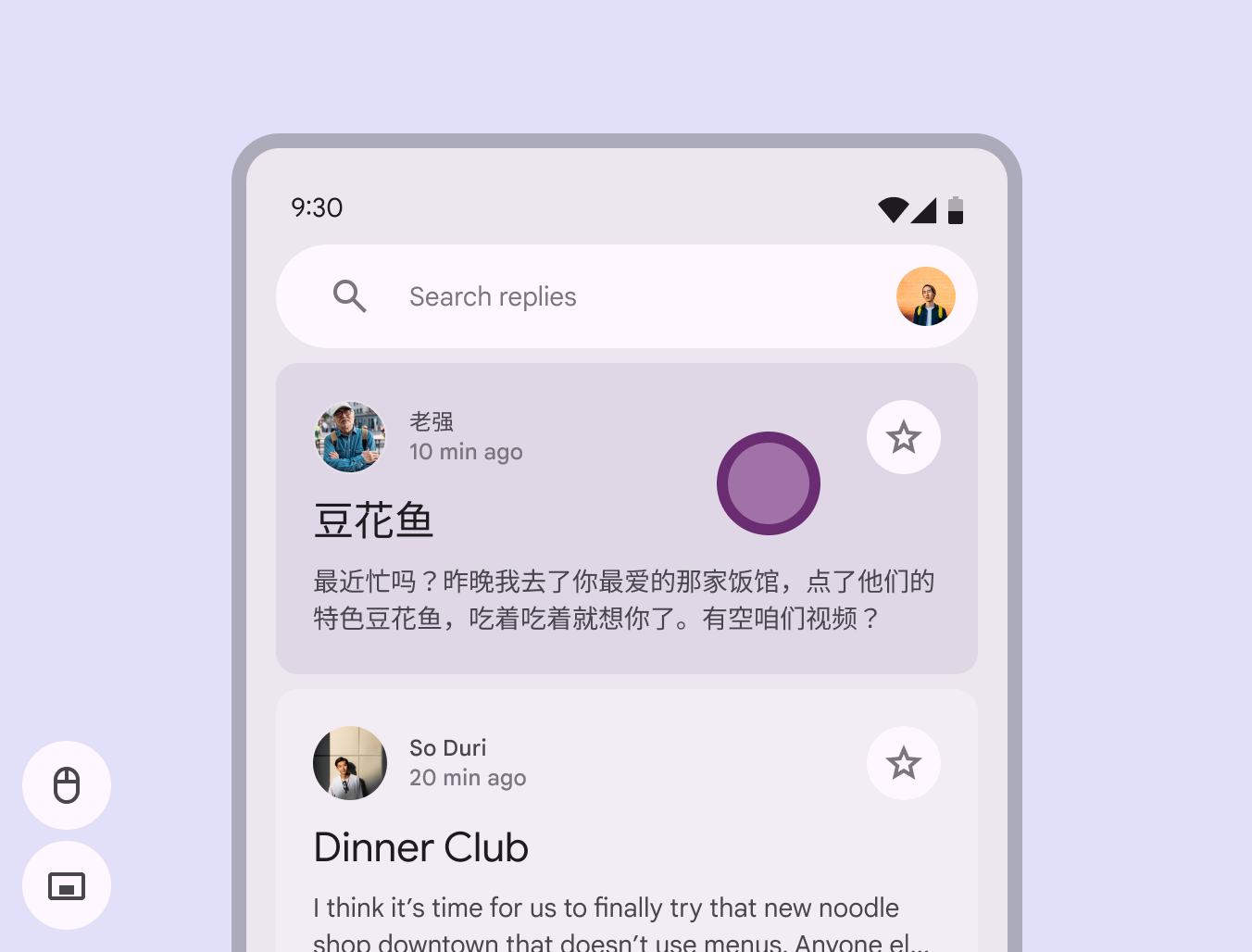
Un clic de souris ou un appui bref au stylet doit produire le même retour qu’une entrée tactile, par exemple l’effet d’onde (ripple) à l’état appuyé.
Clic secondaire
Menus contextuels
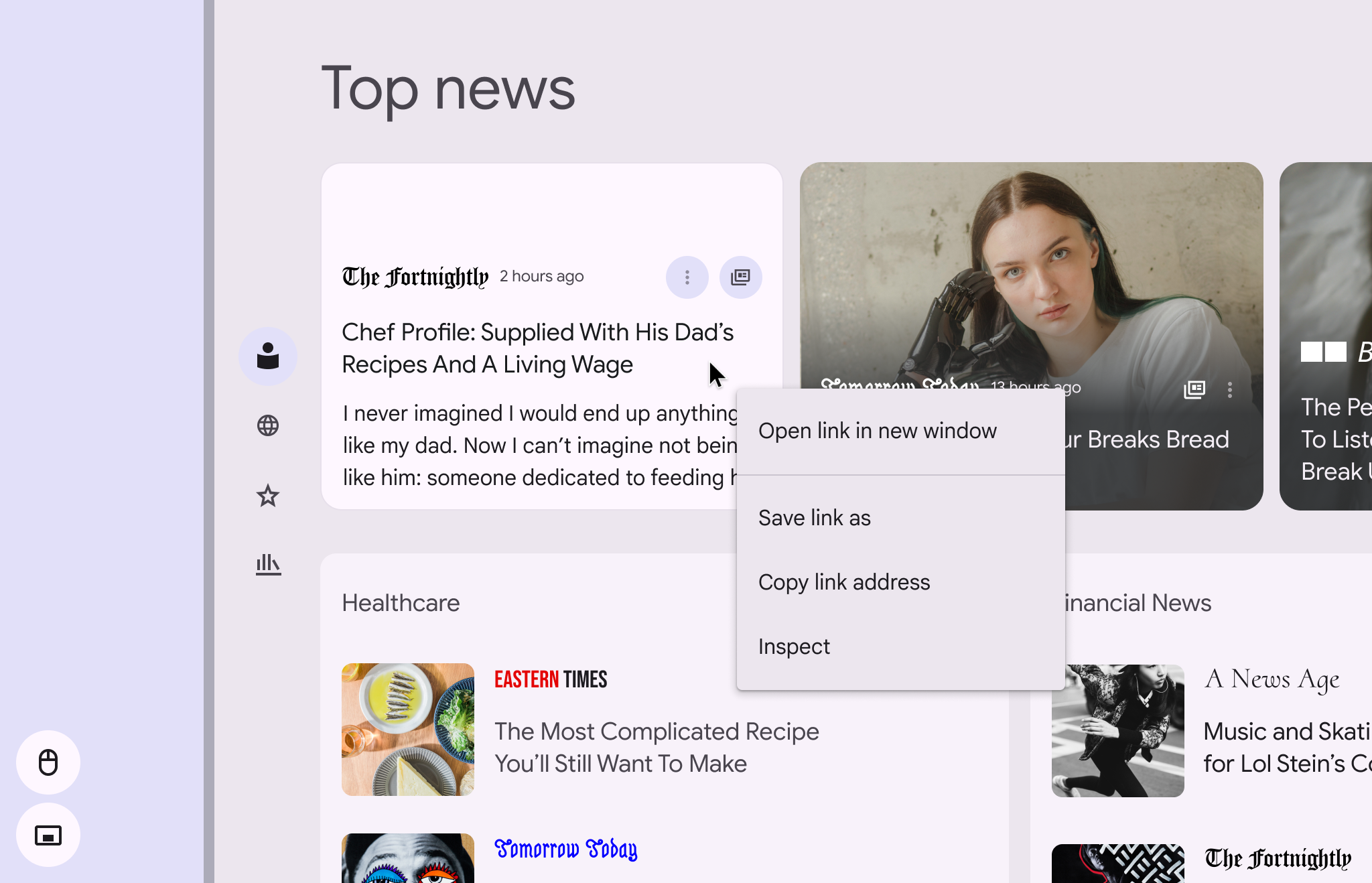
Un clic secondaire (clic droit avec une souris ou clic à deux doigts sur un pavé tactile) doit activer un menu contextuel. Le menu contextuel affiche des options supplémentaires pour l’objet cliqué. Pour plus d’informations sur l’utilisation et les recommandations, voir la section Menus.
Survol
Lorsqu’un curseur de souris est utilisé, aidez les utilisateurs à identifier les éléments interactifs au moyen de changements visuels. Lorsque la souris survole un élément interactif, l’état de survol constitue un bon indicateur d’interaction. Voir la section États pour les styles et les recommandations.
Le survol avec un curseur (ou un stylet) doit également déclencher des infobulles lorsque cela est pertinent. Voir la section Infobulles pour obtenir des recommandations.
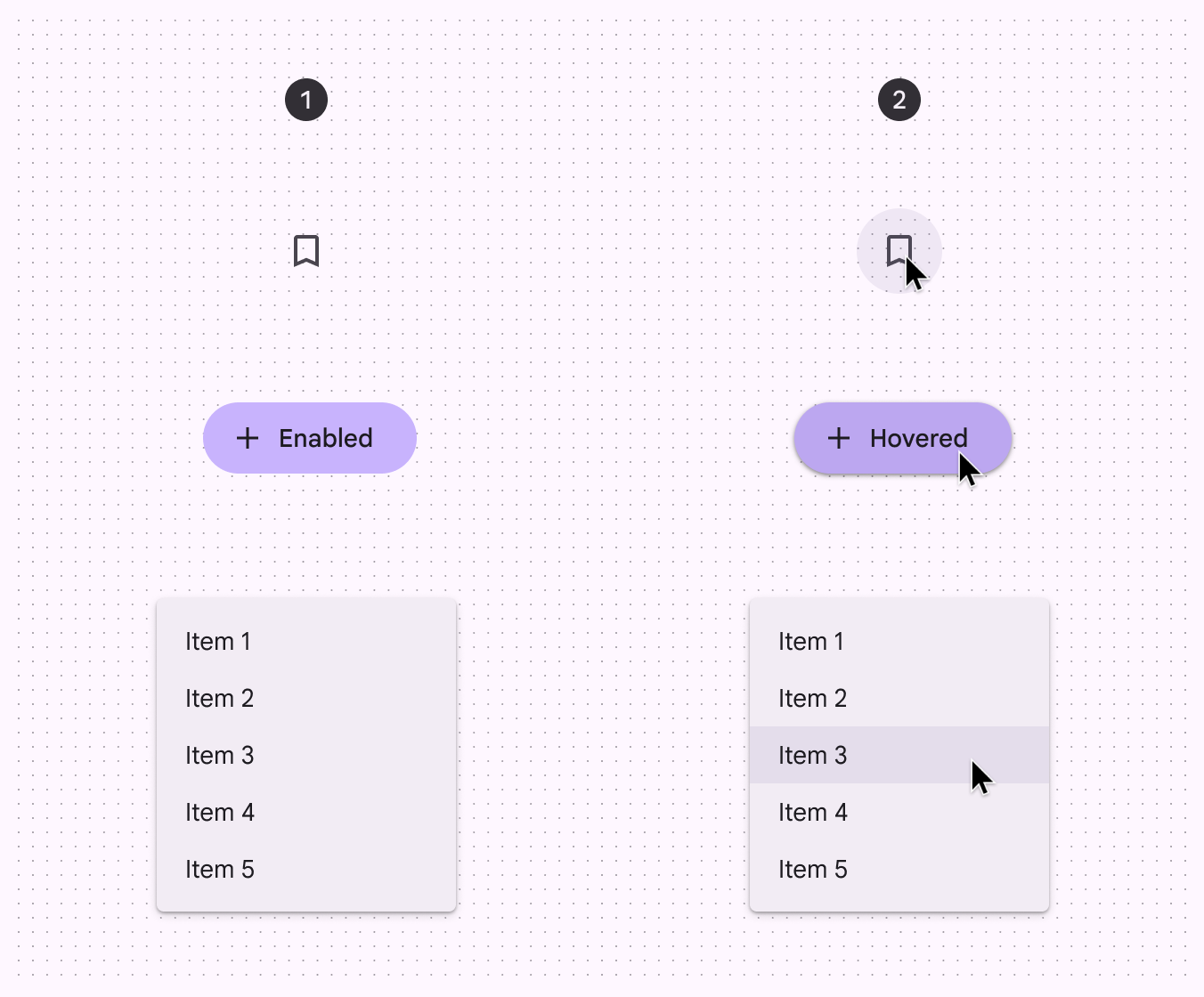
- Composants sans état de survol
- Composants avec un changement d’état de survol appliqué
Curseurs
Les curseurs apparaissent lorsque des périphériques d’entrée externes, comme une souris ou un pavé tactile, sont utilisés. Le curseur peut changer pour fournir davantage d’informations sur les éléments interactifs.
Pointeur
Par défaut, le curseur d’un périphérique d’entrée externe s’affiche sous forme de pointeur.
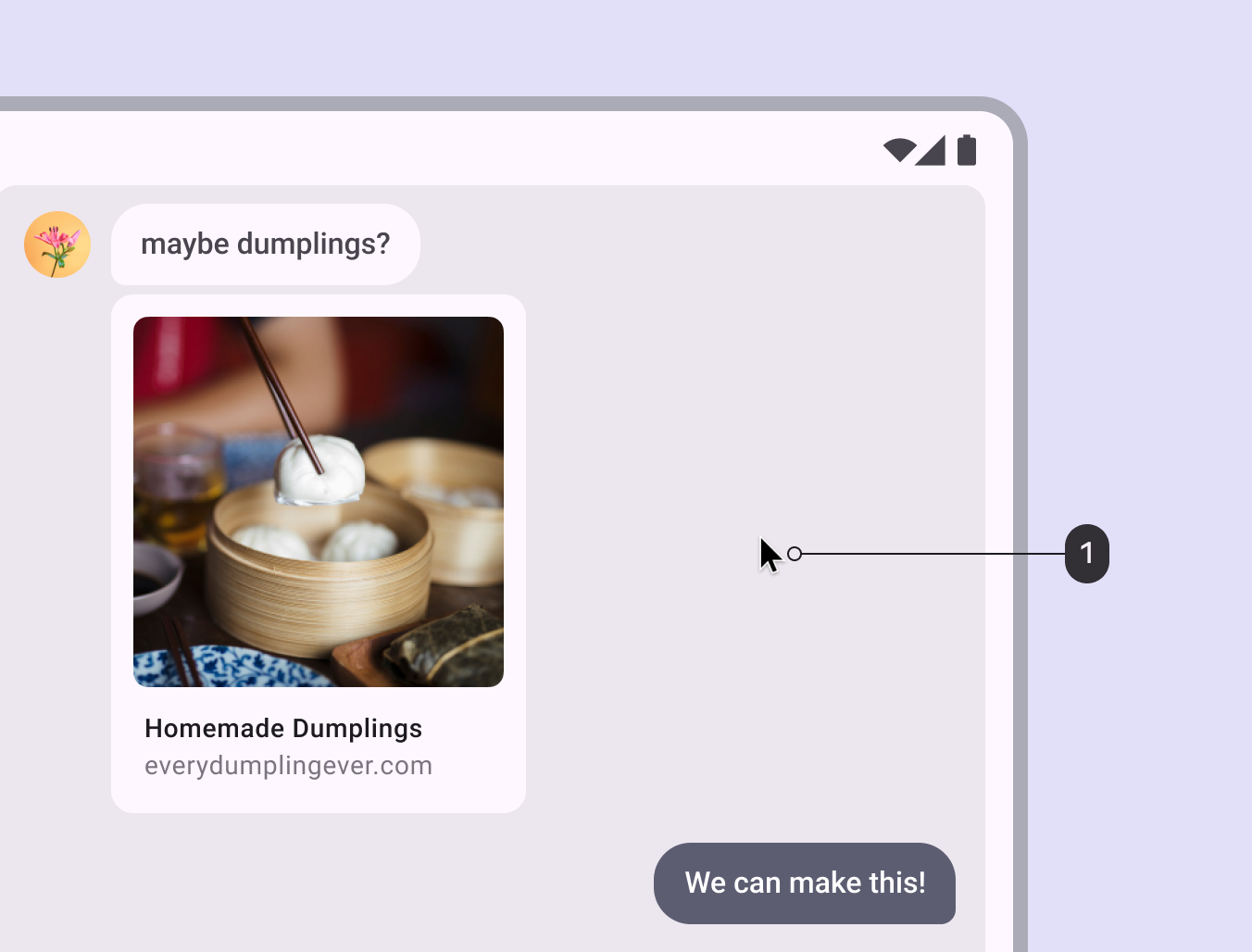
- Le pointeur fournit un indicateur visuel pour les commandes d’entrée
Main
Le curseur doit prendre la forme d’une main pour indiquer les liens ou les images cliquables.
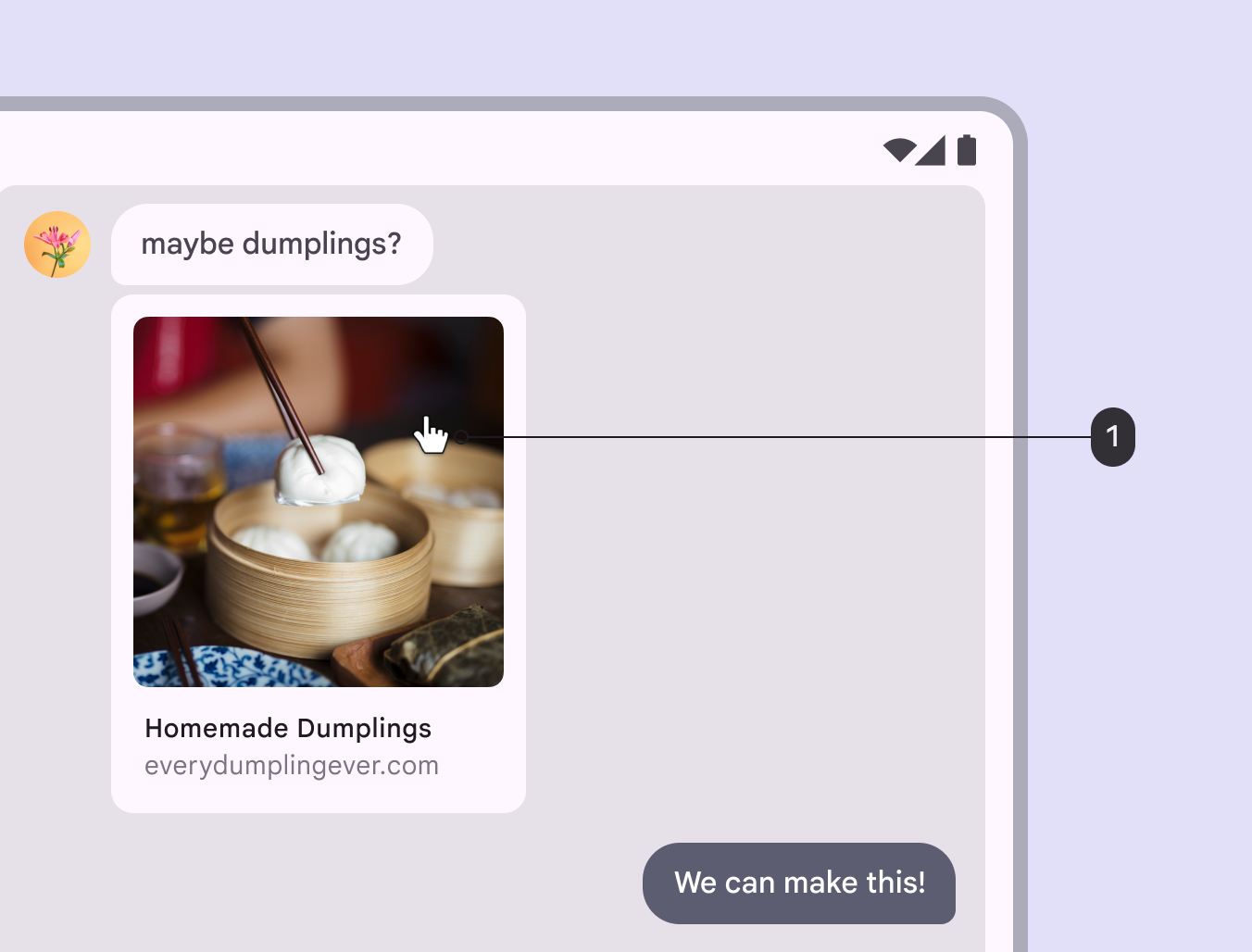
- Le curseur en forme de main est utilisé pour les liens et les images cliquables
Flèches de redimensionnement
Le curseur doit prendre la forme de flèches de redimensionnement sur les bords des éléments redimensionnables.
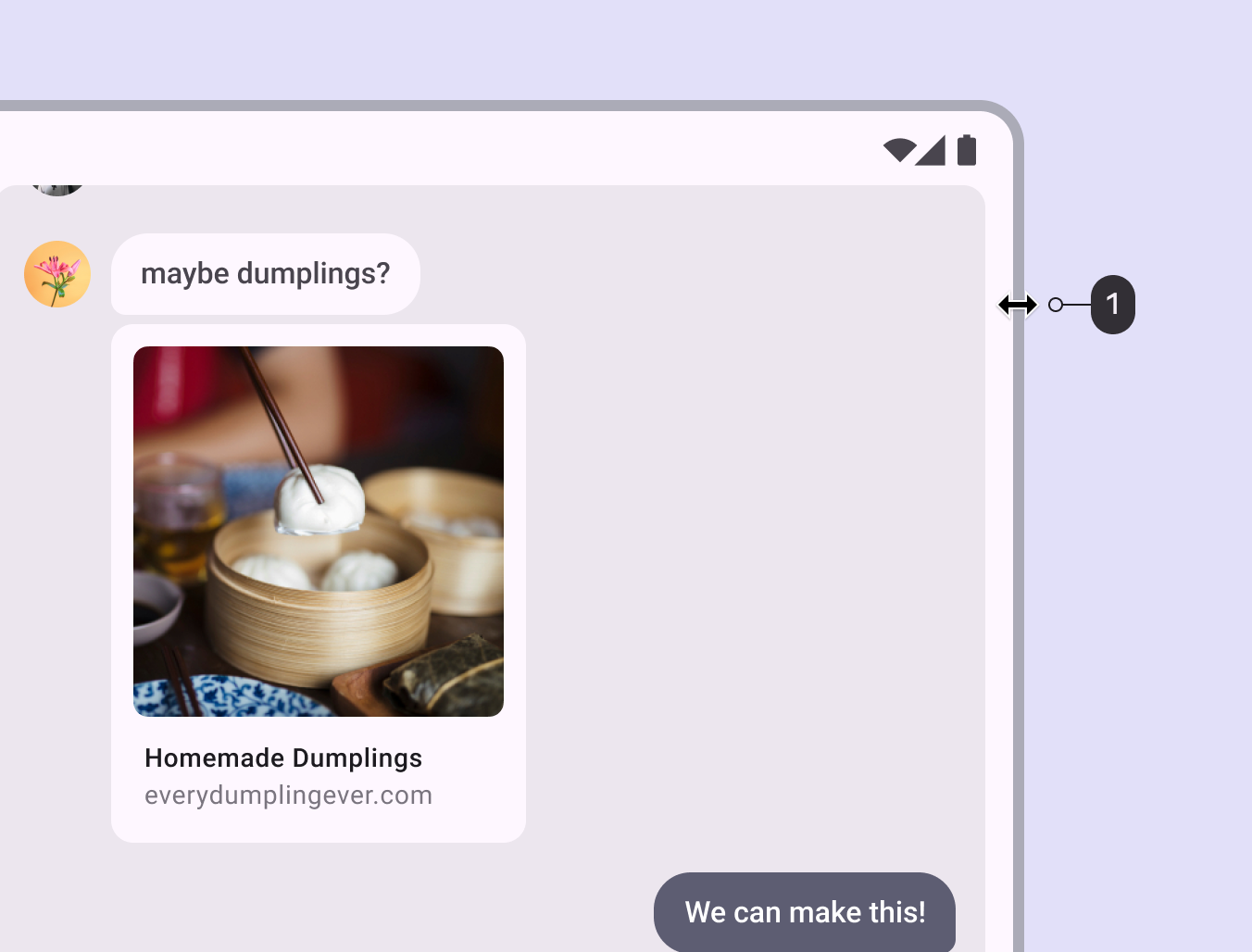
- Les flèches de redimensionnement indiquent qu’un élément peut être redimensionné
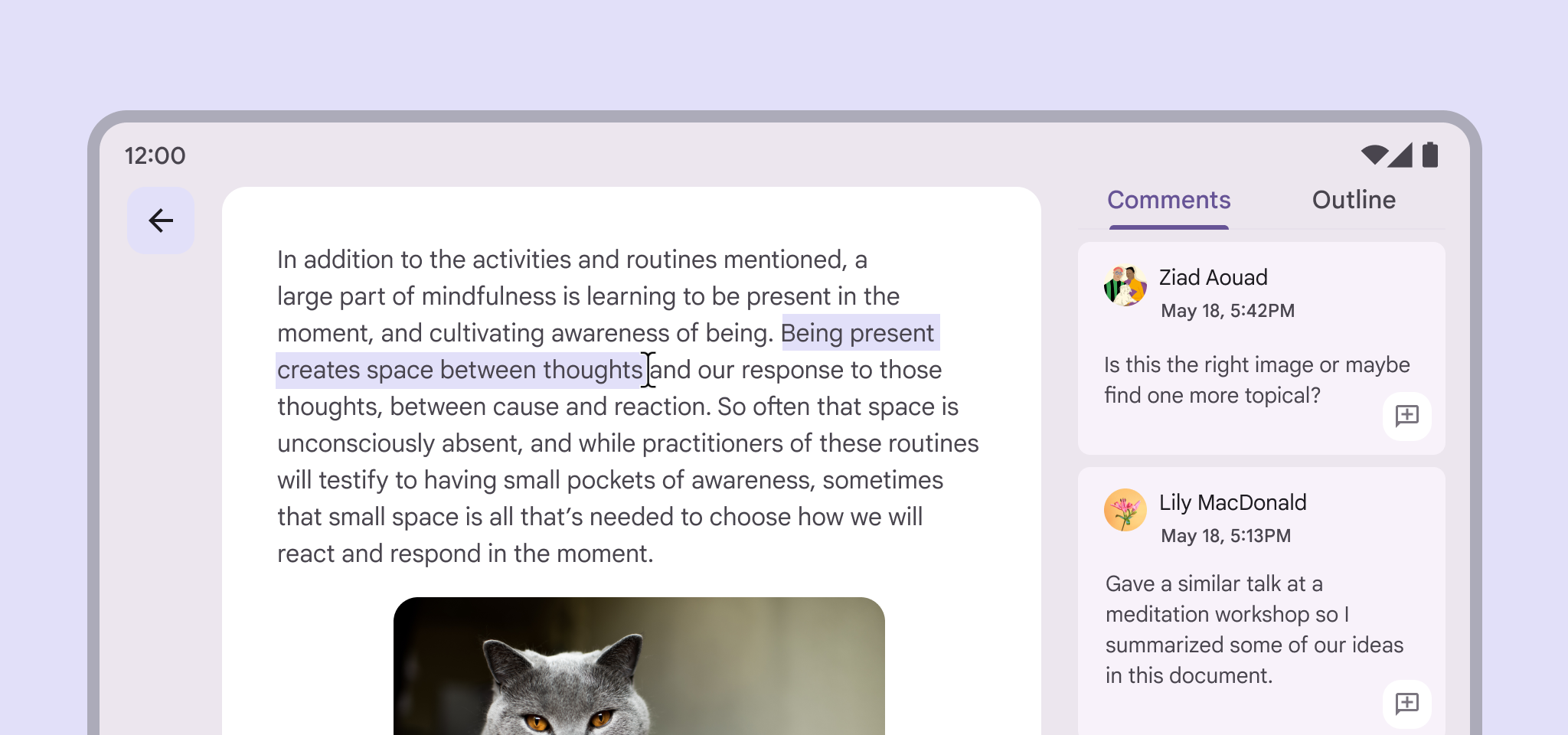
Curseur en forme de I
Le curseur doit prendre la forme d’un I au survol du texte. Dans un champ de texte modifiable, les interactions suivantes s’appliquent :
- Un clic simple place le curseur
- Un double-clic sélectionne un mot
- Un triple-clic sélectionne un paragraphe
- Un clic simple dans une sélection désélectionne le texte et repositionne le curseur
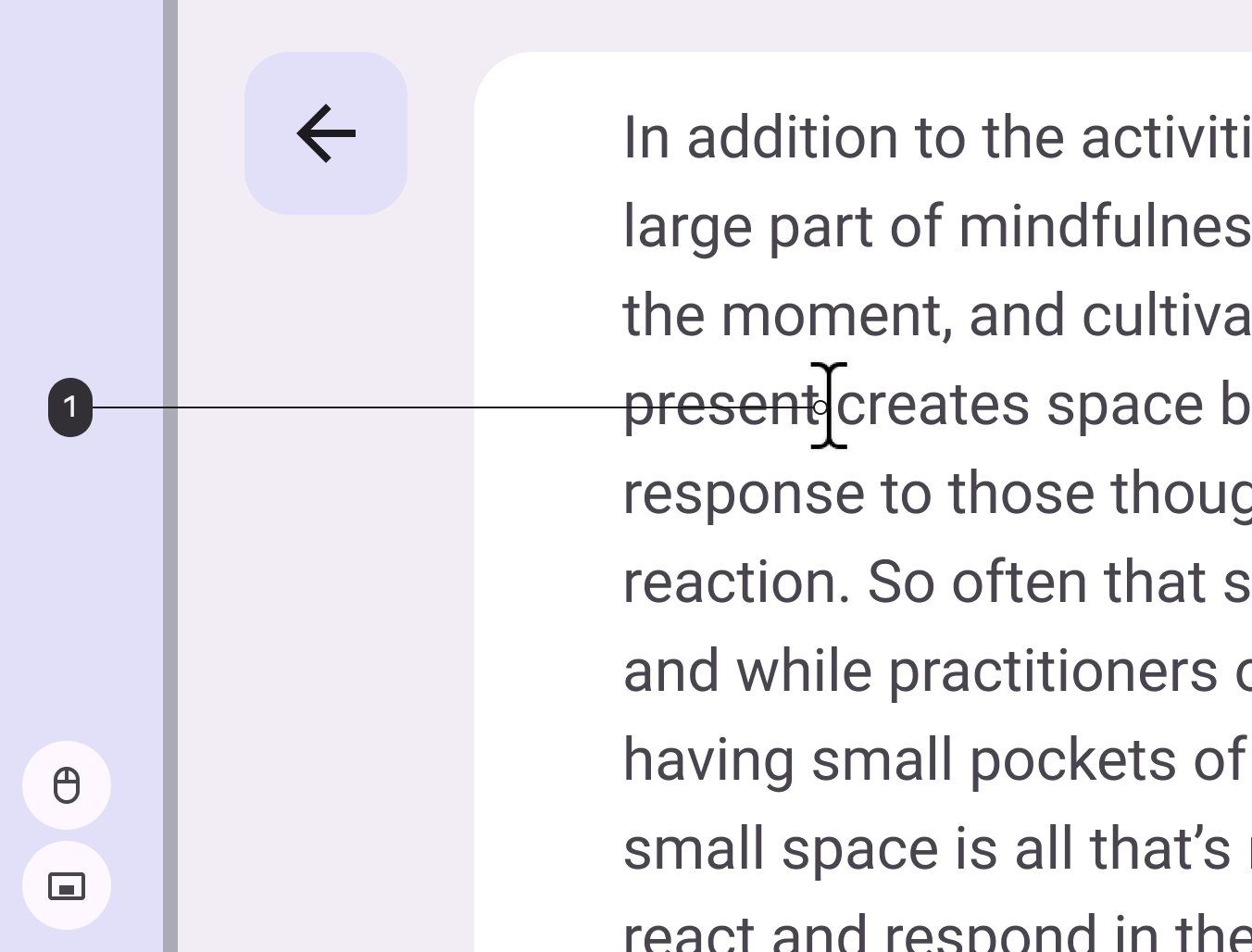
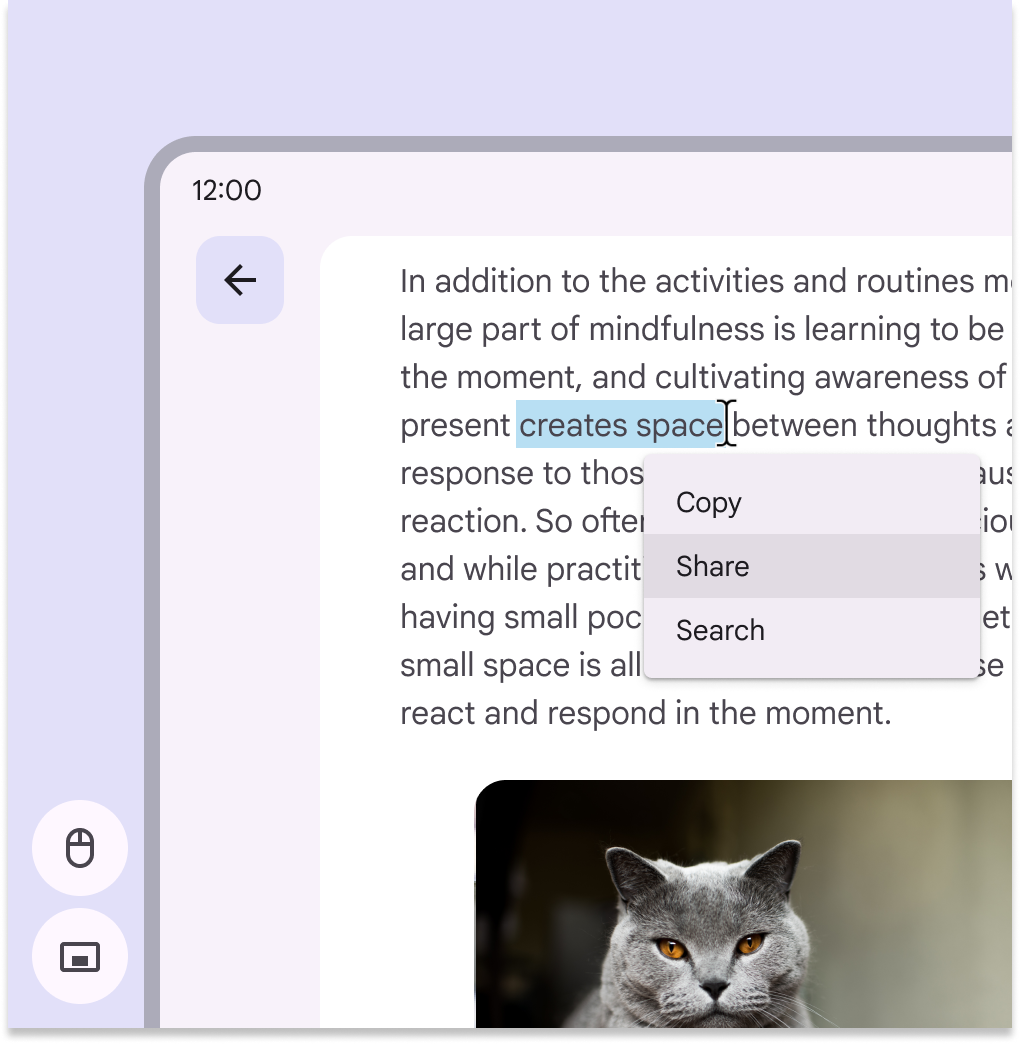
- Un curseur en forme de I indique du texte sélectionnable
Sélection de texte
Lors de la sélection de texte avec une souris, un pavé tactile ou un stylet :
- Mettez en surbrillance la zone sélectionnée avec une couleur unique
- N’affichez pas de contrôles tactiles à côté de la zone mise en surbrillance
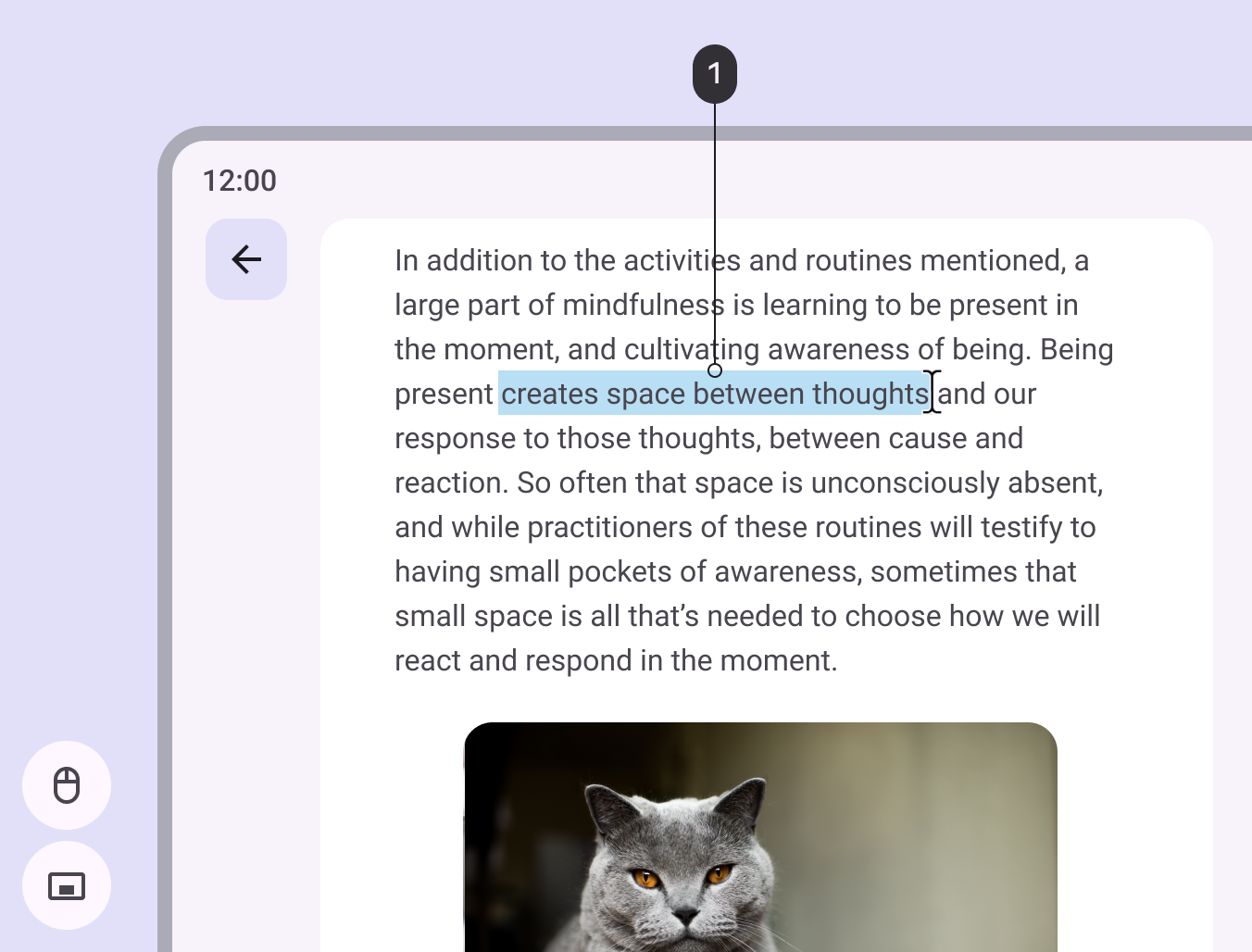
- Le texte sélectionné affiche une surbrillance visible
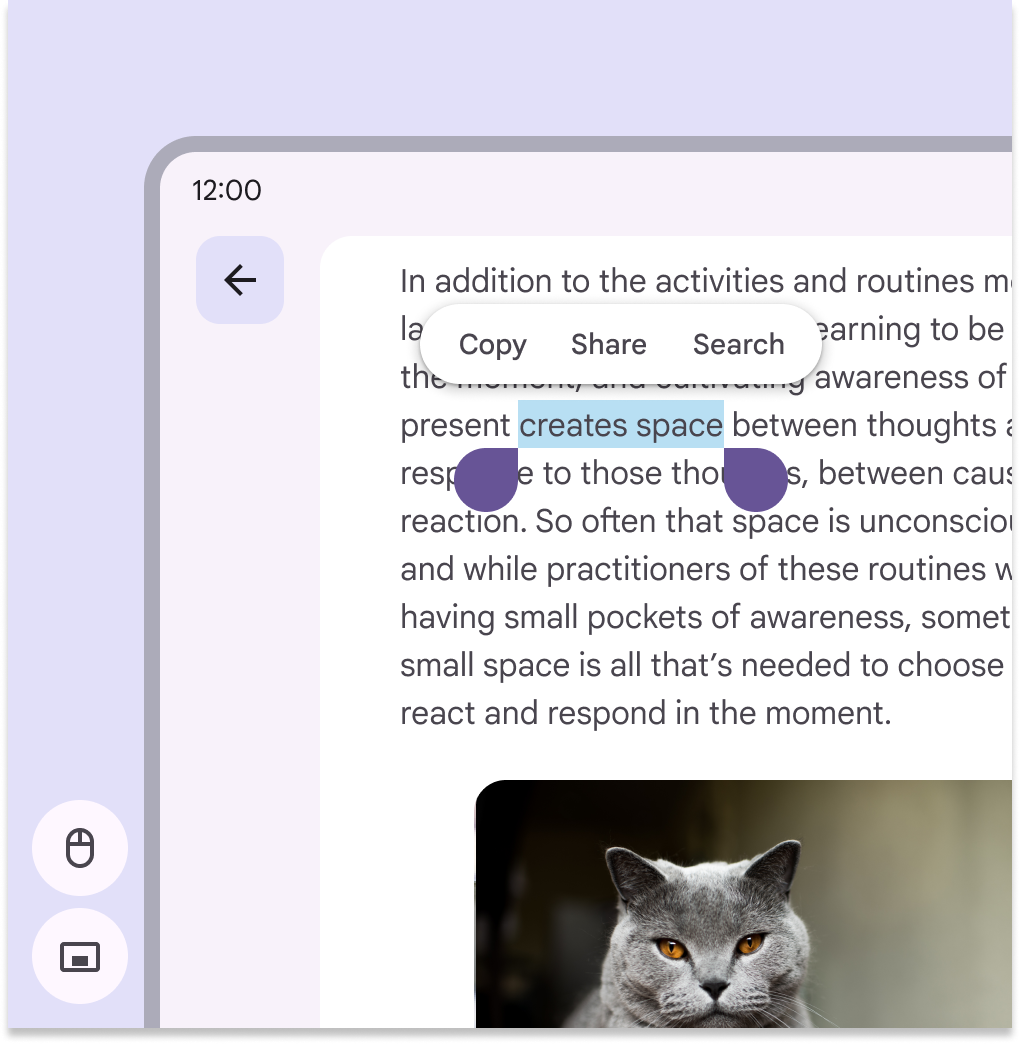
Sélection de texte avec des contrôles tactiles
Lors d’une interaction tactile, affichez toujours les contrôles tactiles, même si d’autres périphériques d’entrée sont connectés.
Lors de l’utilisation d’une souris, d’un pavé tactile ou d’un stylet, affichez le curseur en forme de I et le menu contextuel, même sur un appareil tactile.
Saisie au stylet
Avec un stylet, les curseurs ne sont généralement pas nécessaires, sauf s’ils indiquent les propriétés de l’outil, comme la taille ou la forme du pinceau.
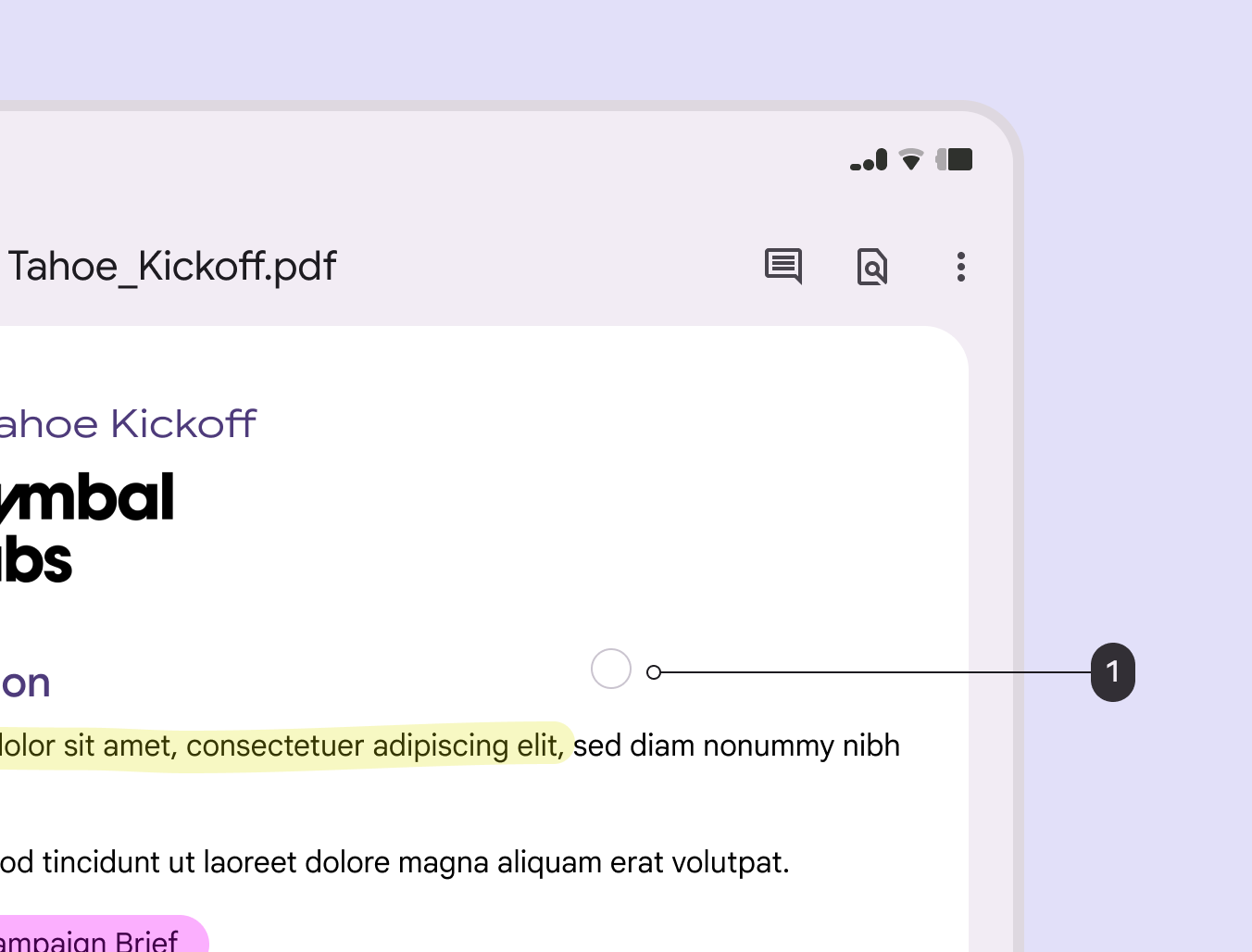
- Le curseur circulaire indique l’outil de stylet sélectionné et sa taille
Molette de la souris et gestes du pavé tactile
Avec une souris ou un pavé tactile externe, la molette et les gestes du pavé tactile permettent d’effectuer davantage d’actions.
Défilement vertical
Lorsque le curseur est positionné sur une liste, la molette de la souris et le geste à deux doigts sur le pavé tactile doivent faire défiler la liste verticalement.
Défilement tactile et sélection de texte à la souris
Avec un geste de toucher-glisser, le champ de texte défile. Avec la souris, un glissement dans un champ de texte sélectionne le texte.
Défilement horizontal
Les utilisateurs de souris doivent pouvoir faire défiler horizontalement les zones concernées avec la molette. Les utilisateurs de pavé tactile doivent pouvoir faire défiler avec un geste horizontal à deux doigts.
Clavier physique
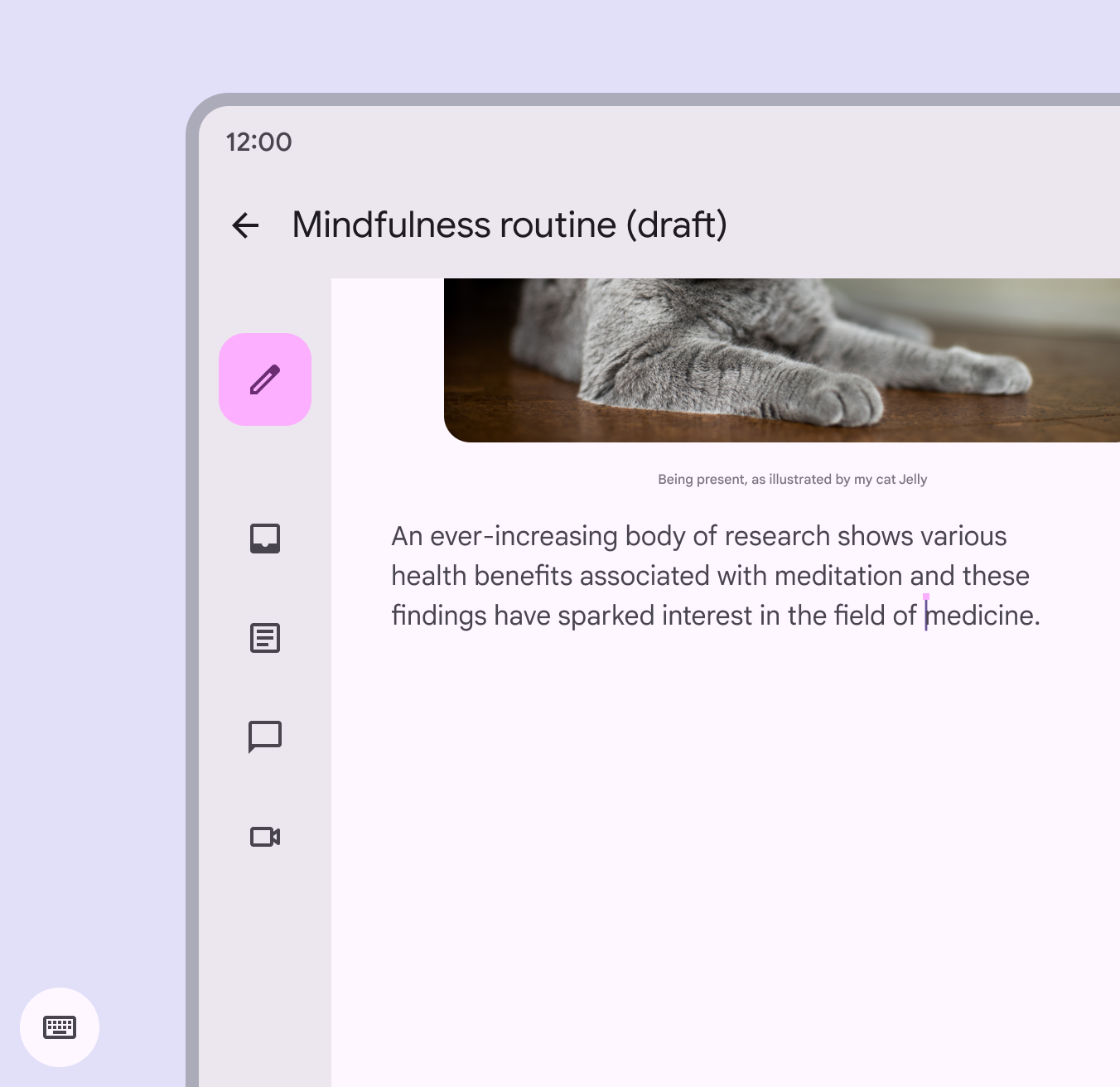
Lorsqu’un clavier physique est connecté à un appareil, qu’il soit externe ou intégré à un ordinateur portable, les utilisateurs doivent pouvoir effectuer toutes les actions proposées par le clavier virtuel, et au-delà.
Afficher et masquer le clavier virtuel
Le clavier virtuel doit s’afficher ou se masquer selon qu’un clavier physique est présent ou non.
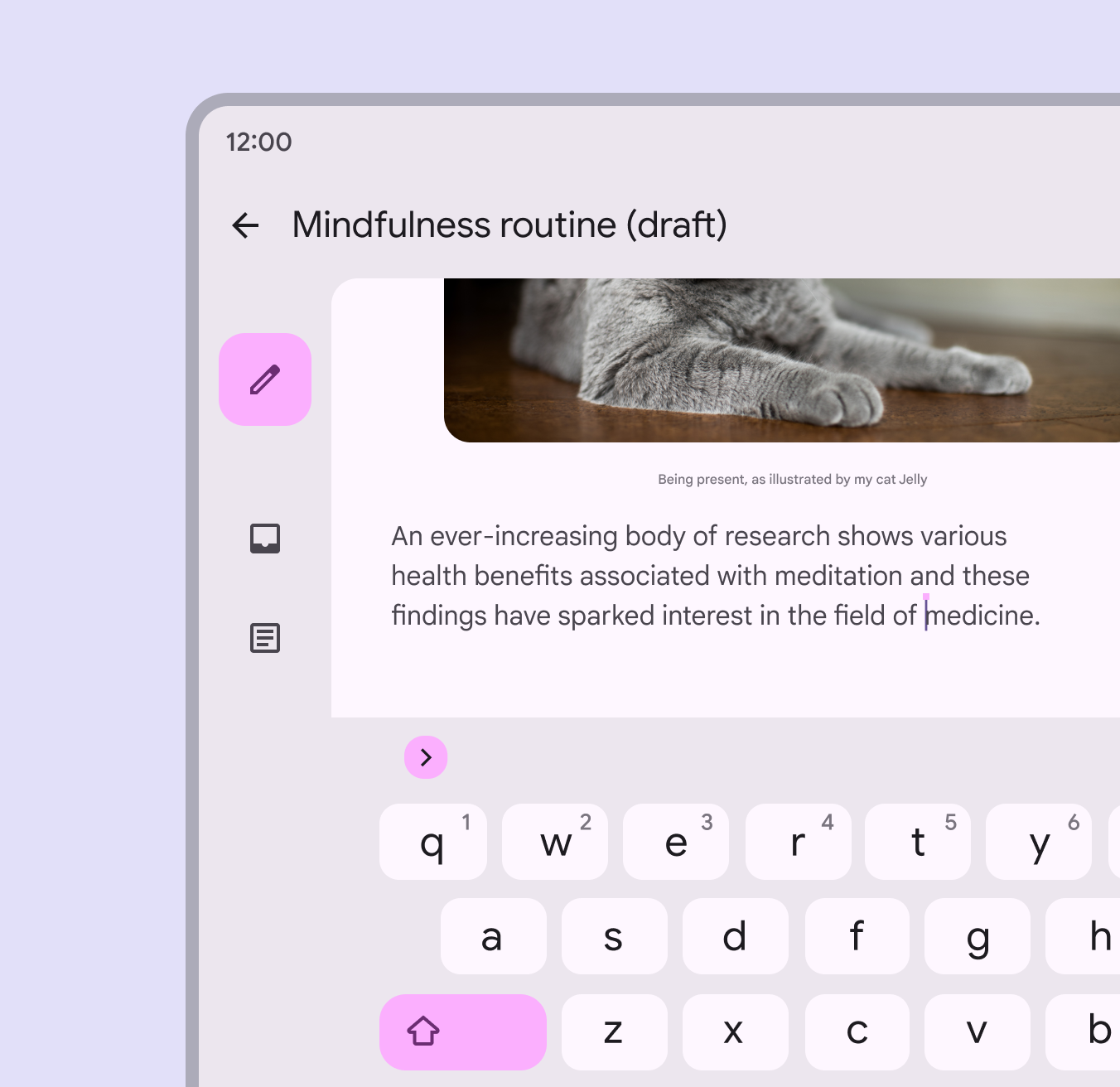
Interactions courantes au clavier
Touche Entrée
Les utilisateurs s’attendent généralement à ce que la touche Entrée d’un clavier physique soit activée par les développeurs pour permettre une fonction courante, comme l’envoi d’un message.
Commandes avec la barre d’espace
Les utilisateurs s’attendent généralement à ce que la barre d’espace (ou les touches multimédias disponibles) permette de lire et de mettre en pause de la musique ou une vidéo.
Focus de tabulation
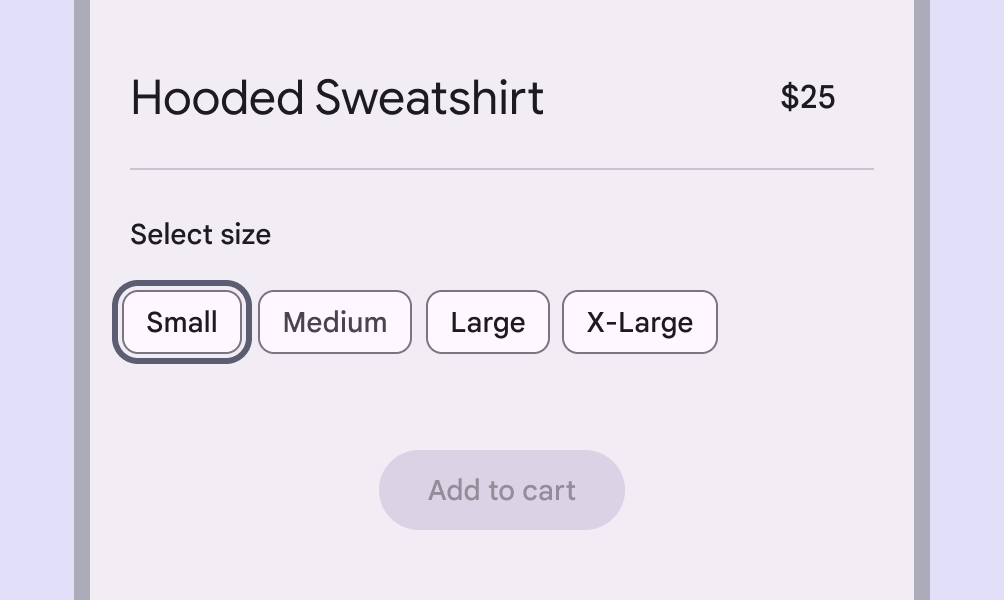
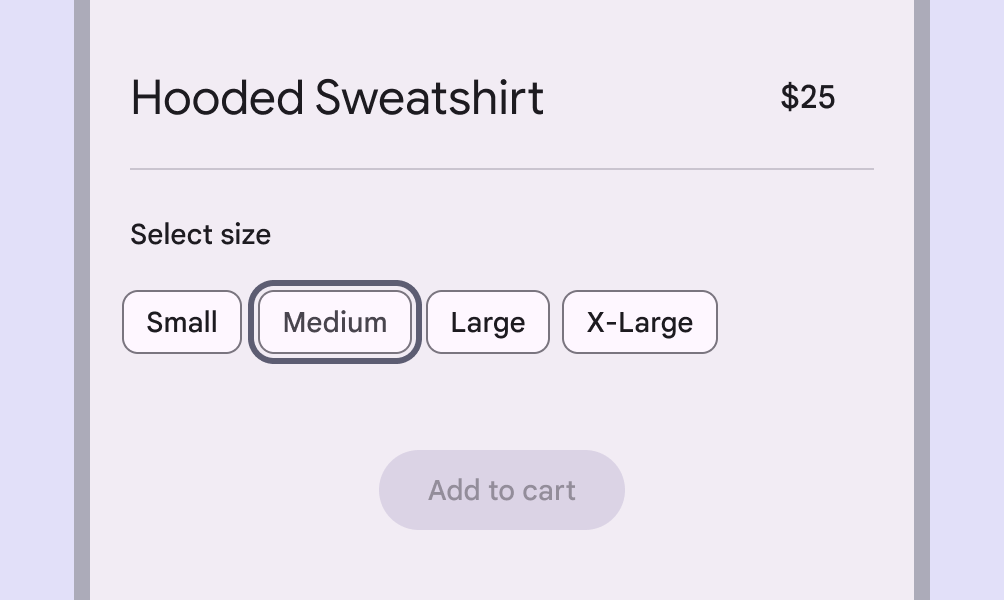
Lorsque les utilisateurs naviguent au clavier dans une page avec la touche Tabulation, le focus des éléments interactifs doit suivre un ordre logique. Sur la plupart des pages, cela correspond à un ordre de gauche à droite et de haut en bas.
Lorsqu’un élément reçoit le focus au clavier ou via un autre périphérique d’entrée, l’état de focus comprend un indicateur de focus clavier en forme d’anneau.
Touche Échap
Les utilisateurs s’attendent généralement à ce que la touche Échap d’un clavier physique ferme des éléments, retire le focus ou efface les sélections.