

Beviteli eszközök: Alapok
A beviteli eszközök segítségével az alkalmazás interaktívan vezérelhető. Gyakori beviteli eszközök: az egér, a billentyűzet és az érintőpad.
- Tervezzen interakciókat érintésre, billentyűzetre és egérre is.
- Az alkalmazás támogasson több beviteli módot és gesztust.
Külső beviteli eszközök
A felhasználók külső beviteli eszközöket – például egeret, billentyűzetet vagy érintőtollat – csatlakoztathatnak telefonhoz, táblagéphez, hajlítható eszközhöz, televízióhoz, laptophoz vagy asztali számítógéphez. A csatlakoztatott eszköztől elvárják, hogy ismerős és hasznos módon működjön. A több beviteli módra tervezés minden képernyőméreten növeli a termék használhatóságát és akadálymentességét.
A külső beviteli eszközök gyakori jellemzői
Egér
- Bal és jobb kattintás
- Egérgörgő
- További gombok

Érintőpad
- Bal és jobb kattintás
- Gesztusok
- Haptikus visszajelzés

Fizikai billentyűzet
- A virtuális billentyűzet kiváltása
- Médiabillentyűk
- Módosítóbillentyűk
A beviteli eszközök viselkedése
A beviteli eszköz típusától függően a tervezők és fejlesztők a szabványos konvencióknak és a felhasználói elvárásoknak megfelelő viselkedést valósíthatnak meg.
| A beviteli eszköz művelete | Elvárt viselkedés |
|---|---|
| Egér és érintőpad mozgatása | A képernyőn megjelenik az egérkurzor |
| Elsődleges kattintás | Az egérkattintásokat másként kell kezelni, mint az érintéses eseményeket |
| Másodlagos kattintás | Helyi menü megnyitása |
| Rámutatás | A komponensek állapotának megváltoztatása |
| Kijelölés | Szöveg kijelölése egérkurzorral |
| Egérgörgő és az érintőpad kétujjas húzása | A lista függőleges és vízszintes görgetése |
| Érintőpadon végzett csippentő gesztus | Elem vagy oldal nagyítása és kicsinyítése |
| Fizikai billentyűzet | A virtuális billentyűzet elrejtése és megjelenítése |
Egér- és kurzorinterakciók
Külső egér használatakor az egérkurzort az eszköz típusától függetlenül meg kell jeleníteni.
Az egér táblagéphez, laptophoz, telefonhoz, hajlítható eszközhöz és más eszközökhöz csatlakoztatható. Egyes eszközökön a külső beviteli eszköz érintéses bemenettel egyidejűleg is használható.
Azokon az eszközökön, amelyek nem különböztetik meg az egér- vagy érintőtoll-bevitelt, a rendszer az egeret érintéses bemenetként kezeli.
Elsődleges kattintás
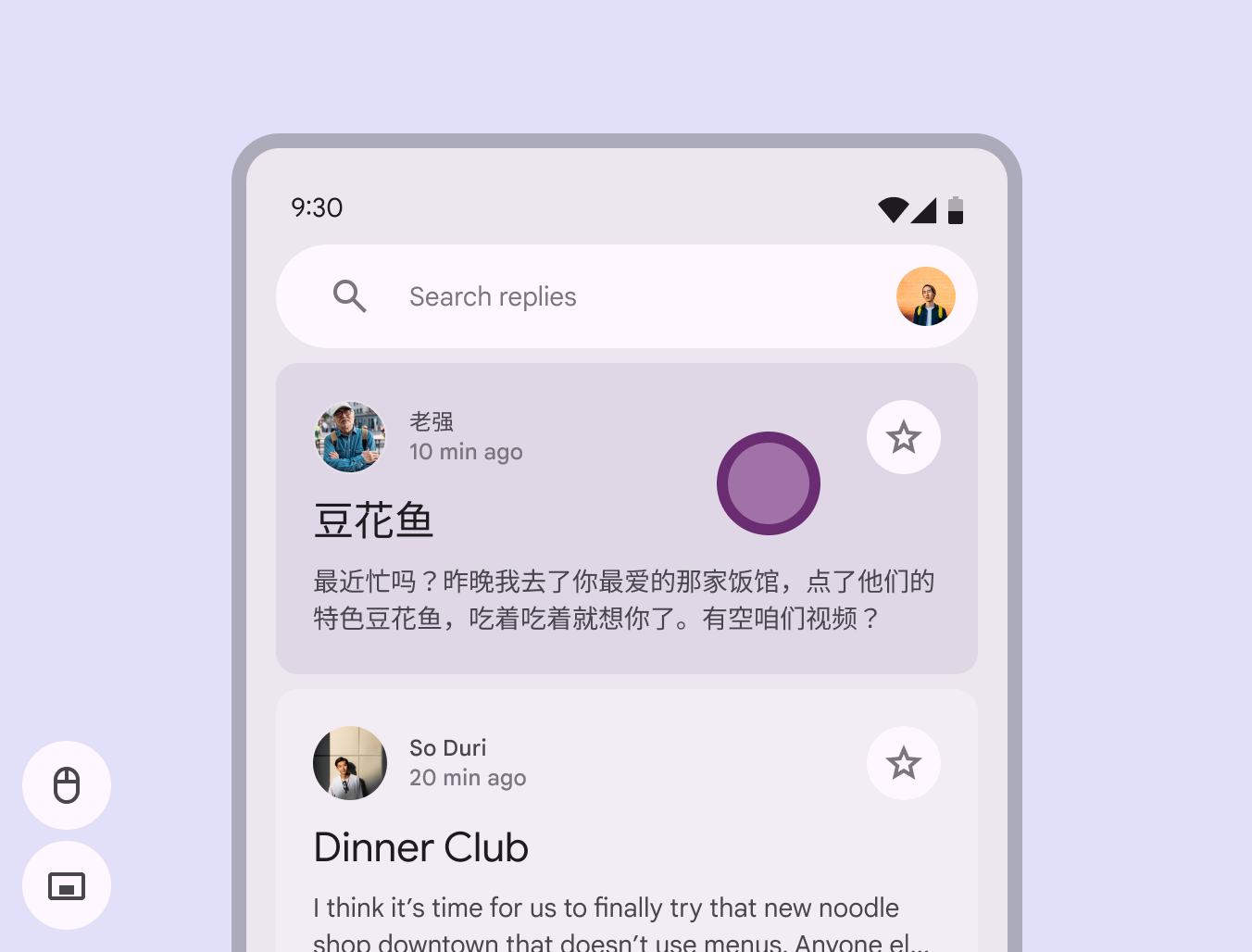
Az egérkattintás és az érintőtollas koppintás ugyanolyan visszajelzést adjon, mint az érintéses bevitel; például jelenjen meg a lenyomott állapotot jelző hullámhatás.
Másodlagos kattintás
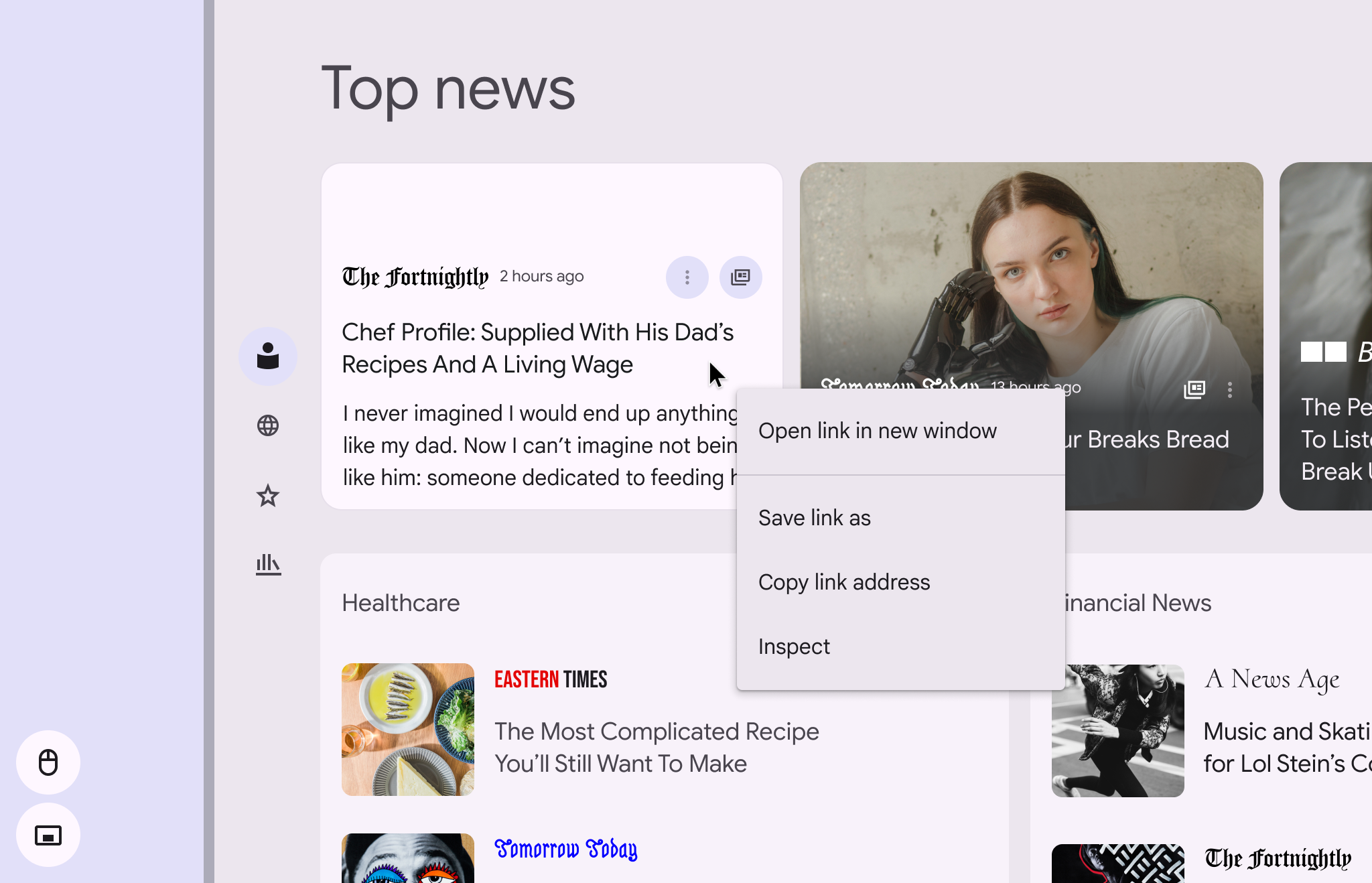
Helyi menük
A másodlagos kattintásra – az érintőpadon akár egy gombbal, akár két ujjal – helyi menünek kell megjelennie. A helyi menü a kattintott elemhez kapcsolódó további lehetőségeket jeleníti meg. Használati útmutatásért és irányelvekért lásd a menükkel foglalkozó részt.
Rámutatás
Egérkurzor használatakor vizuális változások segítsék a felhasználókat az interaktív elemek felismerésében. Ha az egérkurzor interaktív elem fölé kerül, a rámutatási állapot hasznos vizuális jelzést ad az interakcióról. A stílusokról és irányelvekről lásd az állapotokat.
Rámutatáskor szükség esetén jelenjenek meg az eszköztippek. Útmutatásért lásd az eszköztippeket.
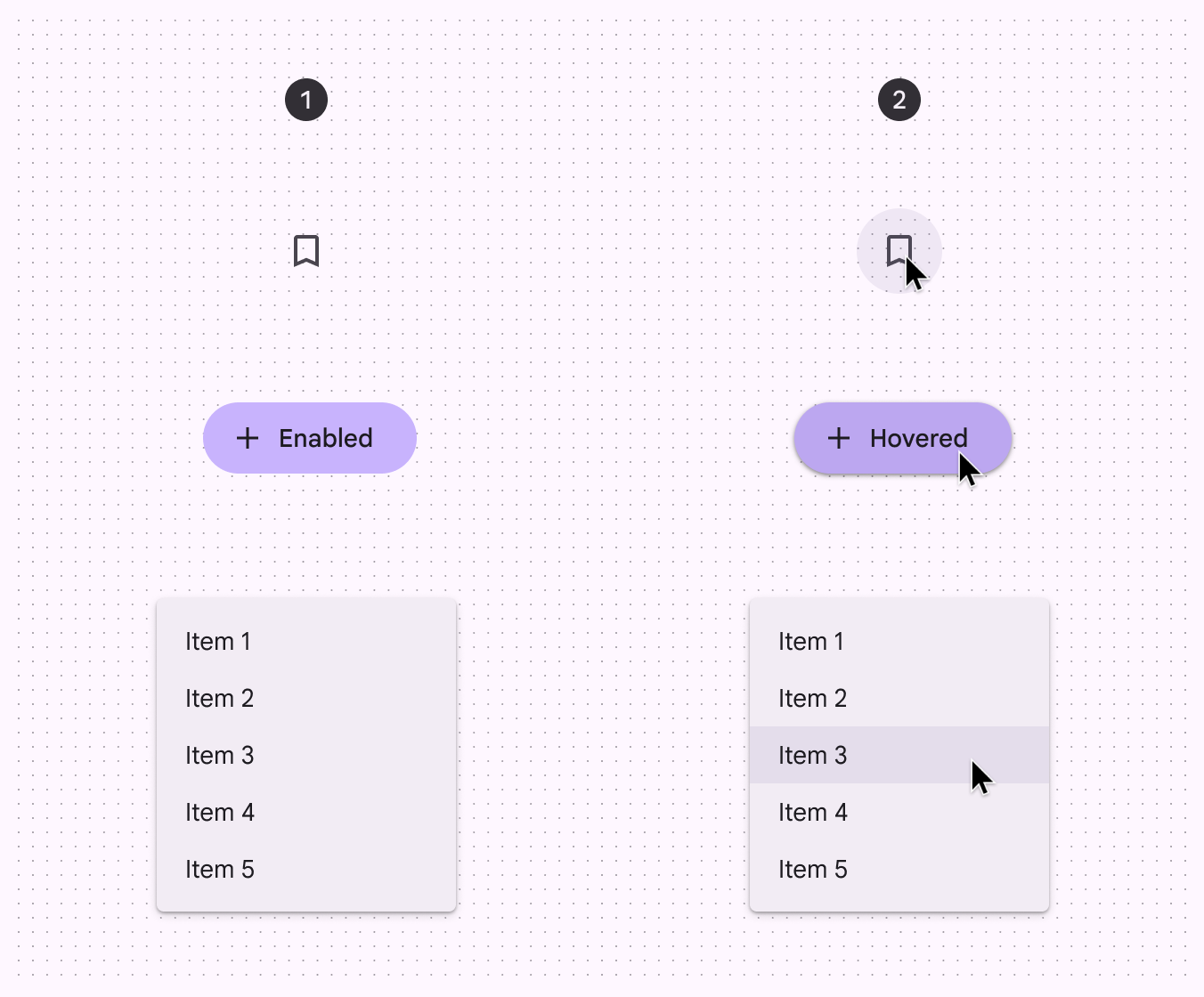
- Rámutatási állapot nélküli komponensek
- Komponensek rámutatási állapotváltozással
Kurzorok
A kurzorok külső beviteli eszköz – például egér vagy érintőpad – használatakor jelennek meg. A kurzor alakja további információt jelezhet az interaktív elemekről.
Mutató
Alapértelmezés szerint a külső beviteli eszköz kurzora mutató (pointer) formájú legyen.
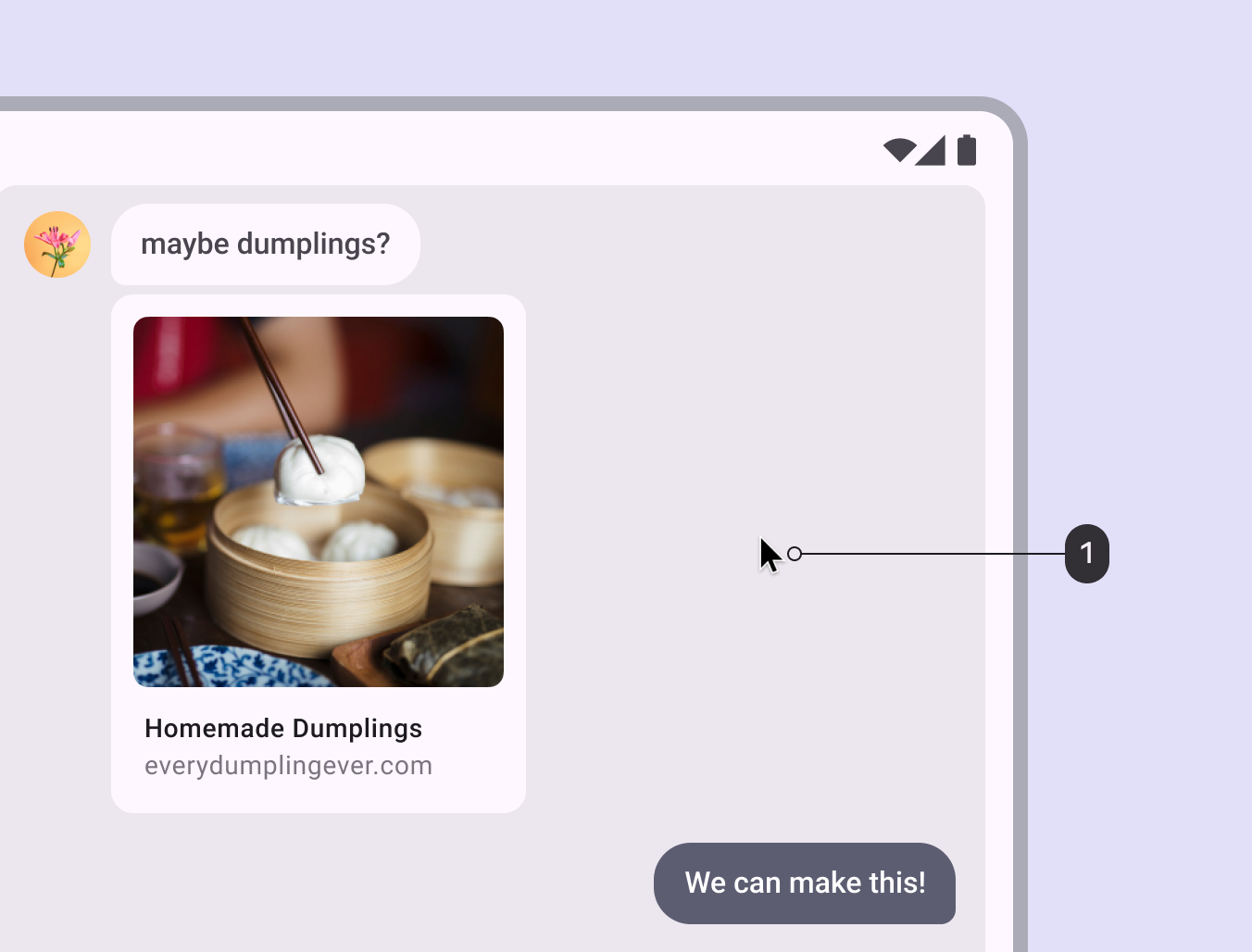
- A mutatókurzor látható jelzés a bevitelhez
Kéz
A kurzor kéz formájában jelenjen meg a hivatkozások vagy hivatkozást tartalmazó képek jelzésére.
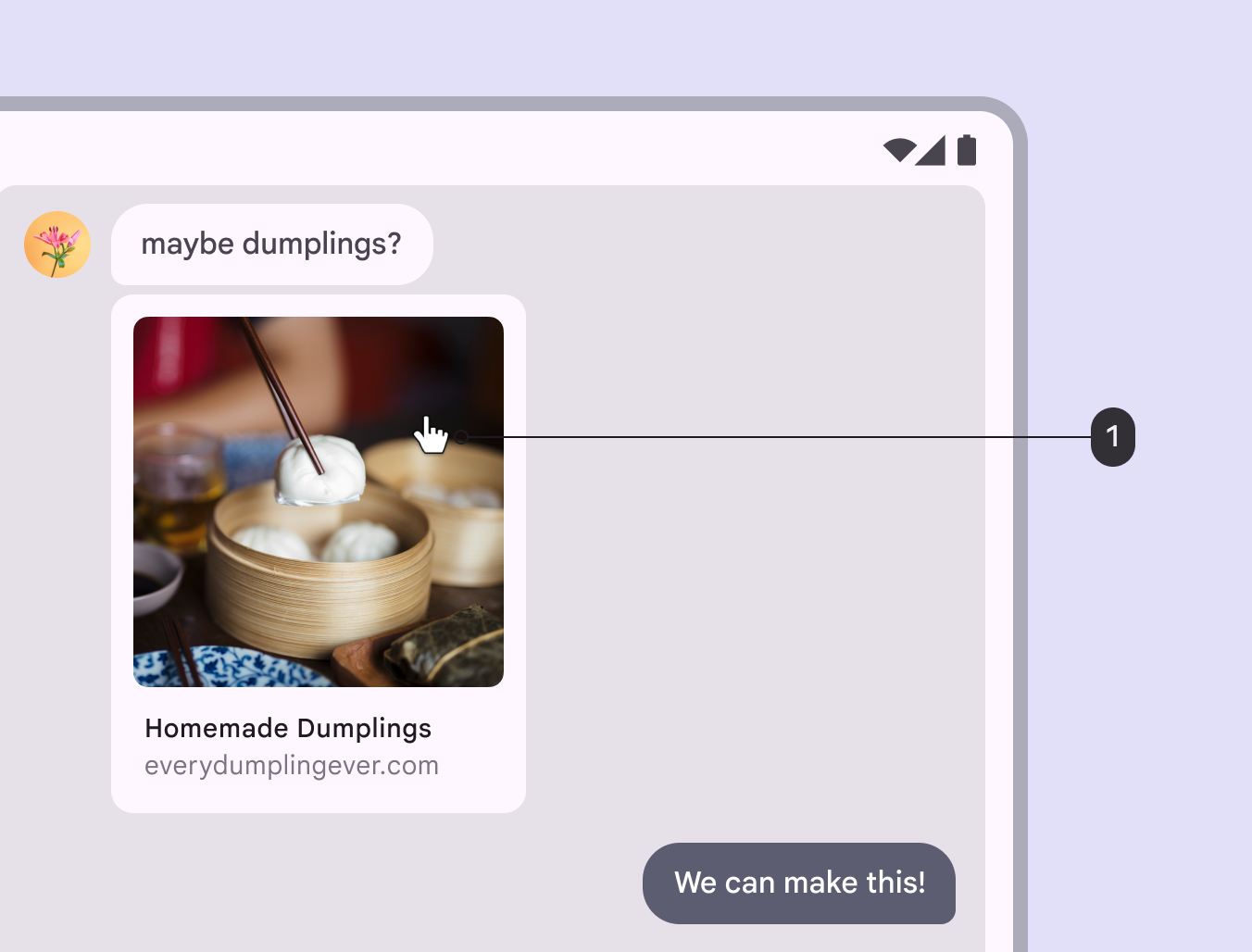
- A kézkurzort hivatkozásokhoz és kattintható képekhez használjuk
Átméretezési nyilak
A kurzor az átméretezhető elemek szegélyén átméretező nyilakká változzon.
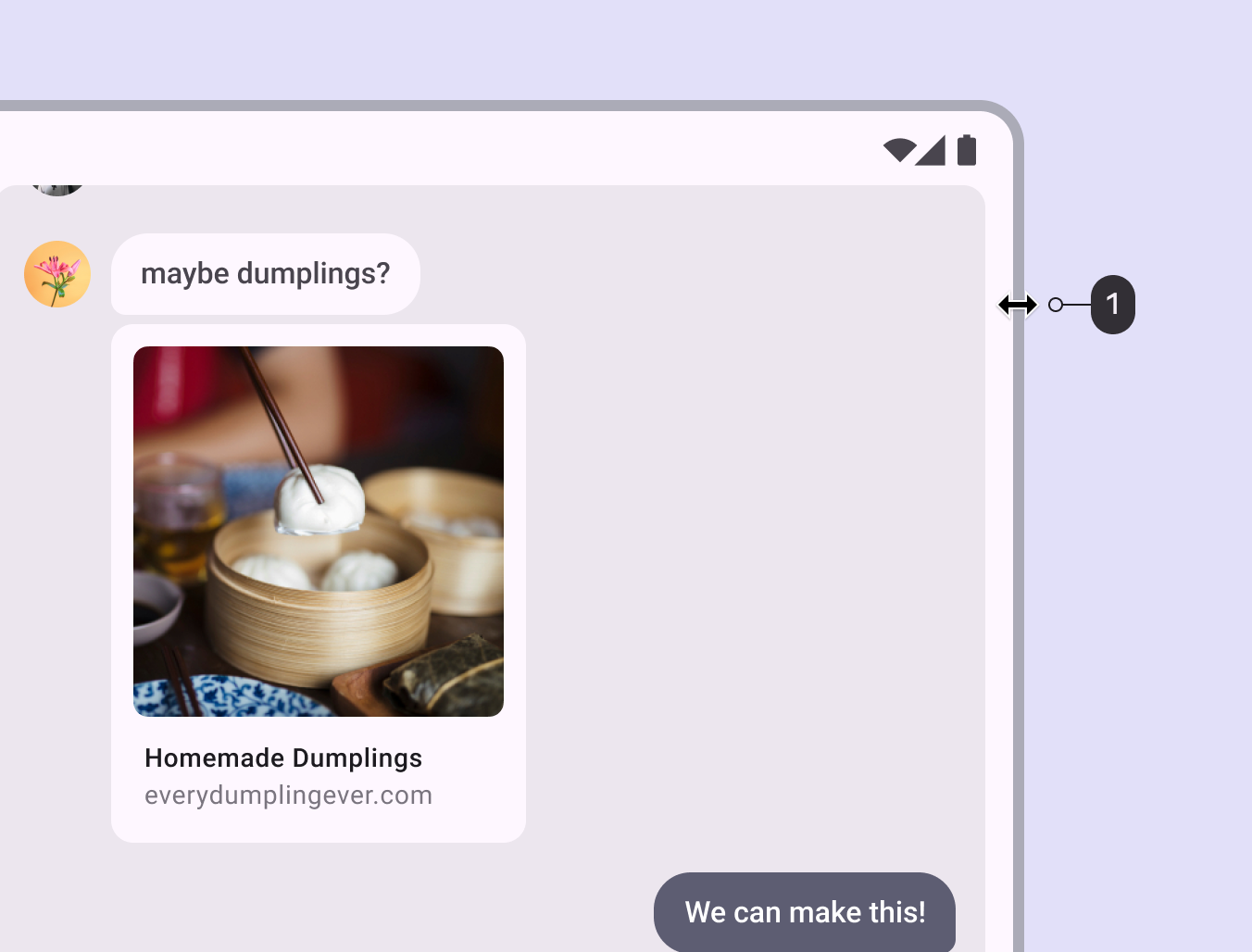
- Az átméretezési nyilak azt jelzik, hogy az elem átméretezhető
I-alakú kurzor
A kurzor I-alakú (I-beam) formában jelenjen meg, amikor szöveg fölé kerül. Szerkeszthető szöveg használatakor a következő interakciók érvényesek:
- Egyszeri kattintás elhelyezi a szövegkurzort
- Kettős kattintás kijelöl egy szót
- Háromszoros kattintás kijelöl egy bekezdést
- Egyszeri kattintás megszünteti a meglévő szövegkijelölést, és áthelyezi a szövegkurzort
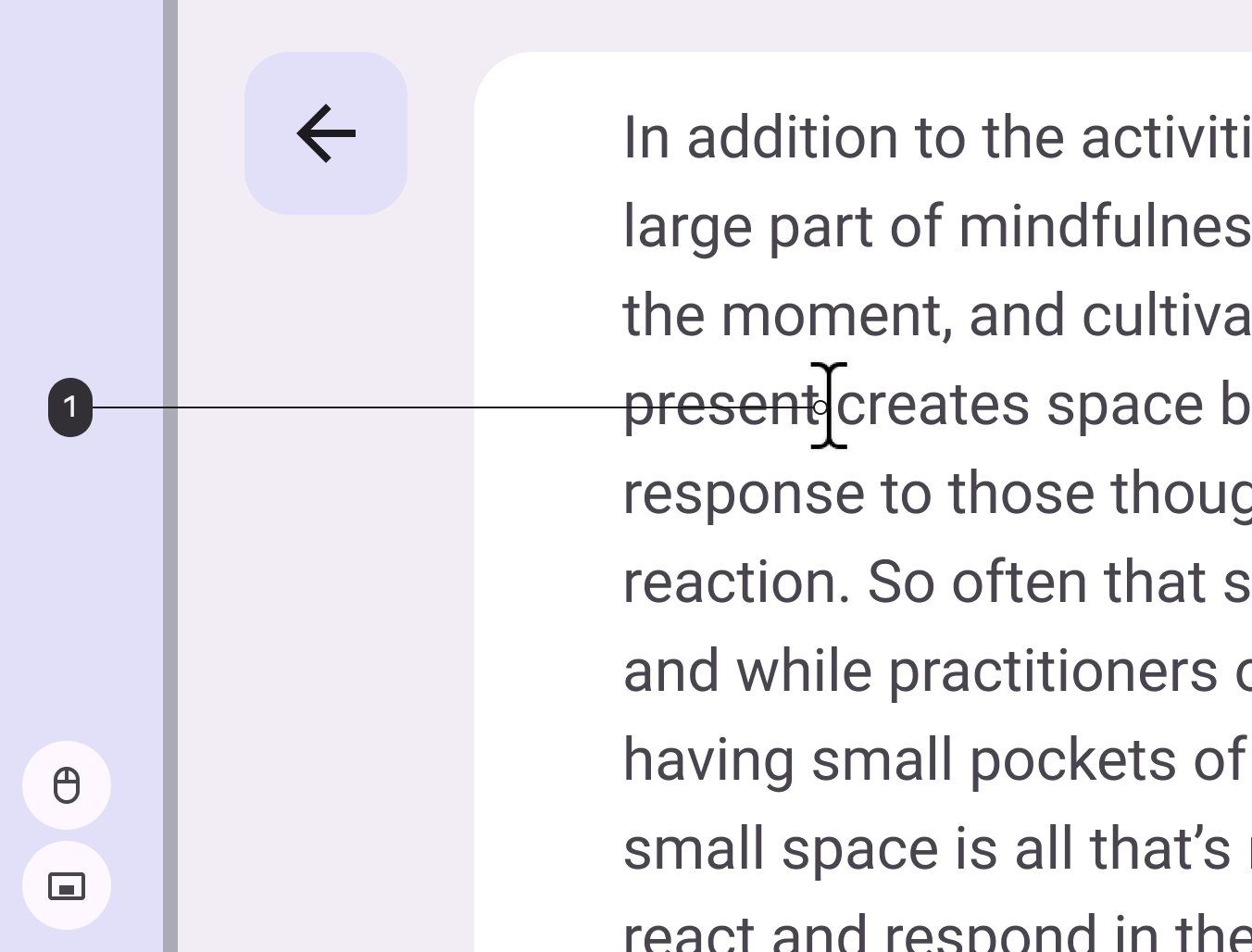
- Az I-alakú kurzor kijelölhető szöveget jelez
Szövegkijelölés
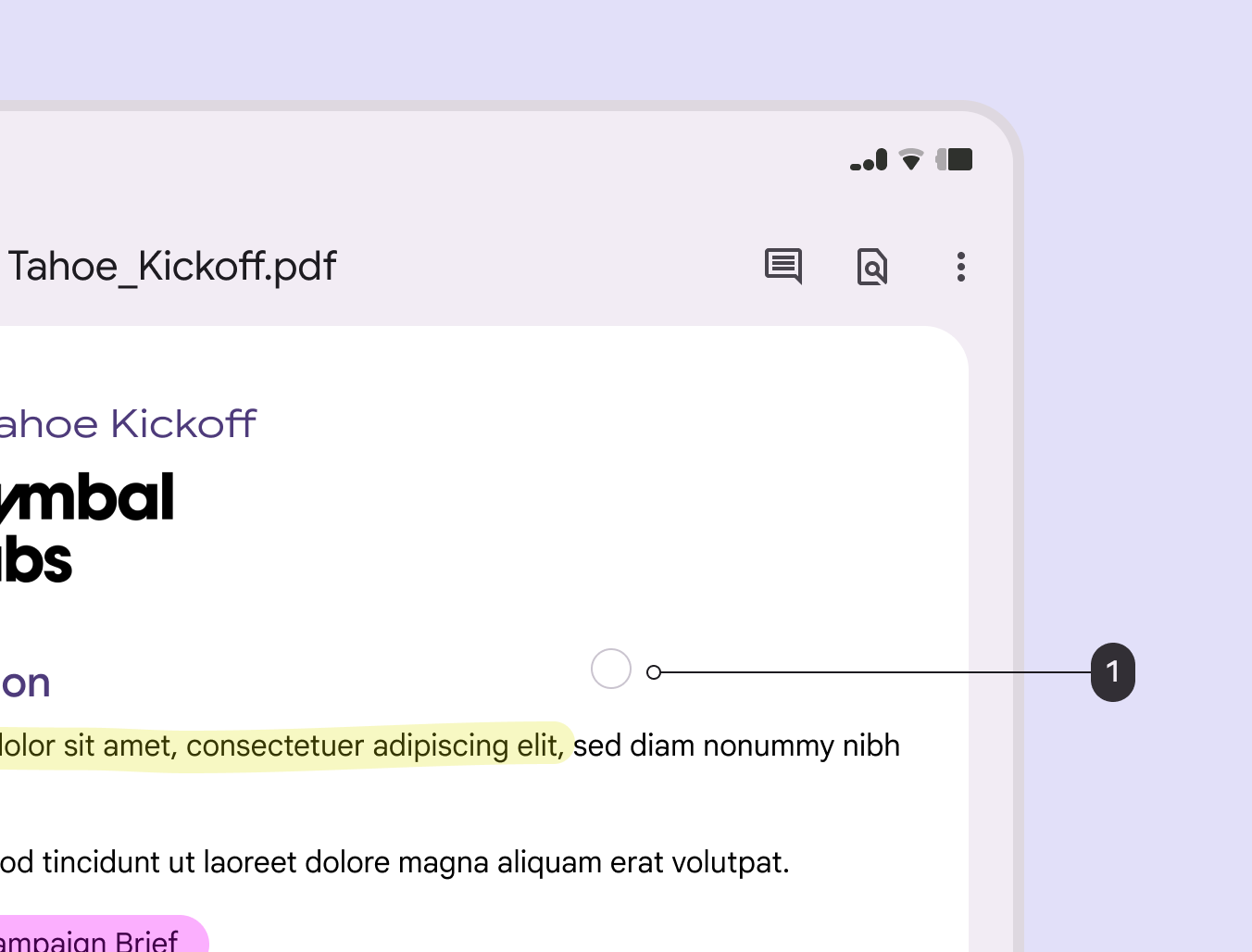
Amikor egérrel, érintőpaddal vagy érintőtollal jelöl ki szöveget:
- A kijelölt területet egységes színnel jelenítse meg
- Ne jelenítse meg az érintéses vezérlőket a kijelölt terület mellett
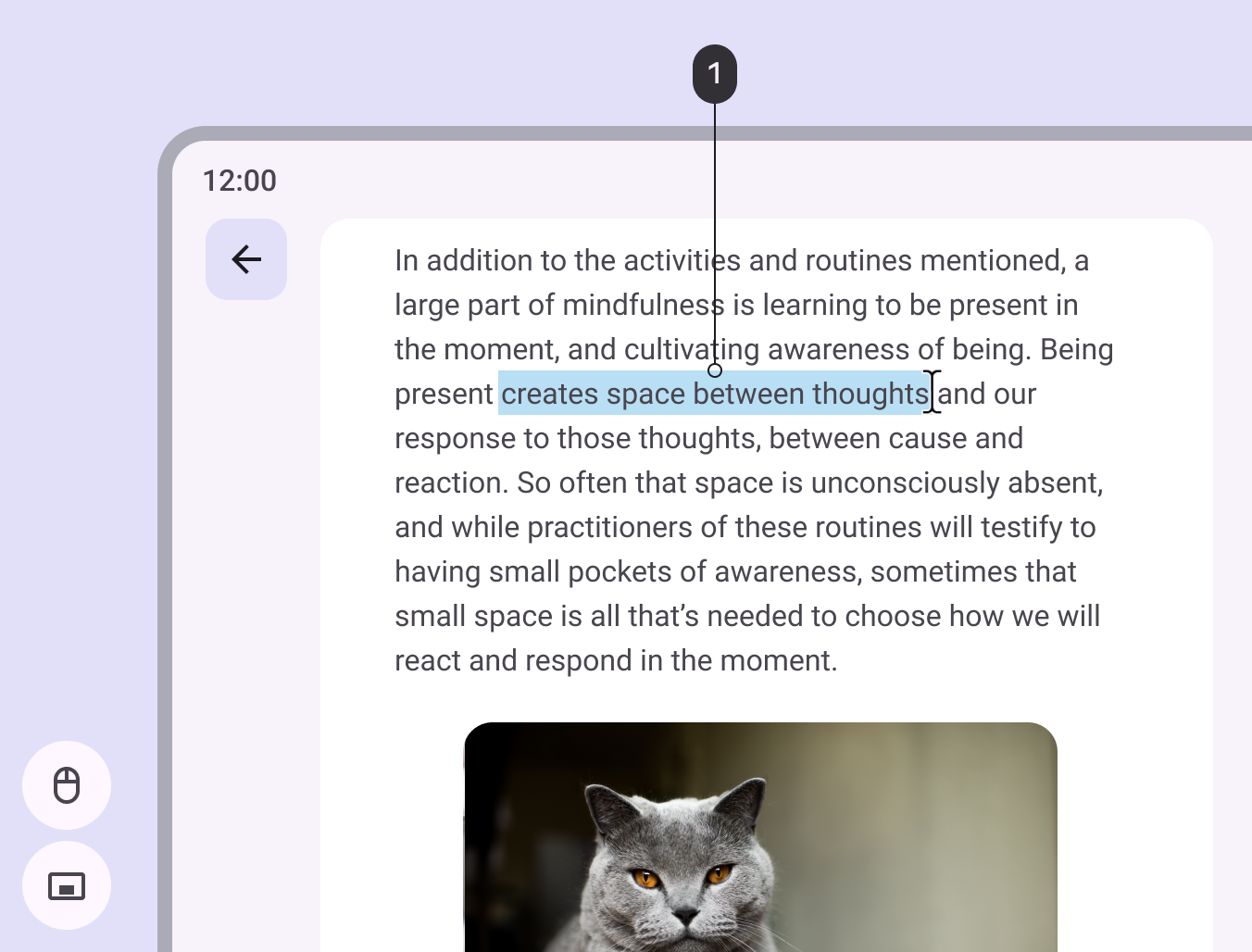
- A kijelölt szöveg látható kiemeléssel jelenik meg
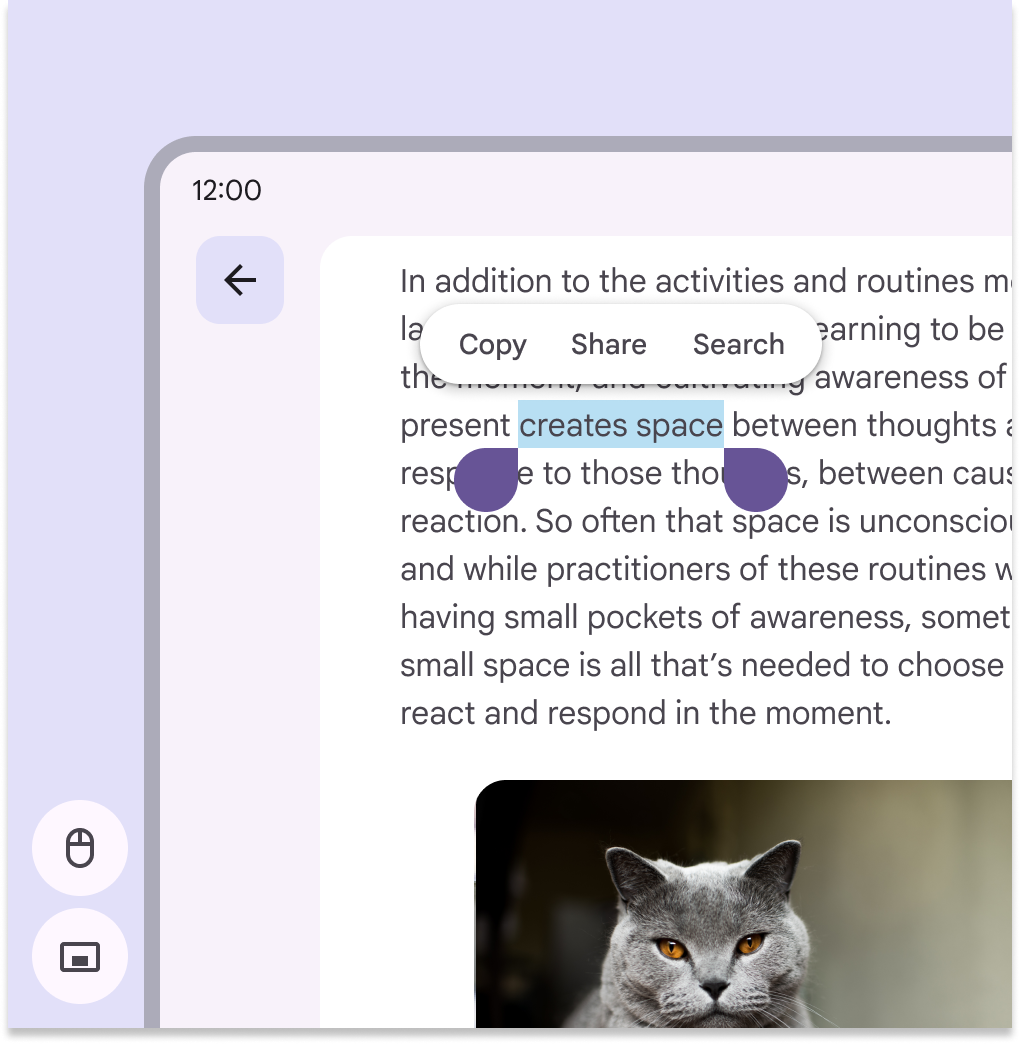
Szövegkijelölés érintéses vezérléssel
Érintéses interakció esetén mindig jelenítse meg az érintéses vezérlőket, akkor is, ha más beviteli eszközök csatlakoztatva vannak.
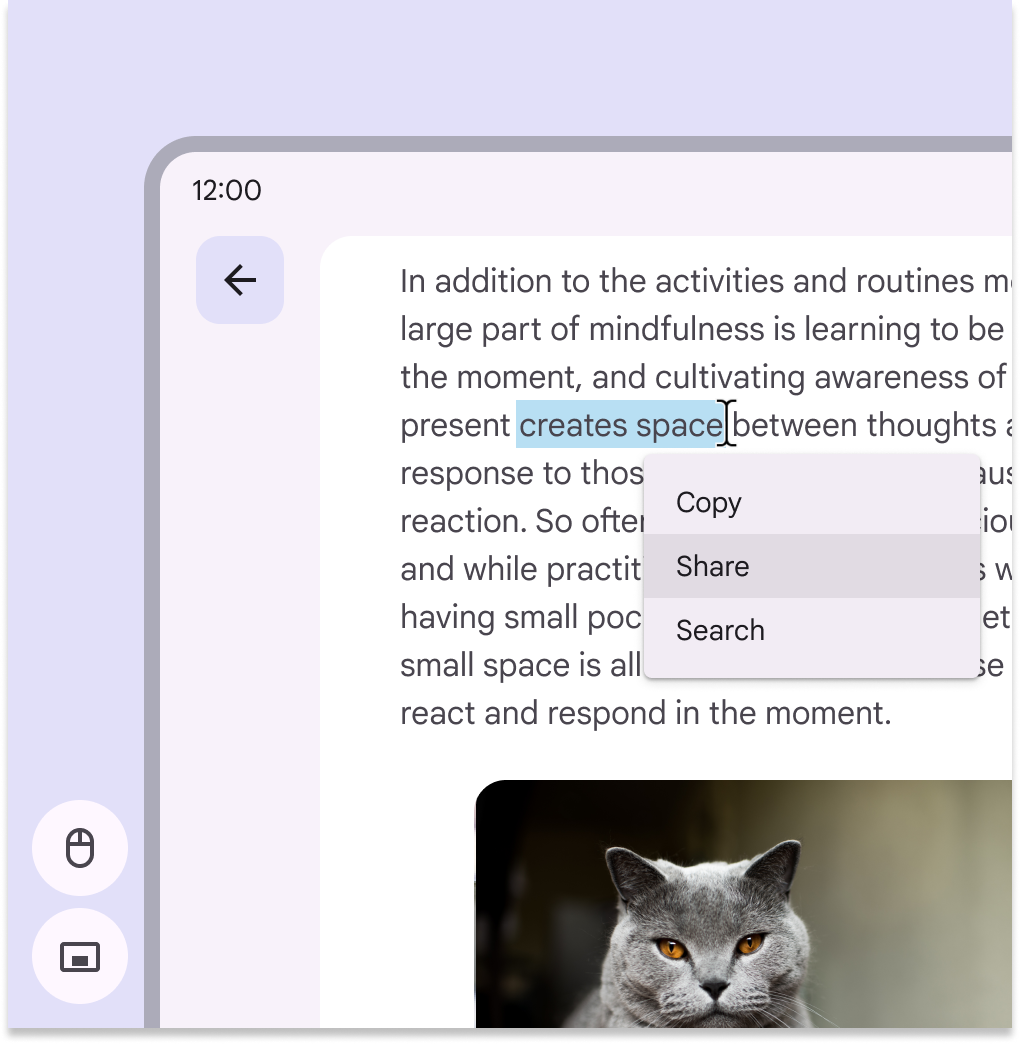
Egér, érintőpad vagy érintőtoll használatakor jelenítse meg az I-alakú kurzort és a helyi menüt, akkor is, ha érintőképernyős eszközről van szó.
Érintőtollas bevitel
Érintőtoll használatakor általában nem szükséges kurzort megjeleníteni, kivéve, ha az íróeszköz tulajdonságait – például az ecset méretét vagy formáját – kell jelezni.
- A kör alakú kurzor a kiválasztott érintőtoll-eszközt és -méretet jelzi
Egérgörgő- és érintőpad-gesztusok
Külső egér vagy érintőpad használatakor az egérgörgő és az érintőpad-gesztusok további műveleteket biztosítanak.
Függőleges görgetés
Amikor a kurzor egy lista fölött van, a lista az egérgörgővel és az érintőpad kétujjas gesztusával függőlegesen görgethető.
Érintéses görgetés és egérrel történő szövegkijelölés
Érintéssel és húzással a szövegterület görgethető. Egérrel történő húzáskor a szövegterületen szövegkijelölés történik.
Vízszintes görgetés
Egér használatakor a vízszintesen görgethető tartalomban egérgörgővel kell navigálni. Érintőpad használatakor kétujjas vízszintes gesztussal kell görgetni.
Fizikai billentyűzet
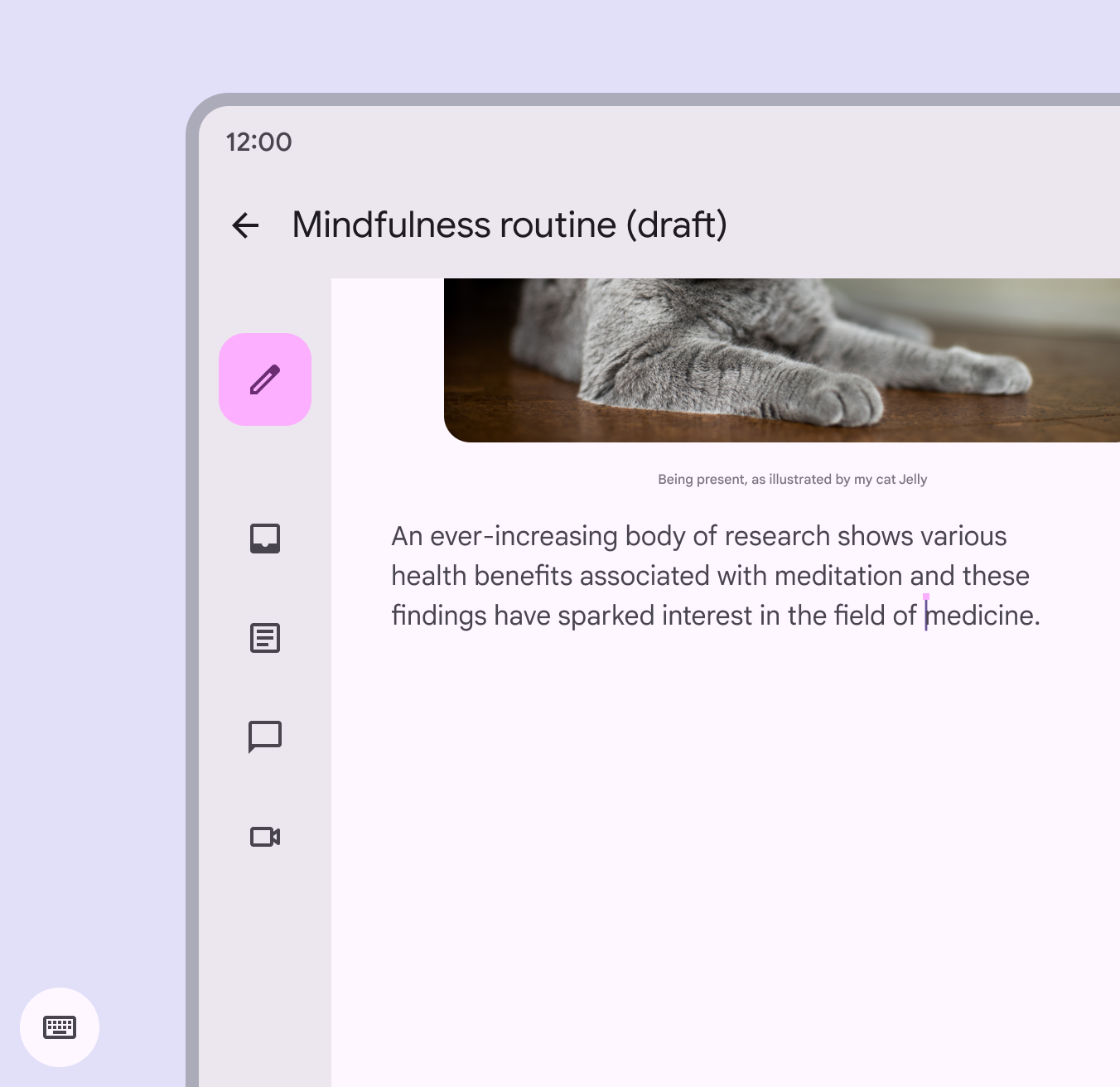
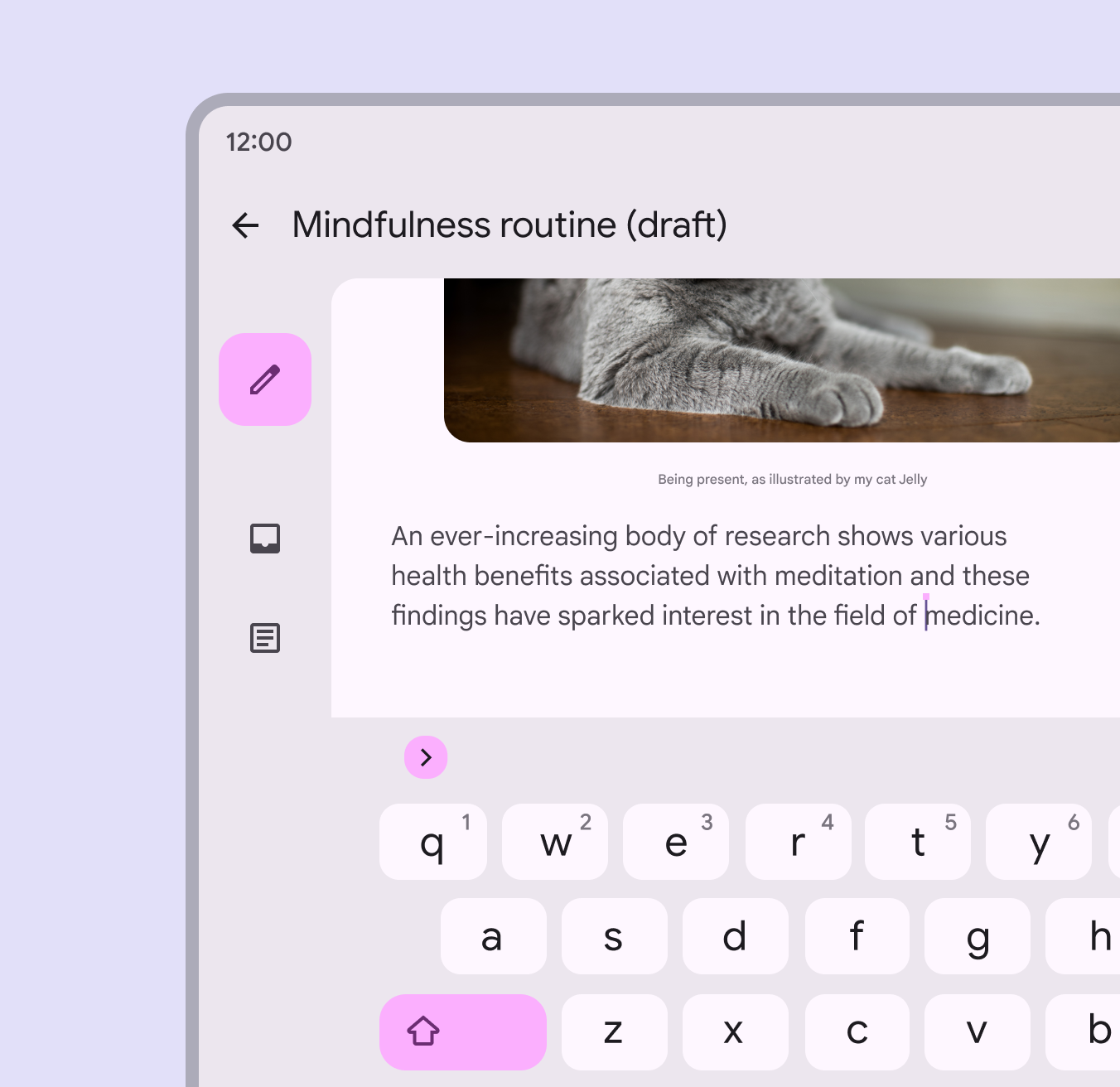
Ha fizikai billentyűzet van csatlakoztatva az eszközhöz – külső eszközként vagy beépített laptopbillentyűzetként –, a felhasználóknak minden műveletet el kell tudniuk végezni, amelyre a virtuális billentyűzet képes, és továbbiakat is.
Virtuális billentyűzet megjelenítése és elrejtése
A virtuális billentyűzet a fizikai billentyűzet jelenlététől függően jelenjen meg vagy tűnjön el.
Gyakori billentyűzetinterakciók
Enter billentyű
A felhasználók általában elvárják, hogy a fizikai billentyűzet Enter billentyűje gyakori műveleteket – például üzenetküldést – indítson el.
Szóközbillentyű-vezérlés
A felhasználók általában elvárják, hogy a Szóköz billentyűvel – vagy az elérhető médiabillentyűkkel – zenét vagy videót lehessen lejátszani és szüneteltetni.
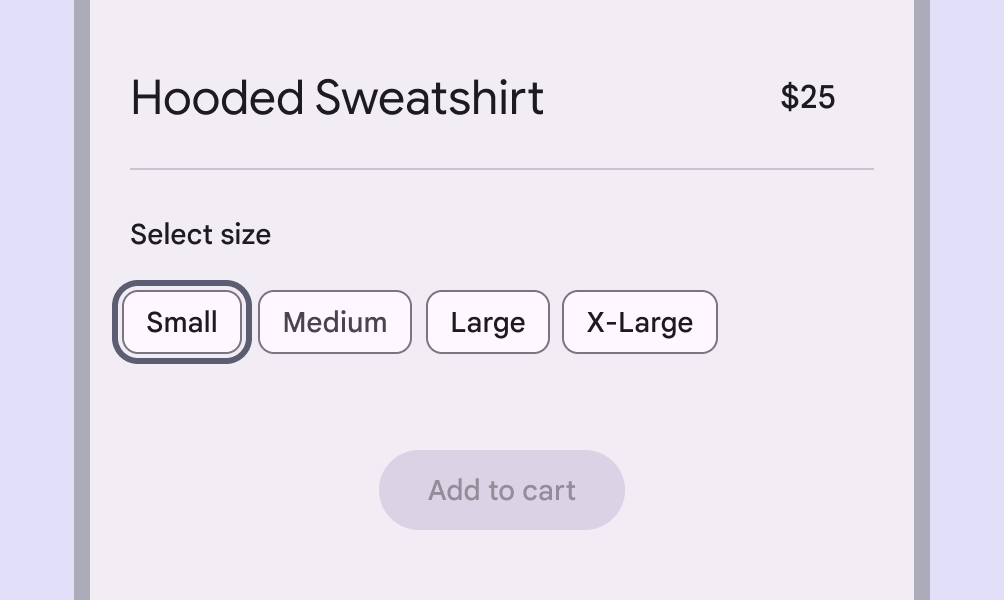
Tab fókusz
Amikor a felhasználók a Tab billentyűvel navigálnak egy oldalon, az interaktív elemek fókuszának logikus sorrendet kell követnie. A legtöbb oldalon ez balról jobbra, fentről lefelé haladó sorrendet jelent.
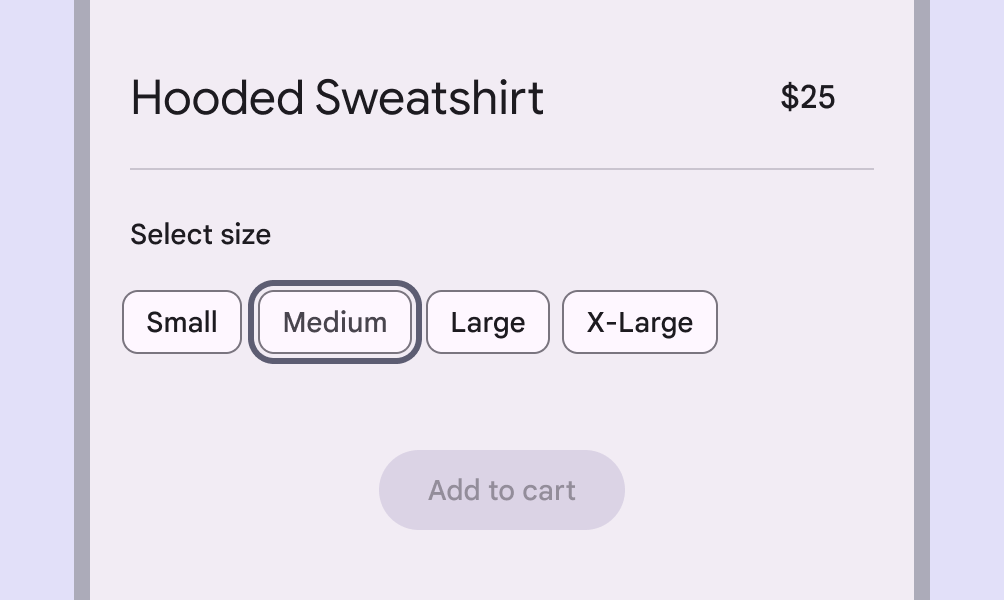
Ha a fókusz billentyűzettel vagy más beviteli eszközzel kerül egy elemre, a fókuszállapot gyűrű alakú billentyűzetfókusz-jelzőt tartalmaz.
Escape billentyű
A felhasználók általában elvárják, hogy a fizikai billentyűzet Escape billentyűje bezárja a felugró elemeket, eltávolítsa a fókuszt, illetve törölje a kijelöléseket.