

Urządzenia wejściowe: podstawy
Urządzenia wejściowe umożliwiają interaktywne sterowanie aplikacją. Do typowych urządzeń wejściowych należą mysz, klawiatura i touchpad.
- Projektuj z myślą o interakcjach dotykowych, klawiaturowych i myszą
- Obsługuj wiele metod wprowadzania danych i gestów w aplikacji
Zewnętrzne urządzenia wejściowe
Użytkownicy mogą korzystać z zewnętrznych urządzeń wejściowych, takich jak mysz, klawiatura lub rysik, w połączeniu z telefonem, tabletem, urządzeniem składanym, telewizorem, laptopem lub komputerem stacjonarnym. Gdy użytkownik podłącza zewnętrzne urządzenie wejściowe, oczekuje, że będzie ono działać w znany i użyteczny sposób. Projektowanie z myślą o różnych metodach wprowadzania danych może zwiększyć łatwość użycia i dostępność produktu na ekranach każdego rozmiaru.
Typowe funkcje zewnętrznych urządzeń wejściowych
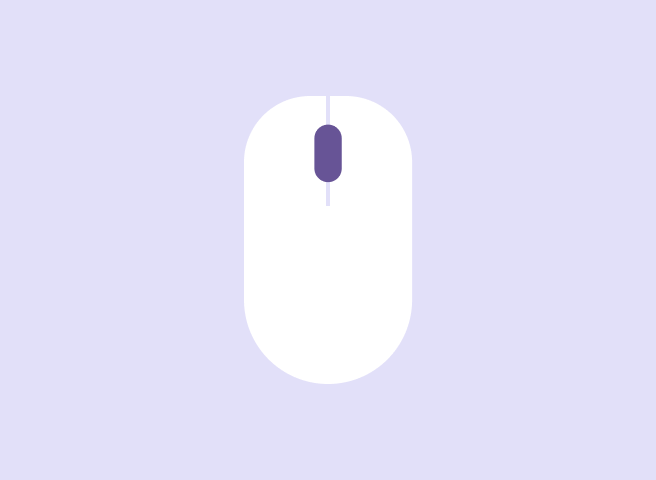
Mysz
- Kliknięcia lewym i prawym przyciskiem
- Kółko myszy
- Dodatkowe przyciski
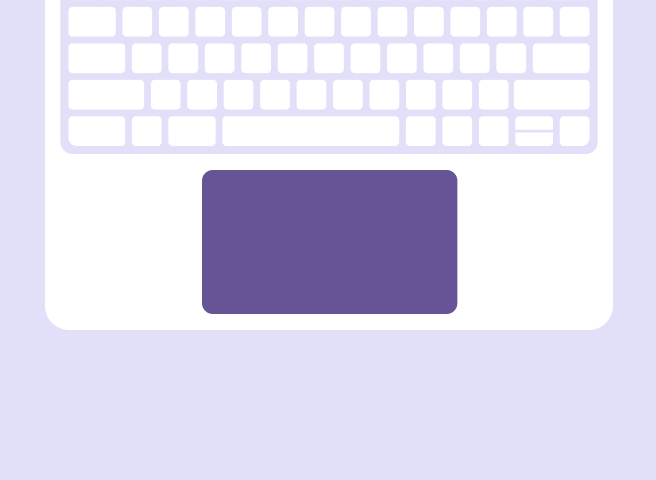
Touchpad
- Kliknięcia lewym i prawym przyciskiem
- Gesty
- Haptyczne sprzężenie zwrotne
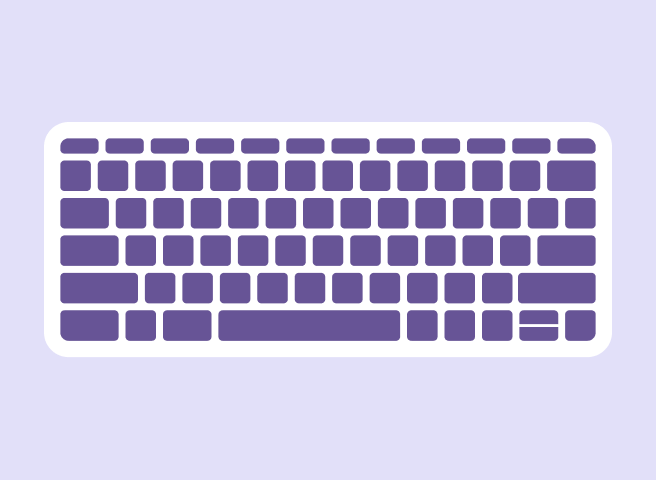
Klawiatura fizyczna
- Zastępuje klawiaturę wirtualną
- Klawisze multimedialne
- Klawisze modyfikujące
Zachowania urządzeń wejściowych
W zależności od urządzenia wejściowego projektanci i deweloperzy mogą wdrażać zachowania zgodne ze standardowymi konwencjami i oczekiwaniami użytkowników.
| Działanie urządzenia wejściowego | Oczekiwane zachowanie |
|---|---|
| Ruch myszy i touchpada | Wyświetlanie kursora myszy na ekranie |
| Kliknięcie główne | Odróżnianie kliknięć myszy od zdarzeń dotykowych |
| Kliknięcie pomocnicze | Aktywowanie menu kontekstowego |
| Najechanie kursorem | Zmiana stanów komponentów |
| Zaznaczanie | Umożliwianie zaznaczania tekstu kursorem myszy |
| Kółko myszy i przeciągnięcie dwoma palcami na touchpadzie | Przewijanie listy w pionie i w poziomie |
| Gest szczypnięcia na touchpadzie | Powiększanie lub pomniejszanie elementu bądź strony |
| Klawiatura fizyczna | Ukrywanie lub wyświetlanie klawiatury wirtualnej |
Interakcje myszy i kursora
Gdy używana jest zewnętrzna mysz, należy wyświetlać kursor myszy niezależnie od typu urządzenia.
Mysz można podłączyć do tabletów, laptopów, telefonów, urządzeń składanych i innych urządzeń. Na niektórych urządzeniach można jednocześnie używać zewnętrznego urządzenia wejściowego i dotyku.
Na urządzeniach, które nie potrafią odrębnie rozpoznać sygnałów myszy lub rysika, mysz jest traktowana jako dane wejściowe dotykowe.
Kliknięcie główne
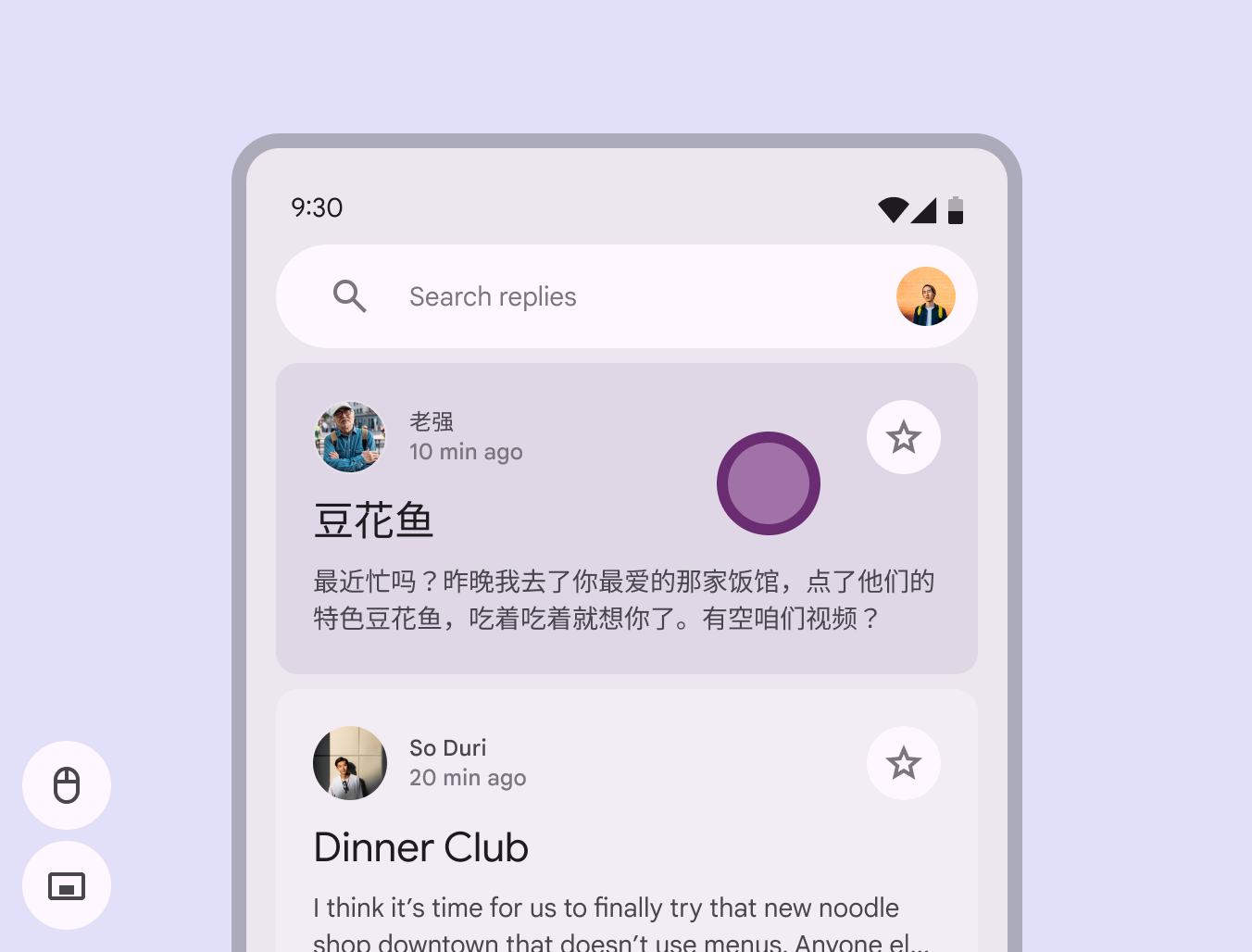
Kliknięcie myszą lub stuknięcie rysikiem powinno dawać takie samo sprzężenie zwrotne jak dotknięcie ekranu. Przykładem jest wyświetlanie efektu fali (ripple) w stanie wciśnięcia.
Kliknięcie pomocnicze
Menu kontekstowe
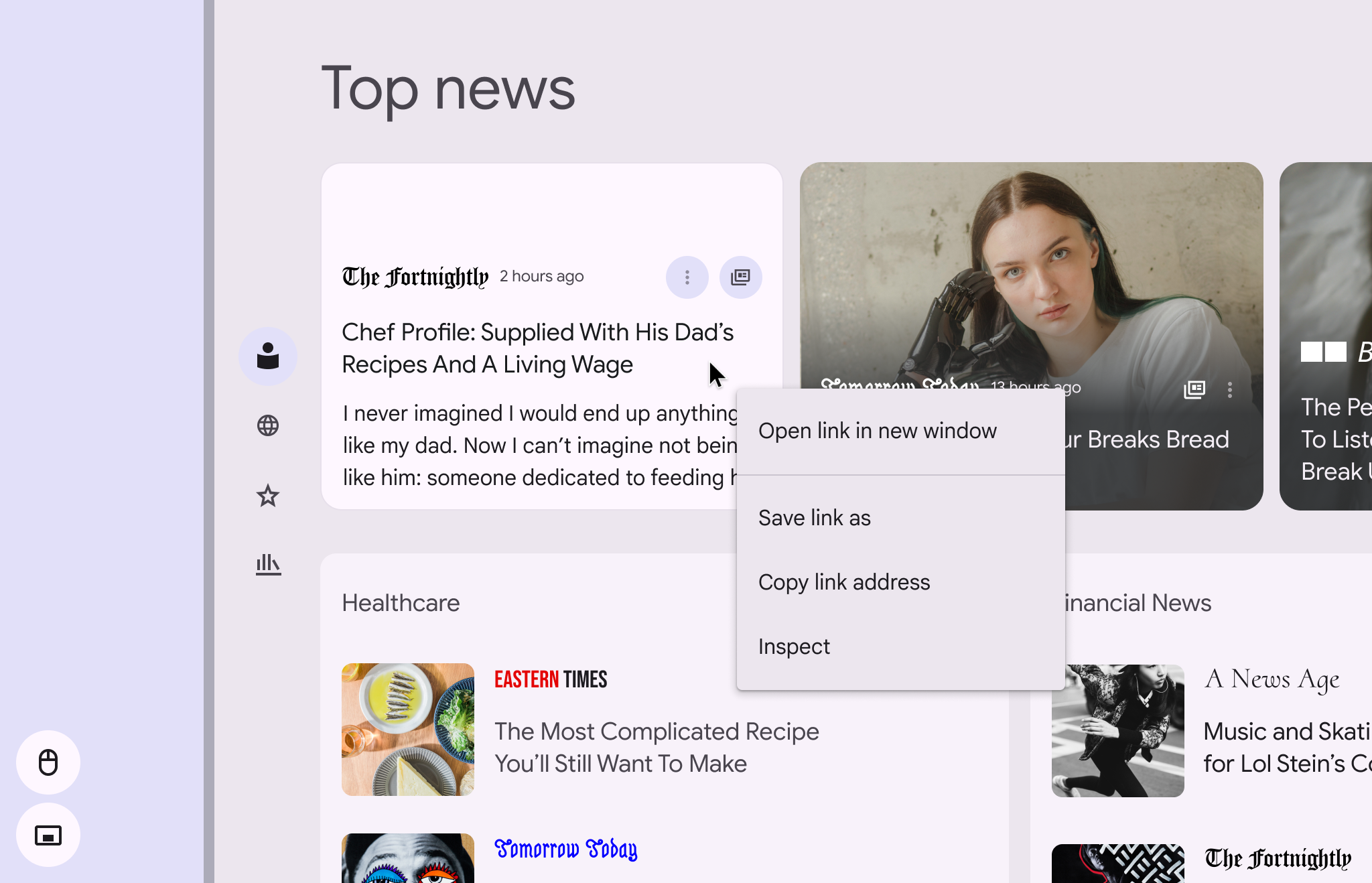
Kliknięcie pomocnicze — wykonywane prawym przyciskiem myszy lub gestem dwóch palców na touchpadzie — powinno aktywować menu kontekstowe. Menu kontekstowe zawiera dodatkowe opcje dotyczące klikniętego elementu. Więcej informacji o użyciu oraz wytyczne znajdują się w sekcji menu.
Najechanie kursorem
Gdy używany jest kursor myszy, zmiany wizualne powinny pomagać użytkownikom odkrywać elementy interaktywne. Gdy wskaźnik myszy znajduje się nad elementem interaktywnym, stan najechania kursorem stanowi wartościową wskazówkę o możliwości interakcji. Informacje o stylach i wytyczne znajdują się w sekcji stany.
Najechanie kursorem (lub rysikiem) powinno w stosownych przypadkach wyświetlać podpowiedzi. Wytyczne znajdują się w sekcji podpowiedzi.
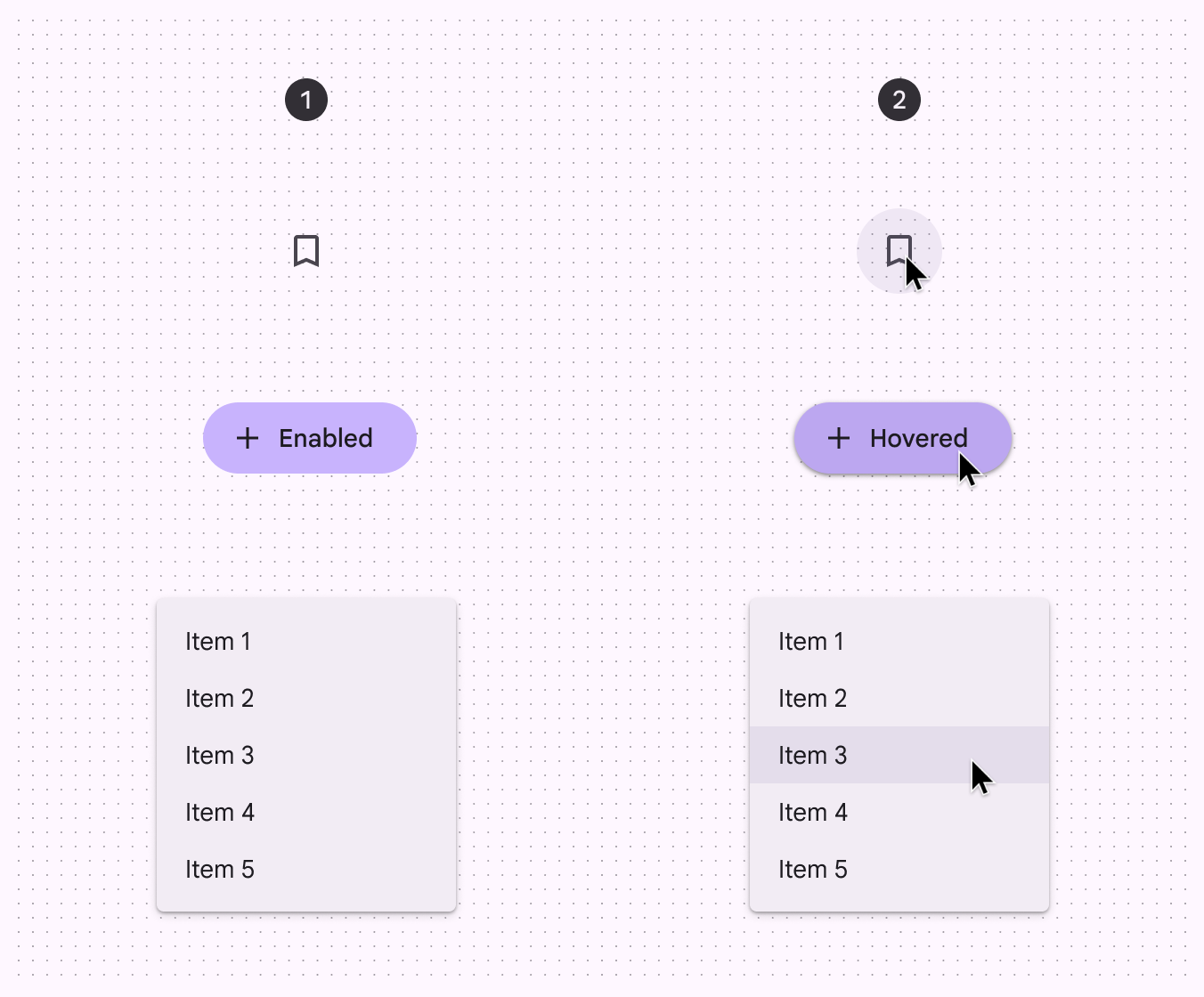
- Komponenty bez stanu najechania kursorem
- Komponenty ze zmianą stanu najechania kursorem
Kursory
Kursory są wyświetlane podczas używania zewnętrznych urządzeń wejściowych, takich jak mysz lub touchpad. Kursor może zmieniać kształt, aby przekazywać dodatkowe informacje o elementach interaktywnych.
Wskaźnik
Domyślnie kursor zewnętrznego urządzenia wejściowego powinien być wyświetlany jako strzałka.
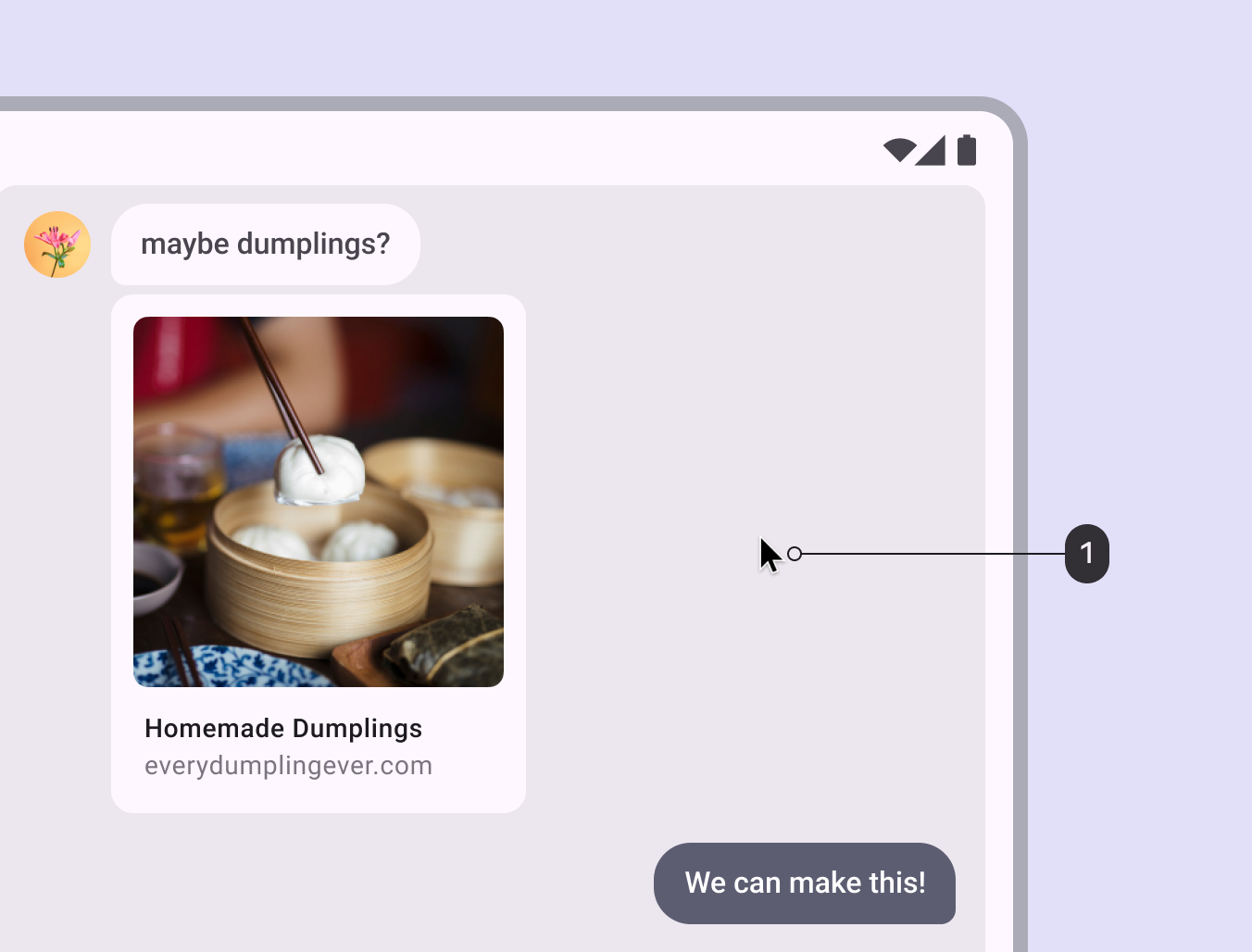
- Strzałka stanowi widoczny wskaźnik elementów sterujących
Dłoń
Kursor powinien przybierać kształt dłoni, aby wskazywać linki lub obrazy działające jak linki.
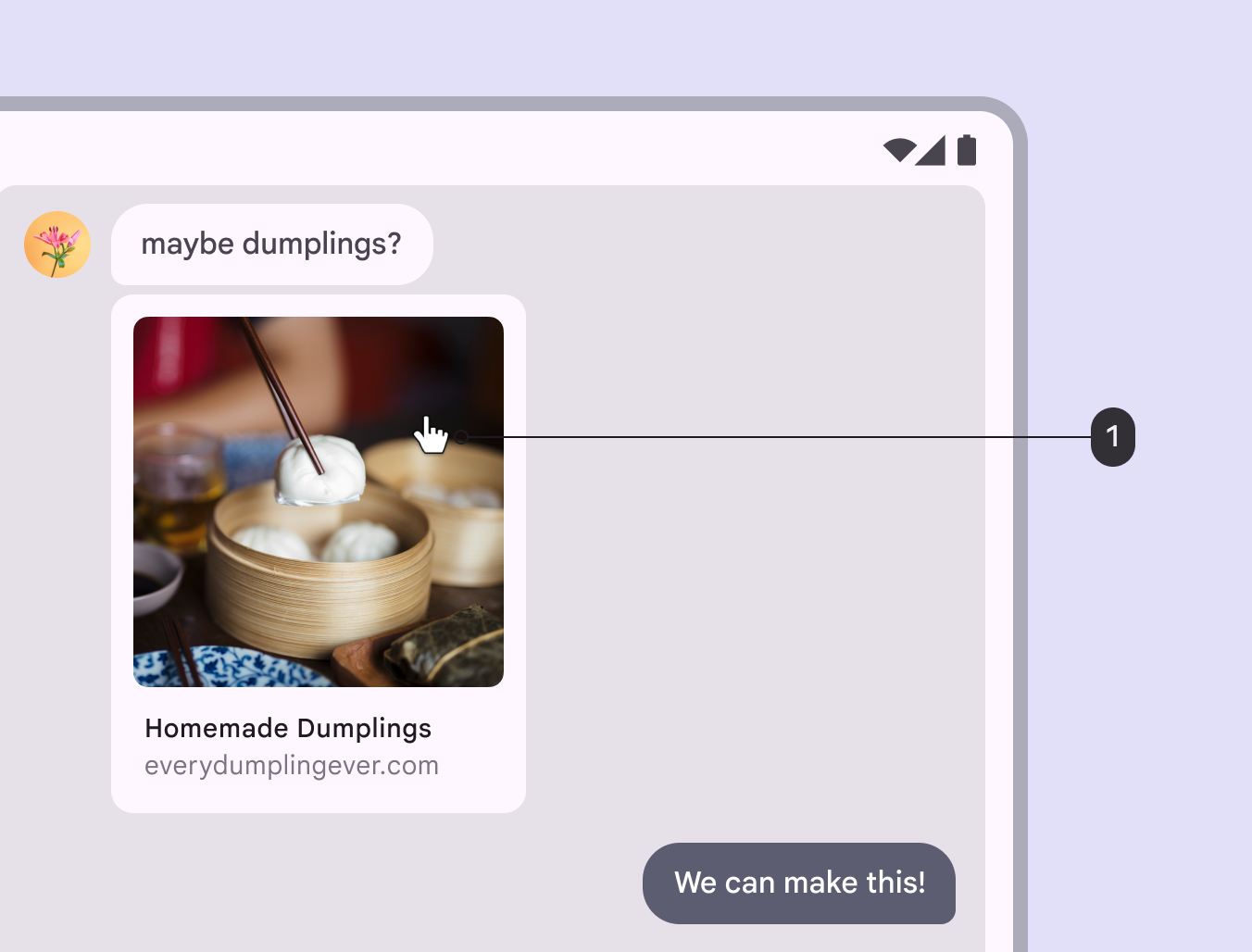
- Kursor w kształcie dłoni jest używany do linków i obrazów, które można kliknąć
Strzałki zmiany rozmiaru
Na krawędziach elementów o zmiennym rozmiarze kursor powinien zmieniać się w strzałki zmiany rozmiaru.
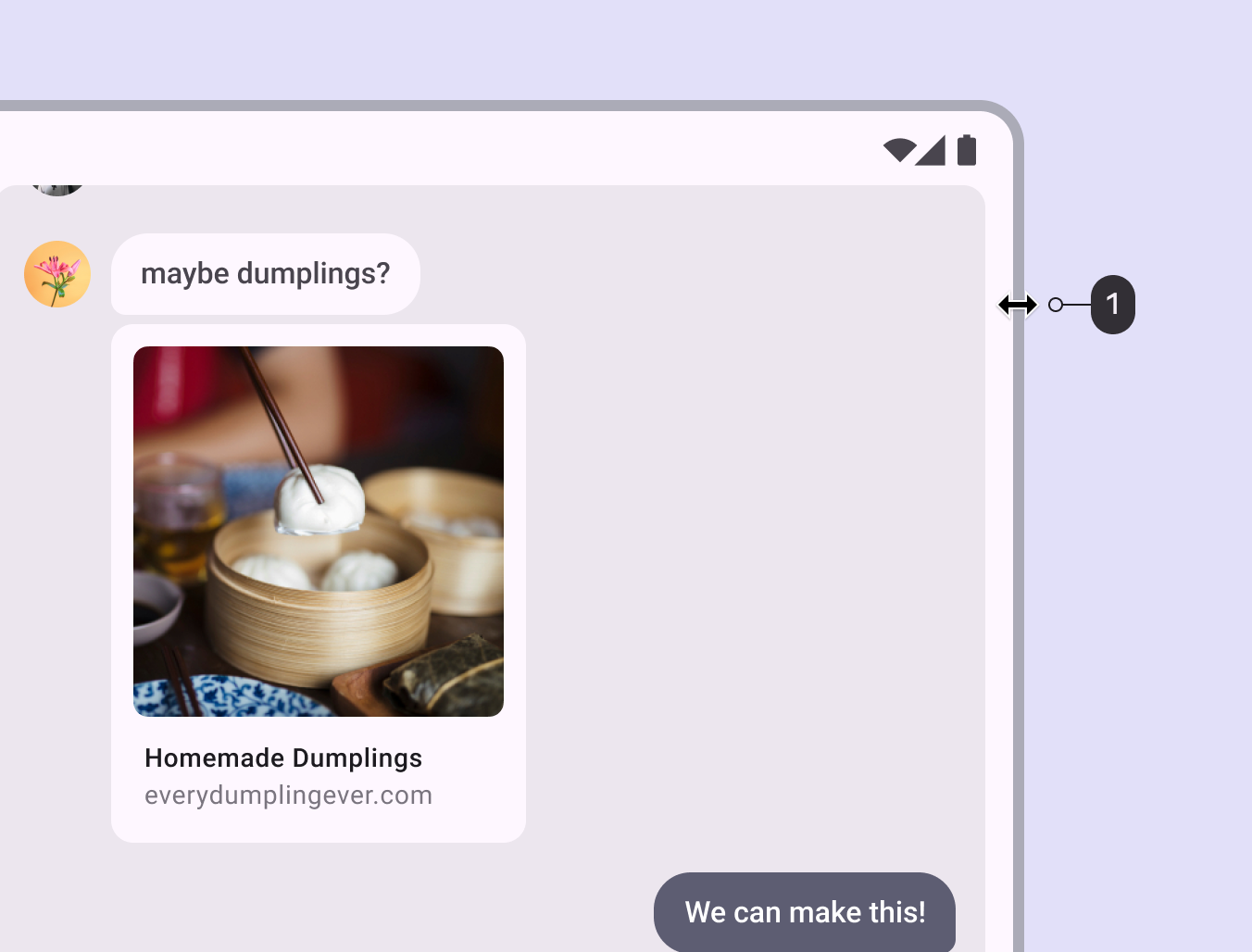
- Strzałki zmiany rozmiaru wskazują, że rozmiar elementu można zmienić
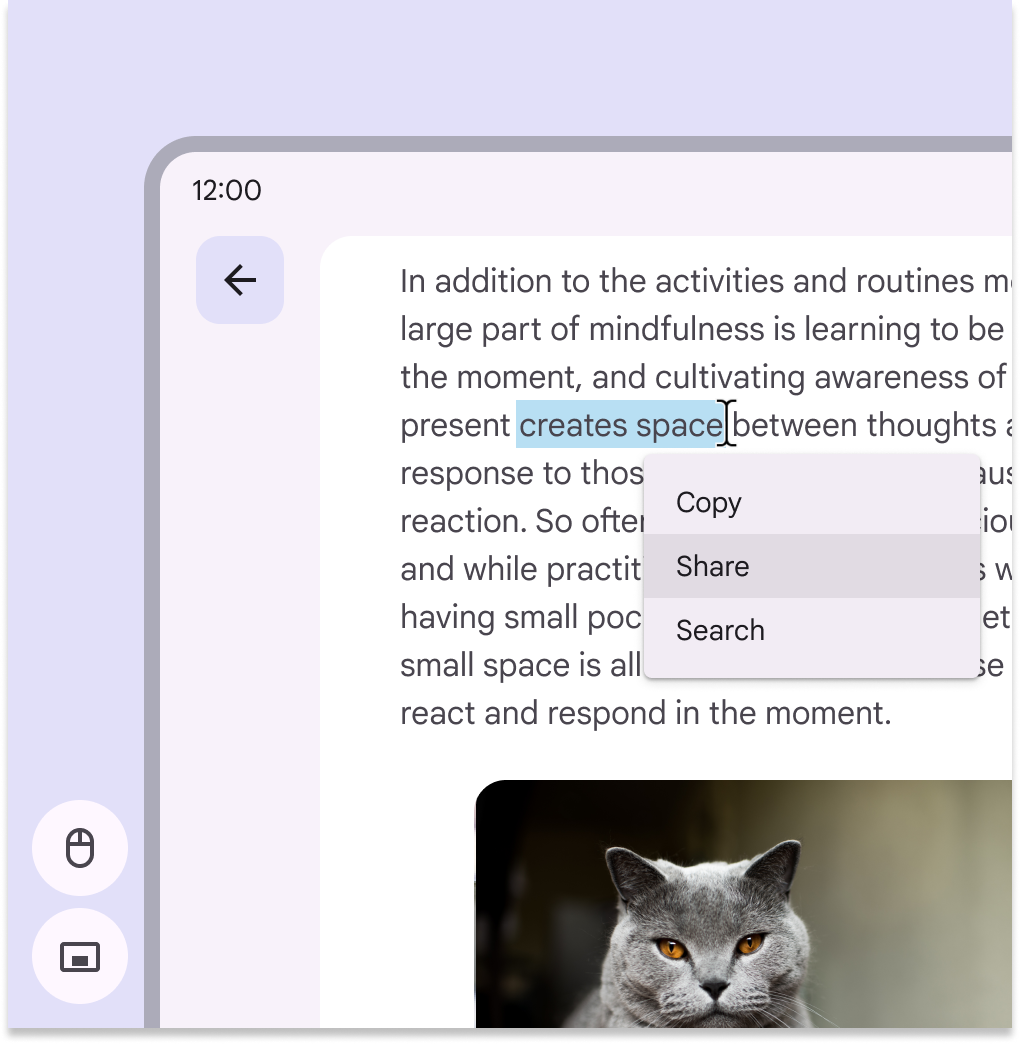
Kursor tekstowy (I-beam)
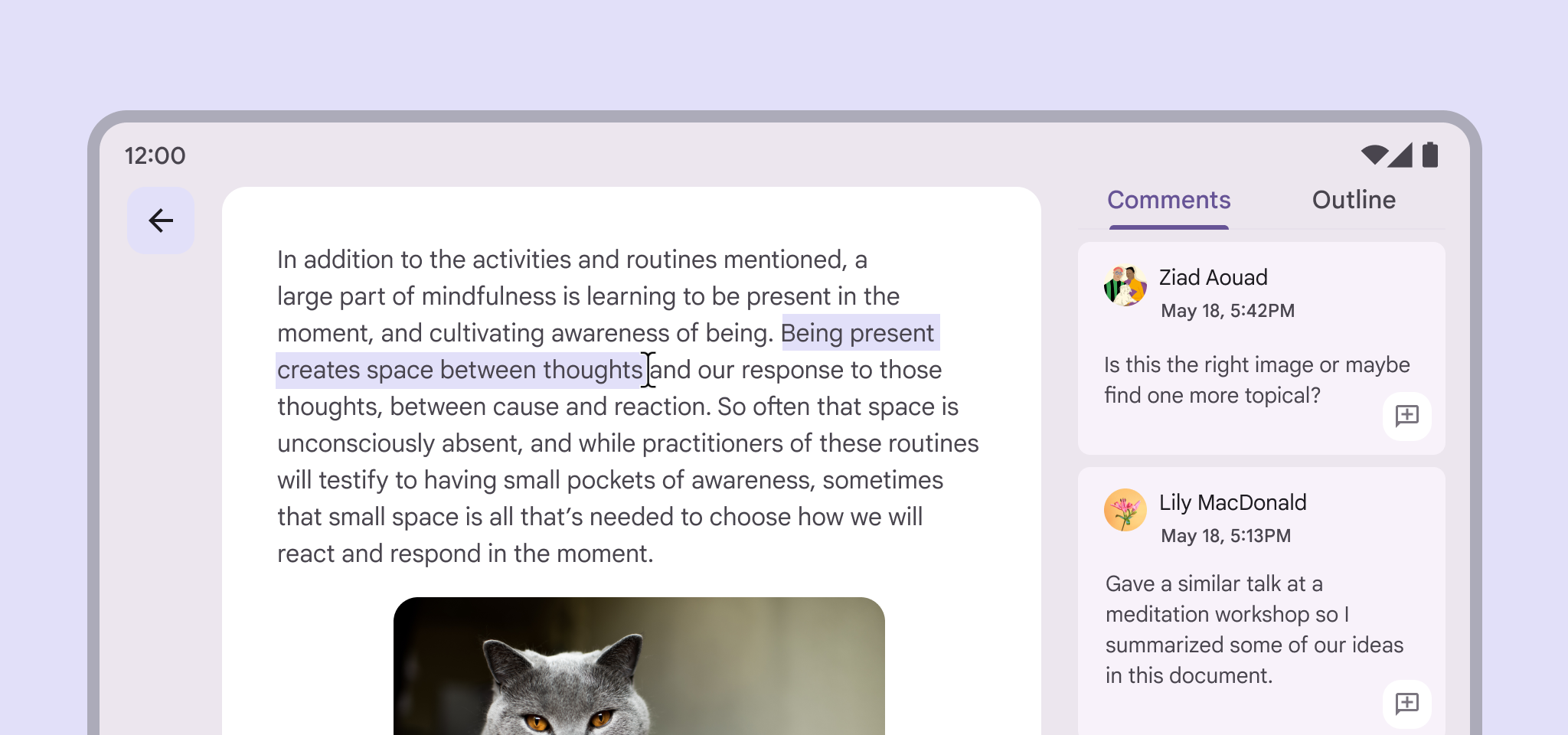
Po najechaniu na tekst kursor powinien przybierać kształt litery I (I-beam). Podczas edytowania tekstu obowiązują następujące interakcje:
- Pojedyncze kliknięcie ustawia kursor tekstowy
- Dwukrotne kliknięcie zaznacza słowo
- Potrójne kliknięcie zaznacza akapit
- Pojedyncze kliknięcie usuwa zaznaczenie tekstu i zmienia umiejscowienie kursora tekstowego
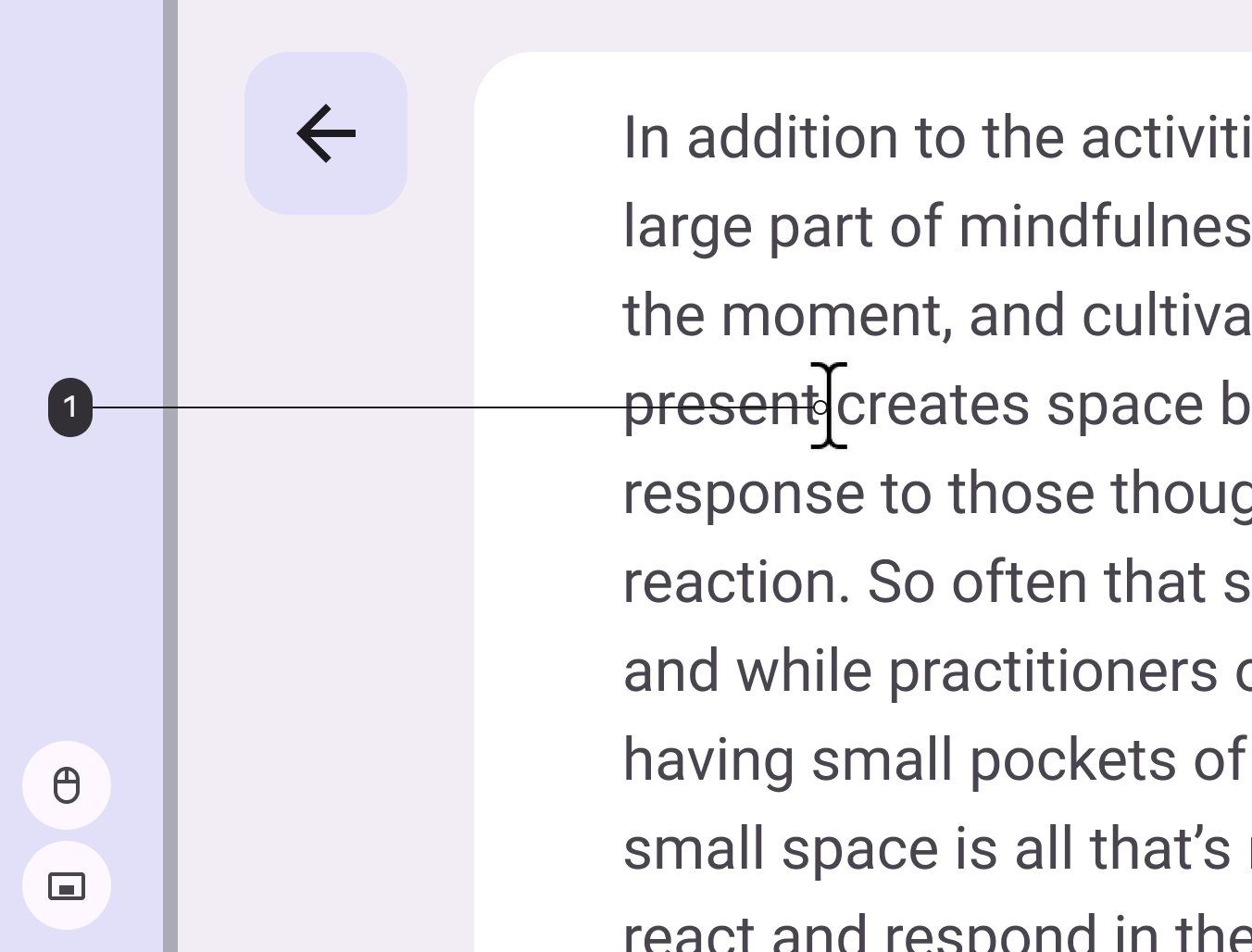
- Kursor tekstowy wskazuje tekst, który można zaznaczyć
Zaznaczanie tekstu
Podczas zaznaczania tekstu za pomocą myszy, touchpada lub rysika:
- Zaznaczony obszar powinien być wyróżniony jednym kolorem
- Nie należy wyświetlać kontrolek dotykowych obok wyróżnionego obszaru
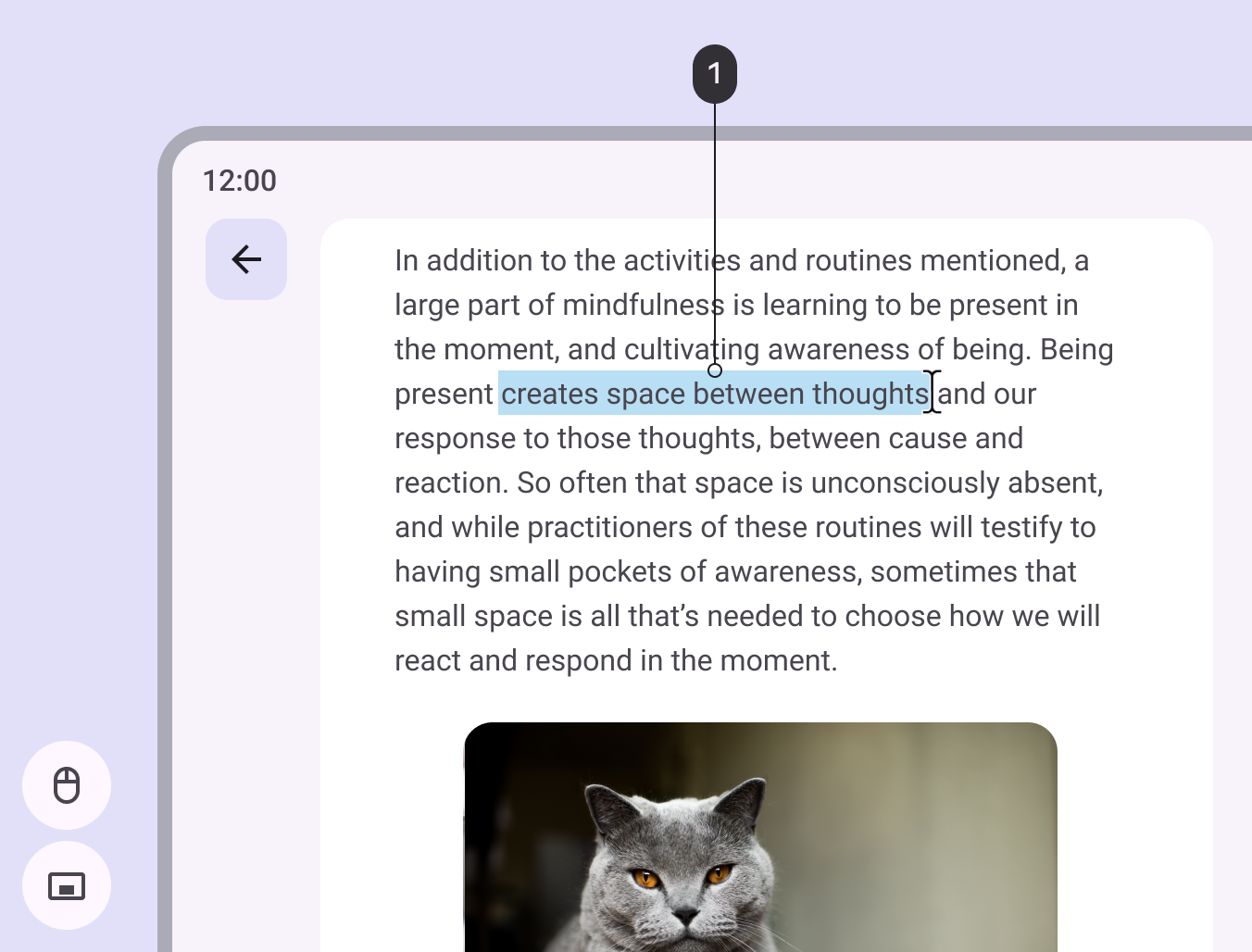
- Zaznaczony tekst ma widoczne wyróżnienie
Zaznaczanie tekstu z użyciem kontrolek dotykowych
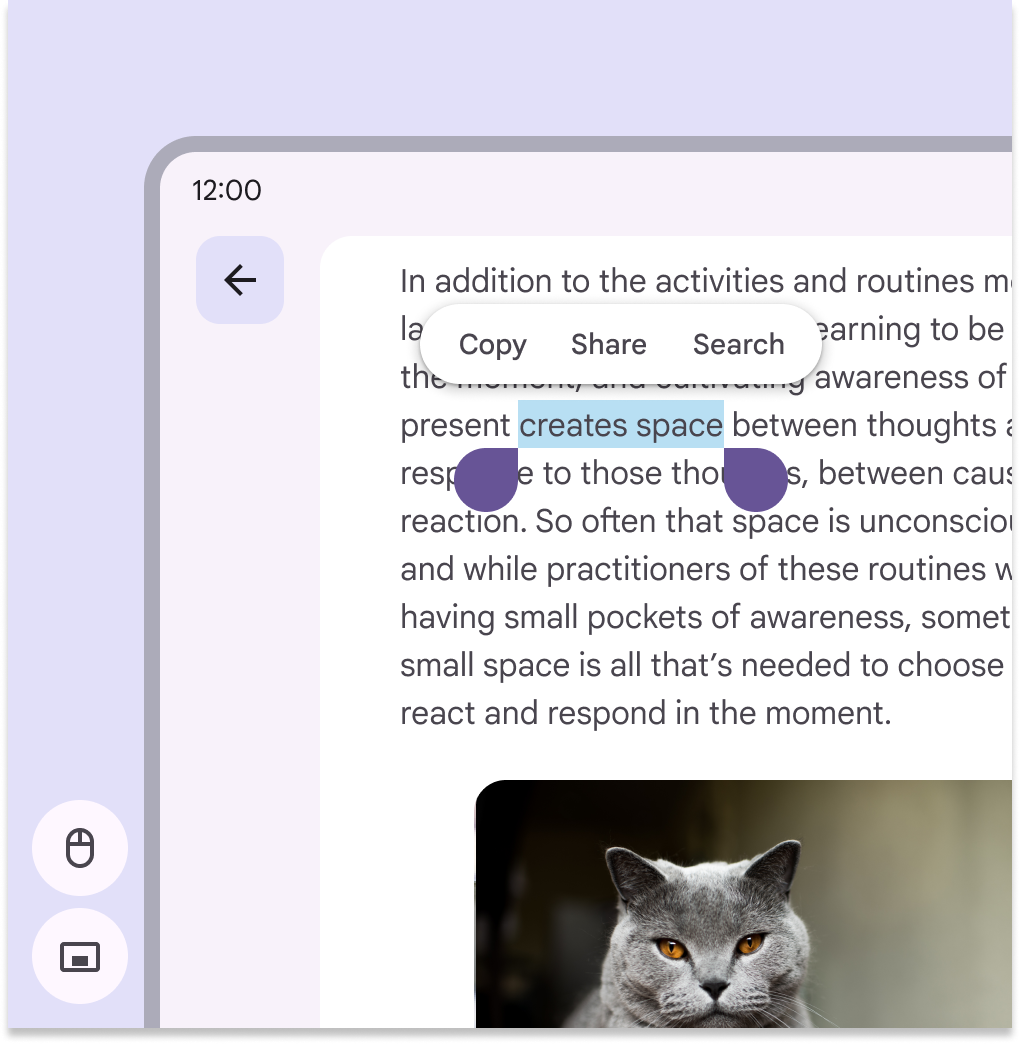
Podczas interakcji dotykowej zawsze należy wyświetlać kontrolki dotykowe, nawet jeśli podłączono inne urządzenia wejściowe.
Podczas używania myszy, touchpada lub rysika należy wyświetlać kursor tekstowy i menu kontekstowe, nawet jeśli ekran urządzenia obsługuje dotyk.
Obsługa rysika
Podczas używania rysika kursory zazwyczaj nie są konieczne, chyba że informują o właściwościach narzędzia, takich jak rozmiar lub kształt pędzla.
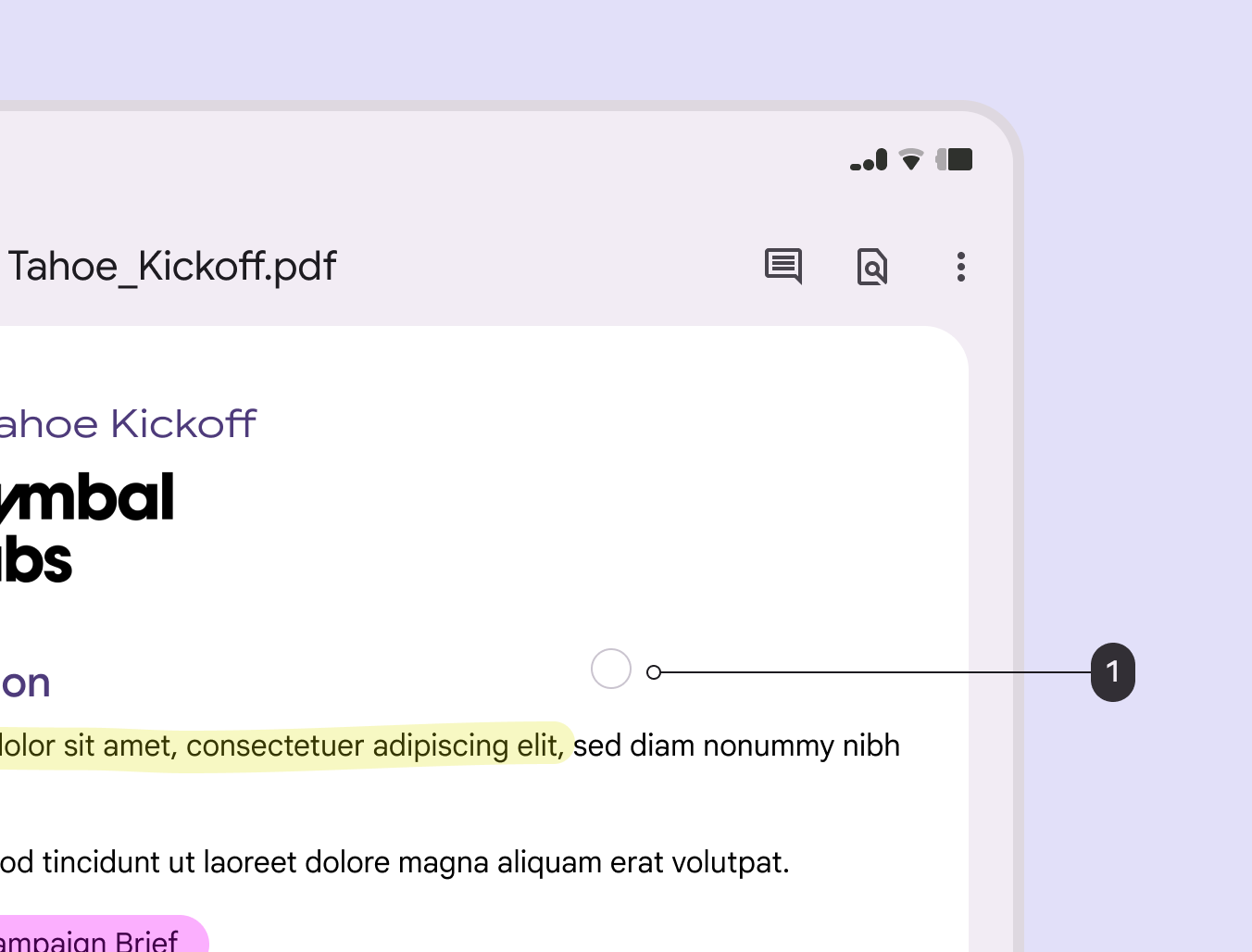
- Kursor w kształcie okręgu wskazuje wybrane narzędzie rysika i jego rozmiar
Kółko myszy i gesty na touchpadzie
Gdy używana jest zewnętrzna mysz lub touchpad, kółko myszy i gesty na touchpadzie umożliwiają wykonywanie dodatkowych operacji.
Przewijanie w pionie
Gdy kursor znajduje się nad listą, kółko myszy i gest przeciągnięcia dwoma palcami na touchpadzie powinny umożliwiać przewijanie listy w pionie.
Przewijanie dotykowe i zaznaczanie tekstu myszą
Gest przeciągnięcia palcem przewija obszar tekstowy. Podczas interakcji myszą przeciągnięcie w obszarze tekstowym zaznacza tekst.
Przewijanie w poziomie
Użytkownicy myszy powinni móc przewijać pola przewijane w poziomie za pomocą kółka myszy. Użytkownicy touchpada powinni móc przewijać je gestem dwóch palców w poziomie.
Klawiatura fizyczna
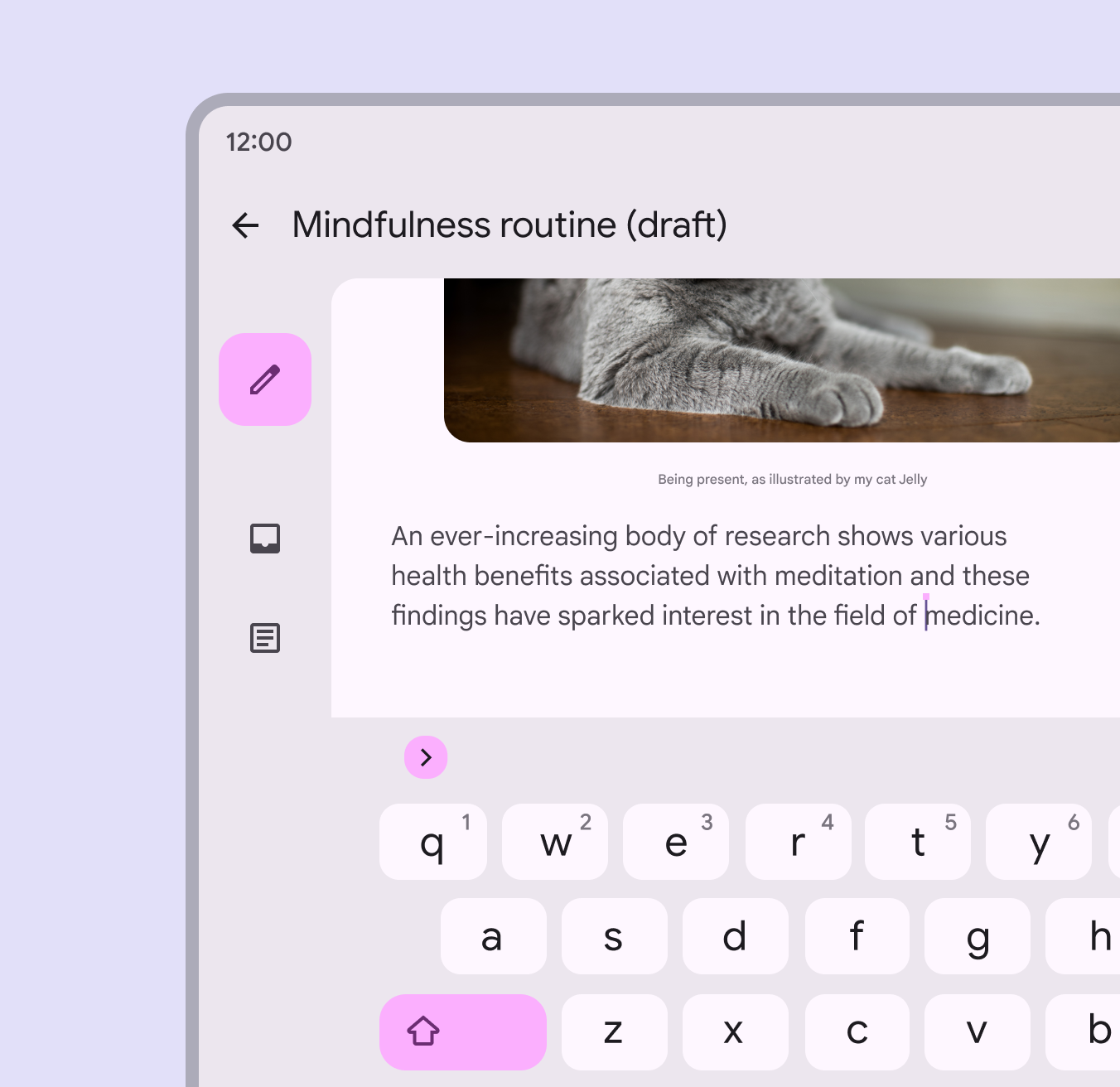
Gdy do urządzenia podłączono klawiaturę fizyczną — zewnętrzną lub wbudowaną w laptop — użytkownicy powinni mieć możliwość wykonywania wszystkich czynności dostępnych za pomocą klawiatury wirtualnej, a także czynności dodatkowych.
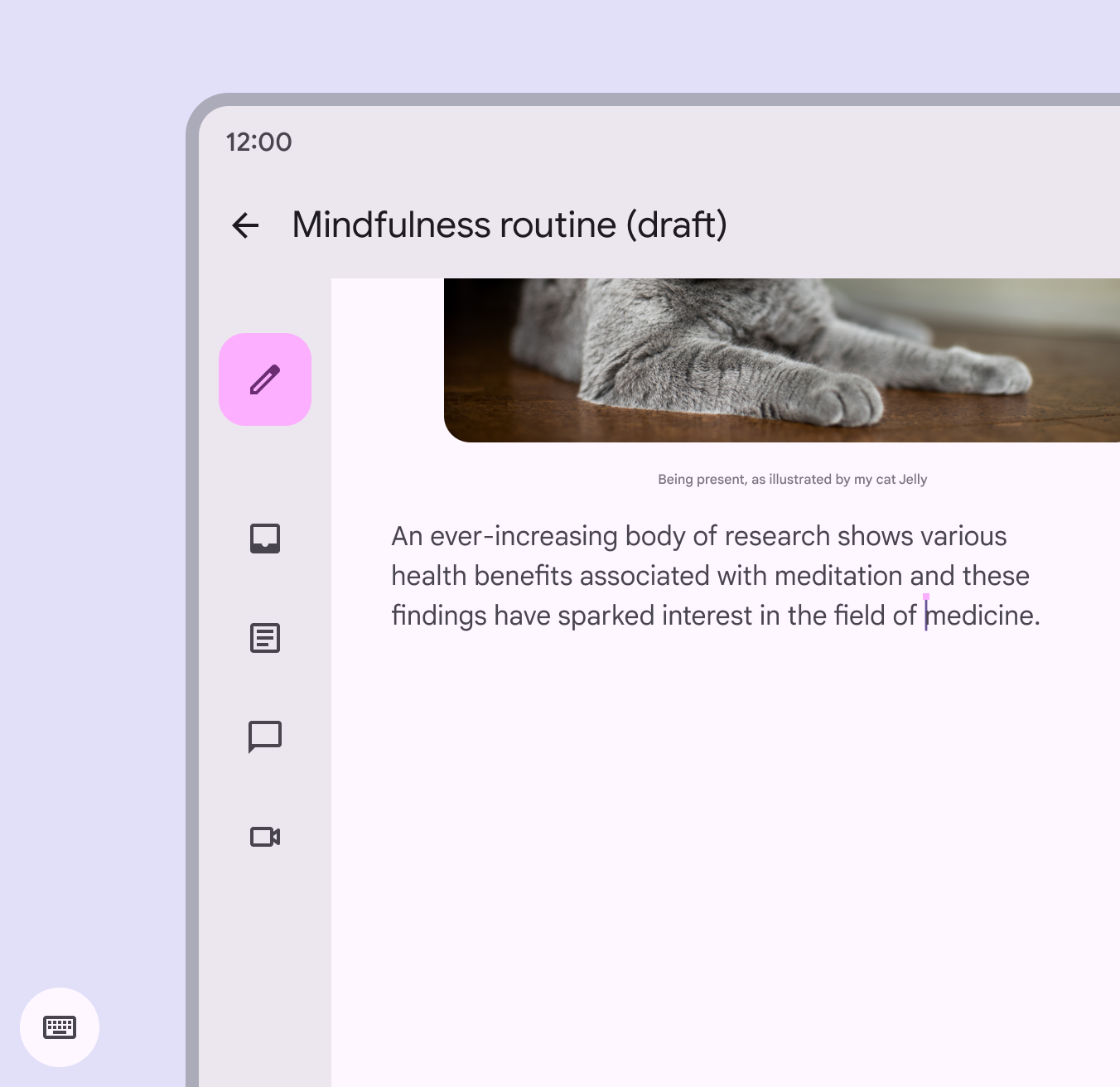
Pokazywanie i ukrywanie klawiatury wirtualnej
Klawiatura wirtualna powinna być wyświetlana lub ukrywana w zależności od tego, czy klawiatura fizyczna jest podłączona.
Typowe interakcje z klawiaturą
Klawisz Enter
Użytkownicy zazwyczaj oczekują, że klawisz Enter na klawiaturze fizycznej będzie pełnić typową funkcję, np. wysyłanie wiadomości.
Sterowanie klawiszem spacji
Użytkownicy zazwyczaj oczekują, że klawisz Spacja (lub dostępne klawisze multimedialne) będzie służyć do odtwarzania i wstrzymywania muzyki lub filmów.
Fokus klawisza Tab
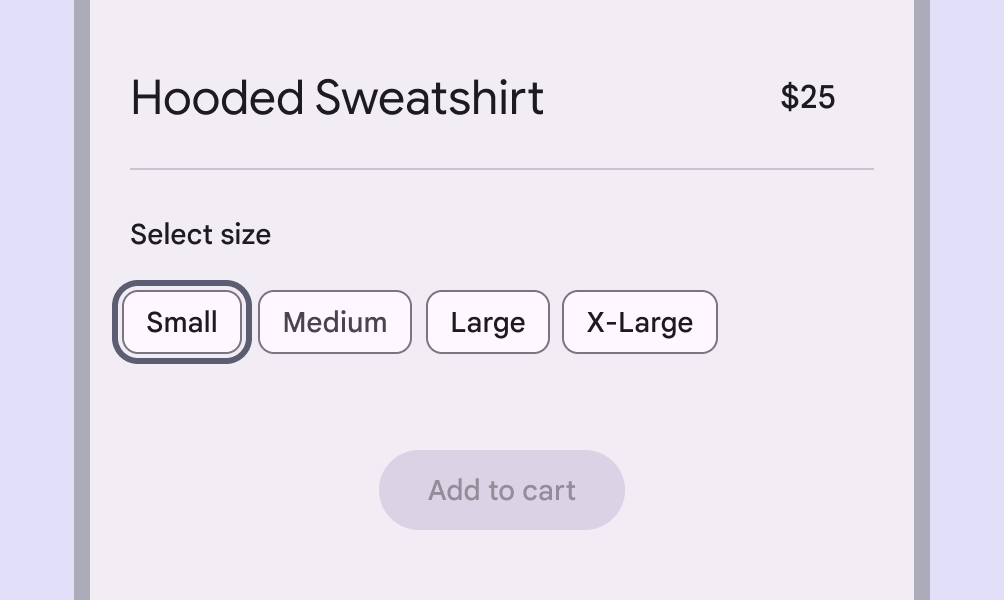
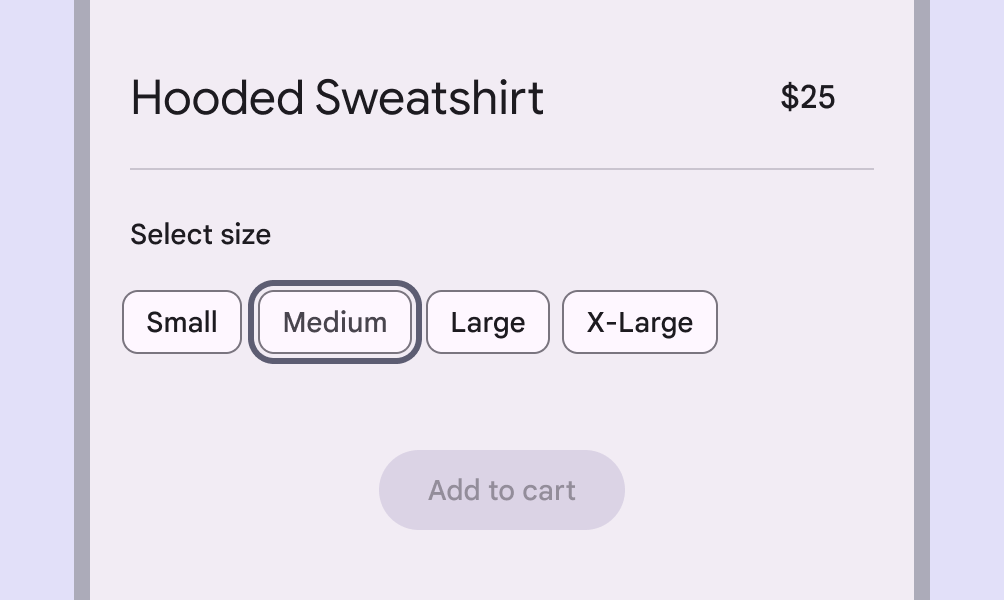
Gdy użytkownicy klawiatury nawigują po stronie za pomocą klawisza Tab, kolejność fokusu elementów interaktywnych musi być logiczna. Na większości stron oznacza to kolejność od lewej do prawej i od góry do dołu.
Gdy fokus jest ustawiany za pomocą klawiatury lub innego urządzenia wejściowego, stan fokusu obejmuje pierścieniowy wskaźnik fokusu klawiatury.
Klawisz Escape
Użytkownicy zazwyczaj oczekują, że klawisz Escape na klawiaturze fizycznej zamyka elementy, usuwa fokus lub usuwa zaznaczenie.