Skip to content
Material Design 3
Main Navigation
v3
v2
v1

Español

English
简体中文
繁體中文
Français
Русский
Português – Brasil
Deutsch
日本語
한국어
Italiano
Polski
Türkçe
čeština
magyar

Español

English
简体中文
繁體中文
Français
Русский
Português – Brasil
Deutsch
日本語
한국어
Italiano
Polski
Türkçe
čeština
magyar

Apariencia

Sidebar Navigation

Fundamentos

Accesibilidad

Descripción general: Principios

Descripción general: Tecnología asistiva

Diseño: Descripción general

Diseño: contraste de color

Diseño: Estructura

Diseño: Flujo

Diseño: Elementos

Redacción y texto: prácticas recomendadas

Redacción y texto: Truncamiento de texto

Redacción y texto: Cambio de tamaño del texto

Diseñar para todos: necesidades de los usuarios

Crear para todas las personas: Codiseño

Diseño de contenido

Descripción general

Texto alternativo

Redacción global: descripción general

Redacción global: elección de palabras

Notificaciones

Guía de estilo: mejores prácticas de redacción de UX

Guía de estilo: elección de palabras

Guía de estilo: Gramática y puntuación

Personalizar Material

Dispositivos

Diseño para relojes inteligentes: descripción general

Diseño para relojes: Fundamentos

Diseño para relojes: Estilos

Diseño para relojes: Layout

XR

Diseño para XR inmersiva: descripción general

Diseño para XR inmersiva: Interacción

Diseño para XR inmersiva: Layout

Diseño para XR inmersiva: Accesibilidad

Componentes de XR: Descripción general

Componentes XR: Barras de aplicaciones

Componentes de XR: Diálogos

Componentes de XR: barra de navegación

Componentes XR: Riel de navegación

Componentes de XR: Barras de herramientas

Tokens de diseño: Descripción general

Tokens de diseño: cómo usar los tokens

Interacción

Gestos

Dispositivos de entrada: Fundamentos

Selección: Descripción general

Estados: Descripción general

Estados: Capas de estado

Estados: Aplicación de estados

Diseño

Descripción general del diseño: Panorama general

Descripción general del diseño: Partes del diseño

Descripción general de la disposición: Diseño adaptable

Scaffold: Descripción general

Scaffold: Barras

Scaffold: Rieles

Scaffold: Paneles

Cuadrículas y espaciado: Descripción general

Cuadrículas y espaciado: Cuadrículas

Cuadrículas y espaciado: Espaciado

Cuadrículas y espaciado: Densidad

Puntos de interrupción: Descripción general

Puntos de interrupción: compacto

Puntos de interrupción: tamaño medio

Puntos de interrupción: expandidos

Puntos de interrupción: grandes y extragrandes

Bidireccionalidad y RTL

Ejemplos de diseños canónicos: Descripción general

Ejemplos de diseños canónicos: Feed

Ejemplos de diseños canónicos: lista-detalle

Ejemplos de diseño canónico: panel complementario

Usabilidad: Descripción general

Usabilidad: Cómo aplicar M3 Expressive

Material de la A a la Z

Estilos

Color

Sistema de color: Descripción general

Sistema de color: Cómo funciona el sistema

Roles de color

Esquemas de color

Cómo elegir un esquema

Esquemas de color estáticos: Baseline

Esquemas de color estáticos: marca personalizada

Esquemas de color dinámicos: Elegir un origen de color

Esquemas de colores dinámicos: Origen generado por el usuario

Esquemas de color dinámicos: Origen basado en contenido

Personalizaciones avanzadas: Descripción general

Personalizaciones avanzadas: Aplicar colores

Personalizaciones avanzadas: definir nuevos colores

Personalizaciones avanzadas: Ajustar colores existentes

Recursos de color

Elevación: Descripción general

Elevación: Cómo aplicar la elevación

Elevación: Tokens

Iconos: Descripción general

Iconos: Cómo diseñar iconos

Iconos: Uso de iconos

Movimiento

Sistema de física del movimiento: Cómo funciona

Sistema de física del movimiento: especificaciones

Suavizado y duración: cómo aplicar el suavizado y la duración

Suavizado y duración: Tokens y especificaciones

Transiciones: Patrones de transición

Transiciones: Aplicación de transiciones

Forma: Descripción general y principios

Forma: escala de radios de esquina

Forma: Transformación de formas (shape morph)

Espaciado: descripción general

Espaciado: Aplicación del espaciado

Espaciado: tokens

Tipografía: Descripción general

Tipografía: Fuentes

Tipografía: escala tipográfica y tokens

Tipografía: aplicación de estilos tipográficos

Tipografía: Tratamientos editoriales

Componentes

Barras de aplicaciones: Descripción general

Barras de aplicaciones: especificaciones

Barras de aplicaciones: Pautas

Barras de aplicaciones: Accesibilidad

Insignias: Descripción general

Insignias: especificaciones

Insignias: Directrices

Insignias: Accesibilidad

Botones

Todos los botones

Grupos de botones: Descripción general

Grupos de botones: Especificaciones

Grupos de botones: Directrices

Grupos de botones: Accesibilidad

Botones: Descripción general

Botones: Especificaciones

Botones: Pautas

Botones: Accesibilidad

FAB extendidos: Descripción general

FAB extendidos: Especificaciones

FAB extendidos: Directrices

FAB extendidos: Accesibilidad

Menú de FAB: Descripción general

Menú de FAB: especificaciones

Menú de FAB: Pautas

Menú de FAB: Accesibilidad

Botones de acción flotantes (FAB): Descripción general

Botones de acción flotantes (FAB): especificaciones

Botones de acción flotantes (FAB): Pautas

Botones de acción flotantes (FAB): Accesibilidad

Botones de icono: Descripción general

Botones de icono: Especificaciones

Botones de icono: Directrices

Botones de icono: Accesibilidad

Botones segmentados: Descripción general

Botones segmentados: Especificaciones

Botones segmentados: Directrices

Botones segmentados: accesibilidad

Botones divididos: Descripción general

Botones divididos: Especificaciones

Botones divididos: Directrices

Botones divididos: Accesibilidad

Tarjetas: Descripción general

Tarjetas: Especificaciones

Tarjetas: Directrices

Tarjetas: Accesibilidad

Carrusel: Descripción general

Carrusel: Especificaciones

Carrusel: Directrices

Carrusel: Accesibilidad

Casilla de verificación: Descripción general

Casilla de verificación: especificaciones

Casilla de verificación: Pautas

Casilla de verificación: Accesibilidad

Chips: Descripción general

Chips: Especificaciones

Chips: Directrices

Chips: Accesibilidad

Selectores de fecha y hora

Selectores de fecha: Descripción general

Selectores de fecha: Especificaciones

Selectores de fecha: Pautas

Selectores de fecha: Accesibilidad

Selectores de hora: Descripción general

Selectores de hora: especificaciones

Selectores de hora: Pautas

Selectores de hora: Accesibilidad

Diálogos: Descripción general

Diálogos: especificaciones

Diálogos: Directrices

Diálogos: Accesibilidad

Divisor: Descripción general

Divisor: especificaciones

Divisor: Directrices

Divisor: Accesibilidad

Listas: Descripción general

Listas: Especificaciones

Listas: Directrices

Listas: Accesibilidad

Carga y progreso

Indicador de carga: Descripción general

Indicador de carga: especificaciones

Indicador de carga: Pautas

Indicador de carga: Accesibilidad

Indicadores de progreso: Descripción general

Indicadores de progreso: Especificaciones

Indicadores de progreso: Directrices

Indicadores de progreso: Accesibilidad

Menús: Descripción general

Menús: especificaciones

Menús: Pautas

Menús: Accesibilidad

Navegación

Barra de navegación: Descripción general

Barra de navegación: Especificaciones

Barra de navegación: Directrices

Barra de navegación: Accesibilidad

Panel lateral de navegación: Descripción general

Panel de navegación: Especificaciones

Panel lateral de navegación: Pautas

Panel de navegación: Accesibilidad

Riel de navegación: Descripción general

Riel de navegación: Especificaciones

Riel de navegación: Directrices

Riel de navegación: Accesibilidad

Botón de opción: Descripción general

Botón de opción: especificaciones

Botón de opción: Pautas

Botón de opción: Accesibilidad

Búsqueda: Descripción general

Búsqueda: Especificaciones

Búsqueda: Pautas

Búsqueda: Accesibilidad

Hojas

Hojas inferiores: Descripción general

Hojas inferiores: Especificaciones

Hojas inferiores: Pautas

Hojas inferiores: Accesibilidad

Hojas laterales: Descripción general

Hojas laterales: especificaciones

Hojas laterales: Pautas

Hojas laterales: Accesibilidad

Controles deslizantes: Descripción general

Controles deslizantes: Especificaciones

Controles deslizantes: Directrices

Controles deslizantes: Accesibilidad

Snackbar: Descripción general

Snackbar: especificaciones

Snackbar: Pautas

Snackbar: Accesibilidad

Interruptor: Descripción general

Interruptor: Especificaciones

Interruptor: Directrices

Interruptor: accesibilidad

Pestañas: descripción general

Pestañas: especificaciones

Pestañas: Directrices

Pestañas: Accesibilidad

Campos de texto: Descripción general

Campos de texto: Especificaciones

Campos de texto: Pautas

Campos de texto: Accesibilidad

Barras de herramientas: Descripción general

Barras de herramientas: Especificaciones

Barras de herramientas: Directrices

Barras de herramientas: Accesibilidad

Tooltips: descripción general

Tooltips: especificaciones

Directrices para tooltips

Tooltips: Accesibilidad

En esta página

Puntos de interrupción: Descripción general ​

Los puntos de interrupción garantizan que los diseños funcionen en una amplia variedad de dispositivos.


Material utiliza puntos de interrupción para crear diseños adaptables que funcionan en distintos dispositivos:

  • Existen cinco puntos de interrupciónLos puntos de interrupción son tamaños de ventana predefinidos en los que un diseño cambia para adaptarse al espacio disponible, las convenciones del dispositivo y la ergonomía (anteriormente conocidos como clases de tamaño de ventana).Más sobre puntos de interrupción principales: Compacto, Medio, Expandido, Grande y Extra grande
  • A medida que aumenta el tamaño de la ventana, los diseños suelen pasar de un solo panel a dos o tres paneles
  • Al cambiar de un punto de interrupción a otro, decide qué elementos mostrar, dividir, cambiar de tamaño, reposicionar o intercambiar

Descripción general de los puntos de interrupción ​

Un punto de interrupción (anteriormente conocido como clase de tamaño de ventana) es el tamaño de ventana en el que un diseño debe cambiar para adaptarse al espacio disponible, las convenciones del dispositivo y la ergonomía. Los puntos de interrupción se aplican a Android y a la web.

Todo dispositivo corresponde a uno de los cinco puntos de interrupción de Material:

  • Compacto
  • Medio
  • Expandido
  • Grande
  • Extra grande

Diseñar según los puntos de interrupción, en lugar de para un número creciente de estados de visualización, garantiza que los diseños funcionen en una amplia variedad de dispositivos.
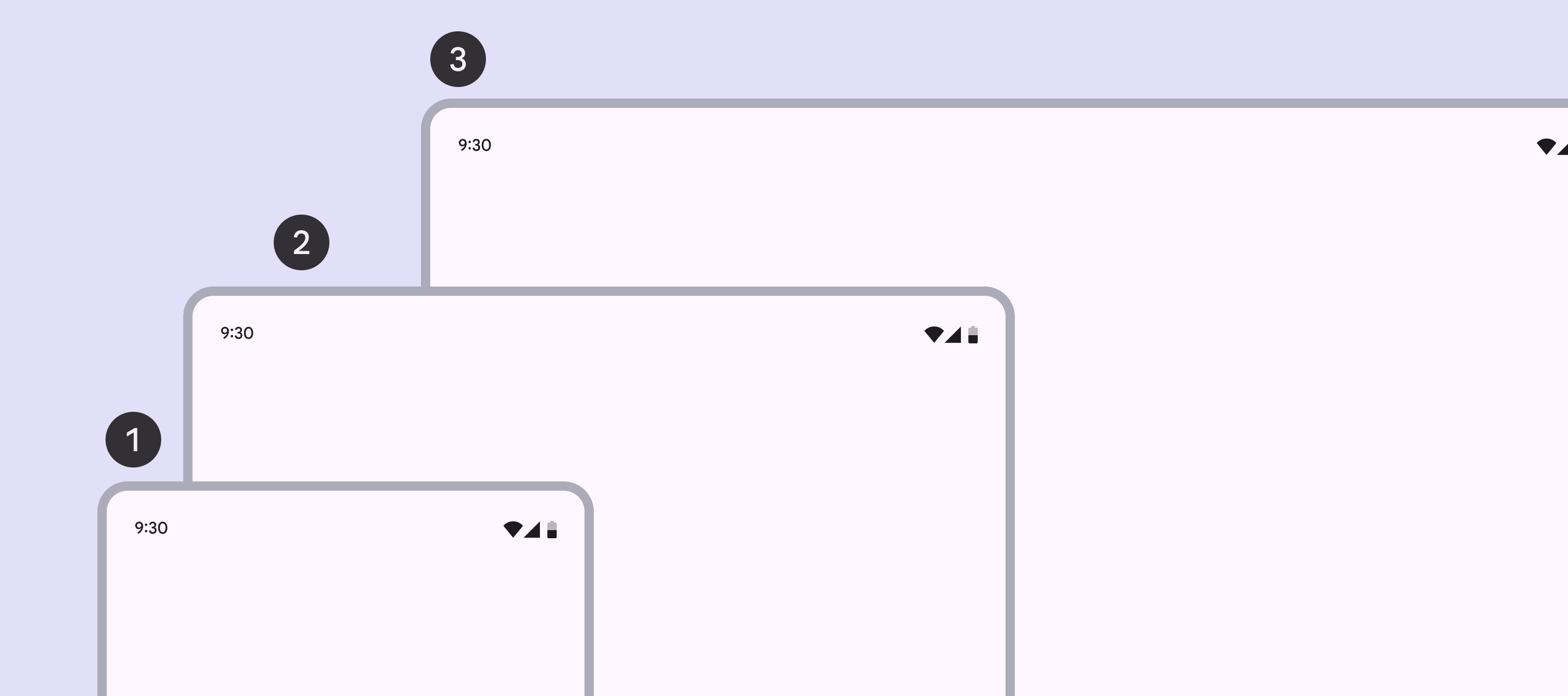
3 puntos de interrupción de Compacto a Expandido.
  1. Compacto
  2. Medio
  3. Expandido

Los puntos de interrupción Grande y Extra grande se utilizan en dispositivos como computadoras portátiles, ordenadores de escritorio y monitores externos.
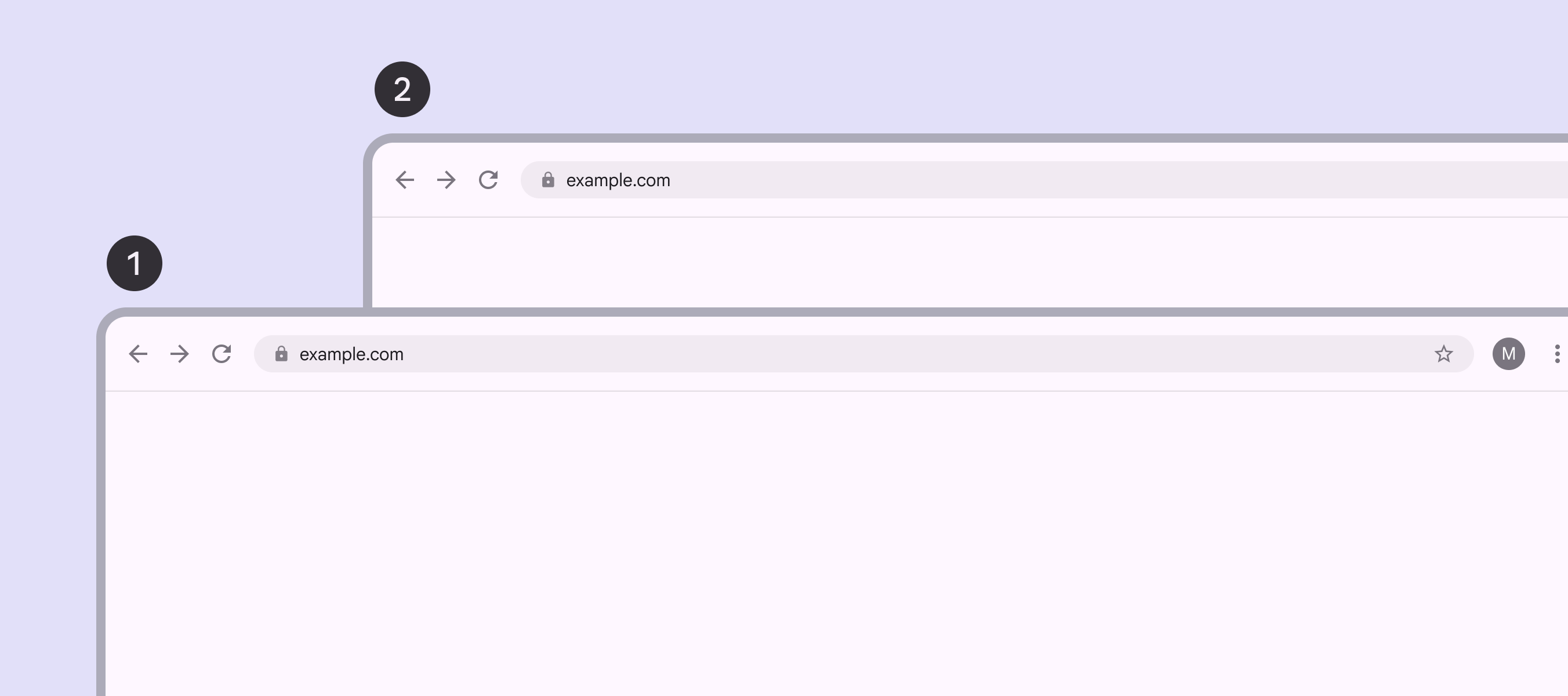
2 dispositivos con puntos de interrupción Grande y Extra grande.
  1. Grande
  2. Extra grande

Diseña según los puntos de interrupción, no para dispositivos específicos, porque:

  • El espacio de ventana disponible es dinámico y cambia según el comportamiento del usuario, por ejemplo, en los modos multiventana o al desplegar un dispositivo plegable
  • Los dispositivos pertenecen a distintos puntos de interrupción según su orientación
Punto de interrupciónAncho (dp)Dispositivos comunes
CompactoMenos de 600 dpTeléfono en orientación vertical
Medio600–839 dpTableta en orientación vertical
Dispositivo plegable en orientación vertical (desplegado)
Expandido840–1199 dpTeléfono en orientación horizontal
Tableta en orientación horizontal
Dispositivo plegable en orientación horizontal (desplegado)
Ordenador de escritorio
Grande1200–1599 dpOrdenador de escritorio
Extra grande1600 dp o másOrdenador de escritorio
Monitores ultraanchos

Puntos de interrupción de altura ​

En Android, los puntos de interrupción Compacto, Medio y Expandido también se aplican a la altura de la ventana. Se pueden usar para ajustar el diseño cuando el espacio vertical disponible es excepcionalmente pequeño o grande. Sin embargo, como la mayoría de los diseños incluyen contenido con desplazamiento vertical, rara vez necesitan adaptaciones específicas por altura.

Diseñar según los puntos de interrupción ​
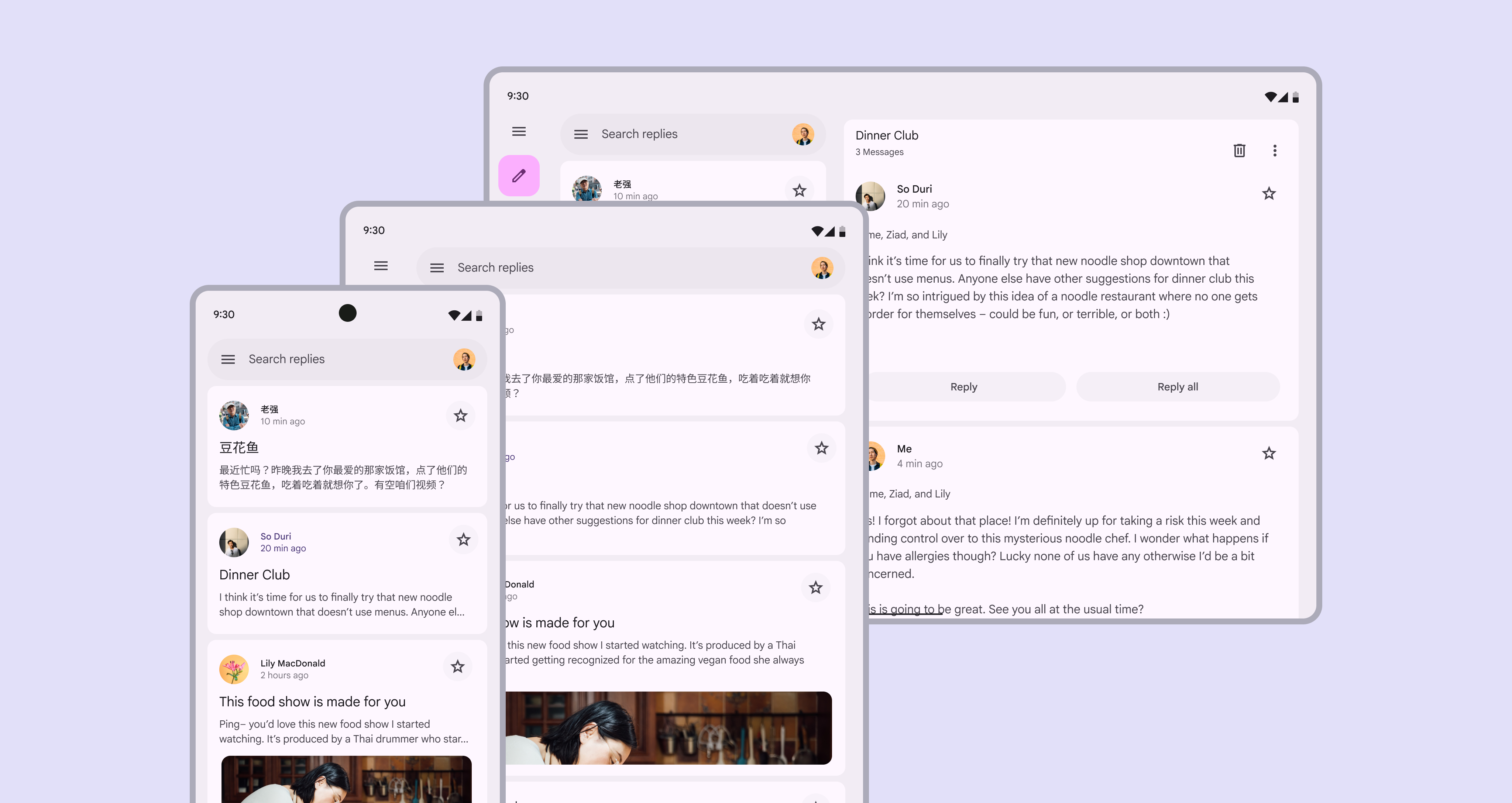

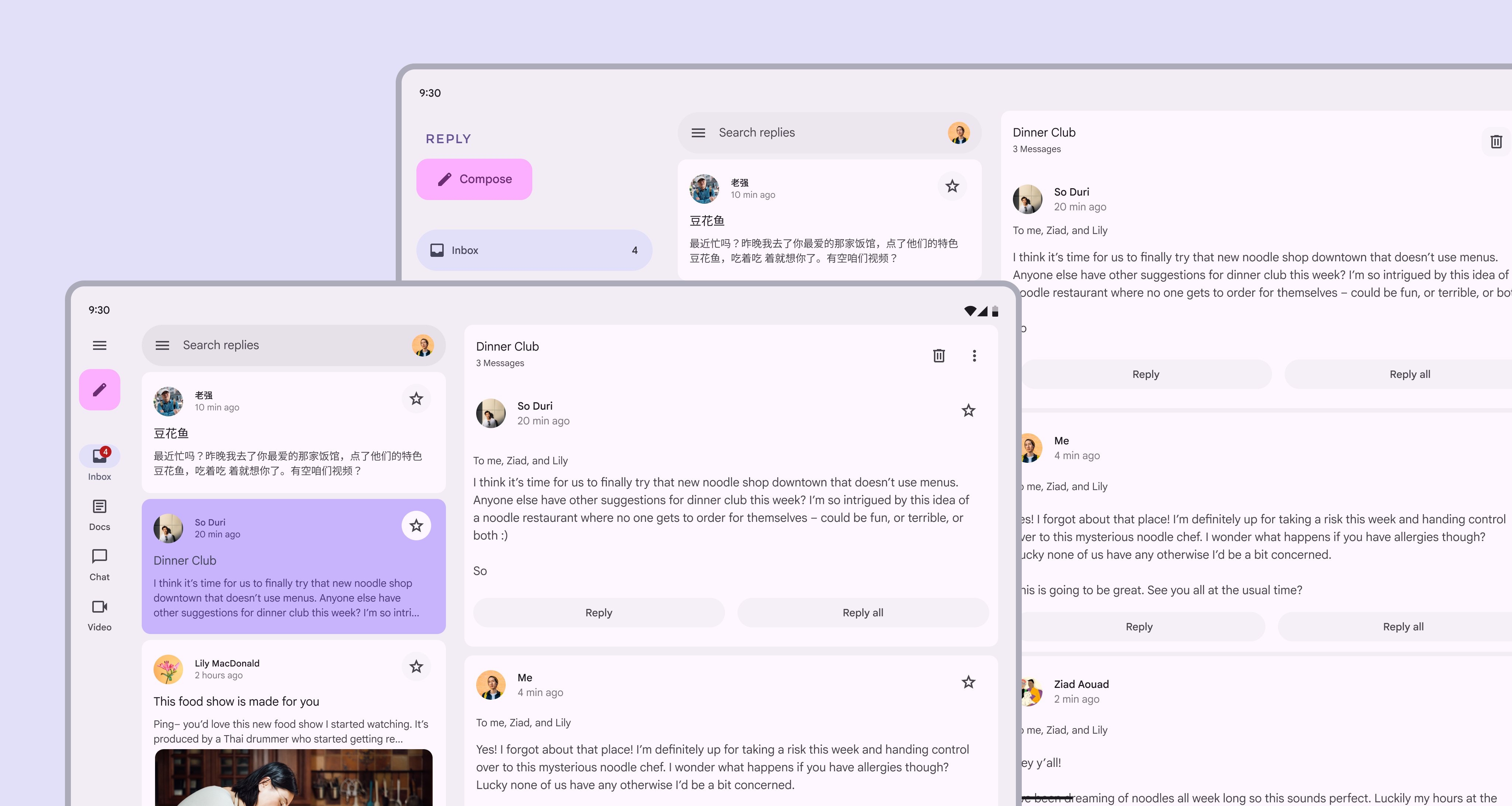
Una aplicación de correo electrónico mostrada en 3 puntos de interrupción: Compacto, Medio y Expandido.
Los productos deben adaptarse automáticamente a cualquier punto de interrupción

2 pantallas en puntos de interrupción Grande y Extra grande.
El diseño de un producto debe ajustarse para encajar en cada punto de interrupción. Por ejemplo, una ventana grande puede tener dos paneles, mientras que una ventana extra grande puede tener tres.

Cada vista de producto debe incluir diseños para los puntos de interrupción más adecuados para tu plataforma y tus usuarios.

Se recomiendan distintos componentes para realizar la misma función en los diseños de los cinco puntos de interrupción.

Punto de interrupciónPanelesNavegaciónComunicaciónAcción
Compacto1Barra de navegación
Riel de navegación expandido modal
Diálogo simple
Diálogo de pantalla completa
Hoja inferior
Medio1 (recomendado) o 2Barra de navegación
Riel de navegación expandido modal
Diálogo simpleMenú
Expandido1 o 2 (recomendado)Riel de navegación expandido
modal o estándar
Diálogo simpleMenú
Grande1 o 2 (recomendado)Riel de navegación expandido
modal o estándar
Diálogo simpleMenú
Extra grande1 a 3 (recomendado)Riel de navegación expandido
modal o estándar
Diálogo simpleMenú

Empieza por diseñar para un punto de interrupción y, después, adapta el diseño al siguiente tamaño respondiendo estas cinco preguntas:

1. ¿Qué se debe mostrar?

Los elementos de la UI ocultos en dispositivos más pequeños pueden mostrarse en diseños más grandes.

Por ejemplo:

  • En dispositivos móviles, el riel de navegación se muestra contraído de forma predeterminada
  • En un dispositivo expandido, el riel de navegación puede mostrarse expandido de forma predeterminada, lo que revela más acciones y funciones
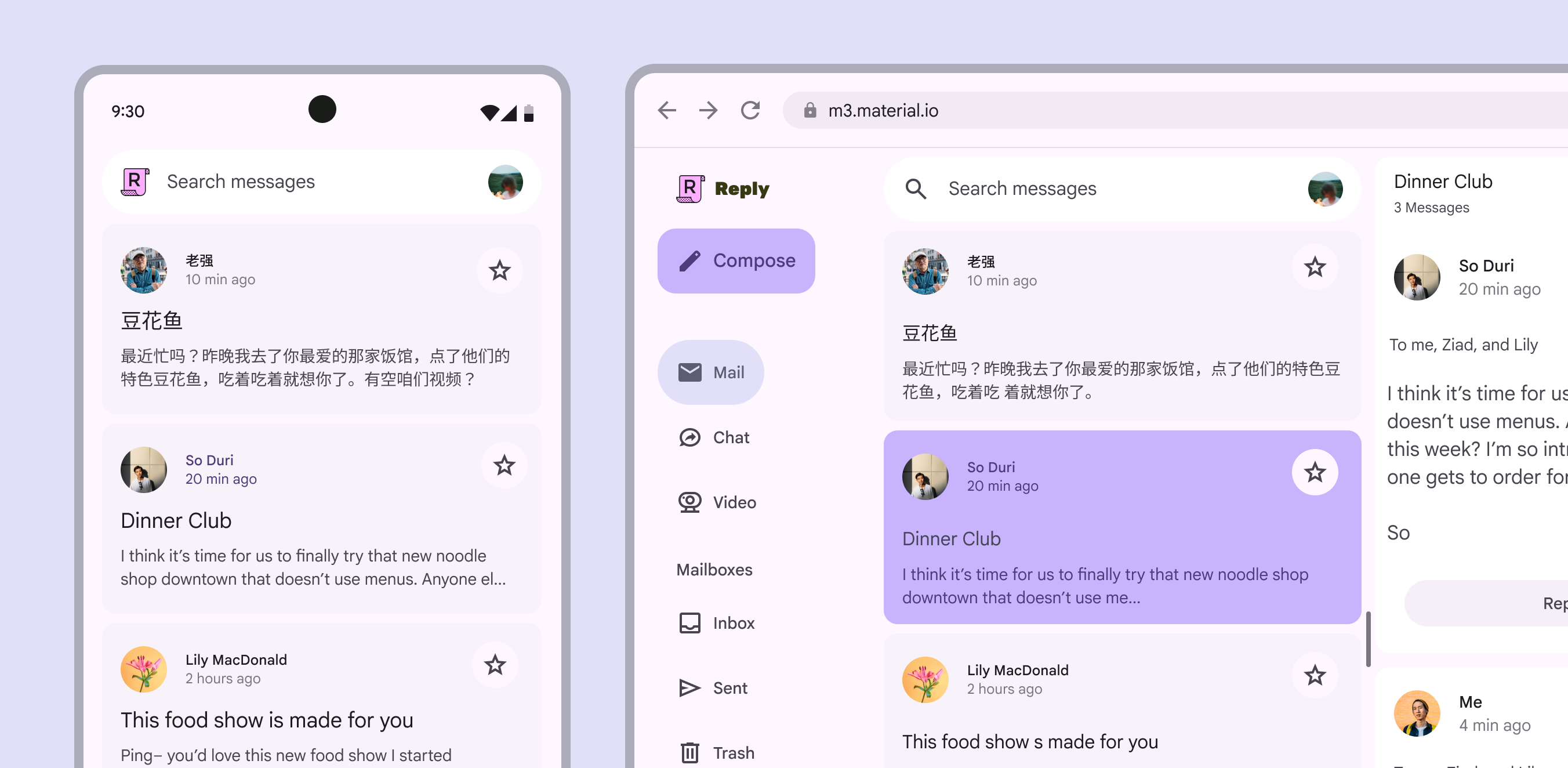
Diseños de una aplicación de correo electrónico en ventanas compactas y expandidas.
El riel de navegación de un producto puede mostrarse en un diseño para el punto Expandido

Esto mismo se aplica a los paneles. Los diseños más grandes pueden mostrar simultáneamente un panel de bandeja de entrada y un panel que contenga una conversación seleccionada. El espacio adicional no significa simplemente ampliar el mismo contenido.
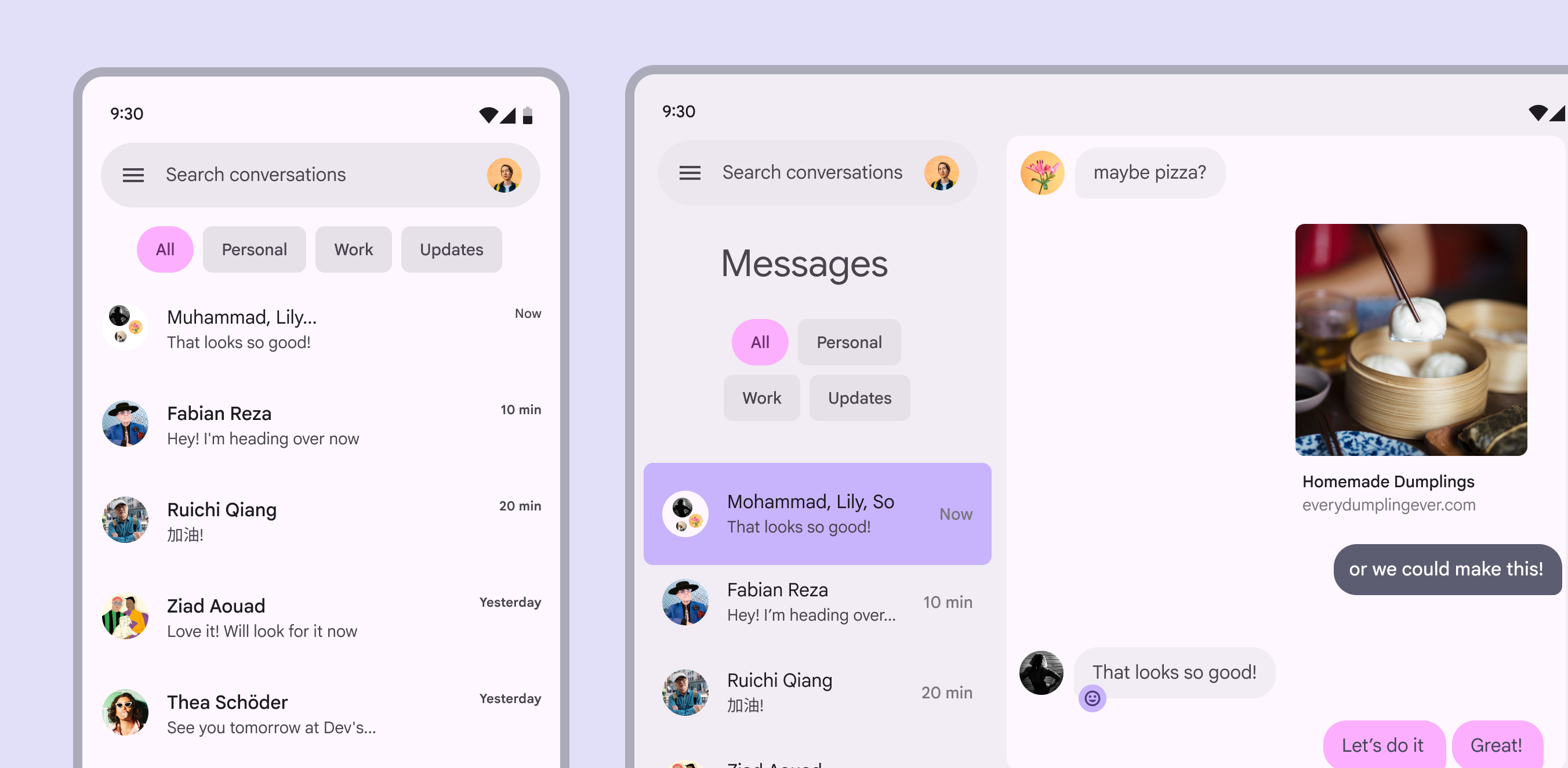
Diseños de una aplicación de mensajería en ventanas compactas y expandidas.
Un diseño para el punto Expandido de una aplicación de mensajería muestra un segundo panel con la conversación seleccionada

2. ¿Cómo se debe dividir una pantalla?

Al dividir una pantalla en paneles, ten en cuenta el punto de interrupción:

  • En los puntos Compacto y Medio, un solo panel funciona mejor
  • En Expandido y Grande, se recomiendan dos paneles
  • En Extra grande, considera usar tres paneles
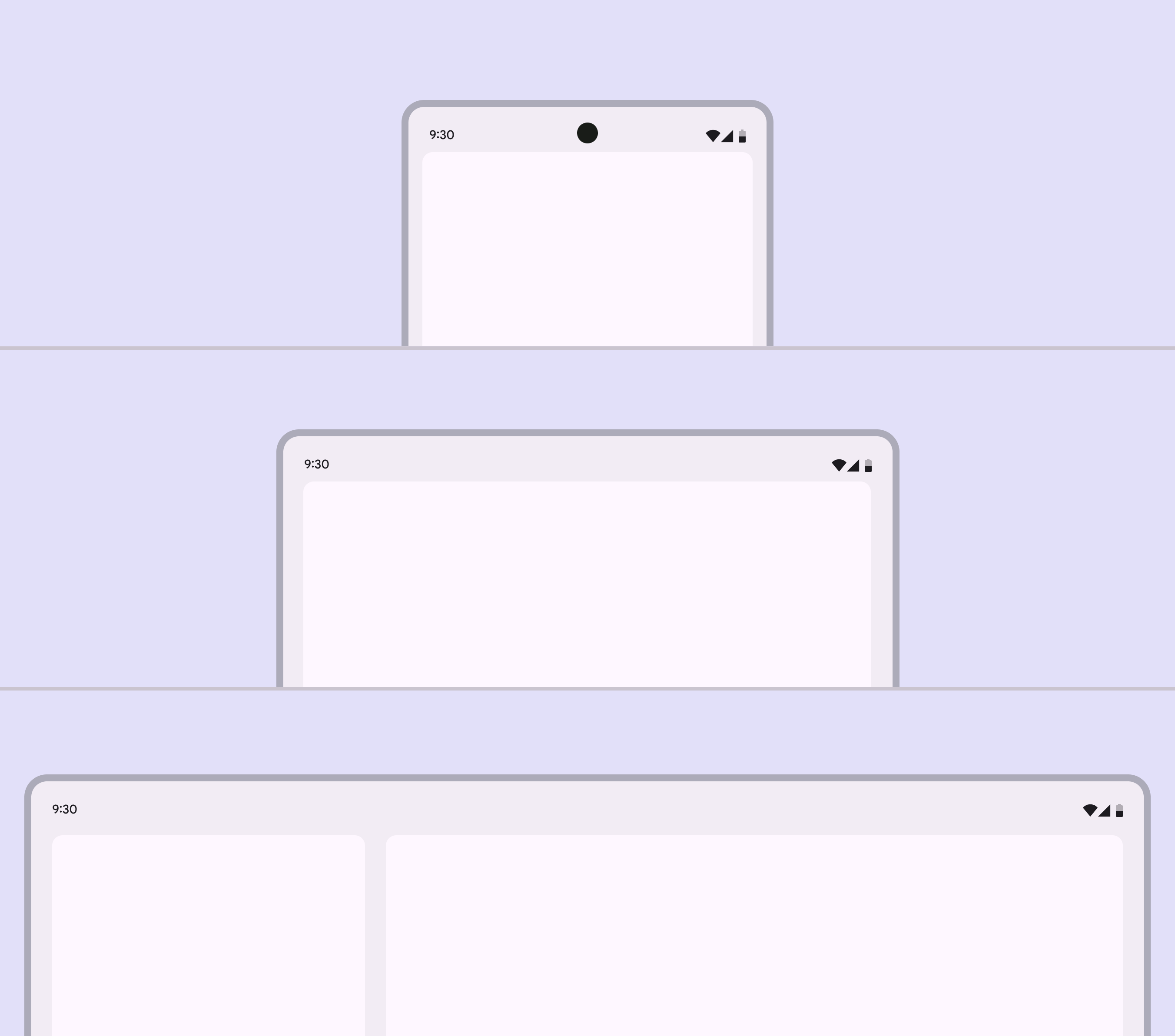
Una ventana en el punto Compacto y otra en el Medio tienen un solo panel. Una ventana más grande tiene 2 paneles.
Los puntos Compacto y Medio deben usar un solo panel, mientras que los puntos más grandes pueden usar dos

En el punto Medio, dos paneles son útiles cuando contienen contenido de baja densidad con acciones claras.

No uses dos paneles en diseños para el punto Medio con alta densidad de información, ya que esto puede reducir la usabilidad.
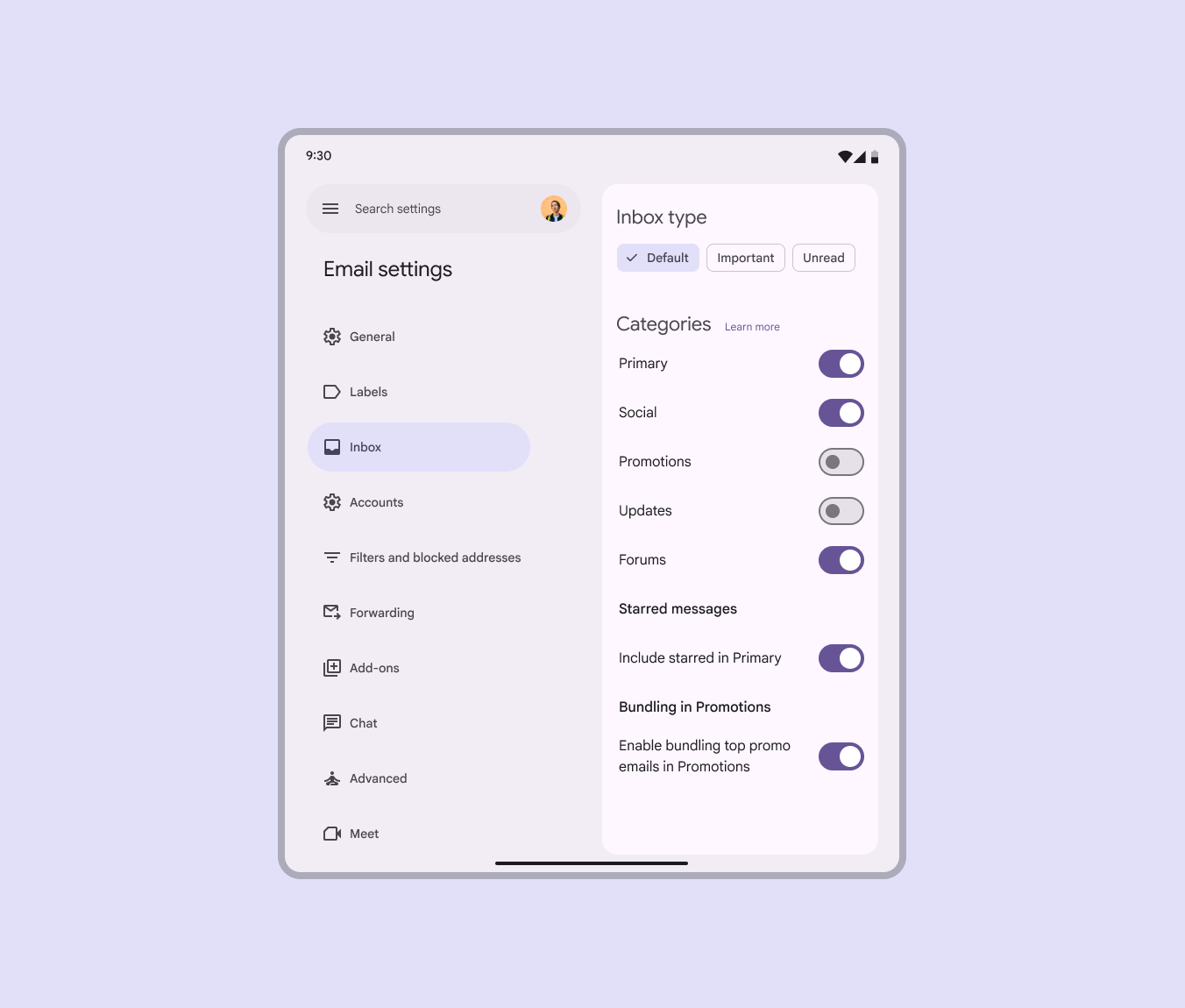
Ventana en el punto Medio con 2 paneles con contenido de baja densidad: un menú de configuración de correo electrónico y una lista de interruptores de configuración.
Una vista de configuración con contenido de baja densidad y acciones rápidas es un buen uso de dos paneles en un diseño para el punto Medio
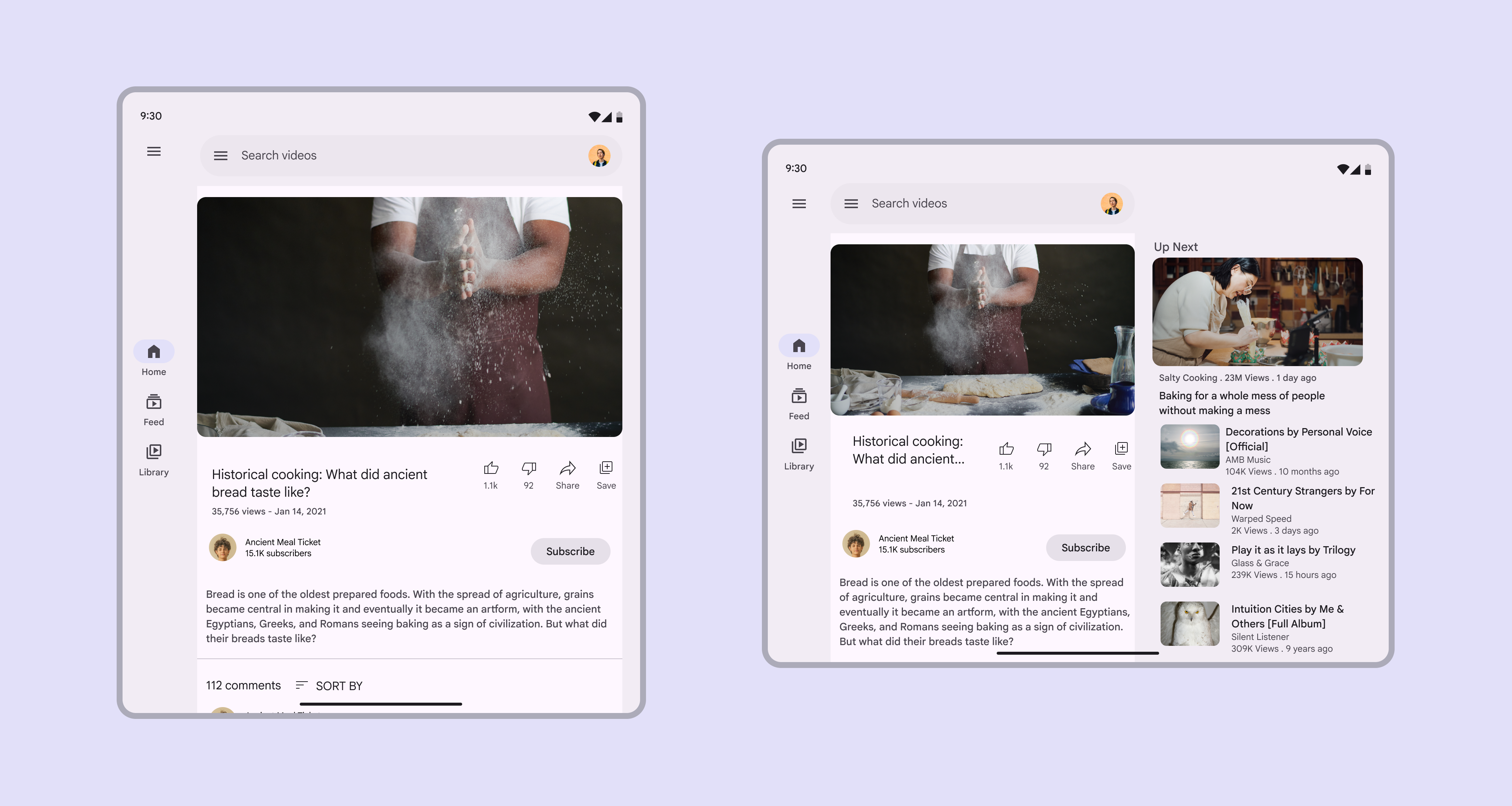
Una aplicación de video en una ventana en el punto Medio tiene 1 panel en orientación vertical y 2 en horizontal.
Al girar un dispositivo, a menudo cambia el punto de interrupción. Un diseño puede tener dos paneles en orientación horizontal y uno en orientación vertical.

Los diseños de un solo panel pueden centrar la atención en una acción o vista, lo que crea un entorno libre de distracciones para un objetivo específico, como:

  • Jugar a un videojuego
  • Ver una película
  • Hacer videollamadas
  • Usar aplicaciones creativas
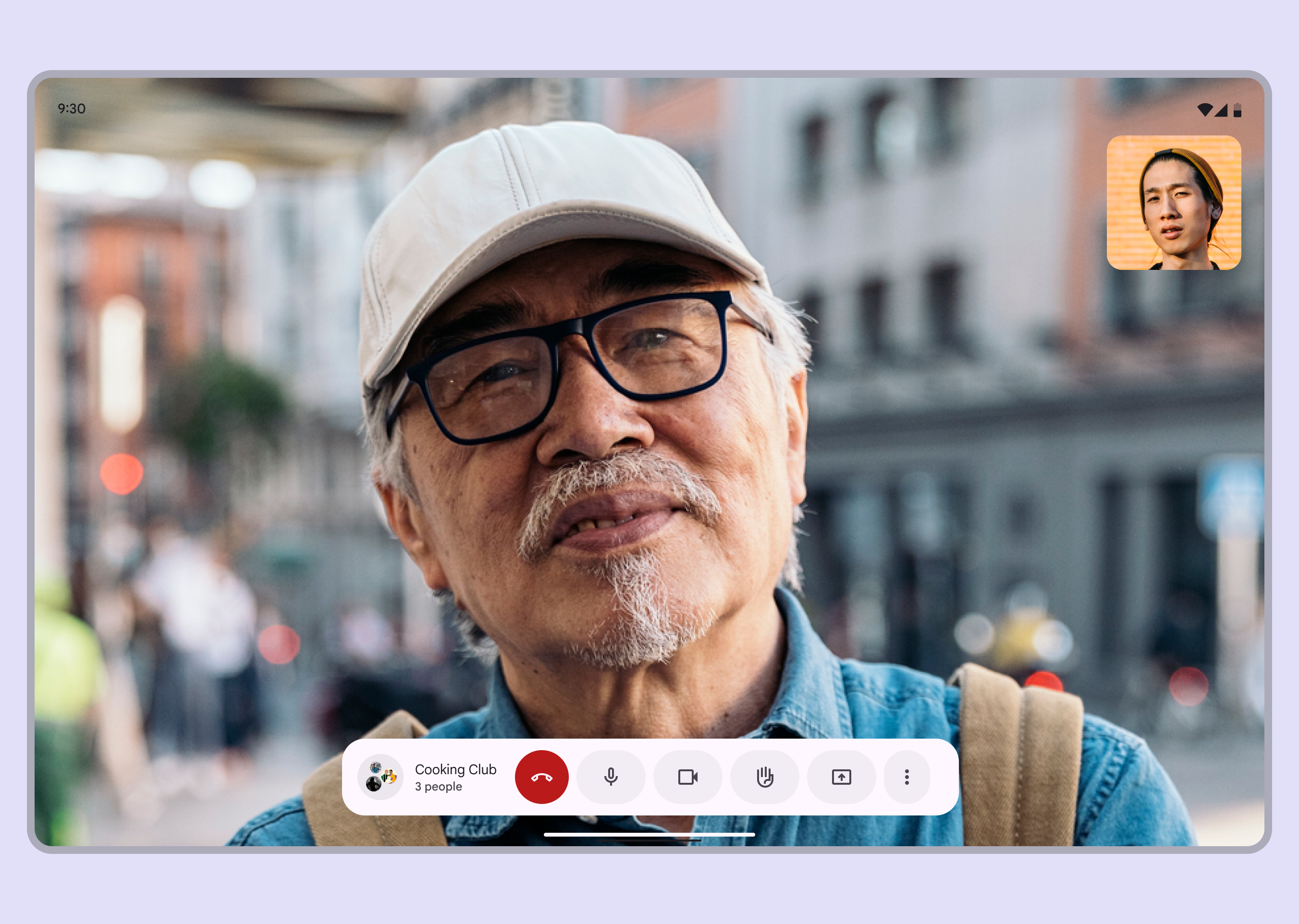
Aplicación de video en un diseño horizontal de un solo panel en el punto de interrupción Expandido.
Considera usar un diseño inmersivo de un solo panel para videollamadas

3. ¿Qué se debe cambiar de tamaño?

Los elementos de la UI que son pequeños en pantallas compactas pueden crecer al pasar a puntos de interrupción superiores. Los paneles también pueden expandirse para reorganizar los elementos y aprovechar mejor el espacio.

Considera cambiar el tamaño de:

  • Tarjetas
  • Flujos de contenido
  • Listas
  • Paneles

El cambio de tamaño puede destacar las imágenes y mejorar la legibilidad del texto. Este tipo de adaptación afecta la escala del contenido y la relación entre los objetos en pantalla. Por ejemplo, una tarjeta vertical en un móvil puede ajustar sus márgenes, orientación, tamaño del texto y densidad para adaptarse mejor a una tableta.

En todos los puntos de interrupción, ajusta los márgenes y los estilos de texto para mantener el texto entre 40 y 60 caracteres por línea.
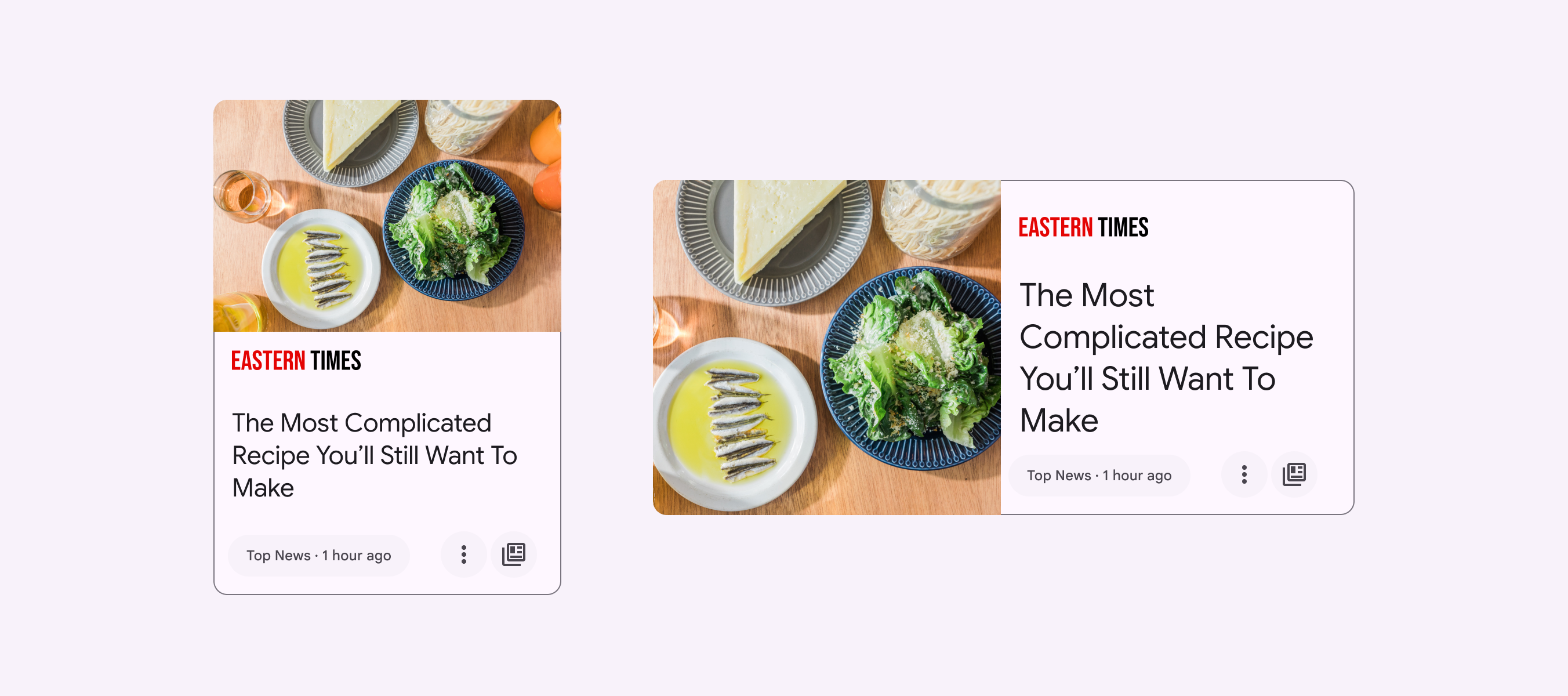
2 tarjetas en diseños para los puntos Compacto y Medio. La imagen y el texto se reorganizan y cambian de tamaño para ser más legibles en el diseño para el punto Medio.
Una tarjeta pequeña en un diseño para el punto Compacto se puede ampliar en un diseño para los puntos Medio o Expandido

4. ¿Qué se debe reposicionar?

La UI y sus componentes pueden reorganizarse o reposicionarse para aprovechar el espacio adicional de las pantallas expandidas y de los paneles redimensionados. Reposicionar también ayuda a satisfacer necesidades ergonómicas y de interacción que cambian según el tamaño del dispositivo; por ejemplo, trasladar acciones de la parte inferior de la ventana en Compacto al borde inicial de la ventana en Medio y Expandido. Este método es similar al diseño adaptable de la web.

Considera:

  • Reposicionar tarjetas
  • Añadir una segunda columna de contenido
  • Crear un diseño de fotos más complejo
  • Introducir más espacio negativo
  • Garantizar que la navegación y los elementos interactivos estén al alcance

Los elementos internos se pueden anclar a la izquierda, a la derecha o en el centro mientras el contenedor principal cambia de tamaño. Los elementos internos también pueden mantener posiciones fijas, como un botón de acción flotante (FAB) en un riel de navegación.
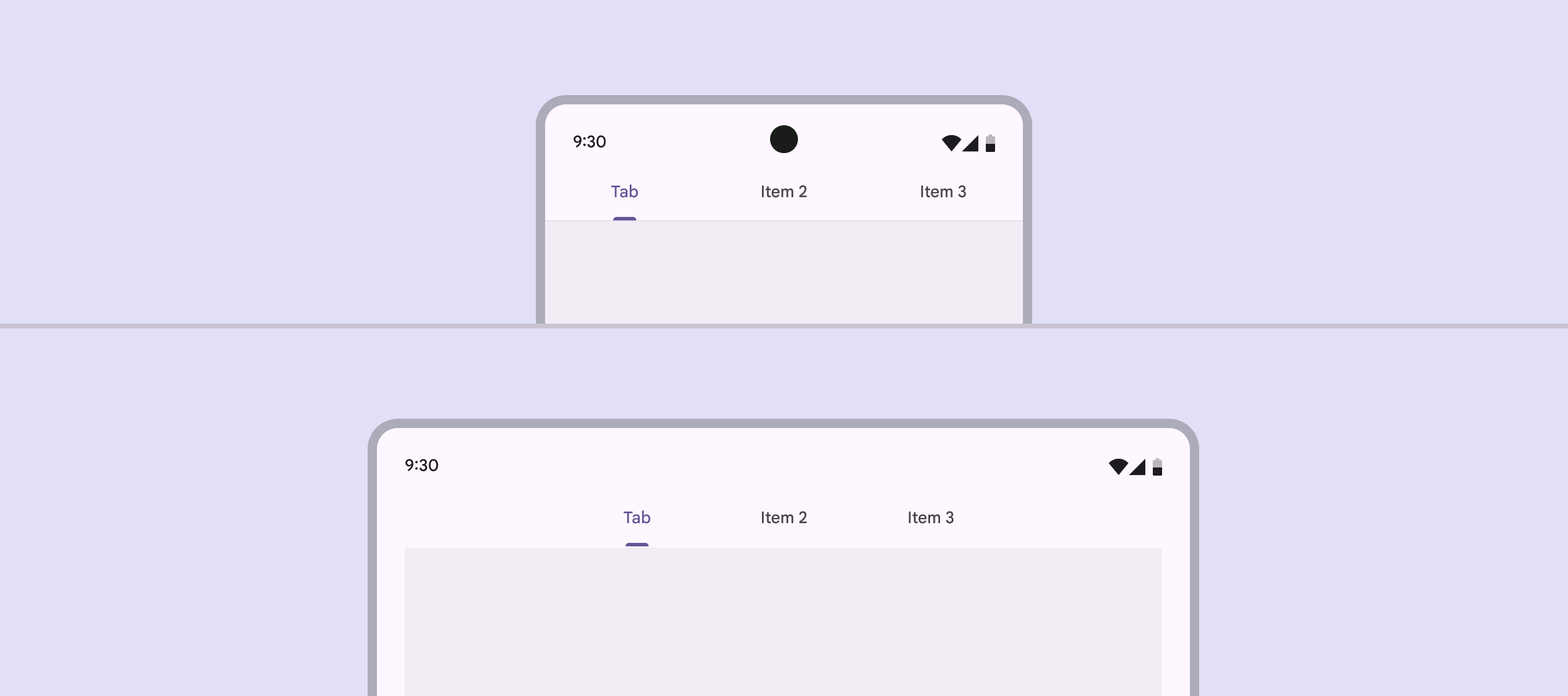
Comparación de los puntos de interrupción Compacto y Medio con pestañas ancladas al centro de cada diseño.
Las pestañas pueden permanecer ancladas al centro de un diseño tanto en el punto Compacto como en el Medio

En el caso de un botón, el icono y la etiqueta dentro del contenedor pueden permanecer anclados entre sí y mantenerse centrados mientras el contenedor del botón cambia de tamaño horizontalmente.
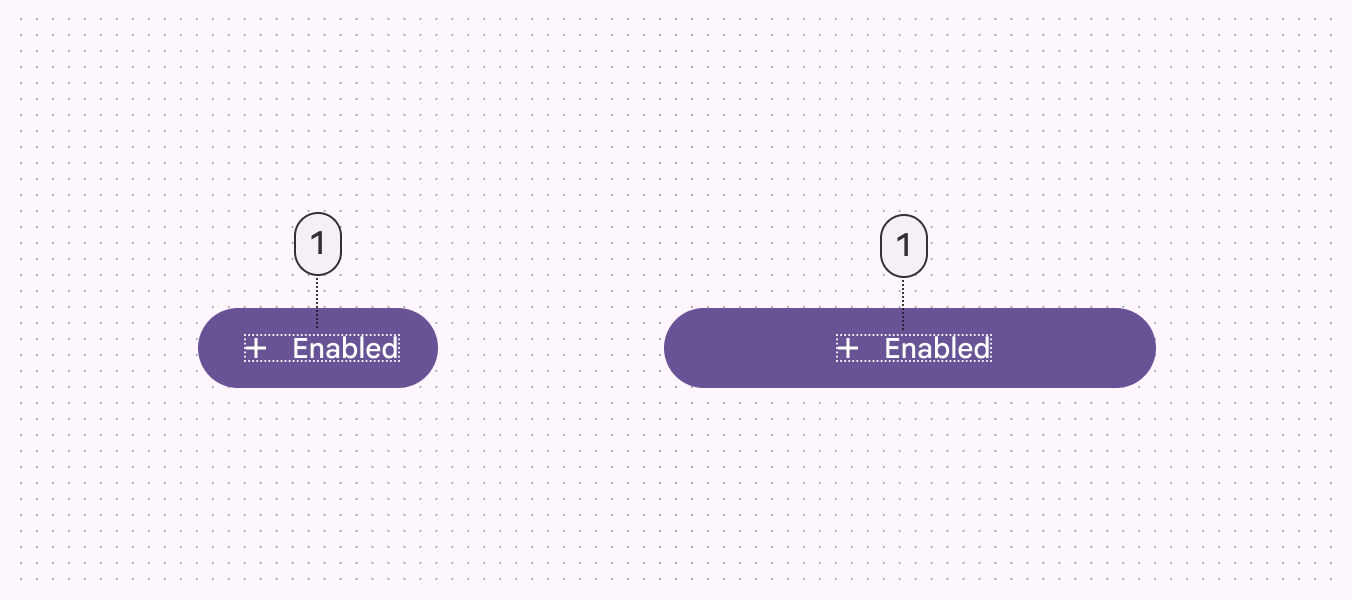
El texto de la etiqueta permanece del mismo tamaño y centrado a medida que aumenta el tamaño del botón.
El icono y la etiqueta de un botón pueden permanecer anclados entre sí independientemente del ancho

5. ¿Qué se debe intercambiar?

Cuando un diseño cambia de un punto de interrupción a otro, también se pueden intercambiar componentes con funciones similares. Esto permite adaptar el diseño a cambios importantes en las cualidades ergonómicas y funcionales de una interfaz.

Por ejemplo, una barra de navegación inferior en Compacto se puede sustituir por un riel de navegación en Medio.
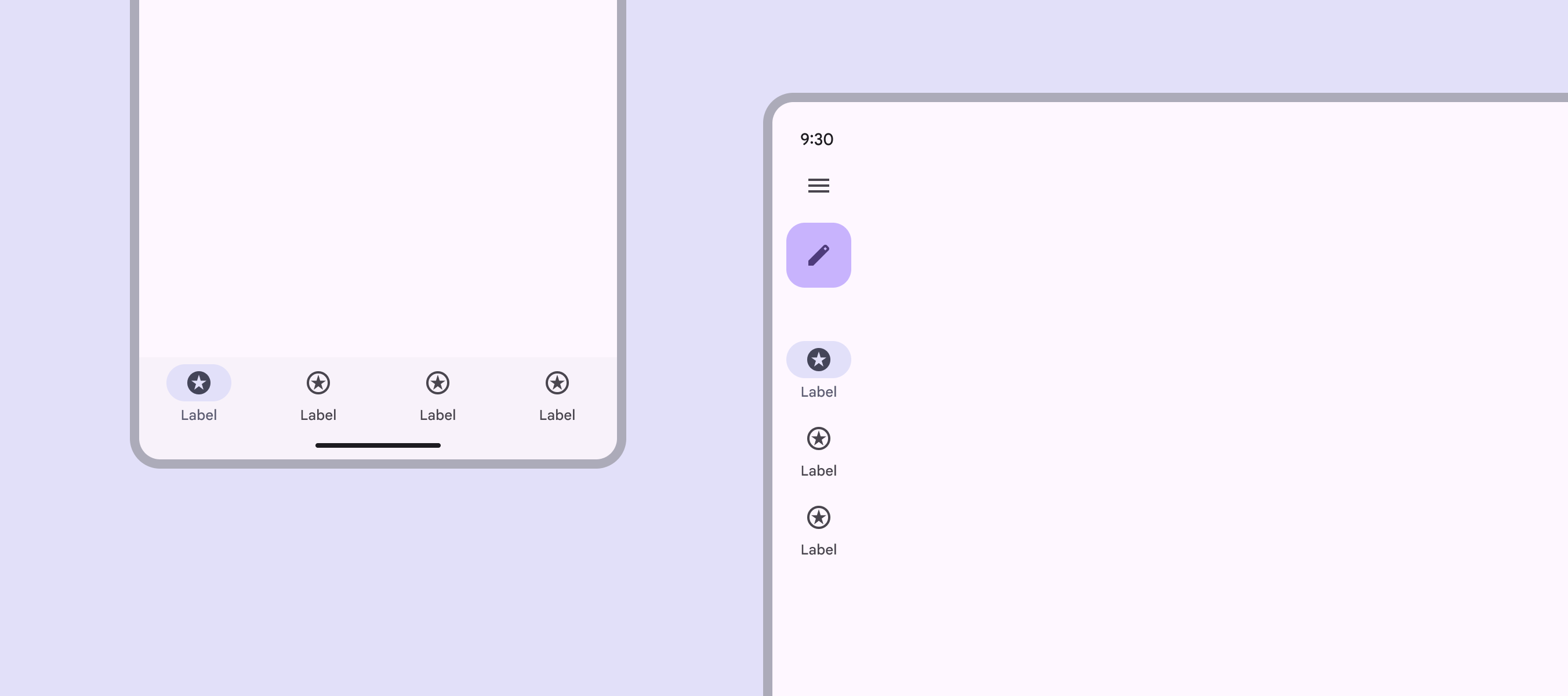
La barra de navegación de un diseño para el punto Compacto se convierte en un riel de navegación en un diseño para el punto Expandido.
Correcto Intercambia una barra de navegación en un diseño para el punto Compacto por un riel de navegación en un diseño para los puntos Medio o Expandido

Del mismo modo, un riel de navegación puede pasar de contraído a expandido en puntos de interrupción más grandes.

Ten cuidado al intercambiar componentes. Asegúrate de que:

  • Los componentes intercambiables sean funcionalmente equivalentes
  • El intercambio de componentes cumpla un propósito funcional y ergonómico

No intercambies un botón por un chip. Ten cuidado al cambiar entre elementos de lista y tarjetas.
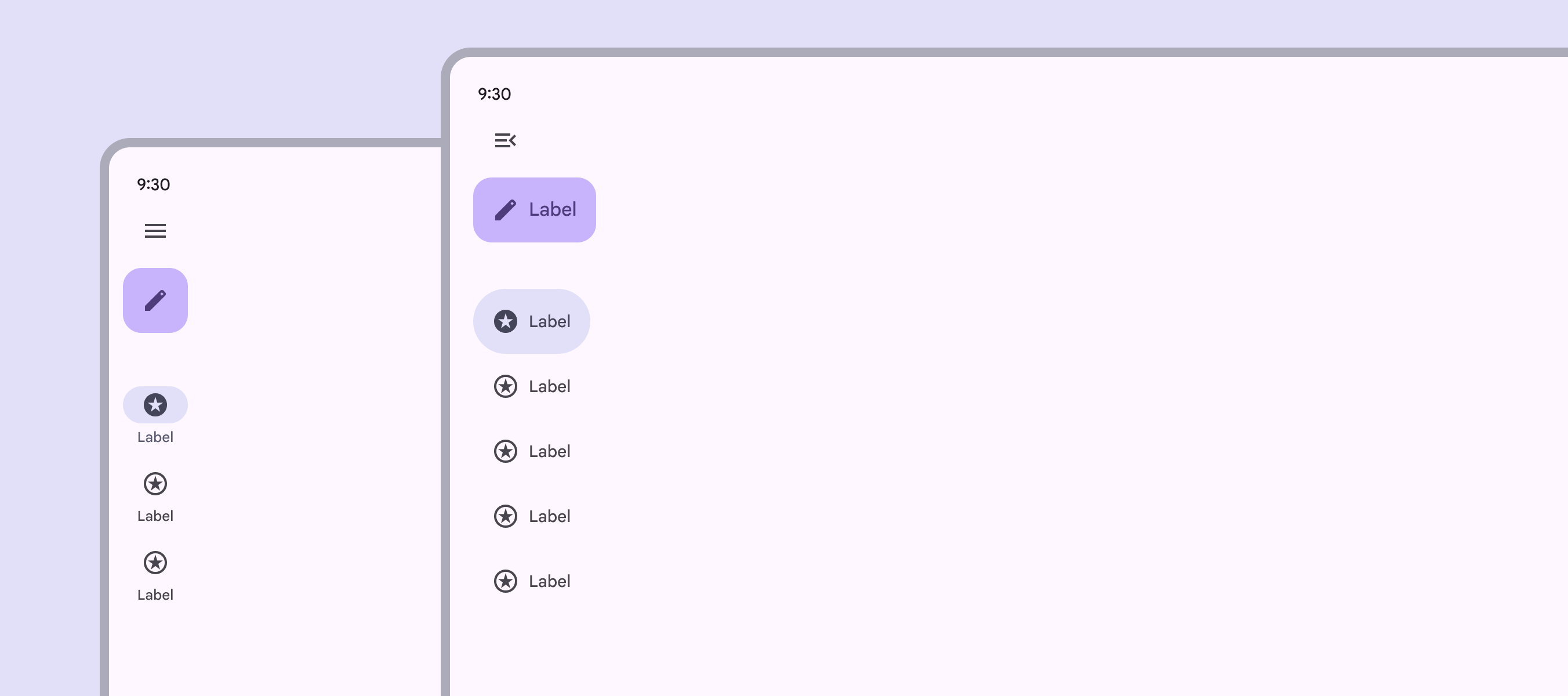
El riel de navegación de un diseño para el punto Compacto se expande en un diseño para el punto Extra grande.
Correcto Un riel de navegación contraído en diseños para los puntos Medio o Expandido puede convertirse en un riel de navegación expandido en diseños para los puntos Grande o Extra grande
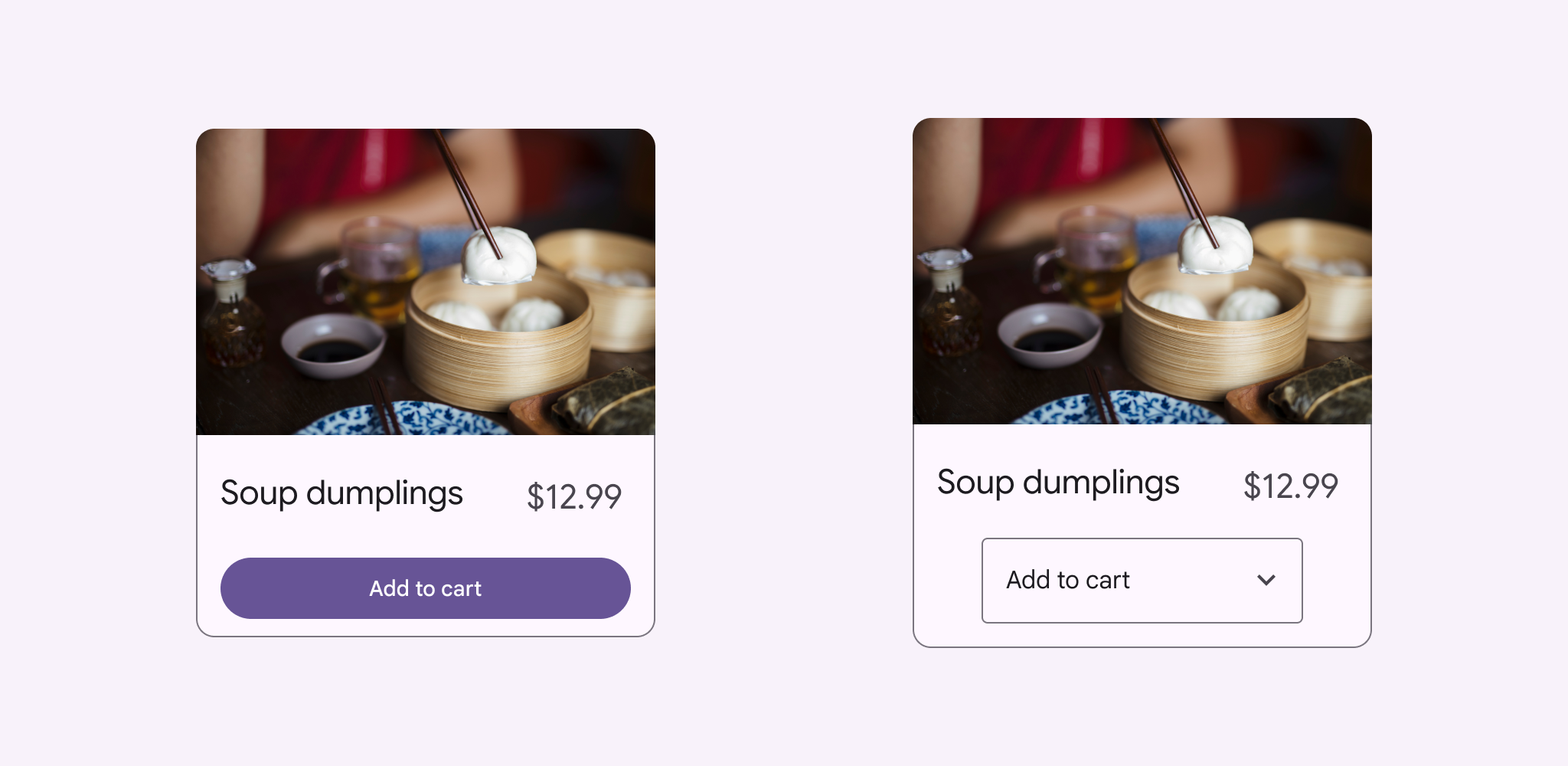
Se sustituye un botón por un menú en una aplicación de entrega de comida.
Incorrecto No intercambies de forma arbitraria componentes que no sean funcionalmente equivalentes, como cambiar un botón por un menú

Componentes intercambiables comunes ​

Tipo de componenteCompactoMedioExpandido
NavegaciónBarra de navegaciónLas barras de navegación permiten a las personas cambiar entre vistas de la UI en dispositivos más pequeños.Más sobre barras de navegaciónRiel de navegación contraídoLos rieles de navegación contraídos ocupan un espacio mínimo y son ideales para ventanas medianas y más grandes.Más sobre rieles de navegaciónRiel de navegación contraídoLos rieles de navegación contraídos ocupan un espacio mínimo y son ideales para ventanas medianas y más grandes.Más sobre rieles de navegación
NavegaciónRiel de navegación expandidoLos rieles de navegación expandidos muestran etiquetas de texto y un FAB extendido, y pueden ser estándar o modales.Más sobre rieles de navegación modalRiel de navegación expandidoLos rieles de navegación expandidos muestran etiquetas de texto y un FAB extendido, y pueden ser estándar o modales.Más sobre rieles de navegación modalRiel de navegación expandidoLos rieles de navegación expandidos muestran etiquetas de texto y un FAB extendido, y pueden ser estándar o modales.Más sobre rieles de navegación estándar
ComunicaciónDiálogo básico o diálogo de pantalla completaLos diálogos de pantalla completa ocupan toda la pantalla y muestran acciones que requieren completar una serie de tareas. A menudo se usan para crear un evento del calendario.Más sobre diálogos de pantalla completaDiálogo básicoLos diálogos básicos interrumpen a los usuarios con información, detalles o acciones urgentes. A menudo se usan para alertas, selección rápida o confirmación.Más sobre diálogos básicosDiálogo básicoLos diálogos básicos interrumpen a los usuarios con información, detalles o acciones urgentes. A menudo se usan para alertas, selección rápida o confirmación.Más sobre diálogos básicos
Selección complementariaHoja inferiorLas hojas inferiores muestran contenido secundario anclado a la parte inferior de la pantalla.Más sobre hojas inferioresMenúLos menús muestran una lista de opciones en una superficie temporal.Más sobre menúsMenúLos menús muestran una lista de opciones en una superficie temporal.Más sobre menús
Pager
AnteriorCuadrículas y espaciado: Densidad
SiguientePuntos de interrupción: compacto

Publicado bajo la licencia Apache 2.0 o CC BY 4.0.

Copyright © 2018-Present Google

https://m3.material.io/foundations/layout/breakpoints/overview

Publicado bajo la licencia Apache 2.0 o CC BY 4.0.

Copyright © 2018-Present Google