

Breakpoints: Visão geral
Os breakpoints garantem que os layouts funcionem em uma ampla variedade de dispositivos.
O Material usa breakpoints para criar designs adaptativos que funcionam em diversos dispositivos:
- Há cinco breakpoints principais: Compact, Medium, Expanded, Large e Extra-large.
- Os layouts normalmente passam de um painel único para dois ou três painéis à medida que o tamanho da janela aumenta.
- Ao alternar entre breakpoints, decida quais elementos revelar, dividir, redimensionar, reposicionar ou substituir.
Visão geral dos breakpoints
Um breakpoint (anteriormente chamado de classe de tamanho de janela) é o tamanho de janela no qual um layout precisa mudar para corresponder ao espaço disponível, às convenções do dispositivo e à ergonomia. Esses breakpoints se aplicam ao Android e à web.
Todos os dispositivos se enquadram em um dos cinco breakpoints do Material:
- Compact
- Medium
- Expanded
- Large
- Extra-large
Projetar para breakpoints, e não para um número cada vez maior de estados de exibição, garante que os layouts funcionem em uma ampla variedade de dispositivos.
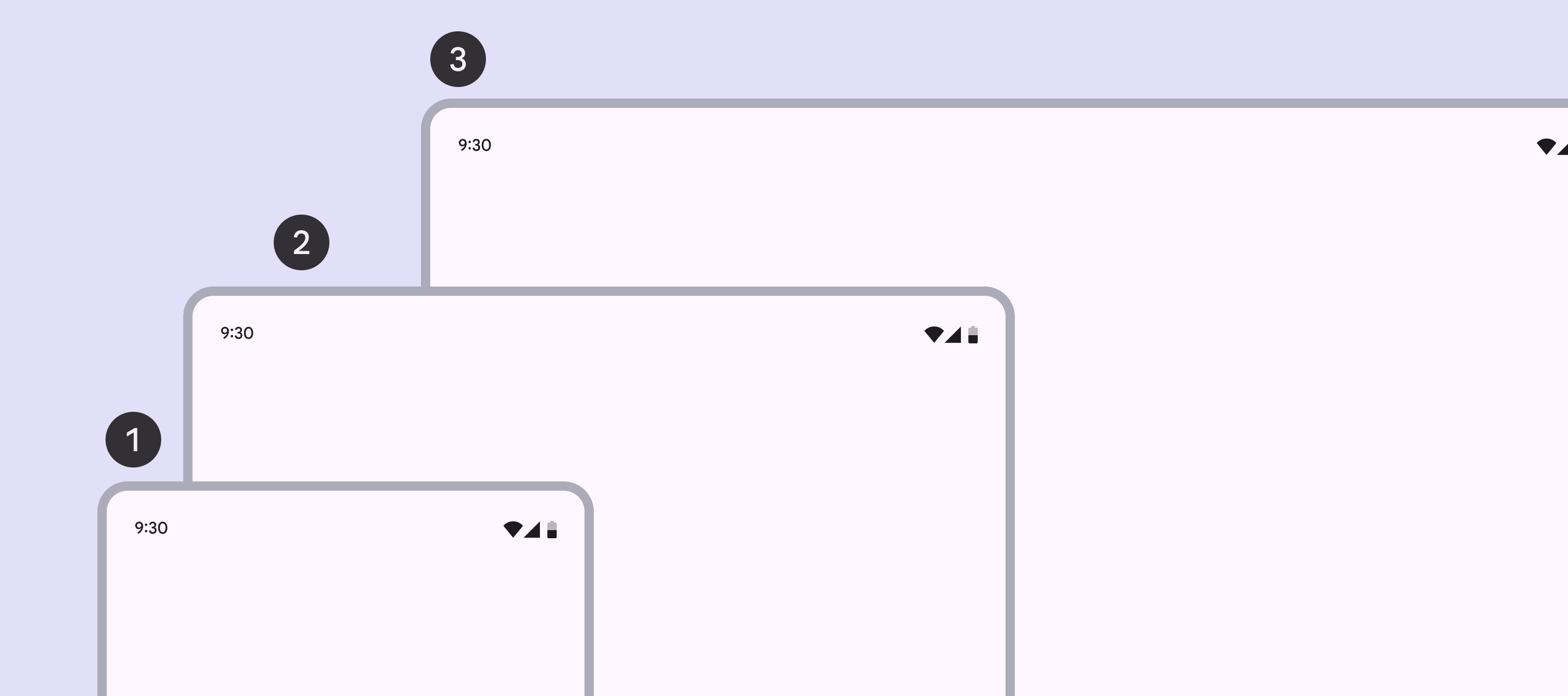
- Compact
- Medium
- Expanded
Os breakpoints Large e Extra-large são usados em dispositivos como laptops, desktops e monitores externos.
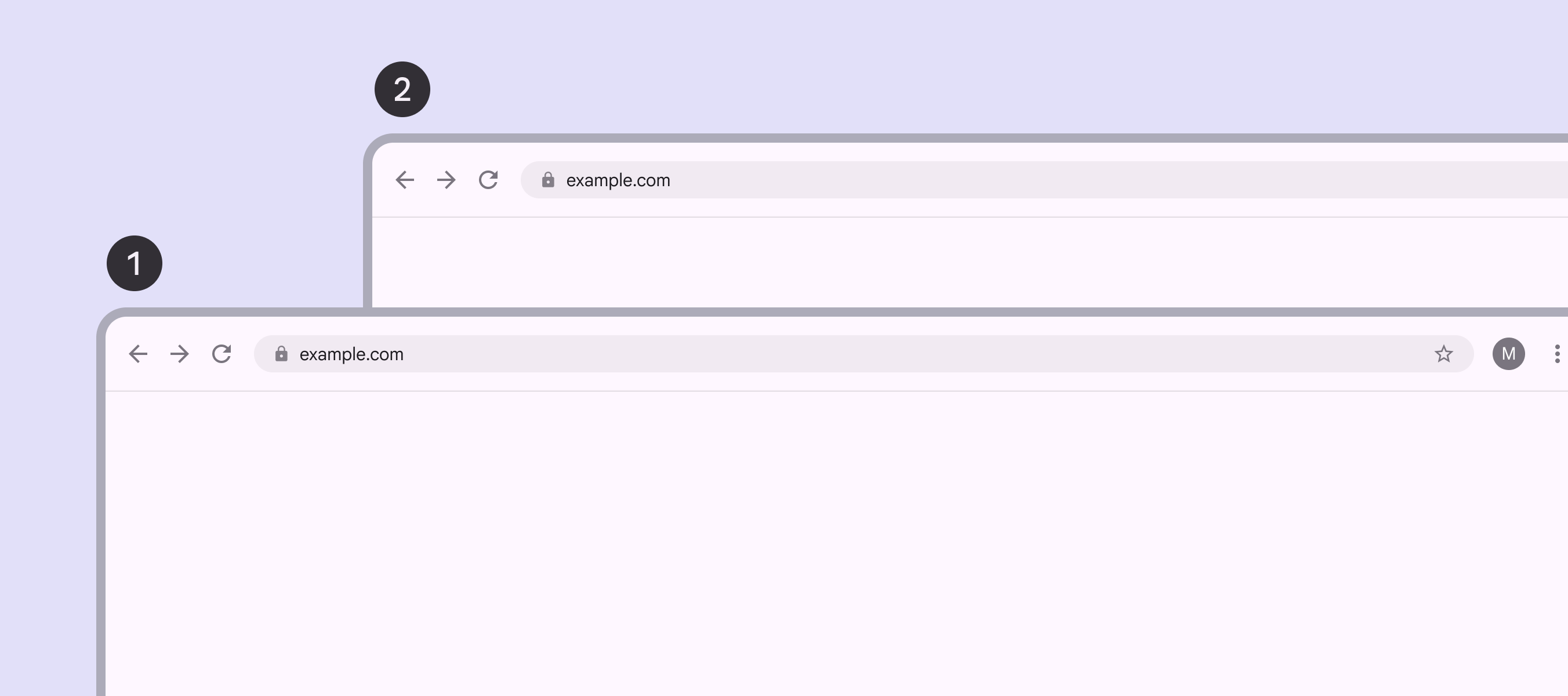
- Large
- Extra-large
Projete para breakpoints, e não para dispositivos específicos, pelos seguintes motivos:
- A quantidade de espaço de janela disponível é dinâmica e muda com base no comportamento do usuário, como modos de múltiplas janelas ou desdobrar um dispositivo dobrável.
- Os dispositivos se enquadram em breakpoints diferentes com base na orientação.
| Breakpoint | Largura (dp) | Dispositivos comuns |
|---|---|---|
| Compact | Abaixo de 600dp | Telefone em modo retrato |
| Medium | 600–839dp | Tablet em modo retrato Dispositivo dobrável em modo retrato (desdobrado) |
| Expanded | 840–1199dp | Telefone em modo paisagem Tablet em modo paisagem Dispositivo dobrável em modo paisagem (desdobrado) Desktop |
| Large | 1200–1599dp | Desktop |
| Extra-large | 1600dp ou mais | Desktop Monitores ultra-wide |
Breakpoints de altura
No Android, os breakpoints Compact, Medium e Expanded também estão disponíveis para a altura. Eles podem ser usados para ajustar o layout quando o espaço vertical disponível for excepcionalmente pequeno ou grande. No entanto, como a maioria dos layouts contém conteúdo com rolagem vertical, é raro que precisem se ajustar à altura disponível.
Como projetar para diferentes breakpoints
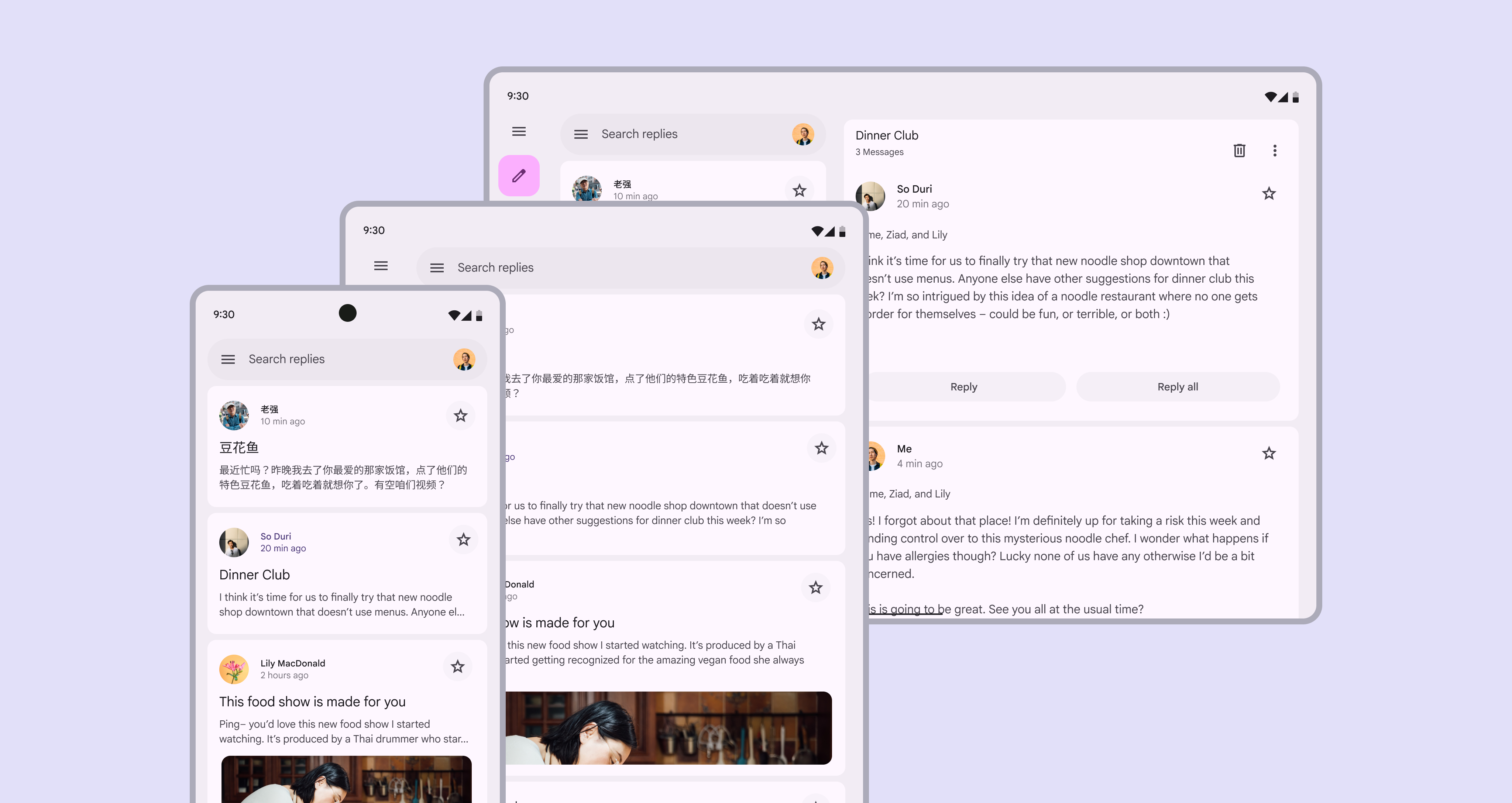
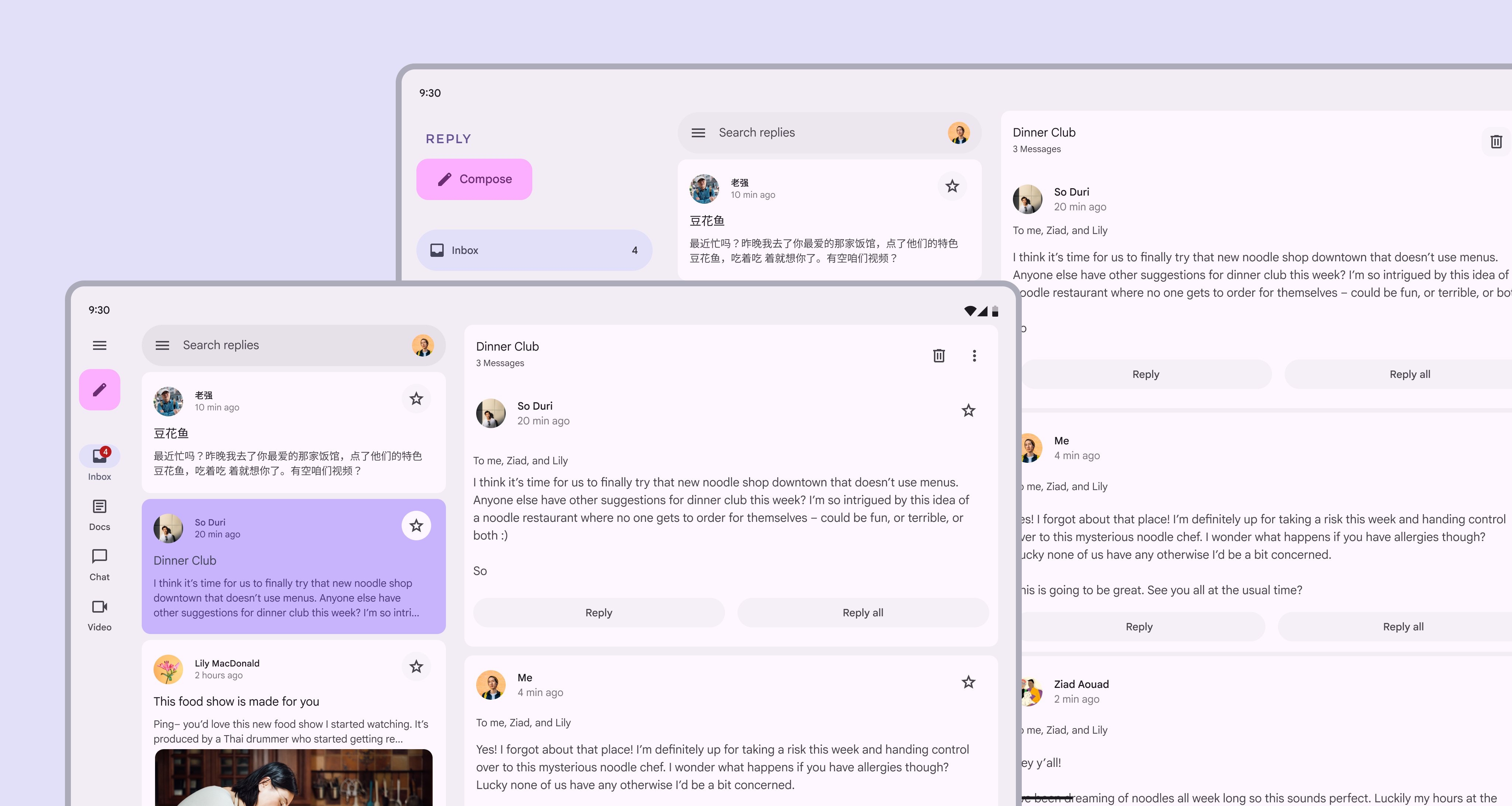
Cada tela do produto deve ter um layout para os breakpoints mais apropriados à sua plataforma e aos seus usuários.
Recomenda-se usar componentes diferentes para executar a mesma função em cada um dos cinco layouts.
| Breakpoint | Painéis | Navegação | Comunicação | Ação |
|---|---|---|---|---|
| Compact | 1 | Barra de navegação, trilho de navegação modal expandido | Diálogo simples Diálogo em tela cheia | Folha inferior |
| Medium | 1 (recomendado) ou 2 | Barra de navegação, trilho de navegação modal expandido | Diálogo simples | Menu |
| Expanded | 1 ou 2 (recomendado) | Trilho de navegação expandido modal ou padrão | Diálogo simples | Menu |
| Large | 1 ou 2 (recomendado) | Trilho de navegação expandido modal ou padrão | Diálogo simples | Menu |
| Extra-large | 1 a 3 (recomendado) | Trilho de navegação expandido modal ou padrão | Diálogo simples | Menu |
Comece projetando para um breakpoint e, em seguida, ajuste o layout para o próximo tamanho respondendo a estas cinco perguntas:
1. O que deve ser revelado?
Partes da interface que ficam ocultas em dispositivos menores podem ser reveladas em layouts maiores.
Por exemplo:
- Em dispositivos móveis, o trilho de navegação fica recolhido por padrão.
- Em um dispositivo no breakpoint Expanded, o trilho de navegação pode ficar aberto por padrão, revelando mais ações e recursos.
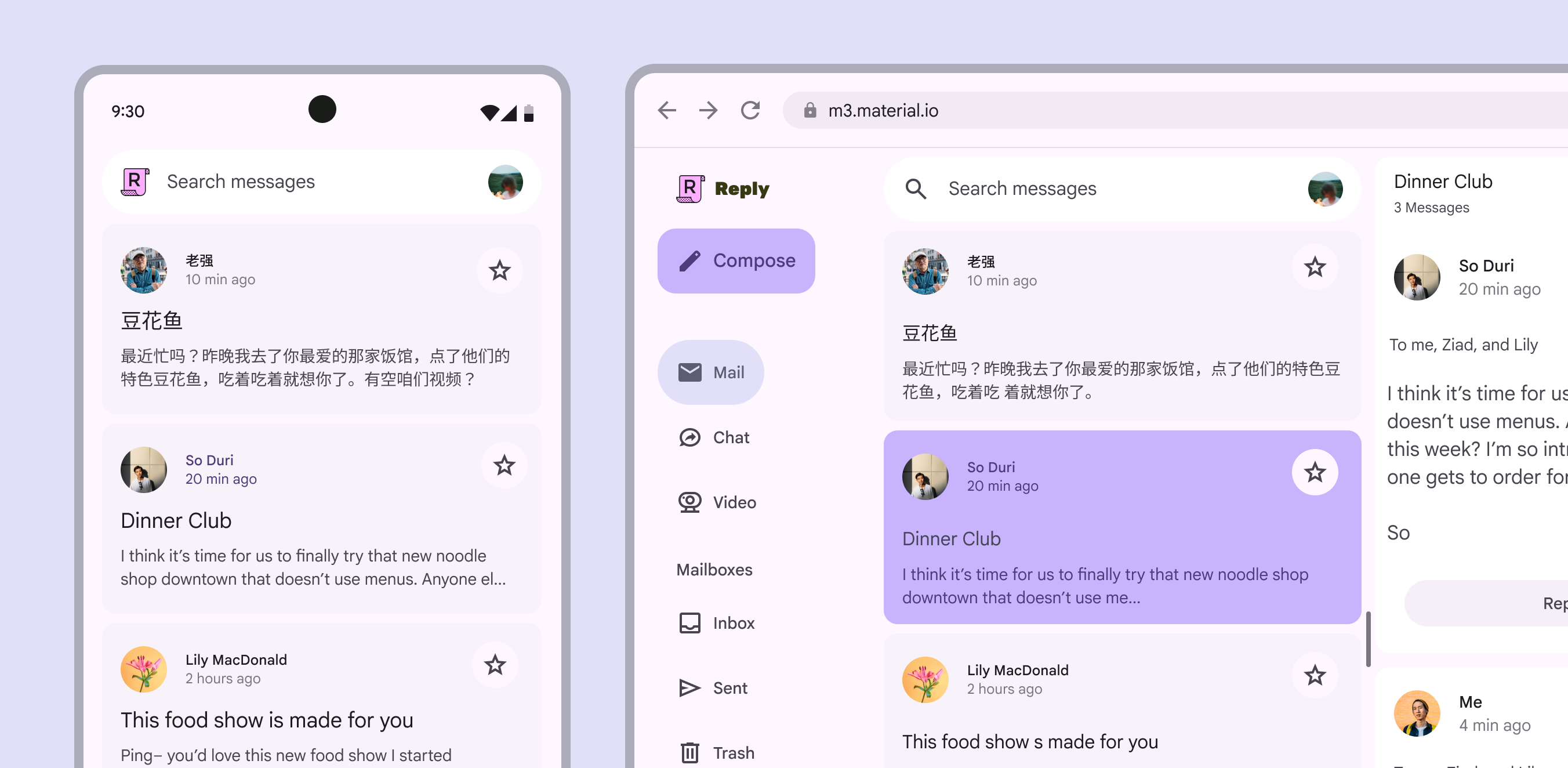
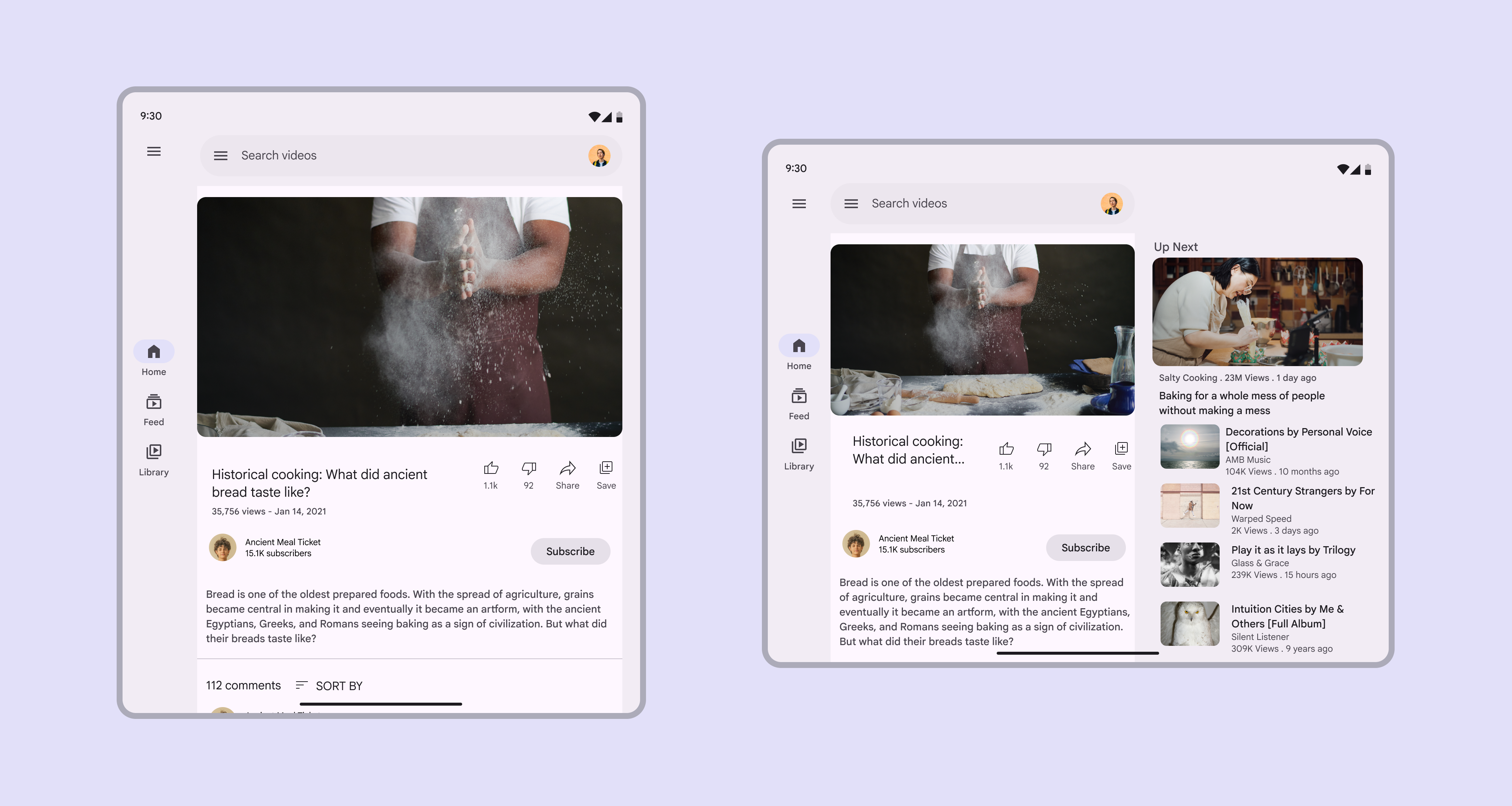
O mesmo pode ser aplicado aos painéis. Layouts maiores podem exibir simultaneamente um painel de caixa de entrada e um painel contendo uma conversa selecionada. Espaço adicional não significa apenas ampliar os mesmos elementos.
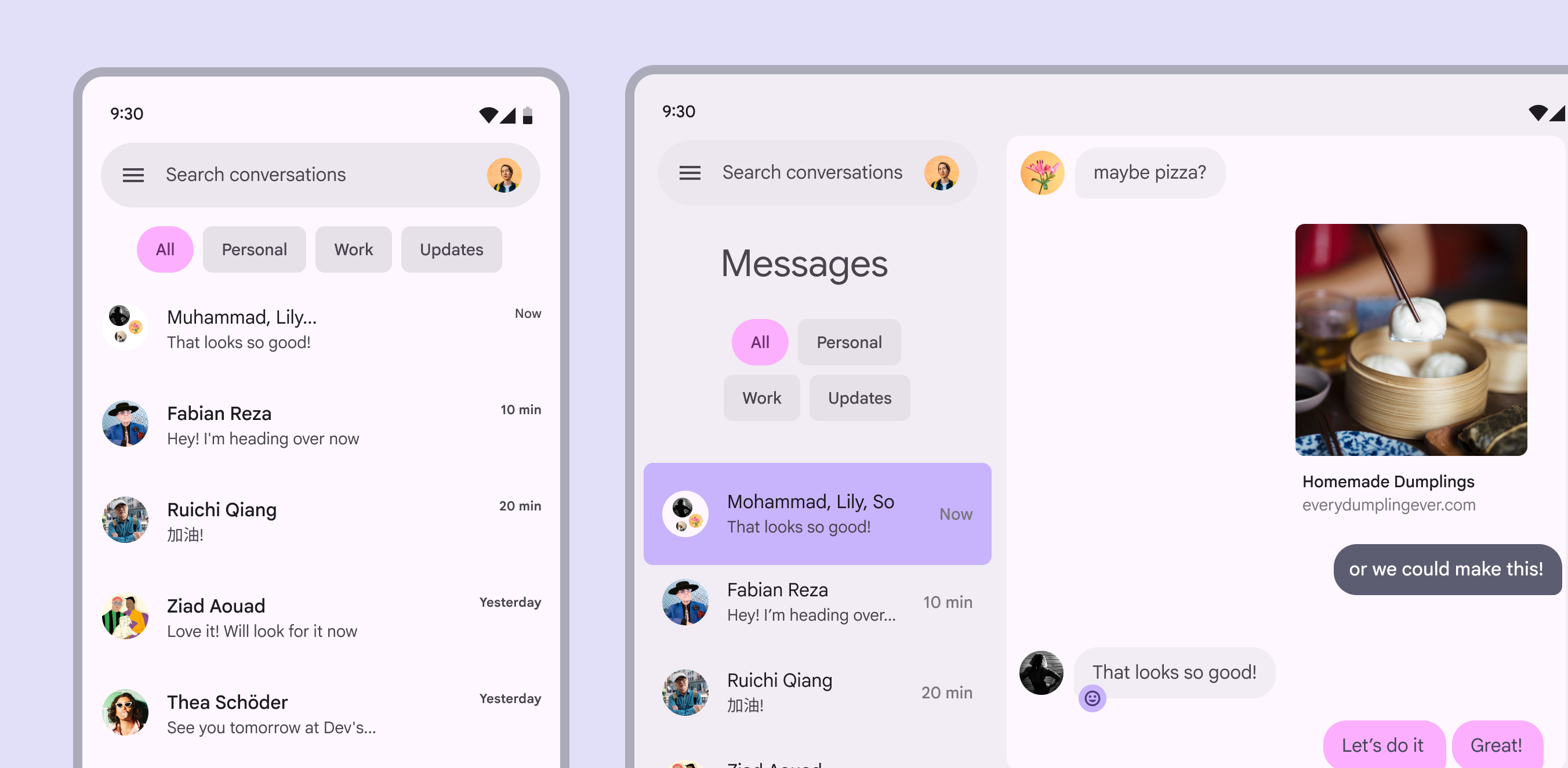
2. Como uma tela deve ser dividida?
Ao dividir uma tela em painéis de layout, considere o breakpoint:
- Breakpoints Compact e Medium: Um painel único funciona melhor.
- Breakpoints Expanded e Large: Dois painéis são recomendados.
- Breakpoint Extra-large: Considere usar três painéis.
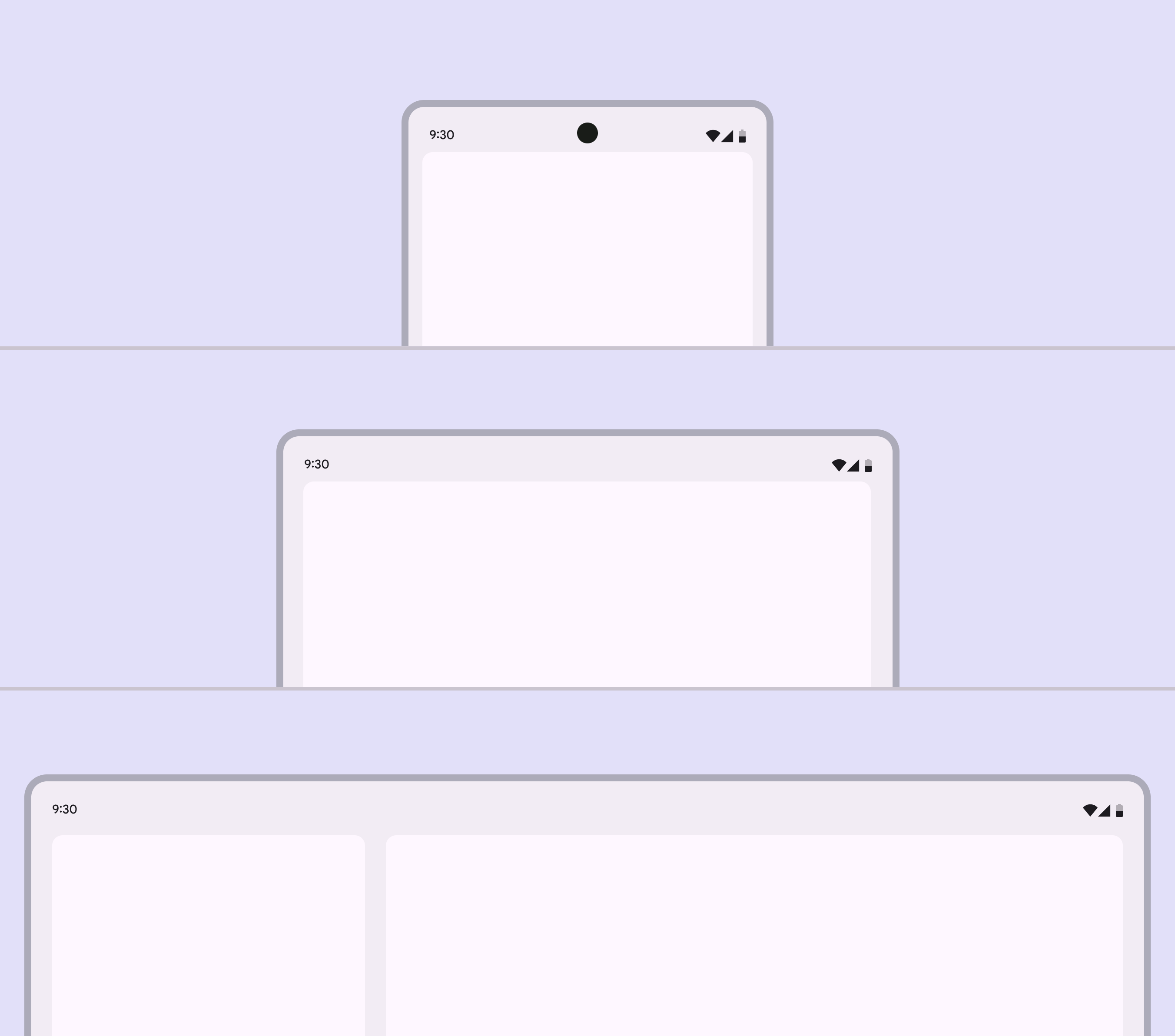
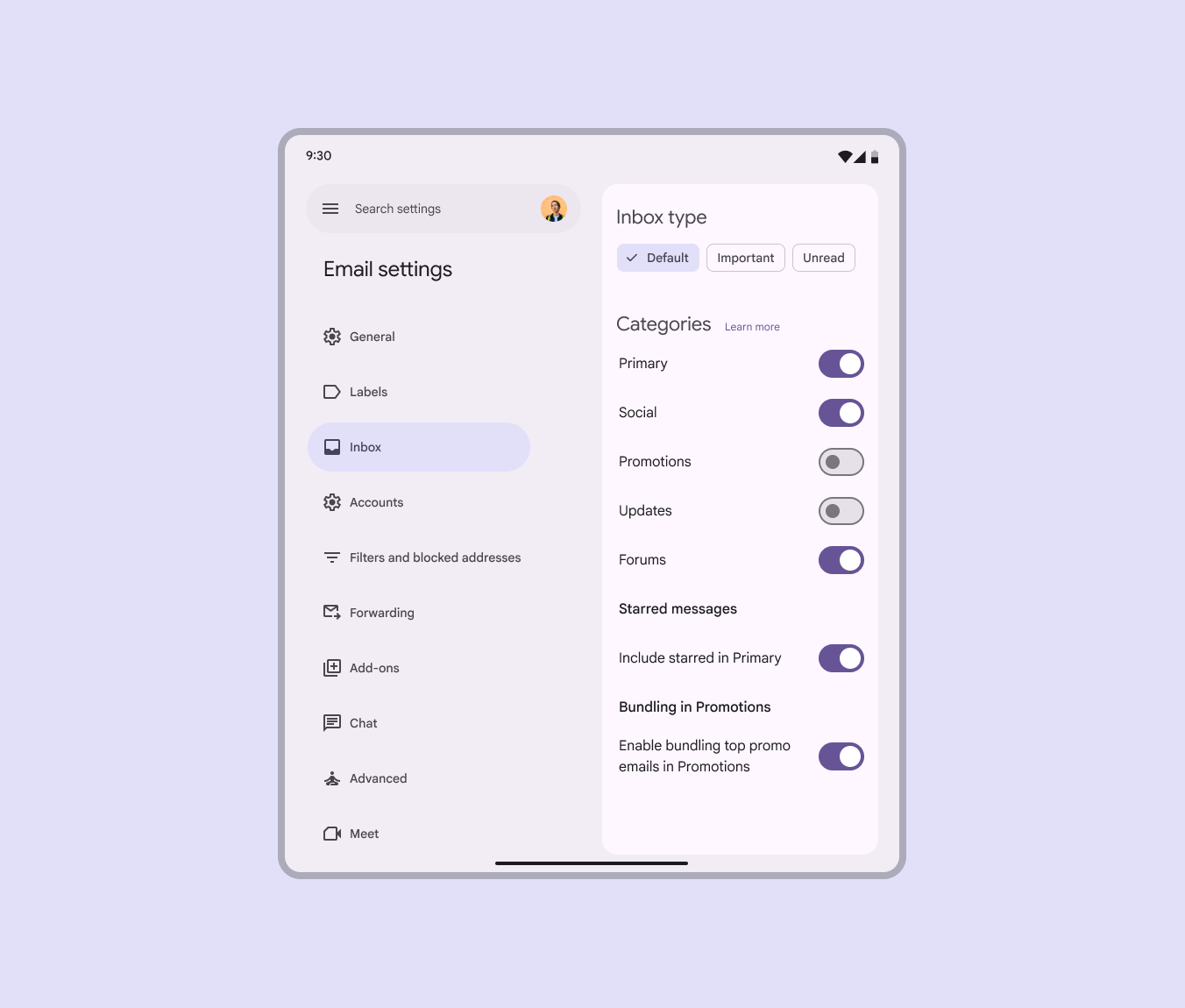
Nos breakpoints Medium, dois painéis são úteis quando contêm conteúdo de baixa densidade com ações claras.
Não use dois painéis em layouts no breakpoint Medium com alta densidade de informações, pois isso pode reduzir a usabilidade.
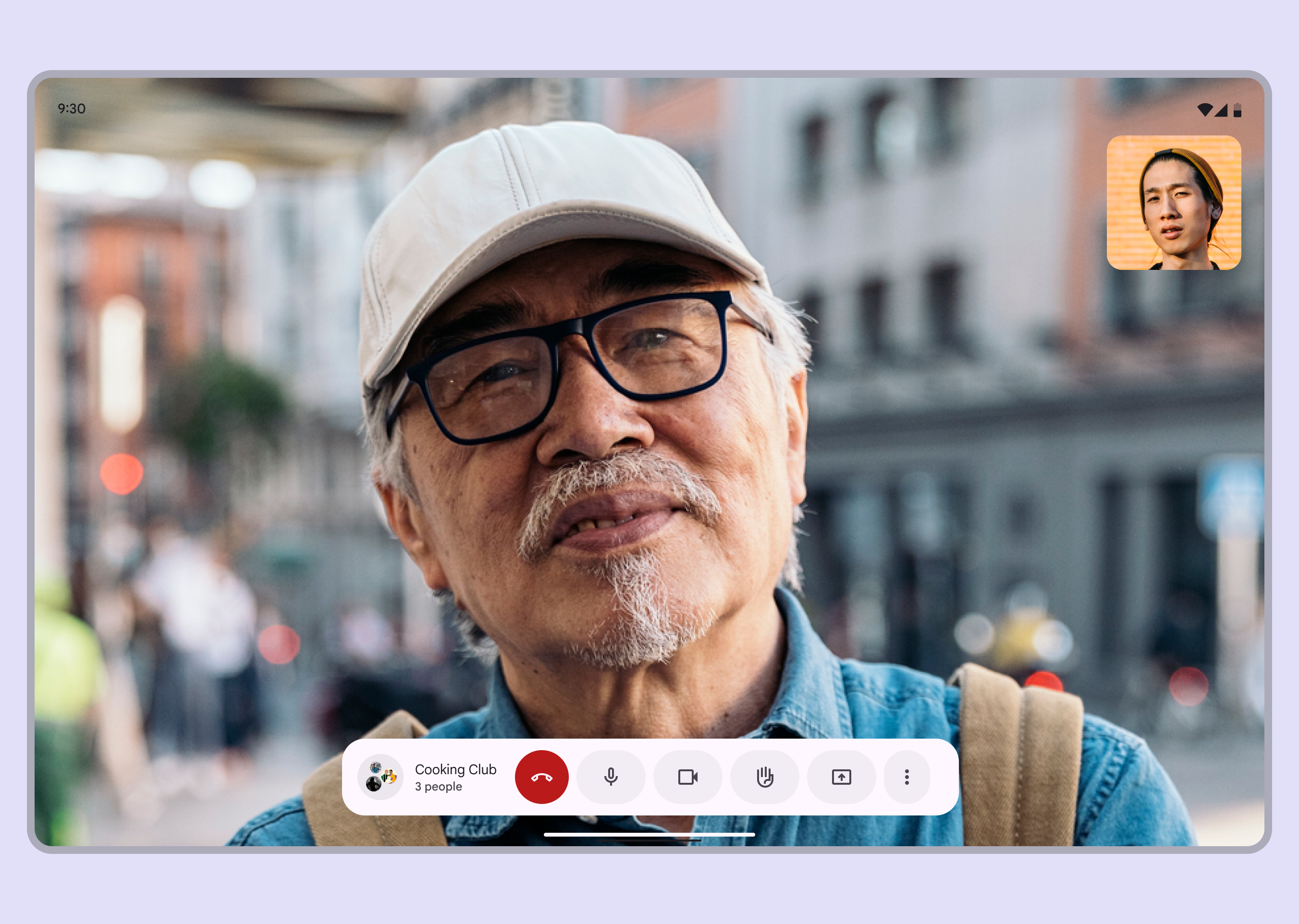
Layouts de painel único podem concentrar a atenção em uma ação ou tela, criando um ambiente livre de distrações para um objetivo específico, como:
- Jogos
- Filmes
- Chamadas de vídeo
- Aplicativos criativos
3. O que deve ser redimensionado?
Elementos da interface que são pequenos em telas no breakpoint Compact podem aumentar à medida que o breakpoint cresce. Os painéis também podem se expandir para reorganizar elementos e fazer melhor uso do espaço.
Considere redimensionar:
- Cartões
- Feeds
- Listas
- Painéis
O redimensionamento pode destacar imagens e melhorar a legibilidade do texto. Esse tipo de adaptação afeta a escala do conteúdo e a relação entre os objetos na tela. Por exemplo, um cartão vertical em um celular pode ajustar suas margens, orientação, tamanho do texto e densidade para se adequar melhor a um tablet.
Em todos os breakpoints, ajuste as margens e os estilos tipográficos para manter o texto entre 40 e 60 caracteres por linha.

4. O que deve ser reposicionado?
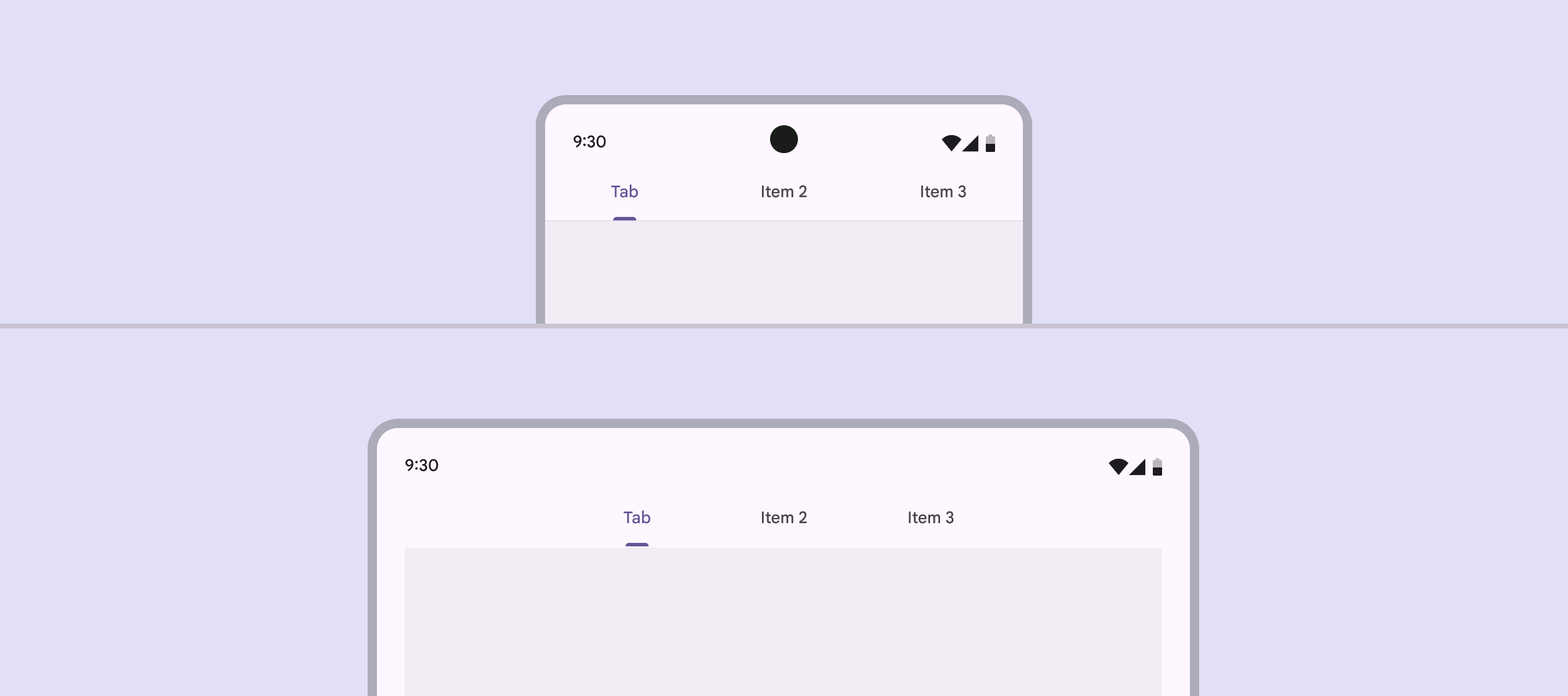
A interface e seus componentes podem se reorganizar ou reposicionar para aproveitar o espaço adicional em telas no breakpoint Expanded e em painéis redimensionados. O reposicionamento também é uma forma de atender às necessidades ergonômicas e de entrada que mudam entre os tamanhos de dispositivo, como deslocar ações da parte inferior de uma janela no breakpoint Compact para a borda inicial de janelas nos breakpoints Medium e Expanded. Esse método é semelhante ao design responsivo na web.
Considere:
- Reposicionar cartões
- Adicionar uma segunda coluna de conteúdo
- Criar um layout de fotos mais complexo
- Introduzir mais espaço em branco
- Garantir que a navegação e os elementos interativos estejam ao alcance
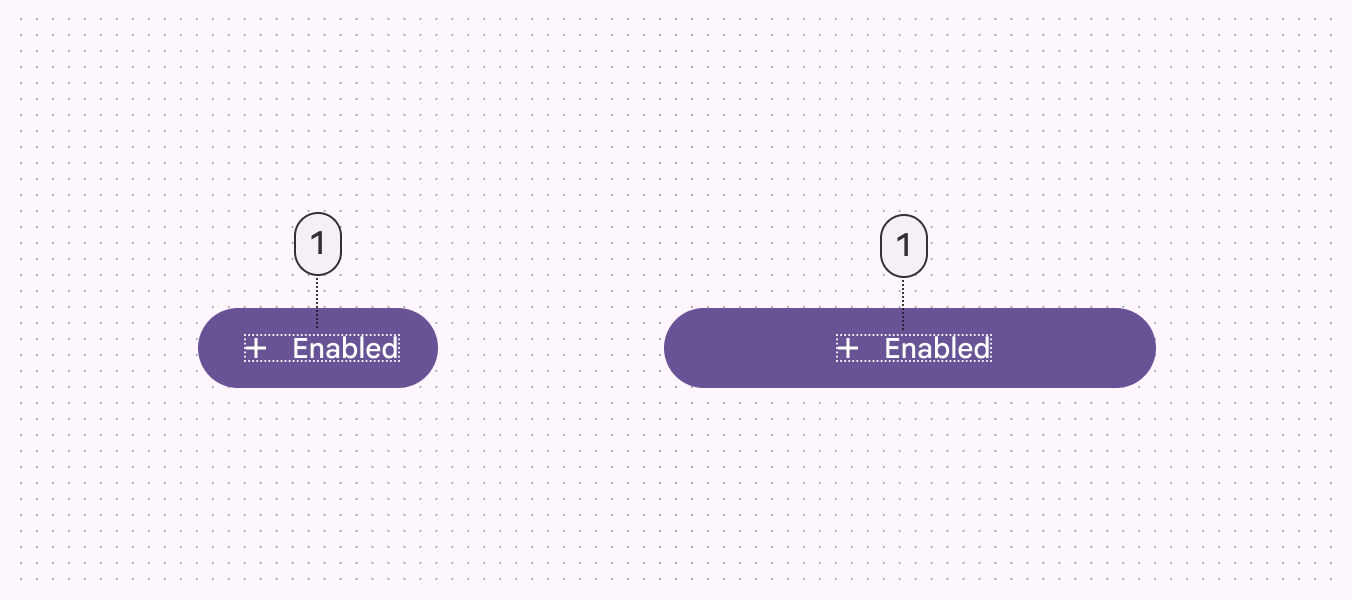
Elementos internos podem ser ancorados à esquerda, à direita ou no centro à medida que um contêiner pai é dimensionado. Elementos internos também podem manter posições fixas, como um botão de ação flutuante (FAB) em um trilho de navegação.
No caso de um botão, o ícone e o rótulo de texto dentro do contêiner do botão podem permanecer ancorados entre si, mantendo-se centralizados à medida que o contêiner do botão é dimensionado horizontalmente.
5. O que deve ser substituído?
À medida que um layout muda de um breakpoint para outro, componentes com funções semelhantes também podem ser substituídos. Isso permite ajustar um layout a grandes mudanças nas características ergonômicas e funcionais de uma interface.
Por exemplo, uma barra de navegação inferior em um layout no breakpoint Compact pode ser substituída por um trilho de navegação em um layout no breakpoint Medium.
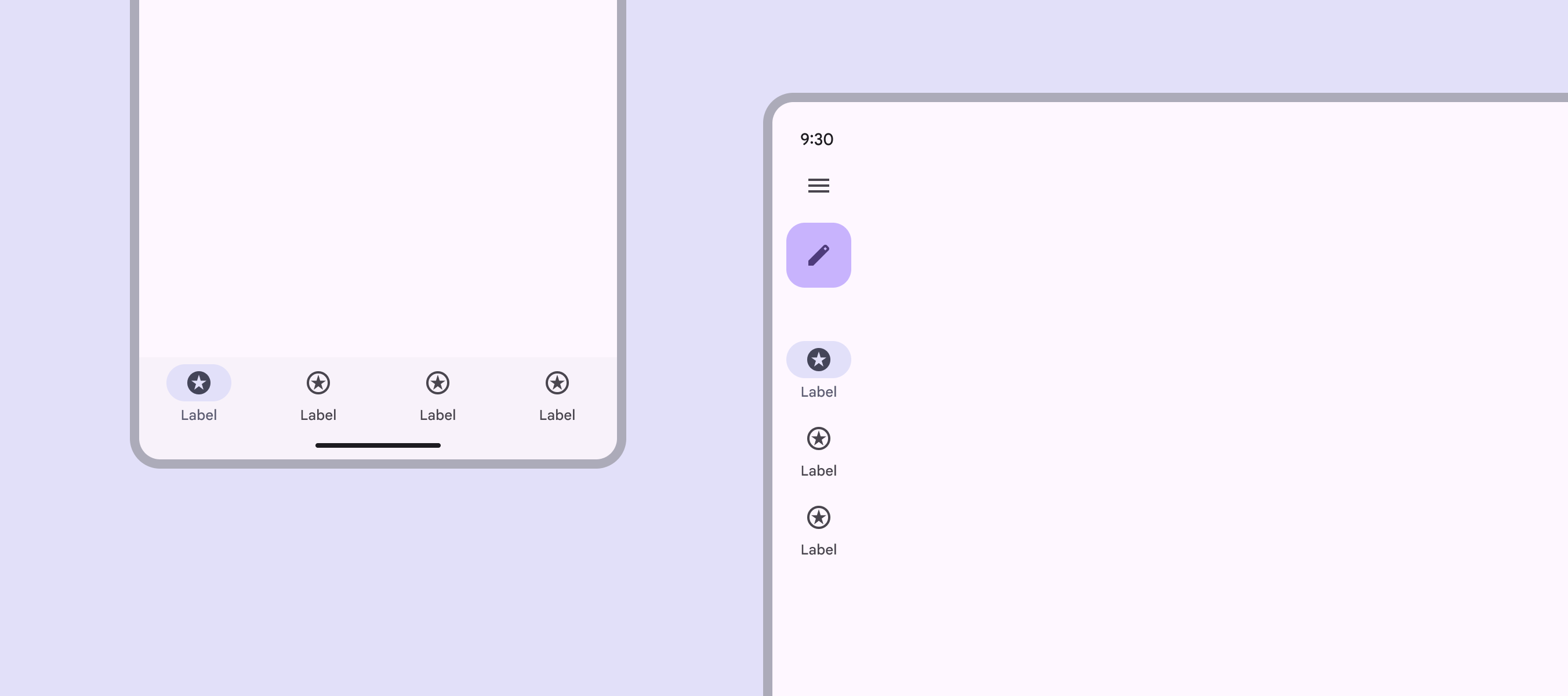
Da mesma forma, um trilho de navegação pode passar de recolhido para expandido em breakpoints maiores.
Tenha cuidado ao substituir componentes. Verifique se:
- Os componentes intercambiáveis são funcionalmente equivalentes.
- A substituição do componente atende a um propósito funcional e ergonômico.
Não substitua um botão por um chip. Tenha cuidado ao substituir itens de lista por cartões e vice-versa.
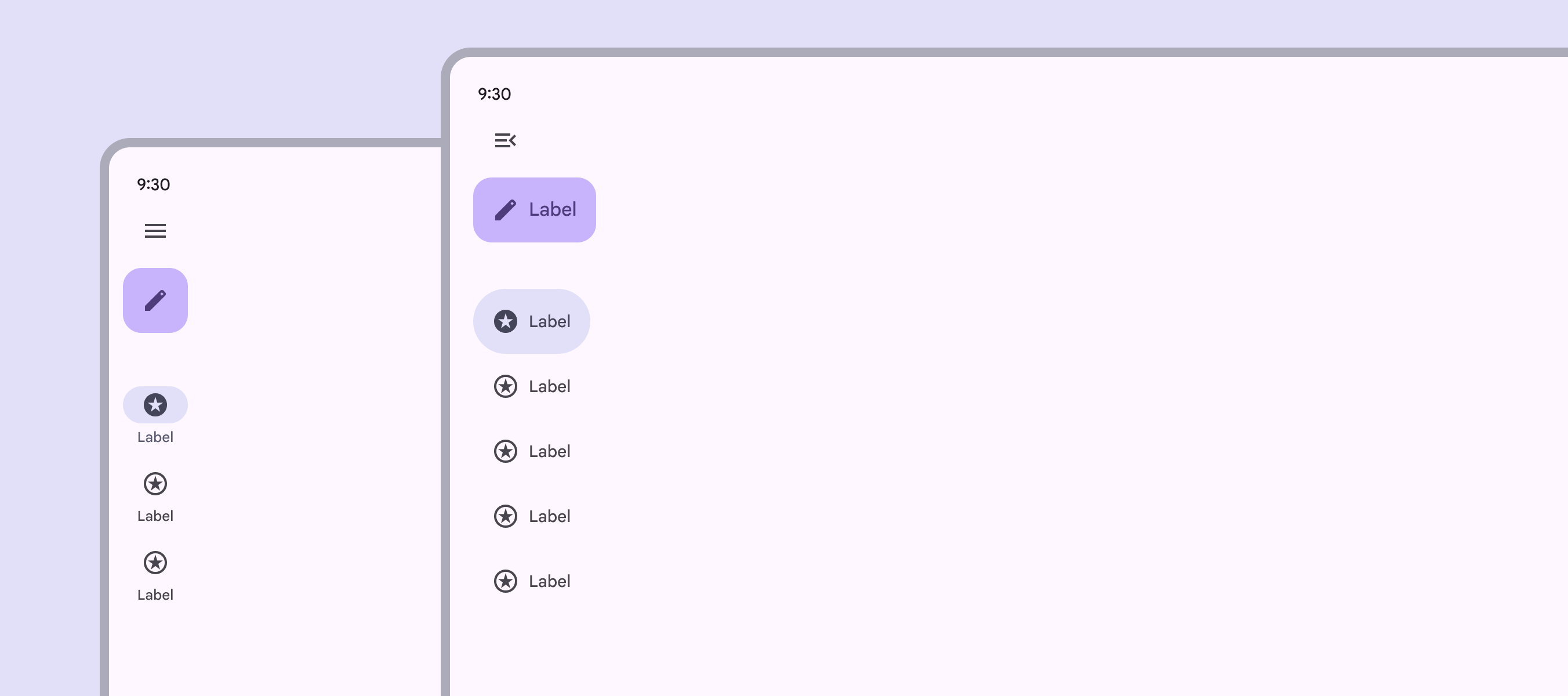

Componentes substituíveis comuns
| Tipo de componente | Compact | Medium | Expanded |
|---|---|---|---|
| Navegação | Barra de navegação | Trilho de navegação recolhido | Trilho de navegação recolhido |
| Navegação | Trilho de navegação expandido modal | Trilho de navegação expandido modal | Trilho de navegação expandido padrão |
| Comunicação | Diálogo básico ou diálogo em tela cheia | Diálogo básico | Diálogo básico |
| Seleção complementar | Folha inferior | Menu | Menu |