Skip to content
Material Design 3
Main Navigation
v3
v2
v1

magyar

English
简体中文
繁體中文
Español
Français
Русский
Português – Brasil
Deutsch
日本語
한국어
Italiano
Polski
Türkçe
čeština

magyar

English
简体中文
繁體中文
Español
Français
Русский
Português – Brasil
Deutsch
日本語
한국어
Italiano
Polski
Türkçe
čeština

Megjelenés

Sidebar Navigation

Alapok

Akadálymentesség

Áttekintés: Alapelvek

Áttekintés: Kisegítő technológia

Tervezés: Áttekintés

Tervezés: Színkontraszt

Tervezés: Szerkezet

Tervezés: Folyamatáramlás

Tervezés: Elemek

Írás és szöveg: bevált gyakorlatok

Írás és szöveg: Szöveg csonkítása

Írás és szöveg: Szöveg átméretezése

Fejlesztés mindenki számára: felhasználói igények

Tervezés mindenkinek: Közös tervezés

Tartalomtervezés

Áttekintés

Alternatív szöveg

Globális szövegírás: Áttekintés

Globális szövegírás: Szóhasználat

Értesítések

Stílusútmutató: UX-szövegírási bevált gyakorlatok

Stílusútmutató: Szóhasználat

Stílusútmutató: Nyelvtan és írásjelek

A Material testreszabása

Eszközök

Okosórák tervezése: Áttekintés

Az okosórák tervezése: Alapok

Okosórák tervezése: Stílusok

Okosórák tervezése: Elrendezés

XR

Immerzív XR tervezése: Áttekintés

Tervezés magával ragadó XR-élményhez: Interakció

Immerzív XR tervezése: Elrendezés

Immerzív XR-tervezés: Akadálymentesség

XR-komponensek: Áttekintés

XR-komponensek: Alkalmazássávok

XR-összetevők: Párbeszédablakok

XR-komponensek: Navigációs sáv

XR-komponensek: Navigációs sín

XR-összetevők: Eszköztárak

Design tokenek: áttekintés

Design tokenek: A tokenek használata

Interakció

Gesztusok

Beviteli eszközök: Alapok

Kijelölés: Áttekintés

Állapotok: Áttekintés

Állapotok: Állapotrétegek

Állapotok: Az állapotok alkalmazása

Elrendezés

Elrendezés: áttekintés

Elrendezés áttekintése: Az elrendezés részei

Elrendezés áttekintése: Adaptív tervezés

Scaffold: Áttekintés

Scaffold: Sávok

Scaffold: Oldalsávok

Scaffold: Panelek

Rács és térköz: Áttekintés

Rácsok és térközök: Rácsok

Rácsok és térközök: Térközök

Rácsok és térközök: Sűrűség

Töréspontok: Áttekintés

Töréspontok: Kompakt

Töréspontok: Közepes

Breakpointok: Kibővített

Töréspontok: Nagy és extra nagy

Kétirányúság és RTL

Kanonikus elrendezési példák: Áttekintés

Kanonikus elrendezési példák: Hírfolyam

Kanonikus elrendezési példák: Lista–részlet

Kanonikus elrendezési példák: Támogató panel

Használhatóság: Áttekintés

Használhatóság: Az M3 Expressive alkalmazása

Material A–Z

Stílusok

Szín

Színrendszer: Áttekintés

Színrendszer: Hogyan működik a rendszer

Színszerepek

Színsémák

Színséma kiválasztása

Statikus színsémák: Baseline

Statikus színsémák: Egyéni márka

Dinamikus színsémák: Forrás kiválasztása

Dinamikus színsémák: Felhasználó által generált forrás

Dinamikus színsémák: Tartalomalapú forrás

Speciális testreszabások: Áttekintés

Haladó testreszabások: Színek alkalmazása

Speciális testreszabások: Új színek meghatározása

Speciális testreszabások: Meglévő színek módosítása

Színforrások

Eleváció: Áttekintés

Eleváció: Az eleváció alkalmazása

Kiemelés: Tokenek

Ikonok: Áttekintés

Ikonok: Ikontervezés

Ikonok alkalmazása

Mozgás

Mozgásfizikai rendszer: hogyan működik

Mozgásfizikai rendszer: Specifikációk

Easing és időtartam: Az easing és az időtartam alkalmazása

Easing és időtartam: Tokenek és specifikációk

Átmenetek: Átmeneti minták

Átmenetek: Az átmenetek alkalmazása

Alak: Áttekintés és alapelvek

Alak: Sarokrádiusz-skála

Alak: Alakátalakulás

Térköz: Áttekintés

Térköz: A térközök alkalmazása

Térköz: Tokenek

Tipográfia: Áttekintés

Tipográfia: Betűtípusok

Tipográfia: Típusskála és tokenek

Tipográfia: A tipográfia alkalmazása

Tipográfia: Szerkesztői tipográfiai megoldások

Komponensek

Alkalmazássávok: Áttekintés

Alkalmazássávok: Specifikációk

Alkalmazássávok: irányelvek

Alkalmazássávok: Akadálymentesség

Jelvények: Áttekintés

Jelvények: Specifikációk

Jelvények: irányelvek

Jelvények: Akadálymentesség

Gombok

Az összes gomb

Gombcsoportok: Áttekintés

Gombcsoportok: specifikációk

Gombcsoportok: Irányelvek

Gombcsoportok: Akadálymentesség

Gombok: Áttekintés

Gombok: Specifikációk

Gombok: irányelvek

Gombok: Akadálymentesség

Kiterjesztett FAB-ok: Áttekintés

Kiterjesztett FAB-ok: Specifikációk

Kiterjesztett FAB-ok: irányelvek

Kiterjesztett FAB-ok: Akadálymentesség

FAB-menü: Áttekintés

FAB-menü: Specifikációk

FAB-menü: Útmutató

FAB-menü: Akadálymentesség

Lebegő műveletgombok (FAB-ok): Áttekintés

Lebegő műveletgombok (FAB-ok): Specifikációk

Lebegő műveletgombok (FAB-ok): Útmutató

Lebegő műveletgombok (FAB-ok): Akadálymentesség

Ikongombok: Áttekintés

Ikongombok: Specifikációk

Ikongombok: Irányelvek

Ikongombok: Akadálymentesség

Szegmentált gombok: áttekintés

Szegmentált gombok: specifikációk

Szegmentált gombok: irányelvek

Szegmentált gombok: Akadálymentesség

Osztott gombok: Áttekintés

Osztott gombok: Specifikációk

Osztott gombok: Irányelvek

Osztott gombok: Akadálymentesség

Kártyák: Áttekintés

Kártyák: specifikációk

Kártyák: Útmutató

Kártyák: Akadálymentesség

Körhinta: Áttekintés

Körhinta: specifikációk

Körhinta: Irányelvek

Körhinta: Akadálymentesség

Jelölőnégyzet: Áttekintés

Jelölőnégyzet: Specifikációk

Jelölőnégyzet: Irányelvek

Jelölőnégyzet: Akadálymentesség

Chipek: Áttekintés

Chipek: Specifikációk

Chipek: Irányelvek

Chipek: Akadálymentesség

Dátum- és időválasztók

Dátumválasztók: Áttekintés

Dátumválasztók: Specifikációk

Dátumválasztók: Útmutató

Dátumválasztók: Akadálymentesség

Időválasztók: Áttekintés

Időválasztók: Specifikációk

Időválasztók: Irányelvek

Időválasztók: akadálymentesség

Párbeszédablakok: Áttekintés

Párbeszédablakok: specifikációk

Párbeszédablakok: Irányelvek

Párbeszédablakok: akadálymentesség

Elválasztó: Áttekintés

Elválasztó: specifikációk

Elválasztó: irányelvek

Elválasztó: Akadálymentesség

Listák: Áttekintés

Listák: Specifikációk

Listák: Irányelvek

Listák: Akadálymentesség

Betöltés- és folyamatjelzők

Betöltésjelző: Áttekintés

Betöltésjelző: Specifikációk

Betöltésjelző: Irányelvek

Betöltésjelző: Akadálymentesség

Folyamatjelzők: Áttekintés

Folyamatjelzők: Specifikációk

Folyamatjelzők: Irányelvek

Folyamatjelzők: Akadálymentesség

Menük: áttekintés

Menük: Specifikációk

Menük: Irányelvek

Menük: Akadálymentesség

Navigáció

Navigációs sáv: Áttekintés

Navigációs sáv: Specifikációk

Navigációs sáv: irányelvek

Navigációs sáv: Akadálymentesség

Navigációs fiók: Áttekintés

Navigációs fiók: specifikációk

Navigációs fiók: Útmutató

Navigációs fiók: Akadálymentesség

Navigációs sín: Áttekintés

Navigációs sín: Specifikációk

Navigációs sín: Irányelvek

Navigációs sín: Akadálymentesség

Választógomb: Áttekintés

Választógomb: specifikációk

Választógomb: Irányelvek

Választógomb: Akadálymentesség

Keresés: Áttekintés

Keresés: Specifikációk

Keresés: Irányelvek

Keresés: Akadálymentesség

Panelek

Alsó lapok: Áttekintés

Alsó lapok: Specifikációk

Alsó lapok: Irányelvek

Alsó lapok: Akadálymentesség

Oldalsó lapok: Áttekintés

Oldalsó lapok: specifikációk

Oldalsó lapok: Irányelvek

Oldalsó lapok: Akadálymentesség

Csúszkák: Áttekintés

Csúszkák: Specifikációk

Csúszkák: Irányelvek

Csúszkák: Akadálymentesség

Snackbar: Áttekintés

Snackbar: Specifikációk

Snackbar: Irányelvek

Snackbar: Akadálymentesség

Kapcsoló: áttekintés

Kapcsoló: Specifikációk

Kapcsoló: Irányelvek

Kapcsoló: Akadálymentesség

Fülek: Áttekintés

Fülek: specifikációk

Fülek: irányelvek

Fülek: Akadálymentesség

Szövegmezők: áttekintés

Szövegmezők: specifikációk

Szövegmezők: Irányelvek

Szövegmezők: Akadálymentesség

Eszköztárak: Áttekintés

Eszköztárak: Specifikációk

Eszköztárak: Irányelvek

Eszköztárak: Akadálymentesség

Eszköztippek: Áttekintés

Eszköztippek: Specifikációk

Eszköztippek: Irányelvek

Eszköztippek: Akadálymentesség

Ezen az oldalon

Töréspontok: Áttekintés ​

A töréspontok biztosítják, hogy az elrendezések széles eszközválasztékon működjenek.


A Material töréspontokat használ adaptív elrendezések létrehozásához, hogy azok széles eszközválasztékon működjenek:

  • Öt fő töréspontA töréspontok olyan meghatározott ablakméretek, amelyeknél az elrendezés úgy változik, hogy illeszkedjen a rendelkezésre álló helyhez, az eszközkonvenciókhoz és az ergonómiához (korábban ablakméret-osztályok).További információ a töréspontokról létezik: kompakt, közepes, kibővített, nagy és extra nagy.
  • Az elrendezések általában egyetlen panelről két vagy három panelre váltanak, ahogy az ablakméret nő.
  • A töréspontok közötti váltáskor döntse el, mely elemeket kell megjeleníteni, felosztani, átméretezni, újrahelyezni vagy kicserélni.

Töréspontok áttekintése ​

A töréspont (korábban ablakméret-osztály) olyan ablakméret, amelynél az elrendezést módosítani kell, hogy illeszkedjen a rendelkezésre álló helyhez, az eszközkonvenciókhoz és az ergonómiához. A töréspontok Androidra és webre egyaránt érvényesek.

Minden eszköz a Material öt töréspontjának egyikébe sorolható:

  • Kompakt
  • Közepes
  • Kibővített
  • Nagy
  • Extra nagy

Ahelyett, hogy egyre több megjelenítési állapotra tervezne, összpontosítson a töréspontokra; így biztosíthatja, hogy az elrendezések széles eszközválasztékon működjenek.
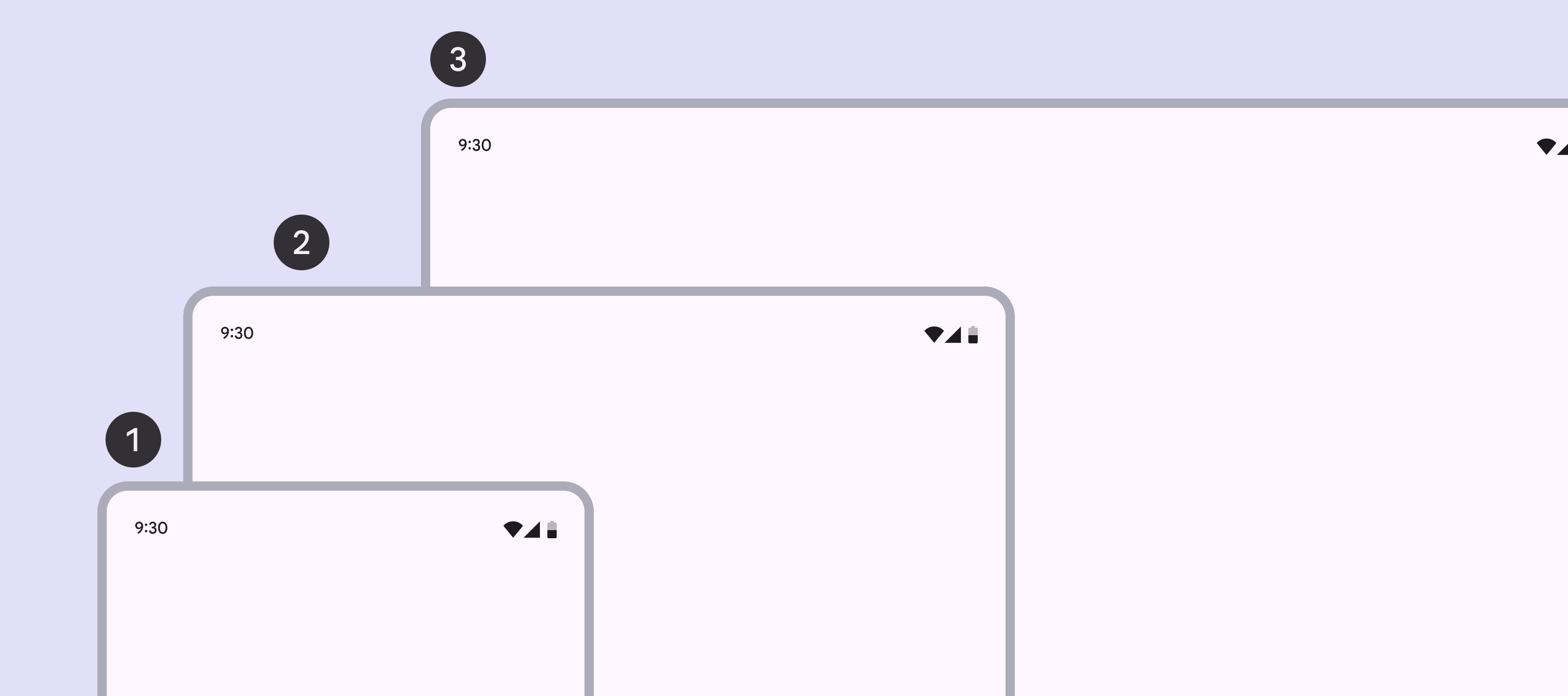
3 töréspont a kompakt mérettől a kibővítettig.
  1. Kompakt
  2. Közepes
  3. Kibővített

A nagy és extra nagy töréspontokat laptopokon, asztali számítógépeken és külső monitorokon használják.
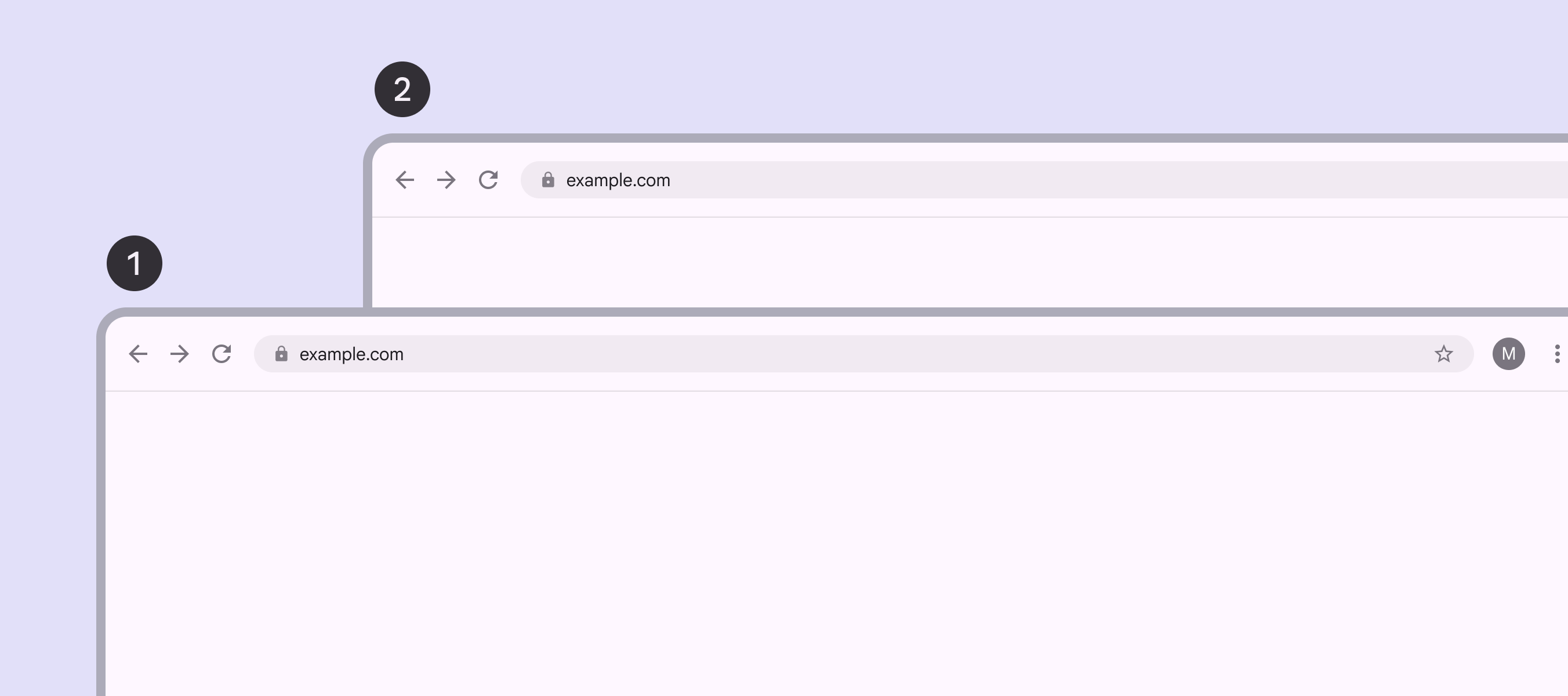
2 eszköz nagy és extra nagy töréspontokkal.
  1. Nagy
  2. Extra nagy

Érdemes konkrét eszközök helyett töréspontokra tervezni, mert:

  • A rendelkezésre álló ablakterület dinamikus, és a felhasználói viselkedéstől függően változik, például többablakos módban vagy összecsukható eszköz kinyitásakor.
  • Az eszközök a tájolástól függően különböző töréspontokba tartoznak.
TöréspontSzélesség (dp)Jellemző eszközök
Kompakt600 dp alattÁlló tájolású telefon
Közepes600–839 dpÁlló tájolású táblagép
Összecsukható eszköz álló tájolásban (kinyitott állapotban)
Kibővített840–1199 dpFekvő tájolású telefon
Fekvő tájolású táblagép
Összecsukható eszköz fekvő tájolásban (kinyitott állapotban)
Asztali számítógép
Nagy1200–1599 dpAsztali számítógép
Extra nagy1600 dp-tőlAsztali számítógép
Ultraszéles monitorok

Magasság szerinti töréspontok ​

Androidon a kompakt, közepes és kibővített töréspontok magasság szerint is elérhetők. Ezek segítségével akkor módosítható az elrendezés, amikor a rendelkezésre álló függőleges hely rendkívül kicsi vagy nagy. Mivel azonban a legtöbb elrendezésben a tartalom függőlegesen görgethető, ritkán van szükség arra, hogy az elrendezéseket a rendelkezésre álló magassághoz igazítsák.

Tervezés töréspontokra ​
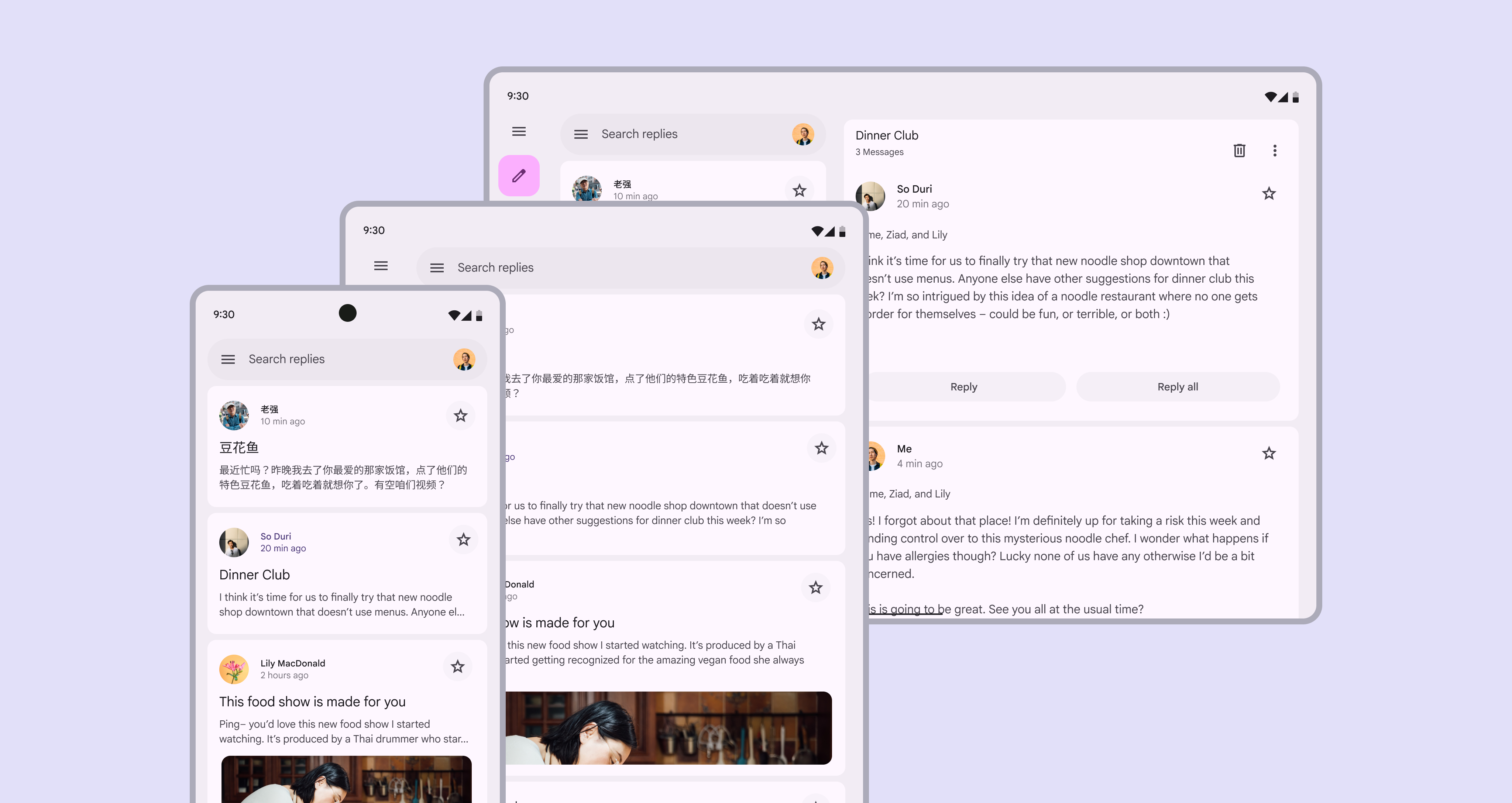

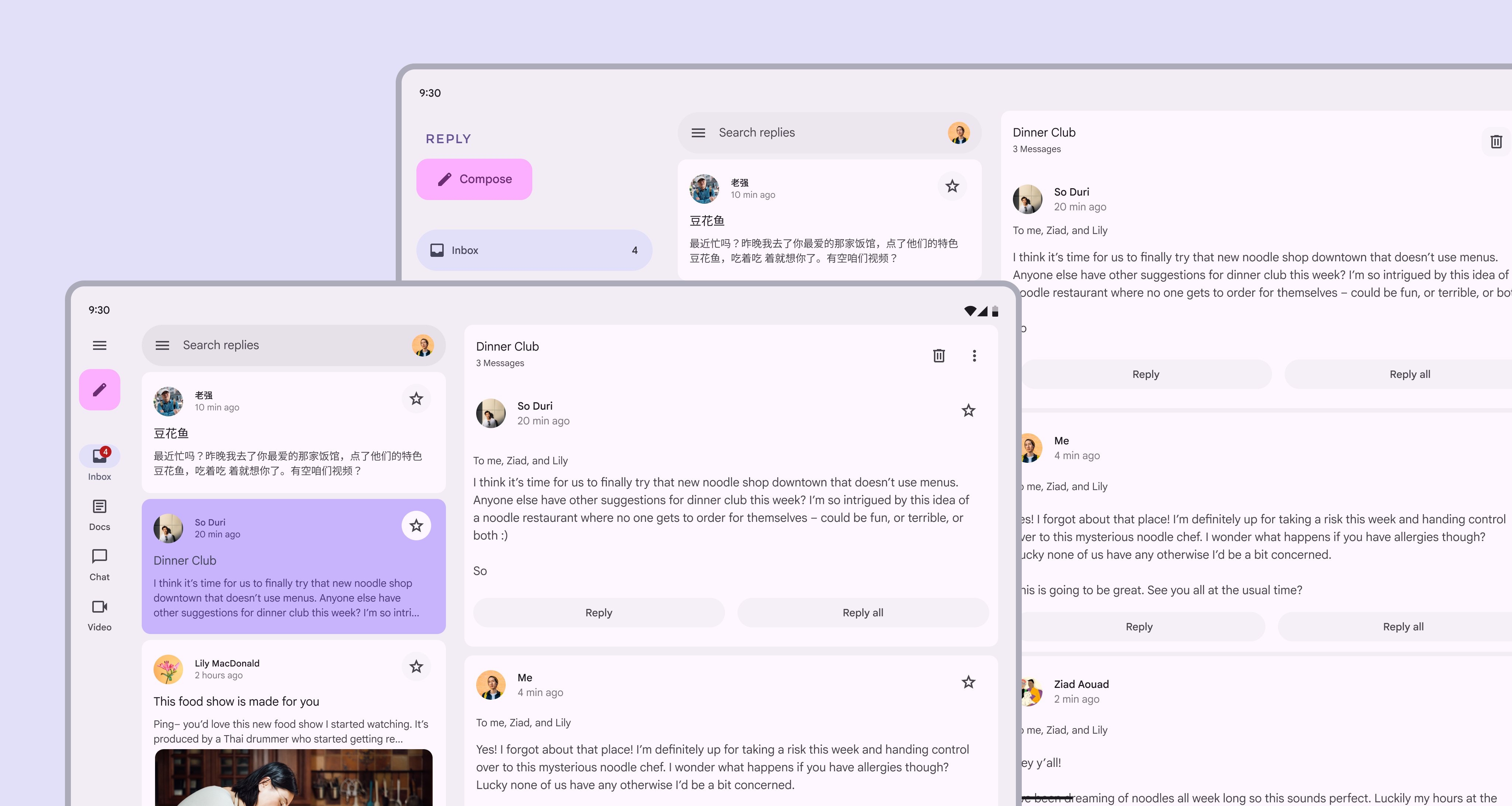
E-mail-alkalmazás három törésponton: kompakt, közepes és kibővített.
A termékeknek automatikusan alkalmazkodniuk kell minden törésponthoz

Két képernyő nagy és extra nagy törésponton.
Egy termék elrendezésének igazodnia kell az egyes töréspontokhoz. Például egy nagy ablakban két panel lehet, míg egy extra nagy ablakban három.

Minden terméknézet kapjon olyan elrendezést, amely illeszkedik a platform és a felhasználók szempontjából legmegfelelőbb töréspontokhoz.

Ugyanazon funkció megvalósításához az öt elrendezésben más-más komponensek használata javasolt.

TöréspontPanelekNavigációKommunikációMűvelet
Kompakt1Navigációs sáv, modális kibővített
navigációs sín
Alap párbeszédablak
Teljes képernyős párbeszédablak
Alsó lap
Közepes1 (javasolt) vagy 2Navigációs sáv, modális kibővített
navigációs sín
Alap párbeszédablakMenü
Kibővített1 vagy 2 (javasolt)Modális vagy normál kibővített
navigációs sín
Alap párbeszédablakMenü
Nagy1 vagy 2 (javasolt)Modális vagy normál kibővített
navigációs sín
Alap párbeszédablakMenü
Extra nagy1–3 (javasolt)Modális vagy normál kibővített
navigációs sín
Alap párbeszédablakMenü

Kezdjen egy töréspontra tervezni, majd a következő méretre való áttéréskor az alábbi öt kérdés feltevésével igazítsa ki az elrendezést:

1. Mit kell megjeleníteni?

A kisebb eszközökön elrejtett felhasználói felületi részek nagyobb elrendezésekben megjeleníthetők.

Például:

  • Mobiltelefonon a navigációs sín alapértelmezés szerint össze van csukva
  • Kibővített elrendezésben a navigációs sín alapértelmezés szerint nyitva lehet, és több műveletet és funkciót jeleníthet meg

E-mail-alkalmazás elrendezései kompakt és kibővített ablakban.
Egy termék navigációs sínje megjeleníthető kibővített elrendezésben

Ugyanez érvényes a panelekre is. Nagyobb elrendezések egyszerre jeleníthetik meg a beérkező levelek paneljét és a kiválasztott beszélgetést tartalmazó panelt. A nagyobb hely nem csupán azt jelenti, hogy ugyanaz az elem nagyobb lesz.

Üzenetküldő alkalmazás elrendezései kompakt és kibővített ablakban.
Az üzenetküldő alkalmazás kibővített elrendezése megjelenít egy második panelt a kiválasztott beszélgetéssel

2. Hogyan kell felosztani egy képernyőt?

Amikor egy képernyőt elrendezési panelekre oszt, vegye figyelembe a töréspontot:

  • Kompakt és közepes töréspontokon: egyetlen panel működik a legjobban
  • Kibővített és nagy töréspontokon: két panel javasolt
  • Extra nagy törésponton: fontolja meg három panel használatát
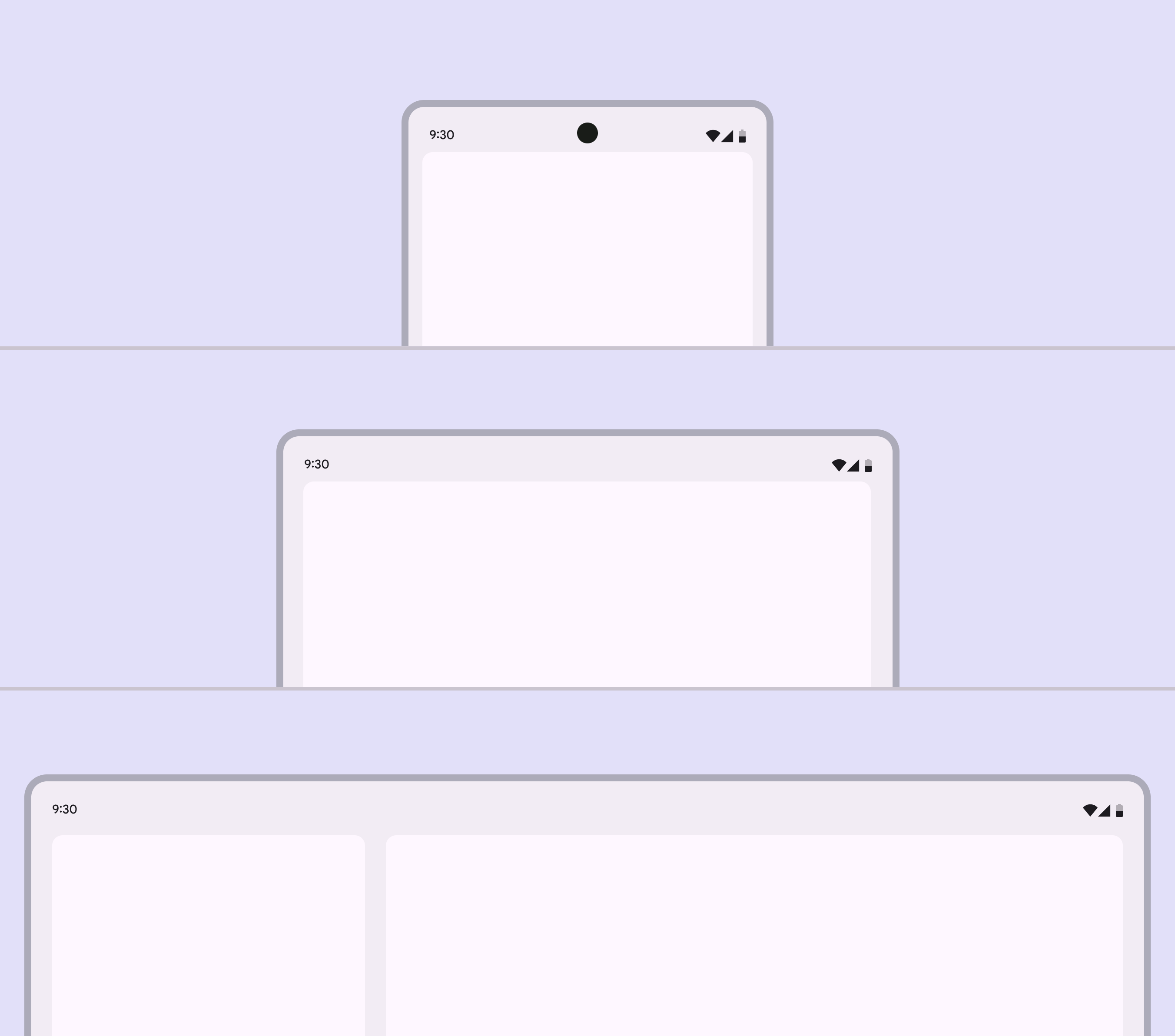
Egy kompakt és közepes ablak egyetlen panelből áll. Egy nagyobb ablak 2 panelből áll.
A kompakt és közepes töréspontokon egyetlen panelt érdemes használni, a nagyobb töréspontokon pedig kettőt lehet használni

A közepes törésponton két panel akkor lehet hasznos, ha alacsony sűrűségű, egyértelmű műveleteket tartalmazó tartalmat jelenítenek meg.

Nagy információsűrűségű közepes elrendezésekben ne használjon két panelt, mert ez ronthatja a használhatóságot.
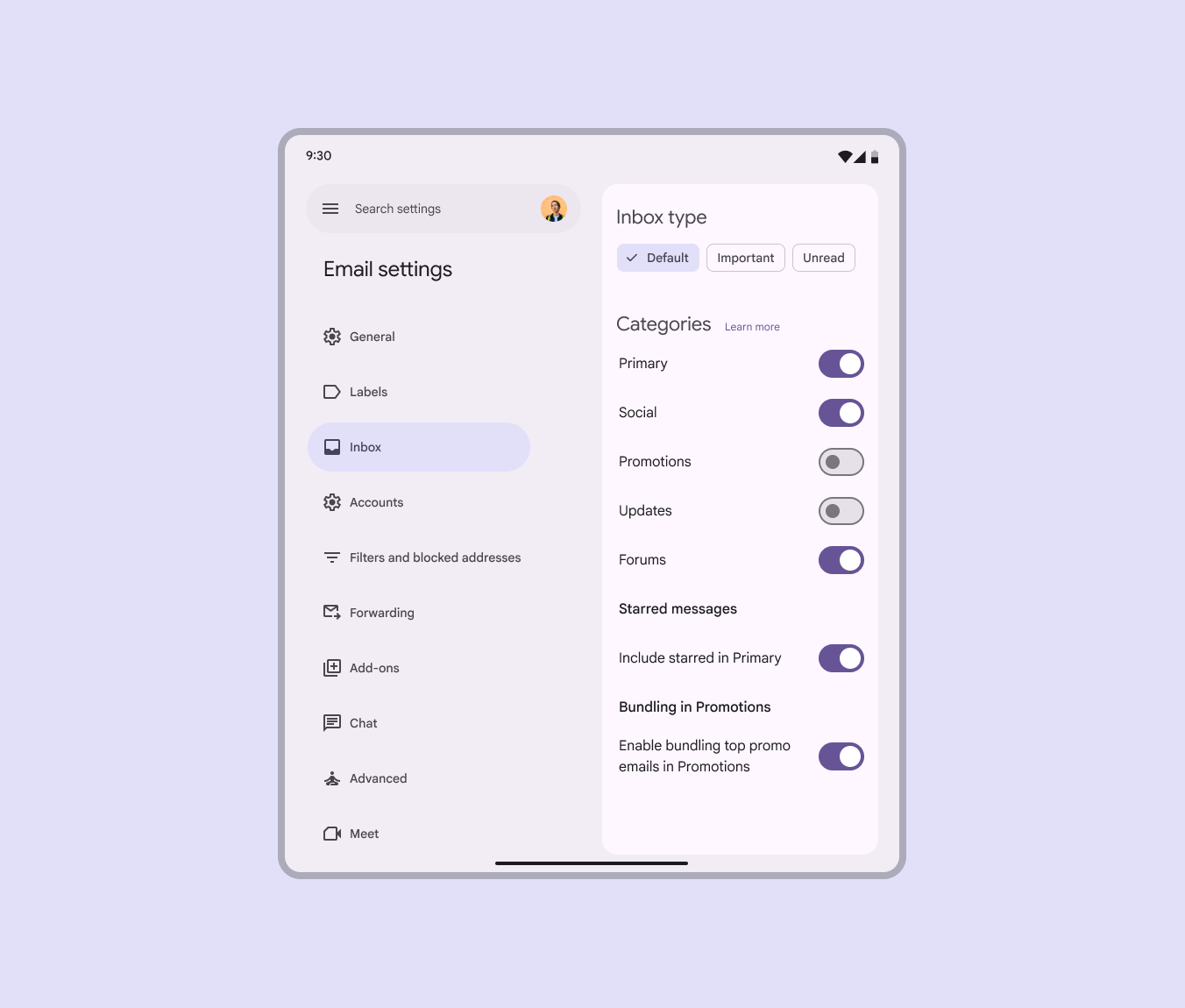
Közepes ablak 2 panellel, alacsony sűrűségű tartalommal: e-mail-beállítási menü és beállítási kapcsolók listája.
Az alacsony sűrűségű tartalmat és gyors műveleteket tartalmazó beállításnézet jó példa a kétpaneles elrendezésre közepes méretben
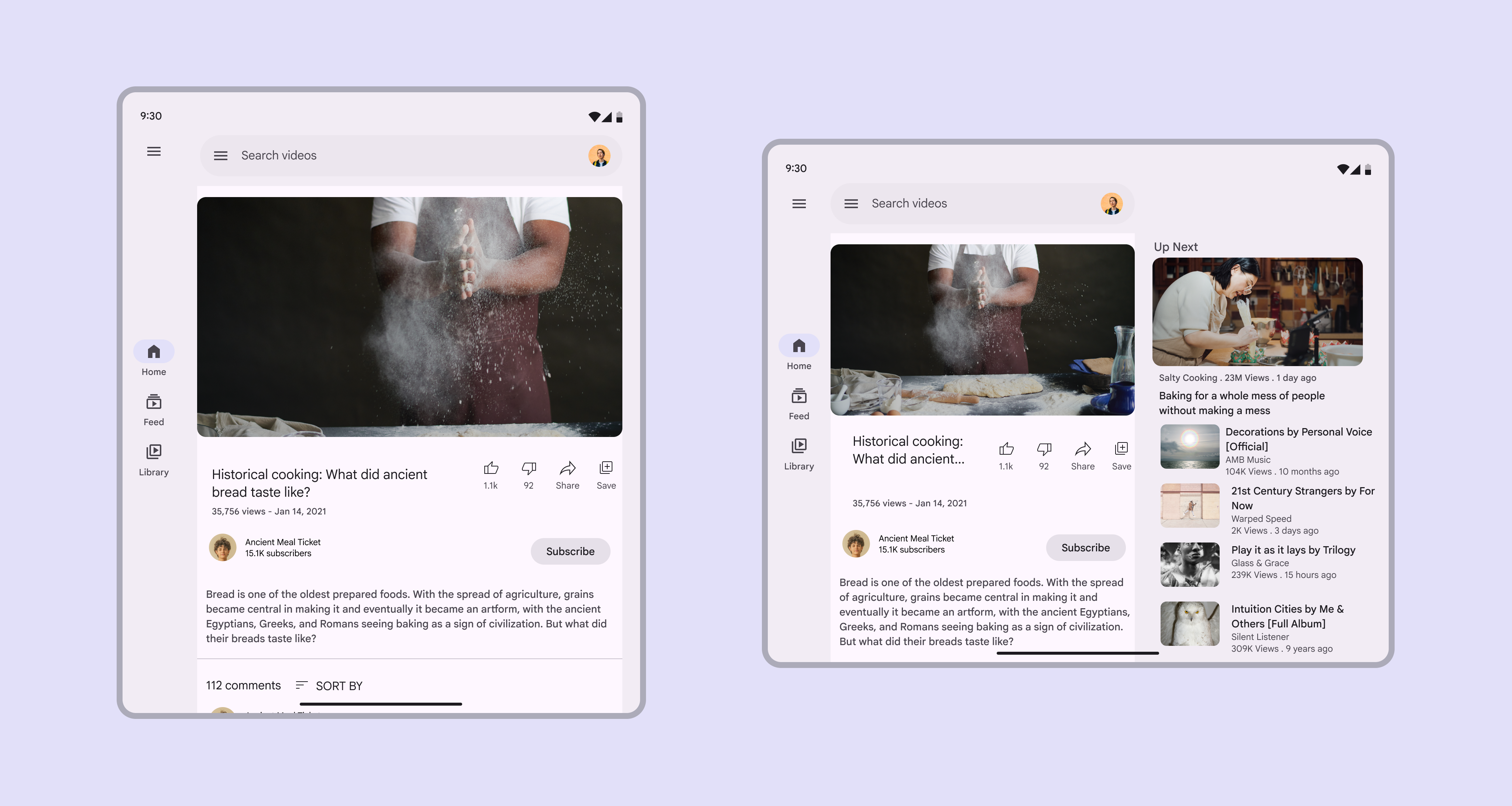
Videóalkalmazás közepes ablakban 1 panellel álló elrendezésben és 2 panellel fekvő elrendezésben.
Egy eszköz elforgatása gyakran megváltoztatja a töréspontot. Egy elrendezés fekvő tájolásban két panelt, álló tájolásban pedig csak egy panelt tartalmazhat.

Az egyetlen paneles elrendezések egy műveletre vagy nézetre összpontosíthatják a figyelmet, és egy adott cél érdekében zavaró elemektől mentes környezetet teremthetnek, például:

  • Játék
  • Filmnézés
  • Videóhívás
  • Kreatív alkalmazás
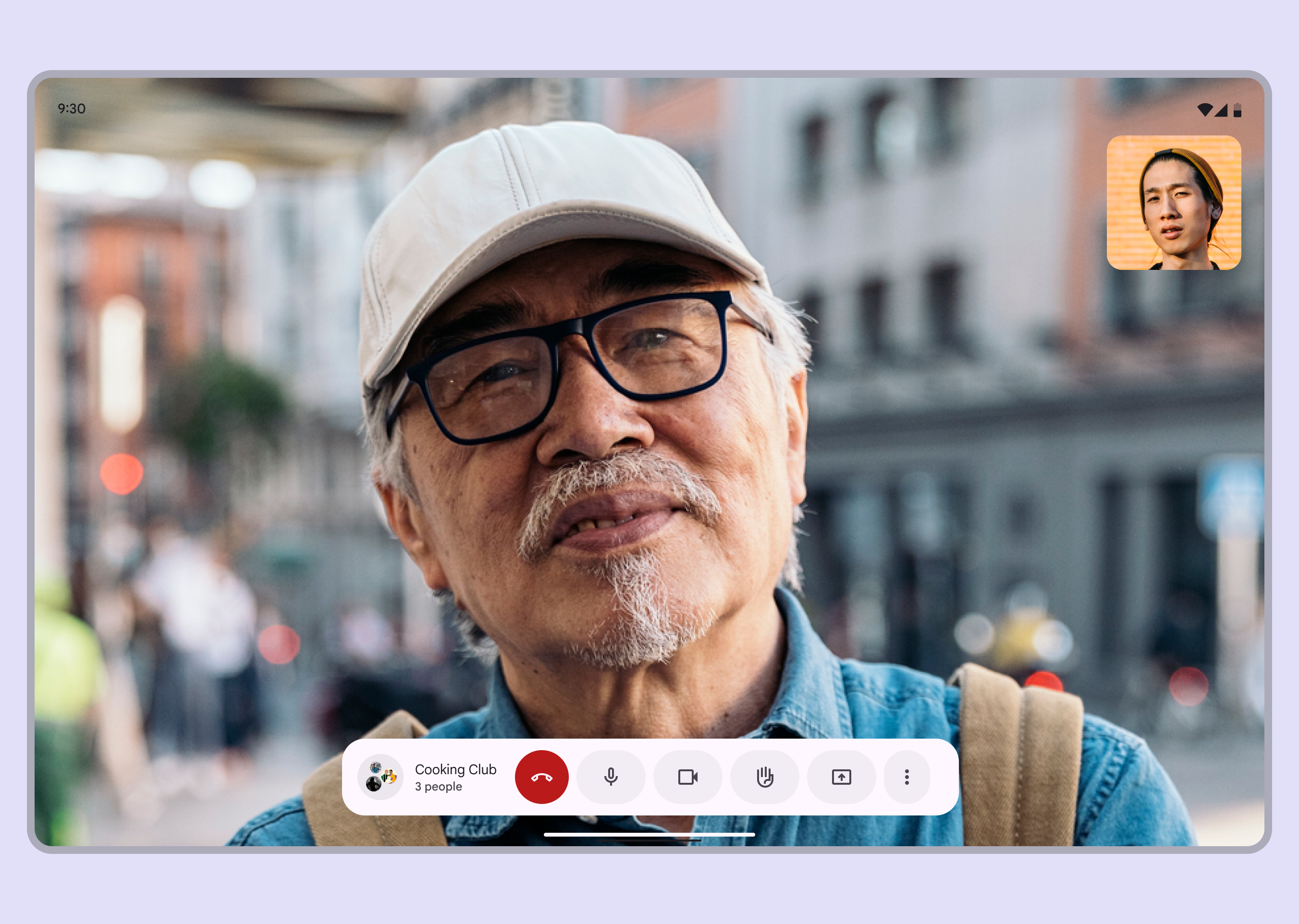
Videóalkalmazás egyetlen paneles fekvő elrendezésben, kibővített törésponton.
Fontolja meg az egyetlen paneles, magával ragadó elrendezés használatát videóhívásokhoz

3. Mit kell átméretezni?

A kompakt képernyőkön a kicsi felhasználói felületi elemek nagyobbá válhatnak, ahogy nagyobb töréspontra váltunk. A panelek is kibővülhetnek, hogy átrendezzék az elemeket, és jobban kihasználják a rendelkezésre álló helyet.

Fontolja meg az átméretezést:

  • Kártyák
  • Hírfolyamok
  • Listák
  • Panelek

Az átméretezés kiemelheti a képeket, és javíthatja a szöveg olvashatóságát. Ez az alkalmazkodás hatással van a tartalom méretarányára és a képernyőn lévő objektumok viszonyára. Például egy mobiltelefonon álló tájolású kártya módosíthatja a margóit, a tájolását, a szövegméretét és a sűrűségét, hogy jobban illeszkedjen egy táblagéphez.

Minden törésponton módosítsa a margókat és a betűstílusokat, hogy a soronkénti karakterszám 40 és 60 között maradjon.

2 kártya kompakt és közepes elrendezésben. A kép és a szöveg újra van rendezve és át van méretezve, hogy olvashatóbb legyen a közepes elrendezésben.
Egy kis kártya kompakt elrendezésben nagyobb méretűre állítható közepes vagy kibővített elrendezésben

4. Mit kell újrahelyezni?

Egy felhasználói felület és komponensei újratördelhetők vagy újrahelyezhetők, hogy kihasználják a kibővített képernyők és az átméretezett panelek nyújtotta további helyet. Az újrahelyezés arra is szolgál, hogy az elrendezés illeszkedjen az eszközméretekkel együtt változó ergonómiai és beviteli igényekhez; például a műveletek a kompakt ablak aljáról a közepes és kibővített ablakok kezdő élére helyezhetők át. Ez a módszer hasonló a weben alkalmazott reszponzív tervezéshez.

Fontolja meg:

  • Kártyák újrahelyezését
  • Egy második tartalomoszlop hozzáadását
  • Bonyolultabb fotóelrendezés létrehozását
  • Több üres hely használatát
  • A navigáció és az interaktív elemek elérhetőségének biztosítását

A belső elemek a szülőkonténer átméretezésekor a bal oldalhoz, a jobb oldalhoz vagy a középhez horgonyozhatók. A belső elemek rögzített pozíciót is megtarthatnak; például egy lebegő műveletgomb (FAB) a navigációs sínben.
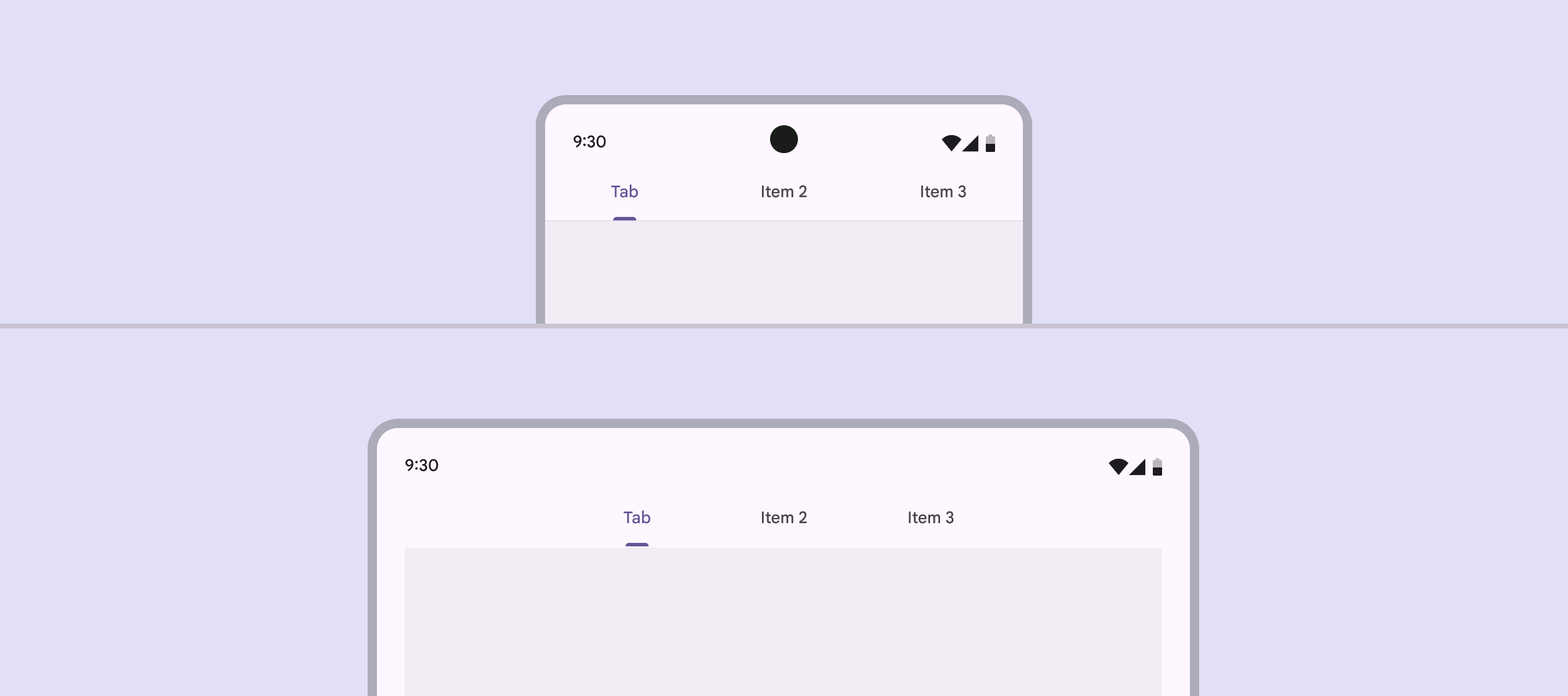
Kompakt és közepes töréspontok összehasonlítása, a fülek az egyes elrendezések közepéhez horgonyozva.
A fülek a kompakt és közepes törésponton is az elrendezés közepéhez horgonyozva maradhatnak

Gomb esetében a gombkonténerben lévő ikon és szövegcímke egymáshoz horgonyozva maradhatnak, és a gombkonténer vízszintes átméretezésekor is középen maradhatnak.
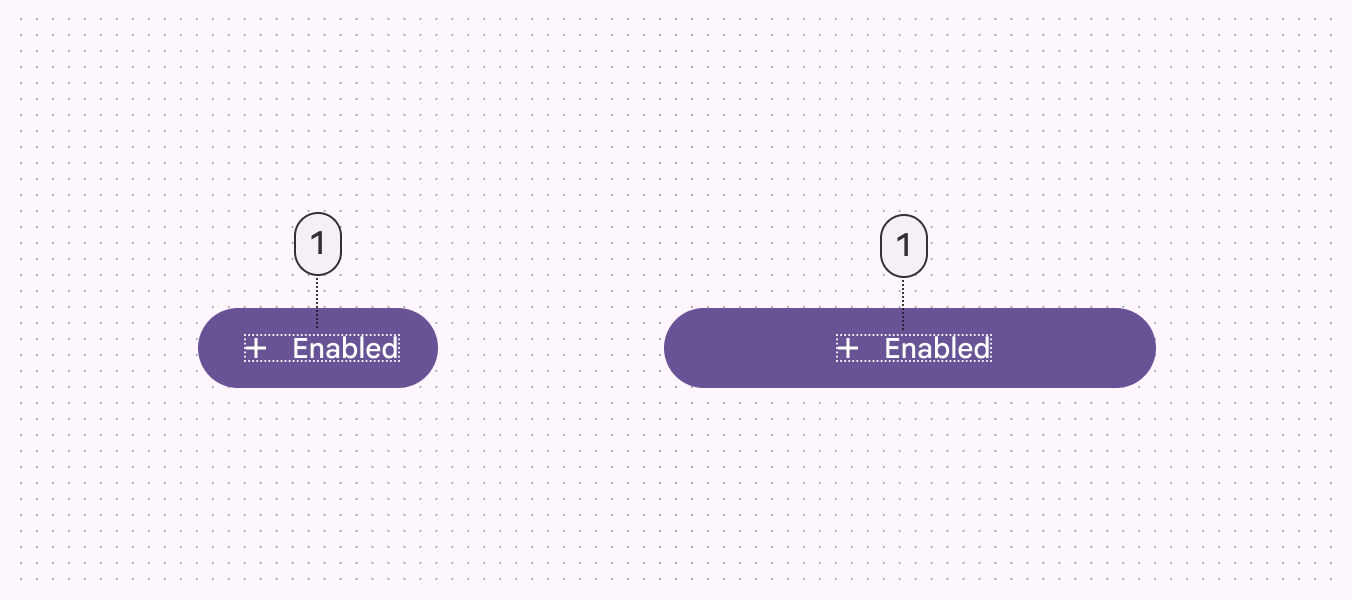
A címkeszöveg mérete változatlan és középen marad, ahogy a gomb mérete nő.
A gomb ikonjai és a címke szövege bármilyen szélesség esetén egymáshoz horgonyozva maradhatnak

5. Mit kell kicserélni?

Ahogy egy elrendezés töréspontok között változik, a hasonló funkciójú komponensek is kicserélhetők. Ez lehetővé teszi, hogy az elrendezés igazodjon a felület ergonómiai és funkcionális tulajdonságainak nagy léptékű változásaihoz.

Például egy kompakt elrendezés alsó navigációs sávja kicserélhető egy közepes elrendezés navigációs sínjére.
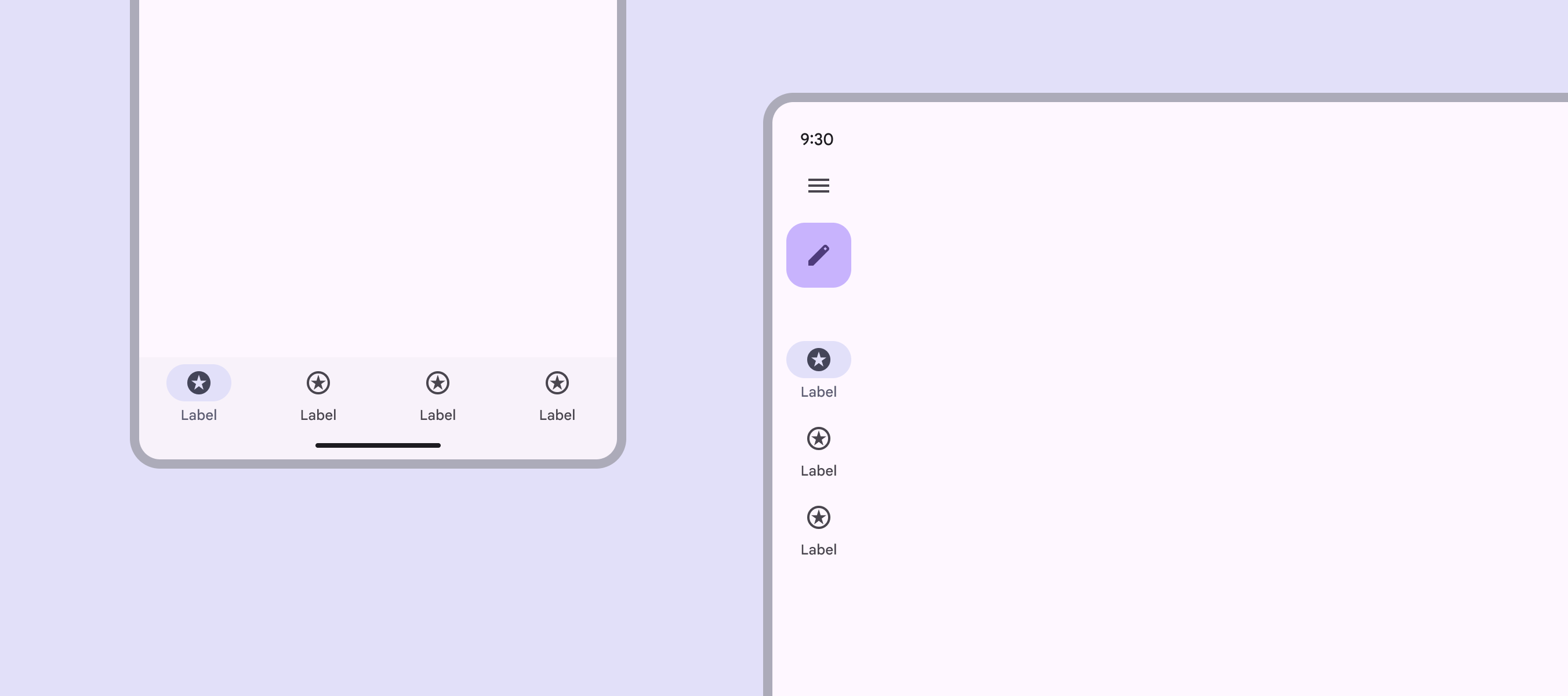
Egy kompakt elrendezés navigációs sávja navigációs sínné válik egy kibővített elrendezésben.
Ajánlott Cserélje ki a kompakt elrendezés navigációs sávját a közepes vagy kibővített elrendezés navigációs sínjére

Hasonlóképpen a navigációs sín nagyobb töréspontokon összecsukott állapotból kibontott állapotba válthat át.

Legyen óvatos a komponenscserénél. Győződjön meg arról, hogy:

  • A felcserélhető komponensek funkcionálisan egyenértékűek
  • A komponenscsere funkcionális és ergonómiai célt szolgál

Ne cseréljen gombot chipre. Legyen óvatos, amikor listaelemek és kártyák között vált.
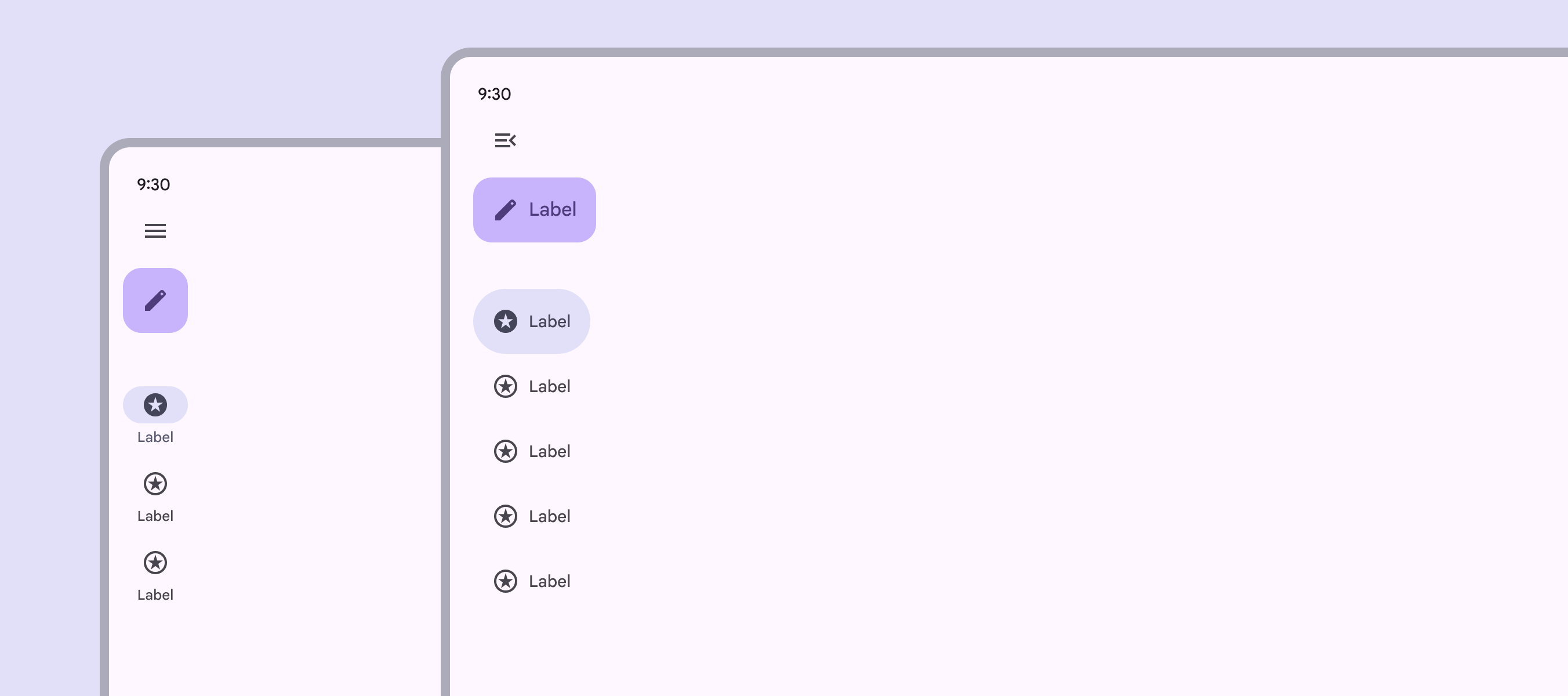
Egy kompakt elrendezés navigációs sínje kibővül egy extra nagy elrendezésben.
Ajánlott A közepes vagy kibővített elrendezések összecsukott navigációs sínje a nagy vagy extra nagy elrendezésekben kibontott navigációs sínné válhat
Egy gombot menüre cserélnek egy ételkiszállító alkalmazásban.
Kerülendő Ne cseréljen önkényesen funkcionálisan nem egyenértékű komponenseket; például ne cseréljen gombot menüre

Általában felcserélhető komponensek ​

KomponenstípusKompaktKözepesKibővített
NavigációNavigációs sávA navigációs sávok lehetővé teszik, hogy a felhasználók kisebb eszközökön a felhasználói felület nézetei között váltsanak.További információ a navigációs sávokrólÖsszecsukott navigációs sínAz összecsukott navigációs sínek minimális helyet foglalnak, és a közepes vagy nagyobb ablakokhoz illenek a legjobban.További információ a navigációs sínekrőlÖsszecsukott navigációs sínAz összecsukott navigációs sínek minimális helyet foglalnak, és a közepes vagy nagyobb ablakokhoz illenek a legjobban.További információ a navigációs sínekről
NavigációModális kibontott navigációs sínA kibontott navigációs sínek szövegcímkéket és egy kiterjesztett FAB-et jelenítenek meg, és alapértelmezett vagy modális típusúak lehetnek.További információ a navigációs sínekrőlModális kibontott navigációs sínA kibontott navigációs sínek szövegcímkéket és egy kiterjesztett FAB-et jelenítenek meg, és alapértelmezett vagy modális típusúak lehetnek.További információ a navigációs sínekrőlNormál kibontott navigációs sínA kibontott navigációs sínek szövegcímkéket és egy kiterjesztett FAB-et jelenítenek meg, és alapértelmezett vagy modális típusúak lehetnek.További információ a navigációs sínekről
KommunikációAlap vagy teljes képernyős párbeszédablakA teljes képernyős párbeszédablakok kitöltik az egész képernyőt, és olyan műveleteket jelenítenek meg, amelyek több lépésből álló feladatok elvégzését igénylik. Gyakran naptárbejegyzés létrehozására használják őket.További információ a teljes képernyős párbeszédablakokrólAlap párbeszédablakAz alap párbeszédablakok sürgős információkkal, részletekkel vagy műveletekkel szakítják meg a felhasználót. Gyakran használják őket figyelmeztetésekhez, gyors választáshoz vagy megerősítéshez.További információ az alap párbeszédablakokrólAlap párbeszédablakAz alap párbeszédablakok sürgős információkkal, részletekkel vagy műveletekkel szakítják meg a felhasználót. Gyakran használják őket figyelmeztetésekhez, gyors választáshoz vagy megerősítéshez.További információ az alap párbeszédablakokról
Kiegészítő kiválasztásAlsó lap (bottom sheet)Az alsó lapok másodlagos tartalmat jelenítenek meg, és a képernyő aljához horgonyzódnak.További információ az alsó lapokrólMenüA menük választási lehetőségek listáját jelenítik meg egy átmeneti felületen.További információ a menükrőlMenüA menük választási lehetőségek listáját jelenítik meg egy átmeneti felületen.További információ a menükről
Pager
Előző oldalRácsok és térközök: Sűrűség
Következő oldalTöréspontok: Kompakt

Az Apache 2.0 licenc vagy a CC BY 4.0 feltételei szerint kiadva.

Copyright © 2018-Present Google

https://m3.material.io/foundations/layout/breakpoints/overview

Az Apache 2.0 licenc vagy a CC BY 4.0 feltételei szerint kiadva.

Copyright © 2018-Present Google