Skip to content
Material Design 3
Main Navigation
v3
v2
v1

Italiano

English
简体中文
繁體中文
Español
Français
Русский
Português – Brasil
Deutsch
日本語
한국어
Polski
Türkçe
čeština
magyar

Italiano

English
简体中文
繁體中文
Español
Français
Русский
Português – Brasil
Deutsch
日本語
한국어
Polski
Türkçe
čeština
magyar

Aspetto

Sidebar Navigation

Fondamenti

Accessibilità

Panoramica: Principi

Panoramica: tecnologie assistive

Progettazione: panoramica

Progettazione: contrasto cromatico

Progettazione: Struttura

Progettazione: flusso

Progettazione: Elementi

Scrittura e testo: buone pratiche

Scrittura e testo: Troncamento del testo

Scrittura e testo: Ridimensionamento del testo

Progettare per tutti: esigenze degli utenti

Progettare per tutti: Co-design

Progettazione dei contenuti

Panoramica

Testo alternativo

Scrittura globale: panoramica

Scrittura per un pubblico globale: Scelta delle parole

Notifiche

Guida di stile: buone pratiche di UX writing

Guida di stile: Scelta delle parole

Guida di stile: Grammatica e punteggiatura

Personalizzazione di Material

Dispositivi

Design per smartwatch: panoramica

Design per gli orologi: Fondamenti

Design per gli smartwatch: Stili

Design per gli smartwatch: layout

XR

Design per XR immersiva: panoramica

Design per XR immersiva: Interazione

Progettazione per XR immersiva: layout

Progettazione per XR immersiva: accessibilità

Componenti XR: panoramica

Componenti XR: Barre dell’applicazione

Componenti XR: finestre di dialogo

Componenti XR: barra di navigazione

Componenti XR: barra di navigazione laterale

Componenti XR: barre degli strumenti

Token di design: panoramica

Token di design: come utilizzarli

Interazione

Gesti

Input: Fondamenti

Selezione: panoramica

Stati: panoramica

Stati: livelli di stato

Stati: Applicazione degli stati

Layout

Panoramica del layout: panoramica

Panoramica del layout: parti del layout

Panoramica sul layout: design adattivo

Scaffold: panoramica

Scaffold: Barre

Scaffold: Rails

Scaffold: Riquadri

Griglie e spaziatura: panoramica

Griglie e spaziatura: Griglie

Griglie e spaziatura: Spaziatura

Griglie e spaziatura: Densità

Breakpoints: panoramica

Breakpoint: compatto

Breakpoint: medio

Breakpoint espansi

Breakpoint: large ed extra-large

Bidirezionalità e RTL

Esempi di layout canonici: panoramica

Esempi di layout canonici: Feed

Esempi di layout canonici: Elenco-dettagli

Esempi di layout canonici: pannello di supporto

Usabilità: panoramica

Usabilità: applicare M3 Expressive

Material dalla A alla Z

Stili

Colore

Sistema dei colori: panoramica

Sistema dei colori: come funziona il sistema

Ruoli di colore

Schemi di colori

Scelta di uno schema

Schemi di colori statici: Baseline

Schemi di colore statici: brand personalizzato

Schemi di colori dinamici: scegliere un’origine

Schemi di colori dinamici: origine generata dall’utente

Schemi di colore dinamici: origine basata sul contenuto

Personalizzazioni avanzate: panoramica

Personalizzazioni avanzate: applica i colori

Personalizzazioni avanzate: definire nuovi colori

Personalizzazioni avanzate: regolare i colori esistenti

Risorse cromatiche

Elevazione: panoramica

Elevazione: Applicazione dell’elevazione

Elevazione: Token

Icone: panoramica

Icone: Progettazione delle icone

Icone: Applicazione delle icone

Movimento

Sistema di fisica del movimento: come funziona

Sistema di fisica del movimento: specifiche

Easing e durata: applicazione di easing e durata

Easing e durata: Token e specifiche

Transizioni: Pattern di transizione

Transizioni: Applicazione delle transizioni

Forma: Panoramica e principi

Forma: scala dei raggi d’angolo

Forma: Morphing delle forme

Spaziatura: panoramica

Spaziatura: Applicazione della spaziatura

Spaziatura: token

Tipografia: panoramica

Tipografia: font

Tipografia: scala tipografica e token

Tipografia: utilizzo dei caratteri tipografici

Tipografia: Trattamenti editoriali

Componenti

Barre dell’applicazione: panoramica

Barre dell’applicazione: specifiche

Barre dell’applicazione: linee guida

Barre dell’applicazione: accessibilità

Badge: panoramica

Badge: specifiche

Badge: linee guida

Badge: accessibilità

Pulsanti

Tutti i pulsanti

Gruppi di pulsanti: panoramica

Gruppi di pulsanti: specifiche

Gruppi di pulsanti: linee guida

Gruppi di pulsanti: accessibilità

Pulsanti: panoramica

Pulsanti: specifiche

Pulsanti: linee guida

Pulsanti: accessibilità

FAB estesi: panoramica

FAB estesi: specifiche

FAB estesi: linee guida

FAB estesi: accessibilità

Menu FAB: panoramica

FAB menu: specifiche

Menu FAB: linee guida

Menu FAB: accessibilità

Pulsanti d’azione flottanti (FAB): panoramica

Pulsanti d’azione flottanti (FAB): specifiche

Pulsanti d’azione flottanti (FAB): linee guida

Pulsanti d’azione flottanti (FAB): accessibilità

Pulsanti con icone: panoramica

Pulsanti con icona: specifiche

Pulsanti con icona: linee guida

Pulsanti con icona: accessibilità

Pulsanti segmentati: panoramica

Pulsanti segmentati: specifiche

Pulsanti segmentati: linee guida

Pulsanti segmentati: accessibilità

Pulsanti split: panoramica

Split button: specifiche

Pulsanti split: linee guida

Pulsanti suddivisi: accessibilità

Schede: panoramica

Schede: specifiche

Schede: linee guida

Schede: accessibilità

Carosello: panoramica

Carosello: specifiche

Carosello: linee guida

Carosello: accessibilità

Checkbox: panoramica

Checkbox: specifiche

Casella di controllo: linee guida

Casella di controllo: accessibilità

Chip: panoramica

Chips: specifiche

Chip: linee guida

Chip: accessibilità

Selettori di data e ora

Selettori di data: panoramica

Selettori di data: specifiche

Selettori di data: linee guida

Selettori di data: accessibilità

Selettori di ora: panoramica

Selettori di ora: specifiche

Selettori di ora: linee guida

Selettori di ora: accessibilità

Finestre di dialogo: panoramica

Finestre di dialogo: specifiche

Finestre di dialogo: linee guida

Finestre di dialogo: accessibilità

Divisore: panoramica

Divisore: specifiche

Divisore: linee guida

Divisore: accessibilità

Elenchi: panoramica

Elenchi: specifiche

Elenchi: linee guida

Elenchi: accessibilità

Caricamento e avanzamento

Indicatore di caricamento: panoramica

Indicatore di caricamento: specifiche

Indicatore di caricamento: linee guida

Indicatore di caricamento: accessibilità

Indicatori di avanzamento: panoramica

Indicatori di avanzamento: specifiche

Indicatori di avanzamento: linee guida

Indicatori di avanzamento: accessibilità

Menu: panoramica

Menu: specifiche

Menu: linee guida

Menu: accessibilità

Navigazione

Barra di navigazione: panoramica

Barra di navigazione: specifiche

Barra di navigazione: linee guida

Barra di navigazione: accessibilità

Cassetto di navigazione: panoramica

Cassetto di navigazione: specifiche

Cassetto di navigazione: linee guida

Cassetto di navigazione: accessibilità

Barra di navigazione laterale: panoramica

Barra di navigazione laterale: specifiche

Barra di navigazione laterale: linee guida

Barra di navigazione laterale: accessibilità

Pulsante di opzione: panoramica

Pulsante di opzione: specifiche

Pulsante di opzione: linee guida

Pulsante di opzione: accessibilità

Ricerca: panoramica

Ricerca: specifiche

Ricerca: linee guida

Ricerca: accessibilità

Fogli

Bottom sheets: panoramica

Bottom sheets: specifiche

Bottom sheets: linee guida

Bottom sheets: accessibilità

Pannelli laterali: panoramica

Pannelli laterali: specifiche

Pannelli laterali: linee guida

Pannelli laterali: accessibilità

Slider: panoramica

Slider: specifiche

Slider: linee guida

Sliders: accessibilità

Snackbar: panoramica

Snackbar: specifiche

Snackbar: linee guida

Snackbar: accessibilità

Interruttore: panoramica

Interruttore: specifiche

Interruttore: linee guida

Interruttore: accessibilità

Schede: panoramica

Tab: specifiche

Schede: linee guida

Schede: accessibilità

Campi di testo: panoramica

Campi di testo: specifiche

Campi di testo: linee guida

Campi di testo: accessibilità

Barre degli strumenti: panoramica

Barre degli strumenti: specifiche

Barre degli strumenti: linee guida

Barre degli strumenti: accessibilità

Panoramica sui tooltip

Tooltip: specifiche

Tooltip: linee guida

Tooltip: accessibilità

In questa pagina

Breakpoints: panoramica ​

I breakpoint garantiscono che i layout funzionino su un’ampia gamma di dispositivi.


Material utilizza i breakpoint per creare design adattivi adatti a più dispositivi:

  • Esistono cinque breakpointI breakpoint sono dimensioni della finestra stabilite da convenzioni; in corrispondenza di esse il layout cambia per adattarsi allo spazio disponibile, alle convenzioni del dispositivo e all'ergonomia (in precedenza, classi di dimensione della finestra).Ulteriori informazioni sui breakpoint principali: compatto, medio, espanso, grande ed extra grande.
  • In genere, i layout passano da un singolo pannello a due o tre pannelli man mano che la dimensione della finestra aumenta.
  • Quando si passa da un breakpoint a un altro, occorre decidere quali elementi mostrare, suddividere, ridimensionare, riposizionare o sostituire.

Panoramica sui breakpoint ​

Un breakpoint (in precedenza, classe di dimensione della finestra) è la dimensione della finestra in corrispondenza della quale un layout deve cambiare per adattarsi allo spazio disponibile, alle convenzioni del dispositivo e all’ergonomia. Questi breakpoint si applicano ad Android e al web.

Tutti i dispositivi rientrano in uno dei cinque breakpoint definiti da Material:

  • Compatto
  • Medio
  • Espanso
  • Grande
  • Extra grande

Concentrarsi sui breakpoint, anziché progettare per un numero sempre crescente di configurazioni di visualizzazione, garantisce che i layout funzionino su un’ampia gamma di dispositivi.
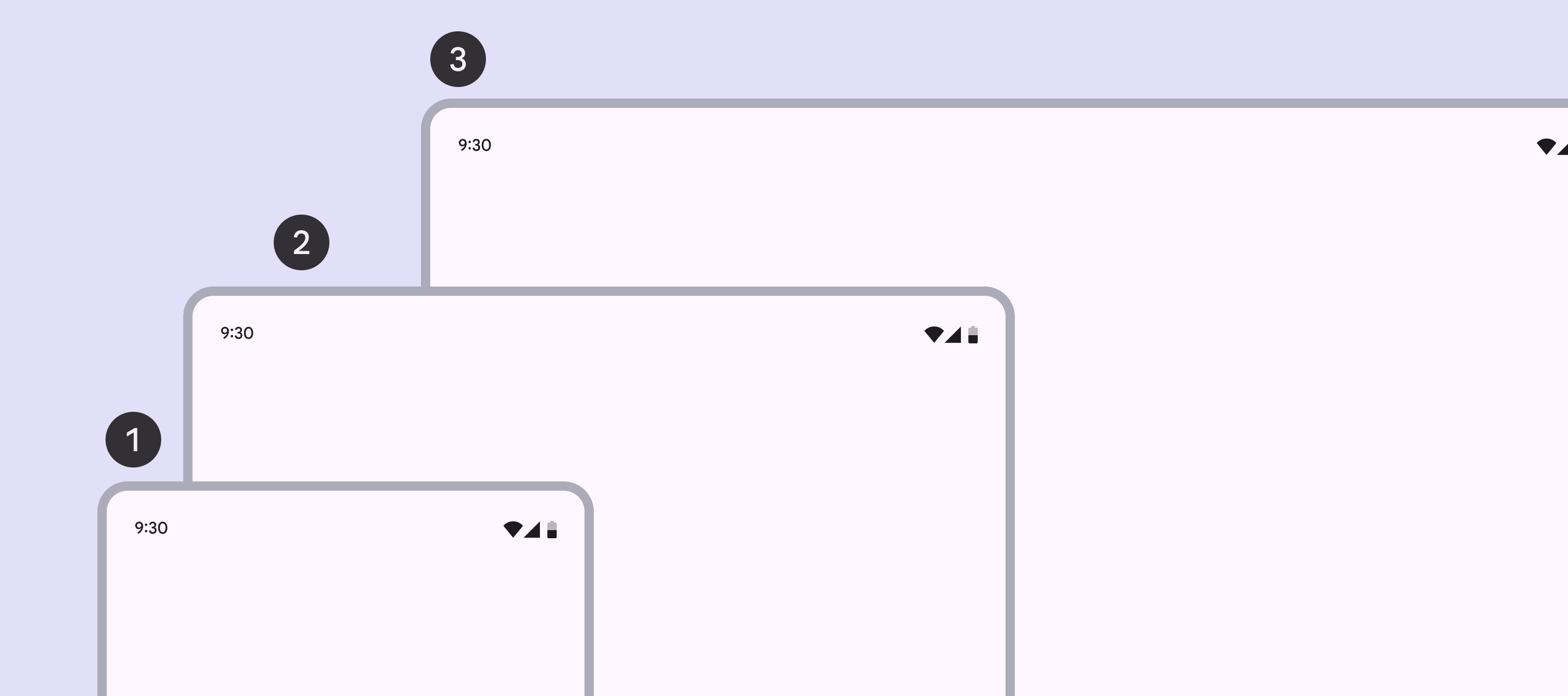
3 breakpoint da compatto a espanso.
  1. Compatto
  2. Medio
  3. Espanso

I breakpoint grandi ed extra-grandi vengono utilizzati su dispositivi come laptop, desktop e monitor esterni.
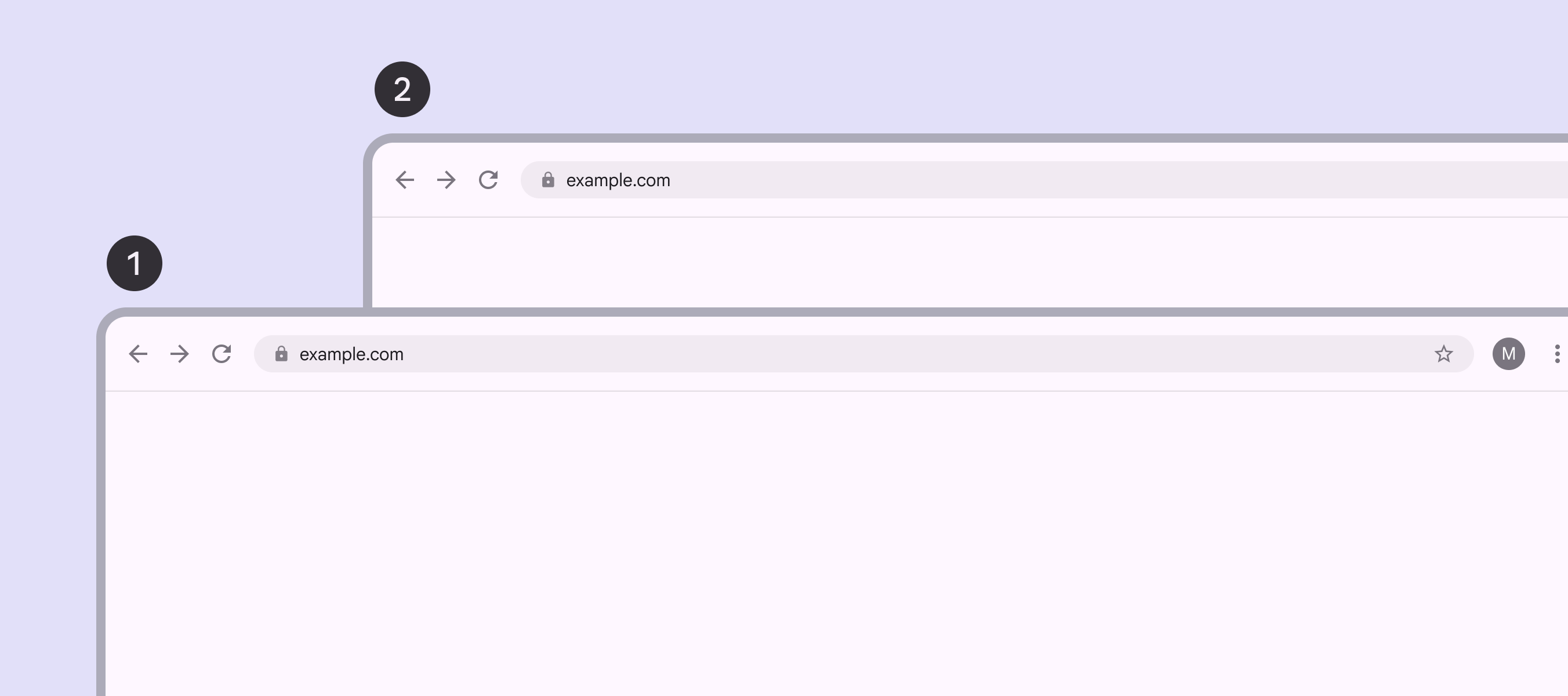
2 dispositivi con breakpoint grande ed extra grande.
  1. Grande
  2. Extra grande

Progettare in base ai breakpoint anziché a dispositivi specifici per i seguenti motivi:

  • La quantità di spazio disponibile nella finestra è dinamica e cambia in base al comportamento dell’utente, ad esempio con la modalità multi-finestra o l’apertura di un dispositivo pieghevole.
  • I dispositivi rientrano in breakpoint diversi in base all’orientamento.
BreakpointLarghezza (dp)Dispositivi comuni
CompattoInferiore a 600dpTelefono in orientamento verticale
Medio600–839dpTablet in orientamento verticale
Dispositivo pieghevole in orientamento verticale (aperto)
Espanso840–1199dpTelefono in orientamento orizzontale
Tablet in orientamento orizzontale
Dispositivo pieghevole in orientamento orizzontale (aperto)
Desktop
Grande1200–1599dpDesktop
Extra grande1600dp e oltreDesktop
Monitor ultrawide

Breakpoint in altezza ​

Su Android, i breakpoint compatti, medi ed espansi sono disponibili anche per l'altezza. Questi breakpoint possono essere usati per regolare il layout quando lo spazio verticale disponibile è insolitamente ridotto o ampio. Tuttavia, poiché la maggior parte dei layout presenta contenuti scorrevoli in verticale, raramente deve adattarsi all’altezza disponibile.

Progettare per i diversi breakpoint ​
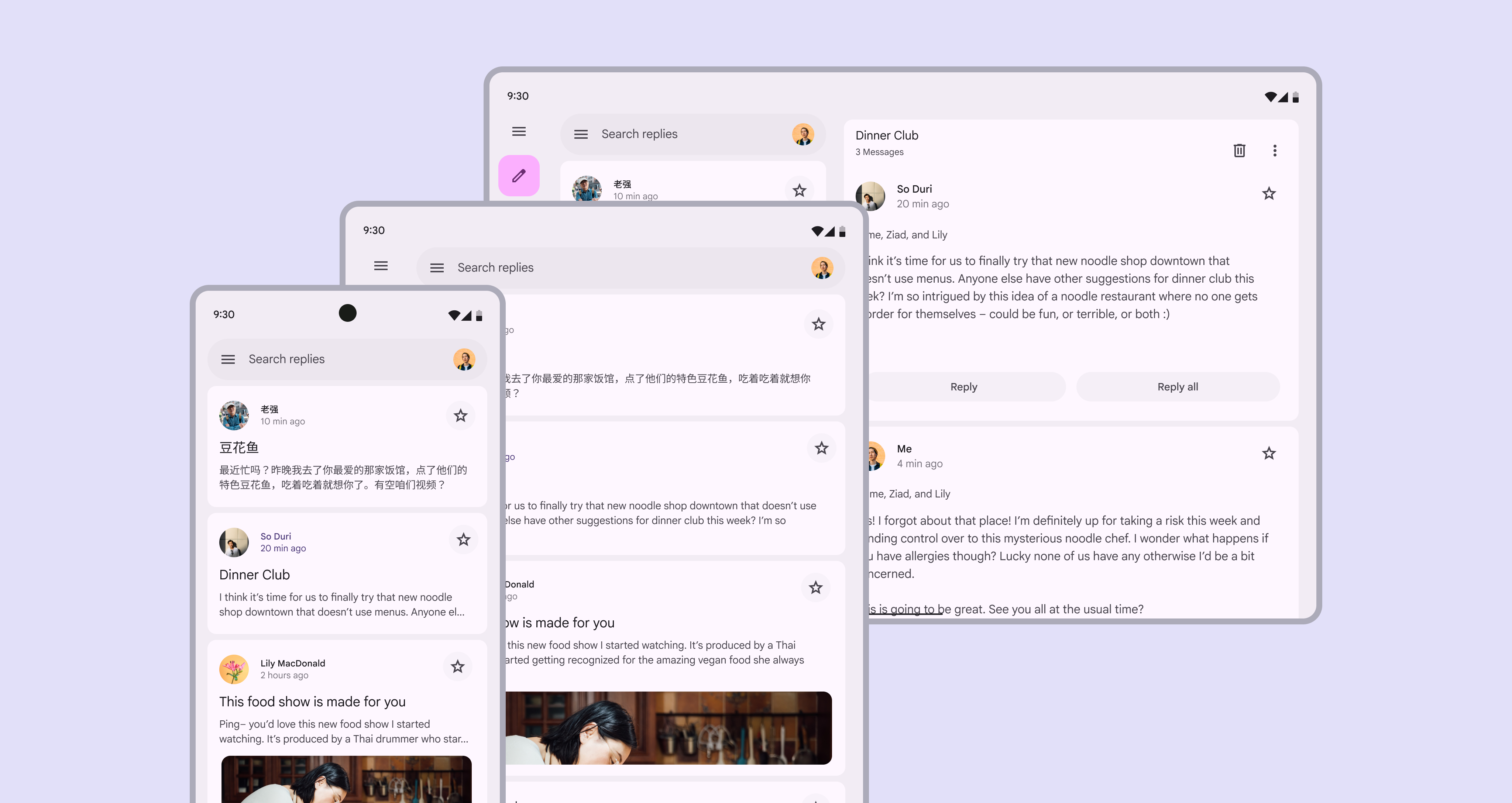

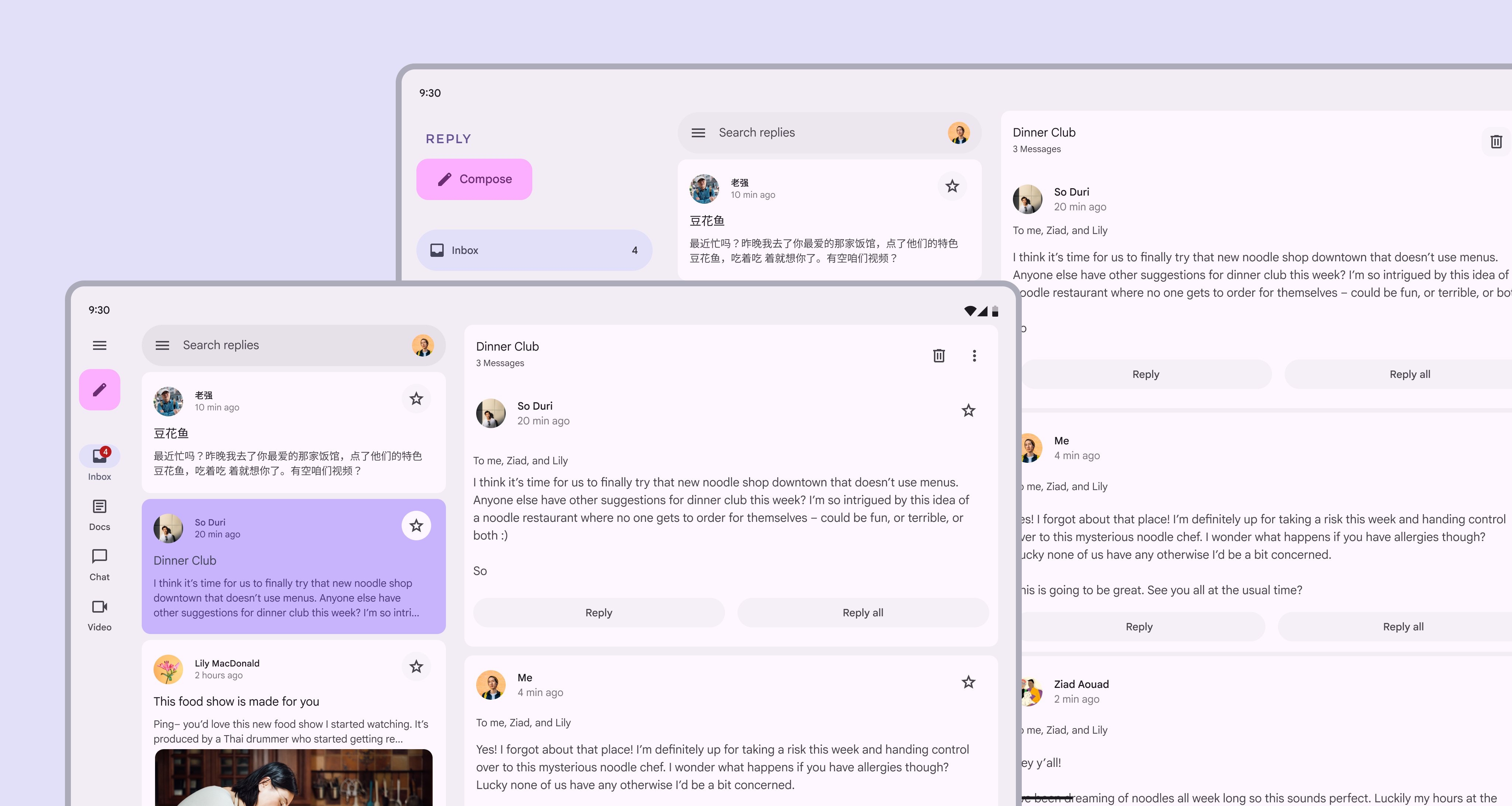
Un'app di posta elettronica mostrata con 3 breakpoint: compatto, medio ed espanso.
I prodotti dovrebbero adattarsi automaticamente a qualsiasi breakpoint.

2 schermate ai breakpoint grande ed extra grande.
Il layout di un prodotto dovrebbe adattarsi a ogni breakpoint. Ad esempio, una finestra grande può avere due pannelli, mentre una finestra extra grande può averne tre.

Ogni vista di prodotto dovrebbe avere un layout adatto ai breakpoint più appropriati per la propria piattaforma e i propri utenti.

Per svolgere la stessa funzione nei cinque layout, si consigliano componenti diversi.

BreakpointPannelliNavigazioneComunicazioneAzione
Compatto1Barra di navigazione,
barra di navigazione laterale espansa modale
Finestra di dialogo di base
Finestra di dialogo a schermo intero
Bottom sheet
Medio1 (consigliato) o 2Barra di navigazione,
barra di navigazione laterale espansa modale
Finestra di dialogo di baseMenu
Espanso1 o 2 (consigliato)Barra di navigazione laterale
espansa modale o standard
Finestra di dialogo di baseMenu
Grande1 o 2 (consigliato)Barra di navigazione laterale
espansa modale o standard
Finestra di dialogo di baseMenu
Extra grandeDa 1 a 3 (consigliato)Barra di navigazione laterale
espansa modale o standard
Finestra di dialogo di baseMenu

Iniziare progettando per un breakpoint, quindi adattare il layout alla dimensione successiva ponendosi queste cinque domande:

1. Cosa mostrare?

Le parti dell’interfaccia utente nascoste sui dispositivi più piccoli possono essere mostrate nei layout più grandi.

Ad esempio:

  • Sui dispositivi mobili, la barra di navigazione laterale è ridotta per impostazione predefinita.
  • Su un dispositivo espanso, la barra di navigazione laterale può essere aperto per impostazione predefinita, mostrando più azioni e funzionalità.
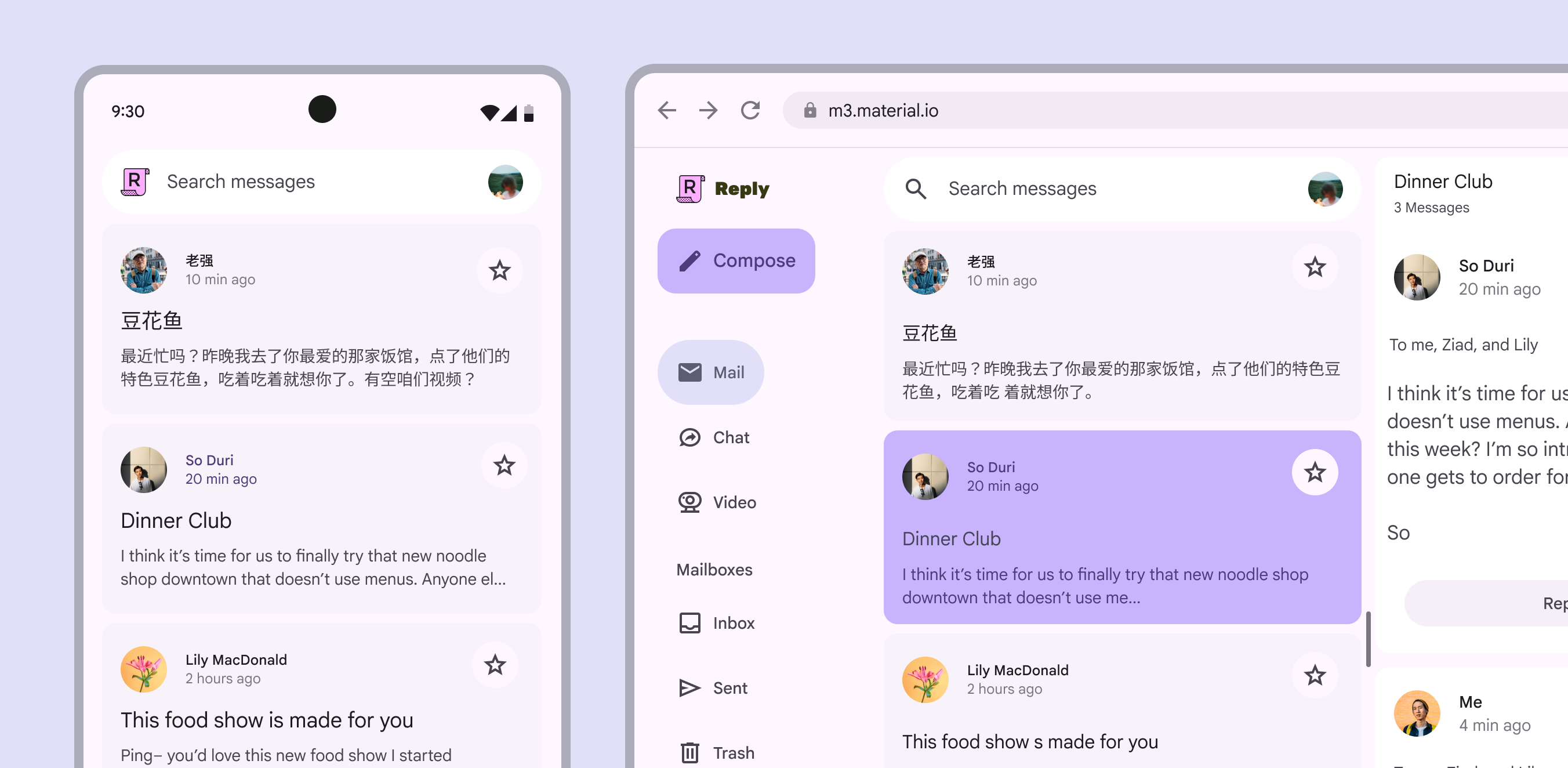
Layout dell'app di posta elettronica in finestre compatte ed espanse.
La barra di navigazione laterale di un prodotto può essere mostrata in un layout espanso.

Lo stesso vale per i pannelli. I layout più grandi possono mostrare contemporaneamente un pannello della posta in arrivo e un pannello contenente una conversazione selezionata. Lo spazio aggiuntivo non significa semplicemente ingrandire gli stessi elementi.
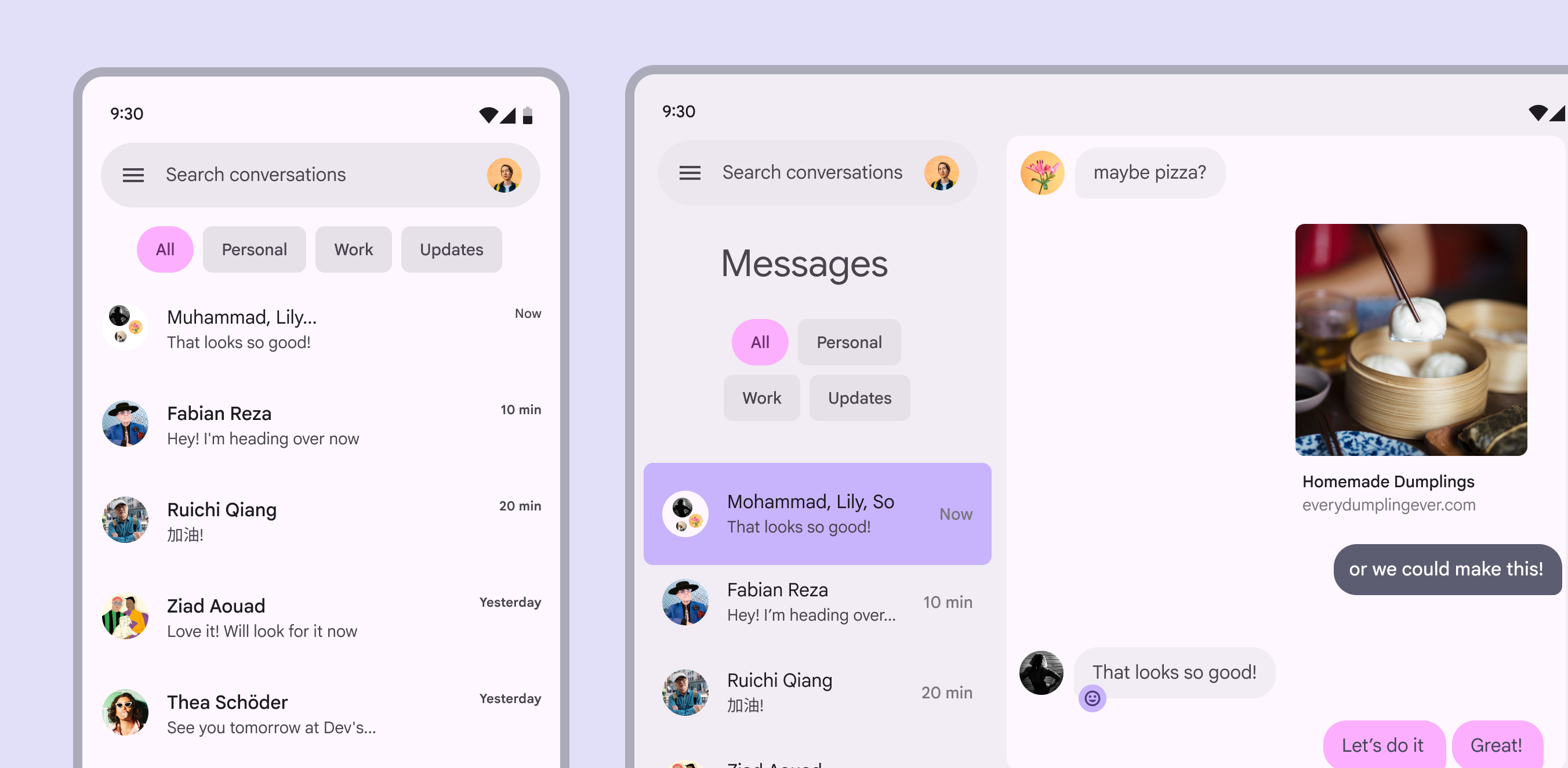
Layout dell'app di messaggistica in finestre compatte ed espanse.
Un layout espanso per un’app di messaggistica mostra un secondo pannello con la conversazione selezionata.

2. Come suddividere una schermata?

Quando si suddivide una schermata in pannelli del layout, occorre considerare il breakpoint:

  • Nei breakpoint compatti e medi, un singolo pannello funziona meglio.
  • Nei breakpoint espansi e grandi, si consigliano due pannelli.
  • Nei breakpoint extra-grandi, valutare l’uso di tre pannelli.
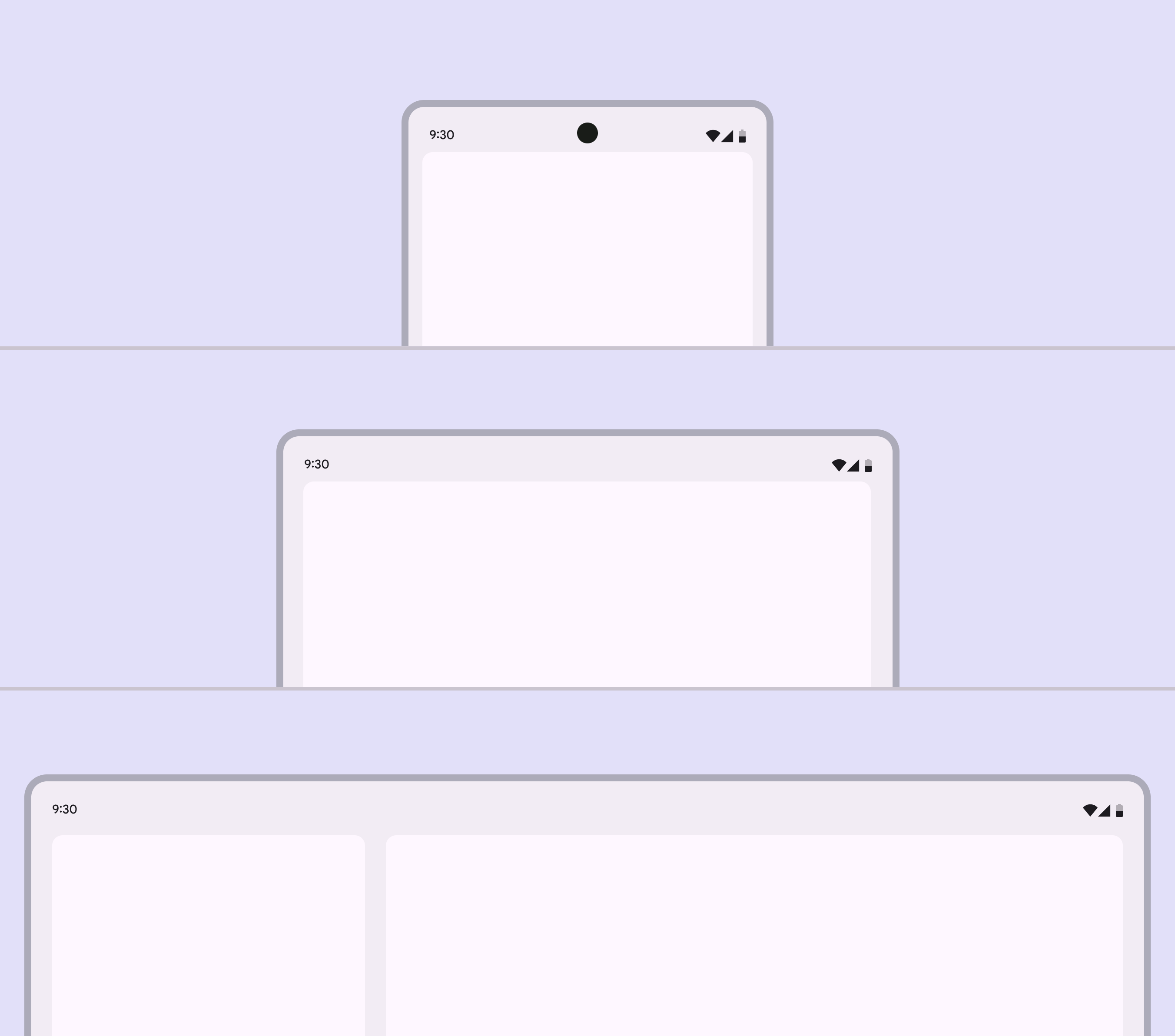
Una finestra compatta e una media hanno un singolo pannello. Una finestra più grande ha 2 pannelli.
Nei breakpoint compatti e medi è preferibile un singolo pannello, mentre nei breakpoint più grandi se ne possono usare due.

Nei breakpoint medi, due pannelli sono utili quando ospitano contenuti a bassa densità con azioni chiare.

Non usare due pannelli nei layout medi con elevata densità informativa, poiché ciò può ridurre l’usabilità.
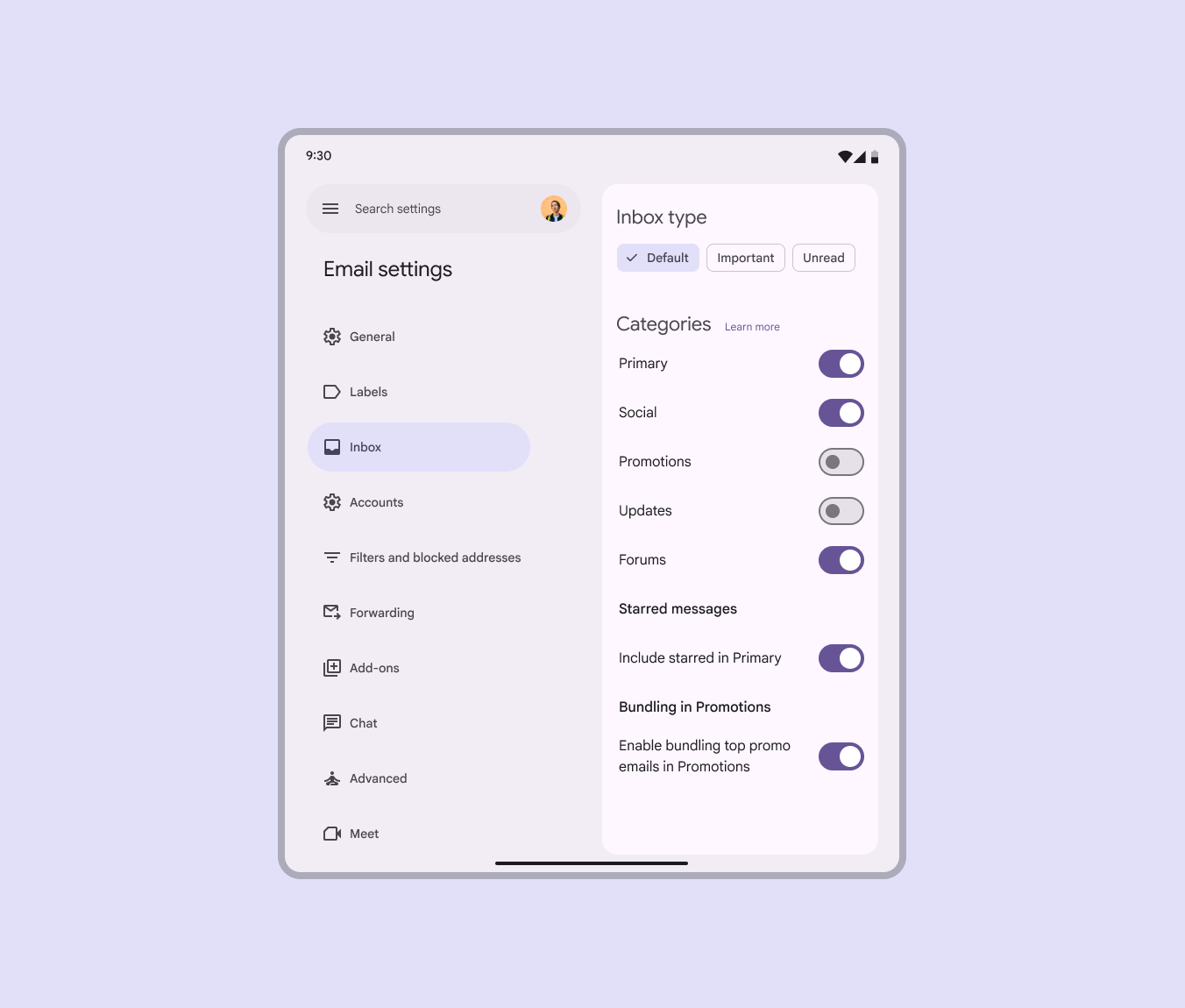
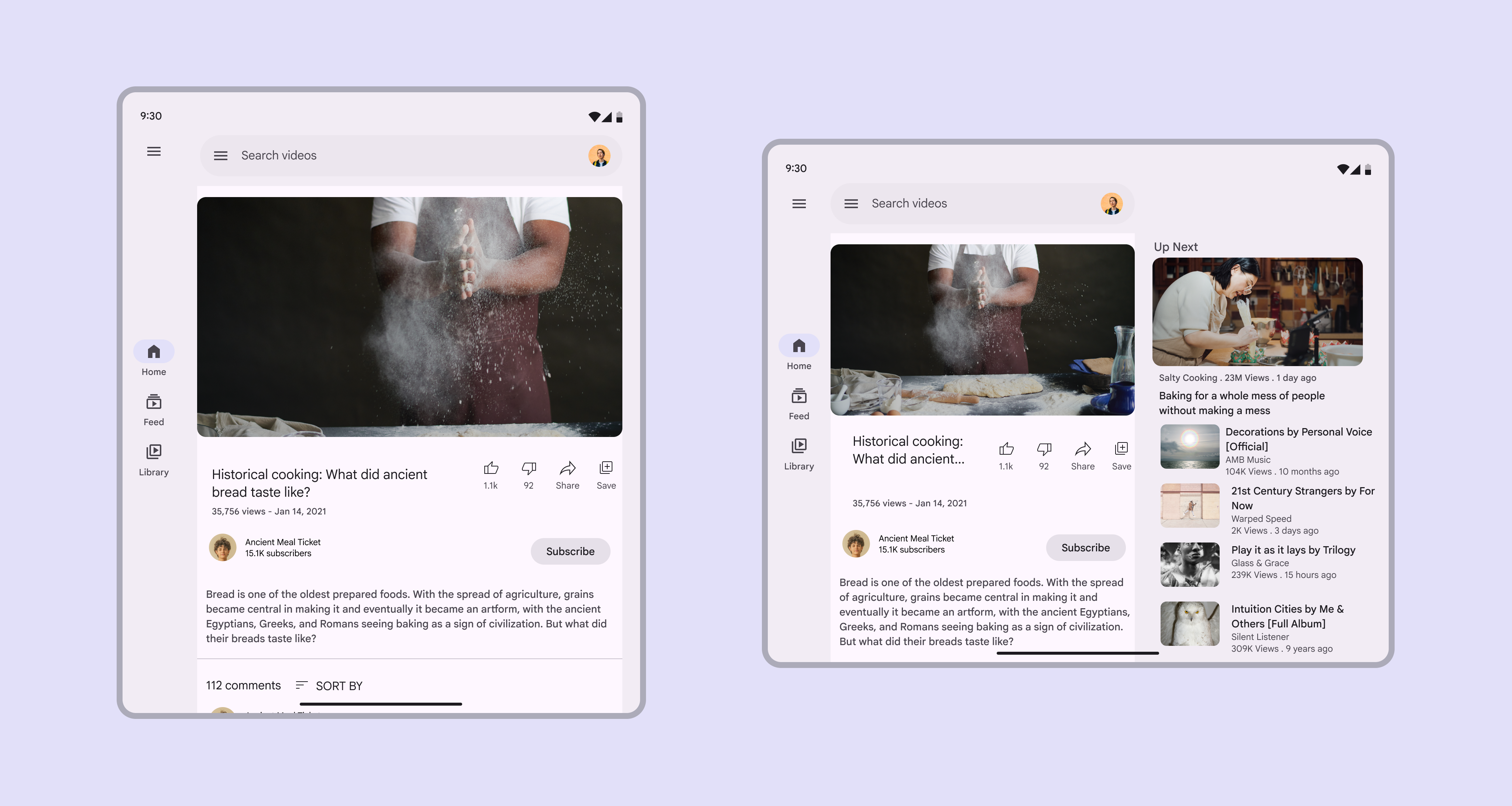
Finestra media con 2 pannelli con contenuti a bassa densità: un menu delle impostazioni email e un elenco di interruttori delle impostazioni.
Una vista delle impostazioni con contenuti a bassa densità e azioni rapide è un buon esempio di utilizzo di due pannelli in un layout medio.
Un'app video in una finestra media ha 1 pannello in orientamento verticale e 2 in orientamento orizzontale.
Ruotare un dispositivo spesso cambia il breakpoint. Un layout può avere due pannelli in orientamento orizzontale e un pannello in orientamento verticale.

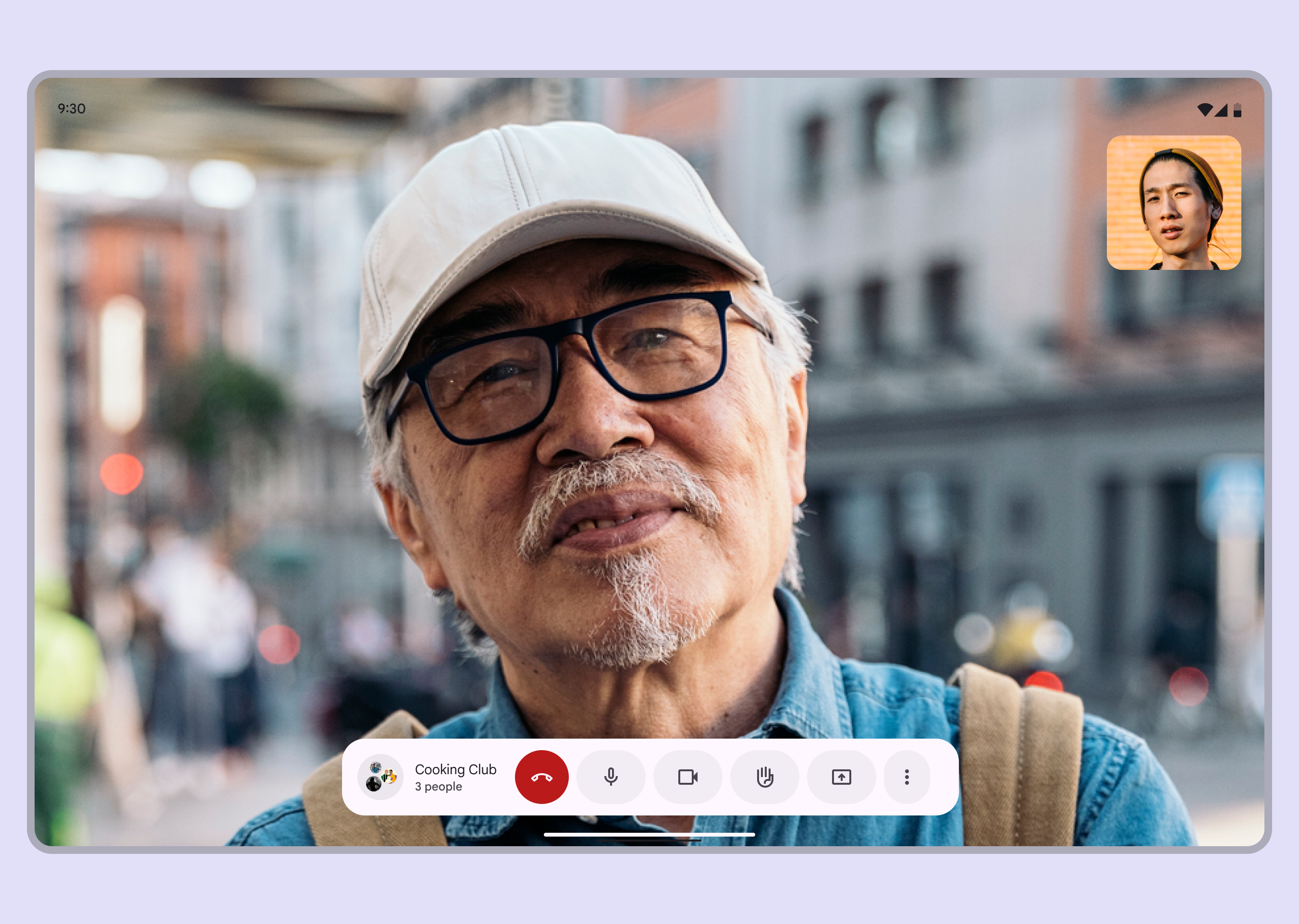
I layout a pannello singolo possono concentrare l’attenzione su un’azione o una vista, creando un ambiente senza distrazioni per un obiettivo specifico come:

  • Giochi
  • Film
  • Videochiamate
  • Applicazioni creative
Un'app video in un layout orizzontale a pannello singolo a un breakpoint espanso.
Valutare l’uso di un layout immersivo a pannello singolo per le videochiamate.

3. Cosa ridimensionare?

Gli elementi dell’interfaccia utente piccoli sugli schermi compatti possono crescere all’aumentare dei breakpoint. Anche i pannelli possono espandersi per riorganizzare gli elementi e sfruttare meglio lo spazio.

Valutare il ridimensionamento di:

  • Schede
  • Feed
  • Elenchi
  • Pannelli

Il ridimensionamento può mettere in risalto le immagini e migliorare la leggibilità del testo. Questo tipo di adattamento influisce sulla scala dei contenuti e sulla relazione tra gli oggetti sullo schermo. Ad esempio, una scheda verticale sui dispositivi mobili può avere margini, orientamento, dimensione del testo e densità modificati per adattarsi meglio a un tablet.

In tutti i breakpoint, regolare i margini e gli stili del testo per mantenere la lunghezza del testo tra 40 e 60 caratteri per riga.
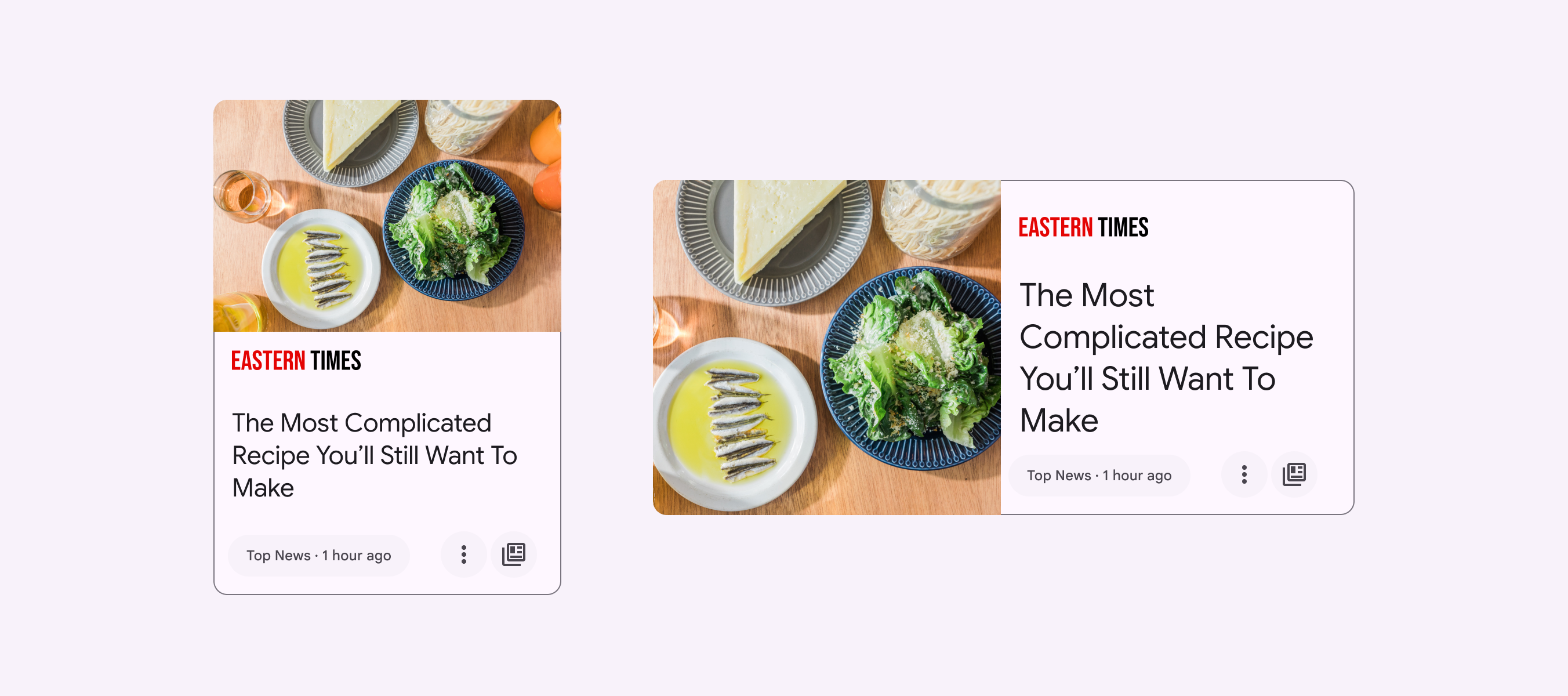
2 card in layout compatto e medio. L'immagine e il testo sono riorganizzati e ridimensionati per essere più leggibili nel layout medio.
Una scheda piccola in un layout compatto può essere ingrandita in un layout medio o espanso.

4. Cosa riposizionare?

L’interfaccia utente e i suoi componenti possono eseguire un reflow o riposizionarsi per sfruttare lo spazio aggiuntivo negli schermi espansi e nei pannelli ridimensionati. Il riposizionamento è anche un modo per soddisfare le esigenze ergonomiche e di input che cambiano in base alle dimensioni del dispositivo, ad esempio spostando le azioni dalla parte inferiore di una finestra compatta al bordo iniziale delle finestre medie ed espanse. Questo metodo è simile alla progettazione responsive per il web.

Valutare:

  • Riposizionare le schede.
  • Aggiungere una seconda colonna di contenuti.
  • Creare un layout fotografico più complesso.
  • Introdurre più spazio negativo.
  • Garantire che la navigazione e gli elementi interattivi siano facilmente raggiungibili.

Gli elementi interni possono essere ancorati a sinistra, a destra o al centro mentre il contenitore padre si ridimensiona. Possono anche mantenere posizioni fisse, come un pulsante d’azione flottante (FAB) in una barra di navigazione laterale.
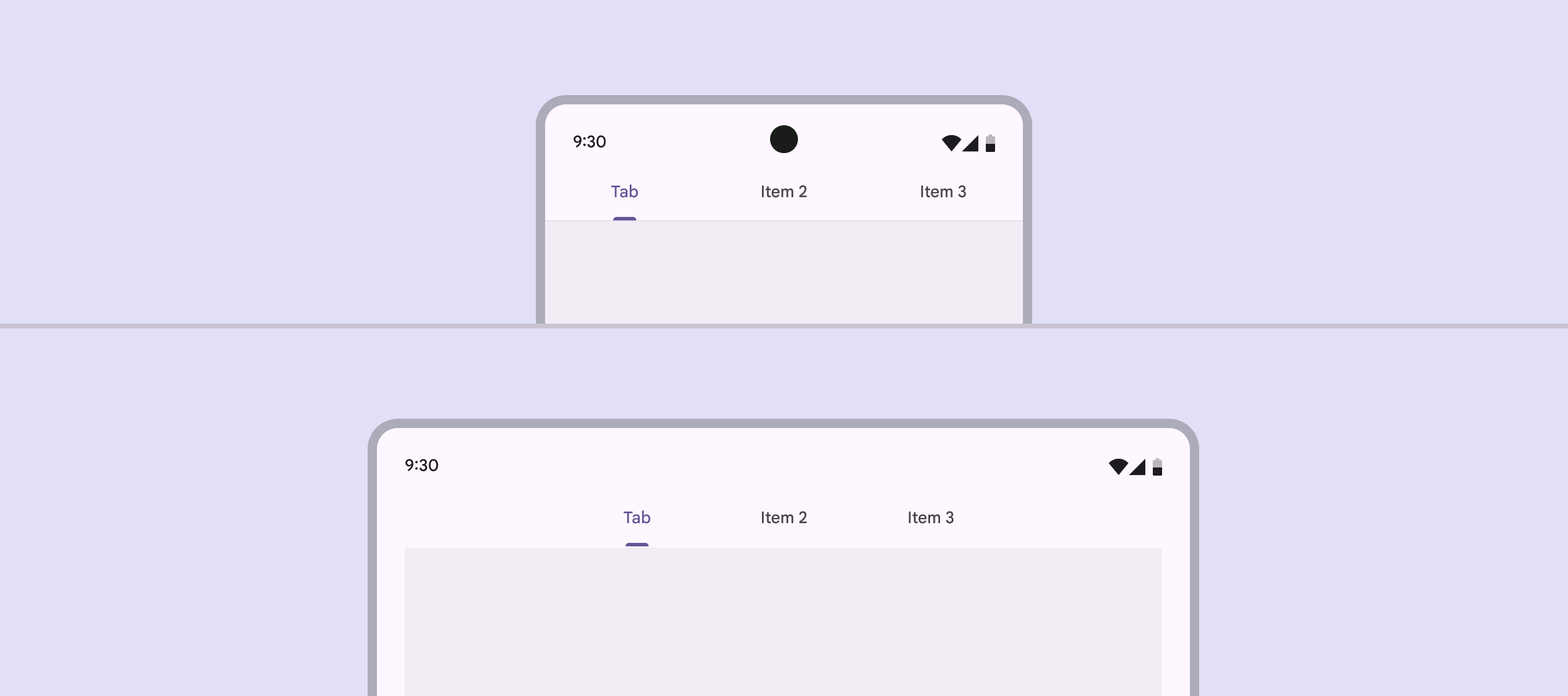
Confronto tra breakpoint compatto e medio con tab ancorate al centro di ciascun layout.
Le tab possono restare ancorate al centro di un layout sia nei breakpoint compatti sia in quelli medi.

Nel caso di un pulsante, l’icona e l’etichetta di testo possono restare ancorate l’una all’altra e centrate mentre il contenitore del pulsante si ridimensiona orizzontalmente.
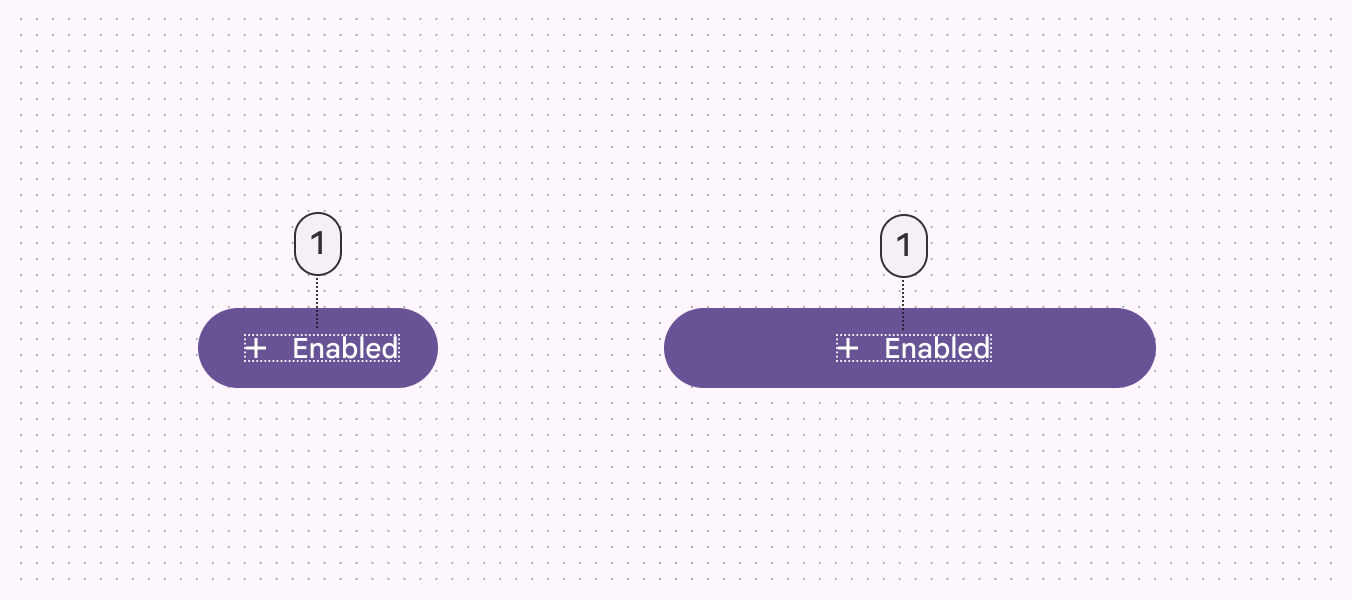
Il testo dell'etichetta rimane della stessa dimensione e centrato all'aumentare delle dimensioni del pulsante.
Le icone e le etichette dei pulsanti possono restare ancorate tra loro indipendentemente dalla larghezza.

5. Cosa sostituire?

Quando un layout cambia da un breakpoint all’altro, è possibile sostituire anche componenti con funzioni simili. Ciò consente di adattare un layout a modifiche sostanziali delle caratteristiche ergonomiche e funzionali di un’interfaccia.

Ad esempio, una barra di navigazione inferiore in un layout compatto può essere sostituita con una barra di navigazione laterale in un layout medio.
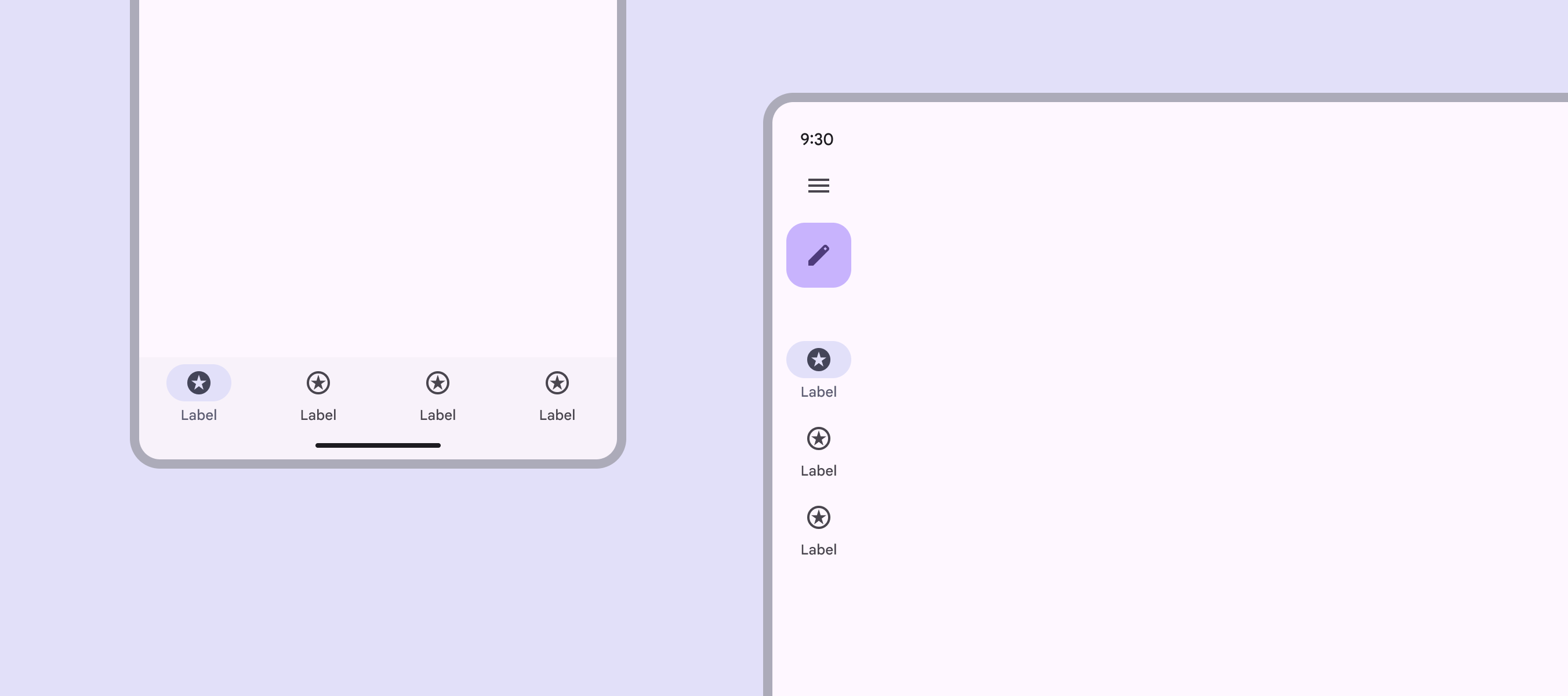
La barra di navigazione di un layout compatto diventa una barra di navigazione laterale in un layout espanso.
Da fare Sostituire una barra di navigazione in un layout compatto con una barra di navigazione laterale in un layout medio o espanso.

Allo stesso modo, una barra di navigazione laterale può passare da ridotta a espansa nei breakpoint più grandi.

Prestare attenzione quando si sostituiscono i componenti. Assicurarsi che:

  • I componenti intercambiabili siano funzionalmente equivalenti.
  • La sostituzione dei componenti serva a uno scopo funzionale ed ergonomico.

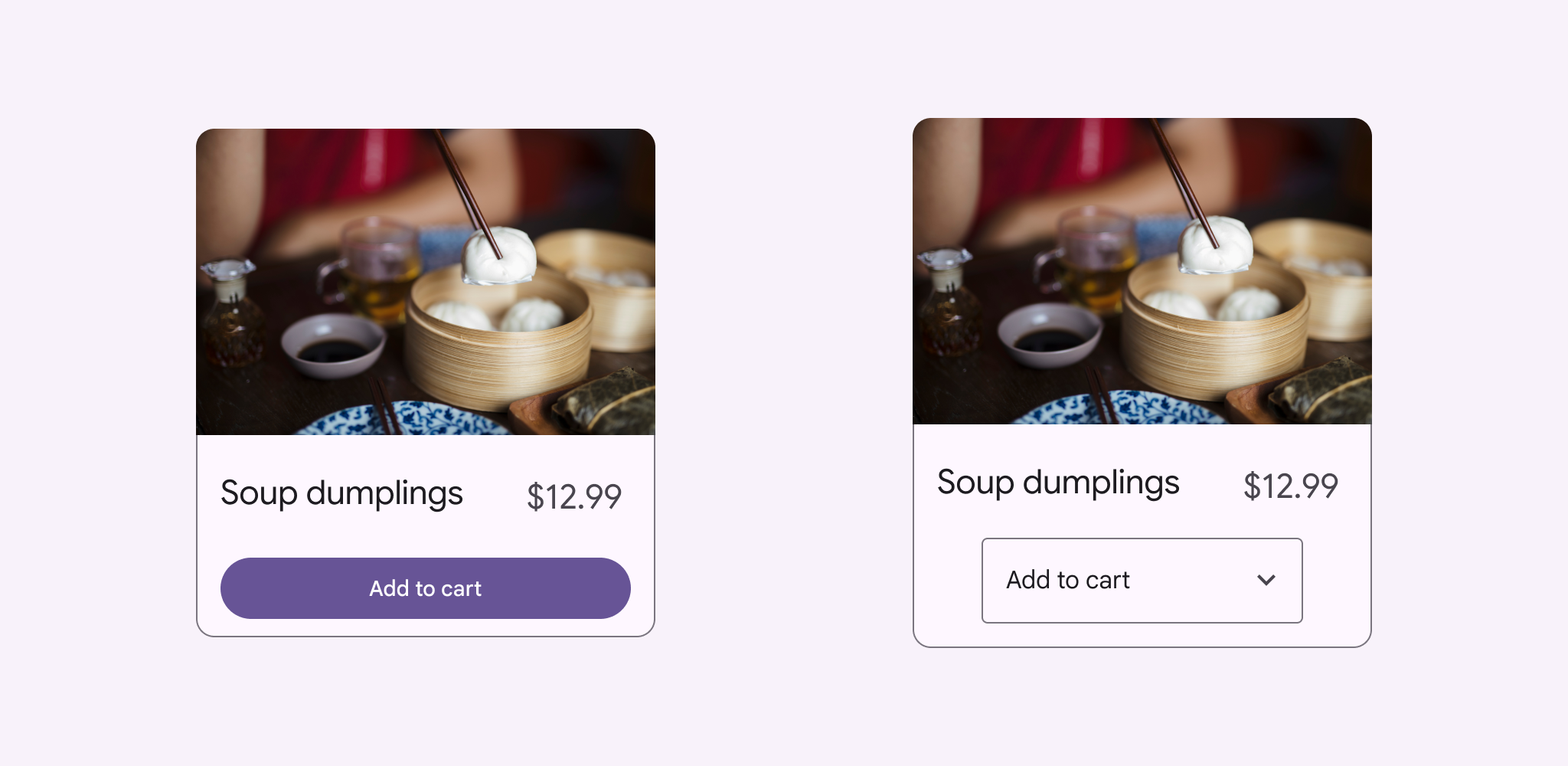
Non sostituire un pulsante con un chip. Prestare attenzione quando si passa da voci dell’elenco a schede.
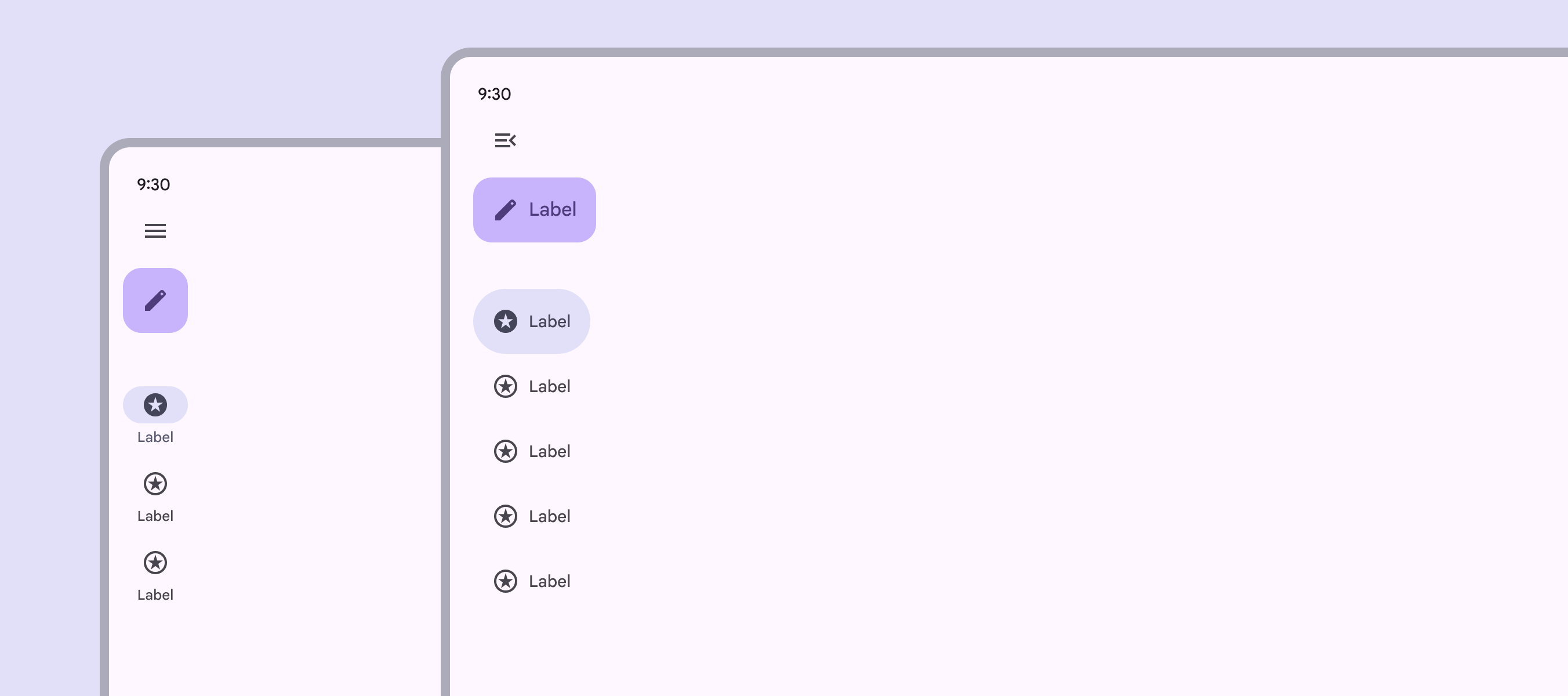
La barra di navigazione laterale di un layout compatto si espande in un layout extra grande.
Da fare Una barra di navigazione laterale ridotta nei layout medi o espansi può diventare una barra di navigazione laterale espansa nei layout grandi o extra-grandi.
Un pulsante viene sostituito con un menu in un'app per la consegna di cibo a domicilio.
Da non fare Non sostituire arbitrariamente componenti non funzionalmente equivalenti, ad esempio sostituire un pulsante con un menu.

Componenti comunemente sostituibili ​

Tipo di componenteCompattoMedioEspanso
NavigazioneBarra di navigazioneLe barre di navigazione consentono di passare tra le viste dell'interfaccia utente sui dispositivi più piccoli.Ulteriori informazioni sulle barre di navigazioneBarra di navigazione laterale ridottaLe barre di navigazione laterali ridotte occupano uno spazio minimo e sono ideali per finestre medie e più grandi.Ulteriori informazioni sulle barre di navigazione lateraliBarra di navigazione laterale ridottaLe barre di navigazione laterali ridotte occupano uno spazio minimo e sono ideali per finestre medie e più grandi.Ulteriori informazioni sulle barre di navigazione laterali
NavigazioneBarre di navigazione laterali espansoLe barre di navigazione laterali espanse mostrano etichette di testo e un FAB esteso e possono essere standard o modali.Ulteriori informazioni sulle barre di navigazione laterali modaleBarre di navigazione laterali espansoLe barre di navigazione laterali espanse mostrano etichette di testo e un FAB esteso e possono essere standard o modali.Ulteriori informazioni sulle barre di navigazione laterali modaleBarre di navigazione laterali espansoLe barre di navigazione laterali espanse mostrano etichette di testo e un FAB esteso e possono essere standard o modali.Ulteriori informazioni sulle barre di navigazione laterali standard
ComunicazioneFinestra di dialogo di base o finestra di dialogo a schermo interoLe finestre di dialogo a schermo intero occupano l'intero schermo e mostrano azioni che richiedono una sequenza di attività da completare. Sono spesso usate per creare un evento del calendario.Ulteriori informazioni sulle finestre di dialogo a schermo interoFinestra di dialogo di baseLe finestre di dialogo di base interrompono gli utenti con informazioni, dettagli o azioni urgenti. Sono spesso utilizzate per avvisi, selezioni rapide o conferme.Ulteriori informazioni sulle finestre di dialogo di baseFinestra di dialogo di baseLe finestre di dialogo di base interrompono gli utenti con informazioni, dettagli o azioni urgenti. Sono spesso utilizzate per avvisi, selezioni rapide o conferme.Ulteriori informazioni sulle finestre di dialogo di base
Selezione supplementareBottom sheetI bottom sheet mostrano contenuti secondari ancorati alla parte inferiore dello schermo.Ulteriori informazioni sui bottom sheetMenuI menu visualizzano un elenco di scelte su un pannello temporaneo sovrapposto.Ulteriori informazioni sui menuMenuI menu visualizzano un elenco di scelte su un pannello temporaneo sovrapposto.Ulteriori informazioni sui menu
Pager
Pagina precedenteGriglie e spaziatura: Densità
Pagina successivaBreakpoint: compatto

Rilasciato sotto la licenza Apache 2.0 o la CC BY 4.0.

Copyright © 2018-Present Google

https://m3.material.io/foundations/layout/breakpoints/overview

Rilasciato sotto la licenza Apache 2.0 o la CC BY 4.0.

Copyright © 2018-Present Google