Skip to content
Material Design 3
Main Navigation
v3
v2
v1

Français

English
简体中文
繁體中文
Español
Русский
Português – Brasil
Deutsch
日本語
한국어
Italiano
Polski
Türkçe
čeština
magyar

Français

English
简体中文
繁體中文
Español
Русский
Português – Brasil
Deutsch
日本語
한국어
Italiano
Polski
Türkçe
čeština
magyar

Apparence

Sidebar Navigation

Fondements

Accessibilité

Vue d’ensemble : principes

Vue d’ensemble : technologies d’assistance

Conception : vue d’ensemble

Conception : contraste des couleurs

Conception : structure

Conception : flux

Conception : éléments

Rédaction et texte : bonnes pratiques

Écriture et texte : troncature du texte

Rédaction et texte : redimensionnement du texte

Concevoir pour tous : besoins des utilisateurs

Concevoir pour tous : la co-conception

Conception de contenu

Vue d’ensemble

Texte alternatif

Rédaction globale : vue d’ensemble

Rédaction pour un public international : choix des mots

Notifications

Guide de style : bonnes pratiques de rédaction UX

Guide de style : choix des mots

Guide de style : grammaire et ponctuation

Personnalisation de Material

Appareils

Design pour montres : vue d’ensemble

Conception pour les montres connectées : fondamentaux

Conception pour les montres : styles

Conception pour montres connectées : mise en page

XR

Conception d’expériences XR immersives : vue d’ensemble

Conception pour la XR immersive : interaction

Conception pour la XR immersive : mise en page

Conception pour la XR immersive : accessibilité

Composants XR : vue d’ensemble

Composants XR : barres d’application

Composants XR : boîtes de dialogue

Composants XR : barre de navigation

Composants XR : rail de navigation

Composants XR : barres d’outils

Jetons de design : vue d’ensemble

Jetons de design : comment utiliser les jetons

Interaction

Gestes

Dispositifs d’entrée : fondements

Sélection : vue d’ensemble

États : vue d’ensemble

États : couches d’état

États : application des états

Mise en page

Présentation de la mise en page : vue d’ensemble

Aperçu de la mise en page : éléments constitutifs

Présentation de la mise en page : conception adaptative

Scaffold : vue d’ensemble

Scaffold : barres

Scaffold : rails

Scaffold : volets

Grilles et espacement : vue d’ensemble

Grilles et espacement : grilles

Grilles et espacement : espacement

Grilles et espacement : densité

Points d’arrêt : vue d’ensemble

Points d’arrêt : Compact

Points d’arrêt : taille moyenne

Points d’arrêt : étendus

Points d’arrêt : taille large et taille extra-large

Bidirectionnalité et RTL

Exemples de mises en page canoniques : vue d’ensemble

Exemples de mises en page canoniques : flux

Exemples de mises en page canoniques : liste-détails

Exemples de mises en page canoniques : volet d’accompagnement

Utilisabilité : vue d’ensemble

Utilisabilité : appliquer M3 Expressive

Material de A à Z

Styles

Couleur

Système de couleurs : vue d’ensemble

Système de couleurs : principes de fonctionnement

Rôles de couleur

Schémas de couleurs

Choisir un schéma de couleurs

Schémas de couleurs statiques : Baseline

Schémas de couleurs statiques : marque personnalisée

Schémas de couleurs dynamiques : choisir une source

Schémas de couleurs dynamiques : source générée par l’utilisateur

Schémas de couleurs dynamiques : source basée sur le contenu

Personnalisations avancées : vue d’ensemble

Personnalisations avancées : appliquer des couleurs

Personnalisations avancées : définir de nouvelles couleurs

Personnalisation avancée : ajuster les couleurs existantes

Ressources de couleurs

Élévation : vue d’ensemble

Élévation : appliquer l’élévation

Élévation : jetons

Icônes : vue d’ensemble

Icônes : concevoir des icônes

Icônes : utilisation des icônes

Animation

Fonctionnement du système d’animation physique

Système de physique de l'animation : spécifications

Courbes d’accélération et durées : mise en œuvre

Courbes d’accélération et durée : jetons et spécifications

Transitions : modèles de transition

Transitions : appliquer des transitions

Formes : aperçu et principes

Forme : échelle des rayons d’angle

Forme : morphing de formes

Espacement : vue d’ensemble

Espacement : application de l’espacement

Espacement : jetons

Typographie : vue d’ensemble

Typographie : polices

Typographie : échelle typographique et jetons

Typographie : application de la typographie

Typographie : traitements éditoriaux

Composants

Barres d’application : vue d’ensemble

Barres d’application : spécifications

Barres d’application : lignes directrices

Barres d’application : accessibilité

Badges : vue d’ensemble

Badges : spécifications

Badges : lignes directrices

Badges : accessibilité

Boutons

Tous les boutons

Groupes de boutons : vue d’ensemble

Groupes de boutons : spécifications

Groupes de boutons : lignes directrices

Groupes de boutons : accessibilité

Boutons : vue d’ensemble

Boutons : spécifications

Boutons : lignes directrices

Boutons : accessibilité

FAB étendus : vue d’ensemble

FAB étendus : spécifications

FAB étendus : lignes directrices

FAB étendus : accessibilité

Menu FAB : vue d’ensemble

Menu FAB : spécifications

Menu FAB : lignes directrices

Menu FAB : accessibilité

Boutons d’action flottants (FAB) : vue d’ensemble

Boutons d’action flottants (FAB) : spécifications

Boutons d’action flottants (FAB) : lignes directrices

Boutons d’action flottants (FAB) : accessibilité

Boutons d’icône : vue d’ensemble

Boutons d’icône : spécifications

Boutons d’icône : lignes directrices

Boutons d’icône : accessibilité

Boutons segmentés : vue d’ensemble

Boutons segmentés : spécifications

Boutons segmentés : lignes directrices

Boutons segmentés : accessibilité

Boutons divisés : vue d’ensemble

Boutons divisés : spécifications

Boutons divisés : lignes directrices

Boutons divisés : accessibilité

Cartes : vue d’ensemble

Cartes : spécifications

Cartes : lignes directrices

Cartes : accessibilité

Carrousel : vue d’ensemble

Carrousel : spécifications

Carrousel : lignes directrices

Carrousel : accessibilité

Case à cocher : vue d’ensemble

Case à cocher : spécifications

Case à cocher : lignes directrices

Case à cocher : accessibilité

Puces : vue d’ensemble

Puces : spécifications

Puces : lignes directrices

Puces : accessibilité

Sélecteurs de date et d’heure

Sélecteurs de date : vue d’ensemble

Sélecteurs de date : spécifications

Sélecteurs de date : lignes directrices

Sélecteurs de date : accessibilité

Sélecteurs d’heure : vue d’ensemble

Sélecteurs d’heure : spécifications

Sélecteurs d’heure : lignes directrices

Sélecteurs d’heure : accessibilité

Boîtes de dialogue : vue d’ensemble

Boîtes de dialogue : spécifications

Boîtes de dialogue : lignes directrices

Boîtes de dialogue : accessibilité

Séparateur : vue d’ensemble

Séparateur : spécifications

Séparateur : lignes directrices

Séparateur : accessibilité

Listes : vue d’ensemble

Listes : spécifications

Listes : lignes directrices

Listes : accessibilité

Chargement et progression

Indicateur de chargement : vue d’ensemble

Indicateur de chargement : spécifications

Indicateur de chargement : lignes directrices

Indicateur de chargement : accessibilité

Indicateurs de progression : vue d’ensemble

Indicateurs de progression : spécifications

Indicateurs de progression : lignes directrices

Indicateurs de progression : accessibilité

Menus : vue d’ensemble

Menus : spécifications

Menus : lignes directrices

Menus : accessibilité

Navigation

Barre de navigation : vue d’ensemble

Barre de navigation : spécifications

Barre de navigation : lignes directrices

Barre de navigation : accessibilité

Tiroir de navigation : vue d’ensemble

Tiroir de navigation : spécifications

Tiroir de navigation : lignes directrices

Tiroir de navigation : accessibilité

Rail de navigation : vue d’ensemble

Rail de navigation : spécifications

Rail de navigation : lignes directrices

Rail de navigation : accessibilité

Bouton radio : vue d’ensemble

Bouton radio : spécifications

Bouton radio : lignes directrices

Bouton radio : accessibilité

Recherche : vue d’ensemble

Recherche : spécifications

Recherche : lignes directrices

Recherche : accessibilité

Feuilles

Feuilles inférieures : vue d’ensemble

Feuilles inférieures : spécifications

Feuilles inférieures : lignes directrices

Feuilles inférieures : accessibilité

Panneaux latéraux : vue d’ensemble

Panneaux latéraux : spécifications

Panneaux latéraux : lignes directrices

Panneaux latéraux : accessibilité

Curseurs : vue d’ensemble

Curseurs : spécifications

Curseurs : lignes directrices

Curseurs : accessibilité

Snackbar : vue d’ensemble

Snackbar : spécifications

Snackbar : lignes directrices

Snackbar : accessibilité

Commutateur : vue d’ensemble

Commutateur : spécifications

Commutateur : lignes directrices

Commutateur : accessibilité

Onglets : vue d’ensemble

Onglets : spécifications

Onglets : lignes directrices

Onglets : accessibilité

Champs de texte : vue d’ensemble

Champs de texte : spécifications

Champs de texte : lignes directrices

Champs de texte : accessibilité

Barres d’outils : vue d’ensemble

Barres d’outils : spécifications

Barres d’outils : lignes directrices

Barres d’outils : accessibilité

Infobulles : vue d’ensemble

Infobulles : spécifications

Infobulles : lignes directrices

Infobulles : accessibilité

Sur cette page

Points d’arrêt : vue d’ensemble ​

Les points d’arrêt garantissent que les mises en page fonctionnent sur un large éventail d’appareils.


Material utilise des points d’arrêt pour créer des mises en page adaptatives qui fonctionnent sur différents appareils :

  • Material définit cinq points d’arrêtLes points de rupture sont des tailles de fenêtre définies explicitement, auxquelles une mise en page s’adapte pour correspondre à l’espace disponible, aux conventions des appareils et à l’ergonomie (anciennement classes de taille de fenêtre).En savoir plus sur les points de rupture principaux : compact, moyen, étendu, grand et très grand
  • Les mises en page passent généralement d’un seul volet à deux ou trois volets à mesure que la taille de la fenêtre augmente
  • Lorsque vous passez d’un point d’arrêt à un autre, déterminez quels éléments révéler, diviser, redimensionner, repositionner ou remplacer

Vue d’ensemble des points d’arrêt ​

Un point d’arrêt (anciennement classe de taille de fenêtre) est la taille de fenêtre à laquelle une mise en page doit changer pour correspondre à l’espace disponible, aux conventions des appareils et à l’ergonomie. Ces points s’appliquent à Android et au Web.

Tous les appareils correspondent à l’un des cinq points d’arrêt de Material :

  • Compact
  • Moyen
  • Étendu
  • Grand
  • Très grand

Concevoir pour les points d’arrêt plutôt que pour un nombre sans cesse croissant d’états d’affichage garantit que les mises en page fonctionnent sur un large éventail d’appareils.
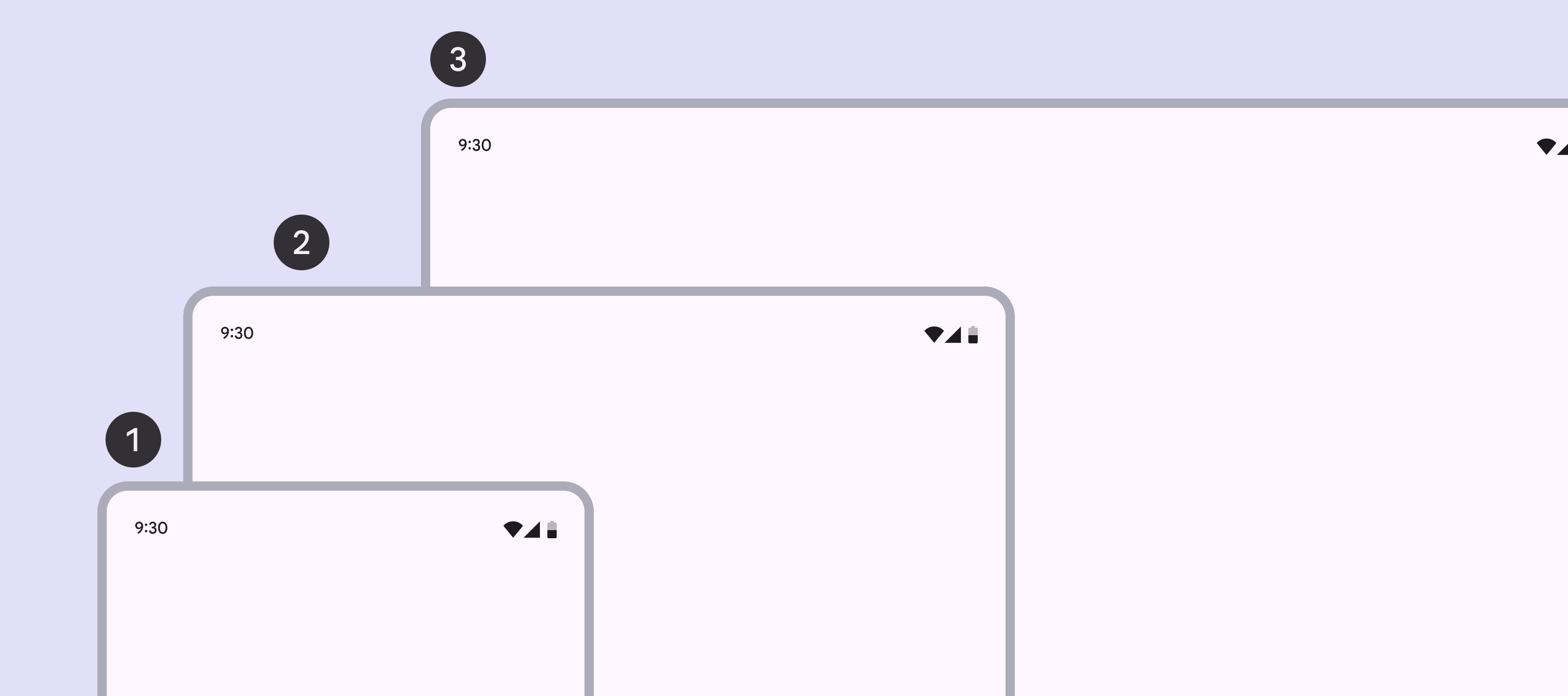
3 points de rupture, du compact à l’étendu.
  1. Compact
  2. Moyen
  3. Étendu

Les points d’arrêt grands et très grands sont utilisés sur des appareils comme les ordinateurs portables, les ordinateurs de bureau et les moniteurs externes.
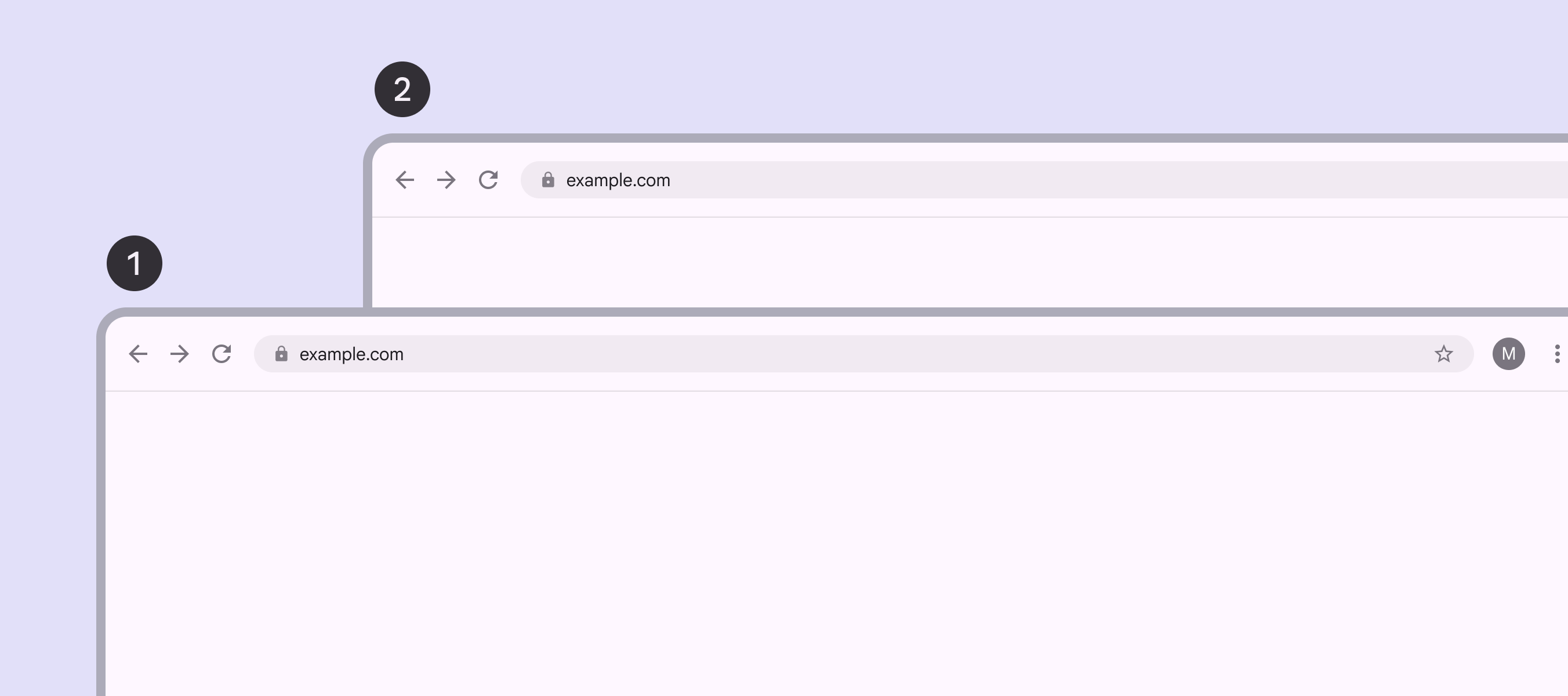
2 appareils avec des points de rupture grands et très grands.
  1. Grand
  2. Très grand

Concevez pour des points d’arrêt plutôt que pour des appareils spécifiques, car :

  • L’espace disponible dans la fenêtre est dynamique et varie en fonction du comportement de l’utilisateur, par exemple les modes multifenêtre ou le dépliage d’un appareil pliable
  • Les appareils correspondent à différents points d’arrêt selon leur orientation
Point d’arrêtLargeur (dp)Appareils courants
CompactMoins de 600 dpTéléphone en mode portrait
Moyen600–839 dpTablette en mode portrait
Appareil pliable en mode portrait (déplié)
Étendu840–1199 dpTéléphone en mode paysage
Tablette en mode paysage
Appareil pliable en mode paysage (déplié)
Ordinateur de bureau
Grand1200–1599 dpOrdinateur de bureau
Très grand1600 dp et plusOrdinateur de bureau
Moniteurs ultra-larges

Points d’arrêt de hauteur ​

Sur Android, les points d’arrêt compacts, moyens et étendus sont également disponibles pour la hauteur. Ils peuvent être utilisés pour ajuster la mise en page lorsque l’espace vertical disponible est inhabituellement petit ou grand. Toutefois, comme la plupart des mises en page contiennent du contenu à défilement vertical, il est rare qu’une mise en page doive s’adapter à la hauteur disponible.

Concevoir pour différents points d’arrêt ​
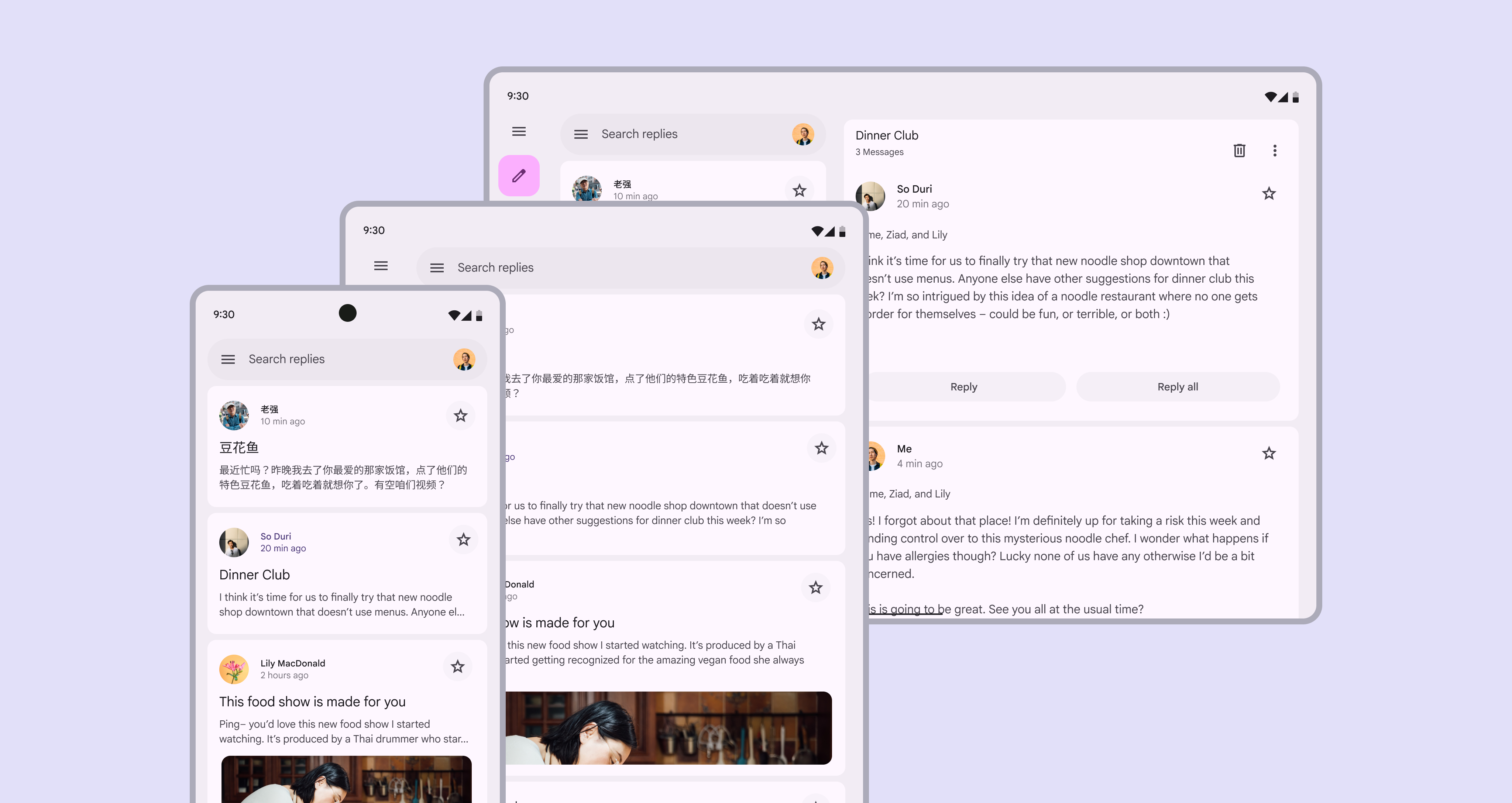

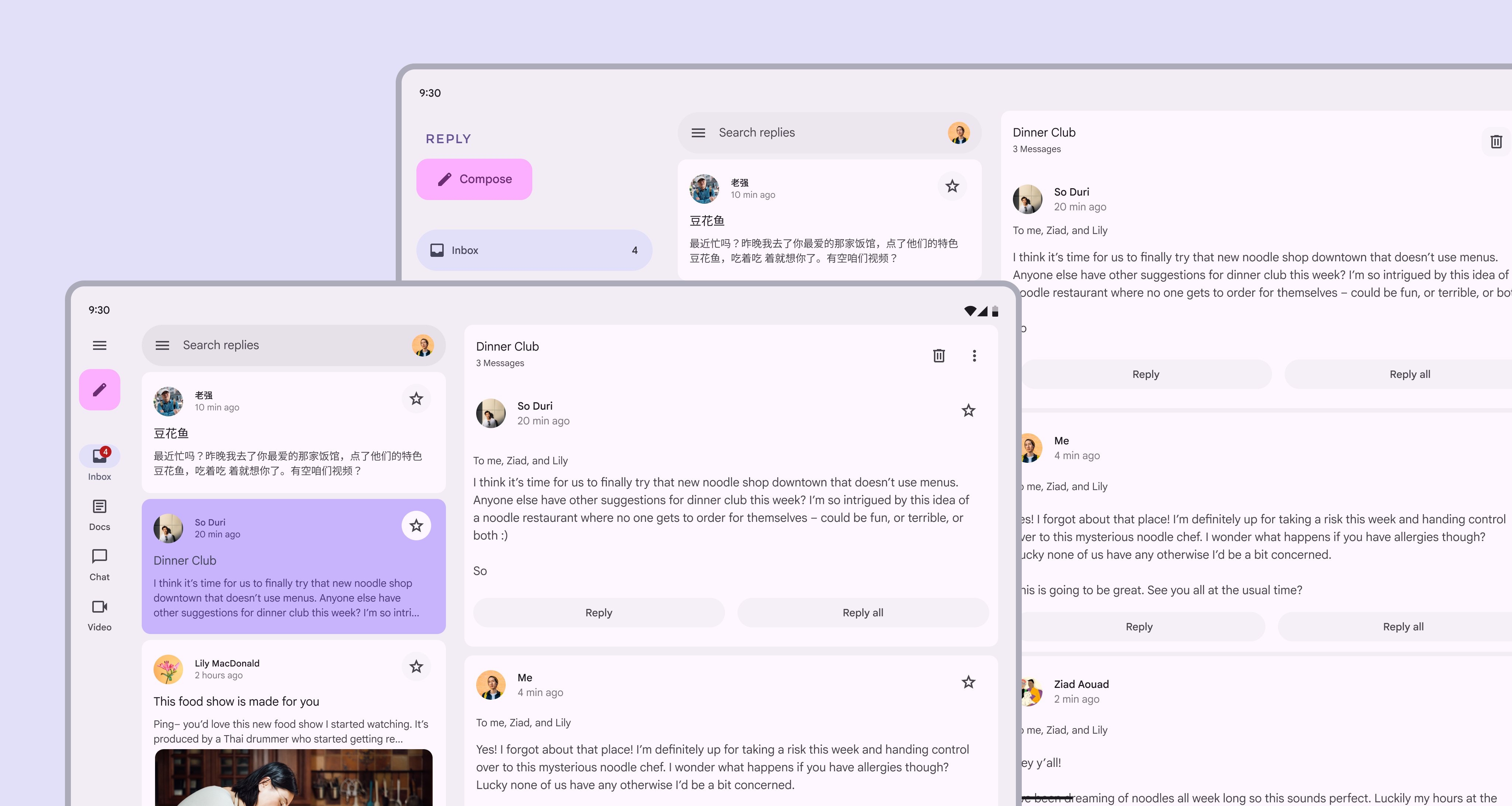
Une application de courrier électronique affichée à 3 points de rupture : compact, moyen et étendu.
Chaque produit doit s’adapter automatiquement à tous les points d’arrêt

2 écrans aux points de rupture grands et très grands.
La mise en page d’un produit doit s’ajuster pour correspondre à chaque point d’arrêt. Par exemple, une grande fenêtre peut avoir deux volets, tandis qu’une très grande fenêtre peut en avoir trois.

Chaque vue du produit doit proposer une mise en page adaptée aux points d’arrêt pertinents pour votre plateforme et vos utilisateurs.

Différents composants sont recommandés pour remplir la même fonction dans chacune des cinq mises en page.

Point d’arrêtVoletsNavigationCommunicationAction
Compact1Barre de navigation,
rail de navigation étendu modal
Boîte de dialogue simple
Boîte de dialogue plein écran
Feuille inférieure
Moyen1 (recommandé) ou 2Barre de navigation,
rail de navigation étendu modal
Boîte de dialogue simpleMenu
Étendu1 ou 2 (recommandé)Rail de navigation étendu,
modal ou standard
Boîte de dialogue simpleMenu
Grand1 ou 2 (recommandé)Rail de navigation étendu,
modal ou standard
Boîte de dialogue simpleMenu
Très grand1 à 3 (recommandé)Rail de navigation étendu,
modal ou standard
Boîte de dialogue simpleMenu

Commencez par concevoir pour un point d’arrêt, puis ajustez la mise en page pour la taille suivante en vous posant ces cinq questions :

1. Que faut-il révéler ?

Les parties de l’interface utilisateur masquées sur les appareils plus petits peuvent être révélées dans des mises en page plus grandes.

Par exemple :

  • Par défaut, sur mobile, le rail de navigation est réduit
  • Sur un appareil au point d’arrêt étendu, le rail de navigation peut être déployé par défaut, révélant davantage d’actions et de fonctionnalités
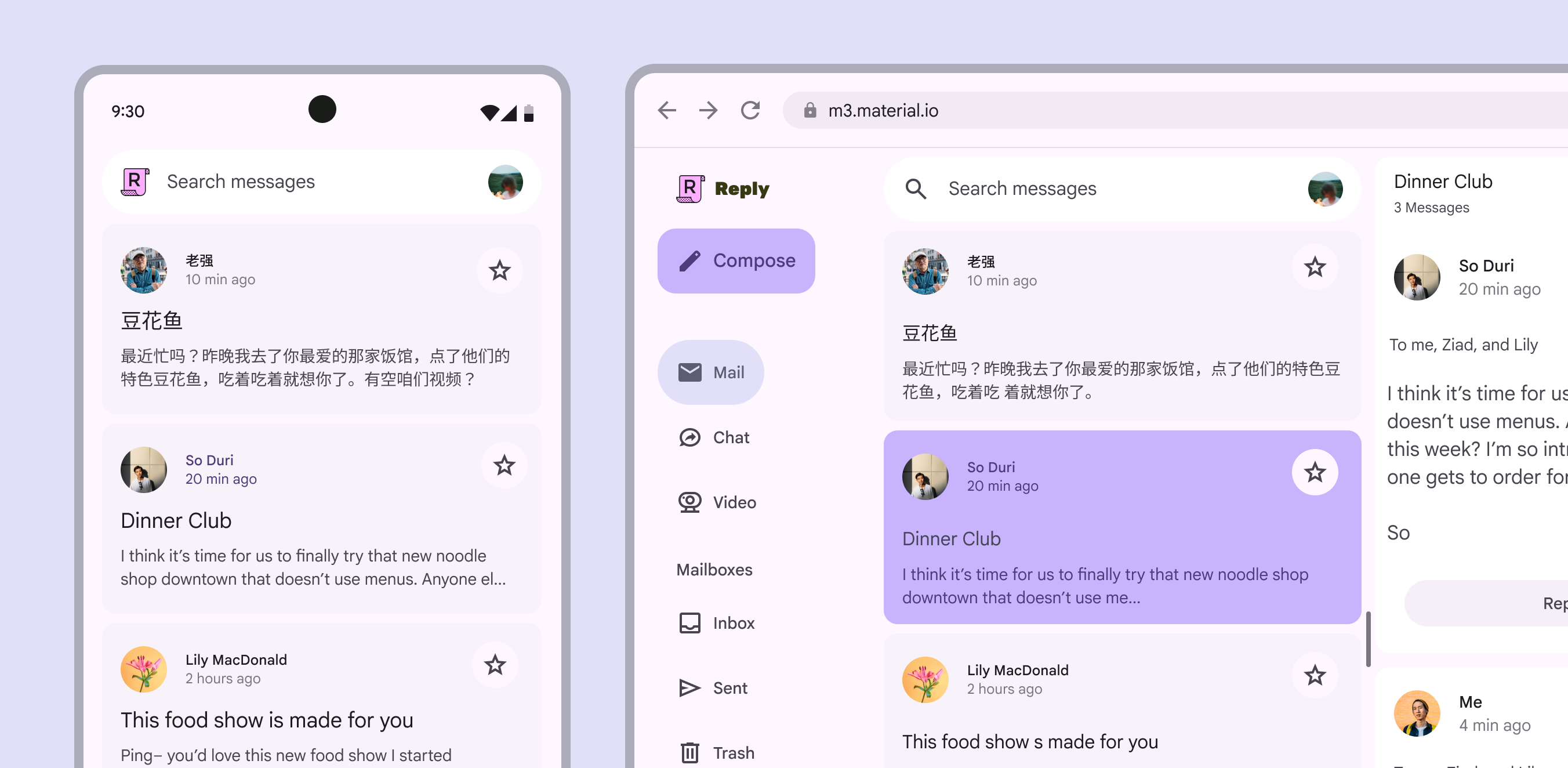
Mises en page d’une application de courrier électronique dans des fenêtres compactes et étendues.
Le rail de navigation d’un produit peut être révélé dans une mise en page étendue

Le même principe s’applique aux volets. Les mises en page plus grandes peuvent afficher simultanément un volet de boîte de réception et un volet contenant une conversation sélectionnée. Un espace supplémentaire ne consiste pas simplement à agrandir les mêmes éléments.
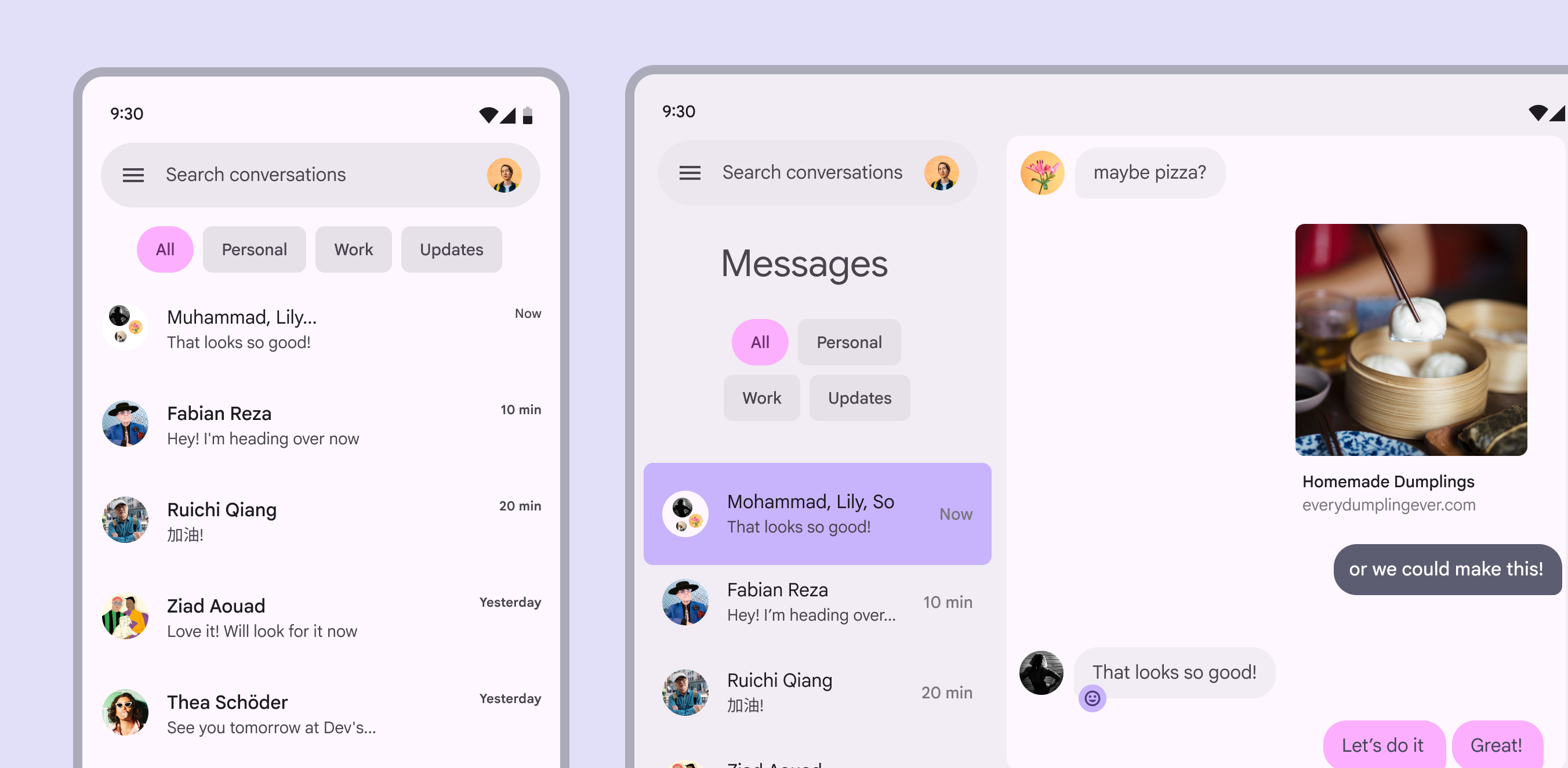
Mises en page d’une application de messagerie dans des fenêtres compactes et étendues.
Une mise en page étendue pour une application de messagerie révèle un second volet avec la conversation sélectionnée

2. Comment un écran doit-il être divisé ?

Lorsque vous divisez un écran en volets de mise en page, tenez compte du point d’arrêt :

  • Points d’arrêt compacts et moyens : un seul volet fonctionne mieux
  • Points d’arrêt étendus et grands : deux volets sont recommandés
  • Points d’arrêt très grands : envisagez d’utiliser trois volets
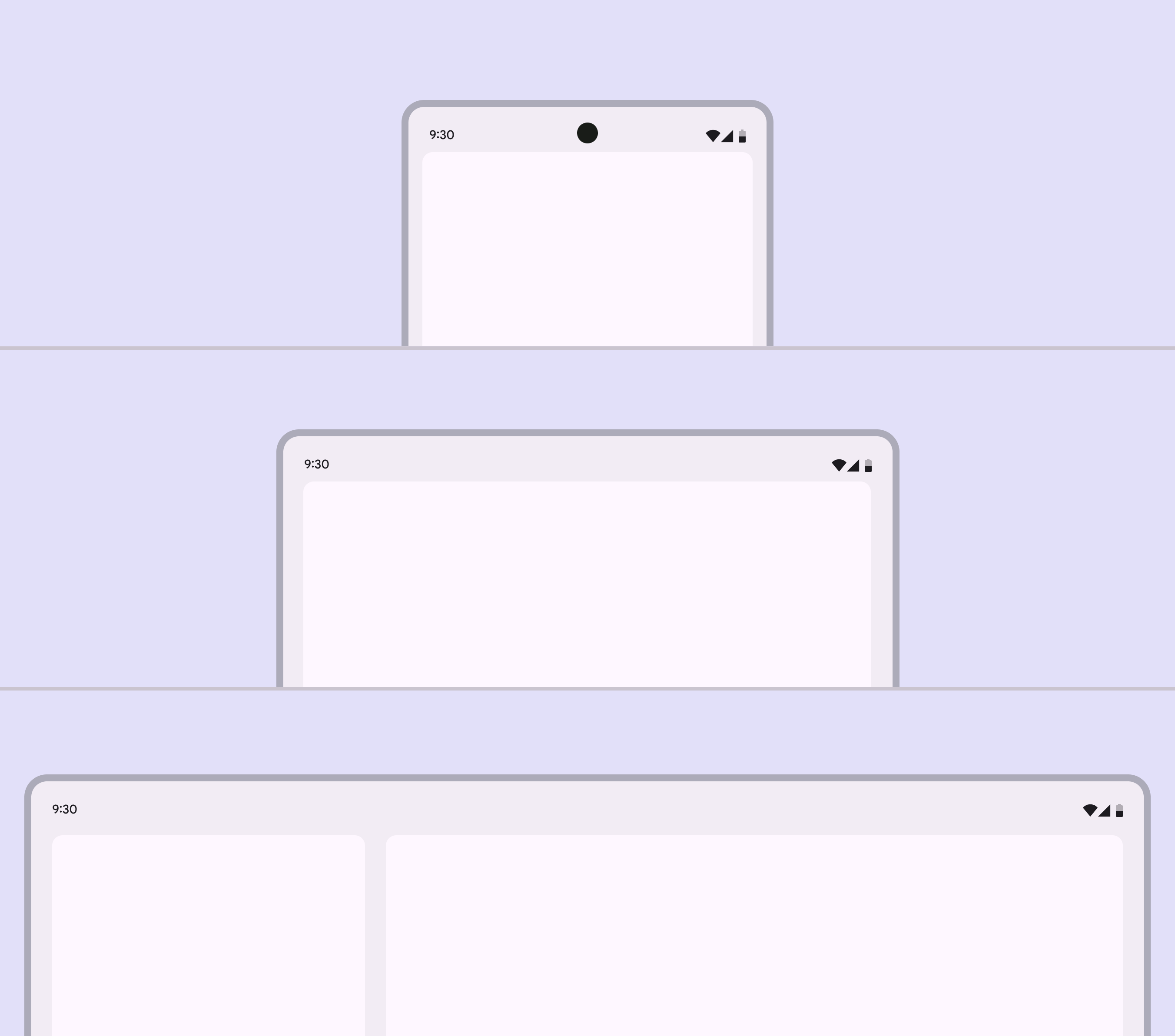
Une fenêtre compacte et une fenêtre moyenne ont un seul volet. Une fenêtre plus grande a 2 volets.
Aux points d’arrêt compacts et moyens, une mise en page doit comporter un seul volet, tandis qu’aux points d’arrêt plus grands, elle peut en utiliser deux

Aux points d’arrêt moyens, deux volets sont utiles lorsque le contenu est de faible densité et comporte des actions claires.

N’utilisez pas deux volets dans les mises en page moyennes à forte densité d’informations, car cela peut nuire à l’utilisabilité.
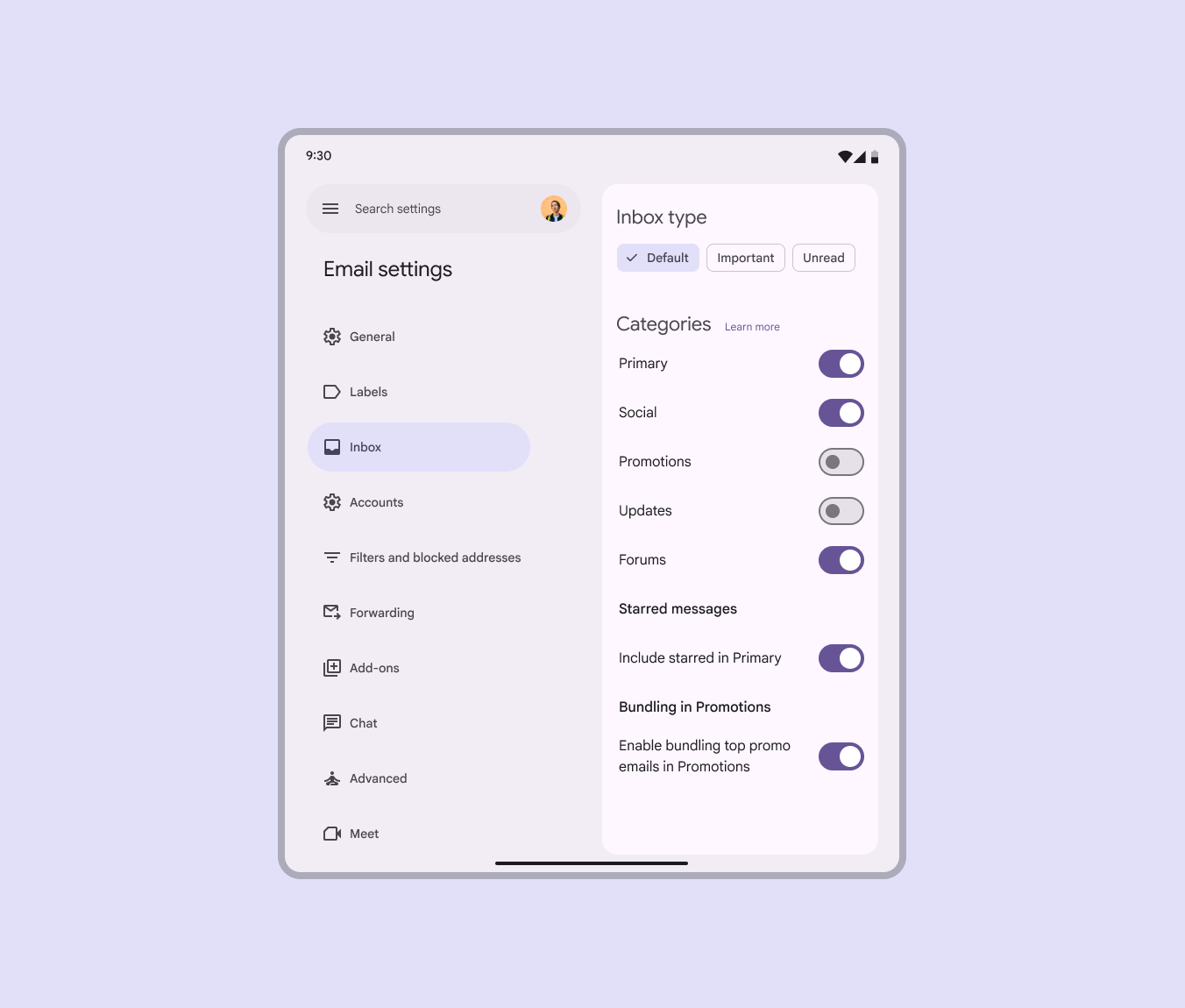
Fenêtre moyenne avec 2 volets à contenu de faible densité : un menu de paramètres de courrier électronique et une liste de interrupteurs de réglages.
Une vue de paramètres avec du contenu de faible densité et des actions rapides est un bon exemple d’utilisation de deux volets dans une mise en page moyenne
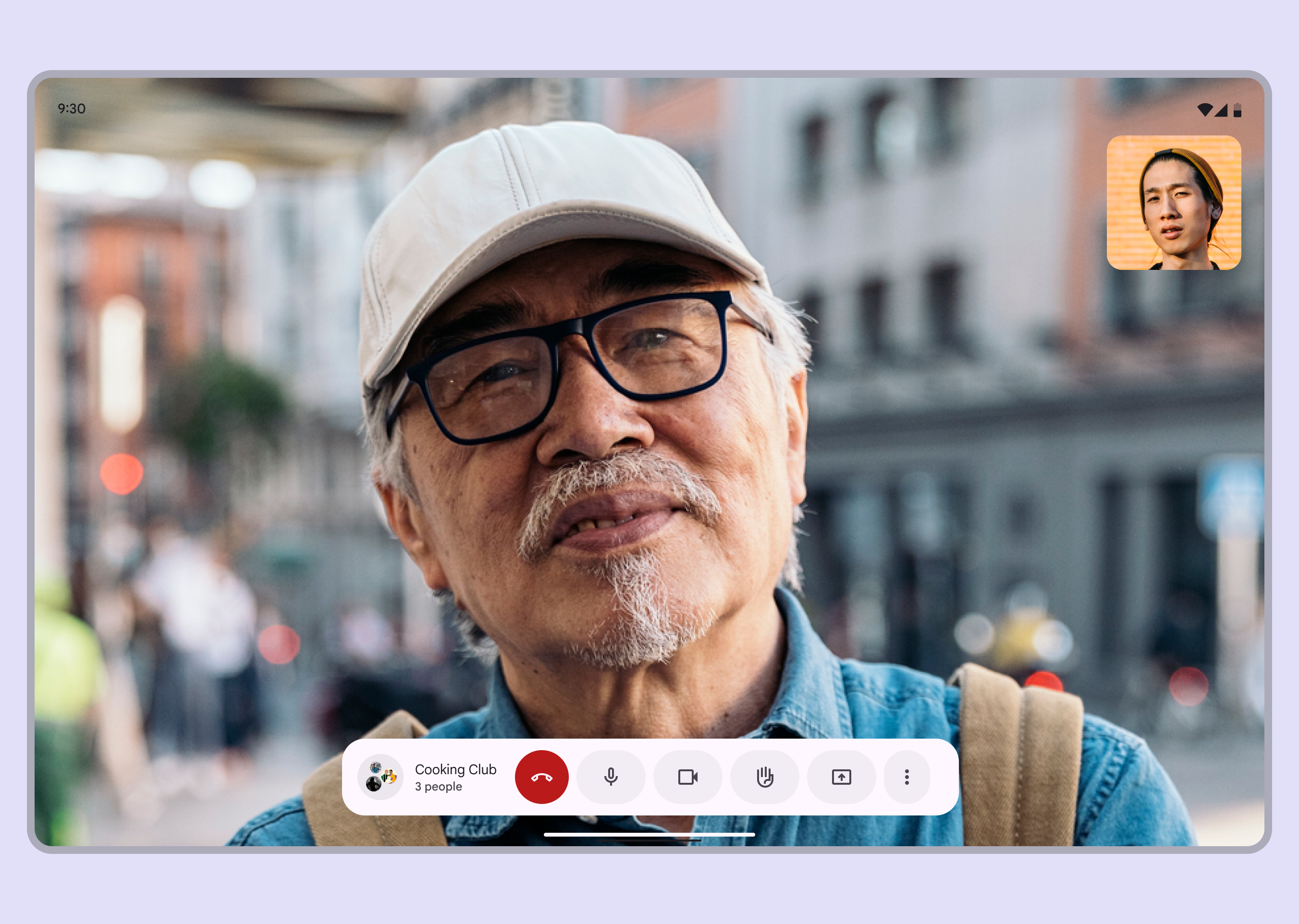
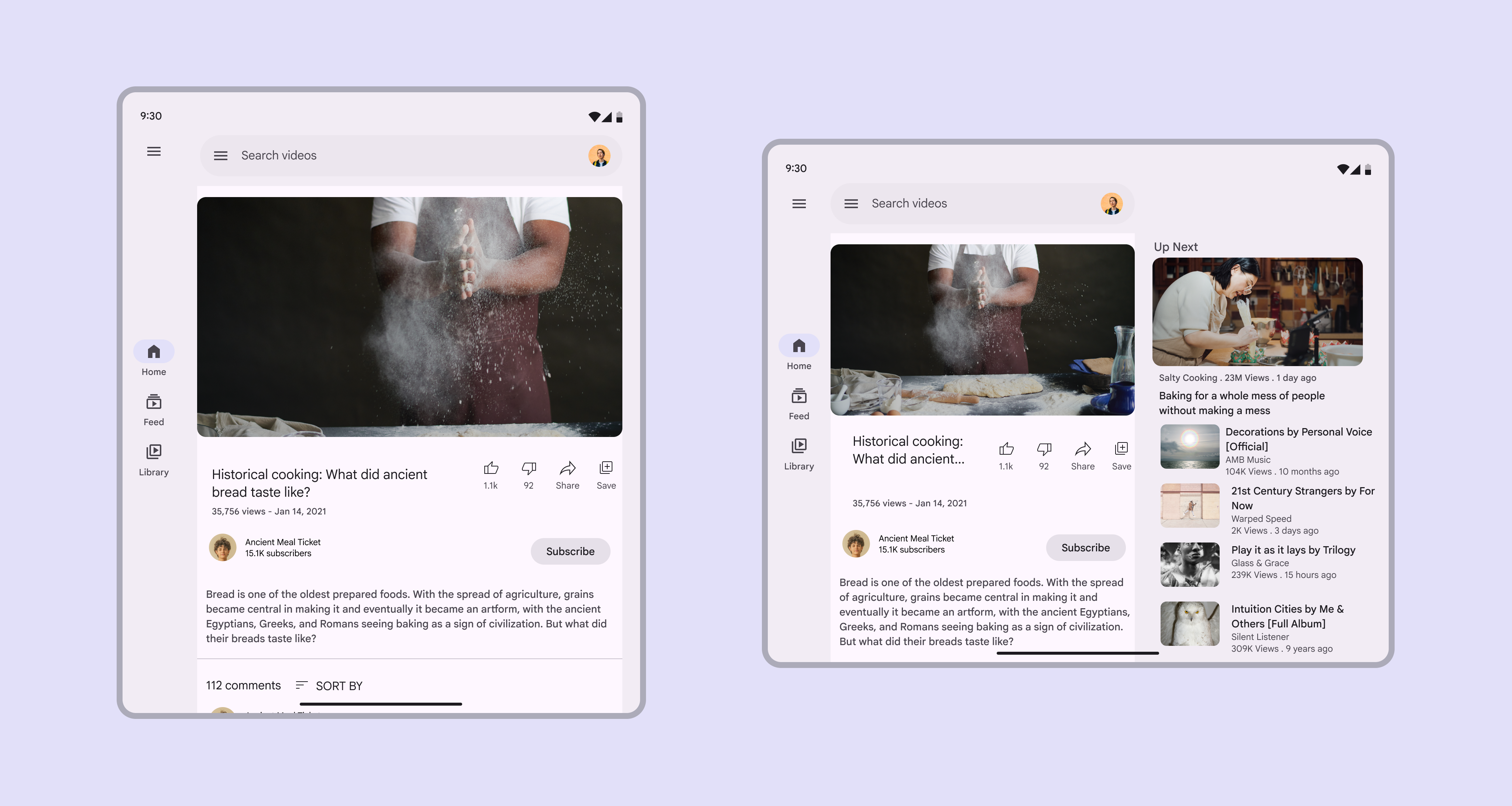
Une application vidéo dans une fenêtre moyenne a 1 volet en mode portrait et 2 en mode paysage.
La rotation d’un appareil change souvent le point d’arrêt. Une mise en page peut avoir deux volets en orientation paysage et un seul en orientation portrait.

Les mises en page à volet unique peuvent concentrer l’attention sur une action ou une vue, créant un environnement sans distraction pour un objectif spécifique, notamment :

  • Jouer à un jeu
  • Regarder un film
  • Appels vidéo
  • Applications créatives
Application vidéo dans une mise en page paysage à volet unique, au point de rupture étendu.
Envisagez d’utiliser une mise en page immersive à volet unique pour les appels vidéo

3. Que faut-il redimensionner ?

Les éléments d’interface utilisateur qui sont petits sur les écrans compacts peuvent s’agrandir à mesure que l’on passe à des points d’arrêt supérieurs. Les volets peuvent également s’étendre pour réorganiser les éléments et mieux utiliser l’espace.

Envisagez de redimensionner :

  • Cartes
  • Flux de contenu
  • Listes
  • Volets

Le redimensionnement peut mettre en valeur les images et améliorer la lisibilité du texte. Ce type d’adaptation modifie l’échelle du contenu et la relation entre les objets à l’écran. Par exemple, les marges, l’orientation, la taille du texte et la densité d’une carte verticale sur mobile peuvent être ajustées pour mieux s’adapter à une tablette.

Pour tous les points d’arrêt, ajustez les marges et les styles de texte pour maintenir une longueur de ligne comprise entre 40 et 60 caractères.
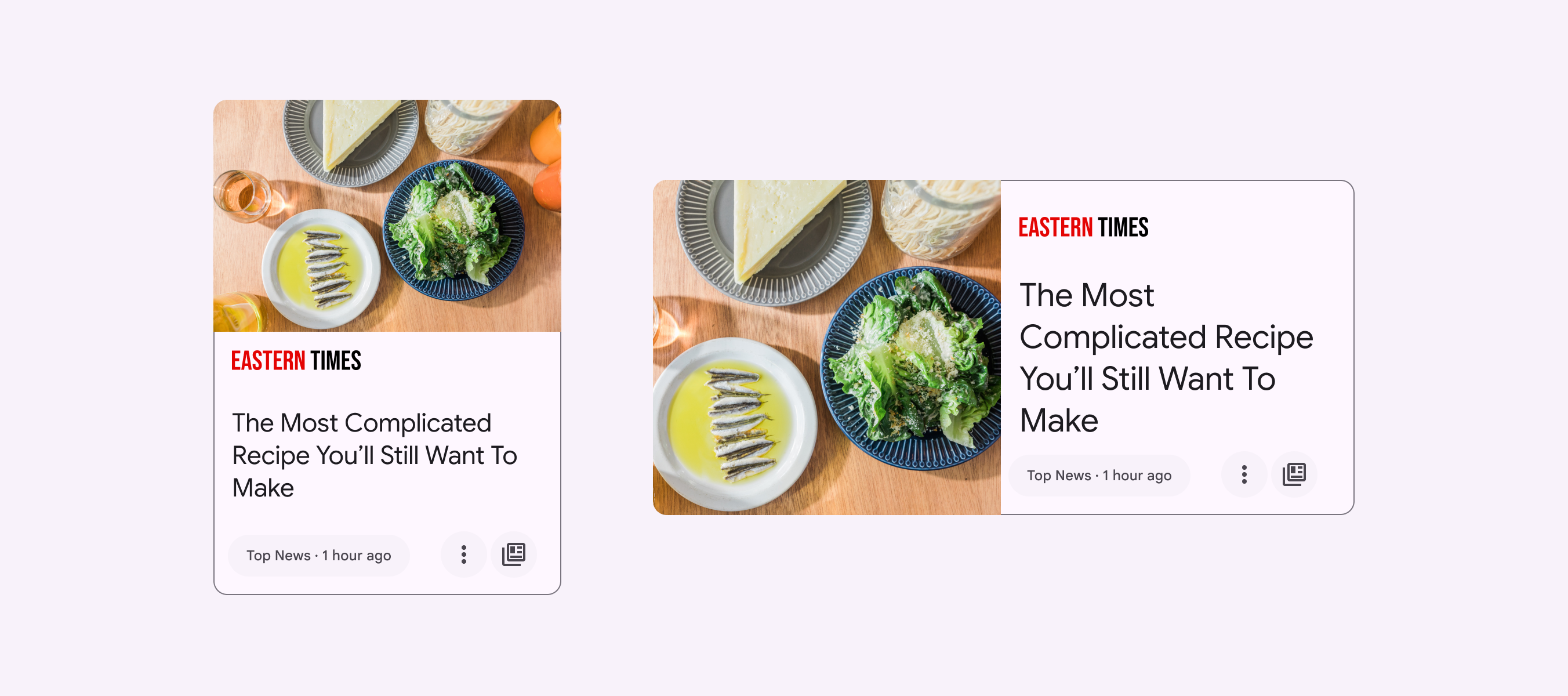
2 cartes dans des mises en page compactes et moyennes. L’image et le texte sont réorganisés et redimensionnés pour être plus lisibles dans la mise en page moyenne.
Une petite carte dans une mise en page compacte peut être agrandie dans une mise en page moyenne ou étendue

4. Que faut-il repositionner ?

Une interface utilisateur et ses composants peuvent se réorganiser ou se repositionner pour tirer parti de l’espace supplémentaire sur les écrans étendus et dans les volets redimensionnés. Le repositionnement permet également de répondre aux besoins ergonomiques et d’interaction qui changent selon la taille des appareils, par exemple en déplaçant les actions du bas d’une fenêtre compacte vers le bord de début (leading edge) des fenêtres moyennes et étendues. Cette méthode est similaire à la conception adaptative sur le Web.

Envisagez :

  • Repositionner les cartes
  • Ajouter une deuxième colonne de contenu
  • Créer une mise en page plus complexe avec des photos
  • Introduire davantage d’espace vide
  • Garantir un accès facile aux éléments de navigation et d’interaction

Les éléments internes peuvent être ancrés à gauche, à droite ou au centre lorsque le conteneur parent change de taille. Les éléments internes peuvent également conserver des positions fixes, comme un bouton d’action flottant (FAB) dans un rail de navigation.
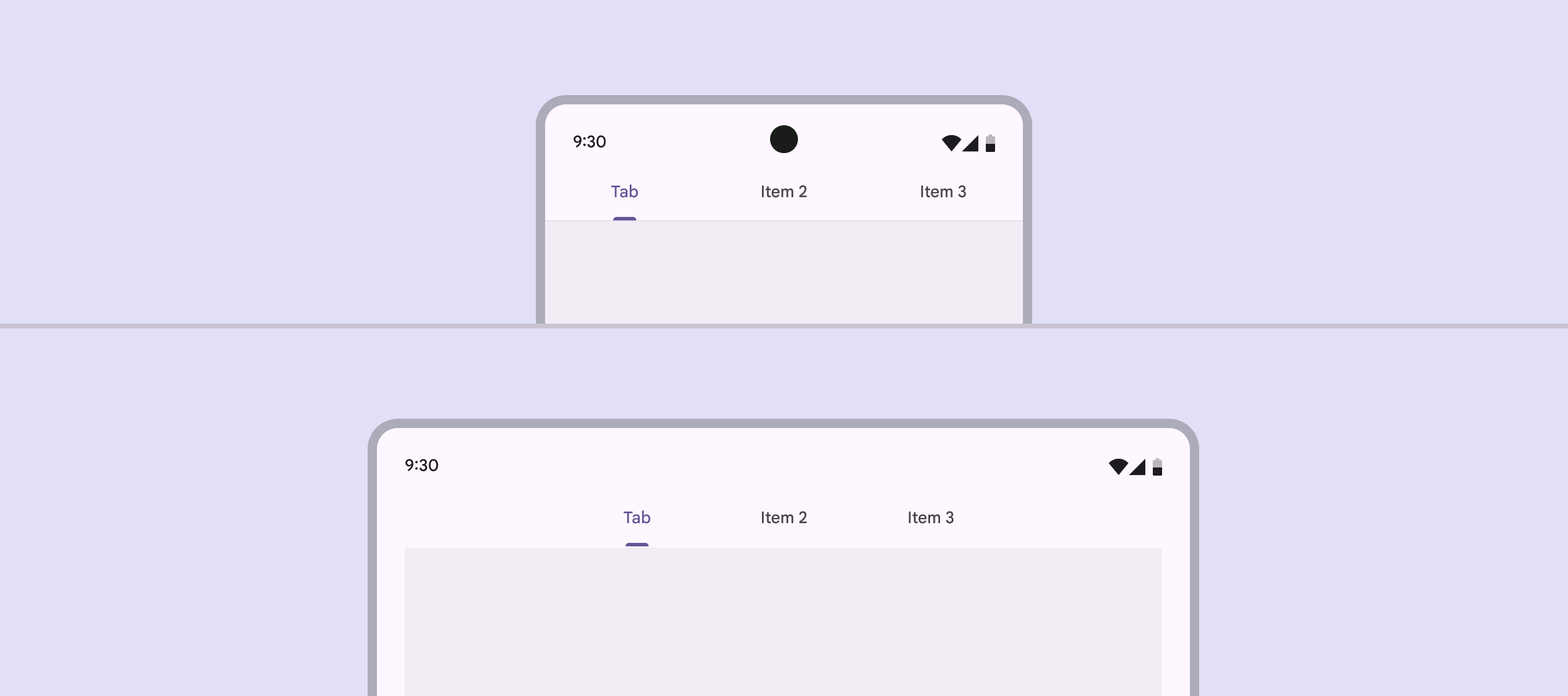
Comparaison des points de rupture compacts et moyens avec des onglets ancrés au milieu de chaque mise en page.
Les onglets peuvent rester ancrés au milieu d’une mise en page aux points d’arrêt compacts et moyens

Dans le cas d’un bouton, l’icône et le libellé à l’intérieur du conteneur du bouton peuvent rester ancrés l’un à l’autre, en restant centrés à mesure que le conteneur du bouton s’élargit horizontalement.
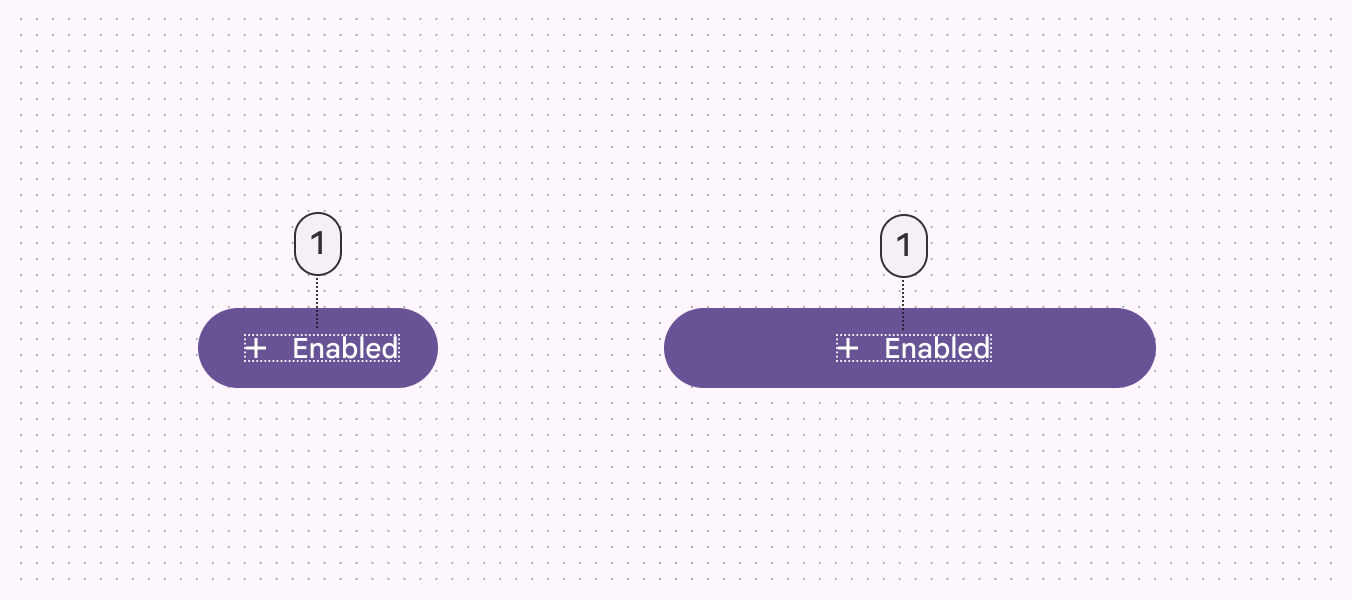
Le libellé reste de la même taille et centré à mesure que la taille du bouton augmente.
Les icônes et le libellé d’un bouton peuvent rester ancrés les uns aux autres quelle que soit la largeur

5. Que faut-il remplacer ?

Lorsqu’une mise en page change d’un point d’arrêt à un autre, les composants ayant des fonctions similaires peuvent également être remplacés. Cela permet d’ajuster une mise en page en fonction de changements à grande échelle dans les qualités ergonomiques et fonctionnelles d’une interface.

Par exemple, une barre de navigation inférieure dans une mise en page compacte peut être remplacée par un rail de navigation dans une mise en page moyenne.
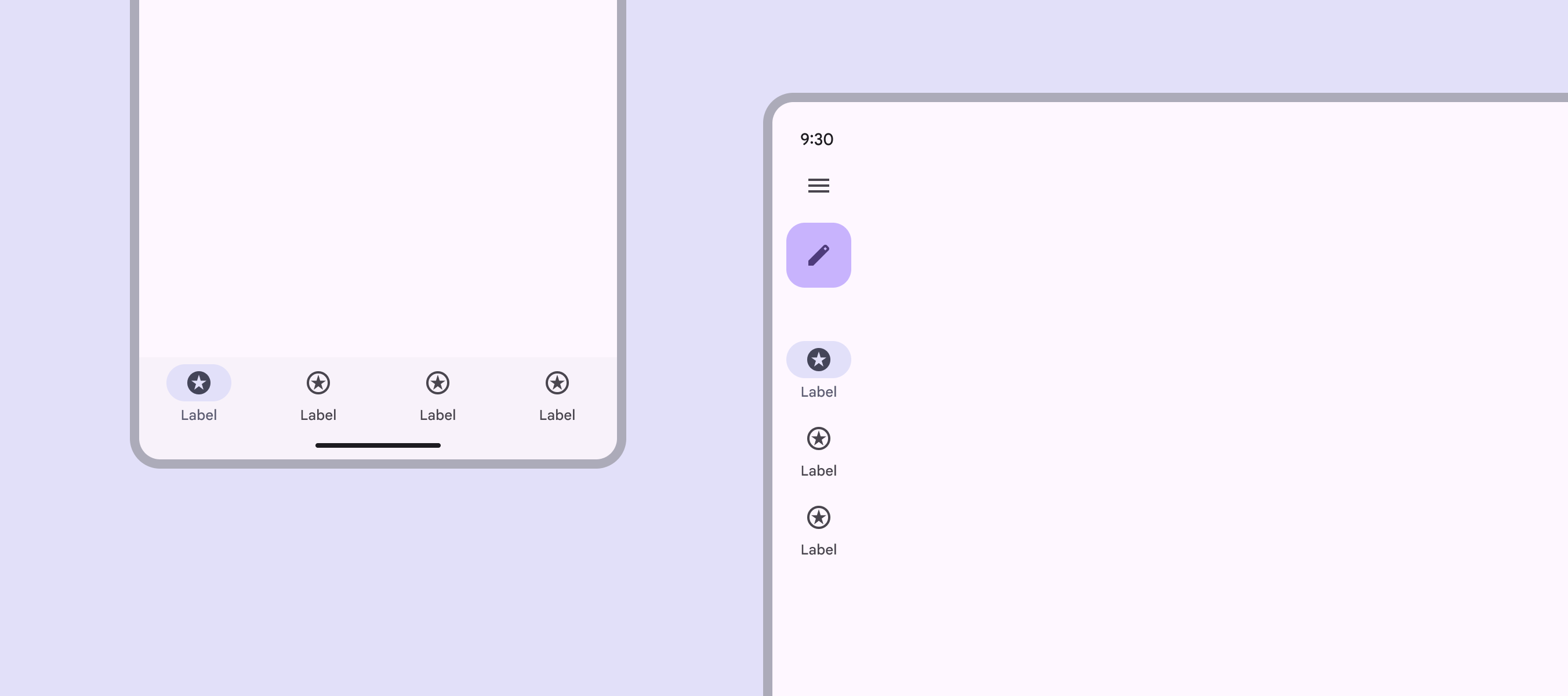
La barre de navigation d’une mise en page compacte devient un rail de navigation dans une mise en page étendue.
À faire Remplacez une barre de navigation dans une mise en page compacte par un rail de navigation dans une mise en page moyenne ou étendue

De même, un rail de navigation peut passer d’un état réduit à un état étendu aux points d’arrêt plus grands.

Restez vigilant lorsque vous remplacez des composants. Assurez-vous que :

  • Les composants interchangeables sont fonctionnellement équivalents
  • Le remplacement des composants répond à un objectif fonctionnel et ergonomique

Ne remplacez pas un bouton par une puce. Soyez prudent lorsque vous alternez entre éléments de liste et cartes.
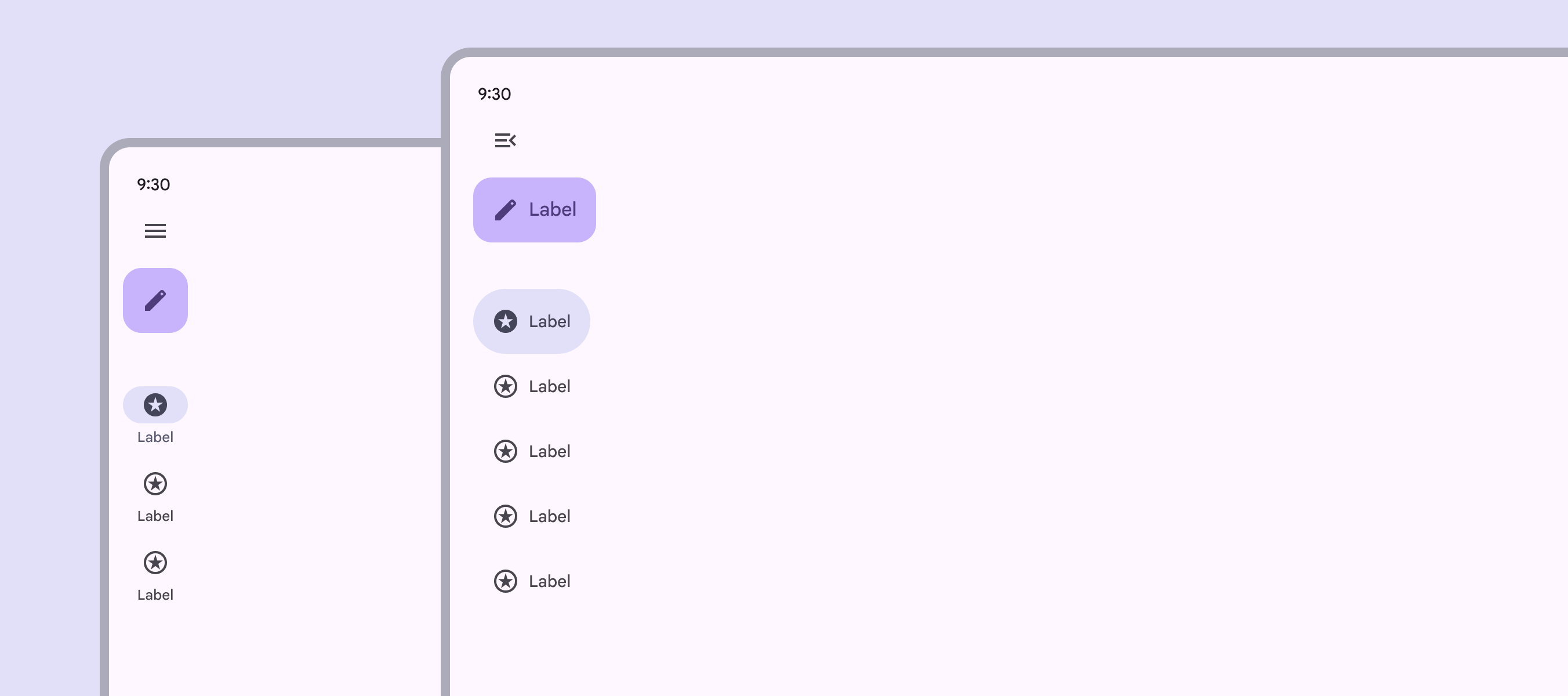
Le rail de navigation d’une mise en page compacte s’étend dans une mise en page très grande.
À faire Un rail de navigation réduit dans les mises en page moyennes ou étendues peut devenir un rail de navigation étendu dans les mises en page grandes ou très grandes
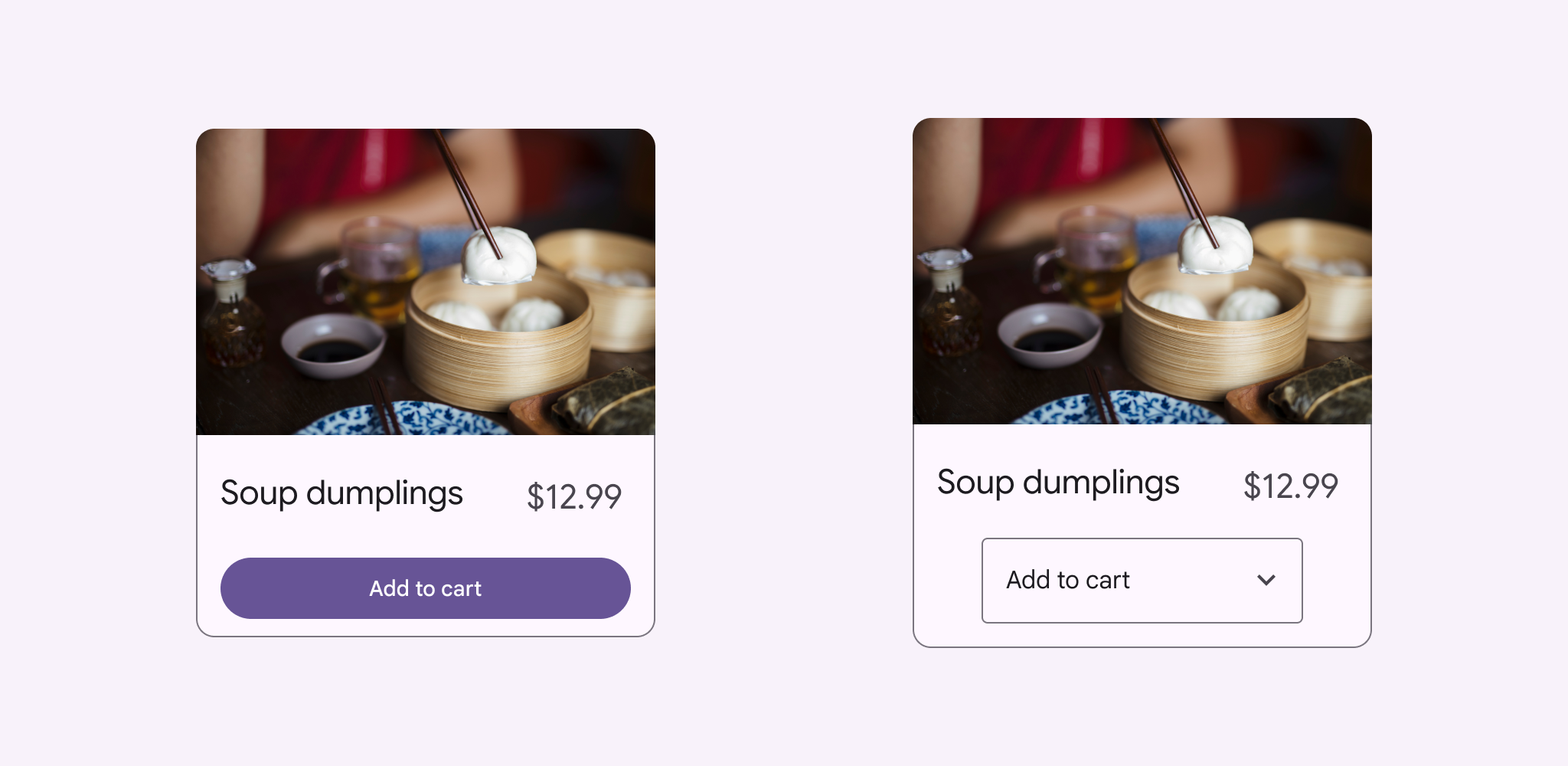
Un bouton est remplacé par un menu dans une application de livraison de repas.
À ne pas faire Ne remplacez pas arbitrairement des composants qui ne sont pas fonctionnellement équivalents, comme remplacer un bouton par un menu

Composants interchangeables courants ​

Type de composantCompactMoyenÉtendu
NavigationBarre de navigationLes barres de navigation permettent aux utilisateurs de passer d’une vue d’interface à l’autre sur des appareils plus petits.En savoir plus sur les barres de navigationRail de navigation réduitLes rails de navigation réduits occupent un espace minimal et sont mieux adaptés aux fenêtres moyennes et plus grandes.En savoir plus sur les rails de navigationRail de navigation réduitLes rails de navigation réduits occupent un espace minimal et sont mieux adaptés aux fenêtres moyennes et plus grandes.En savoir plus sur les rails de navigation
NavigationRail de navigation étenduLes rails de navigation étendus affichent des libellés et un FAB étendu, et peuvent être utilisés par défaut ou en mode modal.En savoir plus sur les rails de navigation modalRail de navigation étenduLes rails de navigation étendus affichent des libellés et un FAB étendu, et peuvent être utilisés par défaut ou en mode modal.En savoir plus sur les rails de navigation modalRail de navigation étenduLes rails de navigation étendus affichent des libellés et un FAB étendu, et peuvent être utilisés par défaut ou en mode modal.En savoir plus sur les rails de navigation standard
CommunicationBoîte de dialogue de base ou boîte de dialogue plein écranLes boîtes de dialogue plein écran remplissent tout l’écran et affichent des actions qui nécessitent une série de tâches à accomplir. Elles sont souvent utilisées pour créer un événement d’agenda.En savoir plus sur les boîtes de dialogue plein écranBoîte de dialogue de baseLes boîtes de dialogue de base interrompent les utilisateurs avec des informations, des détails ou des actions urgentes. Elles sont souvent utilisées pour les alertes, la sélection rapide ou la confirmation.En savoir plus sur les boîtes de dialogue de baseBoîte de dialogue de baseLes boîtes de dialogue de base interrompent les utilisateurs avec des informations, des détails ou des actions urgentes. Elles sont souvent utilisées pour les alertes, la sélection rapide ou la confirmation.En savoir plus sur les boîtes de dialogue de base
Sélection supplémentaireFeuille inférieureLes feuilles inférieures affichent du contenu secondaire ancré au bas de l’écran.En savoir plus sur les feuilles inférieuresMenuLes menus affichent une liste de choix sur une surface temporaire.En savoir plus sur les menusMenuLes menus affichent une liste de choix sur une surface temporaire.En savoir plus sur les menus
Pager
Page précédenteGrilles et espacement : densité
Page suivantePoints d’arrêt : Compact

Publié sous la licence Apache 2.0 ou CC BY 4.0.

Copyright © 2018-Present Google

https://m3.material.io/foundations/layout/breakpoints/overview

Publié sous la licence Apache 2.0 ou CC BY 4.0.

Copyright © 2018-Present Google