

Punkty przerwania: przegląd
Punkty przerwania pozwalają projektować układy działające poprawnie na szerokiej gamie urządzeń.
Material Design wykorzystuje punkty przerwania do tworzenia adaptacyjnych układów, które działają na różnych urządzeniach:
- Istnieje pięć głównych punktów przerwania: kompaktowy, średni, rozszerzony, duży i bardzo duży
- W miarę zwiększania rozmiaru okna układy zwykle przechodzą z jednego panelu na dwa lub trzy
- Przechodząc między punktami przerwania, określ, które elementy pokazać, podzielić, zmienić rozmiar, przenieść lub zastąpić
Przegląd punktów przerwania
Punkt przerwania (wcześniej nazywany klasą rozmiaru okna) to ustalona wartość progowa rozmiaru okna, przy której układ zmienia się, aby dopasować się do dostępnej przestrzeni, konwencji urządzeń i ergonomii. Zasady te dotyczą Androida i internetu.
Każde urządzenie można przypisać do jednego z pięciu punktów przerwania Material Design:
- Kompaktowy
- Średni
- Rozszerzony
- Duży
- Bardzo duży
Projektowanie z myślą o punktach przerwania — zamiast o stale rosnącej liczbie stanów wyświetlania — pozwala zapewnić poprawne działanie układów na szerokiej gamie urządzeń.
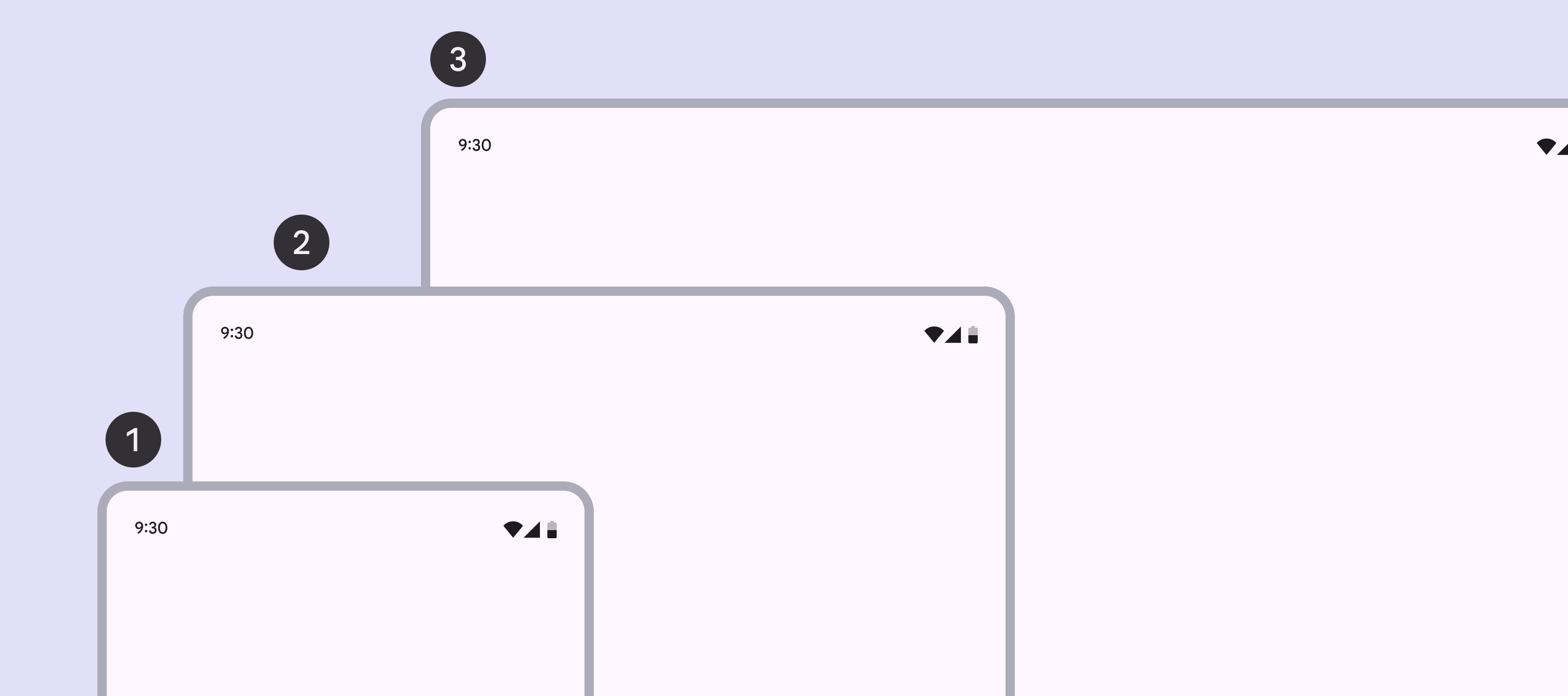
- Kompaktowy
- Średni
- Rozszerzony
Duże i bardzo duże punkty przerwania są stosowane na urządzeniach takich jak laptopy, komputery stacjonarne i monitory zewnętrzne.
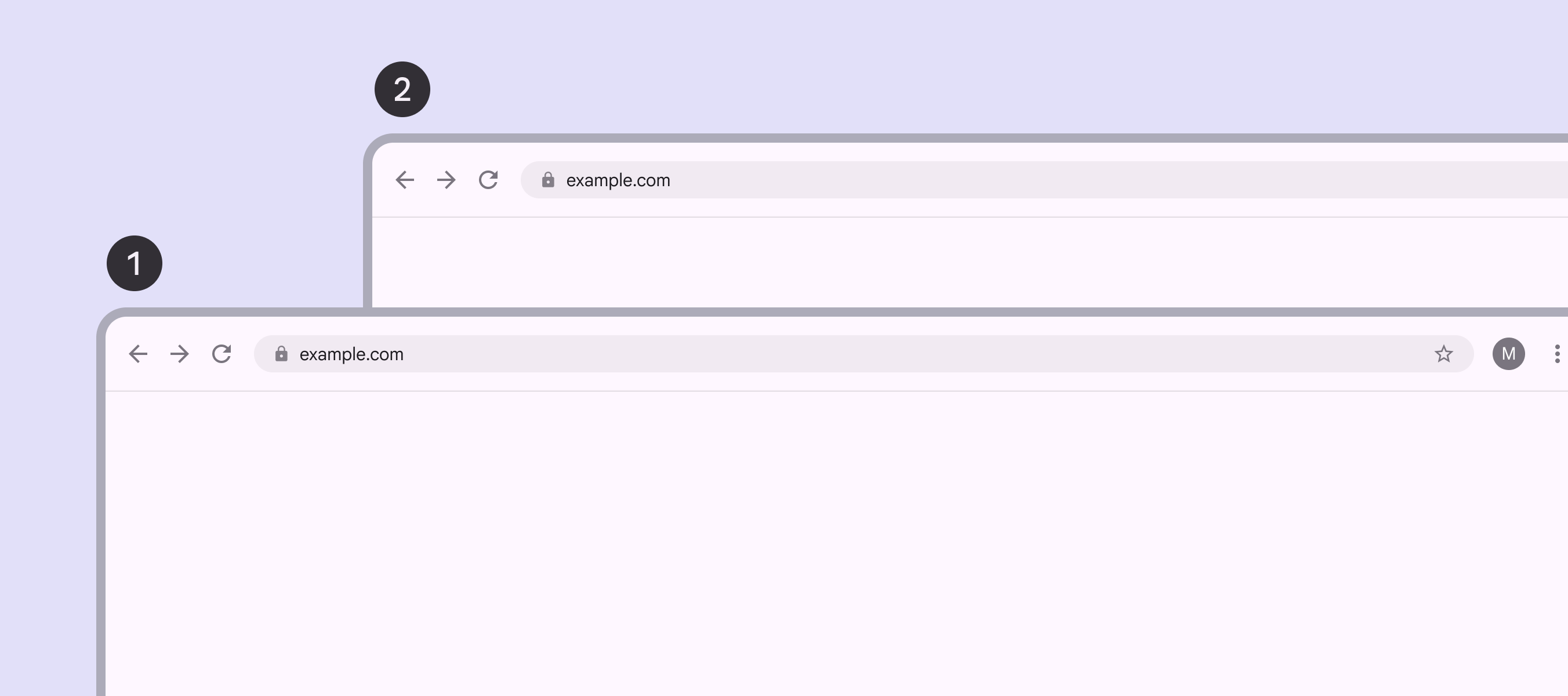
- Duży
- Bardzo duży
Projektuj z myślą o punktach przerwania, a nie o konkretnych urządzeniach, ponieważ:
- Dostępna przestrzeń okna jest dynamiczna i zmienia się w zależności od zachowania użytkownika, np. w trybie wielu okien lub po rozłożeniu urządzenia składanego
- Urządzenia należą do różnych punktów przerwania w zależności od orientacji
| Punkt przerwania | Szerokość (dp) | Typowe urządzenia |
|---|---|---|
| Kompaktowy | Poniżej 600dp | Telefon w orientacji pionowej |
| Średni | 600–839dp | Tablet w orientacji pionowej Urządzenie składane w orientacji pionowej (rozłożone) |
| Rozszerzony | 840–1199dp | Telefon w orientacji poziomej Tablet w orientacji poziomej Urządzenie składane w orientacji poziomej (rozłożone) Komputer stacjonarny |
| Duży | 1200–1599dp | Komputer stacjonarny |
| Bardzo duży | 1600dp+ | Komputer stacjonarny Monitory ultraszerokie |
Punkty przerwania dla wysokości
W Androidzie kompaktowe, średnie i rozszerzone punkty przerwania są dostępne również dla wysokości. Można je wykorzystać do dostosowania układu, gdy dostępna przestrzeń w pionie jest wyjątkowo mała lub duża. Ponieważ jednak większość układów zawiera treści przewijane w pionie, rzadko konieczne jest dostosowanie układu do dostępnej wysokości.
Projektowanie z uwzględnieniem punktów przerwania
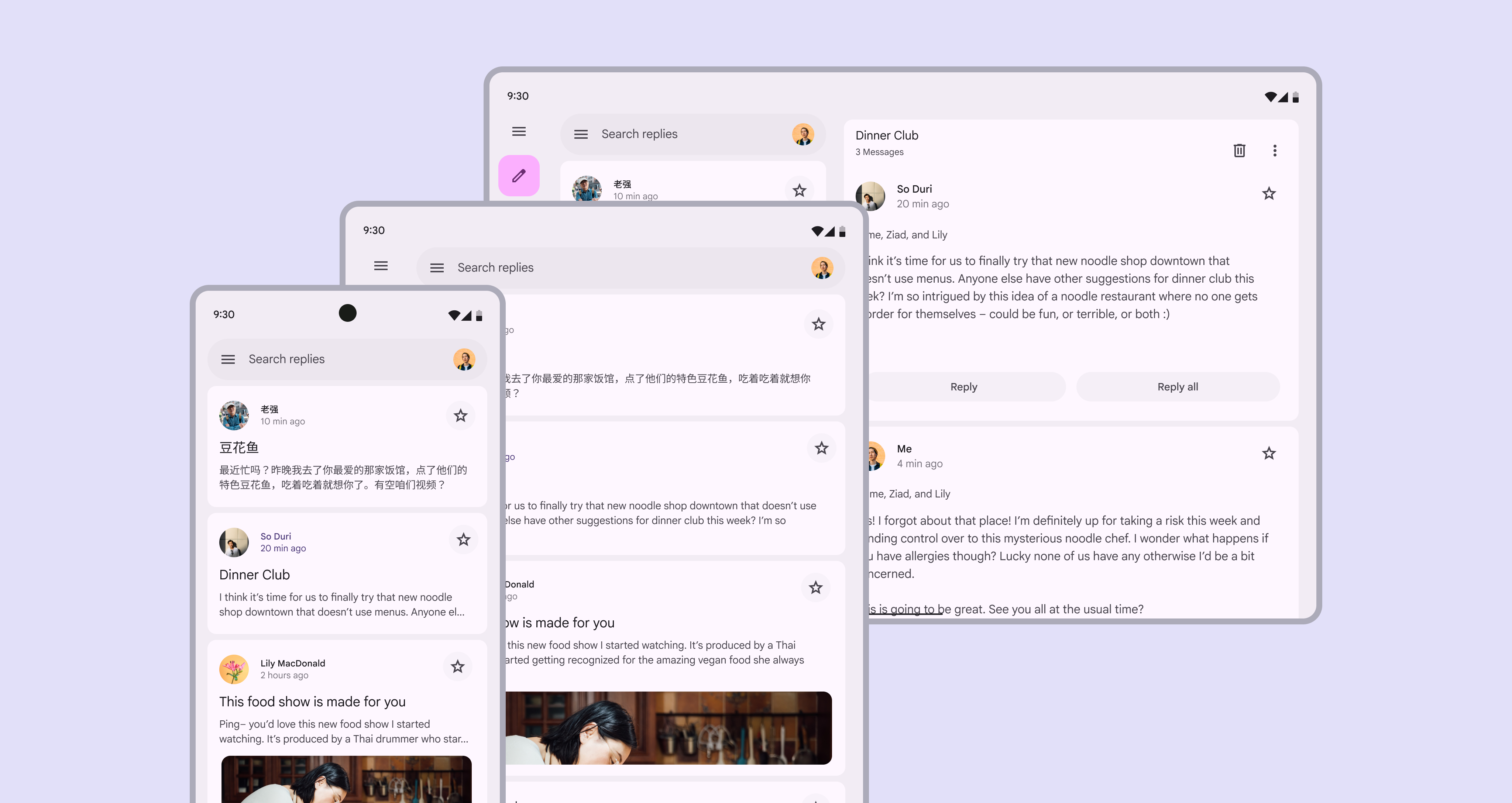
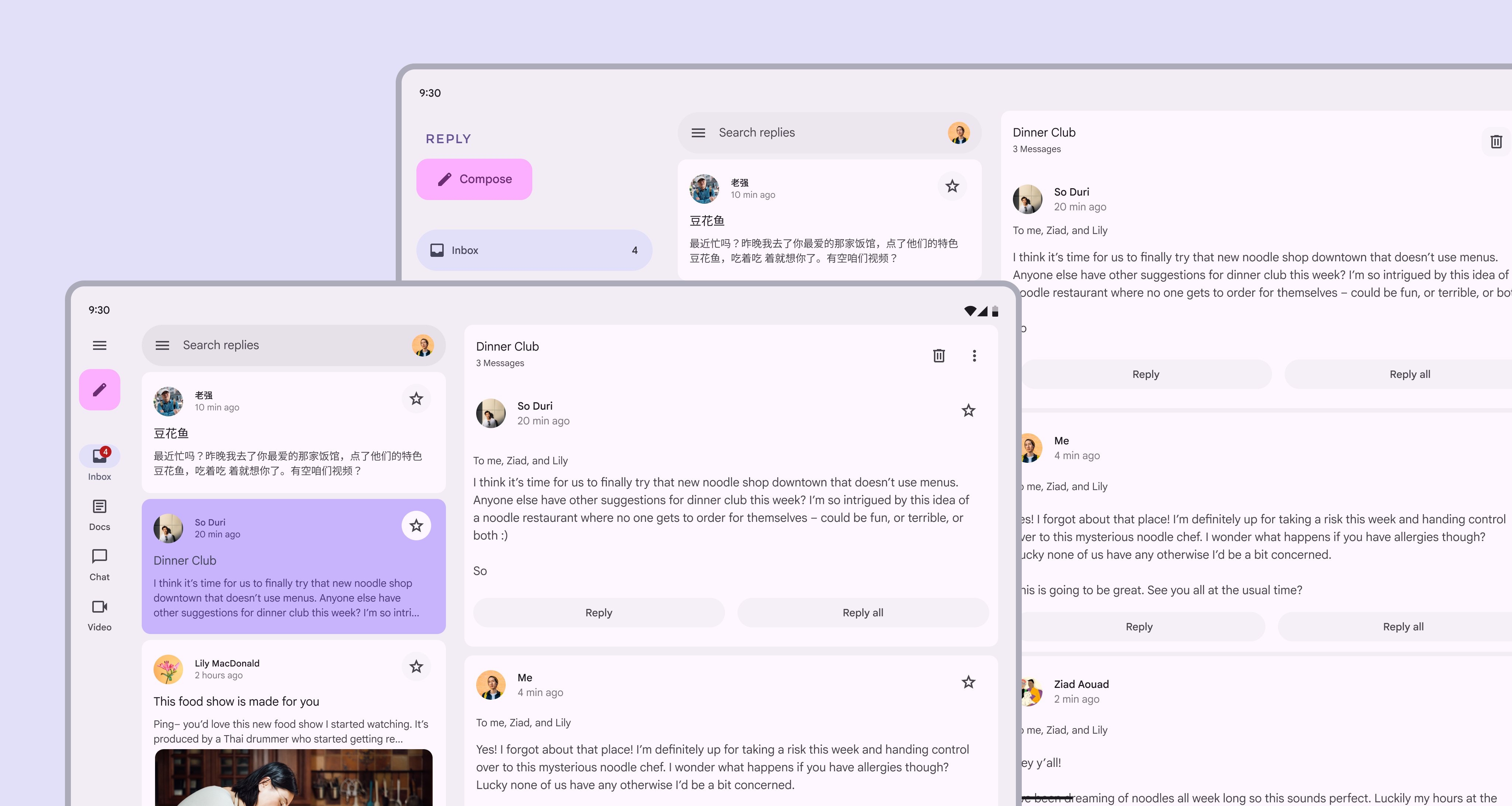
Każdy widok aplikacji powinien mieć zaprojektowany układ dla punktów przerwania najbardziej odpowiednich dla danej platformy i użytkowników.
Zaleca się używanie różnych komponentów do pełnienia tej samej funkcji w obrębie pięciu układów.
| Punkt przerwania | Panele | Nawigacja | Komunikacja | Akcja |
|---|---|---|---|---|
| Kompaktowy | 1 | Pasek nawigacji, modalna rozwinięta szyna nawigacyjna | Proste okno dialogowe Pełnoekranowe okno dialogowe | Dolny arkusz |
| Średni | 1 (zalecany) lub 2 | Pasek nawigacji, modalna rozwinięta szyna nawigacyjna | Proste okno dialogowe | Menu |
| Rozszerzony | 1 lub 2 (zalecane) | Modalna lub standardowa rozwinięta szyna nawigacyjna | Proste okno dialogowe | Menu |
| Duży | 1 lub 2 (zalecane) | Modalna lub standardowa rozwinięta szyna nawigacyjna | Proste okno dialogowe | Menu |
| Bardzo duży | 1–3 (zalecane) | Modalna lub standardowa rozwinięta szyna nawigacyjna | Proste okno dialogowe | Menu |
Zacznij od zaprojektowania dla jednego punktu przerwania, a następnie dostosuj układ do kolejnego rozmiaru, odpowiadając sobie na następujące pięć pytań:
1. Co powinno zostać pokazane?
Elementy interfejsu ukryte na mniejszych urządzeniach można pokazać w większych układach.
Na przykład:
- W urządzeniach mobilnych szyna nawigacyjna jest domyślnie zwinięta
- Na rozszerzonym urządzeniu szyna nawigacyjna może być domyślnie rozwinięta, pokazując więcej akcji i funkcji
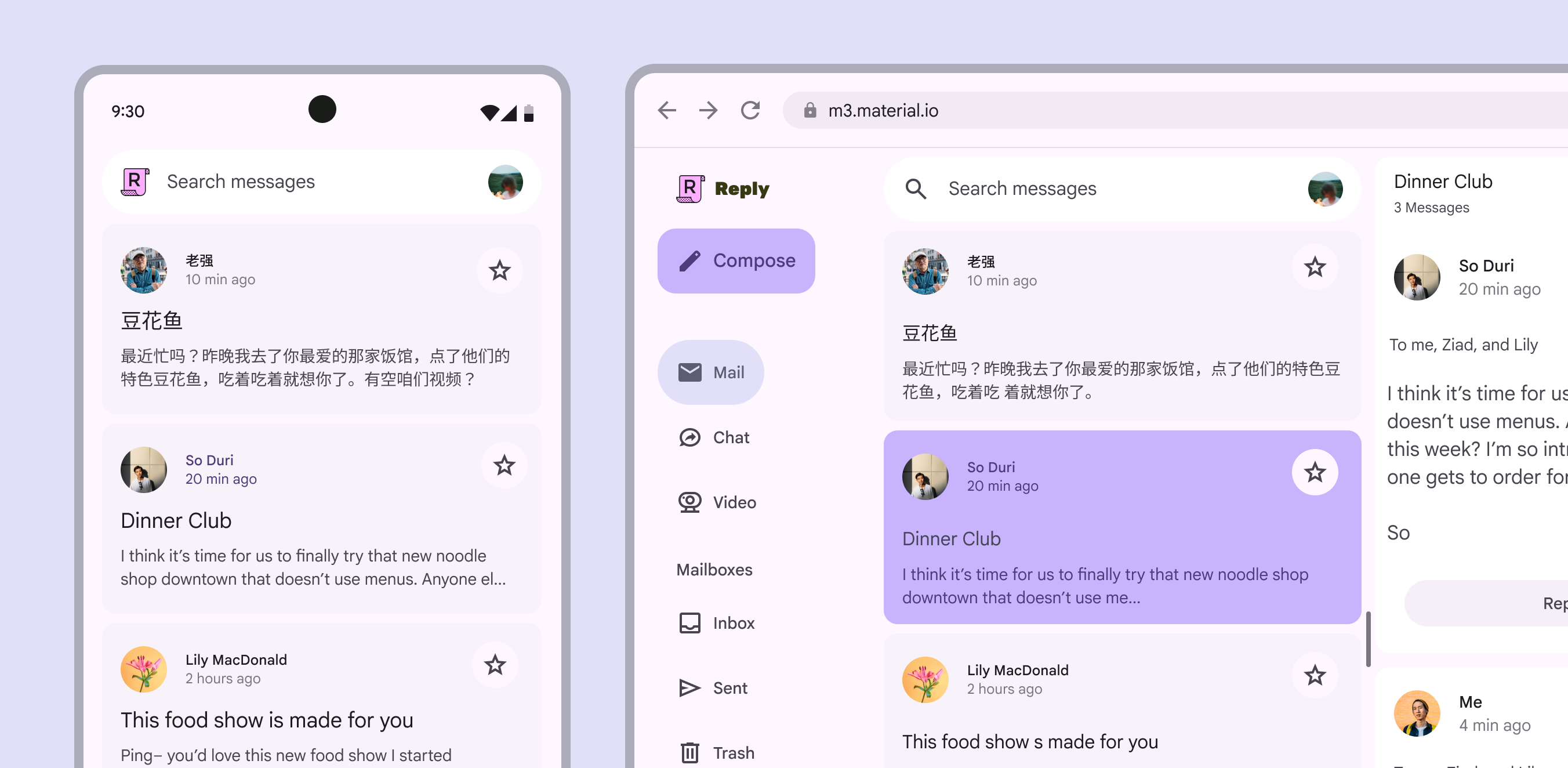
To samo można zastosować do paneli. Większe układy mogą jednocześnie wyświetlać panel skrzynki odbiorczej i panel z wybraną rozmową. Dodatkowa przestrzeń nie powinna oznaczać wyłącznie powiększenia tego samego elementu.
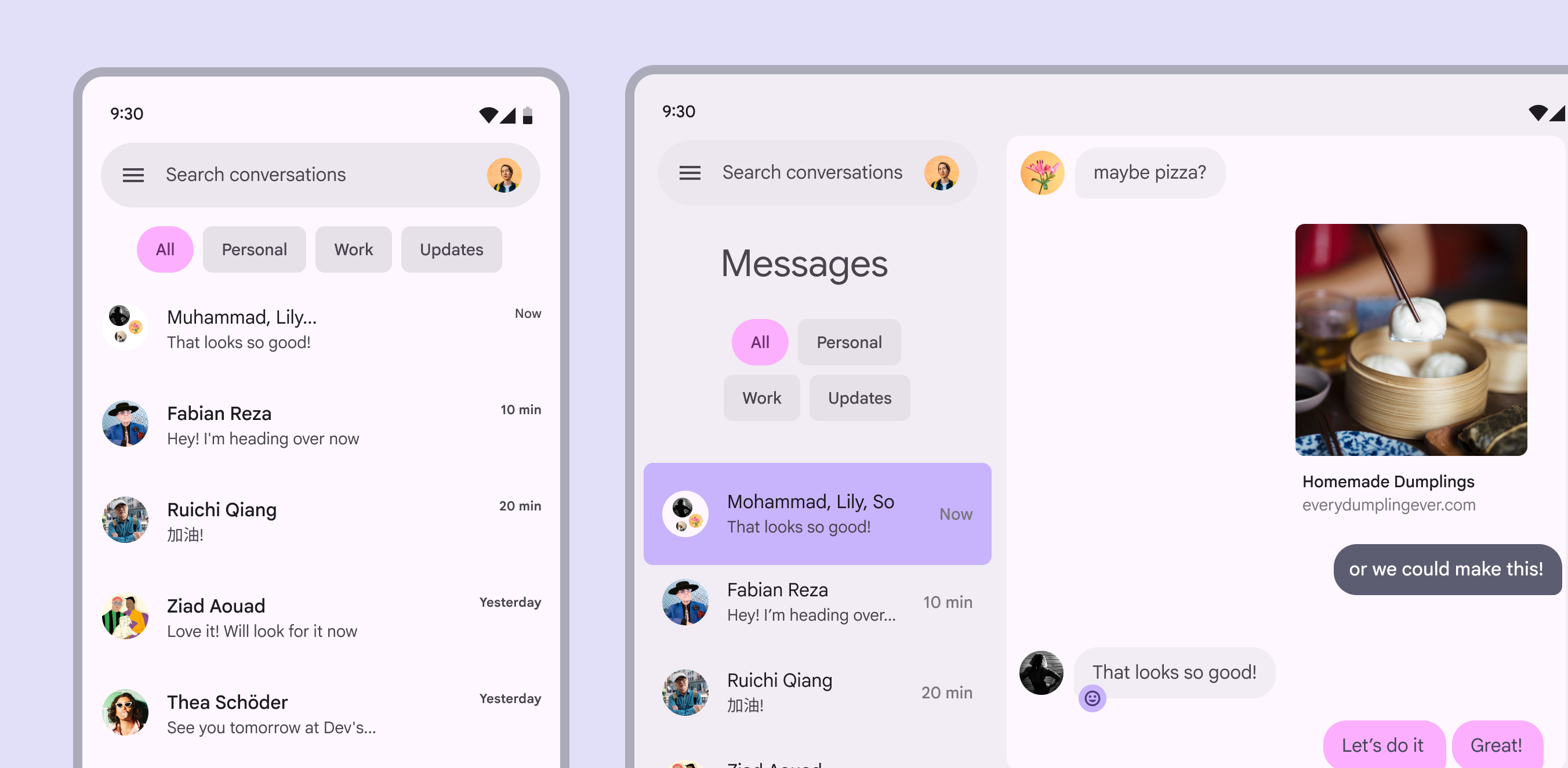
2. Jak należy podzielić ekran?
Dzieląc ekran na panele układu, weź pod uwagę punkt przerwania:
- W kompaktowych i średnich punktach przerwania najlepiej sprawdza się pojedynczy panel
- W rozszerzonych i dużych punktach przerwania zalecane są dwa panele
- W bardzo dużych punktach przerwania rozważ użycie trzech paneli
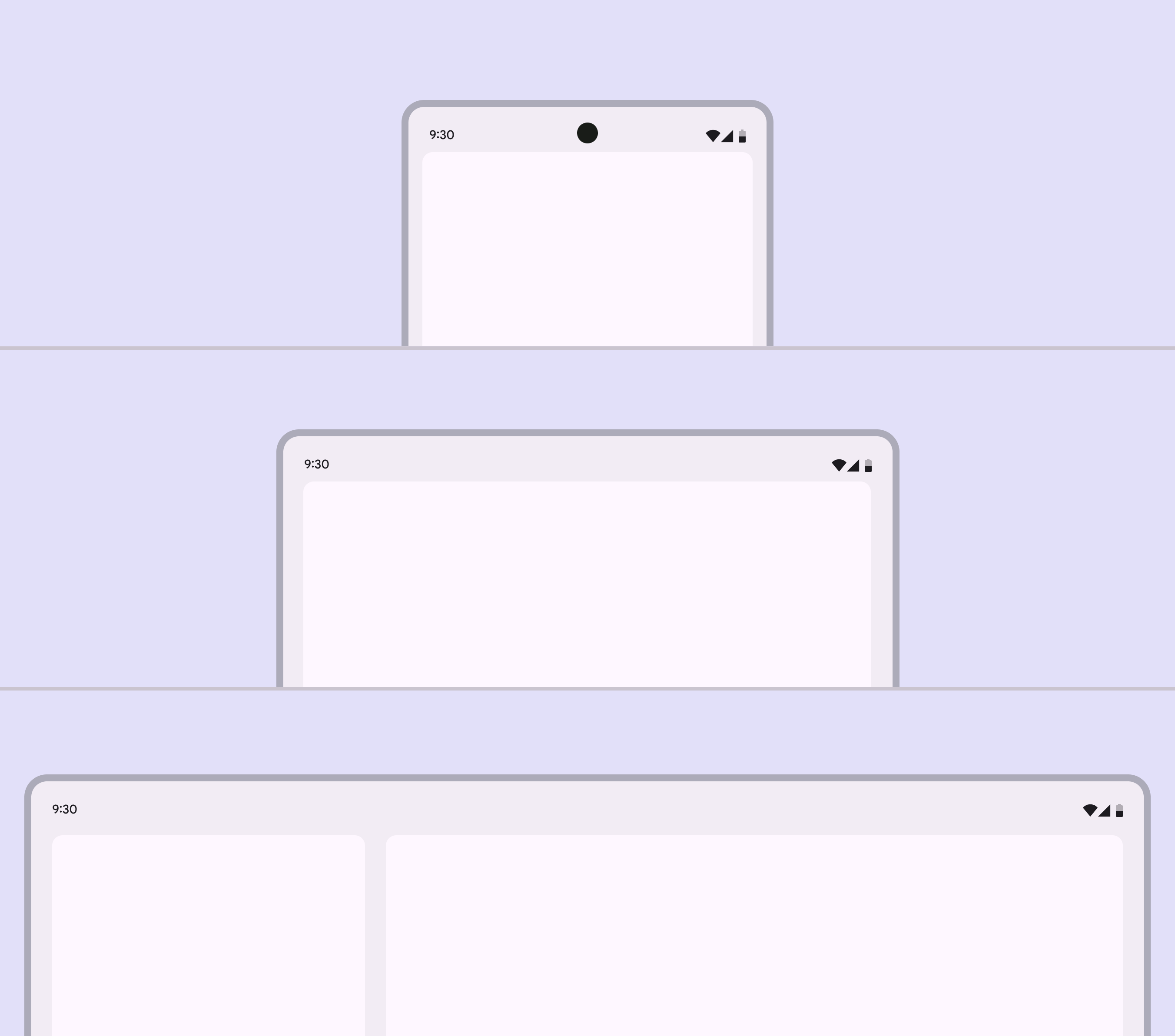
W średnich punktach przerwania dwa panele są przydatne, gdy zawierają treści o niskiej gęstości z jasno określonymi akcjami.
Nie używaj dwóch paneli w średnich układach o wysokiej gęstości informacji, ponieważ może to obniżyć użyteczność.
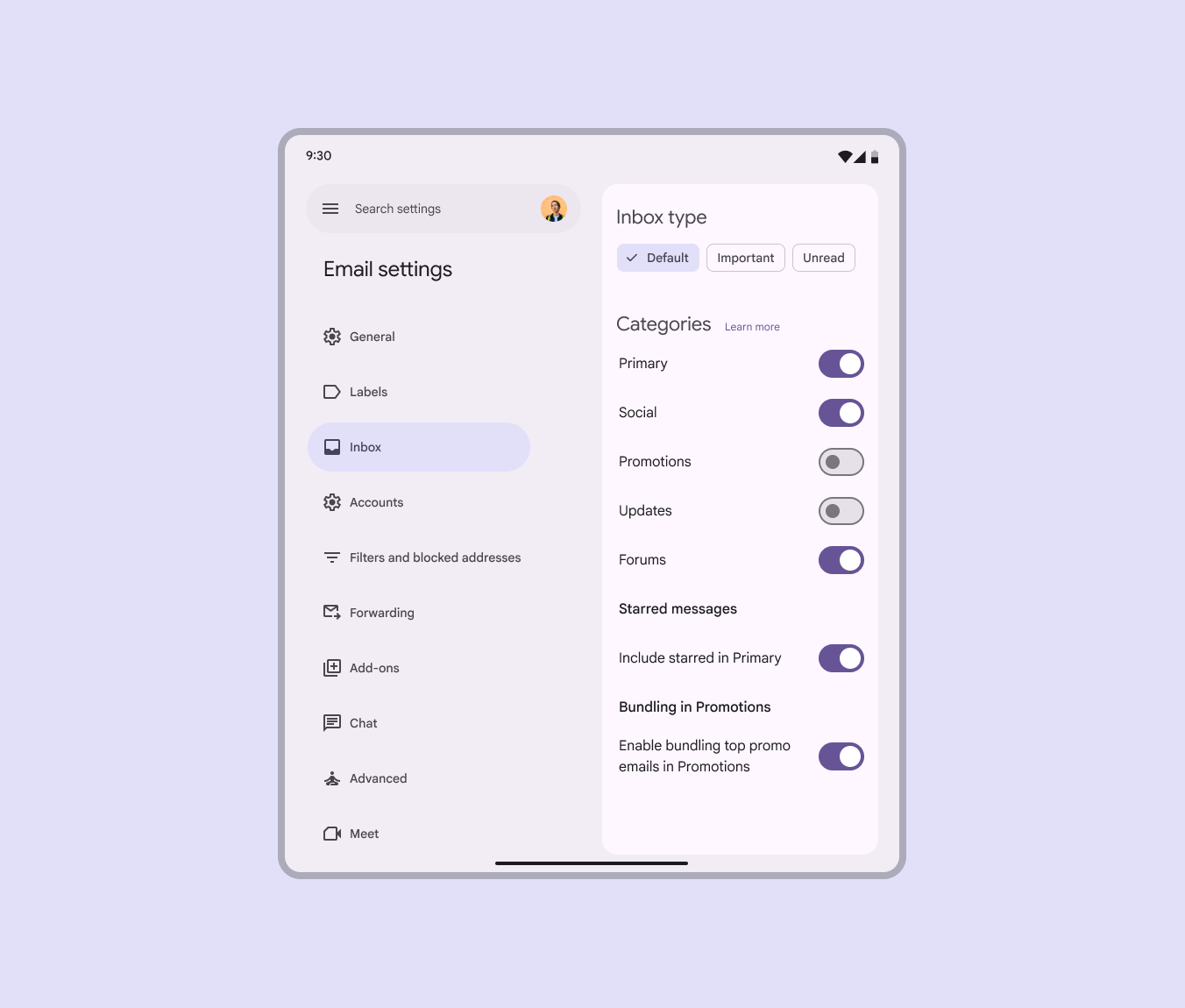
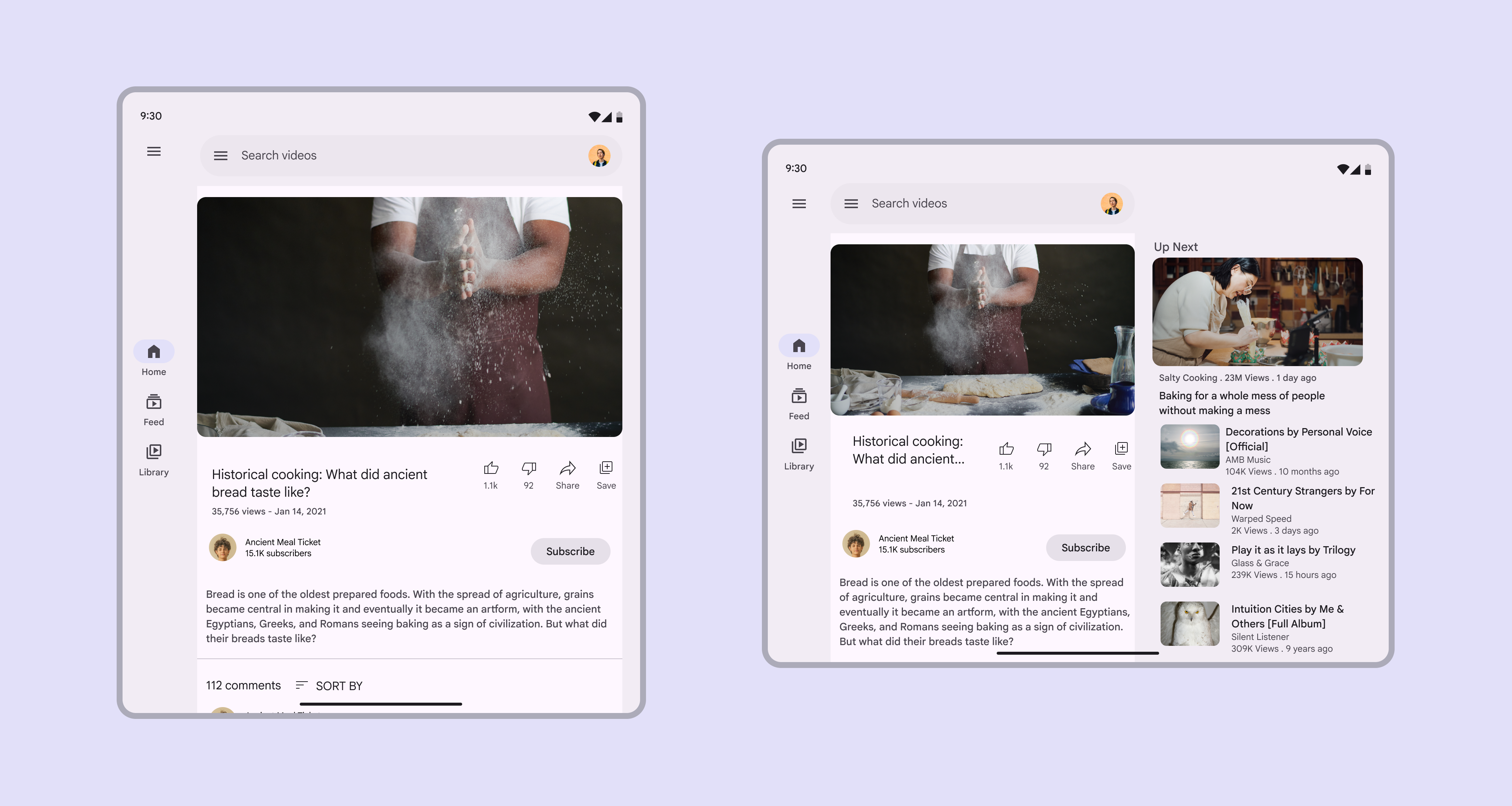
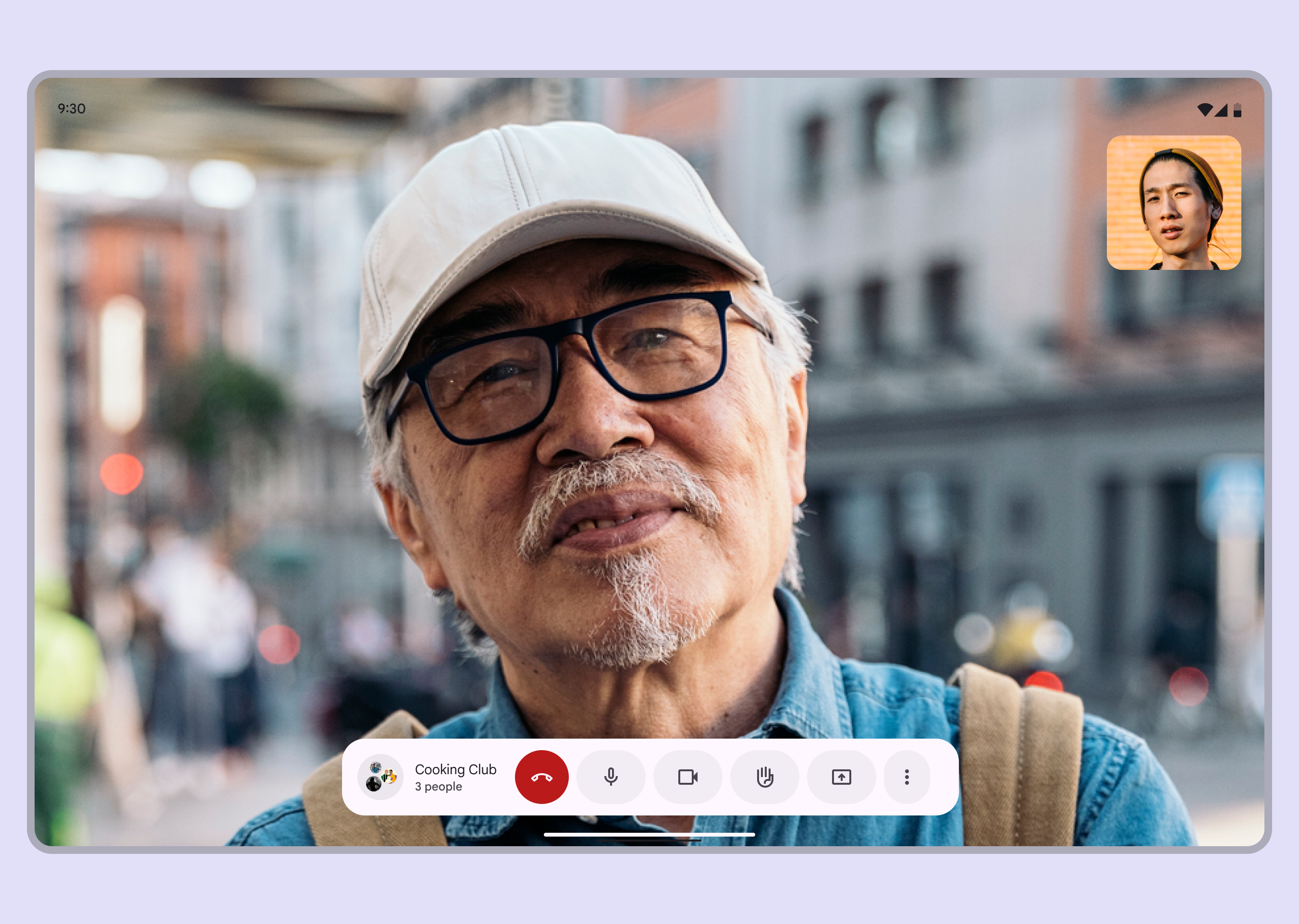
Układy z pojedynczym panelem mogą skupiać uwagę na jednej akcji lub widoku, tworząc środowisko wolne od elementów rozpraszających dla konkretnego celu, takiego jak:
- granie w grę
- oglądanie filmu
- połączenia wideo
- aplikacje kreatywne
3. Co należy przeskalować?
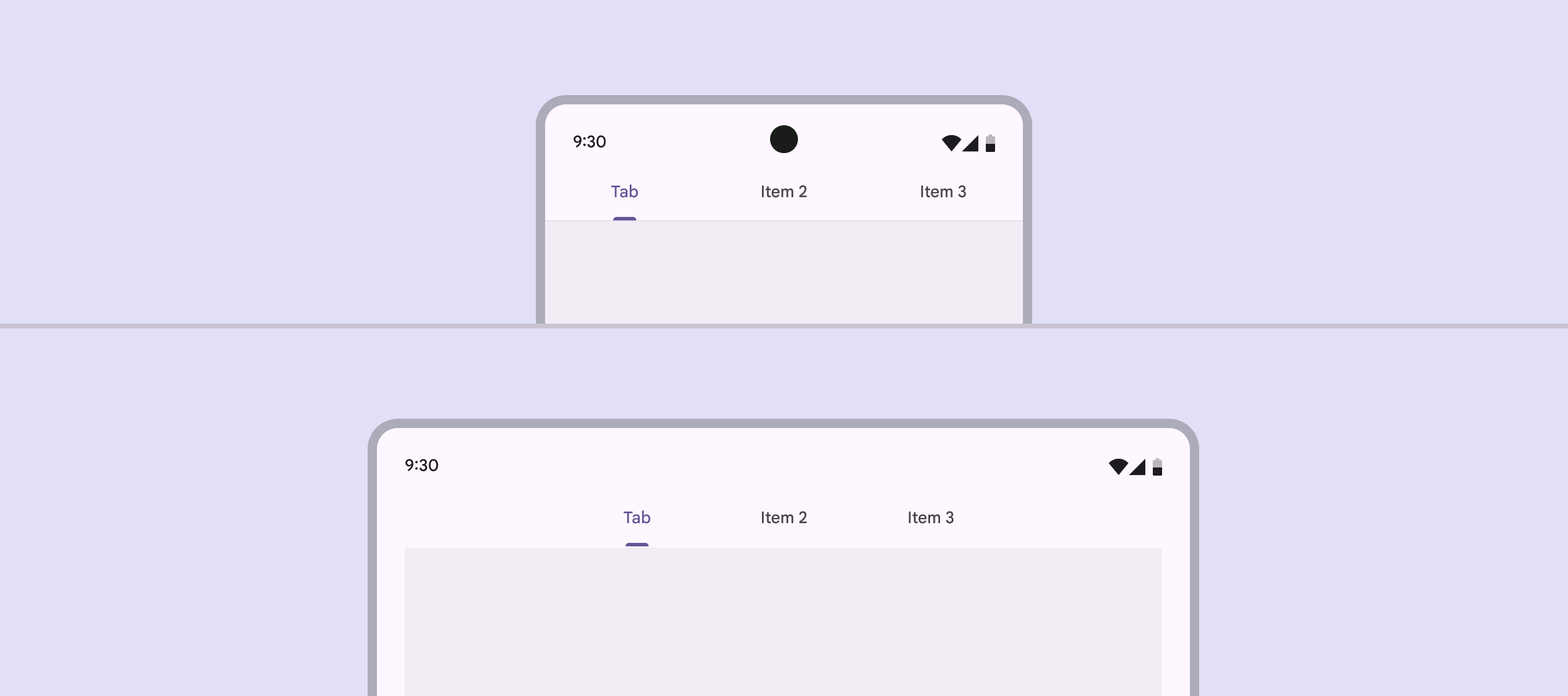
Elementy interfejsu, które są małe na kompaktowych ekranach, mogą się powiększać wraz z przechodzeniem do większych punktów przerwania. Panele mogą również się rozszerzać, aby zmienić układ elementów i lepiej wykorzystać przestrzeń.
Rozważ przeskalowanie:
- Karty
- Kanały treści (feeds)
- Listy
- Panele
Przeskalowanie może wyeksponować obrazy i poprawić czytelność tekstu. Ten rodzaj adaptacji wpływa na skalę treści i relacje między obiektami na ekranie. Na przykład w przypadku pionowej karty wyświetlanej na telefonie można dostosować marginesy, orientację, rozmiar tekstu i gęstość, aby lepiej pasowała do tabletu.
We wszystkich punktach przerwania dostosowuj marginesy i style tekstu, aby utrzymać od 40 do 60 znaków w wierszu.

4. Co należy przenieść?
Interfejs i jego komponenty mogą zmieniać układ (reflow) lub umiejscowienie, aby wykorzystać dodatkową przestrzeń na rozszerzonych ekranach i w panelach o zmienionym rozmiarze. Zmiana umiejscowienia to także sposób na dopasowanie do potrzeb ergonomicznych oraz związanych ze sposobem wprowadzania danych, które zmieniają się wraz z rozmiarem urządzenia, np. przeniesienie akcji z dołu kompaktowego okna na krawędź początkową średnich i rozszerzonych okien. Ta metoda przypomina projektowanie responsywne w internecie.
Rozważ:
- zmianę umiejscowienia kart
- dodanie drugiej kolumny treści
- tworzenie bardziej złożonego układu zdjęć
- wprowadzenie więcej pustej przestrzeni
- zapewnienie łatwego dosięgania elementów nawigacyjnych i interaktywnych
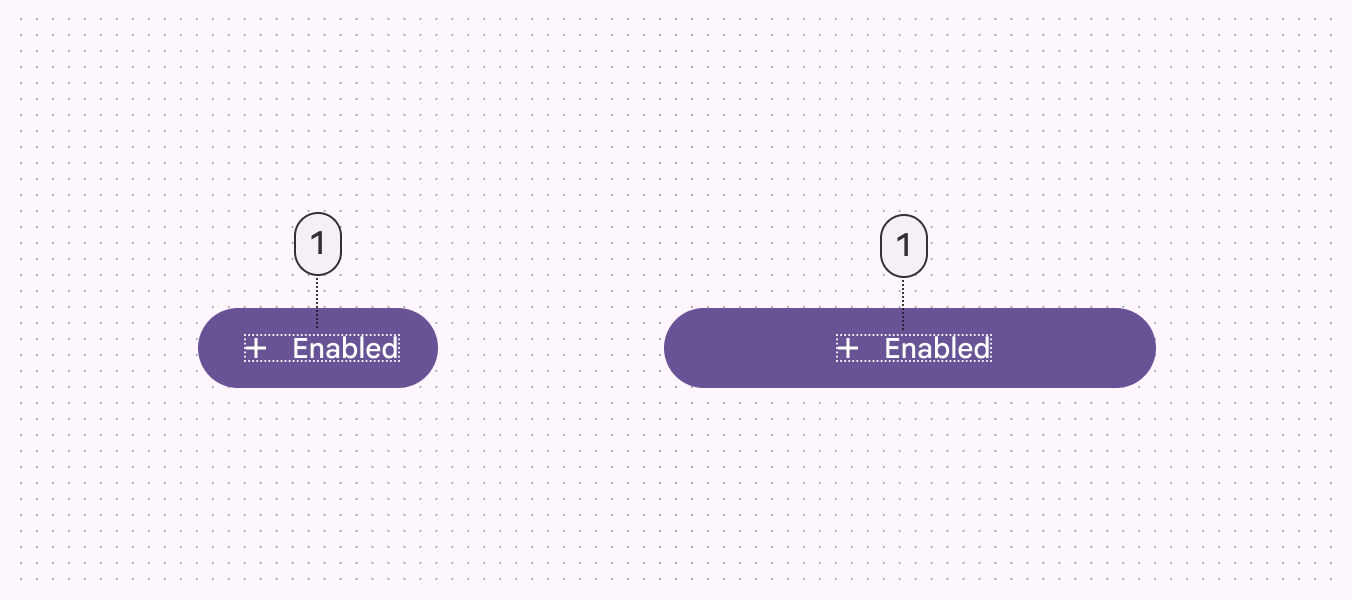
Elementy wewnętrzne można zakotwiczyć po lewej, po prawej lub pośrodku, gdy kontener nadrzędny zmienia rozmiar. Elementy wewnętrzne mogą również zachowywać stałe umiejscowienie, np. pływający przycisk akcji (FAB) w szynie nawigacyjnej.
W przycisku ikona i etykieta tekstowa mogą pozostawać zakotwiczone względem siebie i wyśrodkowane, gdy zmienia się szerokość kontenera przycisku.
5. Co należy zastąpić?
W miarę jak układ zmienia się w różnych punktach przerwania, można również wymieniać komponenty pełniące podobne funkcje. Umożliwia to dostosowanie układu do znacznych zmian właściwości ergonomicznych i funkcjonalnych interfejsu.
Na przykład dolny pasek nawigacyjny w kompaktowym układzie można zastąpić szyną nawigacyjną w średnim układzie.
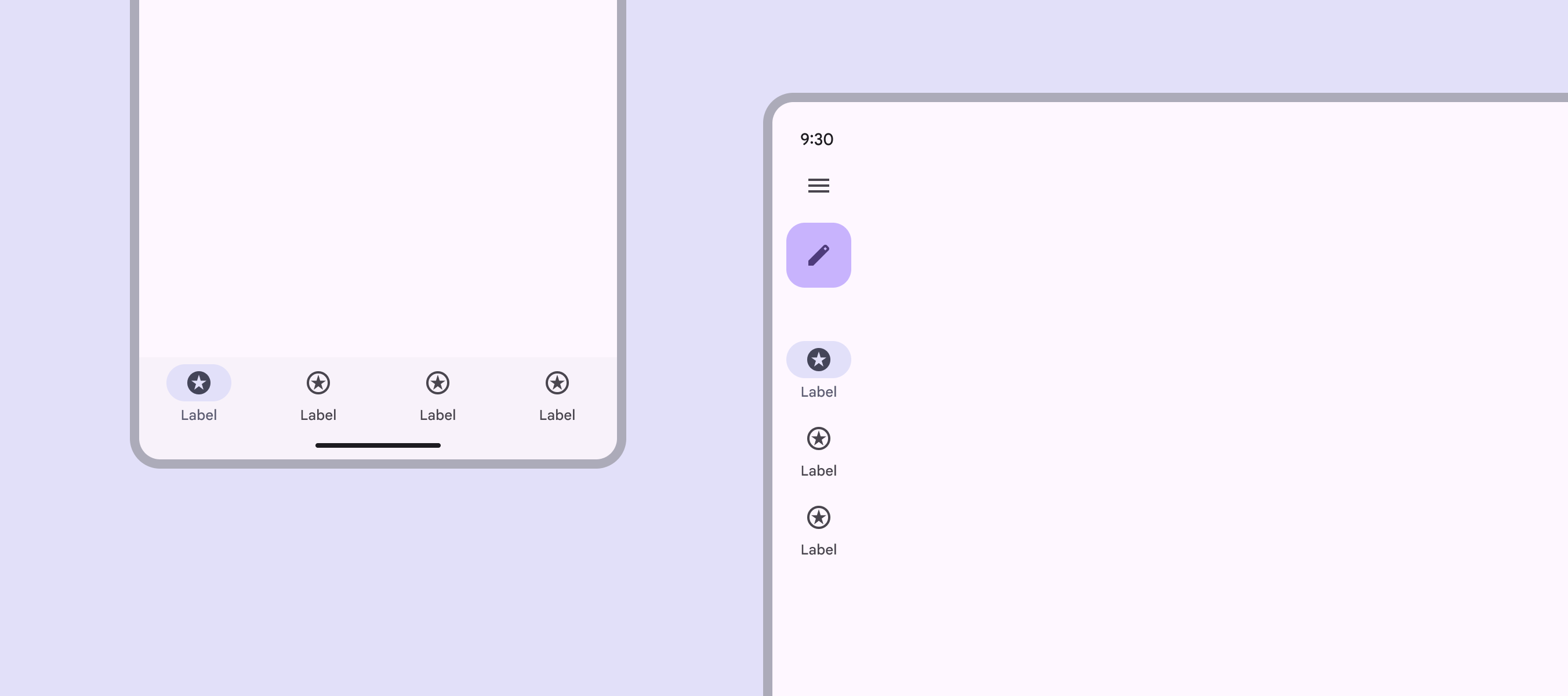
Podobnie szynę nawigacyjną można zmienić ze zwiniętej na rozwiniętą w większych punktach przerwania.
Zachowaj ostrożność podczas zastępowania komponentów. Upewnij się, że:
- komponenty wymienne są funkcjonalnie równoważne
- zastąpienie komponentu służy celowi funkcjonalnemu i ergonomicznemu
Nie zastępuj przycisku plakietką (chip). Zachowaj ostrożność przy zamianie elementów listy na karty i odwrotnie.
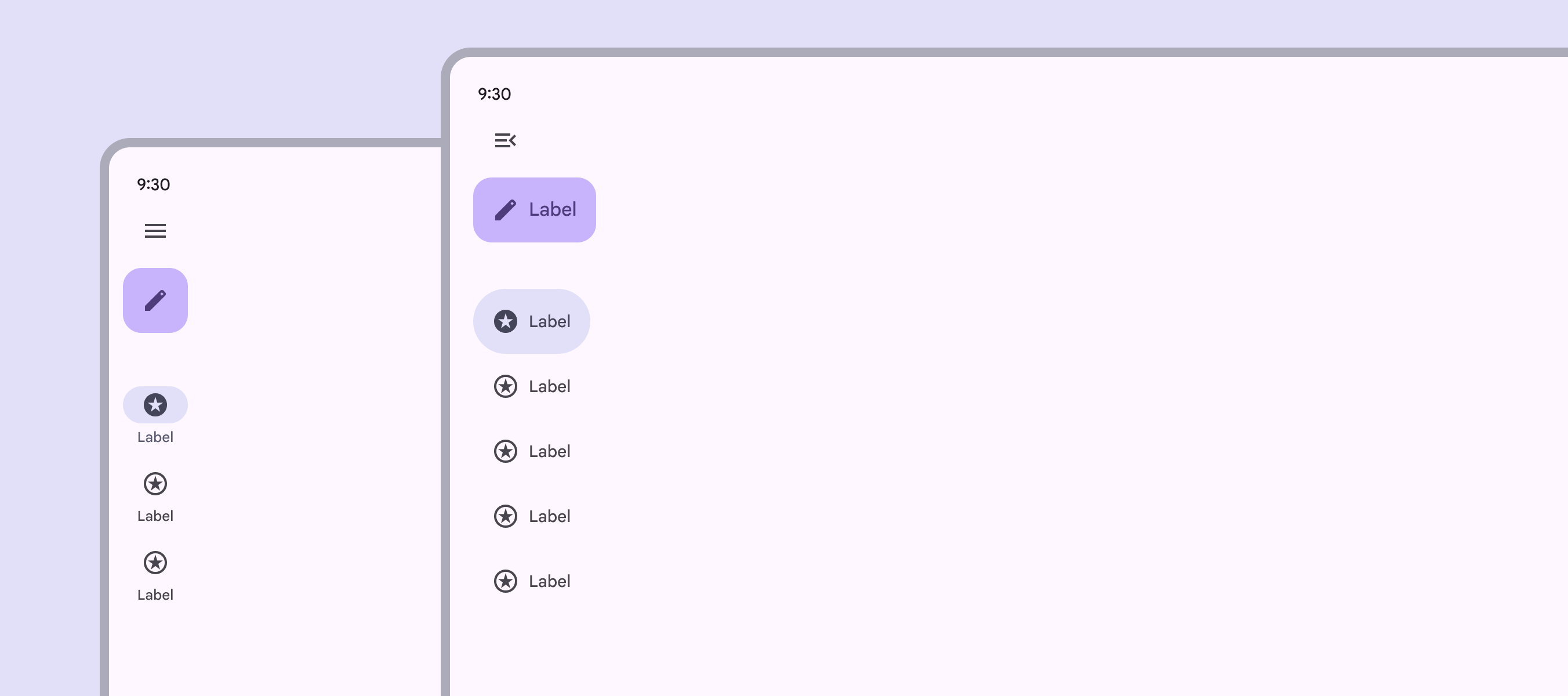

Typowe komponenty wymienne
| Typ komponentu | Kompaktowy | Średni | Rozszerzony |
|---|---|---|---|
| Nawigacja | Pasek nawigacji | Zwinięta szyna nawigacyjna | Zwinięta szyna nawigacyjna |
| Nawigacja | Modalna rozwinięta szyna nawigacyjna | Modalna rozwinięta szyna nawigacyjna | Standardowa rozwinięta szyna nawigacyjna |
| Komunikacja | Podstawowe okno dialogowe lub pełnoekranowe okno dialogowe | Podstawowe okno dialogowe | Podstawowe okno dialogowe |
| Dodatkowy wybór | Dolny arkusz | Menu | Menu |