

Breakpoints: Überblick
Breakpoints stellen sicher, dass Layouts auf einer Vielzahl von Geräten funktionieren
Material verwendet Breakpoints, um adaptive Designs zu erstellen, die geräteübergreifend funktionieren:
- Es gibt fünf primäre Breakpoints: Kompakt, Mittel, Erweitert, Groß und Extra-groß
- Layouts wechseln in der Regel von einem einzelnen Bereich zu zwei oder drei Bereichen, wenn die Fenstergröße zunimmt
- Beim Wechsel zwischen Breakpoints legen Sie fest, welche Elemente eingeblendet, aufgeteilt, skaliert, neu positioniert oder ausgetauscht werden
Breakpoints-Überblick
Ein Breakpoint (früher Fenstergrößenklasse) ist die Fenstergröße, bei der ein Layout angepasst werden muss, damit es zu verfügbarem Platz, Gerätekonventionen und Ergonomie passt. Breakpoints gelten sowohl für Android als auch für Web.
Alle Geräte lassen sich einem der fünf Material-Breakpoints zuordnen:
- Kompakt
- Mittel
- Erweitert
- Groß
- Extra-groß
Statt für eine ständig wachsende Anzahl von Anzeigezuständen zu entwerfen, stellt die Konzentration auf Breakpoints sicher, dass Layouts auf einer Vielzahl von Geräten funktionieren.
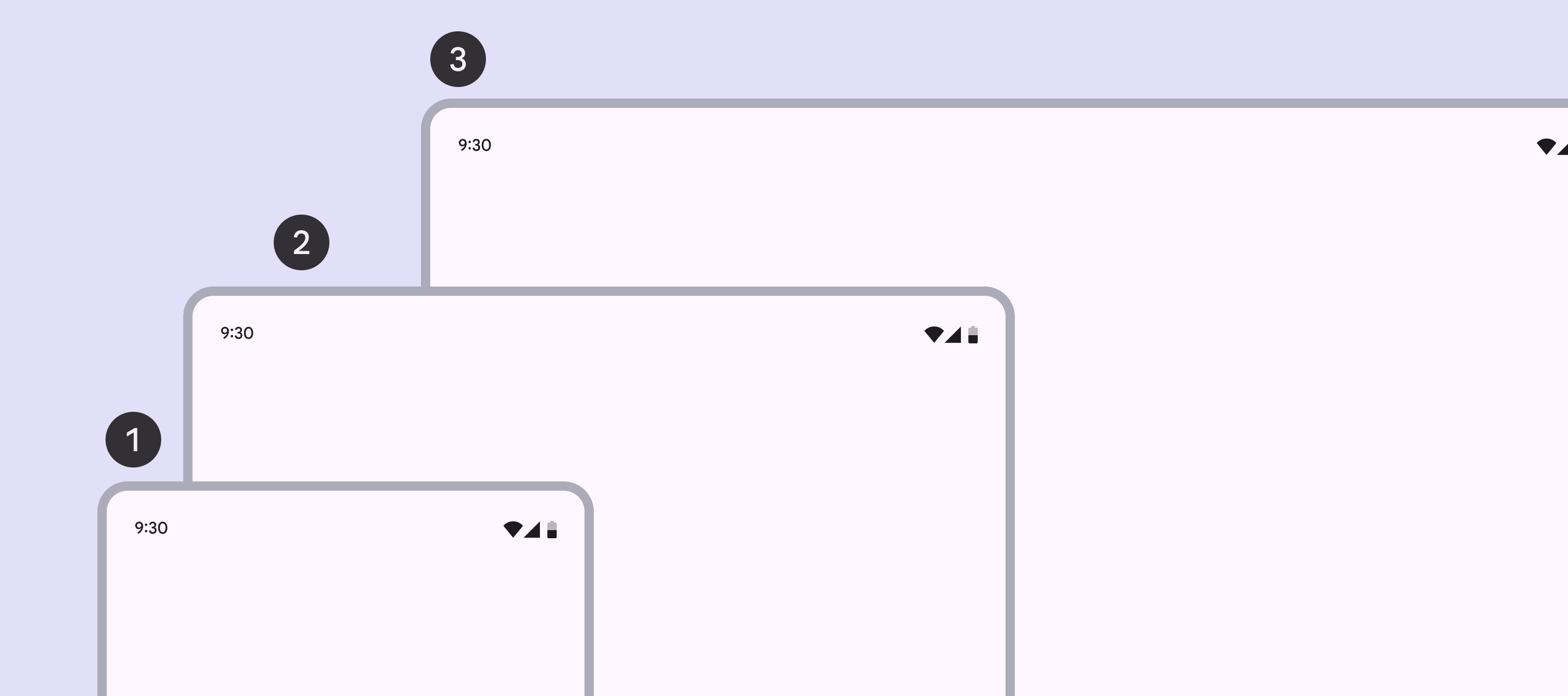
- Kompakt
- Mittel
- Erweitert
Große und extra-große Breakpoints werden auf Geräten wie Laptops, Desktops und externen Monitoren verwendet.
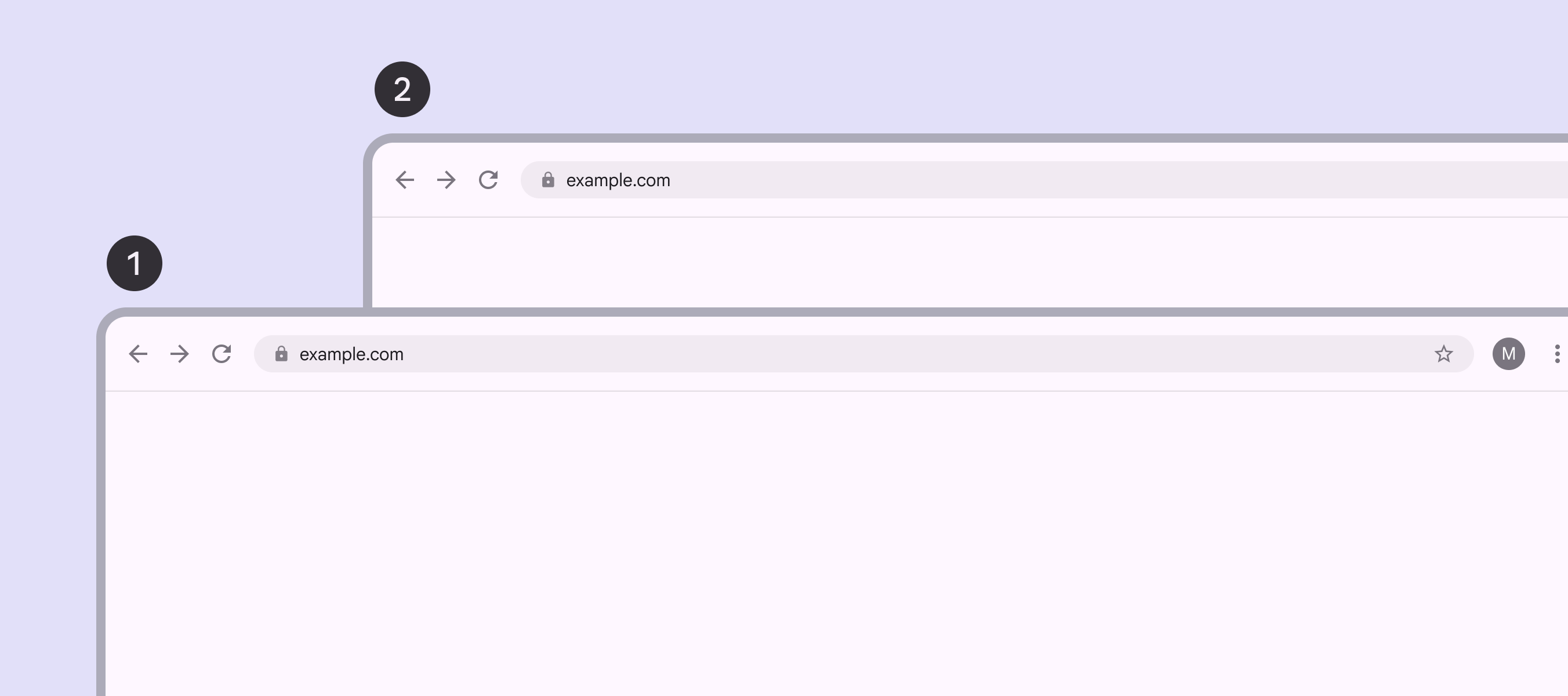
- Groß
- Extra-groß
Entwerfen Sie für Breakpoints und nicht für bestimmte Geräte, denn:
- Der verfügbare Platz im Fenster ist dynamisch und ändert sich je nach Nutzerverhalten, z. B. im Mehrfenstermodus oder beim Aufklappen eines faltbaren Geräts
- Geräte werden je nach Ausrichtung unterschiedlichen Breakpoints zugeordnet
| Breakpoint | Breite (dp) | Übliche Geräte |
|---|---|---|
| Kompakt | Unter 600 dp | Smartphone im Hochformat |
| Mittel | 600–839 dp | Tablet im Hochformat Faltbares Gerät im Hochformat (aufgeklappt) |
| Erweitert | 840–1199 dp | Smartphone im Querformat Tablet im Querformat Faltbares Gerät im Querformat (aufgeklappt) Desktop |
| Groß | 1200–1599 dp | Desktop |
| Extra-groß | 1600 dp+ | Desktop Ultrabreite Monitore |
Breakpoints für die Höhe
Unter Android sind kompakte, mittlere und erweiterte Breakpoints auch für die Höhe verfügbar. Diese können verwendet werden, um das Layout anzupassen, wenn der verfügbare vertikale Platz ungewöhnlich klein oder groß ist. Da die meisten Layouts jedoch vertikal scrollbare Inhalte enthalten, müssen sie nur selten an die verfügbare Höhe angepasst werden.
Design über Breakpoints hinweg
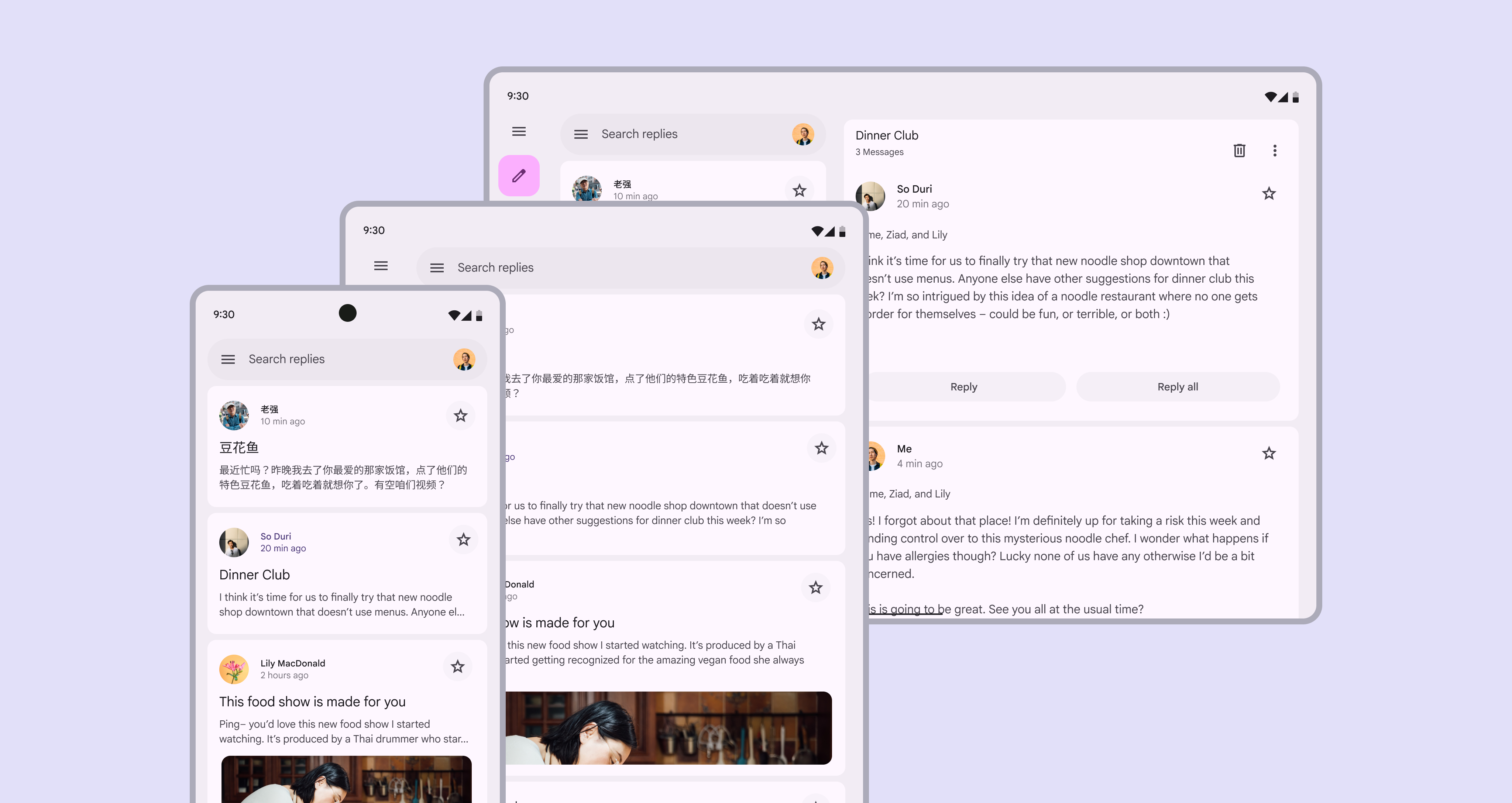
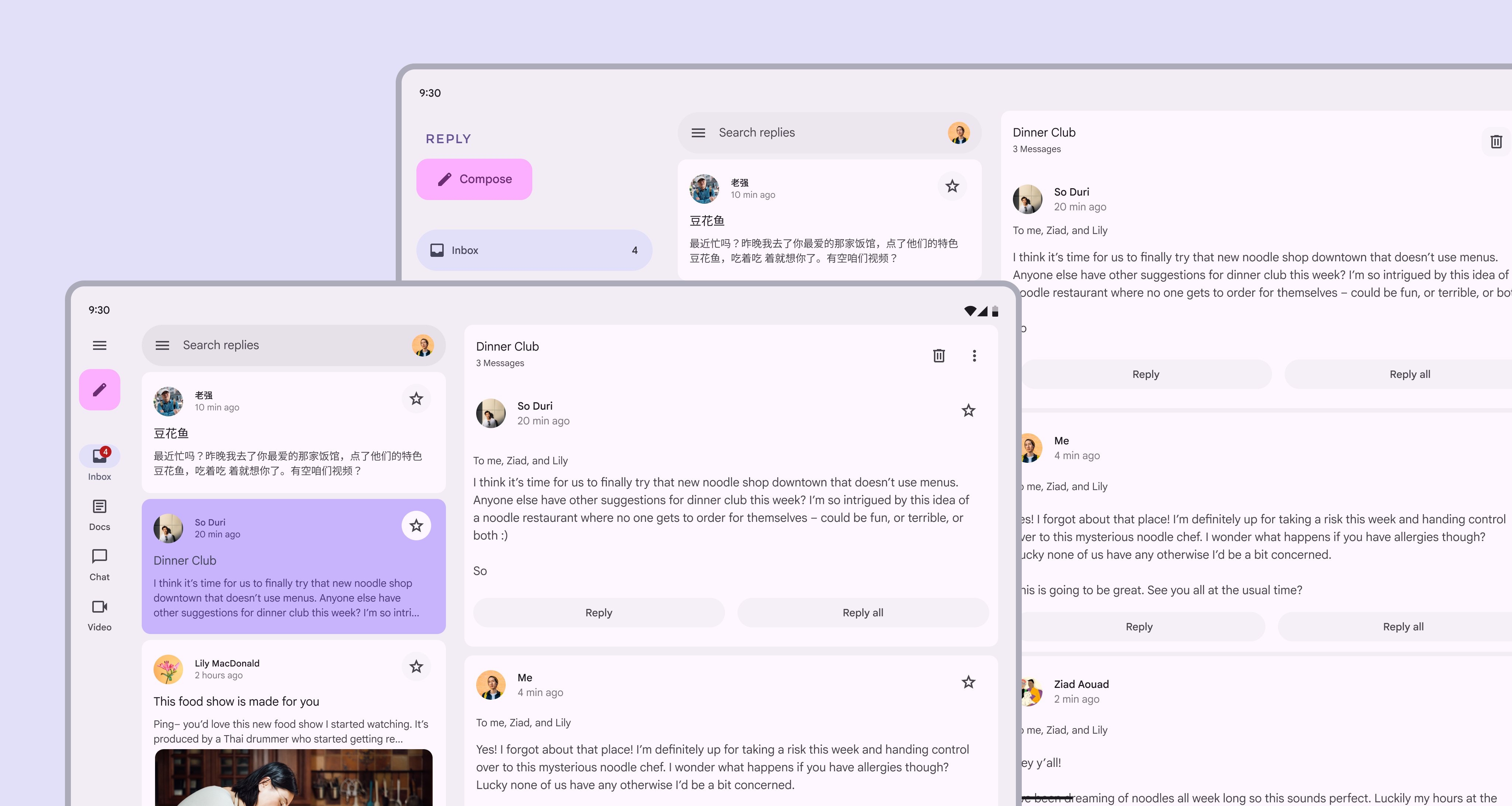
Jede Ansicht einer Anwendung sollte Layouts für die Breakpoints bereitstellen, die für Ihre Plattform und Ihre Nutzer am besten geeignet sind.
Zur Umsetzung derselben Funktion in den fünf Layouts werden unterschiedliche Komponenten empfohlen.
| Breakpoint | Bereiche | Navigation | Kommunikation | Aktion |
|---|---|---|---|---|
| Kompakt | 1 | Navigationsleiste oder modale erweiterte Navigationsschiene | Basis-Dialog oder Vollbild-Dialog | Bottom Sheet |
| Mittel | 1 (empfohlen) oder 2 | Navigationsleiste oder modale erweiterte Navigationsschiene | Basis-Dialog | Menü |
| Erweitert | 1 oder 2 (empfohlen) | Modale oder erweiterte Standard- Navigationsschiene | Basis-Dialog | Menü |
| Groß | 1 oder 2 (empfohlen) | Modale oder erweiterte Standard- Navigationsschiene | Basis-Dialog | Menü |
| Extra-groß | 1 bis 3 (empfohlen) | Modale oder erweiterte Standard- Navigationsschiene | Basis-Dialog | Menü |
Beginnen Sie mit dem Entwurf für einen Breakpoint und passen Sie das Layout anschließend für die nächste Größe an. Stellen Sie dabei diese fünf Fragen:
1. Was soll eingeblendet werden?
Teile der UI, die auf kleineren Geräten ausgeblendet sind, können in größeren Layouts eingeblendet werden.
Zum Beispiel:
- Auf Mobilgeräten ist die Navigationsschiene standardmäßig eingeklappt
- Auf einem Gerät mit erweitertem Breakpoint kann die Navigationsschiene standardmäßig geöffnet sein, wodurch mehr Aktionen und Funktionen sichtbar werden
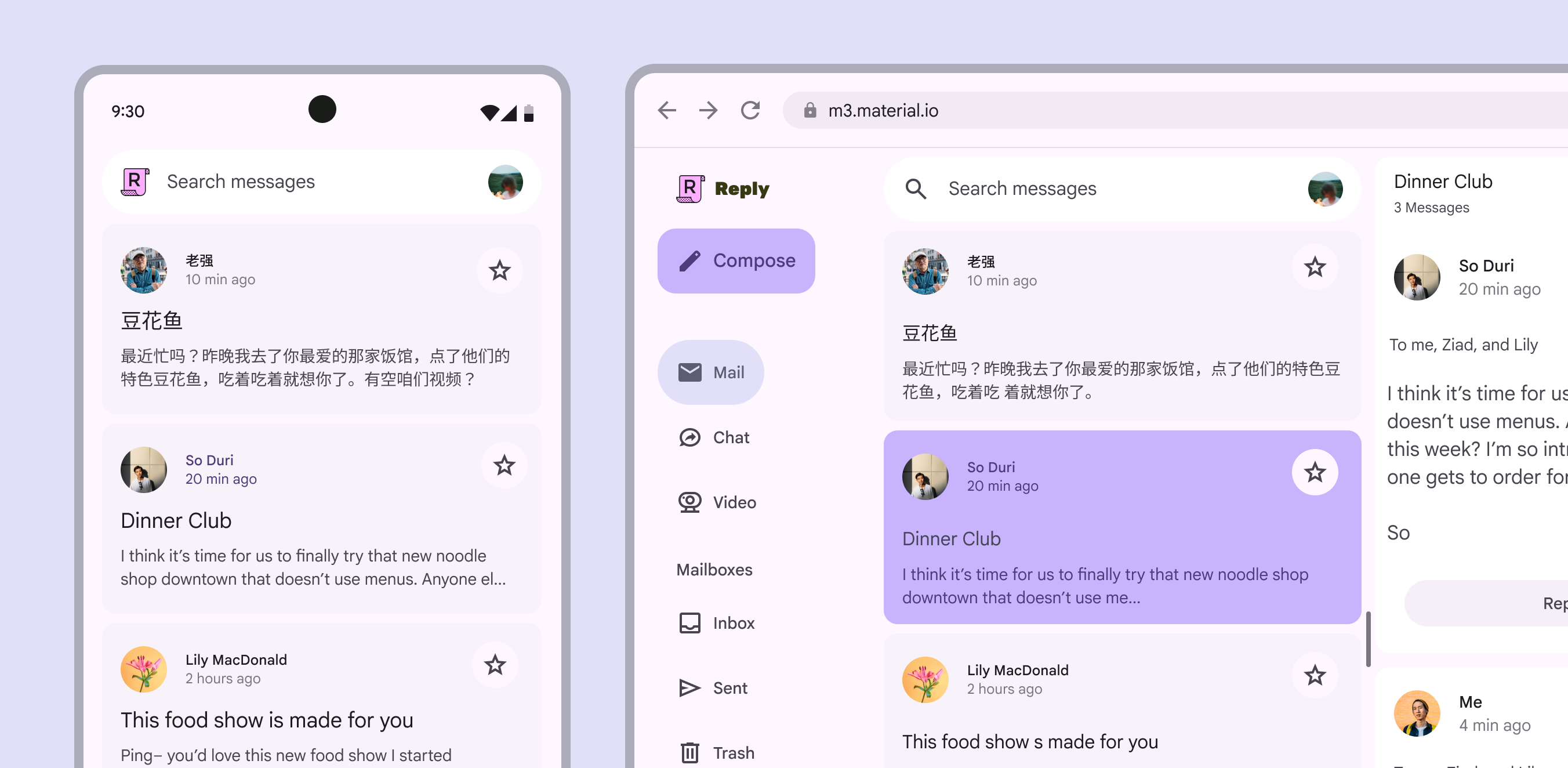
Dasselbe gilt für Bereiche. Größere Layouts können gleichzeitig einen Posteingangsbereich und einen Bereich mit einer ausgewählten Konversation anzeigen. Zusätzlicher Platz bedeutet nicht, dass dieselben Inhalte lediglich größer dargestellt werden.
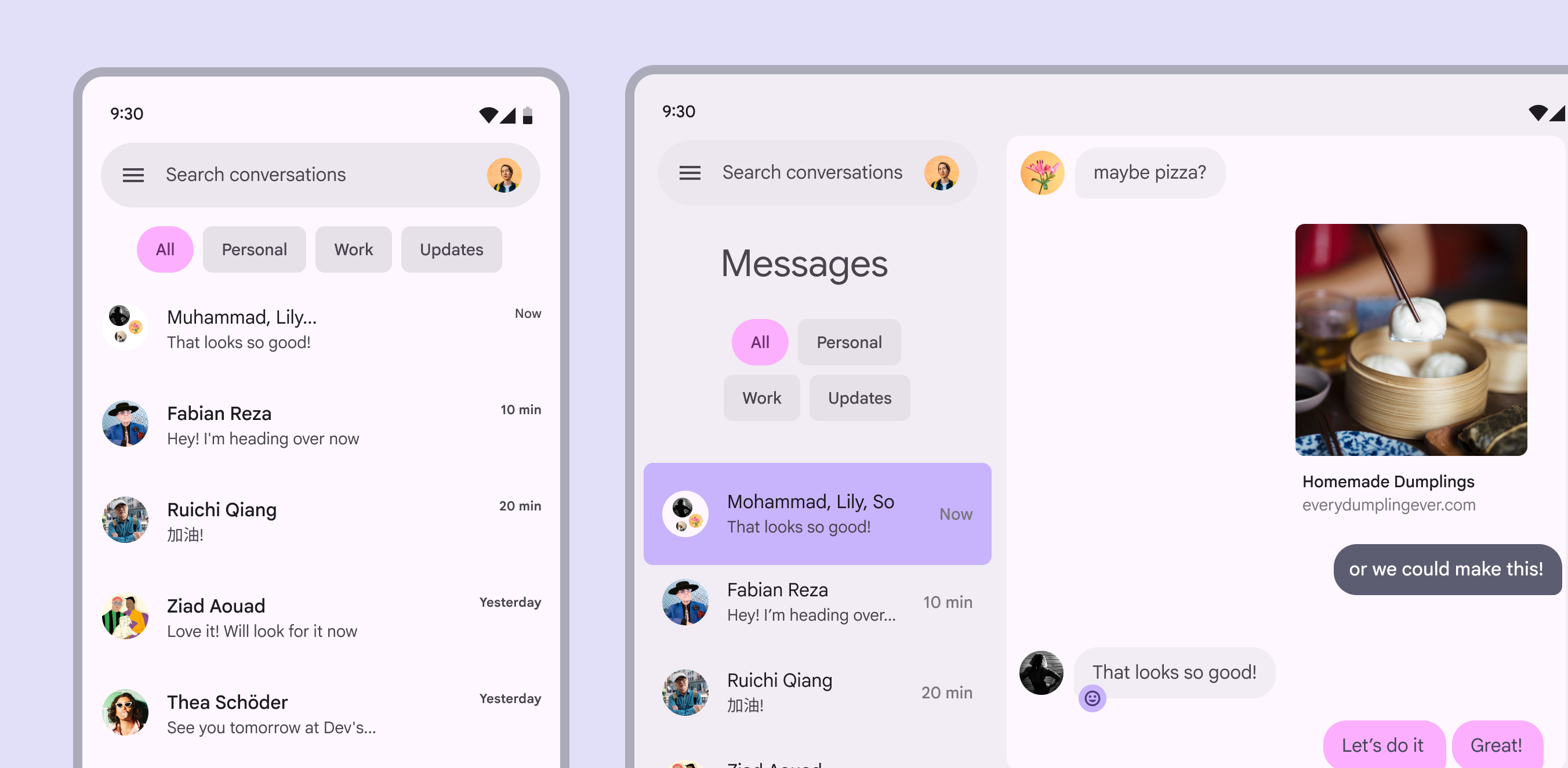
2. Wie soll ein Bildschirm aufgeteilt werden?
Beachten Sie beim Aufteilen eines Bildschirms in Layoutbereiche den Breakpoint:
- Kompakte und mittlere Breakpoints: Ein einzelner Bereich funktioniert am besten
- Erweiterte und große Breakpoints: Zwei Bereiche werden empfohlen
- Extra-große Breakpoints: Erwägen Sie die Verwendung von drei Bereichen
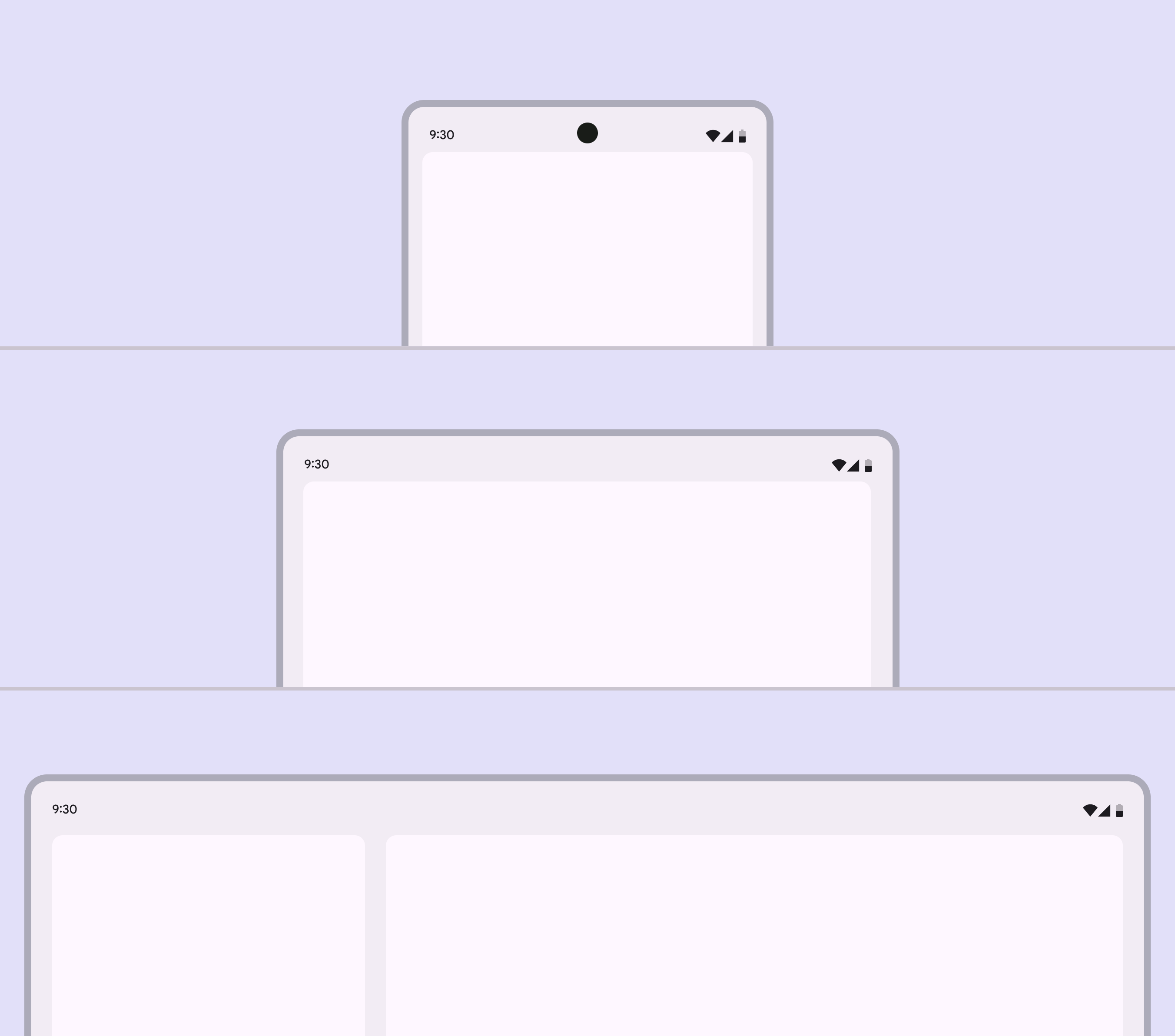
Bei mittleren Breakpoints sind zwei Bereiche nützlich, wenn die Inhalte eine geringe Dichte aufweisen und die Aktionen klar sind.
Verwenden Sie in mittleren Layouts mit hoher Informationsdichte keine zwei Bereiche, da dies die Benutzerfreundlichkeit beeinträchtigen kann.
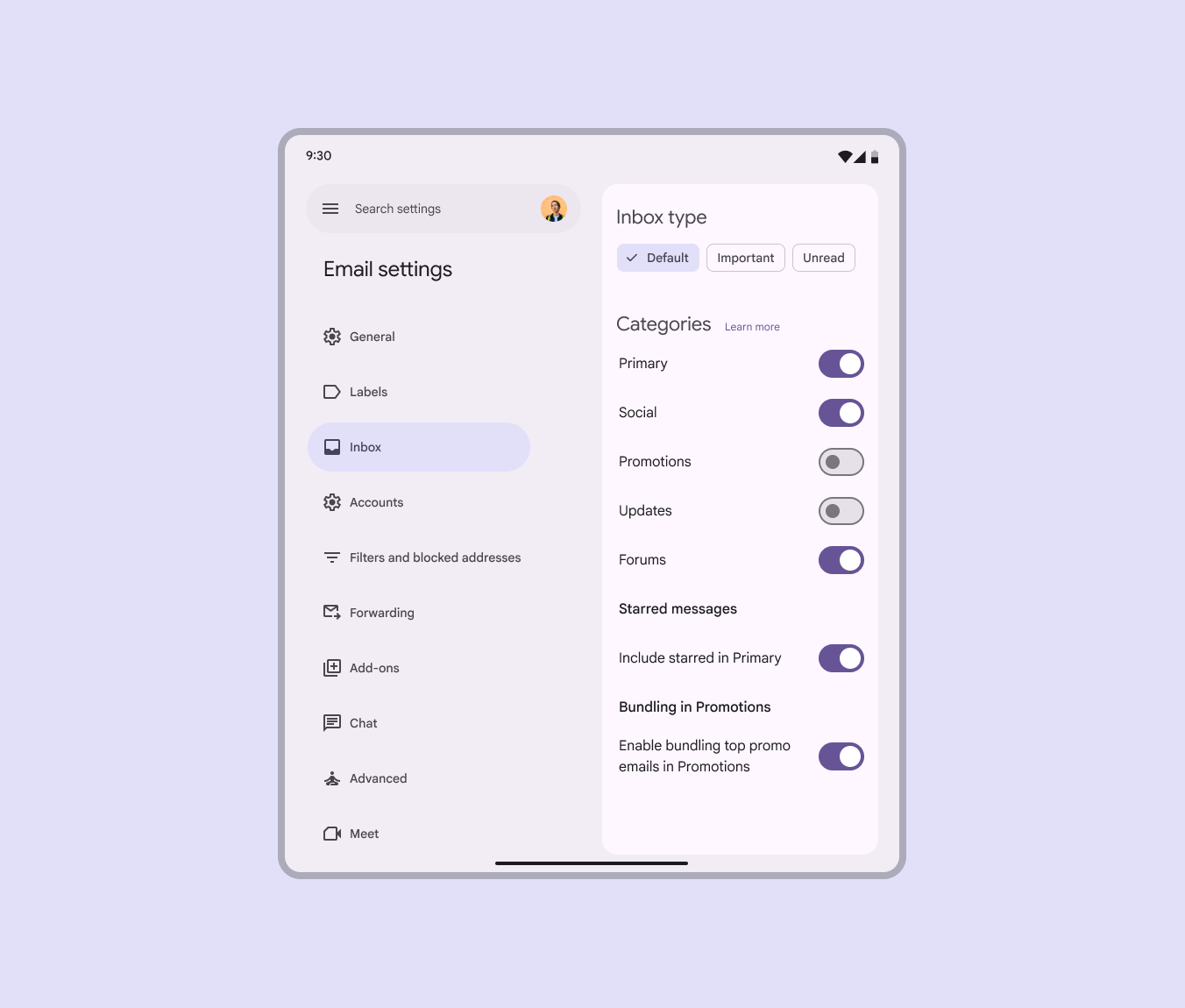
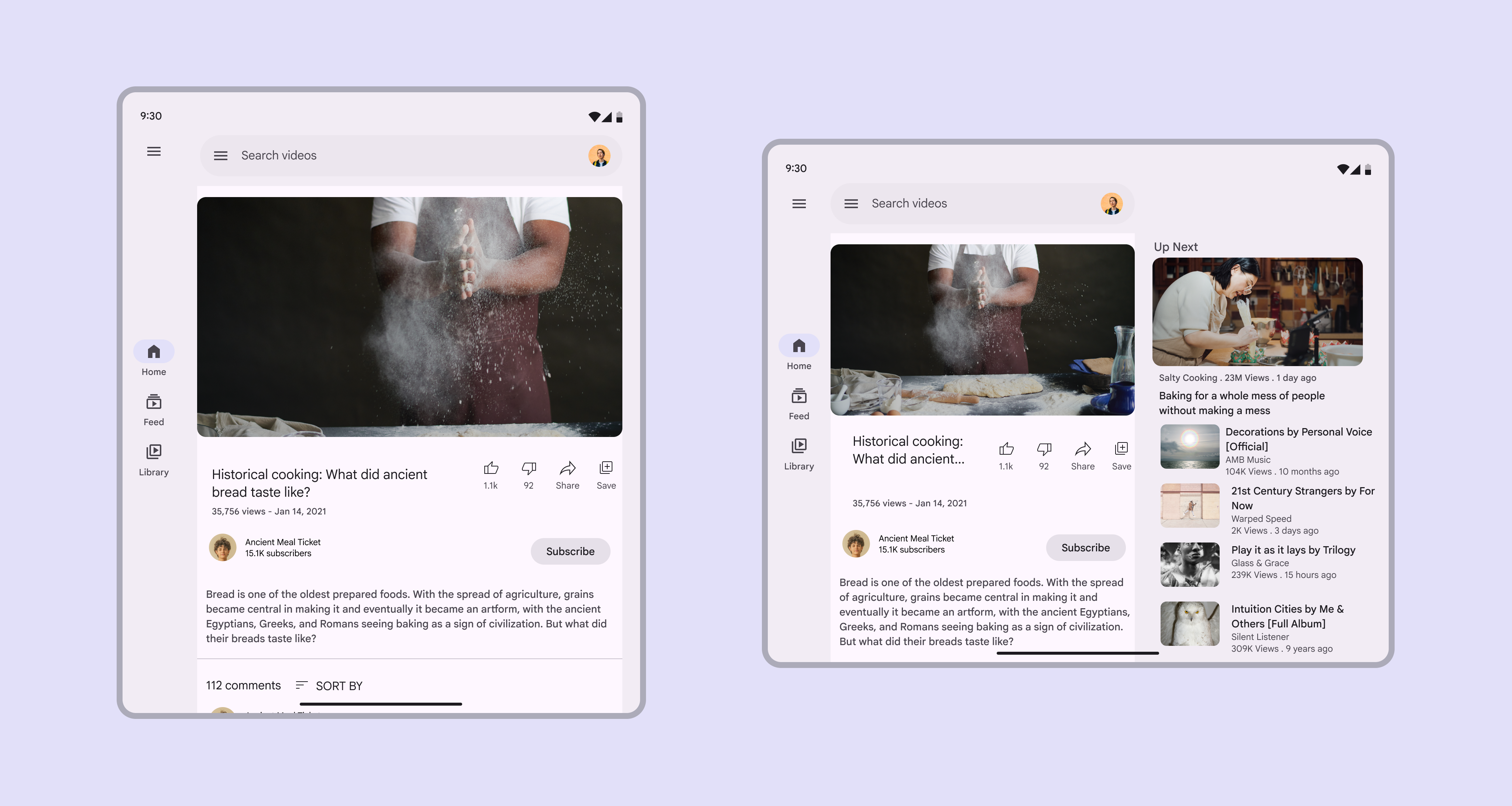
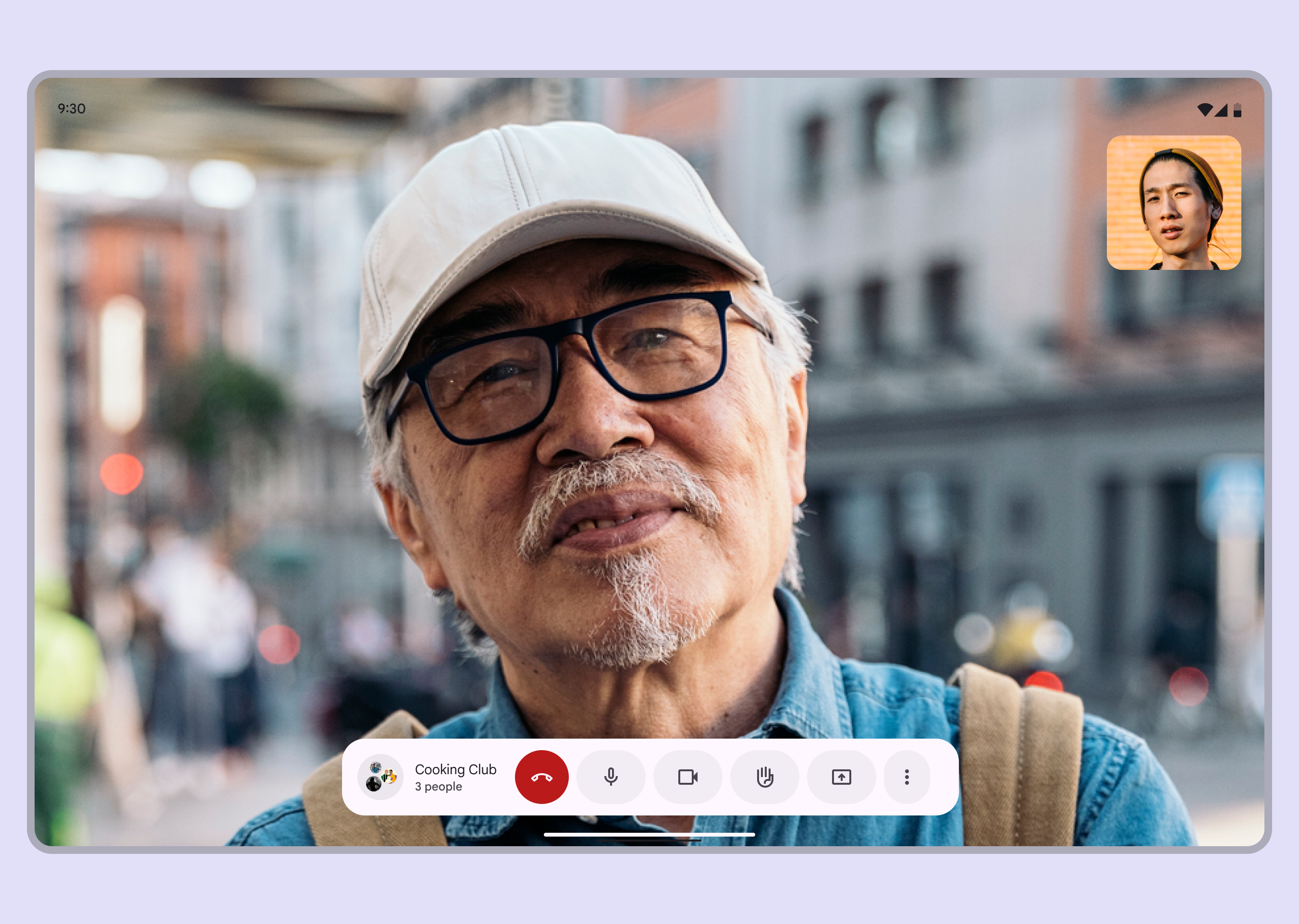
Einzelbereich-Layouts können die Aufmerksamkeit auf eine Aktion oder Ansicht lenken und eine ablenkungsfreie Umgebung für ein bestimmtes Ziel schaffen, z. B.:
- Ein Spiel spielen
- Einen Film ansehen
- Videoanrufe tätigen
- Kreative Apps nutzen
3. Was soll skaliert werden?
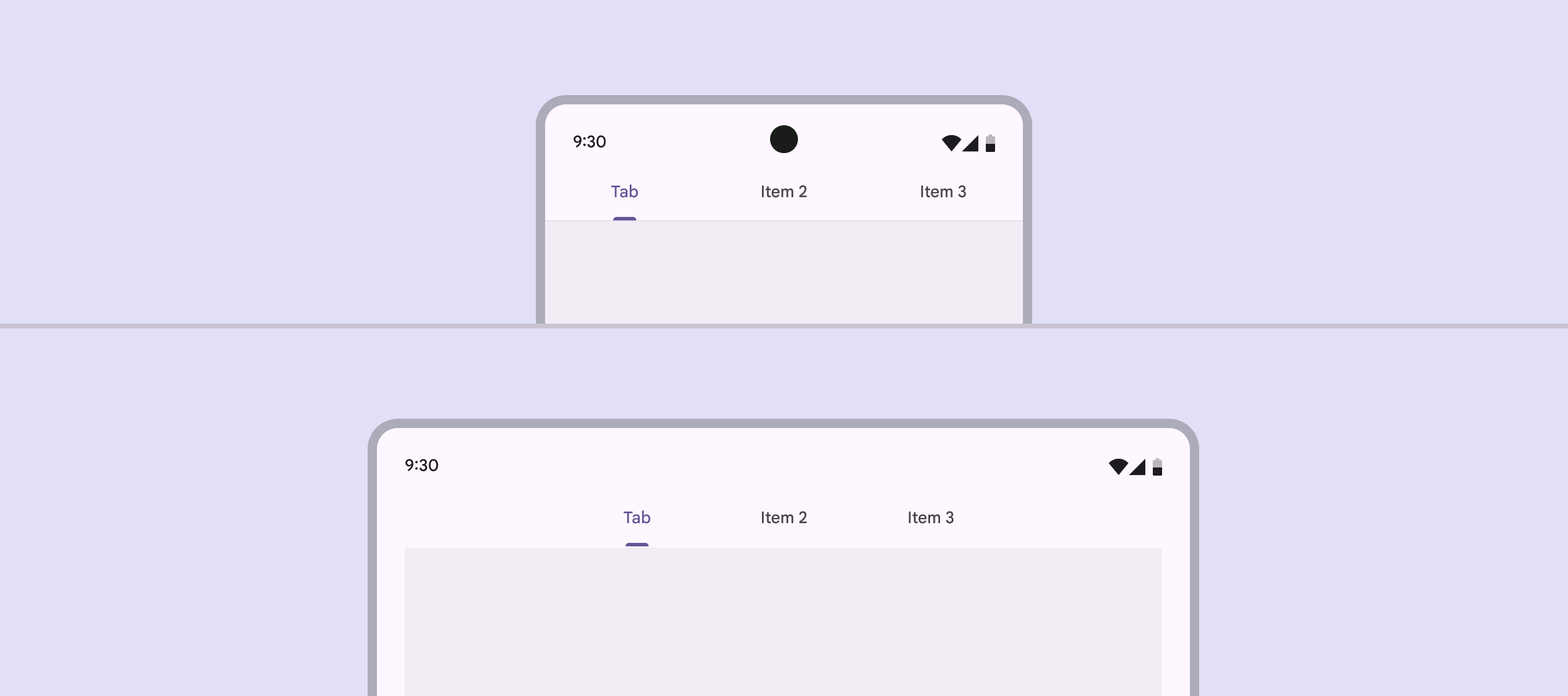
UI-Elemente, die auf kompakten Bildschirmen klein sind, können bei größeren Breakpoints wachsen. Bereiche können ebenfalls erweitert werden, um Elemente neu anzuordnen und den Platz besser zu nutzen.
Erwägen Sie, die folgenden Elemente in der Größe anzupassen:
- Karten
- Feeds
- Listen
- Bereiche
Eine Größenanpassung kann Bilder hervorheben und die Lesbarkeit von Text verbessern. Diese Art der Anpassung verändert den Maßstab der Inhalte und die Beziehungen zwischen Objekten auf dem Bildschirm. Beispielsweise kann eine vertikale Karte auf Mobilgeräten ihre Außenabstände, Ausrichtung, Textgröße und Dichte anpassen, damit sie auf Tablets besser funktioniert.
Passen Sie über alle Breakpoints hinweg Außenabstände und Schriftstile an, um die Zeilenlänge bei 40–60 Zeichen pro Zeile zu halten.

4. Was soll neu positioniert werden?
UI und ihre Komponenten können neu umbrochen (Reflow) oder neu positioniert werden, um zusätzlichen Platz auf erweiterten Bildschirmen und in größenangepassten Bereichen zu nutzen. Die Neupositionierung ist auch eine Möglichkeit, den ergonomischen Anforderungen und den Eingabeanforderungen gerecht zu werden, die sich je nach Gerätegröße ändern – z. B. indem Aktionen vom unteren Rand eines kompakten Fensters an die Startkante (Leading Edge) mittlerer und erweiterter Fenster verschoben werden. Diese Methode ähnelt dem responsiven Design im Web.
Erwägen Sie:
- Karten neu zu positionieren
- eine zweite Inhaltsspalte hinzuzufügen
- ein komplexeres Layout für Fotos zu erstellen
- mehr Weißraum zu schaffen
- die Erreichbarkeit von Navigationselementen und interaktiven Elementen sicherzustellen
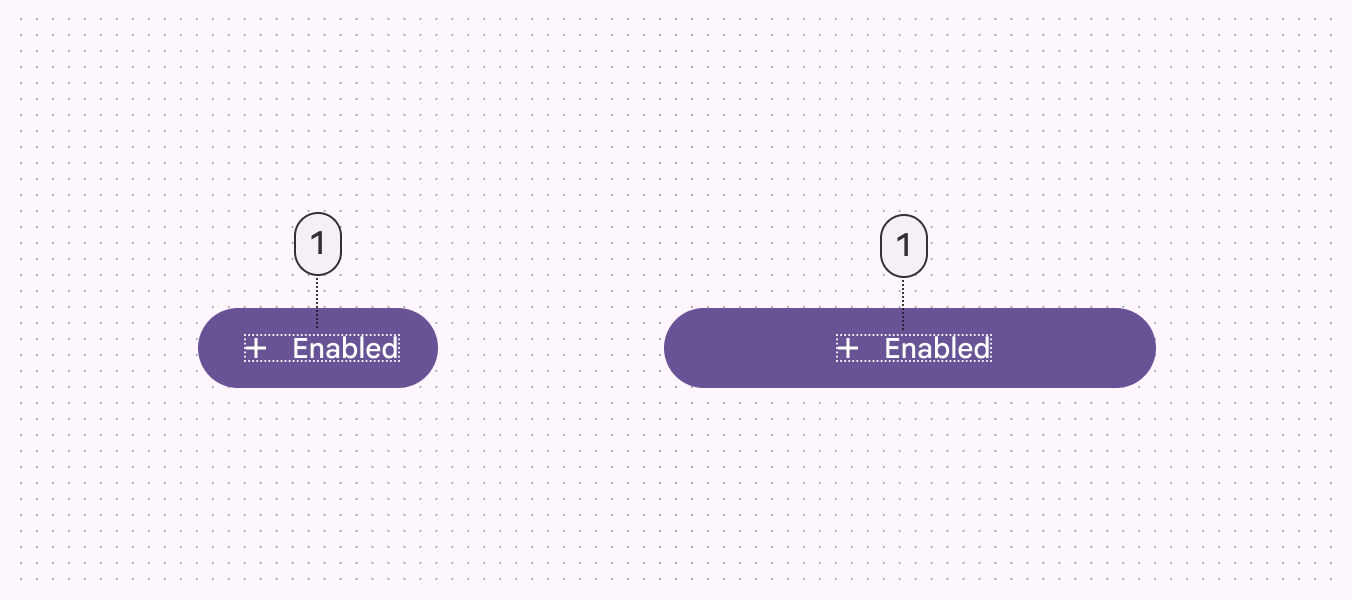
Interne Elemente können links, rechts oder zentriert verankert werden, während sich die Größe eines übergeordneten Containers ändert. Interne Elemente können auch feste Positionen beibehalten, z. B. ein Floating Action Button (FAB) in einer Navigationsschiene.
Bei einer Schaltfläche können das Symbol und die Textbeschriftung im Schaltflächencontainer aneinander verankert und zentriert bleiben, während sich der Container horizontal vergrößert.
5. Was soll ausgetauscht werden?
Wenn sich ein Layout über Breakpoints hinweg ändert, können auch Komponenten mit ähnlichen Funktionen ausgetauscht werden. Dadurch lässt sich ein Layout an umfassende Änderungen der ergonomischen und funktionalen Eigenschaften einer Oberfläche anpassen.
Beispielsweise kann eine untere Navigationsleiste in einem kompakten Layout durch eine Navigationsschiene in einem mittleren Layout ersetzt werden.
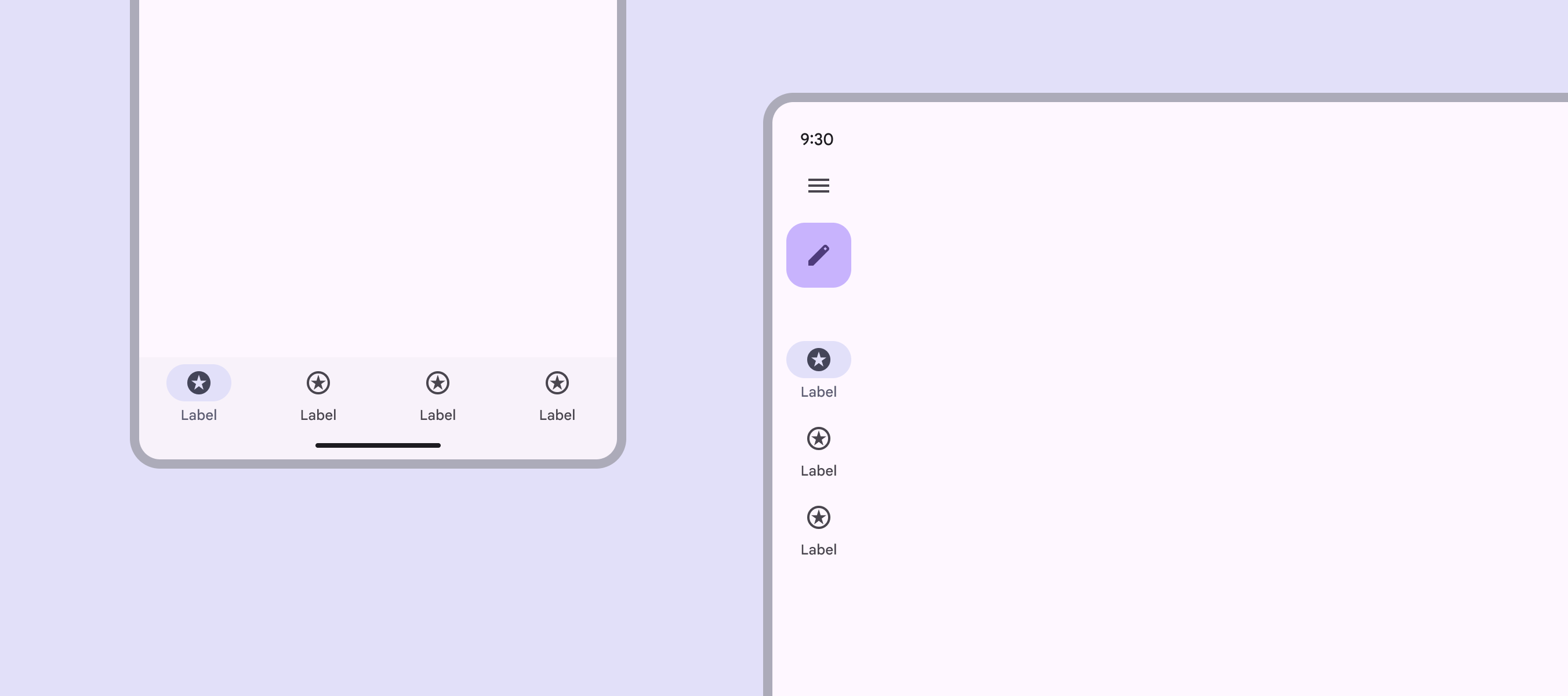
Ebenso kann eine Navigationsschiene bei größeren Breakpoints von der eingeklappten zur erweiterten Form wechseln.
Seien Sie beim Austauschen von Komponenten vorsichtig. Stellen Sie Folgendes sicher:
- Die auszutauschenden Komponenten sind funktional gleichwertig
- Der Komponentenaustausch dient einem funktionalen und ergonomischen Zweck
Tauschen Sie keine Schaltfläche gegen einen Chip aus. Seien Sie vorsichtig beim Wechsel zwischen Listenelementen und Karten.
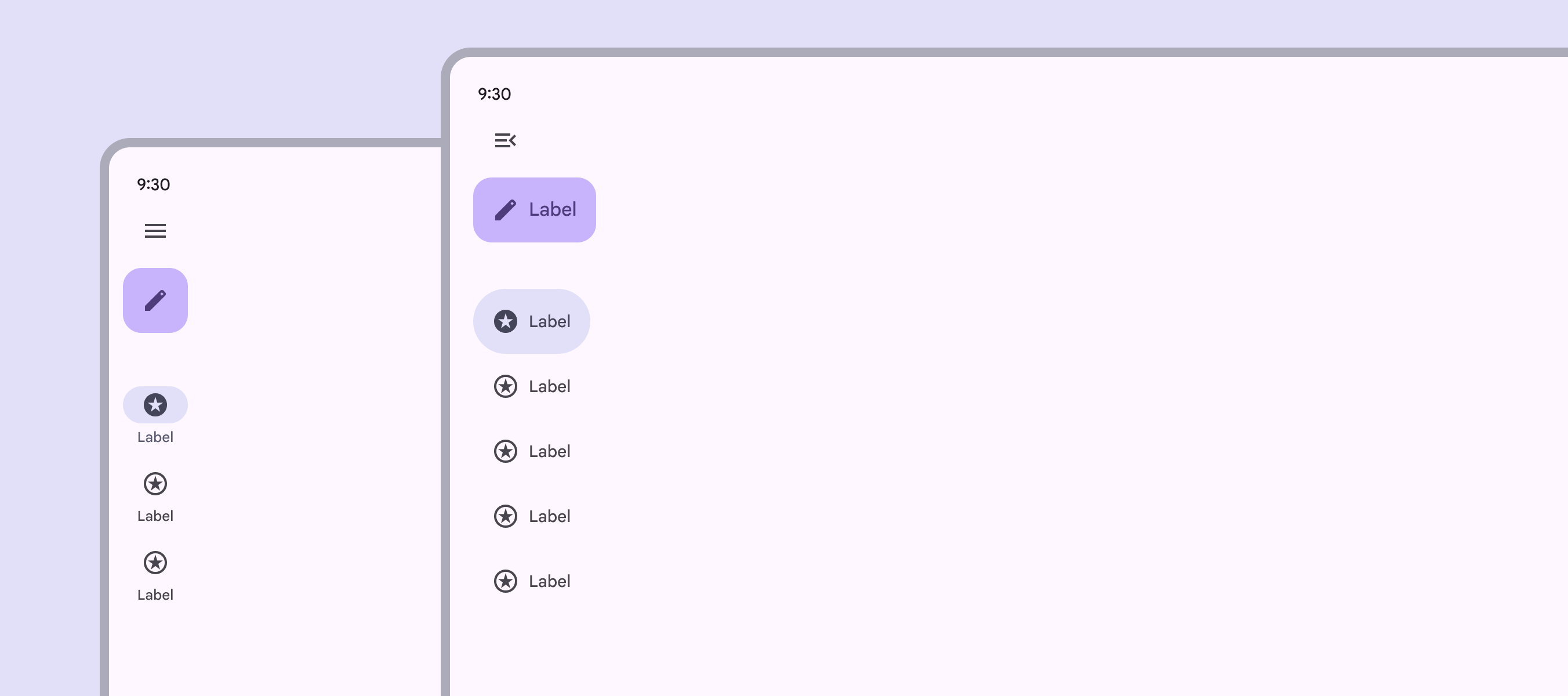

Gängige austauschbare Komponenten
| Komponententyp | Kompakt | Mittel | Erweitert |
|---|---|---|---|
| Navigation | Navigationsleiste | Eingeklappte Navigationsschiene | Eingeklappte Navigationsschiene |
| Navigation | Modale erweiterte Navigationsschiene | Modale erweiterte Navigationsschiene | Standard-erweiterte Navigationsschiene |
| Kommunikation | Basis- oder Vollbild-Dialog | Basis-Dialog | Basis-Dialog |
| Ergänzende Auswahl | Bottom Sheet | Menü | Menü |