

Body zlomu: Přehled
Body zlomu zajišťují, aby rozvržení fungovala na široké škále zařízení.
Material používá body zlomu k vytváření adaptivních designů, které fungují na různých zařízeních:
- Existuje pět hlavních bodů zlomu: kompaktní, střední, rozšířený, velký a extra velký
- S rostoucí velikostí okna obvykle rozvržení přecházejí z jednoho panelu na dva nebo tři panely
- Při přechodu mezi body zlomu rozhodněte, které prvky zobrazit, rozdělit, přemístit, vyměnit nebo u kterých změnit velikost
Přehled bodů zlomu
Bod zlomu (dříve třída velikosti okna) je velikost okna, při níž je třeba rozvržení změnit tak, aby odpovídalo dostupnému prostoru, konvencím zařízení a ergonomii. Platí pro Android i web.
Všechna zařízení patří do jednoho z pěti bodů zlomu Materialu:
- Kompaktní
- Střední
- Rozšířený
- Velký
- Extra velký
Namísto navrhování pro stále rostoucí počet stavů zobrazení se zaměřte na body zlomu; tím zajistíte, že rozvržení budou fungovat na široké škále zařízení.
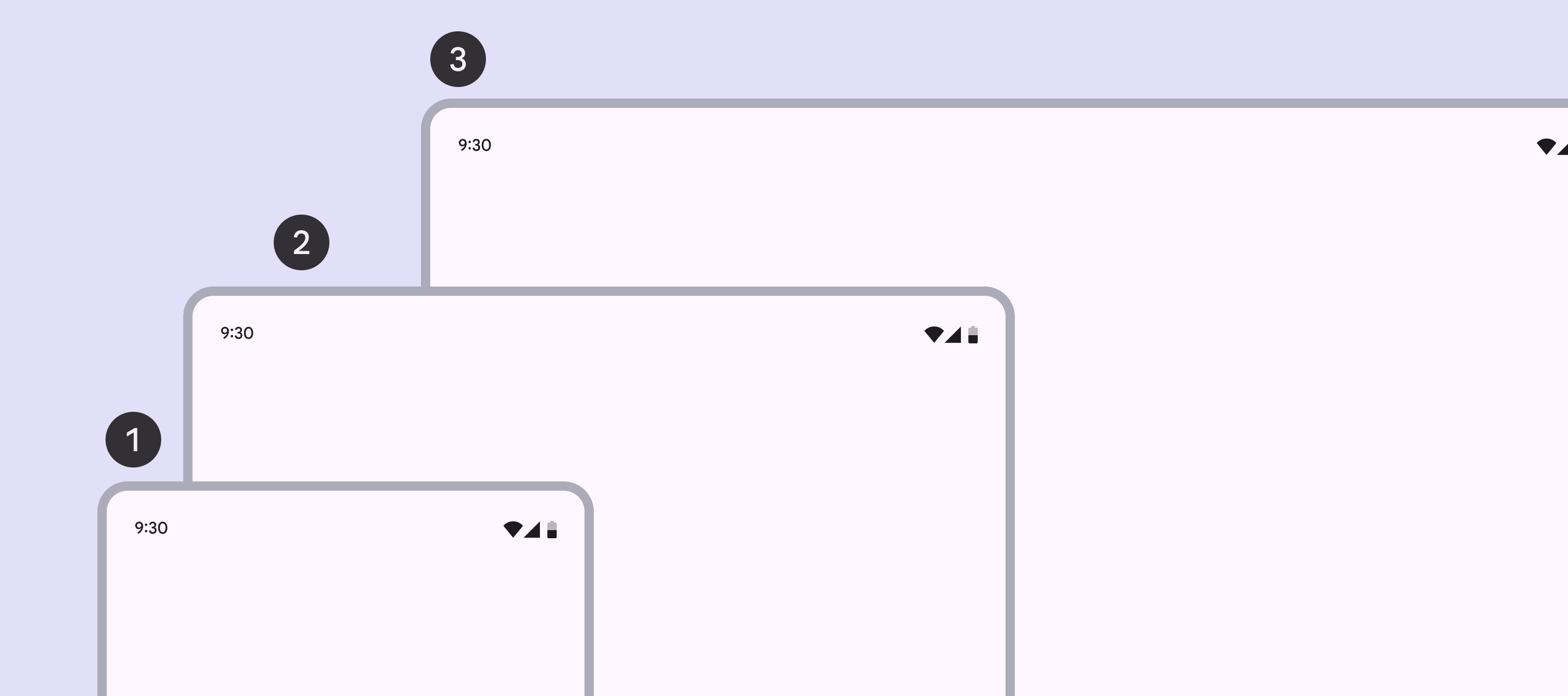
- Kompaktní
- Střední
- Rozšířený
Velké a extra velké body zlomu se používají na zařízeních, jako jsou notebooky, stolní počítače a externí monitory.
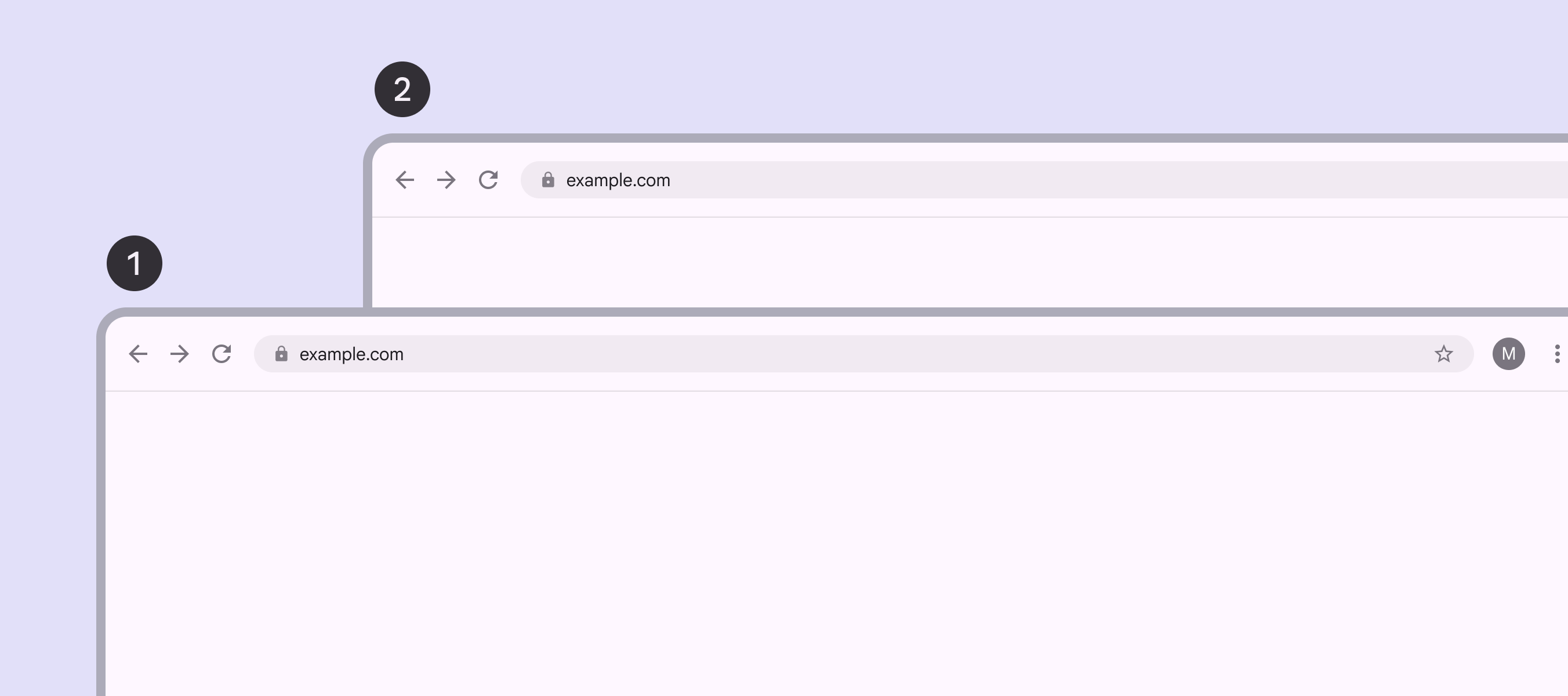
- Velký
- Extra velký
Navrhujte pro body zlomu, nikoli pro konkrétní zařízení, protože:
- Dostupný prostor v okně je dynamický a mění se podle chování uživatele, například v režimu více oken nebo při rozevření skládacího zařízení
- Zařízení se řadí do různých bodů zlomu podle orientace
| Bod zlomu | Šířka (dp) | Běžná zařízení |
|---|---|---|
| Kompaktní | Méně než 600 dp | Telefon v orientaci na výšku |
| Střední | 600–839 dp | Tablet v orientaci na výšku Skládací zařízení v orientaci na výšku (rozevřené) |
| Rozšířený | 840–1199 dp | Telefon v orientaci na šířku Tablet v orientaci na šířku Skládací zařízení v orientaci na šířku (rozevřené) Stolní počítač |
| Velký | 1200–1599 dp | Stolní počítač |
| Extra velký | 1600 dp+ | Stolní počítač Ultraširoké monitory |
Výškové body zlomu
V systému Android jsou k dispozici také výškové body zlomu kompaktní, střední a rozšířené pro výšku. Lze je použít k úpravě rozvržení, když je dostupný svislý prostor nezvykle malý nebo velký. Protože však většina rozvržení obsahuje obsah, který se svisle posouvá, je jen zřídka nutné upravovat rozvržení podle dostupné výšky.
Navrhování pro různé body zlomu
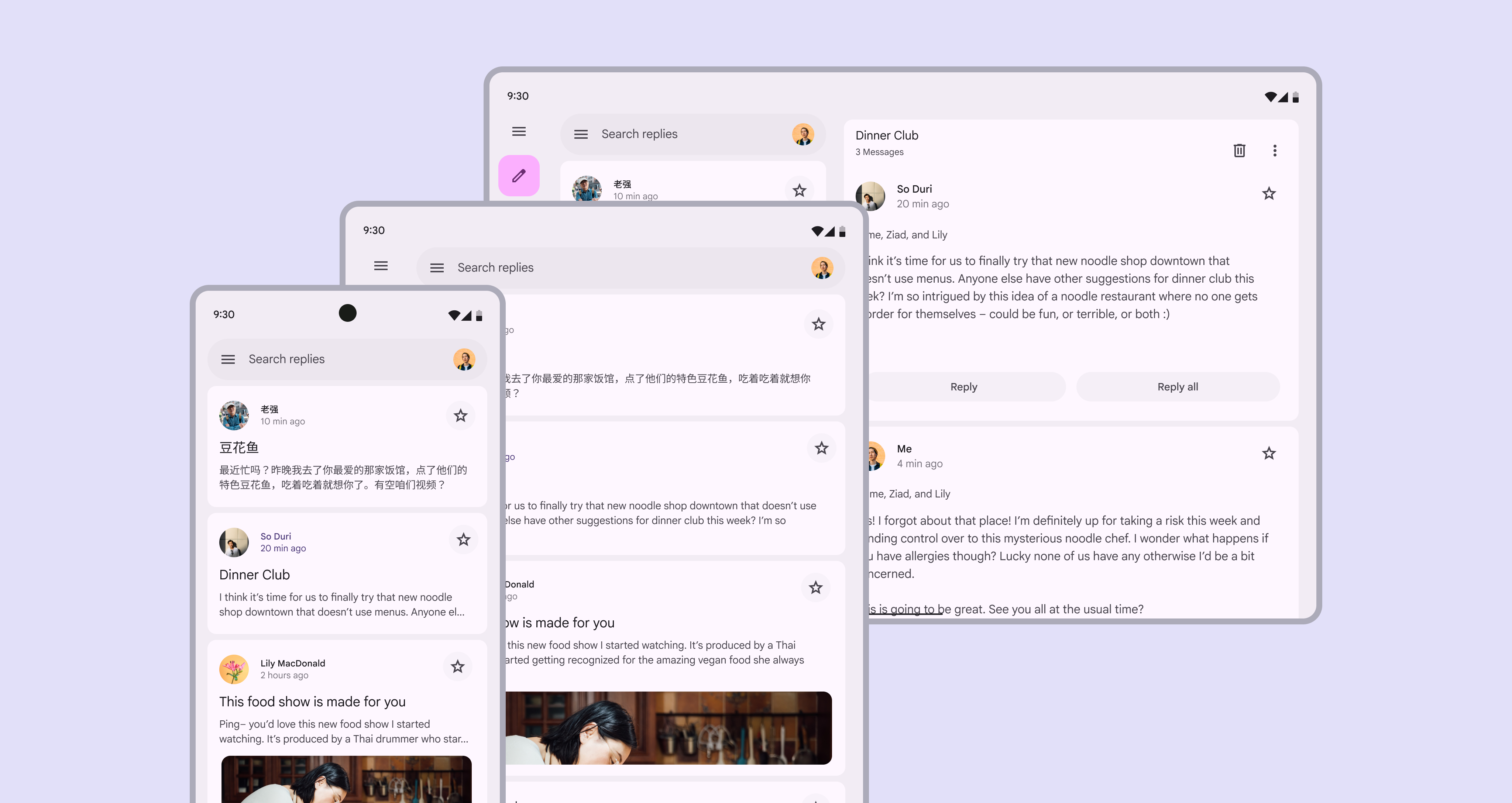
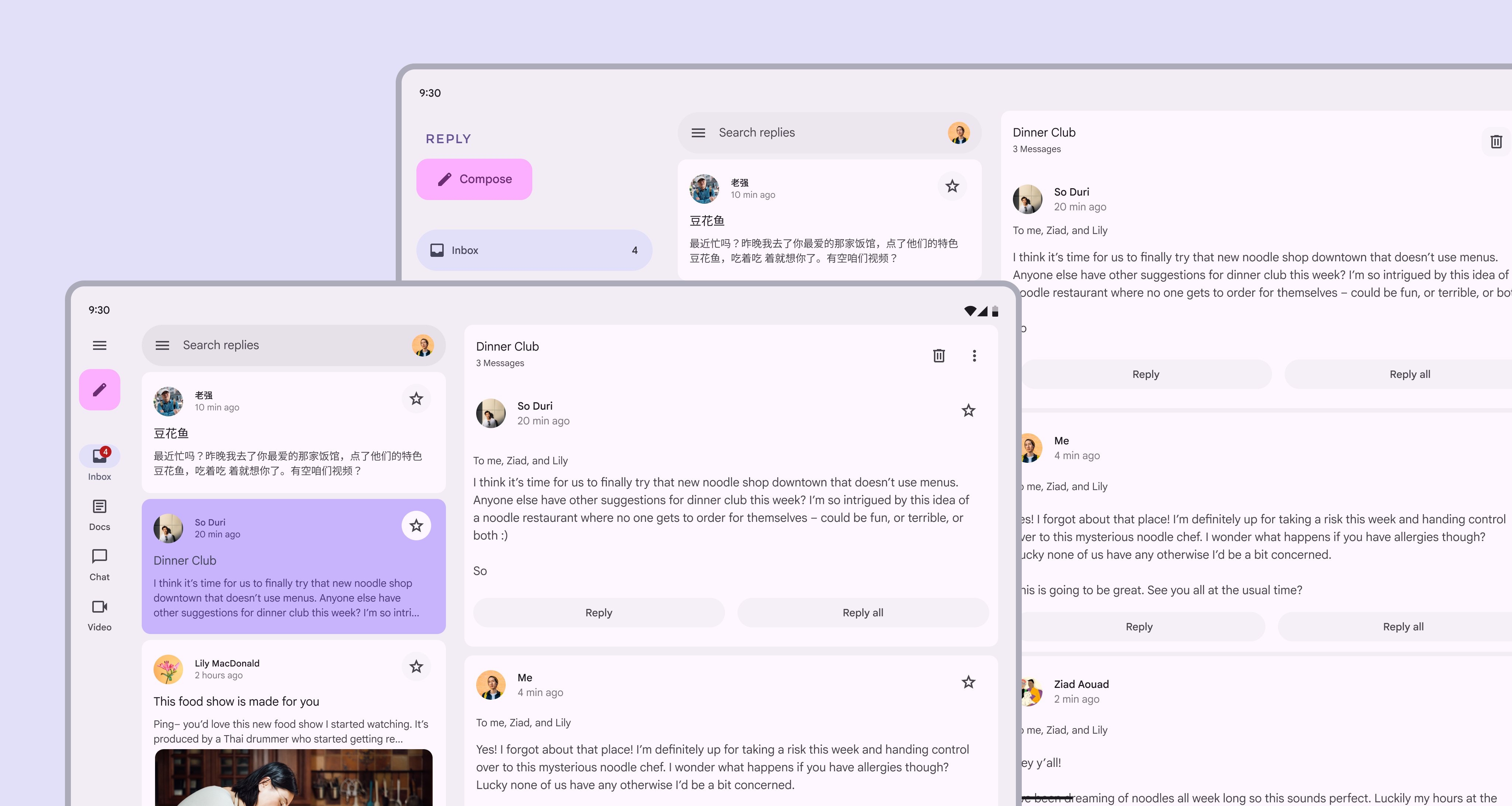
Každá obrazovka produktu by měla mít rozvržení odpovídající bodům zlomu, které nejlépe vyhovují vaší platformě a uživatelům.
Pro stejnou funkci se napříč pěti různými rozvrženími doporučují různé komponenty.
| Bod zlomu | Panely | Navigace | Komunikace | Akce |
|---|---|---|---|---|
| Kompaktní | 1 | Navigační lišta, modální rozšířená navigační kolejnice | Jednoduchý dialog Celoobrazovkový dialog | Spodní panel |
| Střední | 1 (doporučujeme) nebo 2 | Navigační lišta, modální rozšířená navigační kolejnice | Jednoduchý dialog | Nabídka |
| Rozšířený | 1 nebo 2 (doporučujeme) | Modální nebo standardní rozšířená navigační kolejnice | Jednoduchý dialog | Nabídka |
| Velký | 1 nebo 2 (doporučujeme) | Modální nebo standardní rozšířená navigační kolejnice | Jednoduchý dialog | Nabídka |
| Extra velký | 1 až 3 (doporučujeme) | Modální nebo standardní rozšířená navigační kolejnice | Jednoduchý dialog | Nabídka |
Začněte návrhem pro jeden bod zlomu a poté upravte rozvržení pro další velikost pomocí těchto pěti otázek:
1. Co by se mělo zobrazit?
Části uživatelského rozhraní, které jsou na menších zařízeních skryté, lze ve větších rozvrženích zobrazit.
Například:
- Na telefonu je navigační kolejnice ve výchozím stavu sbalená
- Na zařízení s rozšířeným breakpointem může být navigační kolejnice ve výchozím stavu otevřená, což zpřístupní více akcí a funkcí
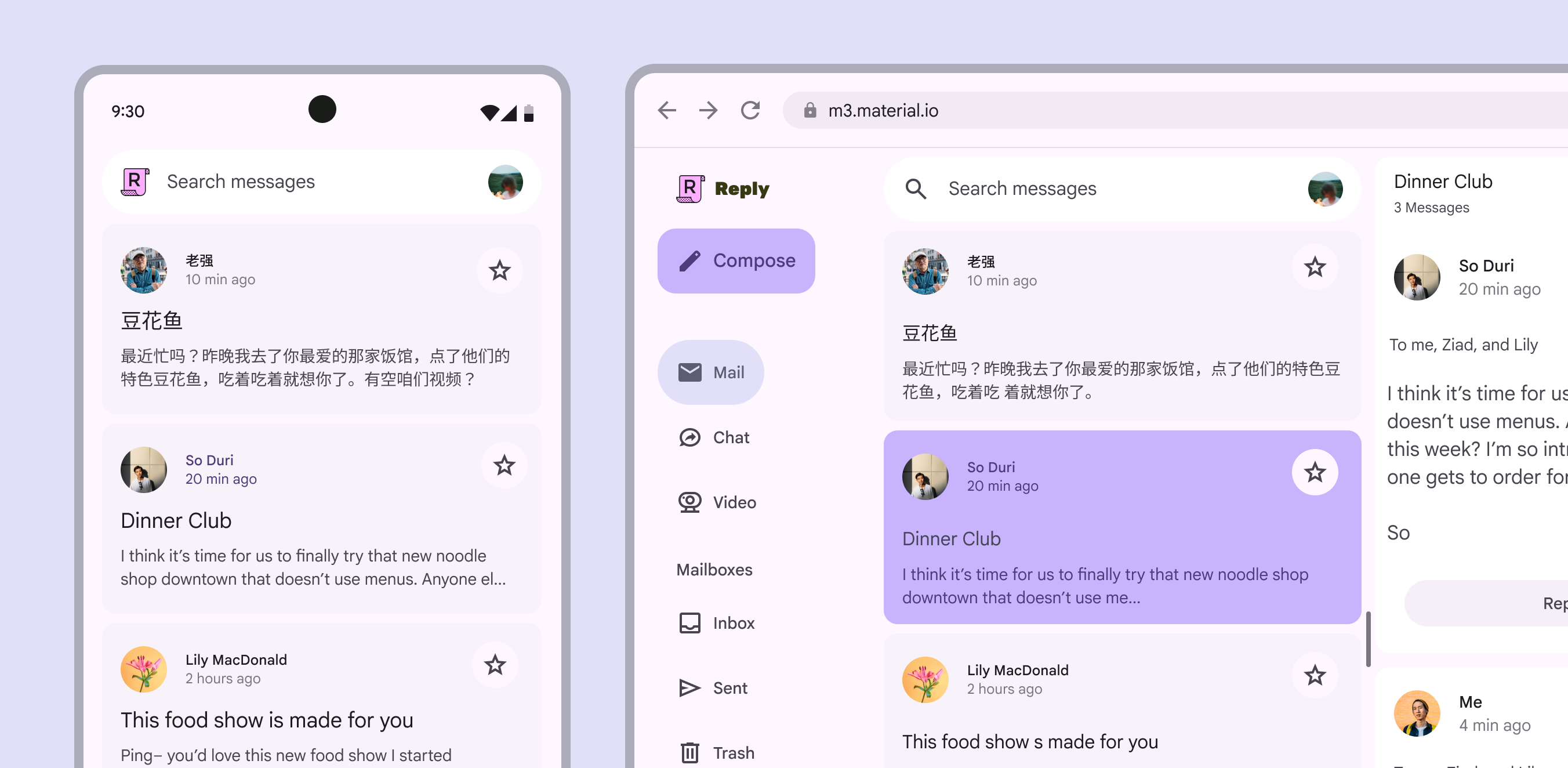
Totéž platí pro panely. Větší rozvržení mohou současně zobrazit panel doručené pošty i panel s vybranou konverzací. Další prostor neznamená jen zvětšení stejného prvku.
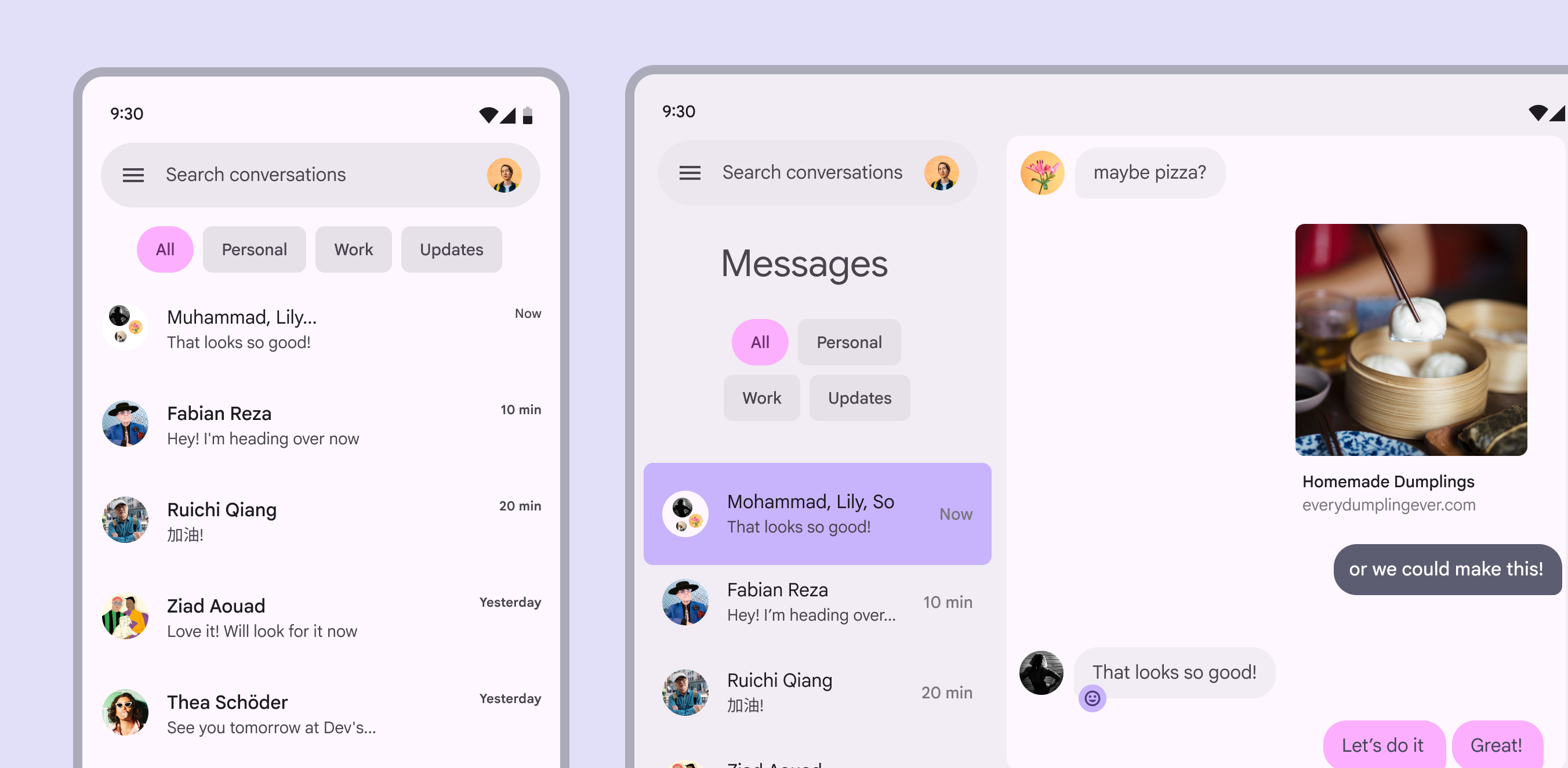
2. Jak by měla být obrazovka rozdělena?
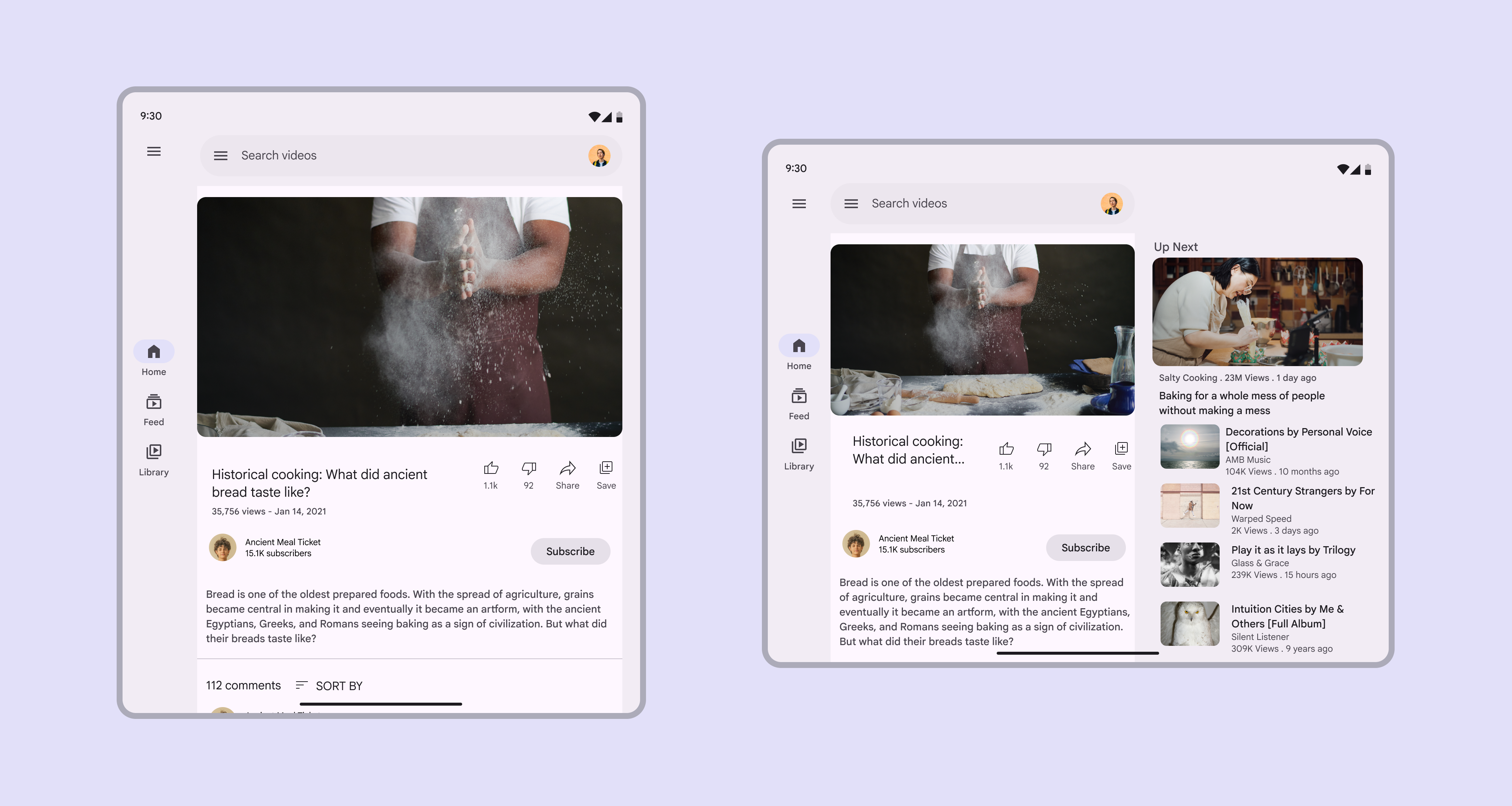
Při dělení obrazovky na panely zohledněte bod zlomu:
- Kompaktní a střední body zlomu: nejlépe funguje jeden panel
- Rozšířené a velké body zlomu: doporučují se dva panely
- Extra velký bod zlomu: zvažte použití tří panelů
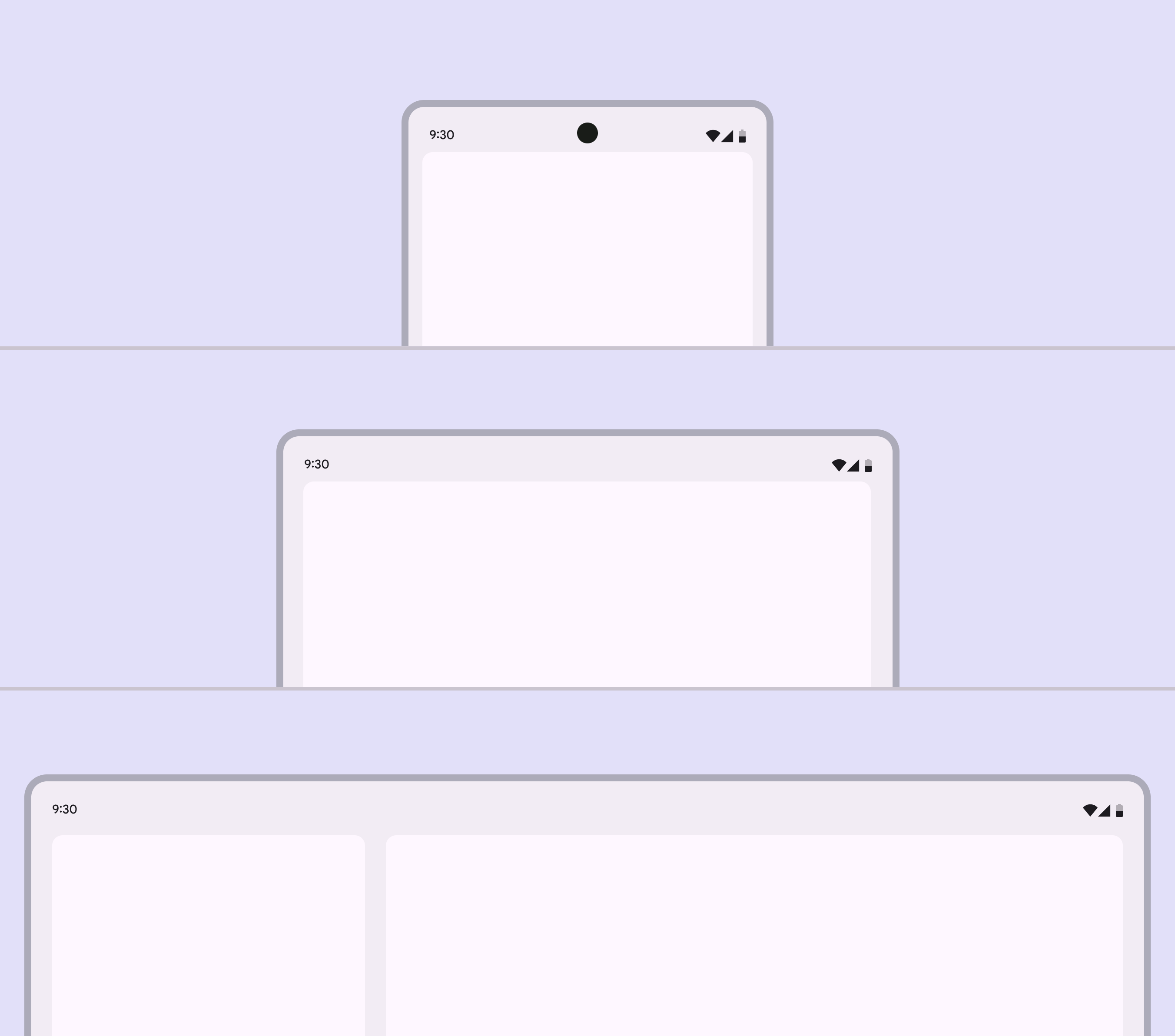
Ve středním bodu zlomu jsou dva panely užitečné, pokud zobrazují obsah s nízkou hustotou a jasnými akcemi.
Nepoužívejte dva panely ve středním rozvržení s vysokou hustotou informací; může to snížit použitelnost.
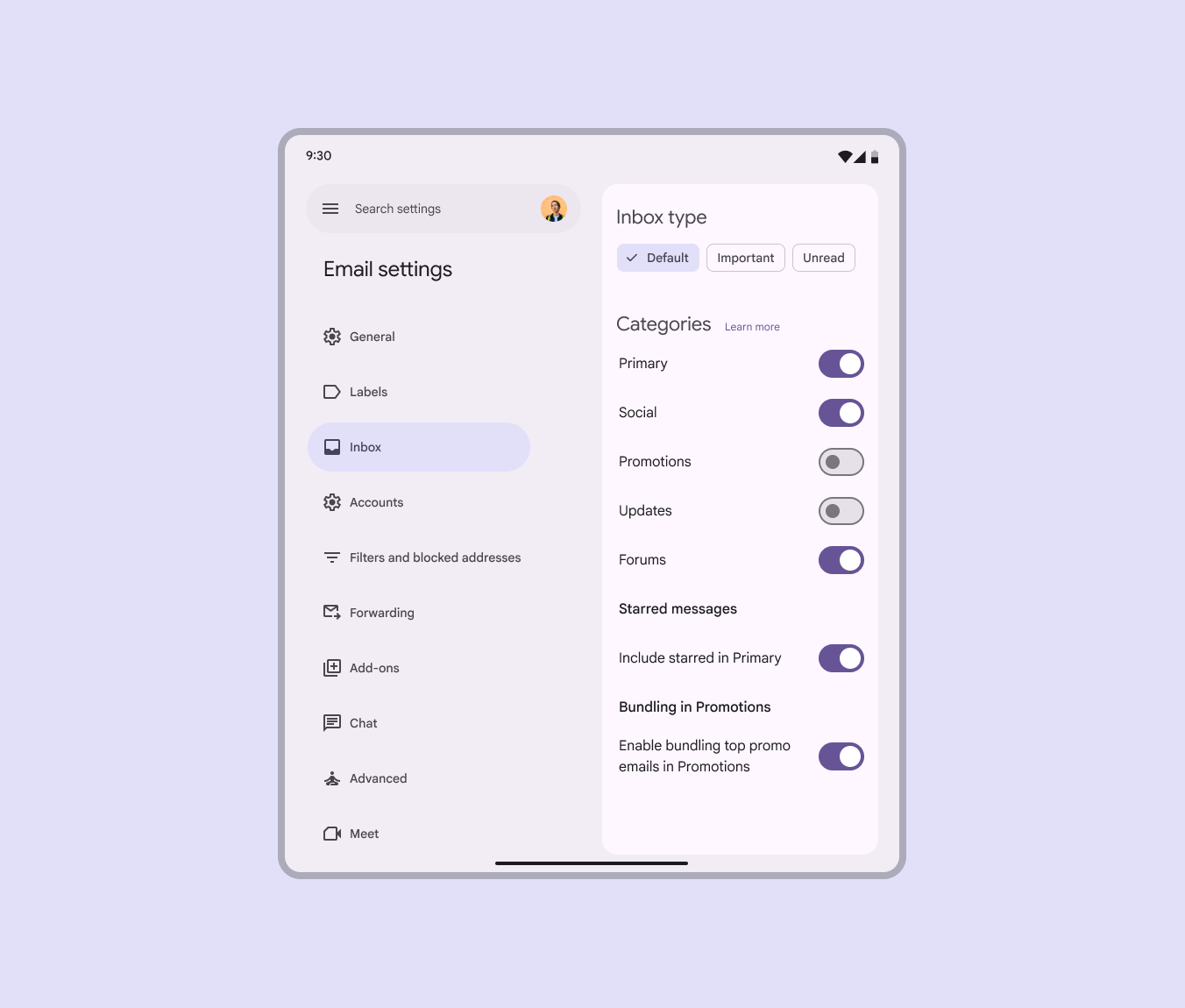
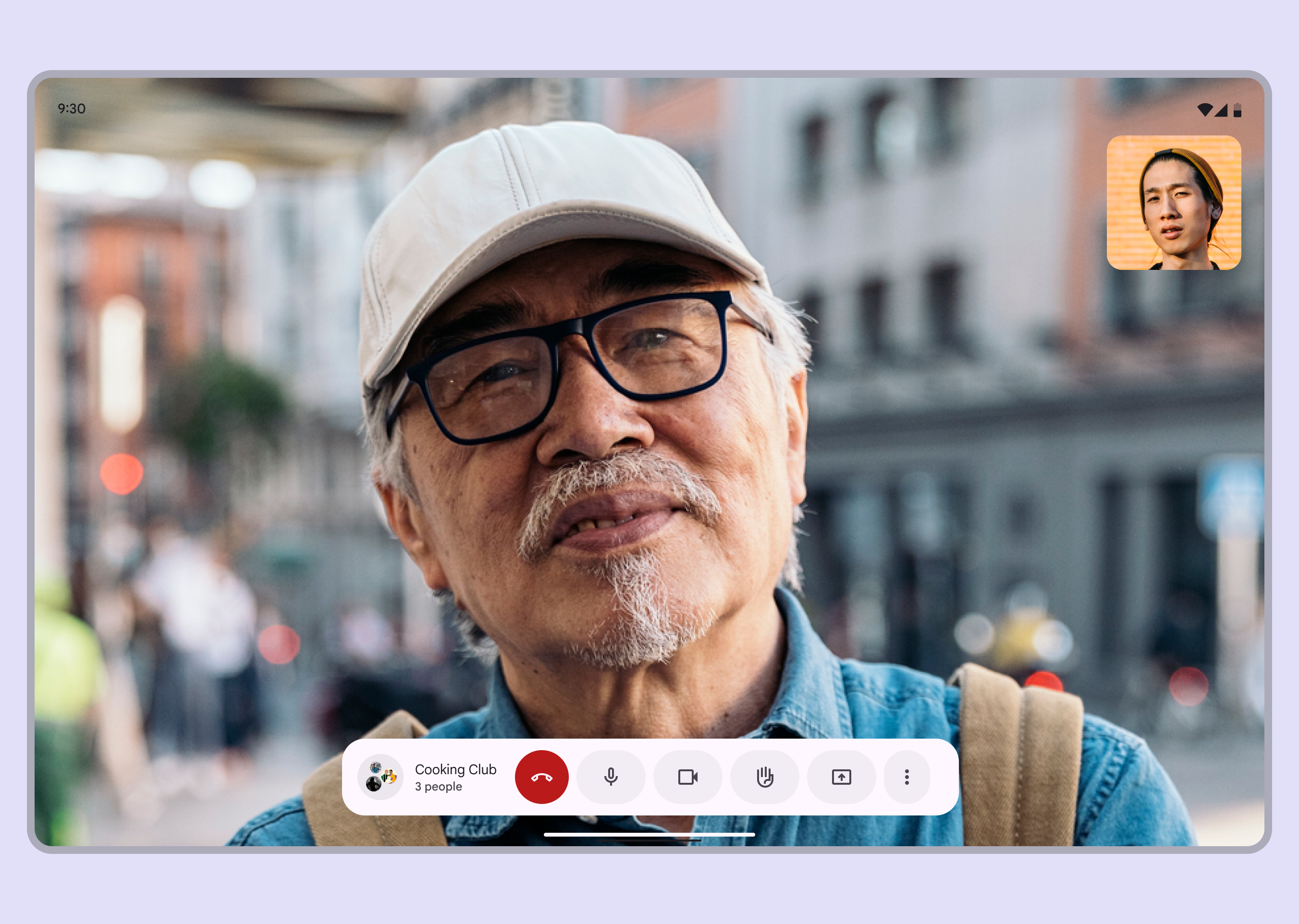
Rozvržení s jedním panelem umožňuje soustředit pozornost na jednu akci nebo zobrazení a vytvořit nerušené prostředí pro konkrétní cíl, například:
- Hraní her
- Sledování filmů
- Videohovory
- Kreativní aplikace
3. U kterých prvků by se měla změnit velikost?
Prvky uživatelského rozhraní, které jsou na kompaktních obrazovkách malé, mohou u větších bodů zlomu narůstat. Panely se také mohou zvětšit, což umožní přeuspořádat prvky a lépe využít prostor.
Zvažte změnu velikosti u těchto prvků:
- Karty
- Feedy
- Seznamy
- Panely
Změna velikosti může zvýraznit obrázky a zlepšit čitelnost textu. Tento typ adaptace ovlivňuje měřítko obsahu a vztahy mezi objekty na obrazovce. Například karta ve svislé orientaci na telefonu může upravit své okraje, orientaci, velikost textu a hustotu, aby lépe vyhovovala zobrazení na tabletu.
Napříč všemi body zlomu upravte okraje a typografické styly tak, aby měl text 40–60 znaků na řádek.

4. Co by mělo být přemístěno?
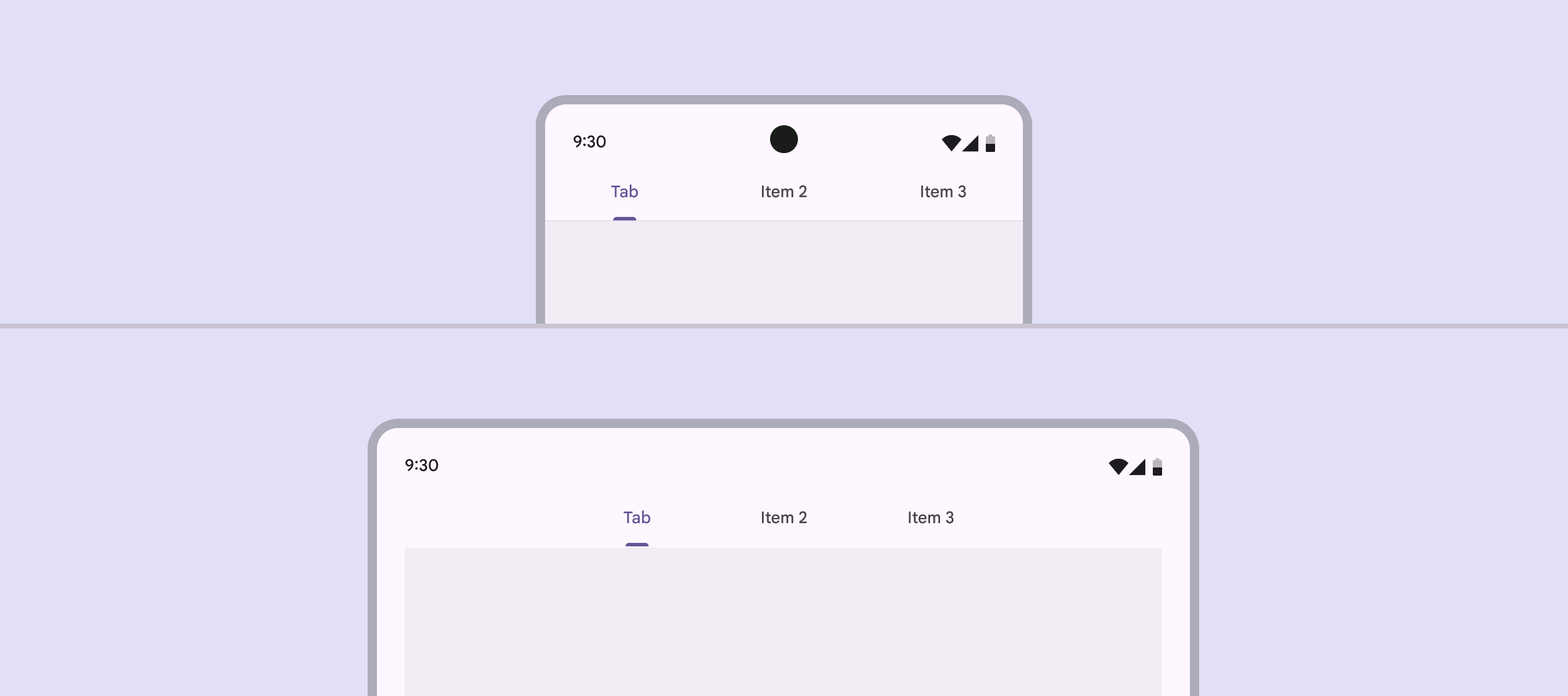
Uživatelské rozhraní a jeho komponenty se mohou přeuspořádat nebo přemístit, aby využily více prostoru na rozšířených obrazovkách a v panelech se změněnou velikostí. Přemísťování je také způsob, jak zohlednit ergonomické požadavky a požadavky na ovládání, které se mění podle velikosti zařízení, například přesunutím akcí ze spodní části kompaktního okna k počáteční hraně středních a rozšířených oken. Tento přístup je podobný responzivnímu designu na webu.
Zvažte:
- Přemístění karet
- Přidání druhého sloupce obsahu
- Vytvoření složitějšího rozvržení fotografií
- Přidání více volného prostoru
- Zajištění dosažitelnosti navigace a interaktivních prvků
Vnitřní prvky lze ukotvit vlevo, vpravo nebo uprostřed při změně měřítka nadřazeného kontejneru. Vnitřní prvky také mohou udržovat pevné pozice, například plovoucí akční tlačítko (FAB) v navigační lištu.
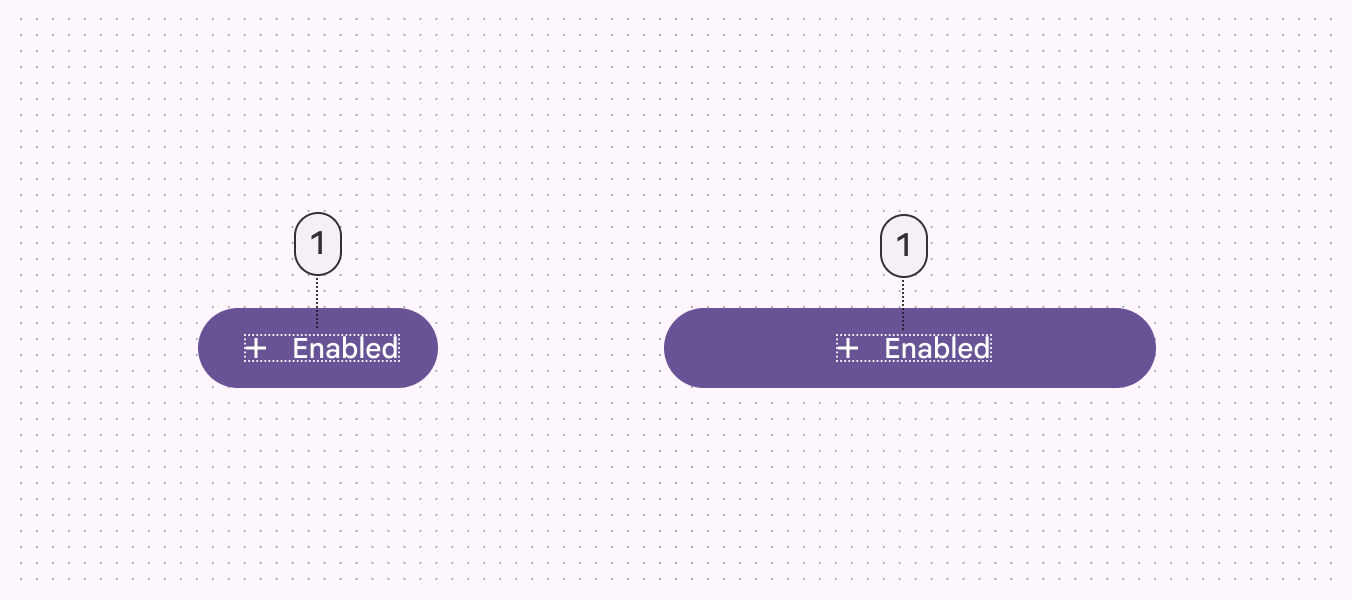
U tlačítka mohou ikona a textový popisek zůstat vzájemně ukotveny a zarovnány na střed, i když se kontejner tlačítka vodorovně zvětšuje.
5. Co by mělo být vyměněno?
Jak se rozvržení mění napříč body zlomu, lze vyměnit i komponenty s podobnou funkcí. To umožňuje přizpůsobit rozvržení výrazným změnám ergonomických a funkčních vlastností rozhraní.
Například spodní navigační lištu v kompaktním rozvržení lze vyměnit za navigační lištu ve středním rozvržení.
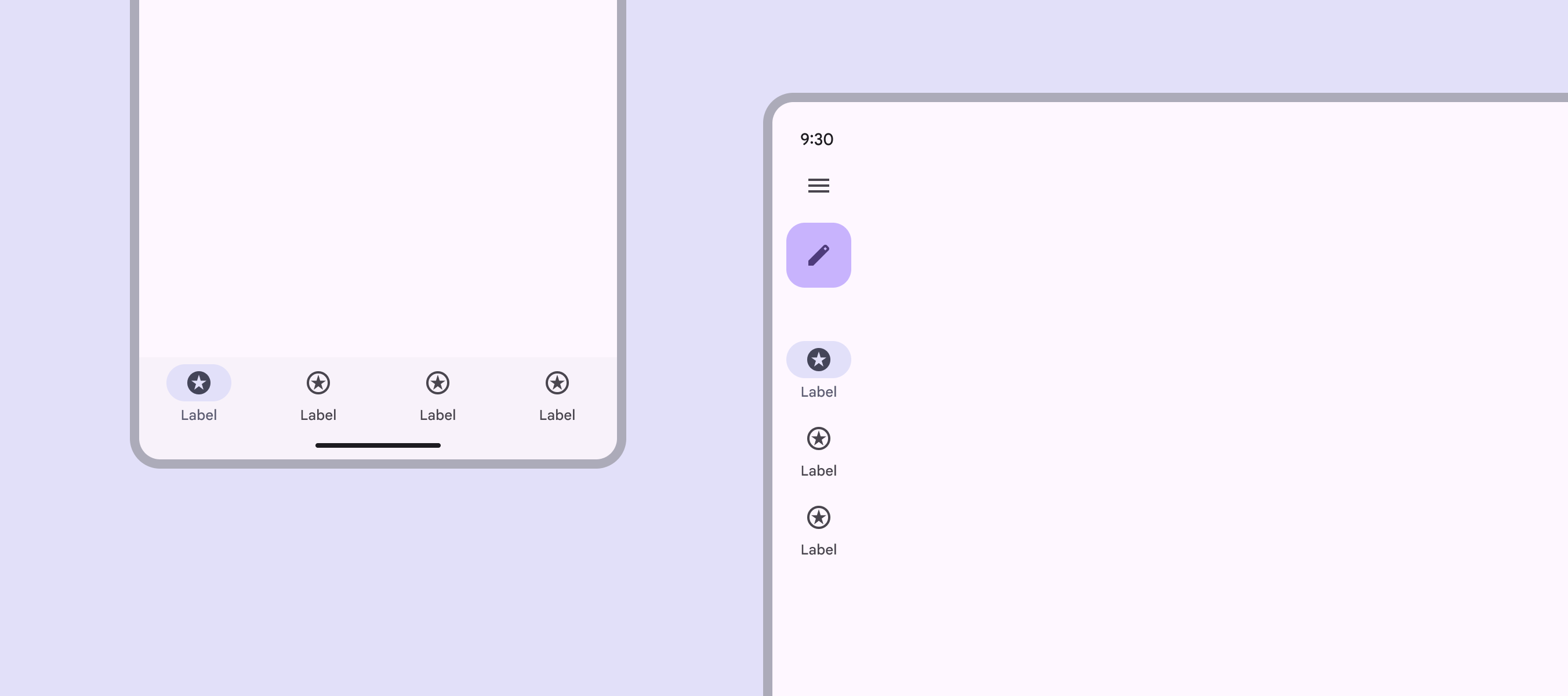
Podobně lze navigační lištu na větších bodech zlomu přepnout ze sbalené na rozšířenou.
Při záměně komponent buďte opatrní. Ujistěte se, že:
- Zaměnitelné komponenty jsou funkčně rovnocenné
- Záměna komponenty odpovídá funkčnímu a ergonomickému účelu
Nevyměňujte tlačítko za čip. Buďte opatrní při záměně položek seznamu za karty a naopak.
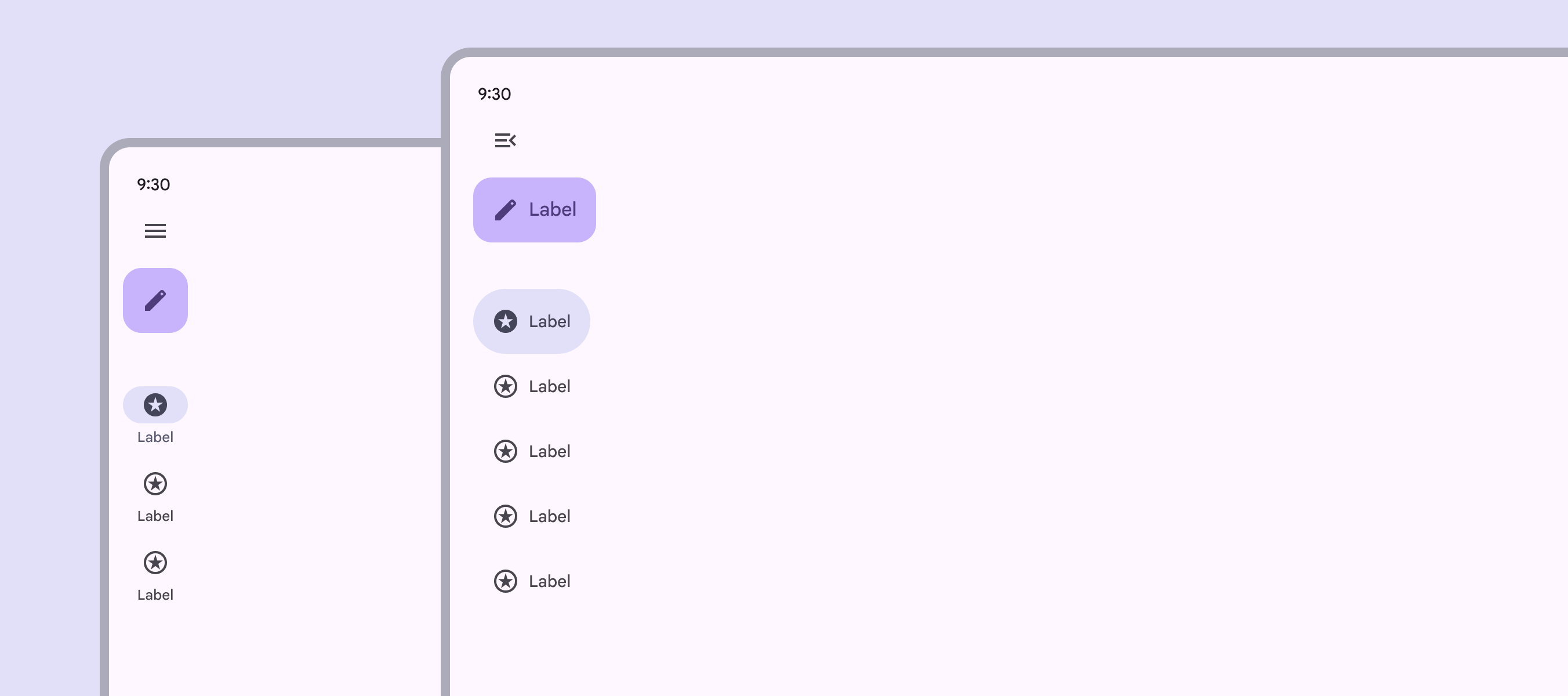

Běžně zaměnitelné komponenty
| Typ komponenty | Kompaktní | Střední | Rozšířený |
|---|---|---|---|
| Navigace | Navigační lišta | Sbalená navigační kolejnice | Sbalená navigační kolejnice |
| Navigace | Modální rozšířená navigační kolejnice | Modální rozšířená navigační kolejnice | Standardní rozšířená navigační kolejnice |
| Komunikace | Základní nebo celoobrazovkový dialog | Základní dialog | Základní dialog |
| Doplňkový výběr | Spodní panel | Nabídka | Nabídka |