

ブレークポイント:概要
ブレークポイントを使用すると、幅広いデバイスでレイアウトが適切に機能します
Material では、デバイスを問わず機能するアダプティブデザインを作成するためにブレークポイントを使用します:
- 主なブレークポイントは5つあります:コンパクト、ミディアム、エクスパンデッド、ラージ、エクストララージ
- 通常、ウィンドウサイズが大きくなるにつれて、レイアウトは単一ペインから2つまたは3つのペインに移行します
- ブレークポイント間で移行する際は、どの要素を表示・分割・サイズ変更・再配置・入れ替えするかを決定します
ブレークポイントの概要
ブレークポイント(以前はウィンドウサイズクラス)とは、利用可能なスペース、デバイスの慣例、エルゴノミクスに応じてレイアウトを変更する必要がある、あらかじめ定義されたウィンドウサイズです。この考え方は Android とウェブの両方に適用されます。
すべてのデバイスは、Material の5つのブレークポイントのいずれかに分類されます:
- コンパクト
- ミディアム
- エクスパンデッド
- ラージ
- エクストララージ
増え続ける表示状態ごとに個別設計するのではなく、ブレークポイントに着目することで、レイアウトが幅広いデバイスで機能するようになります。
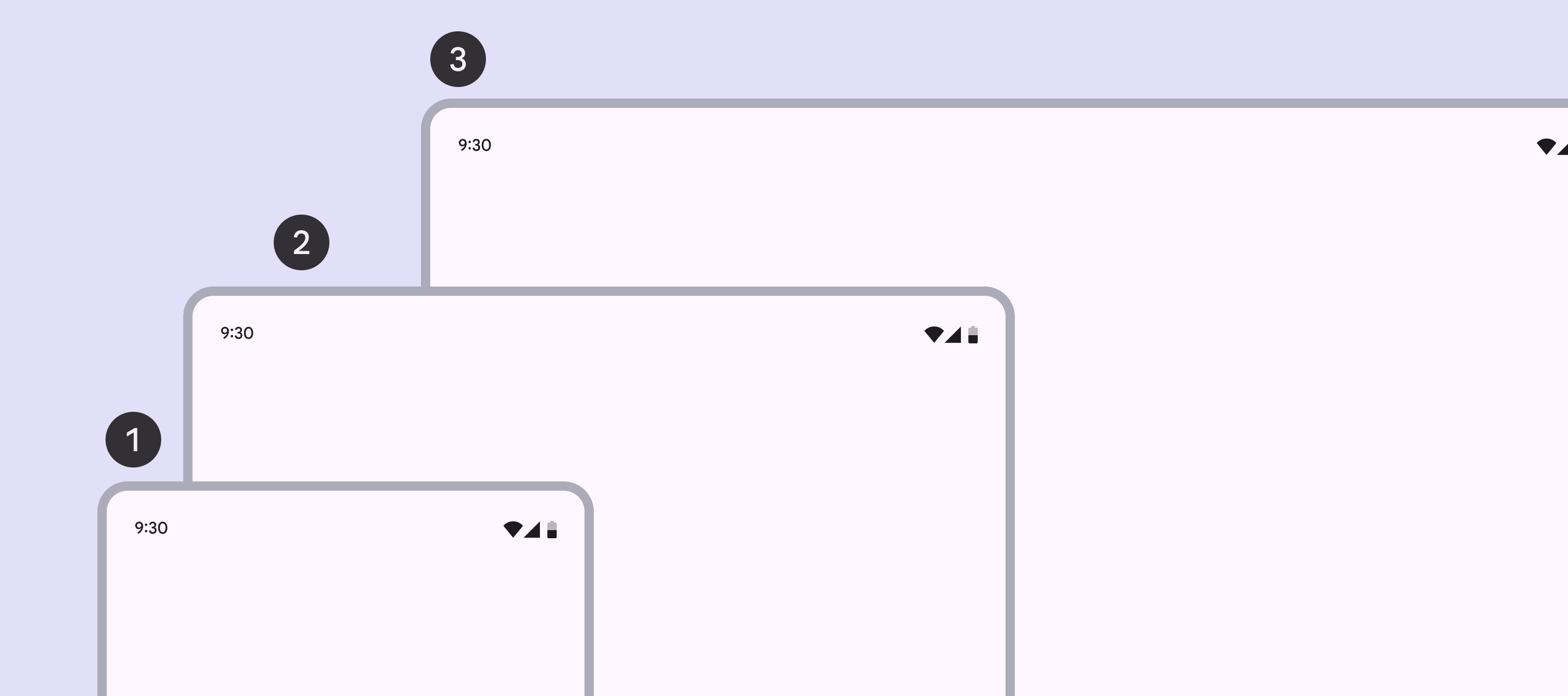
- コンパクト
- ミディアム
- エクスパンデッド
ラージおよびエクストララージのブレークポイントは、ラップトップ、デスクトップ、外部モニターなどのデバイスで使用されます。
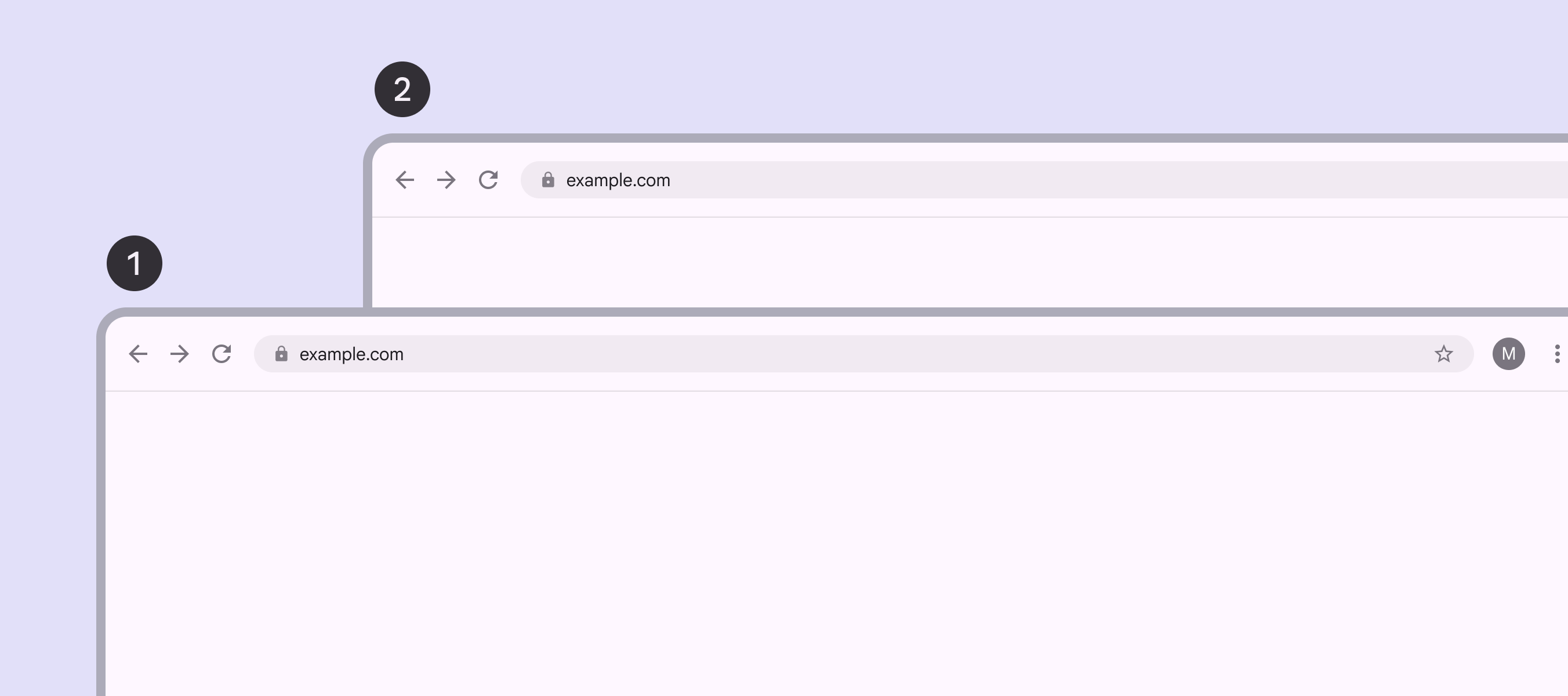
- ラージ
- エクストララージ
特定のデバイスではなくブレークポイントに合わせて設計する理由:
- 利用可能なウィンドウスペースは、マルチウィンドウモードや折りたたみ式デバイスの展開など、ユーザー操作に応じて動的に変化します
- デバイスは画面の向きに応じて、異なるブレークポイントに分類されます
| ブレークポイント | 幅(dp) | 一般的なデバイス |
|---|---|---|
| コンパクト | 600dp未満 | 縦向きのスマートフォン |
| ミディアム | 600~839dp | 縦向きのタブレット 縦向きの折りたたみ式デバイス(展開時) |
| エクスパンデッド | 840~1199dp | 横向きのスマートフォン 横向きのタブレット 横向きの折りたたみ式デバイス(展開時) デスクトップ |
| ラージ | 1200~1599dp | デスクトップ |
| エクストララージ | 1600dp以上 | デスクトップ ウルトラワイドモニター |
高さのブレークポイント
Android では、コンパクト、ミディアム、エクスパンデッドのブレークポイントは高さにも用意されています。これらは、利用可能な垂直方向のスペースが極端に小さい場合や大きい場合のレイアウト調整に使用できます。ただし、ほとんどのレイアウトには垂直方向にスクロールするコンテンツが含まれるため、利用可能な高さに合わせてレイアウトを調整する必要があることはまれです。
ブレークポイントに応じた設計
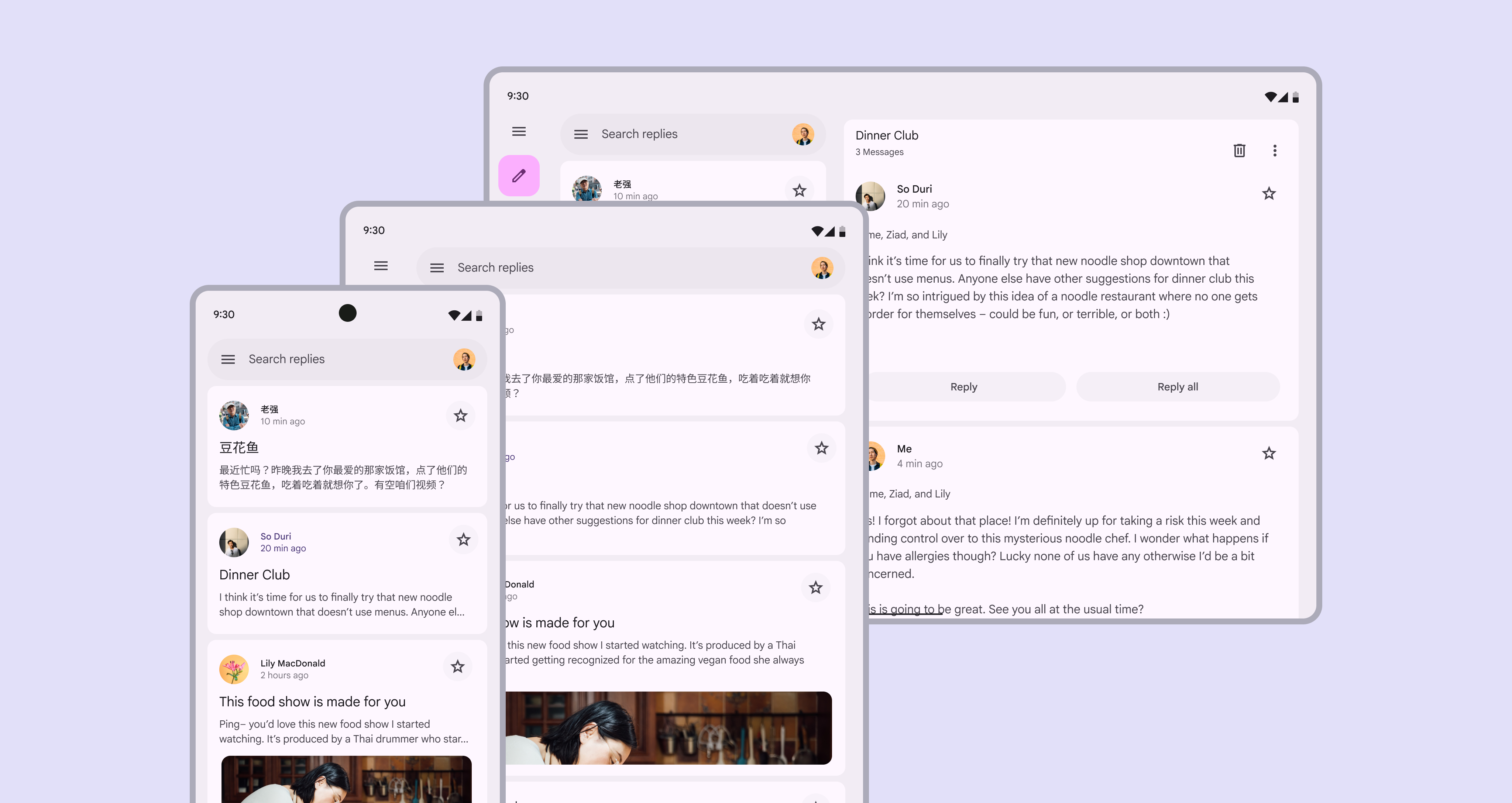
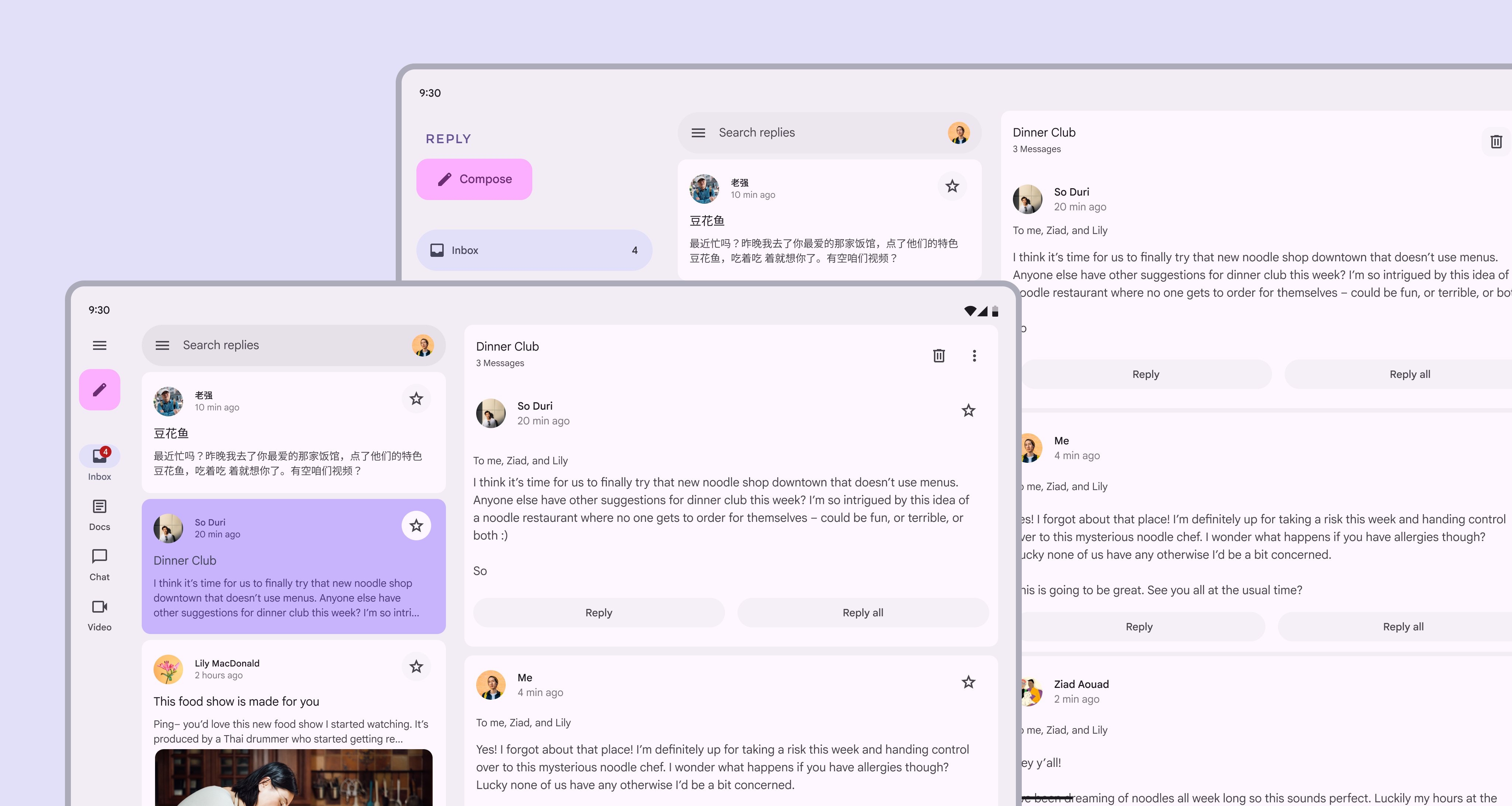
プロダクトの各ビューには、プラットフォームとユーザーにとって最適なブレークポイント向けのレイアウトを用意する必要があります。
同じ機能を5つのレイアウトで実現する場合は、レイアウトごとに異なるコンポーネントを使用することを推奨します。
| ブレークポイント | ペイン | ナビゲーション | コミュニケーション | アクション |
|---|---|---|---|---|
| コンパクト | 1 | ナビゲーションバー、モーダル拡張 ナビゲーションレール | シンプルダイアログ 全画面ダイアログ | ボトムシート |
| ミディアム | 1(推奨)または2 | ナビゲーションバー、モーダル拡張 ナビゲーションレール | シンプルダイアログ | メニュー |
| エクスパンデッド | 1または2(推奨) | モーダルまたは標準の拡張 ナビゲーションレール | シンプルダイアログ | メニュー |
| ラージ | 1または2(推奨) | モーダルまたは標準の拡張 ナビゲーションレール | シンプルダイアログ | メニュー |
| エクストララージ | 1~3(推奨) | モーダルまたは標準の拡張 ナビゲーションレール | シンプルダイアログ | メニュー |
まず1つのブレークポイント向けに設計し、次の5つの問いに答えながら、より大きなサイズに合わせてレイアウトを調整します。
1. 何を表示すべきか?
小さいデバイスでは非表示になっているUI要素も、より大きなレイアウトでは表示できます。
例:
- モバイルでは、ナビゲーションレールはデフォルトで折りたたんだ状態になります
- エクスパンデッドデバイスでは、ナビゲーションレールをデフォルトで展開し、より多くのアクションや機能を表示できます
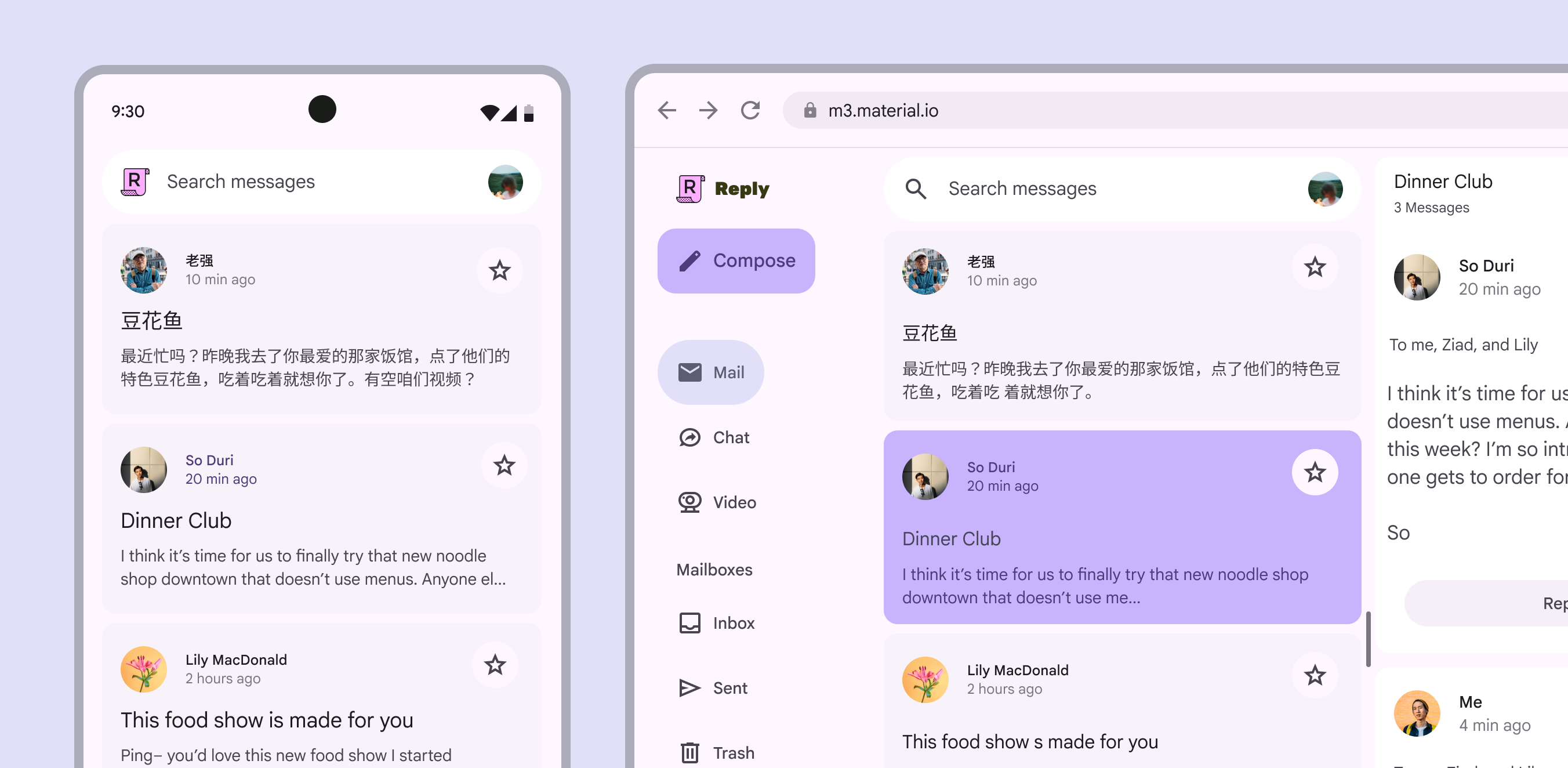
ペインにも同じことが言えます。より大きなレイアウトでは、受信トレイのペインと、選択した会話を含むペインを同時に表示できます。追加のスペースは、単に同じものを大きくするだけではありません。
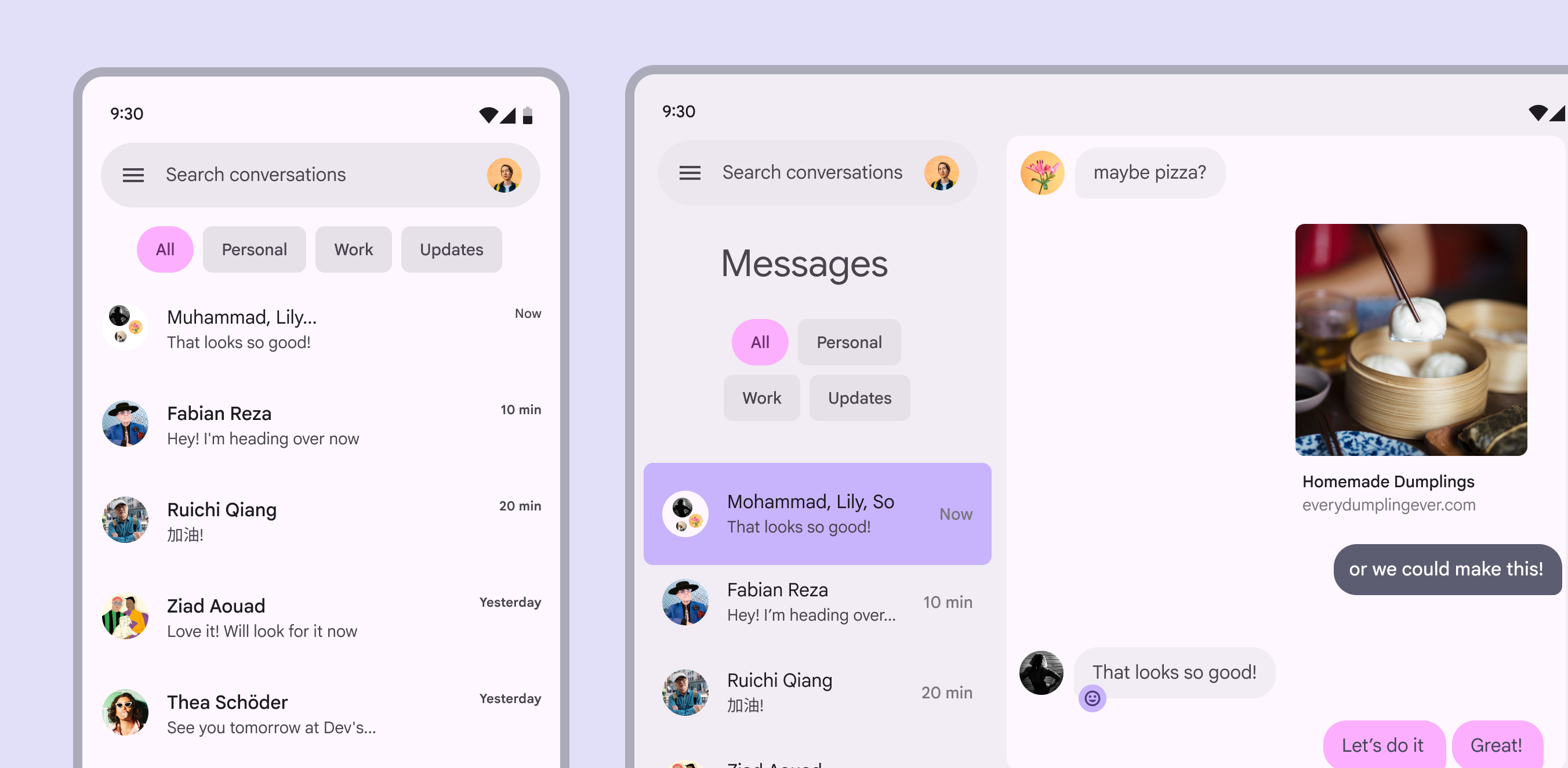
2. 画面をどのように分割すべきか?
画面をレイアウトペインに分割する際は、ブレークポイントを考慮します:
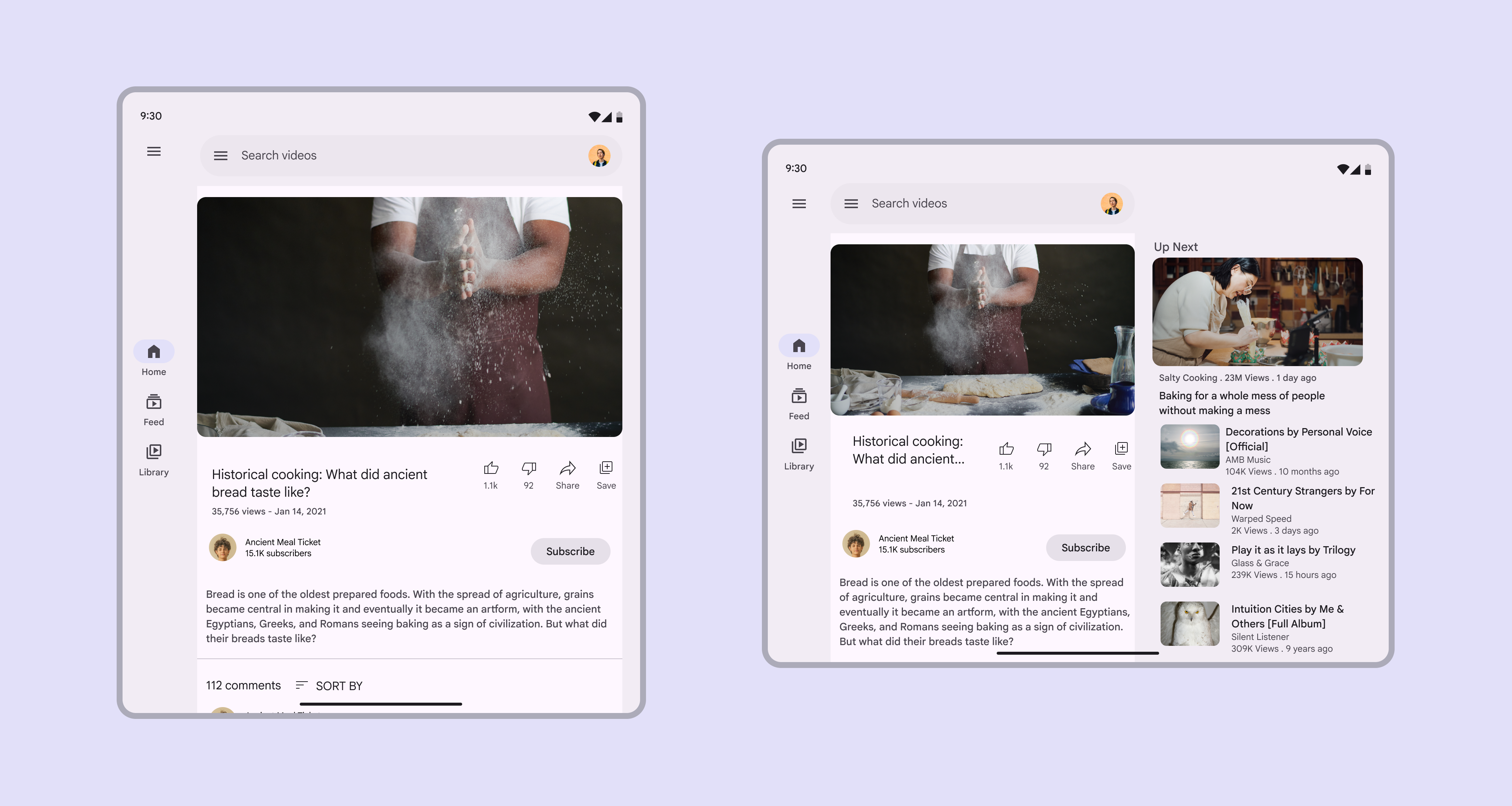
- コンパクトおよびミディアムのブレークポイントでは、単一ペインが最適です
- エクスパンデッドおよびラージのブレークポイントでは、2つのペインが推奨されます
- エクストララージのブレークポイントでは、3つのペインの使用を検討します
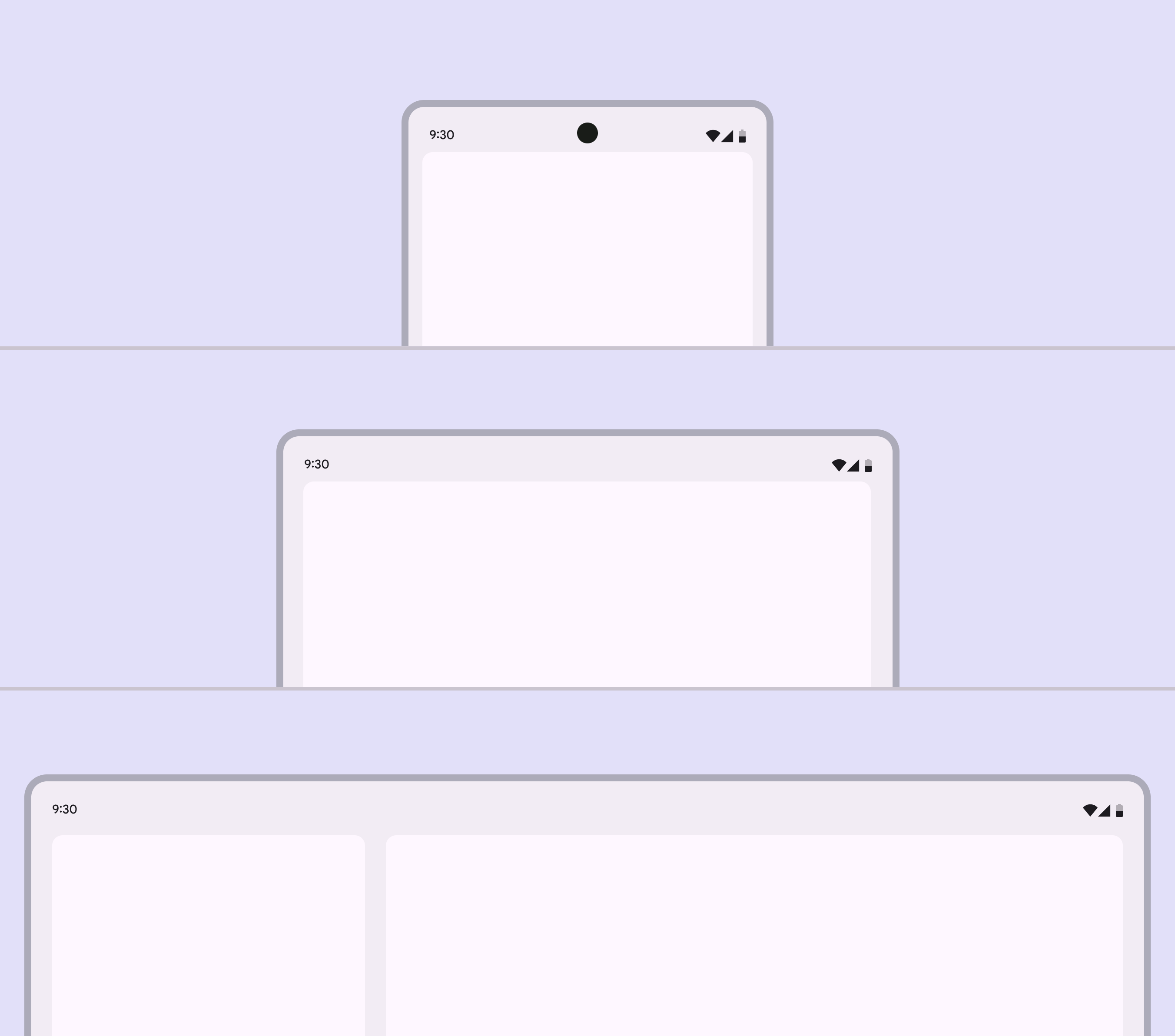
ミディアムのブレークポイントでは、情報密度が低く、明確なアクションを伴うコンテンツの場合は、2つのペインが有効です。
情報密度が高いミディアムレイアウトで2つのペインを使用するとユーザビリティが低下する可能性があるため、避けてください。
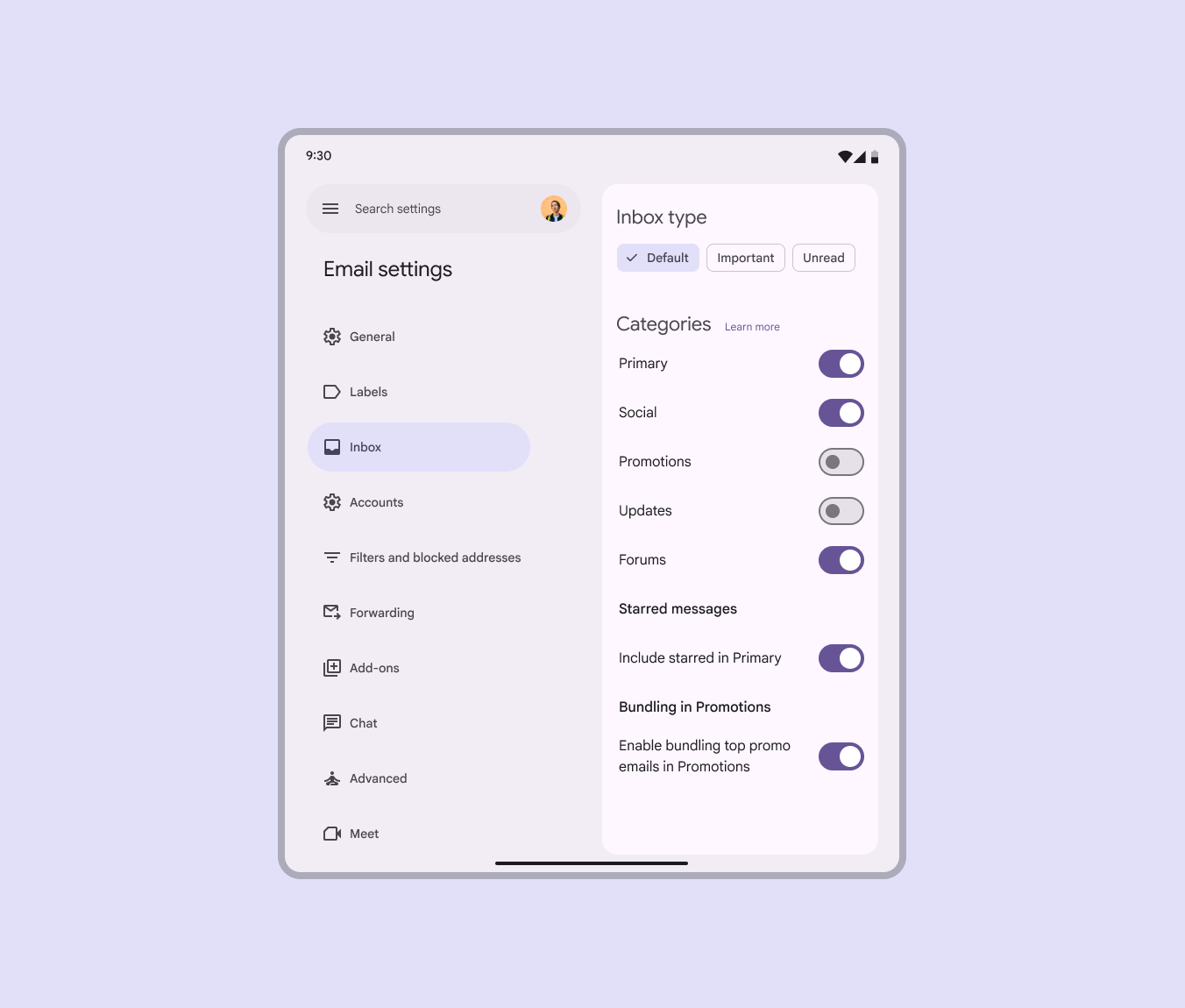
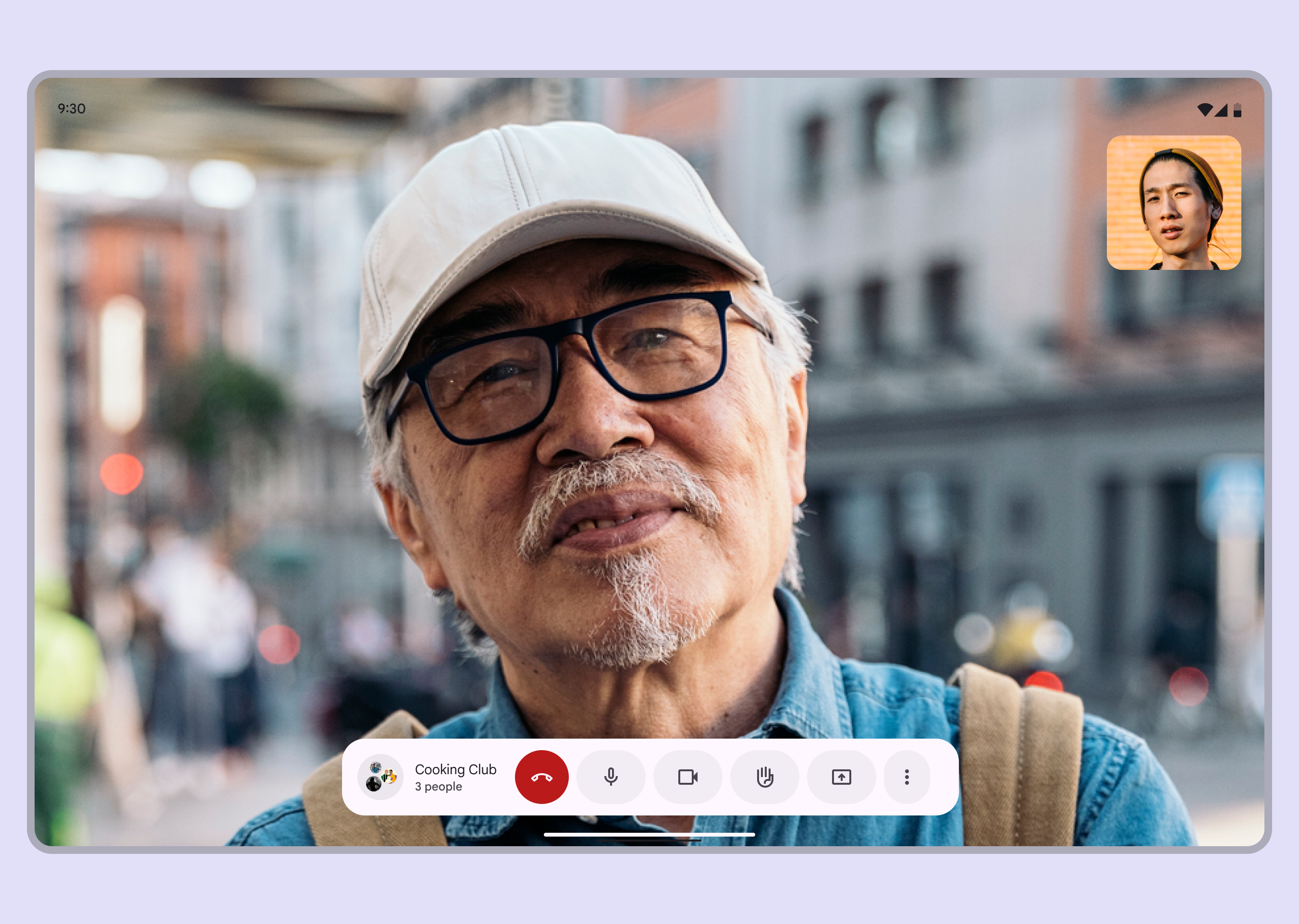
単一ペインレイアウトは、次のような特定の目的で、1つのアクションまたはビューに注意を集中させ、気が散りにくい環境を作れます:
- ゲーム
- 映画鑑賞
- ビデオ通話
- クリエイティブアプリケーション
3. どの要素のサイズを変更すべきか?
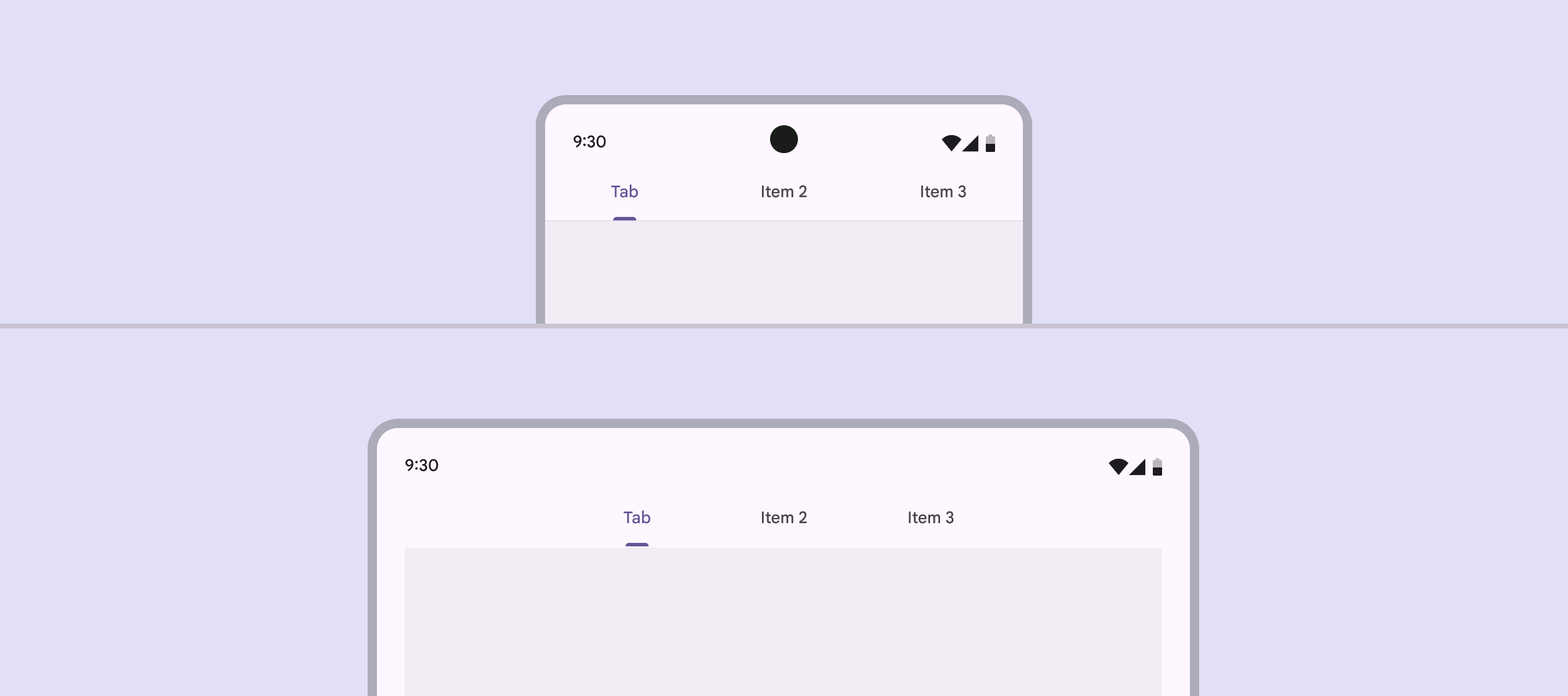
コンパクト画面では小さいUI要素も、ブレークポイントが大きくなるにつれて拡大できます。また、ペインを広げて要素を再配置し、スペースをより有効に活用することもできます。
サイズ変更を検討する対象:
- カード
- フィード
- リスト
- ペイン
サイズ変更により、画像を強調し、テキストの可読性を高められます。このような調整は、コンテンツの拡大縮小や画面上の要素同士の関係に影響します。たとえば、モバイルの縦向きカードは、マージン、向き、テキストサイズ、密度を調整し、タブレットに適した形に変更できます。
すべてのブレークポイントで1行あたり40~60文字のテキストを維持できるよう、マージンとタイポグラフィスタイルを調整します。

4. どの要素の位置を変更すべきか?
UIとそのコンポーネントは、エクスパンデッド画面やサイズ変更されたペインで追加スペースを活用するために、リフローまたは再配置できます。再配置は、デバイスサイズによって変化するエルゴノミクスや入力ニーズに対応する手段でもあります。たとえば、コンパクトウィンドウの下部にあるアクションを、ミディアムおよびエクスパンデッドウィンドウのリーディングエッジへ移動できます。これはウェブのレスポンシブデザインに似た手法です。
検討事項:
- カードの位置変更
- 2列目のコンテンツの追加
- より複雑な写真レイアウトの作成
- より多くの余白の確保
- ナビゲーションや操作要素を手の届きやすい位置に置くこと
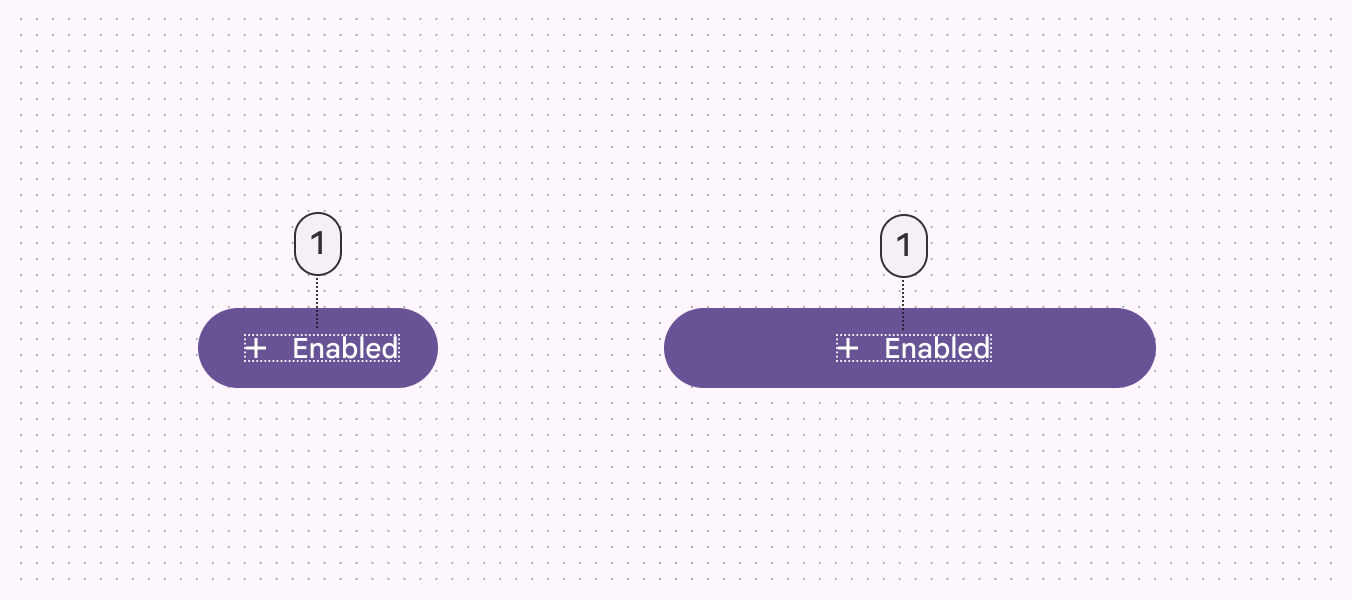
親コンテナが拡大縮小しても、内部要素は左、右、または中央に固定できます。また、ナビゲーションレール内のフローティングアクションボタン(FAB)のように、内部要素を固定位置に保つこともできます。
ボタンの場合、ボタンコンテナが水平方向に拡大縮小しても、コンテナ内のアイコンとテキストラベルの相対位置を保ち、中央に配置したままにできます。
5. 何を入れ替えるべきか?
ブレークポイント間でレイアウトが変化するとき、類似した機能を持つコンポーネントを入れ替えることができます。これにより、インターフェースのエルゴノミクスや機能の大きな変化に合わせてレイアウトを調整できます。
たとえば、コンパクトレイアウトのボトムナビゲーションバーを、ミディアムレイアウトのナビゲーションレールと入れ替えることができます。
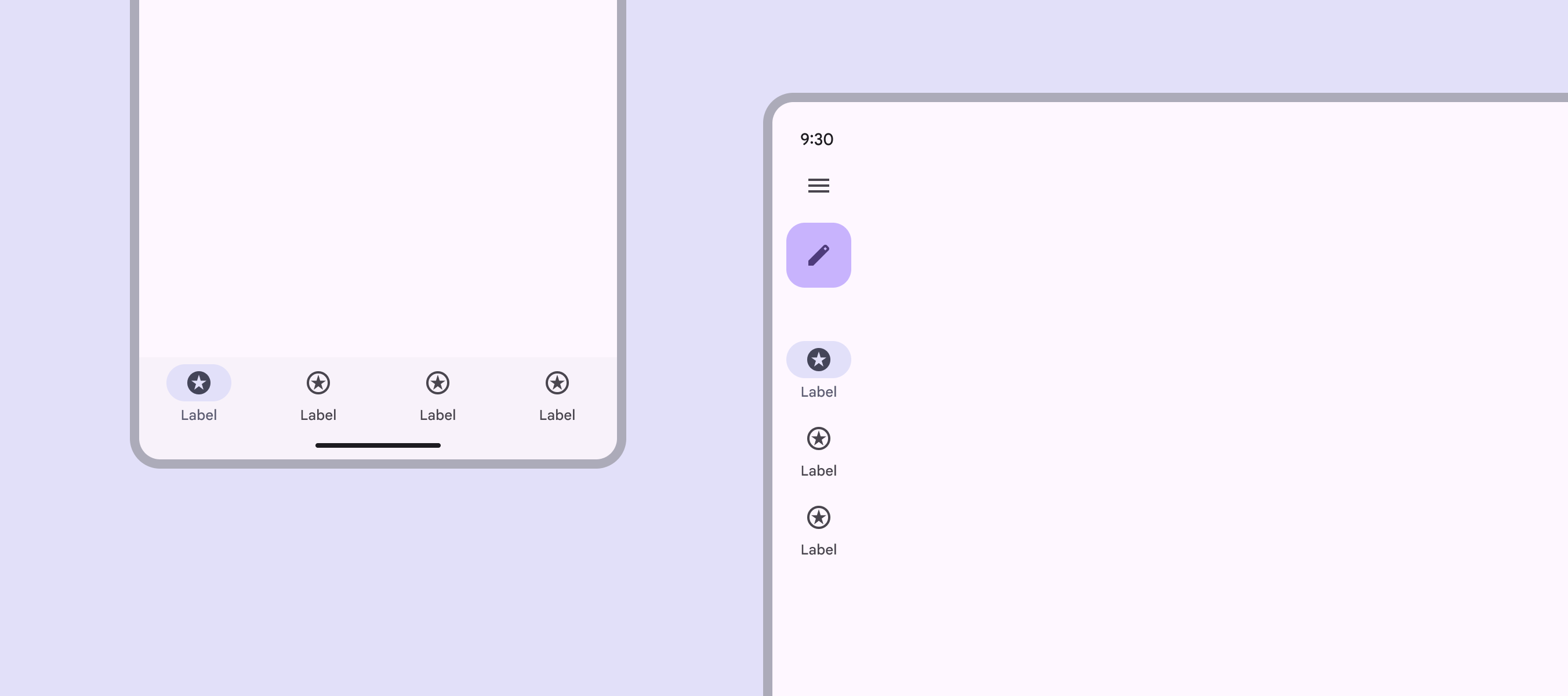
同様に、ナビゲーションレールは、より大きなブレークポイントで折りたたみ状態から拡張状態に切り替えられます。
コンポーネントを入れ替える際は注意が必要です。次の点を確認してください。
- 入れ替え可能なコンポーネント同士が機能的に同等であること
- コンポーネントの入れ替えが機能的およびエルゴノミクス上の目的にかなっていること
ボタンとチップは入れ替えないでください。リスト項目とカードを切り替える際は注意してください。
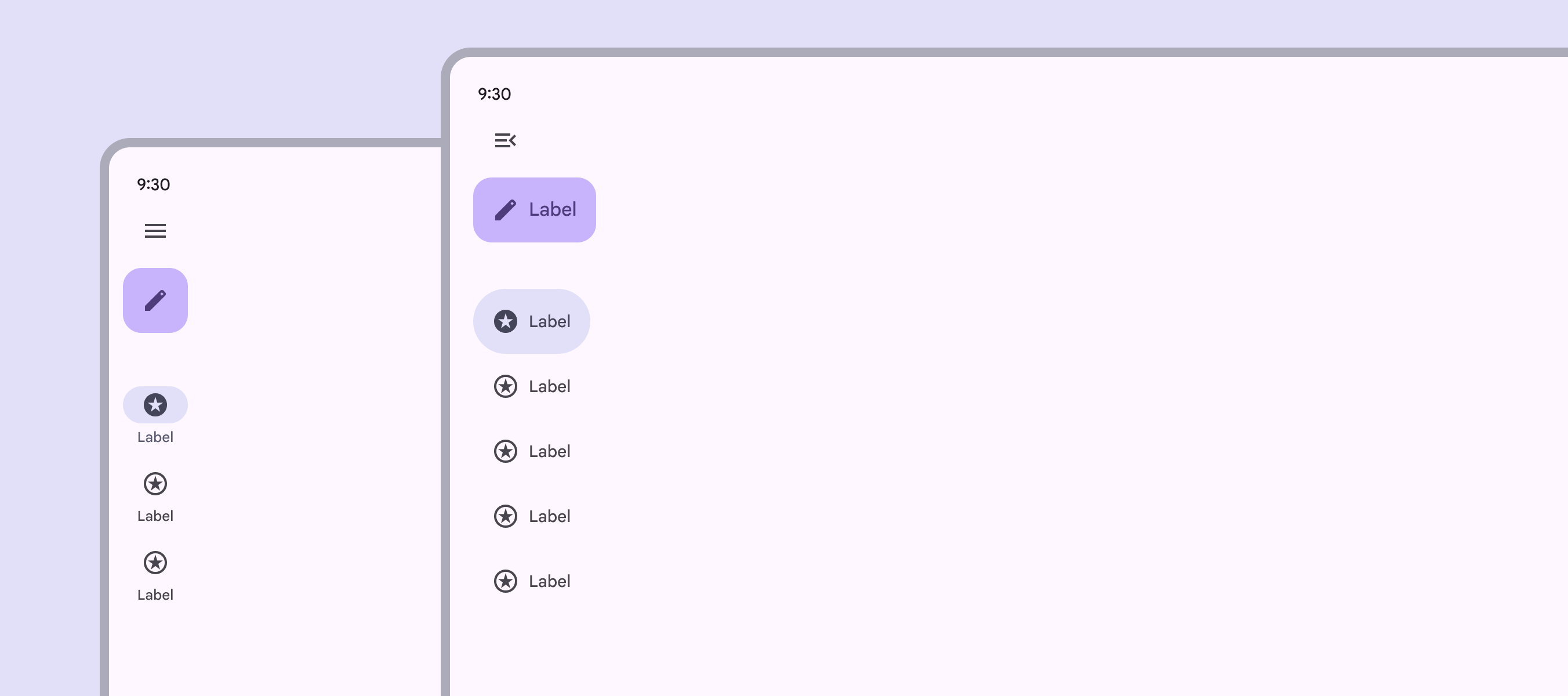

よく入れ替えられるコンポーネント
| コンポーネントの種類 | コンパクト | ミディアム | エクスパンデッド |
|---|---|---|---|
| ナビゲーション | ナビゲーションバー | 折りたたみナビゲーションレール | 折りたたみナビゲーションレール |
| ナビゲーション | モーダル拡張ナビゲーションレール | モーダル拡張ナビゲーションレール | 標準拡張ナビゲーションレール |
| コミュニケーション | 基本ダイアログまたは全画面ダイアログ | 基本ダイアログ | 基本ダイアログ |
| 補助選択 | ボトムシート | メニュー | メニュー |