Skip to content
Material Design 3
Main Navigation
v3
v2
v1

Русский

English
简体中文
繁體中文
Español
Français
Português – Brasil
Deutsch
日本語
한국어
Italiano
Polski
Türkçe
čeština
magyar

Русский

English
简体中文
繁體中文
Español
Français
Português – Brasil
Deutsch
日本語
한국어
Italiano
Polski
Türkçe
čeština
magyar

Внешний вид

Sidebar Navigation

Основы

Доступность

Обзор: принципы

Обзор: вспомогательные технологии

Проектирование: обзор

Проектирование: цветовой контраст

Проектирование: структура

Проектирование: сценарии взаимодействия

Проектирование: элементы

Рекомендации по написанию текстов

Работа с текстом: усечение текста

Написание и оформление текста: изменение размера текста

Создание для всех: потребности пользователей

Создание для всех: совместное проектирование

Контент-дизайн

Обзор

Альтернативный текст

Глобальный подход к написанию текстов: обзор

Глобальные правила написания: выбор слов

Уведомления

Руководство по стилю: лучшие практики написания UX-текстов

Руководство по стилю: выбор слов

Руководство по стилю: грамматика и пунктуация

Кастомизация Material

Устройства

Дизайн для часов: обзор

Дизайн для часов: основы

Дизайн для часов: стили

Дизайн для часов: компоновка

XR

Дизайн иммерсивной расширенной реальности (XR): обзор

Дизайн иммерсивной XR: взаимодействие

Дизайн иммерсивного XR: компоновка

Дизайн для иммерсивного XR: доступность

Компоненты XR: обзор

XR-компоненты: панели приложения

XR-компоненты: диалоги

XR-компоненты: панель навигации

XR-компоненты: боковая панель навигации

XR-компоненты: панели инструментов

Дизайн-токены: обзор

Дизайн-токены: использование токенов

Взаимодействие

Жесты

Устройства ввода: основы

Выбор: обзор

Состояния: обзор

Состояния: слои состояния

Состояния: применение состояний

Макет

Обзор макета: общие сведения

Обзор макета: части макета

Обзор макетов: адаптивный дизайн

Scaffold: Обзор

Каркас: бары

Scaffold: рейлы

Каркас: панели

Сетки и отступы: обзор

Сетки и отступы: сетки

Сетки и отступы: отступы

Сетки и отступы: плотность

Обзор контрольных точек

Контрольные точки: компактные

Контрольные точки: средний размер

Контрольные точки: расширенные

Контрольные точки: большие и сверхбольшие

Двунаправленность и RTL

Канонические примеры макетов: обзор

Примеры типовых макетов: лента

Канонические примеры компоновки: список — подробности

Канонические примеры макетов: вспомогательная панель

Удобство использования: обзор

Юзабилити: применение M3 Expressive

Material от A до Я

Стили

Цвет

Цветовая система: обзор

Цветовая система: как устроена система

Цветовые роли

Цветовые схемы

Выбор схемы

Статические цветовые схемы: Baseline

Статические цветовые схемы: собственный бренд

Динамические цветовые схемы: выбор источника

Динамические цветовые схемы: источник, генерируемый пользователем

Динамические цветовые схемы: источник цвета на основе контента

Расширенные настройки: обзор

Расширенные настройки: применение цветов

Расширенная настройка: определение новых цветов

Расширенные настройки: настройка существующих цветов

Цветовые ресурсы

Возвышение: обзор

Возвышение: применение возвышения

Возвышение: токены

Значки: обзор

Значки: создание значков

Значки: применение значков

Движение

Система физики движения: принцип работы

Система физики движения: спецификации

Плавность и длительность: применение плавности и длительности

Плавность и длительность: токены и спецификации

Переходы: шаблоны переходов

Переходы: применение переходов

Форма: обзор и принципы

Форма: шкала радиусов скругления

Форма: морфинг форм

Отступы: обзор

Отступы: применение отступов

Токены отступов

Типографика: обзор

Типографика: шрифты

Типографика: типографическая шкала и токены

Типографика: применение типографики

Типографика: акцентные типографические приемы

Компоненты

Панели приложений: обзор

Панели приложений: спецификации

Панели приложений: рекомендации

Панели приложений: доступность

Бейджи: обзор

Бейджи: спецификации

Бейджи: рекомендации

Бейджи: доступность

Кнопки

Все кнопки

Группы кнопок: обзор

Группы кнопок: спецификации

Группы кнопок: рекомендации

Группы кнопок: доступность

Кнопки: обзор

Кнопки: спецификации

Кнопки: рекомендации

Кнопки: доступность

Расширенные FAB: обзор

Расширенные FAB: спецификации

Расширенные FAB: рекомендации

Расширенные FAB-кнопки: доступность

Меню FAB: обзор

Меню FAB: спецификации

FAB-меню: рекомендации

Доступность меню FAB

Плавающие кнопки действий (FAB): обзор

Плавающие кнопки действия (FAB): спецификации

Плавающие кнопки действий (FAB): рекомендации

Плавающие кнопки действия (FAB): доступность

Кнопки со значками: обзор

Кнопки со значками: спецификации

Кнопки со значками: рекомендации

Кнопки со значками: доступность

Сегментированные кнопки: обзор

Сегментированные кнопки: спецификации

Сегментированные кнопки: рекомендации

Сегментированные кнопки: доступность

Кнопки с раскрывающимися списками: обзор

Кнопки с раскрывающимися списками: спецификации

Кнопки с раскрывающимися списками: рекомендации

Кнопки с раскрывающимися списками: доступность

Карточки: обзор

Карточки: спецификации

Карточки: рекомендации

Карточки: доступность

Карусель: обзор

Карусель: спецификации

Карусель: рекомендации

Карусель: доступность

Флажок: обзор

Флажок: спецификации

Флажок: рекомендации

Флажок: доступность

Чипы: обзор

Чипы: спецификации

Чипы: рекомендации

Чипы: доступность

Выбор даты и времени

Выбор даты: обзор

Средства выбора даты: спецификации

Компоненты выбора даты: рекомендации

Выбор даты: доступность

Средства выбора времени: обзор

Выбор времени: спецификации

Средства выбора времени: рекомендации

Средства выбора времени: доступность

Обзор диалоговых окон

Диалоговые окна: спецификации

Диалоговые окна: рекомендации

Диалоги: доступность

Разделитель: обзор

Разделитель: спецификации

Разделитель: рекомендации

Разделитель: доступность

Списки: обзор

Списки: спецификации

Списки: рекомендации

Списки: доступность

Загрузка и прогресс

Индикатор загрузки: обзор

Индикатор загрузки: спецификации

Индикатор загрузки: рекомендации

Индикатор загрузки: доступность

Индикаторы выполнения: обзор

Индикаторы выполнения: спецификации

Индикаторы выполнения: рекомендации

Индикаторы выполнения: доступность

Меню: обзор

Меню: спецификации

Меню: рекомендации

Меню: доступность

Навигация

Панель навигации: обзор

Панель навигации: спецификации

Панель навигации: рекомендации

Панель навигации: доступность

Боковая боковая панель навигации: обзор

Боковая боковая панель навигации: спецификации

Боковая панель навигации: рекомендации

Боковая панель навигации: доступность

Навигационная рейка: обзор

Навигационная рейка: спецификации

Навигационная рейка: рекомендации

Навигационная рейка: доступность

Радиокнопки: обзор

Радиокнопка: спецификации

Радиокнопки: рекомендации

Радиокнопка: доступность

Поиск: обзор

Поиск: спецификации

Поиск: рекомендации

Поиск: доступность

Панели

Нижние панели: обзор

Нижние панели: спецификации

Нижние панели: рекомендации

Нижние панели: доступность

Боковые панели: обзор

Боковые панели: спецификации

Боковые панели: рекомендации

Боковые панели: доступность

Ползунки: обзор

Ползунки: спецификации

Ползунки: рекомендации

Ползунки: доступность

Снекбар: обзор

Снекбар: спецификации

Снекбар: рекомендации

Снекбар: доступность

Переключатель: обзор

Переключатель: спецификации

Переключатель: рекомендации

Переключатель: доступность

Вкладки: обзор

Вкладки: спецификации

Вкладки: рекомендации

Вкладки: доступность

Текстовые поля: обзор

Текстовые поля: спецификации

Текстовые поля: рекомендации

Текстовые поля: доступность

Панели инструментов: обзор

Панели инструментов: спецификации

Панели инструментов: рекомендации

Панели инструментов: доступность

Всплывающие подсказки: обзор

Всплывающие подсказки: спецификации

Всплывающие подсказки: рекомендации

Всплывающие подсказки: доступность

Содержание страницы

Обзор контрольных точек ​

Контрольные точки обеспечивают корректную работу макетов на самых разных устройствах.


Material использует контрольные точки для создания адаптивных макетов, которые корректно работают на разных устройствах:

  • Существует пять основных контрольных точекБрейкпоинты — это рекомендуемые размеры окна, при которых макет адаптируется к доступному пространству, особенностям устройства и эргономике (ранее — классы размера окна).Подробнее о брейкпоинтах: компактная, средняя, расширенная, большая и сверхбольшая
  • По мере увеличения окна макеты обычно переходят от одной панели к двум или трём
  • При переходе между контрольными точками определите, какие элементы показать, разделить на панели, масштабировать, переместить или заменить

Обзор контрольных точек ​

Контрольная точка (ранее — класс размера окна) — это размер окна, при котором макет должен изменяться с учётом доступного пространства, принятых для устройств соглашений и эргономики. Контрольные точки применяются на платформе Android и в веб-приложениях.

Все устройства относятся к одному из пяти контрольных точек Material:

  • Компактная
  • Средняя
  • Расширенная
  • Большая
  • Сверхбольшая

Вместо проектирования под постоянно растущее число состояний экрана сосредоточение на контрольных точках обеспечивает корректную работу макетов на самых разных устройствах.
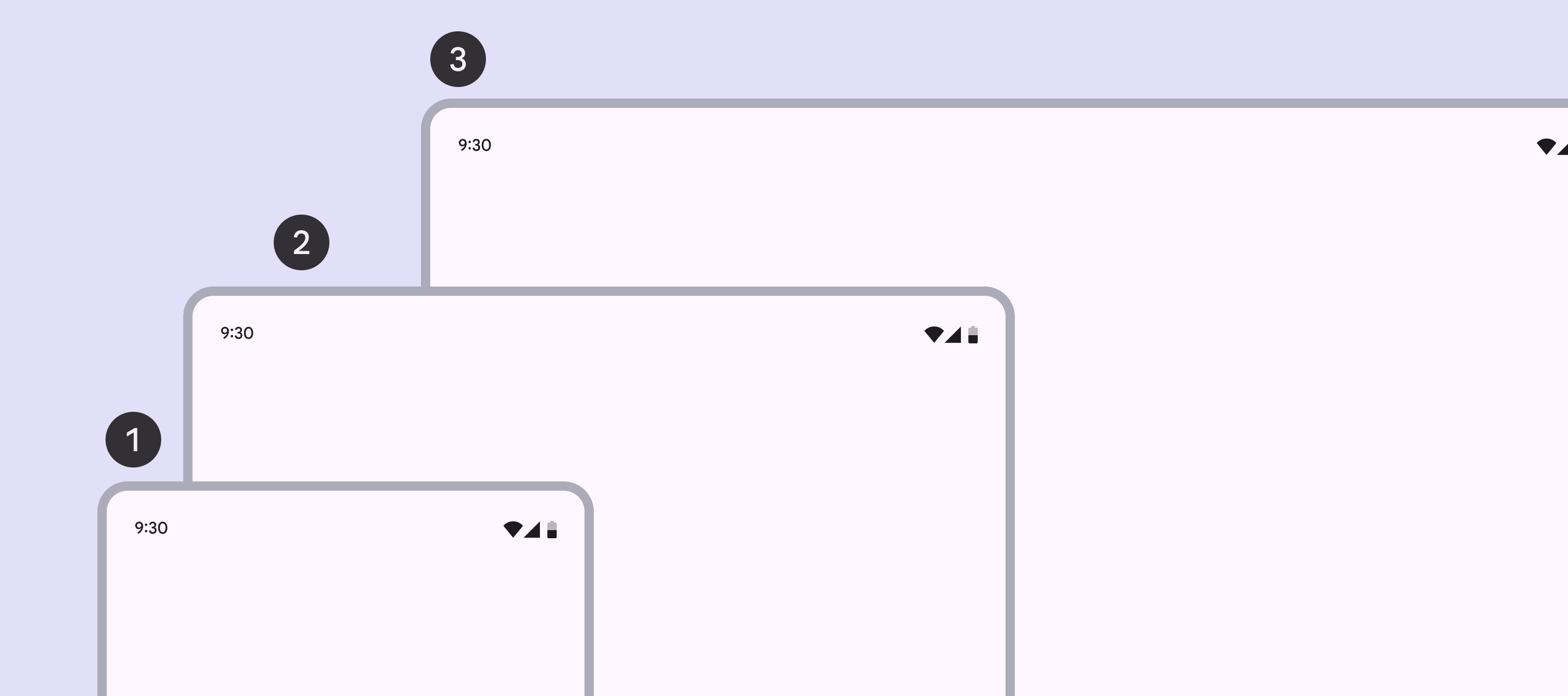
Три контрольные точки: от компактной до расширенной.
  1. Компактная
  2. Средняя
  3. Расширенная

Большой и сверхбольшой контрольные точки применяются на ноутбуках, настольных компьютерах и внешних мониторах.
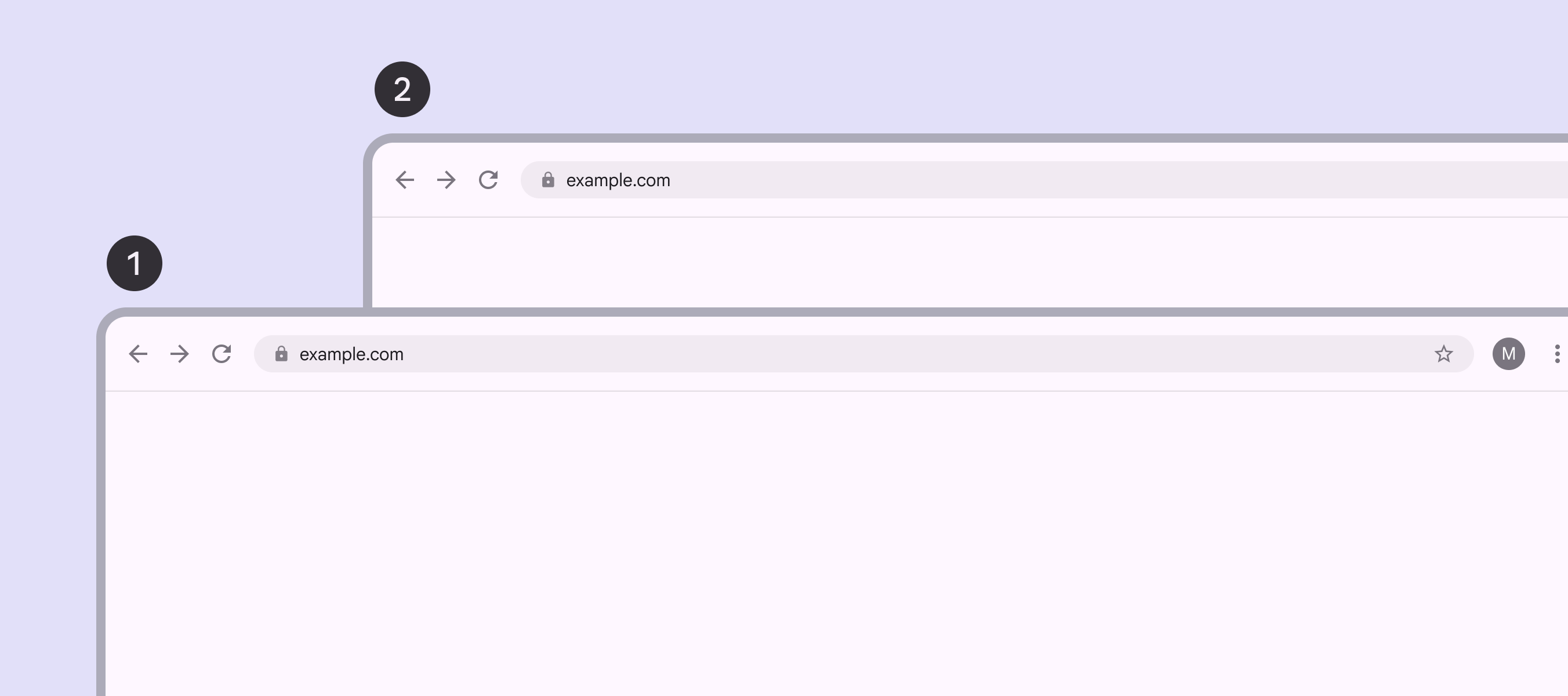
Два устройства с большой и сверхбольшими контрольными точками.
  1. Большая
  2. Сверхбольшая

Проектируйте с учётом контрольных точек, а не конкретных устройств, потому что:

  • Доступное пространство окна динамически меняется в зависимости от действий пользователя, например при использовании многооконного режима или раскладывании складного устройства
  • Одно и то же устройство может относиться к разным контрольным точкам в зависимости от ориентации
Контрольная точкаШирина (dp)Типичные устройства
КомпактнаяМенее 600 dpТелефон в книжной ориентации
Средняя600–839 dpПланшет в книжной ориентации
Складное устройство в книжной ориентации (в развёрнутом виде)
Расширенная840–1199 dpТелефон в альбомной ориентации
Планшет в альбомной ориентации
Складное устройство в альбомной ориентации (в развёрнутом виде)
Настольный компьютер
Большая1200–1599 dpНастольный компьютер
Сверхбольшая1600 dp+Настольный компьютер
Сверхширокие мониторы

Контрольные точки по высоте ​

На платформе Android также доступны контрольные точки по высоте: компактная, средняя и расширенная. Их можно использовать для адаптации макета, когда доступная высота необычно мала или велика. Однако большинство макетов содержат контент с вертикальной прокруткой, поэтому адаптация к высоте требуется редко.

Проектирование с учётом контрольных точек ​
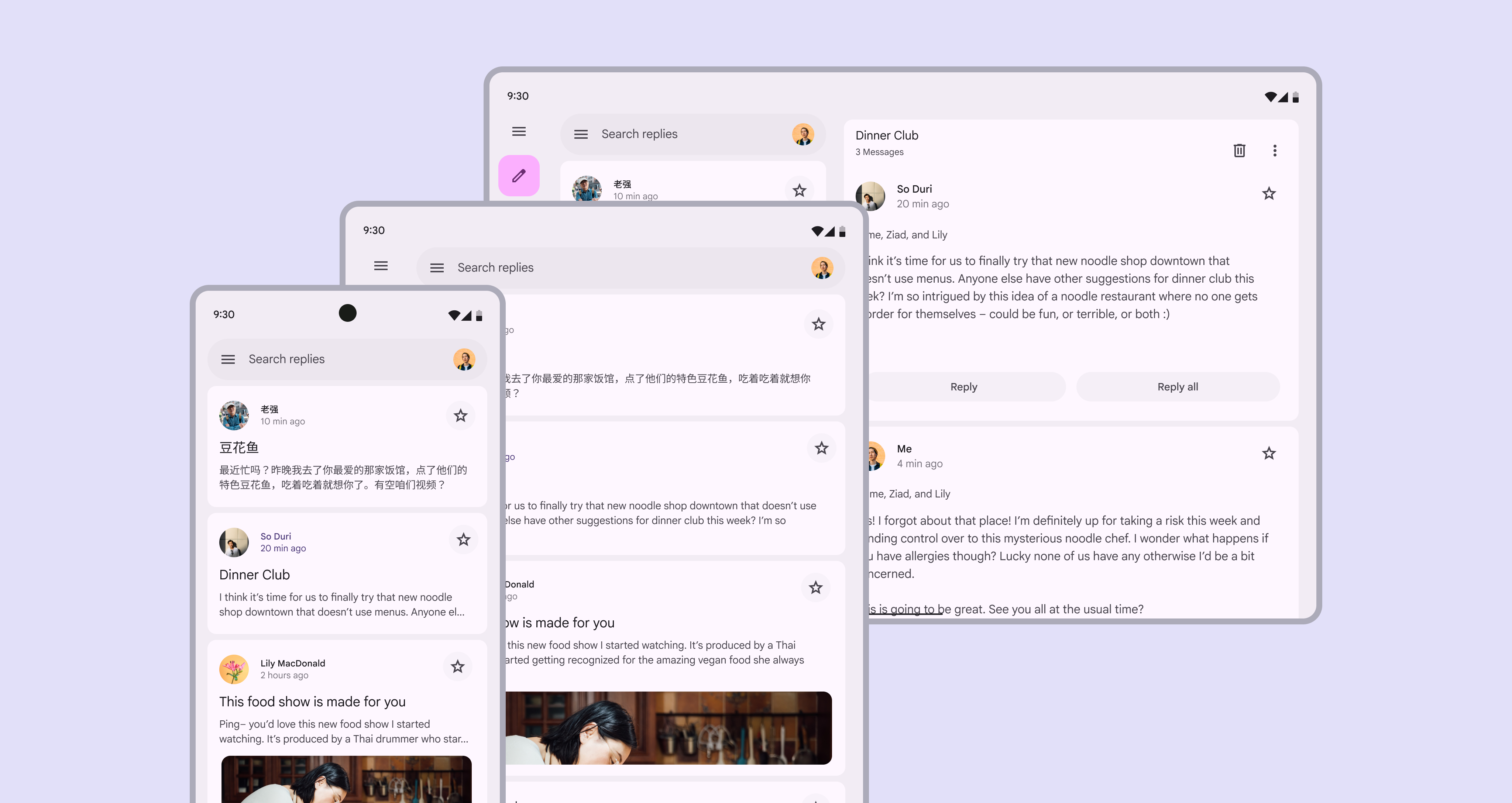

Приложение электронной почты в трёх контрольных точках: компактной, средней и расширенной.
Интерфейсы продуктов должны автоматически адаптироваться к любой контрольной точке

Два экрана в большой и сверхбольших контрольных точках.
Макет продукта должен подстраиваться под каждую контрольную точку. Например, в большом окне может быть две панели, а в сверхбольшом — три.

Для каждого экрана продукта следует предусмотреть макеты для контрольных точек, наиболее подходящих для вашей платформы и пользователей.

Для выполнения одной и той же функции в пяти макетах рекомендуется использовать разные компоненты.

Контрольная точкаПанелиНавигацияКоммуникацияДействие
Компактная1Панель навигации, модальная развёрнутая
навигационная рейка
Простой диалог
Полноэкранный диалог
Нижняя панель
Средняя1 (рекомендуется) или 2Панель навигации, модальная развёрнутая
навигационная рейка
Простой диалогМеню
Расширенная1 или 2 (рекомендуется 2)Модальная или стандартная развёрнутая
навигационная рейка
Простой диалогМеню
Большая1 или 2 (рекомендуется 2)Модальная или стандартная развёрнутая
навигационная рейка
Простой диалогМеню
Сверхбольшаяот 1 до 3 (рекомендуется 3)Модальная или стандартная развёрнутая
навигационная рейка
Простой диалогМеню

Начните с проектирования для одной брейкпоинта, затем адаптируйте макет для следующего размера окна, ответив на пять вопросов:

1. Что следует показать?

Части интерфейса, скрытые на небольших устройствах, можно показать в макетах большего размера.

Например:

  • На мобильных устройствах навигационная рейка по умолчанию свёрнута
  • На устройствах с расширенным брейкпоинтом навигационная рейка может быть по умолчанию развёрнута и предоставлять доступ к большему числу действий и функций
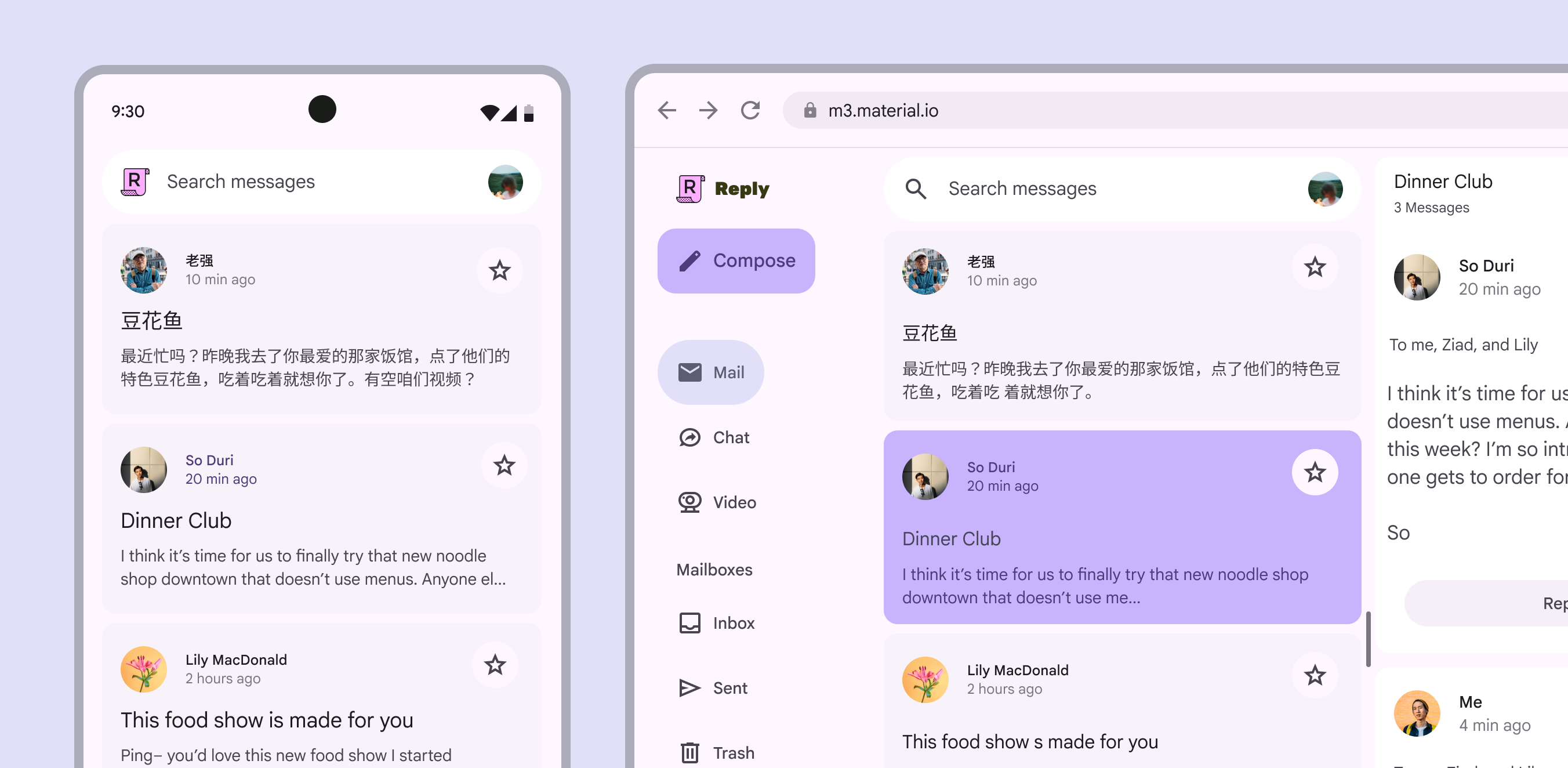
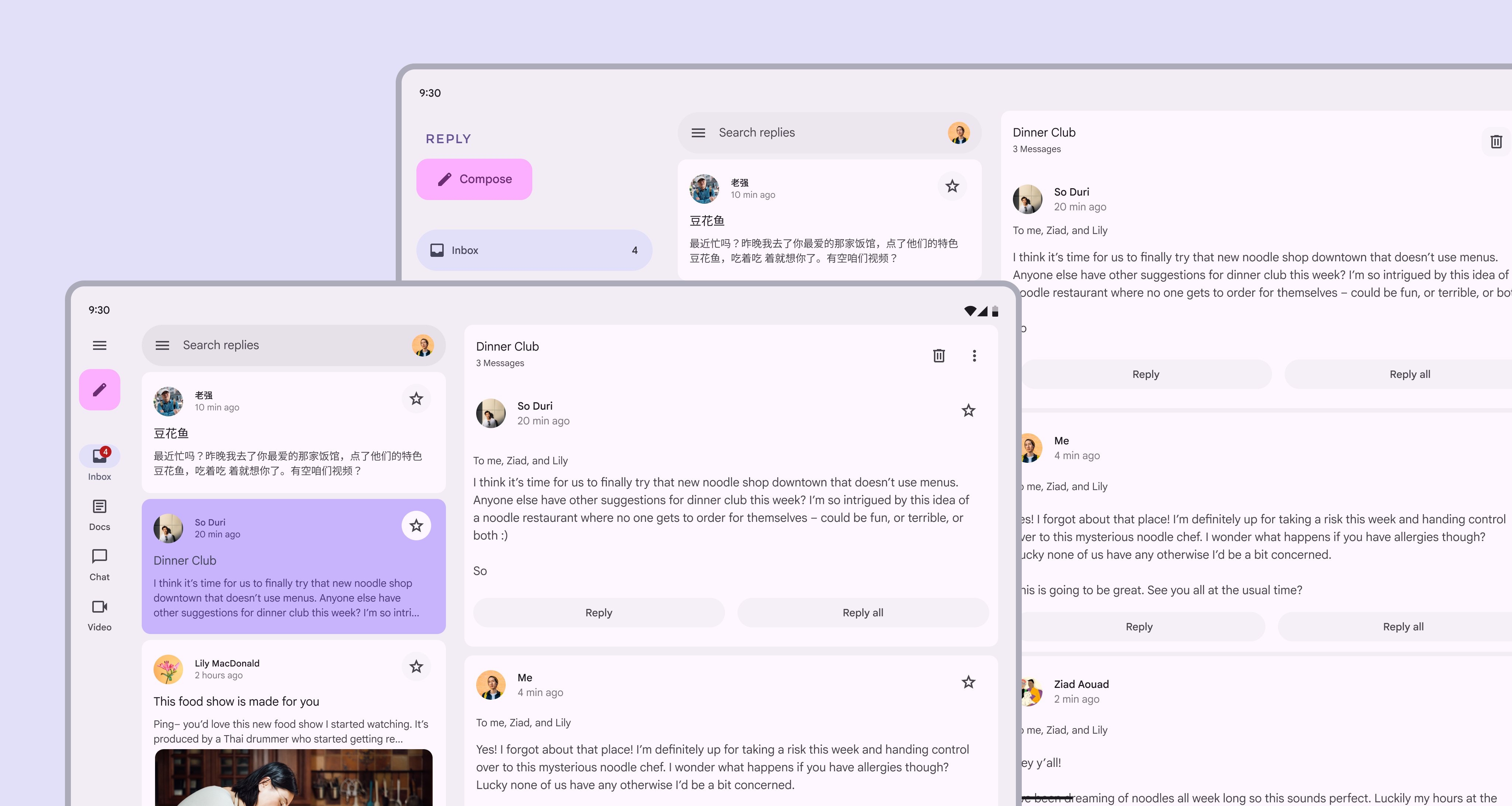
Макеты приложения электронной почты в компактном и расширенном окнах.
Навигационную рейку можно развернуть в расширенном макете

То же относится к панелям. В больших макетах можно одновременно показывать панель входящих писем и панель выбранной переписки. Дополнительное пространство не означает, что те же элементы нужно просто увеличить.
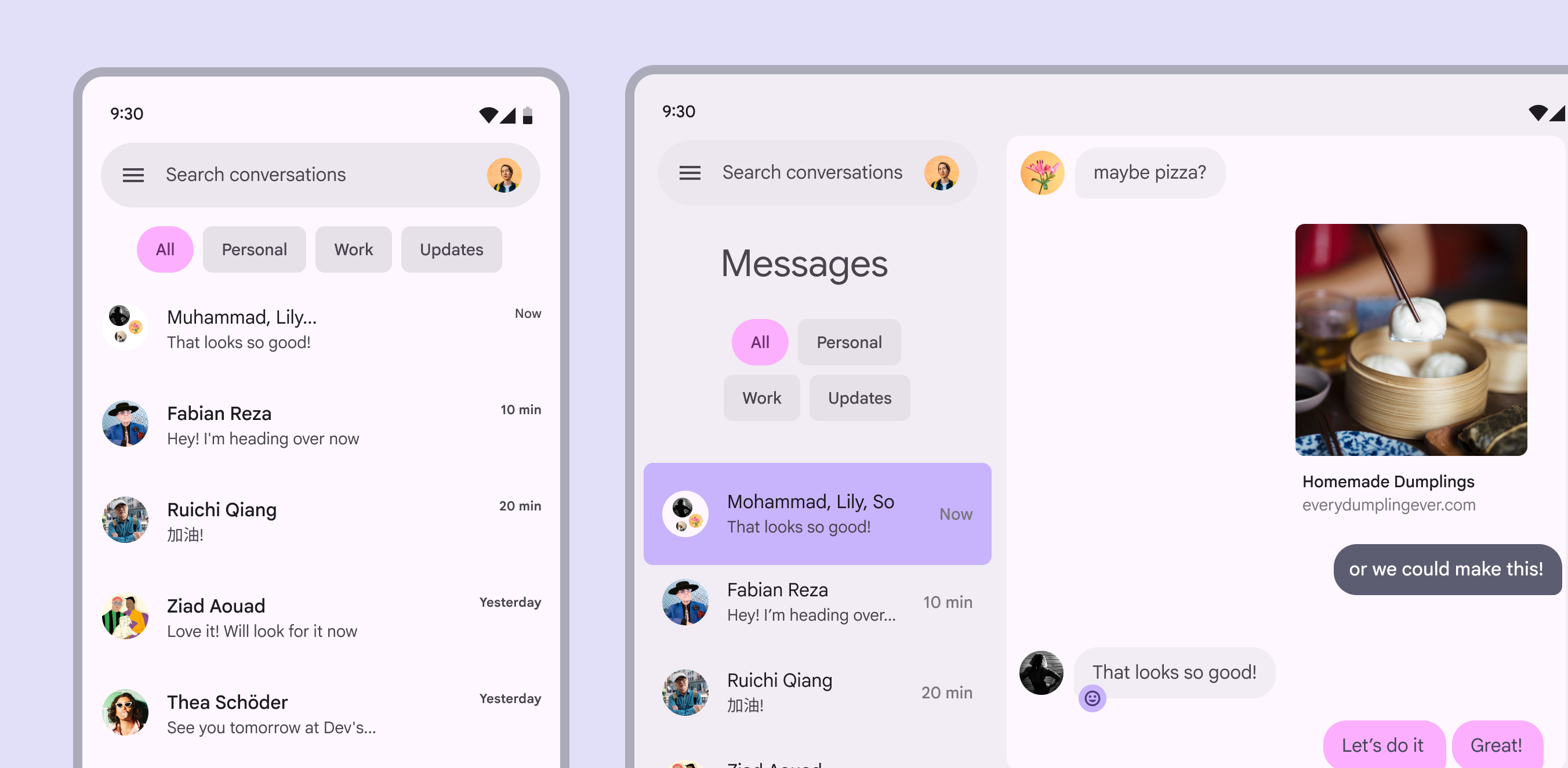
Макеты приложения для обмена сообщениями в компактном и расширенном окнах.
В расширенном макете приложения для обмена сообщениями открывается вторая панель с выбранной перепиской

2. Как следует разделить экран?

При разделении экрана на панели учитывайте контрольную точку:

  • Компактная и средняя: лучше всего подходит одна панель
  • Расширенная и большая: рекомендуются две панели
  • Сверхбольшая: можно использовать три панели
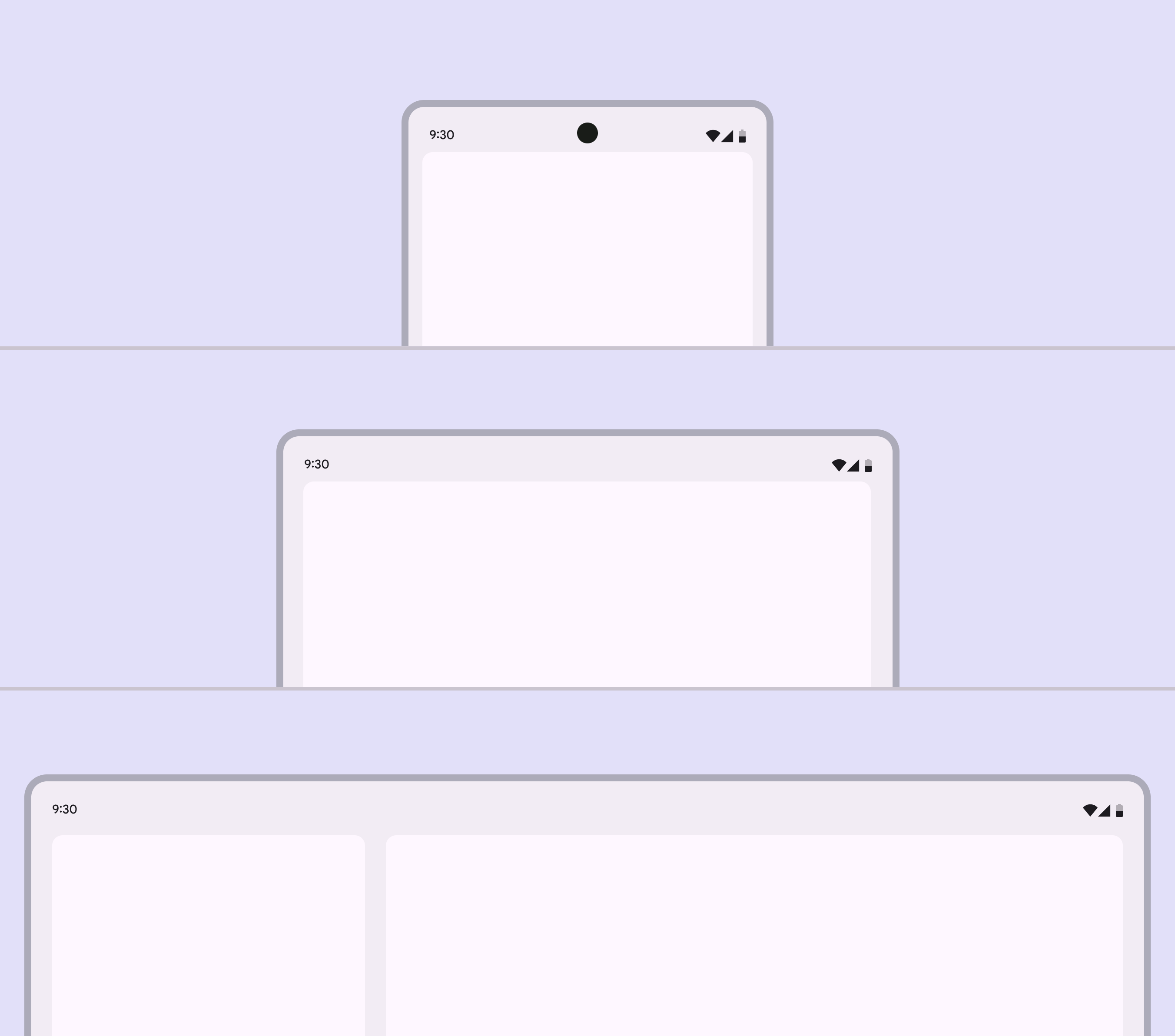
В компактном и среднем окнах одна панель. В более крупном окне — две панели.
В компактной и среднего контрольных точках следует использовать одну панель, а в более крупных контрольных точках — две

На средней контрольной точке две панели полезны, если в них отображается контент низкой плотности с чётко выраженными действиями.

Не используйте две панели в средних макетах с высокой информационной плотностью: это может снизить удобство использования.
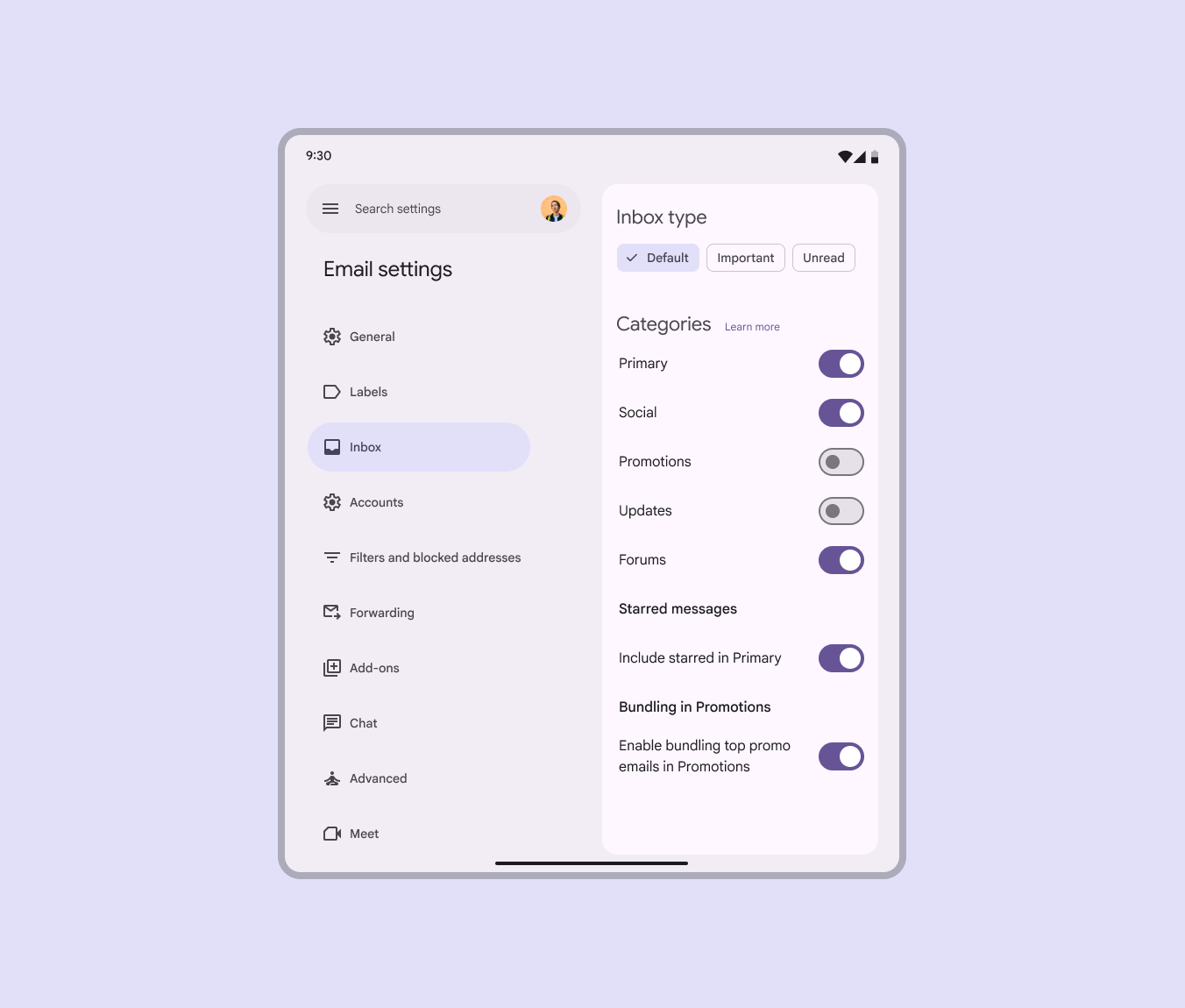
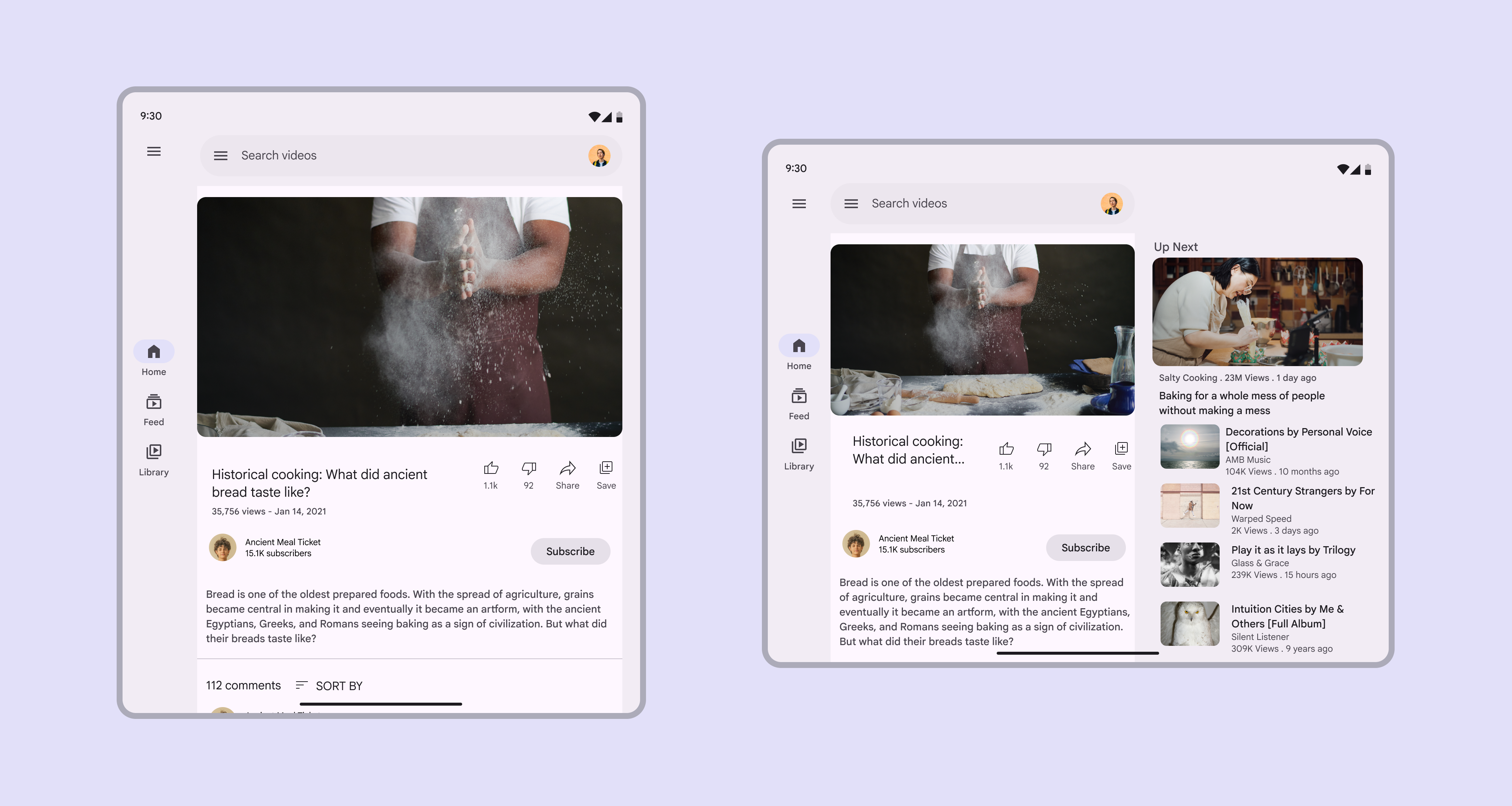
Среднее окно с двумя панелями и контентом низкой плотности: меню настроек электронной почты и список переключателей настроек.
Экран настроек с контентом низкой плотности и быстрыми действиями — хороший пример использования двух панелей в среднем макете
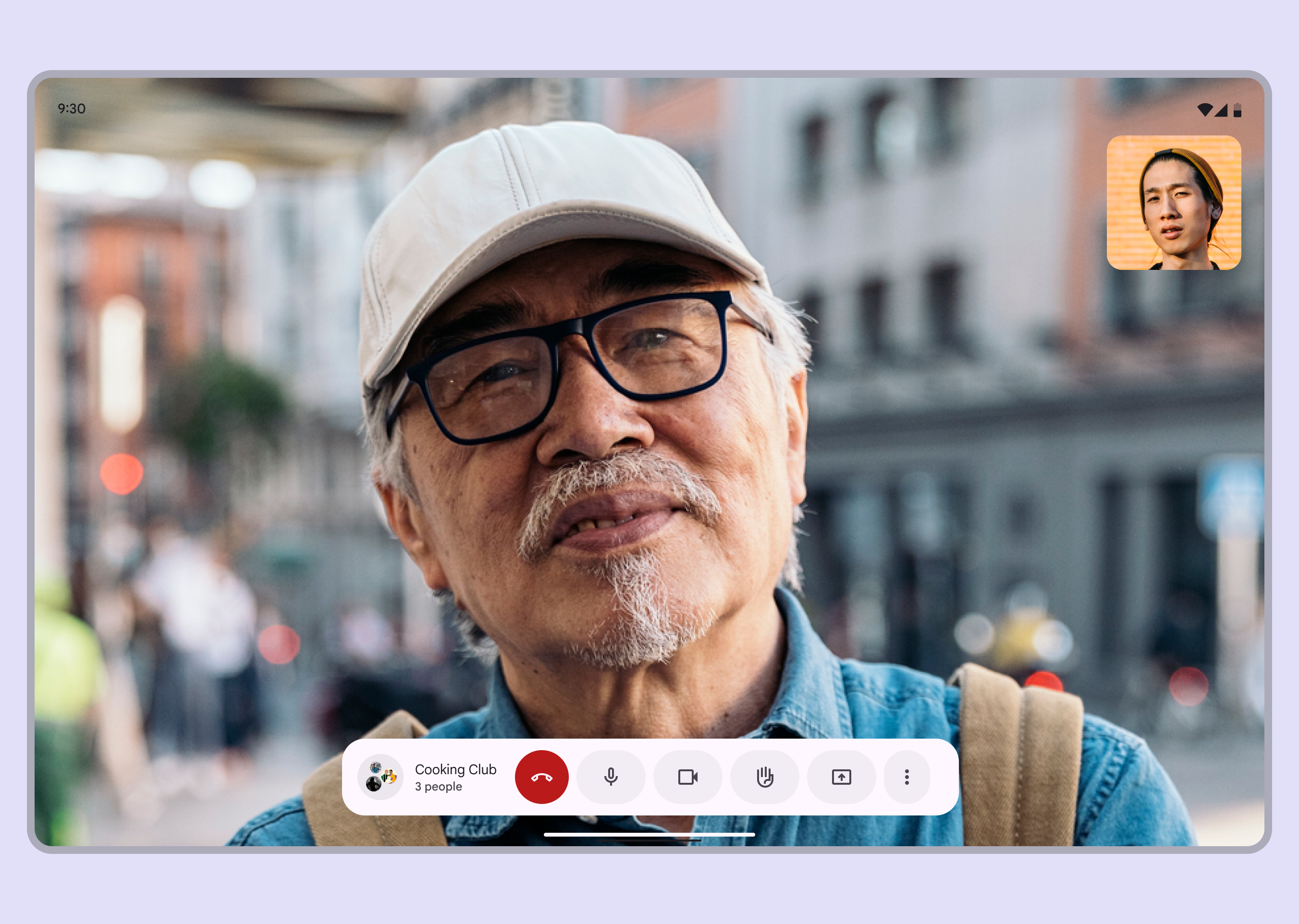
Видеоприложение в среднем окне: одна панель в книжной ориентации и две — в альбомной.
Поворот устройства часто меняет контрольную точку. В альбомной ориентации макет может иметь две панели, а в книжной — одну.

Макеты с одной панелью помогают сосредоточиться на одном действии или экране и создают среду без отвлекающих элементов для конкретной задачи, например:

  • Игры
  • Просмотр фильмов
  • Видеозвонки
  • Творческие приложения
Видеоприложение в альбомной ориентации с одной панелью в расширившей контрольной точке.
Для видеозвонков рекомендуется использовать иммерсивный макет с одной панелью

3. Что следует масштабировать?

Элементы интерфейса, которые на компактных экранах выглядят мелкими, могут увеличиваться при переходе к большим контрольным точкам. Панели также могут расширяться, чтобы перекомпоновать элементы и эффективнее использовать пространство.

Рекомендуется изменять размер следующих элементов:

  • Карточки
  • Ленты
  • Списки
  • Панели

Изменение размера помогает акцентировать внимание на изображениях и повышает читаемость текста. Такая адаптация влияет на масштаб контента и соотношение объектов на экране. Например, для вертикальной карточки на мобильном устройстве можно настроить отступы, ориентацию, размер текста и плотность, чтобы лучше адаптировать её к планшету.

Во всех контрольных точках настраивайте отступы и стили текста так, чтобы строка содержала от 40 до 60 символов.
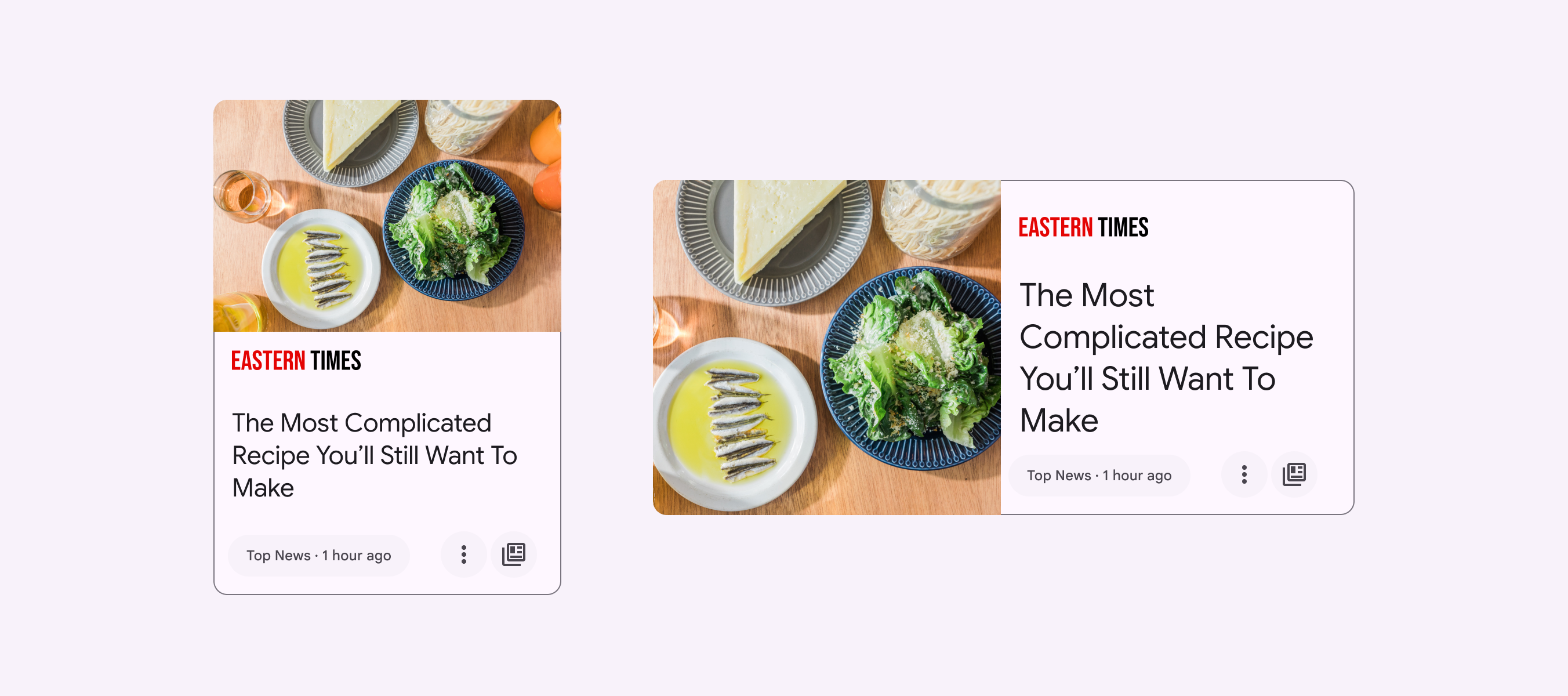
Две карточки в компактном и среднем макетах. В среднем макете изображение и текст перекомпонованы и увеличены для лучшей читаемости.
Небольшую карточку из компактного макета можно увеличить в среднем или расширенном макете

4. Что следует переместить?

Интерфейс и его компоненты могут перестраиваться или перемещаться, чтобы использовать дополнительное пространство на расширенных экранах и в панелях с изменённым размером. Перемещение также помогает учитывать эргономику и особенности ввода, которые зависят от размера устройства: например, действия можно перенести из нижней части компактного окна к ведущему краю окон среднего и расширенного размера. Этот подход аналогичен адаптивному веб-дизайну.

Рассмотрите следующие варианты:

  • Перемещение карточек
  • Добавление второго столбца контента
  • Создание более сложной компоновки фотографий
  • Увеличение свободного (негативного) пространства
  • Обеспечение удобного доступа к навигации и интерактивным элементам

Внутренние элементы могут быть привязаны к левому краю, правому краю или центру при масштабировании родительского контейнера. Они также могут сохранять фиксированные позиции — например, плавающая кнопка действия (FAB) в навигационной рейке.
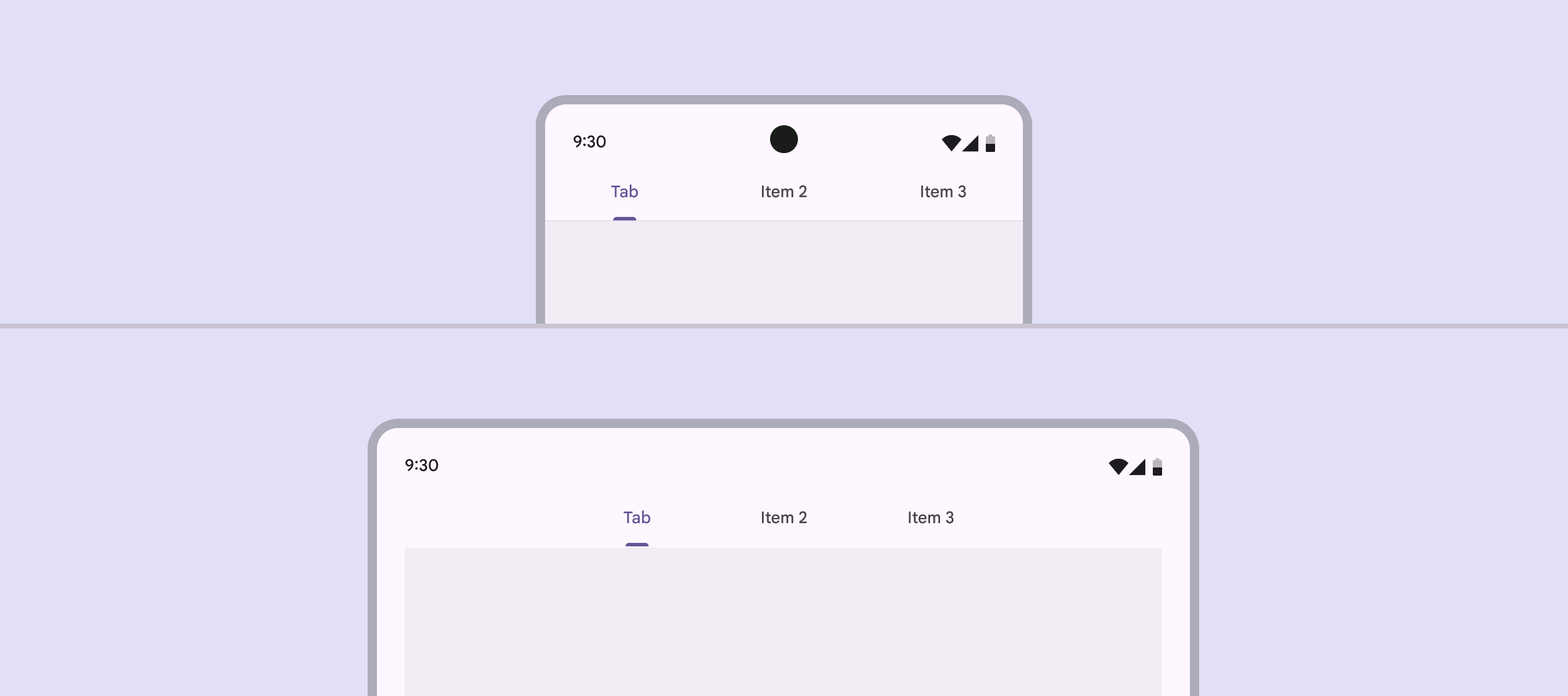
Сравнение компактного и среднего контрольных точек: вкладки привязаны к центру каждого макета.
Вкладки могут оставаться привязанными к центру макета как в компактной, так и в средней контрольной точке

В кнопке значок и текстовая метка могут оставаться привязанными друг к другу и сохранять центрирование при горизонтальном масштабировании контейнера кнопки.
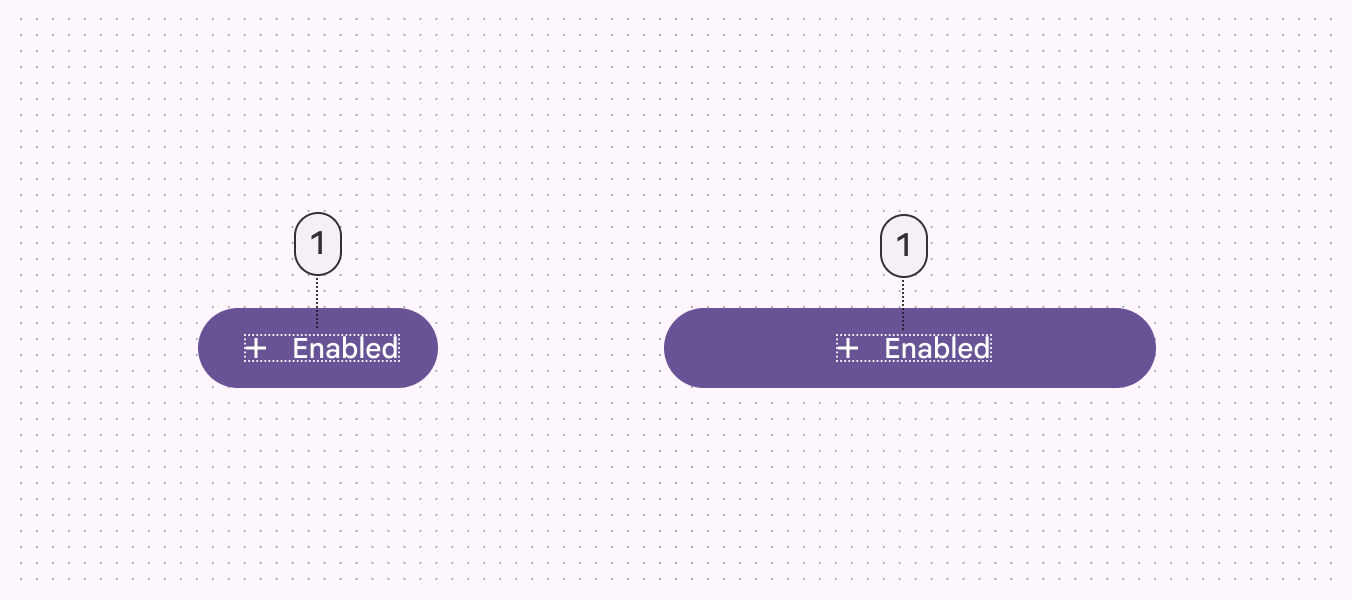
Текстовая метка сохраняет тот же размер и центрирование при увеличении размера кнопки.
Значок и текстовая метка кнопки могут оставаться привязанными друг к другу независимо от ширины

5. Что следует заменить?

При изменении макета и переходе между контрольными точками компоненты со схожими функциями можно заменять. Это позволяет адаптировать макет к существенным изменениям эргономики и функциональности интерфейса.

Например, нижнюю панель навигации в компактном макете можно заменить навигационной рейкой в среднем макете.
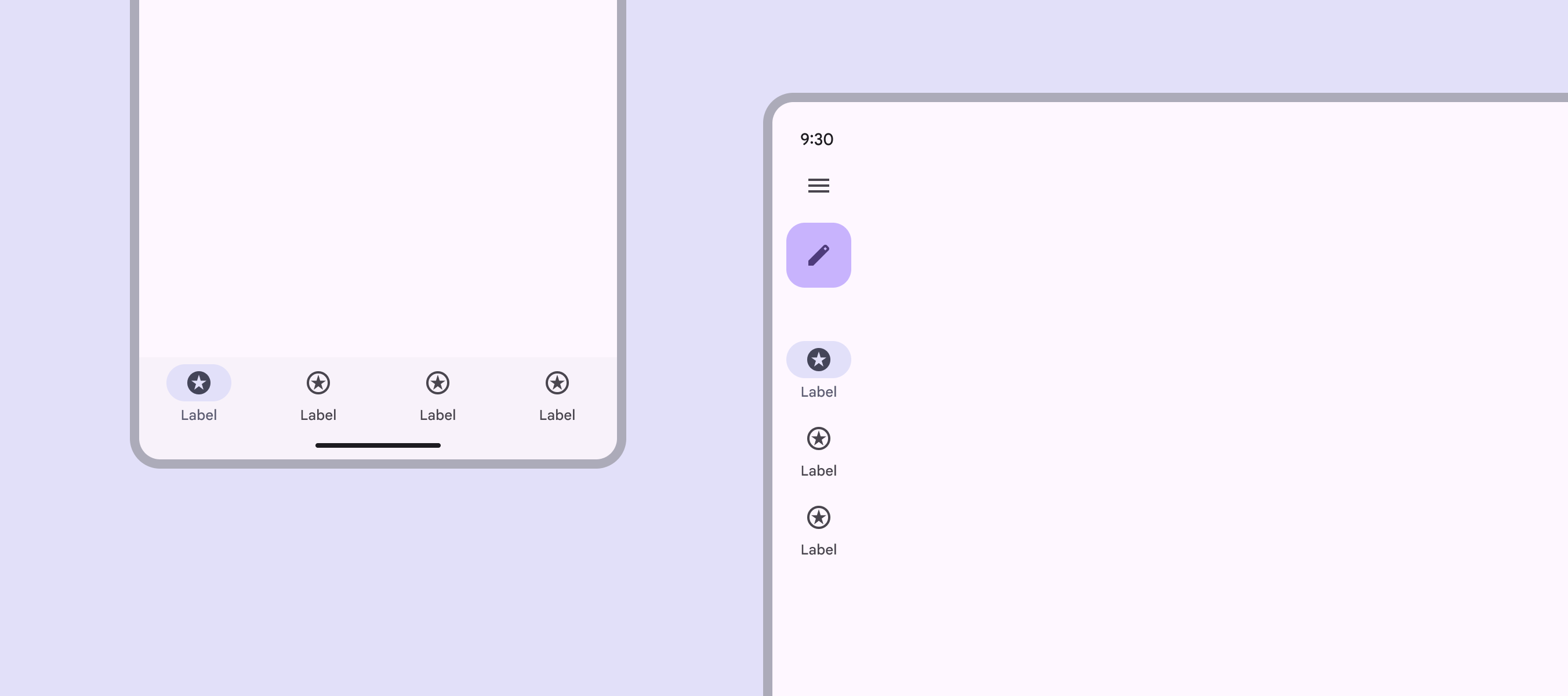
Панель навигации компактного макета заменяется навигационной рейкой в расширенном макете.
Рекомендуется Замените панель навигации в компактном макете навигационной рейкой в среднем или расширенном макете

Аналогично навигационная рейка может переключаться из свёрнутого в развёрнутое состояние на больших контрольных точках.

Будьте осторожны при замене компонентов. Убедитесь, что:

  • Взаимозаменяемые компоненты функционально эквивалентны
  • Замена компонента оправдана с функциональной и эргономической точки зрения

Не заменяйте кнопку чипом. Будьте осторожны при переключении между элементами списка и карточками.
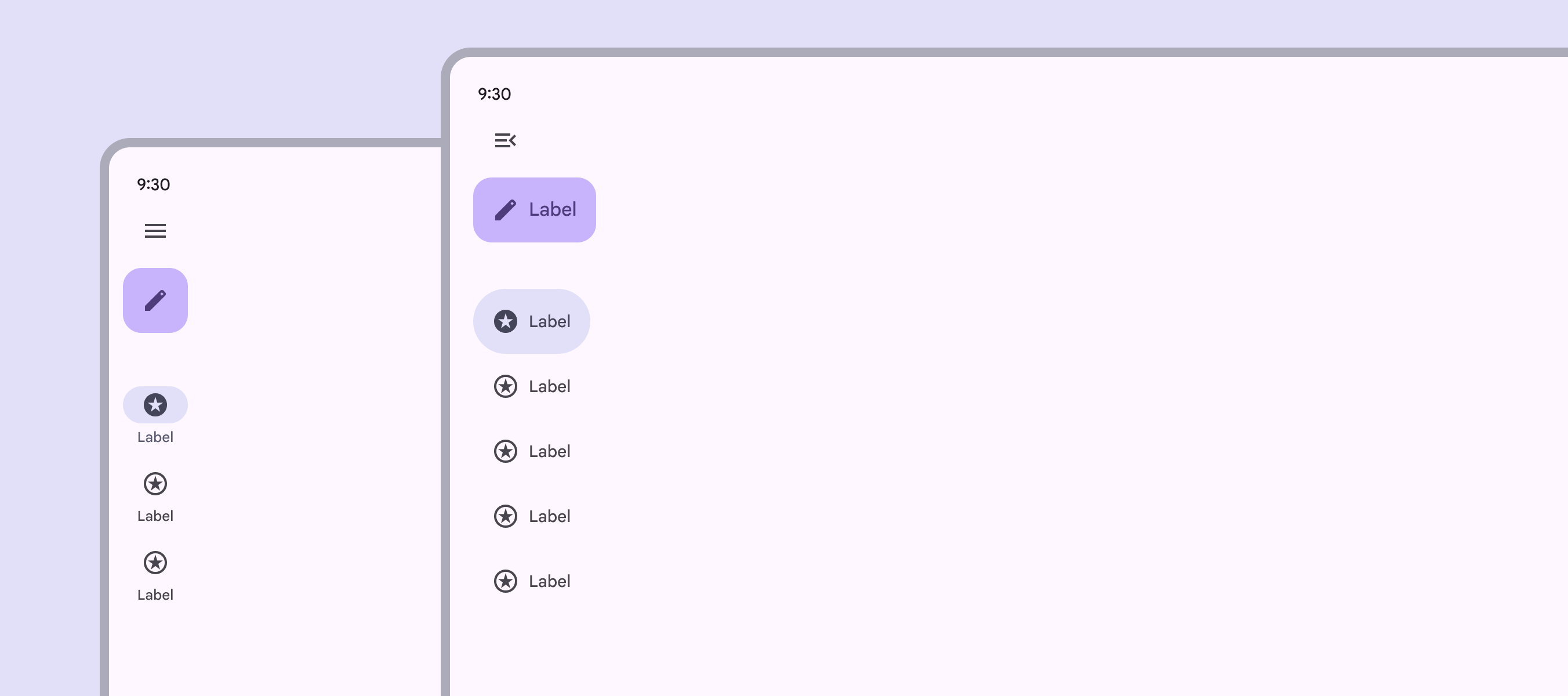

Свёрнутая навигационная рейка в среднем макете становится развёрнутой в сверхбольшом макете.
Рекомендуется Свёрнутая навигационная рейка в среднем или расширенном макете может становиться развёрнутой в большом или сверхбольшом макете
В приложении доставки еды кнопка заменена меню.
Не рекомендуется Не заменяйте произвольно функционально неэквивалентные компоненты: например, не заменяйте кнопку на меню

Типовые взаимозаменяемые компоненты ​

Тип компонентаКомпактнаяСредняяРасширенная
НавигацияПанель навигацииПанель навигации позволяет переключаться между экранами интерфейса на небольших устройствах.Подробнее о панелях навигацииСвёрнутая навигационная рейкаСвёрнутые навигационные рейки занимают минимум места и лучше всего подходят для окон среднего размера и крупнее.Подробнее о навигационных рейкахСвёрнутая навигационная рейкаСвёрнутые навигационные рейки занимают минимум места и лучше всего подходят для окон среднего размера и крупнее.Подробнее о навигационных рейках
НавигацияМодальная развёрнутая навигационная рейкаРазвёрнутые навигационные рейки показывают текстовые метки и расширенную плавающую кнопку действия (FAB); они могут быть стандартными или модальными.Подробнее о навигационных рейкахМодальная развёрнутая навигационная рейкаРазвёрнутые навигационные рейки показывают текстовые метки и расширенную плавающую кнопку действия (FAB); они могут быть стандартными или модальными.Подробнее о навигационных рейкахСтандартная развёрнутая навигационная рейкаРазвёрнутые навигационные рейки показывают текстовые метки и расширенную плавающую кнопку действия (FAB); они могут быть стандартными или модальными.Подробнее о навигационных рейках
КоммуникацияБазовый или полноэкранный диалогПолноэкранные диалоги занимают весь экран и отображают действия, требующие последовательного выполнения нескольких шагов. Они часто используются для создания записи в календаре.Подробнее о полноэкранных диалогахБазовый диалогБазовые диалоги прерывают работу пользователя, чтобы сообщить срочную информацию, подробности или предложить действия. Они часто используются для оповещений, быстрого выбора или подтверждения.Подробнее о базовых диалогахБазовый диалогБазовые диалоги прерывают работу пользователя, чтобы сообщить срочную информацию, подробности или предложить действия. Они часто используются для оповещений, быстрого выбора или подтверждения.Подробнее о базовых диалогах
Дополнительные элементы выбораНижняя панельНижние выдвижные панели показывают дополнительный контент, закреплённый в нижней части экрана.Подробнее о нижних выдвижных панеляхМенюМеню отображает список вариантов на временной поверхности.Подробнее о менюМенюМеню отображает список вариантов на временной поверхности.Подробнее о меню
Pager
Предыдущая страницаСетки и отступы: плотность
Следующая страницаКонтрольные точки: компактные

Выпущено на условиях лицензии Apache 2.0 или CC BY 4.0.

Авторские права © 2018-Present Google

https://m3.material.io/foundations/layout/breakpoints/overview

Выпущено на условиях лицензии Apache 2.0 или CC BY 4.0.

Авторские права © 2018-Present Google