Skip to content
Material Design 3
Main Navigation
v3
v2
v1

Deutsch

English
简体中文
繁體中文
Español
Français
Русский
Português – Brasil
日本語
한국어
Italiano
Polski
Türkçe
čeština
magyar

Deutsch

English
简体中文
繁體中文
Español
Français
Русский
Português – Brasil
日本語
한국어
Italiano
Polski
Türkçe
čeština
magyar

Aussehen

Sidebar Navigation

Grundlagen

Barrierefreiheit

Überblick: Prinzipien

Überblick: Assistive Technologie

Gestaltung: Überblick

Gestaltung: Farbkontrast

Gestaltung: Struktur

Gestaltung: Interaktionsabläufe

Gestaltung: Elemente

Bewährte Methoden für Schreiben und Text

Schreiben und Text: Textkürzung

Texte und Schrift: Textskalierung

Für alle gestalten: Nutzerbedürfnisse

Für alle entwickeln: Co-Design

Inhaltsdesign

Überblick

Alternativtext

Globales Schreiben: Überblick

Globales Schreiben: Wortwahl

Benachrichtigungen

Styleguide: Best Practices für UX-Writing

Styleguide: Wortwahl

Styleguide: Grammatik und Zeichensetzung

Material anpassen

Geräte

Design für Smartwatches: Überblick

Design für Uhren: Grundlagen

Design für Uhren: Stile

Design für Smartwatches: Layout

XR

Design für immersive XR: Überblick

Design für immersives XR: Interaktion

Design für immersives XR: Layout

Design für immersives XR: Barrierefreiheit

XR-Komponenten: Überblick

XR-Komponenten: App-Leisten

XR-Komponenten: Dialoge

XR-Komponenten: Navigationsleiste

XR-Komponenten: Navigationsschiene

XR-Komponenten: Toolbars

Design-Tokens: Überblick

Design-Tokens: So verwenden Sie Tokens

Interaktion

Gesten

Eingabegeräte: Grundlagen

Auswahl: Überblick

Zustände: Überblick

Status: Statusebenen

Zustände: Zustände anwenden

Layout

Layout: Überblick

Layout-Überblick: Bestandteile des Layouts

Layout-Überblick: Adaptives Design

Scaffold: Überblick

Scaffold: Leisten

Scaffold: Rail-Bereiche

Scaffold: Bereiche

Raster & Abstände: Überblick

Raster & Abstände: Raster

Raster und Abstände: Abstände

Raster & Abstände: Dichte

Breakpoints: Überblick

Breakpoints: Kompakt

Breakpoints: Mittel

Breakpoints: Erweitert

Breakpoints: Large & Extra-Large

Bidirektionalität & RTL

Canonical-Layout-Beispiele: Überblick

Kanonische Layoutbeispiele: Feed

Kanonische Layoutbeispiele: List-Detail

Kanonische Layoutbeispiele: Supporting-Bereich

Usability: Überblick

Usability: M3 Expressive anwenden

Material von A bis Z

Stile

Farbe

Farbsystem: Überblick

Farbsystem: So funktioniert das System

Farbrollen

Farbschemata

Farbschema auswählen

Statische Farbschemata: Baseline

Statische Farbschemata: Eigene Markenfarben

Dynamische Farbschemata: Auswahl einer Quelle

Dynamische Farbschemata: Benutzergenerierte Quelle

Dynamische Farbschemata: Inhaltsbasierte Quelle

Erweiterte Anpassungen: Überblick

Erweiterte Anpassungen: Farben anwenden

Erweiterte Anpassungen: Neue Farben definieren

Erweiterte Anpassungen: Vorhandene Farben anpassen

Farbressourcen

Elevation: Überblick

Elevation: Anwendung der Elevation

Elevation: Tokens

Symbole: Überblick

Symbole: Gestaltung von Symbolen

Symbole: Symbole einsetzen

Bewegung

Motion-Physik-System: So funktioniert es

Bewegungsphysiksystem: Spezifikationen

Easing und Dauer: Anwendung von Easing und Dauer

Easing und Dauer: Tokens & Spezifikationen

Übergänge: Übergangsmuster

Übergänge: Anwendung von Übergängen

Form: Überblick & Prinzipien

Form: Eckenradius-Skala

Form: Form-Morphing

Abstände: Überblick

Abstände: Anwendung des Abstandssystems

Abstände: Tokens

Typografie: Überblick

Typografie: Schriftarten

Typografie: Typografieskala & Tokens

Typografie: Schrift anwenden

Typografie: Editorial-Treatments

Komponenten

App-Leisten: Überblick

App-Leisten: Spezifikationen

App-Leisten: Richtlinien

App-Leisten: Barrierefreiheit

Badges: Überblick

Badges: Spezifikationen

Badges: Richtlinien

Badges: Barrierefreiheit

Schaltflächen

Alle Schaltflächen

Schaltflächengruppen: Überblick

Schaltflächengruppen: Spezifikationen

Schaltflächengruppen: Richtlinien

Schaltflächengruppen: Barrierefreiheit

Schaltflächen: Überblick

Schaltflächen: Spezifikationen

Schaltflächen: Richtlinien

Schaltflächen: Barrierefreiheit

Erweiterte FABs: Überblick

Extended FABs: Spezifikationen

Erweiterte FABs: Richtlinien

Extended FABs: Barrierefreiheit

FAB-Menü: Überblick

FAB-Menü: Spezifikationen

FAB-Menü: Richtlinien

FAB-Menü: Barrierefreiheit

Floating-Action-Buttons (FABs): Überblick

Floating Action Buttons (FABs): Spezifikationen

Floating Action Buttons (FABs): Richtlinien

Floating Action Buttons (FABs): Barrierefreiheit

Symbolschaltflächen: Überblick

Symbolschaltflächen: Spezifikationen

Symbolschaltflächen: Richtlinien

Symbolschaltflächen: Barrierefreiheit

Segmentierte Schaltflächen: Überblick

Segmentierte Schaltflächen: Spezifikationen

Segmentierte Schaltflächen: Richtlinien

Segmentierte Schaltflächen: Barrierefreiheit

Split-Schaltflächen: Überblick

Split-Schaltflächen: Spezifikationen

Split-Schaltflächen: Richtlinien

Split-Schaltflächen: Barrierefreiheit

Karten: Überblick

Karten: Spezifikationen

Karten: Richtlinien

Karten: Barrierefreiheit

Karussell: Überblick

Karussell: Spezifikationen

Karussell: Richtlinien

Karussell: Barrierefreiheit

Kontrollkästchen: Überblick

Kontrollkästchen: Spezifikationen

Kontrollkästchen: Richtlinien

Kontrollkästchen: Barrierefreiheit

Chips: Überblick

Chips: Spezifikationen

Chips: Richtlinien

Chips: Barrierefreiheit

Datums- und Uhrzeitauswahl

Datumsauswahl: Überblick

Datumsauswahlen: Spezifikationen

Datumsauswahl: Richtlinien

Datumsauswahlen: Barrierefreiheit

Uhrzeitauswahl: Überblick

Uhrzeitauswahl: Spezifikationen

Uhrzeitauswahl: Richtlinien

Uhrzeitauswahl: Barrierefreiheit

Dialoge: Überblick

Dialoge: Spezifikationen

Dialoge: Richtlinien

Dialoge: Barrierefreiheit

Trennlinie: Überblick

Trennlinie: Spezifikationen

Trennlinien: Richtlinien

Trennlinie: Barrierefreiheit

Listen: Überblick

Listen: Spezifikationen

Listen: Richtlinien

Listen: Barrierefreiheit

Lade- und Fortschrittsanzeigen

Ladeindikator: Überblick

Ladeindikator: Spezifikationen

Ladeindikator: Richtlinien

Ladeindikator: Barrierefreiheit

Fortschrittsanzeigen: Überblick

Fortschrittsanzeigen: Spezifikationen

Fortschrittsanzeigen: Richtlinien

Fortschrittsanzeigen: Barrierefreiheit

Menüs: Überblick

Menüs: Spezifikationen

Menüs: Richtlinien

Menüs: Barrierefreiheit

Navigation

Navigationsleiste: Überblick

Navigationsleiste: Spezifikationen

Navigationsleiste: Richtlinien

Navigationsleiste: Barrierefreiheit

Navigation-Drawer: Überblick

Navigation-Drawer: Spezifikationen

Navigation-Drawer: Richtlinien

Navigation-Drawer: Barrierefreiheit

Navigationsschiene: Überblick

Navigationsschiene: Spezifikationen

Navigationsschiene: Richtlinien

Navigationsschiene: Barrierefreiheit

Optionsfeld: Überblick

Optionsfeld: Spezifikationen

Optionsfeld: Richtlinien

Optionsfeld: Barrierefreiheit

Suche: Überblick

Suche: Spezifikationen

Suche: Richtlinien

Suche: Barrierefreiheit

Sheets

Bottom Sheets: Überblick

Bottom Sheets: Spezifikationen

Bottom Sheets: Richtlinien

Bottom Sheets: Barrierefreiheit

Side Sheets: Überblick

Side Sheets: Spezifikationen

Seitenbereiche: Richtlinien

Side Sheets: Barrierefreiheit

Schieberegler: Überblick

Schieberegler: Spezifikationen

Schieberegler: Richtlinien

Schieberegler: Barrierefreiheit

Snackbar: Überblick

Snackbar: Spezifikationen

Snackbar: Richtlinien

Snackbar: Barrierefreiheit

Schalter: Überblick

Schalter: Spezifikationen

Schalter: Richtlinien

Schalter: Barrierefreiheit

Tabs: Überblick

Tabs: Spezifikationen

Tabs: Richtlinien

Tabs: Barrierefreiheit

Textfelder: Überblick

Textfelder: Spezifikationen

Textfelder: Richtlinien

Textfelder: Barrierefreiheit

Toolbars: Überblick

Toolbars: Spezifikationen

Toolbars: Richtlinien

Toolbars: Barrierefreiheit

Tooltips: Überblick

Tooltips: Spezifikationen

Tooltips: Richtlinien

Tooltips: Barrierefreiheit

Auf dieser Seite

Farbrollen ​

Es gibt 26 Standard-Farbrollen, die in sechs Gruppen unterteilt sind: Primary, Secondary, Tertiary, Error, Surface und Outline.

Was sind Farbrollen? ​

Farbrollen sind wie die „Zahlen“ in einem Malen-nach-Zahlen-Bild. Sie verbinden UI-Elemente mit ihrer Farbzuweisung, also damit, welche Farbe an welcher Stelle verwendet wird.

  • Farbrollen werden Material-Komponenten zugeordnet
    Diese Farbrollen gelten unabhängig davon, ob Sie das statische Baseline-SchemaBaseline ist das standardmäßige statische Farbschema für Material-Produkte. Es enthält Farben für helle und dunkle Themes.Mehr zu Baseline-Farben oder Dynamic ColorDynamic Color übernimmt eine einzelne Farbe aus dem Hintergrundbild des Nutzers oder aus In-App-Inhalten und erstellt ein barrierefreies Farbschema, das UI-Elementen zugewiesen wird.Mehr zu Dynamic Color nutzen. Wenn Ihr Produkt benutzerdefinierte Komponenten enthält, müssen diese korrekt diesem Satz von Farbrollen zugewiesen werden.
  • Farbrollen gewährleisten Barrierefreiheit
    Das Farbsystem basiert auf barrierefreien FarbpaarungenBeispielsweise wird eine dunkle Surface-Farbe algorithmisch mit einer hellen Textfarbe gepaart, sodass die UI automatisch die Kontrastanforderungen erfüllt.Mehr zu Farbbeziehungen. Diese Farbpaare bieten einen barrierefreien Mindestkontrast von 3:1.
  • Farbrollen sind tokenisiert
    Rollen werden in Design und Code über Tokens implementiert. Ein Design-TokenDesign-Tokens sind die Bausteine aller UI-Elemente. Dieselben Tokens werden in Designs, Tools und Code verwendet.Mehr zu Design-Tokens ist eine kleine, wiederverwendbare Designentscheidung, die Teil des visuellen Stils eines Designsystems ist.

Beispiel-Farbfelder für alle 45 Farbrollen, einschließlich Primary, Secondary, Tertiary, Error, Surfaces und Inverse
Diagramm aller Material-Farbrollen, einschließlich optionaler Add-on-Rollen für Surface-Farben und feste Akzentfarben

Allgemeine Konzepte ​

Hier sind nützliche Begriffe, die in den Namen von Farbrollen vorkommen:

  • Surface – Eine Rolle für Hintergründe und großflächige Bereiche des Bildschirms mit geringer Hervorhebung.
  • Primary, Secondary, Tertiary – Akzentfarbrollen, mit denen Vordergrundelemente betont oder weniger stark betont werden.
  • Container – Rollen, die als Füllfarbe für Vordergrundelemente wie Schaltflächen verwendet werden. Sie sollten nicht für Text oder Symbole verwendet werden.
  • On – Rollen, die mit diesem Begriff beginnen, kennzeichnen Farben für Text und Symbole, die auf der zugehörigen gepaarten Grundfarbe liegen. Beispielsweise wird on primary für Text und Symbole auf der primary-Füllfarbe verwendet.
  • Variant – Rollen, die mit diesem Begriff enden, bieten eine weniger stark betonte Alternative zu ihrem Pendant ohne „variant“. Beispielsweise ist outline variant eine weniger stark betonte Version der outline-Farbe.

Farben kombinieren und überlagern

Um in Ihrer App einen barrierefreien visuellen Kontrast sicherzustellen, verwenden Sie Farben nur in den vorgesehenen Kombinationen oder Schichtungsreihenfolgen, die in den folgenden Abschnitten beschrieben werden.

Eine unsachgemäße Kombination von Farben kann den für visuelle Barrierefreiheit erforderlichen Kontrast beeinträchtigen, insbesondere wenn Farben durch dynamische FarbeDynamische Farbe übernimmt eine einzelne Farbe aus dem Hintergrundbild oder den In-App-Inhalten eines Nutzers und erstellt ein barrierefreies Farbschema, das Elementen in der UI zugewiesen wird.Mehr zu dynamischer Farbe-Funktionen wie den benutzergesteuerten KontrastBenutzergesteuerter Kontrast ist eine Dynamic-Color-Funktion, mit der Nutzer eine von drei Farbkontraststufen wählen können: Standard, Mittel und Hoch.Mehr zu benutzergesteuertem Kontrast angepasst werden.

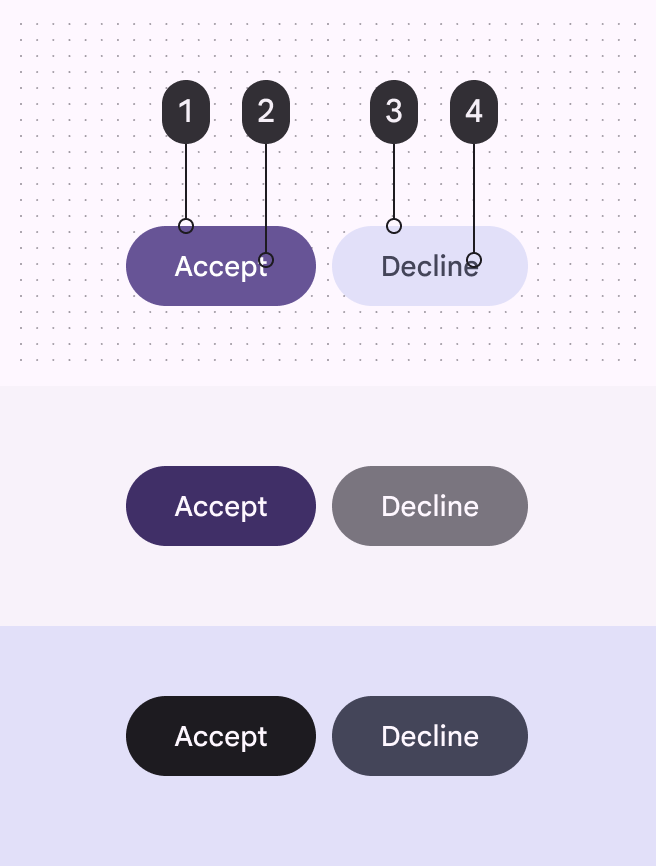
Zwei Schaltflächen in drei verschiedenen Kontraststufen. In jeder Stufe ist der Text auf der Schaltfläche lesbar, weil die richtigen Farbrollen verwendet werden.
Empfohlen Kombinieren und schichten Sie Farbrollen wie vorgesehen, um die erwarteten visuellen Ergebnisse und Barrierefreiheit sicherzustellen. In diesem Beispiel bleiben die beiden Schaltflächen, denen (1) primary, (2) on primary, (3) secondary container und (4) on secondary container zugewiesen sind, bei Änderung der Kontraststufe lesbar.
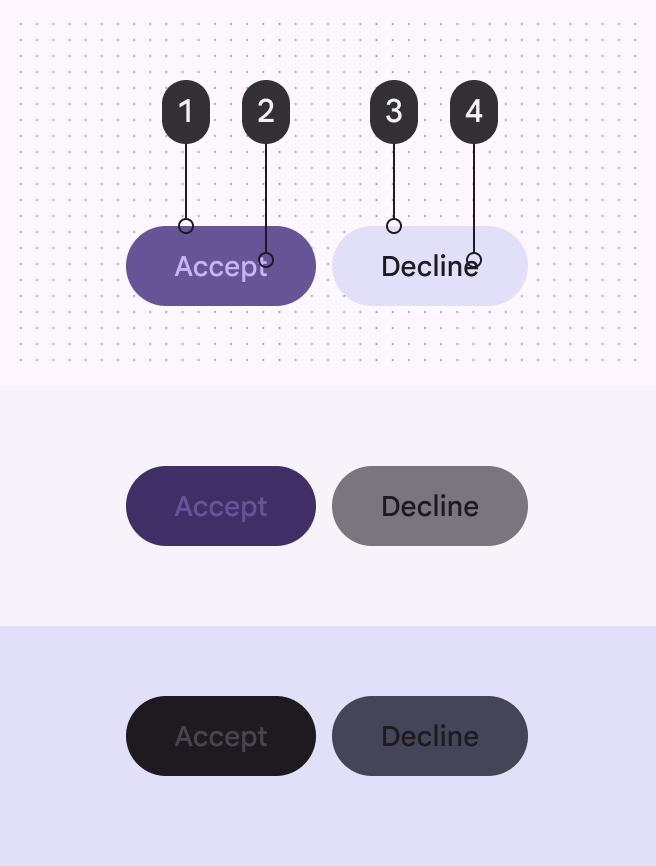
Zwei Schaltflächen in 3 verschiedenen Kontraststufen. Der Text auf der Schaltfläche wird unleserlich, weil die Farbrollen falsch gepaart sind.
Nicht empfohlen Unsachgemäße Farbzuordnungen können unbeabsichtigte visuelle Ergebnisse erzeugen und die Barrierefreiheit beeinträchtigen. In diesem Beispiel werden die beiden Schaltflächen, denen (1) primary, (2) primary container, (3) secondary container und (4) on surface zugewiesen sind, bei Änderung der Kontraststufe unleserlich.

Akzentfarbrollen ​

Akzentfarbrollen umfassen Primary, Secondary und Tertiary. Weisen Sie sie UI-Elementen entsprechend ihrer Wichtigkeit und der erforderlichen Hervorhebung zu. Seien Sie vorsichtig, wenn Sie Farbrollen für visuelle Effekte ändern.

  • Primary-Rollen sind für wichtige Aktionen und Elemente, die die stärkste Hervorhebung benötigen, z. B. ein FAB zum Verfassen einer neuen Nachricht.
  • Secondary-Rollen sind für Elemente, die keine sofortige Aufmerksamkeit und keine besondere Hervorhebung benötigen, z. B. den ausgewählten Zustand eines Navigations-Icons oder eine Schaltfläche zum Verwerfen.
  • Tertiary-Rollen sind für kleinere Elemente, die besondere Hervorhebung benötigen, aber keine sofortige Aufmerksamkeit erfordern, z. B. ein Badge oder eine Benachrichtigung.
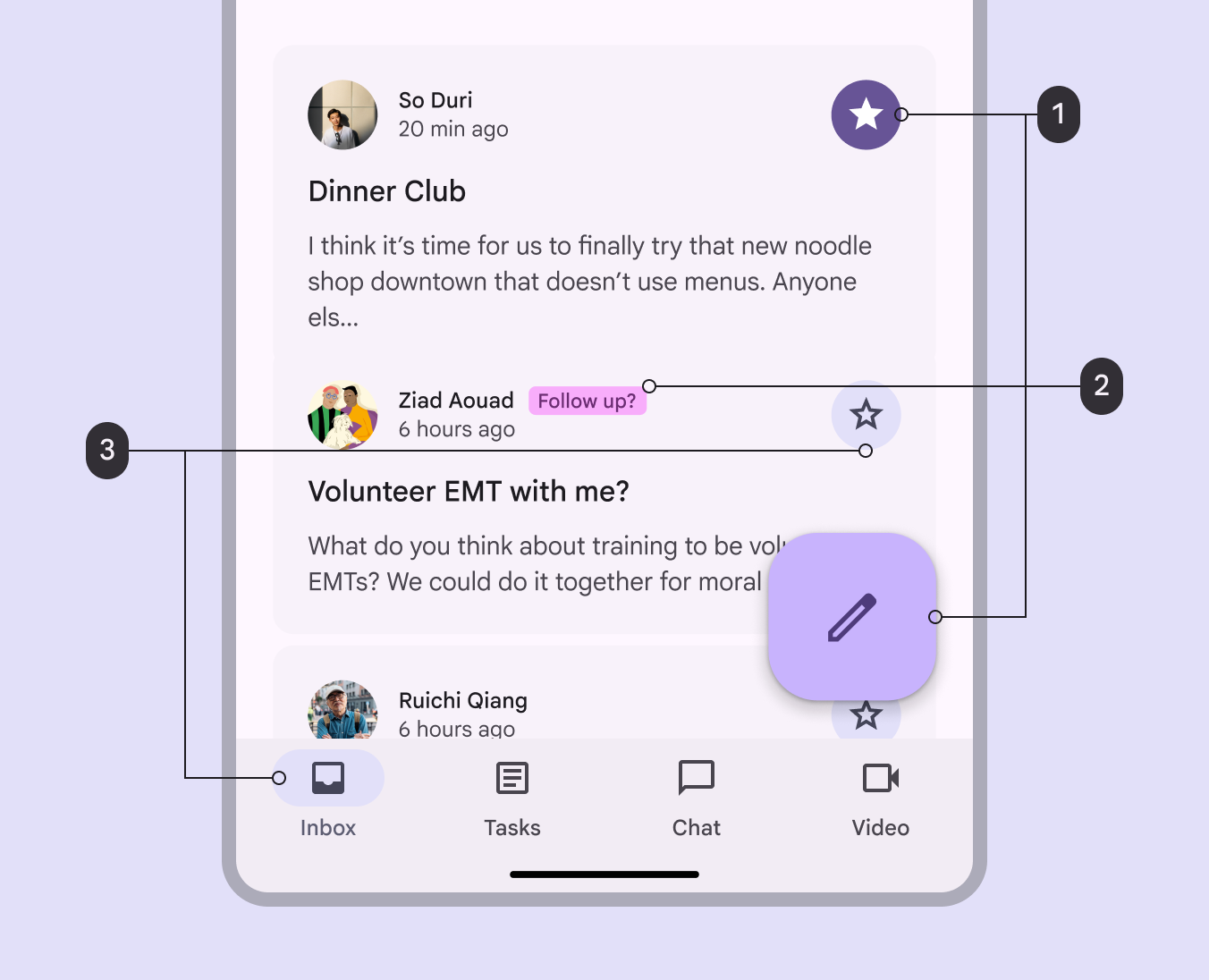
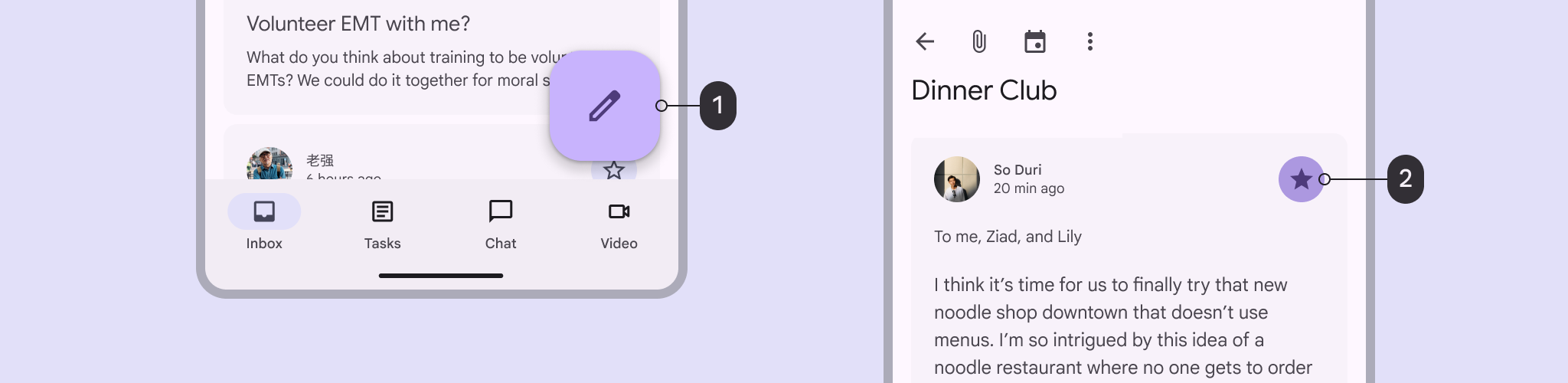
Eine E-Mail-App, die auf dem gesamten Bildschirm eine Mischung aus Primary-, Secondary- und Tertiary-Akzentfarben verwendet.
  1. Primary-Farben werden für die wichtigsten Elemente verwendet, z. B. eine markierte Nachricht und ein FAB zum Verfassen einer neuen Nachricht
  2. Tertiary-Farben werden für kleinere hervorgehobene Elemente verwendet, z. B. ein Badge, das auf ein Follow-up hinweist
  3. Secondary-Farben werden für weniger dringende Elemente verwendet, z. B. den Hintergrund eines inaktiven Stern-Icons und den Auswahlzustand eines Posteingangs-Icons

Primary ​

Verwenden Sie Primary-Rollen für die prominentesten Komponenten in der gesamten UI, z. B. das FAB, Schaltflächen mit hoher Hervorhebung und aktive Zustände.

  • primary: Füllfarben sowie Text- und Symbolfarben mit hoher Hervorhebung auf Surface
  • on primary: Text und Symbole auf Primary
  • primary container: Auffällige Füllfarbe auf Surface für wichtige Komponenten wie FAB
  • on primary container: Text und Symbole auf Primary Container
4 Farbfelder: primary, on primary, primary container und on primary container.
Primary-Farbrollen umfassen primary und primary container mit ihren jeweiligen „On“-Farben
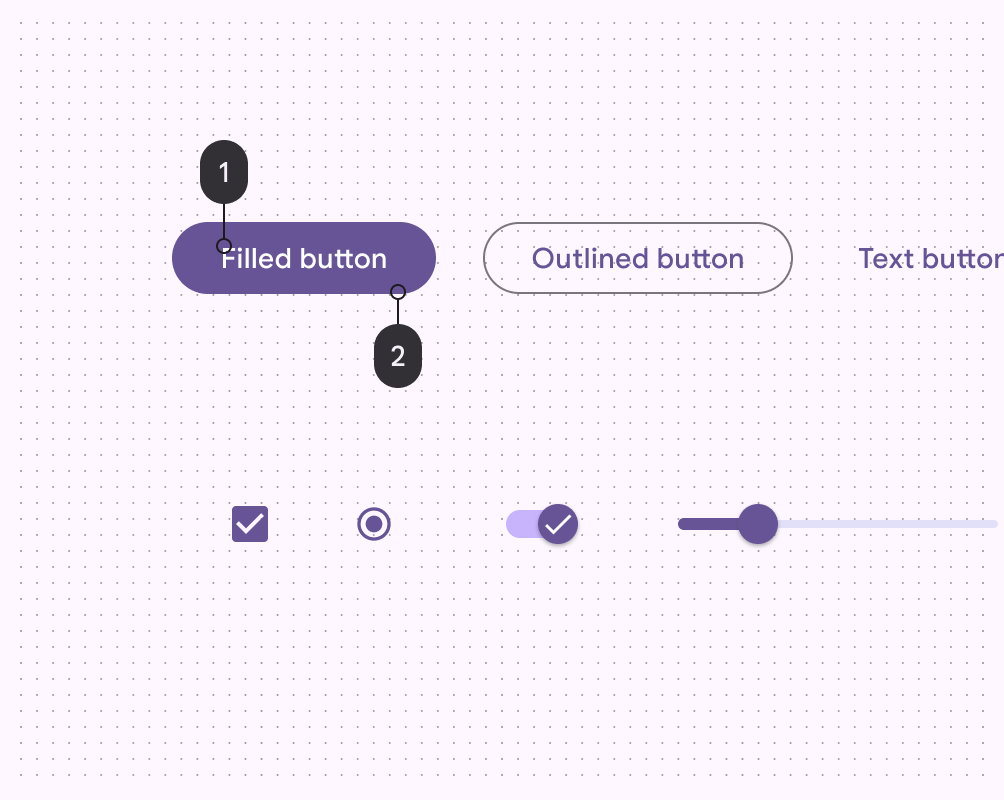
Primary-Farbe für eine gefüllte Schaltfläche und "on primary"-Farbe für den Text in dieser Schaltfläche.
  1. on primary
  2. primary
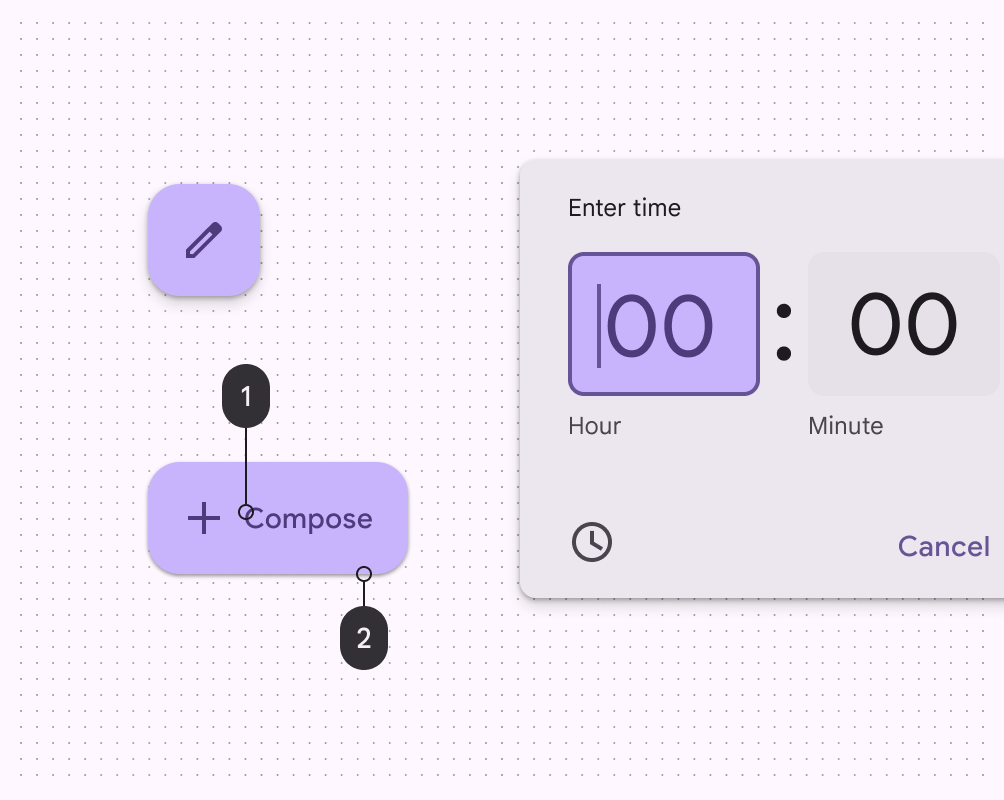
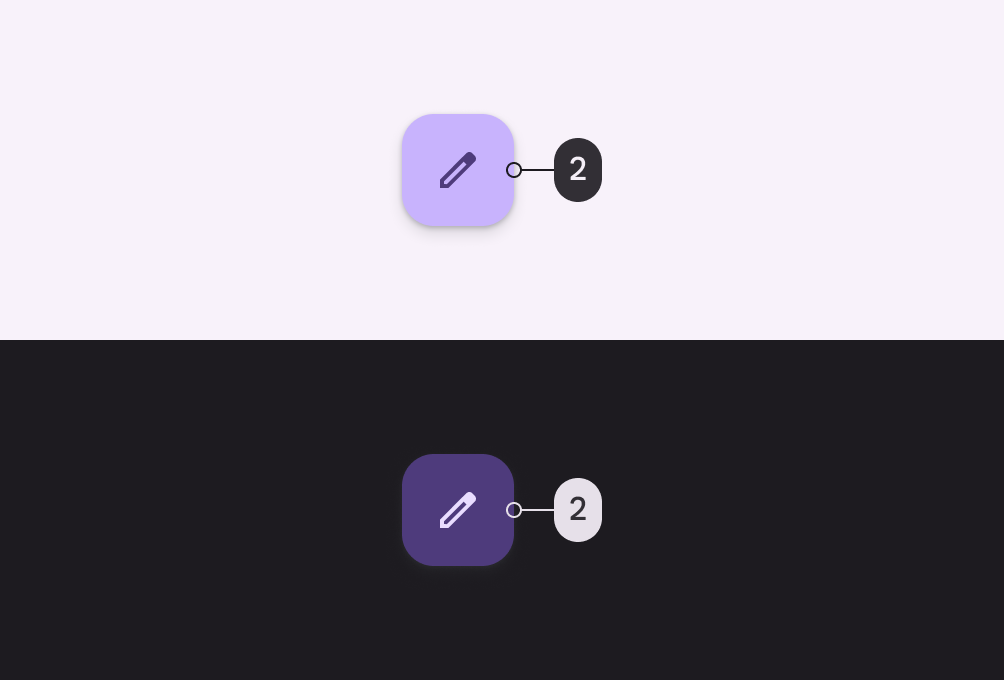
"primary container"-Farbe für FAB und "on primary container"-Farbe für Text und Icon darin.
  1. on primary container
  2. primary container

Secondary ​

Verwenden Sie Secondary-Rollen für weniger prominente Komponenten in der UI, z. B. Filter-Chips.

Es gibt vier Secondary-Rollen:

  • secondary: Weniger prominente Füllfarben sowie Text- und Symbolfarben auf Surface
  • on secondary: Text und Symbole auf Secondary
  • secondary container: Weniger prominente Füllfarbe auf Surface für zurückhaltende Komponenten wie tonale Schaltflächen
  • on secondary container: Text und Symbole auf Secondary Container
4 Farbfelder: secondary, on secondary, secondary container und on secondary container.
Secondary-Farbrollen umfassen secondary und secondary container mit ihren jeweiligen „On“-Farben
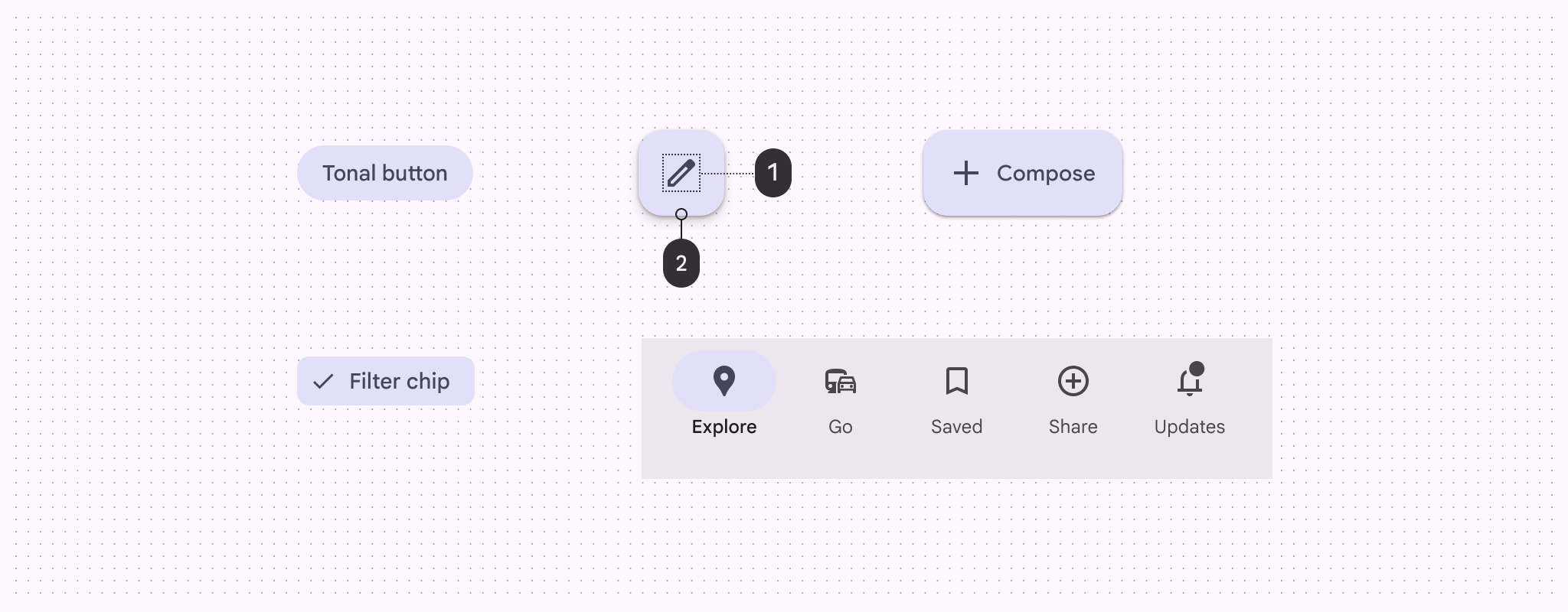
Eine Symbolschaltfläche mit "secondary container"-Farbe und ein Icon mit "on secondary container"-Farbe.
  1. Symbol: on secondary container
  2. Schaltfläche: secondary container

Tertiary ​

Verwenden Sie Tertiary-Rollen für kontrastierende Akzente, die Primary- und Secondary-Farben ausbalancieren oder ein Element wie ein Eingabefeld stärker hervorheben.

Es gibt vier Tertiary-Rollen:

  • tertiary: Komplementäre Füllfarben sowie Text- und Symbolfarben auf Surface
  • on tertiary: Text und Symbole auf Tertiary
  • tertiary container: Komplementäre Container-Farbe auf Surface für Komponenten wie Eingabefelder
  • on tertiary container: Text und Symbole auf Tertiary Container
4 Farbfelder: tertiary, on tertiary, tertiary container und on tertiary container.
Tertiary-Farbrollen umfassen tertiary und tertiary container mit ihren jeweiligen „On“-Farben

Die Tertiary-Farbrollen können nach Ermessen des Designers angewendet werden. Sie sind für eine größere farbliche Ausdruckskraft gedacht.
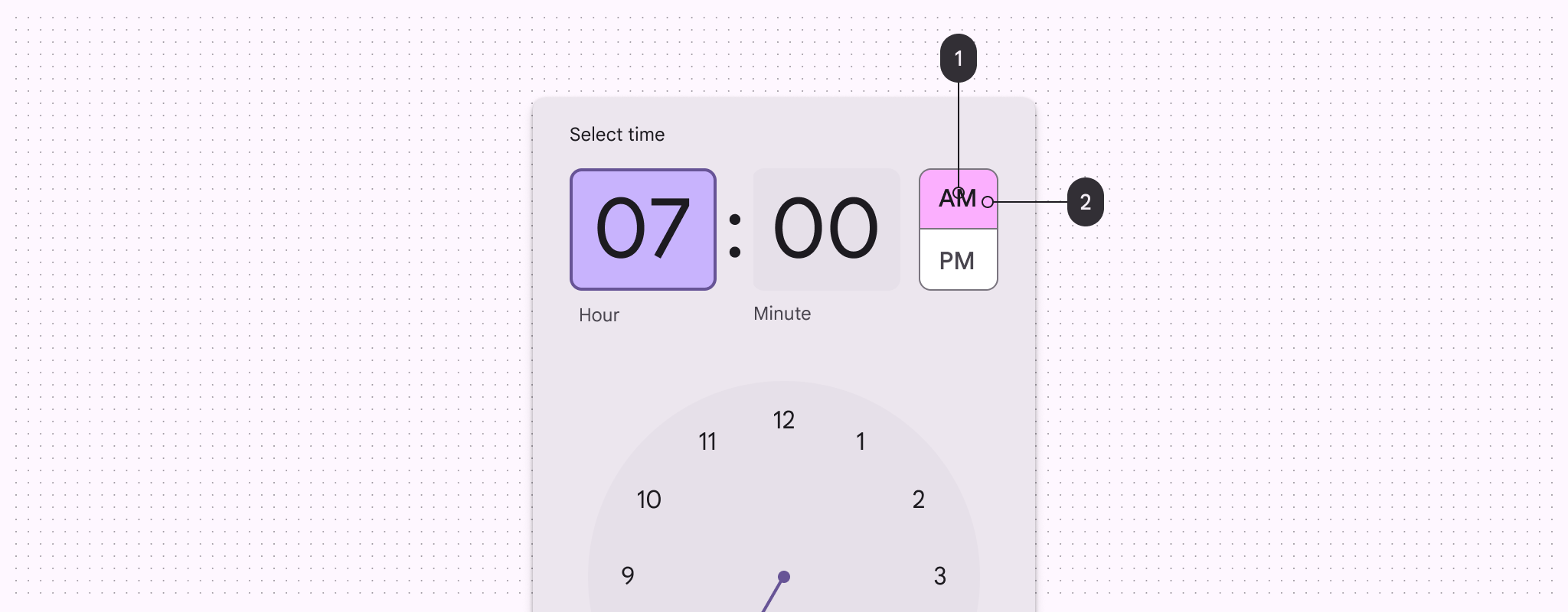
Ein ausgewähltes Element, das Tertiary Container als Hintergrundfarbe und On Tertiary Container für Text verwendet.
  1. on tertiary container
  2. tertiary container

Error ​

Verwenden Sie Error-Rollen, um Fehlerzustände anzuzeigen, z. B. ein falsches Passwort in einem Textfeld.

Es gibt vier Error-Rollen:

  • error: Aufmerksamkeit erregende Farbe auf Surface für Füllfarben, Symbole und Text, die Dringlichkeit anzeigt
  • on error: Text und Symbole auf Error
  • error container: Aufmerksamkeit erregende Füllfarbe auf Surface
  • on error container: Text und Symbole auf Error Container

Error ist ein Beispiel für eine statische Farbe: Sie ändert sich auch in dynamischen Farbschemata nicht. In jedem dynamischen Farbschema sind Error-Farbrollen standardmäßig statisch; sie passen sich jedoch weiterhin an helle und dunkle Themes an.
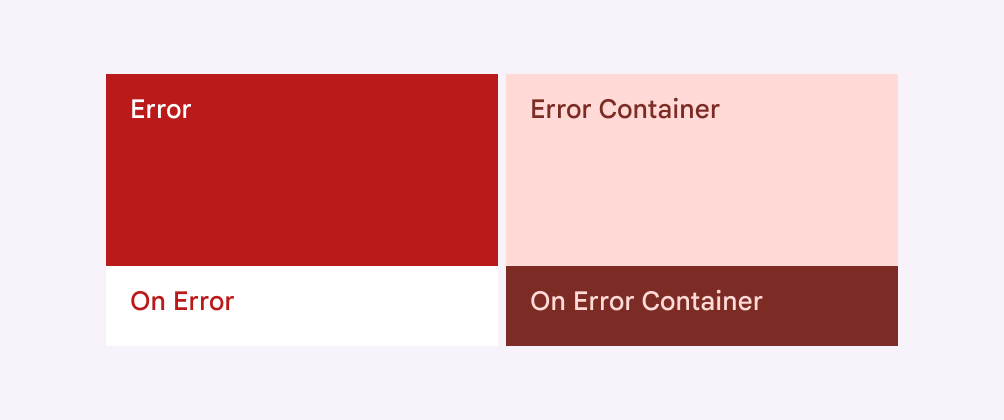
4 Farbfelder: die Rollen error, on error, error container und on error container.
Error-Farbrollen umfassen error und error container mit ihren jeweiligen „On“-Farben.

Surface ​

Verwenden Sie Surface-Rollen für neutralere Hintergründe und Container-Farben für Komponenten wie Karten, Sheets und Dialoge.

Es gibt drei Surface-Rollen:

  • surface: Standard-Hintergrundfarbe
  • on surface: Text und Symbole auf jeder surface- oder surface container-Farbe
  • on surface variant: Weniger stark betonte Farbe für Text und Symbole auf jeder surface- oder surface container-Farbe
3 Farbfelder: surface, on surface und on surface variant.
surface- und on surface-Rollen im hellen Theme

Außerdem gibt es fünf Surface-Container-Rollen, die nach ihrer Betonungsstufe benannt sind:

  • surface container lowest: Container-Farbe mit der geringsten Hervorhebung
  • surface container low: Container-Farbe mit geringer Hervorhebung
  • surface container: Standard-Container-Farbe
  • surface container high: Container-Farbe mit hoher Hervorhebung
  • surface container highest: Container-Farbe mit der höchsten Hervorhebung

surface container ist die Standardrolle; die anderen sind jedoch besonders hilfreich, um Hierarchie und verschachtelte Container in Layouts für erweiterte Bildschirme zu erzeugen.

Die fünf surface container-Rollen, dargestellt im hellen und dunklen Theme

Die häufigste Kombination von Surface-Rollen verwendet surface für einen Hintergrundbereich und surface container für einen Navigationsbereich.

Auf allen Surface-Arten werden für Text und Symbole typischerweise on surface und on surface variant verwendet.
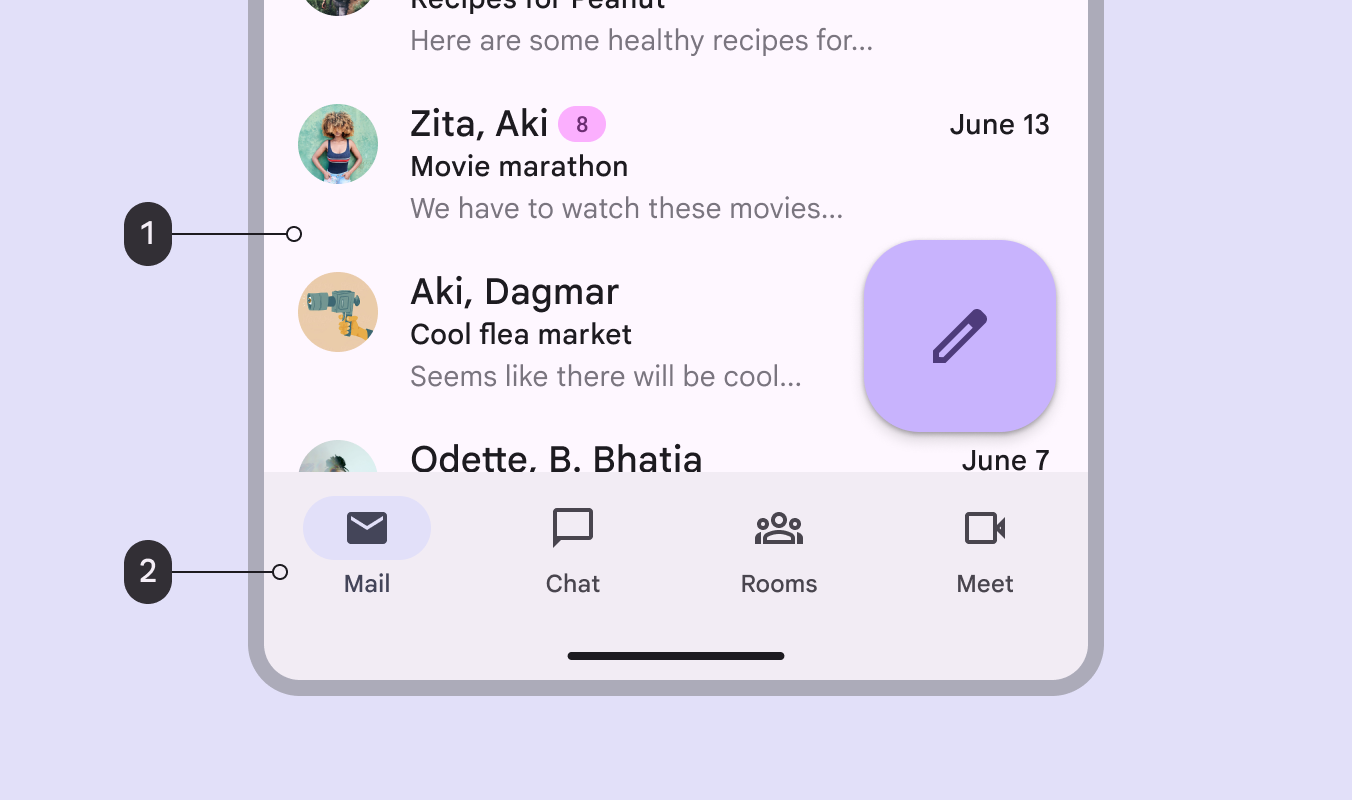
E-Mail-App, die Surface für die Haupthintergrundfarbe und Surface Container für den Hintergrund der Navigationsleiste verwendet.
  1. surface
  2. surface container

Alle Farbzuordnungen – insbesondere Surface-Farben – sollten für Layoutbereiche über BreakpointsBreakpoints sind bewusst gewählte Fenstergrößen, bei denen sich ein Layout ändert, um verfügbaren Platz, Gerätekonventionen und Ergonomie zu berücksichtigen (früher Fenstergrößenklassen).Mehr zu Breakpoints hinweg konsistent bleiben. Beispielsweise verwendet der Inhaltsbereich sowohl auf Mobilgeräten als auch auf Tablets die surface-Farbe und der Navigationsbereich die surface container-Farbe.
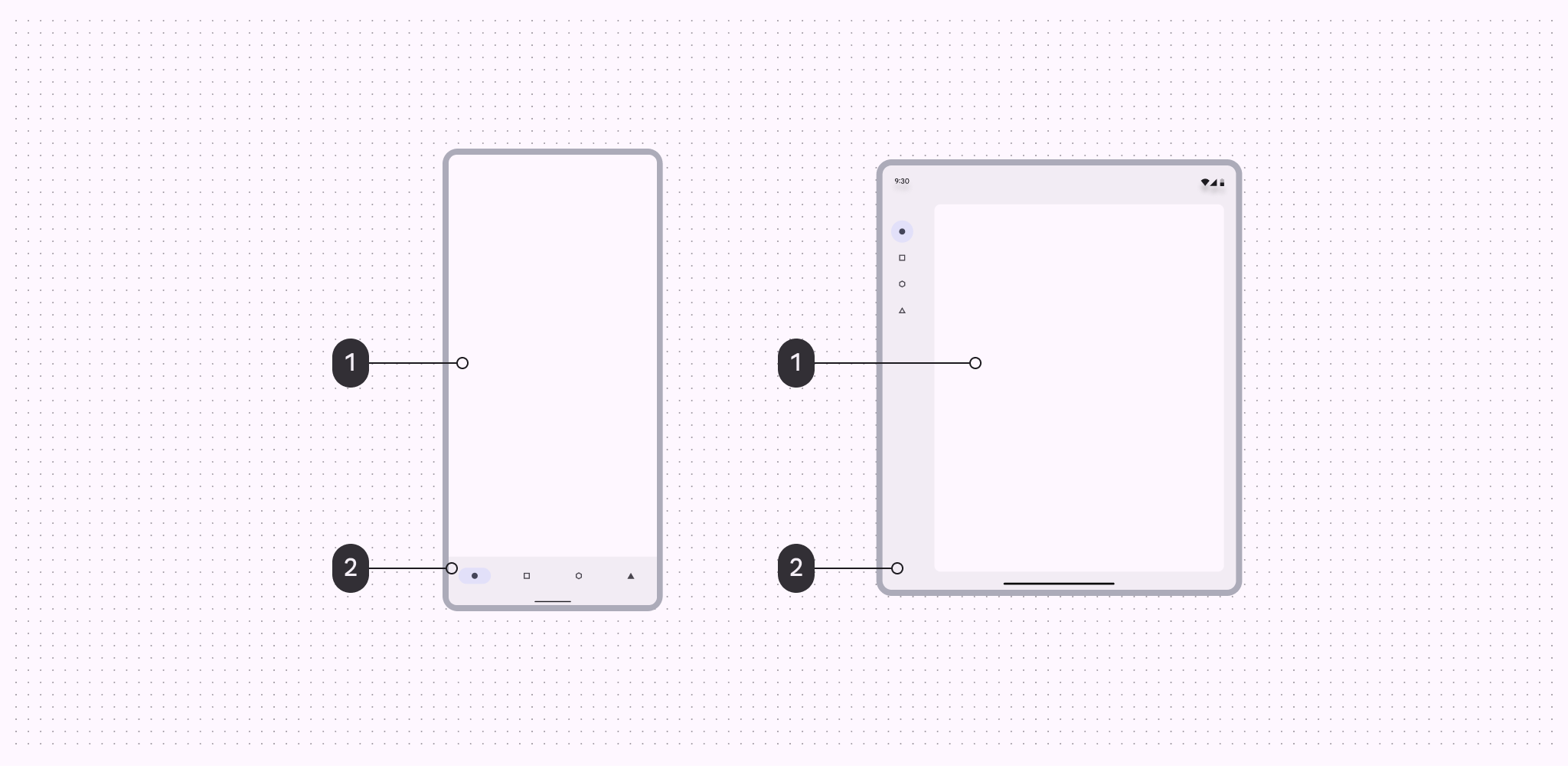
Mobile und Tablet-Bildschirme, die beide Surface für den Haupthintergrund und Surface Container für den Navigationshintergrund verwenden.
  1. surface
  2. surface container

Je nach erforderlicher Hierarchie, dem Funktionsbereich und der Designlogik können Sie zusätzliche Surface-Farben bei größeren Fenstergrößenklassen verwenden, solange die Farben konsistent angewendet werden.

In diesem Beispiel haben der Inhalts- und der Navigationsbereich über Breakpoints hinweg dieselben Farbrollen (surface bzw. surface container), wobei bei größeren Größen weitere Surface-Container-Farben hinzukommen.

Standardmäßig werden neutral gefärbte Komponenten wie Navigationsleisten, Menüs oder Dialoge bestimmten Surface-Container-Rollen zugeordnet, aber diese Rollen können neu zugeordnet werden, damit Designer und Entwickler sie an die Bedürfnisse der Nutzer anpassen können.
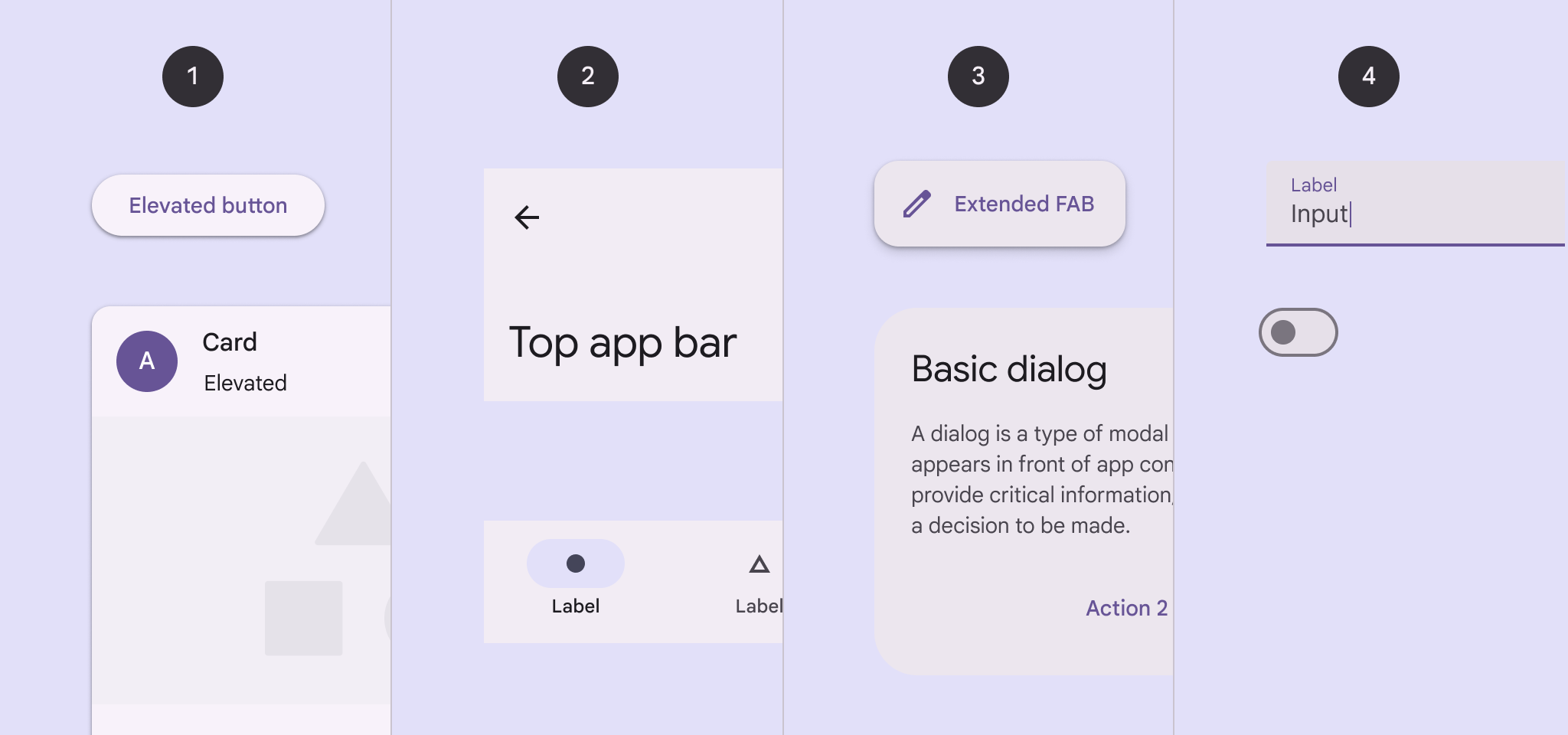
Surface container low für eine erhöhte Schaltfläche und eine Karte, Surface container für die oberen und unteren App-Leisten, Surface container high für einen Navigation-Drawer und Surface container highest für einen Dialog.

Standardmäßige Surface-Container-Rollen, angewendet auf Komponenten:

  1. surface container low
  2. surface container
  3. surface container high
  4. surface container highest

Inverse Farben

Inverse Rollen werden selektiv auf Komponenten angewendet, um Farben zu erzielen, die denen der umgebenden UI entgegengesetzt sind, wodurch ein Kontrast erzeugt wird.

  • inverse surface: Hintergrundflächen für Elemente, die sich von der Surface-Farbe abheben
  • inverse on surface: Text und Symbole auf Inverse Surface
  • inverse primary: Aktionselemente wie Textschaltflächen auf Inverse Surface
3 Farbfelder: die Rollen inverse surface, inverse on surface und inverse primary.
inverse surface, inverse on surface und inverse primary im Farbschema, dargestellt im hellen Theme
Snackbar-Komponente, die Inverse Surface für ihren Hintergrund, Inverse On Surface für ihren Text und Inverse Primary für ihre Textschaltfläche verwendet.

Eine Snackbar, die Folgendes verwendet:

  1. inverse surface für ihren Hintergrund
  2. inverse on surface für ihren Text
  3. inverse primary für ihre Textschaltfläche

Outline ​

Es gibt zwei Outline-Farben, die auf Surface-Flächen verwendet werden:

  • outline: Wichtige Begrenzungen, z. B. der Rahmen eines Textfelds
  • outline variant: Für dekorative Elemente wie Trennlinien sowie für Fälle, in denen andere Elemente bereits einen Kontrast von 4,5:1 bieten
2 Farbfelder: outline und outline variant
outline- und outline variant-Rollen im Farbschema, dargestellt im hellen Theme
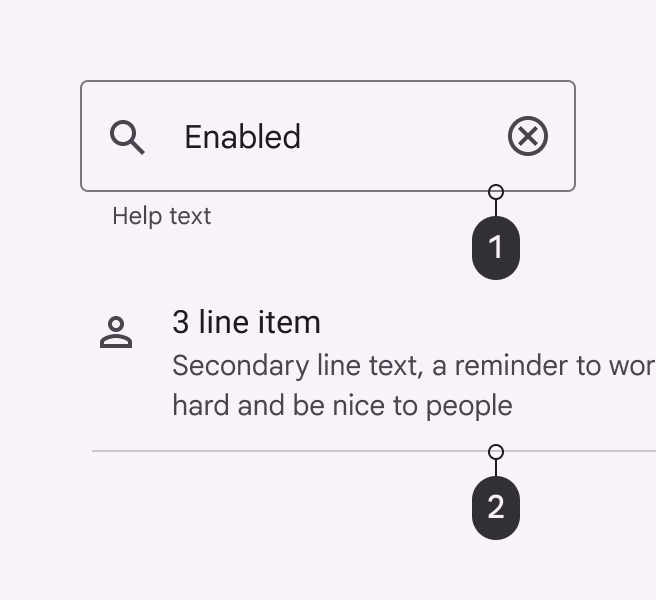
Diagramm, das die Verwendung von Outline und Outline Variant vergleicht.
  1. Ein Textfeld, das outline für seinen Container-Rahmen verwendet
  2. Ein Listeneintrag, der outline variant für seine Trennlinie verwendet
Outline-Farbe, die fälschlicherweise für Trennlinien verwendet wird
Nicht empfohlen Verwenden Sie die outline-Farbe nicht für Trennlinien, da diese andere Kontrastanforderungen haben. Verwenden Sie stattdessen outline variant.
Outline-Farbe, die fälschlicherweise für Karten verwendet wird.
Nicht empfohlen Verwenden Sie die outline-Farbe nicht für Komponenten, die mehrere Elemente enthalten, z. B. Karten. Verwenden Sie stattdessen outline variant.
Outline-Variant-Farbe, die fälschlicherweise für Eingabe- und Filter-Chips verwendet wird.
Nicht empfohlen Verwenden Sie die outline variant-Farbe nicht, um visuelle Hierarchie zu erzeugen oder die visuelle Begrenzung von Touch-Targets zu definieren. Verwenden Sie stattdessen die outline-Farbe oder eine andere Farbe, die einen Kontrast von 3:1 zur Surface-Farbe bietet.
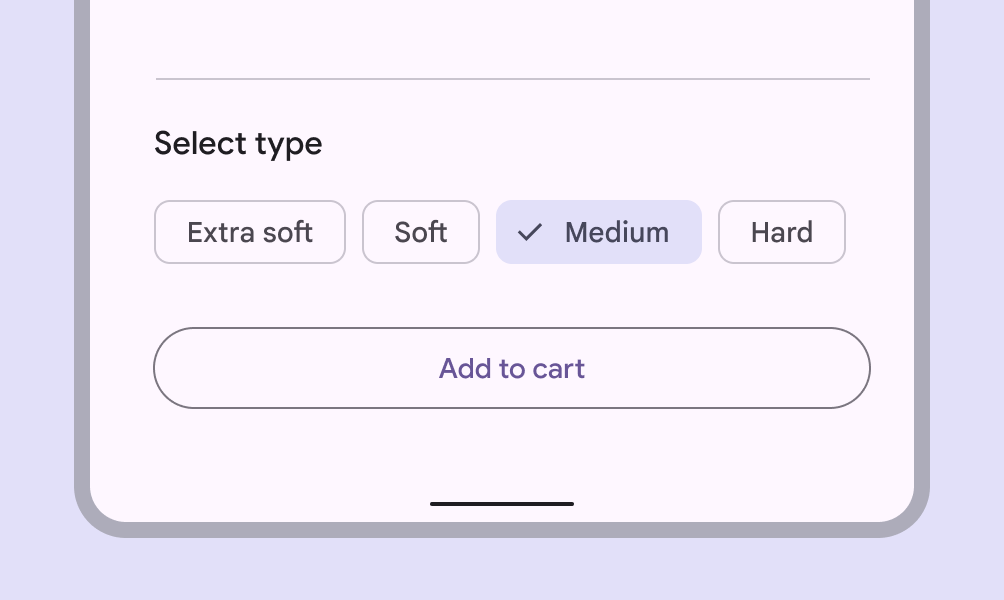
Outline variant, fälschlicherweise für Chips verwendet.
Vorsicht Die outline variant-Farbe kann für den Rand von Touch-Targets wie Chips und Schaltflächen verwendet werden, sofern diese Touch-Targets Elemente enthalten, die ausreichenden visuellen Kontrast bieten. In diesem Beispiel mit Chips und Schaltflächen erfüllen die Symbole und Texte innerhalb der Touch-Targets einen Kontrast von 4,5:1.

Add-on-Farbrollen ​

Die meisten Produkte müssen diese Add-on-Farbrollen nicht verwenden. Einige Produkte benötigen jedoch die größere Flexibilität und Kontrolle, die Add-on-Rollen bieten. Wenn Sie nicht sicher sind, ob Ihr Produkt die Add-on-Rollen verwenden sollte, ist die Wahrscheinlichkeit hoch, dass es sie nicht benötigt; Sie können sie in diesem Fall ignorieren.

Feste Akzentfarben

Primary fixed, Secondary fixed und Tertiary fixed sind Füllfarben, die auf Surface verwendet werden. Diese Farben behalten in hellen und dunklen Themes denselben Farbton bei, im Gegensatz zu regulären Container-Farben, deren Farbton sich zwischen diesen Themes ändert. Die Fixed-Farbrolle kann anstelle der entsprechenden Container-Rolle verwendet werden, wenn ein solches fixiertes Verhalten gewünscht ist.

Die Rollen primary fixed dim, secondary fixed dim und tertiary fixed dim bieten einen kräftigeren, stärker betonten Farbton im Vergleich zur entsprechenden Fixed-Farbe. Sie können verwendet werden, wenn eine dunklere Farbe mit demselben fixierten Verhalten gewünscht ist.

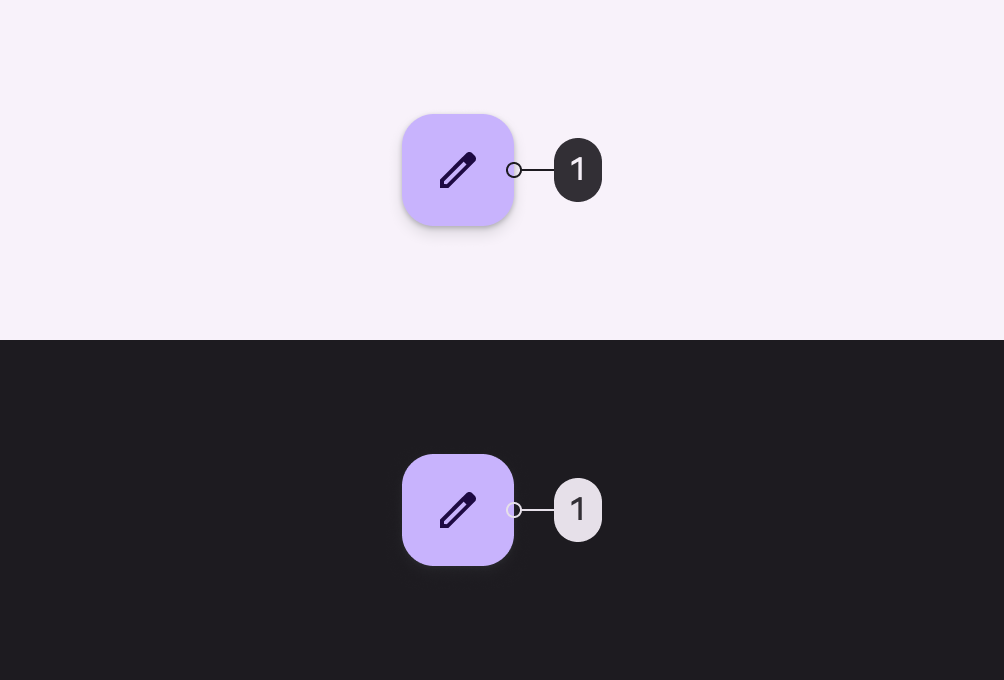
6 Farbfelder: Farbfelder für Primary fixed, Secondary fixed und Tertiary fixed sowie ihre dunkleren Dim-Pendants, dargestellt in hellen und dunklen Themes.
fixed- und fixed dim-Farbrollen für die Farbgruppen primary, secondary und tertiary, dargestellt in hellen und dunklen Themes. Beachten Sie, dass die Farben zwischen den Themes gleich bleiben.
FAB im hellen und dunklen Theme, wobei die Rolle Primary fixed für die Füllfarbe des Containers verwendet wird.
Ein FAB, das primary fixed (1) für die Füllfarbe seines Containers verwendet, dargestellt in hellen und dunklen Themes. Beachten Sie, dass die Container-Farbe zwischen den Themes gleich bleibt.
FAB im hellen und dunklen Theme, wobei die Rolle Primary container für die Füllfarbe des Containers verwendet wird.
Zum Vergleich ein FAB, das primary container (2) für die Füllfarbe seines Containers verwendet, dargestellt in hellen und dunklen Themes. Beachten Sie, dass sich der Farbton der Container-Farbe zwischen den Themes ändert.
2 Bildschirme einer E-Mail-App, die Primary fixed und Primary fixed dim verwenden.

Beispiele für die Verwendung von Fixed- und Fixed-Dim-Farben:

  1. primary fixed für eine FAB-Container-Farbe
  2. primary fixed dim für einen Symbolschaltflächencontainer
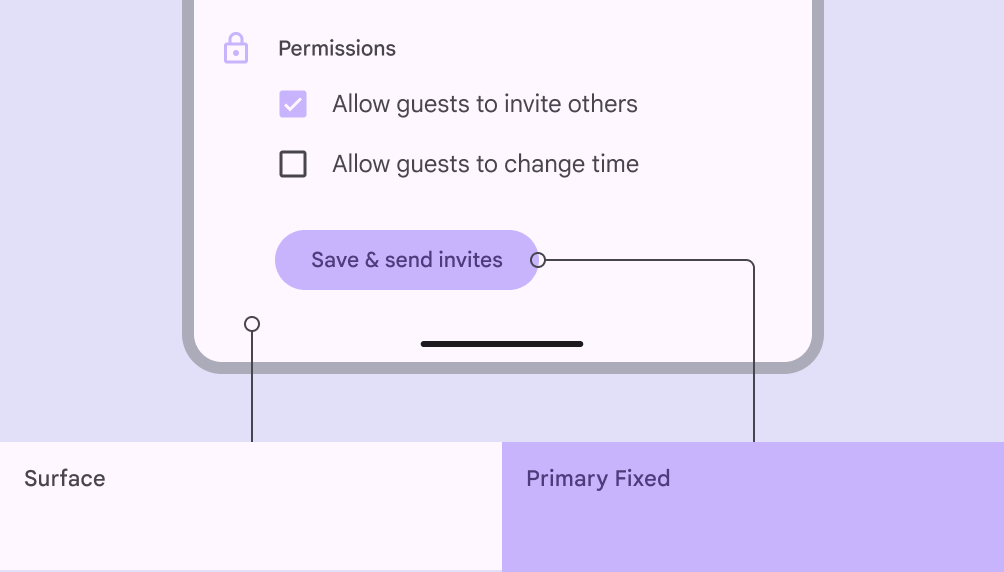
Berechtigungsbildschirm, bei dem Surface für den Hintergrund und Primary fixed fälschlicherweise für die Button-Füllung verwendet wird.
Nicht empfohlen Da Fixed-Farben nicht zwischen hellem und dunklem Theme wechseln, können sie mit hoher Wahrscheinlichkeit Kontrastprobleme verursachen. Vermeiden Sie sie, wenn Kontrast erforderlich ist.
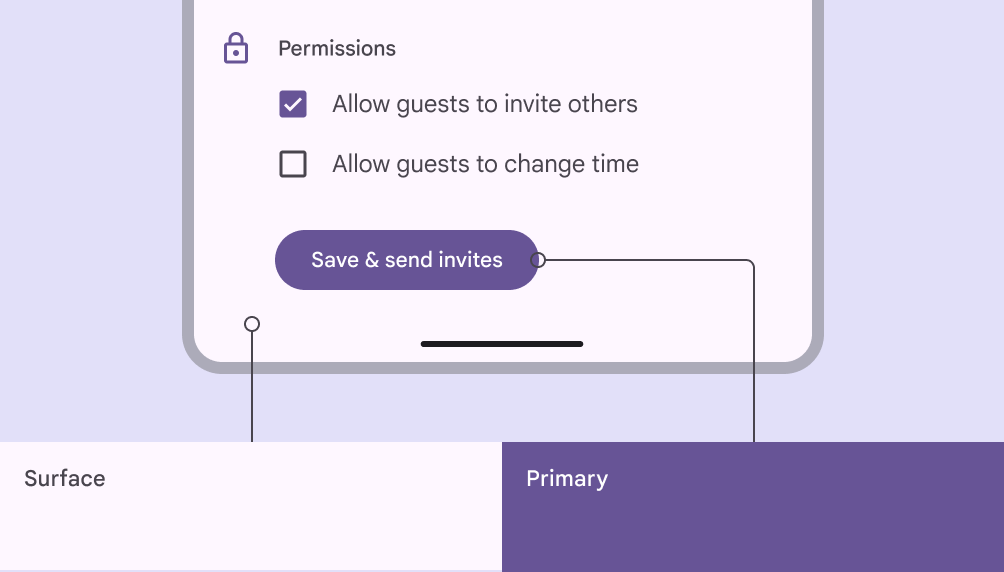
Berechtigungsbildschirm, bei dem Surface für den Hintergrund und Primary korrekt für die Button-Füllung verwendet wird.
Empfohlen Verwenden Sie primary, secondary und tertiary für Akzentfarben, wenn Kontrast erforderlich ist.

On-Fixed-Akzentfarben

on fixed-Farben werden für Text und Symbole auf der entsprechenden Fixed-Farbe verwendet. Beispielsweise wird on primary fixed für Text und Symbole auf der primary fixed-Farbe verwendet. Dasselbe gilt für die entsprechenden Secondary- und Tertiary-Farben.

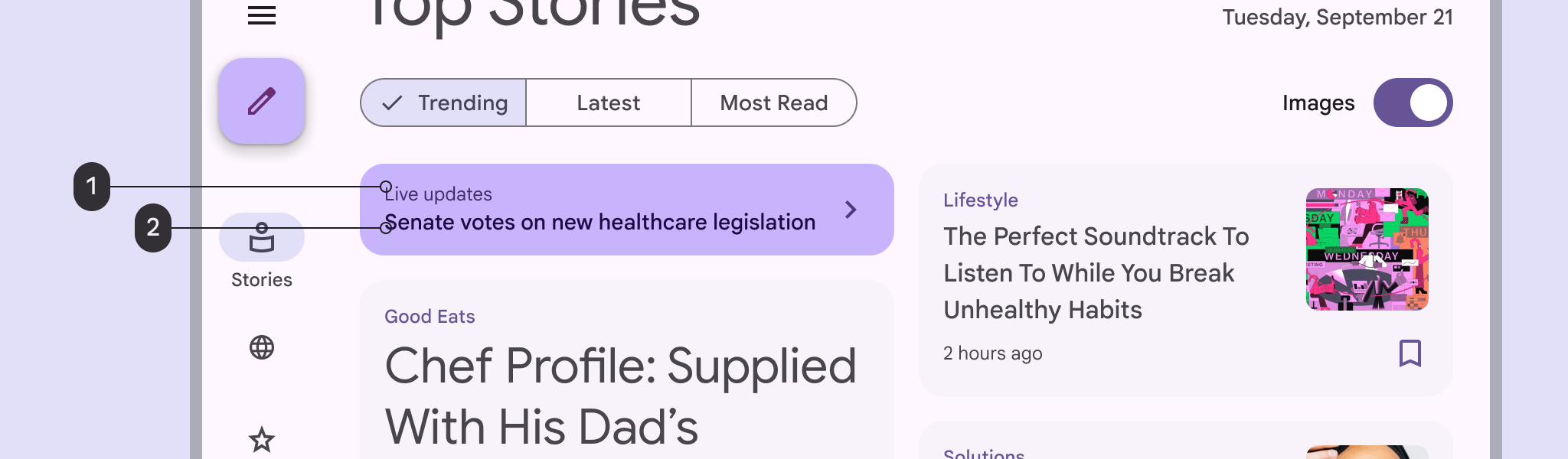
on fixed variant-Farben werden für Text und Symbole auf der entsprechenden Fixed-Farbe verwendet, wenn eine geringere Hervorhebung erforderlich ist. Beispielsweise wird on primary fixed variant für weniger stark betonten Text und Symbole auf der primary fixed-Farbe verwendet. Dasselbe gilt für die entsprechenden Secondary- und Tertiary-Farben.

6 Farbfelder für on fixed und on fixed variant
on fixed- und on fixed variant-Farbrollen für die Akzentgruppen primary, secondary und tertiary, dargestellt in hellen und dunklen Themes
Banner in einer Nachrichten-App, das On primary fixed variant und On primary fixed verwendet
Ein angepasstes Banner, das on primary fixed variant (1) für seinen weniger betonten Text und (2) on primary fixed für seinen betonten Text verwendet

Bright- und Dim-Surface-Rollen ​

Es gibt zwei zusätzliche Surface-Rollen:

  • surface dim: Die dunkelste Surface-Farbe in hellen und dunklen Themes

  • surface bright: Die hellste Surface-Farbe in hellen und dunklen Themes

3 Farbfelder: surface dim, surface und surface bright
surface dim, surface und surface bright im hellen Theme

3 Farbfelder: surface dim, surface und surface bright
surface dim, surface und surface bright im dunklen Theme

Während die standardmäßige surface-Farbe zwischen hellen und dunklen Themes automatisch invertiert wird (sie ist im hellen Theme eine helle Farbe und wechselt im dunklen Theme zu einer dunklen Farbe), verhalten sich surface bright und surface dim beim Invertieren etwas anders. Genauer gesagt behalten sie ihre relative Helligkeit sowohl im hellen als auch im dunklen Theme bei.

In einer Benutzeroberfläche, die die standardmäßige surface-Rolle verwendet, ist der zugeordnete Bereich beispielsweise im hellen Theme am hellsten und im dunklen Theme am dunkelsten. In einer Benutzeroberfläche, die die surface bright-Rolle verwendet, ist der zugeordnete Bereich sowohl im hellen als auch im dunklen Theme am hellsten.
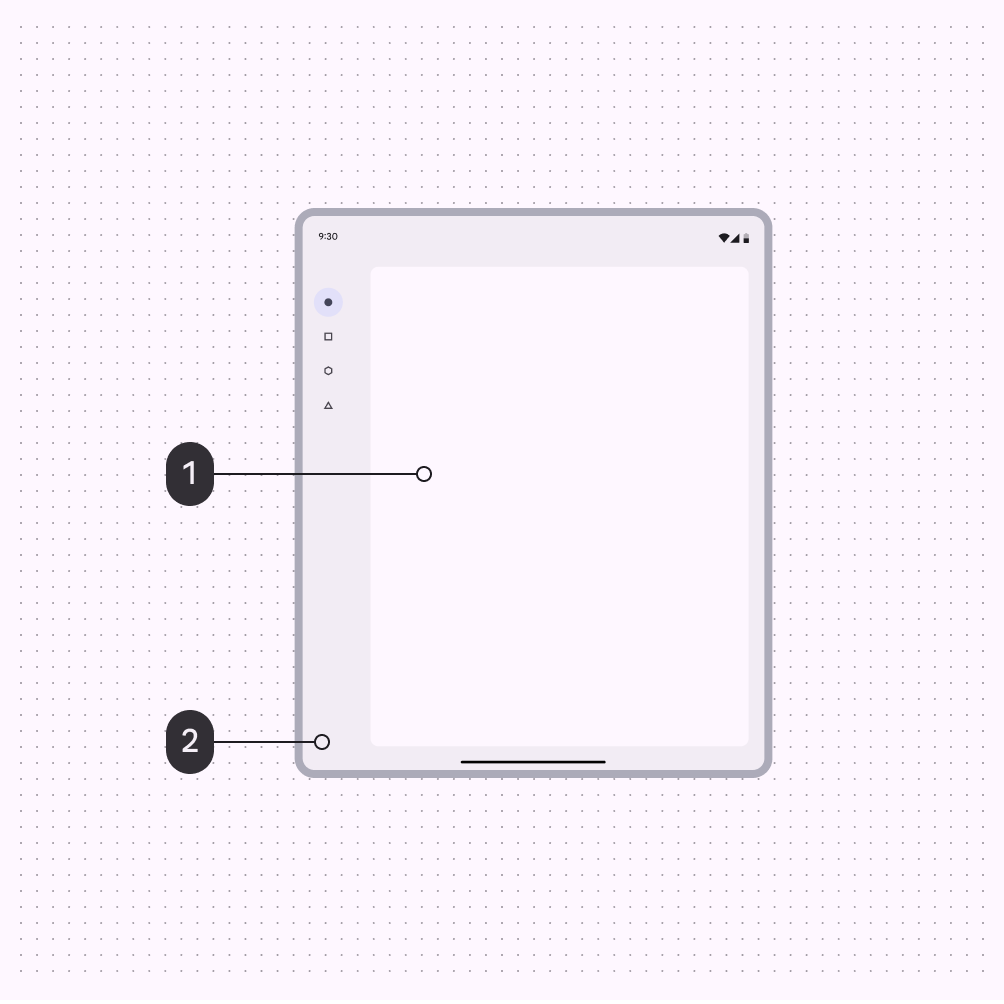
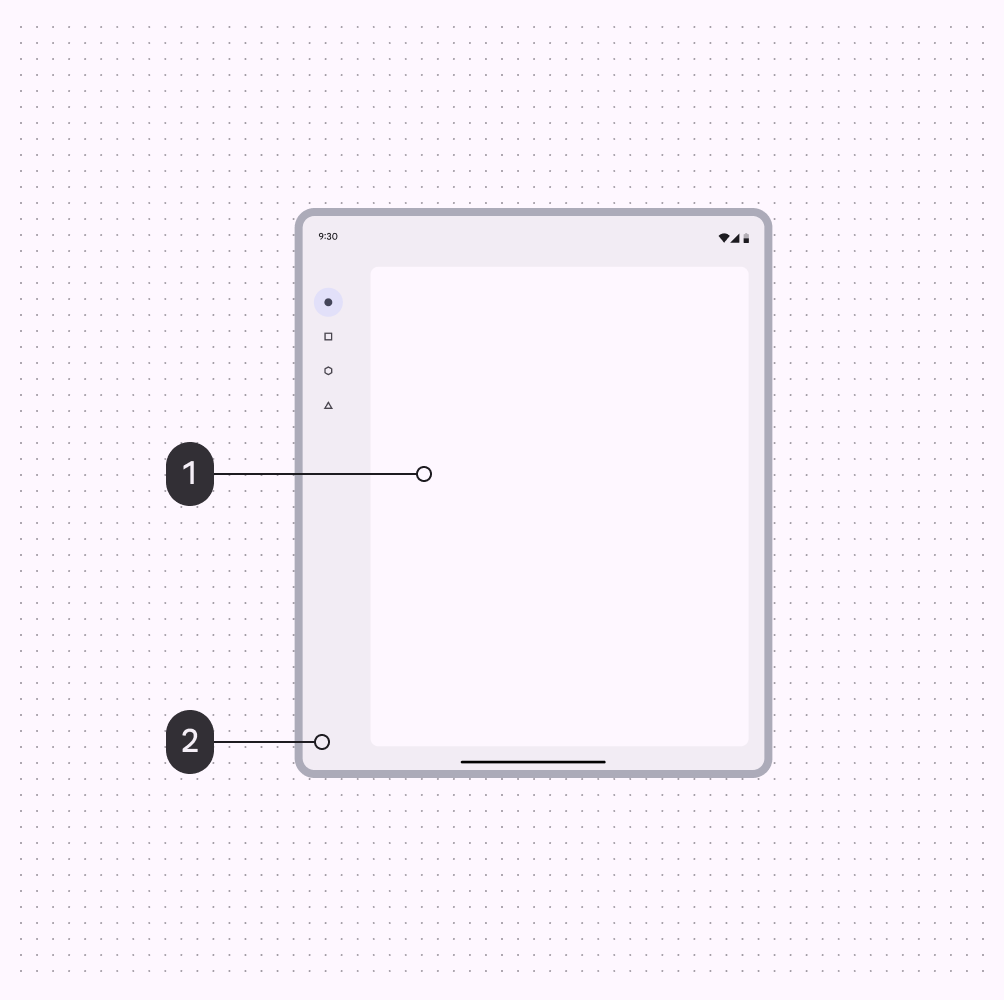
UI, bei der die Surface-Rolle auf den Inhaltsbereich und Surface Container auf den Navigationsbereich angewendet wird, dargestellt im hellen Theme.
Helles Theme
  1. surface
  2. surface container
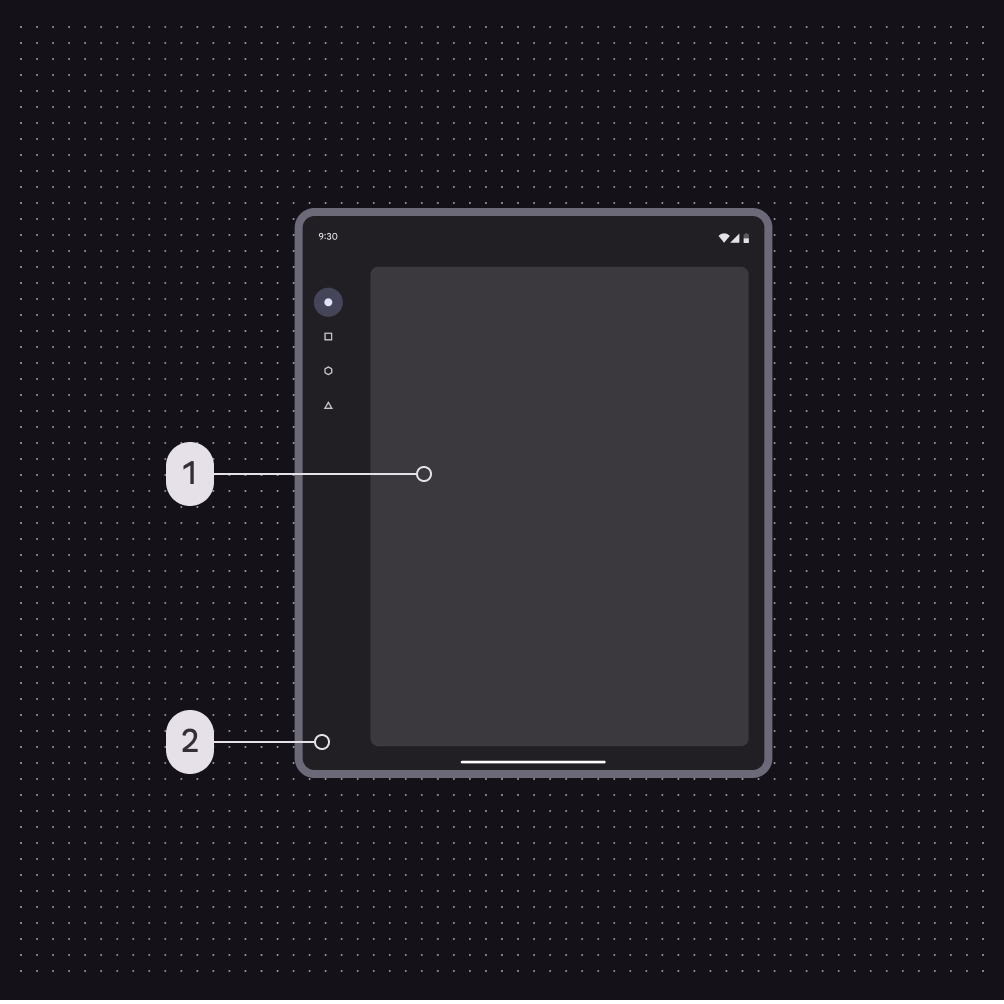
UI, bei der die Surface-Rolle auf den Inhaltsbereich und Surface Container auf den Navigationsbereich angewendet wird, dargestellt im dunklen Theme.
Dunkles Theme
  1. surface
  2. surface container
UI, bei der die Surface bright-Rolle auf den Inhaltsbereich und Surface Container auf den Navigationsbereich angewendet wird, dargestellt im hellen Theme.
Helles Theme
  1. surface bright
  2. surface container
UI, bei der die Surface bright-Rolle auf den Inhaltsbereich und Surface Container auf den Navigationsbereich angewendet wird, dargestellt im dunklen Theme.
Dunkles Theme
  1. surface bright
  2. surface container
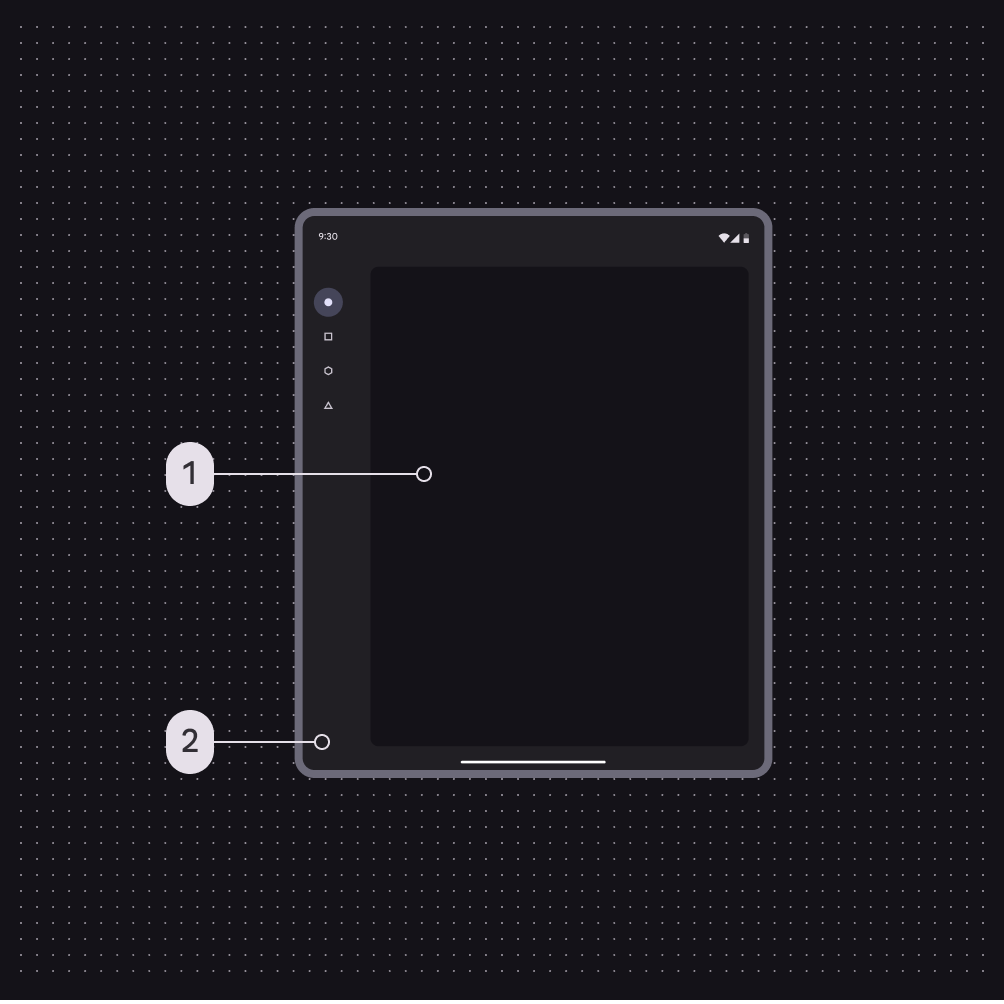
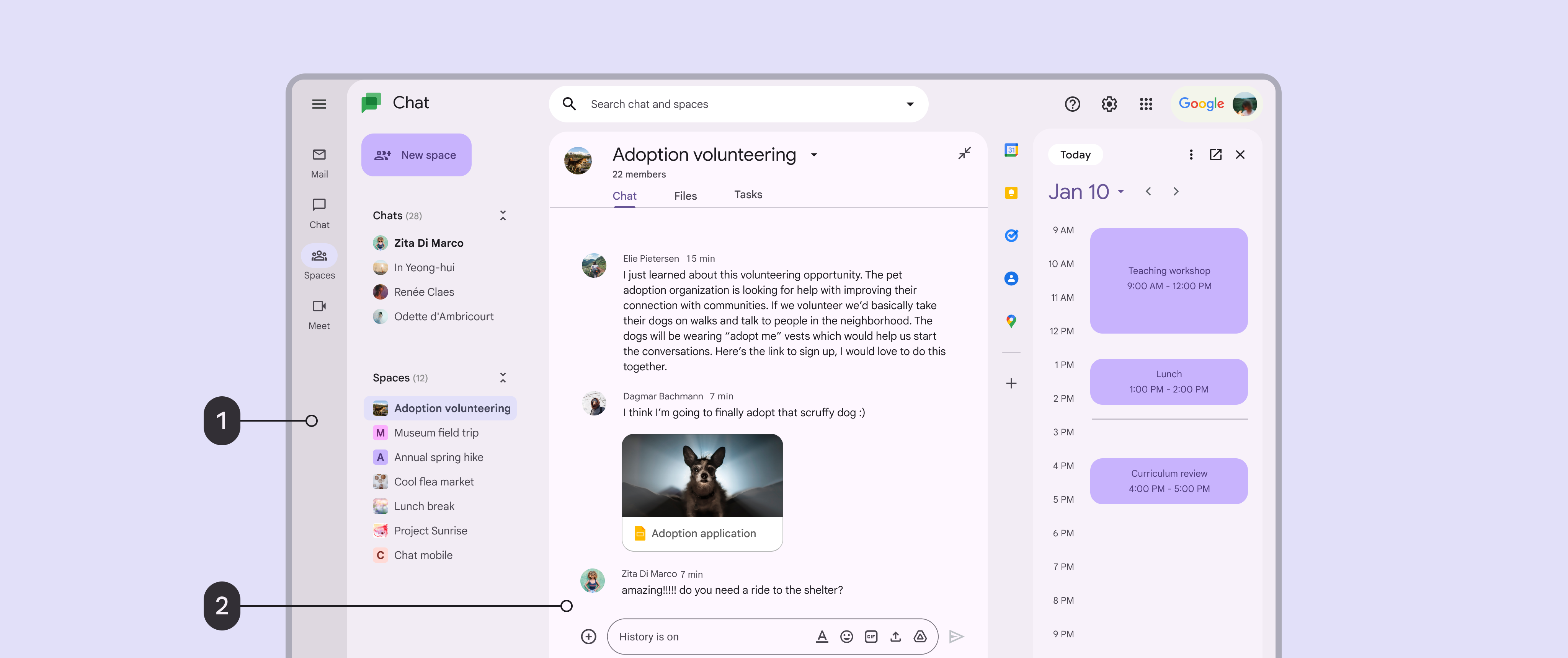
Chat-UI für große Bildschirme. Die Rolle Surface dim wird auf die linke Navigationsschiene und die Rolle Surface bright auf das Chat-Fenster angewendet.
  1. Navigationsschiene mit surface dim-Hintergrund
  2. Chat-Fenster mit surface bright-Hintergrund
Pager
Vorherige SeiteFarbsystem: So funktioniert das System
Nächste SeiteFarbschema auswählen

Veröffentlicht unter der Apache-2.0-Lizenz oder CC BY 4.0.

Copyright © 2018-Present Google

https://m3.material.io/styles/color/roles

Veröffentlicht unter der Apache-2.0-Lizenz oder CC BY 4.0.

Copyright © 2018-Present Google