Skip to content
Material Design 3
Main Navigation
v3
v2
v1

Français

English
简体中文
繁體中文
Español
Русский
Português – Brasil
Deutsch
日本語
한국어
Italiano
Polski
Türkçe
čeština
magyar

Français

English
简体中文
繁體中文
Español
Русский
Português – Brasil
Deutsch
日本語
한국어
Italiano
Polski
Türkçe
čeština
magyar

Apparence

Sidebar Navigation

Fondements

Accessibilité

Vue d’ensemble : principes

Vue d’ensemble : technologies d’assistance

Conception : vue d’ensemble

Conception : contraste des couleurs

Conception : structure

Conception : flux

Conception : éléments

Rédaction et texte : bonnes pratiques

Écriture et texte : troncature du texte

Rédaction et texte : redimensionnement du texte

Concevoir pour tous : besoins des utilisateurs

Concevoir pour tous : la co-conception

Conception de contenu

Vue d’ensemble

Texte alternatif

Rédaction globale : vue d’ensemble

Rédaction pour un public international : choix des mots

Notifications

Guide de style : bonnes pratiques de rédaction UX

Guide de style : choix des mots

Guide de style : grammaire et ponctuation

Personnalisation de Material

Appareils

Design pour montres : vue d’ensemble

Conception pour les montres connectées : fondamentaux

Conception pour les montres : styles

Conception pour montres connectées : mise en page

XR

Conception d’expériences XR immersives : vue d’ensemble

Conception pour la XR immersive : interaction

Conception pour la XR immersive : mise en page

Conception pour la XR immersive : accessibilité

Composants XR : vue d’ensemble

Composants XR : barres d’application

Composants XR : boîtes de dialogue

Composants XR : barre de navigation

Composants XR : rail de navigation

Composants XR : barres d’outils

Jetons de design : vue d’ensemble

Jetons de design : comment utiliser les jetons

Interaction

Gestes

Dispositifs d’entrée : fondements

Sélection : vue d’ensemble

États : vue d’ensemble

États : couches d’état

États : application des états

Mise en page

Présentation de la mise en page : vue d’ensemble

Aperçu de la mise en page : éléments constitutifs

Présentation de la mise en page : conception adaptative

Scaffold : vue d’ensemble

Scaffold : barres

Scaffold : rails

Scaffold : volets

Grilles et espacement : vue d’ensemble

Grilles et espacement : grilles

Grilles et espacement : espacement

Grilles et espacement : densité

Points d’arrêt : vue d’ensemble

Points d’arrêt : Compact

Points d’arrêt : taille moyenne

Points d’arrêt : étendus

Points d’arrêt : taille large et taille extra-large

Bidirectionnalité et RTL

Exemples de mises en page canoniques : vue d’ensemble

Exemples de mises en page canoniques : flux

Exemples de mises en page canoniques : liste-détails

Exemples de mises en page canoniques : volet d’accompagnement

Utilisabilité : vue d’ensemble

Utilisabilité : appliquer M3 Expressive

Material de A à Z

Styles

Couleur

Système de couleurs : vue d’ensemble

Système de couleurs : principes de fonctionnement

Rôles de couleur

Schémas de couleurs

Choisir un schéma de couleurs

Schémas de couleurs statiques : Baseline

Schémas de couleurs statiques : marque personnalisée

Schémas de couleurs dynamiques : choisir une source

Schémas de couleurs dynamiques : source générée par l’utilisateur

Schémas de couleurs dynamiques : source basée sur le contenu

Personnalisations avancées : vue d’ensemble

Personnalisations avancées : appliquer des couleurs

Personnalisations avancées : définir de nouvelles couleurs

Personnalisation avancée : ajuster les couleurs existantes

Ressources de couleurs

Élévation : vue d’ensemble

Élévation : appliquer l’élévation

Élévation : jetons

Icônes : vue d’ensemble

Icônes : concevoir des icônes

Icônes : utilisation des icônes

Animation

Fonctionnement du système d’animation physique

Système de physique de l'animation : spécifications

Courbes d’accélération et durées : mise en œuvre

Courbes d’accélération et durée : jetons et spécifications

Transitions : modèles de transition

Transitions : appliquer des transitions

Formes : aperçu et principes

Forme : échelle des rayons d’angle

Forme : morphing de formes

Espacement : vue d’ensemble

Espacement : application de l’espacement

Espacement : jetons

Typographie : vue d’ensemble

Typographie : polices

Typographie : échelle typographique et jetons

Typographie : application de la typographie

Typographie : traitements éditoriaux

Composants

Barres d’application : vue d’ensemble

Barres d’application : spécifications

Barres d’application : lignes directrices

Barres d’application : accessibilité

Badges : vue d’ensemble

Badges : spécifications

Badges : lignes directrices

Badges : accessibilité

Boutons

Tous les boutons

Groupes de boutons : vue d’ensemble

Groupes de boutons : spécifications

Groupes de boutons : lignes directrices

Groupes de boutons : accessibilité

Boutons : vue d’ensemble

Boutons : spécifications

Boutons : lignes directrices

Boutons : accessibilité

FAB étendus : vue d’ensemble

FAB étendus : spécifications

FAB étendus : lignes directrices

FAB étendus : accessibilité

Menu FAB : vue d’ensemble

Menu FAB : spécifications

Menu FAB : lignes directrices

Menu FAB : accessibilité

Boutons d’action flottants (FAB) : vue d’ensemble

Boutons d’action flottants (FAB) : spécifications

Boutons d’action flottants (FAB) : lignes directrices

Boutons d’action flottants (FAB) : accessibilité

Boutons d’icône : vue d’ensemble

Boutons d’icône : spécifications

Boutons d’icône : lignes directrices

Boutons d’icône : accessibilité

Boutons segmentés : vue d’ensemble

Boutons segmentés : spécifications

Boutons segmentés : lignes directrices

Boutons segmentés : accessibilité

Boutons divisés : vue d’ensemble

Boutons divisés : spécifications

Boutons divisés : lignes directrices

Boutons divisés : accessibilité

Cartes : vue d’ensemble

Cartes : spécifications

Cartes : lignes directrices

Cartes : accessibilité

Carrousel : vue d’ensemble

Carrousel : spécifications

Carrousel : lignes directrices

Carrousel : accessibilité

Case à cocher : vue d’ensemble

Case à cocher : spécifications

Case à cocher : lignes directrices

Case à cocher : accessibilité

Puces : vue d’ensemble

Puces : spécifications

Puces : lignes directrices

Puces : accessibilité

Sélecteurs de date et d’heure

Sélecteurs de date : vue d’ensemble

Sélecteurs de date : spécifications

Sélecteurs de date : lignes directrices

Sélecteurs de date : accessibilité

Sélecteurs d’heure : vue d’ensemble

Sélecteurs d’heure : spécifications

Sélecteurs d’heure : lignes directrices

Sélecteurs d’heure : accessibilité

Boîtes de dialogue : vue d’ensemble

Boîtes de dialogue : spécifications

Boîtes de dialogue : lignes directrices

Boîtes de dialogue : accessibilité

Séparateur : vue d’ensemble

Séparateur : spécifications

Séparateur : lignes directrices

Séparateur : accessibilité

Listes : vue d’ensemble

Listes : spécifications

Listes : lignes directrices

Listes : accessibilité

Chargement et progression

Indicateur de chargement : vue d’ensemble

Indicateur de chargement : spécifications

Indicateur de chargement : lignes directrices

Indicateur de chargement : accessibilité

Indicateurs de progression : vue d’ensemble

Indicateurs de progression : spécifications

Indicateurs de progression : lignes directrices

Indicateurs de progression : accessibilité

Menus : vue d’ensemble

Menus : spécifications

Menus : lignes directrices

Menus : accessibilité

Navigation

Barre de navigation : vue d’ensemble

Barre de navigation : spécifications

Barre de navigation : lignes directrices

Barre de navigation : accessibilité

Tiroir de navigation : vue d’ensemble

Tiroir de navigation : spécifications

Tiroir de navigation : lignes directrices

Tiroir de navigation : accessibilité

Rail de navigation : vue d’ensemble

Rail de navigation : spécifications

Rail de navigation : lignes directrices

Rail de navigation : accessibilité

Bouton radio : vue d’ensemble

Bouton radio : spécifications

Bouton radio : lignes directrices

Bouton radio : accessibilité

Recherche : vue d’ensemble

Recherche : spécifications

Recherche : lignes directrices

Recherche : accessibilité

Feuilles

Feuilles inférieures : vue d’ensemble

Feuilles inférieures : spécifications

Feuilles inférieures : lignes directrices

Feuilles inférieures : accessibilité

Panneaux latéraux : vue d’ensemble

Panneaux latéraux : spécifications

Panneaux latéraux : lignes directrices

Panneaux latéraux : accessibilité

Curseurs : vue d’ensemble

Curseurs : spécifications

Curseurs : lignes directrices

Curseurs : accessibilité

Snackbar : vue d’ensemble

Snackbar : spécifications

Snackbar : lignes directrices

Snackbar : accessibilité

Commutateur : vue d’ensemble

Commutateur : spécifications

Commutateur : lignes directrices

Commutateur : accessibilité

Onglets : vue d’ensemble

Onglets : spécifications

Onglets : lignes directrices

Onglets : accessibilité

Champs de texte : vue d’ensemble

Champs de texte : spécifications

Champs de texte : lignes directrices

Champs de texte : accessibilité

Barres d’outils : vue d’ensemble

Barres d’outils : spécifications

Barres d’outils : lignes directrices

Barres d’outils : accessibilité

Infobulles : vue d’ensemble

Infobulles : spécifications

Infobulles : lignes directrices

Infobulles : accessibilité

Sur cette page

Rôles de couleur ​

Il existe 26 rôles de couleur standard, organisés en six groupes : primary, secondary, tertiary, error, surface et outline.

Que sont les rôles de couleur ? ​

Les rôles de couleur fonctionnent comme les « numéros » d’une peinture par numéros. Ils font le lien entre les éléments de l’interface et la couleur à appliquer à chaque emplacement.

  • Les rôles de couleur sont associés aux composants Material
    Utilisez ces rôles de couleur, que vous utilisiez le schéma de couleurs statique BaselineBaseline est le schéma de couleurs statique par défaut des produits Material. Il comprend des couleurs pour les thèmes clair et sombre.En savoir plus sur le schéma Baseline ou la couleur dynamiqueLa couleur dynamique extrait une couleur unique à partir du fond d’écran de l’utilisateur ou du contenu de l’application, puis crée un schéma de couleurs accessible attribué aux éléments de l’interface.En savoir plus sur la couleur dynamique. Si votre produit comporte des composants personnalisés, ceux-ci doivent être correctement associés à cet ensemble de rôles de couleur.
  • Les rôles de couleur garantissent l’accessibilité
    Le système de couleurs repose sur des associations de couleurs accessiblesPar exemple, une couleur de surface sombre est associée algorithmiquement à une couleur de texte claire, afin que l’interface réponde automatiquement aux exigences de contraste.En savoir plus sur les relations entre couleurs. Ces paires de couleurs garantissent un rapport de contraste minimal de 3:1.
  • Les rôles de couleur reposent sur des jetons
    Les rôles sont implémentés dans la conception et le code au moyen de jetons. Un jeton de designLes jetons de design sont les éléments de base de toutes les interfaces. Les mêmes jetons sont utilisés dans les maquettes, les outils et le code.En savoir plus sur les jetons de design représente une petite décision de conception réutilisable qui participe au style visuel d’un système de design.

Échantillons de couleur pour les 45 rôles de couleur, incluant primary, secondary, tertiary, error, surface et inverse
Diagramme de tous les rôles de couleur Material, y compris les rôles supplémentaires facultatifs pour les couleurs de surface et les couleurs d’accentuation fixes

Concepts généraux ​

Voici des termes utiles que vous rencontrerez dans les noms des rôles de couleur :

  • Surface – Rôle utilisé pour les arrière-plans et les grandes zones peu accentuées de l’écran.
  • Primary, Secondary, Tertiary – Rôles de couleur d’accentuation utilisés pour mettre en avant ou atténuer les éléments au premier plan.
  • Container – Rôles utilisés comme couleur de remplissage pour des éléments de premier plan comme les boutons. Ces rôles ne doivent être utilisés ni pour le texte ni pour les icônes.
  • On – Les rôles commençant par ce terme indiquent une couleur pour le texte ou les icônes lorsqu’ils sont placés au-dessus de leur couleur parente associée. Par exemple, on primary s’utilise pour le texte et les icônes sur la couleur de remplissage primary.
  • Variant – Les rôles se terminant par ce terme offrent une alternative moins accentuée à leur équivalent sans le suffixe « variant ». Par exemple, outline variant est une version moins accentuée de la couleur outline.

Associer et superposer les couleurs

Pour garantir un contraste visuel accessible dans votre application, n’utilisez les couleurs que dans les paires ou selon les ordres de superposition prévus, décrits dans les sections suivantes.

Une association inappropriée de couleurs peut compromettre le contraste nécessaire à l’accessibilité visuelle, en particulier lorsque les couleurs sont ajustées au moyen de fonctionnalités de couleur dynamiqueLa couleur dynamique extrait une couleur unique à partir du fond d’écran de l’utilisateur ou du contenu de l’application, puis crée un schéma de couleurs accessible attribué aux éléments de l’interface.En savoir plus sur la couleur dynamique, telles que le contraste réglable par l’utilisateurLe contraste réglable par l’utilisateur est une fonctionnalité de couleur dynamique qui permet aux utilisateurs de choisir l’un des trois niveaux de contraste des couleurs : standard, moyen et élevé.En savoir plus sur le contraste réglable par l’utilisateur.
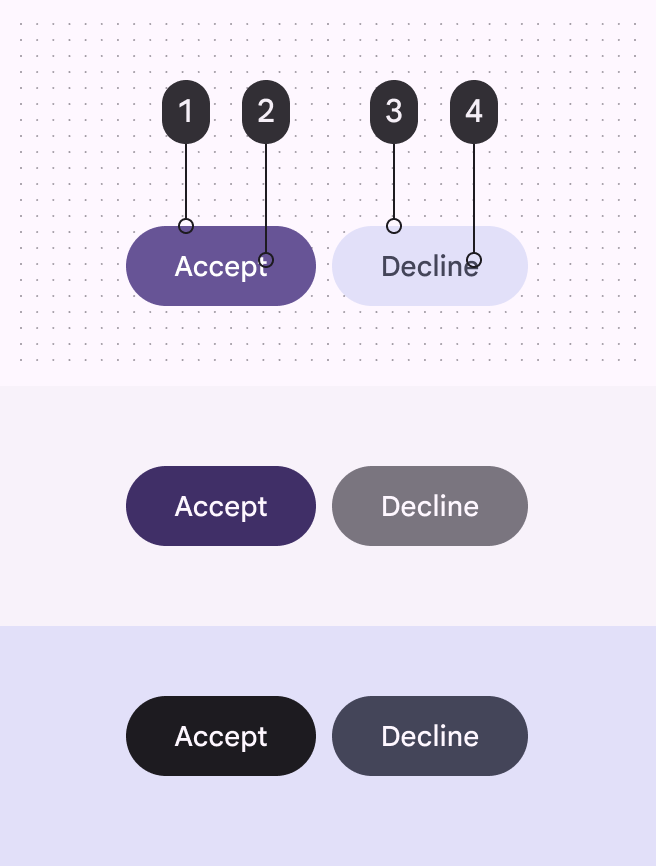
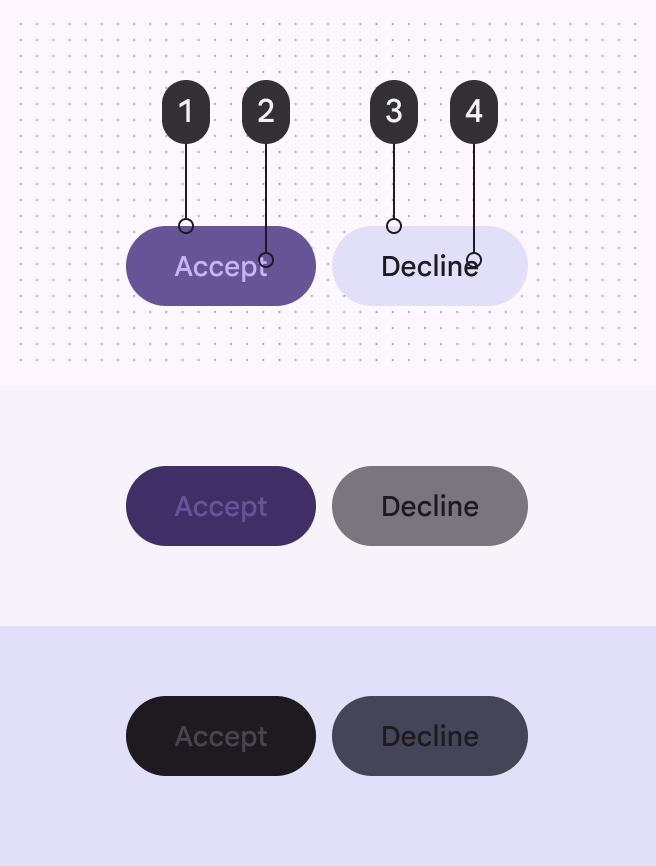
Paire de boutons présentée avec trois niveaux de contraste différents. À chaque niveau, le texte du bouton reste lisible, car les rôles de couleur corrects sont utilisés.
À faire Associez et superposez les rôles de couleur de la manière prévue afin de garantir les résultats visuels attendus et l’accessibilité. Dans cet exemple, les deux boutons, qui utilisent les rôles (1) primary, (2) on primary, (3) secondary container et (4) on secondary container, restent lisibles lorsque le niveau de contraste change.
Paire de boutons présentée à trois niveaux de contraste différents. Le texte du bouton devient illisible, car les rôles de couleur sont mal associés.
À ne pas faire Des associations de couleurs incorrectes peuvent produire des résultats visuels inattendus et compromettre l’accessibilité. Dans cet exemple, les deux boutons, qui utilisent les rôles (1) primary, (2) primary container, (3) secondary container et (4) on surface, deviennent illisibles lorsque le niveau de contraste change.

Rôles de couleur d’accentuation ​

Les rôles de couleur d’accentuation comprennent primary, secondary et tertiary. Attribuez-les aux éléments de l’interface selon leur importance et le degré d’accentuation nécessaire. Soyez prudent lorsque vous modifiez les rôles de couleur à des fins d’effet visuel.

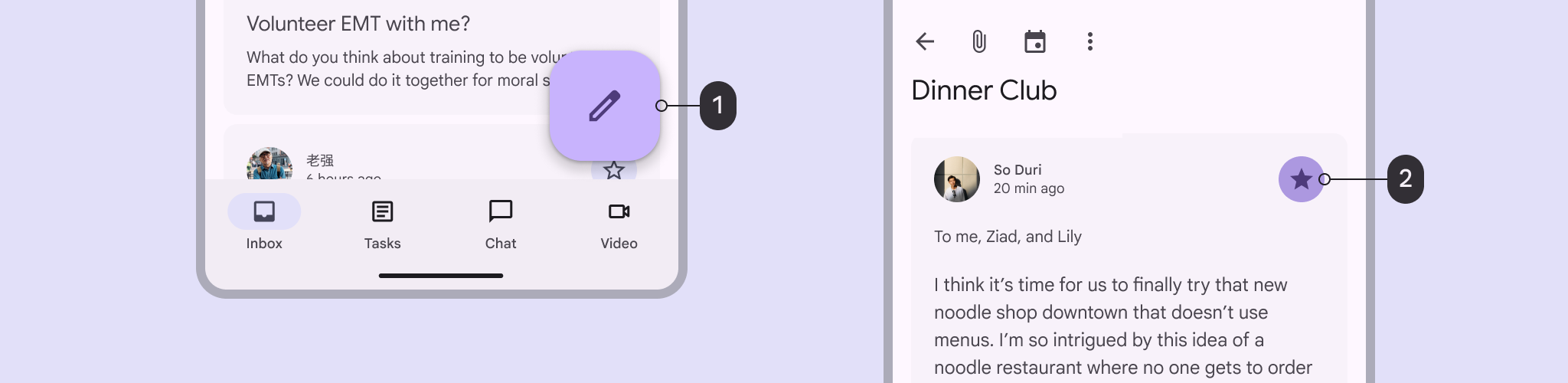
  • Les rôles primary sont destinés aux actions importantes et aux éléments nécessitant la plus forte accentuation, comme un bouton d’action flottant (FAB) permettant de rédiger un nouveau message.
  • Les rôles secondary sont destinés aux éléments qui ne requièrent ni attention immédiate ni mise en avant, comme l’état sélectionné d’une icône de navigation ou un bouton de fermeture.
  • Les rôles tertiary sont destinés aux éléments plus petits nécessitant une accentuation particulière sans exiger une attention immédiate, comme un badge ou une notification.
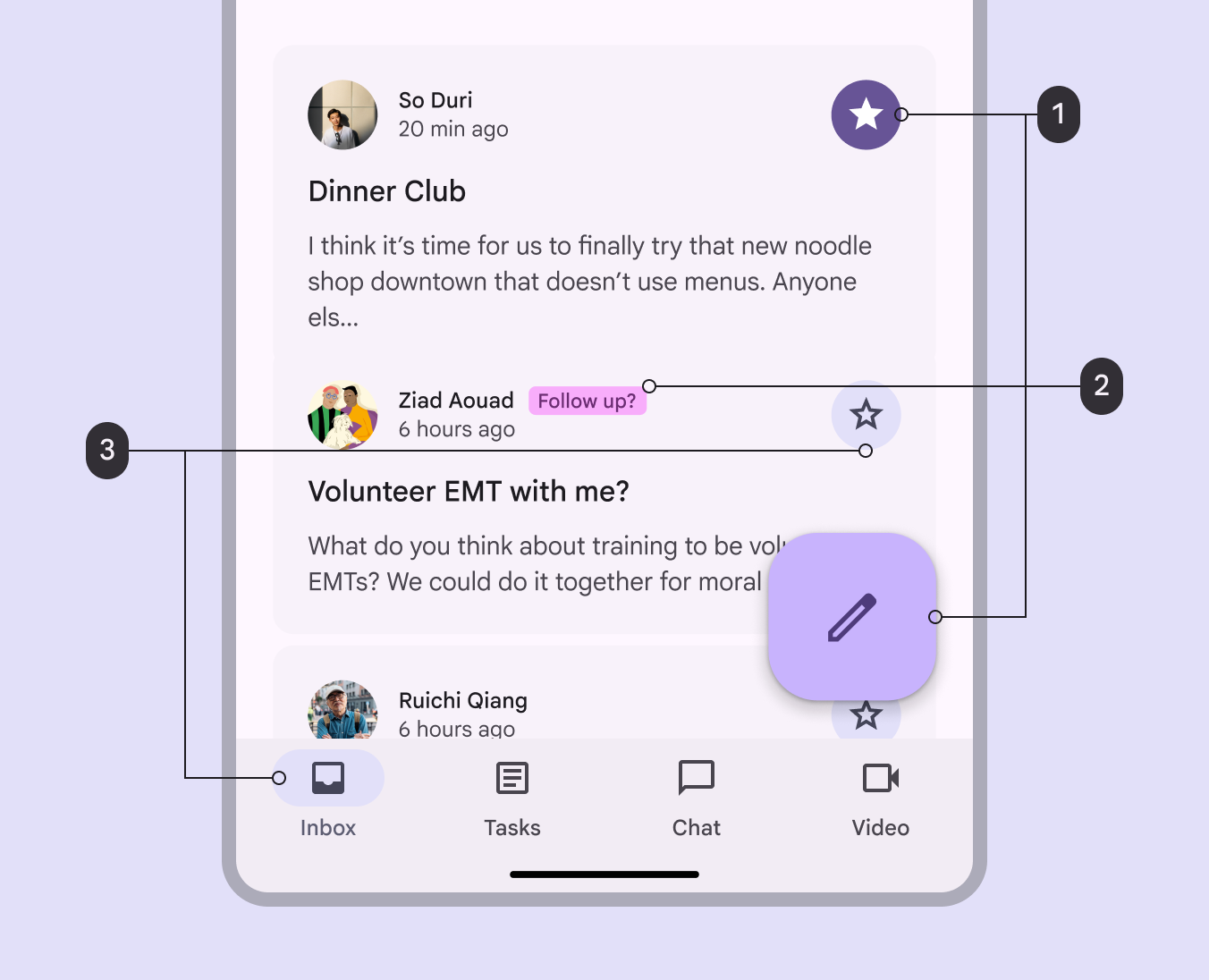
Une application de messagerie montrant un mélange de couleurs d’accentuation primary, secondary et tertiary utilisées à l’écran.
  1. Les couleurs primary sont utilisées pour les éléments les plus importants, comme un message marqué d’une étoile et un FAB permettant de rédiger un nouveau message
  2. Les couleurs tertiary sont utilisées pour des éléments plus petits mis en avant, comme un badge indiquant un suivi à effectuer
  3. Les couleurs secondary sont utilisées pour des éléments moins urgents, comme l’arrière-plan d’une icône d’étoile inactive et l’état sélectionné d’une icône de boîte de réception

Primary ​

Utilisez les rôles primary pour les composants les plus proéminents de l’interface, comme le FAB, les boutons à forte accentuation et les états actifs.

  • Primary : couleurs de remplissage, texte et icônes à forte accentuation sur fond de surface
  • On primary : texte et icônes sur primary
  • Primary container : couleur de remplissage distinctive sur fond de surface, pour les composants clés comme le FAB
  • On primary container : texte et icônes sur primary container
4 échantillons de couleur : primary, on primary, primary container et on primary container.
Les rôles de couleur primary comprennent primary et primary container, avec leurs couleurs « on » respectives
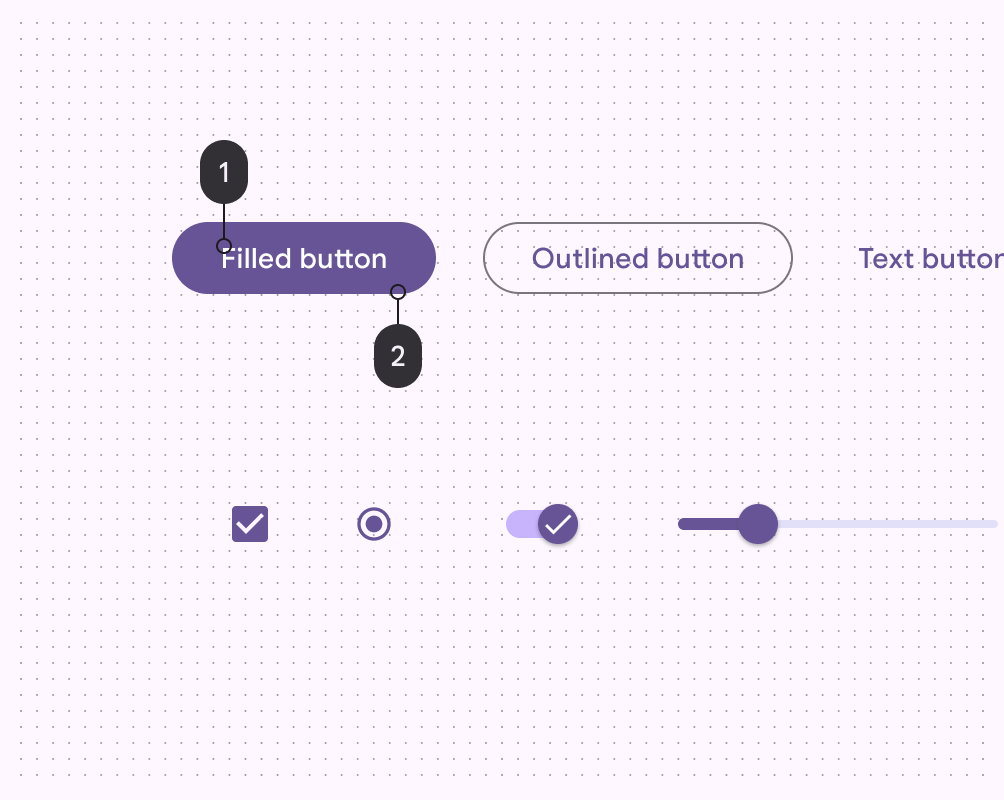
Couleur primary utilisée pour un bouton rempli, et couleur « on primary » utilisée pour le texte à l’intérieur de ce bouton.
  1. On primary
  2. Primary
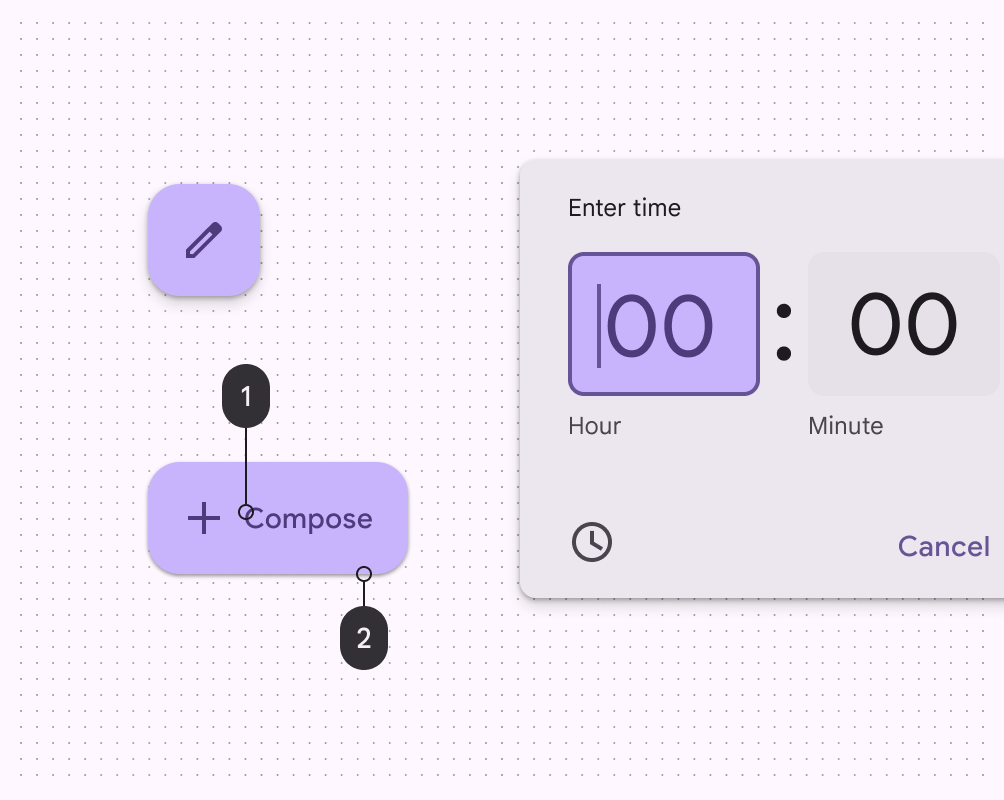
Couleur « primary container » utilisée pour un FAB et couleur « on primary container » utilisée pour le texte et l’icône à l’intérieur.
  1. On primary container
  2. Primary container

Secondary ​

Utilisez les rôles secondary pour les composants moins proéminents de l’interface, comme les puces de filtre.

Il existe quatre rôles secondary :

  • Secondary : couleurs de remplissage, texte et icônes moins accentués sur fond de surface
  • On secondary : texte et icônes sur secondary
  • Secondary container : couleur de remplissage moins accentuée sur fond de surface, pour les composants en retrait comme les boutons tonaux
  • On secondary container : texte et icônes sur secondary container
4 échantillons de couleur : secondary, on secondary, secondary container et on secondary container.
Les rôles de couleur secondary comprennent secondary et secondary container, avec leurs couleurs « on » respectives
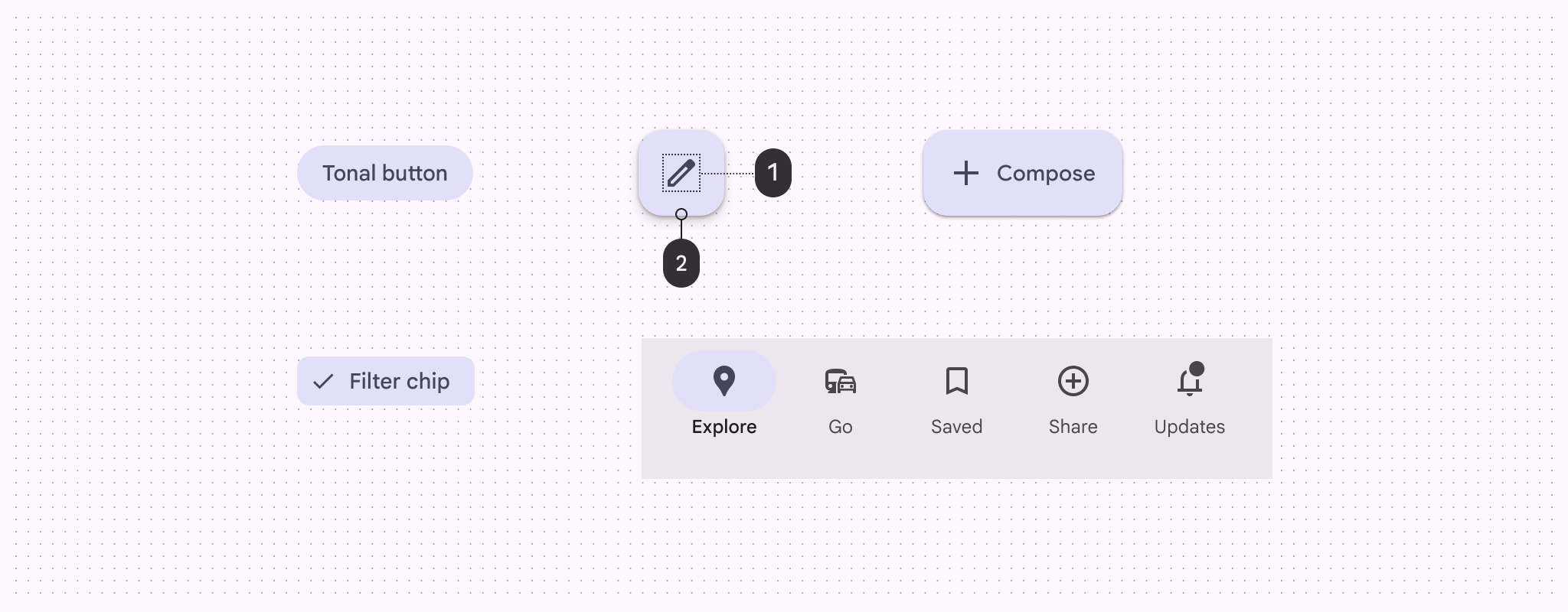
Un bouton d’icône utilisant la couleur « secondary container » pour son conteneur et « on secondary container » pour son icône.
  1. Icône : on secondary container
  2. Bouton : secondary container

Tertiary ​

Utilisez les rôles tertiary pour les accents contrastés qui équilibrent les couleurs primary et secondary ou qui attirent davantage l’attention sur un élément, comme un champ de saisie.

Il existe quatre rôles tertiary :

  • Tertiary : couleurs de remplissage, texte et icônes complémentaires sur fond de surface
  • On tertiary : texte et icônes sur tertiary
  • Tertiary container : couleur de conteneur complémentaire sur fond de surface, pour les composants comme les champs de saisie
  • On tertiary container : texte et icônes sur tertiary container
4 échantillons de couleur : tertiary, on tertiary, tertiary container et on tertiary container.
Les rôles de couleur tertiary comprennent tertiary et tertiary container, avec leurs couleurs « on » respectives

Les rôles de couleur tertiary s’appliquent à la discrétion du designer. Ils sont destinés à offrir une plus grande liberté d’expression par la couleur.
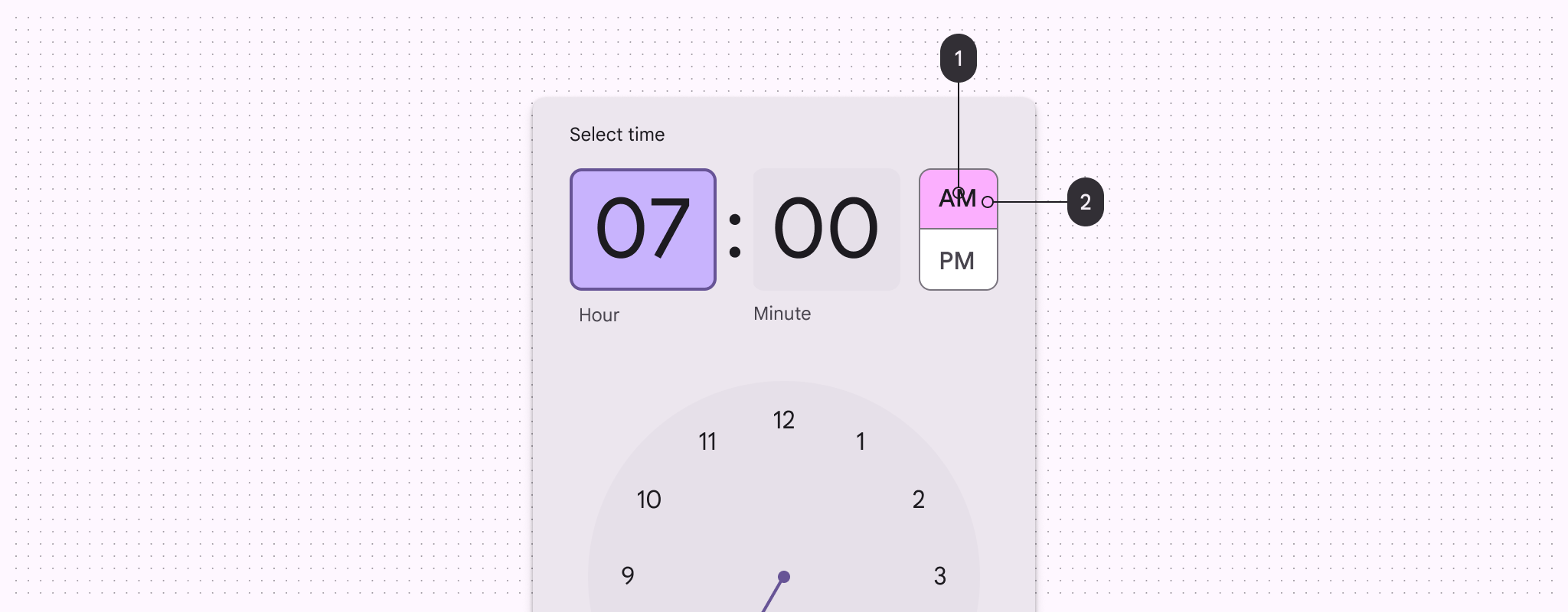
Un élément sélectionné utilisant tertiary container comme couleur d’arrière-plan et on tertiary container pour le texte.
  1. On tertiary container
  2. Tertiary container

Error ​

Utilisez les rôles error pour signaler les états d’erreur, par exemple lorsqu’un mot de passe incorrect est saisi dans un champ de texte.

Il existe quatre rôles error :

  • Error : couleur très visible sur fond de surface pour les remplissages, les icônes et le texte, afin de signaler une urgence
  • On error : texte et icônes sur error
  • Error container : couleur de remplissage très visible sur fond de surface
  • On error container : texte et icônes sur error container

Error est un exemple de couleur statique : elle ne change pas, même dans les schémas de couleurs dynamiques. Les rôles de couleur error sont statiques par défaut dans tout schéma de couleurs dynamique. Ils s’adaptent toutefois aux thèmes clair et sombre.
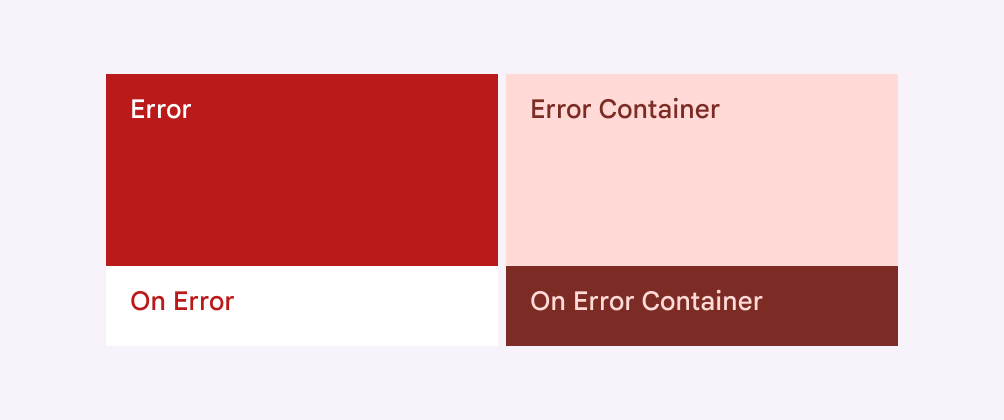
4 échantillons de couleur : Error, On error, Error container et On error container.
Les rôles de couleur error comprennent error et error container, avec leurs couleurs « on » respectives.

Surface ​

Utilisez les rôles surface pour des arrière-plans plus neutres et les rôles surface container pour les composants comme les cartes, les feuilles et les boîtes de dialogue.

Il existe trois rôles surface :

  • Surface : couleur par défaut pour les arrière-plans
  • On surface : texte et icônes sur toute couleur surface ou surface container
  • On surface variant : couleur moins accentuée pour le texte et les icônes sur toute couleur surface ou surface container
3 échantillons de couleur : Surface, On surface et On surface variant.
Rôles surface et on surface dans le thème clair

Il existe également cinq rôles surface container, nommés selon leur niveau d’accentuation :

  • Surface container lowest : couleur de conteneur la moins accentuée
  • Surface container low : couleur de conteneur peu accentuée
  • Surface container : couleur de conteneur par défaut
  • Surface container high : couleur de conteneur fortement accentuée
  • Surface container highest : couleur de conteneur la plus accentuée

Surface container est le rôle par défaut, mais les autres rôles sont particulièrement utiles pour créer une hiérarchie et des conteneurs imbriqués dans les mises en page pour écrans étendus.

Les cinq rôles surface container, illustrés en thème clair et en thème sombre

L’association de rôles surface la plus courante consiste à utiliser surface pour une zone d’arrière-plan et surface container pour une zone de navigation.

Le texte et les icônes utilisent généralement on surface et on surface variant sur tous les types de surfaces.
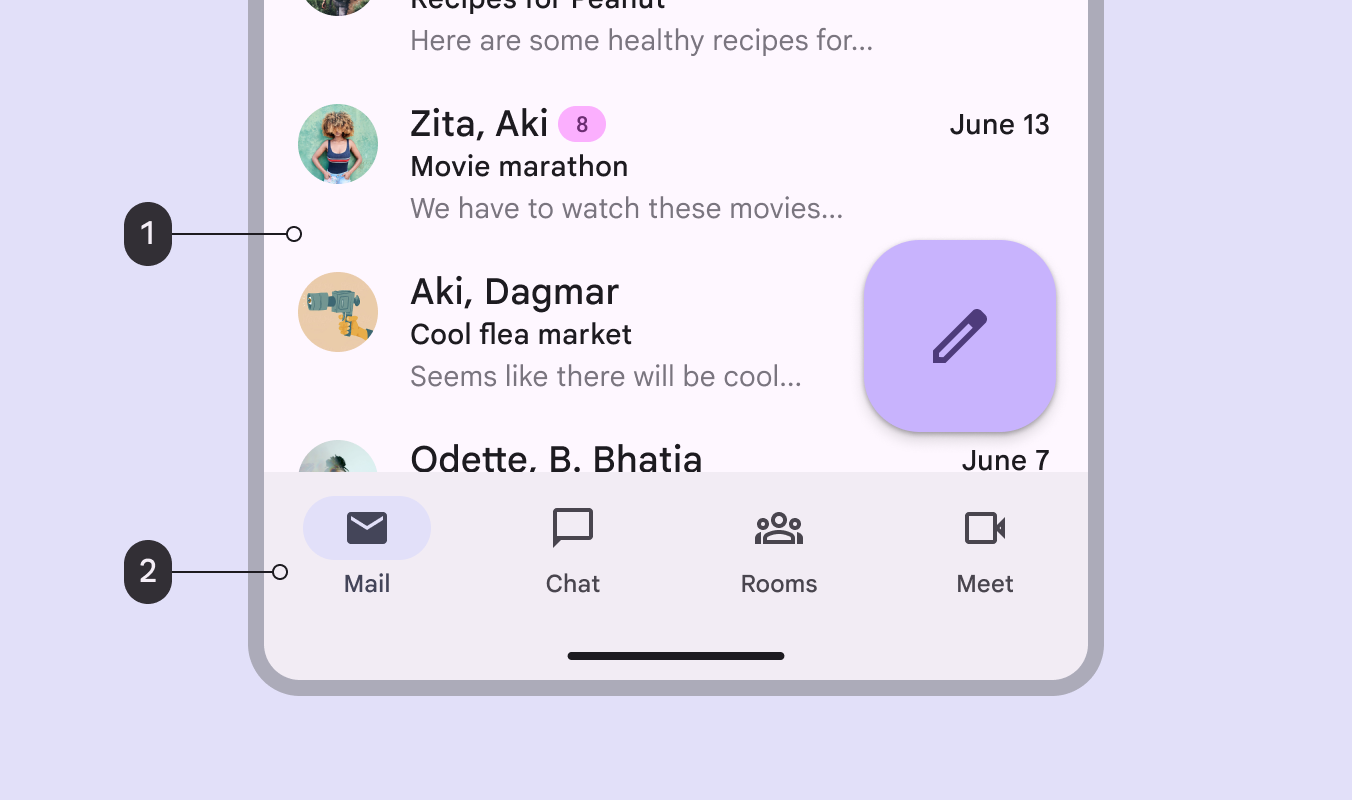
Application de messagerie utilisant surface pour la couleur d’arrière-plan principale et surface container pour l’arrière-plan de la barre de navigation.
  1. Surface
  2. Surface container

Pour une zone de mise en page donnée, toutes les associations de couleurs – en particulier celles des couleurs de surface – doivent rester identiques d’un point d’arrêtLes points de rupture sont des tailles de fenêtre définies par convention auxquelles une mise en page change pour s’adapter à l’espace disponible, aux conventions des appareils et à l’ergonomie (anciennement classes de taille de fenêtre).En savoir plus sur les points de rupture à l’autre. Par exemple, la zone de contenu principal utilisera la couleur surface et la zone de navigation la couleur surface container, sur mobile comme sur tablette.
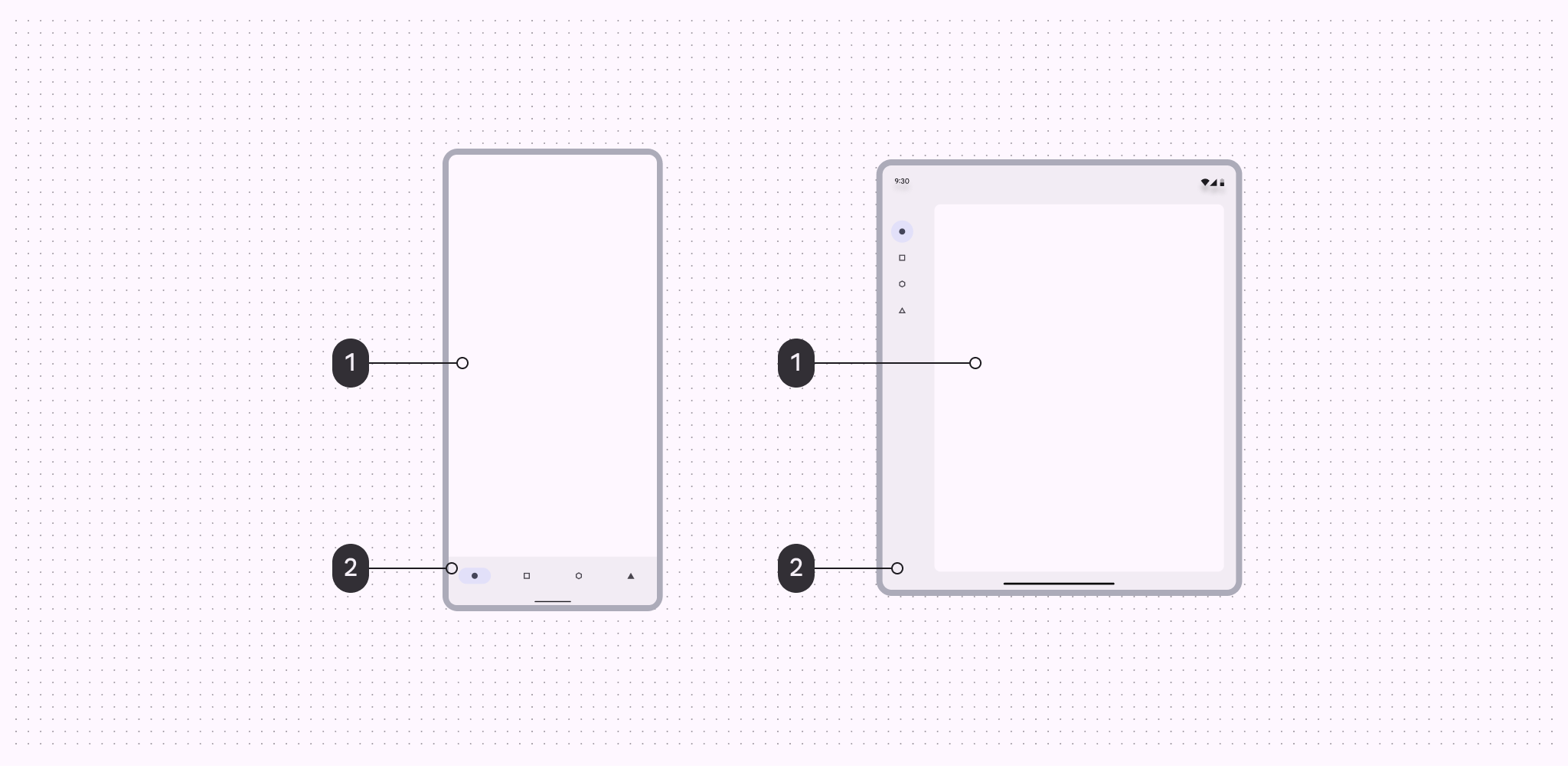
Écrans mobiles et tablettes utilisant tous deux surface pour l’arrière-plan principal et surface container pour l’arrière-plan de navigation.
  1. Surface
  2. Surface container

En fonction de la hiérarchie requise, de la zone fonctionnelle et de la logique de conception, vous pouvez utiliser des couleurs de surface supplémentaires dans des classes de fenêtres de taille supérieure, à condition que les couleurs soient appliquées de manière cohérente.

Dans cet exemple, les zones de contenu et de navigation conservent les mêmes rôles de couleur d’un point d’arrêt à l’autre (surface et surface container, respectivement), avec l’ajout d’autres couleurs surface container aux tailles plus grandes.

Par défaut, les composants à couleur neutre, tels que les barres de navigation, les menus ou les boîtes de dialogue, sont associés à des rôles surface container spécifiques, mais ces rôles peuvent être réassociés par les créateurs afin de répondre aux besoins des utilisateurs.
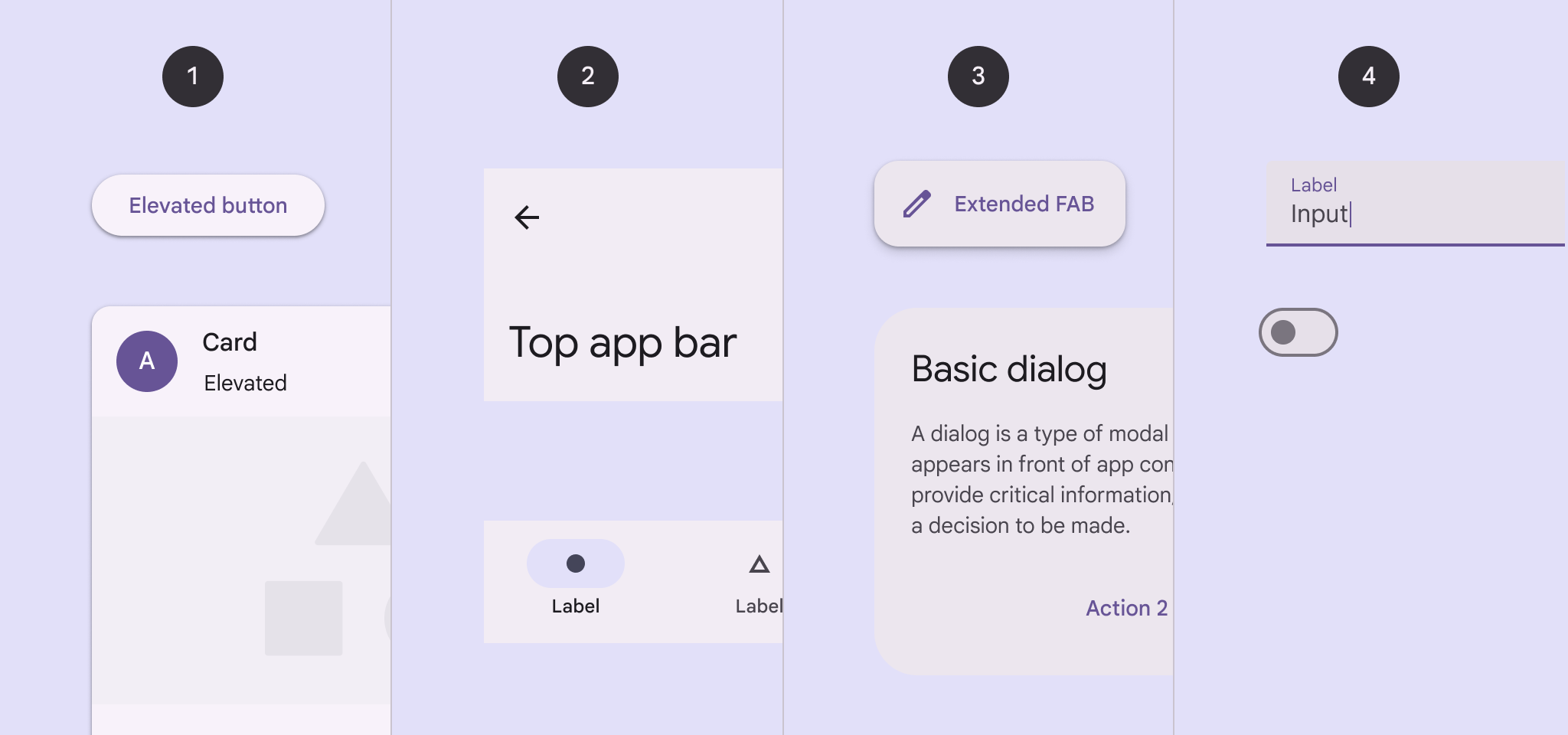
surface container low appliqué à un bouton surélevé et à une carte, surface container appliqué aux barres d’application supérieure et inférieure, surface container high appliqué à un tiroir de navigation et surface container highest appliqué à une boîte de dialogue.

Rôles surface container par défaut appliqués aux composants :

  1. Surface container low
  2. Surface container
  3. Surface container high
  4. Surface container highest

Couleurs inverses

Les rôles inverse sont appliqués de manière sélective à certains composants afin de produire des couleurs opposées à celles de l’interface environnante et de créer ainsi un effet de contraste.

  • Inverse surface : couleurs de remplissage d’arrière-plan des éléments qui contrastent avec la surface
  • Inverse on surface : texte et icônes sur inverse surface
  • Inverse primary : éléments interactifs, comme les boutons textuels, sur inverse surface
3 échantillons de couleur : Inverse surface, inverse on surface et inverse primary.
Rôles inverse surface, inverse on surface et inverse primary dans le schéma de couleurs, illustrés en thème clair
Snackbar utilisant inverse surface pour son arrière-plan, inverse on surface pour son texte et inverse primary pour son bouton textuel.

Un snackbar qui utilise :

  1. Inverse surface pour son arrière-plan
  2. Inverse on surface pour son texte
  3. Inverse primary pour son bouton textuel

Outline ​

Il existe deux couleurs outline destinées à être utilisées avec une surface :

  • Outline : limites visuelles importantes, comme la bordure d’un champ de texte
  • Outline variant : éléments décoratifs, comme les séparateurs, ainsi que les situations dans lesquelles d’autres éléments fournissent un contraste de 4,5:1
2 échantillons de couleur : Outline et outline variant
Rôles outline et outline variant dans le schéma de couleurs, illustrés en thème clair
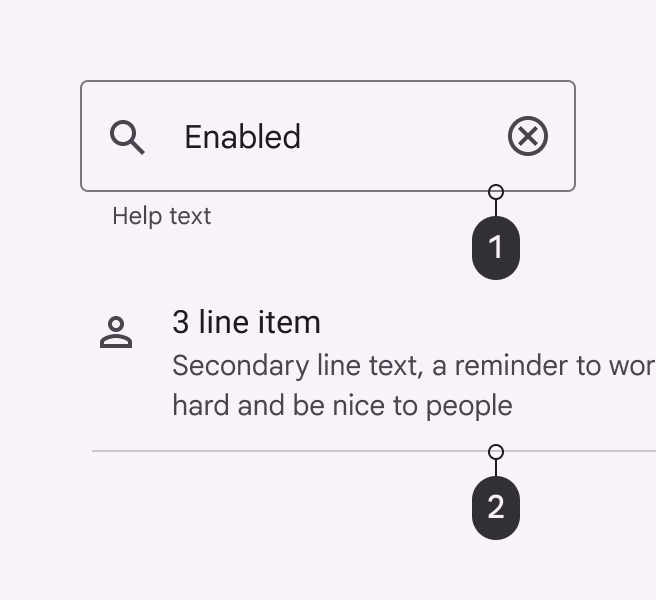
Diagramme comparant l’utilisation de outline et outline variant.
  1. Un champ de texte qui utilise outline pour la bordure de son conteneur
  2. Un élément de liste qui utilise outline variant pour sa ligne de séparation
Couleur outline utilisée de manière incorrecte pour des séparateurs
À ne pas faire N’utilisez pas la couleur outline pour les séparateurs, car leurs exigences de contraste diffèrent. Utilisez plutôt outline variant.
Couleur outline utilisée de manière incorrecte pour des cartes.
À ne pas faire N’utilisez pas la couleur outline pour les composants contenant plusieurs éléments, comme les cartes. Utilisez plutôt outline variant.
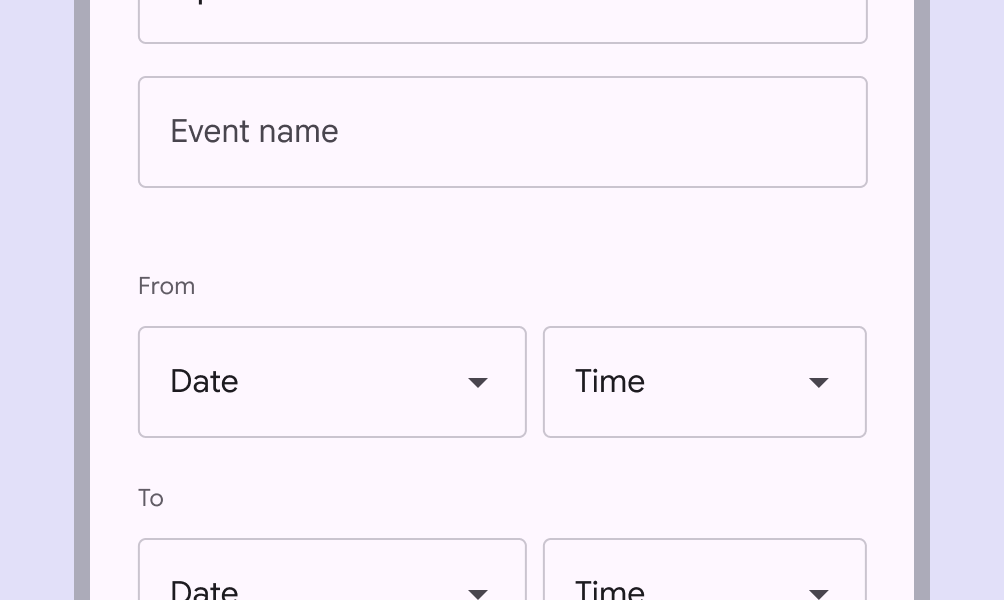
Couleur outline variant utilisée de manière incorrecte pour un champ de saisie et des chips de filtre.
À ne pas faire N’utilisez pas la couleur outline variant pour créer une hiérarchie visuelle ou délimiter visuellement des zones interactives. Utilisez plutôt la couleur outline ou une autre couleur offrant un rapport de contraste de 3:1 avec la couleur de surface.
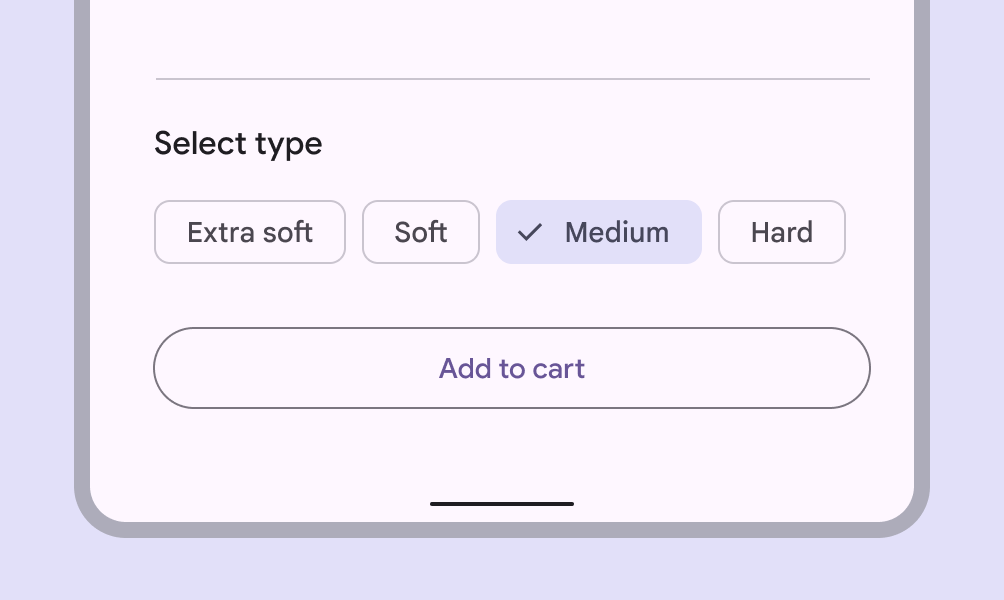
Couleur outline variant utilisée de manière incorrecte pour des chips.
Attention La couleur outline variant peut être utilisée pour la bordure de zones interactives comme les puces et les boutons, à condition que ces zones contiennent des éléments assurant un contraste suffisant. Dans cet exemple de puces et de boutons, les icônes et le texte à l’intérieur présentent un rapport de contraste de 4,5:1.

Rôles de couleur supplémentaires ​

La plupart des produits n’ont pas besoin d’utiliser ces rôles de couleur supplémentaires. Toutefois, certains produits ont besoin de la flexibilité et du contrôle supplémentaires qu’ils offrent. Si vous n’êtes pas sûr que votre produit doive les utiliser, il est probablement préférable de ne pas les employer : vous pouvez les ignorer.

Couleurs d’accentuation fixes

Primary fixed, secondary fixed, et tertiary fixed sont des couleurs de remplissage utilisées sur fond de surface. Ces couleurs conservent le même ton dans les thèmes clair et sombre, contrairement aux couleurs de conteneur standard, qui changent de ton d’un thème à l’autre. Le rôle fixed correspondant peut remplacer le rôle container équivalent lorsque ce comportement fixe est souhaité.

Les rôles primary fixed dim, secondary fixed dim et tertiary fixed dim fournissent un ton plus soutenu que la couleur fixed correspondante. Ils peuvent être utilisés lorsqu’une couleur plus profonde est souhaitée tout en conservant le même comportement fixe.

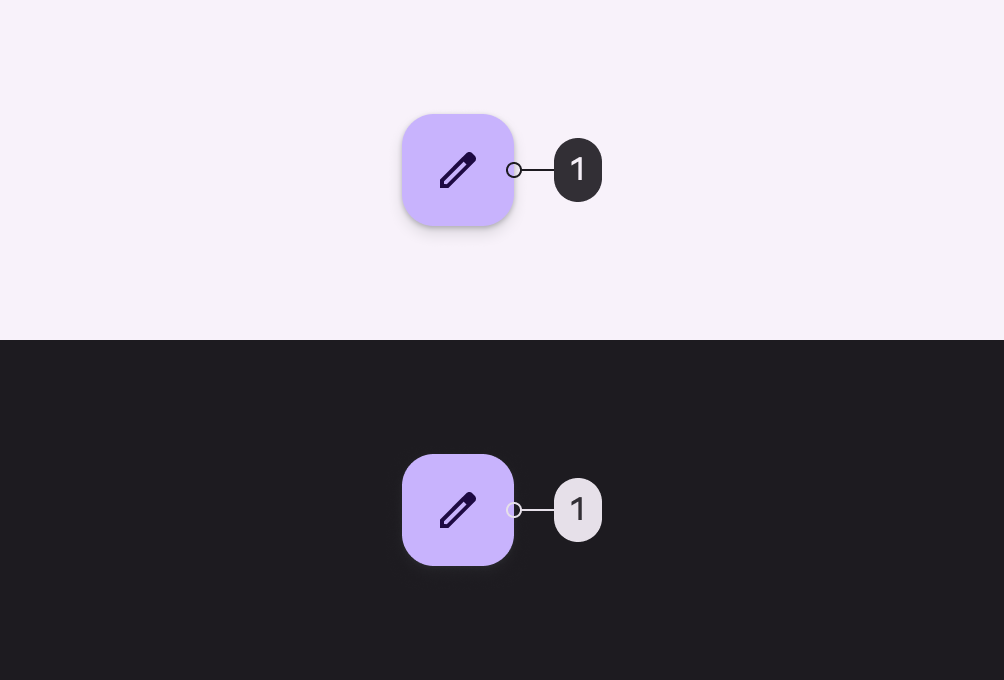
6 échantillons de couleur : primary fixed, secondary fixed et tertiary fixed, ainsi que leurs équivalents dim plus sombres, illustrés dans les thèmes clair et sombre.
Rôles de couleur fixed et fixed dim pour les groupes de couleurs primary, secondary et tertiary, illustrés dans les thèmes clair et sombre. Notez que les couleurs restent identiques d’un thème à l’autre.
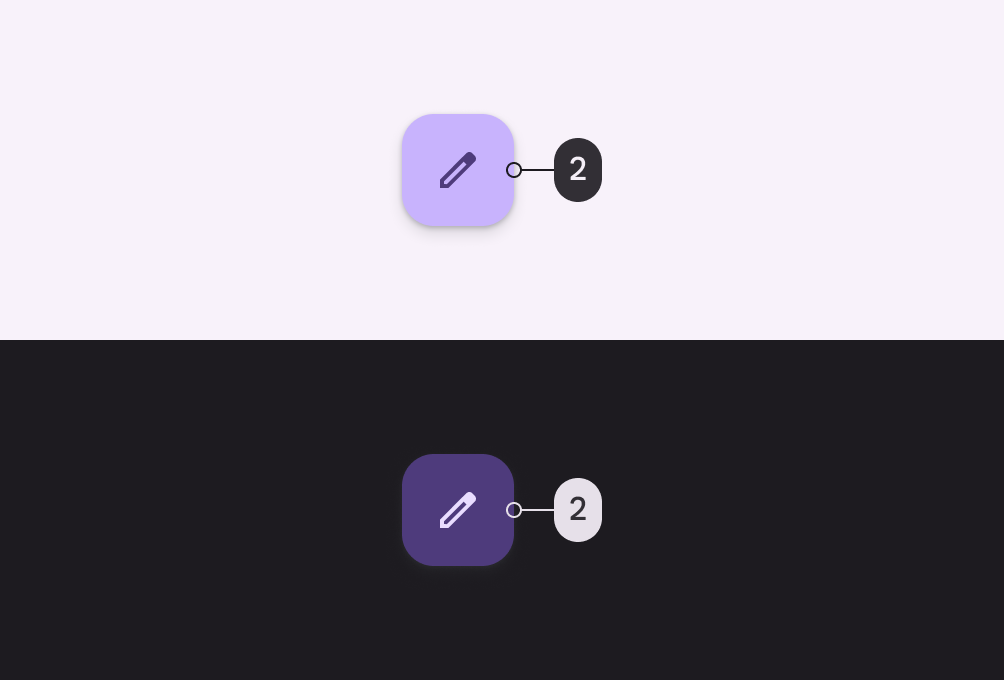
FAB en thème clair et en thème sombre, utilisant le rôle primary fixed pour la couleur de remplissage de son conteneur.
Un FAB qui utilise primary fixed (1) pour la couleur de remplissage de son conteneur, illustré dans les thèmes clair et sombre. Notez que la couleur du conteneur reste identique d’un thème à l’autre.
FAB en thème clair et en thème sombre, utilisant le rôle primary container pour la couleur de remplissage de son conteneur.
À titre de comparaison, un FAB qui utilise primary container (2) pour la couleur de remplissage de son conteneur, illustré dans les thèmes clair et sombre. Notez que la couleur du conteneur change de ton d’un thème à l’autre.
2 écrans d’application de messagerie utilisant primary fixed et primary fixed dim.

Exemples d’utilisation des couleurs fixed et fixed dim :

  1. Primary fixed pour la couleur de conteneur d’un FAB
  2. Primary fixed dim pour le conteneur d’un bouton d’icône
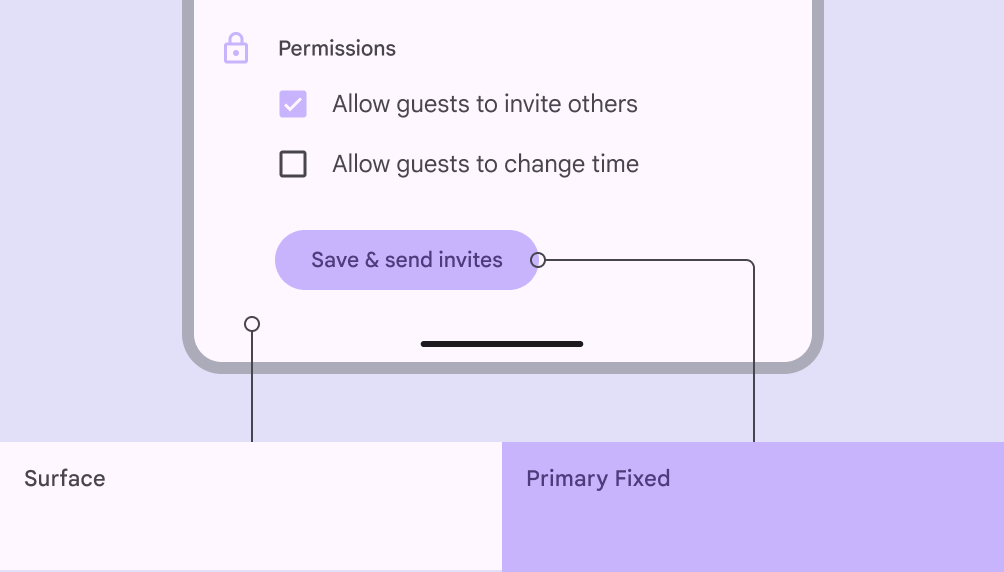
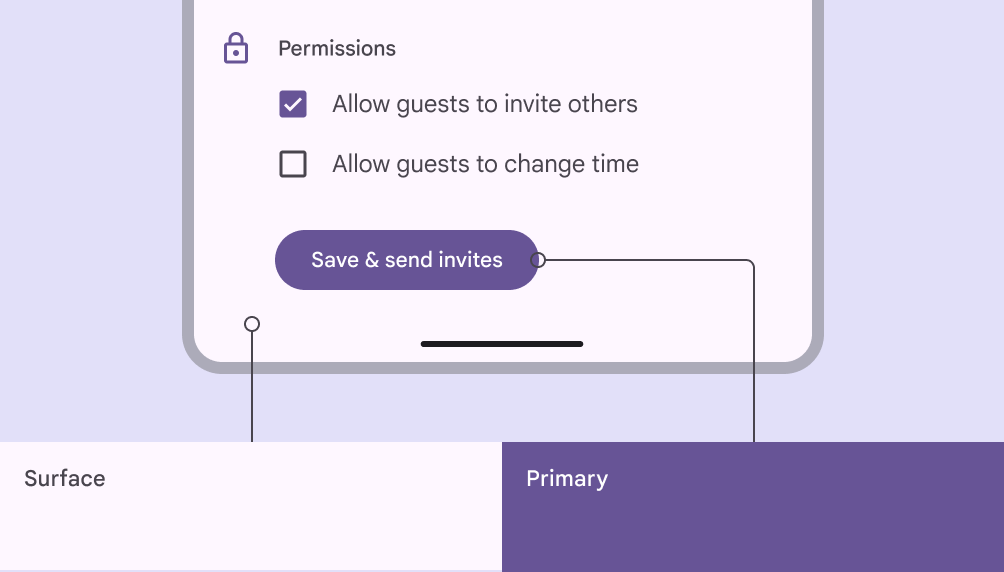
Écran d’autorisations avec surface utilisé pour l’arrière-plan et primary fixed utilisé de manière incorrecte pour le remplissage du bouton.
À ne pas faire Comme les couleurs fixed ne changent pas selon le thème clair ou sombre, elles peuvent entraîner des problèmes de contraste. Évitez de les utiliser lorsque le contraste est nécessaire.
Écran d’autorisations avec surface utilisé pour l’arrière-plan et primary utilisé correctement pour le remplissage du bouton.
À faire Utilisez les rôles primary, secondary et tertiary pour les couleurs d’accentuation lorsque le contraste est nécessaire

Couleurs d’accentuation on fixed

Les couleurs on fixed sont utilisées pour le texte et les icônes placés sur la couleur fixed correspondante. Par exemple, on primary fixed s’utilise pour le texte et les icônes sur la couleur primary fixed. Il en va de même pour les rôles secondary et tertiary correspondants.

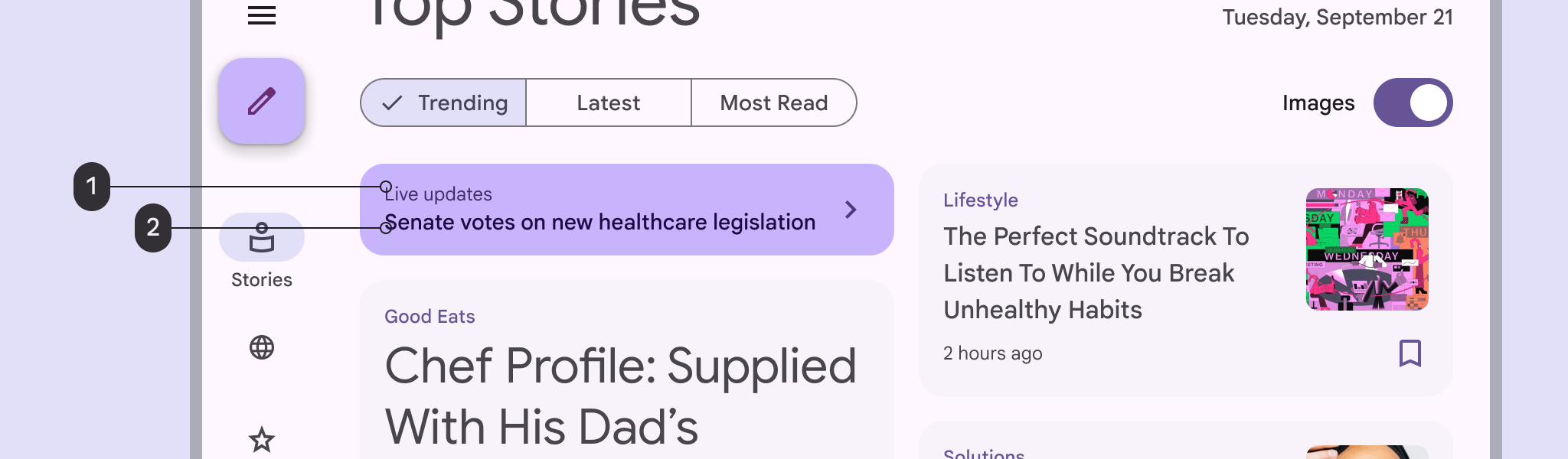
Les couleurs on fixed variant s’utilisent pour le texte et les icônes nécessitant une accentuation moindre sur la couleur fixed correspondante. Par exemple, on primary fixed variant s’utilise pour le texte et les icônes peu accentués sur la couleur primary fixed. Il en va de même pour les rôles secondary et tertiary correspondants.

6 échantillons de couleur pour on fixed et on fixed variant
Rôles de couleur on fixed et on fixed variant pour les groupes d’accentuation primary, secondary et tertiary, illustrés dans les thèmes clair et sombre
Bannière dans une application d’actualités utilisant on primary fixed variant et on primary fixed
Une bannière personnalisée qui utilise on primary fixed variant (1) pour son texte peu accentué et (2) on primary fixed pour son texte mis en avant

Rôles de surface bright et dim ​

Il existe deux rôles de surface supplémentaires :

  • Surface dim : couleur de surface la plus sombre dans les thèmes clair et sombre
  • Surface bright : couleur de surface la plus lumineuse dans les thèmes clair et sombre

3 échantillons de couleur : Surface dim, surface et surface bright
Surface dim, surface et surface bright dans le thème clair

3 échantillons de couleur : Surface dim, surface et surface bright
Surface dim, surface et surface bright dans le thème sombre

Alors que la couleur surface par défaut s’inverse automatiquement entre les thèmes clair et sombre (elle est claire dans le thème clair et foncée dans le thème sombre), les couleurs surface bright et surface dim se comportent différemment. Plus précisément, elles conservent leur luminosité relative dans les thèmes clair et sombre.

Par exemple, dans une interface utilisant le rôle surface par défaut, la zone correspondante est la plus lumineuse dans le thème clair et la plus sombre dans le thème sombre. Dans une interface utilisant le rôle surface bright, la zone correspondante est la plus lumineuse dans les deux thèmes, clair et sombre.
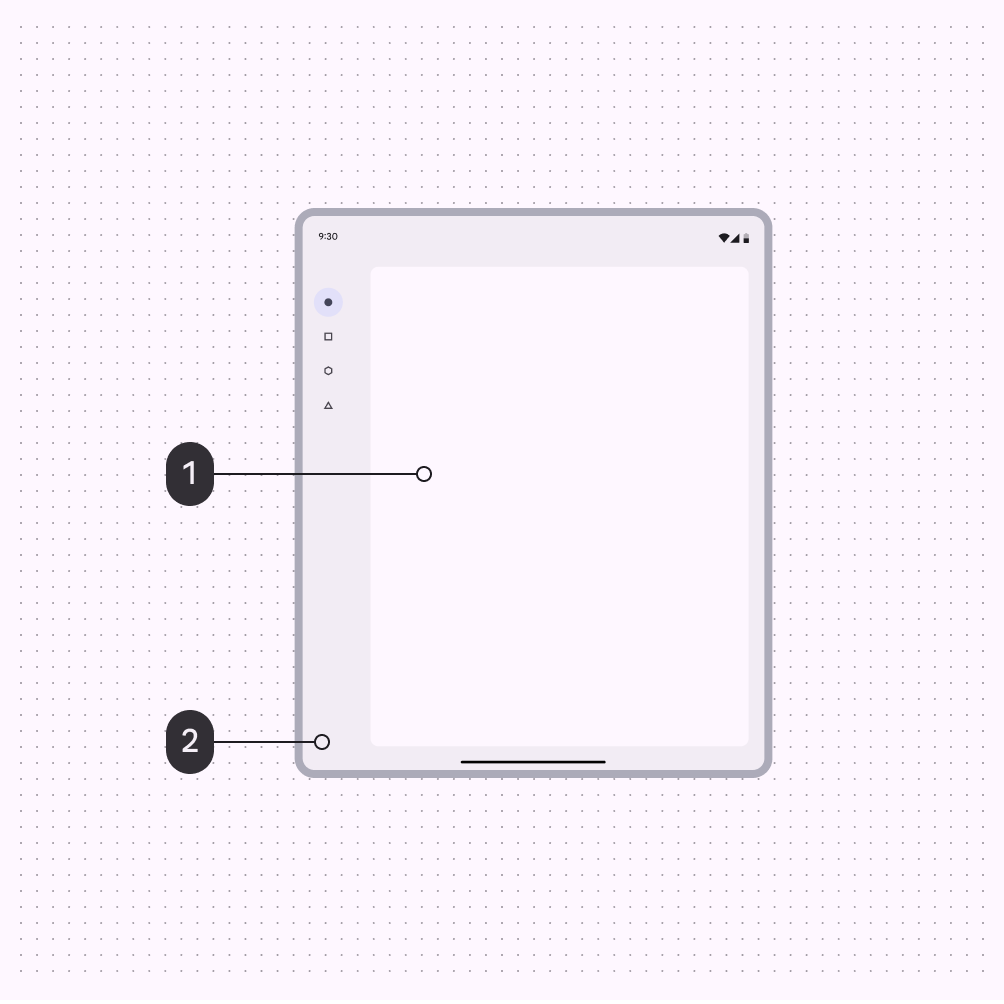
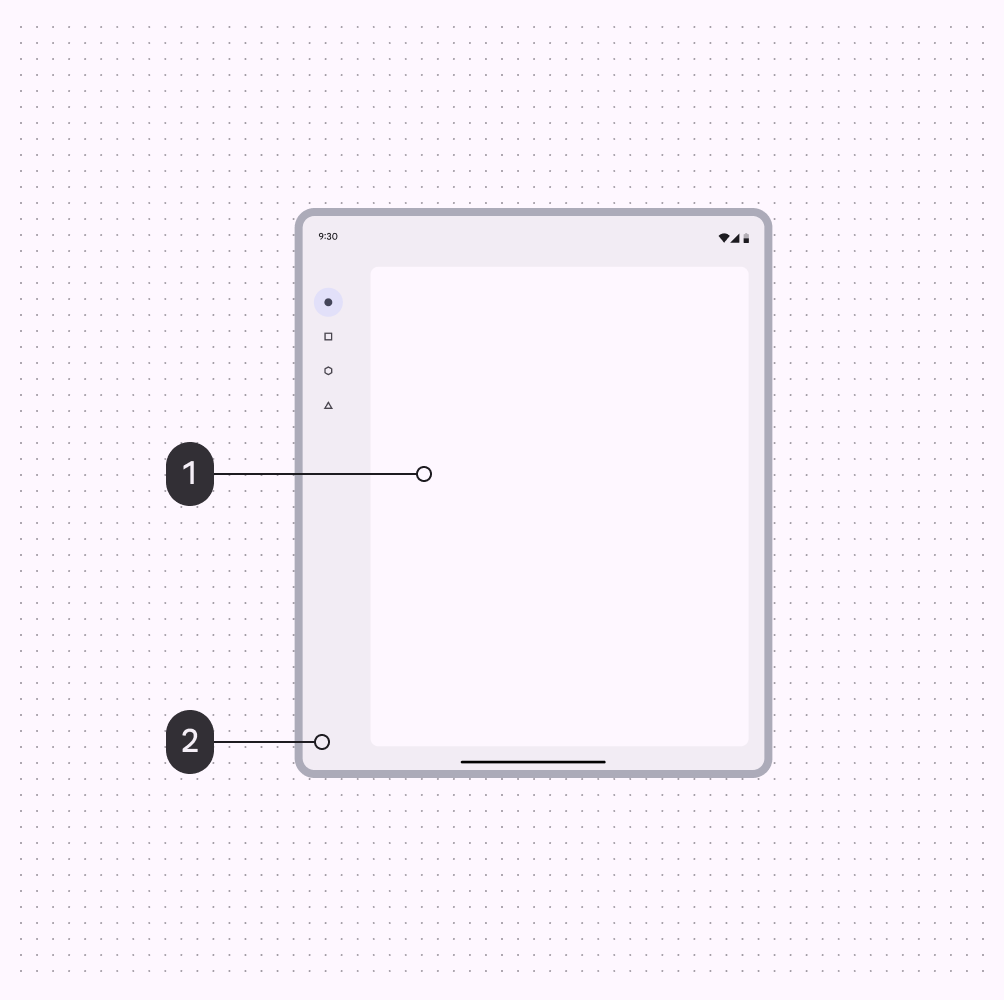
Interface avec le rôle surface appliqué à la zone de contenu principal et le rôle surface container appliqué à la zone de navigation, illustrée dans le thème clair.
Thème clair
  1. Surface
  2. Surface container
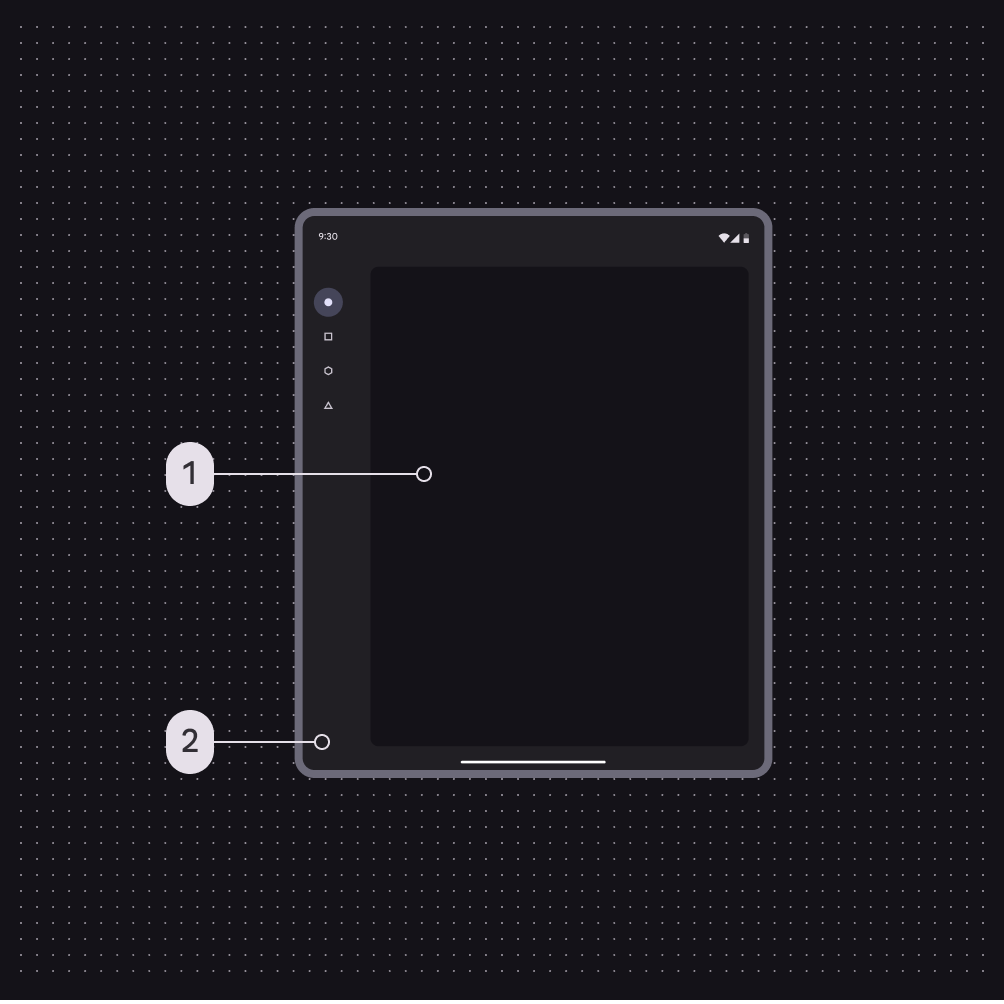
Interface avec le rôle surface appliqué à la zone de contenu principal et le rôle surface container appliqué à la zone de navigation, illustrée dans le thème sombre.
Thème sombre
  1. Surface
  2. Surface container
Interface avec le rôle surface bright appliqué à la zone de contenu principal et le rôle surface container appliqué à la zone de navigation, illustrée dans le thème clair.
Thème clair
  1. Surface bright
  2. Surface container
Interface avec le rôle surface bright appliqué à la zone de contenu principal et le rôle surface container appliqué à la zone de navigation, illustrée dans le thème sombre.
Thème sombre
  1. Surface bright
  2. Surface container
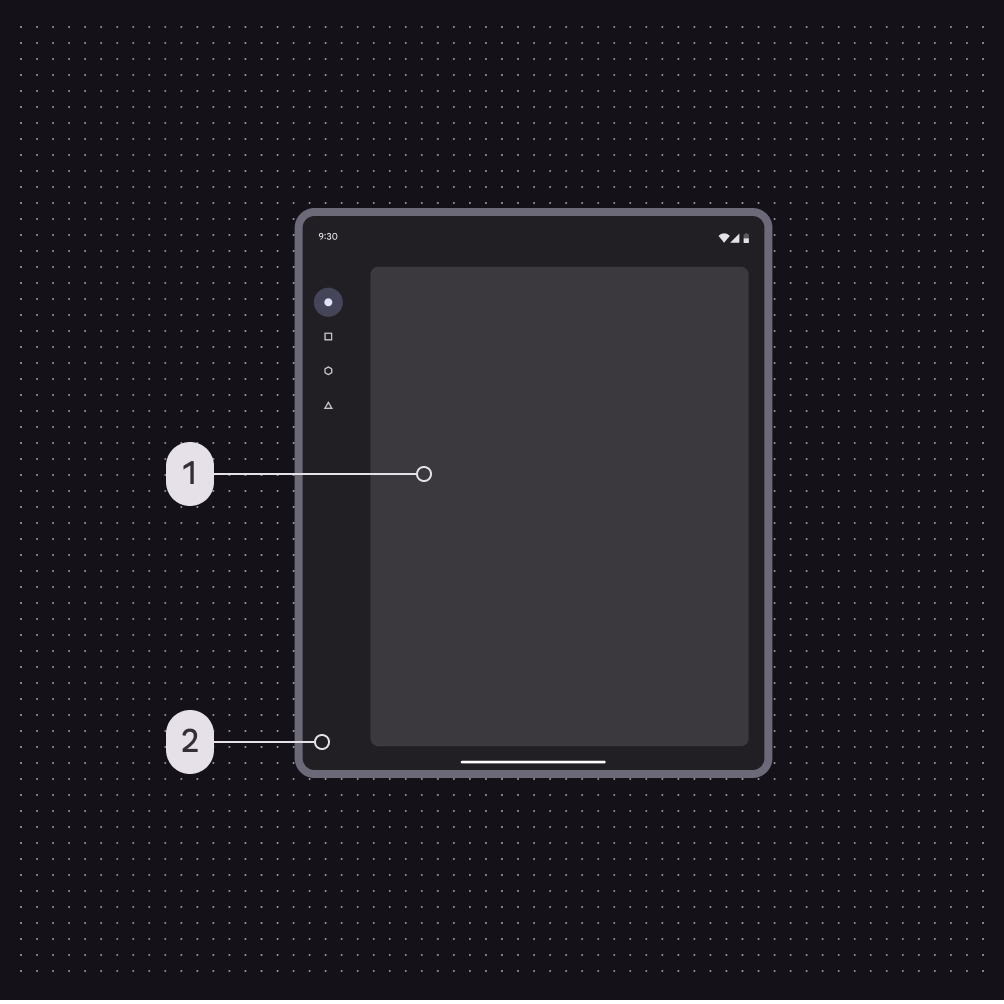
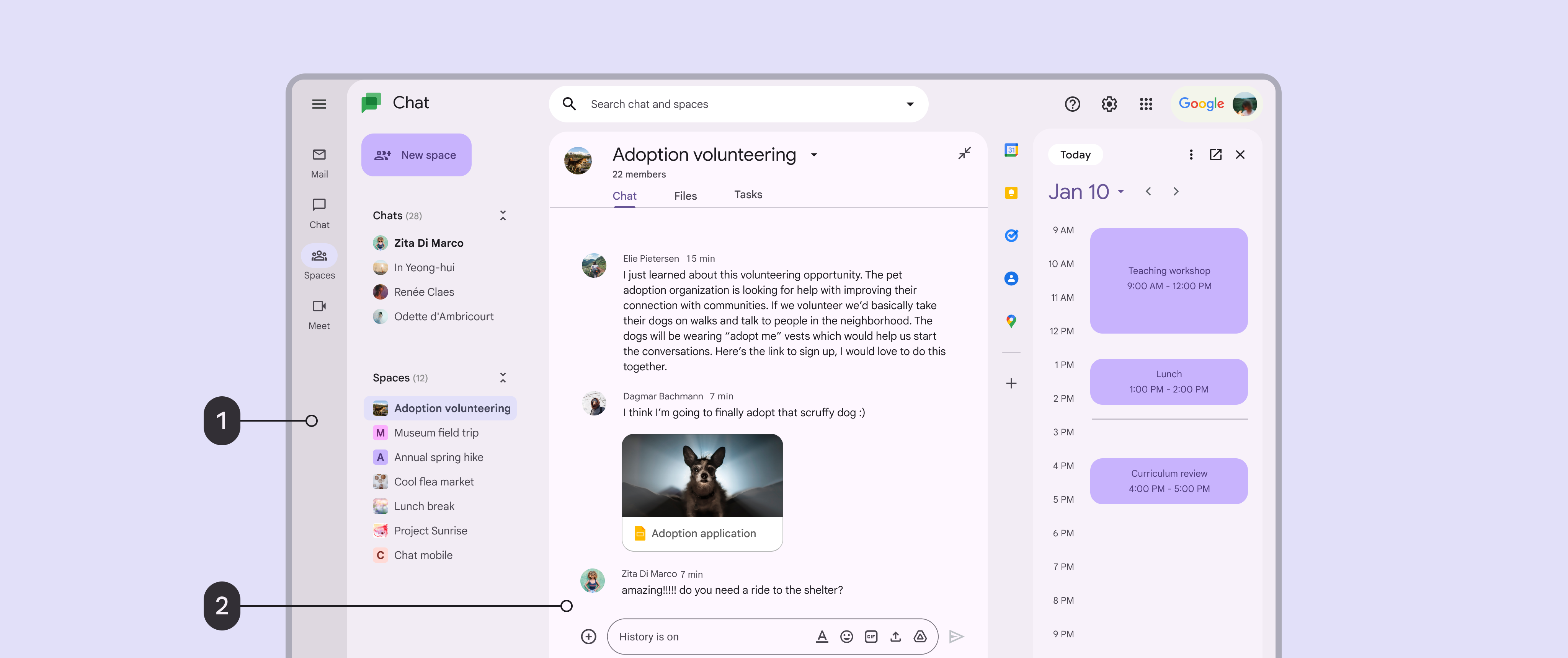
Interface de chat sur grand écran. Le rôle surface dim est appliqué au rail de navigation gauche et le rôle surface bright est appliqué à la fenêtre de chat.
  1. Rail de navigation avec un arrière-plan surface dim
  2. Fenêtre de chat avec un arrière-plan surface bright
Pager
Page précédenteSystème de couleurs : principes de fonctionnement
Page suivanteChoisir un schéma de couleurs

Publié sous la licence Apache 2.0 ou CC BY 4.0.

Copyright © 2018-Present Google

https://m3.material.io/styles/color/roles

Publié sous la licence Apache 2.0 ou CC BY 4.0.

Copyright © 2018-Present Google