Skip to content
Material Design 3
Main Navigation
v3
v2
v1

čeština

English
简体中文
繁體中文
Español
Français
Русский
Português – Brasil
Deutsch
日本語
한국어
Italiano
Polski
Türkçe
magyar

čeština

English
简体中文
繁體中文
Español
Français
Русский
Português – Brasil
Deutsch
日本語
한국어
Italiano
Polski
Türkçe
magyar

Vzhled

Sidebar Navigation

Základy

Přístupnost

Přehled: Principy

Přehled: Asistivní technologie

Navrhování: Přehled

Navrhování: Kontrast barev

Navrhování: Struktura

Návrh: Tok

Navrhování: Prvky

Psaní a text: Osvědčené postupy

Psaní a text: Zkracování textu

Psaní a text: Změna velikosti textu

Navrhování pro všechny: Potřeby uživatelů

Tvorba pro všechny: Společné navrhování

Obsahový design

Přehled

Alternativní text

Globální psaní: Přehled

Psaní pro globální publikum: Volba slov

Oznámení

Příručka stylu: Osvědčené postupy pro tvorbu textů v UX

Průvodce stylem: Volba slov

Příručka stylu: Gramatika a interpunkce

Přizpůsobení Materialu

Zařízení

Design pro hodinky: Přehled

Design hodinek: Základy

Design pro hodinky: Styly

Design pro hodinky: Rozvržení

XR

Design pro imerzivní XR: Přehled

Design pro imerzivní XR: Interakce

Navrhování pro imerzivní XR: Rozvržení

Design pro imerzivní XR: Přístupnost

Přehled komponent XR

Komponenty XR: Panely aplikace

Komponenty XR: Dialogy

Komponenty XR: Navigační lišta

Komponenty XR: Navigační kolejnice

Komponenty XR: Panely nástrojů

Designové tokeny: Přehled

Designové tokeny: Jak je používat

Interakce

Gesta

Vstupy: Základy

Výběr: Přehled

Stavy: Přehled

Stavy: Vrstvy stavu

Stavy: Použití stavů

Rozvržení

Přehled rozvržení: Přehled

Přehled rozvržení: Části rozvržení

Přehled rozvržení: Adaptivní design

Scaffold: Přehled

Scaffold: Lišty

Scaffold: Kolejnice

Scaffold: Panely

Mřížky a rozestupy: Přehled

Mřížky a rozestupy: Mřížky

Mřížky a rozestupy: Rozestupy

Mřížky a rozestupy: Hustota

Body zlomu: Přehled

Body zlomu: Kompaktní

Body zlomu: střední

Body zlomu: Rozšířené

Body zlomu: velké a extra velké

Obousměrnost a RTL

Kanonické příklady rozvržení: Přehled

Kanonické příklady rozvržení: Feed

Kanonické příklady rozvržení: Seznam–detail

Kanonické příklady rozvržení: Podpůrný panel

Použitelnost: Přehled

Použitelnost: Využití M3 Expressive

Material A-Z

Styly

Barva

Systém barev: Přehled

Systém barev: Jak systém funguje

Barevné role

Barevná schémata

Výběr schématu

Statická barevná schémata: Baseline

Statická barevná schémata: Vlastní barvy značky

Dynamická barevná schémata: Volba zdroje

Dynamická barevná schémata: uživatelem generovaný zdroj

Dynamická barevná schémata: Zdroj založený na obsahu

Pokročilá přizpůsobení: přehled

Pokročilé úpravy: Použití barev

Pokročilé úpravy: Definování nových barev

Pokročilé přizpůsobení: Úprava stávajících barev

Barevné zdroje

Elevace: Přehled

Elevace: Použití elevace

Elevace: Tokeny

Ikony: Přehled

Ikony: Navrhování ikon

Ikony: Jak používat ikony

Pohyb

Systém fyziky pohybu: Jak funguje

Systém fyziky pohybu: Specifikace

Zjemnění a trvání: Použití zjemnění a trvání

Easing a trvání: Tokeny a specifikace

Přechody: Vzory přechodů

Přechody: Použití přechodů

Tvar: Přehled a principy

Tvar: Stupnice poloměrů zaoblení

Tvar: Morfování tvarů

Rozestupy: Přehled

Rozestupy: Použití rozestupů

Rozestupy: Tokeny

Typografie: Přehled

Typografie: Písma

Typografie: Typografická škála a tokeny

Typografie: Použití písma

Typografie: editoriální úpravy

Komponenty

Panely aplikace: Přehled

Panely aplikace: Specifikace

Panely aplikace: Pokyny

Panely aplikace: Přístupnost

Odznaky: Přehled

Odznaky: Specifikace

Odznaky: Pokyny

Odznaky: Přístupnost

Tlačítka

Všechna tlačítka

Skupiny tlačítek: Přehled

Skupiny tlačítek: Specifikace

Skupiny tlačítek: Pokyny

Skupiny tlačítek: Přístupnost

Tlačítka: Přehled

Tlačítka: Specifikace

Tlačítka: Pokyny

Tlačítka: Přístupnost

Rozšířené FAB: Přehled

Rozšířené FAB: Specifikace

Rozšířené FAB: Pokyny

Rozšířené FAB: Přístupnost

FAB menu: Přehled

FAB menu: Specifikace

FAB menu: Pokyny

FAB menu: Přístupnost

Plovoucí akční tlačítka (FAB): Přehled

Plovoucí akční tlačítka (FAB): Specifikace

Plovoucí akční tlačítka (FAB): Pokyny

Plovoucí akční tlačítka (FAB): Přístupnost

Tlačítka s ikonou: Přehled

Tlačítka s ikonou: Specifikace

Tlačítka s ikonou: Pokyny

Tlačítka s ikonou: Přístupnost

Segmentová tlačítka: Přehled

Segmentová tlačítka: Specifikace

Segmentová tlačítka: Pokyny

Segmentová tlačítka: Přístupnost

Rozdělená tlačítka: Přehled

Rozdělená tlačítka: Specifikace

Rozdělená tlačítka: Pokyny

Rozdělená tlačítka: Přístupnost

Karty: Přehled

Karty: Specifikace

Karty: Pokyny

Karty: Přístupnost

Karusel: Přehled

Karusel: Specifikace

Karusel: Pokyny

Karusel: Přístupnost

Zaškrtávací políčko: Přehled

Zaškrtávací políčko: Specifikace

Zaškrtávací políčko: Pokyny

Zaškrtávací políčko: Přístupnost

Čipy: Přehled

Čipy: Specifikace

Čipy: Pokyny

Čipy: Přístupnost

Výběr data a času

Výběr data: Přehled

Výběr data: Specifikace

Výběr data: Pokyny

Výběr data: Přístupnost

Výběr času: Přehled

Výběr času: Specifikace

Výběr času: Pokyny

Výběr času: Přístupnost

Dialogy: Přehled

Dialogy: Specifikace

Dialogy: Pokyny

Dialogy: Přístupnost

Oddělovač: Přehled

Oddělovač: Specifikace

Oddělovač: Pokyny

Oddělovač: Přístupnost

Seznamy: Přehled

Seznamy: Specifikace

Seznamy: Pokyny

Seznamy: Přístupnost

Načítání a průběh

Ukazatel načítání: Přehled

Ukazatel načítání: Specifikace

Ukazatel načítání: Pokyny

Ukazatel načítání: Přístupnost

Ukazatele průběhu: Přehled

Ukazatele průběhu: Specifikace

Ukazatele průběhu: Pokyny

Ukazatele průběhu: Přístupnost

Nabídky: Přehled

Nabídky: Specifikace

Nabídky: Pokyny

Nabídky: Přístupnost

Navigace

Navigační lišta: Přehled

Navigační lišta: Specifikace

Navigační lišta: Pokyny

Navigační lišta: Přístupnost

Navigační panel: Přehled

Navigační panel: Specifikace

Navigační panel: Pokyny

Navigační panel: Přístupnost

Navigační kolejnice: Přehled

Navigační kolejnice: Specifikace

Navigační kolejnice: Pokyny

Navigační kolejnice: Přístupnost

Radio tlačítko: Přehled

Radio tlačítko: Specifikace

Radio tlačítko: Pokyny

Radio tlačítko: Přístupnost

Vyhledávání: Přehled

Vyhledávání: Specifikace

Vyhledávání: Pokyny

Vyhledávání: Přístupnost

Panely

Spodní panely: Přehled

Spodní panely: Specifikace

Spodní panely: Pokyny

Spodní panely: Přístupnost

Boční panely: Přehled

Boční panely: Specifikace

Boční panely: Pokyny

Boční panely: Přístupnost

Posuvníky: Přehled

Posuvníky: Specifikace

Posuvníky: Pokyny

Posuvníky: Přístupnost

Snackbar: Přehled

Snackbar: Specifikace

Snackbar: Pokyny

Snackbar: Přístupnost

Přepínač: Přehled

Přepínač: Specifikace

Přepínač: Pokyny

Přepínač: Přístupnost

Taby: Přehled

Taby: Specifikace

Taby: Pokyny

Taby: Přístupnost

Textová pole: Přehled

Textová pole: Specifikace

Textová pole: Pokyny

Textová pole: Přístupnost

Panely nástrojů: Přehled

Panely nástrojů: Specifikace

Panely nástrojů: Pokyny

Panely nástrojů: Přístupnost

Tooltipy: Přehled

Tooltipy: Specifikace

Tooltipy: Pokyny

Tooltipy: Přístupnost

Na této stránce

Barevné role ​

Existuje 26 standardních barevných rolí rozdělených do šesti skupin: primary, secondary, tertiary, error, surface a outline.

Co jsou barevné role? ​

Barevné role fungují podobně jako „čísla“ při malování podle čísel: propojují prvky UI s konkrétními barvami, které k nim patří.

  • Barevné role jsou přiřazeny ke komponentám Material
    Tyto role použijete bez ohledu na to, zda pracujete se statickým schématem BaselineBaseline je výchozí statické barevné schéma pro produkty Material. Zahrnuje barvy pro světlé i tmavé téma.Více o barvách Baseline nebo s dynamickými barvamiDynamická barva bere jednu barvu z tapety uživatele nebo obsahu v aplikaci a vytváří přístupné barevné schéma přiřazené prvkům v UI.Více o dynamických barvách. Pokud váš produkt obsahuje vlastní komponenty, budou muset být správně přiřazeny k této sadě barevných rolí.
  • Barevné role zajišťují přístupnost
    Systém barev staví na přístupných barevných kombinacíchNapříklad tmavá barva surface je algoritmicky přiřazena ke světlé barvě textu, takže UI automaticky splňuje požadavky na kontrast.Více o barevných vztazích. Tyto barevné páry poskytují přístupný minimální kontrast 3:1.
  • Barevné role jsou definovány pomocí tokenů
    Role se v návrhu i kódu implementují prostřednictvím tokenů. Designový tokenDesignové tokeny jsou stavebními prvky všech prvků UI. Stejné tokeny se používají v návrzích, nástrojích a kódu.Více o designových tokenech představuje malé, opakovaně použitelné návrhové rozhodnutí, které je součástí vizuálního stylu designového systému.

Příklad barevných vzorků pro všech 45 barevných rolí, včetně Primary, Secondary, Tertiary, Error, Surfaces a Inverse
Diagram všech barevných rolí Material, včetně volitelných doplňkových rolí pro barvy surface a pevné akcentní barvy

Obecné pojmy ​

Zde jsou užitečná slova, která uvidíte v názvech barevných rolí:

  • Surface – Role používaná pro pozadí a velké, málo výrazné plochy obrazovky.
  • Primary, Secondary, Tertiary – Role akcentních barev používané ke zvýraznění prvků popředí nebo k jejich potlačení.
  • Container – Role výplňové barvy pro prvky popředí, jako jsou tlačítka. Neměly by se používat pro text nebo ikony.
  • On – Role začínající tímto termínem označují barvu pro text nebo ikony nad odpovídající podkladovou barvou. Například on primary se používá pro text a ikony na výplňové barvě primary.
  • Variant – Role končící tímto termínem nabízejí méně výraznou alternativu k odpovídající roli bez přípony „variant“. Například outline variant je méně zdůrazněná verze barvy outline.

Párování a vrstvení barev

Pro zajištění přístupného vizuálního kontrastu používejte barvy pouze v zamýšlených párech nebo pořadích vrstvení, která jsou popsána v následujících částech.

Nesprávné kombinování barev může narušit kontrast nezbytný pro vizuální přístupnost, zejména když se barvy upravují pomocí funkcí dynamických barevDynamická barva bere jednu barvu z tapety uživatele nebo obsahu v aplikaci a vytváří přístupné barevné schéma přiřazené prvkům v UI.Více o dynamických barvách, jako je uživatelsky řízený kontrastUživatelem nastavitelný kontrast je funkce dynamické barvy, která umožňuje uživatelům vybrat si jednu ze tří úrovní barevného kontrastu: standardní, střední a vysoký.Více o uživatelsky řízeném kontrastu.

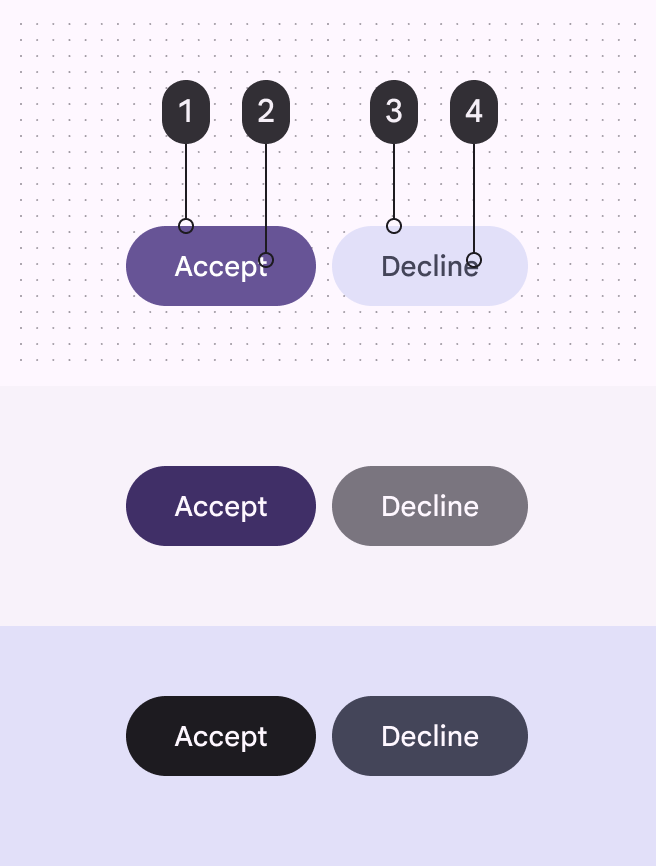
Dvojice tlačítek zobrazená na třech různých úrovních kontrastu. Na každé úrovni je text na tlačítku čitelný, protože jsou použity správné barevné role.
Doporučeno Kombinujte barevné role a vrstvěte je podle zamýšleného účelu, abyste zajistili očekávané vizuální výsledky a přístupnost. V tomto příkladu dvě tlačítka s přiřazenými rolemi (1) primary, (2) on primary, (3) secondary container a (4) on secondary container zůstávají čitelná při změně úrovně kontrastu.
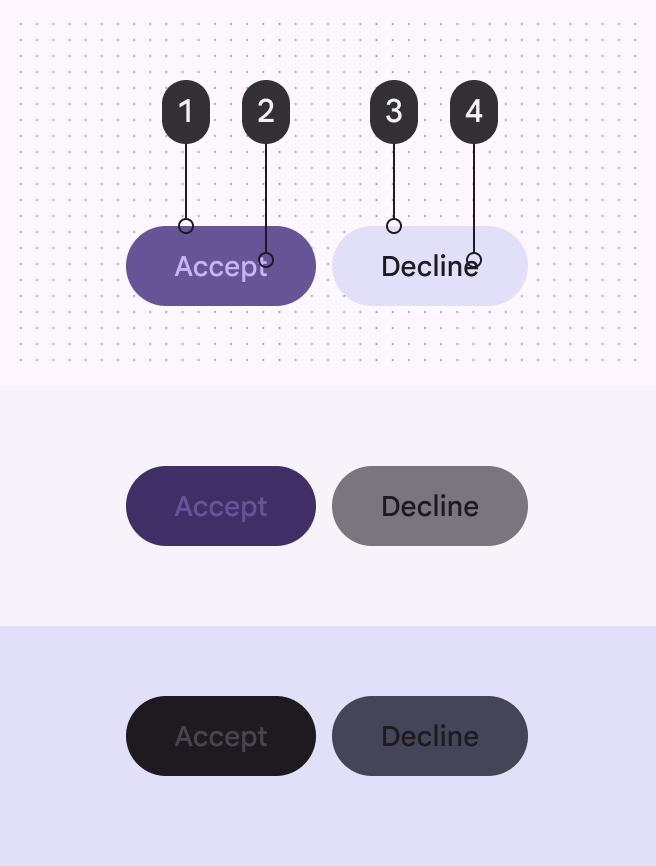
Dvojice tlačítek zobrazená na 3 různých úrovních kontrastu. Text na tlačítku se stává nečitelným, protože barevné role jsou nesprávně spárované.
Nedoporučeno Nesprávné přiřazení barevných rolí může vést k nezamýšleným vizuálním výsledkům a narušit přístupnost. V tomto příkladu se dvě tlačítka s přiřazenými rolemi (1) primary, (2) primary container, (3) secondary container a (4) on surface při změně úrovně kontrastu stávají nečitelnými.

Akcentní barevné role ​

Akcentní barevné role zahrnují primary, secondary a tertiary. Přiřazujte je k prvkům v UI podle důležitosti a požadovaného důrazu. Při úpravě barevných rolí pro dosažení vizuálního efektu buďte opatrní.

  • Role primary jsou určeny pro důležité akce a prvky vyžadující největší důraz, jako je FAB pro zahájení nové zprávy.
  • Role secondary jsou určeny pro prvky, které nevyžadují okamžitou pozornost a nepotřebují důraz, například pro stav vybrané navigační ikony nebo pro zamítací tlačítko.
  • Role tertiary jsou určeny pro menší prvky, které potřebují zvláštní důraz, ale nevyžadují okamžitou pozornost, například odznak nebo oznámení.
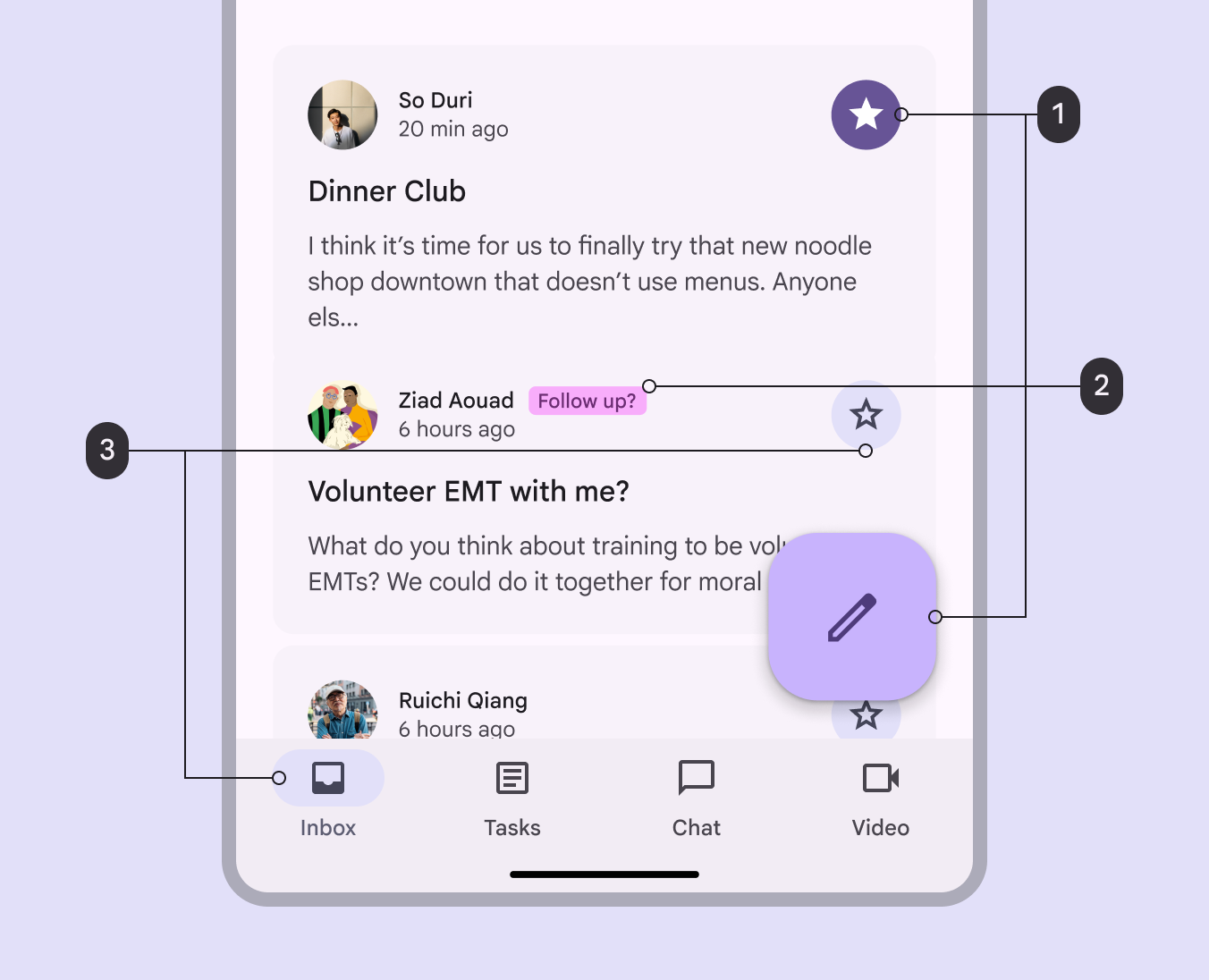
E-mailová aplikace zobrazující kombinaci akcentních barev primary, secondary a tertiary použitou na celé obrazovce.
  1. Barvy primary se používají pro nejdůležitější prvky, jako je zpráva označená hvězdičkou a FAB pro zahájení nové zprávy.
  2. Barvy tertiary se používají pro menší zvýrazněné prvky, jako je odznak upozorňující na další krok.
  3. Barvy secondary se používají pro méně naléhavé prvky, jako je pozadí neaktivní hvězdičky a stav, kdy je vybrána ikona doručené pošty.

Primary ​

Používejte role primary pro nejvýznamnější komponenty v celém UI, jako je FAB, tlačítka s vysokým důrazem a aktivní stavy.

  • Primary: Výplně, text a ikony s vysokým důrazem na pozadí surface
  • On primary: Text a ikony na primary
  • Primary container: Výrazná výplňová barva na pozadí surface pro klíčové komponenty, jako je FAB
  • On primary container: Text a ikony na primary container
4 barevné vzorky: primary, on primary, primary container a on primary container.
Barevné role primary zahrnují primary a primary container s odpovídajícími barvami „On“.
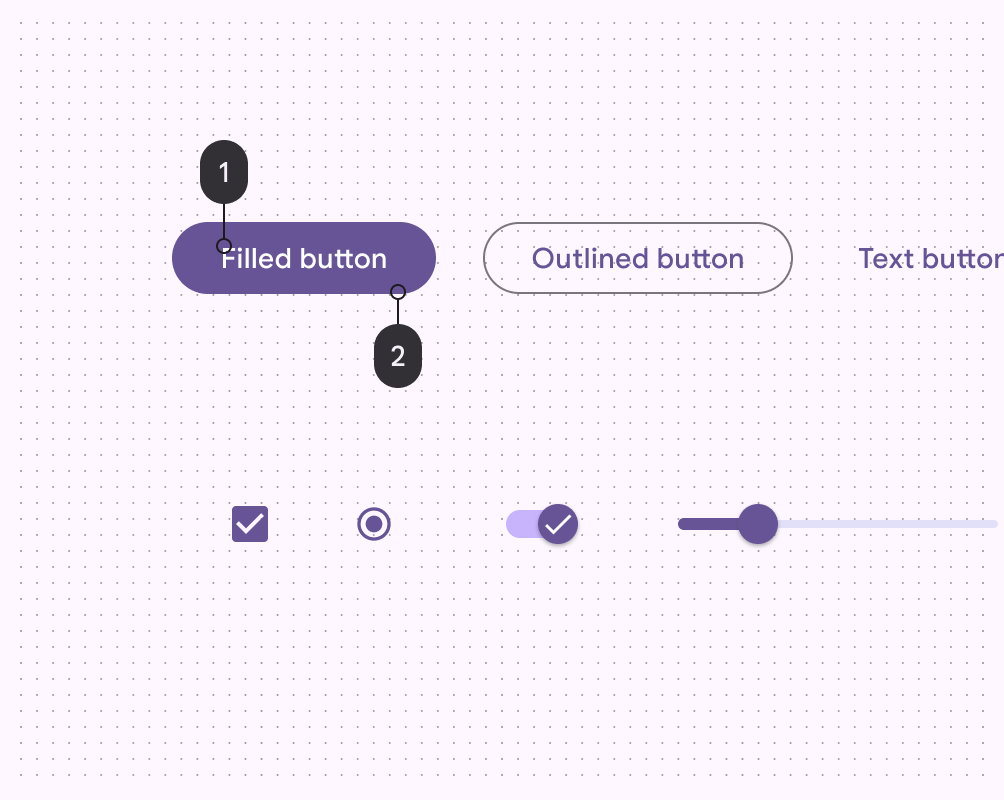
Barva primary použitá pro vyplněné tlačítko a barva "on primary" použitá pro text uvnitř tohoto tlačítka.
  1. On primary
  2. Primary
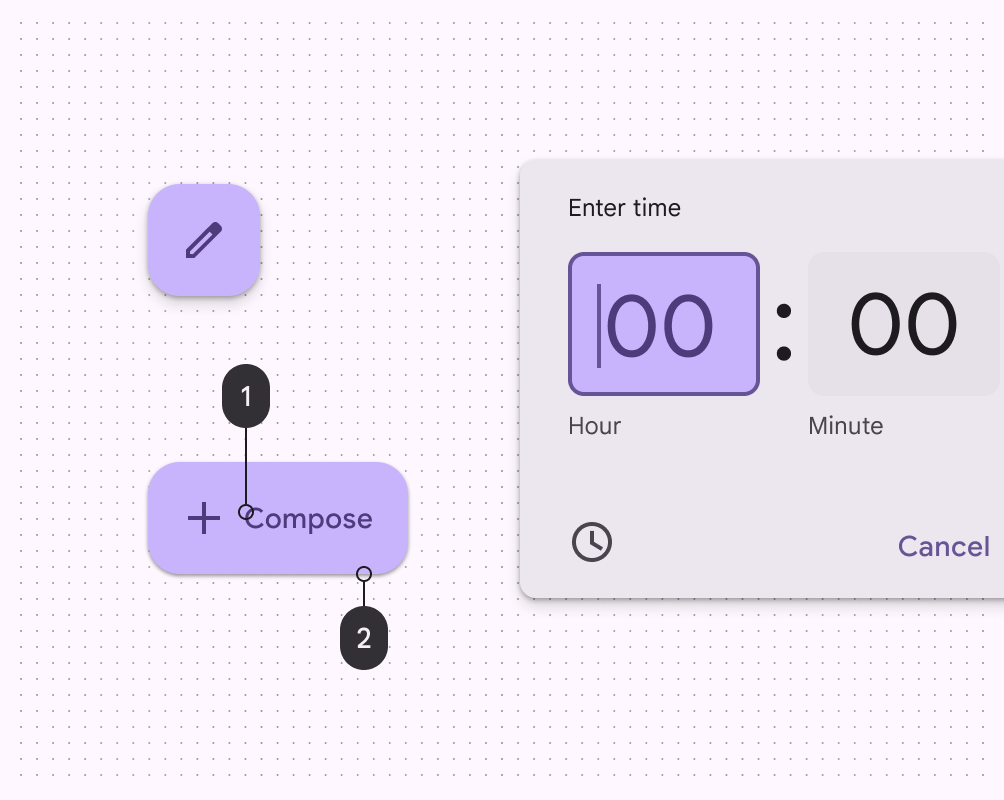
Barva "primary container" použitá pro FAB a barva "on primary container" použitá pro text a ikonu uvnitř.
  1. On primary container
  2. Primary container

Secondary ​

Používejte role secondary pro méně významné komponenty v UI, jako jsou filtrovací čipy.

Existují čtyři role secondary:

  • Secondary: Výplně, text a ikony s nižším důrazem na pozadí surface
  • On secondary: Text a ikony na secondary
  • Secondary container: Výplňová barva s nižším důrazem na pozadí surface pro méně výrazné komponenty, jako jsou tonální tlačítka
  • On secondary container: Text a ikony na secondary container
4 barevné vzorky: secondary, on secondary, secondary container a on secondary container.
Barevné role secondary zahrnují secondary a secondary container s odpovídajícími barvami „On“.
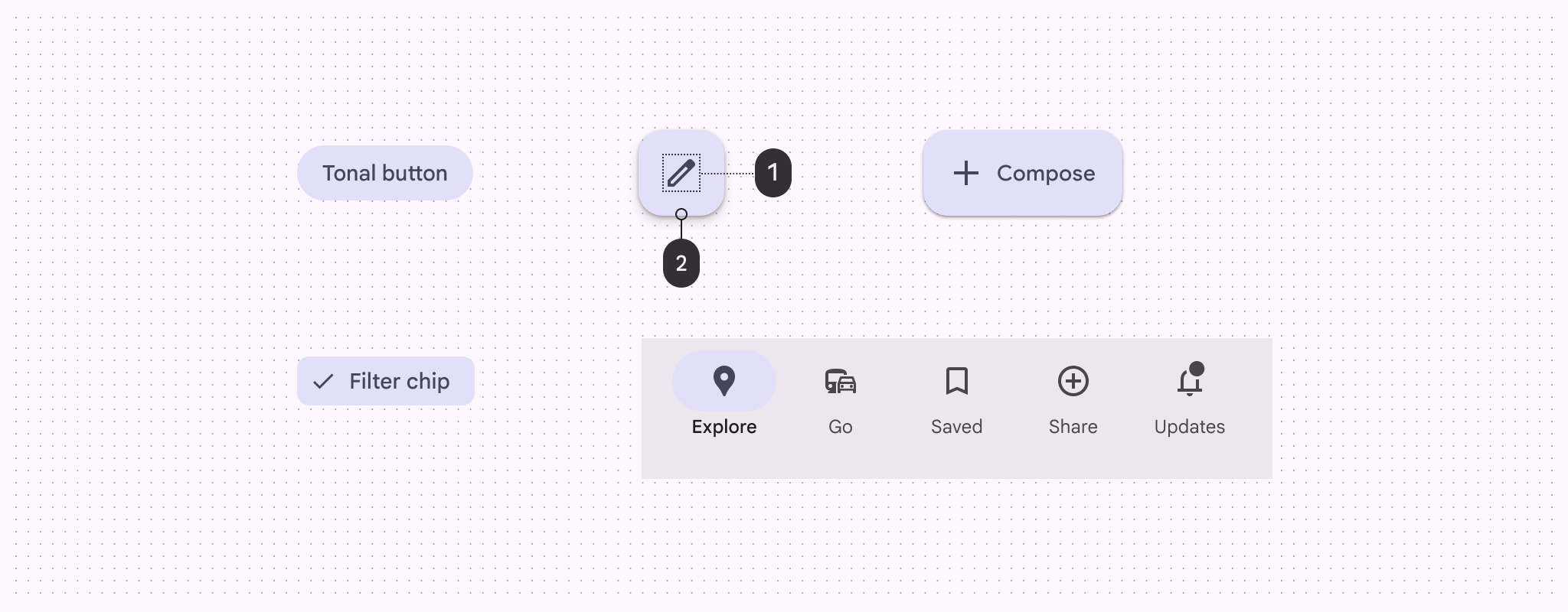
Tlačítko s ikonou používající barvu "secondary container" a ikona používající barvu "on secondary container".
  1. Ikona: On secondary container
  2. Tlačítko: Secondary container

Tertiary ​

Používejte role tertiary pro kontrastní akcenty, které vyvažují barvy primary a secondary nebo přitahují pozornost k prvkům, jako je vstupní pole.

Existují čtyři role tertiary:

  • Tertiary: Komplementární výplně, text a ikony na pozadí surface
  • On tertiary: Text a ikony na tertiary
  • Tertiary container: Komplementární barva kontejneru na pozadí surface pro komponenty, jako jsou vstupní pole
  • On tertiary container: Text a ikony na tertiary container
4 barevné vzorky: tertiary, on tertiary, tertiary container a on tertiary container.
Barevné role tertiary zahrnují tertiary a tertiary container s odpovídajícími barvami „On“.

Barevné role tertiary lze používat podle uvážení designéra; slouží k podpoře pestřejšího barevného vyjádření.
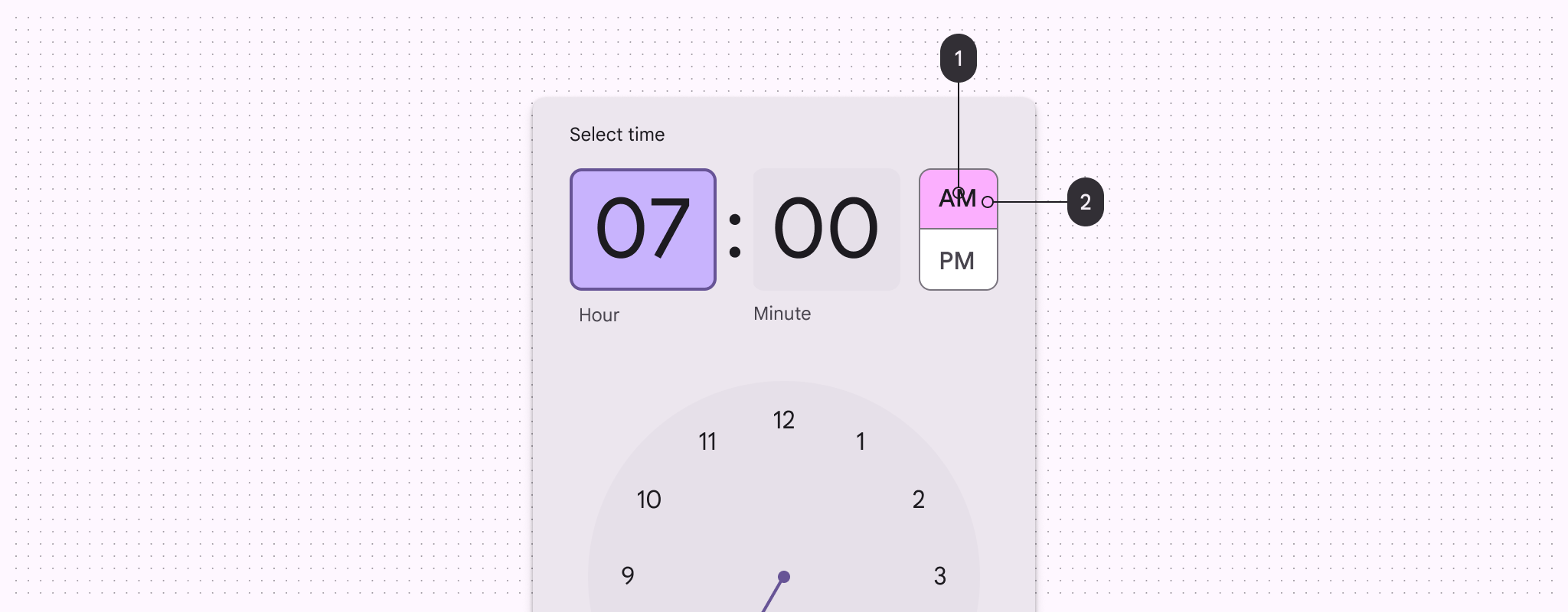
Vybraný prvek používající tertiary container jako barvu pozadí a on tertiary container pro text.
  1. On tertiary container
  2. Tertiary container

Error ​

Používejte role error ke signalizaci chybových stavů, například nesprávného hesla zadaného do textového pole.

Existují čtyři role error:

  • Error: Výrazná barva výplní, ikon a textu na pozadí surface, která signalizuje naléhavost
  • On error: Text a ikony na error
  • Error container: Výrazná výplňová barva na pozadí surface
  • On error container: Text a ikony na error container

Error je příkladem statické barvy (nemění se dokonce ani v dynamických barevných schématech). Role error jsou ve výchozím nastavení statické v jakémkoli dynamickém barevném schématu. Nadále se však přizpůsobují světlému i tmavému tématu.
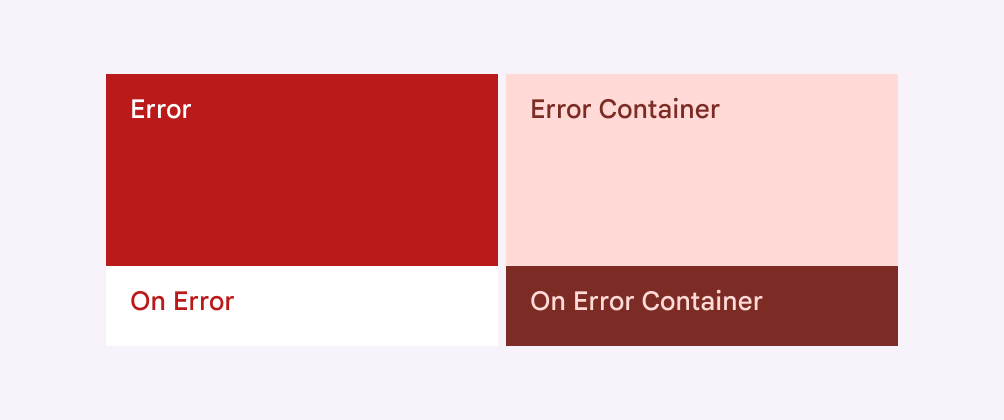
4 barevné vzorky: Error, On error, Error container a On error container.
Chybové barevné role zahrnují error a error container s odpovídajícími barvami „On“.

Surface ​

Používejte role surface pro neutrálnější pozadí a barvy kontejnerů pro komponenty, jako jsou karty, panely (sheets) a dialogy.

Existují tři role surface:

  • Surface: Výchozí barva pro pozadí
  • On surface: Text a ikony na jakékoli barvě surface nebo surface container
  • On surface variant: Barva s nižším důrazem pro text a ikony na jakékoli barvě surface nebo surface container
3 barevné vzorky: Surface, On surface a On surface variant.
Role surface a on surface ve světlém tématu

Dále existuje pět rolí surface container pojmenovaných podle úrovně důrazu:

  • Surface container lowest: Barva kontejneru s nejnižším důrazem
  • Surface container low: Barva kontejneru s nízkým důrazem
  • Surface container: Výchozí barva kontejneru
  • Surface container high: Barva kontejneru s vysokým důrazem
  • Surface container highest: Barva kontejneru s nejvyšším důrazem

Surface container je výchozí role; ostatní jsou užitečné zejména pro vytváření hierarchie a vnořených kontejnerů v rozvrženích pro rozšířené obrazovky.

Pět rolí surface container zobrazených ve světlém i tmavém tématu

Nejčastější kombinace rolí surface používá surface pro oblast pozadí a surface container pro navigační oblast.

Text a ikony obvykle používají on surface a on surface variant na všech typech ploch surface.
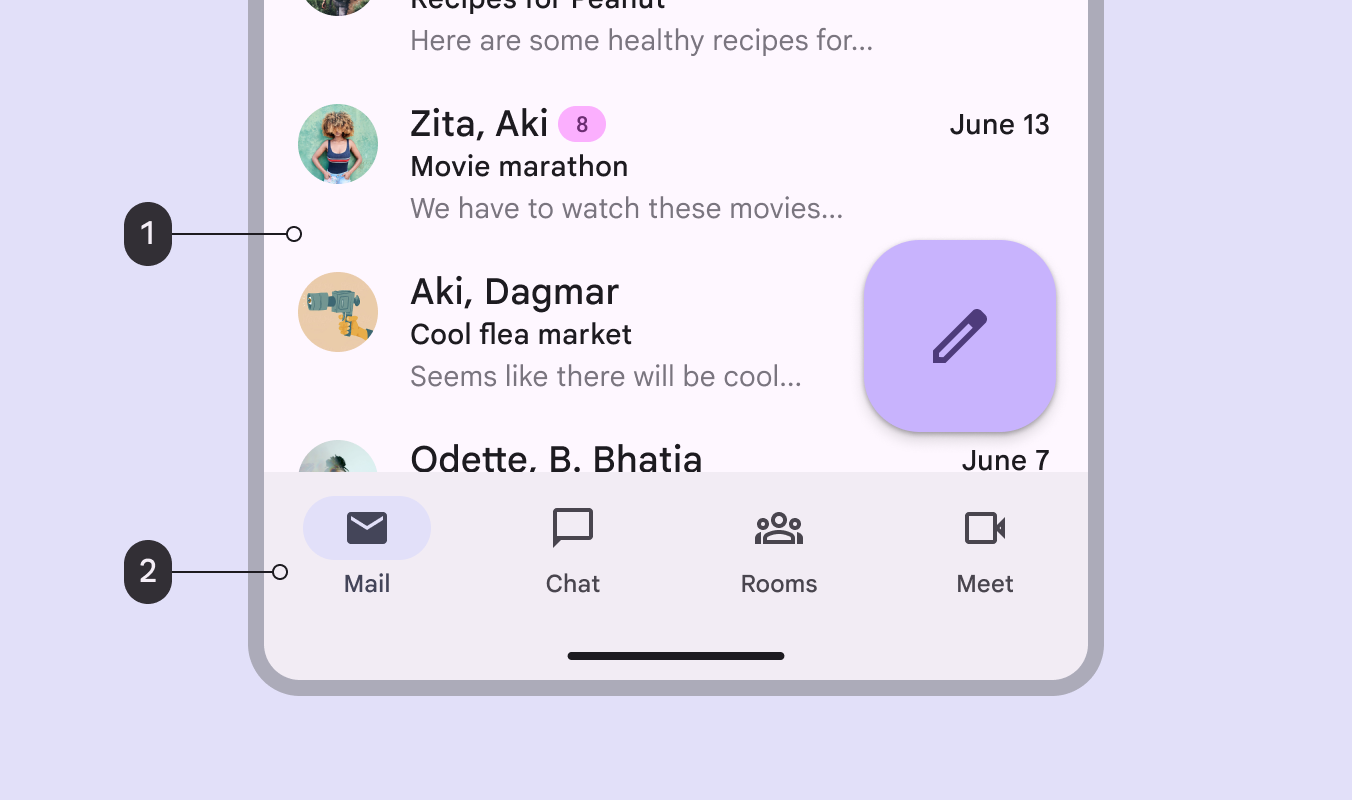
E-mailová aplikace používající Surface pro barvu hlavního pozadí a Surface Container pro pozadí navigační lišty.
  1. Surface
  2. Surface container

Všechna přiřazení barev – zejména u barev surface – by měla zůstat napříč body zlomuBody zlomu jsou doporučené velikosti oken, při kterých se rozvržení mění podle dostupného prostoru, zvyklostí zařízení a ergonomie (dříve třídy velikosti okna).Více o breakpointech stejná pro jednotlivé oblasti rozvržení. Například obsahová oblast bude používat barvu surface a navigační oblast barvu surface container na telefonu i tabletu.
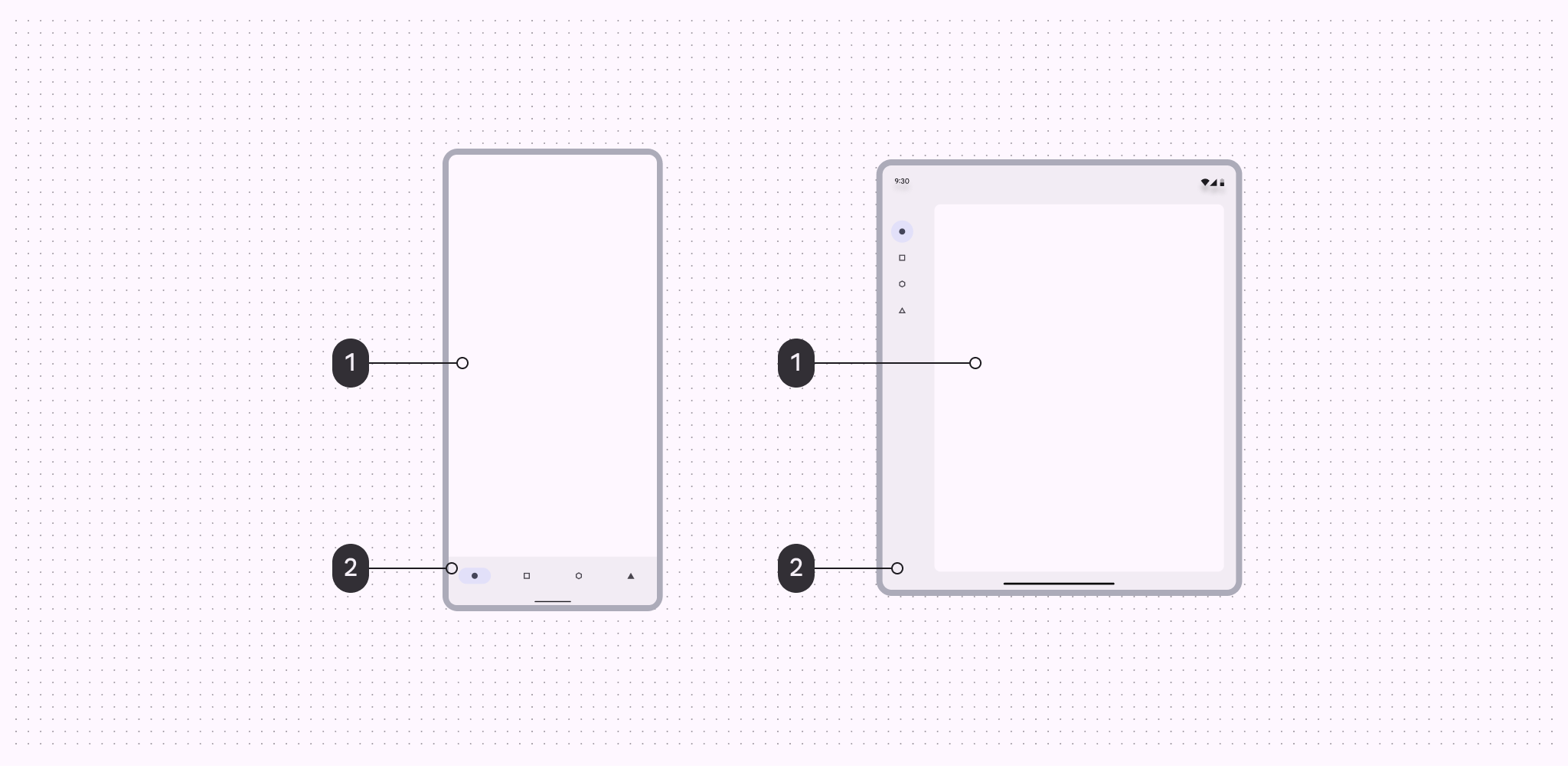
Obrazovky telefonu a tabletu používající Surface pro hlavní pozadí a surface container pro pozadí navigace.
  1. Surface
  2. Surface container

V závislosti na požadované hierarchii, povaze funkce a logice návrhu můžete ve větších velikostních třídách oken používat doplňkové barvy surface, pokud je používáte konzistentně.

V tomto příkladu mají obsahová a navigační oblast stejné barevné role napříč body zlomu (surface a surface container), přičemž při větších velikostech přibývají další barvy surface container.

Ve výchozím nastavení jsou neutrální komponenty, jako jsou navigační lišty, nabídky nebo dialogy, přiřazeny ke konkrétním rolím surface container. Návrháři je však mohou přemapovat, aby lépe odpovídaly potřebám uživatelů.
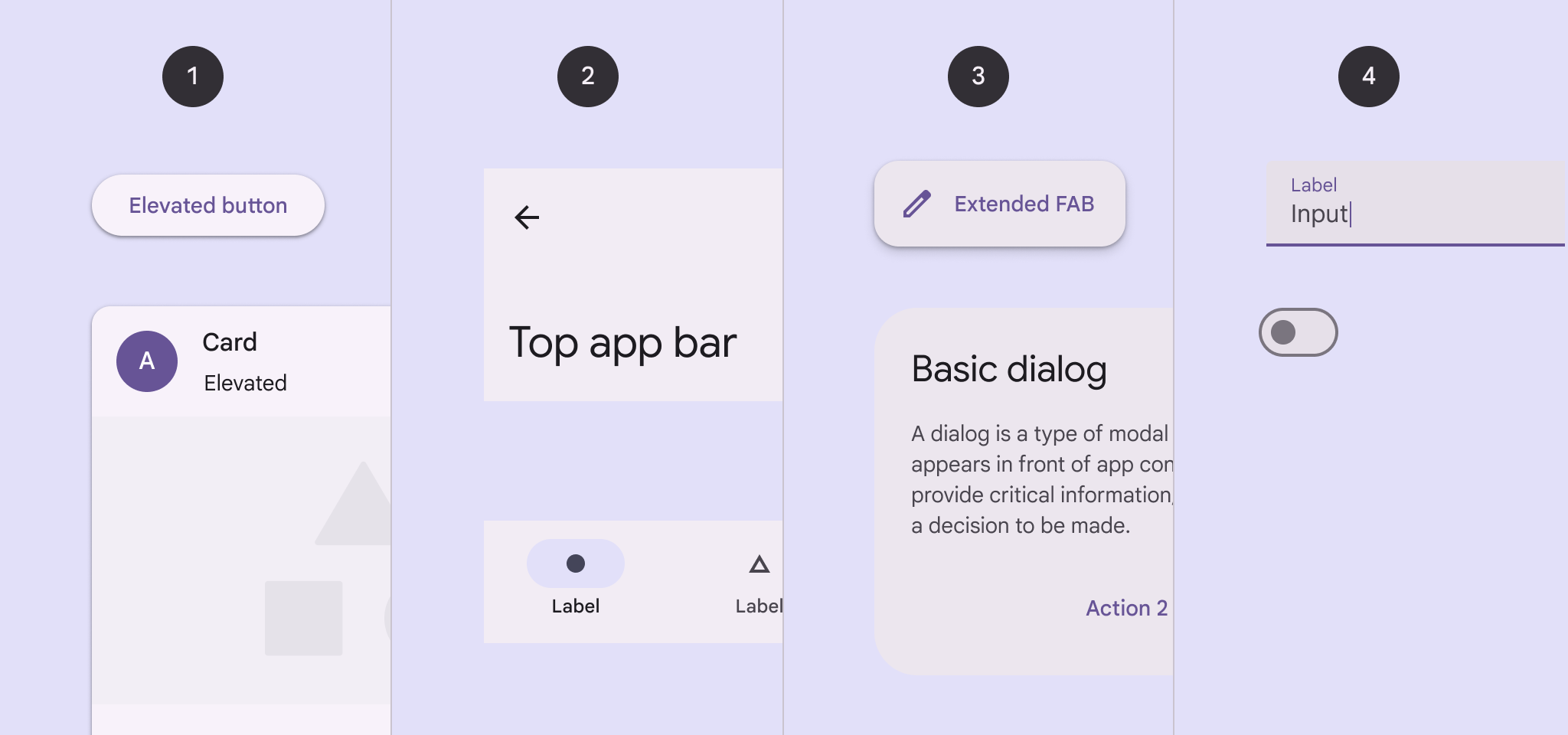
Surface container low aplikovaný na tlačítko elevated a kartu, surface container aplikovaný na horní a dolní panel aplikace, surface container high aplikovaný na navigační panel a surface container highest aplikovaný na dialog.

Výchozí role surface container aplikované na komponenty:

  1. Surface container low
  2. Surface container
  3. Surface container high
  4. Surface container highest

Inverzní barvy

Inverzní role se používají selektivně u komponent k dosažení barev opačných k okolnímu UI, čímž vytvářejí kontrastní efekt.

  • Inverse surface: Výplně pozadí pro prvky, které kontrastují se surface
  • Inverse on surface: Text a ikony na inverse surface
  • Inverse primary: Interaktivní prvky, jako jsou textová tlačítka, na inverse surface
3 barevné vzorky: Inverse surface, inverse on surface a inverse primary.
Role inverse surface, inverse on surface a inverse primary v barevném schématu, zobrazené ve světlém tématu
Snackbar používající inverse surface pro pozadí, inverse on surface pro text a inverse primary pro textové tlačítko.

Snackbar, který používá:

  1. Inverse surface pro své pozadí
  2. Inverse on surface pro svůj text
  3. Inverse primary pro své textové tlačítko

Outline ​

Existují dvě barvy outline, které se používají na pozadí surface:

  • Outline: Důležité hranice, jako je obrys textového pole
  • Outline variant: Dekorativní prvky, jako jsou oddělovače, a případy, kdy jiné prvky zajišťují kontrast 4,5:1
2 barevné vzorky: Outline a outline variant
Role outline a outline variant v barevném schématu, zobrazené ve světlém tématu.
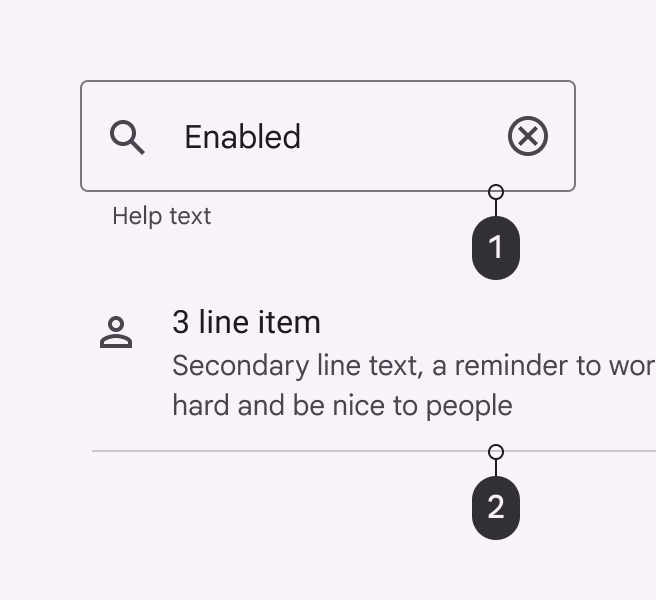
Diagram porovnávající použití outline a outline variant.
  1. Textové pole, které používá outline pro ohraničení svého kontejneru
  2. Položka seznamu, která používá outline variant pro svou oddělovací čáru
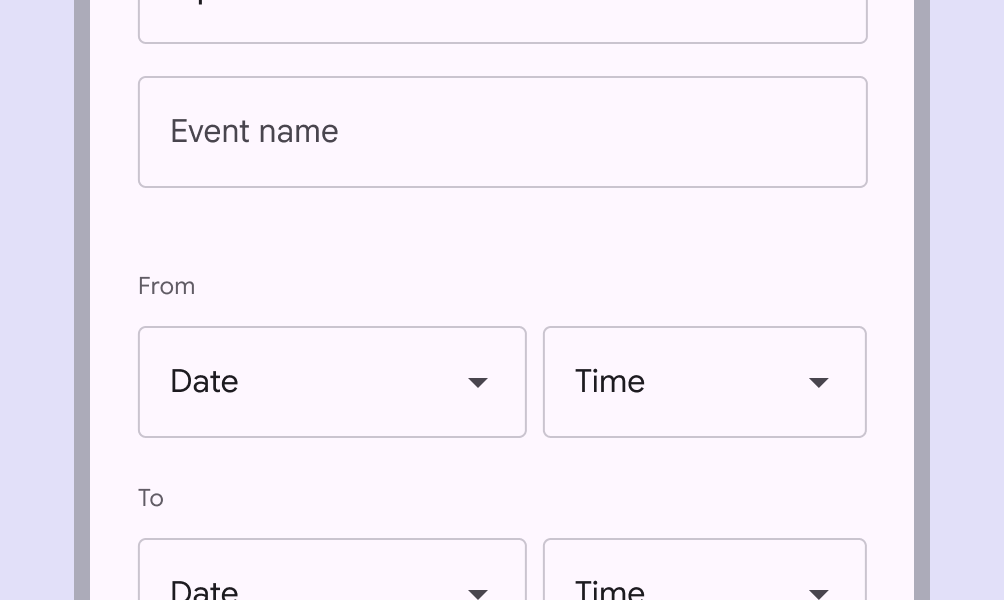
Barva outline nesprávně použitá pro oddělovače
Nedoporučeno Nepoužívejte barvu outline pro oddělovače, protože mají odlišné požadavky na kontrast. Místo toho použijte outline variant.
Barva outline nesprávně použitá pro karty.
Nedoporučeno Nepoužívejte barvu outline pro komponenty, které obsahují více prvků, jako jsou karty. Místo toho použijte outline variant.
Barva outline variant nesprávně použitá pro vstupní a filtrovací čipy.
Nedoporučeno Nepoužívejte barvu outline variant k vytváření vizuální hierarchie nebo k vymezení vizuální hranice interaktivních prvků. Místo toho použijte barvu outline nebo jinou barvu poskytující kontrast 3:1 s barvou surface.
Barva outline variant nesprávně použitá pro čipy.
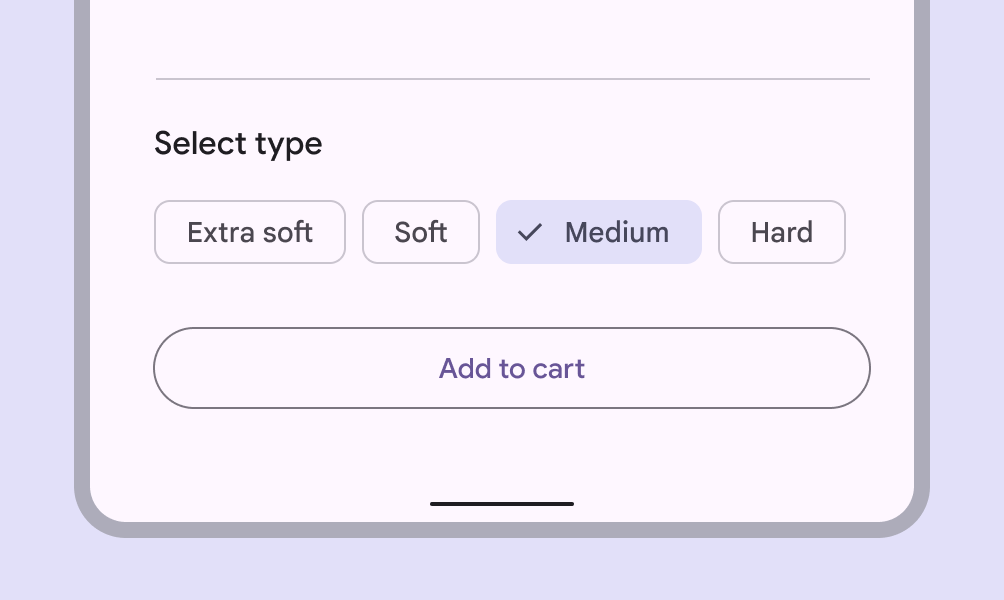
Upozornění Barvu outline variant lze použít k ohraničení interaktivních prvků, jako jsou čipy a tlačítka, pokud tyto prvky uvnitř obsahují další prvky zajišťující vizuální kontrast. V tomto příkladu ikony a text uvnitř čipů a tlačítek splňují požadavek na kontrast 4,5:1.

Doplňkové barevné role ​

Většina produktů tyto doplňkové barevné role používat nemusí. Některé produkty však vyžadují větší flexibilitu a kontrolu, jež doplňkové role nabízejí. Pokud si nejste jisti, zda je váš produkt má používat, pravděpodobně je nepotřebuje – můžete je ignorovat.

Pevné akcentní barvy

Primary fixed, secondary fixed a tertiary fixed jsou výplňové barvy používané na pozadí surface. Tyto barvy si udržují stejný tón ve světlém i tmavém tématu, na rozdíl od běžných barev kontejnerů, které mezi těmito tématy mění tón. Pevnou barevnou roli lze použít místo odpovídající role kontejneru tam, kde je vyžadováno toto pevné chování.

Role primary fixed dim, secondary fixed dim a tertiary fixed dim poskytují silnější a výraznější tón než odpovídající pevná barva. Lze je použít tam, kde je žádoucí tmavší odstín se stejným pevným chováním.

6 barevných vzorků: primary, secondary a tertiary fixed spolu s jejich tmavšími protějšky fixed dim, zobrazené ve světlém i tmavém tématu.
Barevné role fixed a fixed dim pro barevné skupiny primary, secondary a tertiary, zobrazené ve světlém i tmavém tématu. Všimněte si, že barvy zůstávají mezi tématy stejné.
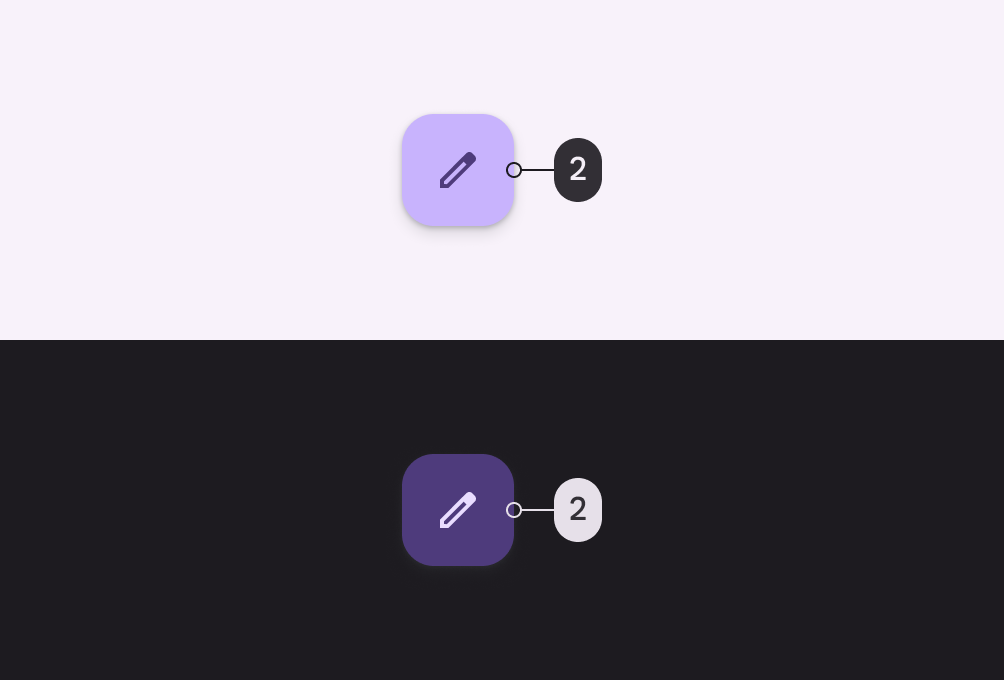
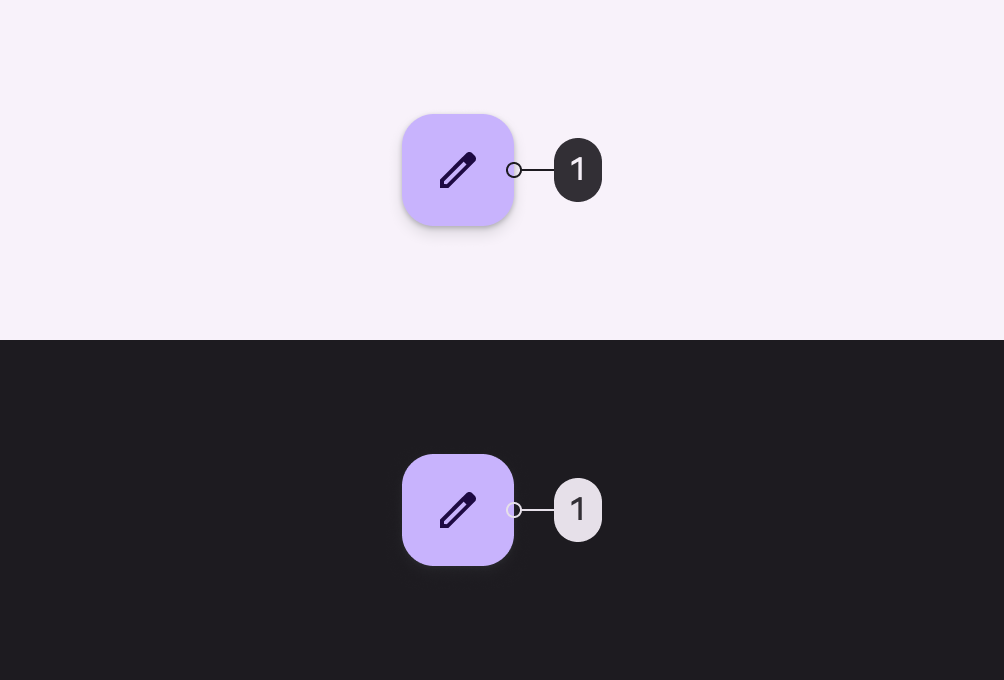
FAB ve světlém i tmavém tématu používající roli primary fixed pro barvu výplně svého kontejneru.
FAB, který používá primary fixed (1) pro barvu výplně svého kontejneru, zobrazený ve světlém i tmavém tématu. Všimněte si, že barva kontejneru zůstává mezi tématy stejná.
FAB ve světlém i tmavém tématu používající roli primary container pro barvu výplně svého kontejneru.
Pro srovnání FAB, který používá primary container (2) pro barvu výplně svého kontejneru, zobrazený ve světlém i tmavém tématu. Všimněte si, že barva kontejneru mezi tématy mění tón.
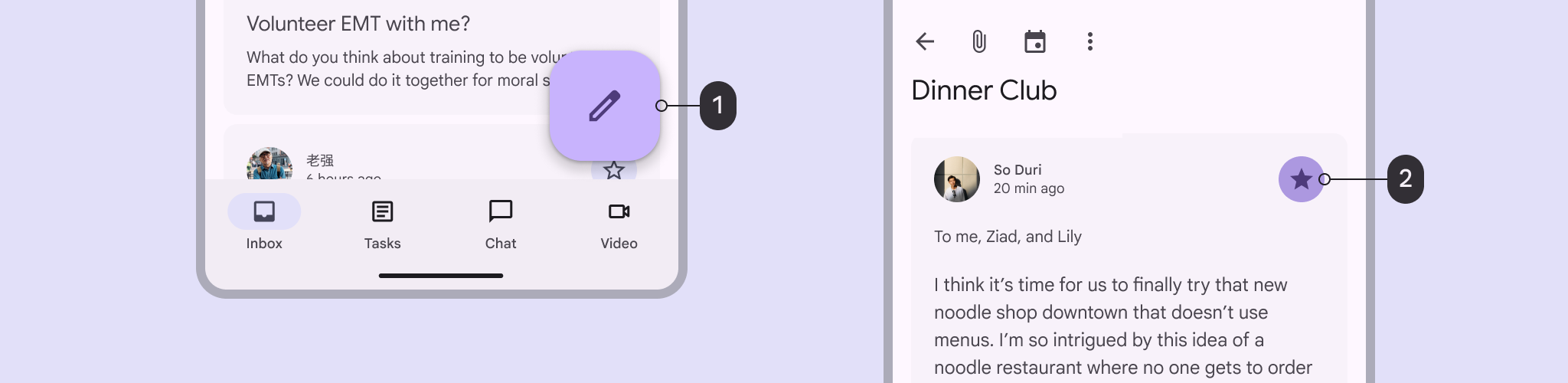
2 obrazovky e-mailové aplikace používající primary fixed a primary fixed dim.

Příklady použití barev fixed a fixed dim:

  1. Primary fixed pro barvu kontejneru FAB
  2. Primary fixed dim pro kontejner tlačítka s ikonou
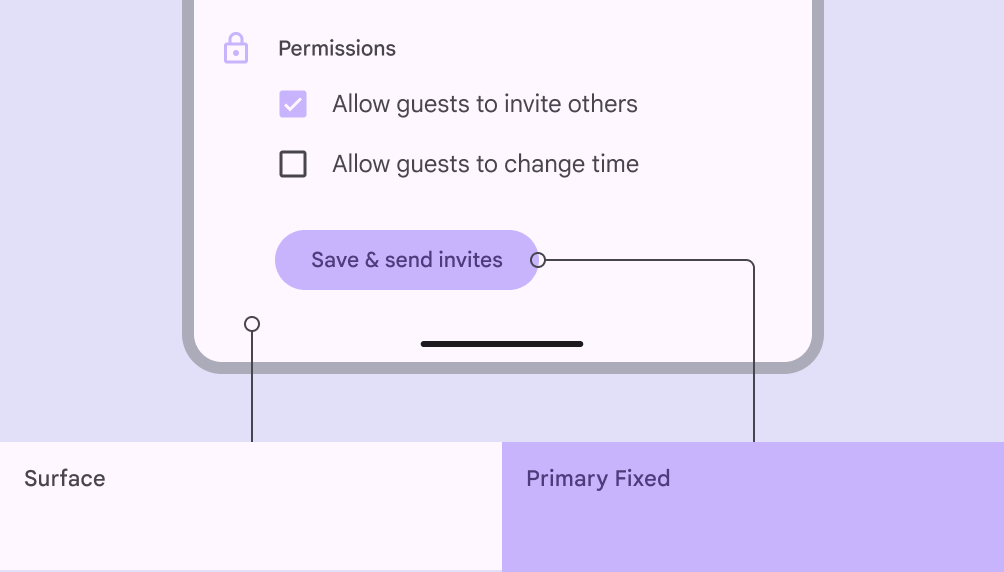
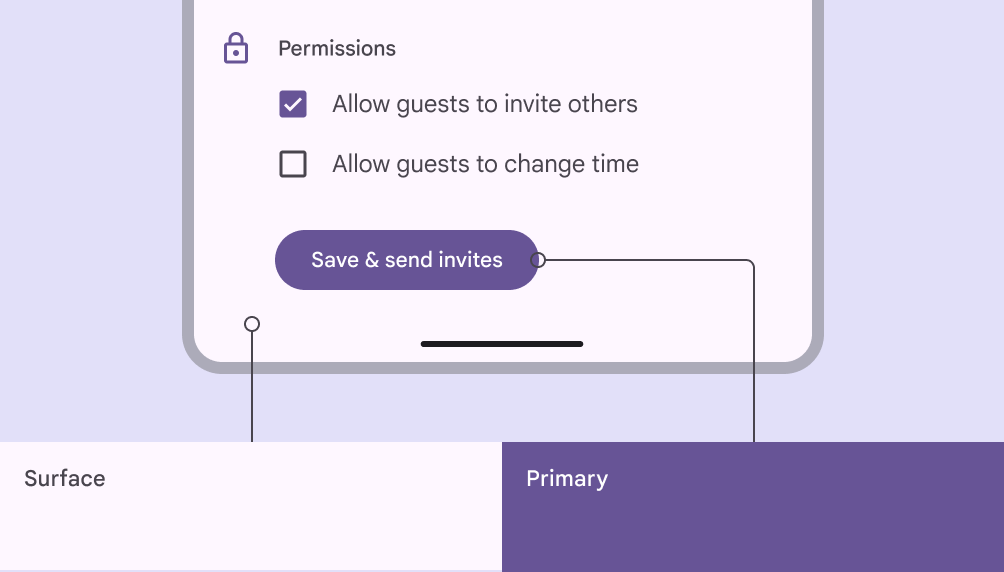
Obrazovka oprávnění s Surface použitým pro pozadí a Primary Fixed nesprávně použitým pro výplň tlačítka.
Nedoporučeno Pevné barvy se nemění mezi světlým a tmavým tématem, a proto pravděpodobně způsobí problémy s kontrastem. Nepoužívejte je tam, kde je kontrast nezbytný.
Obrazovka oprávnění s Surface použitým pro pozadí a Primary správně použitým pro výplň tlačítka.
Doporučeno Používejte role primary, secondary a tertiary pro akcentní barvy tam, kde je vyžadován kontrast.

Barvy on-fixed pro akcentní barvy

Barvy on fixed se používají pro text a ikony, které se nacházejí nad odpovídající barvou fixed. Například on primary fixed se používá pro text a ikony na barvě primary fixed. Stejná pravidla platí i pro odpovídající barvy secondary a tertiary.

Barvy on fixed variant se používají pro text a ikony s nižším důrazem na odpovídající pevné barvě. Například on primary fixed variant se používá pro text a ikony s nízkým důrazem na barvě primary fixed. Stejná pravidla platí i pro odpovídající barvy secondary a tertiary.

6 barevných vzorků pro on fixed a on fixed variant.
Barevné role on fixed a on fixed variant pro akcentní skupiny primary, secondary a tertiary, zobrazené ve světlém i tmavém tématu.
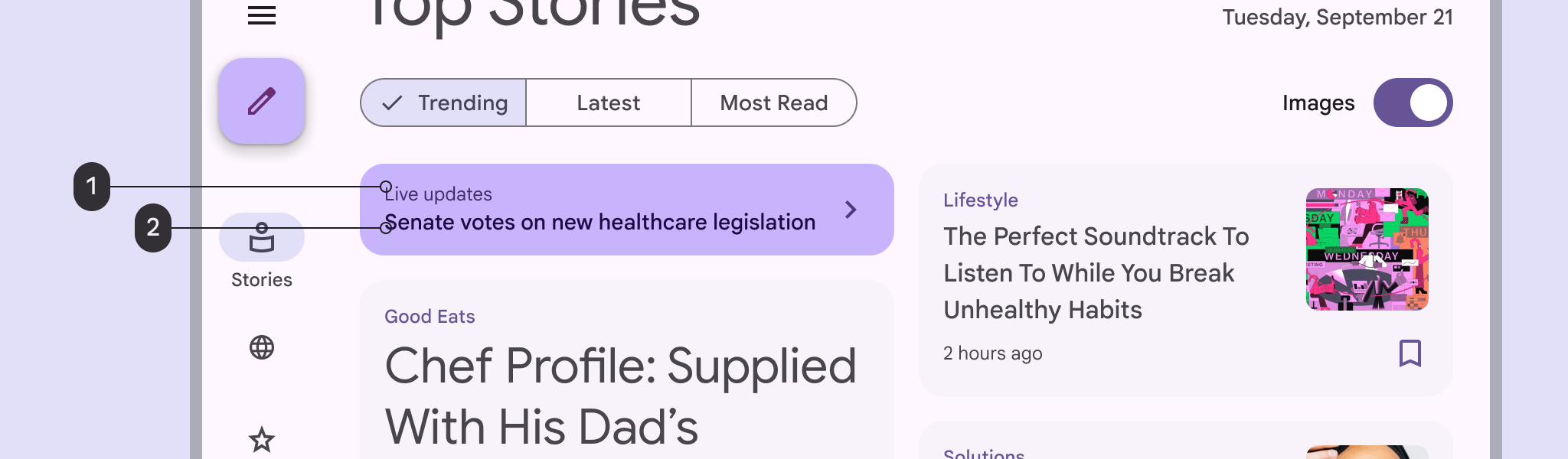
Banner ve zpravodajské aplikaci používající on primary fixed variant a on primary fixed.
Upravený banner, který používá on primary fixed variant (1) pro svůj méně výrazný text a (2) on primary fixed pro svůj zdůrazněný text

Role surface bright a surface dim ​

Existují dvě doplňkové role surface:

  • Surface dim: Nejtlumenější barva surface ve světlém i tmavém tématu

  • Surface bright: Nejsvětlejší barva surface ve světlém i tmavém tématu

3 barevné vzorky: Surface dim, surface a surface bright
Surface dim, surface a surface bright ve světlém tématu

3 barevné vzorky: Surface dim, surface a surface bright
Surface dim, surface a surface bright v tmavém tématu

Zatímco výchozí barva surface se automaticky invertuje mezi světlým a tmavým tématem (ve světlém tématu je světlá a v tmavém se změní na tmavou), barvy surface bright a surface dim se chovají mírně odlišně: zachovávají si relativní světlost v obou tématech.

Například v rozhraní s výchozí rolí surface je oblast s touto rolí nejsvětlejší ve světlém tématu a nejtlumenější v tmavém tématu. V rozhraní s rolí surface bright zůstává oblast s touto rolí nejsvětlejší v obou tématech.
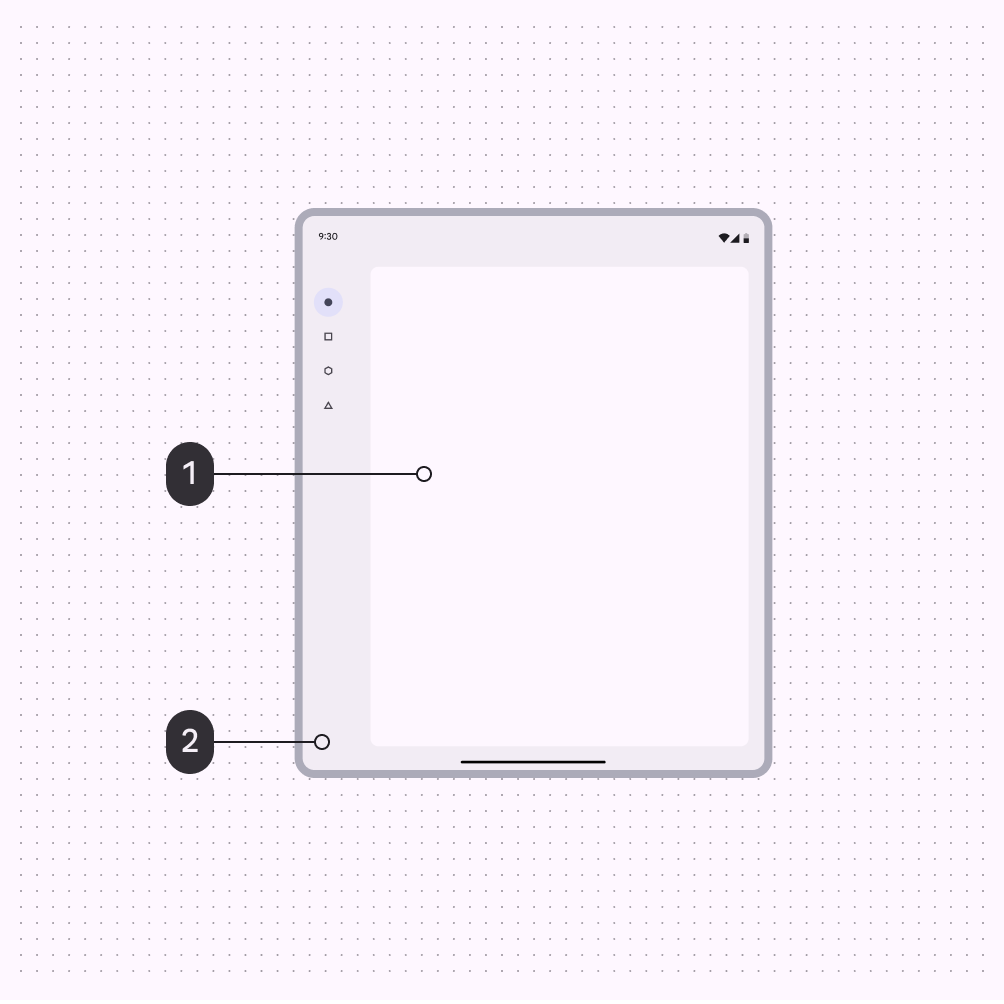
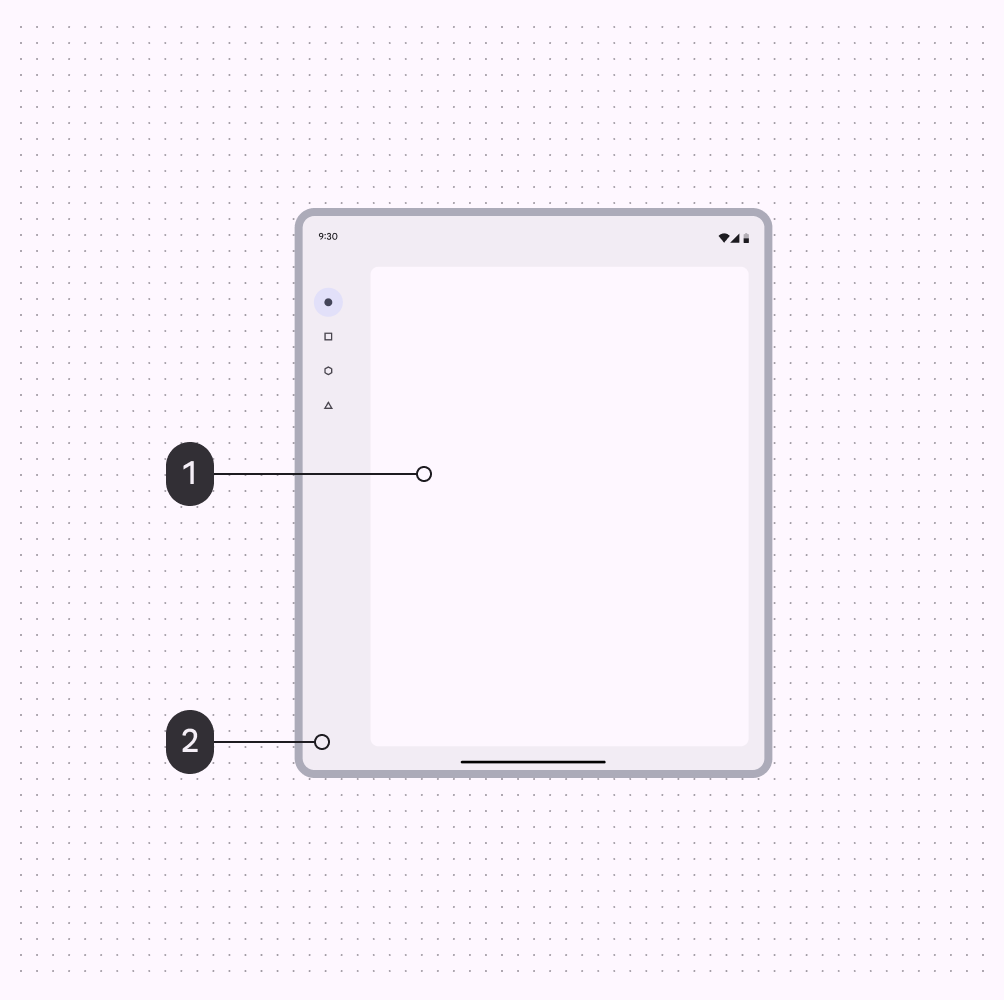
UI s rolí surface aplikovanou na obsahovou oblast a surface container aplikovanou na navigační oblast, zobrazené ve světlém tématu.
Světlé téma
  1. Surface
  2. Surface container
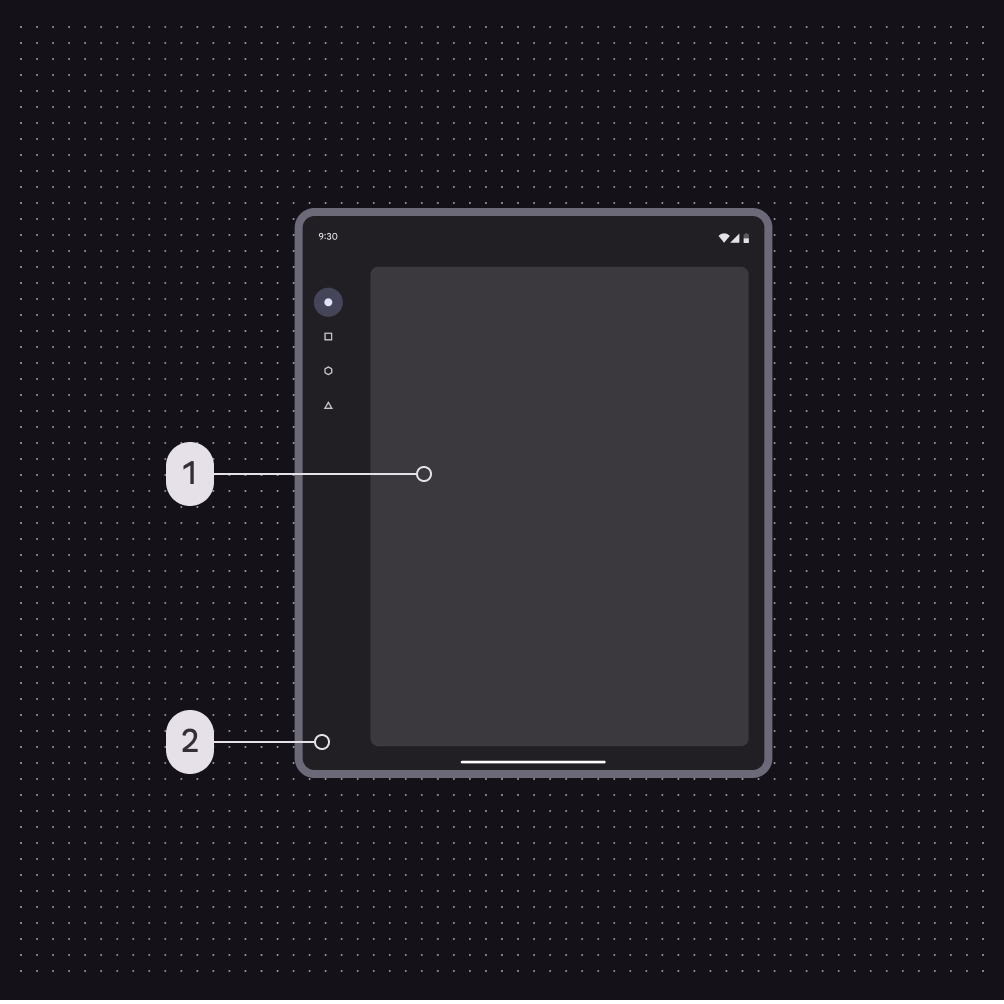
UI s rolí surface aplikovanou na obsahovou oblast a surface container aplikovanou na navigační oblast, zobrazené v tmavém tématu.
Tmavé téma
  1. Surface
  2. Surface container
UI s rolí surface bright aplikovanou na obsahovou oblast a surface container aplikovanou na navigační oblast, zobrazené ve světlém tématu.
Světlé téma
  1. Surface bright
  2. Surface container
UI s rolí surface bright aplikovanou na obsahovou oblast a surface container aplikovanou na navigační oblast, zobrazené v tmavém tématu.
Tmavé téma
  1. Surface bright
  2. Surface container
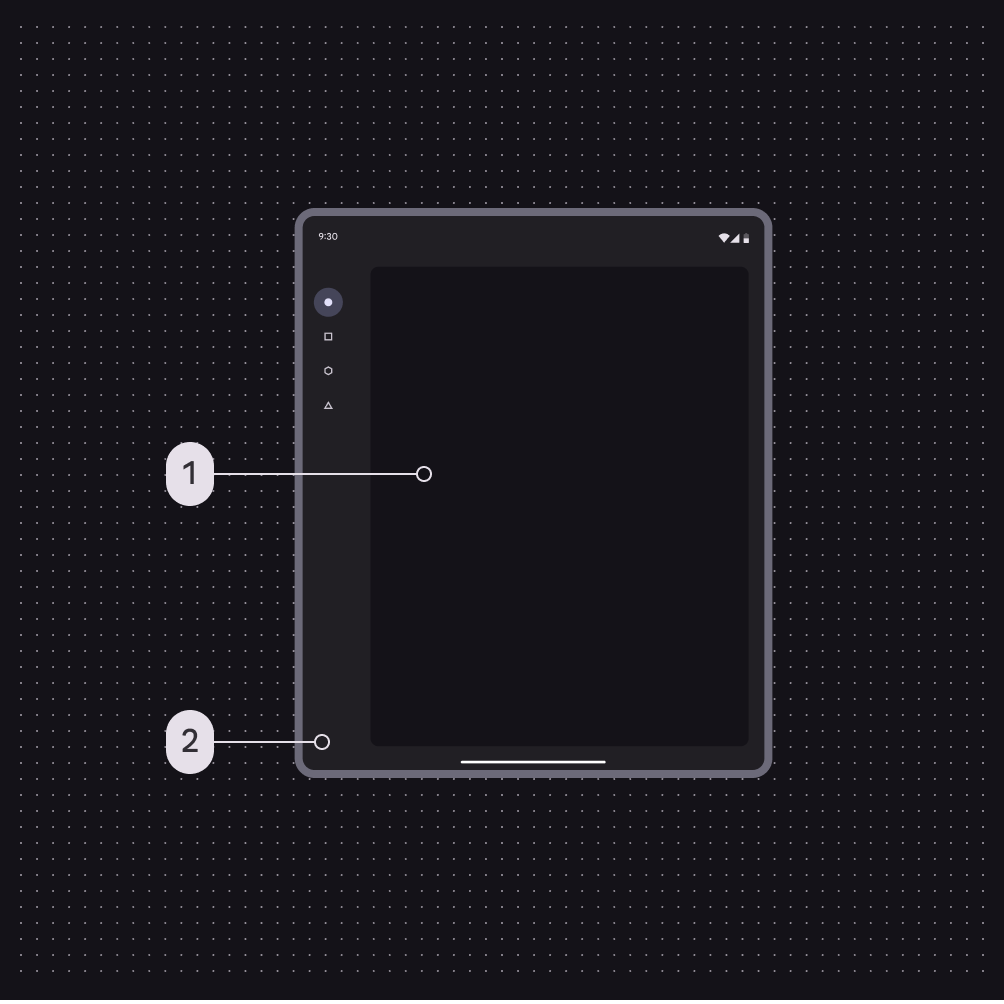
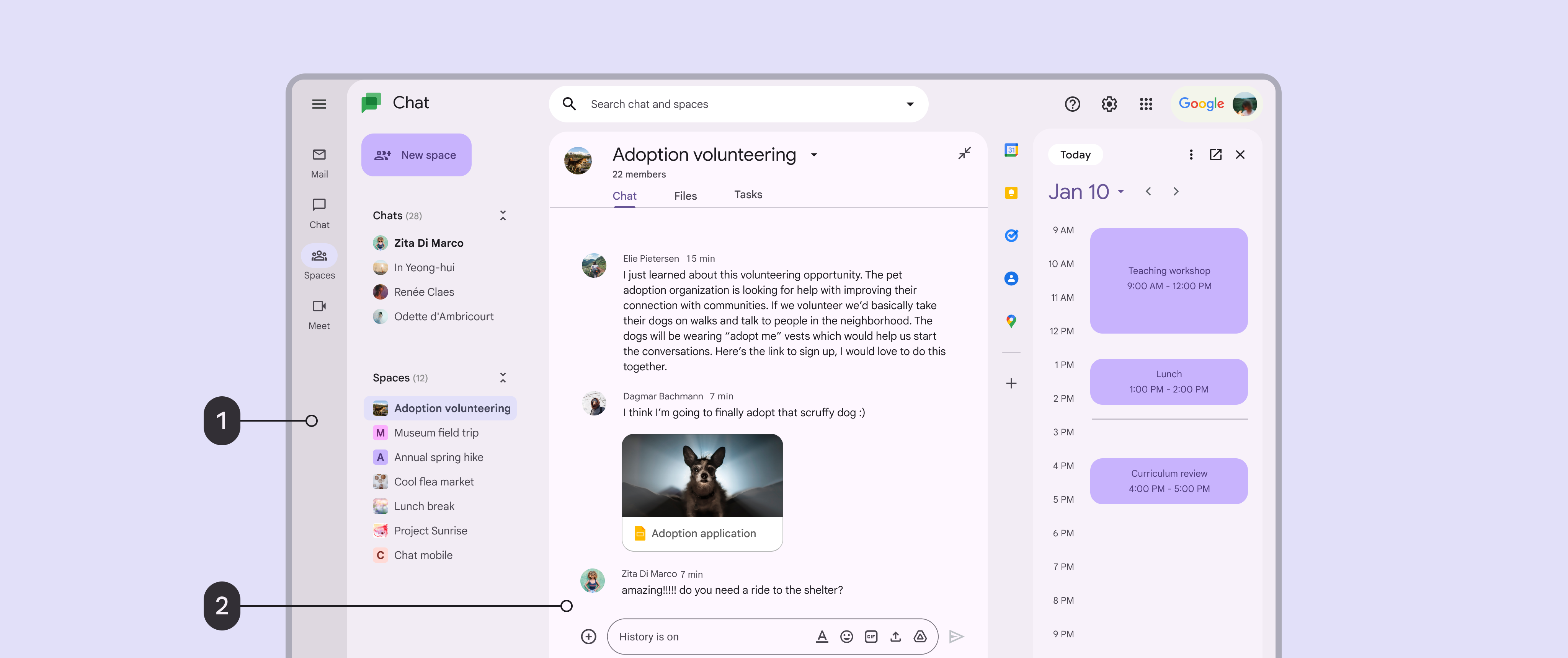
Rozhraní chatu na velké obrazovce. Role surface dim je aplikována na levou navigační lištu a role surface bright je aplikována na okno chatu.
  1. Navigační kolejnice s pozadím surface dim
  2. Okno chatu s pozadím surface bright
Pager
Předchozí stránkaSystém barev: Jak systém funguje
Další stránkaVýběr schématu

Vydáno pod licencí Apache 2.0 nebo CC BY 4.0.

Copyright © 2018-Present Google

https://m3.material.io/styles/color/roles

Vydáno pod licencí Apache 2.0 nebo CC BY 4.0.

Copyright © 2018-Present Google