

Ruoli di colore
Esistono 26 ruoli di colore standard, organizzati in sei gruppi: primary, secondary, tertiary, error, surface e outline.
Cosa sono i ruoli di colore?
I ruoli di colore sono come i “numeri” di un quadro “dipingi con i numeri”. Collegano gli elementi dell’interfaccia utente ai colori da applicare a ciascuno di essi.
- I ruoli di colore sono associati ai Material Components
Utilizzerai questi ruoli di colore sia con lo schema baseline statico sia con il colore dinamico. Se il prodotto include componenti personalizzati, questi devono essere associati correttamente a questo insieme di ruoli di colore. - I ruoli di colore garantiscono l’accessibilità
Il sistema di colori si basa su abbinamenti cromatici accessibili. Queste coppie di colori garantiscono un contrasto minimo accessibile di 3:1. - I ruoli di colore sono tokenizzati
I ruoli sono implementati nel design e nel codice tramite token. Un token di design rappresenta una piccola decisione di design riutilizzabile che fa parte dello stile visivo di un design system.

Concetti generali
Ecco alcuni termini utili presenti nei nomi dei ruoli di colore:
- Surface – Ruolo usato per sfondi e vaste aree della schermata a bassa enfasi.
- Primary, Secondary, Tertiary – Ruoli d’accento usati per aumentare o ridurre l’enfasi sugli elementi in primo piano.
- Container – Ruoli usati come colore di riempimento per elementi in primo piano, come i pulsanti. Non devono essere usati per testo o icone.
- On – I ruoli che iniziano con questo termine indicano il colore di testo o icone sopra il colore di base associato. Ad esempio, on primary viene usato per testo e icone sul colore di riempimento primary.
- Variant – I ruoli che terminano con questo termine offrono un’alternativa con minore enfasi rispetto al ruolo corrispondente senza “variant”. Ad esempio, outline variant è una versione meno enfatizzata del colore outline.
Abbinamento e sovrapposizione dei colori
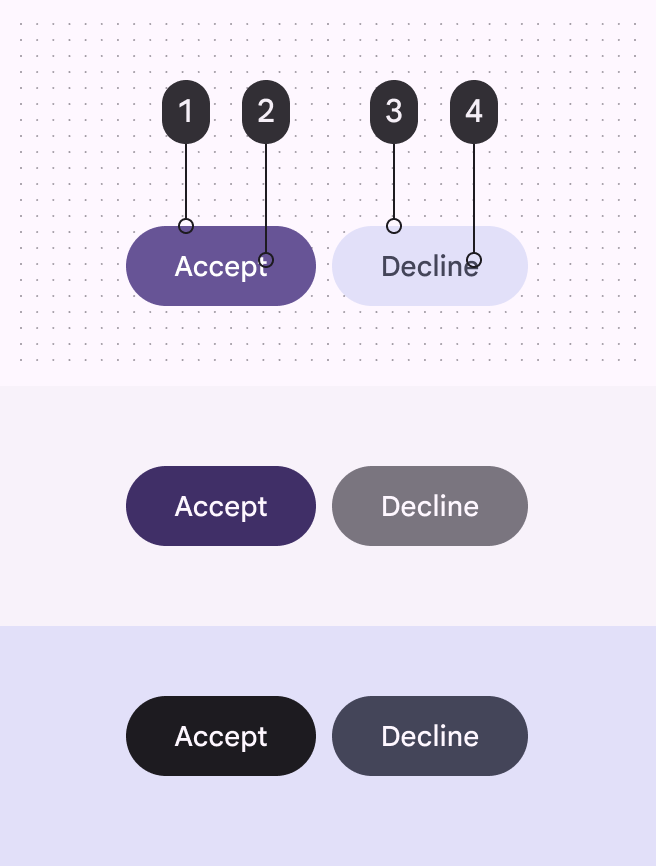
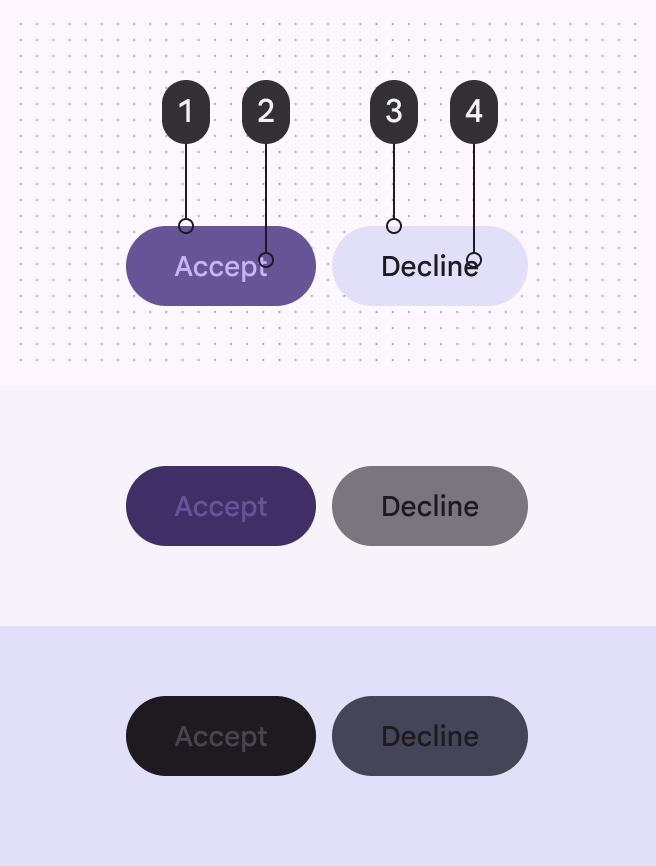
Per garantire un contrasto visivo accessibile nell’app, applica i colori solo nelle coppie o negli ordini di sovrapposizione previsti, descritti di seguito.
Combinare i colori in modo improprio può compromettere il contrasto necessario per l’accessibilità visiva, in particolare quando i colori vengono regolati tramite funzionalità del colore dinamico come il contrasto personalizzabile dall’utente.
Ruoli di colore d’accento
I ruoli di colore d’accento includono primary, secondary e tertiary. Assegnali agli elementi dell’interfaccia utente in base all’importanza e all’enfasi desiderata. Presta attenzione quando cambi i ruoli di colore per ottenere un determinato effetto visivo.
- I ruoli primary sono destinati ad azioni importanti e a elementi che richiedono la massima enfasi, come un FAB per iniziare un nuovo messaggio.
- I ruoli secondary sono destinati a elementi che non richiedono attenzione immediata e non necessitano di enfasi, come lo stato selezionato di un’icona di navigazione o un pulsante di annullamento.
- I ruoli tertiary sono destinati a elementi più piccoli che richiedono un’enfasi speciale ma non necessitano di attenzione immediata, come un badge o una notifica.
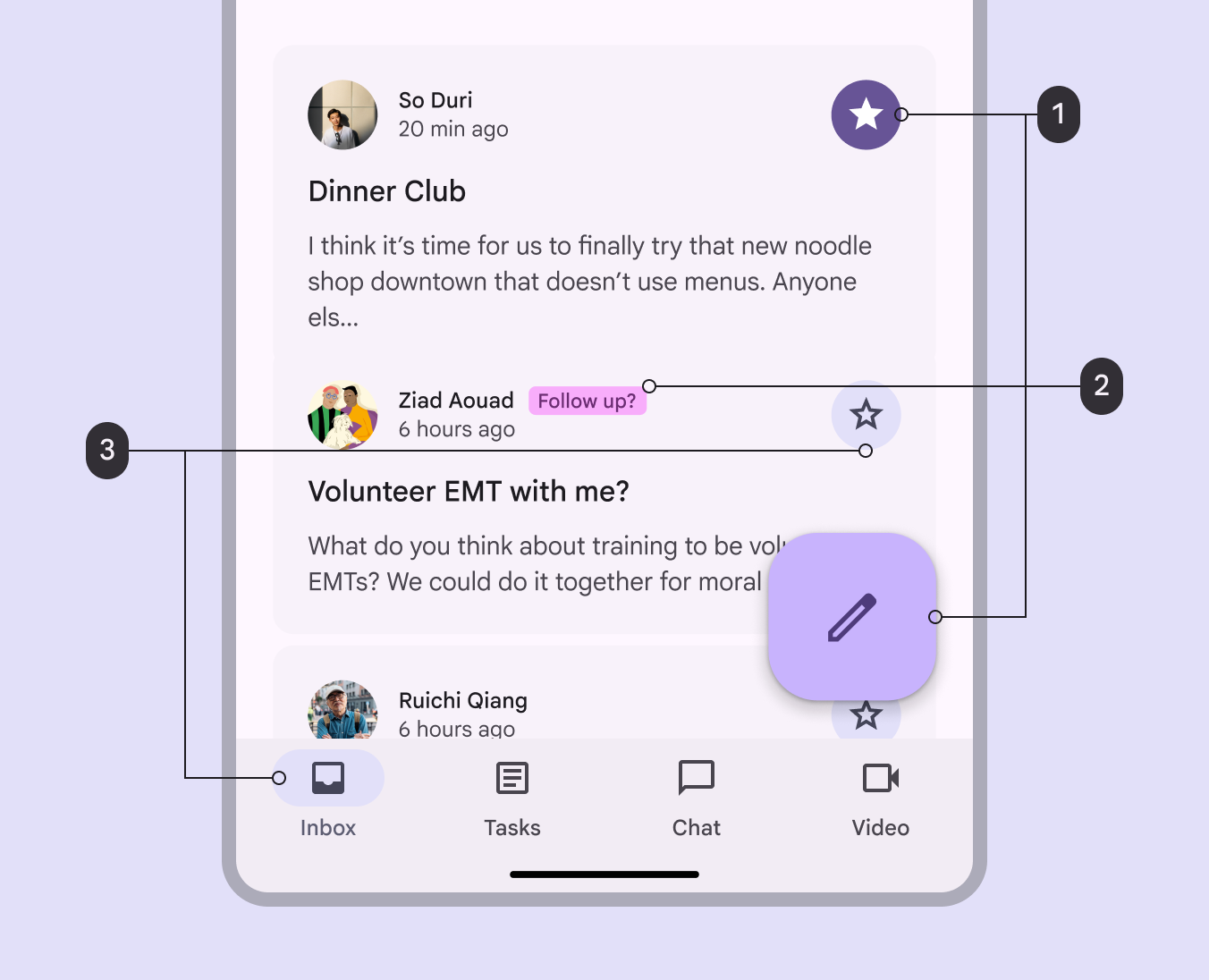
- I colori primary sono usati per gli elementi più importanti, come un messaggio contrassegnato da una stella e un FAB per iniziare un nuovo messaggio
- I colori tertiary sono usati per elementi più piccoli ed enfatizzati, come un badge che segnala un follow-up
- I colori secondary sono usati per elementi meno urgenti, come lo sfondo di un’icona a stella inattiva e lo stato di selezione di un’icona della posta in arrivo
Primary
Usa i ruoli primary per i componenti più evidenti dell’interfaccia utente, come il FAB, i pulsanti ad alta enfasi e gli stati attivi.
- Primary: riempimenti, testo e icone ad alta enfasi su surface
- On primary: testo e icone su primary
- Primary container: colore di riempimento in risalto su surface, per componenti chiave come il FAB
- On primary container: testo e icone su primary container

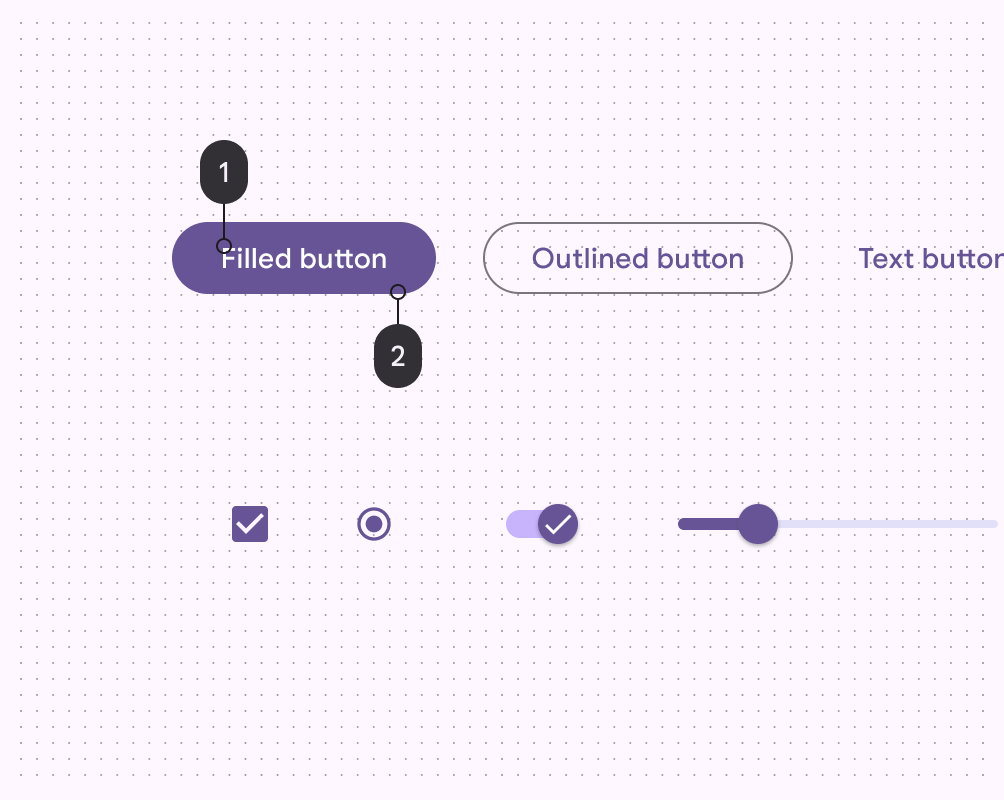
- On primary
- Primary
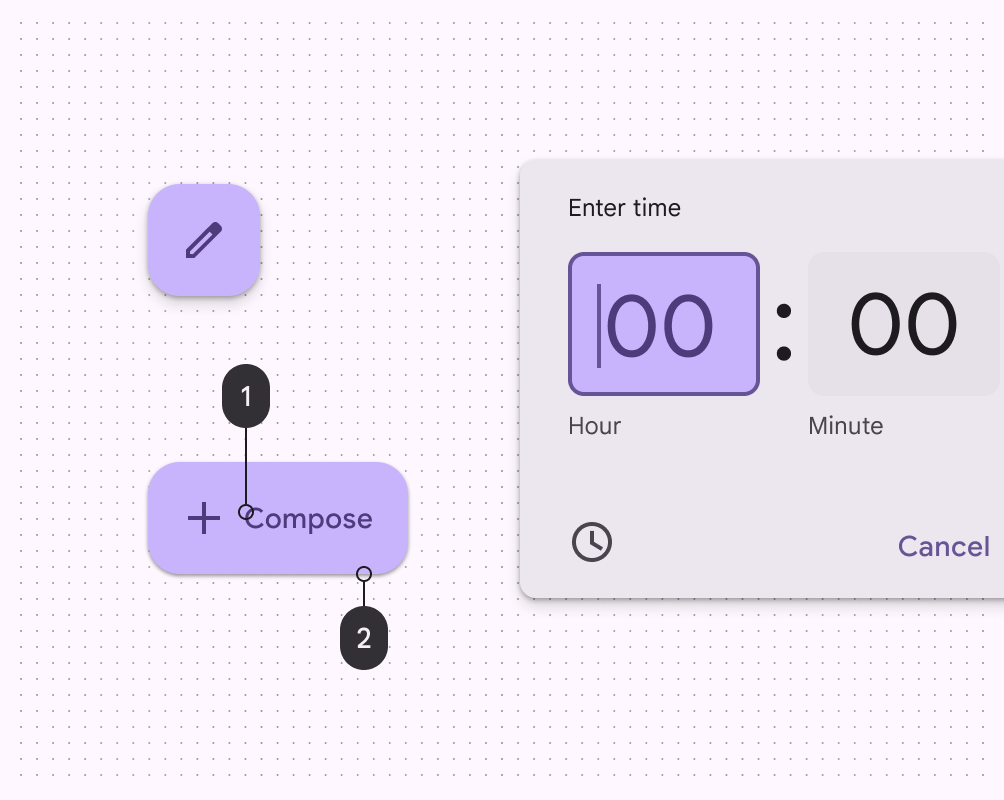
- On primary container
- Primary container
Secondary
Usa i ruoli secondary per i componenti meno in evidenza dell’interfaccia utente, come il chip di filtro.
Esistono quattro ruoli secondary:
- Secondary: riempimenti, testo e icone meno in evidenza su surface
- On secondary: testo e icone su secondary
- Secondary container: colore di riempimento meno in evidenza su surface, per componenti in secondo piano come i pulsanti tonali
- On secondary container: testo e icone su secondary container

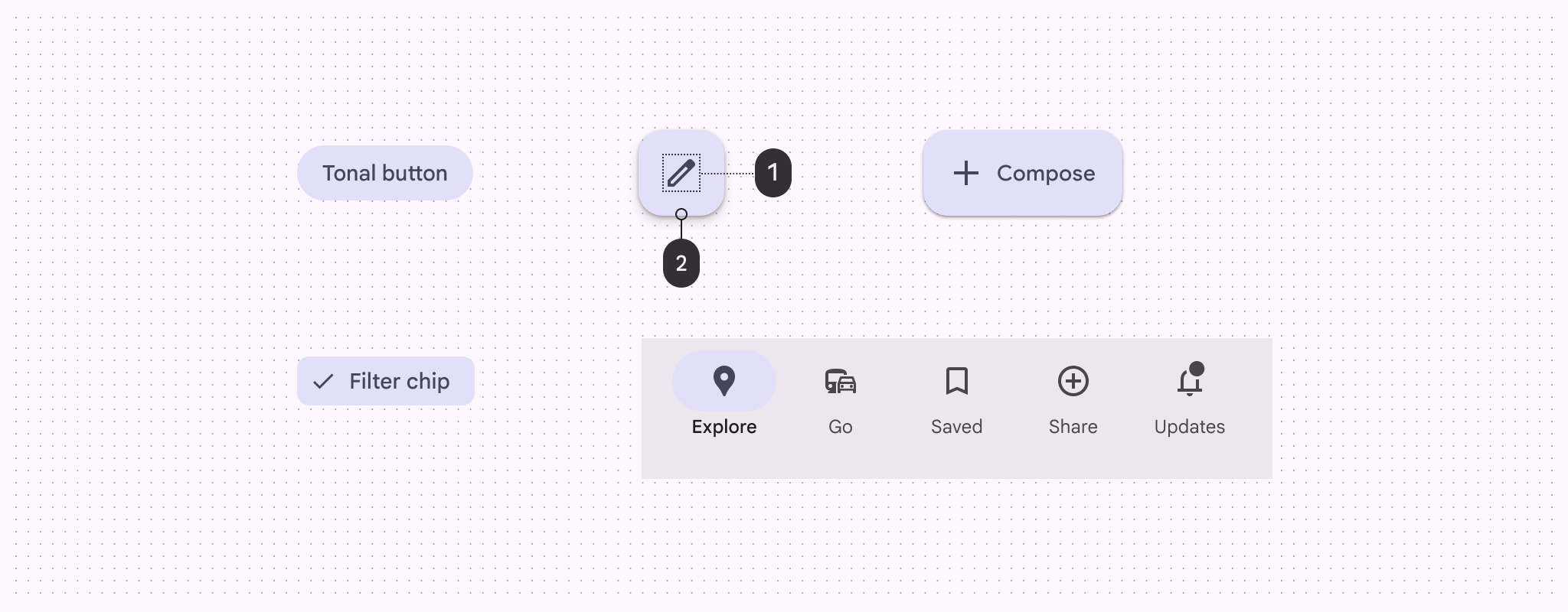
- Icona: On secondary container
- Pulsante: Secondary container
Tertiary
Usa i ruoli tertiary per accenti contrastanti che bilanciano i colori primary e secondary o per richiamare maggiore attenzione su un elemento, come un campo di input.
Esistono quattro ruoli tertiary:
- Tertiary: riempimenti, testo e icone complementari su surface
- On tertiary: testo e icone su tertiary
- Tertiary container: colore container complementare su surface, per componenti come i campi di input
- On tertiary container: testo e icone su tertiary container

I ruoli tertiary possono essere applicati a discrezione del designer. Sono pensati per supportare un’espressione cromatica più ampia.
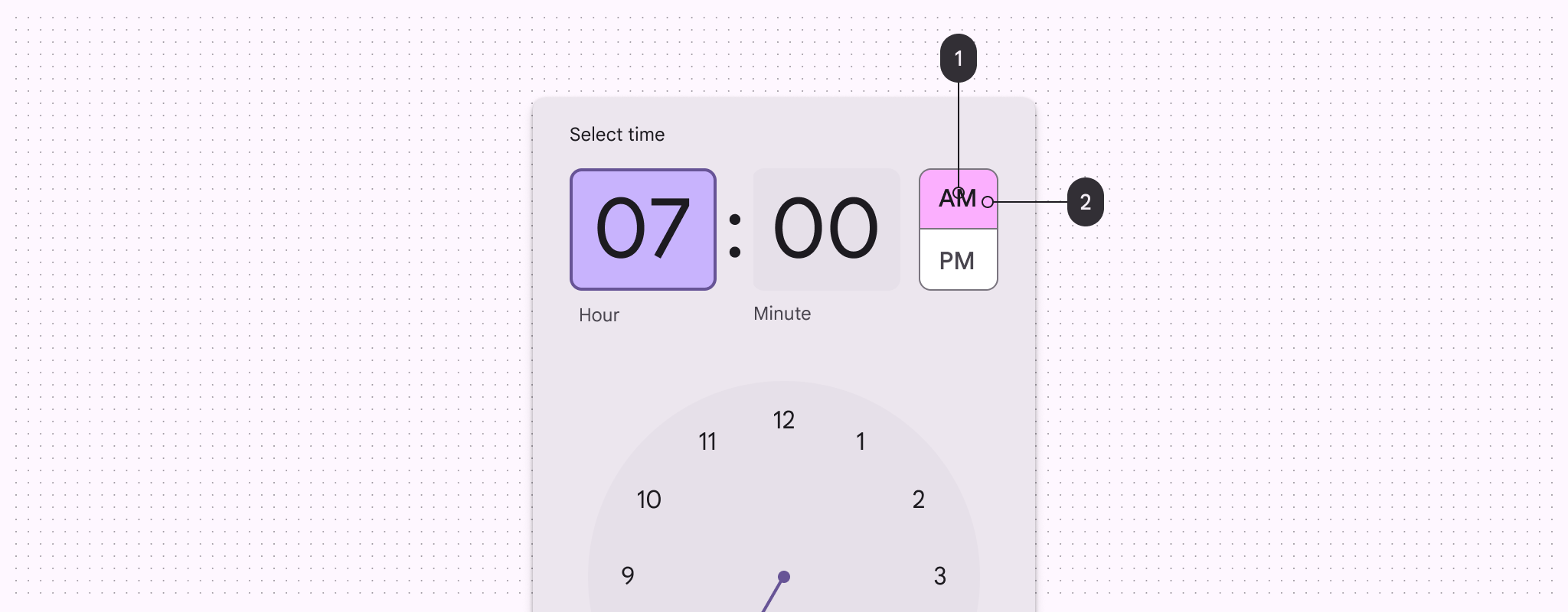
- On tertiary container
- Tertiary container
Error
Usa i ruoli error per comunicare stati di errore, come una password errata inserita in un campo di testo.
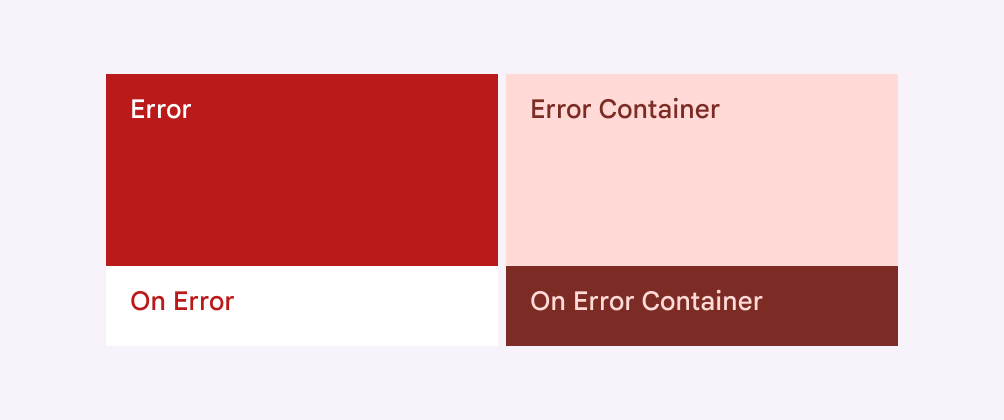
Esistono quattro ruoli error:
- Error: colore che richiama l’attenzione su surface per riempimenti, icone e testo, indicando urgenza
- On error: testo e icone su error
- Error container: colore di riempimento che richiama l’attenzione su surface
- On error container: testo e icone su error container
Error è un colore statico: non cambia negli schemi di colore dinamici. I ruoli error sono statici per impostazione predefinita in qualsiasi schema dinamico, ma si adattano comunque ai temi chiaro e scuro.
Surface
Usa i ruoli surface per sfondi più neutri e i colori container per componenti come schede, pannelli e finestre di dialogo.
Esistono tre ruoli surface:
- Surface: colore predefinito per gli sfondi
- On surface: testo e icone su qualsiasi colore surface o surface container
- On surface variant: colore a minore enfasi per testo e icone su qualsiasi colore surface o surface container

Esistono anche cinque ruoli surface container, denominati in base al loro livello di enfasi:
- Surface container lowest: colore container con enfasi minima
- Surface container low: colore container a bassa enfasi
- Surface container: colore container predefinito
- Surface container high: colore container ad alta enfasi
- Surface container highest: colore container con enfasi massima
Surface container è il ruolo predefinito, ma gli altri sono particolarmente utili per creare gerarchia e contenitori annidati nei layout per schermi espansi.
La combinazione più comune dei ruoli surface prevede surface per un’area di sfondo e surface container per un’area di navigazione.
Testo e icone in genere usano on surface e on surface variant su tutti i tipi di surface.
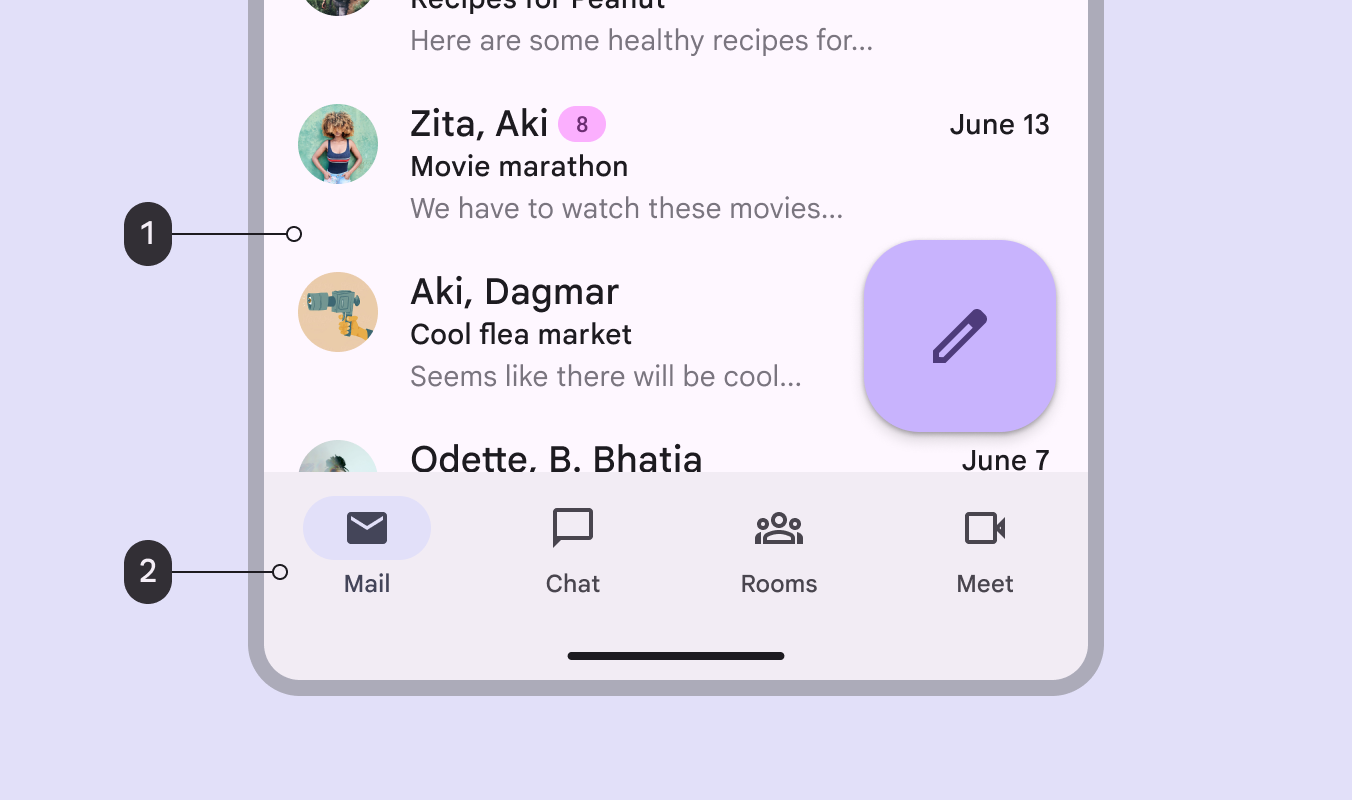
- Surface
- Surface container
Tutte le associazioni cromatiche, in particolare i colori surface, dovrebbero rimanere coerenti per le aree di layout su tutti i breakpoint. Ad esempio, l’area del corpo dovrebbe usare il colore surface e l’area di navigazione il colore surface container, sia su dispositivi mobili sia su tablet.
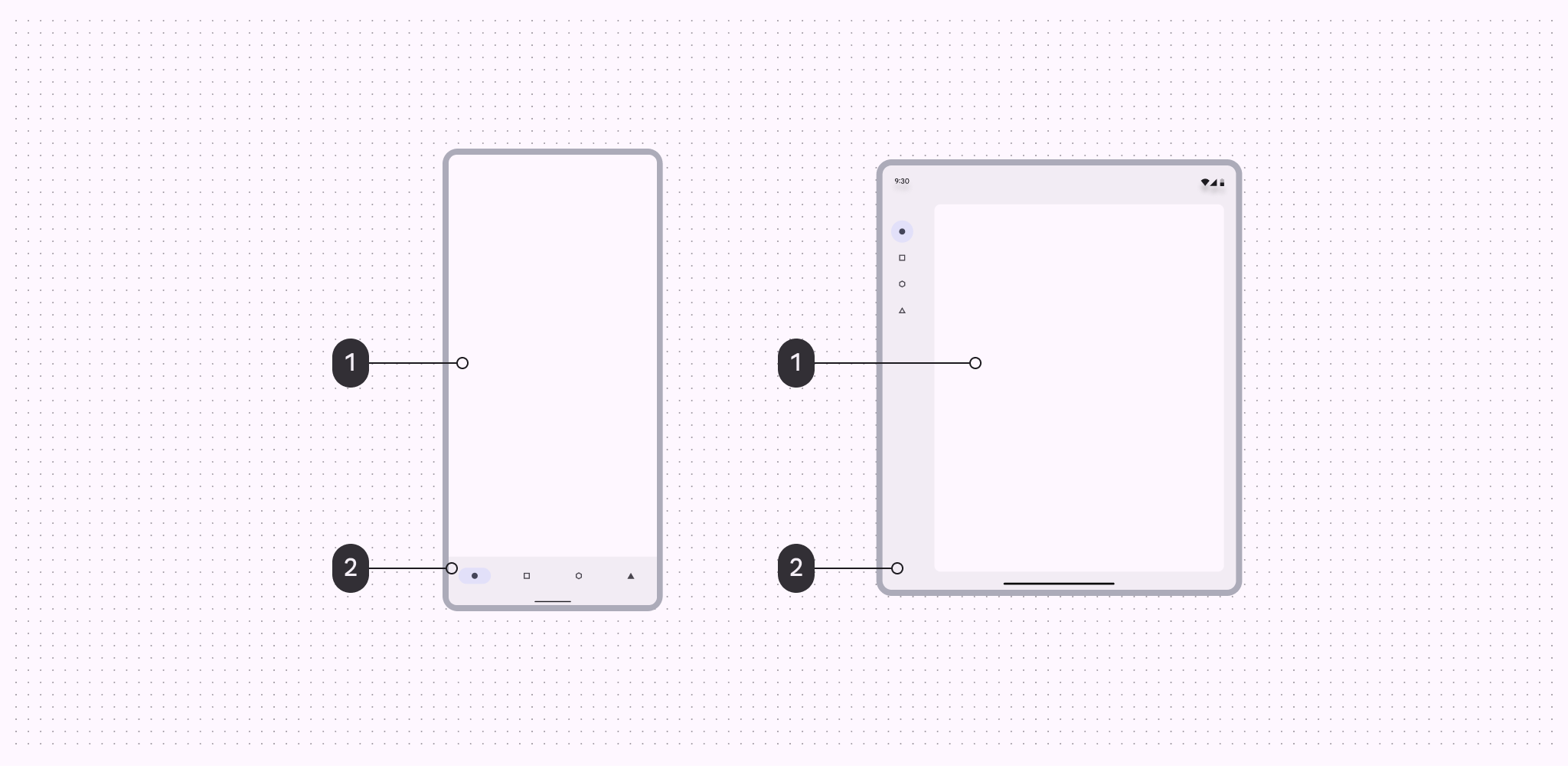
- Surface
- Surface container
A seconda della gerarchia necessaria, dell’area funzionale e della logica di design, puoi usare i colori surface aggiuntivi nelle classi di dimensioni della finestra più grandi, purché siano applicati in modo coerente.
Per impostazione predefinita, i componenti di colore neutro come barre di navigazione, menu o finestre di dialogo sono associati a specifici ruoli surface container, ma i creatori possono riassociare questi ruoli per soddisfare le esigenze degli utenti.
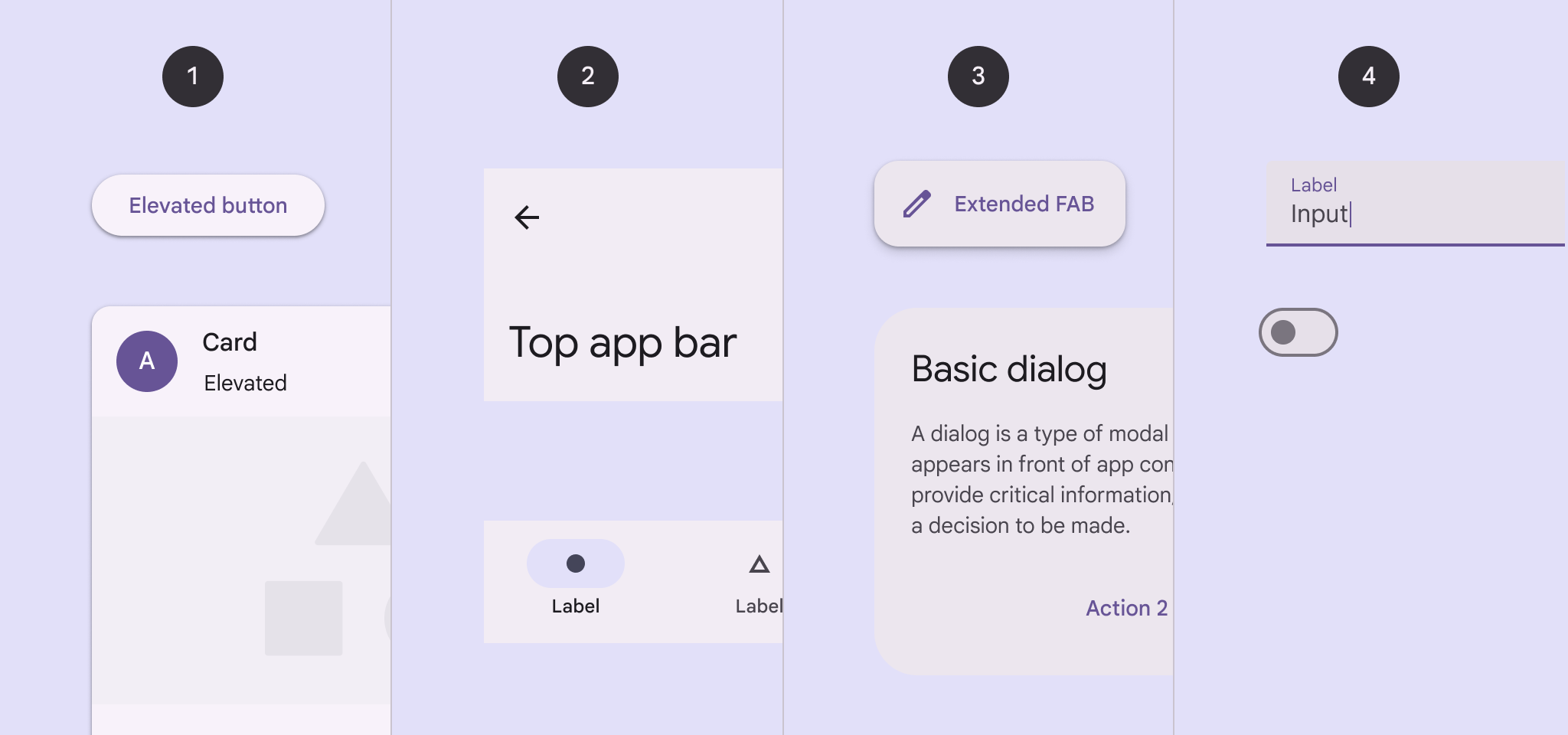
Ruoli surface container predefiniti applicati ai componenti:
- Surface container low
- Surface container
- Surface container high
- Surface container highest
Colori inversi
I ruoli inversi vengono applicati selettivamente ai componenti per ottenere colori opposti a quelli dell’interfaccia utente circostante, creando un effetto di contrasto.
- Inverse surface: riempimenti di sfondo per elementi che creano contrasto con surface
- Inverse on surface: testo e icone su inverse surface
- Inverse primary: elementi interattivi, come pulsanti di testo, su inverse surface


Un componente snackbar che usa:
- Inverse surface per il suo sfondo
- Inverse on surface per il suo testo
- Inverse primary per il suo pulsante di testo
Outline
Esistono due colori outline da usare su surface:
- Outline: bordi importanti, come il contorno di un campo di testo
- Outline variant: per elementi decorativi, come i divisori, e nei casi in cui altri elementi forniscono già un contrasto di 4.5:1

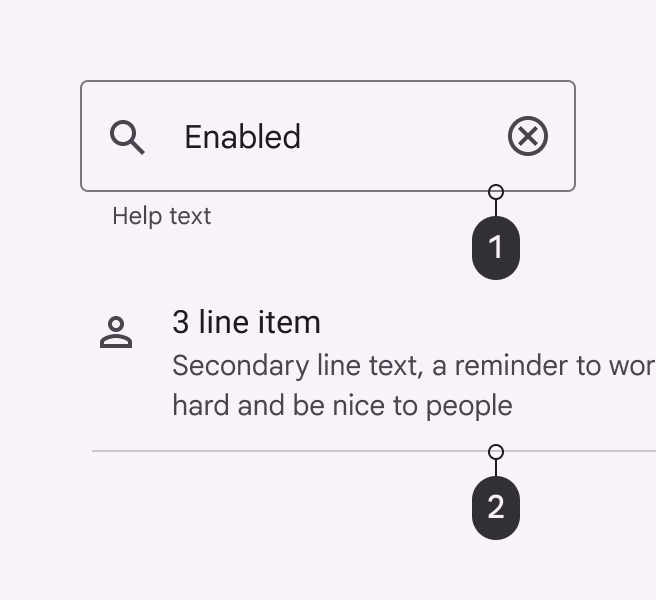
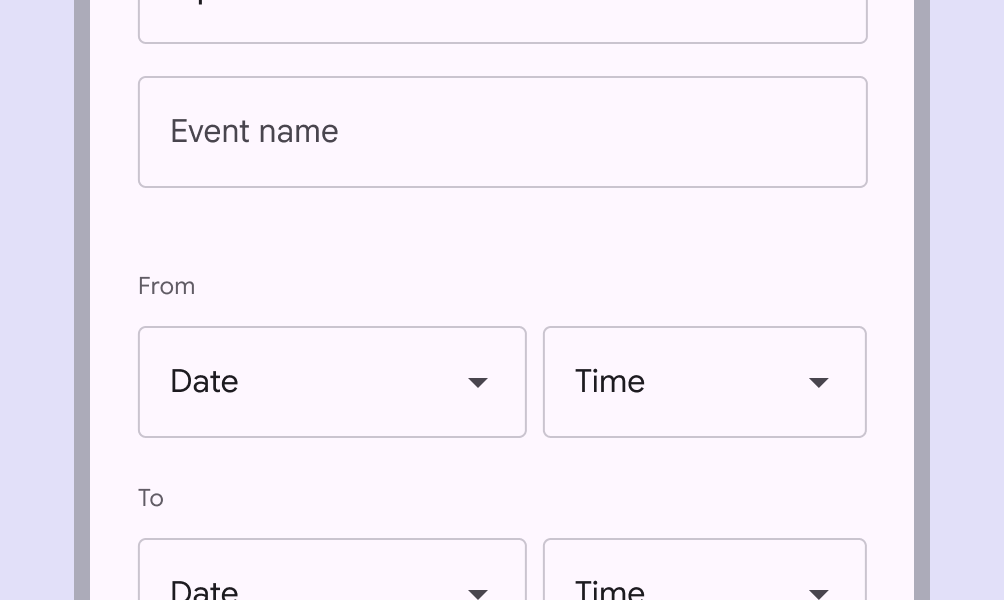
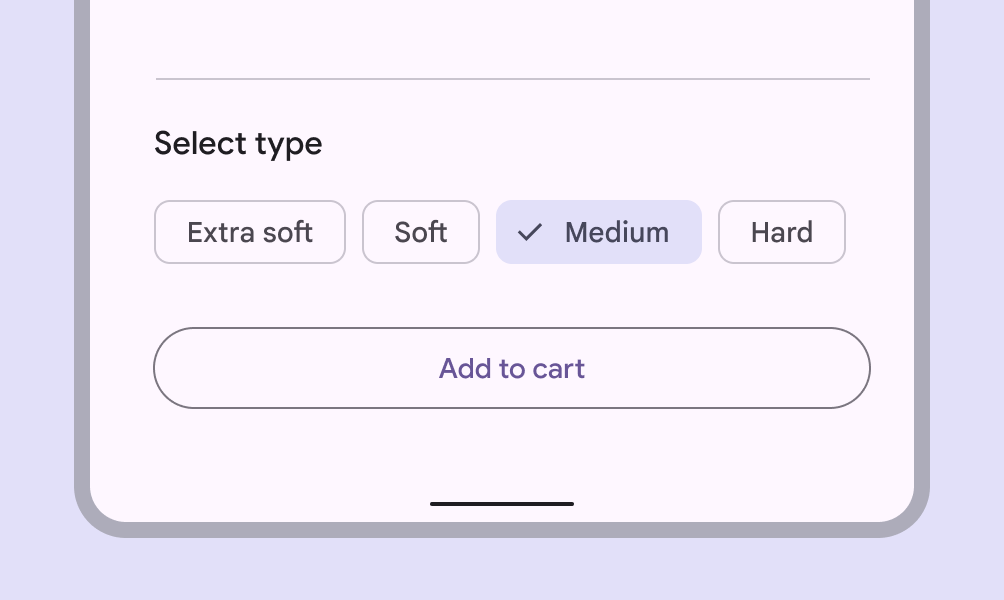
- Un campo di testo che usa outline per il bordo del suo container
- Una voce dell’elenco che usa outline variant per la sua linea divisoria


Ruoli di colore aggiuntivi
La maggior parte dei prodotti non avrà bisogno di usare questi ruoli aggiuntivi. Tuttavia, alcuni prodotti richiedono la maggiore flessibilità e il controllo che offrono. Se non sei sicuro che il tuo prodotto debba usare i ruoli aggiuntivi, probabilmente non dovrebbe farlo e puoi ignorarli.
Colori d’accento fissi
Primary fixed, secondary fixed e tertiary fixed sono colori di riempimento usati su surface. Mantengono la stessa tonalità nei temi chiaro e scuro, a differenza dei normali colori container, che cambiano tonalità tra i due temi. Il ruolo fixed può sostituire il ruolo container equivalente quando si desidera questo comportamento fisso.
I ruoli primary fixed dim, secondary fixed dim e tertiary fixed dim forniscono una tonalità più intensa e marcata rispetto al colore fixed equivalente. Possono essere usati quando si desidera un colore più profondo ma lo stesso comportamento fisso.

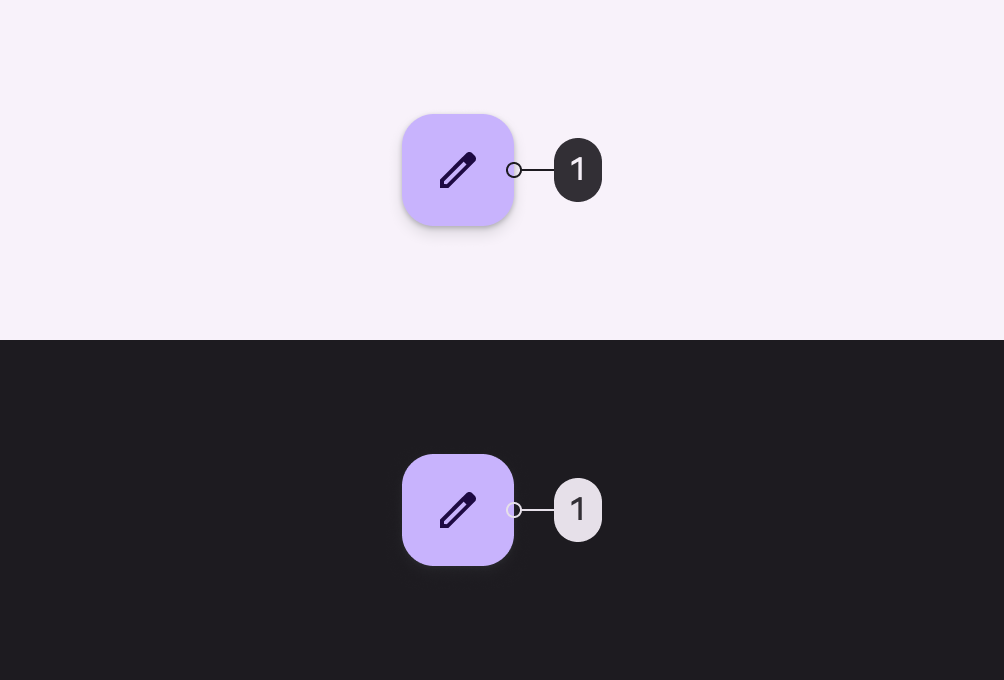
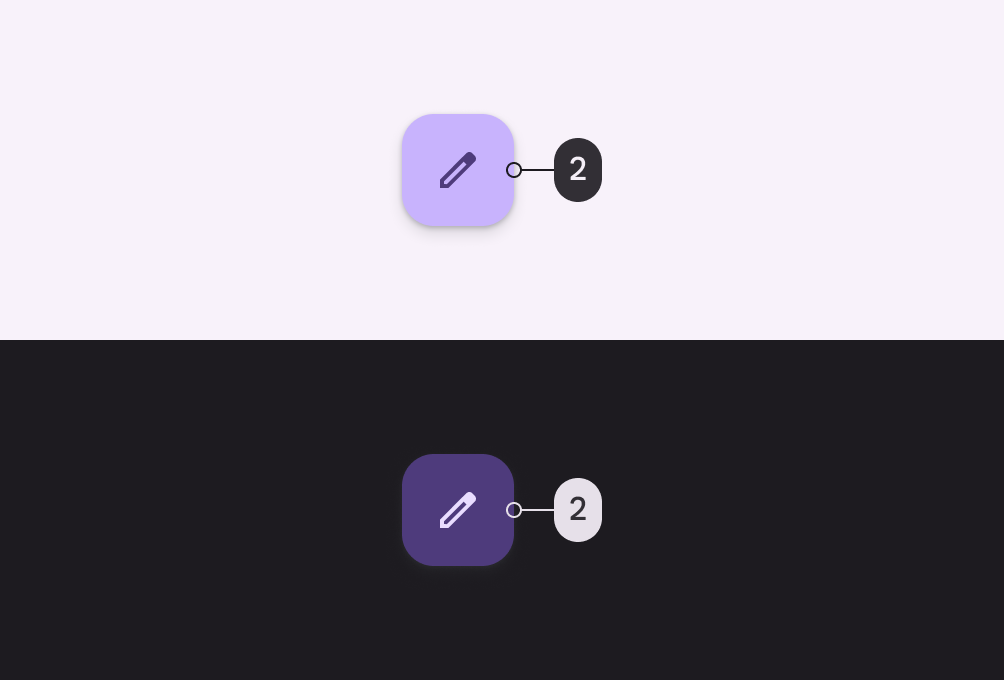
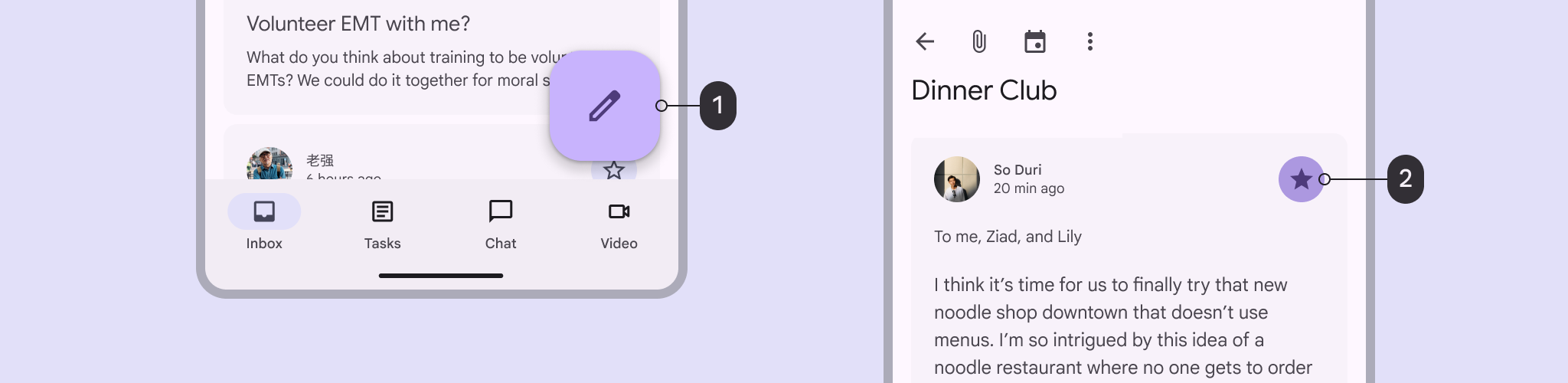
Esempi di colori fixed e fixed dim in uso:
- Primary fixed per il colore del container di un FAB
- Primary fixed dim per il container di un pulsante con icona
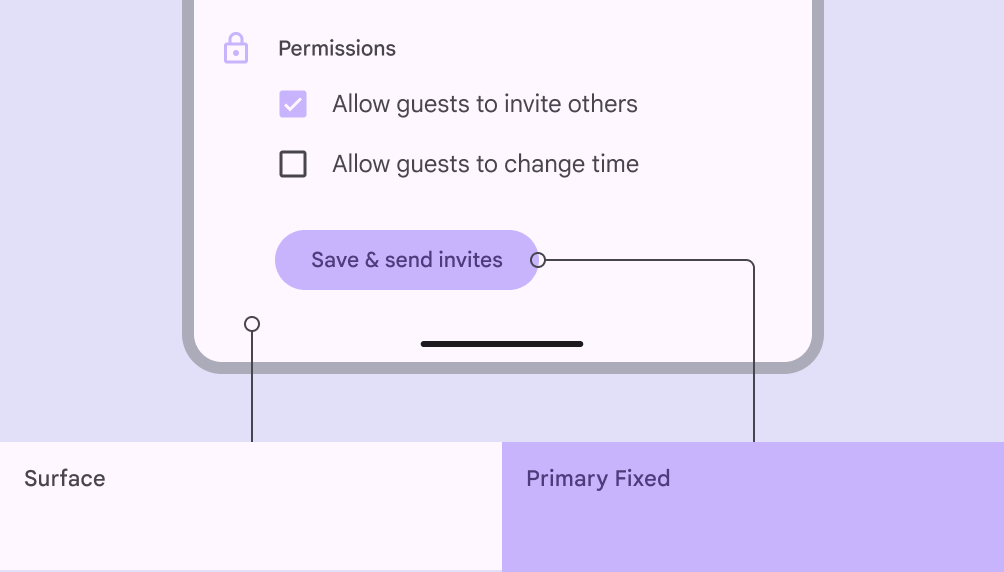
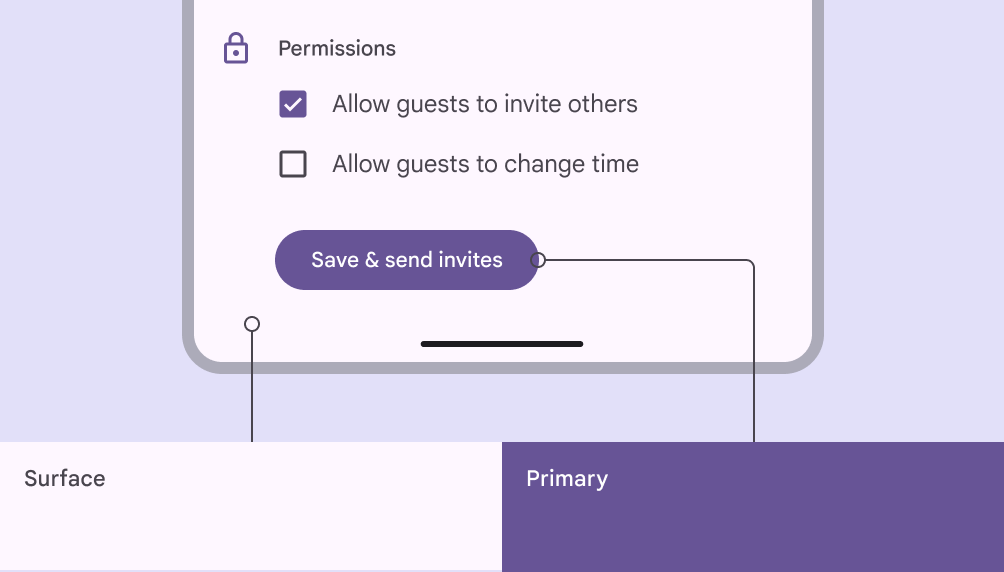
Colori d’accento on fixed
I colori on fixed si usano per testo e icone sopra il colore fixed corrispondente. Ad esempio, on primary fixed si usa per testo e icone su primary fixed. Lo stesso vale per i colori secondary e tertiary equivalenti.
I colori on fixed variant si usano per testo e icone che richiedono minore enfasi sul corrispondente colore fixed. Ad esempio, on primary fixed variant si usa per testo e icone a bassa enfasi su primary fixed. Lo stesso vale per i colori secondary e tertiary equivalenti.

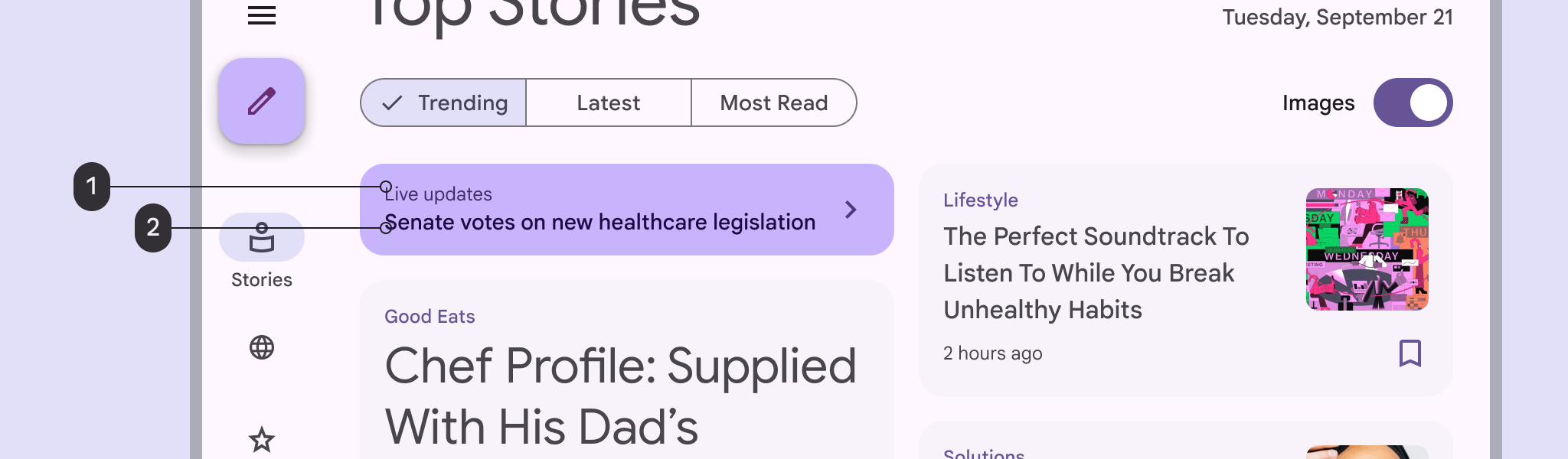
Ruoli surface bright e dim
Esistono due ruoli surface aggiuntivi:
- Surface dim: la variante più scura del colore surface nei temi chiaro e scuro
- Surface bright: la variante più chiara del colore surface nei temi chiaro e scuro


Il colore surface predefinito cambia automaticamente tra tema chiaro e scuro: è chiaro nel tema chiaro e diventa scuro nel tema scuro. I colori surface bright e surface dim, invece, cambiano in modo leggermente diverso: mantengono la loro luminosità relativa sia nel tema chiaro sia in quello scuro.
Ad esempio, con il ruolo surface predefinito, l’area a cui viene applicato ha la luminosità più alta nel tema chiaro e quella più bassa nel tema scuro. Con il ruolo surface bright, l’area mantiene la luminosità più alta in entrambi i temi.
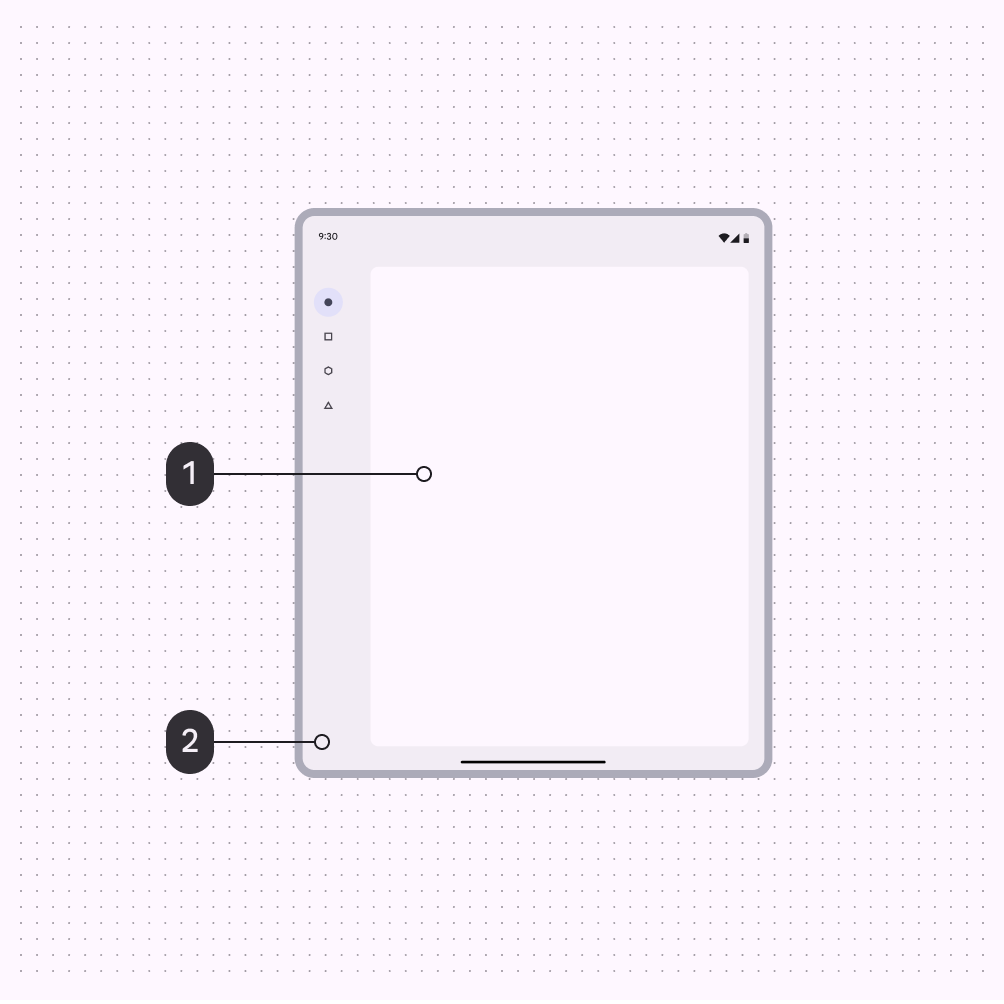
- Surface
- Surface container
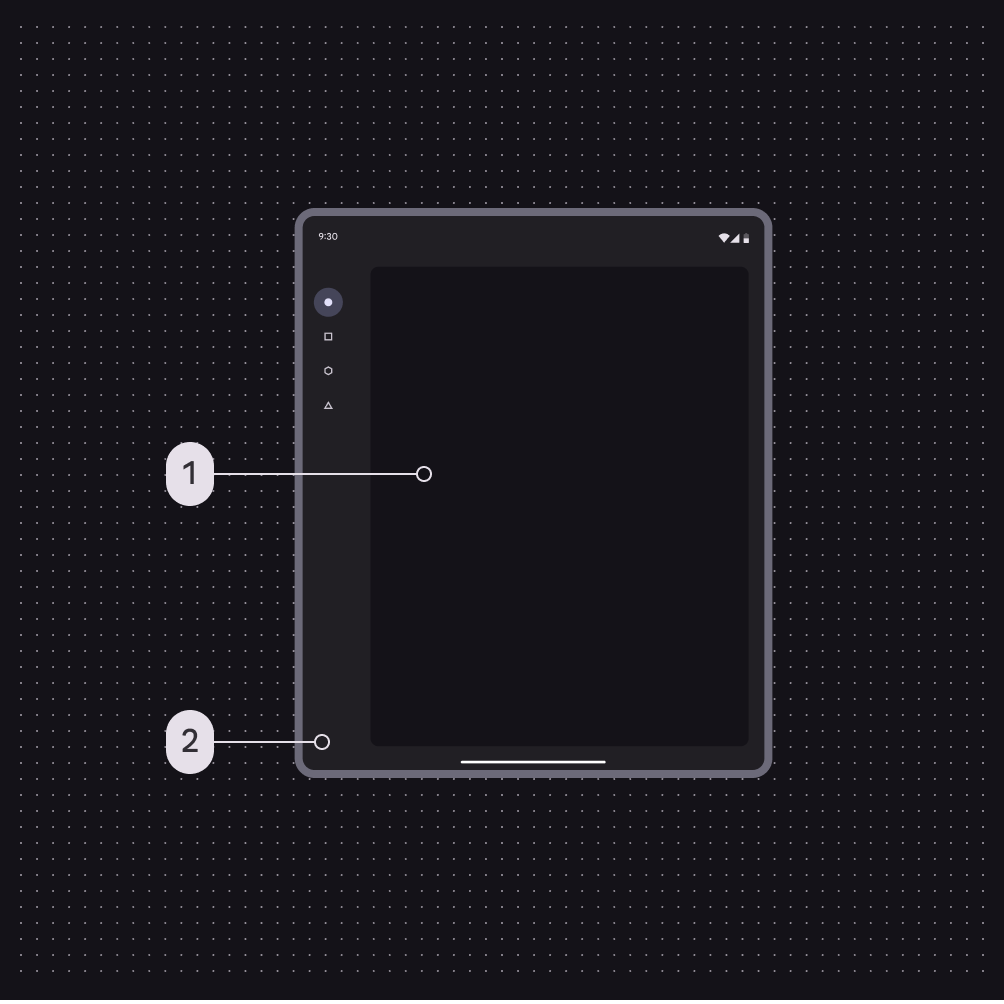
- Surface
- Surface container
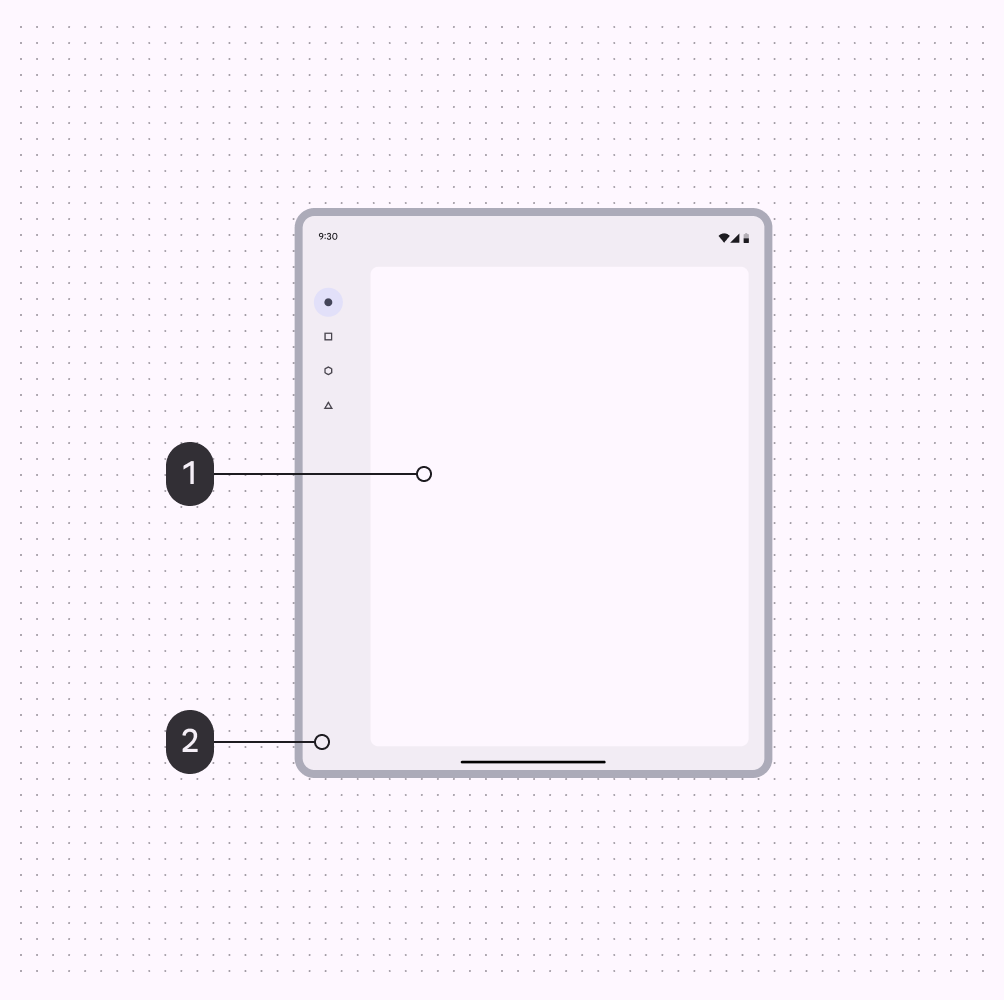
- Surface bright
- Surface container
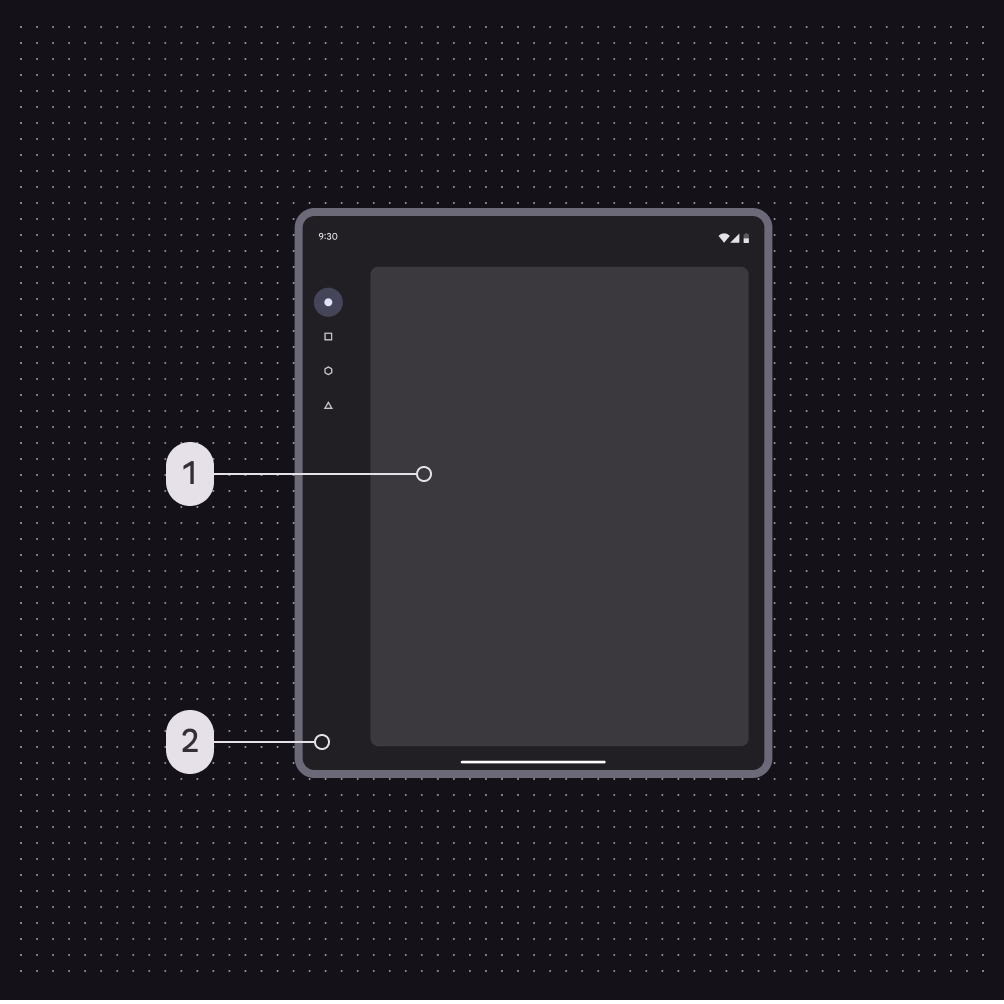
- Surface bright
- Surface container
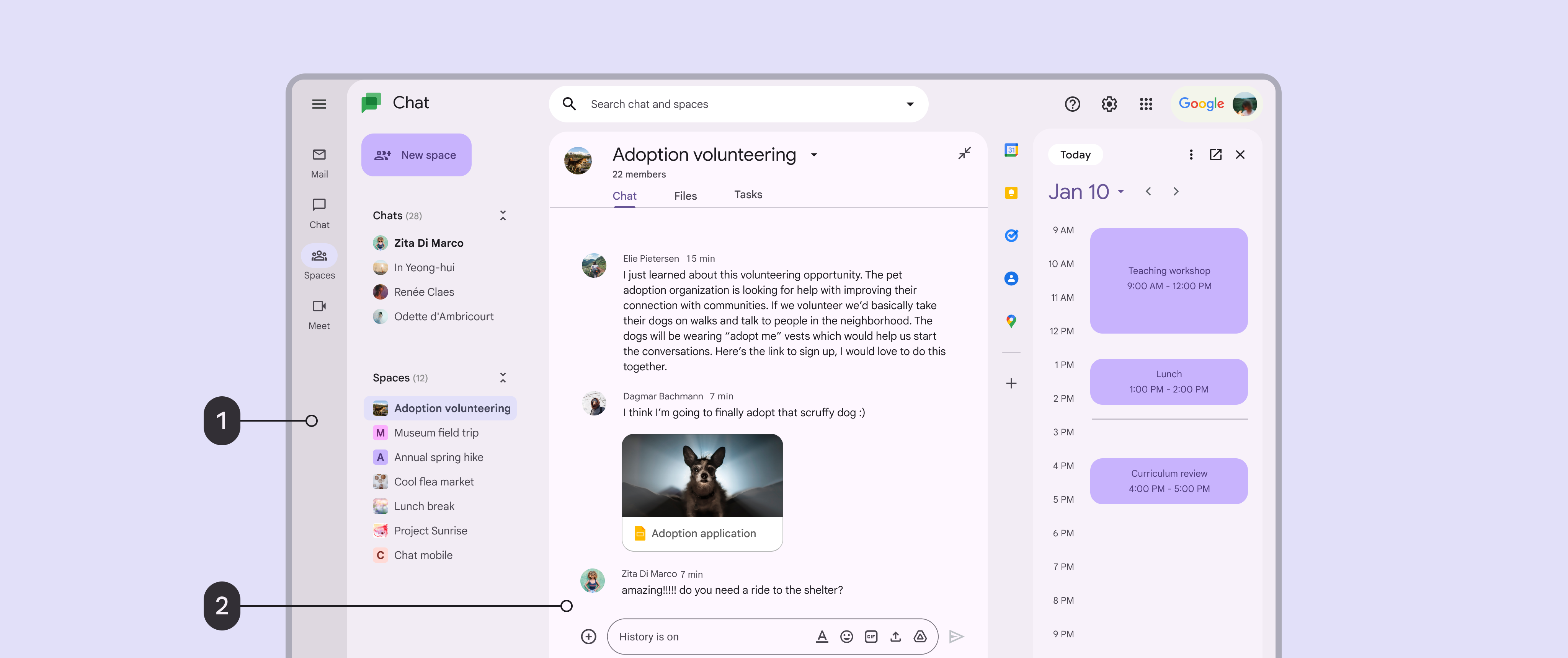
- Barra di navigazione laterale con sfondo surface dim
- Finestra di chat con sfondo surface bright