Skip to content
Material Design 3
Main Navigation
v3
v2
v1

日本語

English
简体中文
繁體中文
Español
Français
Русский
Português – Brasil
Deutsch
한국어
Italiano
Polski
Türkçe
čeština
magyar

日本語

English
简体中文
繁體中文
Español
Français
Русский
Português – Brasil
Deutsch
한국어
Italiano
Polski
Türkçe
čeština
magyar

外観

Sidebar Navigation

基礎

アクセシビリティ

概要: 原則

概要:支援技術

デザイン: 概要

デザイン: 色のコントラスト

デザイン: 構造

フローの設計

デザイン: 要素

ライティングとテキスト: ベストプラクティス

ライティングとテキスト: テキストの切り捨て

ライティングとテキスト:テキストのサイズ変更

すべての人のために構築する:ユーザーニーズ

すべての人のためのものづくり:コーデザイン

コンテンツデザイン

概要

代替テキスト

グローバルライティング:概要

グローバルライティング: 言葉の選択

通知

スタイルガイド: UXライティングのベストプラクティス

スタイルガイド: 語句の選択

スタイルガイド: 文法と句読点

Materialのカスタマイズ

デバイス

ウォッチ向けデザイン:概要

ウォッチ向けデザイン: 基礎

ウォッチ向けデザイン: スタイル

ウォッチ向けデザイン: レイアウト

XR

イマーシブ XR の設計: 概要

没入型 XR のデザイン: インタラクション

没入型 XR のデザイン: レイアウト

イマーシブXRのデザイン:アクセシビリティ

XR コンポーネント:概要

XR コンポーネント: アプリバー

XR コンポーネント: ダイアログ

XR コンポーネント: ナビゲーションバー

XR コンポーネント: ナビゲーションレール

XR コンポーネント: ツールバー

デザイントークン:概要

デザイントークン:トークンの使用方法

インタラクション

ジェスチャー

入力: 基礎

選択: 概要

状態:概要

状態:ステートレイヤー

状態: 状態の適用

レイアウト

レイアウトの概要: 概要

レイアウトの概要: レイアウトの構成要素

レイアウトの概要:アダプティブデザイン

スキャフォールド:概要

スキャフォールド:バー

スキャフォールド: レール

スキャフォールド:ペイン

グリッドとスペーシング:概要

グリッドとスペーシング: グリッド

グリッドとスペーシング: スペーシング

グリッドとスペーシング: 密度

ブレークポイント:概要

ブレークポイント: コンパクト

ブレークポイント:ミディアム

ブレークポイント: Expanded

ブレークポイント: ラージおよびエクストララージ

双方向対応と RTL

標準レイアウト例:概要

カノニカルレイアウトの例:フィード

標準レイアウト例:リスト詳細

標準レイアウト例:サポートペイン

ユーザビリティ:概要

ユーザビリティ: M3 Expressive の適用

Material A-Z

スタイル

カラー

カラーシステム: 概要

カラーシステム:システムの仕組み

カラーロール

カラースキーム

カラースキームの選択

静的カラースキーム:ベースライン

静的カラースキーム: カスタムブランド

ダイナミックカラースキーム:ソースの選択

ダイナミックカラースキーム: ユーザー生成ソース

ダイナミックカラースキーム: コンテンツベースのソース

高度なカスタマイズ: 概要

高度なカスタマイズ: 色を適用する

高度なカスタマイズ: 新しいカラーを定義する

高度なカスタマイズ: 既存の色を調整

カラーリソース

エレベーション: 概要

エレベーション: エレベーションの適用

エレベーション: トークン

アイコン: 概要

アイコン:アイコンのデザイン

アイコン: アイコンの適用

モーション

モーション物理システム:仕組み

モーション物理システム:仕様

イージングとデュレーション:イージングとデュレーションの適用

イージングとデュレーション: トークンと仕様

トランジション: トランジションパターン

トランジション: トランジションの適用

シェイプ: 概要と原則

シェイプ: コーナー半径スケール

シェイプ: シェイプモーフ

スペーシング: 概要

スペーシング:スペーシングの適用

スペーシング:トークン

タイポグラフィ:概要

タイポグラフィ:フォント

タイポグラフィ:タイプスケールとトークン

タイポグラフィ: タイプの適用

タイポグラフィ: エディトリアル・トリートメント

コンポーネント

アプリバー: 概要

アプリバー: 仕様

アプリバー: ガイドライン

アプリバー: アクセシビリティ

バッジ: 概要

バッジ:仕様

バッジ: ガイドライン

バッジ: アクセシビリティ

ボタン

すべてのボタン

ボタングループ:概要

ボタングループ: 仕様

ボタングループ:ガイドライン

ボタングループ:アクセシビリティ

ボタン:概要

ボタン: 仕様

ボタン: ガイドライン

ボタン: アクセシビリティ

拡張 FAB:概要

拡張 FAB: 仕様

拡張FAB: ガイドライン

拡張 FAB: アクセシビリティ

FAB メニュー:概要

FAB メニュー:仕様

FAB メニュー: ガイドライン

FABメニュー: アクセシビリティ

フローティングアクションボタン(FAB):概要

フローティングアクションボタン(FAB):仕様

フローティングアクションボタン(FAB):ガイドライン

フローティングアクションボタン(FAB):アクセシビリティ

アイコンボタン:概要

アイコンボタン:仕様

アイコンボタン:ガイドライン

アイコンボタン: アクセシビリティ

セグメントボタン:概要

セグメントボタン:仕様

セグメントボタン:ガイドライン

セグメントボタン: アクセシビリティ

分割ボタン:概要

分割ボタン: 仕様

分割ボタン: ガイドライン

分割ボタン:アクセシビリティ

カード: 概要

カード:仕様

カード:ガイドライン

カード: アクセシビリティ

カルーセル:概要

カルーセル: 仕様

カルーセル: ガイドライン

カルーセル: アクセシビリティ

チェックボックス:概要

チェックボックス: 仕様

チェックボックス: ガイドライン

チェックボックス:アクセシビリティ

チップ: 概要

チップ: 仕様

チップ:ガイドライン

チップ: アクセシビリティ

日付ピッカーと時刻ピッカー

日付ピッカー: 概要

日付ピッカー:仕様

日付ピッカー:ガイドライン

日付ピッカー: アクセシビリティ

時刻ピッカー:概要

時刻ピッカー:仕様

時刻ピッカー:ガイドライン

時刻ピッカー: アクセシビリティ

ダイアログ:概要

ダイアログ:仕様

ダイアログ:ガイドライン

ダイアログ: アクセシビリティ

ディバイダー:概要

ディバイダー: 仕様

ディバイダー:ガイドライン

ディバイダー:アクセシビリティ

リスト: 概要

リスト:仕様

リスト:ガイドライン

リスト: アクセシビリティ

ローディングと進行状況

ローディングインジケーター: 概要

ローディングインジケーター: 仕様

ローディングインジケーター: ガイドライン

ローディングインジケーター: アクセシビリティ

プログレスインジケーター:概要

プログレスインジケーター:仕様

プログレスインジケーター: ガイドライン

プログレスインジケーター:アクセシビリティ

メニュー:概要

メニュー:仕様

メニュー:ガイドライン

メニュー: アクセシビリティ

ナビゲーション

ナビゲーションバー:概要

ナビゲーションバー: 仕様

ナビゲーションバー: ガイドライン

ナビゲーションバー:アクセシビリティ

ナビゲーションドロワー:概要

ナビゲーションドロワー:仕様

ナビゲーションドロワー:ガイドライン

ナビゲーションドロワー: アクセシビリティ

ナビゲーションレール: 概要

ナビゲーションレール: 仕様

ナビゲーションレール: ガイドライン

ナビゲーションレール:アクセシビリティ

ラジオボタン:概要

ラジオボタン:仕様

ラジオボタン:ガイドライン

ラジオボタン: アクセシビリティ

検索: 概要

検索: 仕様

検索:ガイドライン

検索: アクセシビリティ

シート

ボトムシート:概要

ボトムシート: 仕様

ボトムシート: ガイドライン

ボトムシート: アクセシビリティ

サイドシート:概要

サイドシート:仕様

サイドシート:ガイドライン

サイドシート:アクセシビリティ

スライダー: 概要

スライダー:仕様

スライダー: ガイドライン

スライダー: アクセシビリティ

スナックバー:概要

スナックバー:仕様

スナックバー:ガイドライン

スナックバー:アクセシビリティ

スイッチ: 概要

スイッチ:仕様

スイッチ:ガイドライン

スイッチ:アクセシビリティ

タブ: 概要

タブ: 仕様

タブ: ガイドライン

タブ: アクセシビリティ

テキストフィールド:概要

テキストフィールド:仕様

テキストフィールド:ガイドライン

テキストフィールド: アクセシビリティ

ツールバー:概要

ツールバー: 仕様

ツールバー:ガイドライン

ツールバー:アクセシビリティ

ツールチップ: 概要

ツールチップ:仕様

ツールチップ: ガイドライン

ツールチップ: アクセシビリティ

このページの内容

カラーロール ​

標準カラーロールは26種類あり、プライマリ、セカンダリ、ターシャリ、エラー、サーフェス、アウトラインの6つのグループに分かれています。

カラーロールとは ​

カラーロールは、塗り絵のキャンバスに付された「番号」のようなもので、UI要素と使用する色を対応付けます。

  • カラーロールはMaterial Componentsにマッピングされています
    静的ベースラインスキームベースラインは、Material製品のデフォルトの静的カラースキームです。ライトテーマとダークテーマの両方の色を含みます。ベースラインカラーの詳細を使用する場合も、ダイナミックカラーダイナミックカラーは、ユーザーの壁紙またはアプリ内コンテンツから単一の色を取得し、UIの要素に割り当てるアクセシビリティに配慮したカラースキームを作成します。ダイナミックカラーの詳細を使用する場合も、これらのカラーロールを使用します。カスタムコンポーネントを含む製品では、各コンポーネントをこのカラーロールセットに適切にマッピングする必要があります。
  • カラーロールはアクセシビリティを確保します
    カラーシステムはアクセシビリティに配慮した色の組み合わせたとえば、暗いサーフェス色は明るいテキストラベル色とアルゴリズムによりペアリングされるため、UIは自動的にコントラスト要件を満たします。色の関係性の詳細に基づいて構築されています。色のペアは、アクセシビリティに必要な最小3:1のコントラストを確保します。
  • カラーロールはトークン化されています
    ロールは、デザインとコードの両方でトークンを介して実装されます。デザイントークンデザイントークンは、すべてのUI要素の構成要素です。同じトークンがデザイン、ツール、コードで使用されます。デザイントークンの詳細は、デザインシステムのビジュアルスタイルの一部となる、小さく再利用可能なデザインの意思決定を表します。

プライマリ、セカンダリ、ターシャリ、エラー、サーフェス、インバースを含む、全45種類のカラーロールの色見本例
サーフェス色や固定アクセント色など、オプションの追加ロールを含む全Materialカラーロールの図

一般的な概念 ​

カラーロール名に含まれる、知っておくと役立つ用語を以下に示します:

  • サーフェス – 背景や、画面上で広く強調度の低い領域に使用するロール。
  • プライマリ、セカンダリ、ターシャリ – 前景要素の強調や抑制に使用するアクセントカラーロール。
  • コンテナ – ボタンなどの前景要素の塗りつぶし色に使用するロール。テキストやアイコンには使用しないでください。
  • オン – この用語で始まるロールは、対応する元の色の_上に重ねる_テキストやアイコンの色を示します。たとえば、オンプライマリはプライマリの塗りつぶし色上に表示するテキストとアイコンに使用します。
  • バリアント – この用語で終わるロールは、バリアントなしの通常ロールより強調度の低い代替色を提供します。たとえば、アウトラインバリアントはアウトライン色の強調度を下げたバージョンです。

色のペアリングと重ね合わせ

アプリ内でアクセシビリティに配慮した視覚的コントラストを確保するには、以降のセクションで説明する指定の組み合わせ、または重ね順でのみ色を使用してください。

色の組み合わせを誤ると、視覚的アクセシビリティに必要なコントラストが損なわれる可能性があります。特に、ダイナミックカラーダイナミックカラーは、ユーザーの壁紙またはアプリ内コンテンツから単一の色を取得し、UIの要素に割り当てるアクセシビリティに配慮したカラースキームを作成します。ダイナミックカラーの詳細機能(ユーザー制御コントラストユーザー制御コントラストは、ユーザーが標準、中、高の3つのコントラストレベルから選択できるダイナミックカラー機能です。ユーザー制御コントラストの詳細など)によって色が調整される場合は注意が必要です。

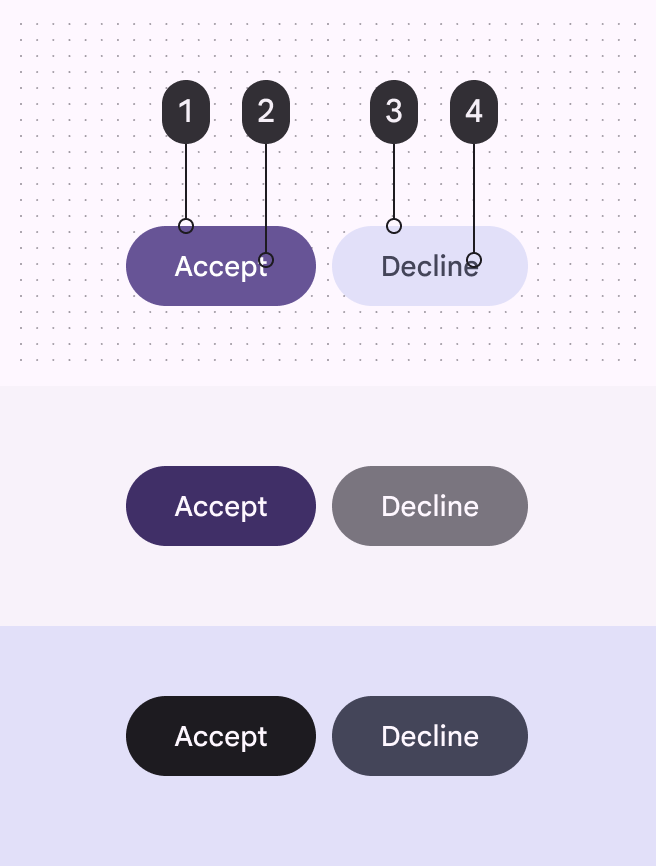
3つの異なるコントラストレベルで表示されたボタンのペア。どのレベルでも、正しいカラーロールが使用されているため、ボタン上のテキストは判読できます。
推奨 期待どおりの視覚結果とアクセシビリティを確保するには、カラーロールを意図されたとおりに組み合わせ、重ねます。この例では、(1) プライマリ、(2) オンプライマリ、(3) セカンダリコンテナ、(4) オンセカンダリコンテナをマッピングした2つのボタンは、コントラストレベルが変化しても判読できます。
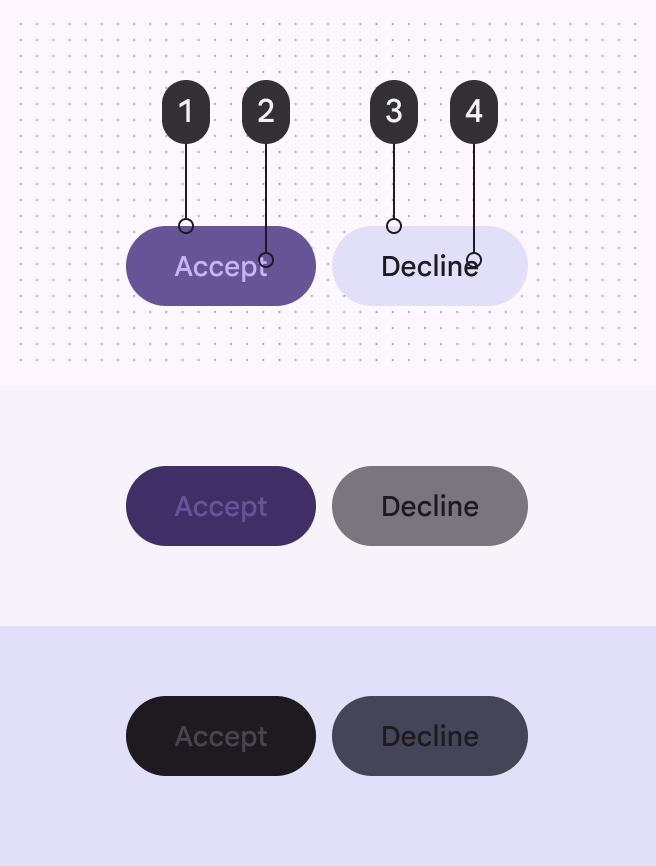
3つの異なるコントラストレベルで表示されたボタンのペア。カラーロールが不適切に組み合わされているため、ボタン上のテキストが判読できなくなります。
非推奨 不適切なカラーマッピングは意図しない視覚結果を生み、アクセシビリティを損なう可能性があります。この例では、(1) プライマリ、(2) プライマリコンテナ、(3) セカンダリコンテナ、(4) オンサーフェスをマッピングした2つのボタンは、コントラストレベルが変化すると判読できなくなります。

アクセントカラーロール ​

アクセントカラーロールには、プライマリ、セカンダリ、ターシャリがあります。重要度と必要な強調度に応じてUI要素に割り当てます。視覚効果を狙ってカラーロールを変更する場合は注意してください。

  • プライマリロールは、新規メッセージ作成のFABなど、最も強調したい重要なアクションや要素に使用します。
  • セカンダリロールは、即時の注目や強調を必要としない要素(例:ナビゲーションアイコンの選択状態、キャンセルなどの否定的な応答ボタン)に使用します。
  • ターシャリロールは、特別な強調は必要だが即時の注目は不要な小さな要素(例:バッジや通知)に使用します。
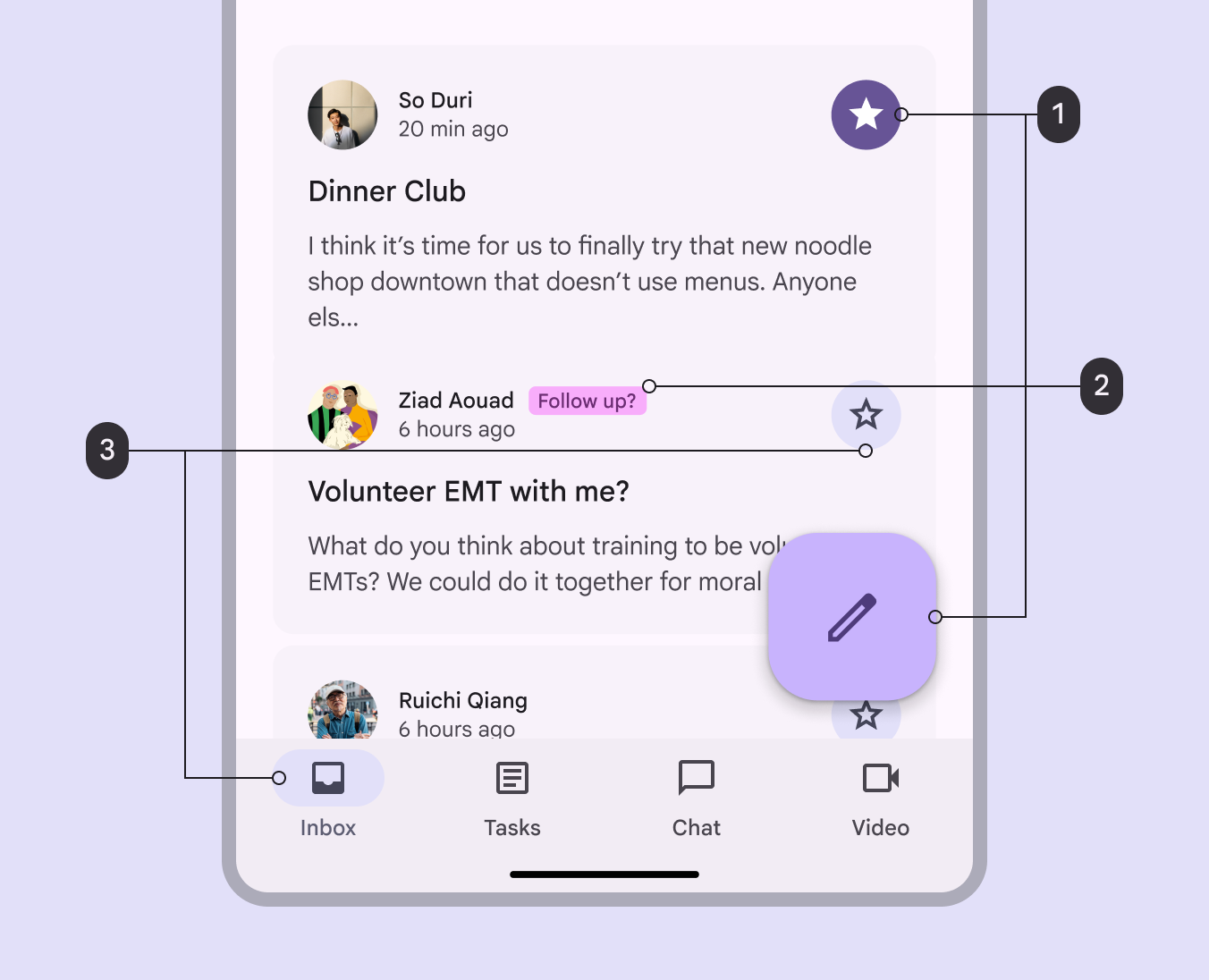
プライマリ、セカンダリ、ターシャリのアクセントカラーを画面全体に組み合わせて使用しているメールアプリの例。
  1. プライマリカラーは、スター付きメッセージや新規メッセージ作成のFABなど、最も重要な要素に使用されます
  2. ターシャリカラーは、フォローアップを示すバッジなど、強調用の小さな要素に使用されます
  3. セカンダリカラーは、非アクティブなスターアイコンの背景や受信トレイアイコンの選択状態など、緊急性の低い要素に使用されます

プライマリ ​

UI全体で最も目立たせたいコンポーネント(FAB、強調度の高いボタン、アクティブ状態など)には、プライマリロールを使用します。

  • プライマリ: サーフェス上で強調度の高い塗りつぶし、テキスト、アイコン
  • オンプライマリ: プライマリ上のテキストとアイコン
  • プライマリコンテナ: FABなどの主要コンポーネント向けの、サーフェス上で目立つ塗りつぶし色
  • オンプライマリコンテナ: プライマリコンテナ上のテキストとアイコン
プライマリ、オンプライマリ、プライマリコンテナ、オンプライマリコンテナの4つの色見本。
プライマリのカラーロールには、プライマリとプライマリコンテナがあり、それぞれに対応する「オン」色があります
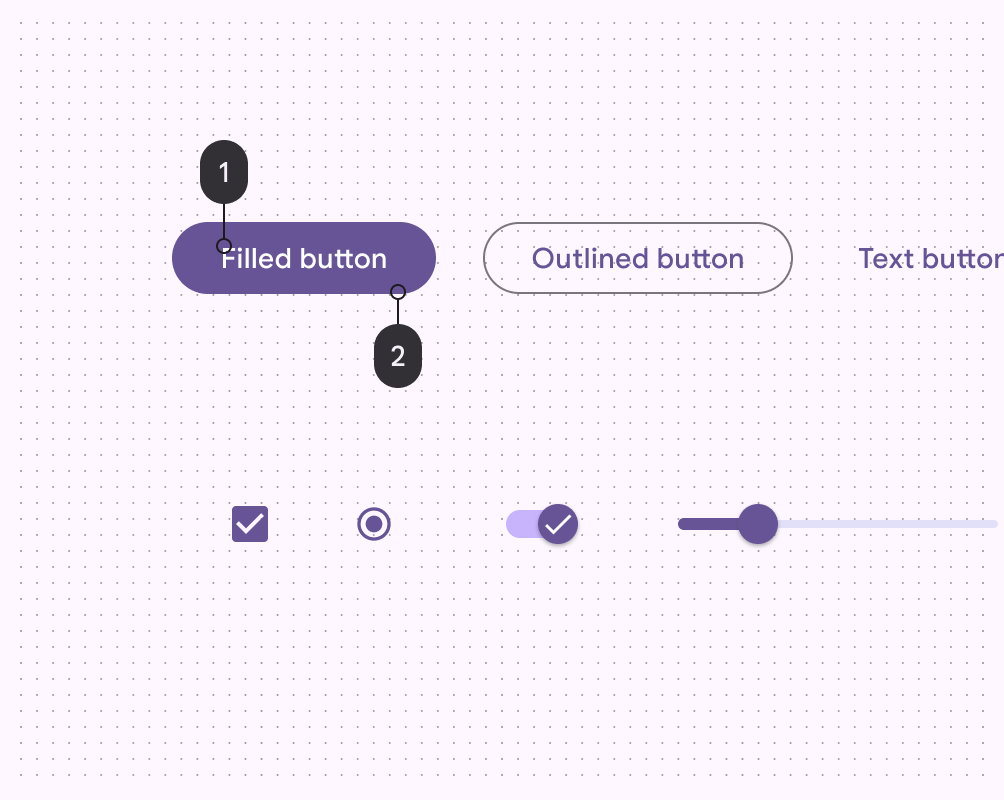
塗りつぶしボタンにプライマリカラー、そのボタン内のテキストに「オンプライマリ」カラーを使用している例。
  1. オンプライマリ
  2. プライマリ
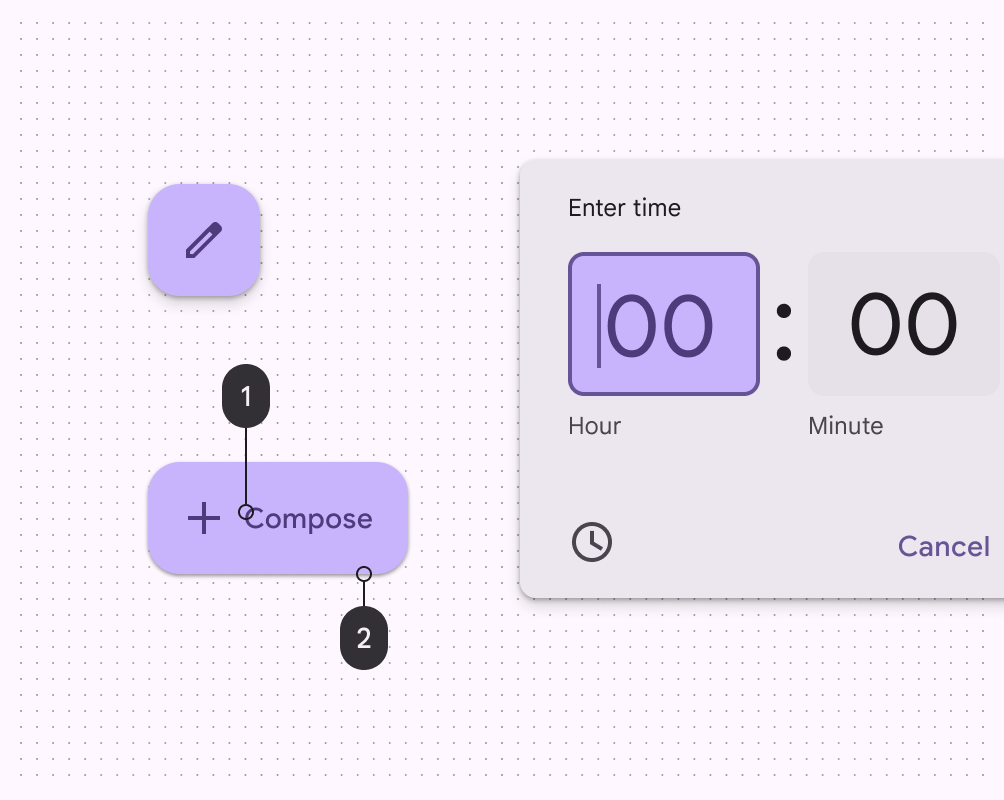
FABに「プライマリコンテナ」カラー、その内部のテキストとアイコンに「オンプライマリコンテナ」カラーを使用している例。
  1. オンプライマリコンテナ
  2. プライマリコンテナ

セカンダリ ​

フィルターチップなど、UI内で目立たせすぎたくないコンポーネントには、セカンダリロールを使用します。

セカンダリロールは4種類あります:

  • セカンダリ: サーフェス上で強調度の低い塗りつぶし、テキスト、アイコン
  • オンセカンダリ: セカンダリ上のテキストとアイコン
  • セカンダリコンテナ: トーナルボタン(tonal button)などの控えめなコンポーネント向けの、サーフェス上で強調度の低い塗りつぶし色
  • オンセカンダリコンテナ: セカンダリコンテナ上のテキストとアイコン
セカンダリ、オンセカンダリ、セカンダリコンテナ、オンセカンダリコンテナの4つの色見本。
セカンダリのカラーロールには、セカンダリとセカンダリコンテナがあり、それぞれに対応する「オン」色があります
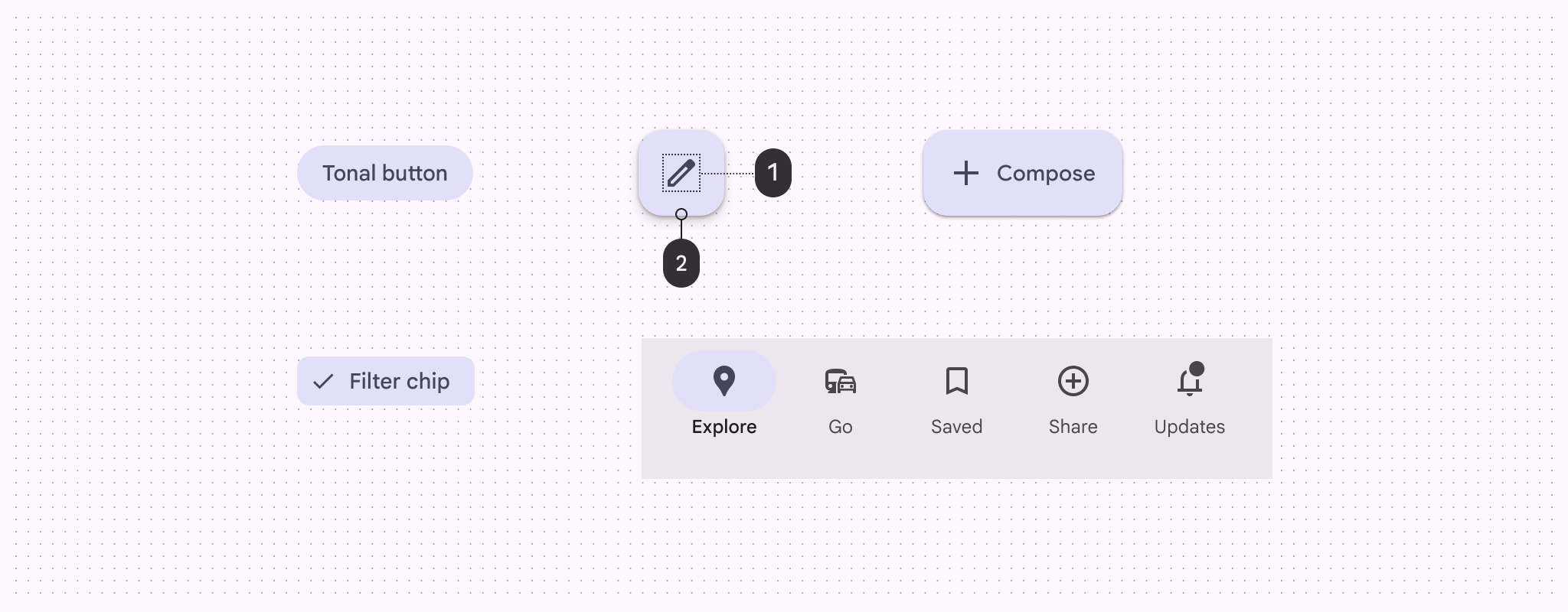
「セカンダリコンテナ」カラーを使用したアイコンボタンと、「オンセカンダリコンテナ」カラーを使用したアイコンの例
  1. アイコン: オンセカンダリコンテナ
  2. ボタン: セカンダリコンテナ

ターシャリ ​

プライマリとセカンダリのバランスを取る対比的なアクセントや、入力フィールドなど注意を引きつけたい要素には、ターシャリロールを使用します。

ターシャリロールは4種類あります:

  • ターシャリ: サーフェス上で補完的な塗りつぶし、テキスト、アイコン
  • オンターシャリ: ターシャリ上のテキストとアイコン
  • ターシャリコンテナ: 入力フィールドなどのコンポーネント向けの、サーフェス上で補完的なコンテナ色
  • オンターシャリコンテナ: ターシャリコンテナ上のテキストとアイコン
ターシャリ、オンターシャリ、ターシャリコンテナ、オンターシャリコンテナの4つの色見本。
ターシャリのカラーロールには、ターシャリとターシャリコンテナがあり、それぞれに対応する「オン」色があります

ターシャリのカラーロールはデザイナーの裁量で適用できます。より幅広い色表現を実現するためのロールです。
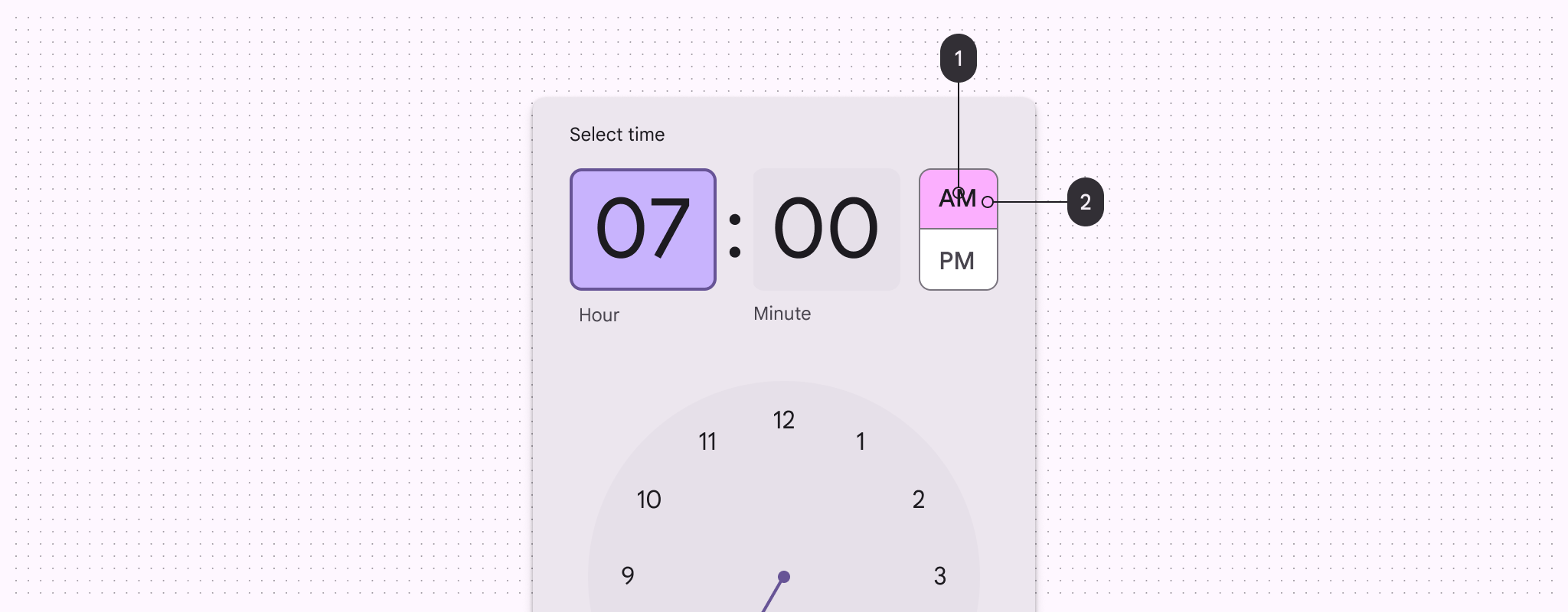
背景色にターシャリコンテナ、テキストにオンターシャリコンテナを使用している選択された要素。
  1. オンターシャリコンテナ
  2. ターシャリコンテナ

エラー ​

テキストフィールドに誤ったパスワードが入力された場合など、エラー状態を伝えるには、エラーロールを使用します。

エラーロールは4種類あります:

  • エラー: 緊急性を示すため、サーフェス上で注意を引く色。塗りつぶし、アイコン、テキストに使用します
  • オンエラー: エラー上のテキストとアイコン
  • エラーコンテナ: サーフェス上で注意を引く塗りつぶし色
  • オンエラーコンテナ: エラーコンテナ上のテキストとアイコン

エラーは静的カラーの一例です(ダイナミックカラースキームでも変化しません)。エラーカラーロールは、どのダイナミックカラースキームでもデフォルトで静的です。ただし、ライトテーマとダークテーマには引き続き対応します。
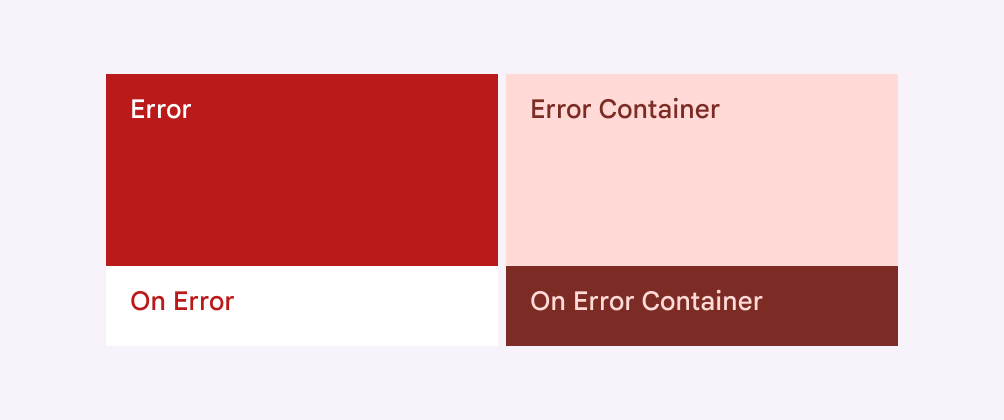
エラー、オンエラー、エラーコンテナ、オンエラーコンテナのロールを示す4つの色見本。
エラーのカラーロールには、エラーとエラーコンテナがあり、それぞれに対応する「オン」色があります。

サーフェス ​

よりニュートラルな背景にはサーフェスロールを、カード、シート、ダイアログなどのコンポーネントにはコンテナ色を使用します。

サーフェスロールは3種類あります:

  • サーフェス: 背景のデフォルト色
  • オンサーフェス: すべてのサーフェスまたはサーフェスコンテナ色上のテキストとアイコン
  • オンサーフェスバリアント: すべてのサーフェスまたはサーフェスコンテナ色上で、より強調度の低いテキストとアイコンに使用する色
サーフェス、オンサーフェス、オンサーフェスバリアントの3つの色見本。
ライトテーマにおけるサーフェスとオンサーフェスのロール

また、強調度に応じて名前が付けられた5種類のサーフェスコンテナロールがあります:

  • サーフェスコンテナローエスト: 最も強調度の低いコンテナ色
  • サーフェスコンテナロー: 強調度の低いコンテナ色
  • サーフェスコンテナ: デフォルトのコンテナ色
  • サーフェスコンテナハイ: 強調度の高いコンテナ色
  • サーフェスコンテナハイエスト: 最も強調度の高いコンテナ色

サーフェスコンテナがデフォルトのロールですが、ほかのロールは、拡張画面向けのレイアウトで階層やネストしたコンテナを作成する際に特に役立ちます。

ライトテーマとダークテーマで示した5つのサーフェスコンテナロール

サーフェスロールの最も一般的な組み合わせでは、背景領域にサーフェス、ナビゲーション領域にサーフェスコンテナを使用します。

テキストとアイコンには通常、すべての種類のサーフェス上でオンサーフェスとオンサーフェスバリアントを使用します。
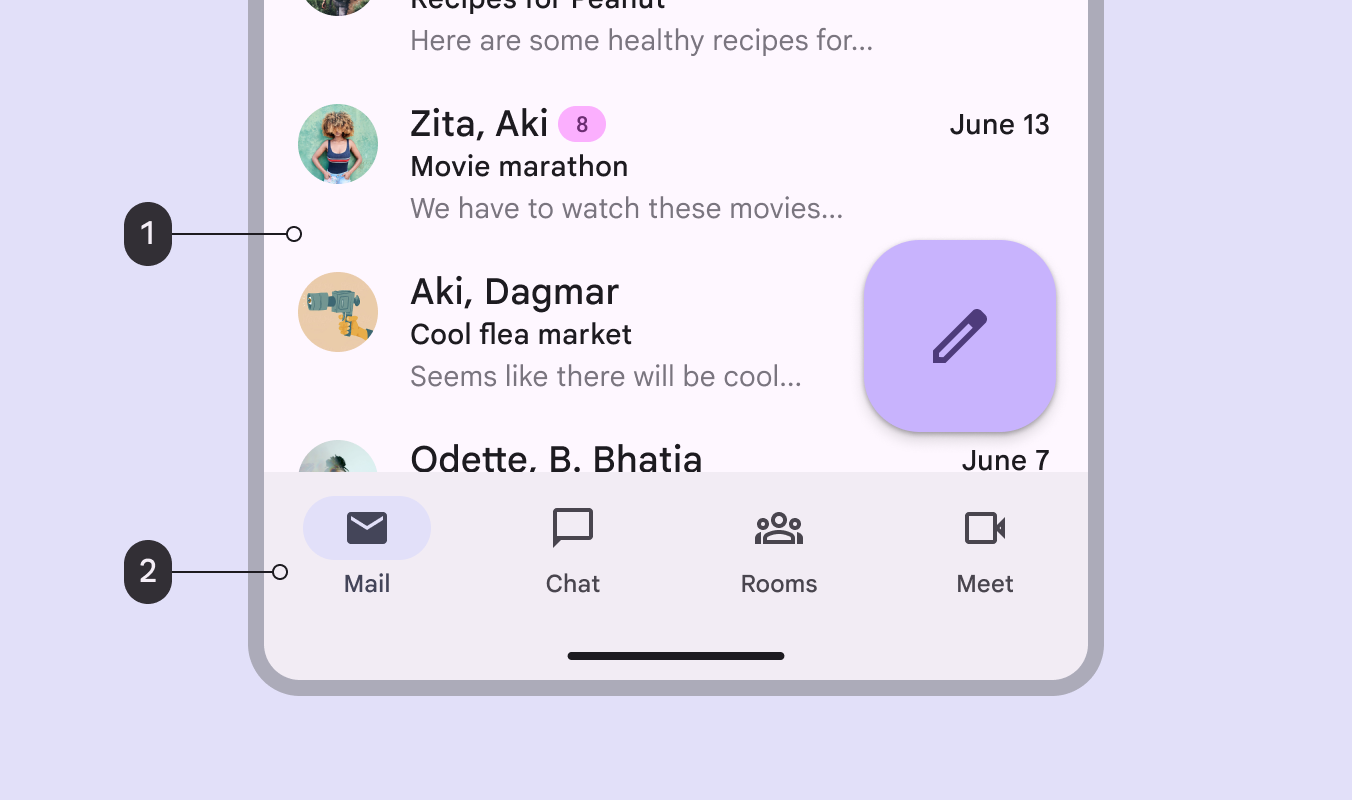
メインの背景色にサーフェス、ナビゲーションバーの背景にサーフェスコンテナを使用しているメールアプリの例。
  1. サーフェス
  2. サーフェスコンテナ

すべてのカラーマッピング、特にサーフェス色は、ブレークポイントブレークポイントは、利用可能なスペース、デバイスの慣例、人間工学に合わせてレイアウトが変化する、特定の設計思想に基づくウィンドウサイズです(旧ウィンドウサイズクラス)。ブレークポイントの詳細をまたいでもレイアウト領域ごとに同じに保つ必要があります。たとえば、モバイルとタブレットの両方で、メイン領域にはサーフェス色、ナビゲーション領域にはサーフェスコンテナ色を使用します。
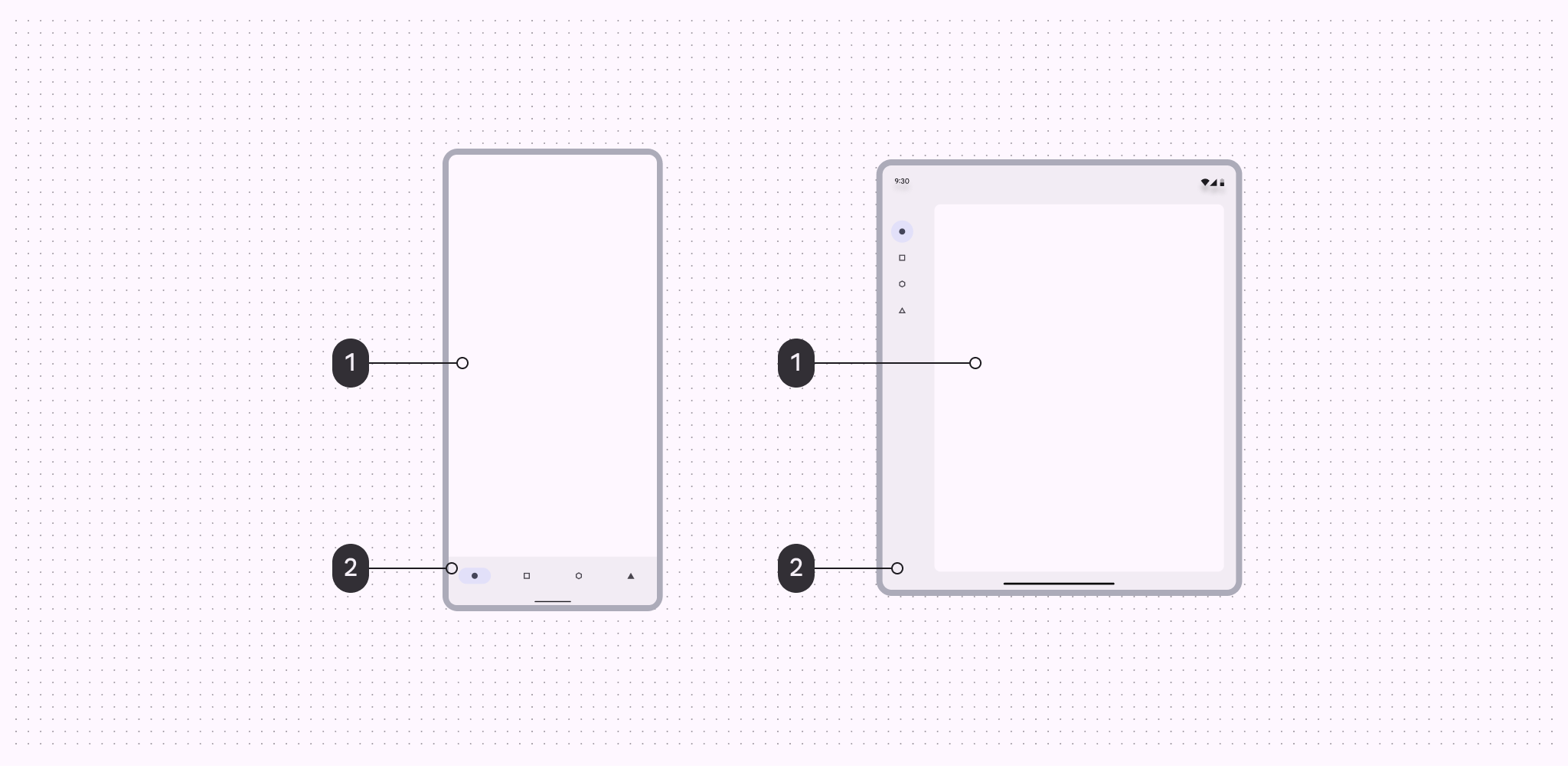
モバイル画面とタブレット画面の両方で、メイン背景にサーフェス、ナビゲーション背景にサーフェスコンテナを使用している例。
  1. サーフェス
  2. サーフェスコンテナ

必要な階層、機能領域、デザインロジックに応じて、色を一貫して適用する限り、より大きなウィンドウサイズクラスでは追加のサーフェス色を使用できます。

この例では、メイン領域とナビゲーション領域がブレークポイントをまたいでも同じカラーロール(それぞれサーフェスとサーフェスコンテナ)を使用し、より大きなサイズではほかのサーフェスコンテナ色が追加されています。

デフォルトでは、ナビゲーションバー、メニュー、ダイアログなどの中性色コンポーネントは特定のサーフェスコンテナロールにマッピングされていますが、開発者やデザイナーはユーザーのニーズに合わせてこれらのロールを再マッピングできます。
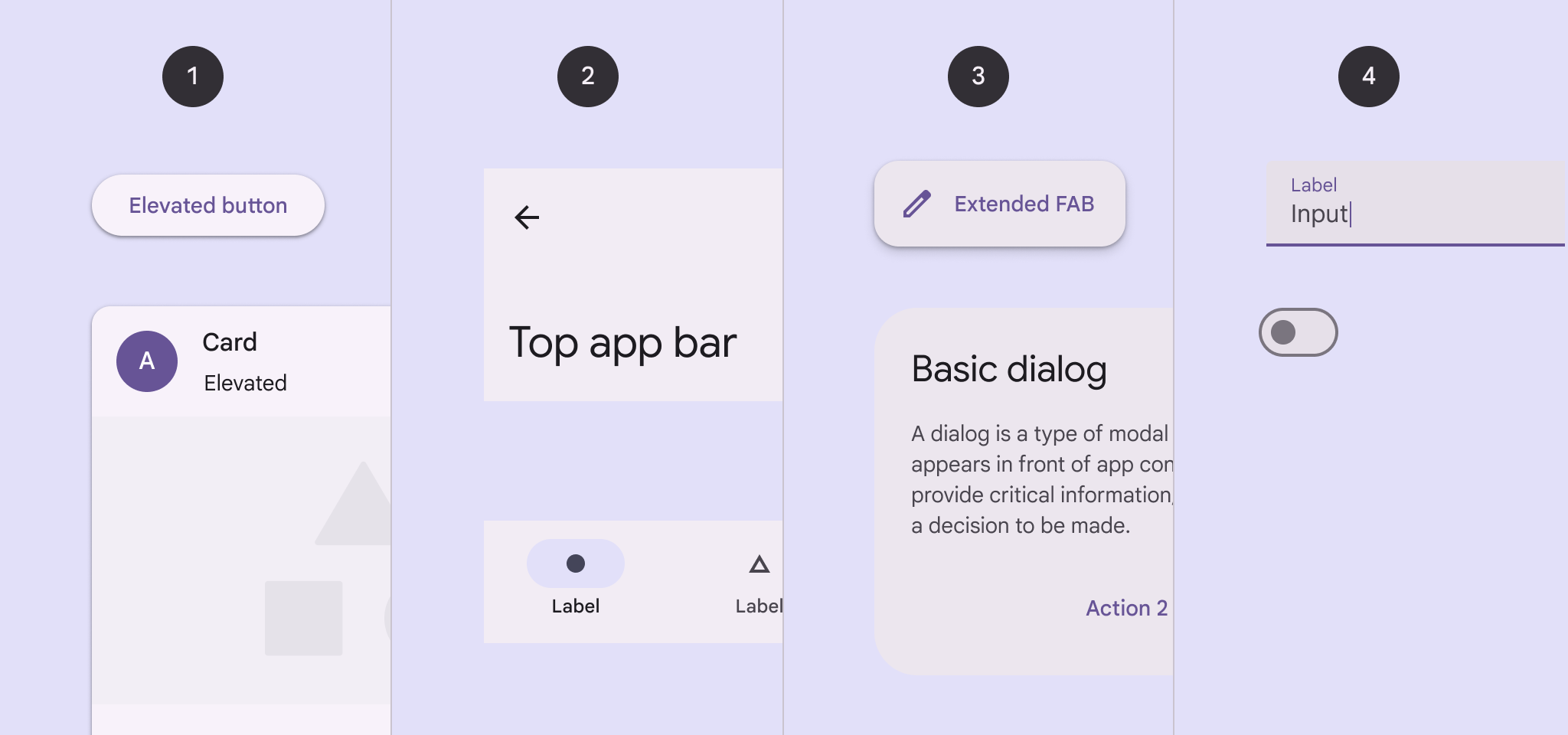
エレベーテッドボタンとカードにサーフェスコンテナロー、上部と下部のアプリバーにサーフェスコンテナ、ナビゲーションドロワーにサーフェスコンテナハイ、ダイアログにサーフェスコンテナハイエストを適用している例。

コンポーネントに適用されるデフォルトのサーフェスコンテナロール:

  1. サーフェスコンテナロー
  2. サーフェスコンテナ
  3. サーフェスコンテナハイ
  4. サーフェスコンテナハイエスト

インバースカラー

インバースロールは、周囲のUIと逆の色でコントラスト効果を生み出すために、コンポーネントに選択的に適用されます。

  • インバースサーフェス: サーフェスとコントラストをなす要素の背景塗りつぶし
  • インバースオンサーフェス: インバースサーフェス上のテキストとアイコン
  • インバースプライマリ: インバースサーフェス上のテキストボタンなど、操作可能な要素
インバースサーフェス、インバースオンサーフェス、インバースプライマリのロールを示す3つの色見本。
カラースキームにおけるインバースサーフェス、インバースオンサーフェス、インバースプライマリのロール(ライトテーマ)
背景にインバースサーフェス、テキストにインバースオンサーフェス、テキストボタンにインバースプライマリを使用しているスナックバーコンポーネントの例。

以下を使用するスナックバー:

  1. 背景色としてインバースサーフェス
  2. テキスト色としてインバースオンサーフェス
  3. テキストボタン色としてインバースプライマリ

アウトライン ​

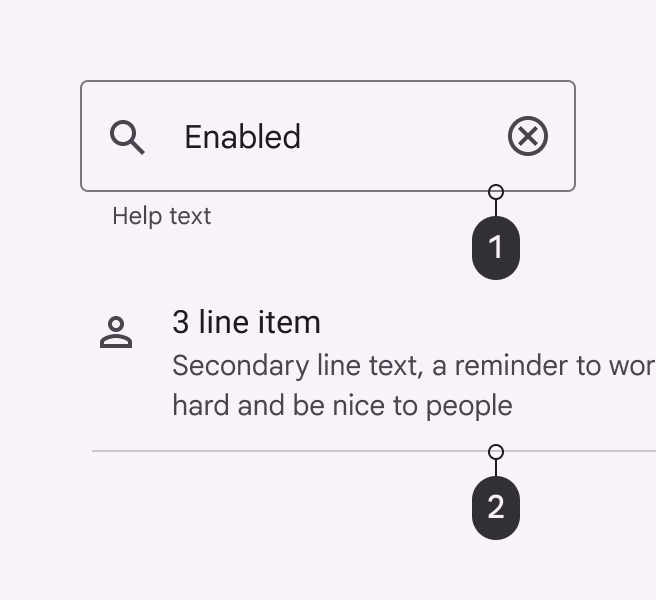
サーフェス上で使用するアウトライン色は2種類あります:

  • アウトライン: テキストフィールドのアウトラインなど、重要な境界線
  • アウトラインバリアント: ディバイダーなどの装飾要素、およびほかの要素が4.5:1のコントラストを確保できる場合に使用する色
アウトラインとアウトラインバリアントの2つの色見本
カラースキームにおけるアウトラインとアウトラインバリアントのロール(ライトテーマ)
アウトラインとアウトラインバリアントの使用例を比較した図。
  1. コンテナの境界線にアウトラインを使用するテキストフィールド
  2. ディバイダーにアウトラインバリアントを使用するリスト項目
ディバイダーに誤ってアウトライン色を使用している例
非推奨 ディバイダーには異なるコントラスト要件があるため、アウトライン色をディバイダーに使用しないでください。代わりにアウトラインバリアントを使用してください。
カードに誤ってアウトライン色を使用している例。
非推奨 カードなど複数の要素を含むコンポーネントにはアウトライン色を使用しないでください。代わりにアウトラインバリアントを使用してください。
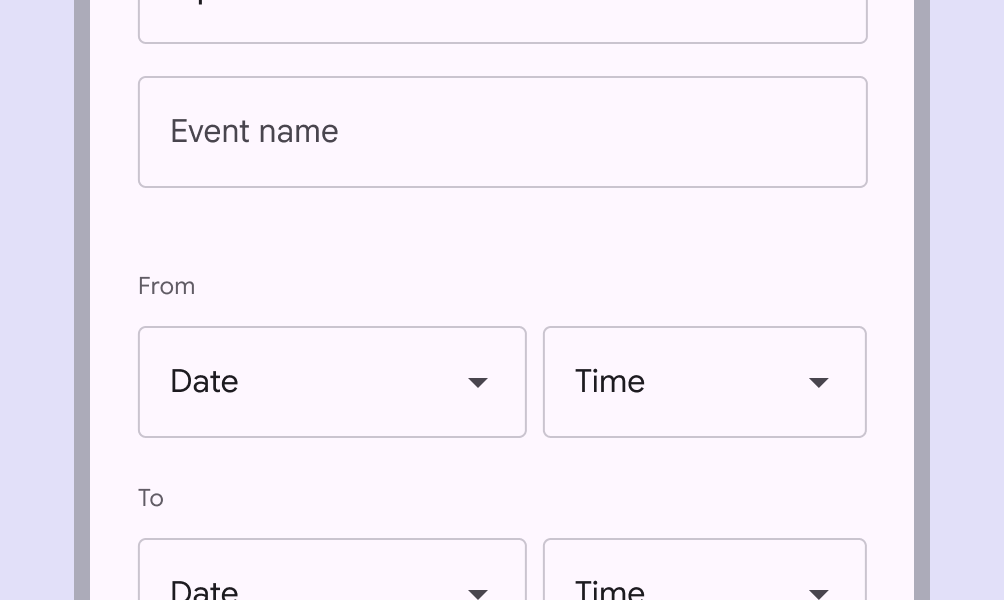
入力フィールドとフィルタチップに誤ってアウトラインバリアント色を使用している例。
非推奨 視覚的な階層を作成したり、操作対象(ターゲット)の視覚的境界を定義したりするためにアウトラインバリアント色を使用しないでください。代わりに、アウトライン色、またはサーフェス色と3:1のコントラストを確保できる別の色を使用してください。
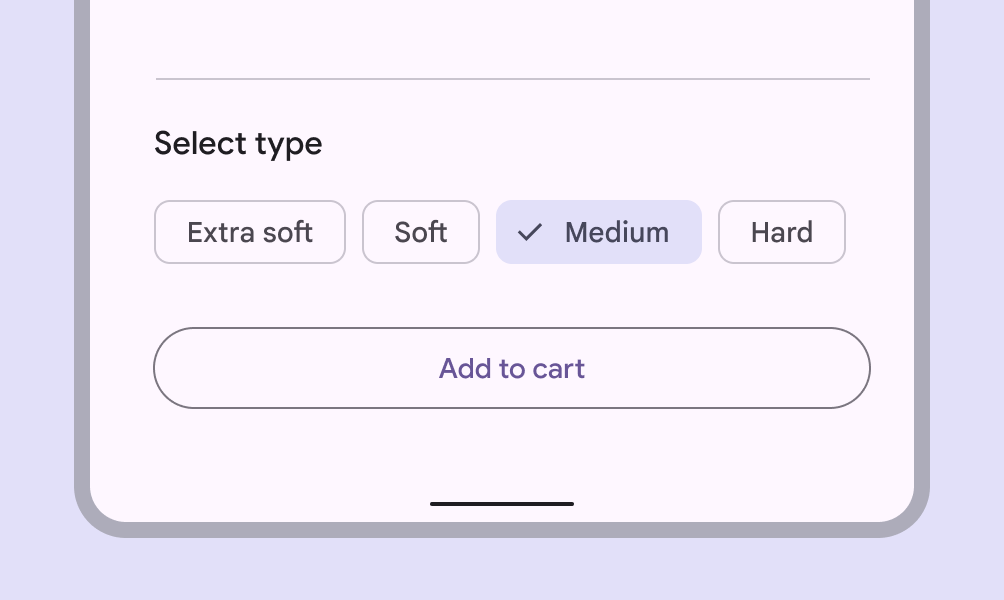
チップに誤ってアウトラインバリアント色を使用している例。
注意アウトラインバリアント色は、チップやボタンなどの操作対象(ターゲット)の境界線に使用できます。ただし、操作対象内に視覚的コントラストを提供する要素がある場合に限ります。このチップとボタンの例では、操作対象内のアイコンとテキストが4.5:1のコントラスト比を満たしています。

追加のカラーロール ​

ほとんどの製品では、これらの追加カラーロールを使用する必要はありません。ただし、追加ロールによる高い柔軟性や制御を必要とする製品もあります。製品で追加ロールを使用すべきかわからない場合は、おそらく不要であり、考慮しなくてもかまいません。

固定アクセントカラー

プライマリ固定、セカンダリ固定、ターシャリ固定は、サーフェス上で使用する塗りつぶし色です。これらの色は、テーマ間でトーンが変化する通常のコンテナ色とは異なり、ライトテーマとダークテーマで同じトーンを維持します。テーマ間で色を固定したい場合は、同等のコンテナロールの代わりに固定カラーロールを使用できます。

プライマリ固定ディム、セカンダリ固定ディム、ターシャリ固定ディムロールは、同等の固定色より強調されたトーンを提供します。より深い色が必要で、同じ固定挙動も望ましい場合に使用できます。

ライトテーマとダークテーマで示された、プライマリ、セカンダリ、ターシャリの固定カラーと、より暗いディムカラーの6つの色見本。
プライマリ、セカンダリ、ターシャリの各カラーグループにおける固定および固定ディムカラーロール(ライトテーマとダークテーマの両方)。テーマ間で色が変わらない点に注目してください。
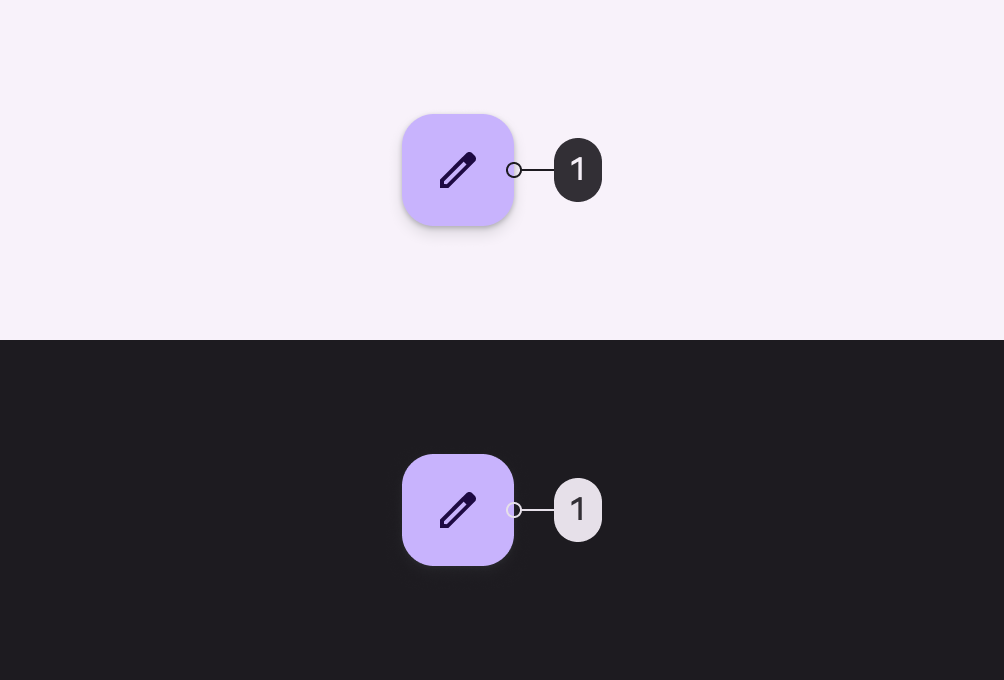
コンテナの塗りつぶし色にプライマリ固定ロールを使用した、ライトテーマとダークテーマのFAB。
コンテナの塗りつぶし色にプライマリ固定(1)を使用したFAB(ライトテーマとダークテーマ)。テーマ間でコンテナ色が変わらない点に注目してください。
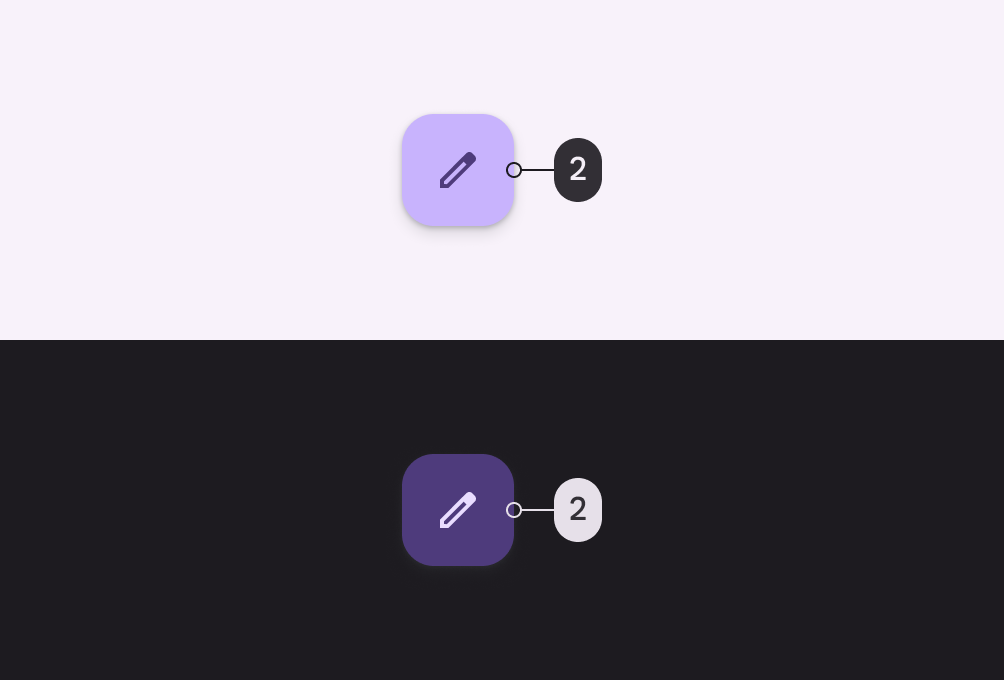
コンテナの塗りつぶし色にプライマリコンテナロールを使用した、ライトテーマとダークテーマのFAB。
比較のために、コンテナの塗りつぶし色にプライマリコンテナ(2)を使用したFAB(ライトテーマとダークテーマ)。テーマ間でコンテナ色のトーンが変化する点に注目してください。
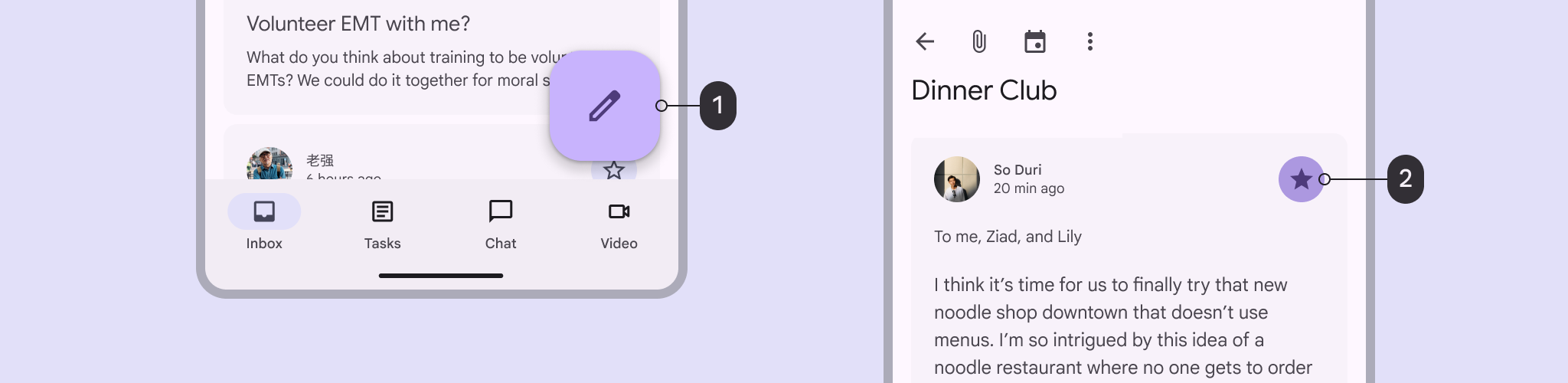
プライマリ固定とプライマリ固定ディムを使用した2つのメールアプリ画面。

固定色と固定ディム色の使用例:

  1. FABのコンテナ色にプライマリ固定
  2. アイコンボタンのコンテナ色にプライマリ固定ディム
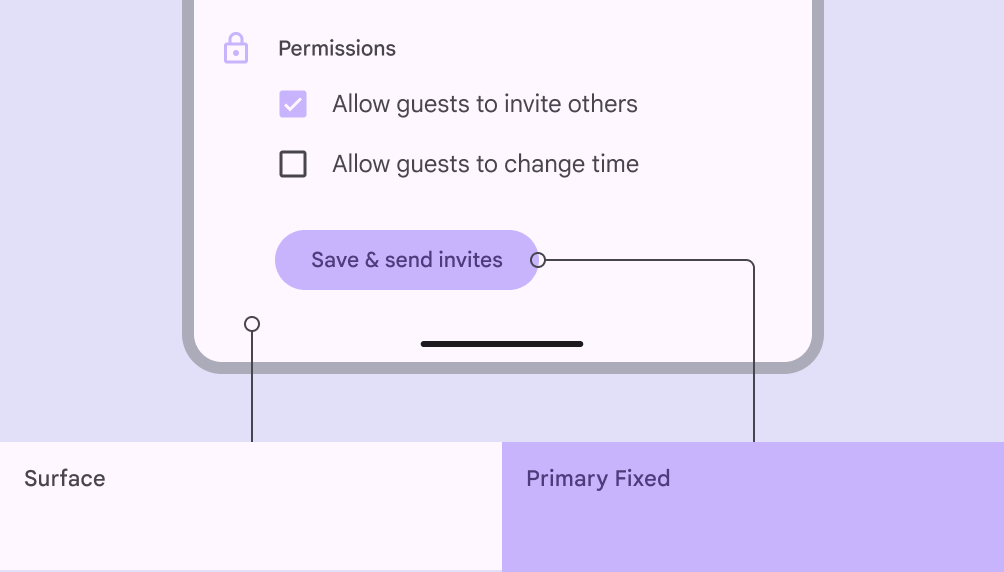
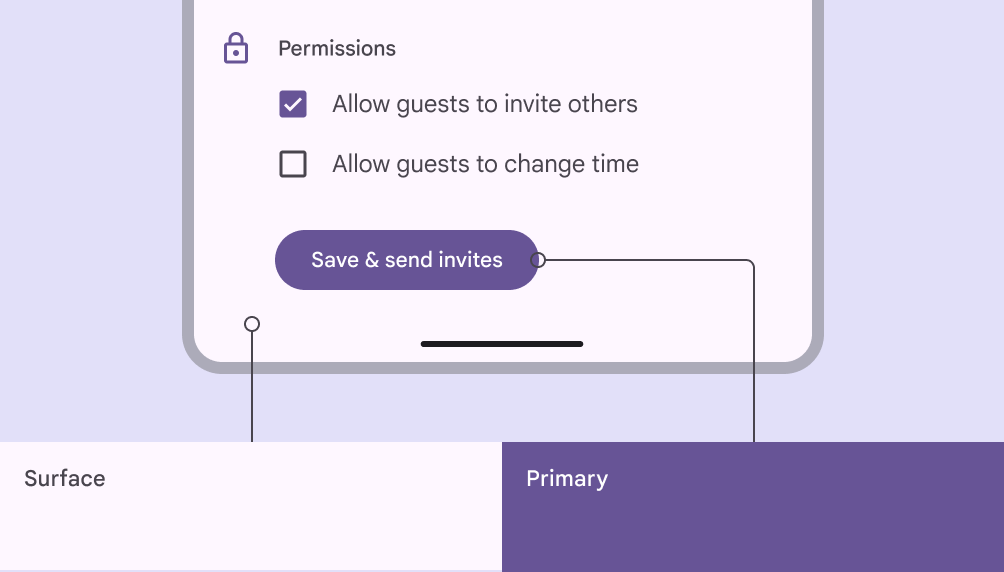
背景にサーフェス、ボタンの塗りつぶしに誤ってプライマリ固定を使用した権限画面。
非推奨 固定色はライトテーマとダークテーマに応じて変化しないため、コントラストの問題を引き起こす可能性があります。コントラストが必要な場面では使用を避けてください。
背景にサーフェス、ボタンの塗りつぶしに正しくプライマリを使用した権限画面。
推奨 コントラストが必要なアクセント色には、プライマリ、セカンダリ、ターシャリのロールを使用してください。

固定アクセントカラー用のオンカラー

オン固定カラーは、対応する固定色の上に表示するテキストとアイコンに使用します。たとえば、オンプライマリ固定はプライマリ固定色上のテキストとアイコンに使用します。セカンダリおよびターシャリでも同様です。

オン固定バリアントカラーは、対応する固定色上で強調度を下げたいテキストとアイコンに使用します。たとえば、オンプライマリ固定バリアントはプライマリ固定色上で強調度の低いテキストとアイコンに使用します。セカンダリおよびターシャリでも同様です。

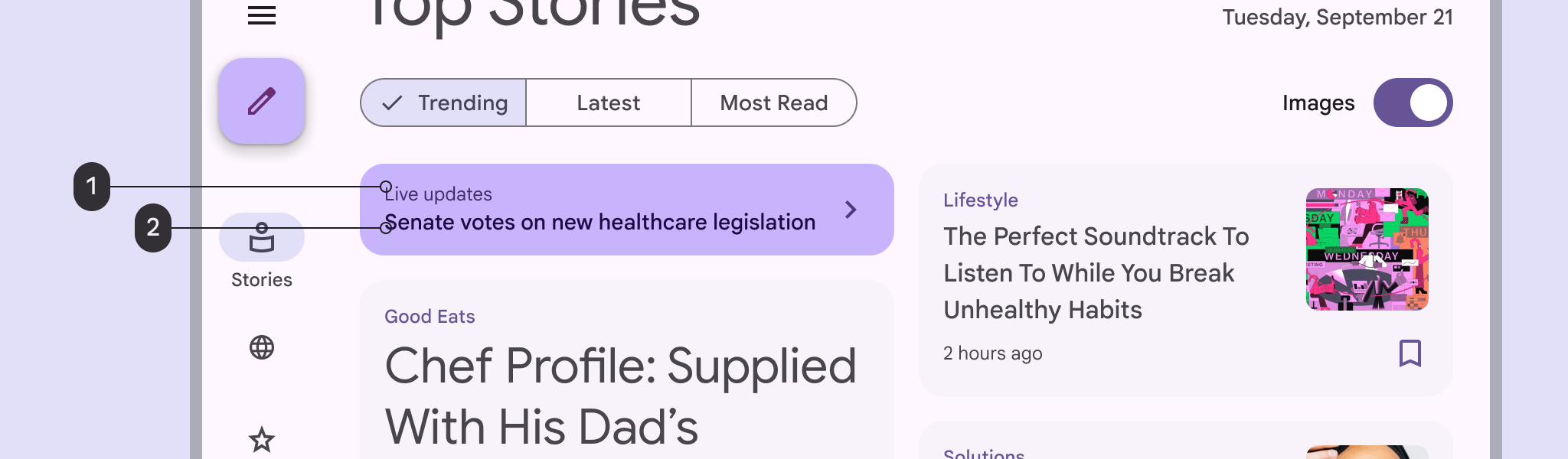
固定色用オンカラーと固定色用オンカラーバリアントの6つの色見本
プライマリ、セカンダリ、ターシャリの各アクセントグループにおける固定色用オンカラーおよび固定色用オンカラーバリアント(ライトテーマとダークテーマの両方)
オンプライマリ固定バリアントとオンプライマリ固定を使用したニュースアプリのバナー
低強調のテキストに(1)オンプライマリ固定バリアント、強調テキストに(2)オンプライマリ固定を使用したカスタムバナー

サーフェスブライトとサーフェスディムのロール ​

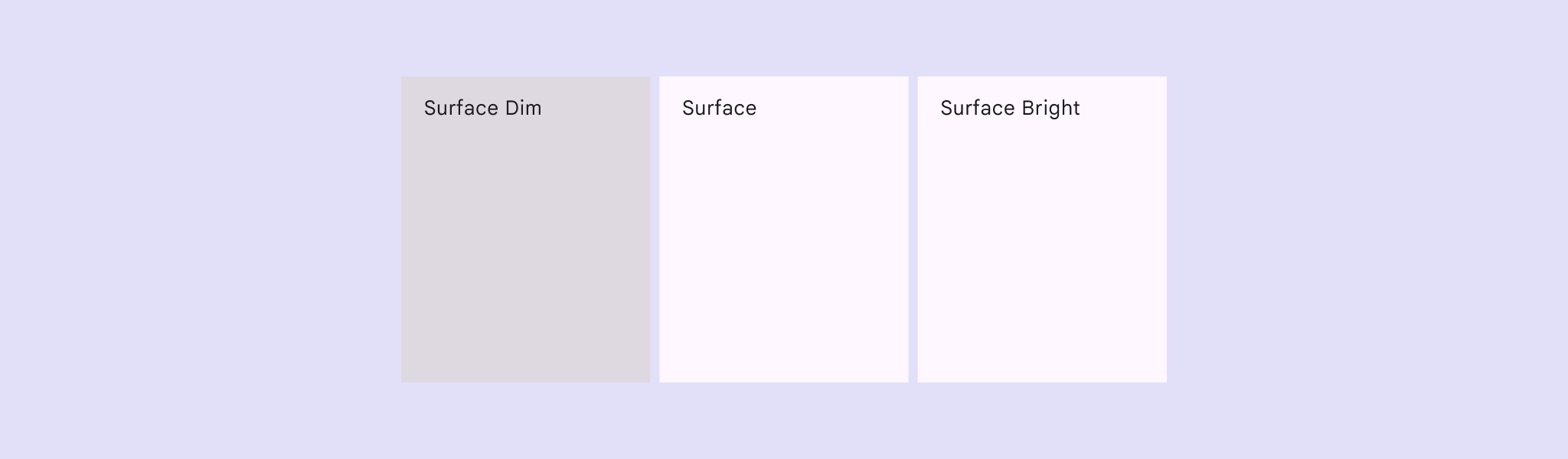
サーフェスの追加ロールは2種類あります:

  • サーフェスディム: ライトテーマとダークテーマで最も暗いサーフェス色
  • サーフェスブライト: ライトテーマとダークテーマで最も明るいサーフェス色

サーフェスディム、サーフェス、サーフェスブライトの3つの色見本
ライトテーマにおけるサーフェスディム、サーフェス、サーフェスブライト

サーフェスディム、サーフェス、サーフェスブライトの3つの色見本
ダークテーマにおけるサーフェスディム、サーフェス、サーフェスブライト

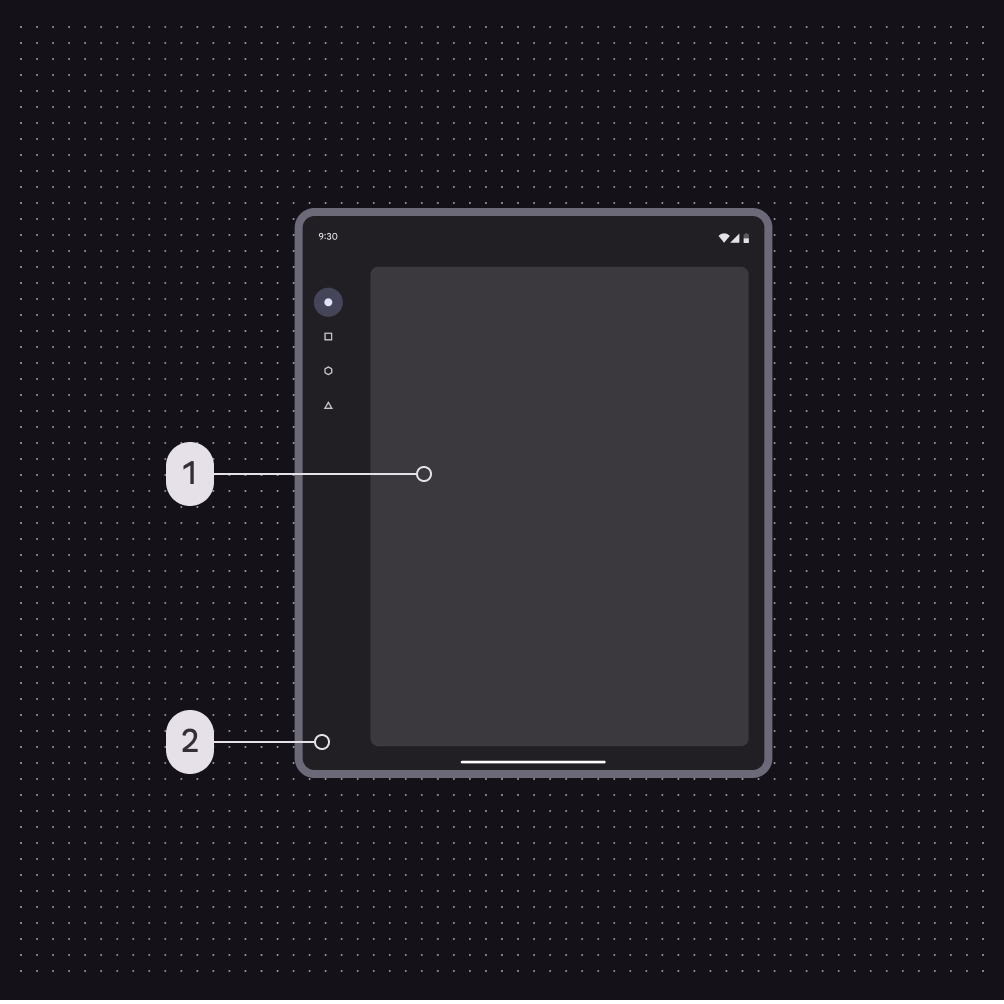
デフォルトのサーフェス色はライトテーマとダークテーマの間で自動的に反転します(ライトテーマでは明るい色、ダークテーマでは暗い色になります)が、サーフェスブライトとサーフェスディム色は少し異なる方法で反転します。より正確には、ライトテーマとダークテーマの両方で相対的な明るさを維持します。

たとえば、デフォルトのサーフェスロールを使用するインターフェースでは、マッピング先の領域はライトテーマで最も明るく、ダークテーマで最も暗くなります。サーフェスブライトロールを使用するインターフェースでは、マッピング先の領域はライトテーマとダークテーマの両方で最も明るくなります。
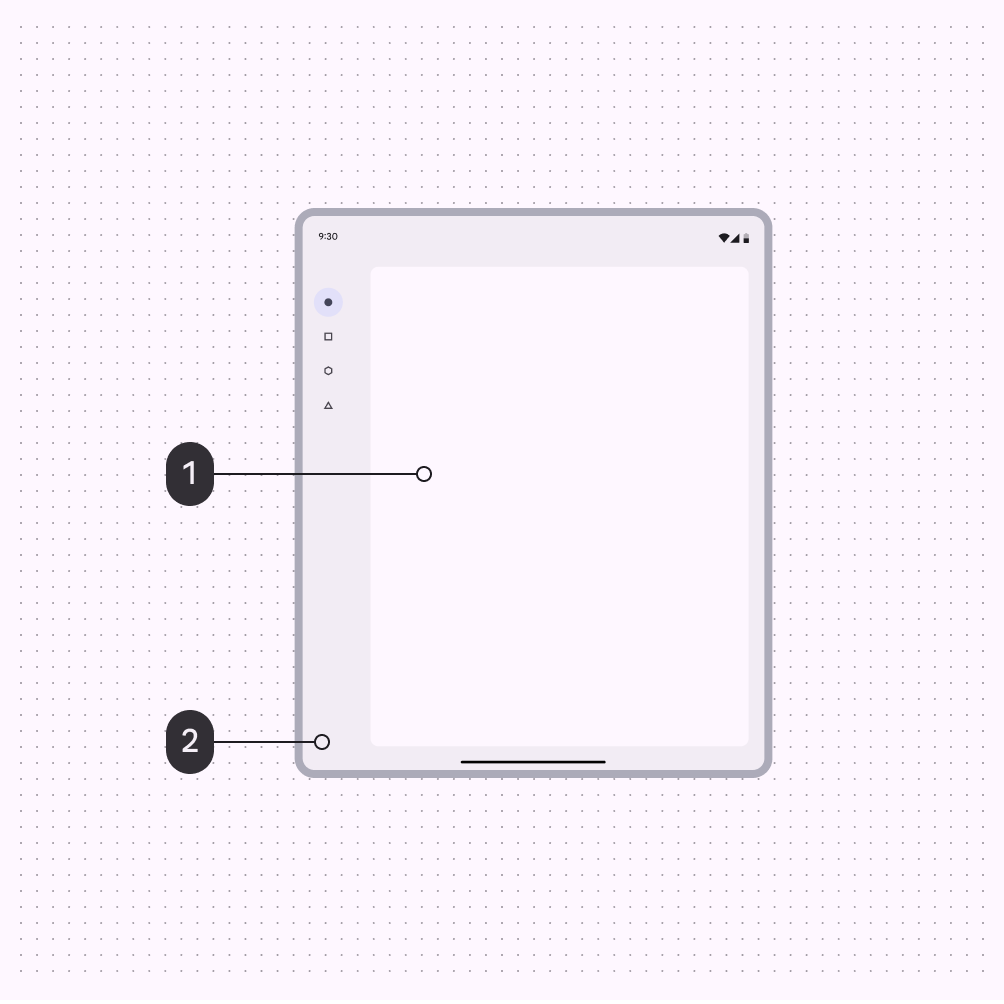
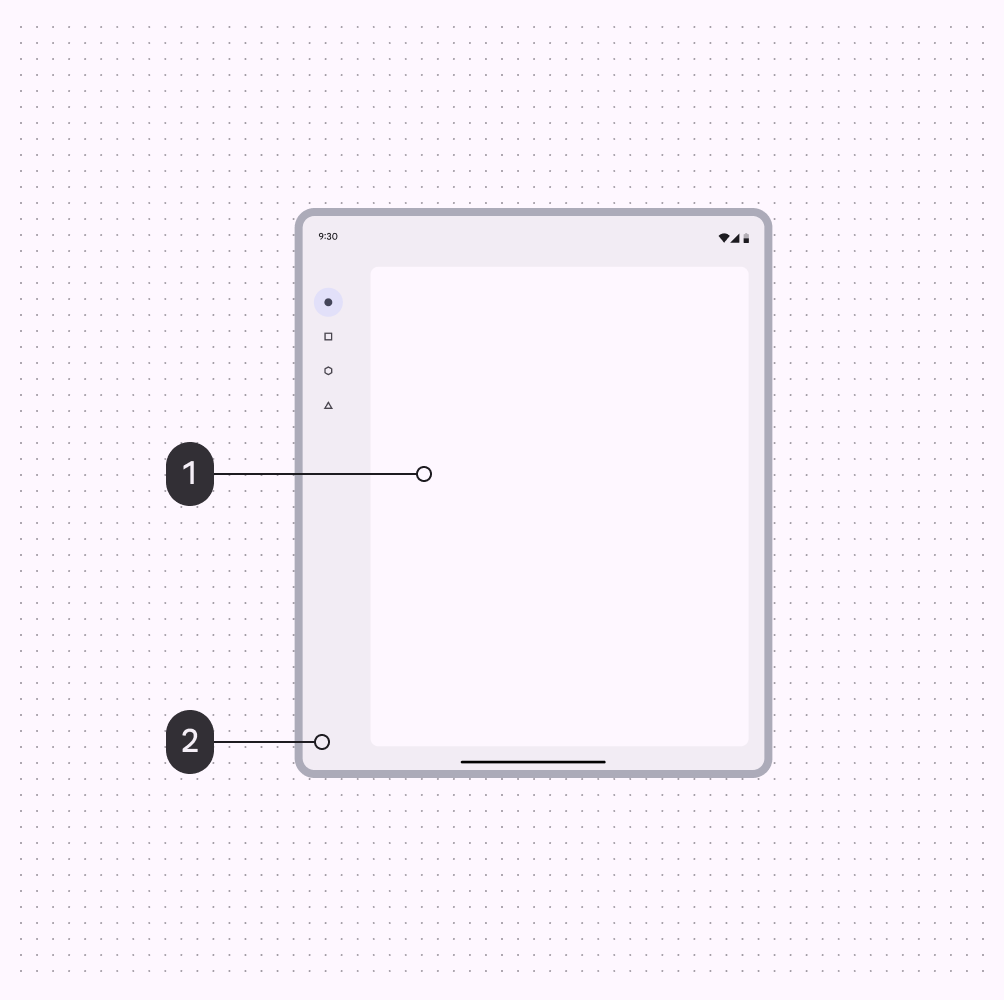
メイン領域にサーフェスロール、ナビゲーション領域にサーフェスコンテナを適用したUI(ライトテーマ)。
ライトテーマ
  1. サーフェス
  2. サーフェスコンテナ
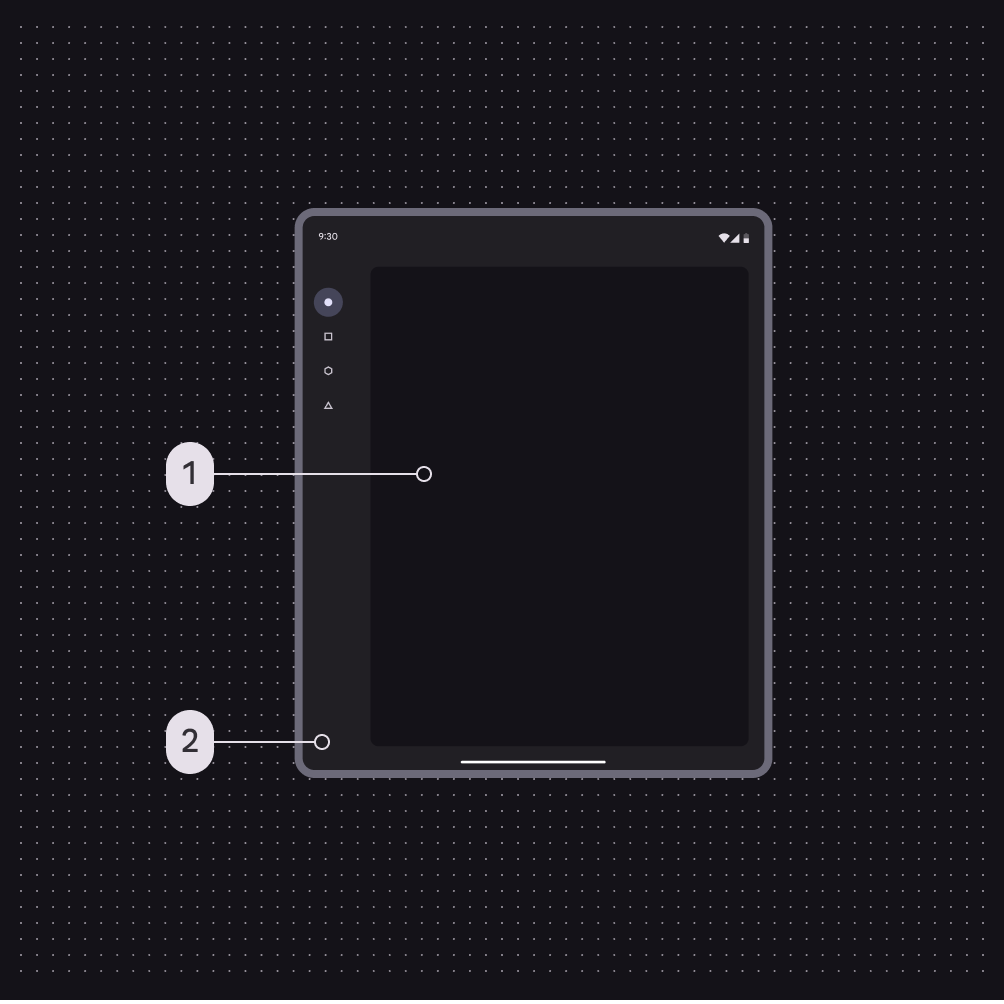
メイン領域にサーフェスロール、ナビゲーション領域にサーフェスコンテナを適用したUI(ダークテーマ)。
ダークテーマ
  1. サーフェス
  2. サーフェスコンテナ
メイン領域にサーフェスブライトロール、ナビゲーション領域にサーフェスコンテナを適用したUI(ライトテーマ)。
ライトテーマ
  1. サーフェスブライト
  2. サーフェスコンテナ
メイン領域にサーフェスブライトロール、ナビゲーション領域にサーフェスコンテナを適用したUI(ダークテーマ)。
ダークテーマ
  1. サーフェスブライト
  2. サーフェスコンテナ
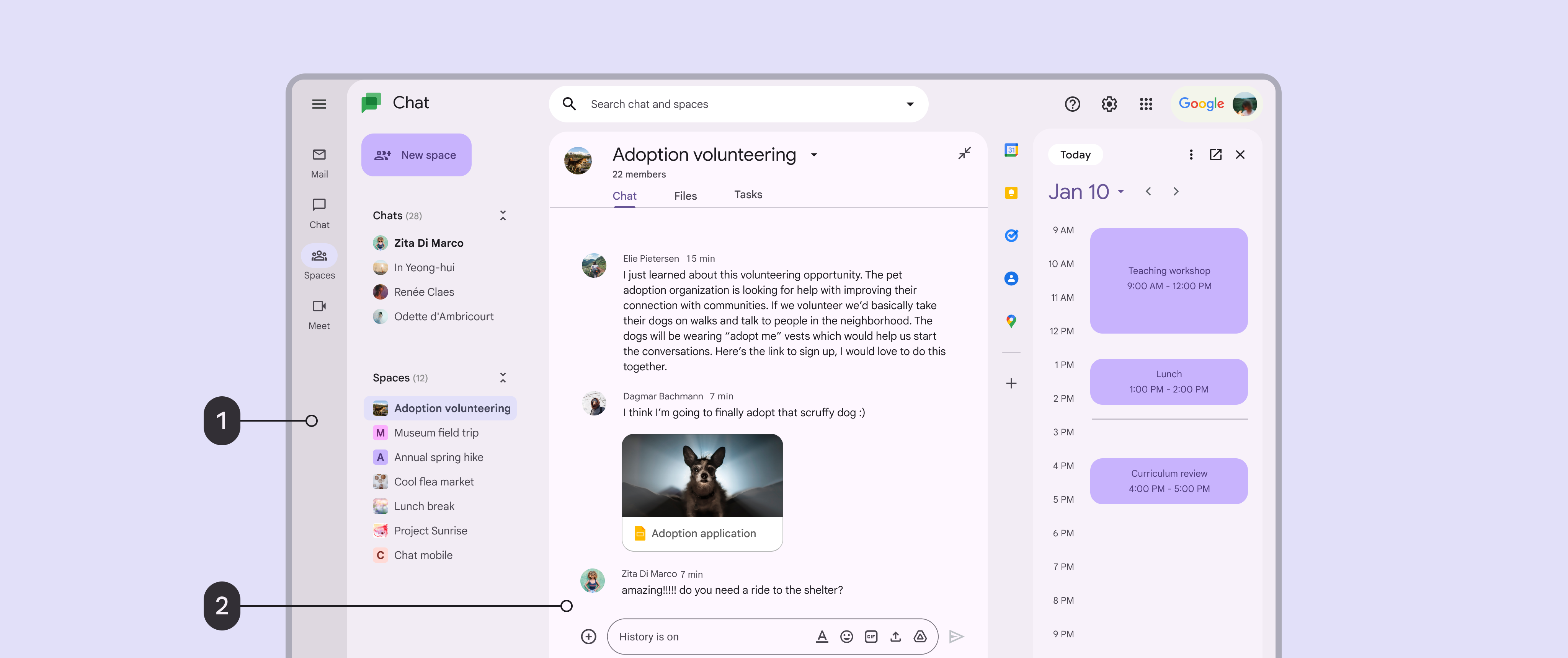
大画面のチャットUI。左側のナビゲーションレールにサーフェスディムロール、チャットウィンドウにサーフェスブライトロールを適用している例。
  1. 背景にサーフェスディムを使用したナビゲーションレール
  2. 背景にサーフェスブライトを使用したチャットウィンドウ
Pager
前のページカラーシステム:システムの仕組み
次のページカラースキームの選択

Apache 2.0 ライセンス または CC BY 4.0 の下で公開されています。

Copyright © 2018-Present Google

https://m3.material.io/styles/color/roles

Apache 2.0 ライセンス または CC BY 4.0 の下で公開されています。

Copyright © 2018-Present Google