Skip to content
Material Design 3
Main Navigation
v3
v2
v1

magyar

English
简体中文
繁體中文
Español
Français
Русский
Português – Brasil
Deutsch
日本語
한국어
Italiano
Polski
Türkçe
čeština

magyar

English
简体中文
繁體中文
Español
Français
Русский
Português – Brasil
Deutsch
日本語
한국어
Italiano
Polski
Türkçe
čeština

Megjelenés

Sidebar Navigation

Alapok

Akadálymentesség

Áttekintés: Alapelvek

Áttekintés: Kisegítő technológia

Tervezés: Áttekintés

Tervezés: Színkontraszt

Tervezés: Szerkezet

Tervezés: Folyamatáramlás

Tervezés: Elemek

Írás és szöveg: bevált gyakorlatok

Írás és szöveg: Szöveg csonkítása

Írás és szöveg: Szöveg átméretezése

Fejlesztés mindenki számára: felhasználói igények

Tervezés mindenkinek: Közös tervezés

Tartalomtervezés

Áttekintés

Alternatív szöveg

Globális szövegírás: Áttekintés

Globális szövegírás: Szóhasználat

Értesítések

Stílusútmutató: UX-szövegírási bevált gyakorlatok

Stílusútmutató: Szóhasználat

Stílusútmutató: Nyelvtan és írásjelek

A Material testreszabása

Eszközök

Okosórák tervezése: Áttekintés

Az okosórák tervezése: Alapok

Okosórák tervezése: Stílusok

Okosórák tervezése: Elrendezés

XR

Immerzív XR tervezése: Áttekintés

Tervezés magával ragadó XR-élményhez: Interakció

Immerzív XR tervezése: Elrendezés

Immerzív XR-tervezés: Akadálymentesség

XR-komponensek: Áttekintés

XR-komponensek: Alkalmazássávok

XR-összetevők: Párbeszédablakok

XR-komponensek: Navigációs sáv

XR-komponensek: Navigációs sín

XR-összetevők: Eszköztárak

Design tokenek: áttekintés

Design tokenek: A tokenek használata

Interakció

Gesztusok

Beviteli eszközök: Alapok

Kijelölés: Áttekintés

Állapotok: Áttekintés

Állapotok: Állapotrétegek

Állapotok: Az állapotok alkalmazása

Elrendezés

Elrendezés: áttekintés

Elrendezés áttekintése: Az elrendezés részei

Elrendezés áttekintése: Adaptív tervezés

Scaffold: Áttekintés

Scaffold: Sávok

Scaffold: Oldalsávok

Scaffold: Panelek

Rács és térköz: Áttekintés

Rácsok és térközök: Rácsok

Rácsok és térközök: Térközök

Rácsok és térközök: Sűrűség

Töréspontok: Áttekintés

Töréspontok: Kompakt

Töréspontok: Közepes

Breakpointok: Kibővített

Töréspontok: Nagy és extra nagy

Kétirányúság és RTL

Kanonikus elrendezési példák: Áttekintés

Kanonikus elrendezési példák: Hírfolyam

Kanonikus elrendezési példák: Lista–részlet

Kanonikus elrendezési példák: Támogató panel

Használhatóság: Áttekintés

Használhatóság: Az M3 Expressive alkalmazása

Material A–Z

Stílusok

Szín

Színrendszer: Áttekintés

Színrendszer: Hogyan működik a rendszer

Színszerepek

Színsémák

Színséma kiválasztása

Statikus színsémák: Baseline

Statikus színsémák: Egyéni márka

Dinamikus színsémák: Forrás kiválasztása

Dinamikus színsémák: Felhasználó által generált forrás

Dinamikus színsémák: Tartalomalapú forrás

Speciális testreszabások: Áttekintés

Haladó testreszabások: Színek alkalmazása

Speciális testreszabások: Új színek meghatározása

Speciális testreszabások: Meglévő színek módosítása

Színforrások

Eleváció: Áttekintés

Eleváció: Az eleváció alkalmazása

Kiemelés: Tokenek

Ikonok: Áttekintés

Ikonok: Ikontervezés

Ikonok alkalmazása

Mozgás

Mozgásfizikai rendszer: hogyan működik

Mozgásfizikai rendszer: Specifikációk

Easing és időtartam: Az easing és az időtartam alkalmazása

Easing és időtartam: Tokenek és specifikációk

Átmenetek: Átmeneti minták

Átmenetek: Az átmenetek alkalmazása

Alak: Áttekintés és alapelvek

Alak: Sarokrádiusz-skála

Alak: Alakátalakulás

Térköz: Áttekintés

Térköz: A térközök alkalmazása

Térköz: Tokenek

Tipográfia: Áttekintés

Tipográfia: Betűtípusok

Tipográfia: Típusskála és tokenek

Tipográfia: A tipográfia alkalmazása

Tipográfia: Szerkesztői tipográfiai megoldások

Komponensek

Alkalmazássávok: Áttekintés

Alkalmazássávok: Specifikációk

Alkalmazássávok: irányelvek

Alkalmazássávok: Akadálymentesség

Jelvények: Áttekintés

Jelvények: Specifikációk

Jelvények: irányelvek

Jelvények: Akadálymentesség

Gombok

Az összes gomb

Gombcsoportok: Áttekintés

Gombcsoportok: specifikációk

Gombcsoportok: Irányelvek

Gombcsoportok: Akadálymentesség

Gombok: Áttekintés

Gombok: Specifikációk

Gombok: irányelvek

Gombok: Akadálymentesség

Kiterjesztett FAB-ok: Áttekintés

Kiterjesztett FAB-ok: Specifikációk

Kiterjesztett FAB-ok: irányelvek

Kiterjesztett FAB-ok: Akadálymentesség

FAB-menü: Áttekintés

FAB-menü: Specifikációk

FAB-menü: Útmutató

FAB-menü: Akadálymentesség

Lebegő műveletgombok (FAB-ok): Áttekintés

Lebegő műveletgombok (FAB-ok): Specifikációk

Lebegő műveletgombok (FAB-ok): Útmutató

Lebegő műveletgombok (FAB-ok): Akadálymentesség

Ikongombok: Áttekintés

Ikongombok: Specifikációk

Ikongombok: Irányelvek

Ikongombok: Akadálymentesség

Szegmentált gombok: áttekintés

Szegmentált gombok: specifikációk

Szegmentált gombok: irányelvek

Szegmentált gombok: Akadálymentesség

Osztott gombok: Áttekintés

Osztott gombok: Specifikációk

Osztott gombok: Irányelvek

Osztott gombok: Akadálymentesség

Kártyák: Áttekintés

Kártyák: specifikációk

Kártyák: Útmutató

Kártyák: Akadálymentesség

Körhinta: Áttekintés

Körhinta: specifikációk

Körhinta: Irányelvek

Körhinta: Akadálymentesség

Jelölőnégyzet: Áttekintés

Jelölőnégyzet: Specifikációk

Jelölőnégyzet: Irányelvek

Jelölőnégyzet: Akadálymentesség

Chipek: Áttekintés

Chipek: Specifikációk

Chipek: Irányelvek

Chipek: Akadálymentesség

Dátum- és időválasztók

Dátumválasztók: Áttekintés

Dátumválasztók: Specifikációk

Dátumválasztók: Útmutató

Dátumválasztók: Akadálymentesség

Időválasztók: Áttekintés

Időválasztók: Specifikációk

Időválasztók: Irányelvek

Időválasztók: akadálymentesség

Párbeszédablakok: Áttekintés

Párbeszédablakok: specifikációk

Párbeszédablakok: Irányelvek

Párbeszédablakok: akadálymentesség

Elválasztó: Áttekintés

Elválasztó: specifikációk

Elválasztó: irányelvek

Elválasztó: Akadálymentesség

Listák: Áttekintés

Listák: Specifikációk

Listák: Irányelvek

Listák: Akadálymentesség

Betöltés- és folyamatjelzők

Betöltésjelző: Áttekintés

Betöltésjelző: Specifikációk

Betöltésjelző: Irányelvek

Betöltésjelző: Akadálymentesség

Folyamatjelzők: Áttekintés

Folyamatjelzők: Specifikációk

Folyamatjelzők: Irányelvek

Folyamatjelzők: Akadálymentesség

Menük: áttekintés

Menük: Specifikációk

Menük: Irányelvek

Menük: Akadálymentesség

Navigáció

Navigációs sáv: Áttekintés

Navigációs sáv: Specifikációk

Navigációs sáv: irányelvek

Navigációs sáv: Akadálymentesség

Navigációs fiók: Áttekintés

Navigációs fiók: specifikációk

Navigációs fiók: Útmutató

Navigációs fiók: Akadálymentesség

Navigációs sín: Áttekintés

Navigációs sín: Specifikációk

Navigációs sín: Irányelvek

Navigációs sín: Akadálymentesség

Választógomb: Áttekintés

Választógomb: specifikációk

Választógomb: Irányelvek

Választógomb: Akadálymentesség

Keresés: Áttekintés

Keresés: Specifikációk

Keresés: Irányelvek

Keresés: Akadálymentesség

Panelek

Alsó lapok: Áttekintés

Alsó lapok: Specifikációk

Alsó lapok: Irányelvek

Alsó lapok: Akadálymentesség

Oldalsó lapok: Áttekintés

Oldalsó lapok: specifikációk

Oldalsó lapok: Irányelvek

Oldalsó lapok: Akadálymentesség

Csúszkák: Áttekintés

Csúszkák: Specifikációk

Csúszkák: Irányelvek

Csúszkák: Akadálymentesség

Snackbar: Áttekintés

Snackbar: Specifikációk

Snackbar: Irányelvek

Snackbar: Akadálymentesség

Kapcsoló: áttekintés

Kapcsoló: Specifikációk

Kapcsoló: Irányelvek

Kapcsoló: Akadálymentesség

Fülek: Áttekintés

Fülek: specifikációk

Fülek: irányelvek

Fülek: Akadálymentesség

Szövegmezők: áttekintés

Szövegmezők: specifikációk

Szövegmezők: Irányelvek

Szövegmezők: Akadálymentesség

Eszköztárak: Áttekintés

Eszköztárak: Specifikációk

Eszköztárak: Irányelvek

Eszköztárak: Akadálymentesség

Eszköztippek: Áttekintés

Eszköztippek: Specifikációk

Eszköztippek: Irányelvek

Eszköztippek: Akadálymentesség

Ezen az oldalon

Színszerepek ​

26 szabványos színszerep létezik, amelyek hat csoportba sorolhatók: elsődleges, másodlagos, harmadlagos, hiba, felület és körvonal.

Mik azok a színszerepek? ​

A színszerepek olyanok, mint a számfestmény „számai”: összekötik a felhasználói felület elemeit az egyes színek helyével – vagyis azzal, hogy melyik szín hová kerül.

  • A színszerepek a Material-komponensekhez vannak leképezve
    Ezeket a színszerepeket a statikus Baseline színskémátA Baseline a Material termékek alapértelmezett statikus színskémája. Tartalmazza a világos és sötét témák színeit.További információ a Baseline színekről vagy a dinamikus színtA dinamikus szín egyetlen színt vesz át a felhasználó háttérképéről vagy az alkalmazáson belüli tartalomból, és létrehoz egy akadálymentes színskémát, amelyet a felhasználói felület elemeihez rendel.További információ a dinamikus színről használatakor is alkalmazni kell. Ha a termék egyedi komponenseket tartalmaz, azokat megfelelően hozzá kell rendelni ehhez a színszerepkészlethez.
  • A színszerepek biztosítják az akadálymentességet
    A színrendszer akadálymentes színpárosításokraPéldául egy sötét felületszín algoritmikusan világos szövegszínnel van párosítva, így a felhasználói felület automatikusan megfelel a kontrasztkövetelményeknek.További információ a színkapcsolatokról épül. Ezek a színpárok legalább 3:1 kontrasztarányt biztosítanak.
  • A színszerepek tokenizálva vannak
    A szerepek a tervezésben és a kódban tokeneken keresztül valósulnak meg. A design tokenA design tokenek minden felhasználói felületi elem építőelemei. Ugyanazokat a tokeneket használják a tervekben, az eszközökben és a kódban.További információ a design tokenekről egy kicsi, újrahasználható tervezési döntést testesít meg, amely egy tervezési rendszer vizuális stílusának része.

Példa színmintákra mind a 45 színszerephez, beleértve az elsődleges, másodlagos, harmadlagos, hiba, felület és inverz szerepeket
Az összes Material színszerep diagramja, beleértve a felületi színek és a fix kiemelő színek opcionális kiegészítő szerepeit

Általános fogalmak ​

Íme néhány hasznos fogalom, amelyek a színszerepek nevében is megjelennek:

  • Felület – Olyan szerep, amelyet háttérként, illetve a képernyő nagy, alacsony hangsúlyú területein használnak.
  • Elsődleges, másodlagos, harmadlagos – Kiemelő színszerepek, amelyek az előtérelemek kiemelését vagy háttérbe szorítását szolgálják.
  • Konténer – Olyan szerepek, amelyeket előtérelemek – például gombok – kitöltőszíneként használnak. Szöveghez vagy ikonokhoz nem használhatók.
  • On – Az „on” kifejezéssel jelölt szerepek (magyar fordításban „színen” utótaggal) olyan színt jelölnek, amelyet a párosított szülőszín tetején található szöveghez vagy ikonokhoz használnak. Például az elsődleges színen szerep az elsődleges kitöltőszínű háttéren megjelenő szöveghez és ikonokhoz használatos.
  • Változat – Az ezzel a kifejezéssel végződő szerepek alacsonyabb hangsúlyú alternatívát kínálnak a változat nélküli párjukhoz képest. Például a körvonalváltozat a körvonal szerep kevésbé hangsúlyos változata.

Színek párosítása és rétegezése

Az akadálymentes vizuális kontraszt biztosítása érdekében a színeket csak az alábbi szakaszokban leírt előírt párokban vagy rétegezési sorrendekben alkalmazza.

A színek helytelen kombinálása csökkentheti a vizuális akadálymentességhez szükséges kontrasztot, különösen akkor, ha a színeket dinamikus színA dinamikus szín egyetlen színt vesz át a felhasználó háttérképéről vagy az alkalmazáson belüli tartalomból, és olyan akadálymentes színsémát hoz létre, amely a felhasználói felület elemeihez van hozzárendelve.További információ a dinamikus színről funkciók – például a felhasználó által vezérelt kontrasztA felhasználó által vezérelt kontraszt olyan dinamikus színfunkció, amely lehetővé teszi a felhasználók számára, hogy három kontrasztszint közül válasszanak: normál, közepes és magas.További információ a felhasználó által vezérelt kontrasztról – révén módosítják.

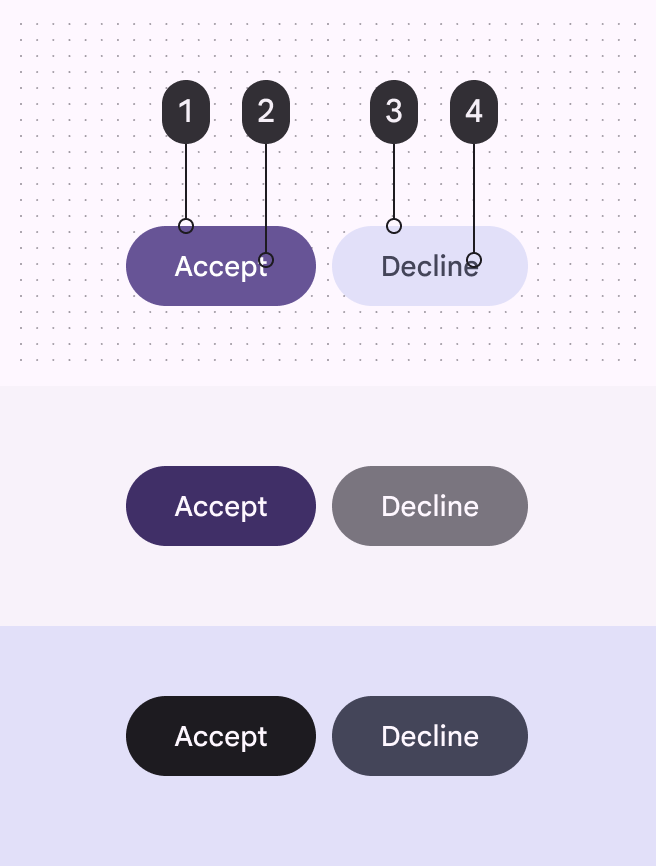
Két gomb három különböző kontrasztszinten. Minden szinten olvasható a gombon lévő szöveg, mert a megfelelő színszerepek vannak használva.
Ajánlott A színszerepeket az előírt módon párosítsa és rétegezze, hogy a várt vizuális eredmények és az akadálymentesség biztosítottak legyenek. Ebben a példában a két gomb az (1) elsődleges, (2) elsődleges színen, (3) másodlagos konténer és (4) másodlagos konténeren szerepek használatával a kontrasztszint változásakor is olvasható marad.
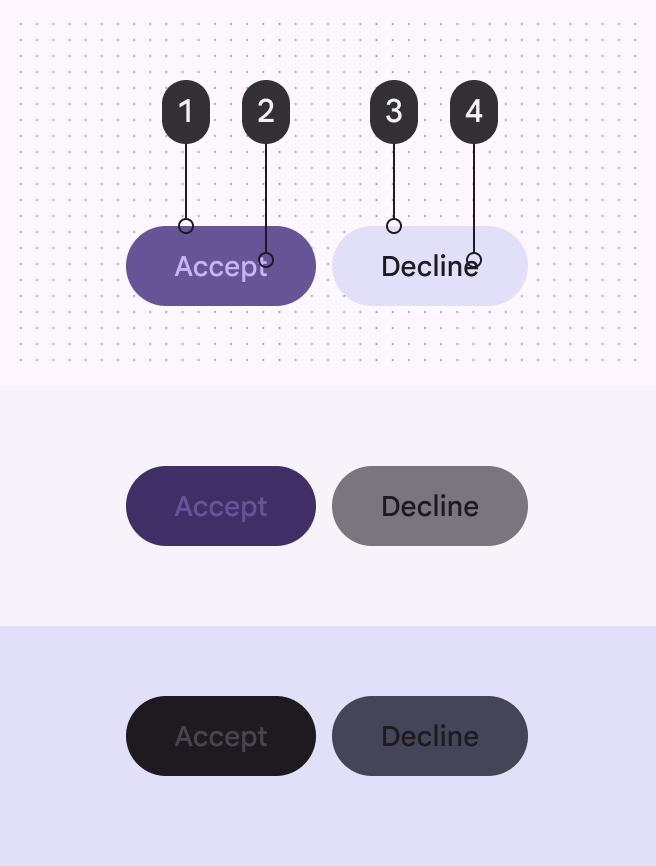
Két gomb három különböző kontrasztszinten. A gombon lévő szöveg olvashatatlanná válik, mert a színszerepek helytelenül vannak párosítva.
Kerülendő A helytelen színhozzárendelések váratlan vizuális eredményeket hozhatnak, és veszélyeztethetik az akadálymentességet. Ebben a példában a két gomb az (1) elsődleges, (2) elsődleges konténer, (3) másodlagos konténer és (4) felületen szerepek használatával a kontrasztszint változásakor olvashatatlanná válik.

Kiemelő színszerepek ​

A kiemelő színszerepek közé tartoznak az elsődleges, a másodlagos és a harmadlagos szerepek. Rendelje hozzá őket a felhasználói felület elemeihez fontosságuk és a szükséges hangsúly alapján. Legyen óvatos, amikor vizuális hatás érdekében módosítja a színszerepek hozzárendelését.

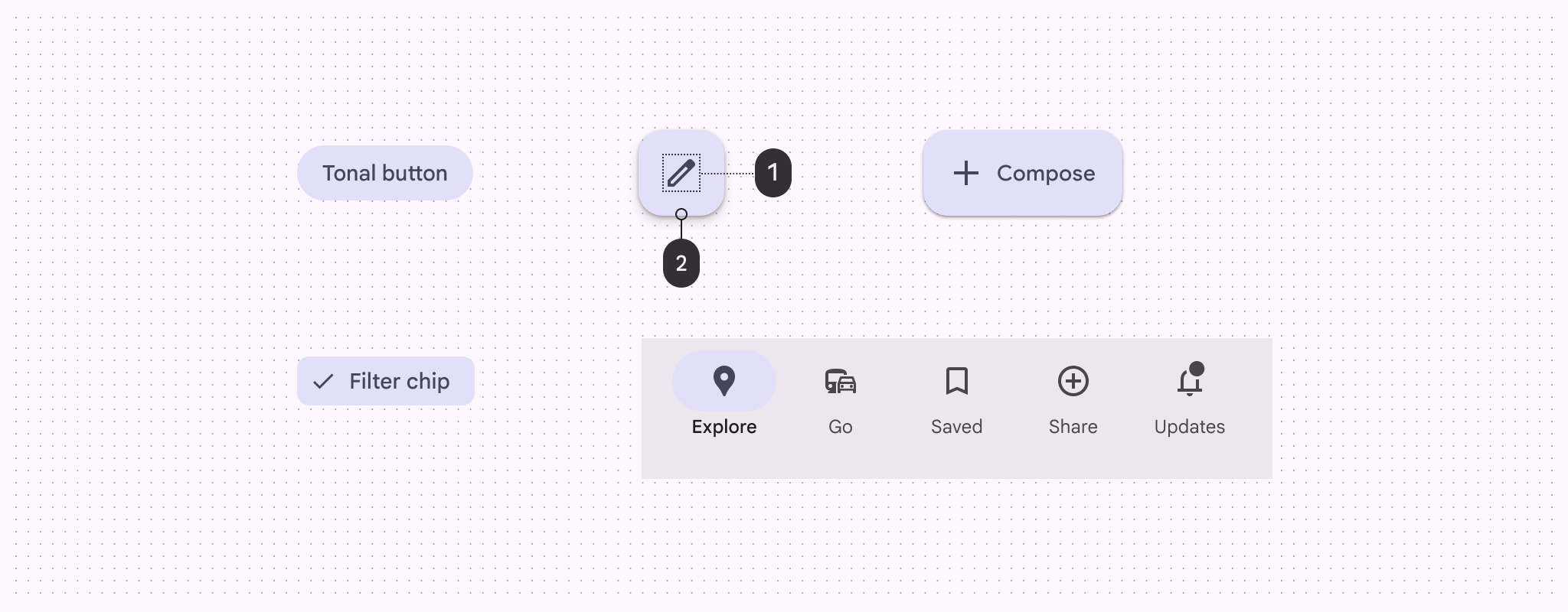
  • Az elsődleges szerepek fontos műveletekhez és a legnagyobb hangsúlyt igénylő elemekhez használatosak, például egy új üzenet indítására szolgáló FAB-hoz.
  • A másodlagos szerepek olyan elemekhez használatosak, amelyek nem igényelnek azonnali figyelmet, illetve erős hangsúlyt, például egy navigációs ikon kijelölt állapotához vagy egy elvetésre szolgáló gombhoz.
  • A harmadlagos szerepek kisebb elemekhez használatosak, amelyek különleges hangsúlyt igényelnek, de nem igényelnek azonnali figyelmet, például egy jelvényhez vagy értesítéshez.
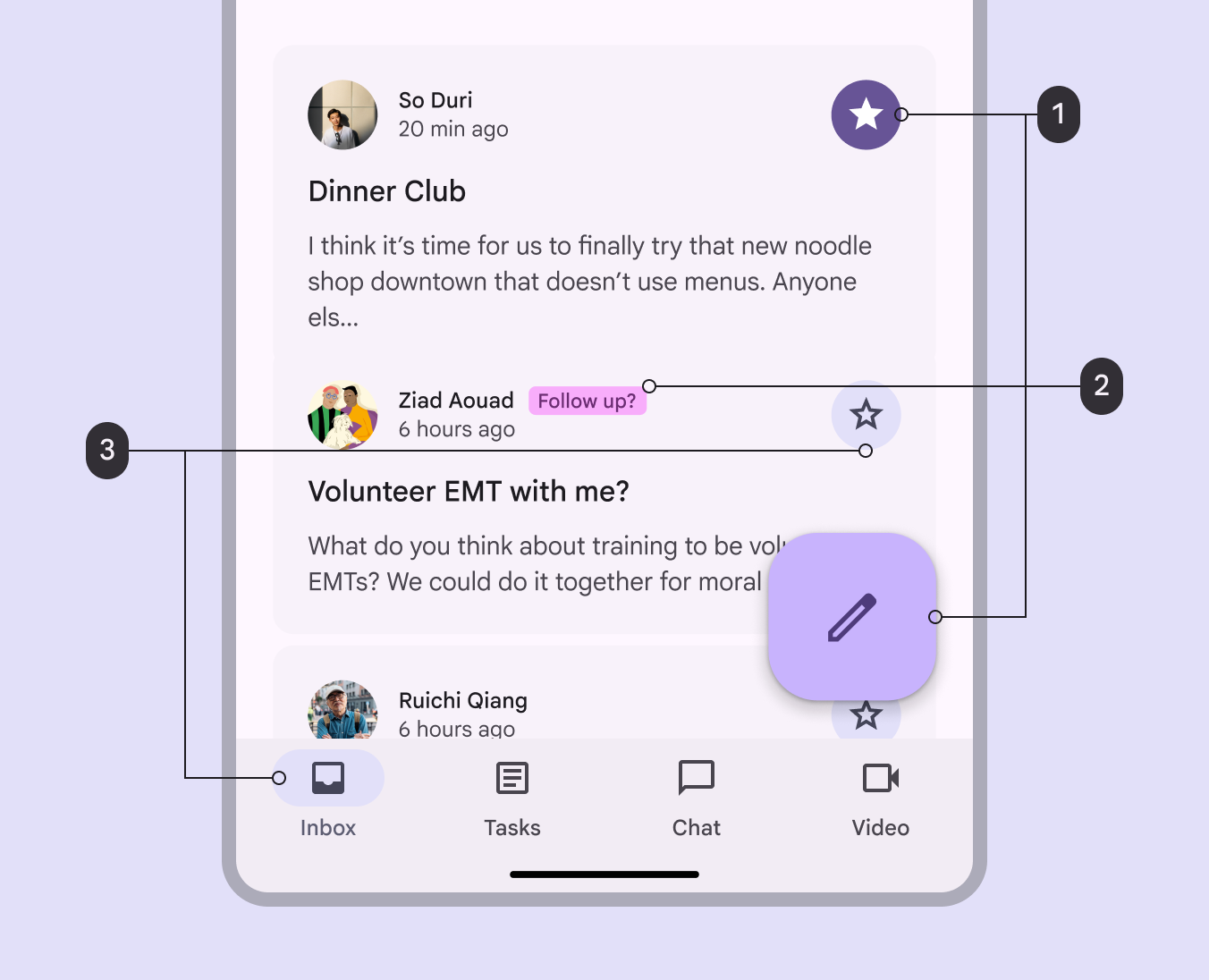
Levelezőalkalmazás, amely az elsődleges, másodlagos és harmadlagos kiemelő színek keverékét mutatja a képernyőn.
  1. Az elsődleges színek a legfontosabb elemekhez használatosak, például egy csillaggal megjelölt üzenethez és az új üzenet indítására szolgáló FAB-hoz
  2. A harmadlagos színek kisebb, hangsúlyozott elemekhez használatosak, például egy teendőre emlékeztető jelvényhez
  3. A másodlagos színek kevésbé sürgős elemekhez használatosak, például egy inaktív csillagikon hátteréhez és a postafiók-ikon kijelölt állapotához

Elsődleges ​

Az elsődleges szerepeket a felhasználói felület legkiemelkedőbb komponenseihez használja, például a FAB-hoz, a nagy hangsúlyú gombokhoz és az aktív állapotokhoz.

  • Elsődleges: Nagy hangsúlyú kitöltőszínek, szöveg és ikonok felületi háttéren
  • Elsődleges színen: Szöveg és ikonok az elsődleges színen
  • Elsődleges konténer: Kiemelkedő kitöltőszín felületi háttéren, kulcsfontosságú komponensekhez, például FAB-hoz
  • Elsődleges konténeren: Szöveg és ikonok az elsődleges konténeren
4 színminta: elsődleges, elsődleges színen, elsődleges konténer és elsődleges konténeren.
Az elsődleges színszerepek közé tartoznak az elsődleges és az elsődleges konténer szerepek a hozzájuk tartozó „On” színekkel
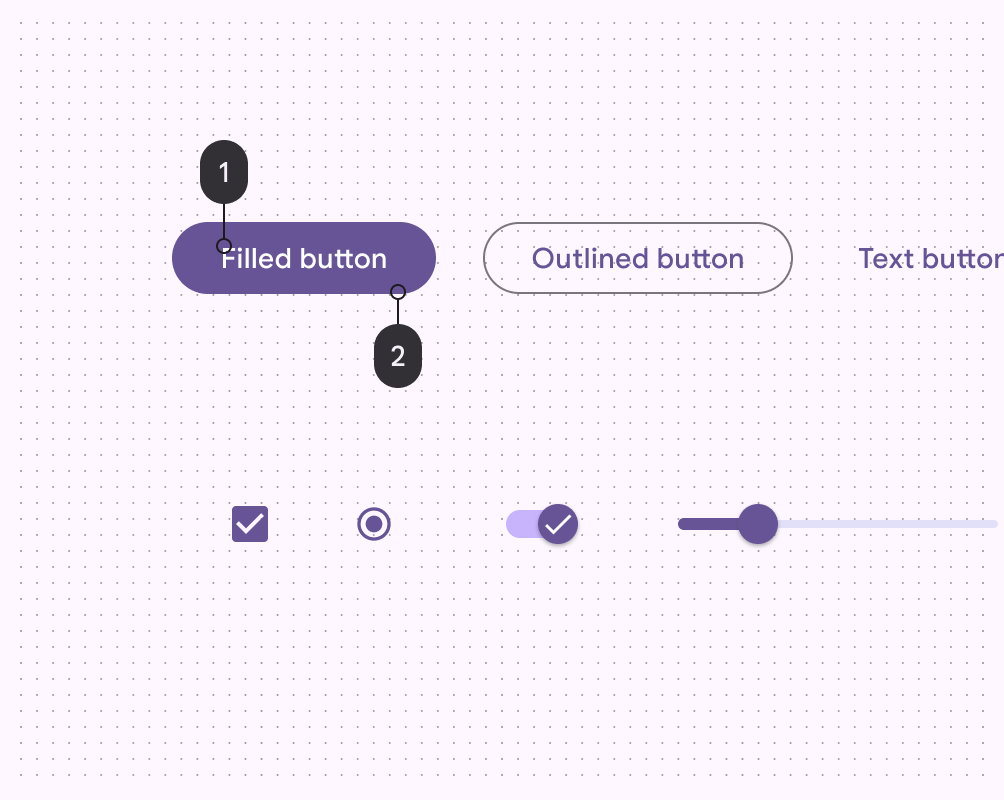
Elsődleges szín kitöltött gombként, és az „elsődleges színen” szín a gombon belüli szöveghez.
  1. Elsődleges színen
  2. Elsődleges
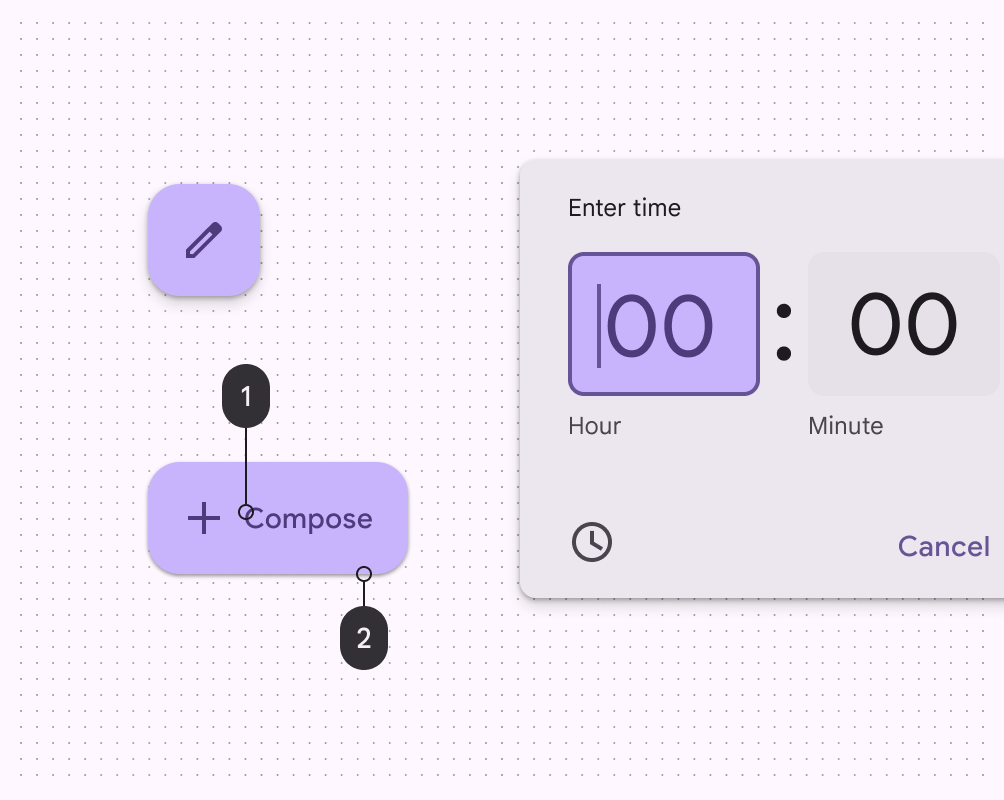
Elsődleges konténer szín FAB-konténerként, és az „elsődleges konténeren” szín a benne lévő szöveghez és ikonhoz.
  1. Elsődleges konténeren
  2. Elsődleges konténer

Másodlagos ​

A másodlagos szerepeket a felhasználói felület kevésbé kiemelkedő komponenseihez használja, például a szűrőchipekhez.

Négy másodlagos szerep létezik:

  • Másodlagos: Kevésbé kiemelkedő kitöltőszínek, szöveg és ikonok felületi háttéren
  • Másodlagos színen: Szöveg és ikonok a másodlagos színen
  • Másodlagos konténer: Kevésbé kiemelkedő kitöltőszín felületi háttéren, visszafogott komponensekhez, például tónusos gombokhoz
  • Másodlagos konténeren: Szöveg és ikonok a másodlagos konténeren
4 színminta: másodlagos, másodlagos színen, másodlagos konténer és másodlagos konténeren.
A másodlagos színszerepek közé tartoznak a másodlagos és a másodlagos konténer szerepek a hozzájuk tartozó „On” színekkel
Ikonos gomb a „másodlagos konténer” színnel, és egy ikon a „másodlagos színen” színnel.
  1. Ikon: Másodlagos konténeren
  2. Gomb: Másodlagos konténer

Harmadlagos ​

A harmadlagos szerepeket kontrasztos kiemelésekhez használja, amelyek kiegyensúlyozzák az elsődleges és másodlagos színeket, vagy fokozott figyelmet irányítanak egy elemre, például egy beviteli mezőre.

Négy harmadlagos szerep létezik:

  • Harmadlagos: Komplementer kitöltőszínek, szöveg és ikonok felületi háttéren
  • Harmadlagos színen: Szöveg és ikonok a harmadlagos színen
  • Harmadlagos konténer: Komplementer konténerszín felületi háttéren, olyan komponensekhez, mint a beviteli mezők
  • Harmadlagos konténeren: Szöveg és ikonok a harmadlagos konténeren
4 színminta: harmadlagos, harmadlagos színen, harmadlagos konténer és harmadlagos konténeren.
A harmadlagos színszerepek közé tartoznak a harmadlagos és a harmadlagos konténer szerepek a hozzájuk tartozó „On” színekkel

A harmadlagos színszerepek a tervező döntése szerint alkalmazhatók; céljuk a kifejezőbb színhasználat támogatása.
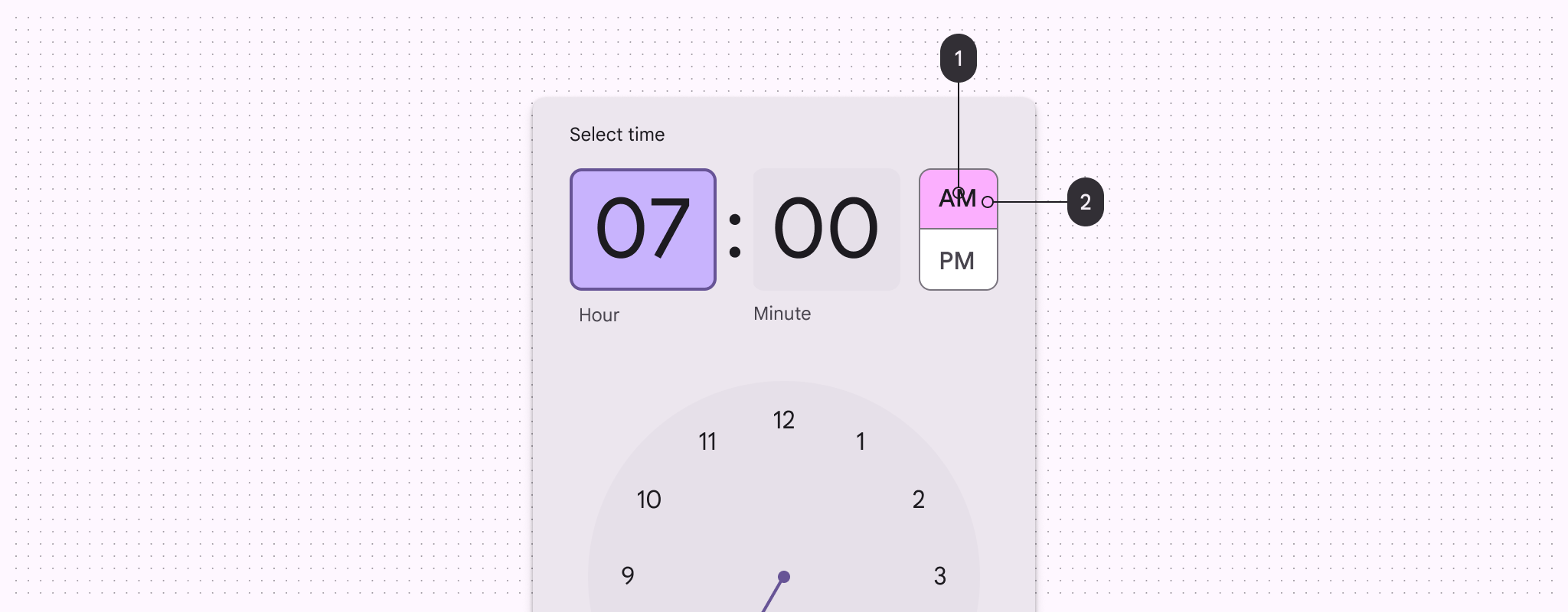
Kijelölt elem, amely háttérként a harmadlagos konténert, szöveghez pedig a harmadlagos konténeren szerepet használja.
  1. Harmadlagos konténeren
  2. Harmadlagos konténer

Hiba ​

A hibaszerepeket hibaállapotok közlésére használja, például helytelen jelszó megadásakor egy szövegmezőben.

Négy hibaszerep létezik:

  • Hiba: Figyelmet felkeltő szín felületi háttéren kitöltőszínekhez, ikonokhoz és szöveghez, sürgősséget jelezve
  • Hiba színen: Szöveg és ikonok a hiba színen
  • Hiba konténer: Figyelmet felkeltő kitöltőszín felületi háttéren
  • Hiba konténeren: Szöveg és ikonok a hiba konténeren

A hibaszín statikus szín: dinamikus színskémákban sem változik. A hibaszerepek alapértelmezés szerint minden dinamikus színskémában statikusak, de a világos és sötét témához igazodnak.
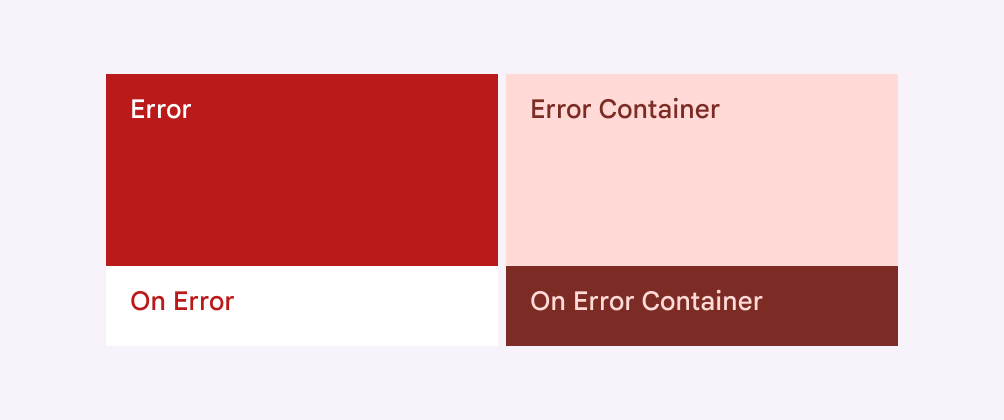
4 színminta: hiba, hiba színen, hiba konténer és hiba konténeren szerepek.
A hiba színszerepei közé tartoznak a hiba és a hiba konténer szerepek a hozzájuk tartozó „On” színekkel.

Felület ​

A felületszerepeket semlegesebb hátterekhez, a felületkonténer-szerepeket pedig olyan komponensekhez használja, mint a kártyák, lapok és párbeszédablakok.

Három felületszerep létezik:

  • Felület: Alapértelmezett háttérszín
  • Felületen: Szöveg és ikonok bármely felület vagy felületkonténer háttéren
  • Felületváltozaton: Alacsonyabb hangsúlyú szín szöveghez és ikonokhoz bármely felület vagy felületkonténer háttéren
3 színminta: felület, felületen és felületváltozaton.
A felület és a felületen szerepek világos témában

Öt felületkonténer-szerep is létezik, amelyek a hangsúly szintje alapján kapták nevüket:

  • Felületkonténer – legalacsonyabb: Legalacsonyabb hangsúlyú konténerszín
  • Felületkonténer – alacsony: Alacsony hangsúlyú konténerszín
  • Felületkonténer: Alapértelmezett konténerszín
  • Felületkonténer – magas: Magas hangsúlyú konténerszín
  • Felületkonténer – legmagasabb: Legmagasabb hangsúlyú konténerszín

A felületkonténer az alapértelmezett szerep, de a többi szerep különösen hasznos hierarchiák és beágyazott konténerek létrehozásához a kibővített képernyők elrendezéseinél.

Az öt felületkonténer szerep világos és sötét témában

A leggyakoribb kombináció a felület szerep használata háttérterületként és a felületkonténer szerep használata navigációs területként.

A szöveg és az ikonok általában a felületen vagy a felületváltozaton szerepet használják bármilyen felületi háttéren.
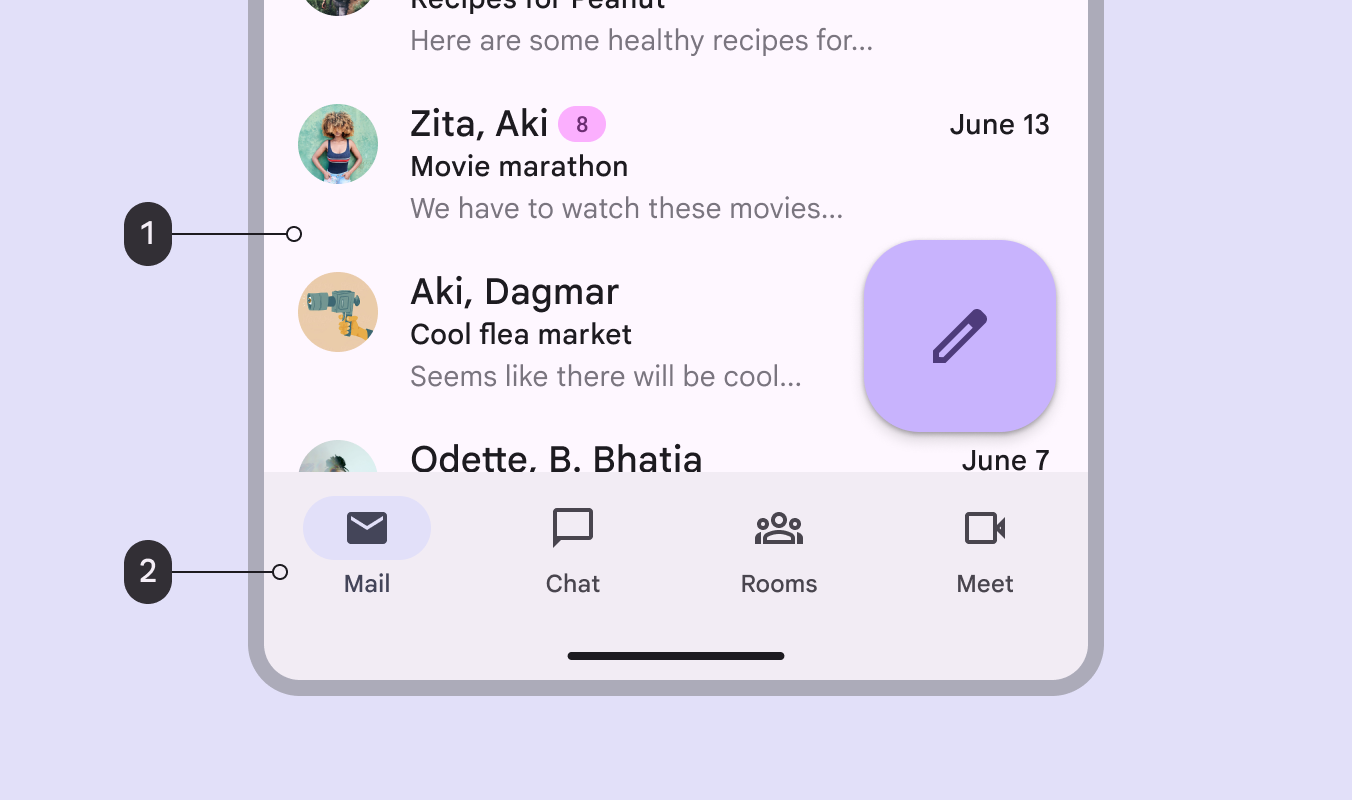
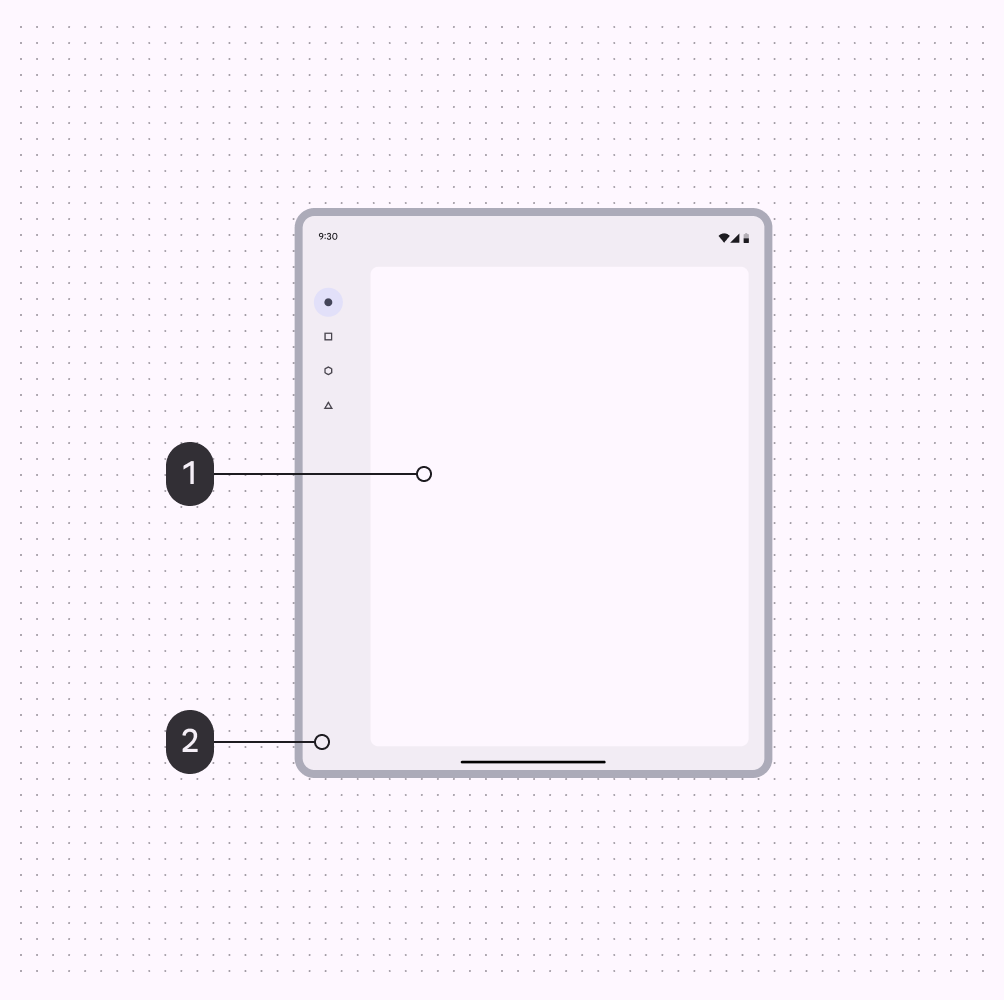
Levelezőalkalmazás, amely a fő háttérként a felületet, a navigációs sáv háttereként pedig a felületkonténert használja.
  1. Felület
  2. Felületkonténer

A színhozzárendelések – különösen a felületszínek – maradjanak változatlanok az elrendezési régiókban a különböző töréspontokA töréspontok meghatározott ablakméretek, ahol az elrendezés az elérhető helyhez, az eszközkonvenciókhoz és az ergonómiához igazodva változik (korábbi nevén ablakszélesség-osztályok).További információ a töréspontokról esetén is. Például a tartalomterület a felület színt, a navigációs terület pedig a felületkonténer színt használja mobilon és táblagépen egyaránt.
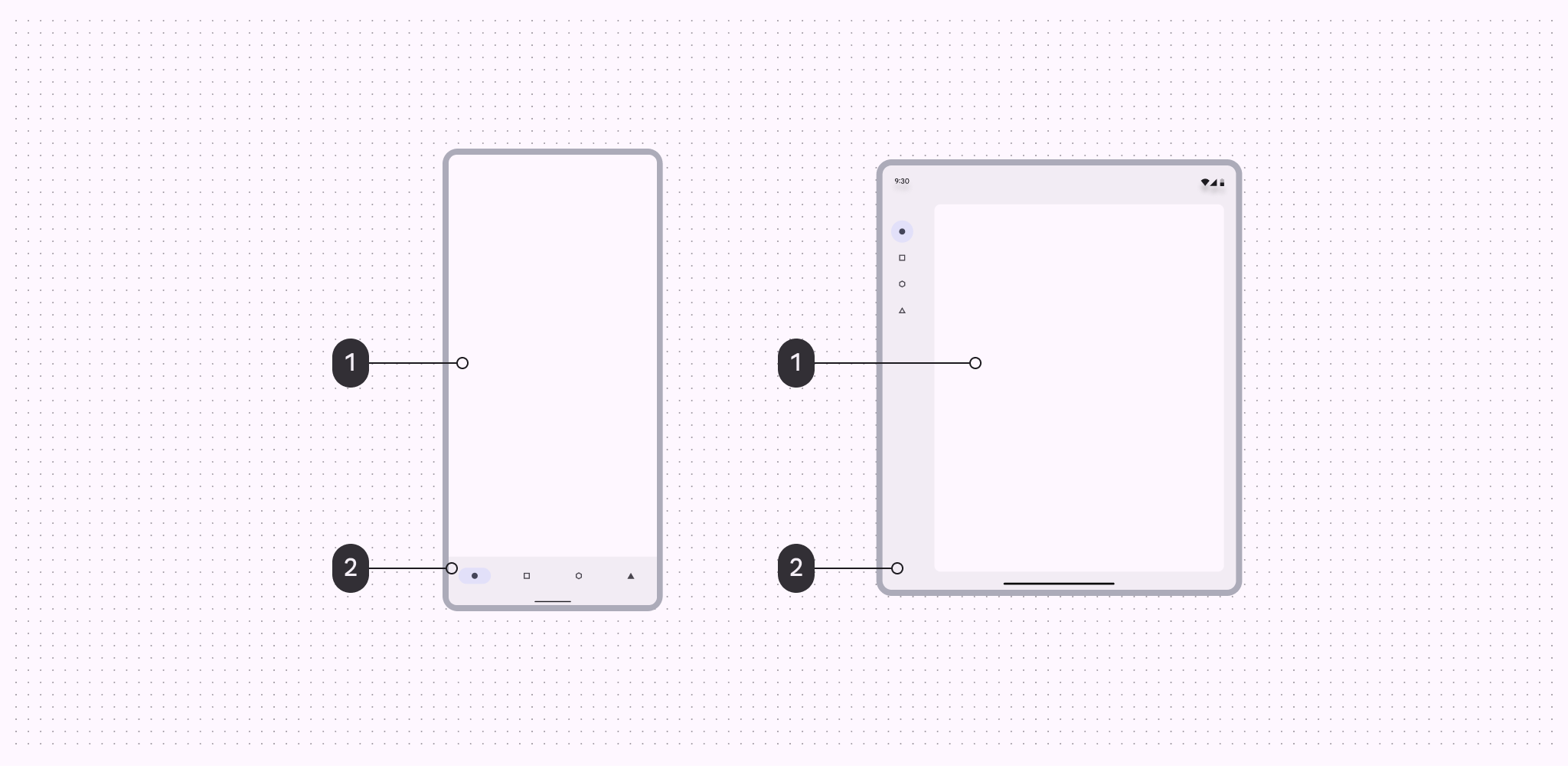
Mobil- és táblagép-képernyők, amelyek a fő háttérként a felületet, a navigációs háttérként pedig a felületkonténert használják.
  1. Felület
  2. Felületkonténer

A szükséges hierarchiától, funkcióterülettől és tervezési logikától függően nagyobb ablakméretek esetén is használhatja a kiegészítő felületszíneket, amennyiben a színeket következetesen alkalmazza.

Ebben a példában a tartalom- és navigációs régiók a különböző töréspontokon is ugyanazokat a színszerepeket használják (felület és felületkonténer), nagyobb méreteknél további felületkonténer-színek hozzáadásával.

Alapértelmezés szerint a semleges színű komponensek – például a navigációs sávok, menük vagy párbeszédablakok – adott felületkonténer-szerepekhez vannak hozzárendelve, de a szerepek újraleképezhetők, hogy a készítők a felhasználói igényekhez igazítsák őket.
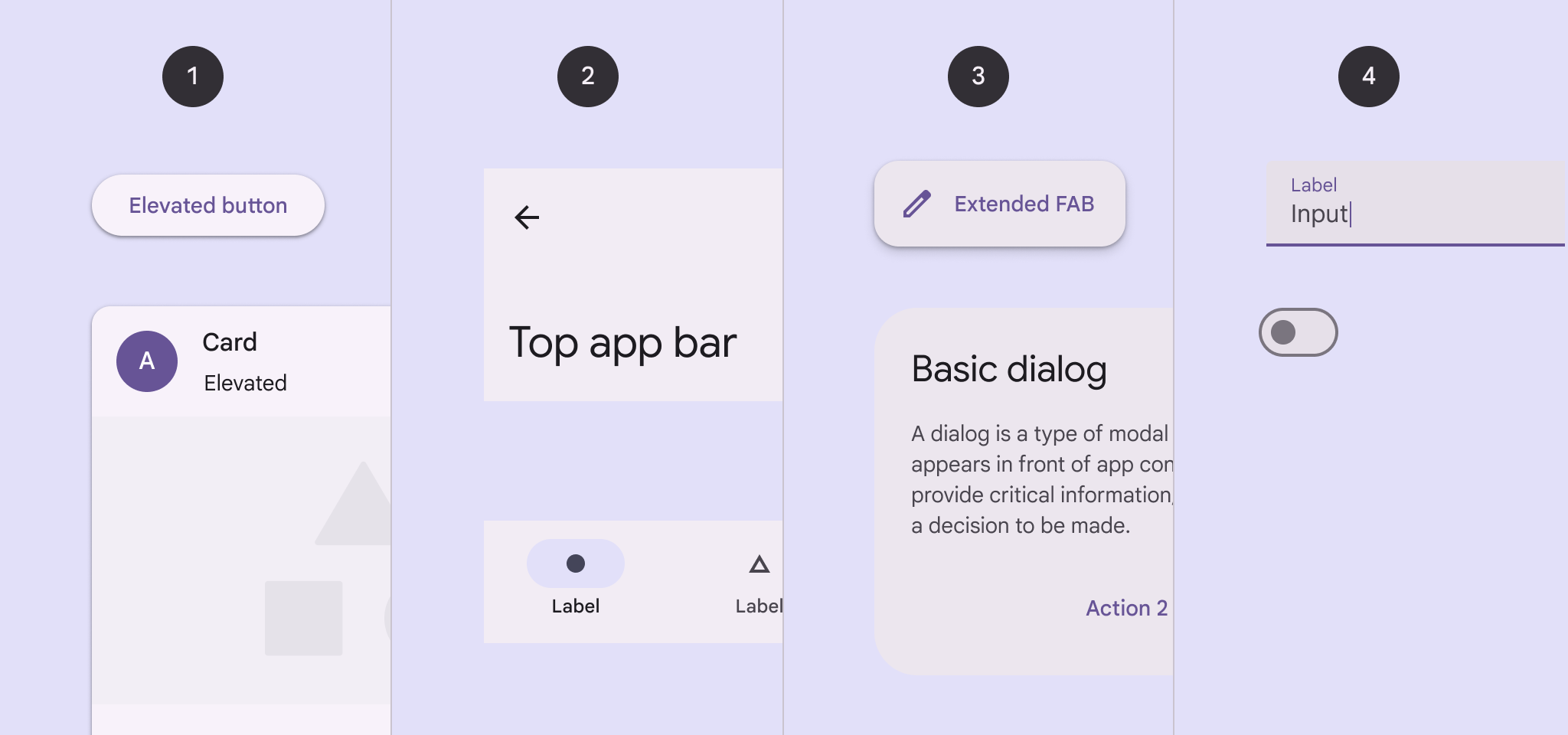
Felületkonténer – alacsony alkalmazva kiemelt gombra és kártyára, felületkonténer alkalmazva a felső és alsó alkalmazássávra, felületkonténer – magas alkalmazva navigációs fiókra, és felületkonténer – legmagasabb alkalmazva párbeszédablakra.

A komponensekre alkalmazott alapértelmezett felületkonténer-szerepek:

  1. Felületkonténer – alacsony
  2. Felületkonténer
  3. Felületkonténer – magas
  4. Felületkonténer – legmagasabb

Inverz színek

Az inverz szerepeket a komponenseken szelektíven alkalmazzák, hogy olyan színeket érjenek el, amelyek a környező felhasználói felület színeinek fordítottjai, kontrasztos hatást létrehozva.

  • Inverz felület: Kitöltő háttérszínek olyan elemekhez, amelyek kontrasztban állnak a felülettel
  • Inverz felületen: Szöveg és ikonok az inverz felületen
  • Inverz elsődleges: Interaktív elemek, például szöveges gombok, az inverz felületen
3 színminta: inverz felület, inverz felületen és inverz elsődleges szerepek.
A színskémában szereplő inverz felület, inverz felületen és inverz elsődleges szerepek világos témában
Snackbar komponens, amely a háttérhez az inverz felületet, a szöveghez az inverz felületen, a szöveges gombhoz pedig az inverz elsődleges szerepet használja.

Egy snackbar, amely a következőket használja:

  1. Inverz felület a háttérhez
  2. Inverz felületen a szöveghez
  3. Inverz elsődleges a szöveges gombhoz

Körvonal ​

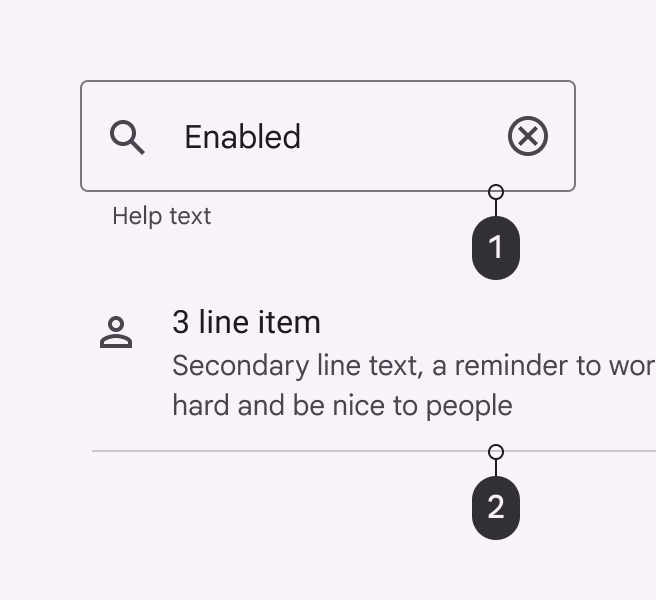
Két körvonalszerep létezik felületi háttéren való használatra:

  • Körvonal: Fontos határok, például egy szövegmező körvonala
  • Körvonalváltozat: Dekoratív elemek, például elválasztók, valamint olyan esetek, amikor más elemek biztosítják a 4,5:1 kontrasztarányt
2 színminta: körvonal és körvonalváltozat
A színskémában szereplő körvonal és körvonalváltozat szerepek világos témában
Diagram a körvonal és a körvonalváltozat használatának összehasonlításáról.
  1. Szövegmező, amely a körvonal színt használja a konténerkeretéhez
  2. Listaelem, amely a körvonalváltozat színt használja az elválasztóvonalához
Körvonal szín helytelenül használva elválasztókhoz
Kerülendő Ne használja a körvonal színt elválasztókhoz, mert ezek kontrasztkövetelményei eltérőek. Használja helyette a körvonalváltozatot.
Körvonal szín helytelenül használva kártyákhoz.
Kerülendő Ne használja a körvonal színt több elemet tartalmazó komponensekhez, például kártyákhoz. Használja helyette a körvonalváltozatot.
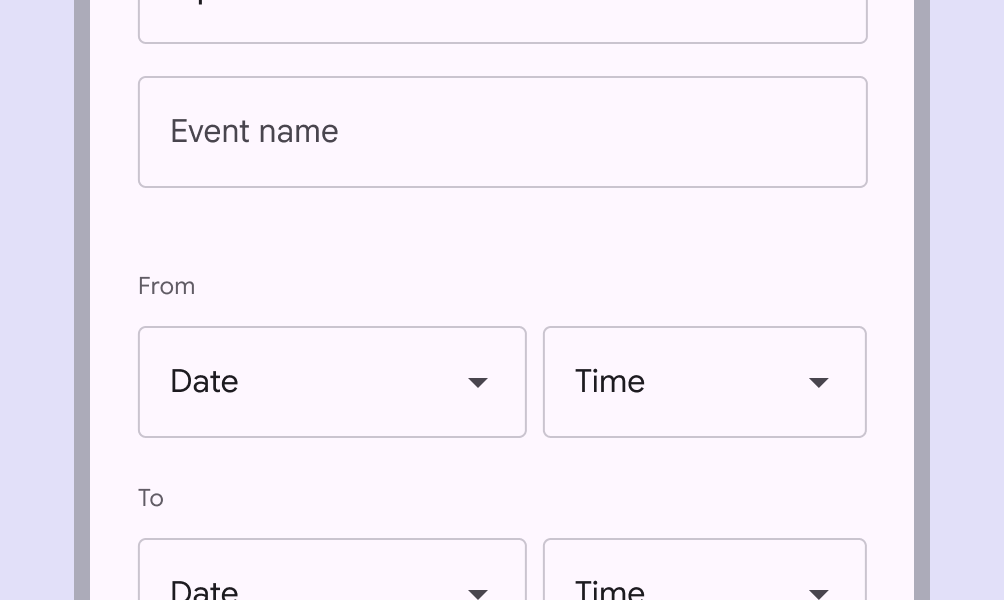
Körvonalváltozat szín helytelenül használva beviteli mezőkhöz és szűrőchipekhez.
Kerülendő Ne használja a körvonalváltozat színt vizuális hierarchia létrehozására vagy az interaktív elemek vizuális határának meghatározására. Használja helyette a körvonal színt vagy egy másik színt, amely 3:1 kontrasztarányt biztosít a felületszínhez képest.
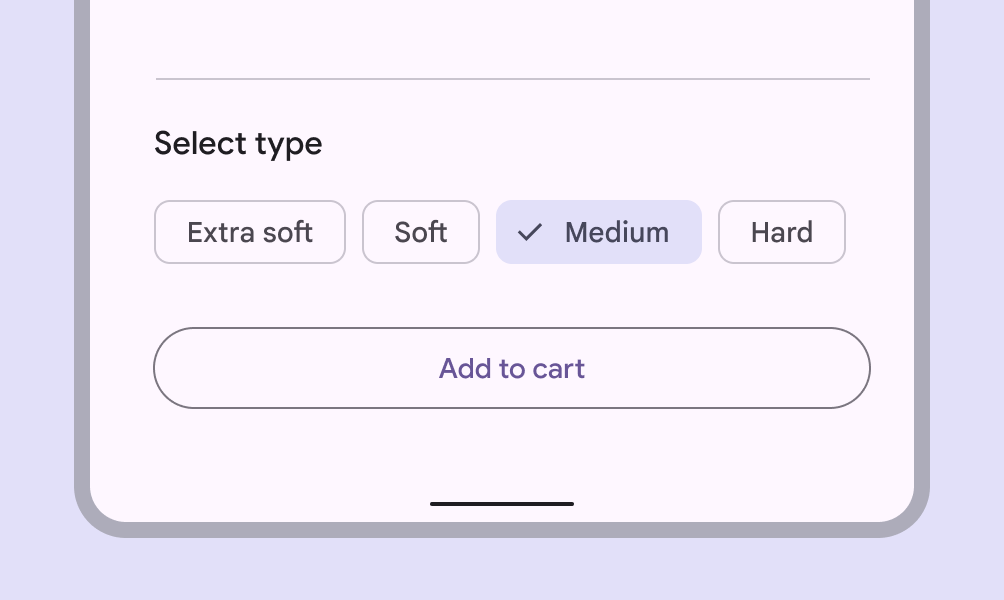
Körvonalváltozat szín helytelenül használva chipekhez.
Vigyázat A körvonalváltozat szín használható olyan interaktív elemek szegélyéhez, mint a chipek és a gombok, feltéve, hogy az elemek belsejében olyan tartalom van, amely vizuális kontrasztot biztosít. Ebben a chipekre és gombokra vonatkozó példában a bennük lévő ikonok és szöveg teljesítik a 4,5:1 kontrasztarányt.

Kiegészítő színszerepek ​

A legtöbb terméknek nem kell használnia ezeket a kiegészítő színszerepeket. Egyes termékek azonban igényelhetik azt a nagyobb rugalmasságot és kontrollt, amelyet a kiegészítő szerepek nyújtanak. Ha bizonytalan abban, hogy termékének használnia kell-e a kiegészítő szerepeket, valószínűleg nincs szüksége rájuk, és figyelmen kívül hagyhatja őket.

Fix kiemelő színek

Elsődleges fix, másodlagos fix és harmadlagos fix olyan kitöltőszínek, amelyeket felületi háttéren használnak. Ezek a színek ugyanazt a tónust tartják meg világos és sötét témában, ellentétben a szokásos konténerszínekkel, amelyek tónusa a két téma között változik. A fix színszerep a megfelelő konténerszerep helyett használható olyan helyzetekben, ahol ilyen fix viselkedés kívánatos.

Az elsődleges fix halvány, másodlagos fix halvány és harmadlagos fix halvány szerepek erősebb, hangsúlyosabb tónust biztosítanak a megfelelő fix színhez képest. Olyan helyeken használhatók, ahol mélyebb színre, de ugyanarra a fix viselkedésre van szükség.

6 színminta: elsődleges, másodlagos és harmadlagos fix színminták, valamint sötétebb halvány megfelelőik, világos és sötét témában.
A fix és a fix halvány színszerepek az elsődleges, másodlagos és harmadlagos csoportban, világos és sötét témában is. Figyelje meg, hogy a színek a témák között ugyanazok maradnak.
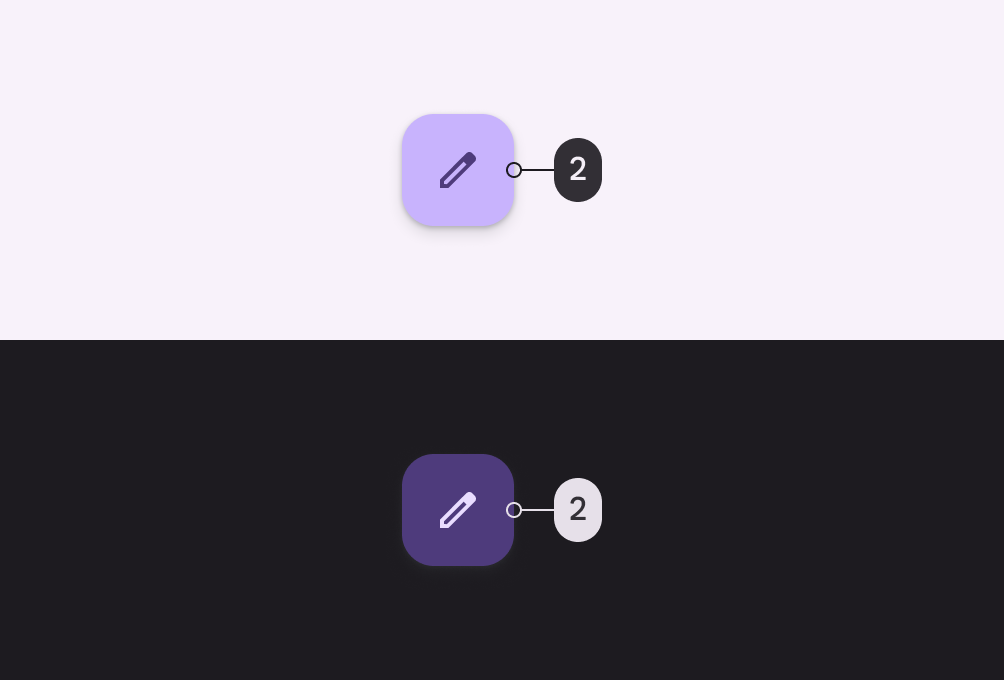
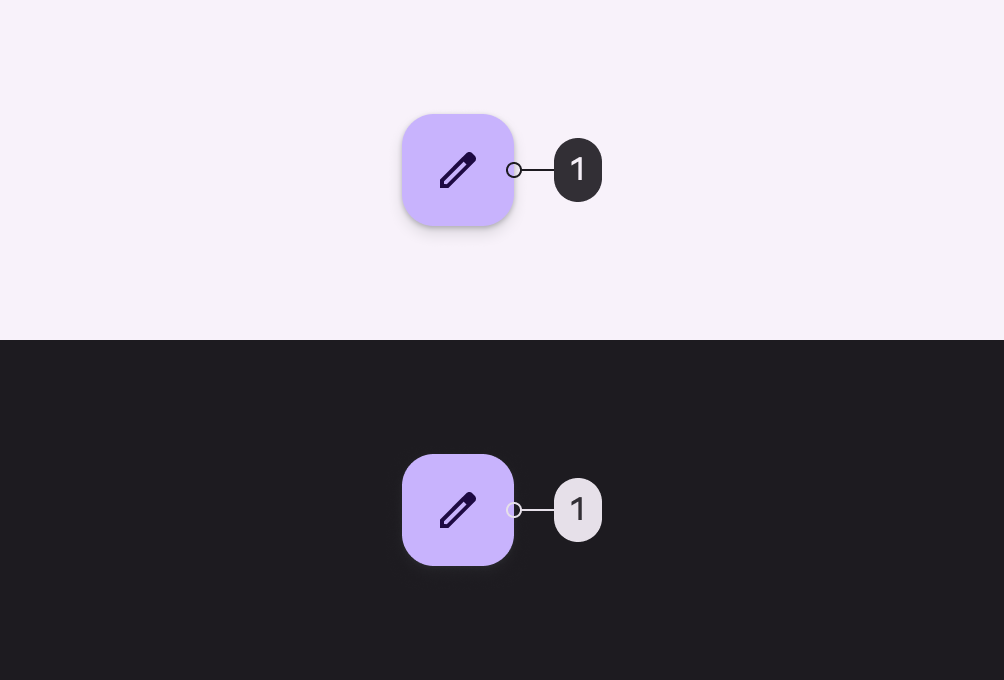
FAB világos és sötét témában, amely a fix elsődleges szerepet használja konténerkitöltőszínként.
Egy FAB, amely a fix elsődleges (1) szerepet használja konténerkitöltő színként, világos és sötét témában. Figyelje meg, hogy a konténer színe a témák között ugyanaz marad.
FAB világos és sötét témában, amely az elsődleges konténer szerepet használja konténerkitöltőszínként.
Összehasonlításképpen egy FAB, amely az elsődleges konténer (2) szerepet használja konténerkitöltő színként, világos és sötét témában. Figyelje meg, hogy a konténer színe tónusban változik a témák között.
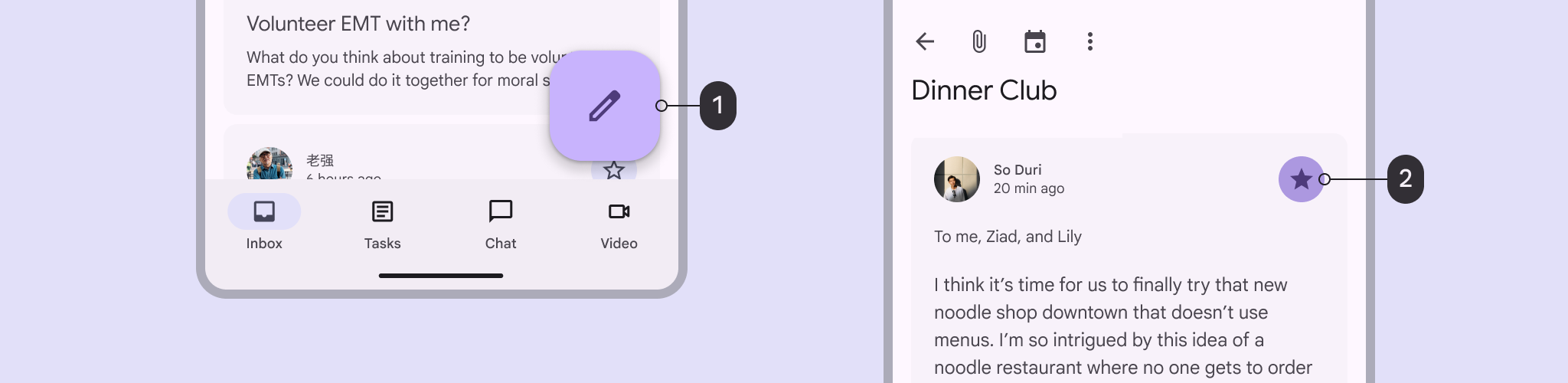
2 levelezőalkalmazás-képernyő, amely fix elsődleges és fix elsődleges halvány színt használ.

Példák használatban lévő fix és fix halvány színekre:

  1. Fix elsődleges egy FAB konténerszínéhez
  2. Fix elsődleges halvány egy ikonos gomb konténeréhez
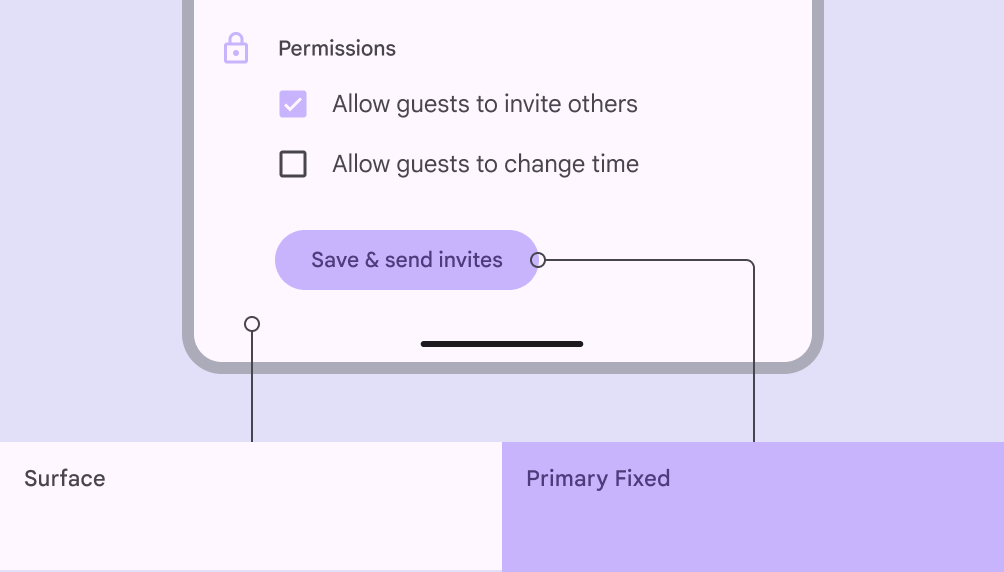
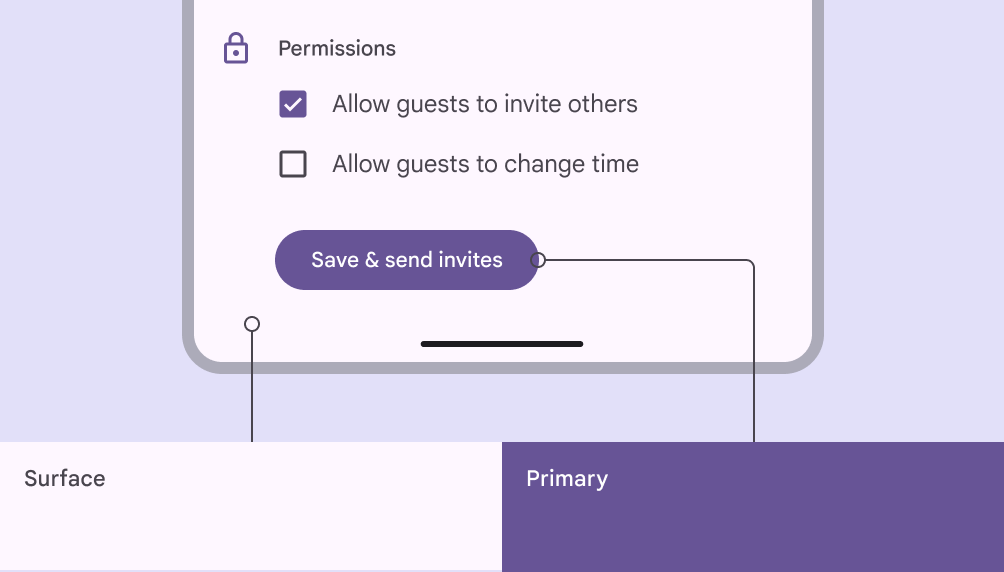
Engedélykérő képernyő, amelynél háttérként a felület, gombkitöltésként pedig helytelenül a fix elsődleges szín van használva.
Kerülendő A fix színek nem változnak a világos vagy sötét téma alapján, ezért valószínűleg kontrasztproblémákat okoznak. Kerülje használatukat ott, ahol a kontraszt szükséges.
Engedélykérő képernyő, amelynél háttérként a felület, gombkitöltésként pedig helyesen az elsődleges szín van használva.
Ajánlott Használja az elsődleges, másodlagos és harmadlagos szerepeket kiemeléshez ott, ahol kontrasztra van szükség.

Fix kiemelő színeken

A fix színen szerepek olyan szöveghez és ikonokhoz használatosak, amelyek a megfelelő fix szín háttérén helyezkednek el. Például az elsődleges fix színen szerep szöveghez és ikonokhoz használatos az elsődleges fix háttéren. Ugyanez a használat vonatkozik a megfelelő másodlagos és harmadlagos színekre.

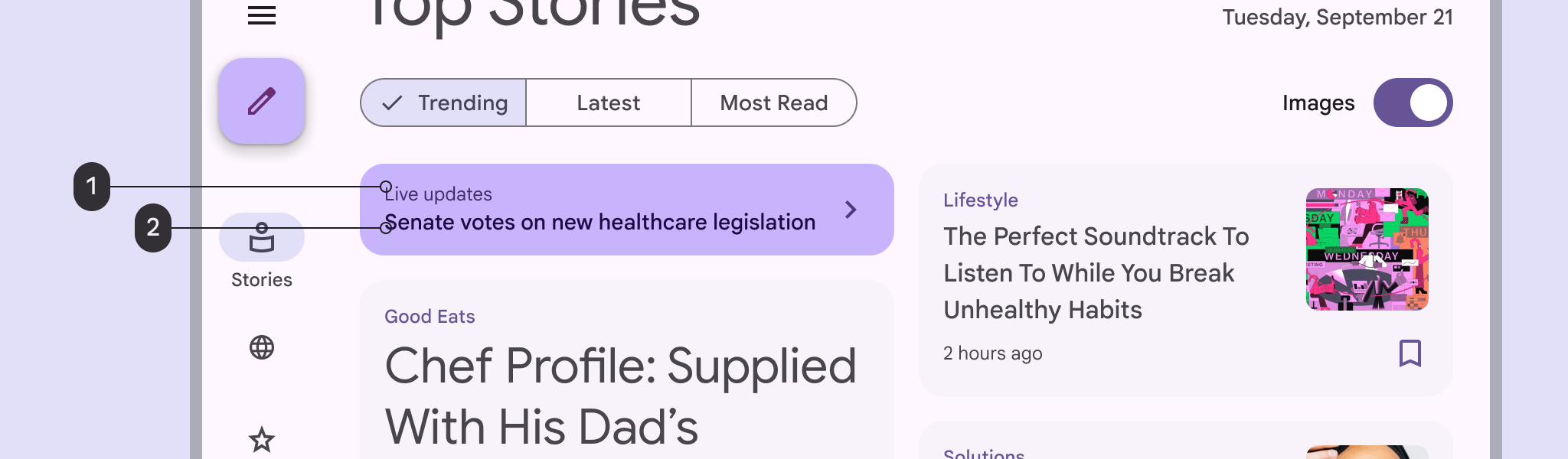
A fix változaton szerepek olyan szöveghez és ikonokhoz használatosak, amelyek alacsonyabb hangsúlyt igényelnek a megfelelő fix háttéren. Például az elsődleges fix változaton szerep alacsony hangsúlyú szöveghez és ikonokhoz használatos az elsődleges fix háttéren. Ugyanez a használat vonatkozik a megfelelő másodlagos és harmadlagos színekre.

6 színminta a fix színen és a fix változaton szerepekhez
A fix színen és a fix változaton színszerepek az elsődleges, másodlagos és harmadlagos kiemelő csoportban, világos és sötét témában is
Banner egy híralkalmazásban, amely az elsődleges fix változaton és az elsődleges fix színen szerepet használja
Egy testre szabott banner, amely (1) a kevésbé hangsúlyos szöveghez az elsődleges fix változaton, (2) a hangsúlyos szöveghez pedig az elsődleges fix színen szerepet használja

Világos és halvány felületszerepek ​

Két kiegészítő felületszerep létezik:

  • Halvány felület: A leghalványabb felületszín világos és sötét témában

  • Világos felület: A legvilágosabb felületszín világos és sötét témában

3 színminta: halvány felület, felület és világos felület
Halvány felület, felület és világos felület világos témában

3 színminta: halvány felület, felület és világos felület
Halvány felület, felület és világos felület sötét témában

Míg az alapértelmezett felület szín automatikusan invertálódik a világos és a sötét téma között (világos témában világos, sötét témában pedig sötétre vált), a világos felület és a halvány felület színek kissé eltérő módon invertálódnak. Pontosabban megtartják relatív fényességüket mindkét témában.

Például egy olyan felhasználói felületen, amely az alapértelmezett felület szerepet használja, a leképezett terület világos témában a legvilágosabb, sötét témában pedig a leghalványabb. Egy olyan felhasználói felületen, amely a világos felület szerepet használja, a leképezett terület mind világos, mind sötét témában a legvilágosabb.
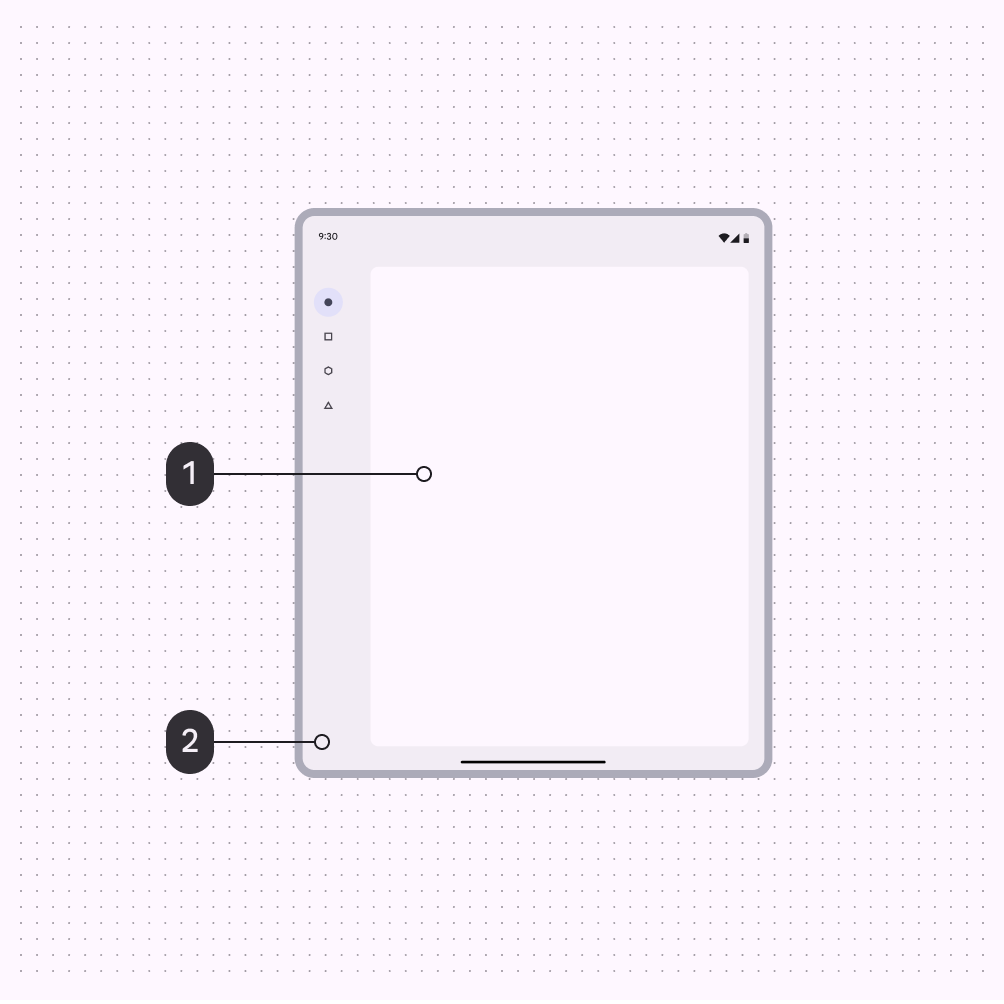
Felhasználói felület, ahol a felület szerep a tartalomterületre, a felületkonténer pedig a navigációs területre van alkalmazva, világos témában.
Világos téma
  1. Felület
  2. Felületkonténer
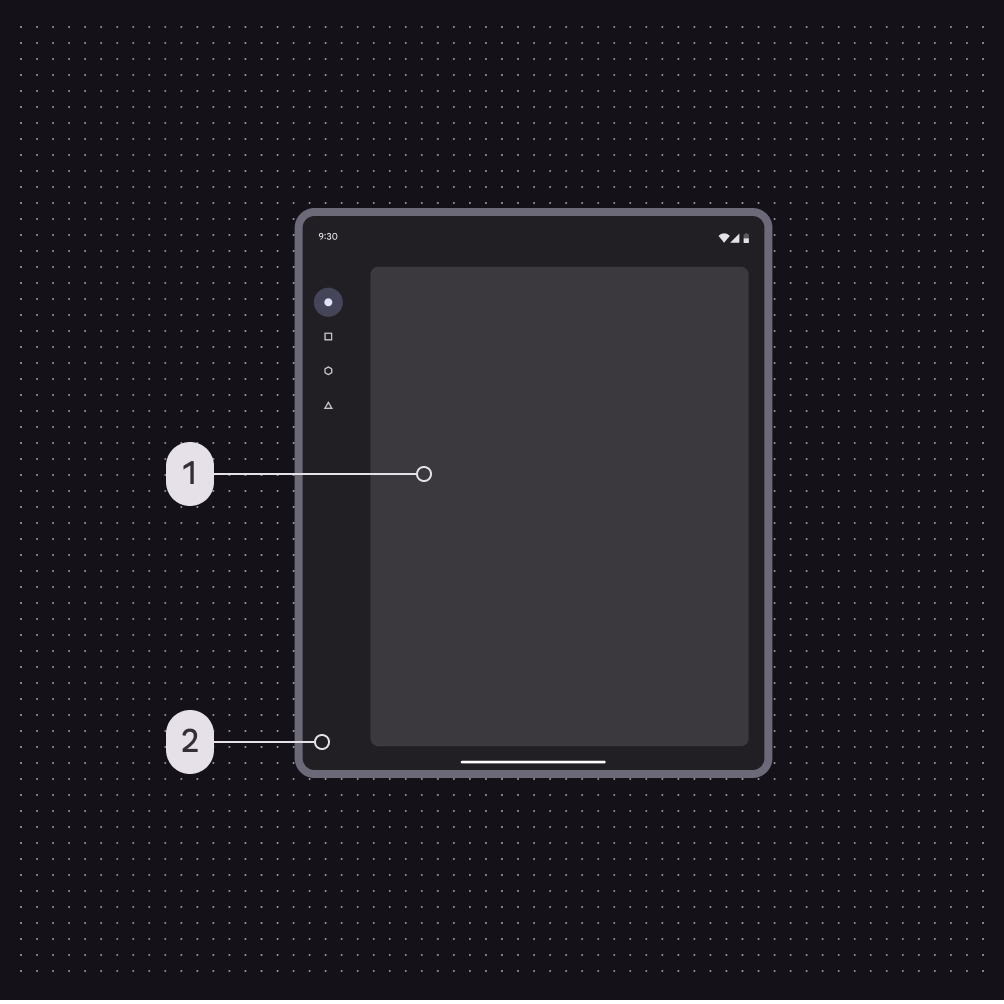
Felhasználói felület, ahol a felület szerep a tartalomterületre, a felületkonténer pedig a navigációs területre van alkalmazva, sötét témában.
Sötét téma
  1. Felület
  2. Felületkonténer
Felhasználói felület, ahol a világos felület szerep a tartalomterületre, a felületkonténer pedig a navigációs területre van alkalmazva, világos témában.
Világos téma
  1. Világos felület
  2. Felületkonténer
Felhasználói felület, ahol a világos felület szerep a tartalomterületre, a felületkonténer pedig a navigációs területre van alkalmazva, sötét témában.
Sötét téma
  1. Világos felület
  2. Felületkonténer
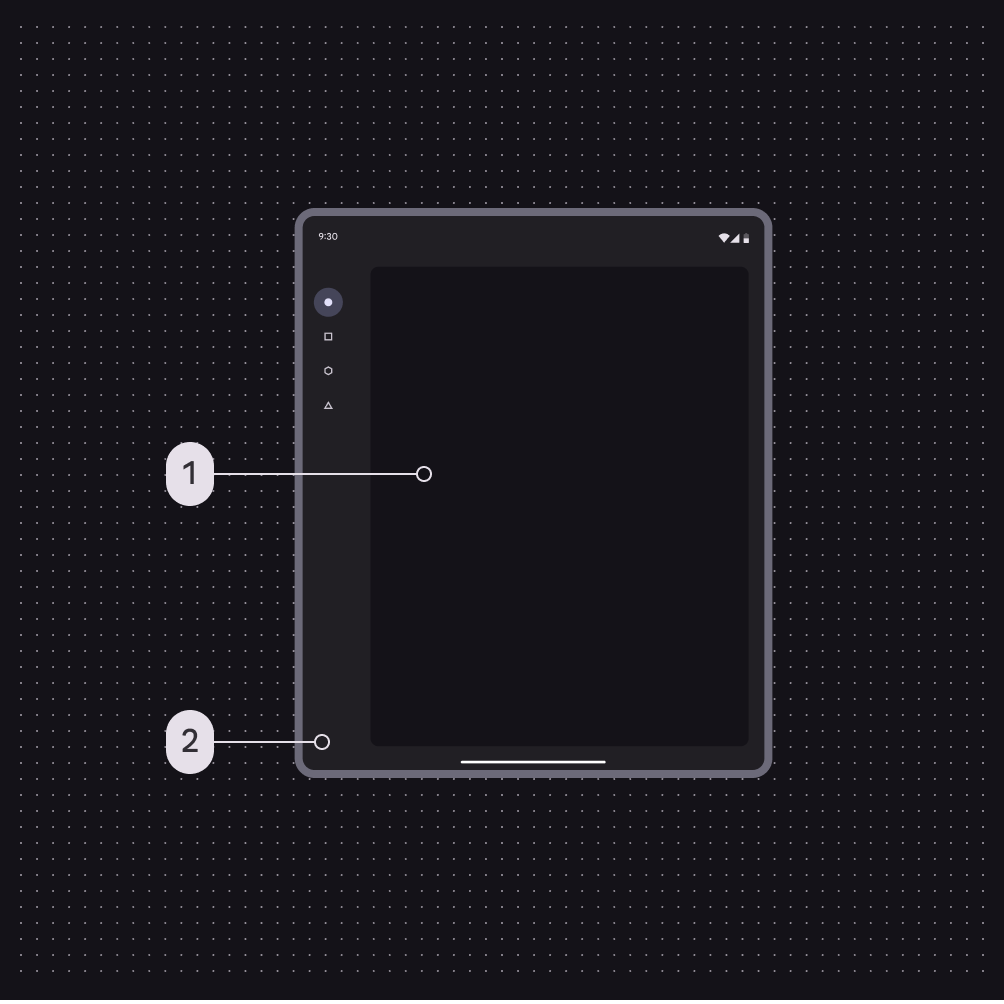
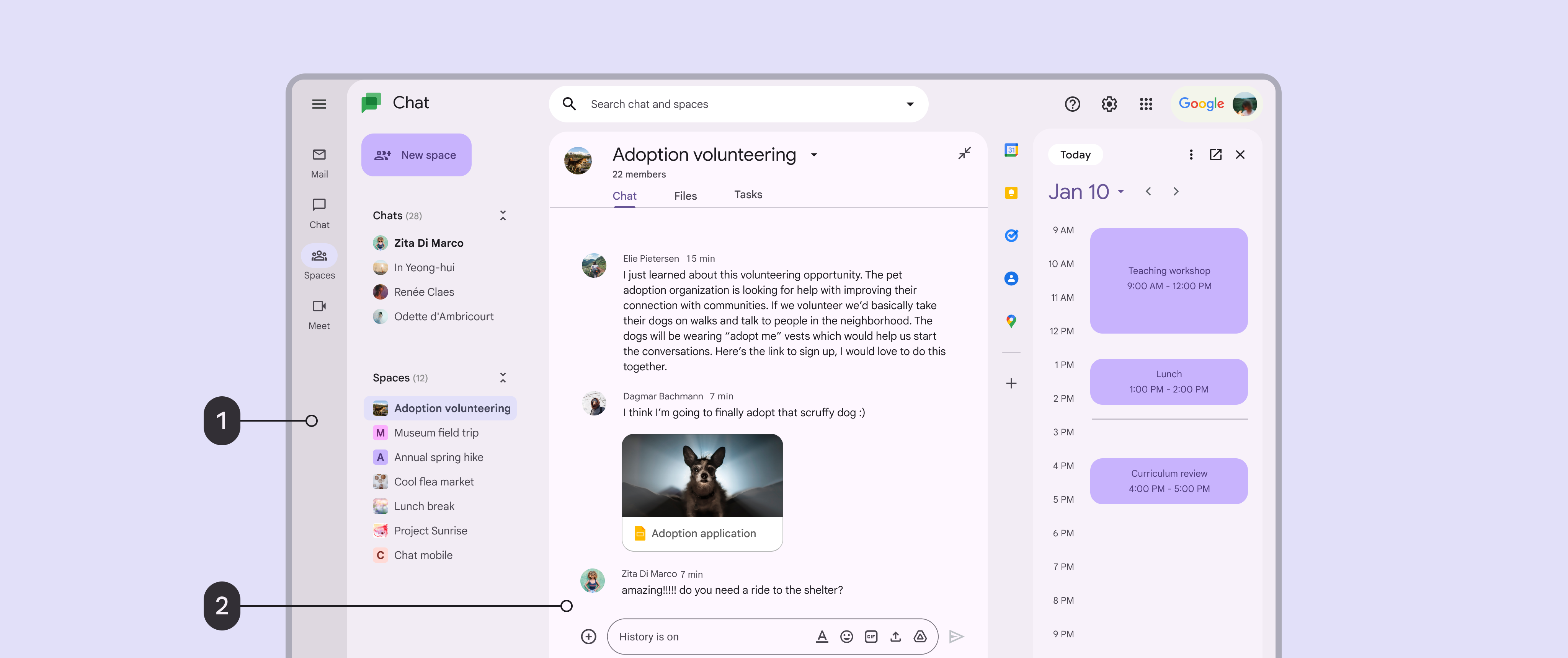
Nagy képernyős csevegőfelület. A halvány felület szerep a bal oldali navigációs sínre, a világos felület szerep pedig a csevegőablakra van alkalmazva.
  1. Navigációs sín halvány felület háttérrel
  2. Csevegőablak világos felület háttérrel
Pager
Előző oldalSzínrendszer: Hogyan működik a rendszer
Következő oldalSzínséma kiválasztása

Az Apache 2.0 licenc vagy a CC BY 4.0 feltételei szerint kiadva.

Copyright © 2018-Present Google

https://m3.material.io/styles/color/roles

Az Apache 2.0 licenc vagy a CC BY 4.0 feltételei szerint kiadva.

Copyright © 2018-Present Google