Skip to content
Material Design 3
Main Navigation
v3
v2
v1

Português – Brasil

English
简体中文
繁體中文
Español
Français
Русский
Deutsch
日本語
한국어
Italiano
Polski
Türkçe
čeština
magyar

Português – Brasil

English
简体中文
繁體中文
Español
Français
Русский
Deutsch
日本語
한국어
Italiano
Polski
Türkçe
čeština
magyar

Aparência

Sidebar Navigation

Fundamentos

Acessibilidade

Visão geral: Princípios

Visão geral: Tecnologia assistiva

Design: Visão geral

Design: Contraste de cores

Design: Estrutura

Design: Fluxo

Design: Elementos

Escrita e texto: Práticas recomendadas

Escrita e texto: Truncamento de texto

Escrita e texto: Redimensionamento de texto

Criar para todos: Necessidades do usuário

Construindo para todos: Cocriação

Design de conteúdo

Visão geral

Texto alternativo

Redação global: Visão geral

Redação global: Escolha de palavras

Notificações

Guia de estilo: Boas práticas de redação de UX

Guia de estilo: Escolha de palavras

Guia de estilo: Gramática e pontuação

Personalizando o Material

Dispositivos

Design para smartwatches: Visão geral

Design para relógios inteligentes: Fundamentos

Design para relógios: Estilos

Design para relógios: Layout

XR

Design para XR imersiva: Visão geral

Design para XR imersiva: Interação

Design para XR imersivo: Layout

Design para XR imersiva: Acessibilidade

Componentes XR: Visão geral

Componentes XR: Barras de aplicativo

Componentes XR: Diálogos

Componentes XR: Barra de navegação

Componentes XR: Trilho de navegação

Componentes XR: Barras de ferramentas

Tokens de design: Visão geral

Tokens de design: Como usar tokens

Interação

Gestos

Dispositivos de entrada: Fundamentos

Seleção: Visão geral

Estados: Visão geral

Estados: Camadas de estado

Estados: Aplicando estados

Layout

Visão geral do layout: Visão geral

Visão geral do layout: Partes do layout

Visão geral de layout: Design adaptativo

Scaffold: Visão geral

Scaffold: Barras

Scaffold: Trilhos

Scaffold: Painéis

Grades e espaçamento: Visão geral

Grades e espaçamento: Grades

Grades e espaçamento: Espaçamento

Grids e espaçamento: Densidade

Breakpoints: Visão geral

Breakpoints: Compacto

Breakpoints: Médio

Breakpoints: Expandidos

Breakpoints: Grandes e extra grandes

Bidirecionalidade e RTL

Exemplos de layouts canônicos: Visão geral

Exemplos de layouts canônicos: Feed

Exemplos de layouts canônicos: Lista-detalhe

Exemplos de layouts canônicos: Painel de suporte

Usabilidade: Visão geral

Usabilidade: Aplicando o M3 Expressive

Material de A a Z

Estilos

Cor

Sistema de cores: Visão geral

Sistema de cores: Como o sistema funciona

Funções de cor

Esquemas de cores

Escolhendo um esquema

Esquemas de cores estáticos: Baseline

Esquemas de cores estáticos: Marca personalizada

Esquemas de cores dinâmicas: Como escolher uma origem

Esquemas dinâmicos de cores: Origem gerada pelo usuário

Esquemas dinâmicos de cores: Origem baseada em conteúdo

Personalizações avançadas: Visão geral

Personalizações avançadas: Aplicar cores

Personalizações avançadas: Definir novas cores

Personalizações avançadas: Ajustar cores existentes

Recursos de cores

Elevação: Visão geral

Elevação: Aplicando elevação

Elevação: Tokens

Ícones: Visão geral

Ícones: Como criar ícones

Ícones: Como aplicar ícones

Movimento

Sistema de física de movimento: Como funciona

Sistema de física do movimento: Especificações

Easing e duração: Como aplicar easing e duração

Easing e duração: Tokens e especificações

Transições: Padrões de transição

Transições: Aplicação de transições

Forma: Visão geral e princípios

Forma: Escala de raio de canto

Forma: Transformação de forma

Espaçamento: Visão geral

Espaçamento: Como aplicar o espaçamento

Espaçamento: Tokens

Tipografia: Visão geral

Tipografia: Fontes

Tipografia: Escala tipográfica e tokens

Tipografia: Aplicação de tipos

Tipografia: Tratamentos editoriais

Componentes

Barras de aplicativo: Visão geral

Barras de aplicativo: Especificações

Barras de aplicativo: Diretrizes

Barras de aplicativo: Acessibilidade

Badges: Visão geral

Badges: Especificações

Badges: Diretrizes

Badges: Acessibilidade

Botões

Todos os botões

Grupos de botões: Visão geral

Grupos de botões: Especificações

Grupos de botões: Diretrizes

Grupos de botões: Acessibilidade

Botões: Visão geral

Botões: Especificações

Botões: Diretrizes

Botões: Acessibilidade

FABs estendidos: Visão geral

FABs estendidos: Especificações

FABs estendidos: Diretrizes

FABs estendidos: Acessibilidade

Menu do FAB: Visão geral

Menu do FAB: Especificações

Menu do FAB: Diretrizes

Menu do FAB: Acessibilidade

Botões de ação flutuantes (FABs): Visão geral

Botões de ação flutuantes (FABs): Especificações

Botões de ação flutuantes (FABs): Diretrizes

Botões de ação flutuantes (FABs): Acessibilidade

Botões de ícone: Visão geral

Botões de ícone: Especificações

Botões de ícone: Diretrizes

Botões de ícone: Acessibilidade

Botões segmentados: Visão geral

Botões segmentados: Especificações

Botões segmentados: Diretrizes

Botões segmentados: Acessibilidade

Botões divididos: Visão geral

Botões divididos: Especificações

Botões divididos: Diretrizes

Botões divididos: Acessibilidade

Cartões: Visão geral

Cartões: Especificações

Cartões: Diretrizes

Cartões: Acessibilidade

Carrossel: Visão geral

Carrossel: Especificações

Carrossel: Diretrizes

Carrossel: Acessibilidade

Caixa de seleção: Visão geral

Caixa de seleção: Especificações

Caixas de seleção: Diretrizes

Caixa de seleção: Acessibilidade

Chips: Visão geral

Chips: Especificações

Chips: Diretrizes

Chips: Acessibilidade

Seletores de data e hora

Seletores de data: Visão geral

Seletores de data: Especificações

Seletores de data: Diretrizes

Seletores de data: Acessibilidade

Seletores de horário: Visão geral

Seletores de horário: Especificações

Seletores de horário: Diretrizes

Seletores de horário: Acessibilidade

Diálogos: Visão geral

Diálogos: Especificações

Diálogos: Diretrizes

Diálogos: Acessibilidade

Divisor: Visão geral

Divisor: Especificações

Divisor: Diretrizes

Divisor: Acessibilidade

Listas: Visão geral

Listas: Especificações

Listas: Diretrizes

Listas: Acessibilidade

Carregamento e progresso

Indicador de carregamento: Visão geral

Indicador de carregamento: Especificações

Indicador de carregamento: Diretrizes

Indicador de carregamento: Acessibilidade

Indicadores de progresso: Visão geral

Indicadores de progresso: Especificações

Indicadores de progresso: Diretrizes

Indicadores de progresso: Acessibilidade

Menus: Visão geral

Menus: Especificações

Menus: Diretrizes

Menus: Acessibilidade

Navegação

Barra de navegação: Visão geral

Barra de navegação: Especificações

Barra de navegação: Diretrizes

Barra de navegação: Acessibilidade

Gaveta de navegação: Visão geral

Gaveta de navegação: Especificações

Gaveta de navegação: Diretrizes

Gaveta de navegação: Acessibilidade

Trilho de navegação: Visão geral

Trilho de navegação: Especificações

Trilho de navegação: Diretrizes

Trilho de navegação: Acessibilidade

Botão de opção: Visão geral

Botão de opção: Especificações

Botão de opção: Diretrizes

Botão de opção: Acessibilidade

Pesquisa: Visão geral

Pesquisa: Especificações

Pesquisa: Diretrizes

Pesquisa: Acessibilidade

Folhas

Folhas inferiores: Visão geral

Folhas inferiores: Especificações

Folhas inferiores: Diretrizes

Folhas inferiores: Acessibilidade

Painéis laterais: Visão geral

Painéis laterais: Especificações

Painéis laterais: Diretrizes

Painéis laterais: Acessibilidade

Controles deslizantes: Visão geral

Controles deslizantes: Especificações

Controles deslizantes: Diretrizes

Controles deslizantes: Acessibilidade

Snackbar: Visão geral

Snackbar: Especificações

Snackbar: Diretrizes

Snackbar: Acessibilidade

Interruptor: Visão geral

Interruptor: Especificações

Interruptor: Diretrizes

Interruptor: Acessibilidade

Abas: Visão geral

Abas: Especificações

Abas: Diretrizes

Abas: Acessibilidade

Campos de texto: Visão geral

Campos de texto: Especificações

Campos de texto: Diretrizes

Campos de texto: Acessibilidade

Barras de ferramentas: Visão geral

Barras de ferramentas: Especificações

Barras de ferramentas: Diretrizes

Barras de ferramentas: Acessibilidade

Tooltips: Visão geral

Tooltips: Especificações

Tooltips: Diretrizes

Tooltips: Acessibilidade

Nesta página

Funções de cor ​

Há 26 funções de cor padrão organizadas em seis grupos: primária, secundária, terciária, erro, superfície e contorno.

O que são funções de cor? ​

As funções de cor são como os “números” em uma pintura numerada. Elas são o elo entre os elementos da interface e o local onde cada cor é aplicada.

  • As funções de cor são mapeadas para os componentes do Material
    Use essas funções de cor independentemente de você optar pelo esquema estático baselineBaseline é o esquema de cores estático padrão para produtos Material. Ele inclui cores para temas claro e escuro.Mais sobre a cor baseline ou pela cor dinâmicaA cor dinâmica usa uma única cor do papel de parede do usuário ou do conteúdo do app e cria um esquema de cores acessível atribuído aos elementos da interface.Mais sobre cor dinâmica. Se o seu produto contiver componentes personalizados, eles também precisarão ser mapeados corretamente para esse conjunto de funções de cor.
  • As funções de cor garantem acessibilidade
    O sistema de cores é construído com base em combinações de cores acessíveisPor exemplo, uma cor de superfície escura é combinada algoritmicamente com uma cor de rótulo de texto clara para que a interface atenda automaticamente aos requisitos de contraste.Mais sobre relações de cor. Esses pares de cores garantem um contraste mínimo de 3:1 para fins de acessibilidade.
  • As funções de cor são tokenizadas
    As funções são implementadas no design e no código por meio de tokens. Um token de designTokens de design são as unidades básicas de todos os elementos da interface. Os mesmos tokens são usados em designs, ferramentas e código.Mais sobre tokens de design representa uma decisão pequena e reutilizável que faz parte do estilo visual de um sistema de design.

Amostras de exemplo de todas as 45 funções de cor, incluindo Primária, Secundária, Terciária, Erro, Superfícies e Inversa
Diagrama de todas as funções de cor do Material, incluindo funções adicionais opcionais para cores de superfície e cores de destaque fixas

Conceitos gerais ​

Aqui estão alguns termos úteis que você verá nos nomes das funções de cor:

  • Superfície – Uma função usada para planos de fundo e áreas grandes e de baixa ênfase da tela.
  • Primária, secundária, terciária – Funções de cor de destaque usadas para enfatizar ou reduzir a ênfase de elementos em primeiro plano.
  • Contêiner – Funções usadas como cor de preenchimento para elementos em primeiro plano, como botões. Essas funções não devem ser usadas para texto ou ícones.
  • Sobre – Funções que começam com este termo indicam uma cor para texto ou ícones aplicados sobre a cor à qual estão associados. Por exemplo, sobre primária é usada para texto e ícones sobre a cor de preenchimento primária.
  • Variante – Funções que terminam com este termo oferecem uma alternativa de menor ênfase em relação à função correspondente sem esse sufixo. Por exemplo, variante de contorno é uma versão menos enfatizada da cor contorno.

Combinação e sobreposição de cores

Para garantir contraste visual acessível no seu app, aplique as cores apenas aos pares e às ordens de camadas previstos nas seções a seguir.

Combinar cores de forma inadequada pode comprometer o contraste necessário para a acessibilidade visual, especialmente quando as cores são ajustadas por recursos de cor dinâmicaA cor dinâmica usa uma única cor do papel de parede do usuário ou do conteúdo do app e cria um esquema de cores acessível atribuído aos elementos da interface.Mais sobre cor dinâmica, como o contraste controlado pelo usuárioO contraste controlado pelo usuário é um recurso de cor dinâmica que permite aos usuários escolher um entre três níveis de contraste de cor: padrão, médio e alto.Mais sobre contraste controlado pelo usuário.

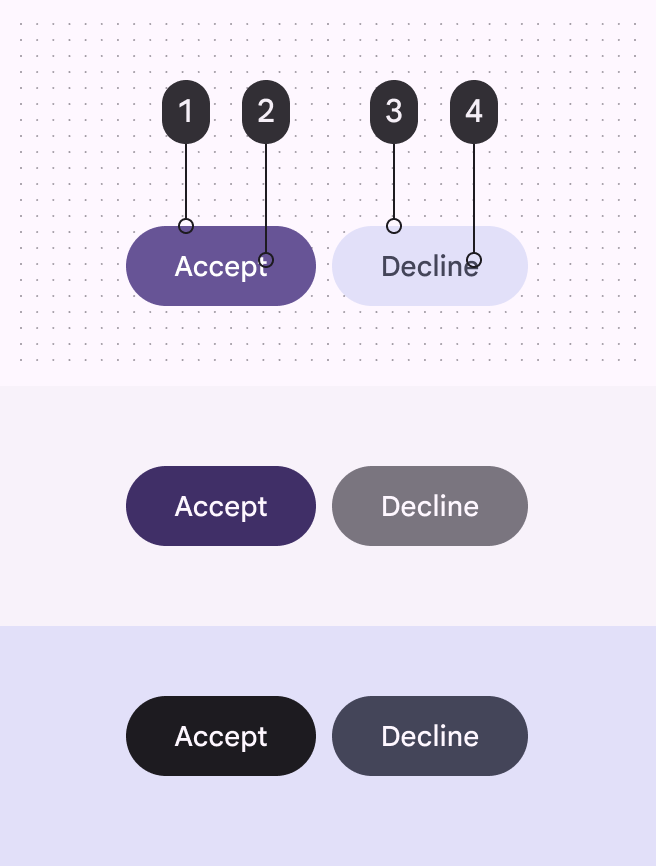
Par de botões mostrado em três níveis de contraste diferentes. Em todos os níveis, o texto no botão é legível porque as funções de cor corretas são usadas.
Faça Combine e sobreponha as funções de cor conforme previsto para garantir os resultados visuais esperados e a acessibilidade. Neste exemplo, os dois botões mapeados com (1) primária, (2) sobre primária, (3) contêiner secundário e (4) sobre contêiner secundário permanecem legíveis à medida que o nível de contraste muda.
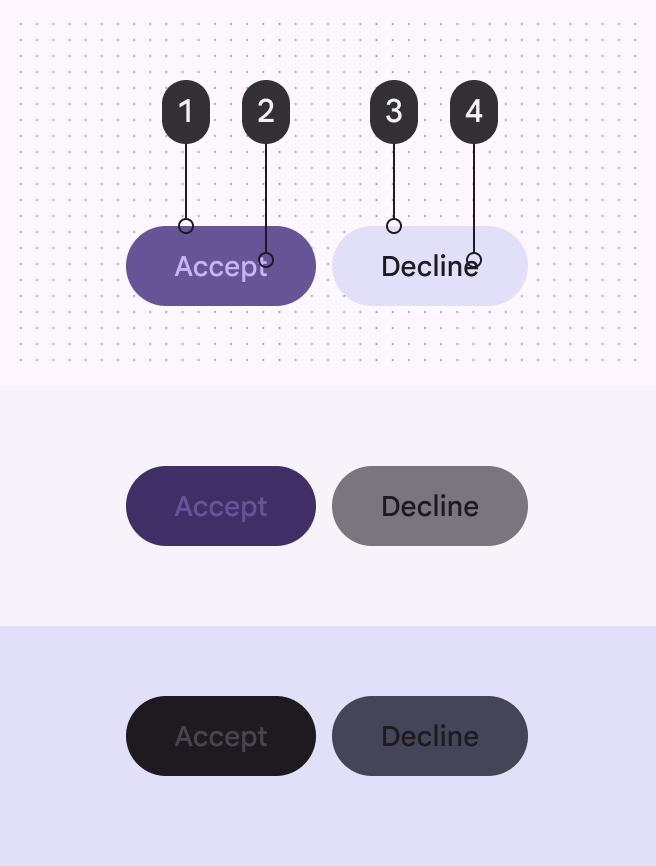
Par de botões mostrado em 3 níveis de contraste diferentes. O texto no botão fica ilegível porque as funções de cor estão combinadas de forma inadequada.
Não faça Mapeamentos de cor inadequados podem produzir resultados visuais inesperados e comprometer a acessibilidade. Neste exemplo, os dois botões mapeados com (1) primária, (2) contêiner primário, (3) contêiner secundário e (4) sobre superfície ficam ilegíveis à medida que o nível de contraste muda.

Funções de cor de destaque ​

As funções de cor de destaque incluem primária, secundária e terciária. Atribua-as a elementos da interface com base na importância e na ênfase necessária. Tenha cuidado ao alterar funções de cor para criar efeitos visuais.

  • Funções primárias são para ações importantes e elementos que precisam da maior ênfase, como um FAB para iniciar uma nova mensagem.
  • Funções secundárias são para elementos que não exigem atenção imediata nem ênfase, como o estado selecionado de um ícone de navegação ou um botão de dispensa.
  • Funções terciárias são para elementos menores que precisam de ênfase especial, mas não exigem atenção imediata, como um badge ou uma notificação.
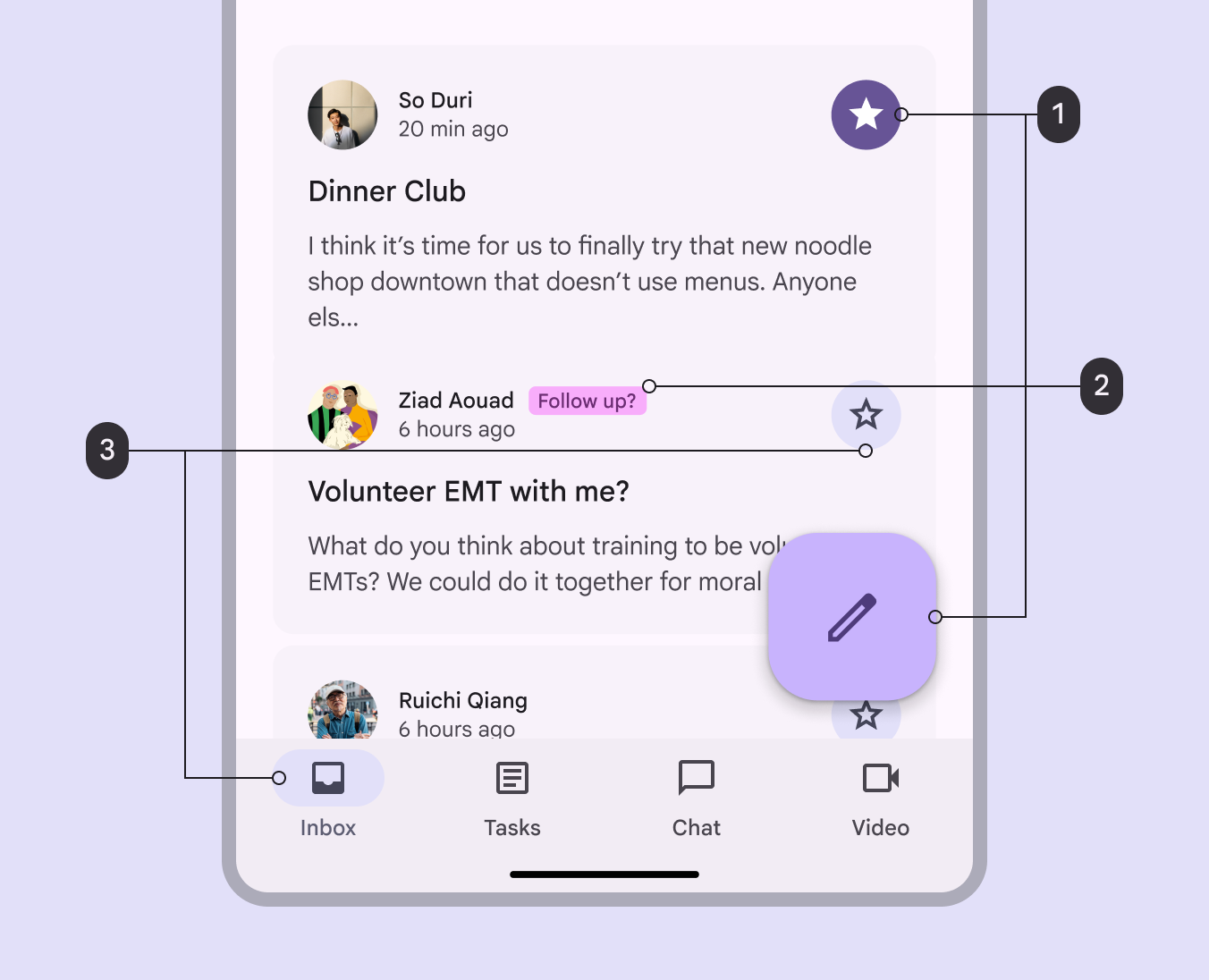
Um app de e-mail mostrando uma mistura de cores de destaque primárias, secundárias e terciárias usadas em toda a tela.
  1. As cores primárias são usadas para os elementos mais importantes, como uma mensagem marcada com estrela e um FAB para iniciar uma nova mensagem
  2. As cores terciárias são usadas para elementos menores enfatizados, como um badge que sugere um acompanhamento
  3. As cores secundárias são usadas para elementos menos urgentes, como o plano de fundo de um ícone de estrela inativo e o estado selecionado de um ícone de caixa de entrada

Primária ​

Use funções primárias para os componentes mais proeminentes da interface, como o FAB, botões de alta ênfase e estados ativos.

  • Primária: Preenchimentos, textos e ícones de alta ênfase sobre a superfície
  • Sobre primária: Texto e ícones sobre a primária
  • Contêiner primário: Cor de preenchimento de destaque sobre a superfície, para componentes importantes como o FAB
  • Sobre contêiner primário: Texto e ícones sobre o contêiner primário
4 amostras de cor: primária, sobre primária, contêiner primário e sobre contêiner primário.
As funções de cor primárias incluem primária e contêiner primário, com suas respectivas cores “Sobre”
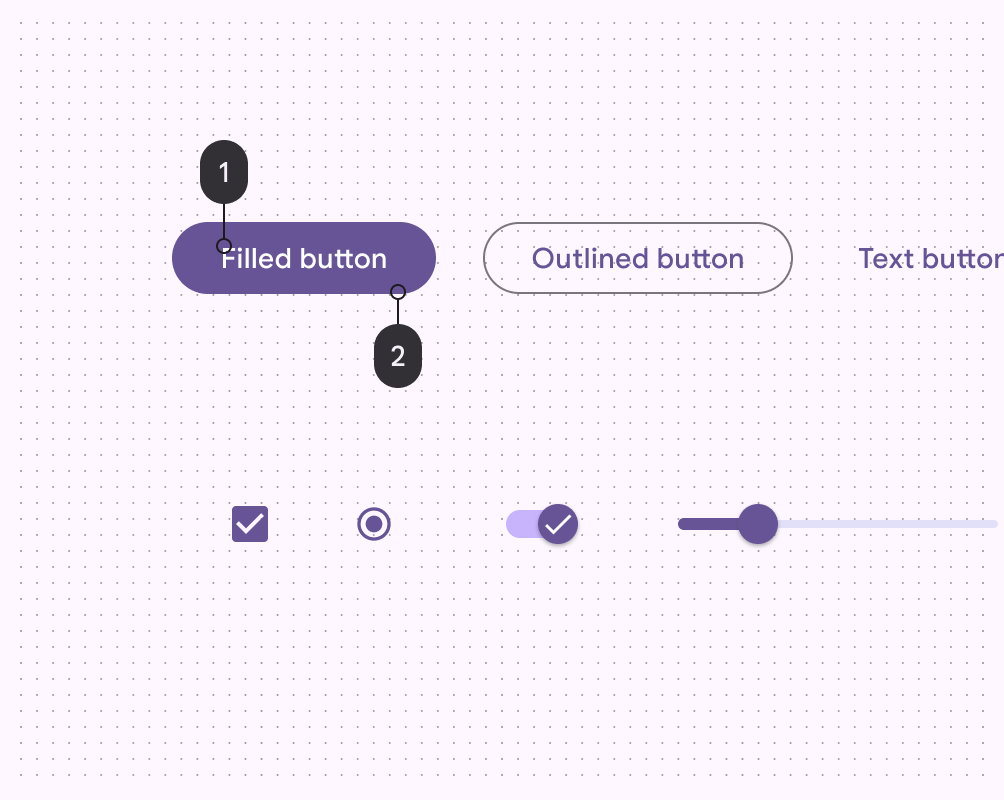
Cor primária usada para botão preenchido, e cor "sobre primária" usada para o texto dentro desse botão.
  1. Sobre primária
  2. Primária
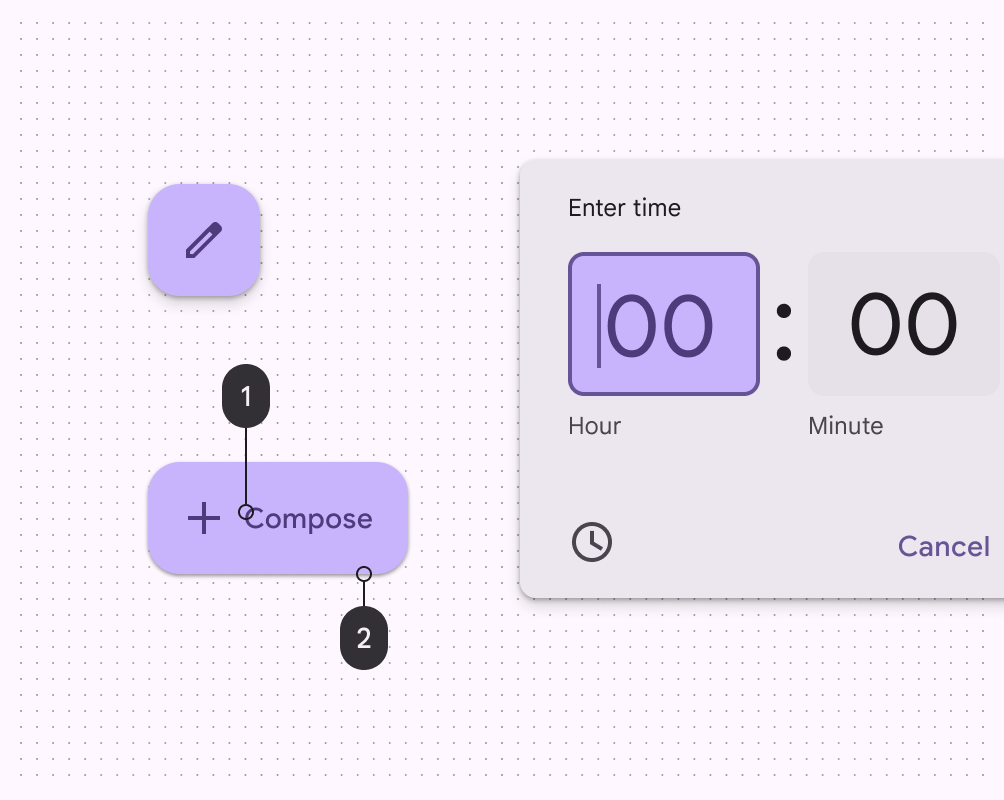
Cor "contêiner primário" usada para o FAB e cor "sobre contêiner primário" usada para o texto e o ícone dentro dele.
  1. Sobre contêiner primário
  2. Contêiner primário

Secundária ​

Use funções secundárias para componentes menos proeminentes da interface, como chips de filtro.

Há quatro funções secundárias:

  • Secundária: Preenchimentos, texto e ícones menos proeminentes sobre a superfície
  • Sobre secundária: Texto e ícones sobre a secundária
  • Contêiner secundário: Cor de preenchimento menos proeminente sobre a superfície, para componentes discretos como botões tonais
  • Sobre contêiner secundário: Texto e ícones sobre o contêiner secundário
4 amostras de cor: secundária, sobre secundária, contêiner secundário e sobre contêiner secundário.
As funções de cor secundárias incluem secundária e contêiner secundário, com suas respectivas cores “Sobre”
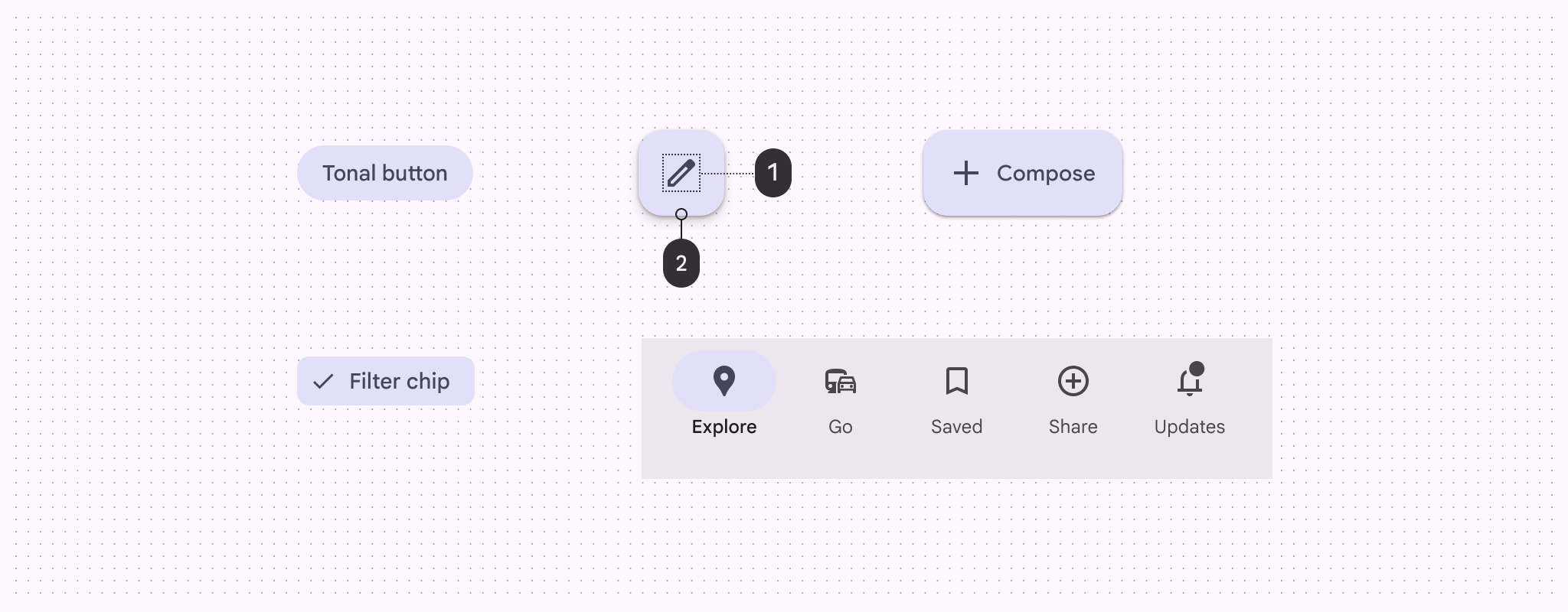
Um botão de ícone usando a cor "contêiner secundário" e um ícone usando a cor "sobre secundária".
  1. Ícone: Sobre contêiner secundário
  2. Botão: Contêiner secundário

Terciária ​

Use funções terciárias para destaques contrastantes que equilibram as cores primária e secundária ou chamam mais atenção para um elemento, como um campo de entrada.

Há quatro funções terciárias:

  • Terciária: Preenchimentos, texto e ícones complementares sobre a superfície
  • Sobre terciária: Texto e ícones sobre a terciária
  • Contêiner terciário: Cor de contêiner complementar sobre a superfície, para componentes como campos de entrada
  • Sobre contêiner terciário: Texto e ícones sobre o contêiner terciário
4 amostras de cor: terciária, sobre terciária, contêiner terciário e sobre contêiner terciário.
As funções de cor terciárias incluem terciária e contêiner terciário, com suas respectivas cores “Sobre”

As funções de cor terciárias podem ser aplicadas a critério do designer. Elas têm como objetivo ampliar a expressividade das cores.
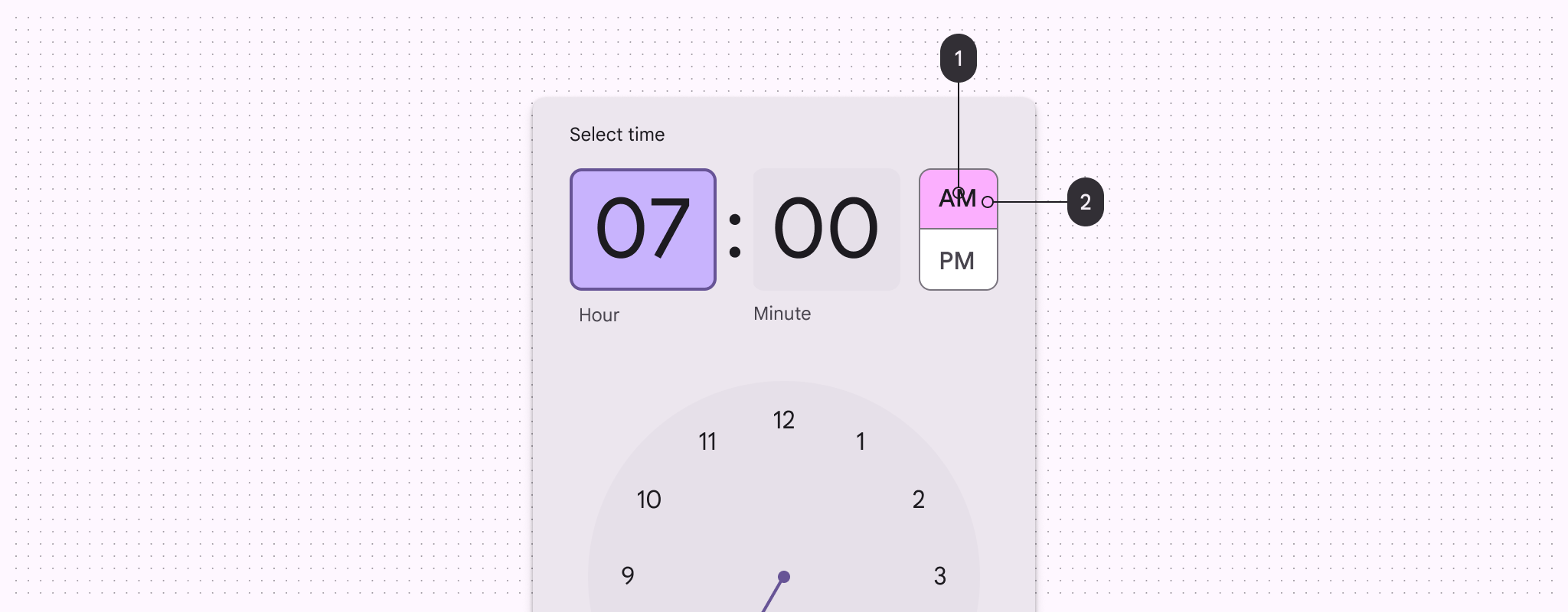
Um elemento selecionado usando Contêiner terciário como cor de plano de fundo e Sobre contêiner terciário para texto.
  1. Sobre contêiner terciário
  2. Contêiner terciário

Erro ​

Use funções de erro para comunicar estados de erro, como uma senha incorreta inserida em um campo de texto.

Há quatro funções de erro:

  • Erro: Cor que chama a atenção sobre a superfície para preenchimentos, ícones e texto, indicando urgência
  • Sobre erro: Texto e ícones sobre o erro
  • Contêiner de erro: Cor de preenchimento que chama a atenção sobre a superfície
  • Sobre contêiner de erro: Texto e ícones sobre o contêiner de erro

A cor de erro é um exemplo de cor estática: ela não muda mesmo em esquemas de cor dinâmica. Por padrão, as funções de cor de erro são definidas como estáticas em qualquer esquema de cor dinâmica, mas ainda se adaptam aos temas claro e escuro.
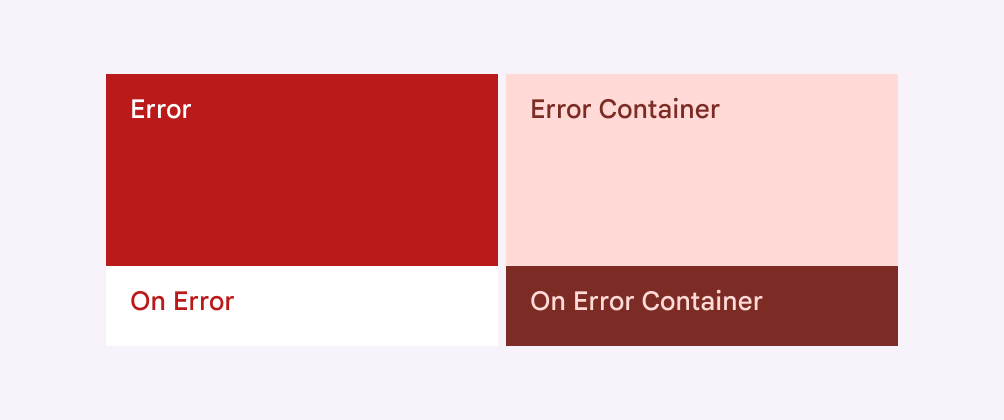
4 amostras de cor: funções Erro, Sobre erro, Contêiner de erro e Sobre contêiner de erro.
As funções de cor de erro incluem erro e contêiner de erro com suas respectivas cores “Sobre”.

Superfície ​

Use funções de superfície para planos de fundo mais neutros e funções de contêiner de superfície para componentes como cartões, painéis (sheets) e diálogos.

Há três funções de superfície:

  • Superfície: Cor padrão para planos de fundo
  • Sobre superfície: Texto e ícones sobre qualquer cor de superfície ou de contêiner de superfície
  • Sobre variante de superfície: Cor de menor ênfase para texto e ícones sobre qualquer cor de superfície ou de contêiner de superfície
3 amostras de cor: Superfície, Sobre superfície e Sobre variante de superfície.
Funções superfície e sobre superfície no tema claro

Há também cinco funções de contêiner de superfície nomeadas com base em seus níveis de ênfase:

  • Contêiner de superfície de ênfase mínima: Contêiner com o menor nível de ênfase
  • Contêiner de superfície de baixa ênfase: Contêiner com baixo nível de ênfase
  • Contêiner de superfície: Contêiner com nível de ênfase padrão
  • Contêiner de superfície de alta ênfase: Contêiner com alto nível de ênfase
  • Contêiner de superfície de ênfase máxima: Contêiner com o maior nível de ênfase

Contêiner de superfície é a função padrão, mas as outras são especialmente úteis para criar hierarquia e contêineres aninhados em layouts para telas expandidas.

As cinco funções contêiner de superfície, mostradas nos temas claro e escuro

A combinação mais comum de funções de superfície usa superfície para uma área de plano de fundo e contêiner de superfície para uma área de navegação.

Texto e ícones normalmente usam sobre superfície e sobre variante de superfície em todos os tipos de superfície.
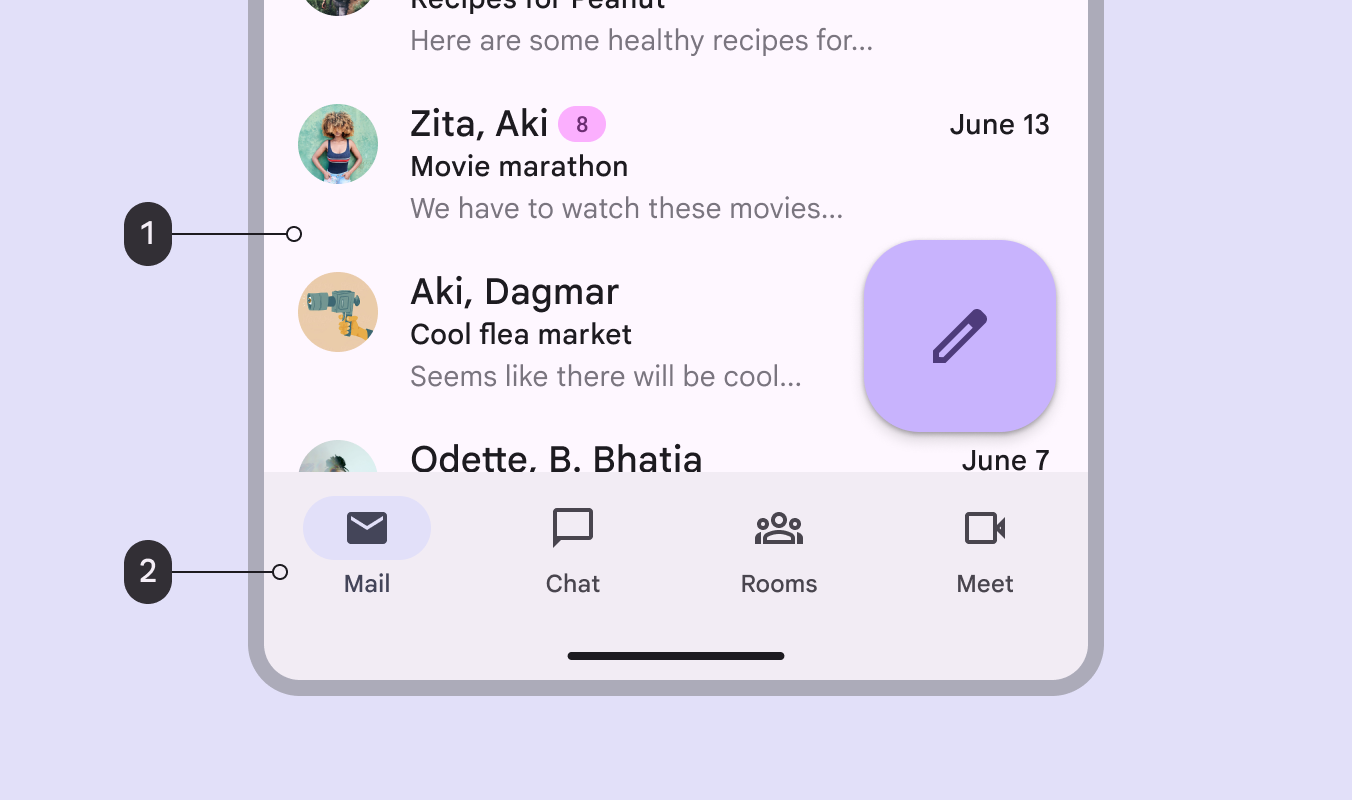
App de e-mail usando Superfície para a cor de plano de fundo principal e Contêiner de superfície para o plano de fundo da barra de navegação.
  1. Superfície
  2. Contêiner de superfície

Todos os mapeamentos de cor – mas especialmente as cores de superfície – devem permanecer os mesmos para as regiões de layout em todos os breakpointsOs breakpoints são tamanhos de janela definidos por critérios de design, em que o layout muda para corresponder ao espaço disponível, às convenções do dispositivo e à ergonomia (anteriormente classes de tamanho de janela).Mais sobre breakpoints. Por exemplo, a área de conteúdo usará a cor superfície e a área de navegação usará a cor contêiner de superfície tanto no celular quanto no tablet.
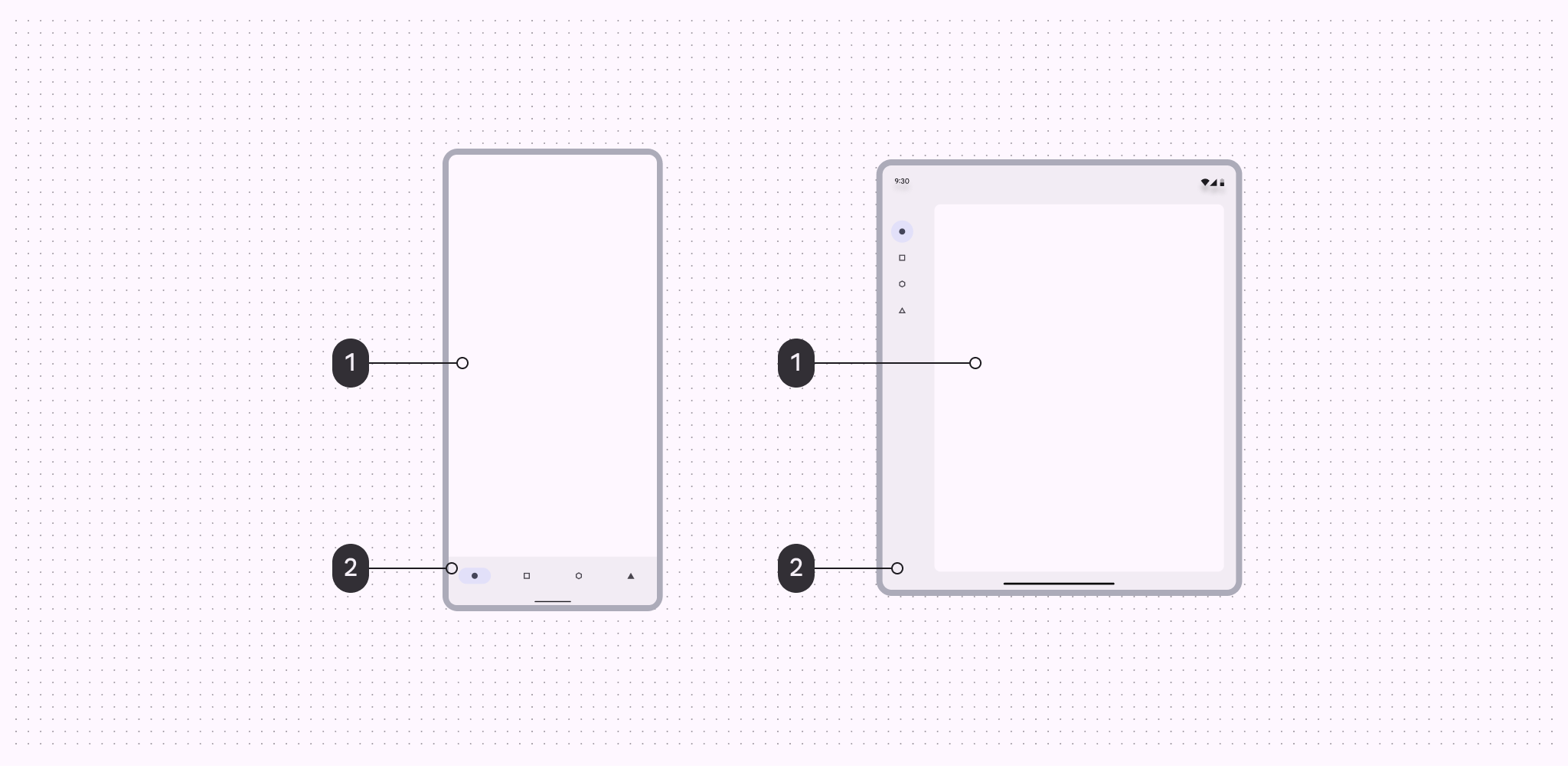
Telas de celular e tablet usando Superfície para o plano de fundo principal e contêiner de superfície para o plano de fundo da navegação.
  1. Superfície
  2. Contêiner de superfície

Dependendo da hierarquia necessária, da área funcional e da lógica de design, você pode usar cores de superfície adicionais em classes de tamanho de janela maiores, desde que as cores sejam aplicadas de forma consistente.

Neste exemplo, as regiões de conteúdo e navegação têm as mesmas funções de cor em todos os breakpoints (superfície e contêiner de superfície, respectivamente), com a adição de outras cores de contêiner de superfície em tamanhos maiores.

Por padrão, componentes com cores neutras, como barras de navegação, menus ou diálogos, são mapeados para funções específicas de contêiner de superfície, mas essas funções podem ser remapeadas por designers e desenvolvedores para atender às necessidades dos usuários.
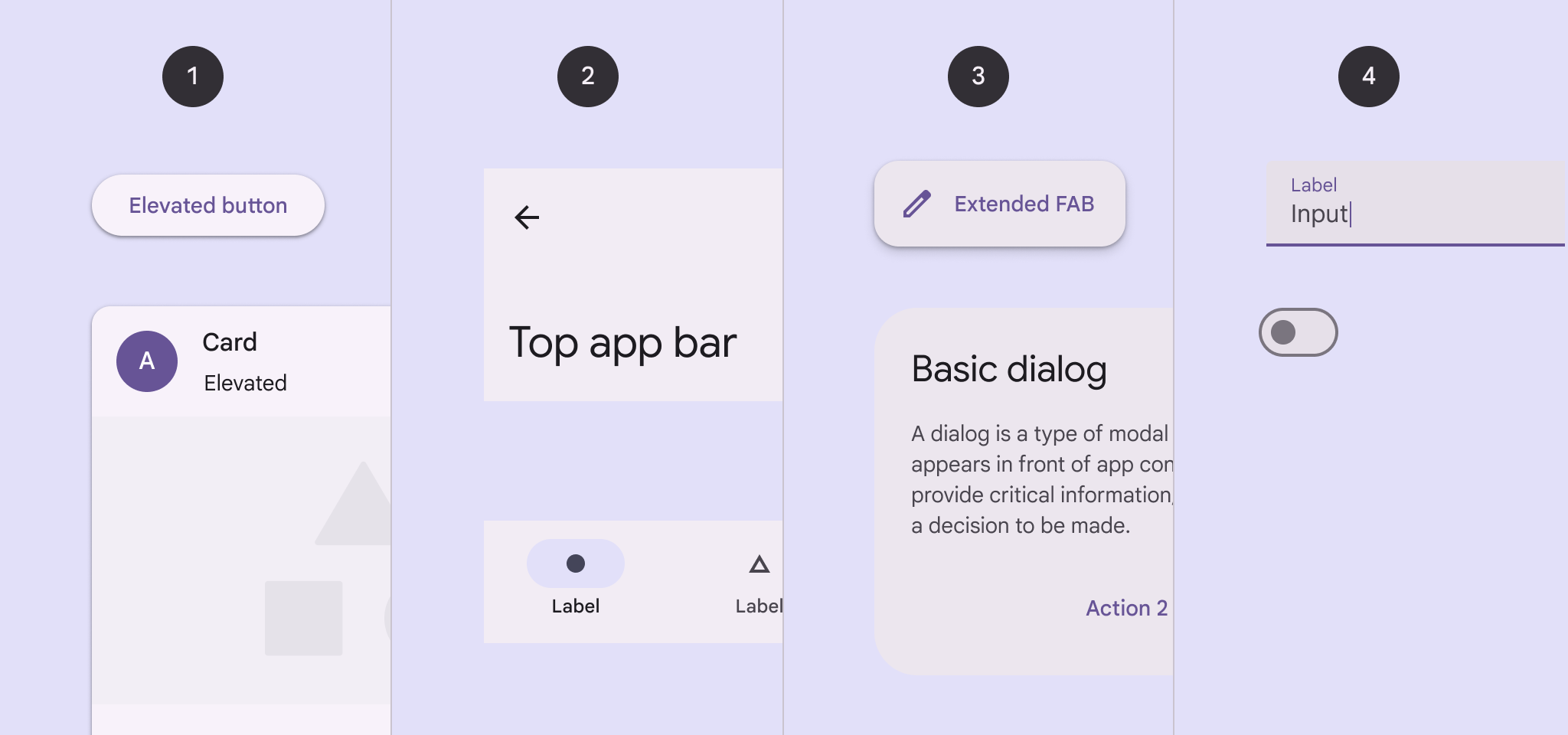
Contêiner de superfície de baixa ênfase aplicado a um botão elevado e a um cartão, contêiner de superfície aplicado às barras de aplicativo superior e inferior, contêiner de superfície de alta ênfase aplicado a um painel de navegação lateral e contêiner de superfície de ênfase máxima aplicado a uma caixa de diálogo.

Funções padrão de contêiner de superfície aplicadas a componentes:

  1. Contêiner de superfície de baixa ênfase
  2. Contêiner de superfície
  3. Contêiner de superfície de alta ênfase
  4. Contêiner de superfície de ênfase máxima

Cores inversas

As funções inversas são aplicadas seletivamente a componentes para produzir cores inversas às da interface ao redor, criando um efeito contrastante.

  • Superfície inversa: Preenchimentos de plano de fundo para elementos que contrastam com a superfície
  • Sobre superfície inversa: Texto e ícones sobre a superfície inversa
  • Primária inversa: Elementos acionáveis, como botões de texto, sobre a superfície inversa
3 amostras de cor: funções Superfície inversa, Sobre superfície inversa e Primária inversa.
Funções superfície inversa, sobre superfície inversa e primária inversa no esquema de cores, mostradas no tema claro
Componente snackbar usando superfície inversa para o plano de fundo, sobre superfície inversa para o texto e primária inversa para o botão de texto.

Um snackbar que usa:

  1. Superfície inversa para o plano de fundo
  2. Sobre superfície inversa para o texto
  3. Primária inversa para o botão de texto

Contorno ​

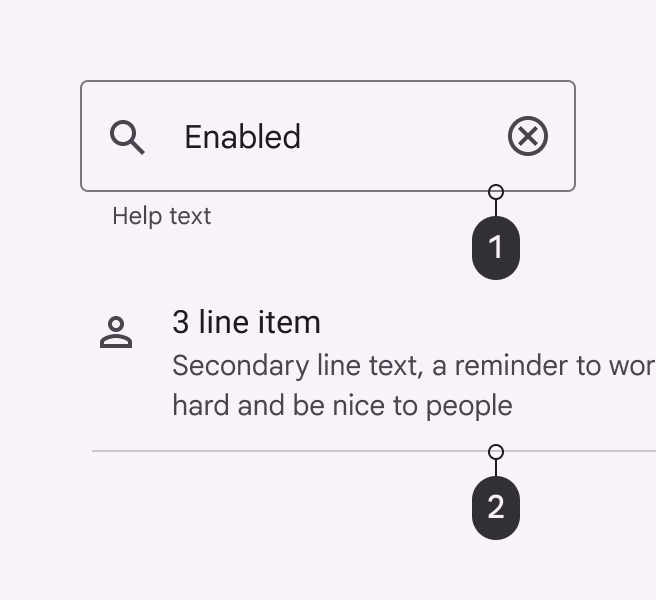
Há duas funções de contorno para uso sobre uma superfície:

  • Contorno: Limites importantes, como a borda de um campo de texto
  • Variante de contorno: Elementos decorativos, como divisores, e situações em que outros elementos já fornecem contraste de 4,5:1
2 amostras de cor: Contorno e variante de contorno
Funções contorno e variante de contorno no esquema de cores, mostradas no tema claro
Diagrama comparando o uso de contorno e variante de contorno.
  1. Um campo de texto que usa contorno para a borda do contêiner
  2. Um item de lista que usa variante de contorno para o divisor
Cor de contorno usada incorretamente para divisores
Não faça Não use a cor contorno para divisores, pois eles têm requisitos de contraste diferentes. Em vez disso, use variante de contorno.
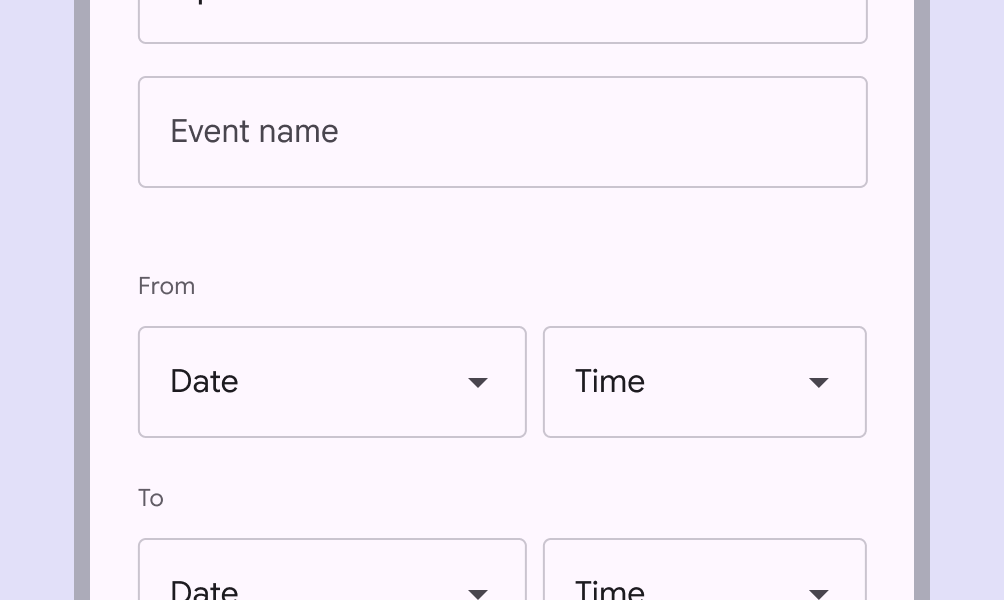
Cor de contorno usada incorretamente para cartões.
Não faça Não use a cor contorno para componentes que contêm vários elementos, como cartões. Em vez disso, use variante de contorno.
Cor de variante de contorno usada incorretamente para campos de entrada e chips de filtro.
Não faça Não use a cor variante de contorno para criar hierarquia visual ou definir o limite visual de elementos interativos. Em vez disso, use a cor contorno ou outra cor que forneça contraste de 3:1 com a cor de superfície.
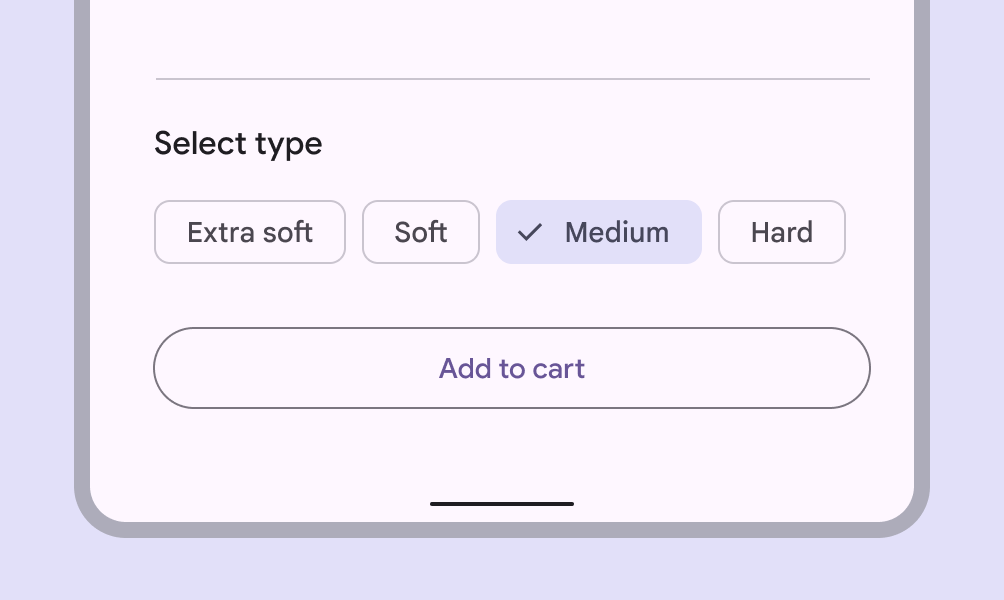
Cor de variante de contorno usada incorretamente para chips.
Cuidado A cor variante de contorno pode ser usada para a borda de elementos interativos como chips e botões, desde que esses elementos contenham elementos internos que garantam contraste visual. Neste exemplo de chips e botões, os ícones e o texto dentro dos elementos atingem o requisito de contraste de 4,5:1.

Funções de cor adicionais ​

A maioria dos produtos não precisará usar essas funções de cor adicionais. No entanto, alguns produtos exigem a flexibilidade e o controle adicionais que essas funções oferecem. Se você não tiver certeza se o seu produto deve usá-las, provavelmente não precisa e pode ignorá-las.

Cores de destaque fixas

Primária fixa, secundária fixa, e terciária fixa são cores de preenchimento usadas sobre a superfície. Essas cores mantêm o mesmo tom nos temas claro e escuro, ao contrário das cores de contêiner comuns, que mudam de tom entre esses temas. A função de cor fixa pode ser usada em vez da função de contêiner equivalente quando esse comportamento fixo é desejado.

As funções primária fixa dim, secundária fixa dim e terciária fixa dim fornecem um tom mais escuro e com mais ênfase em relação à cor fixa equivalente. Elas podem ser usadas quando se deseja uma cor mais profunda, mas com o mesmo comportamento fixo.

6 amostras de cores: amostras primária, secundária e terciária fixas, juntamente com suas contrapartes dim mais escuras, mostradas nos temas claro e escuro.
Funções de cor fixa e fixa dim dos grupos primária, secundária e terciária, mostradas nos temas claro e escuro. Observe como as cores permanecem iguais entre os temas.
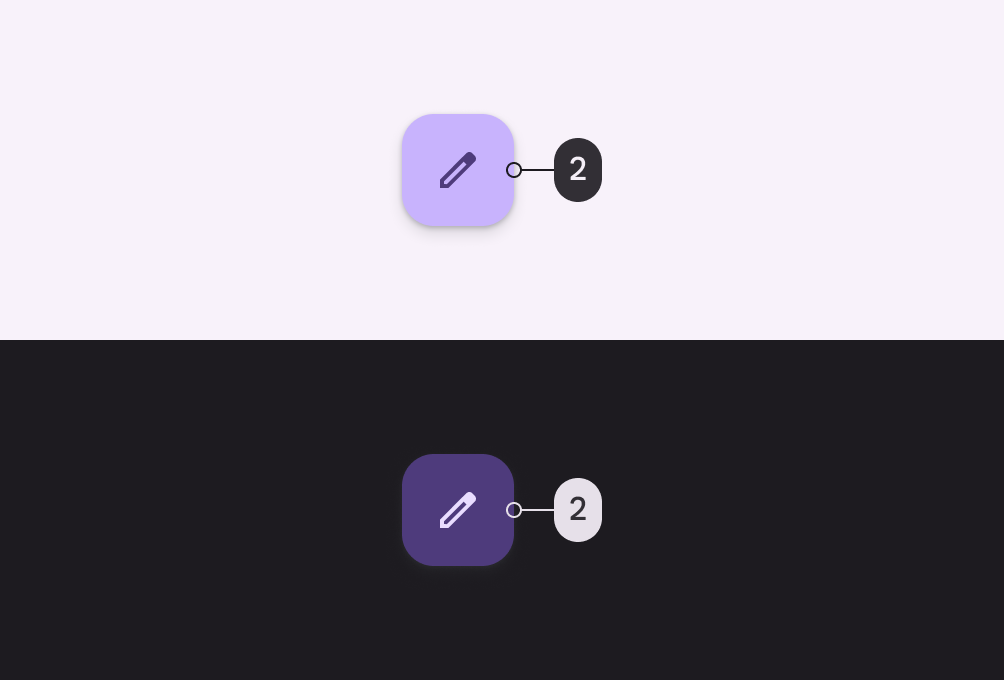
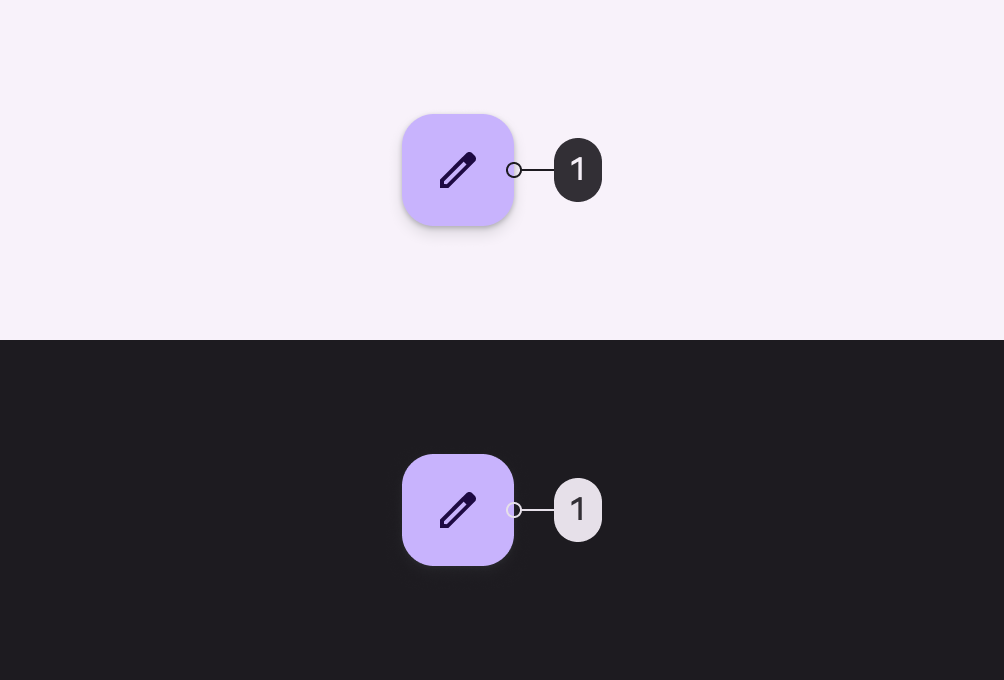
FAB nos temas claro e escuro, usando a função primária fixa para a cor de preenchimento do contêiner.
Um FAB que usa primária fixa (1) para a cor de preenchimento do contêiner, mostrado nos temas claro e escuro. Observe como a cor do contêiner permanece a mesma entre os temas.
FAB nos temas claro e escuro, usando a função contêiner primário para a cor de preenchimento do contêiner.
Para comparação, um FAB que usa contêiner primário (2) para a cor de preenchimento do contêiner, mostrado nos temas claro e escuro. Observe como a cor do contêiner muda de tom entre os temas.
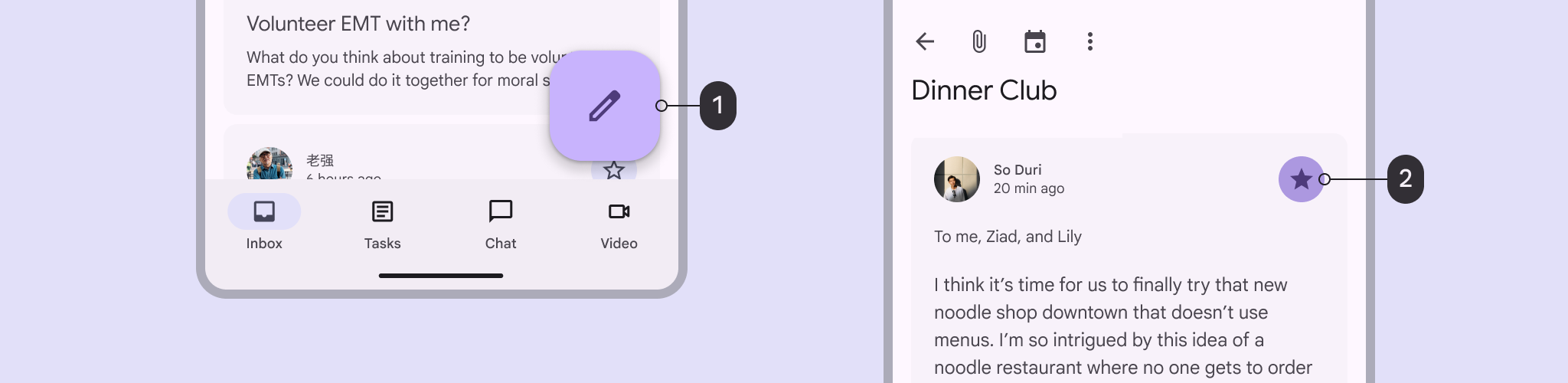
2 telas de app de e-mail usando primária fixa e primária fixa dim.

Exemplos de cores fixas e fixas dim em uso:

  1. Primária fixa para a cor de contêiner de um FAB
  2. Primária fixa dim para o contêiner de um botão de ícone
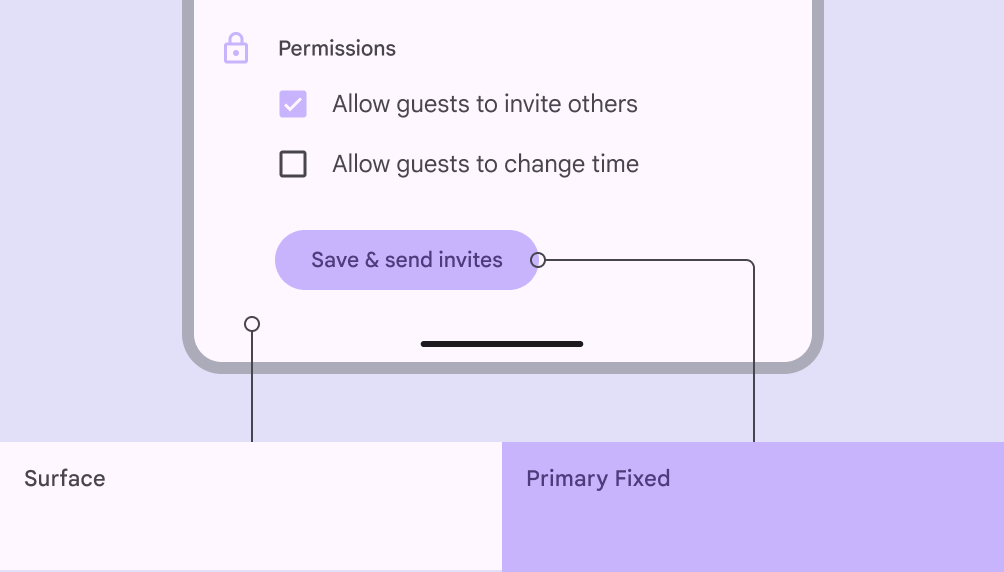
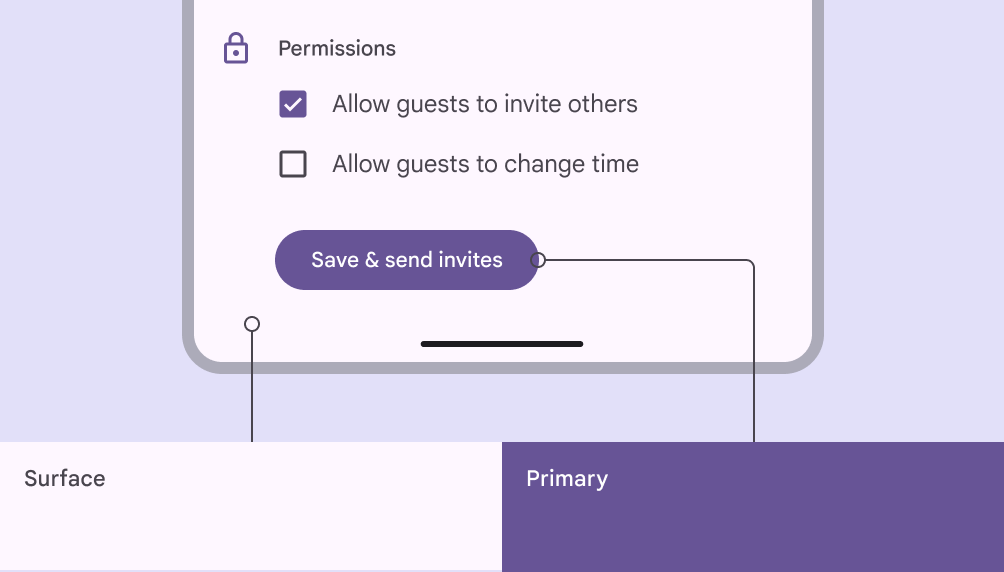
Tela de permissões com Superfície usada para o plano de fundo e Primária fixa usada incorretamente para o preenchimento do botão.
Não faça As cores fixas não mudam com base no tema claro ou escuro, por isso provavelmente causarão problemas de contraste. Evite usá-las onde o contraste é necessário.
Tela de permissões com Superfície usada para o plano de fundo e Primária usada corretamente para o preenchimento do botão.
Faça Use as funções primária, secundária e terciária para cores de destaque onde o contraste é necessário

Cores “Sobre” para destaques fixos

As cores “Sobre” fixas são usadas para texto e ícones que ficam sobre a cor fixa correspondente. Por exemplo, sobre primária fixa é usada para texto e ícones sobre a cor primária fixa. O mesmo uso se aplica às cores secundárias e terciárias equivalentes.

As cores “Sobre” variante fixa são usadas para texto e ícones que precisam de menor ênfase sobre a cor fixa correspondente. Por exemplo, sobre variante de primária fixa é usada para texto e ícones de menor ênfase sobre a cor primária fixa. O mesmo uso se aplica às cores secundárias e terciárias equivalentes.

6 amostras de cores para sobre fixa e sobre variante fixa
Funções de cor “Sobre” fixa e “Sobre” variante fixa dos grupos de destaque primária, secundária e terciária, mostradas nos temas claro e escuro
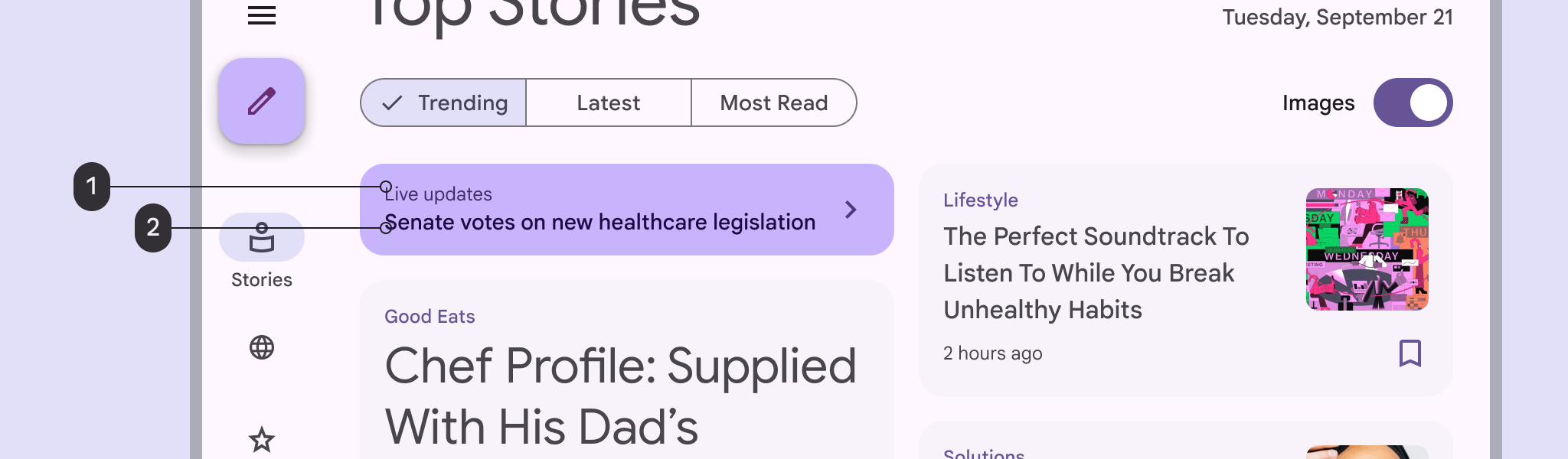
Banner em um app de notícias usando sobre variante de primária fixa e sobre primária fixa
Um banner personalizado que usa sobre variante de primária fixa (1) para o texto de menor ênfase e (2) sobre primária fixa para o texto enfatizado

Funções de superfície Surface bright e Surface dim ​

Há duas funções de superfície adicionais:

  • Surface dim: Cor de superfície mais escura nos temas claro e escuro
  • Surface bright: Cor de superfície mais clara nos temas claro e escuro

3 amostras de cor: Surface dim, superfície e Surface bright
Surface dim, superfície e Surface bright no tema claro

3 amostras de cor: Surface dim, superfície e Surface bright
Surface dim, superfície e Surface bright no tema escuro

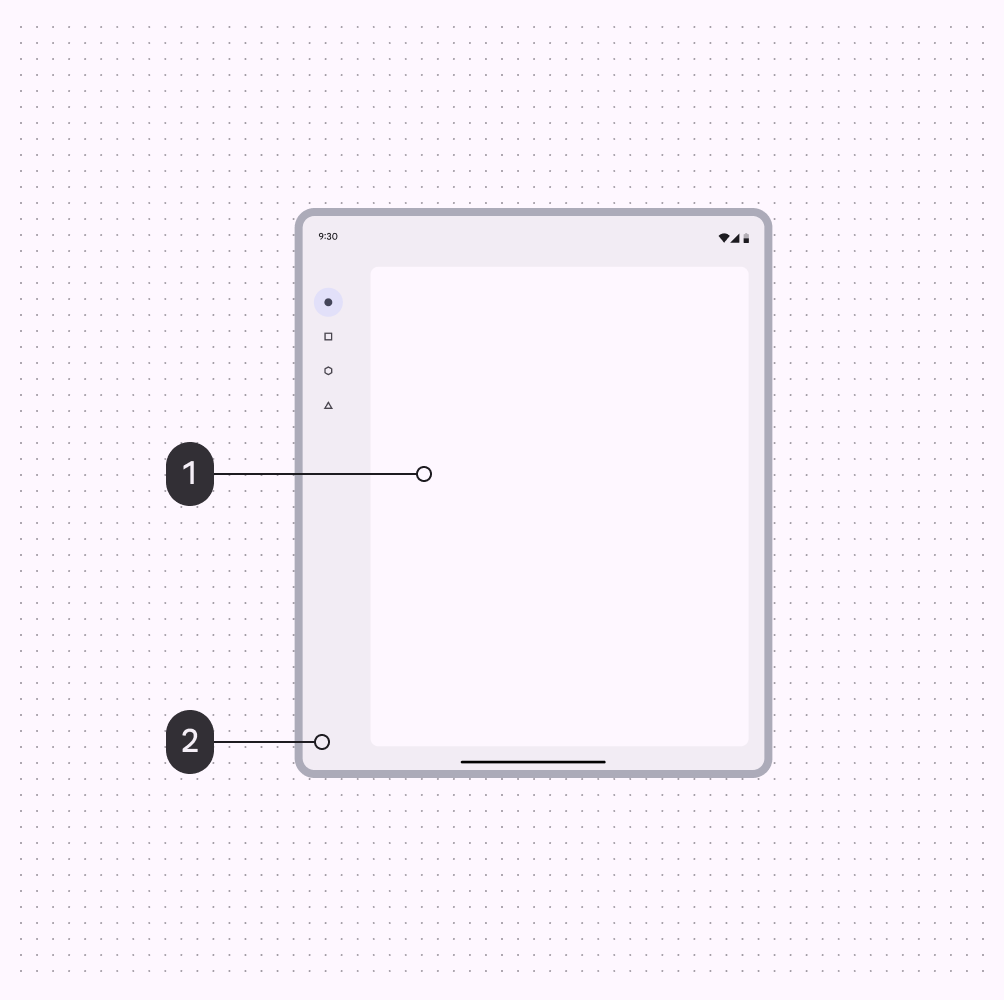
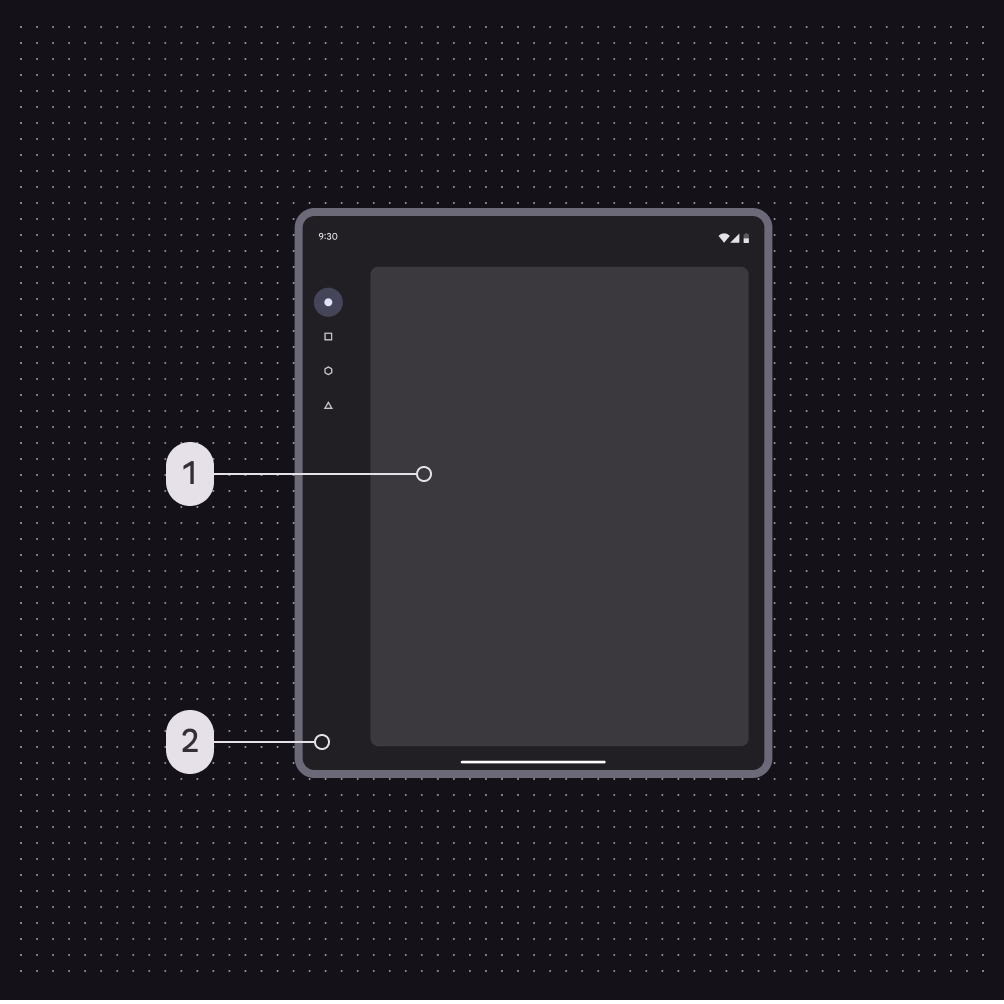
Embora a função superfície padrão se inverta automaticamente entre os temas claro e escuro (ela é clara no tema claro e escura no tema escuro), as funções Surface bright e Surface dim não seguem exatamente essa inversão: elas mantêm seu brilho relativo nos dois temas.

Por exemplo, em uma interface que usa a função superfície padrão, a área mapeada é a mais clara no tema claro e a mais escura no tema escuro. Em uma interface que usa a função Surface bright, a área mapeada é a mais clara tanto no tema claro quanto no tema escuro.
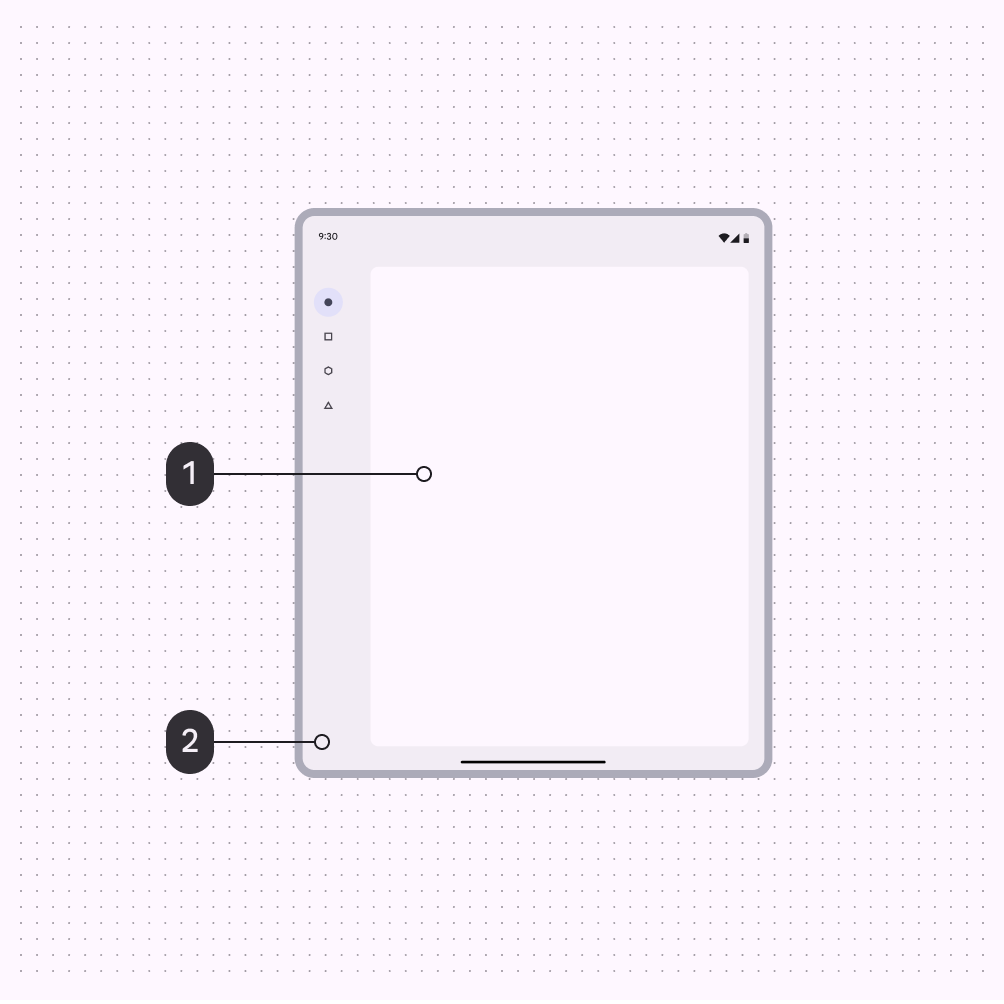
Interface com a função superfície aplicada à área de conteúdo e contêiner de superfície aplicado à área de navegação, mostrada no tema claro.
Tema claro
  1. Superfície
  2. Contêiner de superfície
Interface com a função superfície aplicada à área de conteúdo e contêiner de superfície aplicado à área de navegação, mostrada no tema escuro.
Tema escuro
  1. Superfície
  2. Contêiner de superfície
Interface com a função Surface bright aplicada à área de conteúdo e contêiner de superfície aplicado à área de navegação, mostrada no tema claro.
Tema claro
  1. Surface bright
  2. Contêiner de superfície
Interface com a função Surface bright aplicada à área de conteúdo e contêiner de superfície aplicado à área de navegação, mostrada no tema escuro.
Tema escuro
  1. Surface bright
  2. Contêiner de superfície
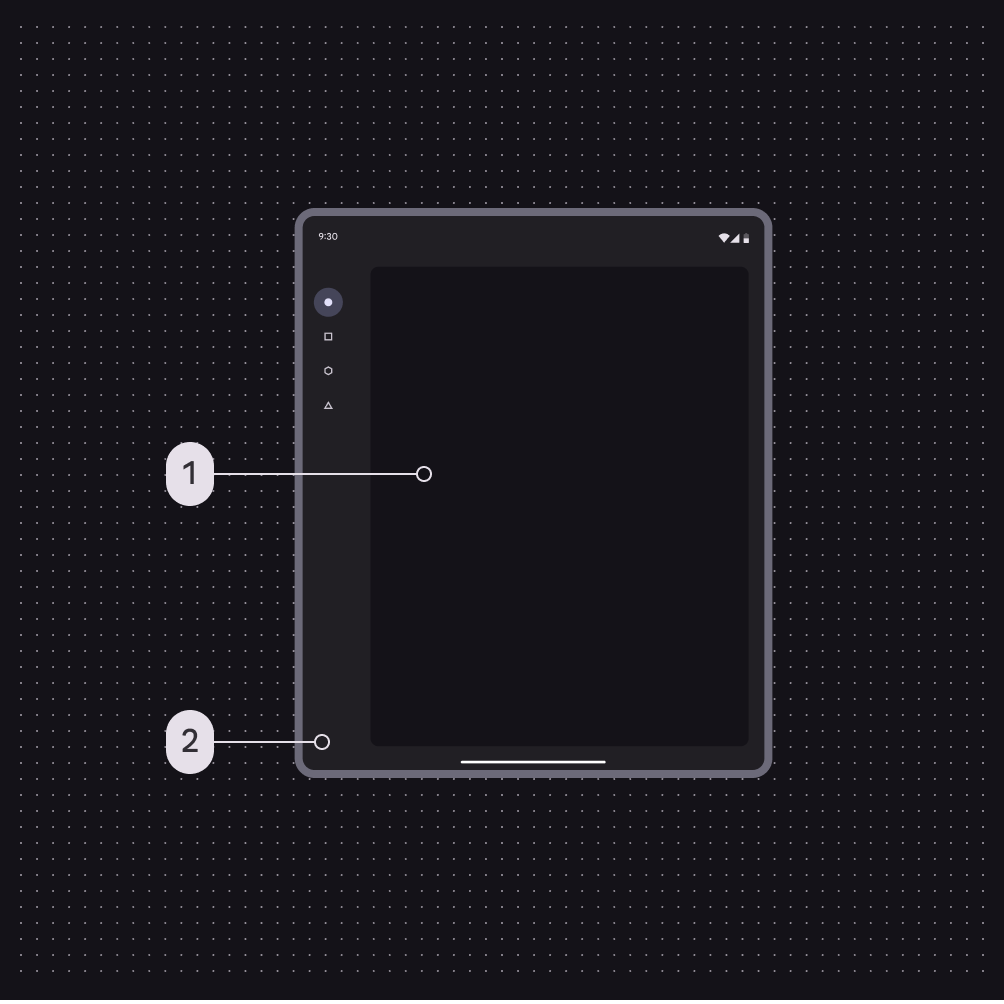
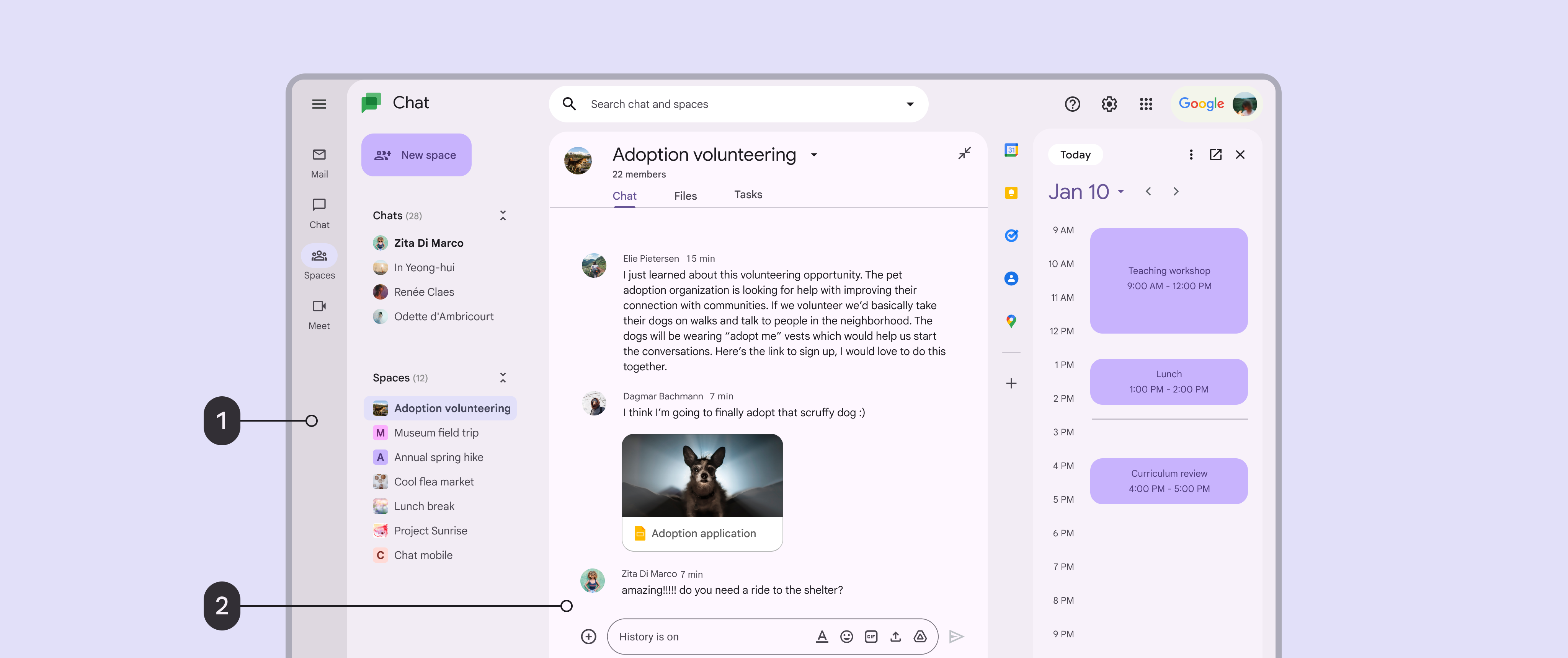
Interface de chat em tela grande. A função Surface dim é aplicada ao trilho de navegação à esquerda e a função Surface bright é aplicada à janela de chat.
  1. Trilho de navegação com plano de fundo Surface dim
  2. Janela de chat com plano de fundo Surface bright
Pager
AnteriorSistema de cores: Como o sistema funciona
PróximoEscolhendo um esquema

Distribuído sob a Licença Apache 2.0 ou CC BY 4.0.

Copyright © 2018-Present Google

https://m3.material.io/styles/color/roles

Distribuído sob a Licença Apache 2.0 ou CC BY 4.0.

Copyright © 2018-Present Google