Skip to content
Material Design 3
Main Navigation
v3
v2
v1

Русский

English
简体中文
繁體中文
Español
Français
Português – Brasil
Deutsch
日本語
한국어
Italiano
Polski
Türkçe
čeština
magyar

Русский

English
简体中文
繁體中文
Español
Français
Português – Brasil
Deutsch
日本語
한국어
Italiano
Polski
Türkçe
čeština
magyar

Внешний вид

Sidebar Navigation

Основы

Доступность

Обзор: принципы

Обзор: вспомогательные технологии

Проектирование: обзор

Проектирование: цветовой контраст

Проектирование: структура

Проектирование: сценарии взаимодействия

Проектирование: элементы

Рекомендации по написанию текстов

Работа с текстом: усечение текста

Написание и оформление текста: изменение размера текста

Создание для всех: потребности пользователей

Создание для всех: совместное проектирование

Контент-дизайн

Обзор

Альтернативный текст

Глобальный подход к написанию текстов: обзор

Глобальные правила написания: выбор слов

Уведомления

Руководство по стилю: лучшие практики написания UX-текстов

Руководство по стилю: выбор слов

Руководство по стилю: грамматика и пунктуация

Кастомизация Material

Устройства

Дизайн для часов: обзор

Дизайн для часов: основы

Дизайн для часов: стили

Дизайн для часов: компоновка

XR

Дизайн иммерсивной расширенной реальности (XR): обзор

Дизайн иммерсивной XR: взаимодействие

Дизайн иммерсивного XR: компоновка

Дизайн для иммерсивного XR: доступность

Компоненты XR: обзор

XR-компоненты: панели приложения

XR-компоненты: диалоги

XR-компоненты: панель навигации

XR-компоненты: боковая панель навигации

XR-компоненты: панели инструментов

Дизайн-токены: обзор

Дизайн-токены: использование токенов

Взаимодействие

Жесты

Устройства ввода: основы

Выбор: обзор

Состояния: обзор

Состояния: слои состояния

Состояния: применение состояний

Макет

Обзор макета: общие сведения

Обзор макета: части макета

Обзор макетов: адаптивный дизайн

Scaffold: Обзор

Каркас: бары

Scaffold: рейлы

Каркас: панели

Сетки и отступы: обзор

Сетки и отступы: сетки

Сетки и отступы: отступы

Сетки и отступы: плотность

Обзор контрольных точек

Контрольные точки: компактные

Контрольные точки: средний размер

Контрольные точки: расширенные

Контрольные точки: большие и сверхбольшие

Двунаправленность и RTL

Канонические примеры макетов: обзор

Примеры типовых макетов: лента

Канонические примеры компоновки: список — подробности

Канонические примеры макетов: вспомогательная панель

Удобство использования: обзор

Юзабилити: применение M3 Expressive

Material от A до Я

Стили

Цвет

Цветовая система: обзор

Цветовая система: как устроена система

Цветовые роли

Цветовые схемы

Выбор схемы

Статические цветовые схемы: Baseline

Статические цветовые схемы: собственный бренд

Динамические цветовые схемы: выбор источника

Динамические цветовые схемы: источник, генерируемый пользователем

Динамические цветовые схемы: источник цвета на основе контента

Расширенные настройки: обзор

Расширенные настройки: применение цветов

Расширенная настройка: определение новых цветов

Расширенные настройки: настройка существующих цветов

Цветовые ресурсы

Возвышение: обзор

Возвышение: применение возвышения

Возвышение: токены

Значки: обзор

Значки: создание значков

Значки: применение значков

Движение

Система физики движения: принцип работы

Система физики движения: спецификации

Плавность и длительность: применение плавности и длительности

Плавность и длительность: токены и спецификации

Переходы: шаблоны переходов

Переходы: применение переходов

Форма: обзор и принципы

Форма: шкала радиусов скругления

Форма: морфинг форм

Отступы: обзор

Отступы: применение отступов

Токены отступов

Типографика: обзор

Типографика: шрифты

Типографика: типографическая шкала и токены

Типографика: применение типографики

Типографика: акцентные типографические приемы

Компоненты

Панели приложений: обзор

Панели приложений: спецификации

Панели приложений: рекомендации

Панели приложений: доступность

Бейджи: обзор

Бейджи: спецификации

Бейджи: рекомендации

Бейджи: доступность

Кнопки

Все кнопки

Группы кнопок: обзор

Группы кнопок: спецификации

Группы кнопок: рекомендации

Группы кнопок: доступность

Кнопки: обзор

Кнопки: спецификации

Кнопки: рекомендации

Кнопки: доступность

Расширенные FAB: обзор

Расширенные FAB: спецификации

Расширенные FAB: рекомендации

Расширенные FAB-кнопки: доступность

Меню FAB: обзор

Меню FAB: спецификации

FAB-меню: рекомендации

Доступность меню FAB

Плавающие кнопки действий (FAB): обзор

Плавающие кнопки действия (FAB): спецификации

Плавающие кнопки действий (FAB): рекомендации

Плавающие кнопки действия (FAB): доступность

Кнопки со значками: обзор

Кнопки со значками: спецификации

Кнопки со значками: рекомендации

Кнопки со значками: доступность

Сегментированные кнопки: обзор

Сегментированные кнопки: спецификации

Сегментированные кнопки: рекомендации

Сегментированные кнопки: доступность

Кнопки с раскрывающимися списками: обзор

Кнопки с раскрывающимися списками: спецификации

Кнопки с раскрывающимися списками: рекомендации

Кнопки с раскрывающимися списками: доступность

Карточки: обзор

Карточки: спецификации

Карточки: рекомендации

Карточки: доступность

Карусель: обзор

Карусель: спецификации

Карусель: рекомендации

Карусель: доступность

Флажок: обзор

Флажок: спецификации

Флажок: рекомендации

Флажок: доступность

Чипы: обзор

Чипы: спецификации

Чипы: рекомендации

Чипы: доступность

Выбор даты и времени

Выбор даты: обзор

Средства выбора даты: спецификации

Компоненты выбора даты: рекомендации

Выбор даты: доступность

Средства выбора времени: обзор

Выбор времени: спецификации

Средства выбора времени: рекомендации

Средства выбора времени: доступность

Обзор диалоговых окон

Диалоговые окна: спецификации

Диалоговые окна: рекомендации

Диалоги: доступность

Разделитель: обзор

Разделитель: спецификации

Разделитель: рекомендации

Разделитель: доступность

Списки: обзор

Списки: спецификации

Списки: рекомендации

Списки: доступность

Загрузка и прогресс

Индикатор загрузки: обзор

Индикатор загрузки: спецификации

Индикатор загрузки: рекомендации

Индикатор загрузки: доступность

Индикаторы выполнения: обзор

Индикаторы выполнения: спецификации

Индикаторы выполнения: рекомендации

Индикаторы выполнения: доступность

Меню: обзор

Меню: спецификации

Меню: рекомендации

Меню: доступность

Навигация

Панель навигации: обзор

Панель навигации: спецификации

Панель навигации: рекомендации

Панель навигации: доступность

Боковая боковая панель навигации: обзор

Боковая боковая панель навигации: спецификации

Боковая панель навигации: рекомендации

Боковая панель навигации: доступность

Навигационная рейка: обзор

Навигационная рейка: спецификации

Навигационная рейка: рекомендации

Навигационная рейка: доступность

Радиокнопки: обзор

Радиокнопка: спецификации

Радиокнопки: рекомендации

Радиокнопка: доступность

Поиск: обзор

Поиск: спецификации

Поиск: рекомендации

Поиск: доступность

Панели

Нижние панели: обзор

Нижние панели: спецификации

Нижние панели: рекомендации

Нижние панели: доступность

Боковые панели: обзор

Боковые панели: спецификации

Боковые панели: рекомендации

Боковые панели: доступность

Ползунки: обзор

Ползунки: спецификации

Ползунки: рекомендации

Ползунки: доступность

Снекбар: обзор

Снекбар: спецификации

Снекбар: рекомендации

Снекбар: доступность

Переключатель: обзор

Переключатель: спецификации

Переключатель: рекомендации

Переключатель: доступность

Вкладки: обзор

Вкладки: спецификации

Вкладки: рекомендации

Вкладки: доступность

Текстовые поля: обзор

Текстовые поля: спецификации

Текстовые поля: рекомендации

Текстовые поля: доступность

Панели инструментов: обзор

Панели инструментов: спецификации

Панели инструментов: рекомендации

Панели инструментов: доступность

Всплывающие подсказки: обзор

Всплывающие подсказки: спецификации

Всплывающие подсказки: рекомендации

Всплывающие подсказки: доступность

Содержание страницы

Цветовые роли ​

Существует 26 стандартных цветовых ролей, объединённых в шесть групп: primary, secondary, tertiary, error, surface и outline.

Что такое цветовые роли? ​

Цветовые роли похожи на «цифры» в раскраске по номерам. Они связывают элементы интерфейса с цветами, которые в них используются.

  • Цветовые роли привязаны к компонентам Material
    Используйте эти роли независимо от того, применяете ли вы статическую схему baselineBaseline — это стандартная статическая цветовая схема для продуктов Material. Она включает цвета как для светлой, так и для тёмной темы.Подробнее о цвете baseline или динамический цветДинамический цвет берёт один цвет из обоев пользователя или контента приложения и создаёт доступную цветовую схему, назначаемую элементам интерфейса.Подробнее о динамическом цвете. Если ваш продукт содержит собственные компоненты, их нужно корректно сопоставить с этим набором цветовых ролей.
  • Цветовые роли обеспечивают доступность
    Цветовая система основана на сочетаниях цветов, обеспечивающих доступностьНапример, тёмный цвет поверхности алгоритмически сочетается со светлым цветом текстовой метки, чтобы интерфейс автоматически соответствовал требованиям контраста.Подробнее о цветовых связях. Эти пары гарантируют минимальный коэффициент контрастности 3:1, достаточный для визуальной доступности.
  • Цветовые роли реализованы через токены
    В дизайне и коде роли реализуются через токены. Дизайн-токенДизайн-токены — это строительные блоки всех элементов интерфейса. Одни и те же токены используются в макетах, инструментах и коде.Подробнее о дизайн-токенах представляет собой небольшое повторно используемое проектное решение, которое является частью визуального стиля дизайн-системы.

Пример цветовых образцов для всех 45 цветовых ролей, включая Primary, Secondary, Tertiary, Error, Surfaces, Inverse
Схема всех цветовых ролей Material, включая необязательные дополнительные роли для цветов surface и фиксированных акцентных цветов

Общие понятия ​

Ниже приведены термины, которые полезно знать и которые встречаются в названиях цветовых ролей:

  • Surface — роль для фонов и крупных областей с низким выделением.
  • Primary, Secondary, Tertiary — акцентные цветовые роли, используемые для выделения или приглушения элементов переднего плана.
  • Container — роли для цвета заливки элементов переднего плана, например кнопок. Их не следует использовать для текста или значков.
  • On — роли, начинающиеся с этого термина, обозначают цвет текста или значков поверх парной базовой роли. Например, on primary используется для текста и значков на фоне заливки primary.
  • Variant — роли, оканчивающиеся этим термином, представляют менее выраженную альтернативу соответствующей роли без суффикса variant. Например, outline variant — менее выраженная версия цвета outline.

Парные сочетания и наложение цветов

Чтобы обеспечить доступный визуальный контраст в приложении, применяйте цвета только в предусмотренных парных сочетаниях или порядке наложения, описанных в следующих разделах.

Неправильное сочетание цветов может нарушить контраст, необходимый для визуальной доступности, особенно когда цвета настраиваются с помощью функций динамического цветаДинамический цвет берёт один цвет из обоев пользователя или контента приложения и создаёт доступную цветовую схему, назначаемую элементам интерфейса.Подробнее о динамическом цвете, таких как регулируемый пользователем контрастРегулируемый пользователем контраст — это функция динамического цвета, позволяющая пользователям выбирать один из трёх уровней контраста: стандартный, средний или высокий.Подробнее о регулируемом контрасте.

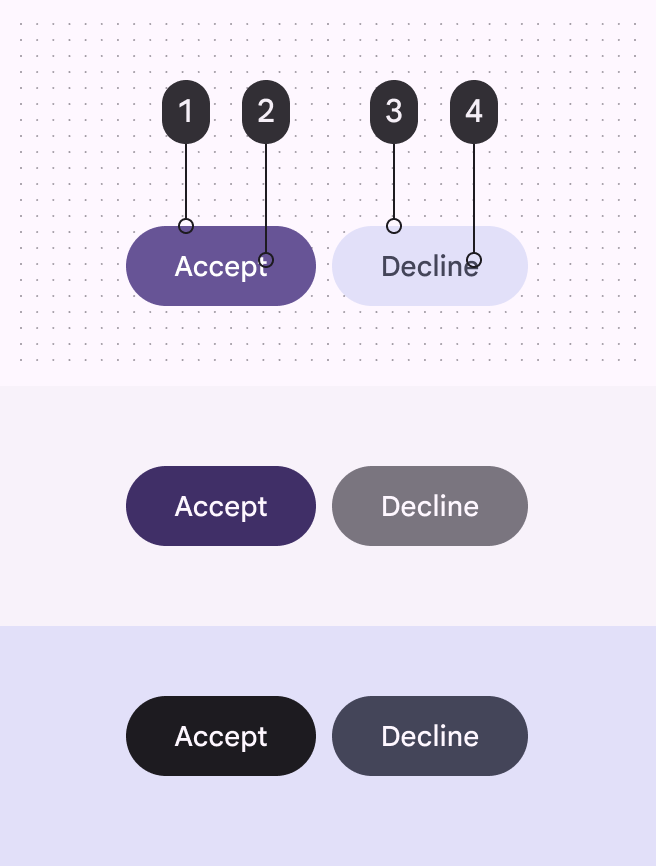
Пара кнопок, показанная на трёх разных уровнях контраста. На каждом уровне текст на кнопке читается, потому что используются правильные цветовые роли.
Рекомендуется Сочетайте и накладывайте цветовые роли только предусмотренным образом, чтобы получить ожидаемый визуальный результат и сохранить доступность. В этом примере две кнопки, которым назначены роли (1) primary, (2) on primary, (3) secondary container и (4) on secondary container, остаются читаемыми при изменении уровня контраста.
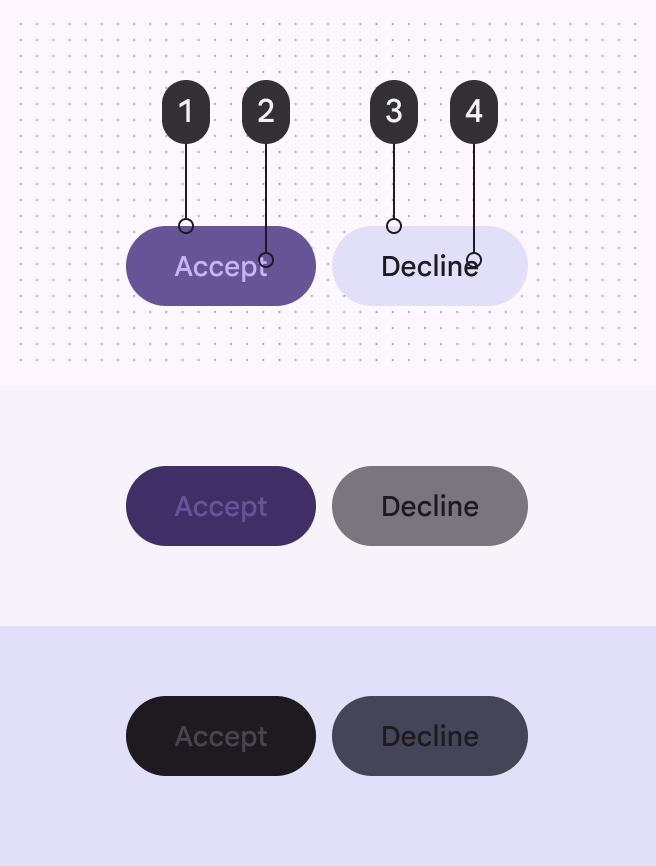
Пара кнопок, показанная на трёх разных уровнях контраста. Текст на кнопке становится нечитаемым, потому что цветовые роли неправильно сочетаются.
Не рекомендуется Неправильное назначение цветов может дать неожиданный визуальный результат и нарушить доступность. В этом примере две кнопки, которым назначены роли (1) primary, (2) primary container, (3) secondary container и (4) on surface, становятся нечитаемыми при изменении уровня контраста.

Акцентные цветовые роли ​

Акцентные цветовые роли включают primary, secondary и tertiary. Назначайте их элементам интерфейса с учётом важности и требуемой степени выделения. Будьте осторожны, меняя цветовые роли ради визуального эффекта.

  • Роли primary предназначены для важных действий и элементов, требующих наибольшего выделения, например плавающей кнопки действия (FAB) для создания нового сообщения.
  • Роли secondary предназначены для элементов, которые не требуют немедленного внимания и сильного выделения, например выбранного состояния значка навигации или кнопки отмены.
  • Роли tertiary предназначены для небольших элементов, которым требуется особое выделение, но которые не требуют немедленного внимания, например бейджа или уведомления.
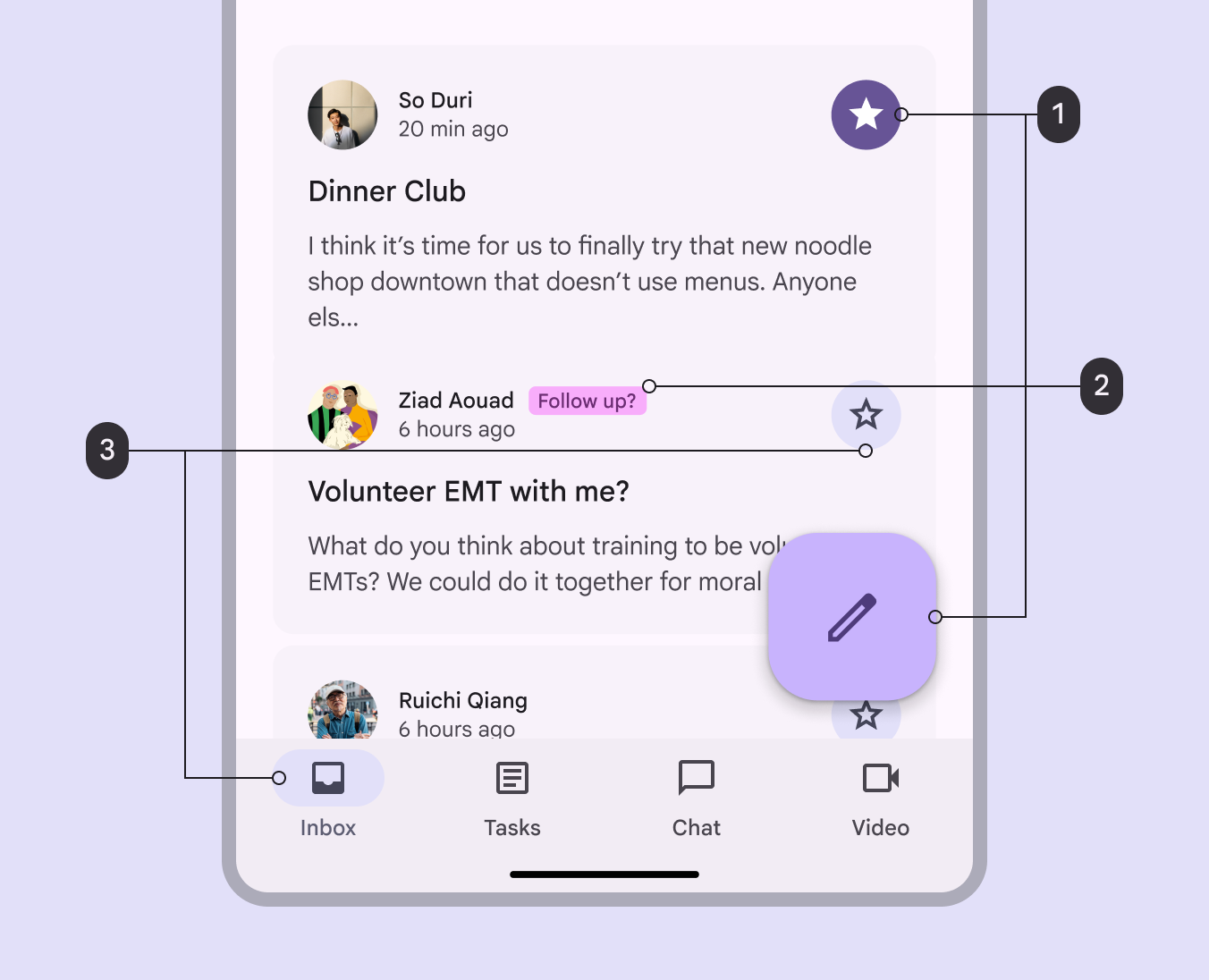
Почтовое приложение, демонстрирующее сочетание акцентных цветов primary, secondary и tertiary на экране.
  1. Цвета primary используются для самых важных элементов, например для сообщения, отмеченного звёздочкой, и FAB для создания нового сообщения
  2. Цвета tertiary используются для небольших акцентных элементов, например бейджа, указывающего на необходимость продолжить работу
  3. Цвета secondary используются для менее срочных элементов, например фона неактивного значка звезды и выбранного состояния значка «Входящие»

Primary ​

Используйте роли primary для наиболее заметных компонентов интерфейса, таких как FAB, кнопки с высокой степенью выделения и активные состояния.

  • Primary: цвета заливки, текста и значков с высоким выделением на фоне surface
  • On primary: текст и значка на фоне primary
  • Primary container: выделяющийся цвет заливки на фоне surface для ключевых компонентов, таких как FAB
  • On primary container: текст и значка на фоне primary container
4 цветовых образца: primary, on primary, primary container и on primary container.
Цветовые роли primary включают primary и primary container с соответствующими цветами «On»
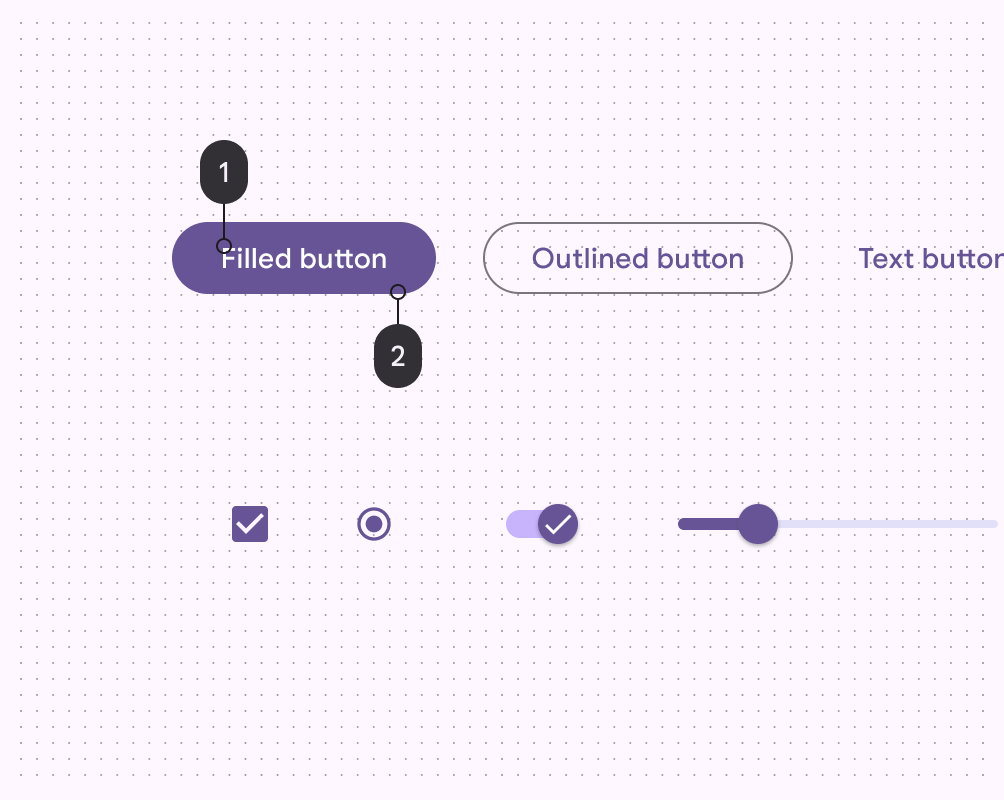
Цвет primary используется для заполненной кнопки, а цвет «on primary» — для текста внутри этой кнопки.
  1. On primary
  2. Primary
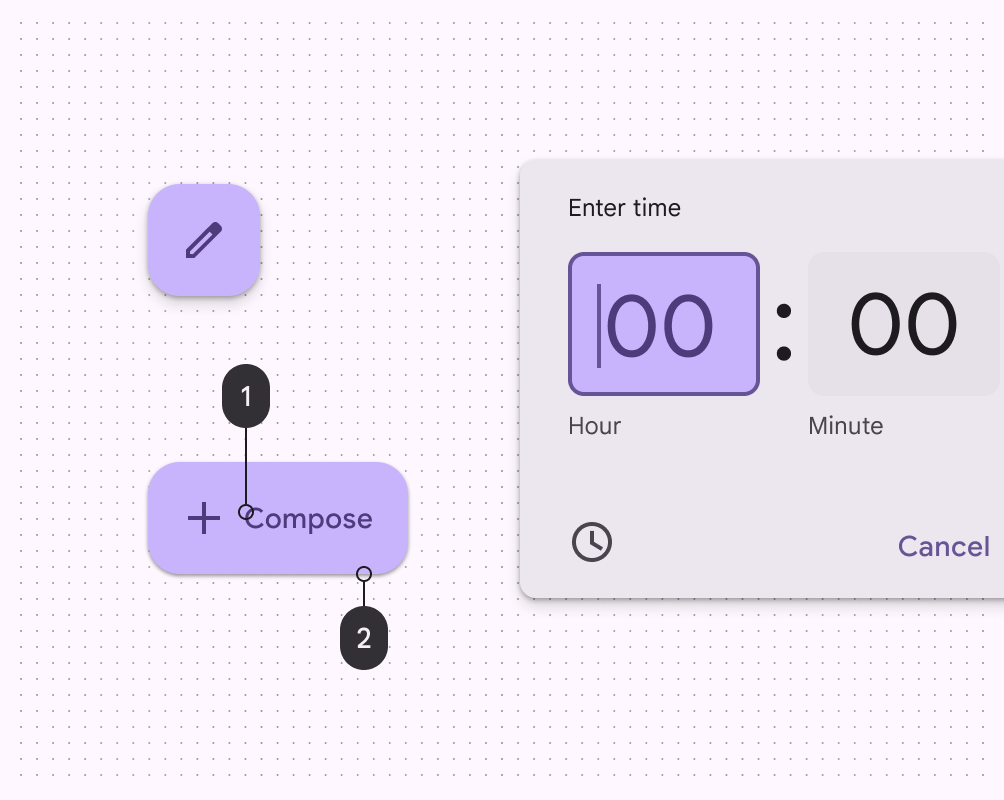
Цвет «primary container» используется для FAB, а цвет «on primary container» — для текста и значка внутри.
  1. On primary container
  2. Primary container

Secondary ​

Используйте роли secondary для менее заметных компонентов интерфейса, таких как чипы фильтров.

Существуют четыре роли secondary:

  • Secondary: менее заметные цвета заливки, текста и значков на фоне surface
  • On secondary: текст и значка на фоне secondary
  • Secondary container: менее заметный цвет заливки на фоне surface для второстепенных компонентов, таких как тональные кнопки
  • On secondary container: текст и значка на фоне secondary container
4 цветовых образца: secondary, on secondary, secondary container и on secondary container.
Цветовые роли secondary включают secondary и secondary container с соответствующими цветами «On»
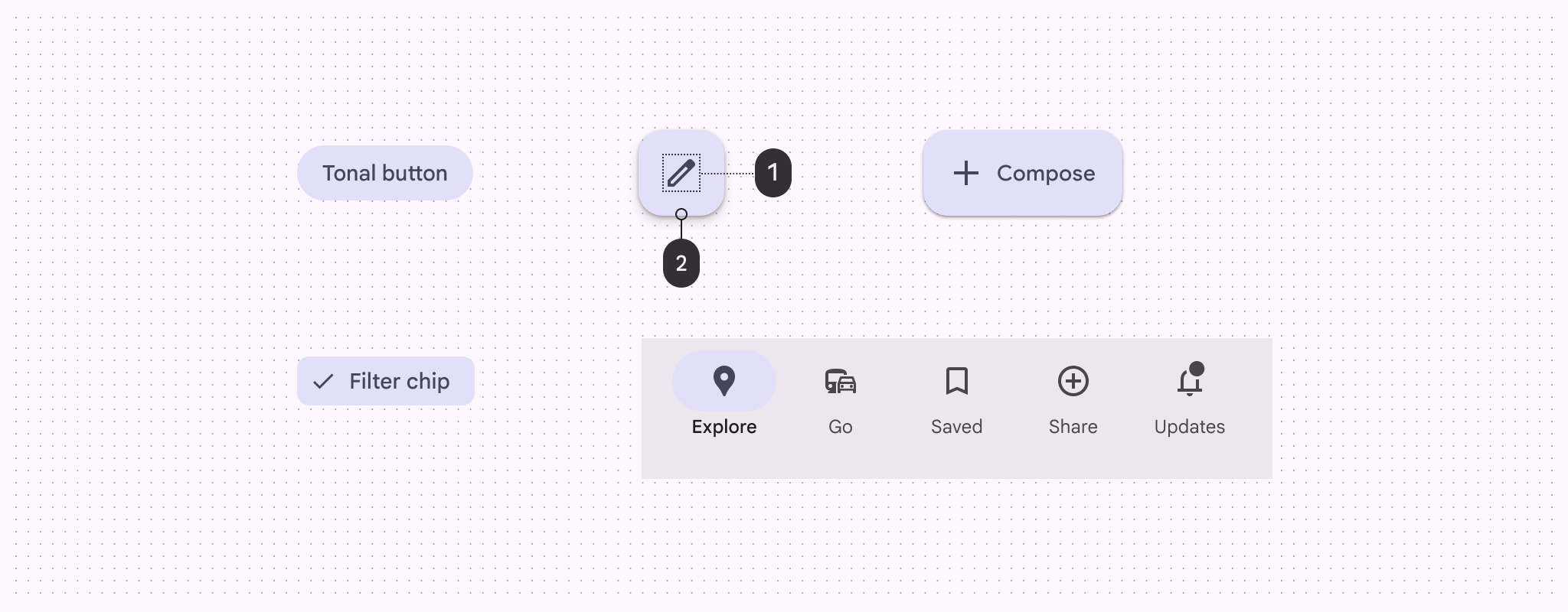
Кнопка с значком, использующая цвет «secondary container», и значок, использующая цвет «on secondary».
  1. Значок: On secondary container
  2. Кнопка: Secondary container

Tertiary ​

Используйте роли tertiary для контрастных акцентов, которые уравновешивают цвета primary и secondary или привлекают повышенное внимание к элементу, например к полю ввода.

Существуют четыре роли tertiary:

  • Tertiary: дополняющие акцентные заливки, текст и значка на фоне surface
  • On tertiary: текст и значка на фоне tertiary
  • Tertiary container: дополняющий цвет контейнера на фоне surface для компонентов, таких как поля ввода
  • On tertiary container: текст и значка на фоне tertiary container
4 цветовых образца: tertiary, on tertiary, tertiary container и on tertiary container.
Цветовые роли tertiary включают tertiary и tertiary container с соответствующими цветами «On»

Роли tertiary могут применяться по усмотрению дизайнера. Они предназначены для расширения выразительных возможностей цвета.
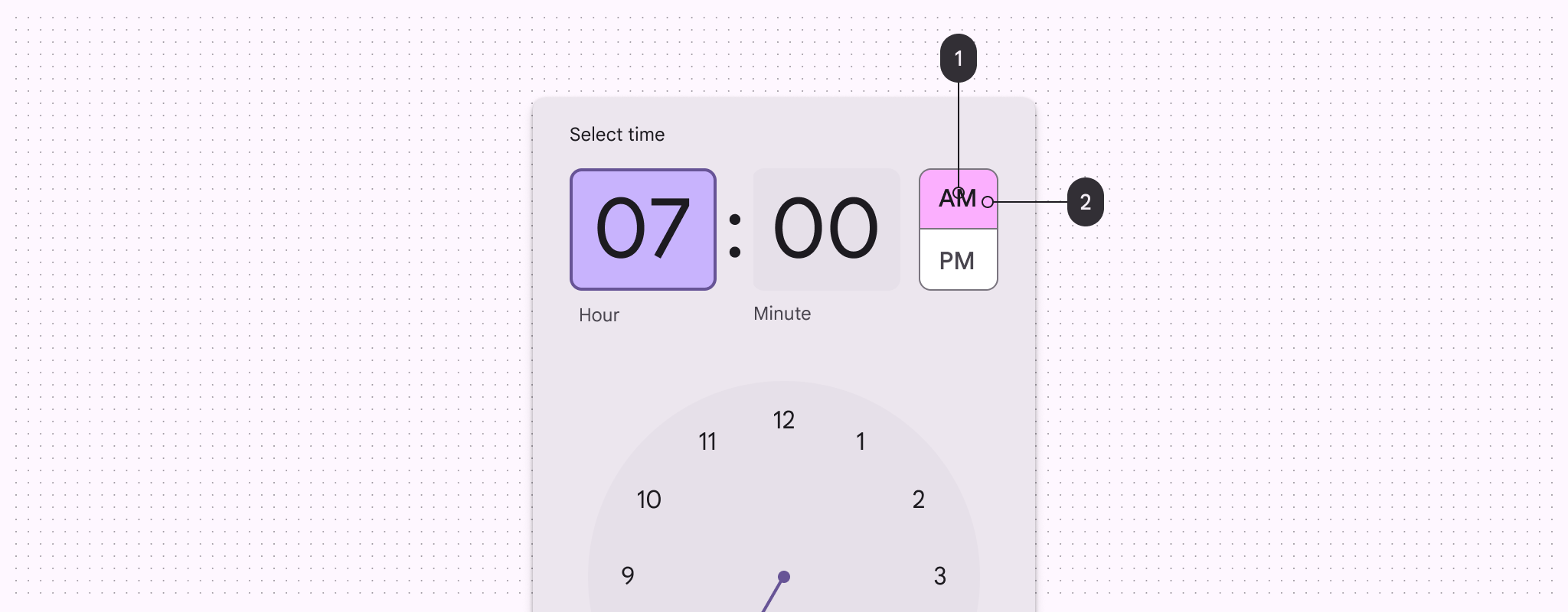
Выбранный элемент, использующий tertiary container в качестве цвета фона и on tertiary container для текста.
  1. On tertiary container
  2. Tertiary container

Error ​

Используйте роли error для передачи состояний ошибки, например при вводе неправильного пароля в текстовое поле.

Существуют четыре роли error:

  • Error: привлекающий внимание цвет на фоне surface для заливок, значков и текста, указывающий на срочность
  • On error: текст и значка на фоне error
  • Error container: привлекающий внимание цвет заливки на фоне surface
  • On error container: текст и значка на фоне error container

Error — статический цвет: роли error по умолчанию не меняются в динамических цветовых схемах, но адаптируются к светлой и тёмной теме.
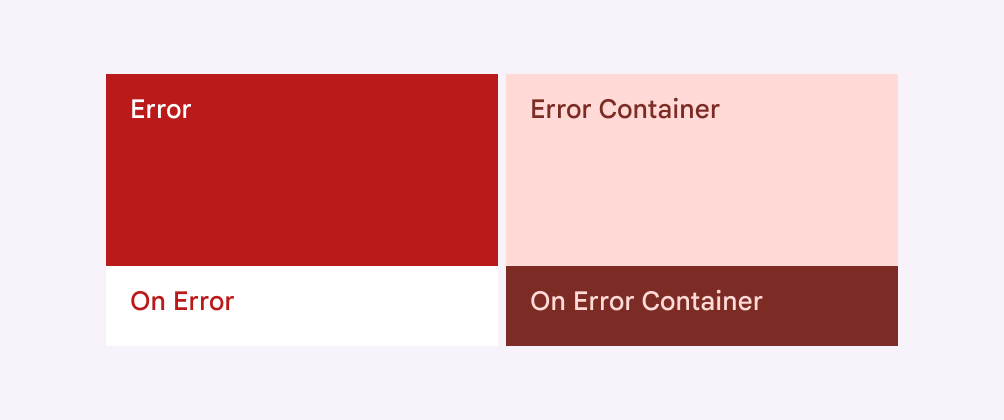
4 цветовых образца: роли Error, On error, Error container и On error container.
Цветовые роли error включают error и error container с соответствующими цветами «On».

Surface ​

Используйте роли surface для более нейтральных фонов, а цвета контейнеров — для компонентов, таких как карточки, панели и диалоги.

Существуют три роли surface:

  • Surface: цвет фона по умолчанию
  • On surface: текст и значка на фоне любого цвета surface или surface container
  • On surface variant: менее выраженный цвет для текста и значков на фоне любого цвета surface или surface container
3 цветовых образца: Surface, On surface и On surface variant.
Роли surface и on surface в светлой теме

Также существуют пять ролей surface container, названных по степени выделения:

  • Surface container lowest: цвет контейнера с наименьшим выделением
  • Surface container low: цвет контейнера с низким выделением
  • Surface container: цвет контейнера по умолчанию
  • Surface container high: цвет контейнера с высоким выделением
  • Surface container highest: цвет контейнера с наибольшим выделением

Surface container — роль по умолчанию, но остальные особенно полезны для создания иерархии и вложенных контейнеров в макетах для расширенных экранов.

Пять ролей surface container, показанных в светлой и тёмной темах

В типовом сочетании ролей surface цвет surface используется для области фона, а surface container — для области навигации.

Для текста и значков обычно используются on surface и on surface variant на всех типах surface.
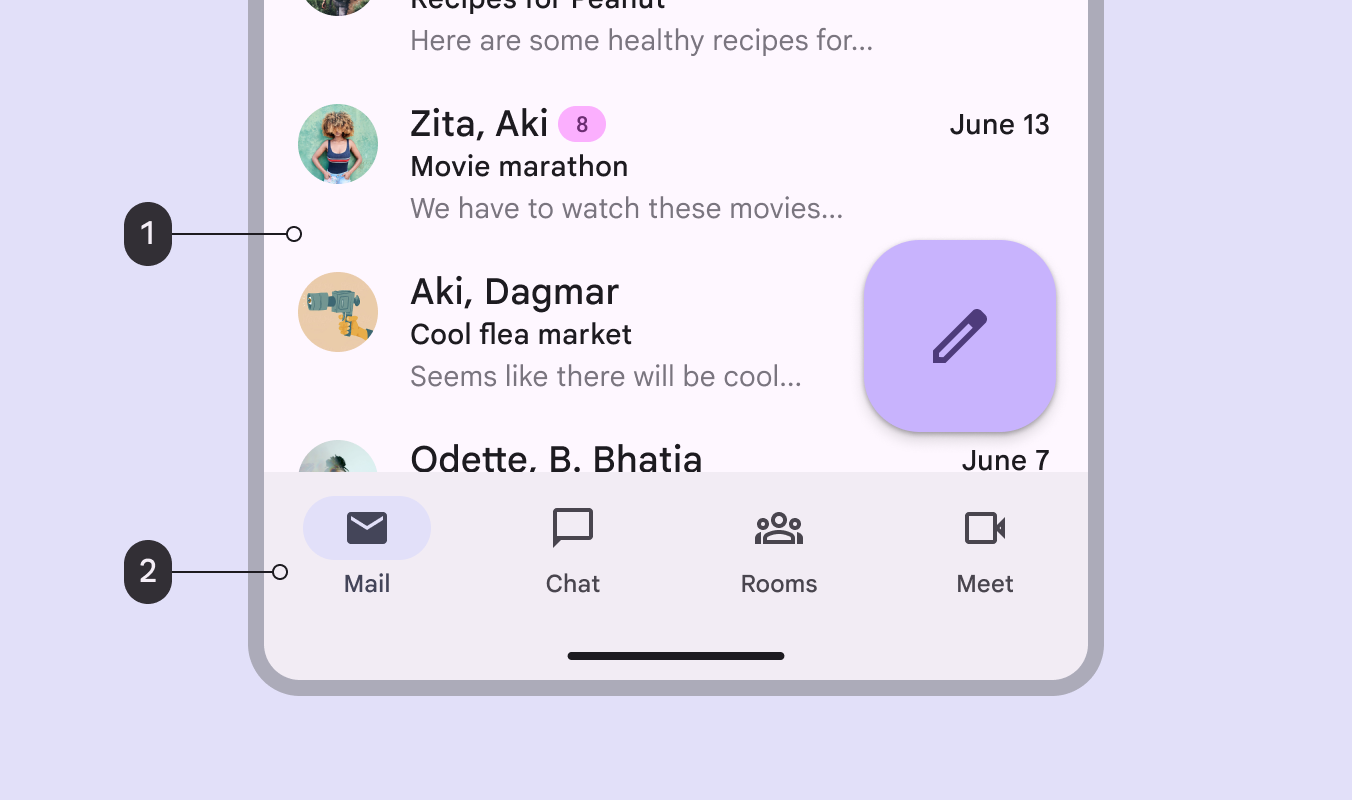
Почтовое приложение, использующее surface для основного цвета фона и surface container для фона панели навигации.
  1. Surface
  2. Surface container

Все цветовые привязки — и особенно цвета surface — должны оставаться одинаковыми для областей макета на всех контрольных точкахБрейкпоинты — это заранее заданные размеры окна, при которых макет изменяется в соответствии с доступным пространством, особенностями устройства и эргономикой (ранее назывались классами размера окна).Подробнее о брейкпоинтах. Например, для области содержимого используется цвет surface, а для области навигации — цвет surface container как на смартфоне, так и на планшете.
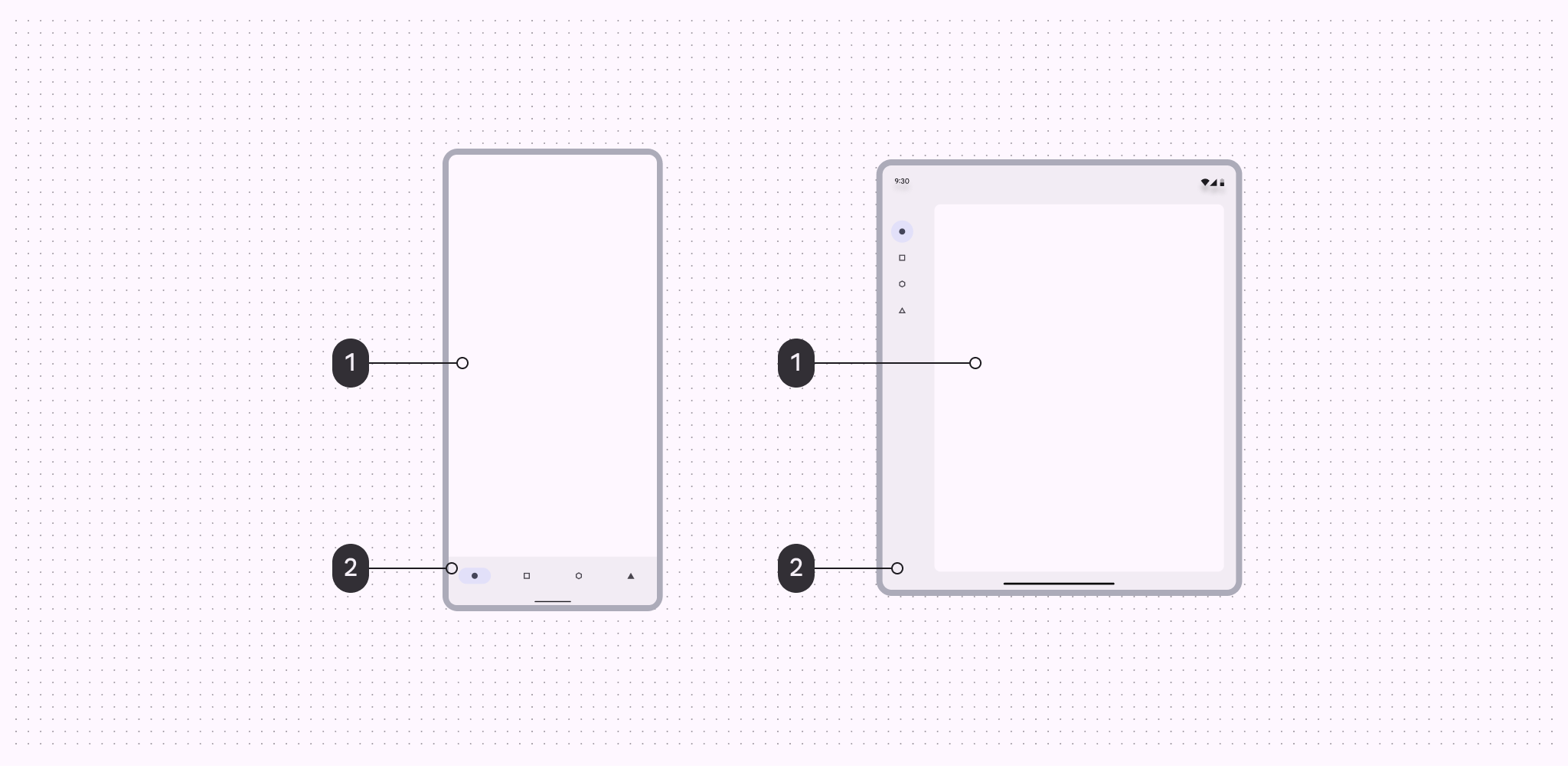
Экраны смартфона и планшета, использующие surface для основного фона и surface container для фона навигации.
  1. Surface
  2. Surface container

В зависимости от необходимой иерархии, функциональной области и логики дизайна можно использовать дополнительные роли surface в расширенных классах размера окна, если применять цвета согласованно.

В этом примере области содержимого и навигации имеют одинаковые цветовые роли на всех контрольных точках (surface и surface container соответственно), а на больших размерах добавляются другие цвета surface container.

По умолчанию компонентам нейтрального цвета, таким как панели навигации, меню или диалоги, назначаются определённые роли surface container, но дизайнеры и разработчики могут переназначить эти роли в соответствии с потребностями пользователей.
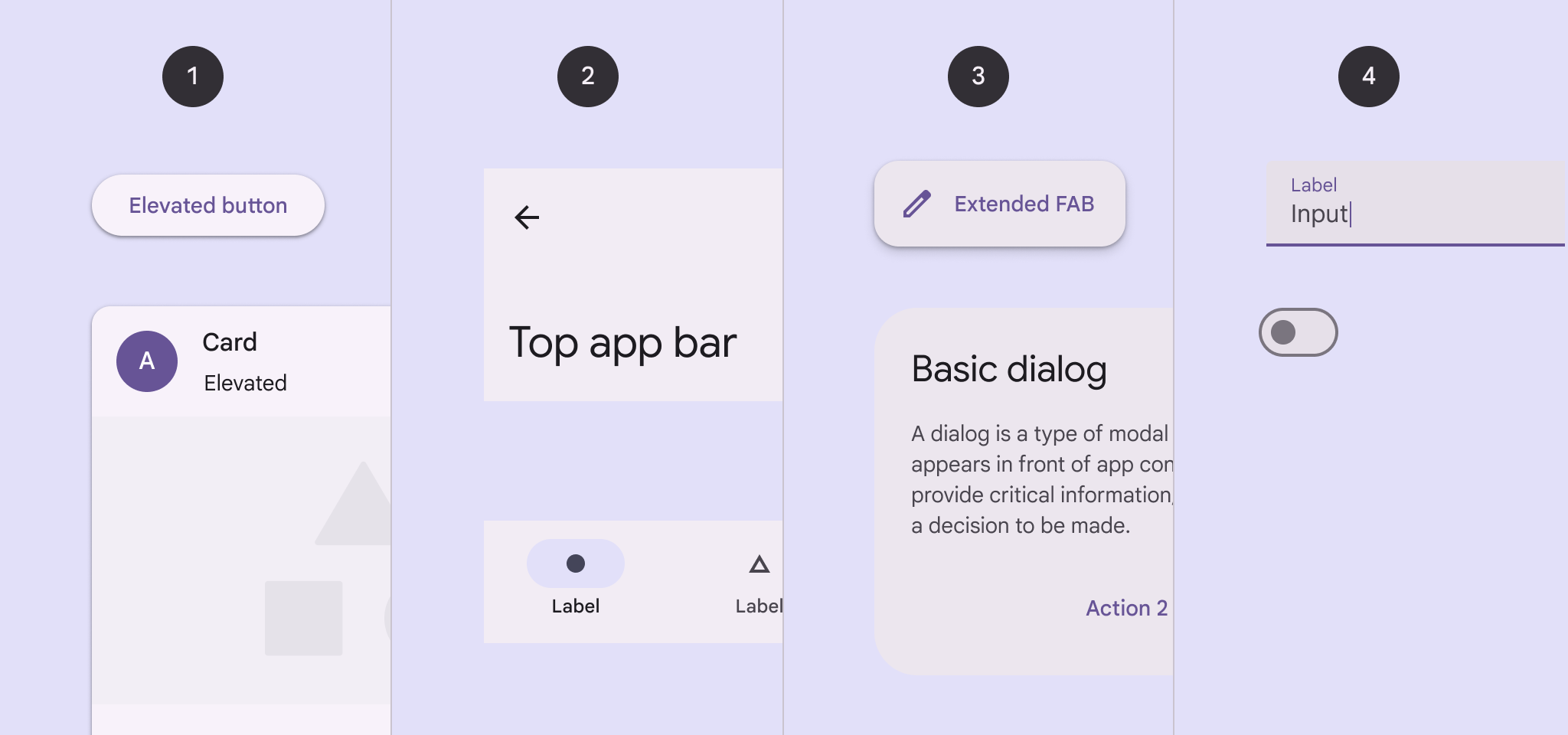
surface container low применён к приподнятой кнопке и карточке, surface container — к верхней и нижней панелям приложения, surface container high — к боковой боковой панели навигации, а surface container highest — к диалогу.

Роли surface container по умолчанию, применённые к компонентам:

  1. Surface container low
  2. Surface container
  3. Surface container high
  4. Surface container highest

Инвертированные цвета

Инвертированные роли применяются к компонентам выборочно, чтобы получить цвета, противоположные цветам окружающего интерфейса, и создать контрастный эффект.

  • Inverse surface: фоновая заливка для элементов, контрастирующих с surface
  • Inverse on surface: текст и значка на фоне inverse surface
  • Inverse primary: элементы действий, такие как текстовые кнопки, на фоне inverse surface
3 цветовых образца: роли Inverse surface, inverse on surface и inverse primary.
Инвертированные роли inverse surface, inverse on surface и inverse primary в цветовой схеме, показанные в светлой теме
Компонент снекбар, использующий inverse surface для фона, inverse on surface для текста и inverse primary для текстовой кнопки.

Снекбар, в котором используются:

  1. Inverse surface для фона
  2. Inverse on surface для текста
  3. Inverse primary для текстовой кнопки

Outline ​

Предусмотрено два цвета outline, используемых на фоне surface:

  • Outline: важные границы, например контур текстового поля
  • Outline variant: для декоративных элементов, таких как разделители, а также для случаев, когда другие элементы обеспечивают контраст 4.5:1
2 цветовых образца: Outline и outline variant
Роли outline и outline variant в цветовой схеме, показанные в светлой теме
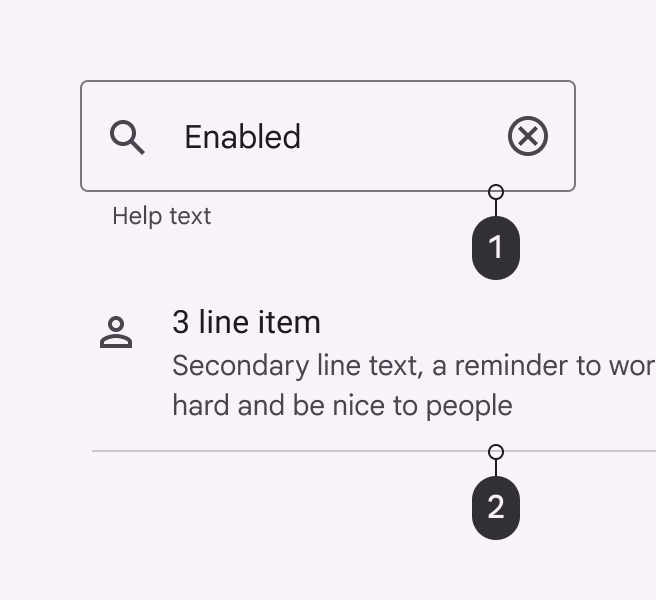
Схема, сравнивающая использование outline и outline variant.
  1. Текстовое поле, использующее outline для границы контейнера
  2. Элемент списка, использующий outline variant для линии разделителя
Цвет outline, неправильно используемый для разделителей
Не рекомендуется Не используйте цвет outline для разделителей, поскольку у них другие требования к контрасту. Вместо этого используйте outline variant.
Цвет outline, неправильно используемый для карточек.
Не рекомендуется Не используйте цвет outline для компонентов, содержащих несколько элементов, таких как карточки. Вместо этого используйте outline variant.
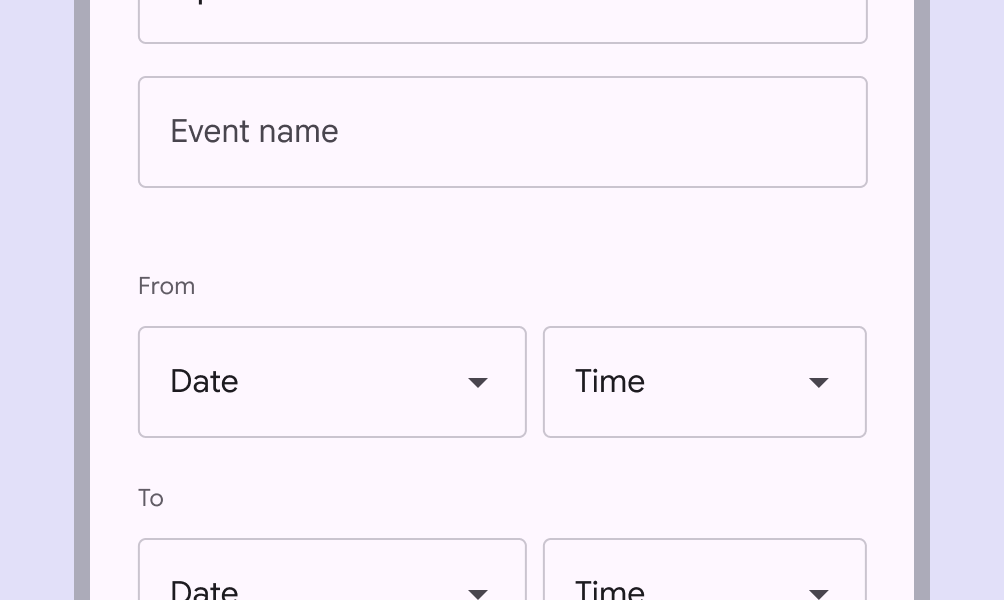
Цвет outline variant, неправильно используемый для полей ввода и чипов фильтров.
Не рекомендуется Не используйте цвет outline variant для создания визуальной иерархии или определения визуальных границ интерактивных областей. Вместо этого используйте цвет outline или другой цвет, обеспечивающий контраст 3:1 с фоном surface.
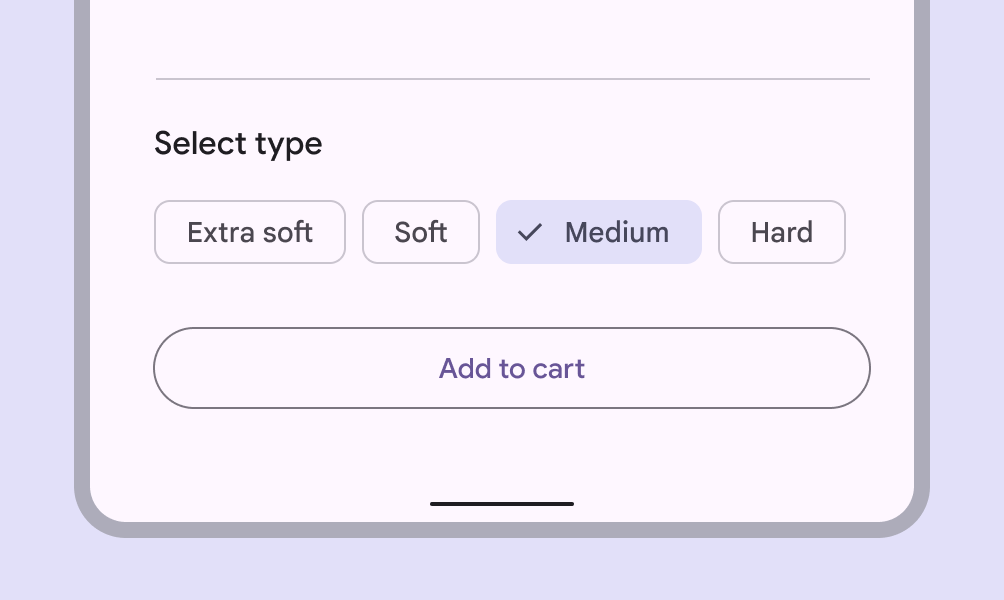
Цвет outline variant, неправильно используемый для чипов.
Осторожно Цвет outline variant можно использовать для границ интерактивных элементов, таких как чипы и кнопки, при условии, что внутри них есть элементы, обеспечивающие визуальный контраст. В этом примере с чипами и кнопками значка и текст внутри интерактивных элементов соответствуют контрасту 4.5:1.

Дополнительные цветовые роли ​

Большинству продуктов эти дополнительные роли не нужны. Однако некоторым продуктам требуется большая гибкость и контроль, которые обеспечивают дополнительные роли. Если вы сомневаетесь, нужны ли вашему продукту дополнительные роли, скорее всего, они не нужны — их можно игнорировать.

Фиксированные акцентные цвета

Primary fixed, secondary fixed и tertiary fixed — это цвета заливки, используемые на фоне surface. Они сохраняют одинаковый тон в светлой и тёмной темах, в отличие от обычных цветов контейнеров, которые меняют тон между темами. Фиксированную роль можно использовать вместо эквивалентной роли контейнера, когда требуется неизменный цвет.

Primary fixed dim, secondary fixed dim и tertiary fixed dim обеспечивают более насыщенный и выраженный тон по сравнению с соответствующим фиксированным цветом. Их можно использовать там, где нужен более глубокий цвет с сохранением фиксированного поведения.

6 цветовых образцов: фиксированные образцы primary, secondary и tertiary вместе с их более тёмными аналогами Dim, показанные в светлой и тёмной темах.
Цветовые роли fixed и fixed dim для групп primary, secondary и tertiary, показанные в светлой и тёмной темах. Обратите внимание, что цвета остаются неизменными в обеих темах.
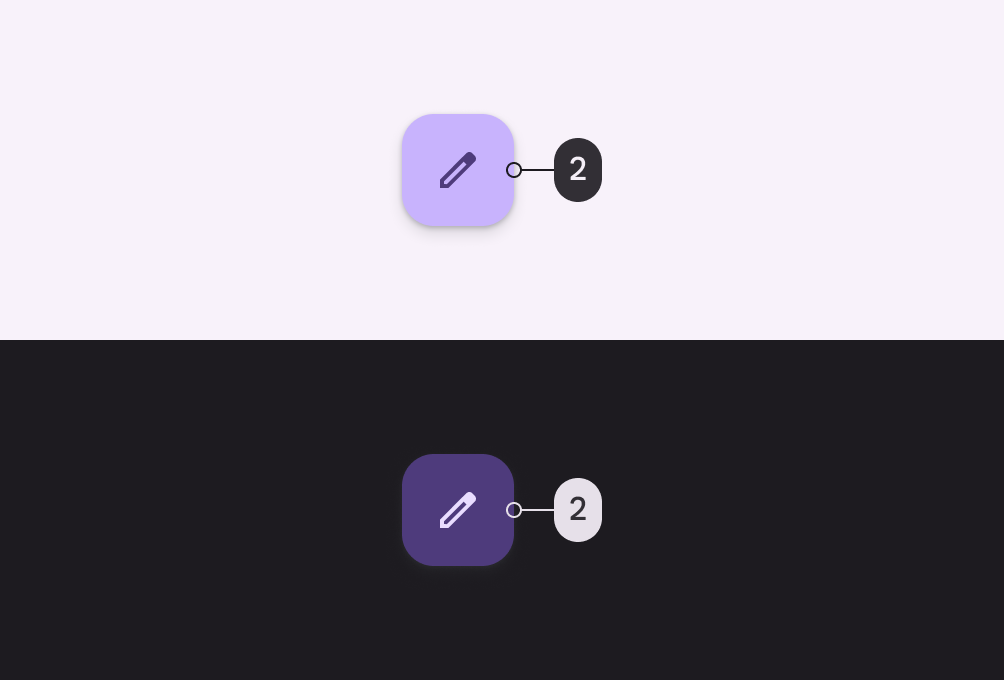
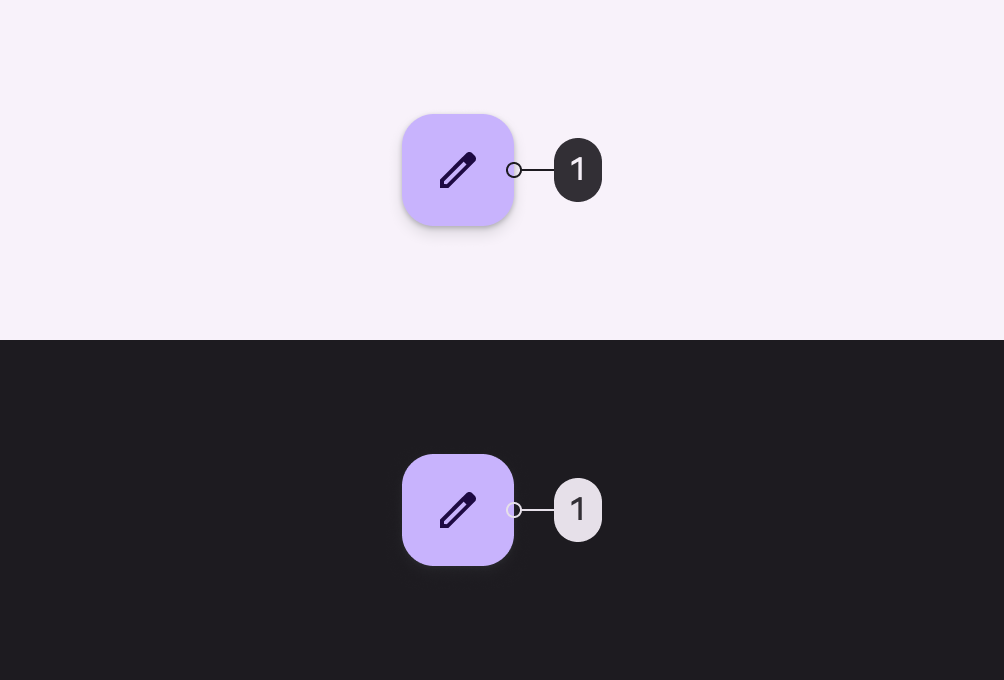
Плавающая кнопка действия (FAB) в светлой и тёмной теме, использующая роль primary fixed для цвета заливки контейнера.
Плавающая кнопка действия (FAB), использующая primary fixed (1) для цвета заливки контейнера, показана в светлой и тёмной темах. Обратите внимание: цвет контейнера остаётся неизменным в обеих темах.
Плавающая кнопка действия (FAB) в светлой и тёмной теме, использующая роль primary container для цвета заливки контейнера.
Для сравнения: плавающая кнопка действия (FAB), использующая primary container (2) для цвета заливки контейнера, показана в светлой и тёмной темах. Обратите внимание: цвет контейнера меняет тон между темами.
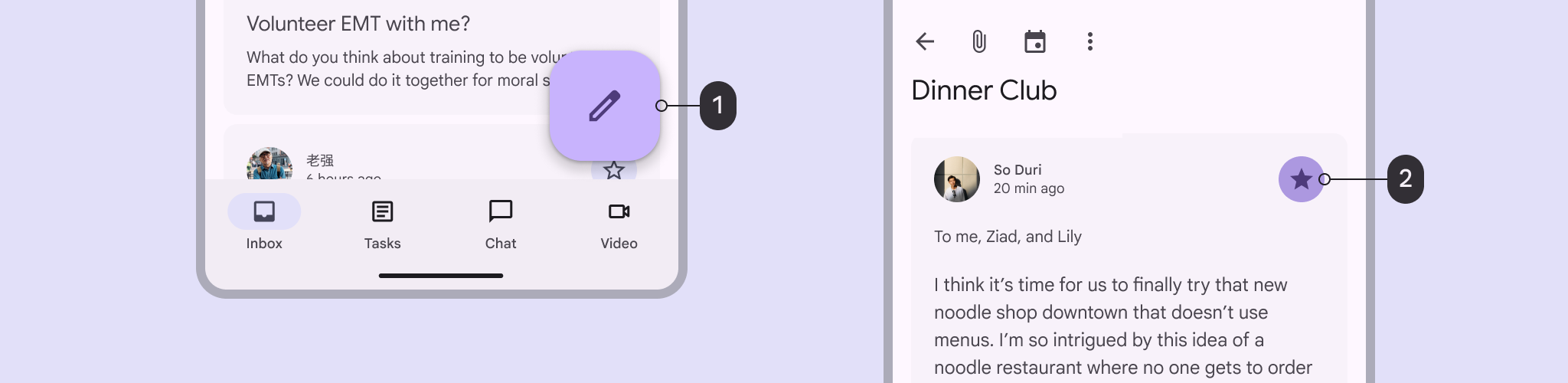
2 экрана почтового приложения, использующие primary fixed и primary fixed dim.

Примеры использования цветов fixed и fixed dim:

  1. Primary fixed для цвета контейнера FAB
  2. Primary fixed dim для контейнера кнопки с значком
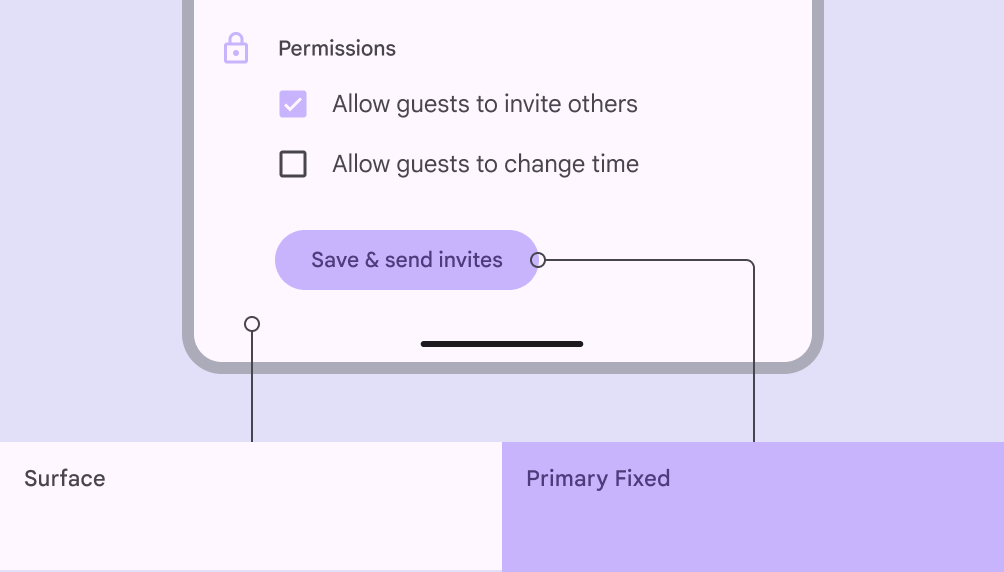
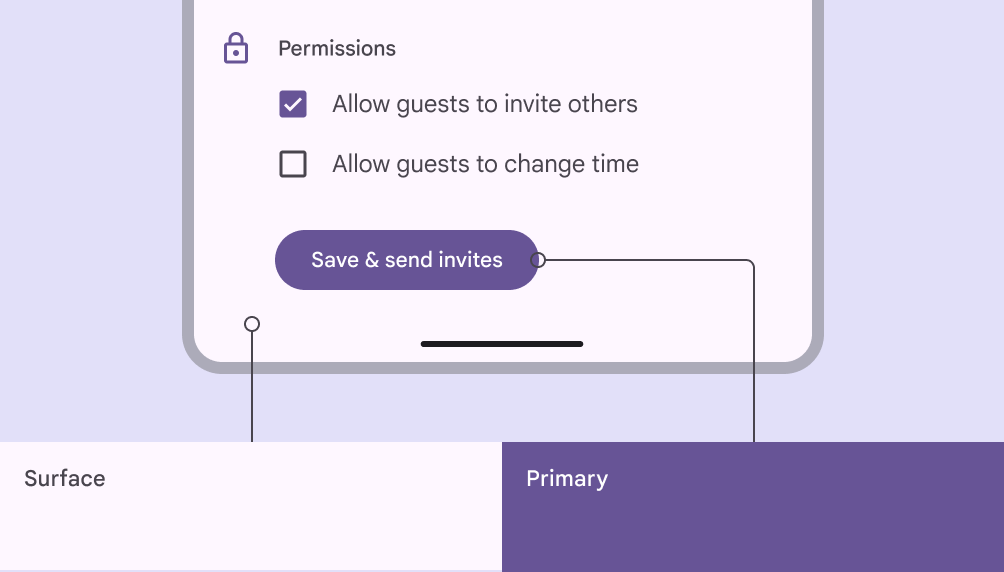
Экран разрешений, где surface используется для фона, а primary fixed неправильно используется для заливки кнопки.
Не рекомендуется Фиксированные цвета не меняются в зависимости от светлой или тёмной темы, поэтому могут вызывать проблемы с контрастом. Избегайте их использования там, где необходим контраст.
Экран разрешений, где surface используется для фона, а primary правильно используется для заливки кнопки.
Рекомендуется Используйте роли primary, secondary и tertiary для акцентных цветов там, где необходим контраст.

Роли on fixed для фиксированных акцентных цветов

Цвета on fixed используются для текста и значков, которые располагаются поверх соответствующего фиксированного цвета. Например, on primary fixed используется для текста и значков на фоне цвета primary fixed. Аналогично используются соответствующие цвета групп secondary и tertiary.

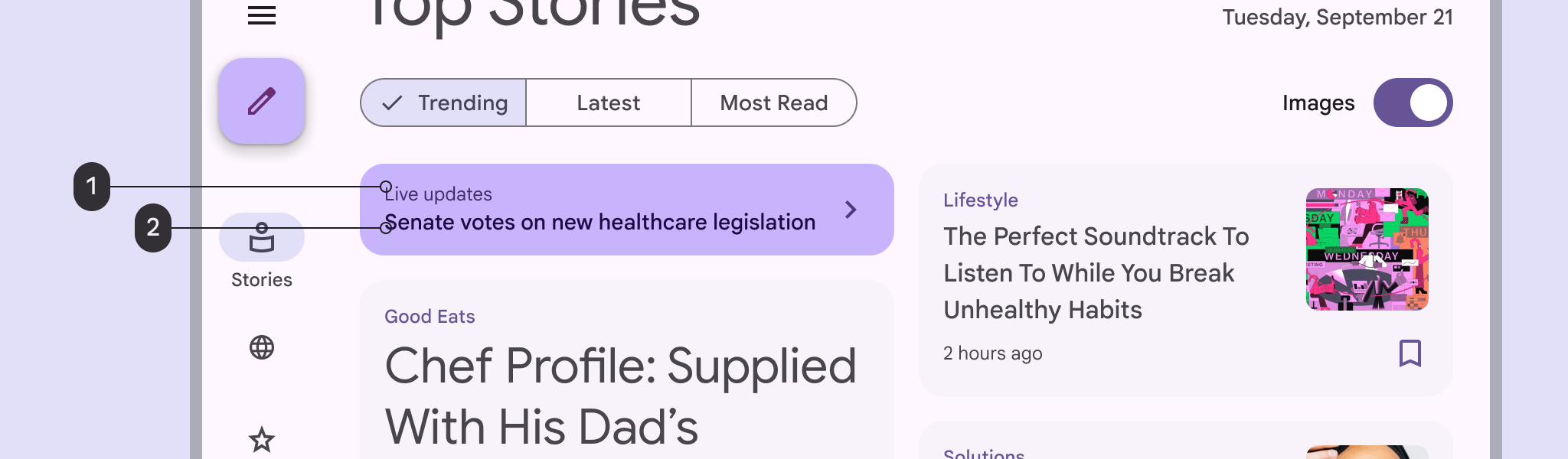
Цвета on fixed variant используются для текста и значков, которым требуется меньшее выделение на фоне соответствующего фиксированного цвета. Например, on primary fixed variant используется для текста и значков с пониженным выделением на фоне цвета primary fixed. Аналогично используются соответствующие цвета групп secondary и tertiary.

6 цветовых образцов для on fixed и on fixed variant
Цветовые роли on fixed и on fixed variant для акцентных групп primary, secondary и tertiary, показанные в светлой и тёмной темах
Баннер в новостном приложении, использующий on primary fixed variant и on primary fixed
Настроенный баннер, использующий on primary fixed variant (1) для менее выраженного текста и (2) on primary fixed для акцентированного текста

Яркие (bright) и приглушённые (dim) роли surface ​

Существуют две дополнительные роли surface:

  • Surface dim: самый приглушённый цвет surface в светлой и тёмной темах

  • Surface bright: самый яркий цвет surface в светлой и тёмной темах

3 цветовых образца: Surface dim, surface и surface bright
Surface dim, surface и surface bright в светлой теме

3 цветовых образца: Surface dim, surface и surface bright
Surface dim, surface и surface bright в тёмной теме

Хотя стандартный цвет surface при переключении между светлой и тёмной темами автоматически меняется на противоположный (в светлой теме он светлый, в тёмной — тёмный), surface bright и surface dim ведут себя иначе: они сохраняют относительную яркость в обеих темах.

Например, в интерфейсе с ролью surface по умолчанию соответствующая область является самой светлой в светлой теме и самой тёмной в тёмной теме. В интерфейсе с ролью surface bright соответствующая область остаётся самой яркой как в светлой, так и в тёмной теме.
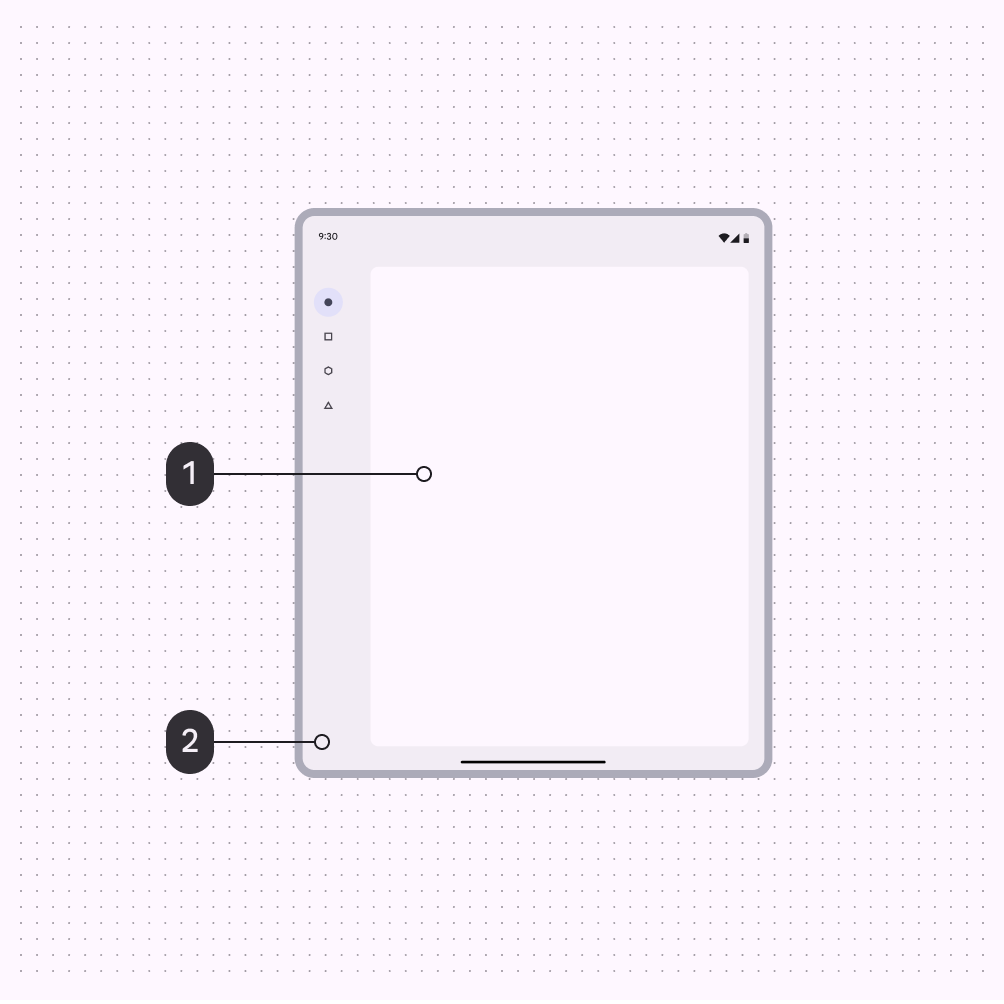
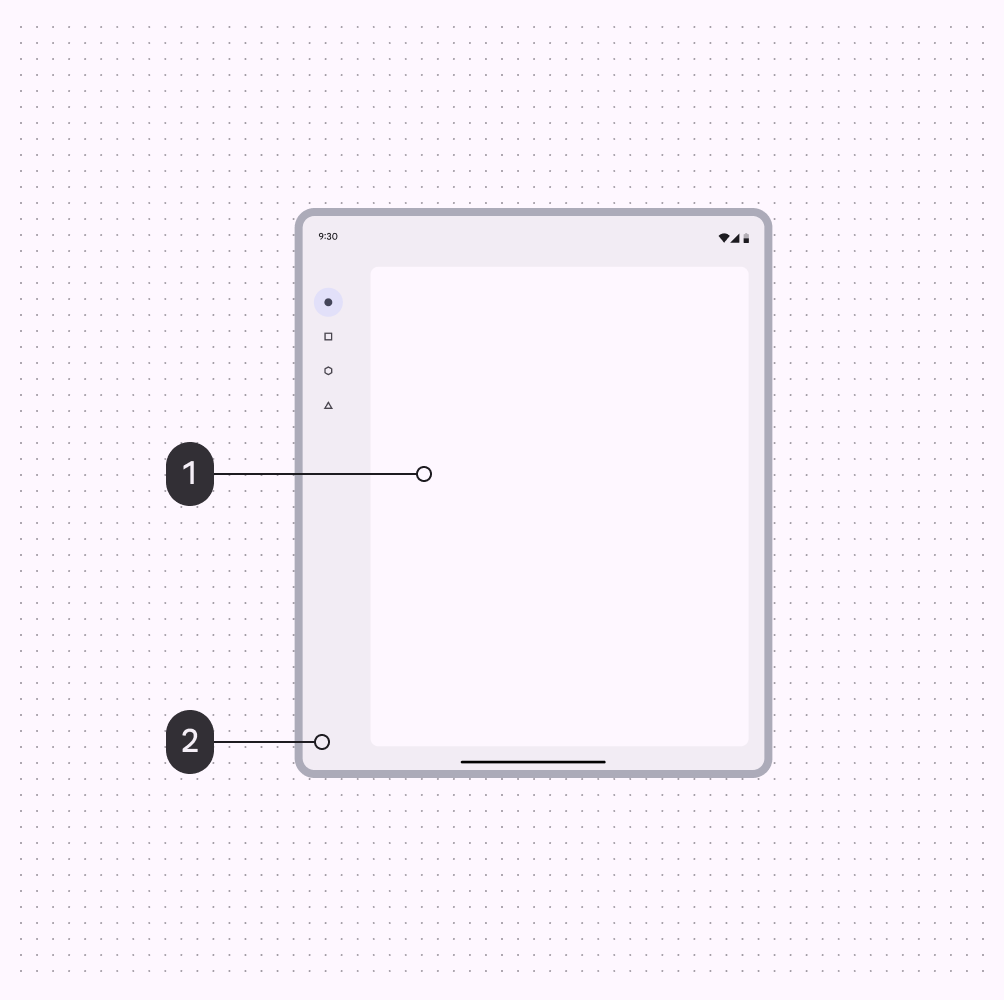
Интерфейс, в котором роль surface применена к области содержимого, а surface container — к области навигации, показанный в светлой теме.
Светлая тема
  1. Surface
  2. Surface container
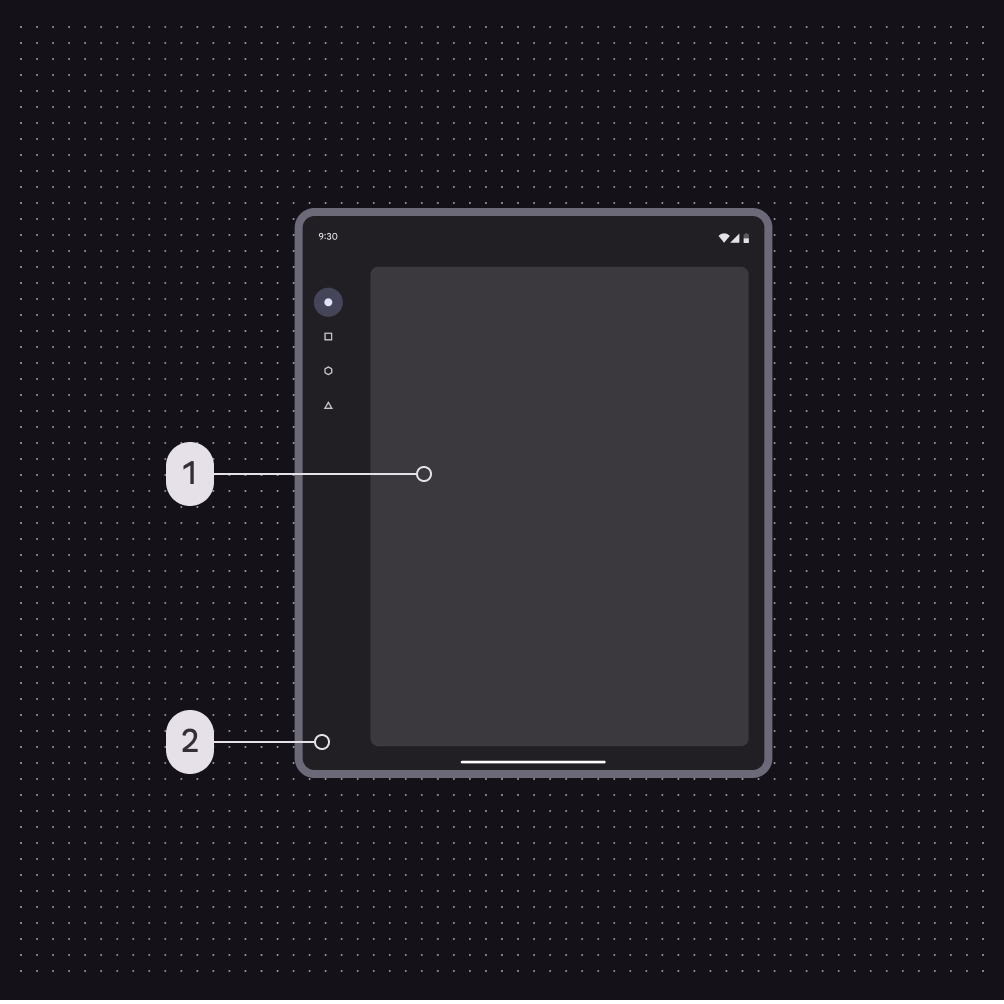
Интерфейс, в котором роль surface применена к области содержимого, а surface container — к области навигации, показанный в тёмной теме.
Тёмная тема
  1. Surface
  2. Surface container
Интерфейс, в котором роль surface bright применена к области содержимого, а surface container — к области навигации, показанный в светлой теме.
Светлая тема
  1. Surface bright
  2. Surface container
Интерфейс, в котором роль surface bright применена к области содержимого, а surface container — к области навигации, показанный в тёмной теме.
Тёмная тема
  1. Surface bright
  2. Surface container
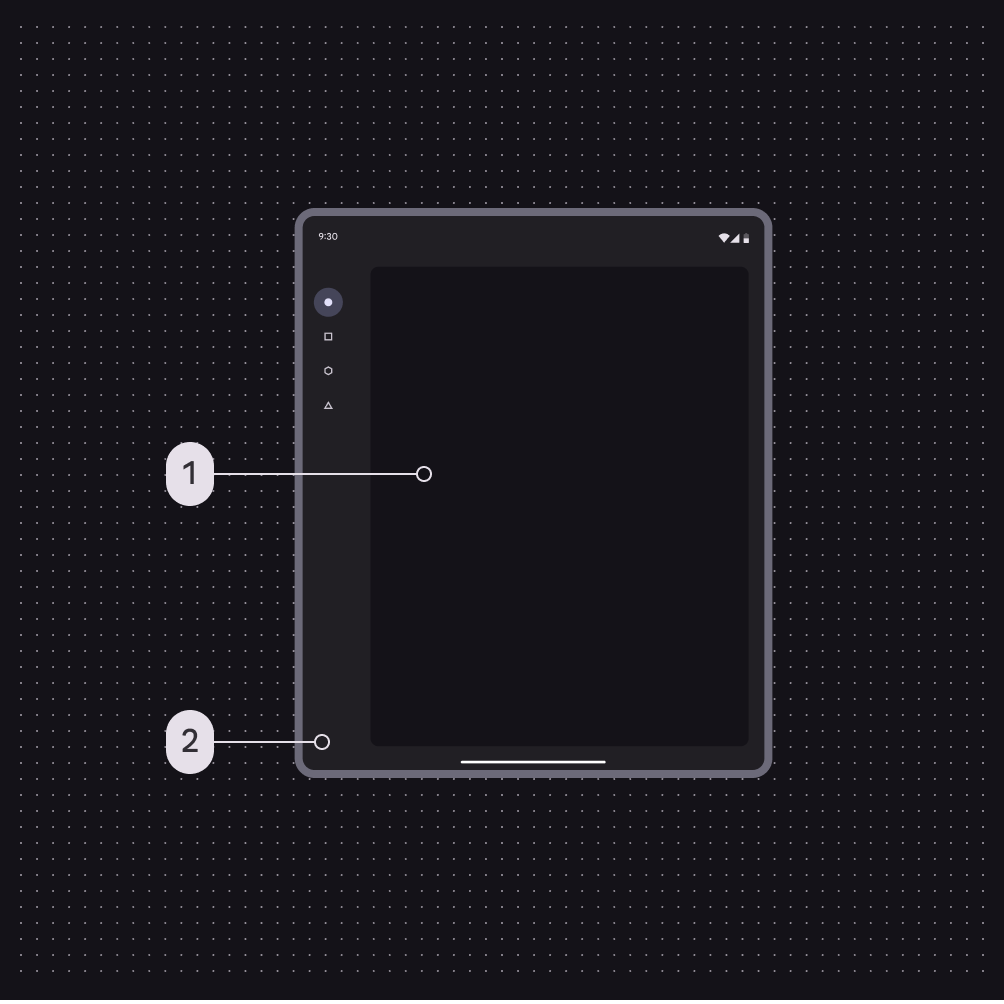
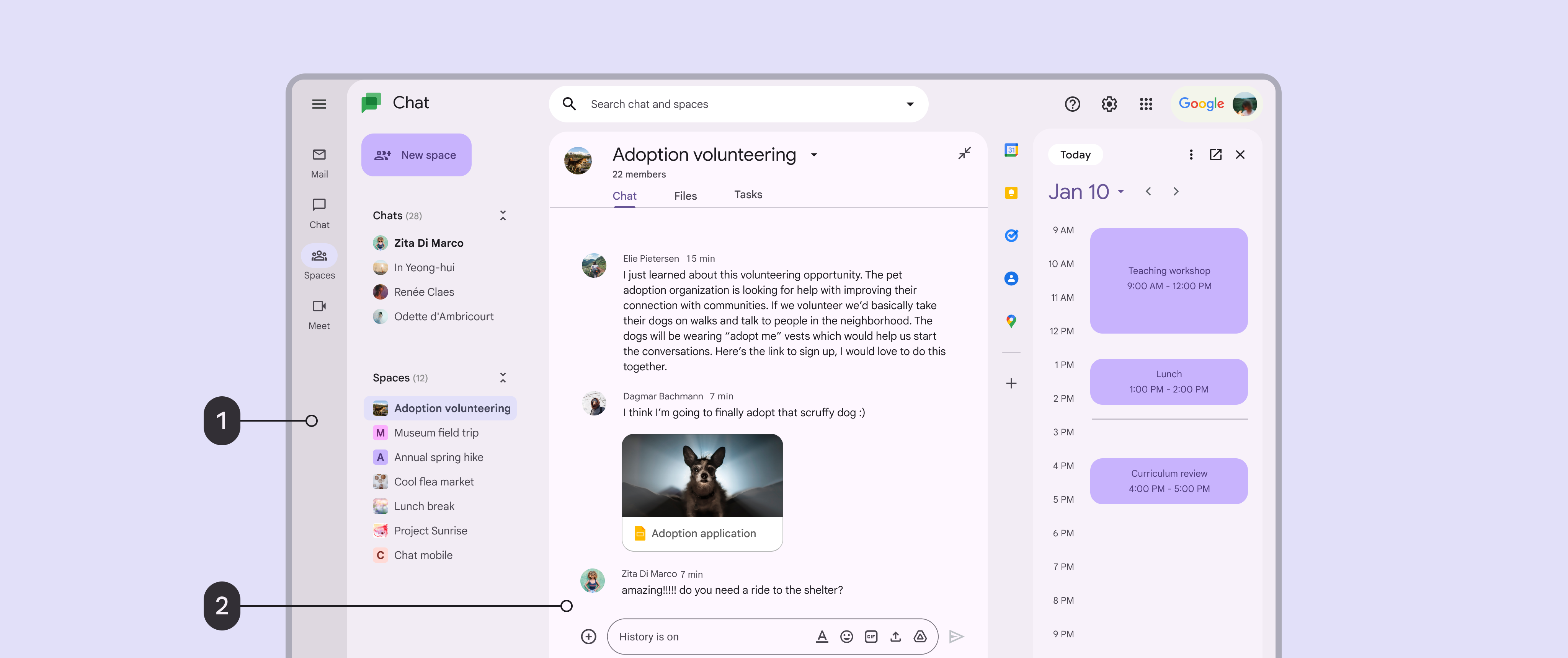
Интерфейс чата на большом экране. Роль surface dim применена к левой навигационной рейки, а роль surface bright — к окну чата.
  1. Навигационная рейка с фоном surface dim
  2. Окно чата с фоном surface bright
Pager
Предыдущая страницаЦветовая система: как устроена система
Следующая страницаВыбор схемы

Выпущено на условиях лицензии Apache 2.0 или CC BY 4.0.

Авторские права © 2018-Present Google

https://m3.material.io/styles/color/roles

Выпущено на условиях лицензии Apache 2.0 или CC BY 4.0.

Авторские права © 2018-Present Google