Skip to content
Material Design 3
Main Navigation
v3
v2
v1

Español

English
简体中文
繁體中文
Français
Русский
Português – Brasil
Deutsch
日本語
한국어
Italiano
Polski
Türkçe
čeština
magyar

Español

English
简体中文
繁體中文
Français
Русский
Português – Brasil
Deutsch
日本語
한국어
Italiano
Polski
Türkçe
čeština
magyar

Apariencia

Sidebar Navigation

Fundamentos

Accesibilidad

Descripción general: Principios

Descripción general: Tecnología asistiva

Diseño: Descripción general

Diseño: contraste de color

Diseño: Estructura

Diseño: Flujo

Diseño: Elementos

Redacción y texto: prácticas recomendadas

Redacción y texto: Truncamiento de texto

Redacción y texto: Cambio de tamaño del texto

Diseñar para todos: necesidades de los usuarios

Crear para todas las personas: Codiseño

Diseño de contenido

Descripción general

Texto alternativo

Redacción global: descripción general

Redacción global: elección de palabras

Notificaciones

Guía de estilo: mejores prácticas de redacción de UX

Guía de estilo: elección de palabras

Guía de estilo: Gramática y puntuación

Personalizar Material

Dispositivos

Diseño para relojes inteligentes: descripción general

Diseño para relojes: Fundamentos

Diseño para relojes: Estilos

Diseño para relojes: Layout

XR

Diseño para XR inmersiva: descripción general

Diseño para XR inmersiva: Interacción

Diseño para XR inmersiva: Layout

Diseño para XR inmersiva: Accesibilidad

Componentes de XR: Descripción general

Componentes XR: Barras de aplicaciones

Componentes de XR: Diálogos

Componentes de XR: barra de navegación

Componentes XR: Riel de navegación

Componentes de XR: Barras de herramientas

Tokens de diseño: Descripción general

Tokens de diseño: cómo usar los tokens

Interacción

Gestos

Dispositivos de entrada: Fundamentos

Selección: Descripción general

Estados: Descripción general

Estados: Capas de estado

Estados: Aplicación de estados

Diseño

Descripción general del diseño: Panorama general

Descripción general del diseño: Partes del diseño

Descripción general de la disposición: Diseño adaptable

Scaffold: Descripción general

Scaffold: Barras

Scaffold: Rieles

Scaffold: Paneles

Cuadrículas y espaciado: Descripción general

Cuadrículas y espaciado: Cuadrículas

Cuadrículas y espaciado: Espaciado

Cuadrículas y espaciado: Densidad

Puntos de interrupción: Descripción general

Puntos de interrupción: compacto

Puntos de interrupción: tamaño medio

Puntos de interrupción: expandidos

Puntos de interrupción: grandes y extragrandes

Bidireccionalidad y RTL

Ejemplos de diseños canónicos: Descripción general

Ejemplos de diseños canónicos: Feed

Ejemplos de diseños canónicos: lista-detalle

Ejemplos de diseño canónico: panel complementario

Usabilidad: Descripción general

Usabilidad: Cómo aplicar M3 Expressive

Material de la A a la Z

Estilos

Color

Sistema de color: Descripción general

Sistema de color: Cómo funciona el sistema

Roles de color

Esquemas de color

Cómo elegir un esquema

Esquemas de color estáticos: Baseline

Esquemas de color estáticos: marca personalizada

Esquemas de color dinámicos: Elegir un origen de color

Esquemas de colores dinámicos: Origen generado por el usuario

Esquemas de color dinámicos: Origen basado en contenido

Personalizaciones avanzadas: Descripción general

Personalizaciones avanzadas: Aplicar colores

Personalizaciones avanzadas: definir nuevos colores

Personalizaciones avanzadas: Ajustar colores existentes

Recursos de color

Elevación: Descripción general

Elevación: Cómo aplicar la elevación

Elevación: Tokens

Iconos: Descripción general

Iconos: Cómo diseñar iconos

Iconos: Uso de iconos

Movimiento

Sistema de física del movimiento: Cómo funciona

Sistema de física del movimiento: especificaciones

Suavizado y duración: cómo aplicar el suavizado y la duración

Suavizado y duración: Tokens y especificaciones

Transiciones: Patrones de transición

Transiciones: Aplicación de transiciones

Forma: Descripción general y principios

Forma: escala de radios de esquina

Forma: Transformación de formas (shape morph)

Espaciado: descripción general

Espaciado: Aplicación del espaciado

Espaciado: tokens

Tipografía: Descripción general

Tipografía: Fuentes

Tipografía: escala tipográfica y tokens

Tipografía: aplicación de estilos tipográficos

Tipografía: Tratamientos editoriales

Componentes

Barras de aplicaciones: Descripción general

Barras de aplicaciones: especificaciones

Barras de aplicaciones: Pautas

Barras de aplicaciones: Accesibilidad

Insignias: Descripción general

Insignias: especificaciones

Insignias: Directrices

Insignias: Accesibilidad

Botones

Todos los botones

Grupos de botones: Descripción general

Grupos de botones: Especificaciones

Grupos de botones: Directrices

Grupos de botones: Accesibilidad

Botones: Descripción general

Botones: Especificaciones

Botones: Pautas

Botones: Accesibilidad

FAB extendidos: Descripción general

FAB extendidos: Especificaciones

FAB extendidos: Directrices

FAB extendidos: Accesibilidad

Menú de FAB: Descripción general

Menú de FAB: especificaciones

Menú de FAB: Pautas

Menú de FAB: Accesibilidad

Botones de acción flotantes (FAB): Descripción general

Botones de acción flotantes (FAB): especificaciones

Botones de acción flotantes (FAB): Pautas

Botones de acción flotantes (FAB): Accesibilidad

Botones de icono: Descripción general

Botones de icono: Especificaciones

Botones de icono: Directrices

Botones de icono: Accesibilidad

Botones segmentados: Descripción general

Botones segmentados: Especificaciones

Botones segmentados: Directrices

Botones segmentados: accesibilidad

Botones divididos: Descripción general

Botones divididos: Especificaciones

Botones divididos: Directrices

Botones divididos: Accesibilidad

Tarjetas: Descripción general

Tarjetas: Especificaciones

Tarjetas: Directrices

Tarjetas: Accesibilidad

Carrusel: Descripción general

Carrusel: Especificaciones

Carrusel: Directrices

Carrusel: Accesibilidad

Casilla de verificación: Descripción general

Casilla de verificación: especificaciones

Casilla de verificación: Pautas

Casilla de verificación: Accesibilidad

Chips: Descripción general

Chips: Especificaciones

Chips: Directrices

Chips: Accesibilidad

Selectores de fecha y hora

Selectores de fecha: Descripción general

Selectores de fecha: Especificaciones

Selectores de fecha: Pautas

Selectores de fecha: Accesibilidad

Selectores de hora: Descripción general

Selectores de hora: especificaciones

Selectores de hora: Pautas

Selectores de hora: Accesibilidad

Diálogos: Descripción general

Diálogos: especificaciones

Diálogos: Directrices

Diálogos: Accesibilidad

Divisor: Descripción general

Divisor: especificaciones

Divisor: Directrices

Divisor: Accesibilidad

Listas: Descripción general

Listas: Especificaciones

Listas: Directrices

Listas: Accesibilidad

Carga y progreso

Indicador de carga: Descripción general

Indicador de carga: especificaciones

Indicador de carga: Pautas

Indicador de carga: Accesibilidad

Indicadores de progreso: Descripción general

Indicadores de progreso: Especificaciones

Indicadores de progreso: Directrices

Indicadores de progreso: Accesibilidad

Menús: Descripción general

Menús: especificaciones

Menús: Pautas

Menús: Accesibilidad

Navegación

Barra de navegación: Descripción general

Barra de navegación: Especificaciones

Barra de navegación: Directrices

Barra de navegación: Accesibilidad

Panel lateral de navegación: Descripción general

Panel de navegación: Especificaciones

Panel lateral de navegación: Pautas

Panel de navegación: Accesibilidad

Riel de navegación: Descripción general

Riel de navegación: Especificaciones

Riel de navegación: Directrices

Riel de navegación: Accesibilidad

Botón de opción: Descripción general

Botón de opción: especificaciones

Botón de opción: Pautas

Botón de opción: Accesibilidad

Búsqueda: Descripción general

Búsqueda: Especificaciones

Búsqueda: Pautas

Búsqueda: Accesibilidad

Hojas

Hojas inferiores: Descripción general

Hojas inferiores: Especificaciones

Hojas inferiores: Pautas

Hojas inferiores: Accesibilidad

Hojas laterales: Descripción general

Hojas laterales: especificaciones

Hojas laterales: Pautas

Hojas laterales: Accesibilidad

Controles deslizantes: Descripción general

Controles deslizantes: Especificaciones

Controles deslizantes: Directrices

Controles deslizantes: Accesibilidad

Snackbar: Descripción general

Snackbar: especificaciones

Snackbar: Pautas

Snackbar: Accesibilidad

Interruptor: Descripción general

Interruptor: Especificaciones

Interruptor: Directrices

Interruptor: accesibilidad

Pestañas: descripción general

Pestañas: especificaciones

Pestañas: Directrices

Pestañas: Accesibilidad

Campos de texto: Descripción general

Campos de texto: Especificaciones

Campos de texto: Pautas

Campos de texto: Accesibilidad

Barras de herramientas: Descripción general

Barras de herramientas: Especificaciones

Barras de herramientas: Directrices

Barras de herramientas: Accesibilidad

Tooltips: descripción general

Tooltips: especificaciones

Directrices para tooltips

Tooltips: Accesibilidad

En esta página

Roles de color ​

Existen 26 roles de color estándar organizados en seis grupos: primario, secundario, terciario, error, superficie y contorno.

¿Qué son los roles de color? ​

Los roles de color funcionan como los «números» de un lienzo para pintar por números: vinculan los elementos de la interfaz de usuario con el color que se aplica en cada lugar.

  • Los roles de color se asignan a los componentes de Material
    Utilizarás estos roles de color tanto con el esquema baselineEl esquema baseline es el esquema de color estático predeterminado para los productos de Material. Incluye colores tanto para temas claros como oscuros.Más información sobre el esquema baseline estático como con el color dinámicoEl color dinámico toma un único color del fondo de pantalla del usuario o del contenido de la aplicación y crea un esquema de color accesible asignado a los elementos de la interfaz de usuario.Más información sobre el color dinámico. Si tu producto contiene componentes personalizados, deben asignarse correctamente a este conjunto de roles de color.
  • Los roles de color garantizan la accesibilidad
    El sistema de color se basa en pares de colores accesiblesPor ejemplo, un color de superficie oscuro se combina algorítmicamente con un color de etiqueta de texto claro para que la interfaz de usuario cumpla automáticamente los requisitos de contraste.Más información sobre las relaciones de color. Estos pares garantizan un contraste mínimo accesible de 3:1.
  • Los roles de color están tokenizados
    Los roles se implementan en el diseño y el código mediante tokens. Un token de diseñoLos tokens de diseño son los componentes básicos de todos los elementos de la interfaz de usuario. Los mismos tokens se utilizan en diseños, herramientas y código.Más información sobre los tokens de diseño representa una pequeña decisión de diseño reutilizable que forma parte del estilo visual de un sistema de diseño.

Ejemplos de muestras de color para los 45 roles de color, incluidos primario, secundario, terciario, error, superficies e inverso
Diagrama de todos los roles de color de Material, incluidos los roles adicionales opcionales para colores de superficie y colores de acento fijos

Conceptos generales ​

Estos son los términos que verás en los nombres de los roles de color:

  • Superficie – Rol que se utiliza para fondos y áreas grandes de la pantalla con bajo énfasis.
  • Primario, Secundario, Terciario – Roles de color de acento que se utilizan para enfatizar o restar énfasis a elementos en primer plano.
  • Contenedor – Roles que se utilizan como color de relleno para elementos en primer plano, como botones. No deben usarse para texto ni iconos.
  • Sobre – Los roles que comienzan con este término indican un color para texto o iconos encima de su color base asociado. Por ejemplo, sobre primario se utiliza para texto e iconos sobre el color de relleno primario.
  • Variante – Los roles que terminan con este término ofrecen una alternativa con menos énfasis a su versión sin variante. Por ejemplo, variante de contorno es una versión con menos énfasis del color contorno.

Combinación y superposición de colores

Para garantizar un contraste visual accesible en tu aplicación, aplica colores solo en las combinaciones previstas o en los órdenes de capas descritos en las secciones siguientes.

Combinar colores de forma incorrecta puede eliminar el contraste necesario para la accesibilidad visual, especialmente cuando los colores se ajustan mediante funciones de color dinámicoEl color dinámico toma un único color del fondo de pantalla del usuario o del contenido de la aplicación y crea un esquema de color accesible asignado a los elementos de la interfaz de usuario.Más información sobre el color dinámico como el contraste controlado por el usuarioEl contraste controlado por el usuario es una función del color dinámico que permite a los usuarios elegir entre tres niveles de contraste de color: estándar, medio y alto.Más información sobre el contraste controlado por el usuario.
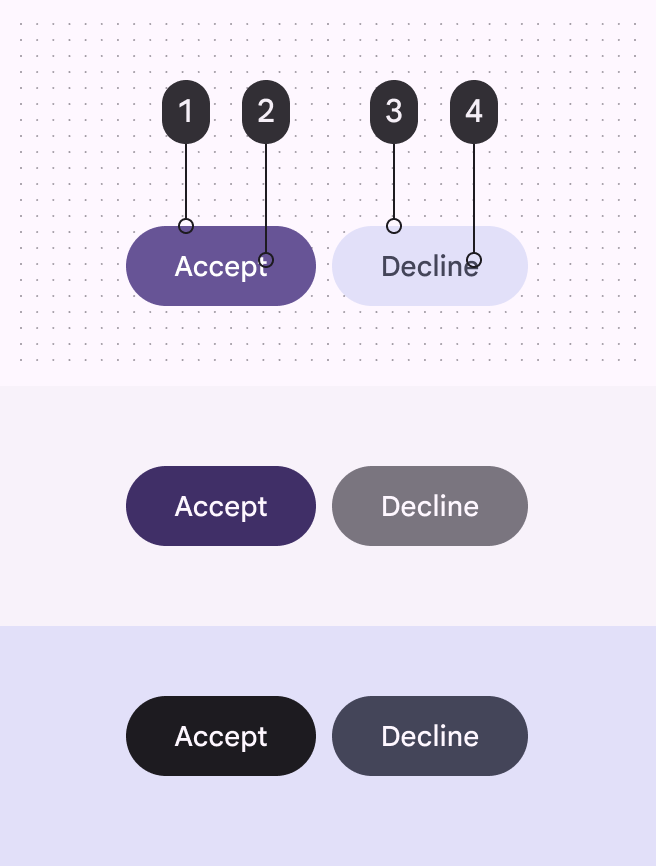
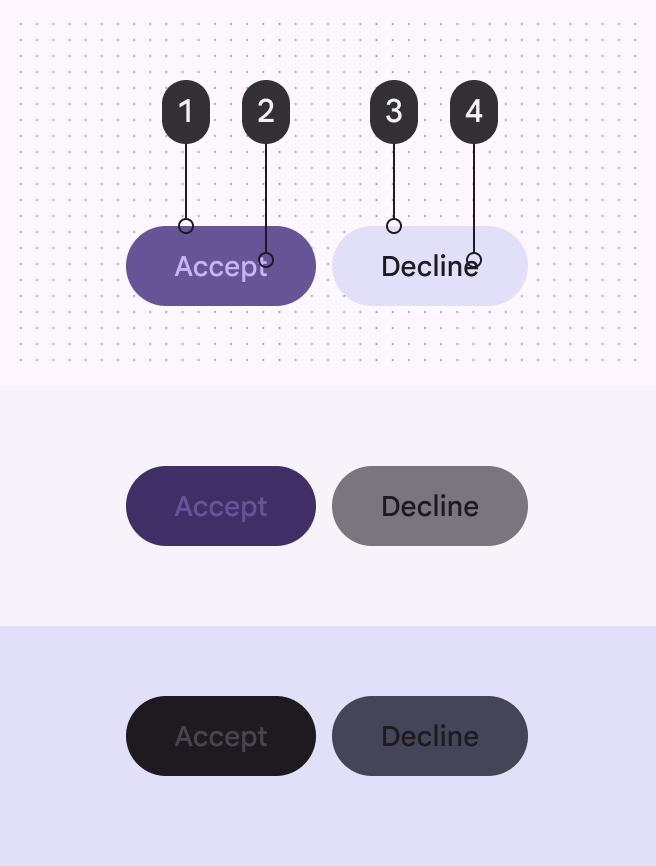
Par de botones que se muestran en tres niveles de contraste diferentes. En todos los niveles, el texto del botón es legible porque se utilizan los roles de color correctos.
Correcto Combina y superpón los roles de color según lo previsto para garantizar los resultados visuales esperados y la accesibilidad. En este ejemplo, los dos botones configurados con (1) primario, (2) sobre primario, (3) contenedor secundario y (4) sobre contenedor secundario permanecen legibles a medida que cambia el nivel de contraste.
Par de botones que se muestran en 3 niveles de contraste diferentes. El texto del botón se vuelve ilegible porque los roles de color están mal emparejados.
Incorrecto Las asignaciones de color incorrectas pueden producir resultados visuales no deseados y afectar la accesibilidad. En este ejemplo, los dos botones configurados con (1) primario, (2) contenedor primario, (3) contenedor secundario y (4) sobre superficie se vuelven ilegibles a medida que cambia el nivel de contraste.

Roles de color de acento ​

Los roles de color de acento incluyen primario, secundario y terciario. Asígnalos a los elementos de la interfaz de usuario según la importancia y el énfasis necesarios. Procede con precaución al cambiar los roles de color para lograr un efecto visual.

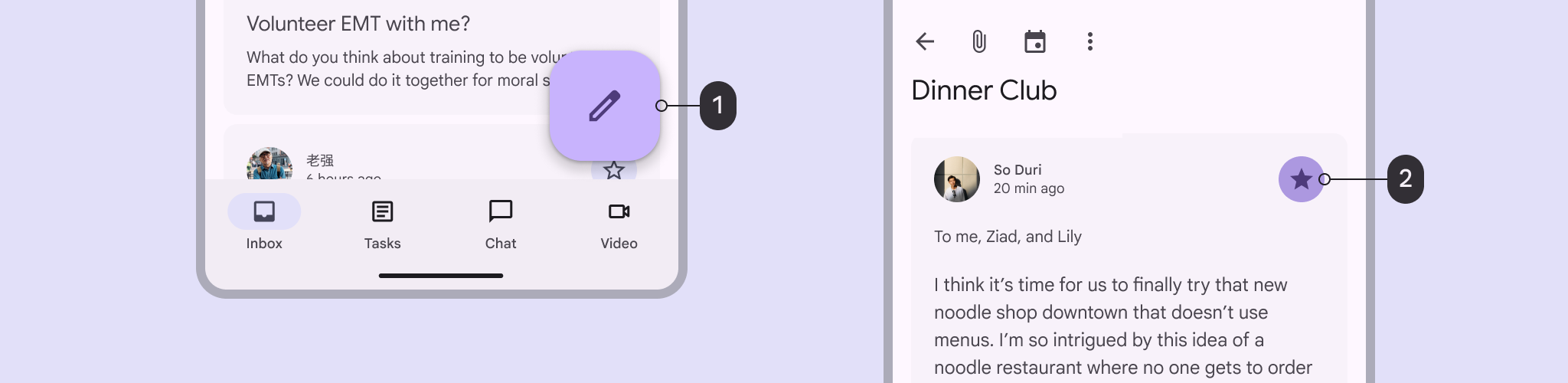
  • Los roles primarios son para acciones importantes y elementos que necesitan el mayor énfasis, como un FAB para iniciar un nuevo mensaje.
  • Los roles secundarios son para elementos que no necesitan atención inmediata ni énfasis, como el estado seleccionado de un icono de navegación o un botón para descartar.
  • Los roles terciarios son para elementos más pequeños que necesitan un énfasis especial pero no requieren atención inmediata, como una insignia o notificación.
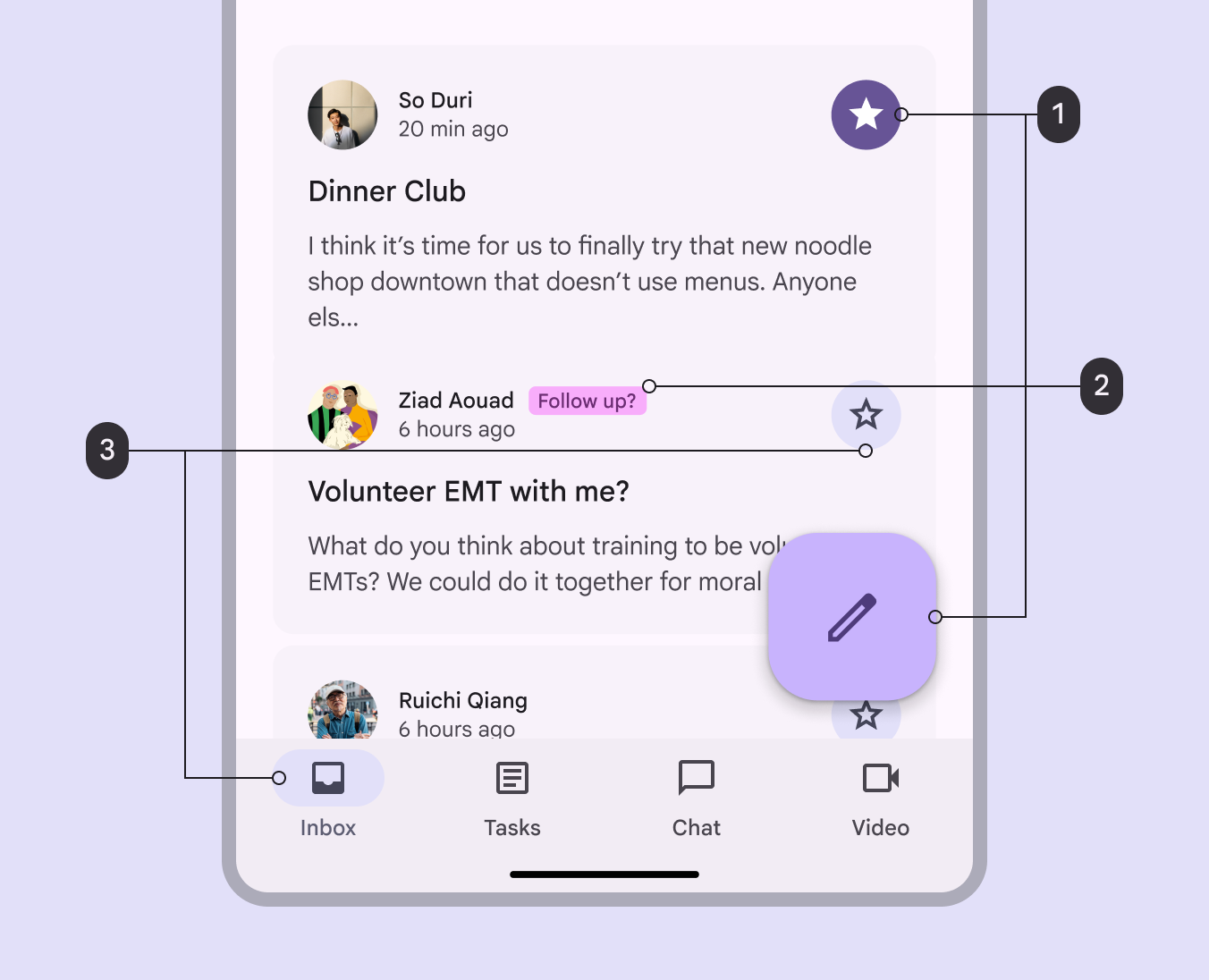
Una aplicación de correo que muestra una mezcla de colores de acento primarios, secundarios y terciarios utilizados en la pantalla.
  1. Los colores primarios se utilizan para los elementos más importantes, como un mensaje marcado con estrella y un FAB para iniciar un nuevo mensaje.
  2. Los colores terciarios se utilizan para elementos más pequeños destacados, como una insignia que sugiere un seguimiento.
  3. Los colores secundarios se utilizan para elementos menos urgentes, como el fondo de un icono de estrella inactivo y el estado de selección de un icono de bandeja de entrada.

Primario ​

Usa roles primarios para los componentes más destacados de la interfaz de usuario, como el FAB, los botones de alto énfasis y los estados activos.

  • Primario: Rellenos, texto e iconos de alto énfasis sobre superficie
  • Sobre primario: Texto e iconos sobre primario
  • Contenedor primario: Color de relleno destacado sobre superficie, para componentes clave como el FAB
  • Sobre contenedor primario: Texto e iconos sobre contenedor primario
4 muestras de color: primario, sobre primario, contenedor primario y sobre contenedor primario.
Los roles de color primarios incluyen primario y contenedor primario, con sus respectivos colores «sobre»
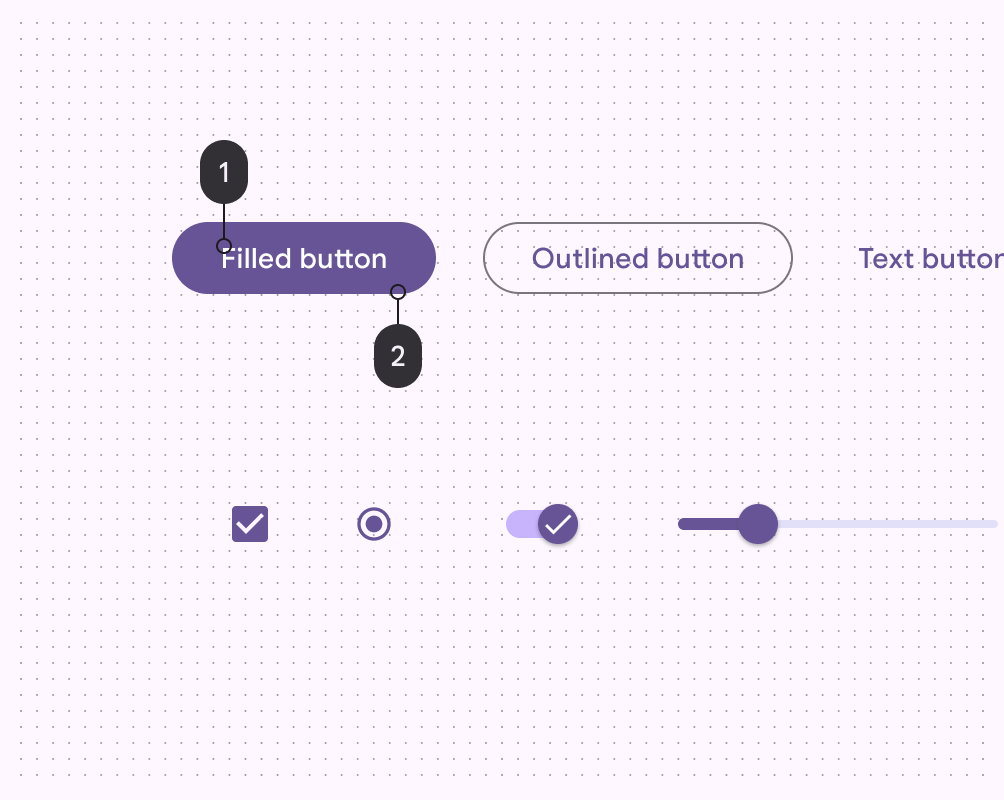
Color primario utilizado para el botón relleno y color «sobre primario» utilizado para el texto dentro de ese botón.
  1. Sobre primario
  2. Primario
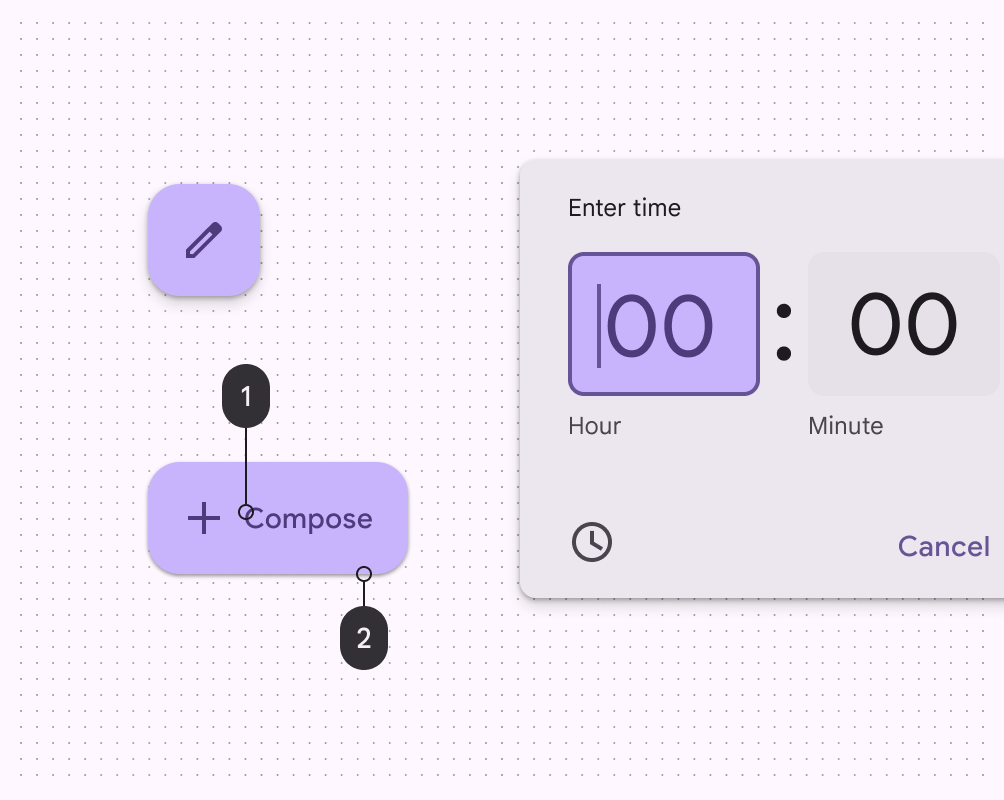
«Contenedor primario» utilizado para el FAB y «sobre contenedor primario» utilizado para el texto y el icono dentro.
  1. Sobre contenedor primario
  2. Contenedor primario

Secundario ​

Usa roles secundarios para componentes menos destacados de la interfaz de usuario, como los chips de filtro.

Existen cuatro roles secundarios:

  • Secundario: Rellenos, texto e iconos de menor énfasis sobre superficie
  • Sobre secundario: Texto e iconos sobre secundario
  • Contenedor secundario: Color de relleno de menor énfasis sobre superficie, para componentes poco prominentes como los botones tonales
  • Sobre contenedor secundario: Texto e iconos sobre contenedor secundario
4 muestras de color: secundario, sobre secundario, contenedor secundario y sobre contenedor secundario.
Los roles de color secundarios incluyen secundario y contenedor secundario, con sus respectivos colores «sobre»
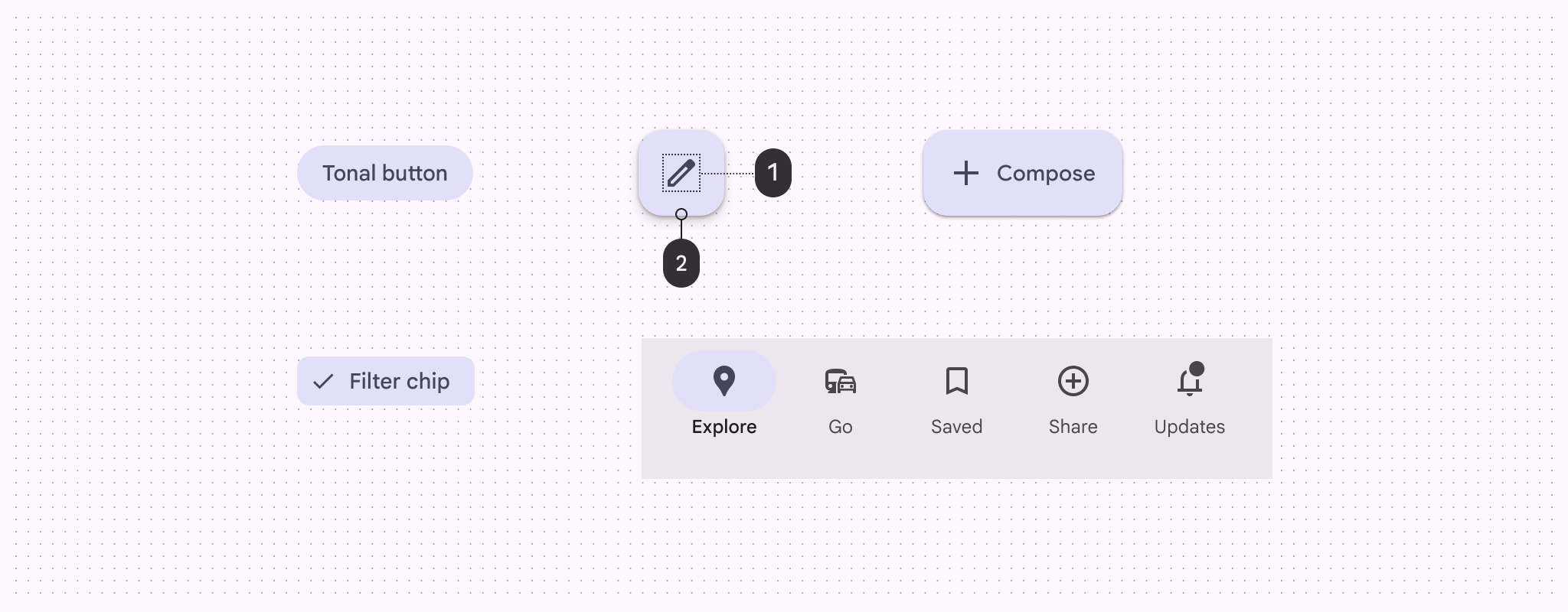
Un botón de icono que utiliza el color «contenedor secundario» y un icono que utiliza el color «sobre contenedor secundario».
  1. Icono: Sobre contenedor secundario
  2. Botón: Contenedor secundario

Terciario ​

Usa roles terciarios para acentos contrastantes que equilibren los colores primario y secundario o que destaquen un elemento, como un campo de entrada.

Existen cuatro roles terciarios:

  • Terciario: Rellenos, texto e iconos complementarios sobre superficie
  • Sobre terciario: Texto e iconos sobre terciario
  • Contenedor terciario: Color de contenedor complementario sobre superficie, para componentes como campos de entrada
  • Sobre contenedor terciario: Texto e iconos sobre contenedor terciario
4 muestras de color: terciario, sobre terciario, contenedor terciario y sobre contenedor terciario.
Los roles de color terciarios incluyen terciario y contenedor terciario, con sus respectivos colores «sobre»

Los roles de color terciarios pueden aplicarse a criterio del diseñador. Están pensados para favorecer una expresión de color más amplia.
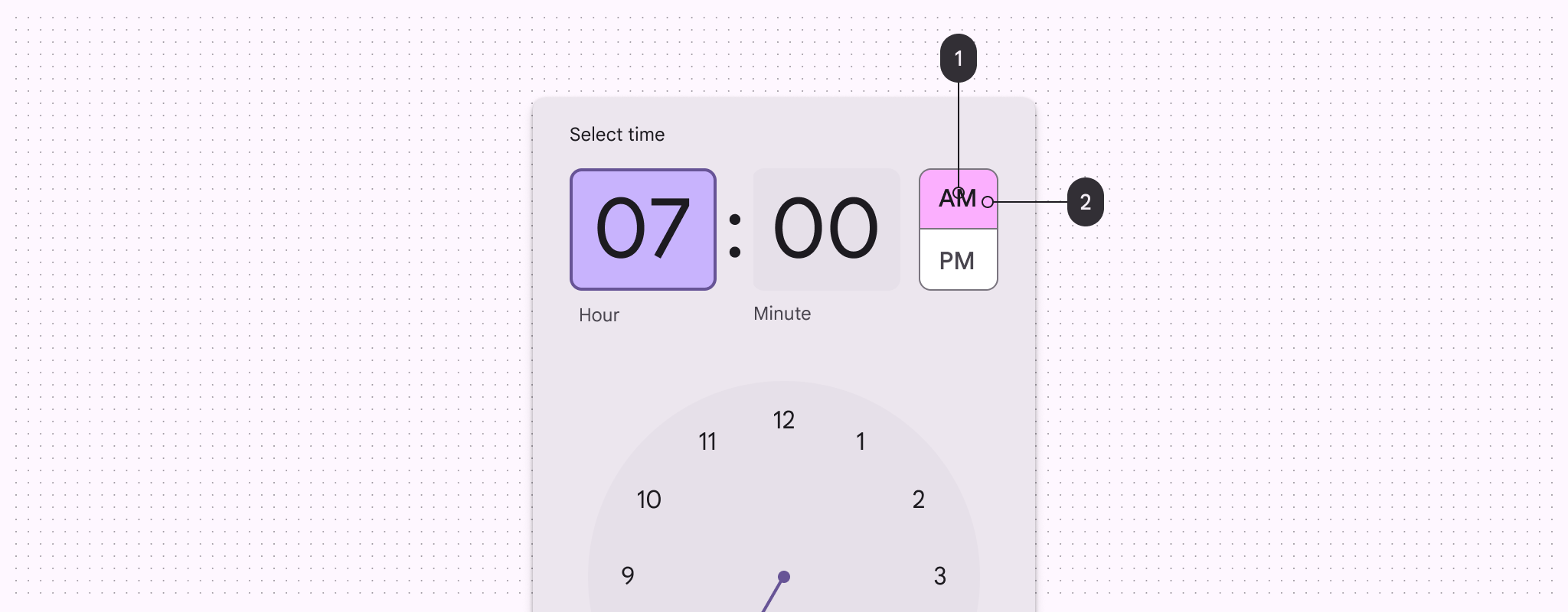
Un elemento seleccionado que utiliza contenedor terciario como color de fondo y sobre contenedor terciario para el texto.
  1. Sobre contenedor terciario
  2. Contenedor terciario

Error ​

Usa roles de error para comunicar estados de error, como una contraseña incorrecta introducida en un campo de texto.

Existen cuatro roles de error:

  • Error: Color que llama la atención sobre superficie para rellenos, iconos y texto, lo que indica urgencia
  • Sobre error: Texto e iconos sobre error
  • Contenedor de error: Color de relleno que llama la atención sobre superficie
  • Sobre contenedor de error: Texto e iconos sobre contenedor de error

Error es un ejemplo de un color estático (no cambia incluso en los esquemas de color dinámicos). Los roles de color de error se hacen estáticos de forma predeterminada con cualquier esquema de color dinámico. Aun así, se adaptan a los temas claro y oscuro.
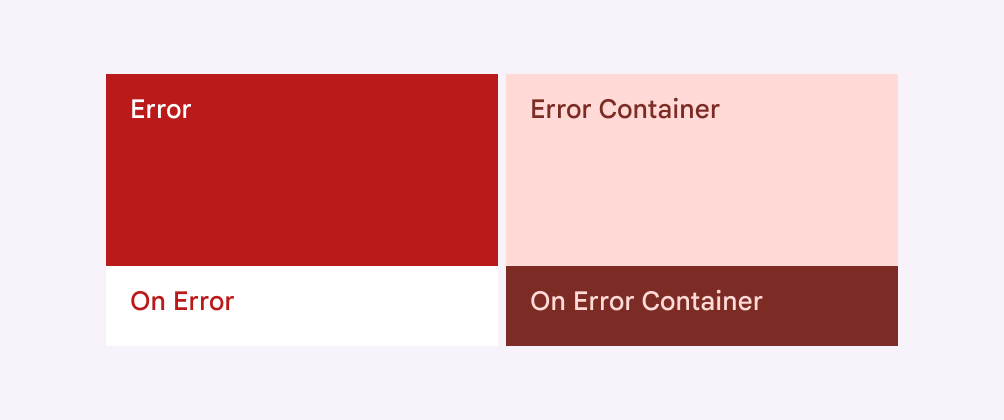
4 muestras de color: roles error, sobre error, contenedor de error y sobre contenedor de error.
Los roles de color de error incluyen error y contenedor de error con sus respectivos colores «sobre».

Superficie ​

Usa roles de superficie para fondos más neutros y colores de contenedor para componentes como tarjetas, hojas y diálogos.

Existen tres roles de superficie:

  • Superficie: Color predeterminado para fondos
  • Sobre superficie: Texto e iconos sobre cualquier color superficie o contenedor de superficie
  • Variante de sobre superficie: Color de menor énfasis para texto e iconos sobre cualquier color superficie o contenedor de superficie
3 muestras de color: superficie, sobre superficie y variante de sobre superficie.
Roles superficie y sobre superficie en el tema claro

También existen cinco roles de contenedor de superficie nombrados según su nivel de énfasis:

  • Contenedor de superficie más bajo: Color de contenedor con el énfasis más bajo
  • Contenedor de superficie bajo: Color de contenedor con énfasis bajo
  • Contenedor de superficie: Color de contenedor predeterminado
  • Contenedor de superficie alto: Color de contenedor con énfasis alto
  • Contenedor de superficie más alto: Color de contenedor con el énfasis más alto

Contenedor de superficie es el rol predeterminado, pero los demás son especialmente útiles para crear jerarquía y contenedores anidados en diseños para pantallas expandidas.

Los cinco roles de contenedor de superficie, mostrados en los temas claro y oscuro

La combinación más común de roles de superficie usa superficie para un área de fondo y contenedor de superficie para un área de navegación.

El texto y los iconos suelen usar sobre superficie y variante de sobre superficie en todos los tipos de superficie.
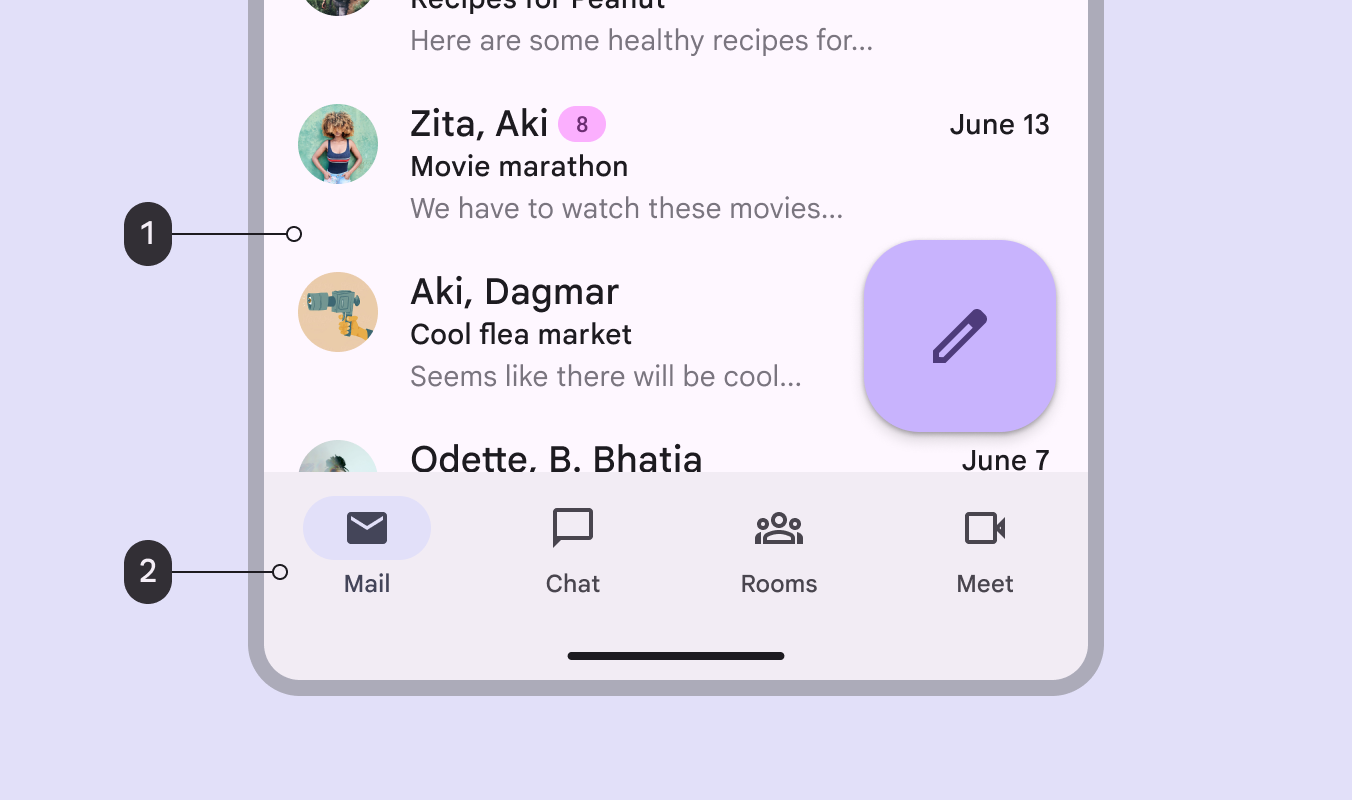
Aplicación de correo electrónico que usa superficie para el color de fondo principal y contenedor de superficie para el fondo de la barra de navegación.
  1. Superficie
  2. Contenedor de superficie

Todas las asignaciones de color —especialmente las de superficie— deben mantenerse coherentes en las regiones de diseño a lo largo de todos los puntos de interrupciónLos puntos de interrupción son tamaños de ventana predefinidos en los que un diseño cambia para adaptarse al espacio disponible, a las convenciones del dispositivo y a la ergonomía (antes, clases de tamaño de ventana).Más información sobre los puntos de interrupción. Por ejemplo, el área de contenido usará el color superficie y el área de navegación usará el color contenedor de superficie tanto en móviles como en tabletas.
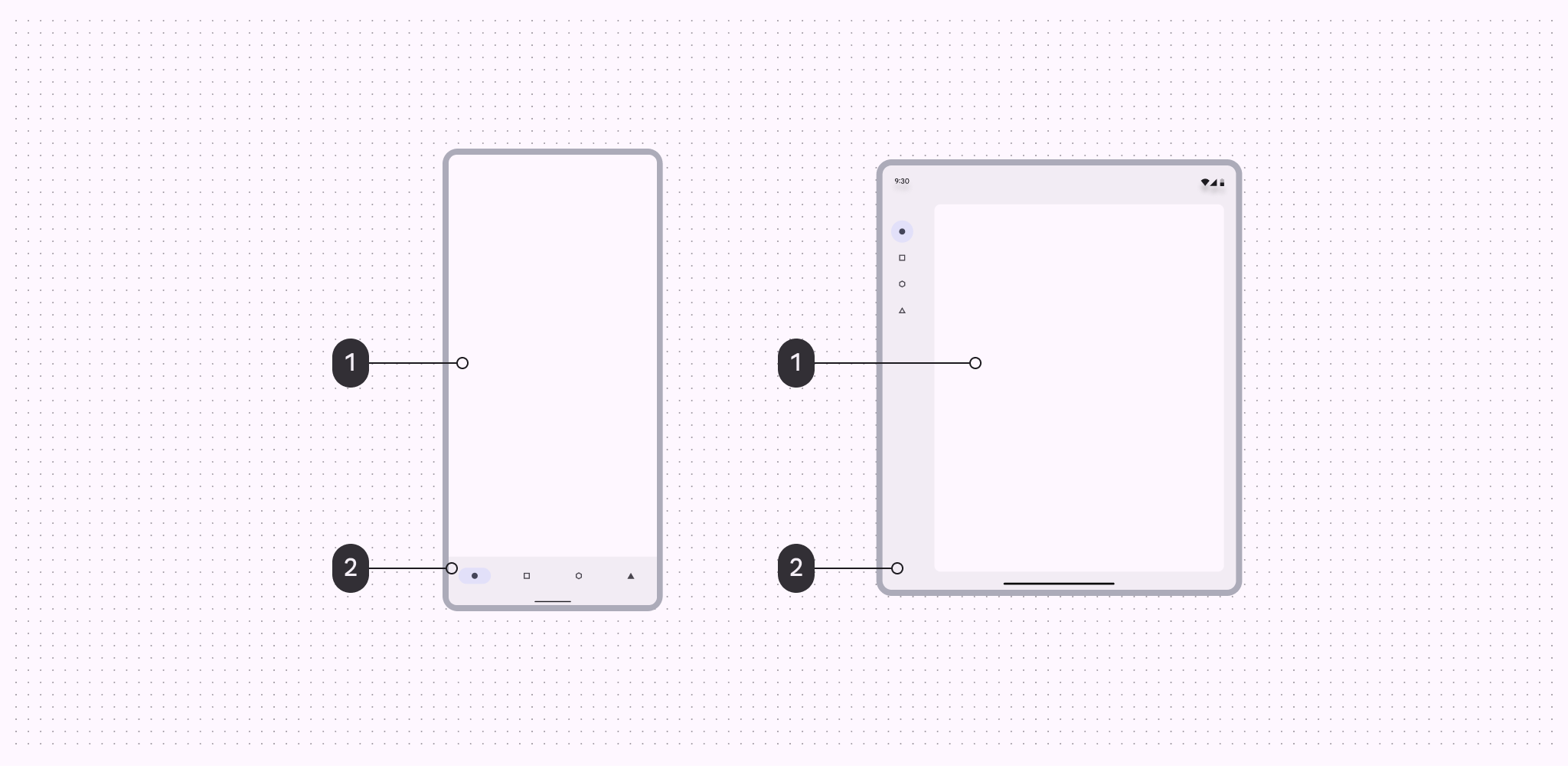
Pantallas de móvil y tableta que usan superficie para el fondo principal y contenedor de superficie para el fondo de navegación.
  1. Superficie
  2. Contenedor de superficie

Según la jerarquía, el área funcional y la lógica de diseño, puedes usar colores de superficie adicionales en clases de tamaño de ventana más grandes, siempre que los apliques de forma coherente.

En este ejemplo, las regiones de contenido y de navegación tienen los mismos roles de color en todos los puntos de interrupción (superficie y contenedor de superficie, respectivamente), con la adición de otros colores de contenedor de superficie en tamaños más grandes.

De forma predeterminada, los componentes de color neutro, como barras de navegación, menús o diálogos, se asignan a roles específicos de contenedor de superficie, pero estos roles pueden reasignarse por el equipo de diseño y desarrollo del producto para adaptarlos a las necesidades del usuario.
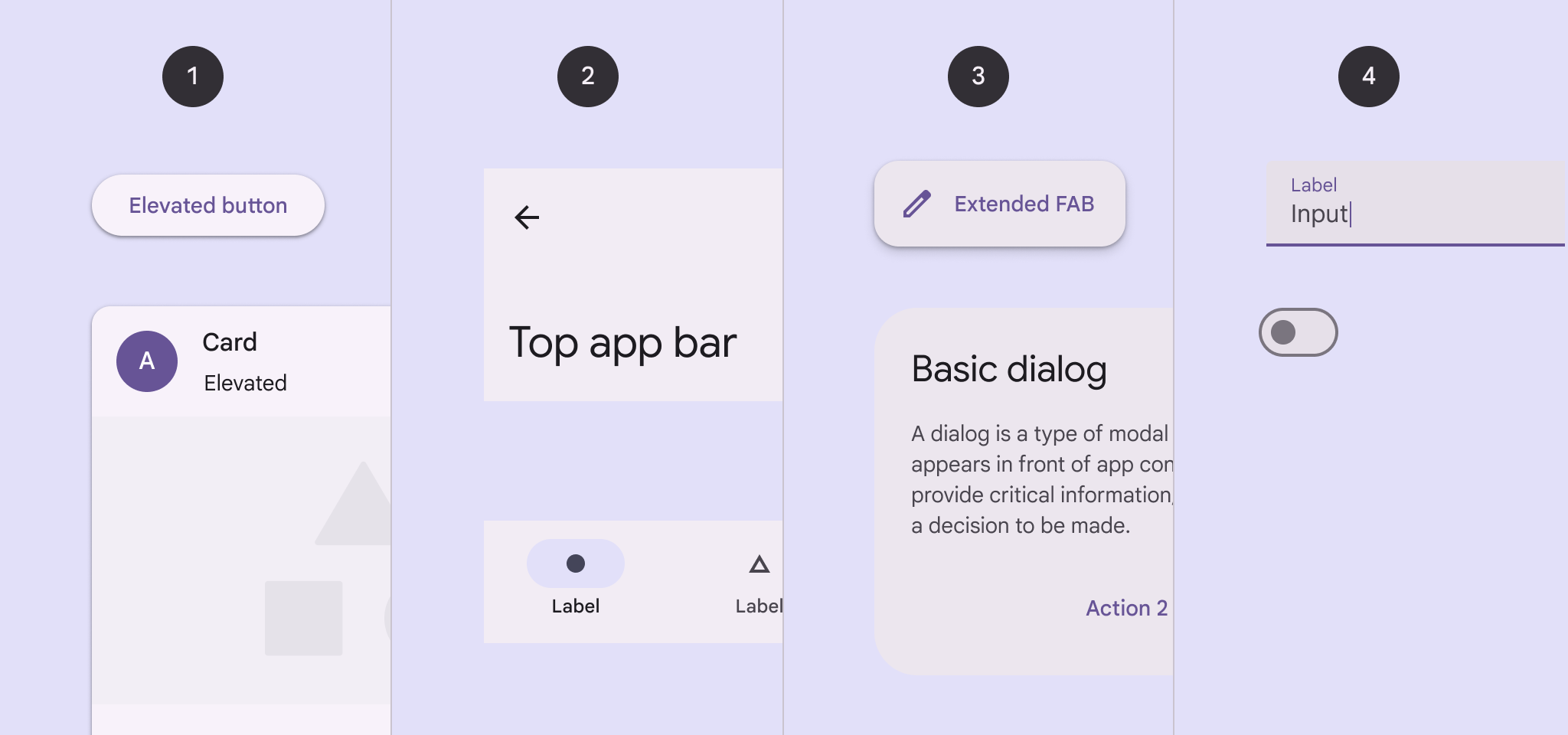
Contenedor de superficie bajo aplicado a un botón elevado y una tarjeta, contenedor de superficie aplicado a las barras de aplicaciones superior e inferior, contenedor de superficie alto aplicado a un panel lateral de navegación y contenedor de superficie más alto aplicado a un diálogo.

Roles predeterminados de contenedor de superficie aplicados a componentes:

  1. Contenedor de superficie bajo
  2. Contenedor de superficie
  3. Contenedor de superficie alto
  4. Contenedor de superficie más alto

Colores inversos

Los roles inversos se aplican de forma selectiva a los componentes para lograr colores opuestos a los de la interfaz circundante, creando un efecto de contraste.

  • Superficie inversa: Rellenos de fondo para elementos que contrastan con la superficie
  • Sobre superficie inversa: Texto e iconos sobre superficie inversa
  • Primario inverso: Elementos accionables, como botones de texto, sobre superficie inversa
3 muestras de color: roles superficie inversa, sobre superficie inversa y primario inverso.
Roles superficie inversa, sobre superficie inversa y primario inverso en el esquema de color, mostrados en el tema claro
Componente de snackbar que usa superficie inversa para su fondo, sobre superficie inversa para su texto y primario inverso para su botón de texto.

Un snackbar que usa:

  1. Superficie inversa para su fondo
  2. Sobre superficie inversa para su texto
  3. Primario inverso para su botón de texto

Contorno ​

Existen dos colores de contorno que se deben usar sobre una superficie:

  • Contorno: Bordes importantes, como el contorno de un campo de texto
  • Variante de contorno: Elementos decorativos, como divisores, o casos en los que otros elementos aportan un contraste de 4,5:1
2 muestras de color: contorno y variante de contorno
Roles contorno y variante de contorno en el esquema de color, mostrados en el tema claro
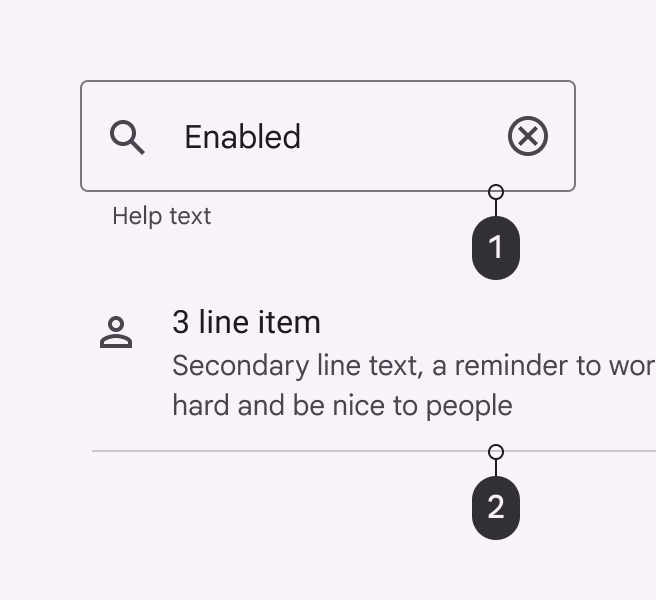
Diagrama que compara el uso de contorno y variante de contorno.
  1. Un campo de texto que usa contorno para el borde de su contenedor
  2. Un elemento de lista que usa variante de contorno para su línea divisoria
Color de contorno utilizado incorrectamente para divisores
Incorrecto No uses el color contorno para divisores, ya que tienen requisitos de contraste diferentes. En su lugar, usa variante de contorno.
Color de contorno utilizado incorrectamente para tarjetas.
Incorrecto No uses el color contorno para componentes que contienen varios elementos, como las tarjetas. En su lugar, usa variante de contorno.
Color de variante de contorno utilizado incorrectamente para campos de entrada y chips de filtro.
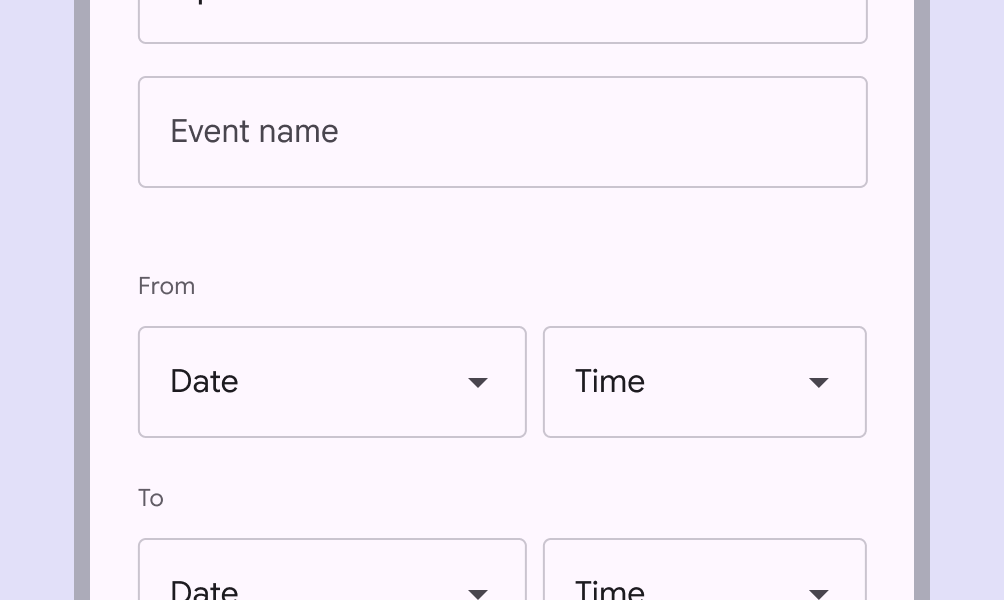
Incorrecto No uses el color variante de contorno para crear jerarquía visual ni para definir el límite visual de los elementos interactivos. En su lugar, usa el color contorno u otro color que proporcione un contraste de 3:1 con el color de superficie.
Color de variante de contorno utilizado incorrectamente para chips.
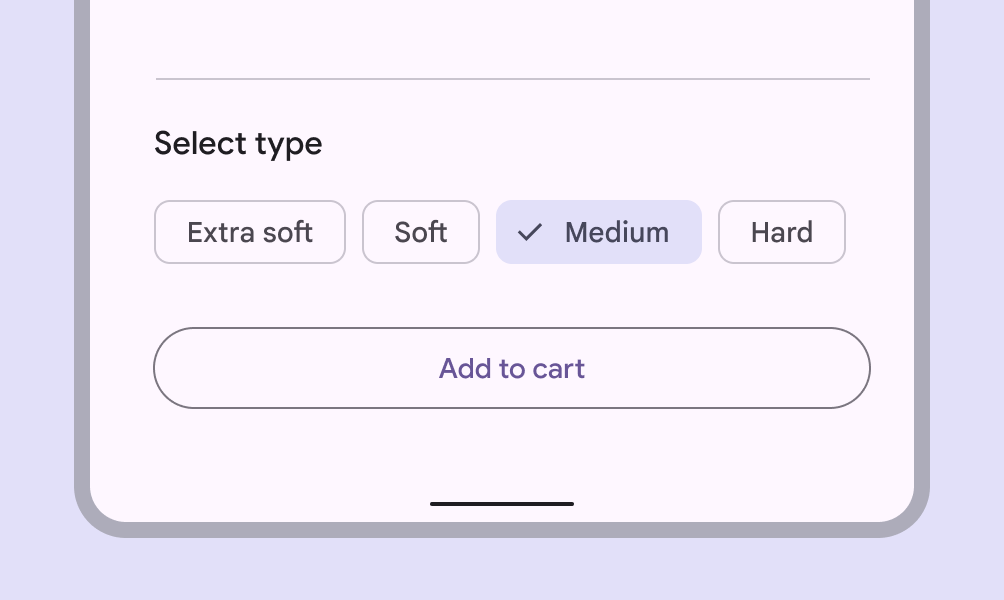
Precaución El color variante de contorno se puede usar para el borde de elementos interactivos como chips y botones, siempre que dentro de esos elementos haya iconos o texto que proporcionen contraste visual. En este ejemplo de chips y botones, los iconos y el texto dentro de los elementos alcanzan un contraste de 4,5:1.

Roles de color adicionales ​

La mayoría de los productos no necesitarán estos roles de color adicionales. Sin embargo, algunos requieren una mayor flexibilidad y control, que ofrecen los roles adicionales. Si no estás seguro de si tu producto debería usarlos, probablemente no los necesite; puedes ignorarlos.

Colores de acento fijos

Primario fijo, secundario fijo y terciario fijo son colores de relleno que se usan sobre superficie. Estos colores mantienen el mismo tono en los temas claro y oscuro, a diferencia de los colores de contenedor estándar, que cambian de tono entre ambos temas. El rol de color fijo puede usarse en lugar del rol de contenedor equivalente en situaciones en las que se desee ese comportamiento fijo.

Los roles primario fijo atenuado, secundario fijo atenuado y terciario fijo atenuado proporcionan un tono más fuerte y con mayor énfasis en comparación con el color fijo equivalente. Pueden usarse cuando se desee un color más profundo pero el mismo comportamiento fijo.

6 muestras de color: muestras primarias, secundarias y terciarias fijas, junto con sus contrapartes atenuadas más oscuras, mostradas en los temas claro y oscuro.
Roles de color fijo y fijo atenuado para los grupos de color primario, secundario y terciario, mostrados tanto en el tema claro como en el oscuro. Observa cómo los colores permanecen iguales entre los temas.
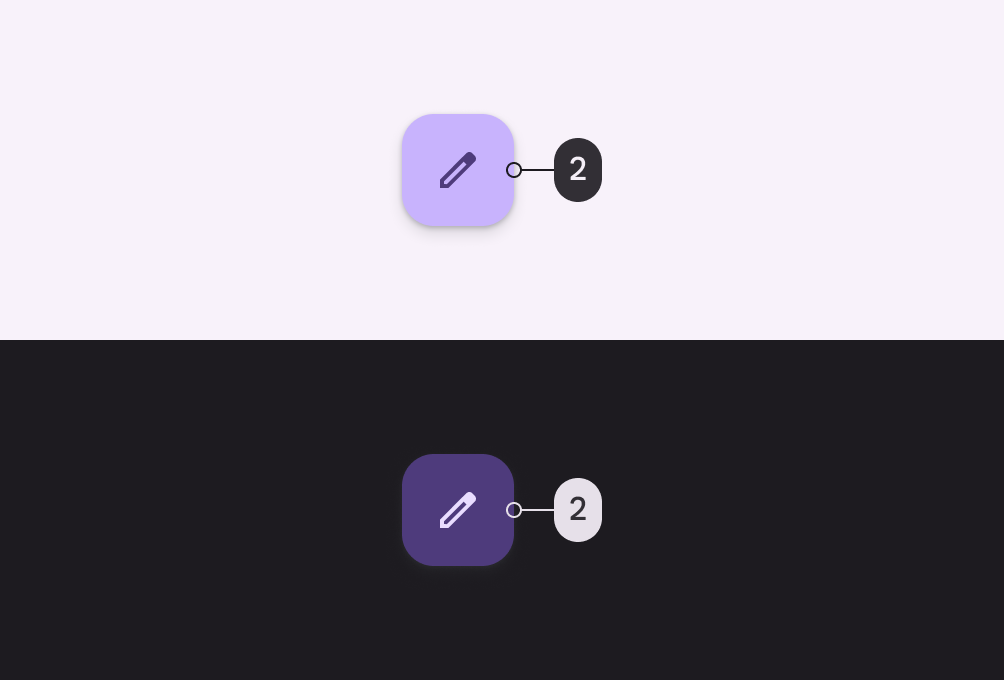
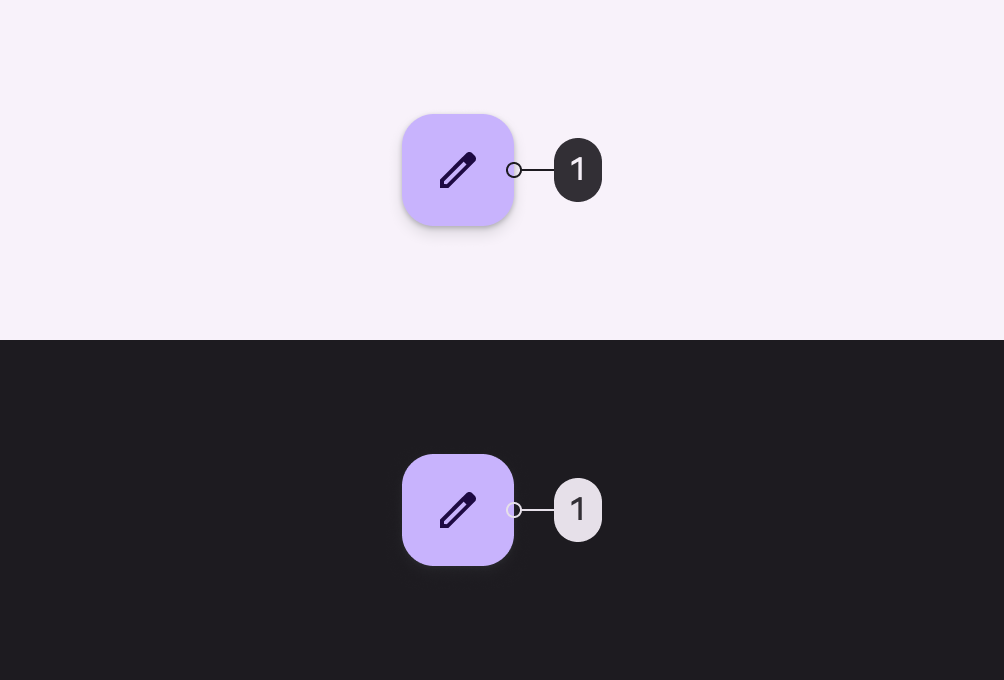
FAB en los temas claro y oscuro, que usa el rol primario fijo para el color de relleno de su contenedor.
Un FAB que usa primario fijo (1) para el color de relleno de su contenedor, mostrado en los temas claro y oscuro. Observa cómo el color del contenedor permanece igual entre los temas.
FAB en los temas claro y oscuro, que usa el rol contenedor primario para el color de relleno de su contenedor.
A modo de comparación, un FAB que usa contenedor primario (2) para el color de relleno de su contenedor, mostrado en los temas claro y oscuro. Observa cómo el color del contenedor cambia de tono entre los temas.
2 pantallas de aplicación de correo electrónico que usan primario fijo y primario fijo atenuado.

Ejemplos de colores fijos y fijos atenuados en uso:

  1. Primario fijo para el color de contenedor de un FAB
  2. Primario fijo atenuado para el contenedor de un botón de icono
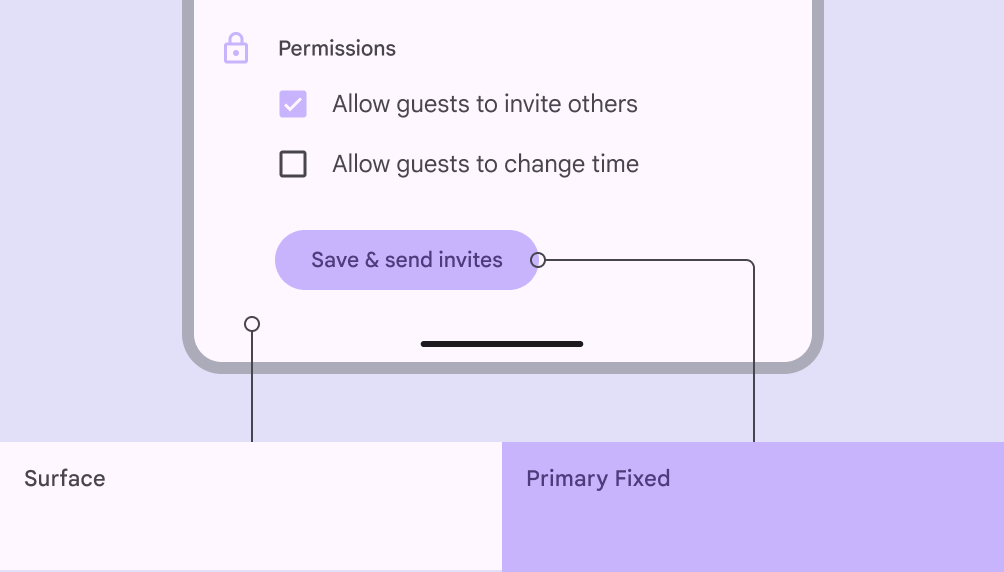
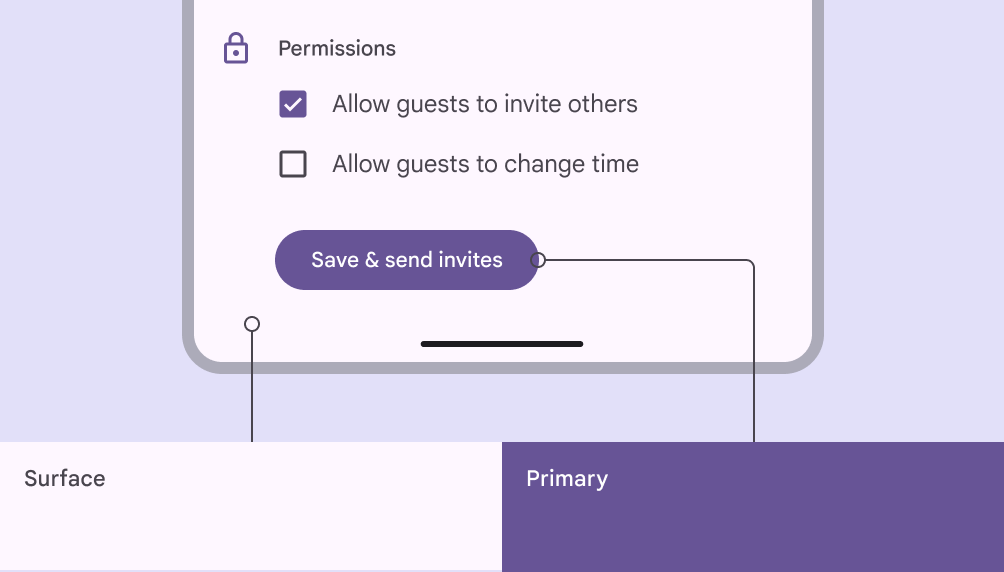
Pantalla de permisos con superficie usada para el fondo y primario fijo usado incorrectamente para el relleno del botón.
Incorrecto Los colores fijos no cambian entre el tema claro y el oscuro, por lo que es probable que causen problemas de contraste. Evita usarlos donde el contraste sea necesario.
Pantalla de permisos con superficie usada para el fondo y primario usado correctamente para el relleno del botón.
Correcto Usa los roles primario, secundario y terciario para colores de acento donde se necesite contraste.

Colores «sobre» para acentos fijos

Los colores sobre fijo se usan para texto e iconos que se sitúan encima del color fijo correspondiente. Por ejemplo, sobre primario fijo se usa para texto e iconos sobre el color primario fijo. El mismo uso se aplica a los colores secundario y terciario equivalentes.

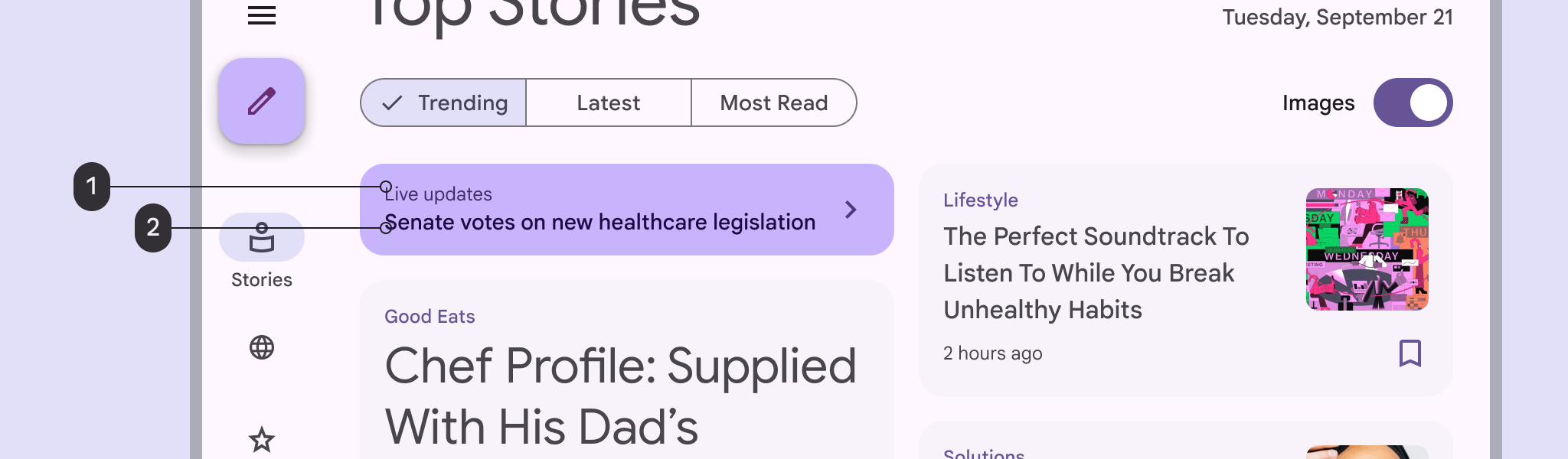
Los colores variante de sobre fijo se usan para texto e iconos que necesitan menos énfasis sobre el color fijo correspondiente. Por ejemplo, variante de sobre primario fijo se usa para texto e iconos con menos énfasis sobre el color primario fijo. El mismo uso se aplica a los colores secundario y terciario equivalentes.

6 muestras de color para sobre fijo y variante de sobre fijo
Roles de color sobre fijo y variante de sobre fijo para los grupos de acento primario, secundario y terciario, mostrados tanto en el tema claro como en el oscuro
Banner en una aplicación de noticias que usa variante de sobre primario fijo y sobre primario fijo
Un banner personalizado que usa variante de sobre primario fijo (1) para su texto con menos énfasis y (2) sobre primario fijo para su texto destacado

Roles de superficie brillante y atenuada ​

Existen dos roles de superficie adicionales:

  • Superficie atenuada: Color de superficie más atenuado en los temas claro y oscuro
  • Superficie brillante: Color de superficie más brillante en los temas claro y oscuro

3 muestras de color: superficie atenuada, superficie y superficie brillante
Superficie atenuada, superficie y superficie brillante en el tema claro

3 muestras de color: superficie atenuada, superficie y superficie brillante
Superficie atenuada, superficie y superficie brillante en el tema oscuro

Mientras que el rol superficie predeterminado se invierte automáticamente entre el tema claro y el oscuro (es un color claro en el tema claro y cambia a un color oscuro en el tema oscuro), los roles superficie brillante y superficie atenuada se invierten de una forma ligeramente distinta. Más concretamente, mantienen su brillo relativo tanto en el tema claro como en el oscuro.

Por ejemplo, en una interfaz que usa el rol superficie predeterminado, el área correspondiente es la más brillante en el tema claro y la más tenue en el tema oscuro. En una interfaz que usa el rol superficie brillante, el área correspondiente es la más brillante tanto en el tema claro como en el oscuro.
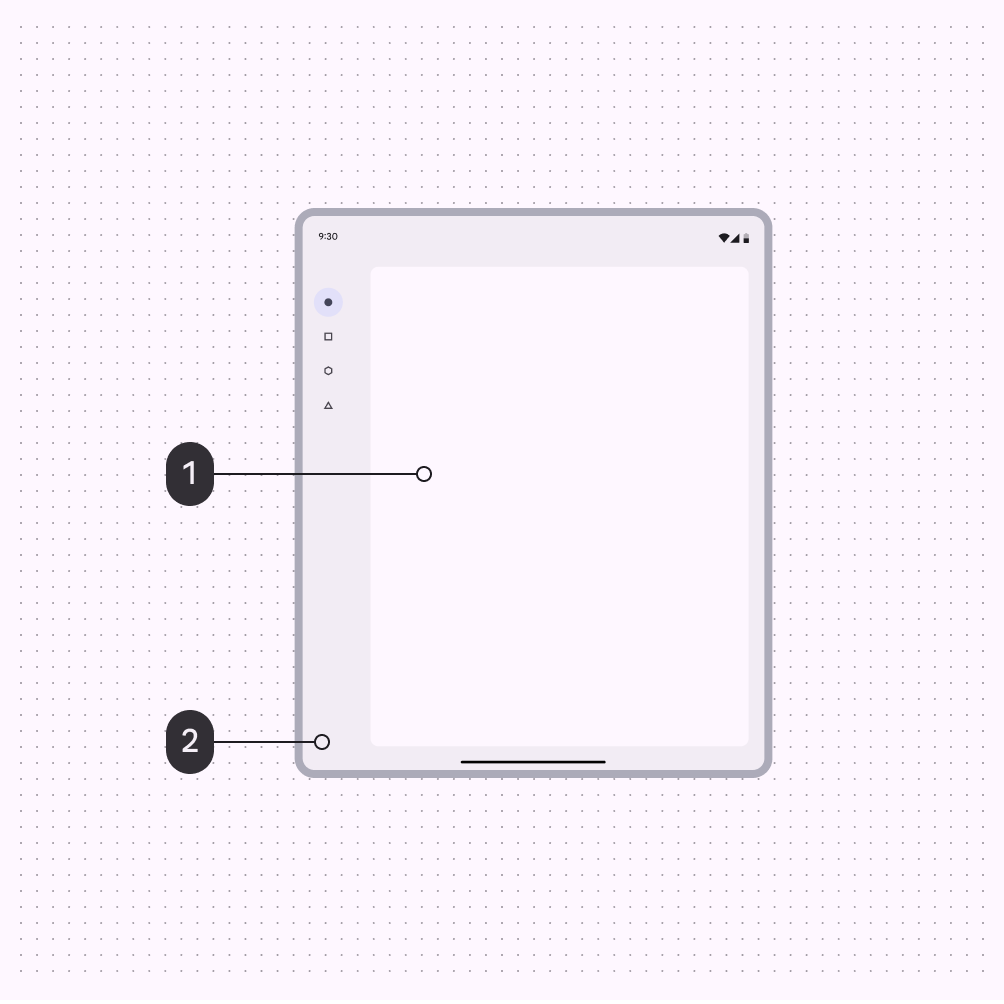
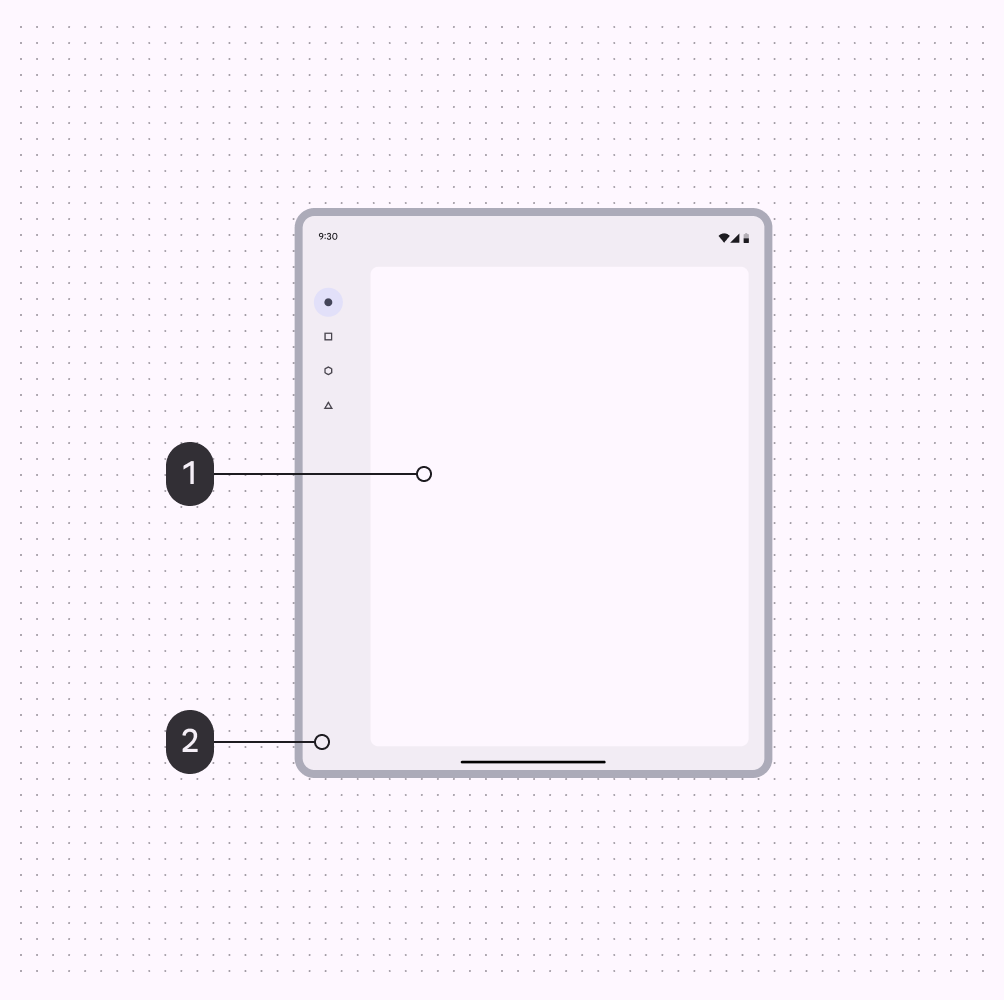
Interfaz de usuario con el rol superficie aplicado al área de contenido y contenedor de superficie aplicado al área de navegación, mostrada en el tema claro.
Tema claro
  1. Superficie
  2. Contenedor de superficie
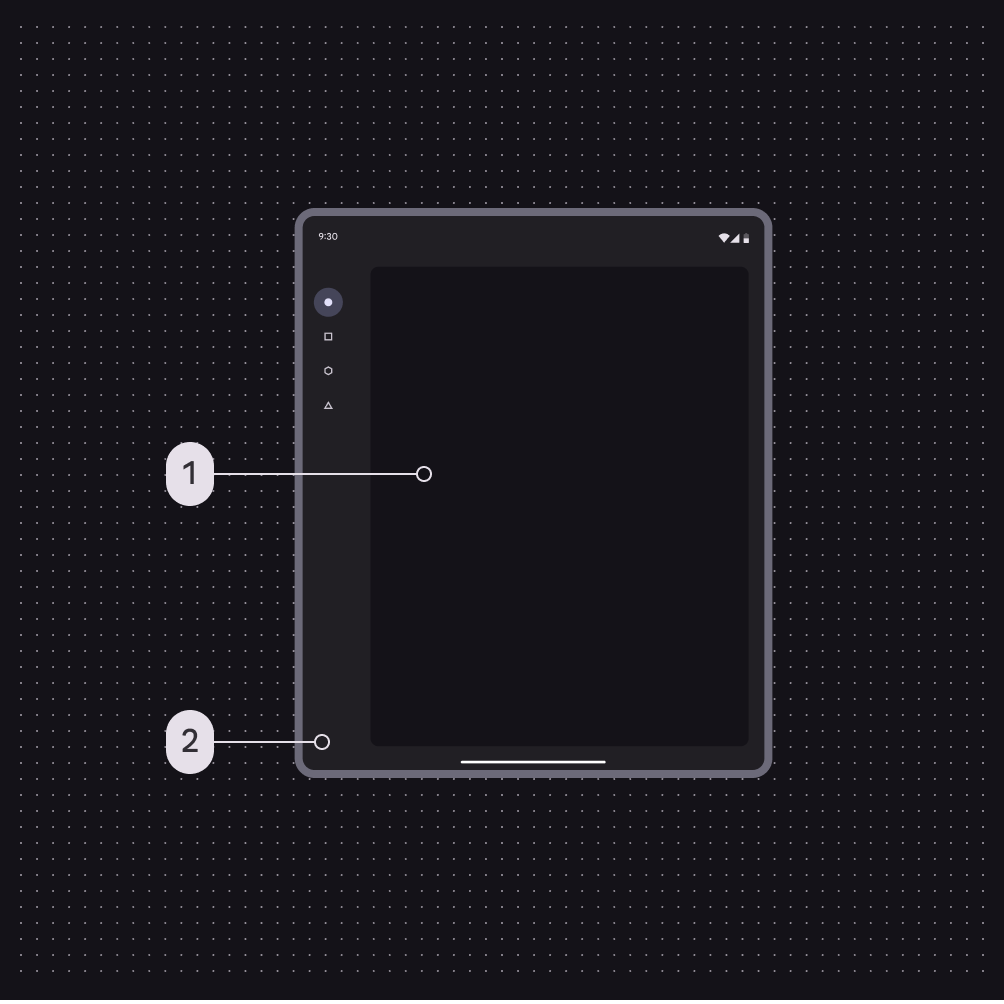
Interfaz de usuario con el rol superficie aplicado al área de contenido y contenedor de superficie aplicado al área de navegación, mostrada en el tema oscuro.
Tema oscuro
  1. Superficie
  2. Contenedor de superficie
Interfaz de usuario con el rol superficie brillante aplicado al área de contenido y contenedor de superficie aplicado al área de navegación, mostrada en el tema claro.
Tema claro
  1. Superficie brillante
  2. Contenedor de superficie
Interfaz de usuario con el rol superficie brillante aplicado al área de contenido y contenedor de superficie aplicado al área de navegación, mostrada en el tema oscuro.
Tema oscuro
  1. Superficie brillante
  2. Contenedor de superficie
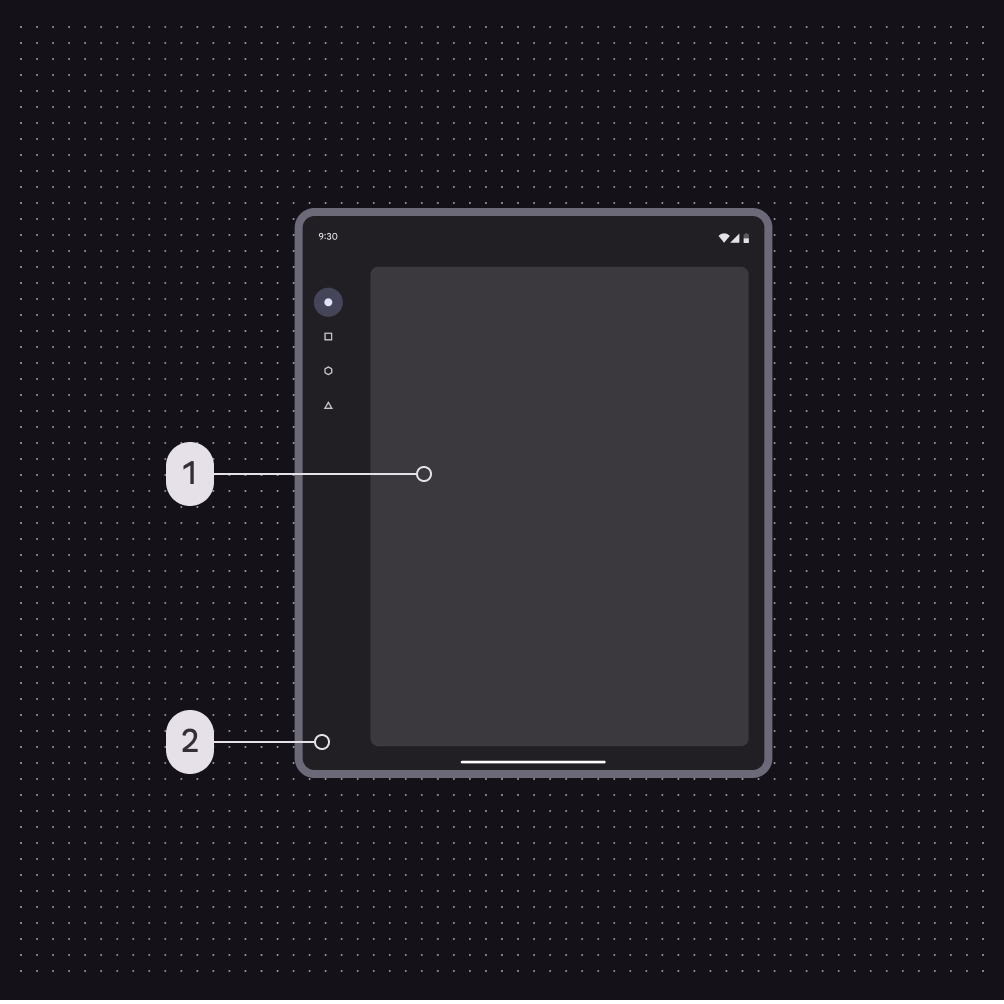
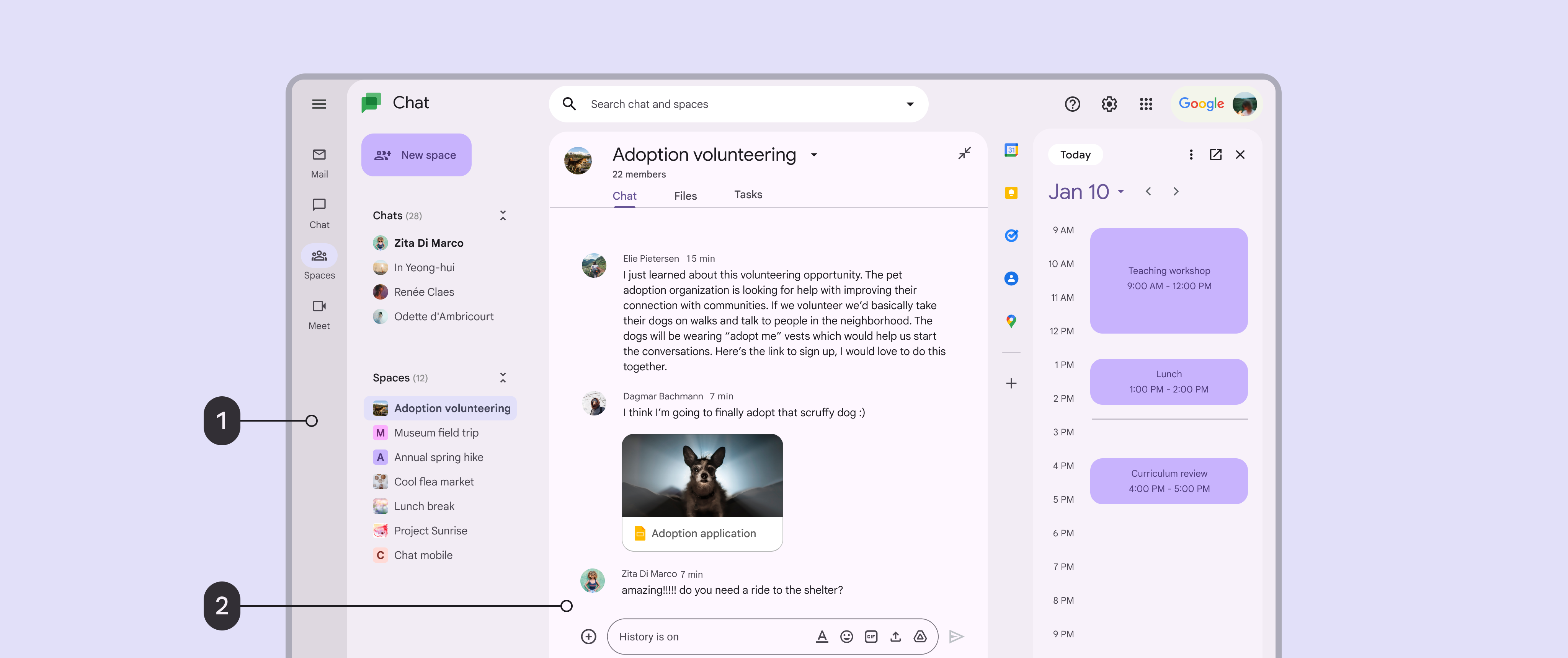
Interfaz de chat en pantalla grande. El rol superficie atenuada se aplica al riel de navegación izquierdo y el rol superficie brillante se aplica a la ventana de chat.
  1. Riel de navegación con fondo de superficie atenuada
  2. Ventana de chat con fondo de superficie brillante
Pager
AnteriorSistema de color: Cómo funciona el sistema
SiguienteCómo elegir un esquema

Publicado bajo la licencia Apache 2.0 o CC BY 4.0.

Copyright © 2018-Present Google

https://m3.material.io/styles/color/roles

Publicado bajo la licencia Apache 2.0 o CC BY 4.0.

Copyright © 2018-Present Google