Skip to content
Material Design 3
Main Navigation
v3
v2
v1

Polski

English
简体中文
繁體中文
Español
Français
Русский
Português – Brasil
Deutsch
日本語
한국어
Italiano
Türkçe
čeština
magyar

Polski

English
简体中文
繁體中文
Español
Français
Русский
Português – Brasil
Deutsch
日本語
한국어
Italiano
Türkçe
čeština
magyar

Wygląd

Sidebar Navigation

Podstawy

Dostępność

Przegląd: zasady

Przegląd: technologie wspomagające

Projektowanie: przegląd

Projektowanie: kontrast kolorów

Projektowanie: struktura

Projektowanie: przepływ

Projektowanie: elementy

Pisanie i tekst: najlepsze praktyki

Pisanie i tekst: obcinanie tekstu

Pisanie i tekst: zmiana rozmiaru tekstu

Tworzenie dla wszystkich: potrzeby użytkowników

Tworzenie dla wszystkich: współprojektowanie

Projektowanie treści

Przegląd

Tekst alternatywny

Pisanie globalne: przegląd

Tworzenie treści globalnych: dobór słów

Powiadomienia

Przewodnik po stylu: najlepsze praktyki w UX writingu

Przewodnik stylu: dobór słów

Przewodnik stylu: gramatyka i interpunkcja

Dostosowywanie Material Design

Urządzenia

Projektowanie dla zegarków: przegląd

Projektowanie dla zegarków: podstawy

Projektowanie dla zegarków: style

Projektowanie dla zegarków: układ

XR

Projektowanie immersyjnych doświadczeń XR: przegląd

Projektowanie interakcji w immersyjnym XR

Projektowanie immersyjnych środowisk XR: układ

Projektowanie immersyjnych XR: dostępność

Komponenty XR: przegląd

Komponenty XR: paski aplikacji

Komponenty XR: okna dialogowe

Komponenty XR: pasek nawigacyjny

Komponenty XR: szyna nawigacyjna

Komponenty XR: paski narzędzi

Tokeny projektowe: przegląd

Tokeny projektowe: jak używać tokenów

Interakcja

Gesty

Urządzenia wejściowe: podstawy

Zaznaczanie: Omówienie

Stany: przegląd

Stany: warstwy stanu

Stany: stosowanie stanów

Układ

Przegląd układu: Omówienie

Przegląd układu: elementy układu

Przegląd układu: projektowanie adaptacyjne

Szkielet: przegląd

Szkielet: paski

Szkielet: szyny

Szkielet: panele

Siatki i odstępy: przegląd

Siatki i odstępy: siatki

Siatki i odstępy: odstępy

Siatki i odstępy: gęstość

Punkty przerwania: przegląd

Punkty przerwania: kompaktowe

Punkty przerwania: średnie

Punkty przerwania: rozszerzone

Breakpointy: duże i bardzo duże

Dwukierunkowość i RTL

Kanoniczne przykłady układów: przegląd

Przykłady układów kanonicznych: Feed

Kanoniczne przykłady układów: lista-szczegóły

Przykłady układów kanonicznych: panel pomocniczy

Użyteczność: przegląd

Użyteczność: zastosowanie M3 Expressive

Material od A do Z

Style

Kolor

System kolorów: przegląd

System kolorów: zasada działania

Role kolorów

Schematy kolorów

Wybór schematu

Statyczne schematy kolorów: Baseline

Statyczne schematy kolorów: własna marka

Dynamiczne schematy kolorów: wybór źródła

Dynamiczne schematy kolorów: źródło generowane przez użytkownika

Dynamiczne schematy kolorów: źródło oparte na treści

Zaawansowane dostosowania: przegląd

Zaawansowane dostosowywanie: stosowanie kolorów

Zaawansowane dostosowywanie: definiowanie nowych kolorów

Zaawansowane dostosowywanie: modyfikowanie istniejących kolorów

Zasoby dotyczące kolorów

Wysokość: przegląd

Wysokość: stosowanie wysokości

Wysokość (elevation): tokeny

Ikony: przegląd

Ikony: projektowanie ikon

Ikony: stosowanie ikon

Ruch

System fizyki ruchu: jak to działa

System fizyki ruchu: specyfikacje

Easing i czas trwania: stosowanie

Easing i czas trwania: tokeny i specyfikacje

Przejścia: wzorce przejść

Przejścia: stosowanie przejść

Kształt: przegląd i zasady

Kształt: skala promieni narożników

Kształt: morfowanie kształtów

Odstępy: przegląd

Odstępy: stosowanie odstępów

Odstępy: tokeny

Typografia: przegląd

Typografia: czcionki

Typografia: skala typograficzna i tokeny

Typografia: stosowanie typografii

Typografia: stylizacje edytorskie

Komponenty

Paski aplikacji: przegląd

Paski aplikacji: specyfikacje

Paski aplikacji: wytyczne

Paski aplikacji: dostępność

Plakietki: Omówienie

Plakietki: specyfikacje

Plakietki: wytyczne

Plakietki: dostępność

Przyciski

Wszystkie przyciski

Grupy przycisków: przegląd

Grupy przycisków: specyfikacje

Grupy przycisków: wytyczne

Grupy przycisków: dostępność

Przyciski: przegląd

Przyciski: specyfikacje

Przyciski: wytyczne

Przyciski: dostępność

Rozszerzone FAB-y: przegląd

Rozszerzone FAB-y: specyfikacje

Rozszerzone FAB-y: wytyczne

Rozszerzone FAB-y: dostępność

Przegląd menu FAB

Menu FAB: specyfikacje

Menu FAB: wytyczne

Menu FAB: dostępność

Pływające przyciski akcji (FAB-y): przegląd

Pływające przyciski akcji (FAB): specyfikacje

Pływające przyciski akcji (FAB-y): wytyczne

Pływające przyciski akcji (przyciski FAB): dostępność

Przyciski ikonowe: przegląd

Przyciski z ikonami: specyfikacje

Przyciski ikonowe: wytyczne

Przyciski ikonowe: dostępność

Przyciski segmentowe: przegląd

Przyciski segmentowe: specyfikacje

Przyciski segmentowe: wytyczne

Przyciski segmentowe: dostępność

Przyciski dzielone: przegląd

Przyciski dzielone: specyfikacje

Przyciski dzielone: wytyczne

Przyciski dzielone: dostępność

Karty: przegląd

Karty: specyfikacje

Karty: wytyczne

Karty: dostępność

Karuzela: przegląd

Karuzela: specyfikacja

Karuzela: wytyczne

Karuzela: dostępność

Pole wyboru: przegląd

Pole wyboru: specyfikacje

Pole wyboru: wytyczne

Pole wyboru: dostępność

Chipy: przegląd

Chipy: specyfikacje

Chipy: wytyczne

Chipy: dostępność

Selektory daty i godziny

Selektory daty: przegląd

Selektory daty: specyfikacje

Selektory daty: wytyczne

Selektory daty: dostępność

Selektory godziny: przegląd

Selektory godziny: specyfikacje

Selektory godziny: wytyczne

Dostępność selektorów godziny

Okna dialogowe: przegląd

Okna dialogowe: specyfikacje

Okna dialogowe: wytyczne

Okna dialogowe: dostępność

Divider: Omówienie

Separator: specyfikacje

Separator: wytyczne

Separator: dostępność

Listy: przegląd

Listy: specyfikacje

Listy: wytyczne

Listy: dostępność

Ładowanie i postęp

Wskaźnik ładowania: przegląd

Wskaźnik ładowania: specyfikacje

Wskaźnik ładowania: wytyczne

Wskaźnik ładowania: dostępność

Wskaźniki postępu: przegląd

Wskaźniki postępu: specyfikacje

Wskaźniki postępu: wytyczne

Wskaźniki postępu: dostępność

Menu: przegląd

Menu: specyfikacje

Menu: wytyczne

Menu: dostępność

Nawigacja

Pasek nawigacji: przegląd

Pasek nawigacji: specyfikacje

Pasek nawigacji: wytyczne

Pasek nawigacji: dostępność

Szuflada nawigacyjna: przegląd

Szuflada nawigacyjna: specyfikacje

Szuflada nawigacyjna: wytyczne

Szuflada nawigacyjna: dostępność

Szyna nawigacji: przegląd

Szyna nawigacji: specyfikacje

Szyna nawigacji: wytyczne

Szyna nawigacji: dostępność

Przycisk radiowy: przegląd

Przycisk radiowy: specyfikacje

Przycisk radiowy: wytyczne

Przycisk radiowy: dostępność

Wyszukiwanie: Omówienie

Wyszukiwanie: specyfikacje

Wyszukiwanie: wytyczne

Wyszukiwanie: dostępność

Arkusze

Dolne arkusze: przegląd

Dolne arkusze: specyfikacje

Dolne arkusze: wytyczne

Dolne arkusze: dostępność

Boczne arkusze: przegląd

Boczne arkusze: specyfikacje

Boczne arkusze: wytyczne

Boczne arkusze: dostępność

Suwaki: przegląd

Suwaki: specyfikacje

Suwaki: wytyczne

Suwaki: dostępność

Snackbar: Omówienie

Snackbar: specyfikacje

Snackbar: wytyczne

Snackbar: dostępność

Przełącznik: przegląd

Przełącznik: dane techniczne

Przełącznik: wytyczne

Przełącznik: dostępność

Zakładki: przegląd

Zakładki: specyfikacje

Zakładki: wytyczne

Zakładki: dostępność

Pola tekstowe: przegląd

Pola tekstowe: specyfikacje

Pola tekstowe: wytyczne

Pola tekstowe: dostępność

Paski narzędzi: przegląd

Paski narzędzi: specyfikacje

Paski narzędzi: wytyczne

Paski narzędzi: dostępność

Podpowiedzi: przegląd

Podpowiedzi: specyfikacje

Podpowiedzi: wytyczne

Podpowiedzi: dostępność

Na tej stronie

Role kolorów ​

W systemie dostępnych jest 26 standardowych ról kolorów podzielonych na sześć grup: podstawowe, drugorzędne, trzeciorzędne, błędy, powierzchnie i kontury.

Czym są role kolorów? ​

Role kolorów działają jak „numery” na obrazie do malowania po numerach: łączą elementy interfejsu z przypisanymi im kolorami.

  • Role kolorów są przypisane do komponentów Material
    Role te stosuje się niezależnie od tego, czy używany jest statyczny schemat bazowyBazowy to domyślny statyczny schemat kolorów dla produktów Material. Obejmuje kolory zarówno dla jasnego, jak i ciemnego motywu.Więcej o kolorze bazowym, czy kolor dynamicznyKolor dynamiczny pobiera jeden kolor z tapety użytkownika lub treści w aplikacji i tworzy schemat kolorów spełniający wymagania dostępności, przypisany do elementów interfejsu.Więcej o kolorze dynamicznym. Jeśli produkt zawiera niestandardowe komponenty, muszą one zostać prawidłowo przypisane do tego zestawu ról kolorów.
  • Role kolorów zapewniają zgodność z wymaganiami dostępności
    System kolorów opiera się na parach kolorów spełniających wymagania dostępnościNa przykład ciemny kolor powierzchni jest algorytmicznie łączony z jasnym kolorem etykiety tekstowej, dzięki czemu interfejs automatycznie spełnia wymagania dotyczące kontrastu.Więcej o relacjach kolorów. Pary te zapewniają kontrast zgodny z wymaganiami dostępności na poziomie co najmniej 3:1.
  • Role kolorów są tokenizowane
    Role są wdrażane w projektowaniu i kodzie za pomocą tokenów. Token projektowyTokeny projektowe to podstawowe jednostki budujące wszystkie elementy interfejsu. Te same tokeny są używane w projektowaniu, narzędziach i kodzie.Więcej o tokenach projektowych reprezentuje niewielką, wielokrotnie wykorzystywaną decyzję projektową, będącą częścią stylu wizualnego systemu projektowego.

Przykładowe próbki kolorów dla wszystkich 45 ról kolorów, w tym ról podstawowych, drugorzędnych, trzeciorzędnych, błędów, powierzchni i odwrotnych
Diagram wszystkich ról kolorów Material, w tym opcjonalnych ról dodatkowych dla kolorów powierzchni i stałych kolorów akcentowych

Pojęcia ogólne ​

Oto przydatne terminy, które pojawiają się w nazwach ról kolorów:

  • Powierzchnia – Rola używana do tła oraz dużych obszarów ekranu o niskim stopniu wyeksponowania.
  • Podstawowy, drugorzędny, trzeciorzędny – Role kolorów akcentowych używane do zwiększania lub zmniejszania wyeksponowania elementów pierwszego planu.
  • Kontener – Role używane jako kolor wypełnienia elementów pierwszego planu, takich jak przyciski. Nie należy ich używać do tekstu ani ikon.
  • Na – Role rozpoczynające się od tego terminu wskazują kolor tekstu lub ikon na wierzchu powiązanego koloru nadrzędnego. Na przykład rola na kolorze podstawowym jest używana dla tekstu i ikon na tle podstawowego koloru wypełnienia.
  • Wariant – Role kończące się tym terminem oferują alternatywę o niższym stopniu wyeksponowania w stosunku do odpowiadającej im roli niebędącej wariantem. Na przykład wariant konturu jest mniej wyeksponowaną wersją koloru konturu.

Parowanie i warstwowe układanie kolorów

Aby zapewnić dostępny kontrast wizualny w aplikacji, kolory należy stosować wyłącznie w przewidzianych parach lub w kolejności nakładania warstw opisanej w poniższych sekcjach.

Nieprawidłowe łączenie kolorów może naruszyć kontrast niezbędny do zapewnienia dostępności wizualnej, szczególnie gdy kolory są dostosowywane za pomocą funkcji koloru dynamicznegoKolor dynamiczny pobiera jeden kolor z tapety użytkownika lub treści w aplikacji i tworzy schemat kolorów spełniający wymagania dostępności, przypisany do elementów interfejsu.Więcej o kolorze dynamicznym, takich jak kontrast dostosowywany przez użytkownikaKontrast dostosowywany przez użytkownika to funkcja koloru dynamicznego umożliwiająca użytkownikom wybór jednego z trzech poziomów kontrastu kolorów: standardowego, średniego i wysokiego.Więcej o kontraście dostosowywanym przez użytkownika.

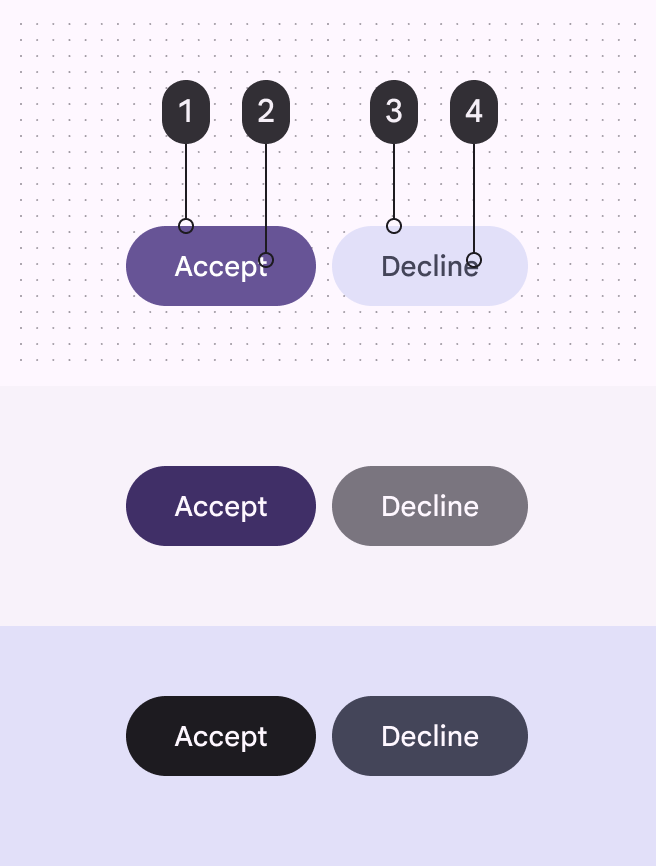
Para przycisków pokazana na trzech różnych poziomach kontrastu. Na każdym poziomie tekst na przycisku jest czytelny, ponieważ używane są prawidłowe role kolorów.
Zalecane Łącz role kolorów w pary i układaj warstwowo zgodnie z przeznaczeniem, aby uzyskać oczekiwane efekty wizualne i zachować dostępność. W tym przykładzie dwa przyciski z przypisanymi rolami: (1) podstawowy, (2) na kolorze podstawowym, (3) kontener drugorzędny i (4) na kontenerze drugorzędnym, pozostają czytelne przy każdej zmianie poziomu kontrastu.
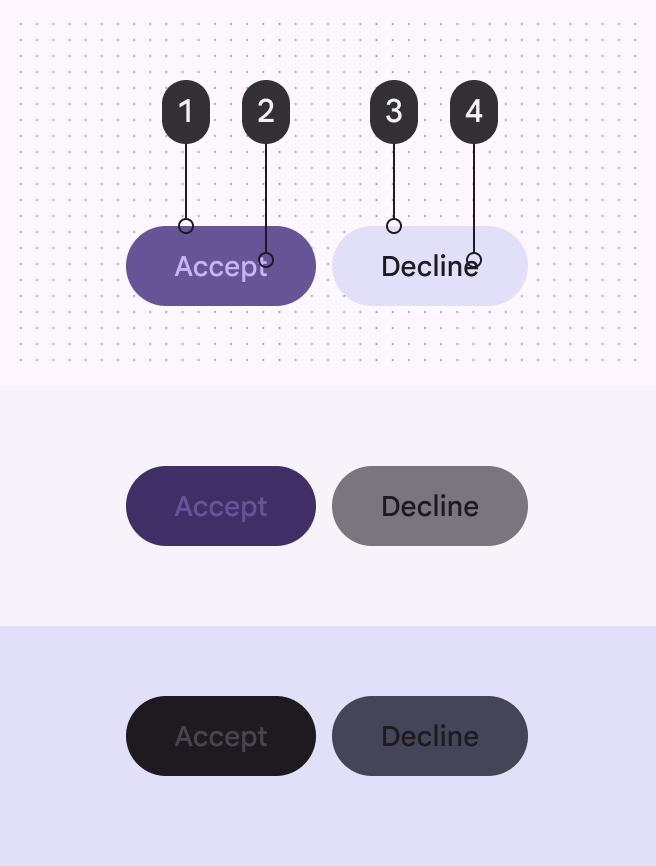
Para przycisków pokazana na trzech różnych poziomach kontrastu. Tekst na przycisku staje się nieczytelny, ponieważ role kolorów są nieprawidłowo połączone.
Niezalecane Nieprawidłowe przypisania kolorów mogą powodować nieoczekiwane efekty wizualne i prowadzić do problemów z dostępnością. W tym przykładzie dwa przyciski z przypisanymi rolami: (1) podstawowy, (2) kontener podstawowy, (3) kontener drugorzędny i (4) na powierzchni, stają się nieczytelne przy zmianie poziomu kontrastu.

Role kolorów akcentowych ​

Role kolorów akcentowych obejmują role podstawowe, drugorzędne i trzeciorzędne. Przypisuje się je do elementów interfejsu na podstawie ważności i wymaganego stopnia wyeksponowania. Zmieniając role kolorów w celu uzyskania efektu wizualnego, zachowaj ostrożność.

  • Role podstawowe służą do ważnych działań i elementów wymagających najsilniejszego wyeksponowania, takich jak FAB służący do rozpoczęcia nowej wiadomości.
  • Role drugorzędne służą do elementów, które nie wymagają natychmiastowej uwagi ani wyeksponowania, takich jak stan zaznaczenia ikony nawigacji lub przycisk odrzucenia.
  • Role trzeciorzędne służą do mniejszych elementów, które wymagają szczególnego wyeksponowania, ale nie wymagają natychmiastowej uwagi, takich jak plakietka lub powiadomienie.
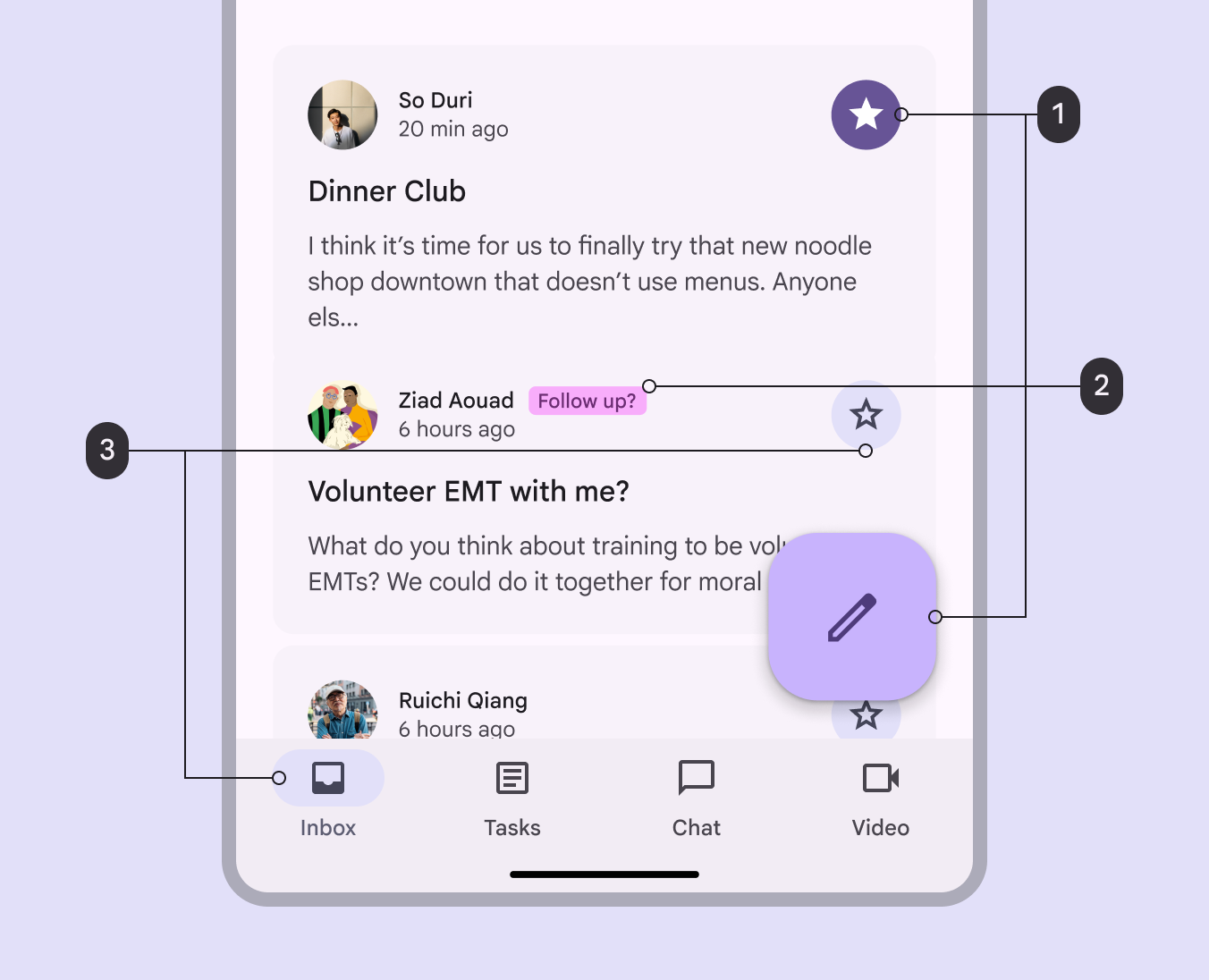
Aplikacja poczty pokazująca mieszankę podstawowych, drugorzędnych i trzeciorzędnych kolorów akcentowych użytych na całym ekranie.
  1. Kolory podstawowe są używane do najważniejszych elementów, takich jak wiadomość oznaczona gwiazdką i FAB służący do rozpoczęcia nowej wiadomości
  2. Kolory trzeciorzędne są używane do mniejszych wyeksponowanych elementów, takich jak plakietka sugerująca potrzebę dalszych działań (follow-up)
  3. Kolory drugorzędne są używane do mniej pilnych elementów, takich jak tło nieaktywnej ikony gwiazdy i stan zaznaczenia ikony skrzynki odbiorczej

Podstawowe ​

Role podstawowe stosuje się w przypadku najbardziej widocznych komponentów w interfejsie, takich jak FAB, przyciski o silnym wyeksponowaniu i stany aktywne.

  • Podstawowy: Wypełnienia, tekst i ikony o silnym wyeksponowaniu na tle powierzchni
  • Na kolorze podstawowym: Tekst i ikony na tle koloru podstawowego
  • Kontener podstawowy: Wyróżniający się kolor wypełnienia na tle powierzchni, przeznaczony dla kluczowych komponentów, takich jak FAB
  • Na kontenerze podstawowym: Tekst i ikony na tle kontenera podstawowego
4 próbki kolorów: kolor podstawowy, na kolorze podstawowym, kontener podstawowy i na kontenerze podstawowym.
Role kolorów podstawowych obejmują podstawowy i kontener podstawowy wraz z odpowiadającymi im kolorami „Na”
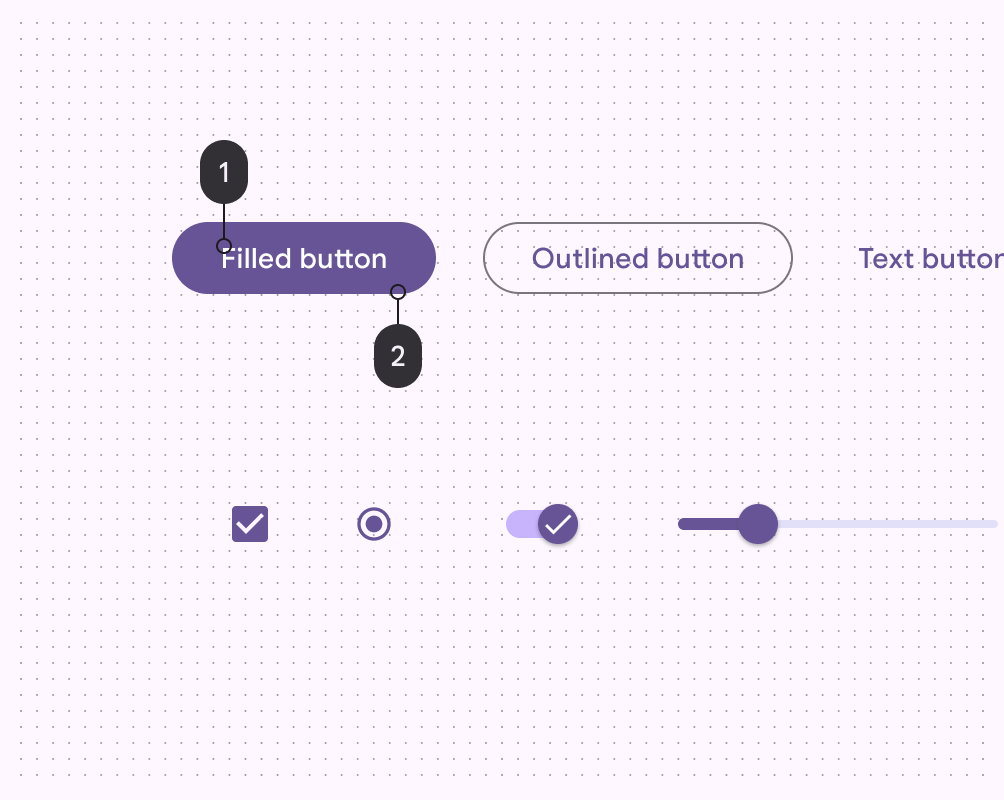
Kolor podstawowy użyty dla przycisku wypełnionego oraz kolor „na kolorze podstawowym” użyty dla tekstu wewnątrz tego przycisku.
  1. Na kolorze podstawowym
  2. Podstawowy
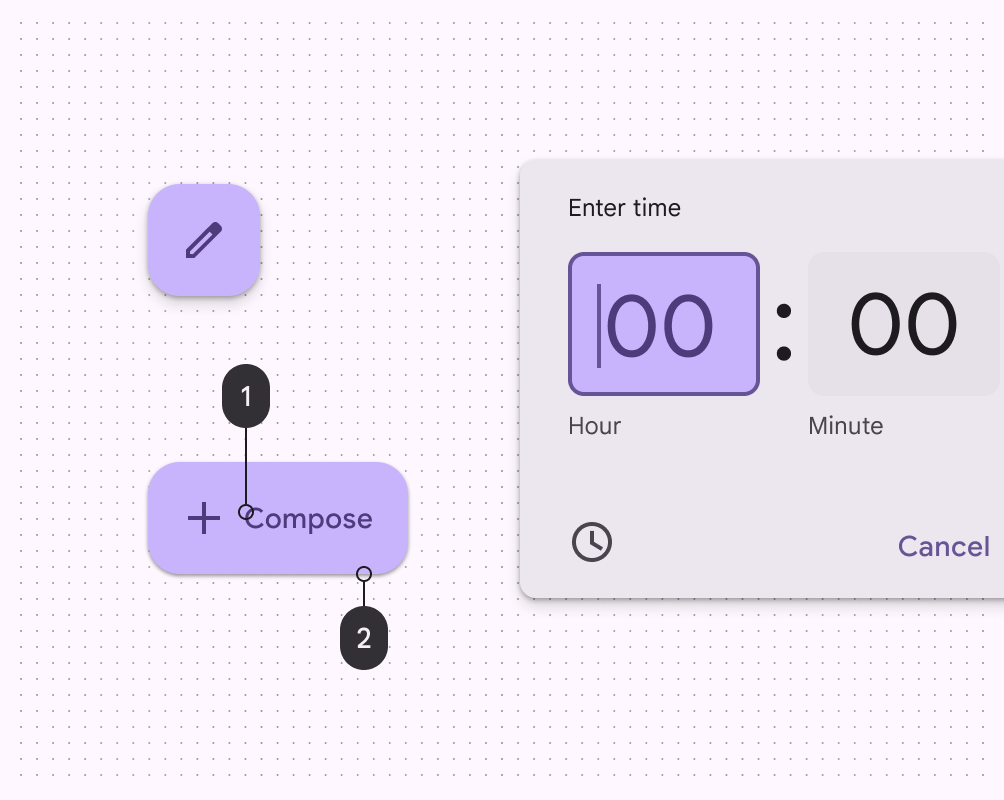
Kolor „kontener podstawowy” użyty dla FAB oraz kolor „na kontenerze podstawowym” użyty dla tekstu i ikony wewnątrz.
  1. Na kontenerze podstawowym
  2. Kontener podstawowy

Drugorzędne ​

Role drugorzędne stosuje się w przypadku mniej widocznych komponentów w interfejsie, takich jak chipy filtrujące.

Wyróżnia się cztery role drugorzędne:

  • Drugorzędny: Mniej widoczne wypełnienia, tekst i ikony na tle powierzchni
  • Na kolorze drugorzędnym: Tekst i ikony na tle koloru drugorzędnego
  • Kontener drugorzędny: Mniej widoczny kolor wypełnienia na tle powierzchni, przeznaczony dla komponentów drugoplanowych, takich jak przyciski tonalne
  • Na kontenerze drugorzędnym: Tekst i ikony na tle kontenera drugorzędnego
4 próbki kolorów: drugorzędny, na kolorze drugorzędnym, kontener drugorzędny i na kontenerze drugorzędnym.
Role kolorów drugorzędnych obejmują drugorzędny i kontener drugorzędny wraz z odpowiadającymi im kolorami „Na”
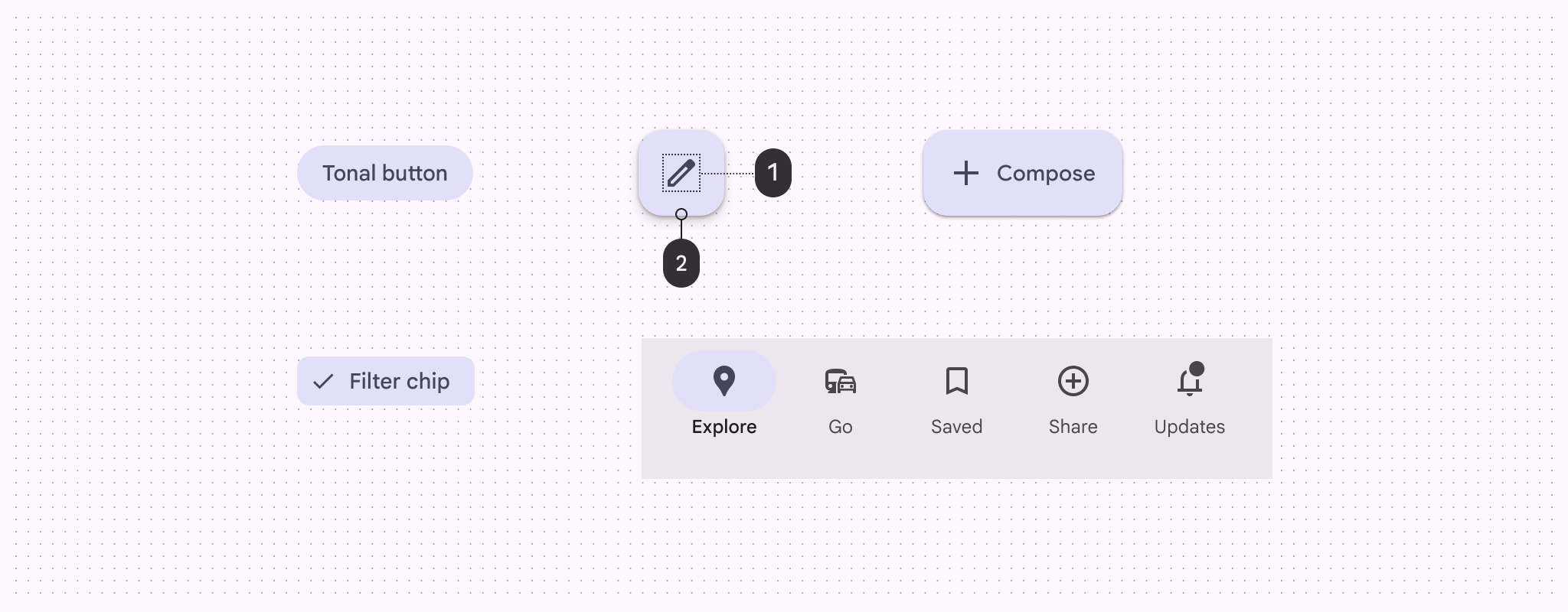
Przycisk ikony używający koloru „kontener drugorzędny” oraz ikona używająca koloru „na kontenerze drugorzędnym”.
  1. Ikona: na kontenerze drugorzędnym
  2. Przycisk: kontener drugorzędny

Trzeciorzędne ​

Role trzeciorzędne stosuje się do kontrastowych akcentów, które równoważą kolory podstawowe i drugorzędne lub przyciągają większą uwagę do elementu, takiego jak pole tekstowe.

Wyróżnia się cztery role trzeciorzędne:

  • Trzeciorzędny: Komplementarne wypełnienia, tekst i ikony na tle powierzchni
  • Na kolorze trzeciorzędnym: Tekst i ikony na tle koloru trzeciorzędnego
  • Kontener trzeciorzędny: Komplementarny kolor kontenera na tle powierzchni, przeznaczony dla komponentów takich jak pola do wprowadzania danych
  • Na kontenerze trzeciorzędnym: Tekst i ikony na tle kontenera trzeciorzędnego
4 próbki kolorów: trzeciorzędny, na kolorze trzeciorzędnym, kontener trzeciorzędny i na kontenerze trzeciorzędnym.
Role kolorów trzeciorzędnych obejmują trzeciorzędny i kontener trzeciorzędny wraz z odpowiadającymi im kolorami „Na”

Role kolorów trzeciorzędnych można stosować według uznania projektanta. Ich celem jest zapewnienie większej swobody w doborze kolorów.
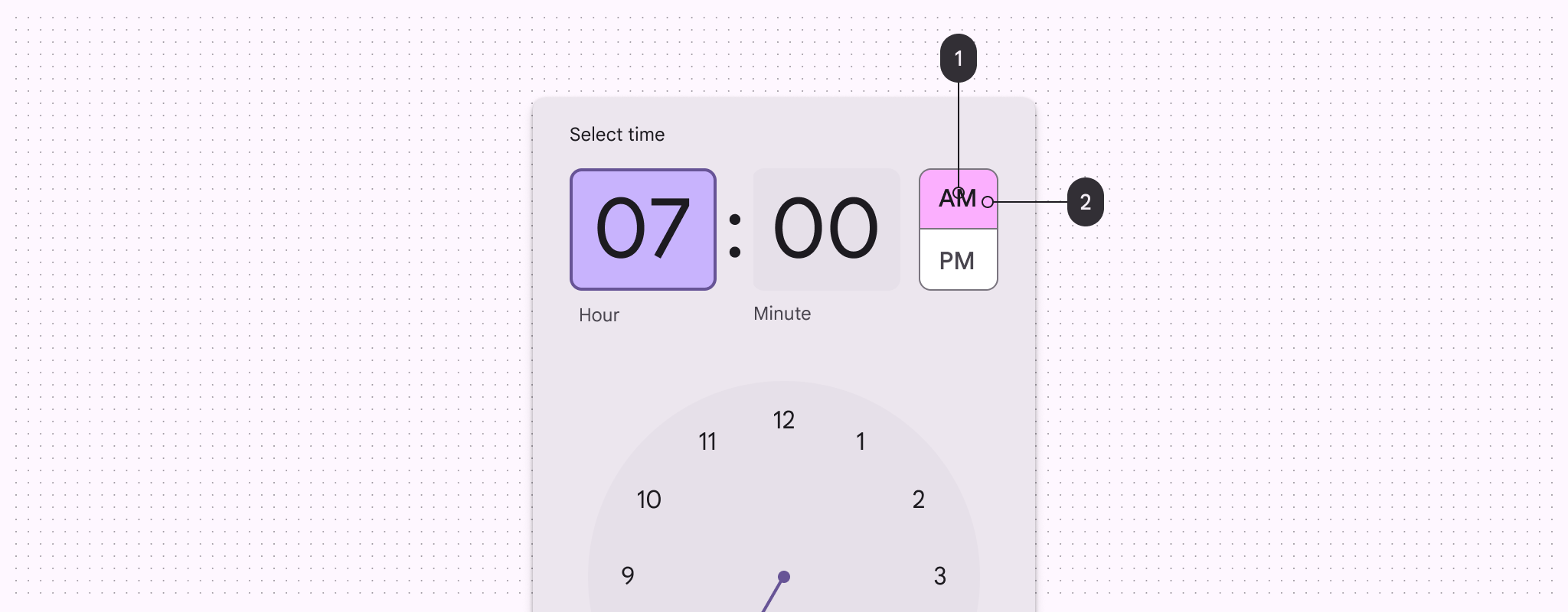
Zaznaczony element używający kontenera trzeciorzędnego jako koloru tła oraz koloru na kontenerze trzeciorzędnym dla tekstu.
  1. Na kontenerze trzeciorzędnym
  2. Kontener trzeciorzędny

Błąd ​

Role błędu stosuje się do komunikowania stanów błędu, takich jak nieprawidłowe hasło wprowadzone w polu tekstowym.

Wyróżnia się cztery role błędu:

  • Błąd: Wyraźny kolor na tle powierzchni dla wypełnień, ikon i tekstu, wskazujący pilność
  • Na kolorze błędu: Tekst i ikony na tle koloru błędu
  • Kontener błędu: Wyraźny kolor wypełnienia na tle powierzchni
  • Na kontenerze błędu: Tekst i ikony na tle kontenera błędu

Kolor błędu jest kolorem statycznym: nie zmienia się w dynamicznych schematach kolorów. Role błędu pozostają domyślnie statyczne niezależnie od dynamicznego schematu kolorów, ale nadal dostosowują się do jasnego i ciemnego motywu.
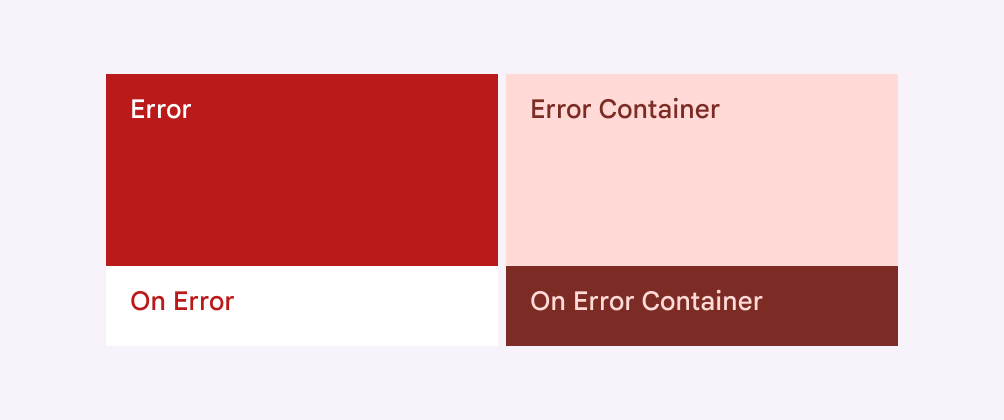
4 próbki kolorów: role błędu, na kolorze błędu, kontenera błędu i na kontenerze błędu.
Role koloru błędu obejmują błąd i kontener błędu wraz z odpowiadającymi im kolorami „Na”.

Powierzchnia ​

Role powierzchni stosuje się do bardziej neutralnych teł, a role kontenera powierzchni do komponentów, takich jak karty, arkusze i okna dialogowe.

Wyróżnia się trzy role powierzchni:

  • Powierzchnia: Domyślny kolor tła
  • Na powierzchni: Tekst i ikony na tle dowolnego koloru powierzchni lub kontenera powierzchni
  • Wariant na powierzchni: Kolor o niższym stopniu wyeksponowania dla tekstu i ikon na tle dowolnego koloru powierzchni lub kontenera powierzchni
3 próbki kolorów: powierzchnia, na powierzchni i wariant na powierzchni.
Role powierzchni i na powierzchni w jasnym motywie

Wyróżnia się również pięć ról kontenera powierzchni nazwanych według poziomu wyeksponowania:

  • Kontener powierzchni – najniższy: Kolor kontenera o najniższym stopniu wyeksponowania
  • Kontener powierzchni – niski: Kolor kontenera o niskim stopniu wyeksponowania
  • Kontener powierzchni: Domyślny kolor kontenera
  • Kontener powierzchni – wysoki: Kolor kontenera o wysokim stopniu wyeksponowania
  • Kontener powierzchni – najwyższy: Kolor kontenera o najwyższym stopniu wyeksponowania

Kontener powierzchni jest rolą domyślną, a pozostałe są szczególnie przydatne do tworzenia hierarchii i zagnieżdżonych kontenerów w układach dla rozszerzonych ekranów.

Pięć ról kontenera powierzchni, pokazanych w jasnym i ciemnym motywie

Najczęściej stosowanym połączeniem ról powierzchni jest użycie powierzchni dla obszaru tła i kontenera powierzchni dla obszaru nawigacji.

Do tekstu i ikon zazwyczaj używa się ról na powierzchni i wariant na powierzchni na wszystkich typach powierzchni.
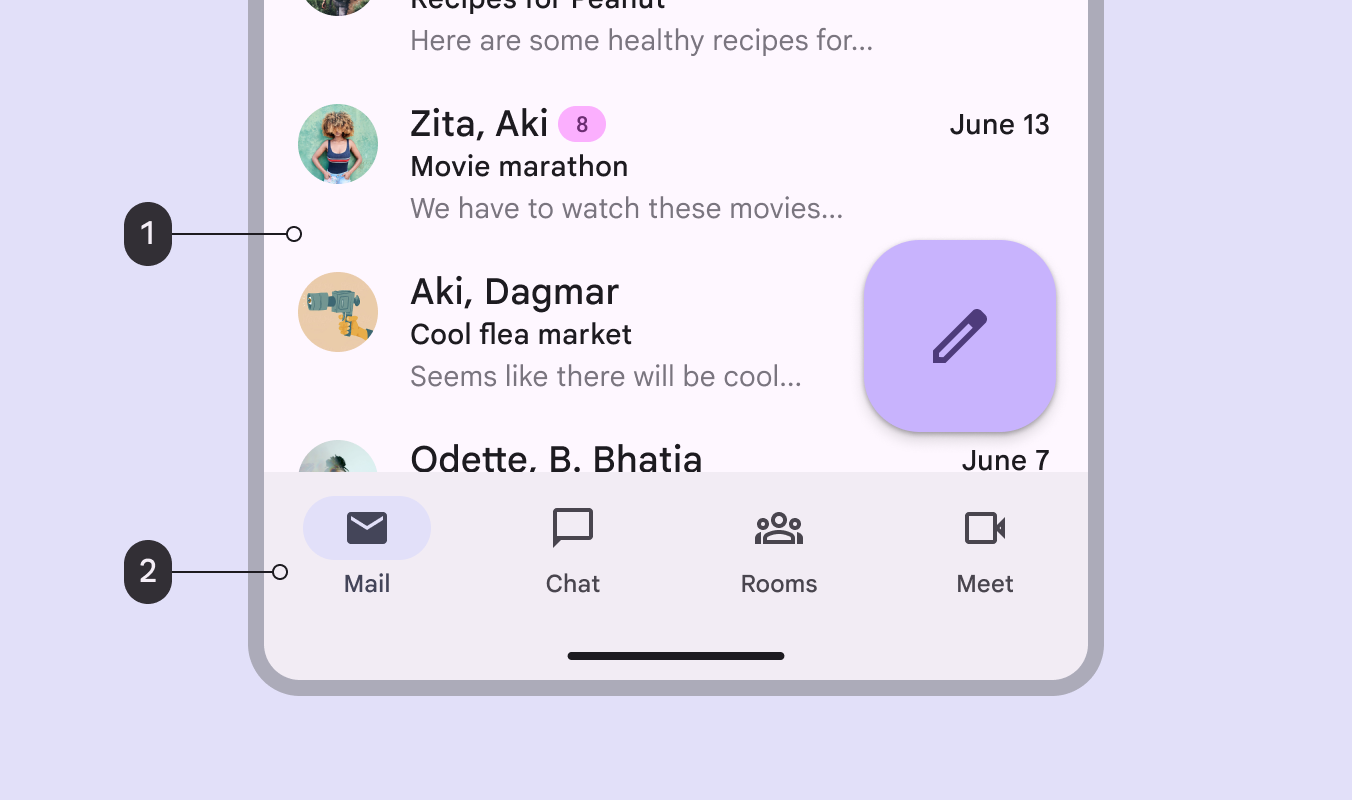
Aplikacja poczty używająca powierzchni jako głównego koloru tła i kontenera powierzchni jako tła paska nawigacji.
  1. Powierzchnia
  2. Kontener powierzchni

Wszystkie przypisania kolorów – zwłaszcza role powierzchni – powinny pozostawać takie same dla obszarów układu na różnych breakpointachBreakpointy to umowne rozmiary okien, przy których układ zmienia się, aby dopasować się do dostępnej przestrzeni, konwencji urządzenia i ergonomii (wcześniej klasy rozmiaru okna).Więcej o punktach przerwania. Na przykład obszar treści będzie używać koloru powierzchni, a obszar nawigacji będzie używać koloru kontenera powierzchni zarówno na telefonie, jak i tablecie.
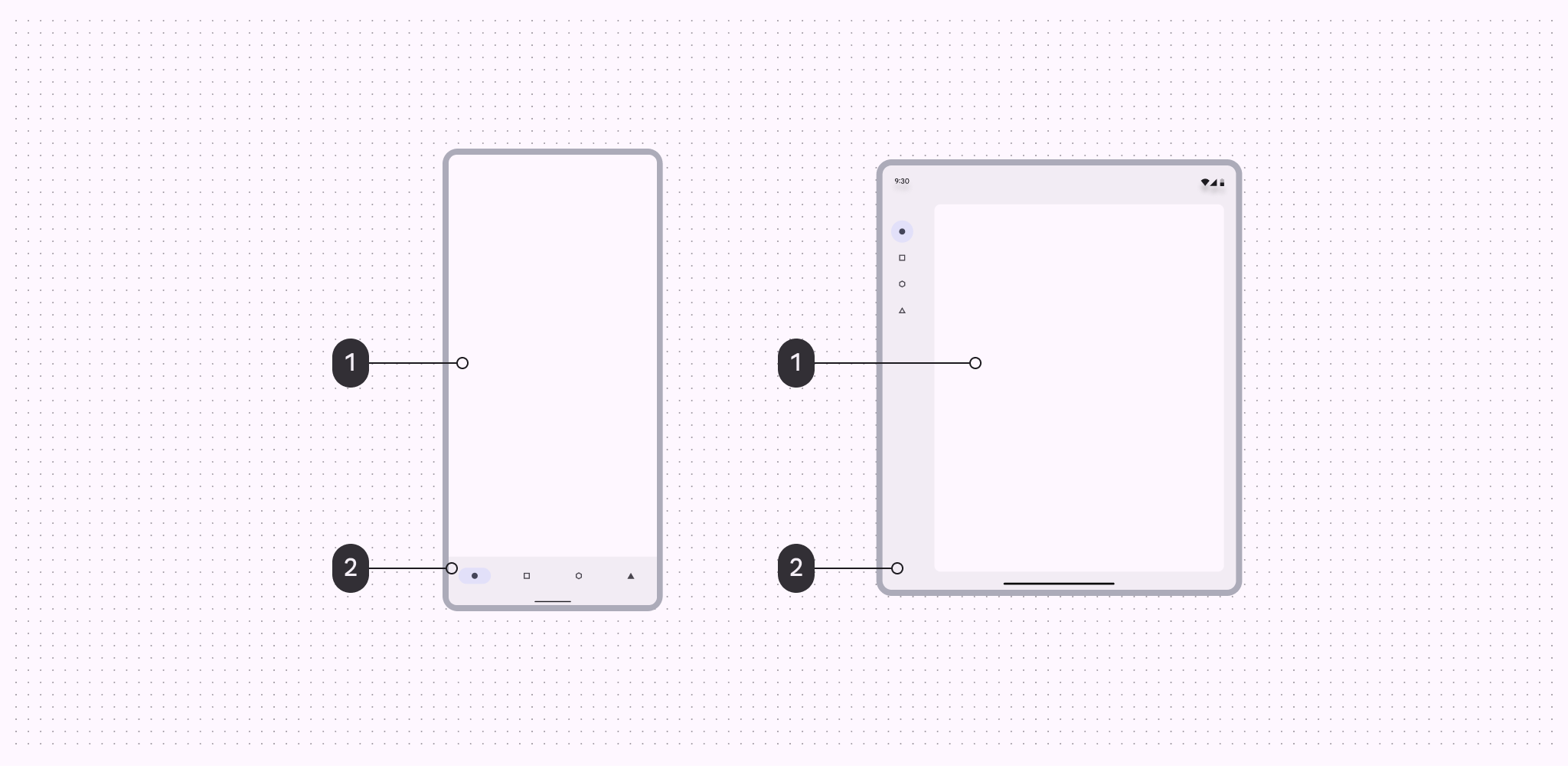
Ekrany telefonu i tabletu używające powierzchni jako głównego tła i kontenera powierzchni jako tła nawigacji.
  1. Powierzchnia
  2. Kontener powierzchni

W zależności od wymaganej hierarchii, obszaru funkcjonalnego (feature area) i logiki projektowej można używać dodatkowych kolorów powierzchni w większych klasach rozmiaru okna, pod warunkiem że są stosowane spójnie.

W tym przykładzie obszary treści i nawigacji mają te same role kolorów na różnych breakpointach (odpowiednio powierzchnia i kontener powierzchni), z dodatkowym zastosowaniem innych kolorów kontenera powierzchni przy większych rozmiarach ekranu.

Domyślnie komponenty o neutralnych kolorach, takie jak paski nawigacyjne, menu lub okna dialogowe, są przypisane do określonych ról kontenera powierzchni; twórcy mogą jednak zmienić przypisanie tych ról, aby dostosować je do potrzeb użytkowników.
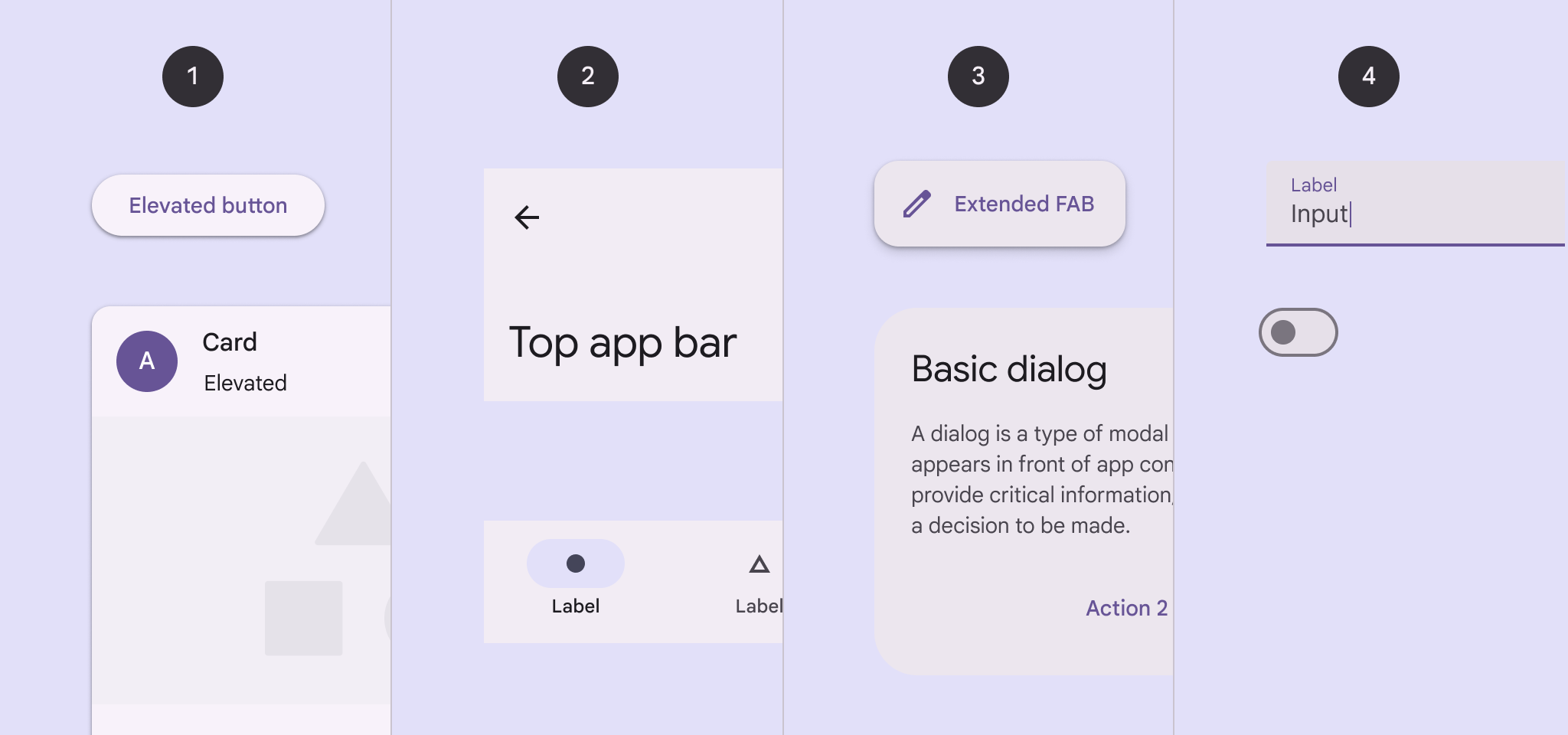
Kontener powierzchni – niski zastosowany do przycisku podniesionego i karty, kontener powierzchni zastosowany do górnego i dolnego paska aplikacji, kontener powierzchni – wysoki zastosowany do szuflady nawigacyjnej i kontener powierzchni – najwyższy zastosowany do okna dialogowego.

Domyślne role kontenera powierzchni zastosowane do komponentów:

  1. Kontener powierzchni – niski
  2. Kontener powierzchni
  3. Kontener powierzchni – wysoki
  4. Kontener powierzchni – najwyższy

Kolory odwrotne

Role odwrotne stosuje się wybiórczo do komponentów, aby uzyskać kolory przeciwne do otaczającego interfejsu i stworzyć efekt kontrastu.

  • Powierzchnia odwrotna: Wypełnienia tła dla elementów kontrastujących z powierzchnią
  • Na powierzchni odwrotnej: Tekst i ikony na tle powierzchni odwrotnej
  • Odwrotny kolor podstawowy: Elementy interaktywne, takie jak przyciski tekstowe, na tle powierzchni odwrotnej
3 próbki kolorów: powierzchnia odwrotna, na powierzchni odwrotnej i odwrotny kolor podstawowy.
Role powierzchni odwrotnej, na powierzchni odwrotnej i odwrotnego koloru podstawowego w schemacie kolorów, pokazane w jasnym motywie
Komponent snackbara używający powierzchni odwrotnej jako tła, na powierzchni odwrotnej dla tekstu i odwrotnego koloru podstawowego dla przycisku tekstowego.

Snackbar, który używa:

  1. Powierzchnia odwrotna jako tło
  2. Na powierzchni odwrotnej dla tekstu
  3. Odwrotny kolor podstawowy dla przycisku tekstowego

Kontur ​

Wyróżnia się dwa kolory konturu przeznaczone do stosowania na tle powierzchni:

  • Kontur: Ważne granice, takie jak kontur pola tekstowego
  • Wariant konturu: Elementy dekoracyjne, takie jak separatory, oraz przypadki, w których inne elementy zapewniają kontrast 4,5:1
2 próbki kolorów: obrys i wariant obrysu
Role konturu i wariantu konturu w schemacie kolorów, pokazane w jasnym motywie
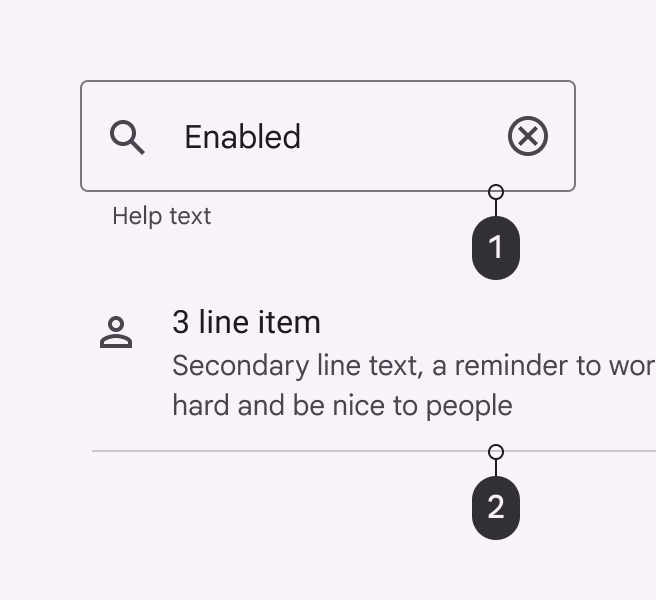
Diagram porównujący użycie obrysu i wariantu obrysu.
  1. Pole tekstowe, które używa konturu jako obramowania kontenera
  2. Element listy, który używa wariantu konturu jako linii podziału
Kolor obrysu nieprawidłowo użyty dla separatorów
Niezalecane Nie należy używać koloru konturu dla separatorów, ponieważ mają inne wymagania dotyczące kontrastu. Zamiast tego należy użyć wariantu konturu.
Kolor obrysu nieprawidłowo użyty dla kart.
Niezalecane Nie należy używać koloru konturu dla komponentów zawierających wiele elementów, takich jak karty. Zamiast tego należy użyć wariantu konturu.
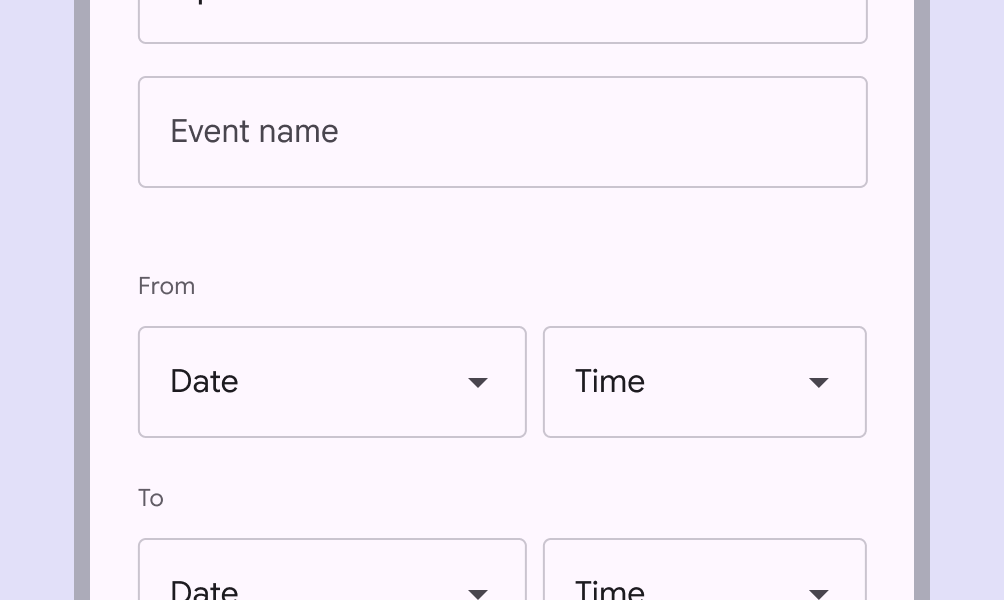
Kolor wariantu obrysu nieprawidłowo użyty dla pól wprowadzania i chipów filtrujących.
Niezalecane Nie należy używać koloru wariantu konturu do tworzenia hierarchii wizualnej ani określania granicy wizualnej elementów interaktywnych. Zamiast tego należy użyć koloru konturu lub innego koloru zapewniającego kontrast 3:1 z kolorem powierzchni.
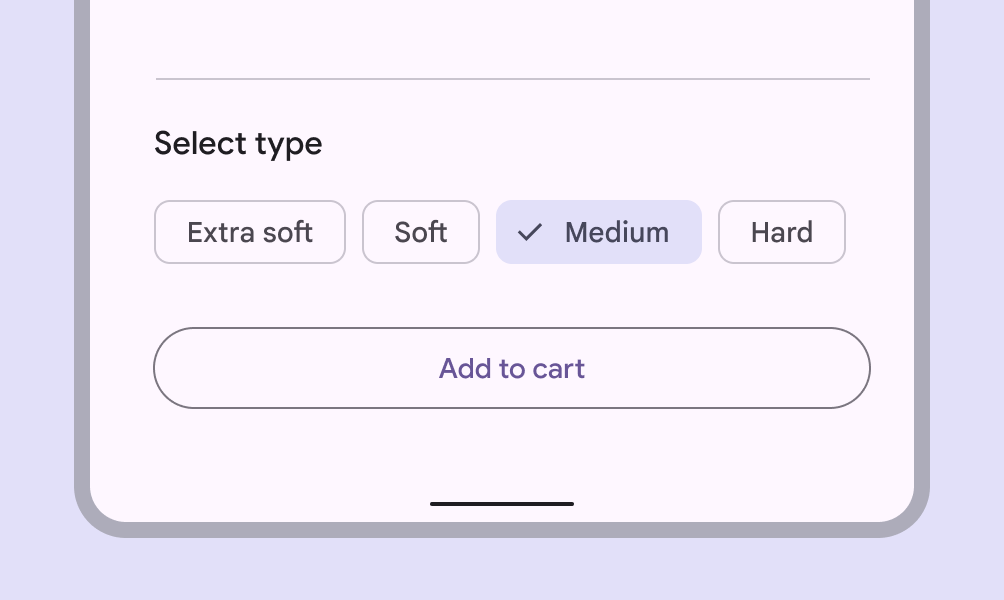
Kolor wariantu obrysu nieprawidłowo użyty dla chipów.
Uwaga Kolor wariantu konturu można stosować do obramowania elementów interaktywnych, takich jak chipy i przyciski, pod warunkiem że wewnątrz tych elementów znajdują się inne elementy zapewniające kontrast wizualny. W tym przykładzie tekst i ikony wewnątrz chipów oraz przycisków spełniają wymóg kontrastu 4,5:1.

Dodatkowe role kolorów ​

Większość produktów nie musi używać tych dodatkowych ról kolorów. Niektóre produkty wymagają jednak większej elastyczności i kontroli, które zapewniają role dodatkowe. Jeśli nie ma pewności, czy produkt powinien używać ról dodatkowych, prawdopodobnie nie powinien ich używać i można je pominąć.

Stałe kolory akcentowe

Stały kolor podstawowy, stały kolor drugorzędny i stały kolor trzeciorzędny to kolory wypełnienia używane na tle powierzchni. Zachowują one ten sam ton w jasnym i ciemnym motywie, w przeciwieństwie do zwykłych kolorów kontenera, które zmieniają ton między tymi motywami. Rolę stałego koloru można stosować zamiast równoważnej roli kontenera w sytuacjach, w których pożądana jest taka stałość.

Role przyciemnionego stałego koloru podstawowego, przyciemnionego stałego koloru drugorzędnego i przyciemnionego stałego koloru trzeciorzędnego zapewniają mocniejszy, bardziej wyeksponowany ton niż odpowiadający im stały kolor. Można ich używać, gdy potrzebny jest głębszy kolor przy zachowaniu tej samej niezmienności między motywami.

6 próbek kolorów: próbki stałego koloru podstawowego, drugorzędnego i trzeciorzędnego wraz z ich przyciemnionymi (dim) odpowiednikami, pokazane w jasnym i ciemnym motywie.
Role stałego koloru i przyciemnionego stałego koloru dla grup kolorów podstawowych, drugorzędnych i trzeciorzędnych, pokazane w obu motywach: jasnym i ciemnym. Należy zwrócić uwagę, że kolory pozostają takie same w obu motywach.
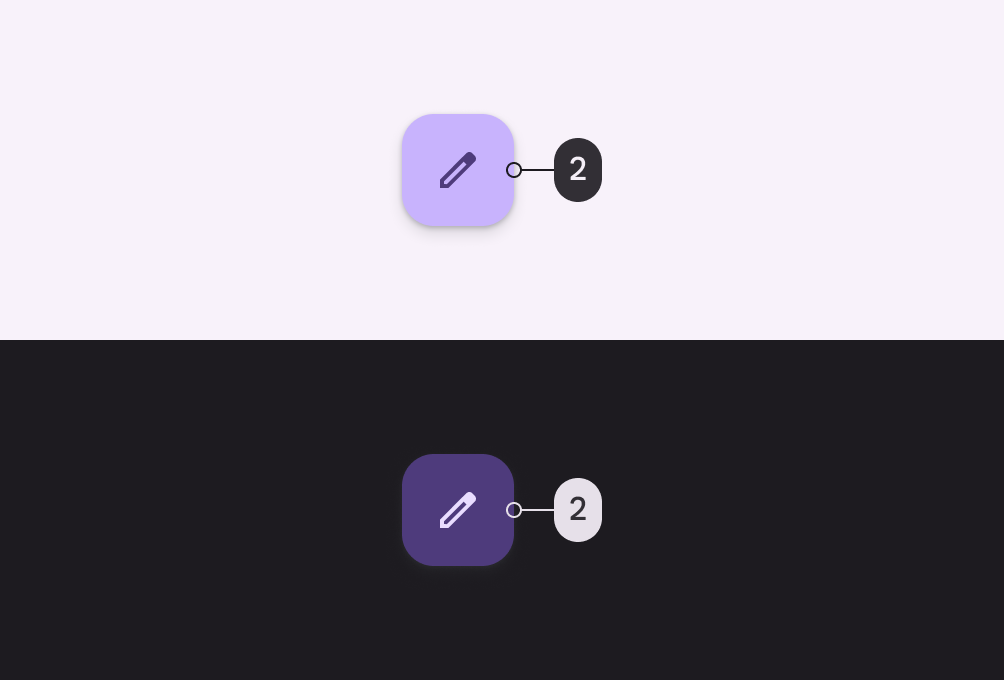
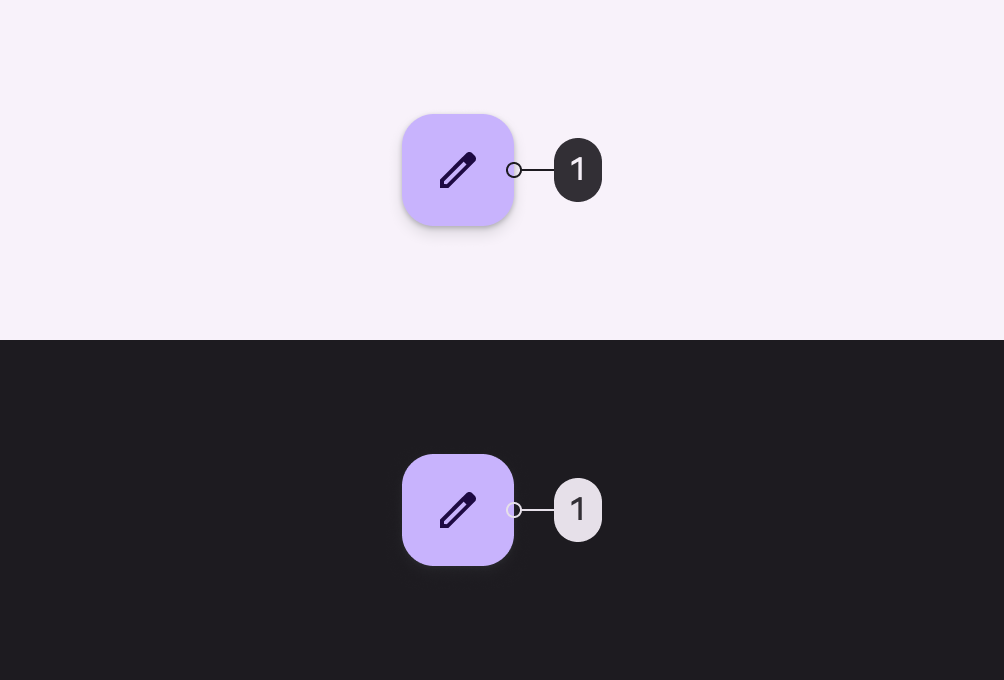
FAB w jasnym i ciemnym motywie, używający roli stałego koloru podstawowego dla koloru wypełnienia kontenera.
FAB, który używa stałego koloru podstawowego (1) dla koloru wypełnienia kontenera, pokazany w jasnym i ciemnym motywie. Należy zwrócić uwagę, że kolor kontenera pozostaje taki sam w obu motywach.
FAB w jasnym i ciemnym motywie, używający roli kontenera podstawowego dla koloru wypełnienia kontenera.
Dla porównania, FAB, który używa kontenera podstawowego (2) dla koloru wypełnienia kontenera, pokazany w jasnym i ciemnym motywie. Należy zwrócić uwagę, że kolor kontenera zmienia ton między motywami.
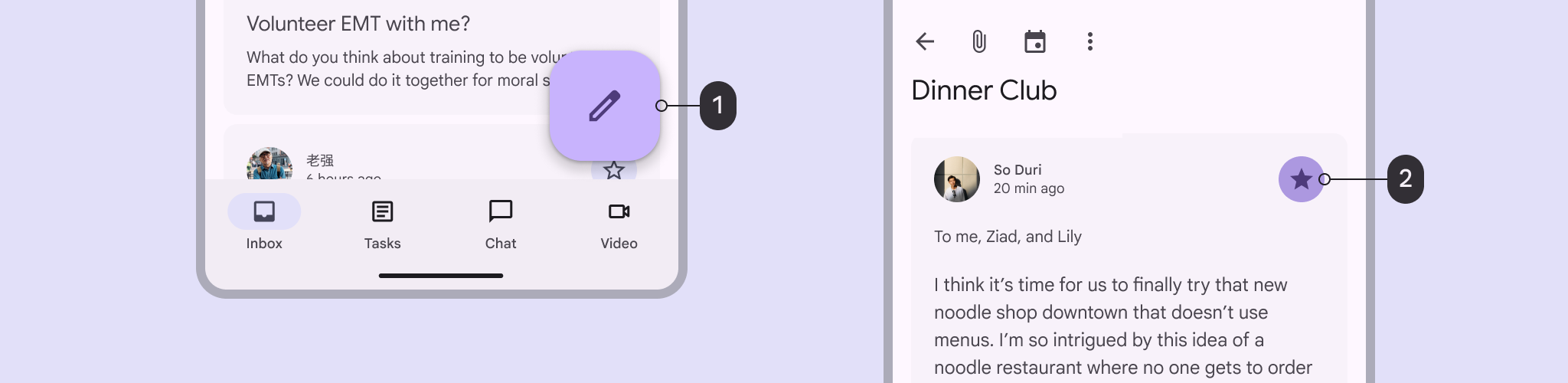
2 ekrany aplikacji poczty używające stałego koloru podstawowego i przyciemnionego stałego koloru podstawowego.

Przykłady użycia stałych kolorów i przyciemnionych stałych kolorów:

  1. Stały kolor podstawowy jako kolor kontenera FAB
  2. Przyciemniony stały kolor podstawowy jako kolor kontenera przycisku ikony
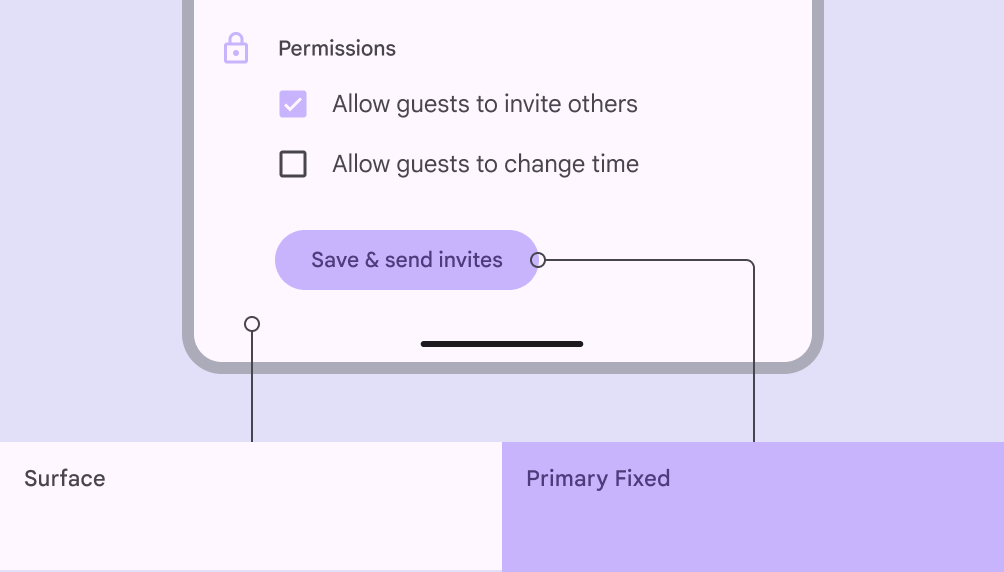
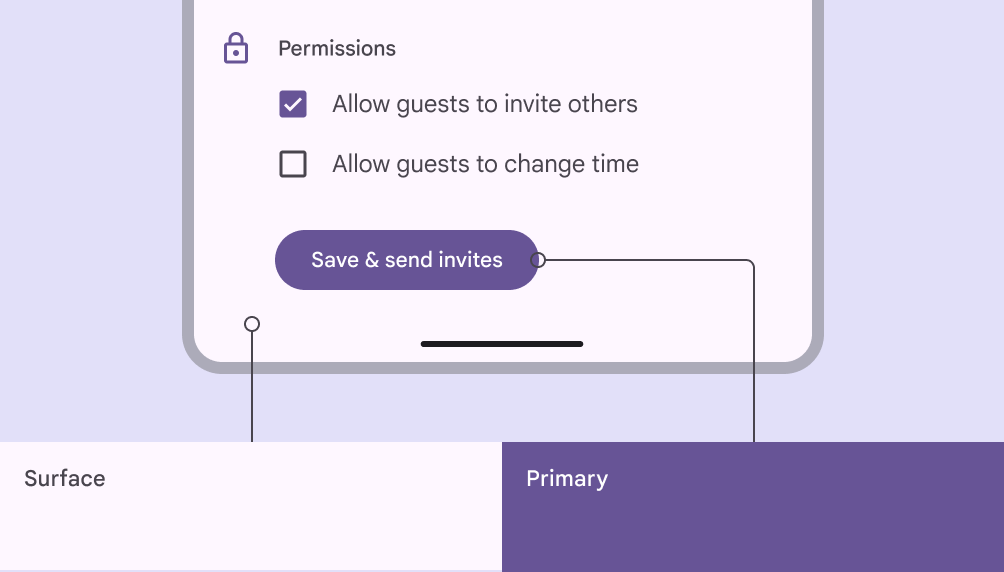
Ekran uprawnień z powierzchnią używaną jako tło i stałym kolorem podstawowym nieprawidłowo użytym jako wypełnienie przycisku.
Niezalecane Stałe kolory nie zmieniają się w zależności od jasnego lub ciemnego motywu, więc mogą powodować problemy z kontrastem. Należy unikać ich używania tam, gdzie kontrast jest niezbędny.
Ekran uprawnień z powierzchnią używaną jako tło i podstawowym prawidłowo użytym jako wypełnienie przycisku.
Zalecane W miejscach wymagających kontrastu używaj ról podstawowych, drugorzędnych i trzeciorzędnych jako kolorów akcentowych

Kolory „na” dla stałych kolorów akcentowych

Role na stałym kolorze są używane dla tekstu i ikon znajdujących się na wierzchu odpowiedniego stałego koloru. Na przykład na stałym kolorze podstawowym stosuje się do tekstu i ikon na tle stałego koloru podstawowego. Analogicznie obowiązuje to dla odpowiednich kolorów drugorzędnych i trzeciorzędnych.

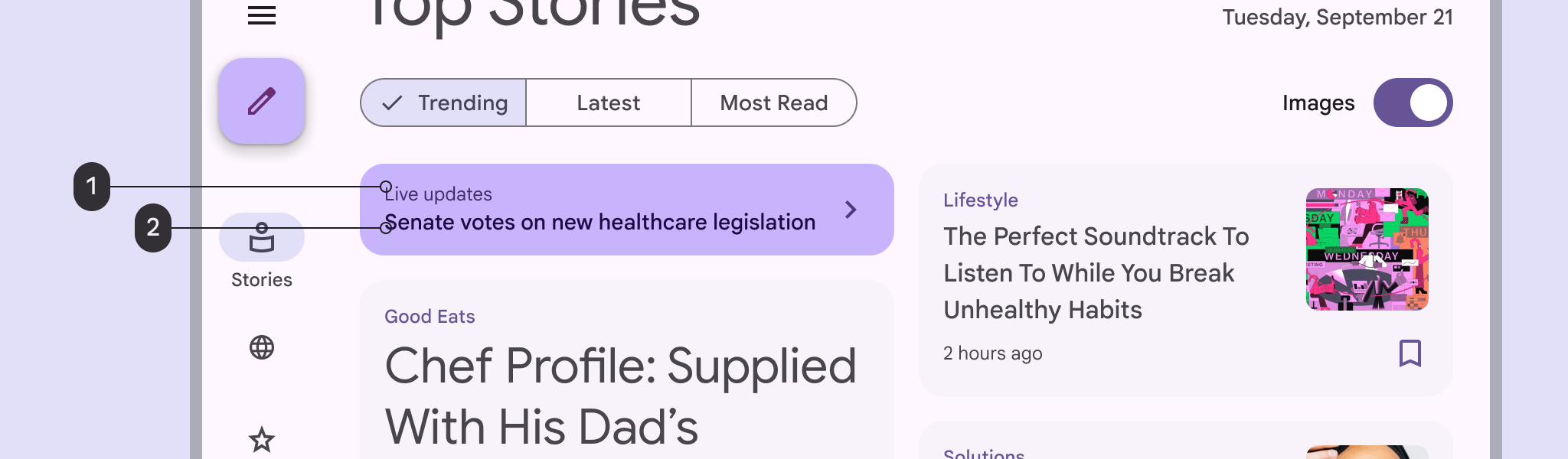
Role wariantu na stałym kolorze są używane dla tekstu i ikon wymagających niższego stopnia wyeksponowania na tle odpowiedniego stałego koloru. Na przykład wariant na stałym kolorze podstawowym stosuje się do tekstu i ikon o niskim stopniu wyeksponowania na tle stałego koloru podstawowego. Analogicznie obowiązuje to dla odpowiednich kolorów drugorzędnych i trzeciorzędnych.

6 próbek kolorów dla kolorów na stałym kolorze i wariantu na stałym kolorze
Role kolorów na stałym kolorze i wariantu na stałym kolorze dla grup akcentowych podstawowych, drugorzędnych i trzeciorzędnych, pokazane w obu motywach: jasnym i ciemnym
Baner w aplikacji informacyjnej używający wariantu na stałym kolorze podstawowym i koloru na stałym kolorze podstawowym
Dostosowany baner, który używa wariantu na stałym kolorze podstawowym (1) dla tekstu o niższym stopniu wyeksponowania oraz koloru na stałym kolorze podstawowym (2) dla tekstu wyeksponowanego

Role jasnej i przyciemnionej powierzchni ​

Wyróżnia się dwie dodatkowe role powierzchni:

  • Przyciemniona powierzchnia: Najciemniejszy kolor powierzchni w jasnym i ciemnym motywie

  • Jasna powierzchnia: Najjaśniejszy kolor powierzchni w jasnym i ciemnym motywie

3 próbki kolorów: przyciemniona powierzchnia, powierzchnia i jasna powierzchnia
Przyciemniona powierzchnia, powierzchnia i jasna powierzchnia w jasnym motywie

3 próbki kolorów: przyciemniona powierzchnia, powierzchnia i jasna powierzchnia
Przyciemniona powierzchnia, powierzchnia i jasna powierzchnia w ciemnym motywie

Podczas gdy domyślny kolor powierzchni automatycznie ulega inwersji między jasnym a ciemnym motywem (jest jasny w jasnym motywie i staje się ciemny w ciemnym motywie), kolory surface bright i surface dim zmieniają się w nieco inny sposób. Mówiąc dokładniej, zachowują swoją względną jasność w obu motywach.

Na przykład w interfejsie używającym domyślnej roli powierzchni obszar z przypisaną rolą jest najjaśniejszy w jasnym motywie i najciemniejszy w ciemnym motywie. W interfejsie używającym roli surface bright obszar z przypisaną rolą jest najjaśniejszy zarówno w jasnym, jak i ciemnym motywie.
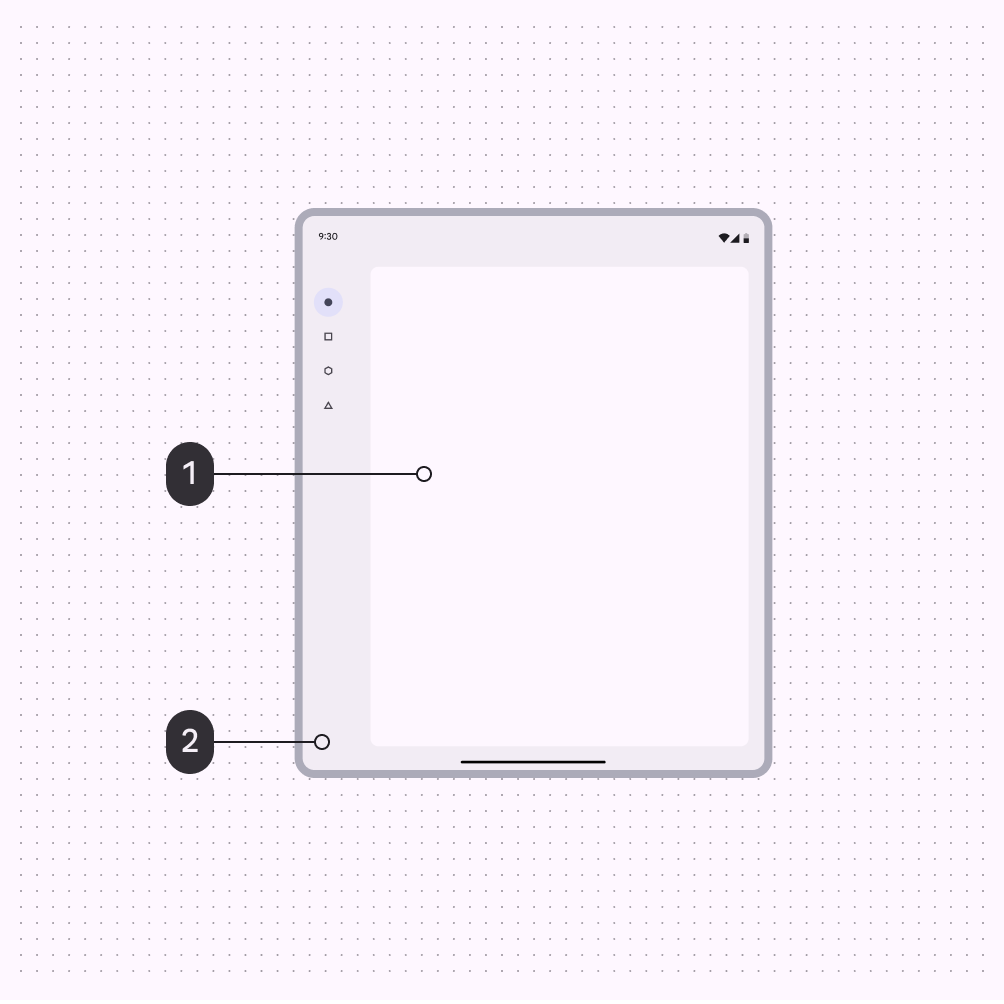
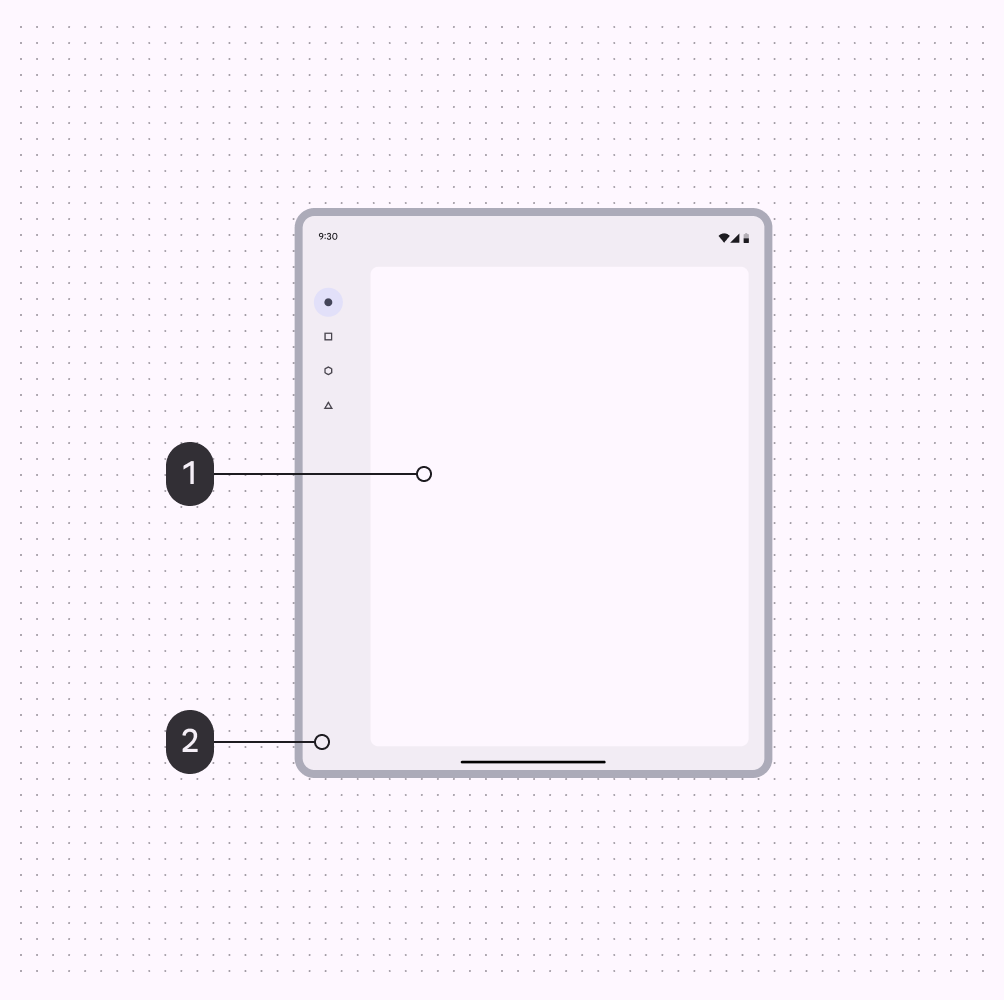
Interfejs z rolą powierzchni przypisaną do obszaru treści i rolą kontenera powierzchni przypisaną do obszaru nawigacji, pokazany w jasnym motywie.
Jasny motyw
  1. Powierzchnia
  2. Kontener powierzchni
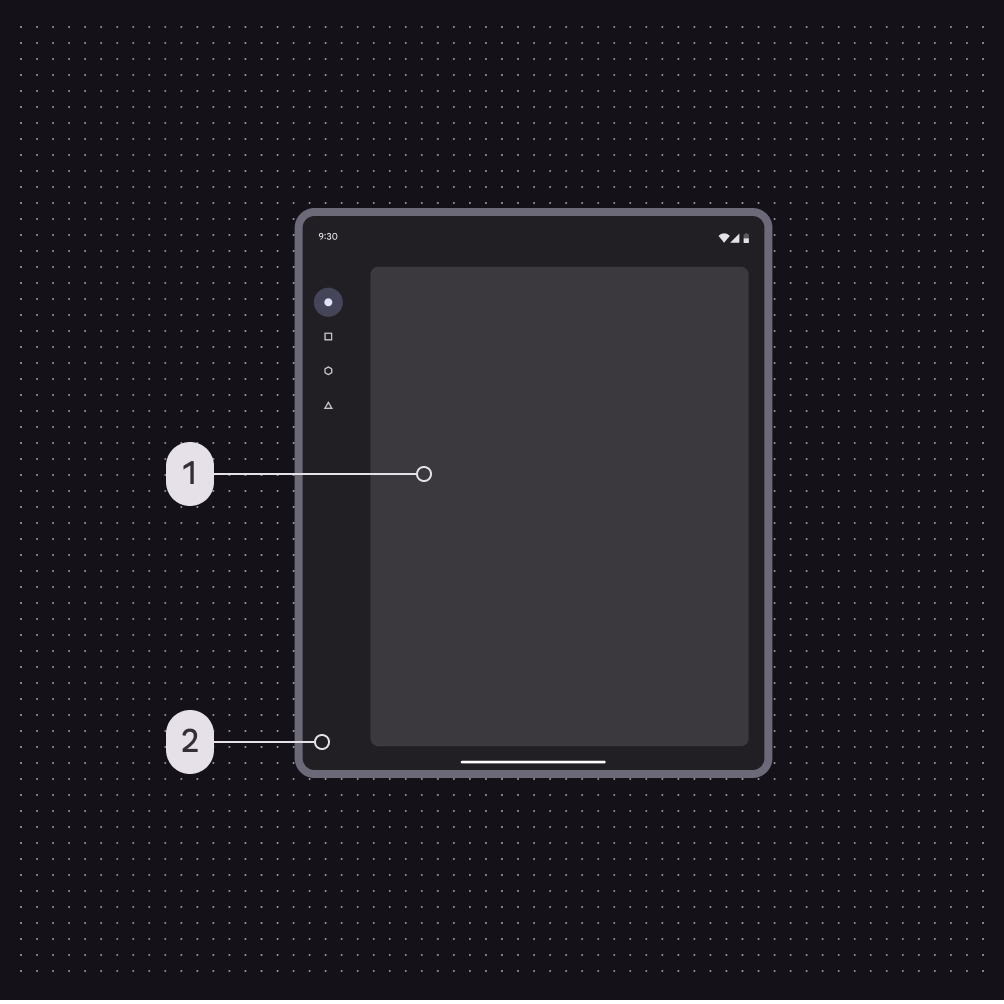
Interfejs z rolą powierzchni przypisaną do obszaru treści i rolą kontenera powierzchni przypisaną do obszaru nawigacji, pokazany w ciemnym motywie.
Ciemny motyw
  1. Powierzchnia
  2. Kontener powierzchni
Interfejs z rolą jasnej powierzchni przypisaną do obszaru treści i rolą kontenera powierzchni przypisaną do obszaru nawigacji, pokazany w jasnym motywie.
Jasny motyw
  1. Jasna powierzchnia
  2. Kontener powierzchni
Interfejs z rolą jasnej powierzchni przypisaną do obszaru treści i rolą kontenera powierzchni przypisaną do obszaru nawigacji, pokazany w ciemnym motywie.
Ciemny motyw
  1. Jasna powierzchnia
  2. Kontener powierzchni
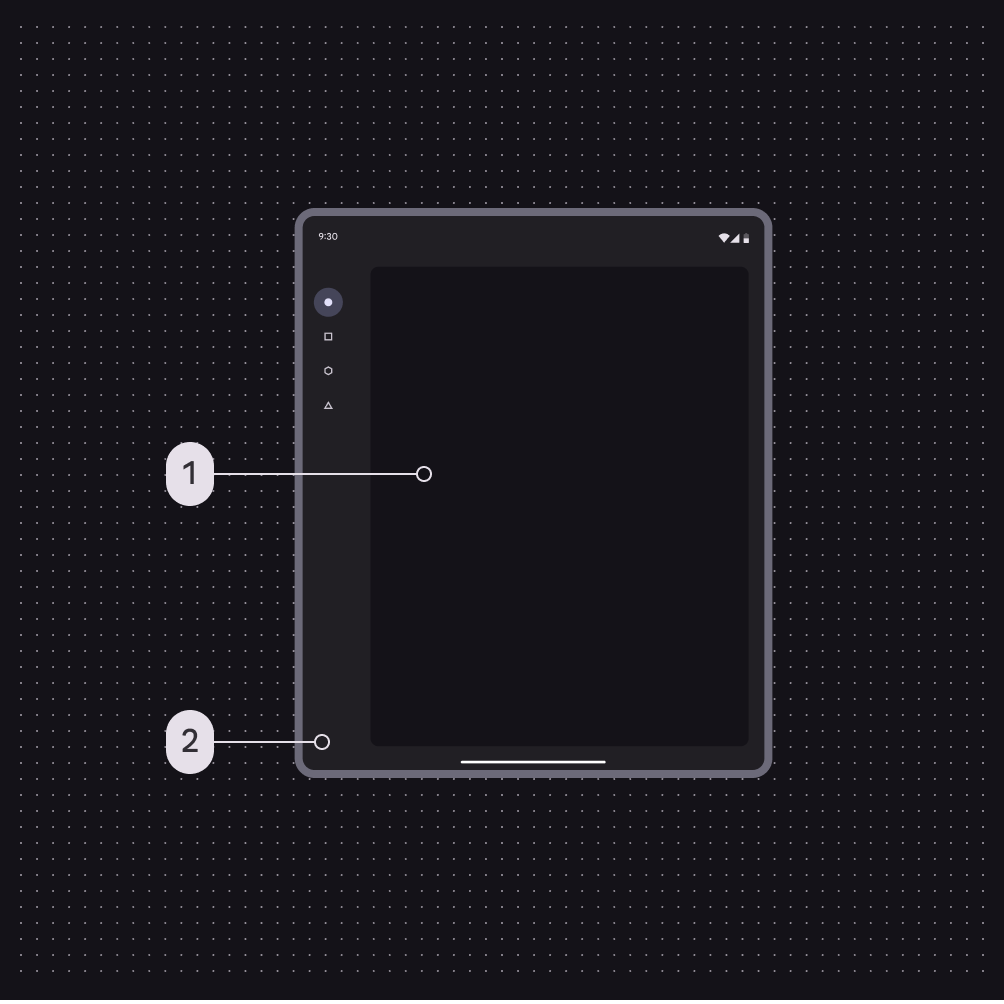
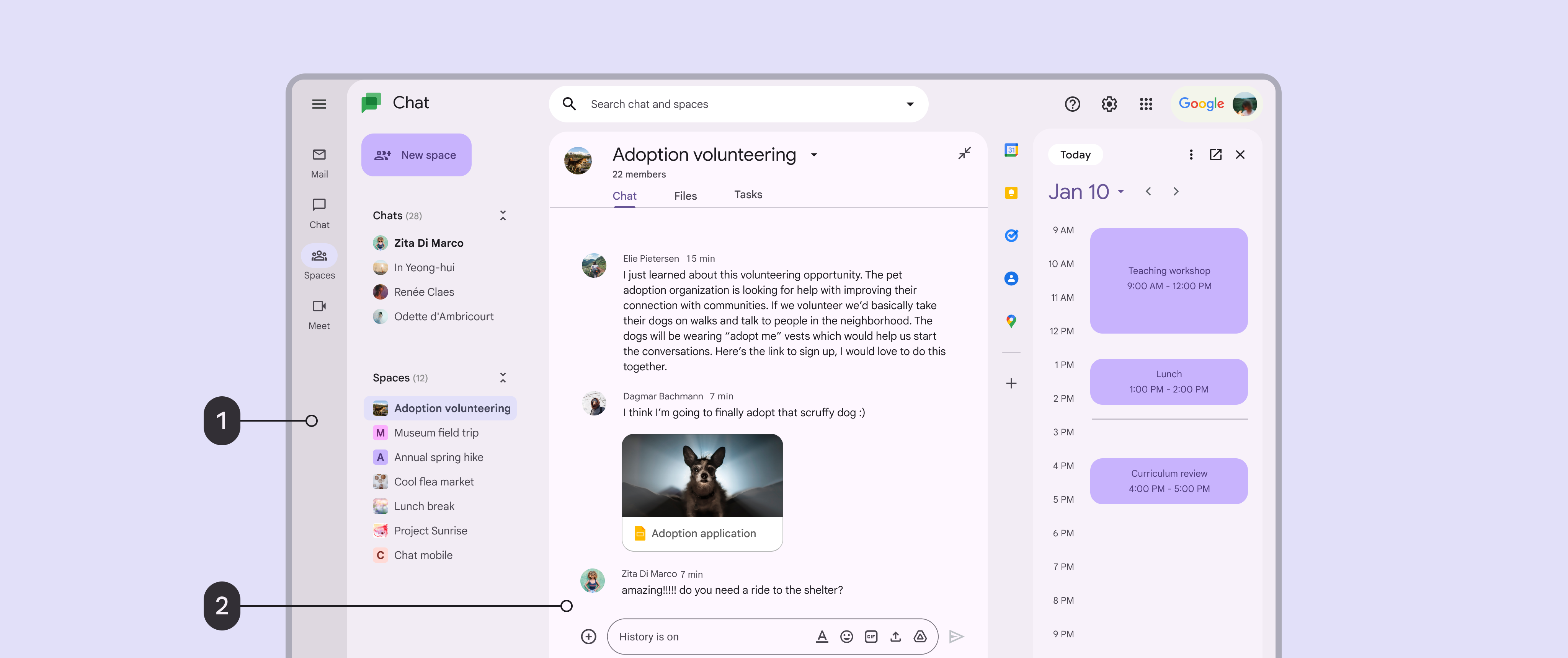
Interfejs czatu na dużym ekranie. Rola przyciemnionej powierzchni jest przypisana do lewej szyny nawigacji, a rola jasnej powierzchni do okna czatu.
  1. Szyna nawigacji z tłem przyciemnionej powierzchni
  2. Okno czatu z tłem jasnej powierzchni
Pager
Poprzednia stronaSystem kolorów: zasada działania
Następna stronaWybór schematu

Opublikowano na licencji Apache 2.0 lub CC BY 4.0.

Copyright © 2018-Present Google

https://m3.material.io/styles/color/roles

Opublikowano na licencji Apache 2.0 lub CC BY 4.0.

Copyright © 2018-Present Google