Skip to content
Material Design 3
Main Navigation
v3
v2
v1

日本語

English
简体中文
繁體中文
Español
Français
Русский
Português – Brasil
Deutsch
한국어
Italiano
Polski
Türkçe
čeština
magyar

日本語

English
简体中文
繁體中文
Español
Français
Русский
Português – Brasil
Deutsch
한국어
Italiano
Polski
Türkçe
čeština
magyar

外観

Sidebar Navigation

基礎

アクセシビリティ

概要: 原則

概要:支援技術

デザイン: 概要

デザイン: 色のコントラスト

デザイン: 構造

フローの設計

デザイン: 要素

ライティングとテキスト: ベストプラクティス

ライティングとテキスト: テキストの切り捨て

ライティングとテキスト:テキストのサイズ変更

すべての人のために構築する:ユーザーニーズ

すべての人のためのものづくり:コーデザイン

コンテンツデザイン

概要

代替テキスト

グローバルライティング:概要

グローバルライティング: 言葉の選択

通知

スタイルガイド: UXライティングのベストプラクティス

スタイルガイド: 語句の選択

スタイルガイド: 文法と句読点

Materialのカスタマイズ

デバイス

ウォッチ向けデザイン:概要

ウォッチ向けデザイン: 基礎

ウォッチ向けデザイン: スタイル

ウォッチ向けデザイン: レイアウト

XR

イマーシブ XR の設計: 概要

没入型 XR のデザイン: インタラクション

没入型 XR のデザイン: レイアウト

イマーシブXRのデザイン:アクセシビリティ

XR コンポーネント:概要

XR コンポーネント: アプリバー

XR コンポーネント: ダイアログ

XR コンポーネント: ナビゲーションバー

XR コンポーネント: ナビゲーションレール

XR コンポーネント: ツールバー

デザイントークン:概要

デザイントークン:トークンの使用方法

インタラクション

ジェスチャー

入力: 基礎

選択: 概要

状態:概要

状態:ステートレイヤー

状態: 状態の適用

レイアウト

レイアウトの概要: 概要

レイアウトの概要: レイアウトの構成要素

レイアウトの概要:アダプティブデザイン

スキャフォールド:概要

スキャフォールド:バー

スキャフォールド: レール

スキャフォールド:ペイン

グリッドとスペーシング:概要

グリッドとスペーシング: グリッド

グリッドとスペーシング: スペーシング

グリッドとスペーシング: 密度

ブレークポイント:概要

ブレークポイント: コンパクト

ブレークポイント:ミディアム

ブレークポイント: Expanded

ブレークポイント: ラージおよびエクストララージ

双方向対応と RTL

標準レイアウト例:概要

カノニカルレイアウトの例:フィード

標準レイアウト例:リスト詳細

標準レイアウト例:サポートペイン

ユーザビリティ:概要

ユーザビリティ: M3 Expressive の適用

Material A-Z

スタイル

カラー

カラーシステム: 概要

カラーシステム:システムの仕組み

カラーロール

カラースキーム

カラースキームの選択

静的カラースキーム:ベースライン

静的カラースキーム: カスタムブランド

ダイナミックカラースキーム:ソースの選択

ダイナミックカラースキーム: ユーザー生成ソース

ダイナミックカラースキーム: コンテンツベースのソース

高度なカスタマイズ: 概要

高度なカスタマイズ: 色を適用する

高度なカスタマイズ: 新しいカラーを定義する

高度なカスタマイズ: 既存の色を調整

カラーリソース

エレベーション: 概要

エレベーション: エレベーションの適用

エレベーション: トークン

アイコン: 概要

アイコン:アイコンのデザイン

アイコン: アイコンの適用

モーション

モーション物理システム:仕組み

モーション物理システム:仕様

イージングとデュレーション:イージングとデュレーションの適用

イージングとデュレーション: トークンと仕様

トランジション: トランジションパターン

トランジション: トランジションの適用

シェイプ: 概要と原則

シェイプ: コーナー半径スケール

シェイプ: シェイプモーフ

スペーシング: 概要

スペーシング:スペーシングの適用

スペーシング:トークン

タイポグラフィ:概要

タイポグラフィ:フォント

タイポグラフィ:タイプスケールとトークン

タイポグラフィ: タイプの適用

タイポグラフィ: エディトリアル・トリートメント

コンポーネント

アプリバー: 概要

アプリバー: 仕様

アプリバー: ガイドライン

アプリバー: アクセシビリティ

バッジ: 概要

バッジ:仕様

バッジ: ガイドライン

バッジ: アクセシビリティ

ボタン

すべてのボタン

ボタングループ:概要

ボタングループ: 仕様

ボタングループ:ガイドライン

ボタングループ:アクセシビリティ

ボタン:概要

ボタン: 仕様

ボタン: ガイドライン

ボタン: アクセシビリティ

拡張 FAB:概要

拡張 FAB: 仕様

拡張FAB: ガイドライン

拡張 FAB: アクセシビリティ

FAB メニュー:概要

FAB メニュー:仕様

FAB メニュー: ガイドライン

FABメニュー: アクセシビリティ

フローティングアクションボタン(FAB):概要

フローティングアクションボタン(FAB):仕様

フローティングアクションボタン(FAB):ガイドライン

フローティングアクションボタン(FAB):アクセシビリティ

アイコンボタン:概要

アイコンボタン:仕様

アイコンボタン:ガイドライン

アイコンボタン: アクセシビリティ

セグメントボタン:概要

セグメントボタン:仕様

セグメントボタン:ガイドライン

セグメントボタン: アクセシビリティ

分割ボタン:概要

分割ボタン: 仕様

分割ボタン: ガイドライン

分割ボタン:アクセシビリティ

カード: 概要

カード:仕様

カード:ガイドライン

カード: アクセシビリティ

カルーセル:概要

カルーセル: 仕様

カルーセル: ガイドライン

カルーセル: アクセシビリティ

チェックボックス:概要

チェックボックス: 仕様

チェックボックス: ガイドライン

チェックボックス:アクセシビリティ

チップ: 概要

チップ: 仕様

チップ:ガイドライン

チップ: アクセシビリティ

日付ピッカーと時刻ピッカー

日付ピッカー: 概要

日付ピッカー:仕様

日付ピッカー:ガイドライン

日付ピッカー: アクセシビリティ

時刻ピッカー:概要

時刻ピッカー:仕様

時刻ピッカー:ガイドライン

時刻ピッカー: アクセシビリティ

ダイアログ:概要

ダイアログ:仕様

ダイアログ:ガイドライン

ダイアログ: アクセシビリティ

ディバイダー:概要

ディバイダー: 仕様

ディバイダー:ガイドライン

ディバイダー:アクセシビリティ

リスト: 概要

リスト:仕様

リスト:ガイドライン

リスト: アクセシビリティ

ローディングと進行状況

ローディングインジケーター: 概要

ローディングインジケーター: 仕様

ローディングインジケーター: ガイドライン

ローディングインジケーター: アクセシビリティ

プログレスインジケーター:概要

プログレスインジケーター:仕様

プログレスインジケーター: ガイドライン

プログレスインジケーター:アクセシビリティ

メニュー:概要

メニュー:仕様

メニュー:ガイドライン

メニュー: アクセシビリティ

ナビゲーション

ナビゲーションバー:概要

ナビゲーションバー: 仕様

ナビゲーションバー: ガイドライン

ナビゲーションバー:アクセシビリティ

ナビゲーションドロワー:概要

ナビゲーションドロワー:仕様

ナビゲーションドロワー:ガイドライン

ナビゲーションドロワー: アクセシビリティ

ナビゲーションレール: 概要

ナビゲーションレール: 仕様

ナビゲーションレール: ガイドライン

ナビゲーションレール:アクセシビリティ

ラジオボタン:概要

ラジオボタン:仕様

ラジオボタン:ガイドライン

ラジオボタン: アクセシビリティ

検索: 概要

検索: 仕様

検索:ガイドライン

検索: アクセシビリティ

シート

ボトムシート:概要

ボトムシート: 仕様

ボトムシート: ガイドライン

ボトムシート: アクセシビリティ

サイドシート:概要

サイドシート:仕様

サイドシート:ガイドライン

サイドシート:アクセシビリティ

スライダー: 概要

スライダー:仕様

スライダー: ガイドライン

スライダー: アクセシビリティ

スナックバー:概要

スナックバー:仕様

スナックバー:ガイドライン

スナックバー:アクセシビリティ

スイッチ: 概要

スイッチ:仕様

スイッチ:ガイドライン

スイッチ:アクセシビリティ

タブ: 概要

タブ: 仕様

タブ: ガイドライン

タブ: アクセシビリティ

テキストフィールド:概要

テキストフィールド:仕様

テキストフィールド:ガイドライン

テキストフィールド: アクセシビリティ

ツールバー:概要

ツールバー: 仕様

ツールバー:ガイドライン

ツールバー:アクセシビリティ

ツールチップ: 概要

ツールチップ:仕様

ツールチップ: ガイドライン

ツールチップ: アクセシビリティ

このページの内容

カラーシステム:システムの仕組み ​

製品の階層、状態、ブランドを伝える、アクセシブルでパーソナライズされたカラースキームを作成します

番号で塗る塗り絵のようなもの ​

製品の画面を、番号に従って色を塗る塗り絵のキャンバスのように考えてみてください:

  • 画面上の各要素には番号があります
  • 各番号には色が割り当てられます
各要素が色ではなく番号で表示される"X線"ビューのUI
UIの各要素に「番号」が割り当てられ、その「番号」ごとに色が決まります

各「番号」の色を手動で選ぶと、スタティックなカラースキームを作成できます。

カラーピッカーで手動選択した色が割り当てられた、UI内の緑のアイコンボタン
スタティックカラーは、この緑のアイコンボタンのように手動で選択されます

現在では、Materialのダイナミックカラーシステムを使用すると、単一のソースカラーから、各「番号」に対応するアクセシブルなカラーパレット全体を自動生成できます。

ソースには、ユーザーの壁紙や、画像などのアプリ内コンテンツを使用できます。ソースが変わると、製品の色もそれに合わせて更新されます。
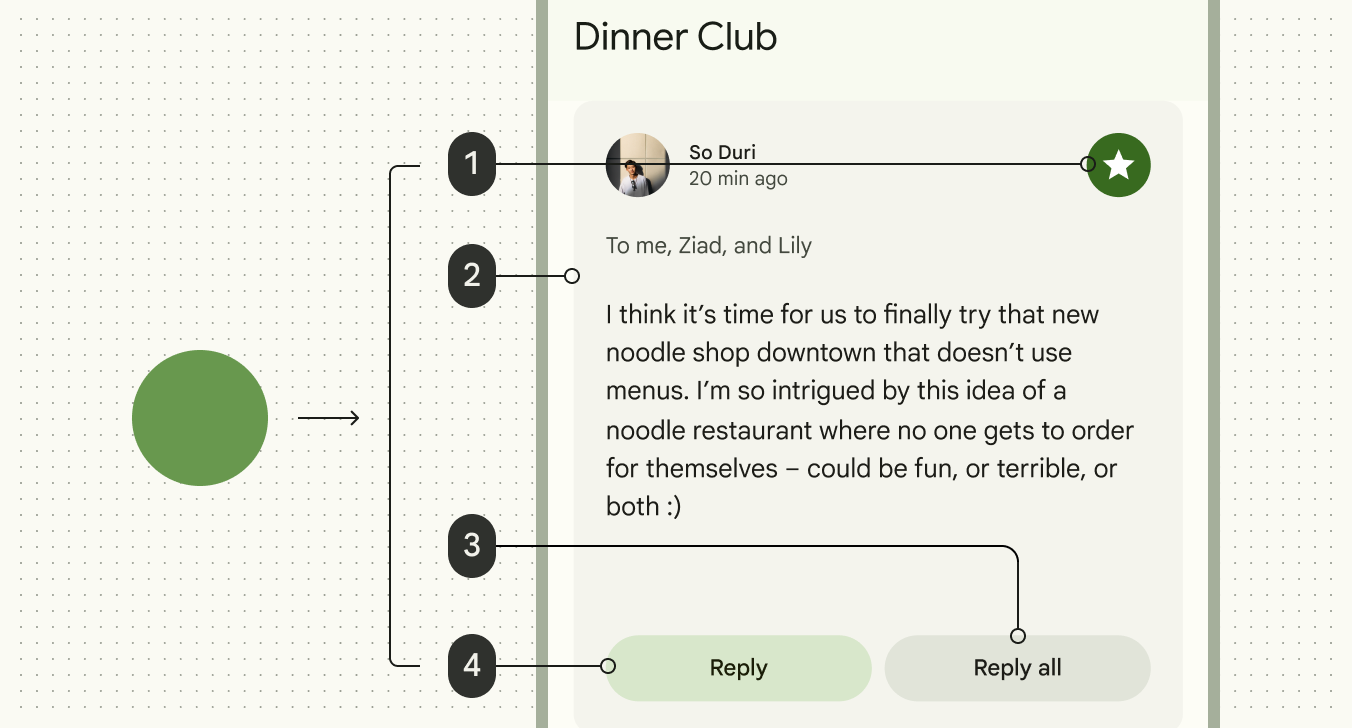
ソースカラーが各"番号"に自動的に適用される様子を示す画像
色はユーザーの壁紙やアプリ内コンテンツから動的に生成されます

次の方法で、製品のダイナミックカラーの表示をカスタマイズできます:

  • 色のソースを設定する
  • スタティックカラーまたはハーモナイズドカラーを追加する
  • どの「番号」をどの要素に割り当てるかを変更する

高度なカスタマイズの詳細

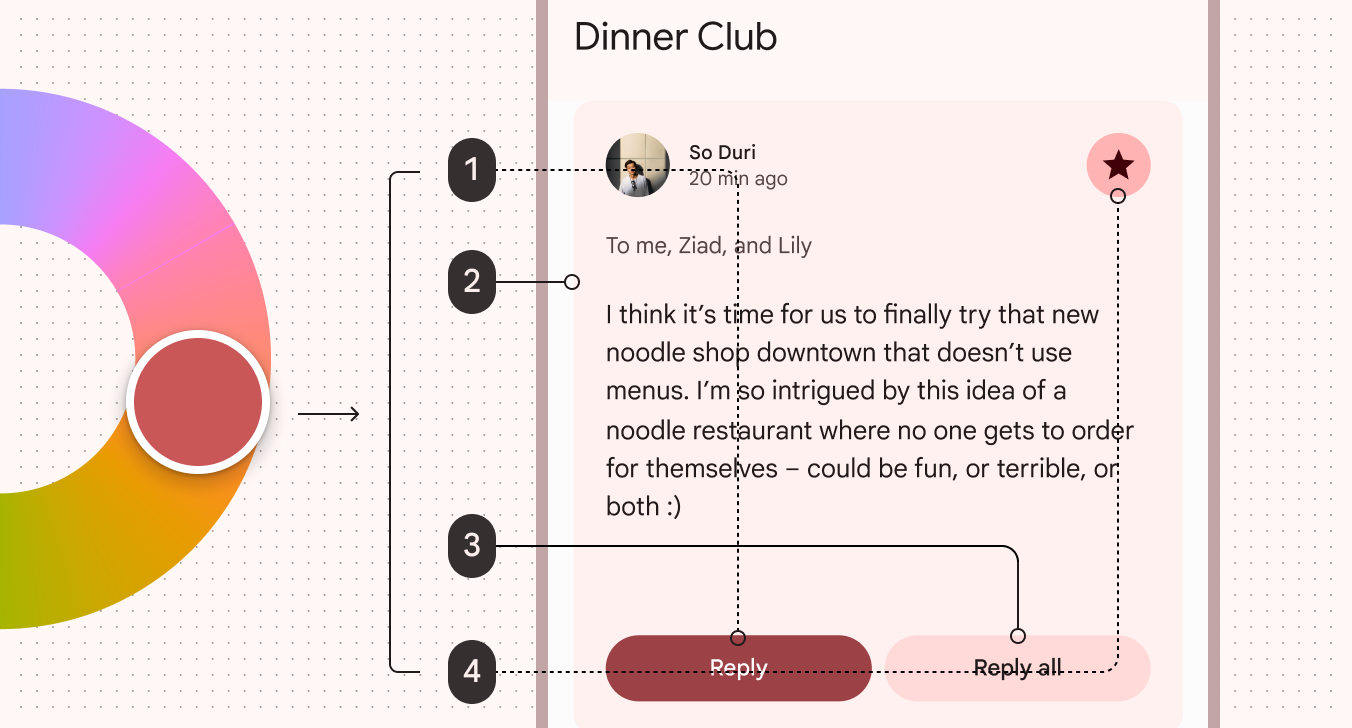
明るい赤色が選択されたカラーホイールが表示され、その色がUIに反映される画像。この例では、一部のUI要素が異なる"番号"にマッピングされています
色のソースを変更すると、カラースキームが自動的に変わります。UI要素には別の「番号」を割り当てることもできます。

重要な用語 ​

カラーロール ​

塗り絵のキャンバス上の「番号」と同様に、カラーロールは特定のUI要素に割り当てられます。プライマリ、オンプライマリ、プライマリコンテナなどのセマンティックな名前を持ち、それぞれに対応するカラートークンがあります。すべてのカラーロールを見る

ダイナミックカラー ​

ダイナミックカラーでは、ユーザーの壁紙またはアプリ内コンテンツから単一の色を取得し、UI要素に割り当てるためのアクセシブルなカラースキームを作成します。ユーザーの壁紙またはアプリ内コンテンツが変わると、UIの色もそれに合わせて変わります。

スタティックカラー ​

ユーザーの壁紙やアプリ内コンテンツに応じて変化しないUIの色です。スタティックカラーは手動で選択することも、Material Theme BuilderMaterial Theme Builder(MTB)は、ユーザーがダイナミックカラーの色抽出プロセスを再現し、カスタムのトーナルスキームを作成できるFigmaプラグインです。Material Theme Builder などのデザインツールで生成することもできます。対応するカラーロールとUX要素に割り当てた後は、色は固定されます。

ベースライン スタティックカラー ​

Material製品のデフォルトのスタティックカラースキームです。ベースラインカラースキームを見る
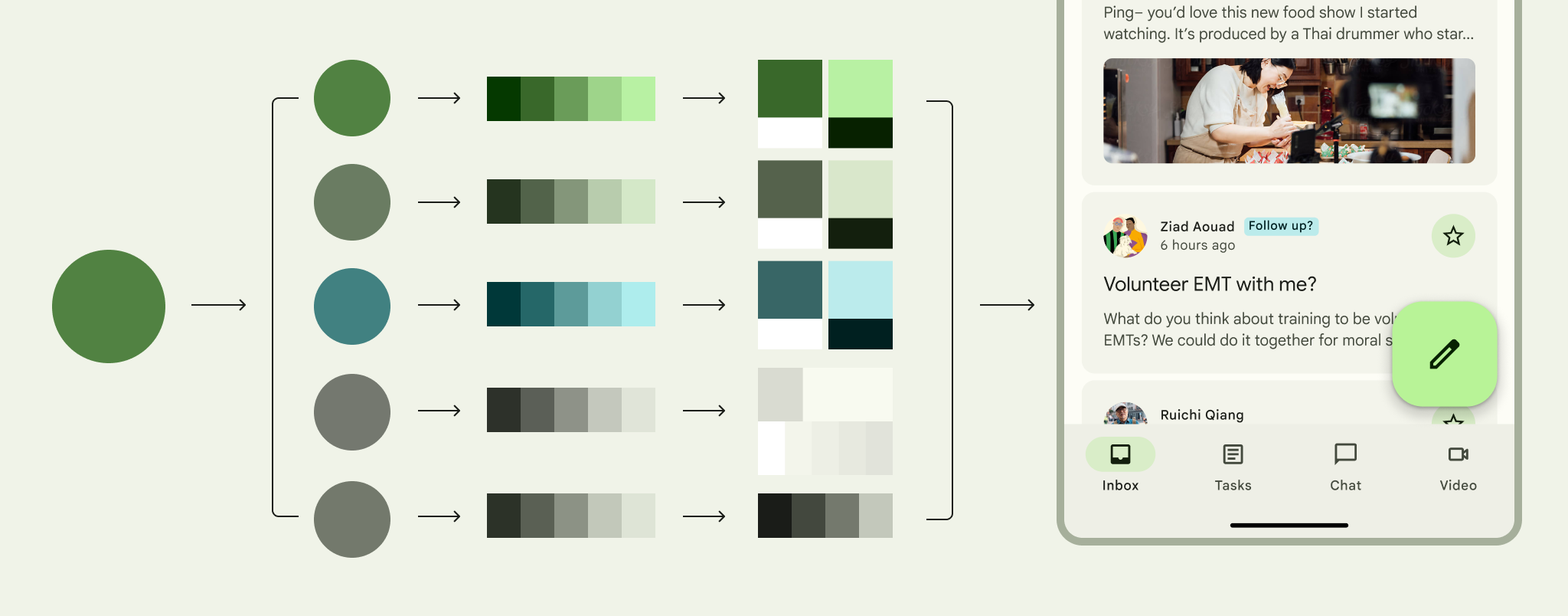
ソースカラーからキーカラー、トーナルパレット、カラーロール、UIへと至る手順を示す図
ダイナミックカラーのプロセスは自動です。単一のソースカラーから5つのキーカラーが生成され、それらを使ってトーナルパレットが作成されます。その後、パレットのトーンがカラーロールに割り当てられ、最終的にUI要素に適用されます。

システムは、壁紙やアプリ内コンテンツなどの画像の色を使用してダイナミックカラースキームを生成します

ダイナミックカラーがカラースキームを生成する方法 ​

1. 始まりはソースカラーです ​

ソースカラーを取得する方法は3つあります。

A. 壁紙から生成する

ユーザー生成カラーは、ユーザーの壁紙から取得されます。壁紙は量子化と呼ばれるプロセスでデジタル的に分析され、その中から単一の色がソースカラーとして選択されます。

壁紙から抽出された赤いソースカラー
ユーザーの壁紙からのソースカラー

B. アプリ内コンテンツから生成する

コンテンツベースカラーは、アルバムのサムネイル画像、ロゴ、動画プレビューなどのアプリ内コンテンツから取得されます。

ユーザー生成カラーと同様に、画像は量子化によってデジタル的に分析され、その中から単一の色がソースカラーとして選択されます。

ポッドキャストのカバーから抽出された青いソースカラー
アプリ内コンテンツからのソースカラー

C. 手動で選択する

手動で選択されたソースカラーは、デザイナーが意図的に選んだ色です。

ご存じですか? ベースライン スタティックカラースキームベースラインはMaterial製品のデフォルトのスタティックカラースキームです。ライトテーマとダークテーマの両方の色が含まれます。ベースラインカラーの詳細 では、手動で選択したソースカラーを使用しています。

カラーピッカーから選択された緑のソースカラー
デザイナーが手動で選択したソースカラー

2. ソースカラーをアルゴリズムに渡す ​

ダイナミックカラーは、Material Color Utilities(MCU)によって実現されています。MCUは、アプリ内でカラーテーマとカラースキームを生成するためのアルゴリズムとユーティリティを含むカラーライブラリ群です。

色のアルゴリズムは多数ありますが、最も一般的なものは次のとおりです:

  • ユーザー生成カラーアルゴリズム
    個人の壁紙からソースカラーを特定します。システム設計上の選択とユーザー設定の組み合わせに基づき、特定のトーン(明るめまたは暗め)の色をスキームにマッピングします。
  • コンテンツベースカラーアルゴリズム
    画像をソースカラーとして使用します。アクセシブルなコントラストを維持しながら、ソース画像の見た目に合わせてトーンが調整されます。
  • カスタムカラー
    ブランドやセマンティックな意味を表す色など、入力した色に忠実な色です。
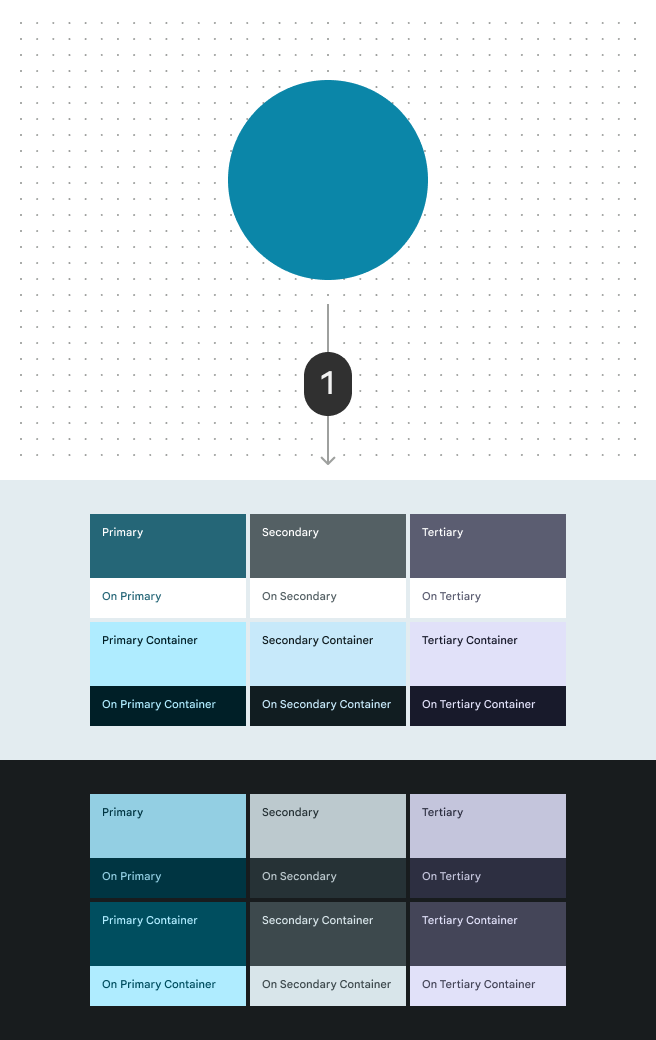
ユーザー生成アルゴリズムによって作成されたカラーパレット
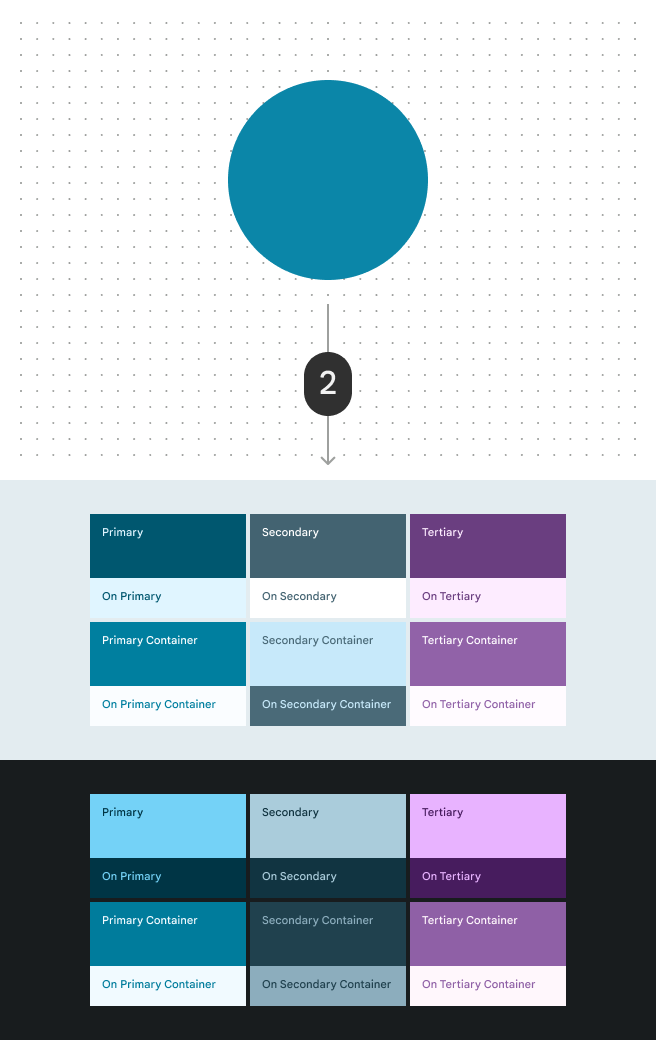
1. ユーザー生成カラーアルゴリズムを通すと、ソースカラーが完全なカラースキームに変換されます
コンテンツベースアルゴリズムによって作成されたカラーパレット
2. コンテンツベースカラーアルゴリズムを通すと、同じソースカラーでも少し異なるカラースキームが作成されます。ソース画像の見た目によりよく合うように、一部のトーンが調整されます。
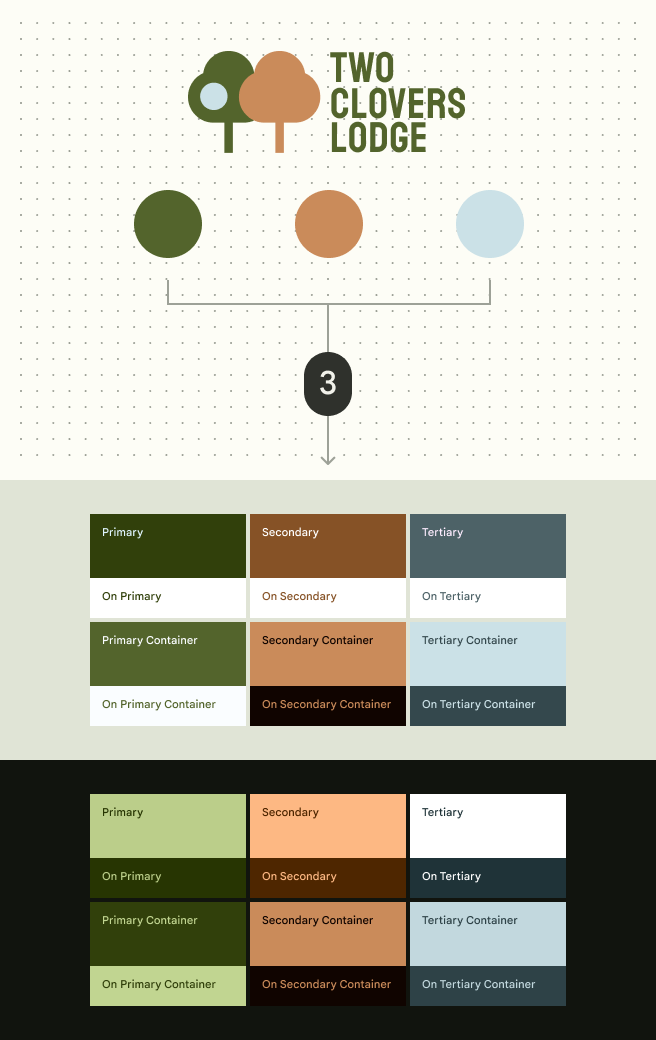
カスタムカラーアルゴリズムによって作成されたカラーパレット
3. ブランドカラーなどのカスタムカラーは、個別にアルゴリズムを通すことで、ブランドに合ったカスタムスキームを作成できます

3. アルゴリズムがキーカラーを生成する ​

Materialのカラーアルゴリズムは、ソースカラーの色相色相とは、赤、オレンジ、黄色、緑、青、紫などとして色を知覚することです。色相、彩度、トーンの詳細と彩度彩度は、色がどれだけ鮮やかに見えるか、またはニュートラル(グレー、黒、白)に見えるかの度合いです。色相、彩度、トーンの詳細を調整して、5つの相互に補完し合うキーカラーを生成します。

  1. プライマリ
  2. セカンダリ
  3. ターシャリ
  4. ニュートラル
  5. ニュートラルバリアント
ソースカラーから5つのキーカラー(プライマリ、セカンダリ、ターシャリ、ニュートラル、ニュートラルバリアント)が生成される図
ソースカラーから5つのキーカラーが生成されます

4. アルゴリズムがトーナルパレットを作成する ​

次に、システムはトーントーンは、色が明るく見えるか暗く見えるかの度合いです。トーンは輝度と呼ばれることもあります。色相、彩度、トーンの詳細と彩度彩度は、色がどれだけ鮮やかに見えるか、またはニュートラル(グレー、黒、白)に見えるかの度合いです。色相、彩度、トーンの詳細の値を調整して、各キーカラーのトーナルパレットを作成します。これらのパレットの色には、0から100までを10刻みにした値と、95、98、99のトーン値が割り当てられます。パレットによっては、さらに多くの値を含む場合があります。

13段階のトーンで構成される、プライマリ、セカンダリ、ターシャリ、ニュートラル、ニュートラルバリアントのトーナルパレット
トーン値が小さいほど、色は暗くなります

5. アルゴリズムがトーンをカラーロールに割り当てる ​

アルゴリズムは、アクセシブルな色の関係たとえば、暗いサーフェス色は明るいテキストラベル色とアルゴリズムによって組み合わせられるため、UIは自動的にコントラスト要件を満たします。色の関係の詳細を使用して、ライトテーマとダークテーマの両方で、特定のトーンを26種類のカラーロールカラーロールは、強調、コンテナの種類、および他の要素との関係に基づいてUI要素に割り当てられます。これにより、あらゆるカラースキームで適切なコントラストと使用法が確保されます。カラーロールの詳細に割り当てます。

たとえば、アルゴリズムはトーン primary40 をプライマリロールに、トーン primary100 をオンプライマリロールに割り当てます。

すべてのカラーロールを見る

カラートーンをロールにマッピングする図
トーナルパレットのトーンがさまざまなカラーロールに割り当てられます
ライトテーマとダークテーマにわたるすべてのカラーロールにマッピングされたトーナルパレットの図
5つのトーナルパレットの色がカラーロールに割り当てられます。たとえば、プライマリロールはプライマリトーナルパレットから、サーフェスロールはニュートラルトーナルパレットから選ばれます。

ダークテーマダークテーマは、主に暗いサーフェスを表示するUIの低照度バージョンです。の色も自動的に割り当てられるため、アプリは単一のカラーロールセットでライトテーマとダークテーマの両方を利用できます。

ダークテーマの色の図
ライトテーマとダークテーマで同じカラーロールが使用されます

6. 新しい色がUIに適用される ​

26種類の標準カラーロールは、あらかじめUI要素に割り当てられています。新しいソースカラーが選択されると、UIの色が動的に変化します。

すべてのカラーロールと、それをUIに適用した場合の例を示す図
UIに割り当てられたカラーロール

カラーロールは3つのコントラストレベルをサポートします ​

ライトテーマとダークテーマに加えて、カラーロールは3つのコントラストレベルもサポートします。これにより、ユーザーは自身の視覚ニーズに最も適したコントラスト設定を選択できます:

  • 標準(デフォルト)
  • 中コントラスト
  • 高コントラスト

標準コントラストは、高コントラストと低コントラストの要素を組み合わせて視覚的階層を強調します。視覚に障害のある方は、中または高コントラストのオプションを選択することで、より適切なサポートを得られます。

標準コントラストのメールアプリ。

標準コントラスト

ベースラインカラースキームでは、認知負荷を軽減するために、すでにさまざまなレベルのコントラストが使用されています
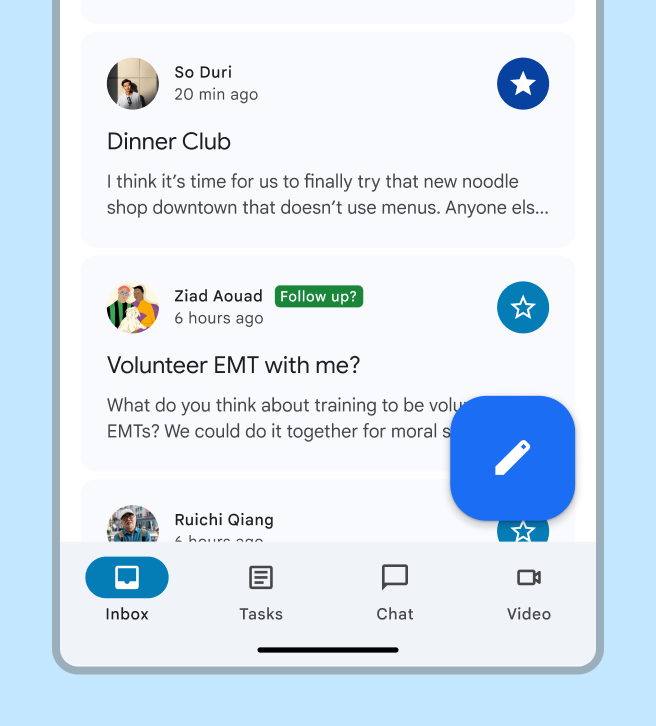
中コントラストのメールアプリ。

中コントラスト

より多くのコントラストを必要とする方向けに、最低3:1のコントラスト比を提供します。ハレーション(光のにじみ)などの現象により、さらに高いコントラストでは視覚的な不快感を覚える人もいるためです。
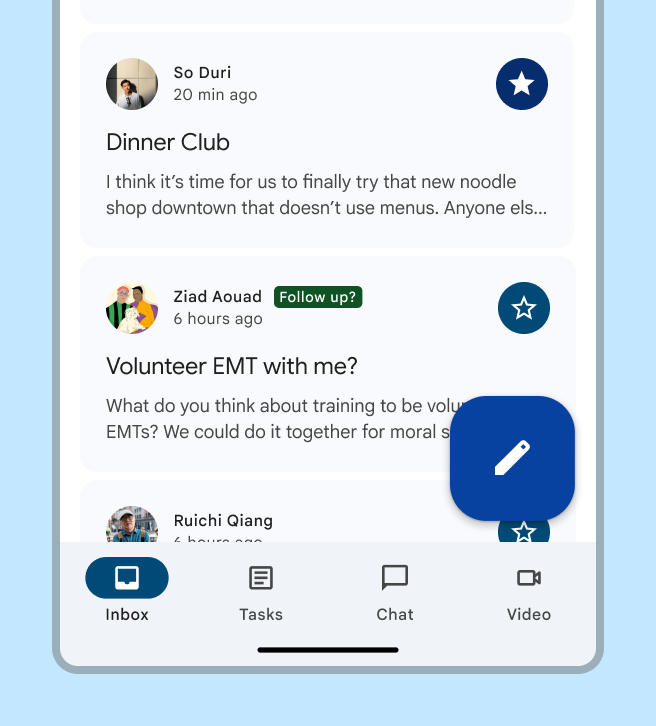
高コントラストのメールアプリ。

高コントラスト

7:1のコントラスト比で重要な要素をさらに強調し、視覚的な注意散漫を減らして、ユーザーが集中できるようにします。たとえば、高コントラストはカード内のコンテンツには適用されますが、カードコンテナには適用されません。

コントラスト設定は、ライトテーマとダークテーマの両方に自動的に適用されます。
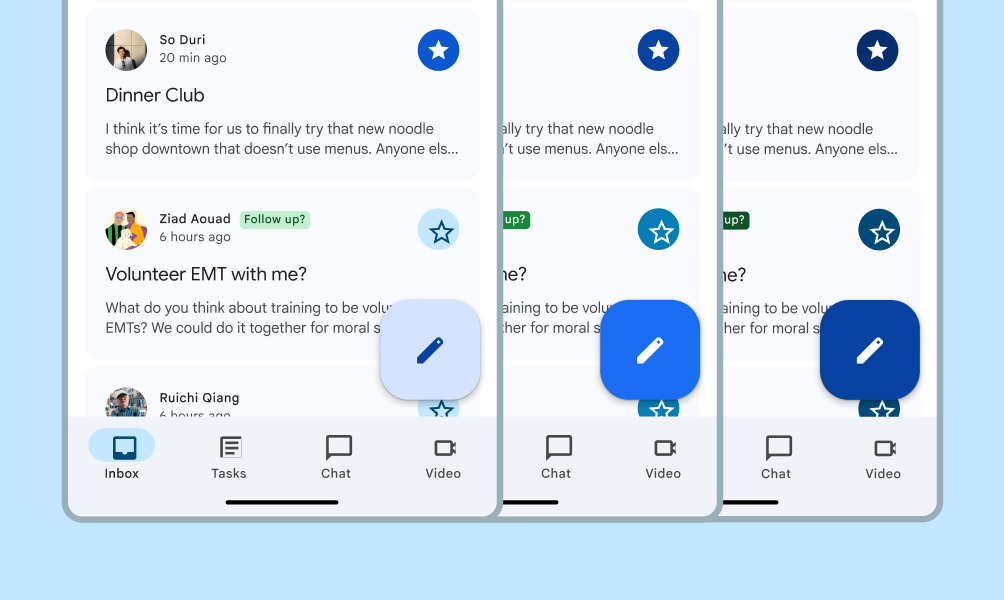
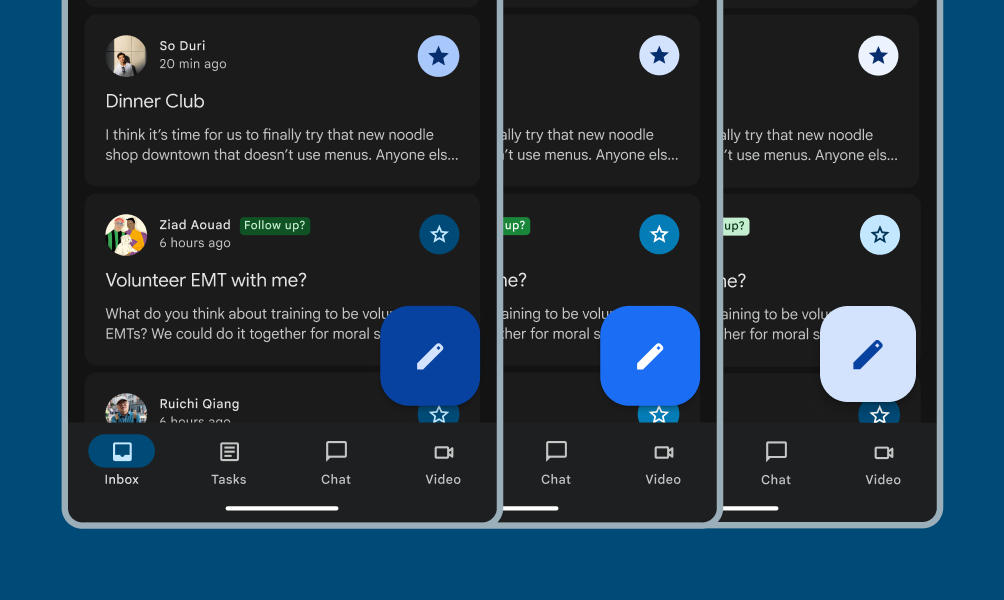
3つのコントラストレベルでの同じメールアプリ(すべてライトテーマ)。
ライトテーマ
3つのコントラストレベルでの同じメールアプリ(すべてダークテーマ)。
ダークテーマ

カスタムコンポーネントは、Materialの適切なカラーロールカラーロールは、強調、コンテナの種類、および他の要素との関係に基づいてUI要素に割り当てられます。これにより、あらゆるカラースキームで適切なコントラストと使用法が確保されます。カラーロールの詳細を使用することで、コントラストレベルをサポートできます。たとえば、プライマリコンテナとオンプライマリコンテナを使用してください。

デザイントークンデザイントークンは、すべてのUI要素の構成要素です。デザイン、ツール、コードで同じトークンが使用されます。デザイントークンの詳細を使用して、カスタムコンポーネントにカラーロールを適用してください。

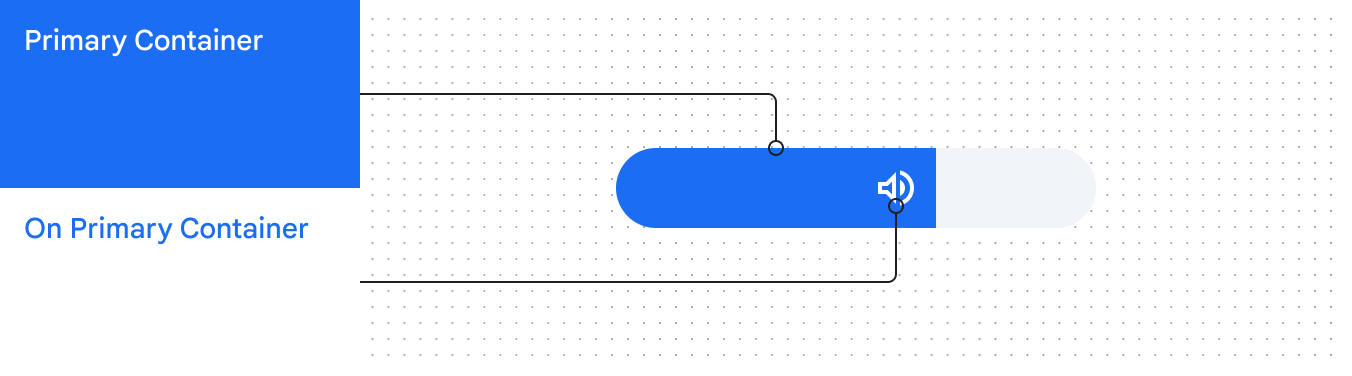
プライマリコンテナロールとオンプライマリコンテナロールを使用するカスタム音量スライダーコンポーネント。標準コントラストでは色が自動的に変化します。
カスタム音量スライダーは、プライマリコンテナとオンプライマリコンテナのカラーロールを使用して、コントラストレベルをサポートできます

プライマリコンテナロールとオンプライマリコンテナロールを使用するカスタム音量スライダーコンポーネント。中コントラストでは色が自動的に変化します。
中コントラストなどのコントラストレベルでは、これらのカラーロールによって必要な色値が自動的に適用されます

アクセシブルなトーンの組み合わせ ​

システムは、色相、彩度、トーン(HCT)値HCTは、色相、彩度、トーンの3つの次元に数値を割り当てることで、すべての色を定義する色空間です。色相、彩度、トーンの詳細を調整して、0から100までのトーンを持つ色ごとのトーナルパレットを作成します。

色には物理的な限界があります。これは、物理法則、人間の生物学的な視覚の限界、画面上の色再現の限界のいずれかに起因します。たとえば、一部の色相は特定の彩度やトーンでは存在できません。鮮やかなライトブルーやライトレッドなどの色を完全には実現できないのは、この制約があるためです。そのため、トーナルパレット内の一部のトーンでは彩度値が増減することがあります。
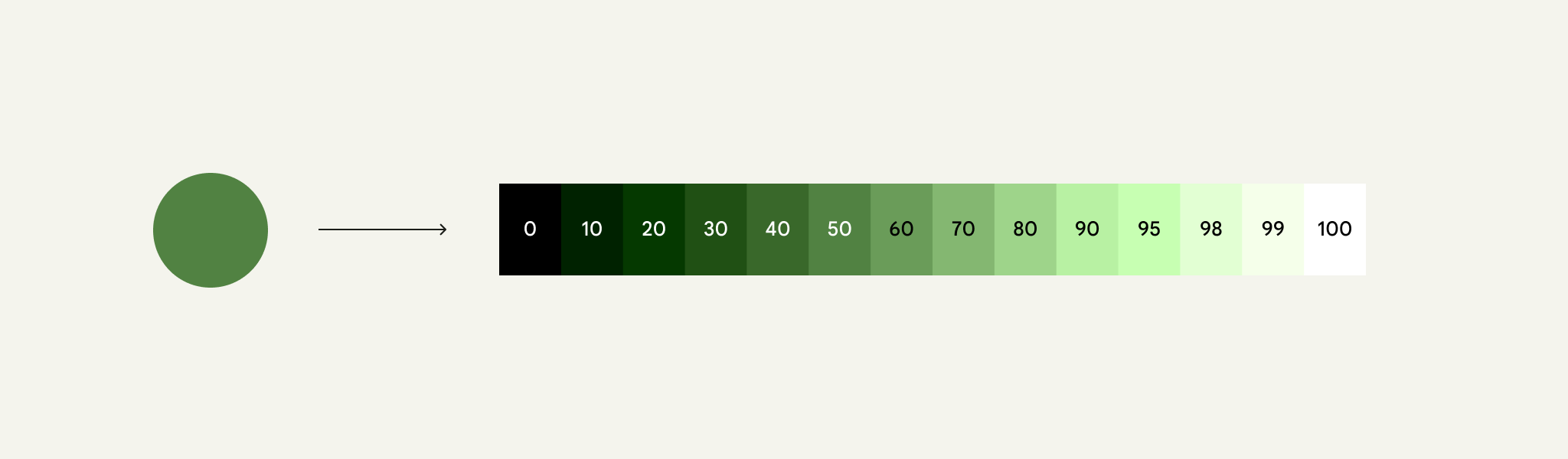

キーカラーから導出された13のトーン。
トーン値は0(黒)から100(白)の範囲です。トーン値が小さいほど、色は暗くなります。

Materialのカラーアルゴリズムは、これらのパレットを使用して、コントラストのあるトーン同士を見つけて組み合わせ、アクセシブルな色の組み合わせを作成します。

トーンは色の明るさ・暗さを表すため、アクセシブルな色の関係を定義するために使用されます。これらの関係はMaterialのカラーアルゴリズムに組み込まれています。

たとえば、アルゴリズムはボタンのコンテナ色に暗いトーンを、ラベル色に明るいトーンを割り当て、3:1のコントラストを確保します。

ボタンの塗りつぶし色と背景色にトーン50と98の色が使用され、ボタンとその背景の間に3:1を超えるコントラストが生まれます。
ボタンとそのラベルにトーン50と98を使用すると、アクセシブルな3:1のコントラストが確保されます

さらに高いコントラストを得るために、アルゴリズムはさらに離れたトーンを割り当て、7:1のコントラストを実現します。

これが、ユーザーがコントラストを調整できる機能の基盤となる概念です。

ボタンの塗りつぶし色と背景色にトーン30と98の色が使用され、ボタンとその背景の間に7:1を超えるコントラストが生まれます。
ボタンとそのラベルにトーン30と98の色を使用すると、7:1のコントラストが確保されます

色相、彩度、トーン(HCT)で色を定義する ​

システムはHCTと呼ばれる色空間を使用します。HCTは、色相、彩度、トーンの3つの次元を使用してすべての色を定義します。

HCT値を変更すると、柔軟かつ予測可能な方法で色を調整できます。HSLやRGBなどの他の色空間とは異なり、HCTではトーンに影響を与えずに色の色相と彩度を調整できます。詳しくは動画をご覧ください。

色相、彩度、トーンは、アクセシブルなカラースキームを作成するために使用される3つの色の次元です

色相

色相は、赤、オレンジ、黄色、緑、青、紫などとして色を知覚することを指します。色相は0〜360の数値で表され、円形のスペクトルになります(値0と360は同じ色相です)。

色相スペクトルは虹色の円のように見えます。
360度の色相スペクトル

彩度

彩度は、色がどれだけ鮮やかに見えるか、またはニュートラル(グレー、黒、白)に見えるかの度合いです。彩度は0(完全なグレー、黒、白)から無限大(最も鮮やか)までの数値で表されますが、HCTの彩度値は最大で約120です。

生物学的な制約および画面描画の制約により、色相やトーンが異なると最大彩度値も異なります。
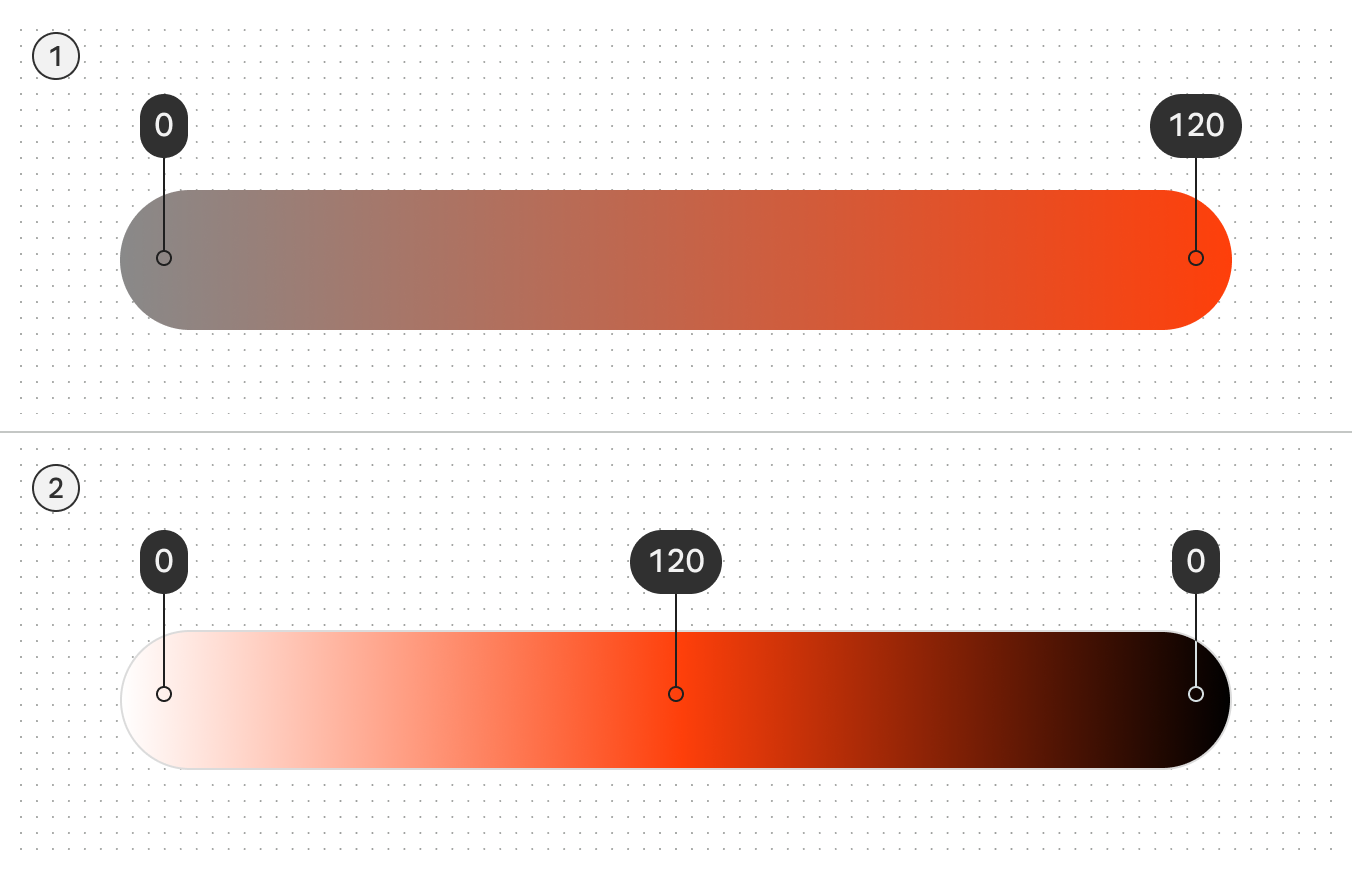
彩度の範囲を120(最大強度)から0(純粋なグレー)まで示す図。2つ目の図は、純黒と純白も彩度0に対応することを示しています
  1. 色の純度が高いほど、彩度も高くなります
  2. 色を明るくしたり暗くしたりすると、その彩度値にも影響することに注意してください

トーン

トーンは、色が明るく見えるか暗く見えるかの度合いです。輝度と呼ばれることもあります。トーンは0(純黒、輝度なし)から100(純白、最大の輝度)までの数値で表されます。

トーンはコントラストを決定するため、視覚的なアクセシビリティにとって重要です。トーンの差が大きい色ほど高いコントラストを生み、差が小さい色ほど低いコントラストを生みます。
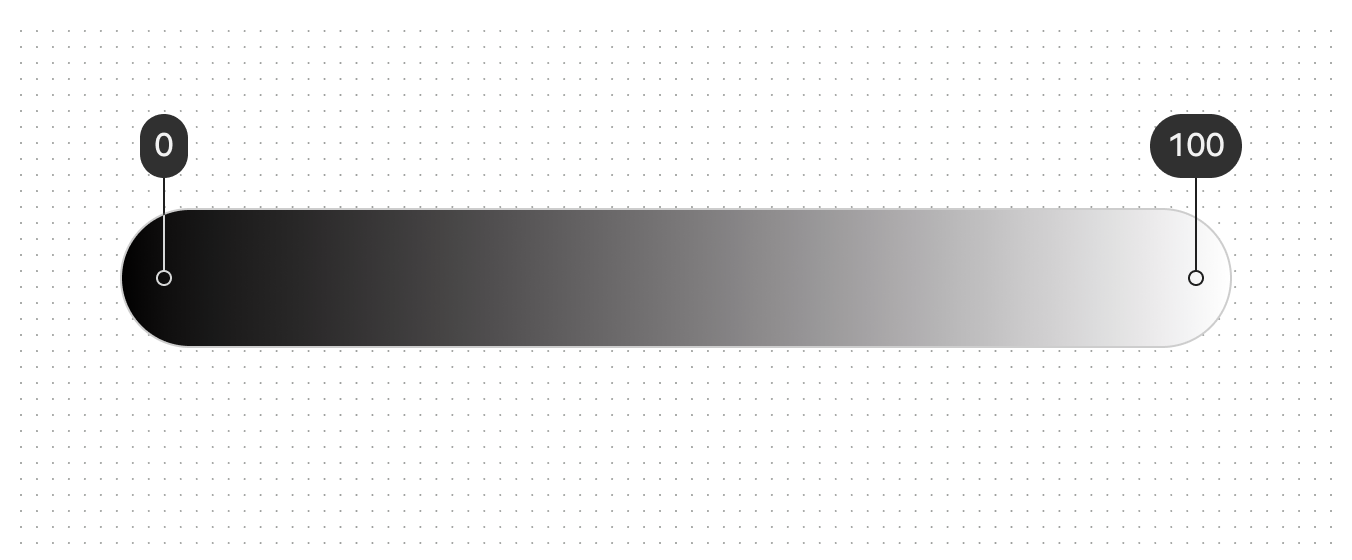
1(黒)から100(白)までのトーンの範囲を示すグラデーション
100 のトーンは常に 100% の白で、範囲内で最も明るいトーンです。0 のトーンは 100% の黒で、範囲内で最も暗いトーンです

HCTは他の色空間とそのまま互換ではありません

色相、彩度、明度(HSL)などのモデルの値は、Materialの色相、彩度、トーン(HCT)の値に完全には対応しません。色を確認・調整する際は、色空間を混同しないようにしてください。

たとえば、知覚上の明るさが同じ色でも、HCTでは同じトーン値を共有する一方で、HSLの明度値は異なる場合があります。

同じHCTトーン78を持ち、HSL明度値が83、65、77と異なる3つの色の点。
知覚上の明るさが同じであればHCTのトーン値は一定ですが、HSLの明度値は異なる場合があります
Pager
前のページカラーシステム: 概要
次のページカラーロール

Apache 2.0 ライセンス または CC BY 4.0 の下で公開されています。

Copyright © 2018-Present Google

https://m3.material.io/styles/color/system/how-the-system-works

Apache 2.0 ライセンス または CC BY 4.0 の下で公開されています。

Copyright © 2018-Present Google