Skip to content
Material Design 3
Main Navigation
v3
v2
v1

Русский

English
简体中文
繁體中文
Español
Français
Português – Brasil
Deutsch
日本語
한국어
Italiano
Polski
Türkçe
čeština
magyar

Русский

English
简体中文
繁體中文
Español
Français
Português – Brasil
Deutsch
日本語
한국어
Italiano
Polski
Türkçe
čeština
magyar

Внешний вид

Sidebar Navigation

Основы

Доступность

Обзор: принципы

Обзор: вспомогательные технологии

Проектирование: обзор

Проектирование: цветовой контраст

Проектирование: структура

Проектирование: сценарии взаимодействия

Проектирование: элементы

Рекомендации по написанию текстов

Работа с текстом: усечение текста

Написание и оформление текста: изменение размера текста

Создание для всех: потребности пользователей

Создание для всех: совместное проектирование

Контент-дизайн

Обзор

Альтернативный текст

Глобальный подход к написанию текстов: обзор

Глобальные правила написания: выбор слов

Уведомления

Руководство по стилю: лучшие практики написания UX-текстов

Руководство по стилю: выбор слов

Руководство по стилю: грамматика и пунктуация

Кастомизация Material

Устройства

Дизайн для часов: обзор

Дизайн для часов: основы

Дизайн для часов: стили

Дизайн для часов: компоновка

XR

Дизайн иммерсивной расширенной реальности (XR): обзор

Дизайн иммерсивной XR: взаимодействие

Дизайн иммерсивного XR: компоновка

Дизайн для иммерсивного XR: доступность

Компоненты XR: обзор

XR-компоненты: панели приложения

XR-компоненты: диалоги

XR-компоненты: панель навигации

XR-компоненты: боковая панель навигации

XR-компоненты: панели инструментов

Дизайн-токены: обзор

Дизайн-токены: использование токенов

Взаимодействие

Жесты

Устройства ввода: основы

Выбор: обзор

Состояния: обзор

Состояния: слои состояния

Состояния: применение состояний

Макет

Обзор макета: общие сведения

Обзор макета: части макета

Обзор макетов: адаптивный дизайн

Scaffold: Обзор

Каркас: бары

Scaffold: рейлы

Каркас: панели

Сетки и отступы: обзор

Сетки и отступы: сетки

Сетки и отступы: отступы

Сетки и отступы: плотность

Обзор контрольных точек

Контрольные точки: компактные

Контрольные точки: средний размер

Контрольные точки: расширенные

Контрольные точки: большие и сверхбольшие

Двунаправленность и RTL

Канонические примеры макетов: обзор

Примеры типовых макетов: лента

Канонические примеры компоновки: список — подробности

Канонические примеры макетов: вспомогательная панель

Удобство использования: обзор

Юзабилити: применение M3 Expressive

Material от A до Я

Стили

Цвет

Цветовая система: обзор

Цветовая система: как устроена система

Цветовые роли

Цветовые схемы

Выбор схемы

Статические цветовые схемы: Baseline

Статические цветовые схемы: собственный бренд

Динамические цветовые схемы: выбор источника

Динамические цветовые схемы: источник, генерируемый пользователем

Динамические цветовые схемы: источник цвета на основе контента

Расширенные настройки: обзор

Расширенные настройки: применение цветов

Расширенная настройка: определение новых цветов

Расширенные настройки: настройка существующих цветов

Цветовые ресурсы

Возвышение: обзор

Возвышение: применение возвышения

Возвышение: токены

Значки: обзор

Значки: создание значков

Значки: применение значков

Движение

Система физики движения: принцип работы

Система физики движения: спецификации

Плавность и длительность: применение плавности и длительности

Плавность и длительность: токены и спецификации

Переходы: шаблоны переходов

Переходы: применение переходов

Форма: обзор и принципы

Форма: шкала радиусов скругления

Форма: морфинг форм

Отступы: обзор

Отступы: применение отступов

Токены отступов

Типографика: обзор

Типографика: шрифты

Типографика: типографическая шкала и токены

Типографика: применение типографики

Типографика: акцентные типографические приемы

Компоненты

Панели приложений: обзор

Панели приложений: спецификации

Панели приложений: рекомендации

Панели приложений: доступность

Бейджи: обзор

Бейджи: спецификации

Бейджи: рекомендации

Бейджи: доступность

Кнопки

Все кнопки

Группы кнопок: обзор

Группы кнопок: спецификации

Группы кнопок: рекомендации

Группы кнопок: доступность

Кнопки: обзор

Кнопки: спецификации

Кнопки: рекомендации

Кнопки: доступность

Расширенные FAB: обзор

Расширенные FAB: спецификации

Расширенные FAB: рекомендации

Расширенные FAB-кнопки: доступность

Меню FAB: обзор

Меню FAB: спецификации

FAB-меню: рекомендации

Доступность меню FAB

Плавающие кнопки действий (FAB): обзор

Плавающие кнопки действия (FAB): спецификации

Плавающие кнопки действий (FAB): рекомендации

Плавающие кнопки действия (FAB): доступность

Кнопки со значками: обзор

Кнопки со значками: спецификации

Кнопки со значками: рекомендации

Кнопки со значками: доступность

Сегментированные кнопки: обзор

Сегментированные кнопки: спецификации

Сегментированные кнопки: рекомендации

Сегментированные кнопки: доступность

Кнопки с раскрывающимися списками: обзор

Кнопки с раскрывающимися списками: спецификации

Кнопки с раскрывающимися списками: рекомендации

Кнопки с раскрывающимися списками: доступность

Карточки: обзор

Карточки: спецификации

Карточки: рекомендации

Карточки: доступность

Карусель: обзор

Карусель: спецификации

Карусель: рекомендации

Карусель: доступность

Флажок: обзор

Флажок: спецификации

Флажок: рекомендации

Флажок: доступность

Чипы: обзор

Чипы: спецификации

Чипы: рекомендации

Чипы: доступность

Выбор даты и времени

Выбор даты: обзор

Средства выбора даты: спецификации

Компоненты выбора даты: рекомендации

Выбор даты: доступность

Средства выбора времени: обзор

Выбор времени: спецификации

Средства выбора времени: рекомендации

Средства выбора времени: доступность

Обзор диалоговых окон

Диалоговые окна: спецификации

Диалоговые окна: рекомендации

Диалоги: доступность

Разделитель: обзор

Разделитель: спецификации

Разделитель: рекомендации

Разделитель: доступность

Списки: обзор

Списки: спецификации

Списки: рекомендации

Списки: доступность

Загрузка и прогресс

Индикатор загрузки: обзор

Индикатор загрузки: спецификации

Индикатор загрузки: рекомендации

Индикатор загрузки: доступность

Индикаторы выполнения: обзор

Индикаторы выполнения: спецификации

Индикаторы выполнения: рекомендации

Индикаторы выполнения: доступность

Меню: обзор

Меню: спецификации

Меню: рекомендации

Меню: доступность

Навигация

Панель навигации: обзор

Панель навигации: спецификации

Панель навигации: рекомендации

Панель навигации: доступность

Боковая боковая панель навигации: обзор

Боковая боковая панель навигации: спецификации

Боковая панель навигации: рекомендации

Боковая панель навигации: доступность

Навигационная рейка: обзор

Навигационная рейка: спецификации

Навигационная рейка: рекомендации

Навигационная рейка: доступность

Радиокнопки: обзор

Радиокнопка: спецификации

Радиокнопки: рекомендации

Радиокнопка: доступность

Поиск: обзор

Поиск: спецификации

Поиск: рекомендации

Поиск: доступность

Панели

Нижние панели: обзор

Нижние панели: спецификации

Нижние панели: рекомендации

Нижние панели: доступность

Боковые панели: обзор

Боковые панели: спецификации

Боковые панели: рекомендации

Боковые панели: доступность

Ползунки: обзор

Ползунки: спецификации

Ползунки: рекомендации

Ползунки: доступность

Снекбар: обзор

Снекбар: спецификации

Снекбар: рекомендации

Снекбар: доступность

Переключатель: обзор

Переключатель: спецификации

Переключатель: рекомендации

Переключатель: доступность

Вкладки: обзор

Вкладки: спецификации

Вкладки: рекомендации

Вкладки: доступность

Текстовые поля: обзор

Текстовые поля: спецификации

Текстовые поля: рекомендации

Текстовые поля: доступность

Панели инструментов: обзор

Панели инструментов: спецификации

Панели инструментов: рекомендации

Панели инструментов: доступность

Всплывающие подсказки: обзор

Всплывающие подсказки: спецификации

Всплывающие подсказки: рекомендации

Всплывающие подсказки: доступность

Содержание страницы

Цветовая система: как устроена система ​

Создавайте персонализированные цветовые схемы, которые обеспечивают доступность и передают иерархию, состояния и бренд вашего продукта

Это как раскраска по номерам ​

Представьте экран вашего продукта как холст для раскрашивания по номерам:

  • У каждого элемента на экране есть номер
  • Каждому номеру назначен цвет
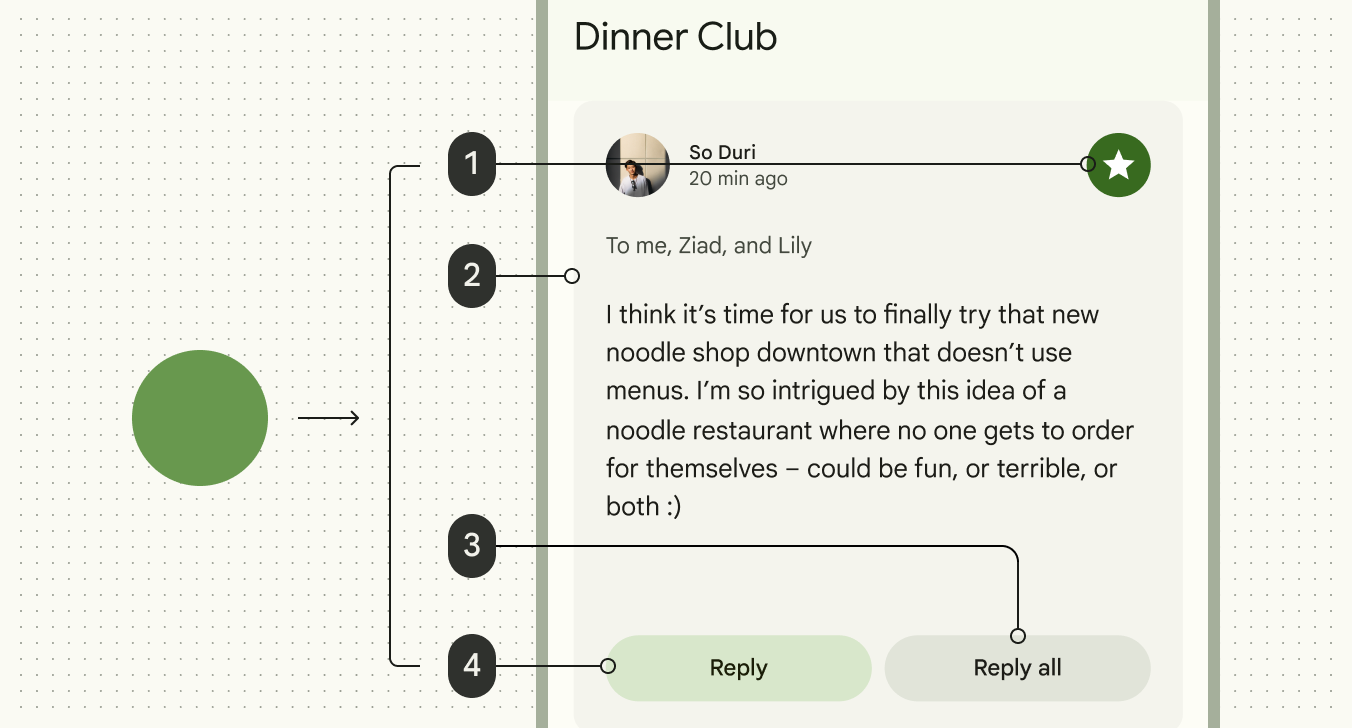
Интерфейс в «рентгеновском» представлении, где у каждого элемента вместо цвета указан номер
Каждой части интерфейса соответствует «номер», а каждому «номеру» — цвет

Вы можете вручную подобрать цвет для каждого «номера», чтобы создать статическую цветовую схему.

Зелёная кнопка со значком в интерфейсе, которой с помощью палитры цветов назначен вручную подобранный цвет
Статические цвета подбираются вручную — как у этой зелёной кнопки со значком

Но теперь вы также можете использовать динамическую цветовую систему Material: она автоматически создаёт на основе одного источника полноценную палитру доступных цветов для каждого «номера».

Таким источником могут быть обои пользователя или контент в приложении, например изображения. При изменении источника цвета продукта автоматически адаптируются к нему.
Изображение, показывающее, как исходный цвет автоматически применяется к каждому «номеру»
Цвета динамически генерируются на основе обоев пользователя или контента в приложении

Вы можете настроить отображение динамического цвета в вашем продукте следующими способами:

  • Указание источника цвета
  • Добавление статических или гармонизированных цветов
  • Изменение соответствия «номеров» элементам интерфейса
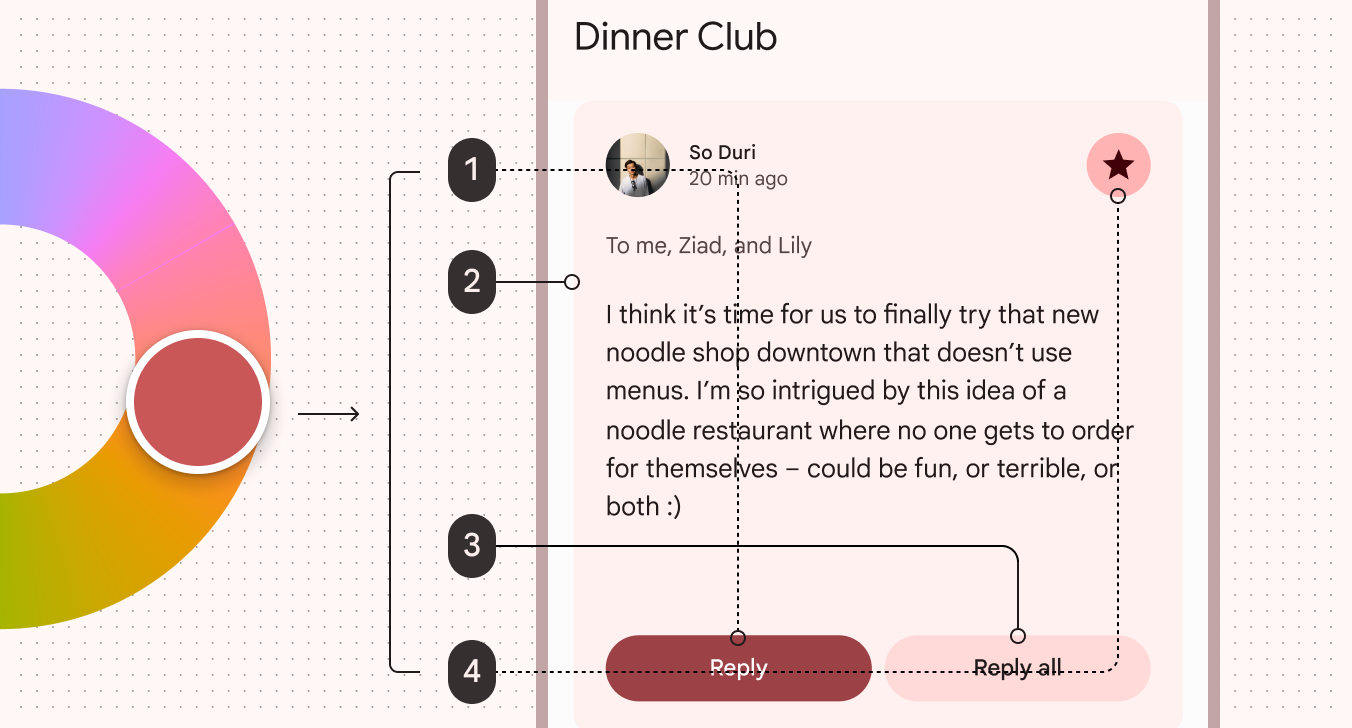
Подробнее о расширенных возможностях настройки

Изображение с цветовым кругом, на котором выбран светло-красный цвет, после чего он применяется к интерфейсу. В этом примере некоторые элементы интерфейса сопоставлены с другими «номерами».
При изменении источника цвета схема обновится автоматически. Элементам интерфейса можно назначить другие «номера».

Основные термины ​

Цветовая роль ​

Цветовые роли, как и «номера» на холсте для раскрашивания по номерам, назначаются конкретным элементам интерфейса. У них есть семантические имена — например, primary, on primary и primary container, а также соответствующие цветовые токены. См. все цветовые роли

Динамический цвет ​

Динамический цвет извлекает один цвет из обоев пользователя или контента в приложении и создаёт на его основе доступную цветовую схему, которая назначается элементам интерфейса. Если обои или контент меняются, цвета интерфейса обновляются соответствующим образом.

Статический цвет ​

Статические цвета — это цвета интерфейса, которые не меняются в зависимости от обоев пользователя или контента в приложении. Статические цвета можно подобрать вручную или сгенерировать в инструментах дизайна, например в Material Theme BuilderMaterial Theme Builder (MTB) — это плагин для Figma, который позволяет дизайнерам имитировать процесс извлечения цветов для динамического цвета и создавать собственные тональные схемы.Material Theme Builder. После назначения соответствующим цветовым ролям и элементам интерфейса такие цвета остаются неизменными.

Базовый статический цвет ​

Это статическая цветовая схема по умолчанию для продуктов Material. См. базовую цветовую схему
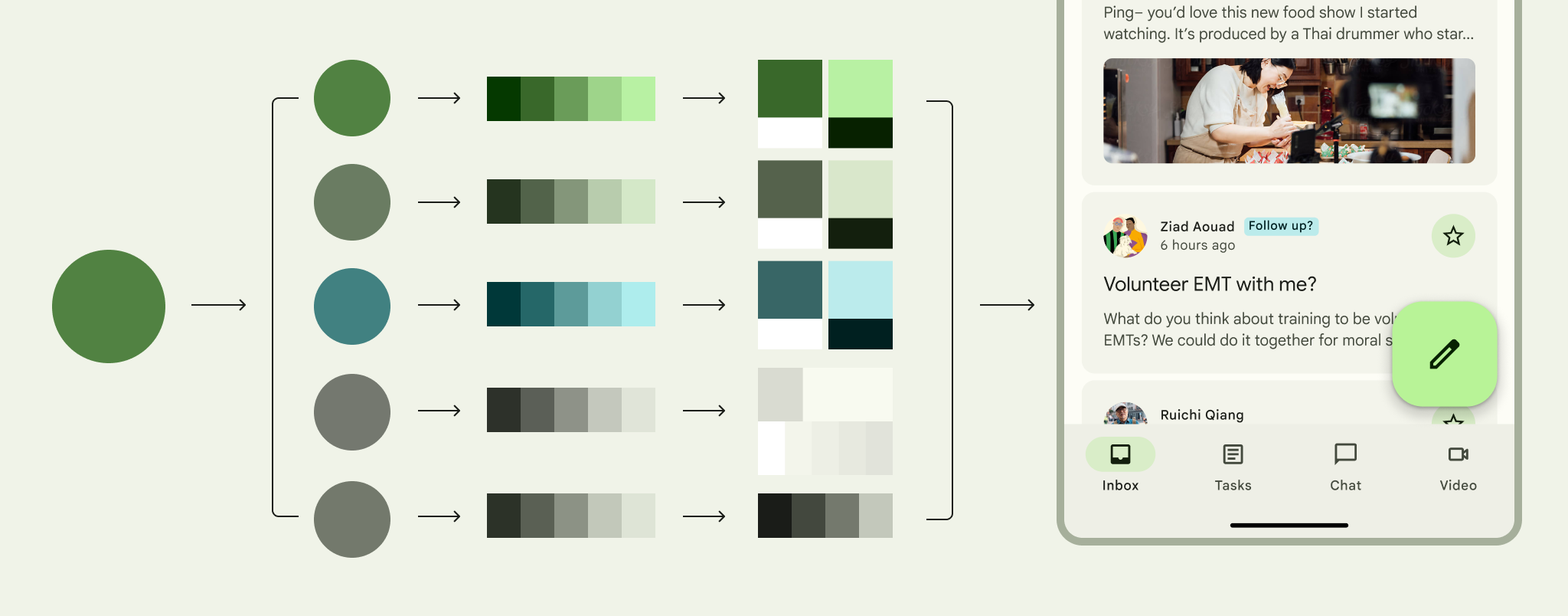
Диаграмма, иллюстрирующая этапы от исходного цвета к ключевым цветам, тональным палитрам, цветовым ролям и интерфейсу
Процесс динамического цвета выполняется автоматически: один исходный цвет генерирует пять ключевых цветов, из которых создаются тональные палитры. Затем тона назначаются цветовым ролям, а роли — элементам интерфейса.

Система генерирует динамические цветовые схемы, используя цвета из таких изображений, как обои и контент в приложении

Как динамический цвет создаёт цветовые схемы ​

1. Всё начинается с исходного цвета ​

Существует три способа получить исходный цвет.

A. Генерация из обоев

Цвет, сгенерированный пользователем, извлекается из личных обоев пользователя. Обои проходят цифровой анализ методом квантования, и один цвет выбирается в качестве исходного.

Красный исходный цвет извлекается из обоев
Исходный цвет из обоев пользователя

B. Генерация из контента в приложении

Цвет на основе контента берётся из контента в приложении, например из миниатюры альбома, логотипа или превью видео.

Как и при генерации из обоев, изображение проходит цифровой анализ методом квантования, и один цвет выбирается в качестве исходного.

Синий исходный цвет извлекается из обложки подкаста
Исходный цвет из контента в приложении

C. Ручной выбор

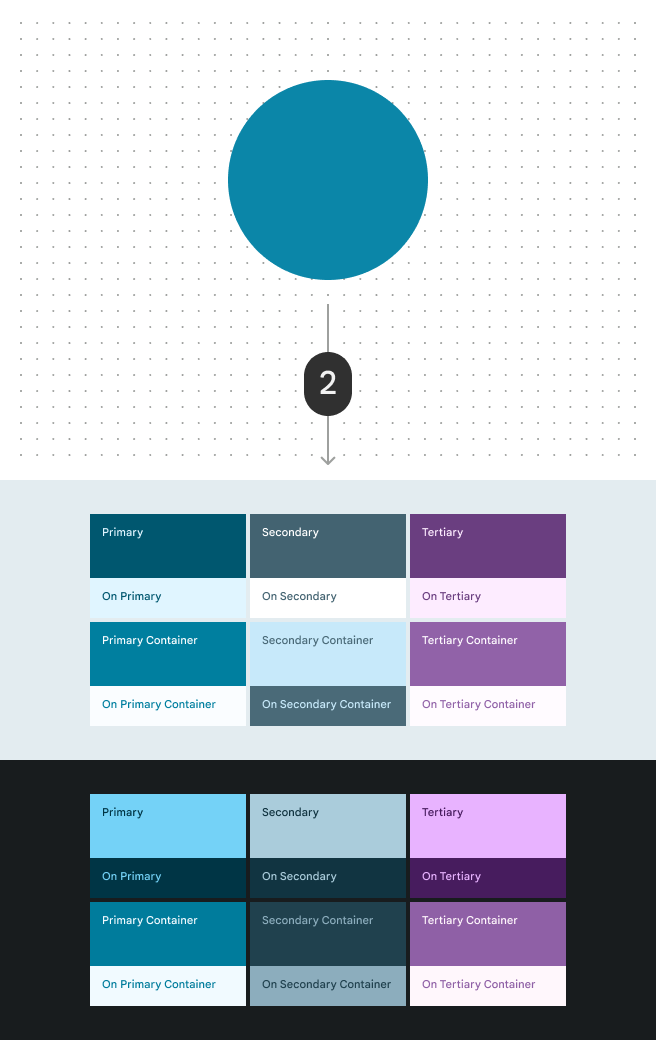
При ручном выборе исходный цвет намеренно задаёт дизайнер.

Знаете ли вы? Базовая статическая цветовая схемаBaseline — это статическая цветовая схема по умолчанию для продуктов Material. Она включает цвета как для светлой, так и для тёмной темы.Подробнее о базовом цвете использует исходный цвет, подобранный вручную.

Зелёный исходный цвет, выбранный с помощью палитры цветов
Исходный цвет, подобранный дизайнером вручную

2. Передача исходного цвета алгоритму ​

Динамический цвет работает на основе Material Color Utilities (MCU) — набора цветовых библиотек с алгоритмами и утилитами, которые формируют цветовые темы и схемы в вашем приложении.

Существует множество цветовых алгоритмов, но наиболее распространены следующие:

  • Алгоритм цвета, сгенерированного пользователем
    Определяет исходный цвет по обоям пользователя. Сопоставляет тона (более светлые или тёмные) со схемой с учётом системных дизайн-решений и предпочтений пользователя.
  • Алгоритм цвета на основе контента
    Извлекает исходный цвет из изображения. Тона корректируются под внешний вид исходного изображения с сохранением доступной контрастности.
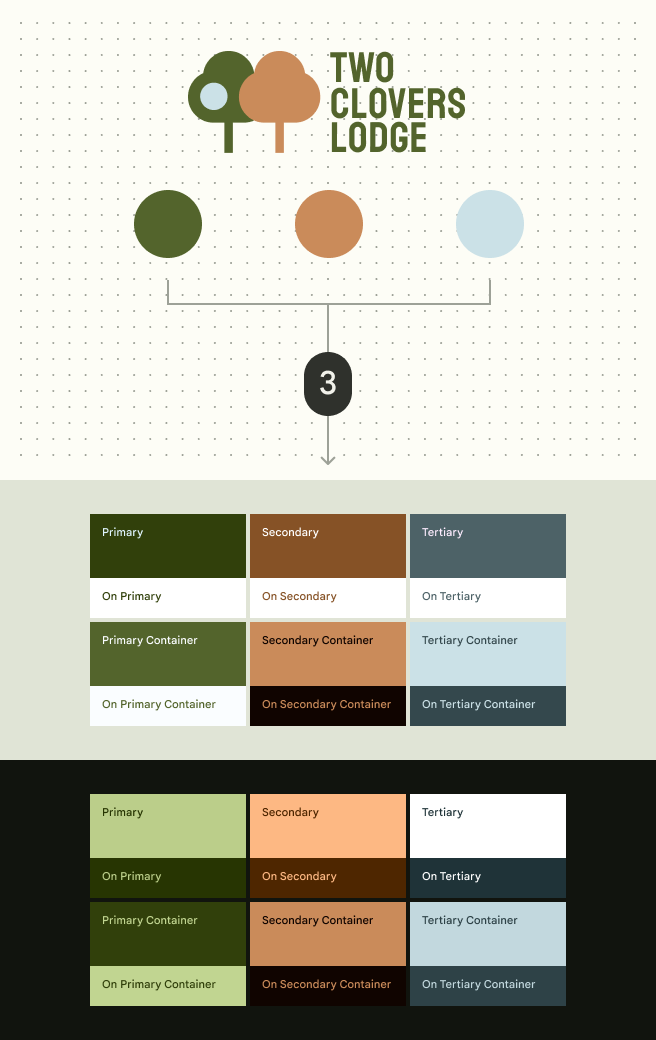
  • Кастомные цвета
    Цвета максимально близки к заданным входным цветам, например к цветам фирменного стиля или цветам с семантическим значением.
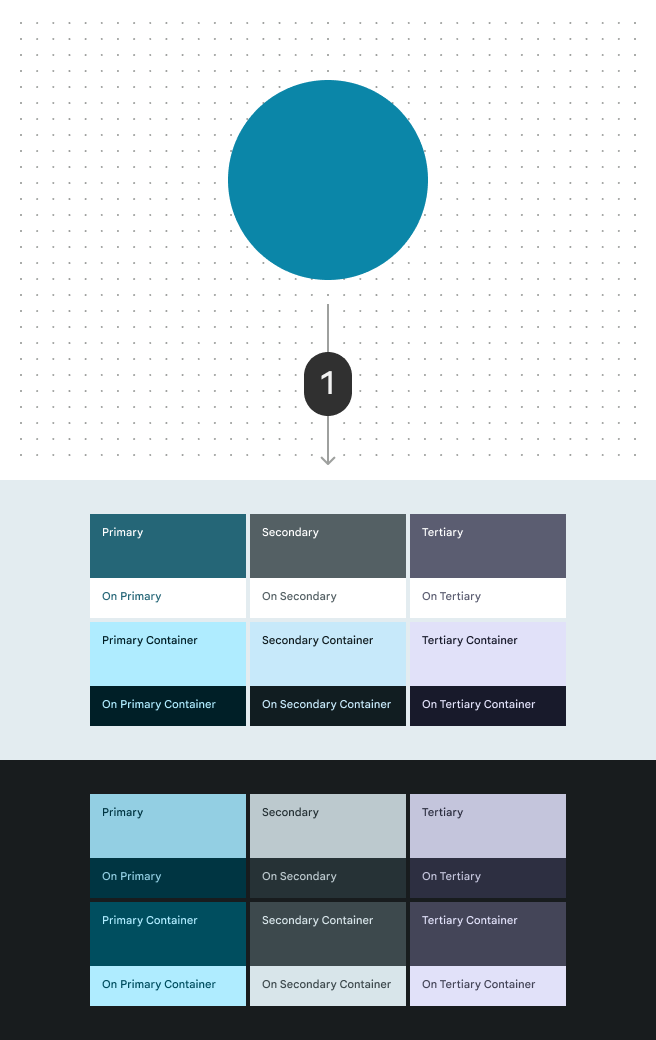
Цветовая палитра, созданная алгоритмом цвета, сгенерированного пользователем
1. После обработки алгоритмом цвета, сгенерированного пользователем, исходный цвет превращается в полноценную цветовую схему
Цветовая палитра, созданная алгоритмом на основе контента
2. После обработки алгоритмом цвета на основе контента тот же исходный цвет формирует несколько иную цветовую схему. Некоторые тона корректируются, чтобы лучше соответствовать внешнему виду исходного изображения.
Цветовая палитра, созданная алгоритмом кастомных цветов
3. Кастомные цвета, например фирменные, могут обрабатываться алгоритмом отдельно и формировать кастомную схему, соответствующую бренду

3. Алгоритм генерирует ключевые цвета ​

Цветовые алгоритмы Material изменяют оттенокОттенок — это восприятие цвета как красного, оранжевого, жёлтого, зелёного, синего, фиолетового и т. д.Подробнее об оттенке, цветности и тоне и цветностьЦветность — это то, насколько цвет выглядит насыщенным или нейтральным (серым, чёрным или белым).Подробнее об оттенке, цветности и тоне исходного цвета, чтобы сгенерировать пять взаимодополняющих ключевых цветов.

  1. Primary
  2. Secondary
  3. Tertiary
  4. Neutral
  5. Neutral variant
Диаграмма, показывающая, как исходный цвет генерирует пять ключевых цветов: primary, secondary, tertiary, neutral и neutral variant
На основе исходного цвета генерируются пять ключевых цветов

4. Алгоритм создаёт тональные палитры ​

Затем система формирует тональную палитру для каждого ключевого цвета, используя значения тонаТон — это то, насколько цвет светлый или тёмный. Тон иногда также называют яркостью (luminance).Подробнее об оттенке, цветности и тоне и цветностиЦветность — это то, насколько цвет выглядит насыщенным или нейтральным (серым, чёрным или белым).Подробнее об оттенке, цветности и тоне. Цветам в этих палитрах присваиваются значения тона от 0 до 100 с шагом 10, а также 95, 98 и 99. В некоторых палитрах набор значений может быть шире.

Тональные палитры primary, secondary, tertiary, neutral и neutral variant, состоящие из 13 тональных шагов
Чем меньше значение тона, тем темнее цвет

5. Алгоритм назначает тона цветовым ролям ​

Алгоритм использует цветовые связи, обеспечивающие доступностьНапример, тёмный цвет поверхности алгоритмически сочетается со светлым цветом текстовой надписи, чтобы интерфейс автоматически соответствовал требованиям контрастности.Подробнее о цветовых связях, чтобы назначить конкретные тона каждой из 26 цветовых ролейЦветовые роли назначаются элементам интерфейса на основе уровня акцента, типа контейнера и отношения к другим элементам. Это обеспечивает надлежащий контраст и корректное использование в любой цветовой схеме.Подробнее о цветовых ролях как в светлой, так и в тёмной теме.

Например, алгоритм назначает цветовой тон primary40 роли primary и тон primary100 роли on primary.

См. все цветовые роли

Диаграмма сопоставления цветовых тонов ролям
Тона из тональной палитры назначаются разным ролям
Диаграмма тональных палитр, сопоставленных со всеми цветовыми ролями в светлой и тёмной темах
Цвета из пяти тональных палитр назначаются цветовым ролям. Например, роли primary выбираются из тональной палитры primary, а роли surface — из тональной палитры neutral.

Цвета тёмной темыТёмная тема — это версия интерфейса для слабого освещения, в которой отображаются преимущественно тёмные поверхности. также назначаются автоматически, поэтому приложения поддерживают и светлую, и тёмную темы с помощью одного набора цветовых ролей.

Диаграмма цветов тёмной темы
Одни и те же цветовые роли используются в светлой и тёмной темах

6. Новые цвета применяются к интерфейсу ​

26 стандартных цветовых ролей уже назначены элементам интерфейса. При выборе нового исходного цвета интерфейс динамически меняет цвета.

Диаграмма всех цветовых ролей с примером их применения к интерфейсу
Цветовые роли в применении к интерфейсу

Цветовые роли поддерживают три уровня контрастности ​

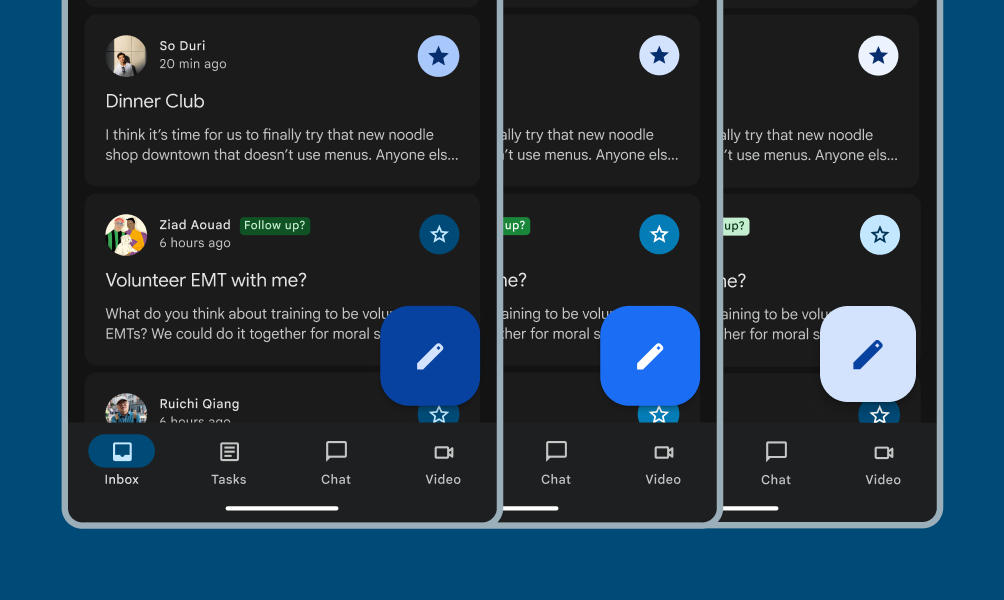
Помимо светлой и тёмной темы, цветовые роли также поддерживают три уровня контрастности. Это помогает людям выбрать уровень контрастности, который лучше всего соответствует особенностям их зрения:

  • Стандартная (по умолчанию)
  • Средняя
  • Высокая

Стандартная контрастность подчёркивает визуальную иерархию, сочетая элементы с высоким и низким контрастом. Люди с нарушениями зрения могут выбрать средний или высокий уровень контрастности для большего удобства.

Приложение электронной почты со стандартной контрастностью.

Стандартная контрастность

Базовая цветовая схема уже использует разные уровни контрастности, чтобы снизить когнитивную нагрузку
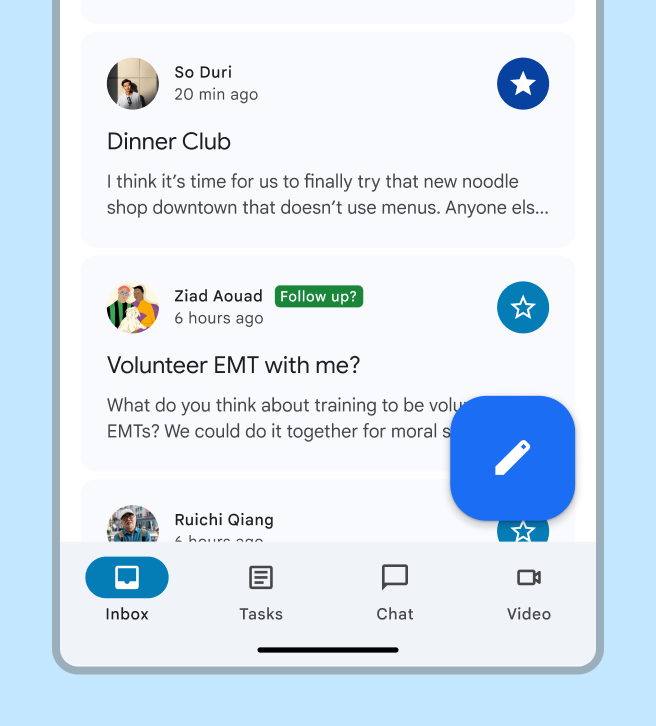
Приложение электронной почты со средней контрастностью.

Средняя контрастность

Обеспечивает минимальный коэффициент контрастности 3:1 для тех, кому нужно больше контраста, но для кого слишком высокая контрастность может вызывать зрительный дискомфорт, например, из-за эффекта гало.
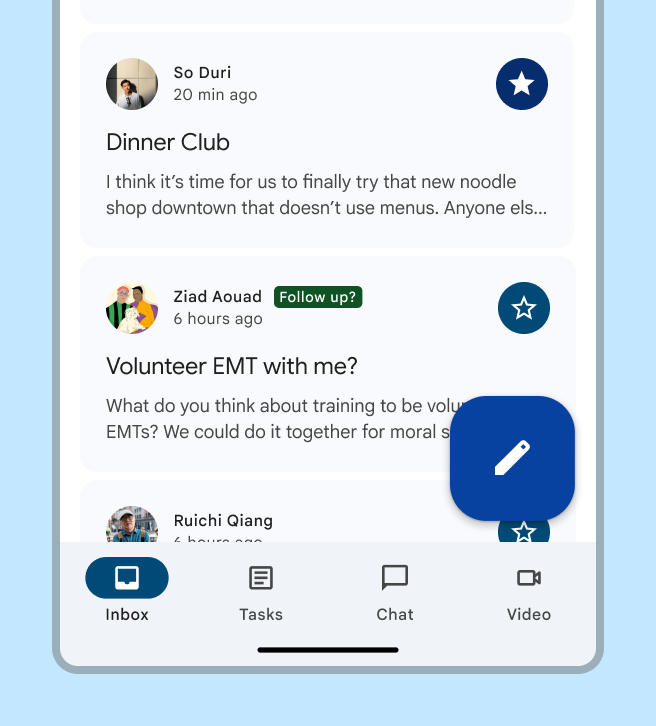
Приложение электронной почты с высокой контрастностью.

Высокая контрастность

Дополнительно подчёркивает важные элементы с коэффициентом контрастности 7:1, чтобы уменьшить количество отвлекающих визуальных элементов и помочь пользователям сосредоточиться. Например, высокая контрастность применяется к содержимому карточки, но не к её контейнеру.

Настройки контрастности автоматически применяются как к светлой, так и к тёмной теме.
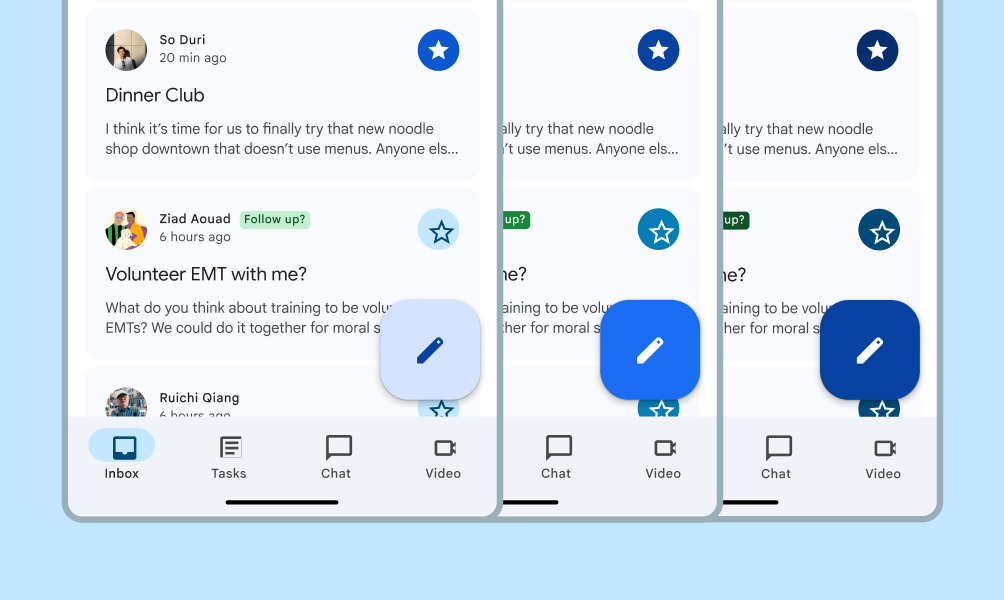
Одно и то же почтовое приложение с тремя уровнями контрастности в светлой теме.
Светлая тема
Одно и то же почтовое приложение с тремя уровнями контрастности в тёмной теме.
Тёмная тема

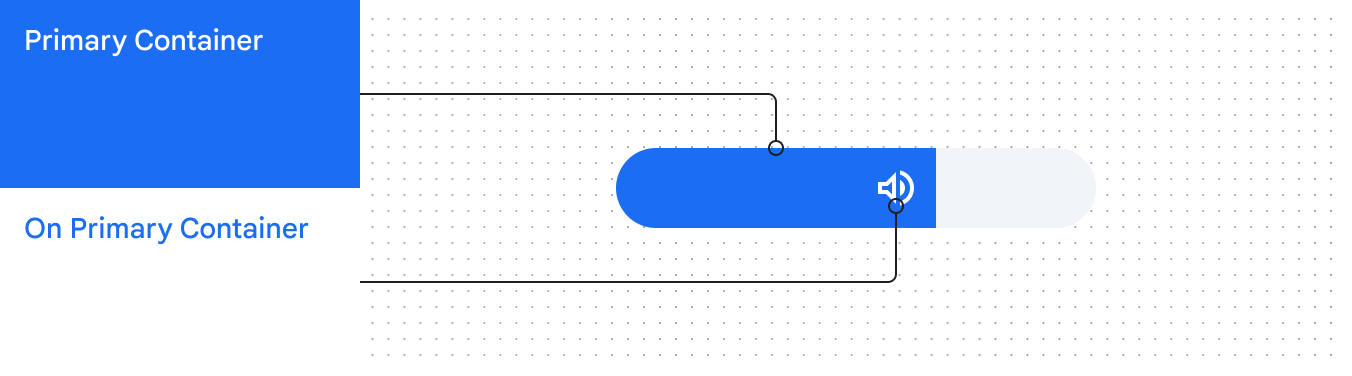
Кастомные компоненты могут поддерживать уровни контрастности, используя соответствующие цветовые ролиЦветовые роли назначаются элементам интерфейса с учётом акцента, типа контейнера и связи с другими элементами. Это обеспечивает правильный контраст и корректное использование в любой цветовой схеме.Подробнее о цветовых ролях Material. Например, используйте primary container и on primary container.

Используйте дизайн-токеныДизайн-токены — это базовые составляющие всех элементов интерфейса. Одни и те же токены используются в дизайн-макетах, инструментах и коде.Подробнее о дизайн-токенах, чтобы применять цветовые роли к кастомным компонентам.

Кастомный компонент регулятора громкости, использующий роли primary container и on primary container, цвета которого автоматически меняются при стандартной контрастности.
Кастомный регулятор громкости может использовать цветовые роли primary container и on primary container для поддержки уровней контрастности

Кастомный компонент регулятора громкости, использующий роли primary container и on primary container, цвета которого автоматически меняются при средней контрастности.
На среднем и других уровнях контрастности эти цветовые роли применяют необходимые новые значения цветов

Подбор тонов, обеспечивающих доступность ​

Система корректирует оттенок, цветность и тон (значения HCT)HCT — это цветовое пространство, которое определяет все цвета, присваивая числовые значения трём измерениям: оттенку, цветности и тону.Подробнее об оттенке, цветности и тоне, чтобы создать тональную палитру для каждого цвета с тонами в диапазоне от 0 до 100.

У цвета есть физические ограничения, обусловленные законами физики, особенностями человеческого зрения или возможностями экрана. Например, некоторые оттенки не могут существовать при определённой цветности или тоне. Из-за этих ограничений такие цвета, как насыщенный светло-синий или насыщенный светло-красный, практически недостижимы. Поэтому для некоторых тонов в тональной палитре значение цветности может увеличиваться или уменьшаться.
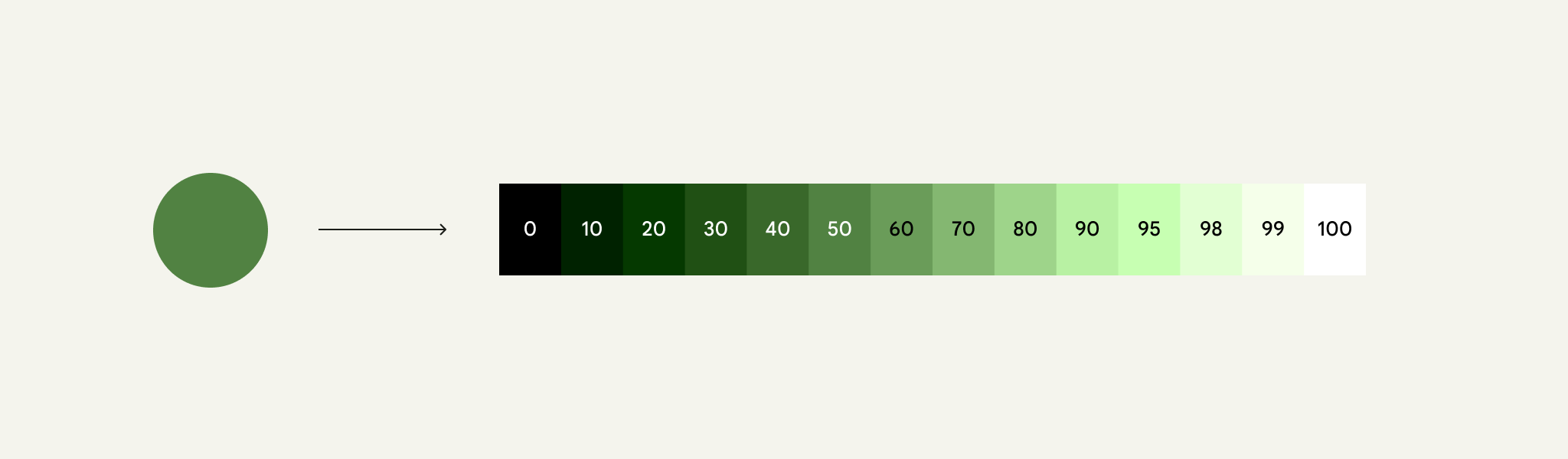

13 тонов, полученных из ключевого цвета.
Значения тона варьируются от 0 (чёрный) до 100 (белый). Чем меньше значение тона, тем темнее цвет.

Цветовые алгоритмы Material используют эти палитры, чтобы находить и сопоставлять контрастные тона, формируя доступные цветовые комбинации.

Поскольку тон описывает светлоту или тёмность цвета, он используется для определения цветовых связей, обеспечивающих доступность. Эти связи встроены в цветовые алгоритмы Material.

Например, алгоритмы назначают тёмный тон контейнеру кнопки и светлый тон её надписи, гарантируя контраст 3:1.

Цвета тонов 50 и 98, используемые для цвета заливки кнопки и цвета фона, создают контраст более 3:1 между кнопкой и её фоном.
Использование тонов 50 и 98 для кнопки и её надписи создаёт контраст 3:1, обеспечивающий доступность

Для более высокого контраста алгоритмы выбирают тона с большей разницей, достигая контраста 7:1.

Эта концепция лежит в основе функций управляемой пользователем контрастности.

Цвета тонов 30 и 98, используемые для цвета заливки кнопки и цвета фона, создают контраст более 7:1 между кнопкой и её фоном.
Использование цветов тонов 30 и 98 для кнопки и её надписи создаёт контраст 7:1

Определение цветов с помощью оттенка, цветности и тона (HCT) ​

Система использует цветовое пространство HCT, в котором все цвета определяются тремя измерениями: оттенком, цветностью и тоном.

Изменение значений HCT позволяет гибко и предсказуемо управлять цветами. В отличие от других цветовых пространств (например, HSL или RGB), HCT позволяет изменять оттенок и цветность цвета, не влияя на его тон. Посмотрите видео, чтобы узнать больше:

Оттенок, цветность и тон — три цветовых измерения, используемые для создания цветовых схем, обеспечивающих доступность

Оттенок

Оттенок — это восприятие цвета как красного, оранжевого, жёлтого, зелёного, синего, фиолетового и т. д. Оттенок выражается числом от 0 до 360 и представляет собой круговой спектр (значения 0 и 360 соответствуют одному и тому же оттенку).

Спектр оттенков выглядит как радужный круг.
360-градусный спектр оттенка

Цветность

Цветность показывает, насколько цвет насыщен или нейтрален (серый, чёрный или белый). Она выражается числом от 0 (полностью серый, чёрный или белый) до бесконечности (максимально насыщенный), хотя в HCT значения цветности обычно не превышают примерно 120.

Из-за особенностей зрения и ограничений экрана разные оттенки и тона имеют разные максимальные значения цветности.
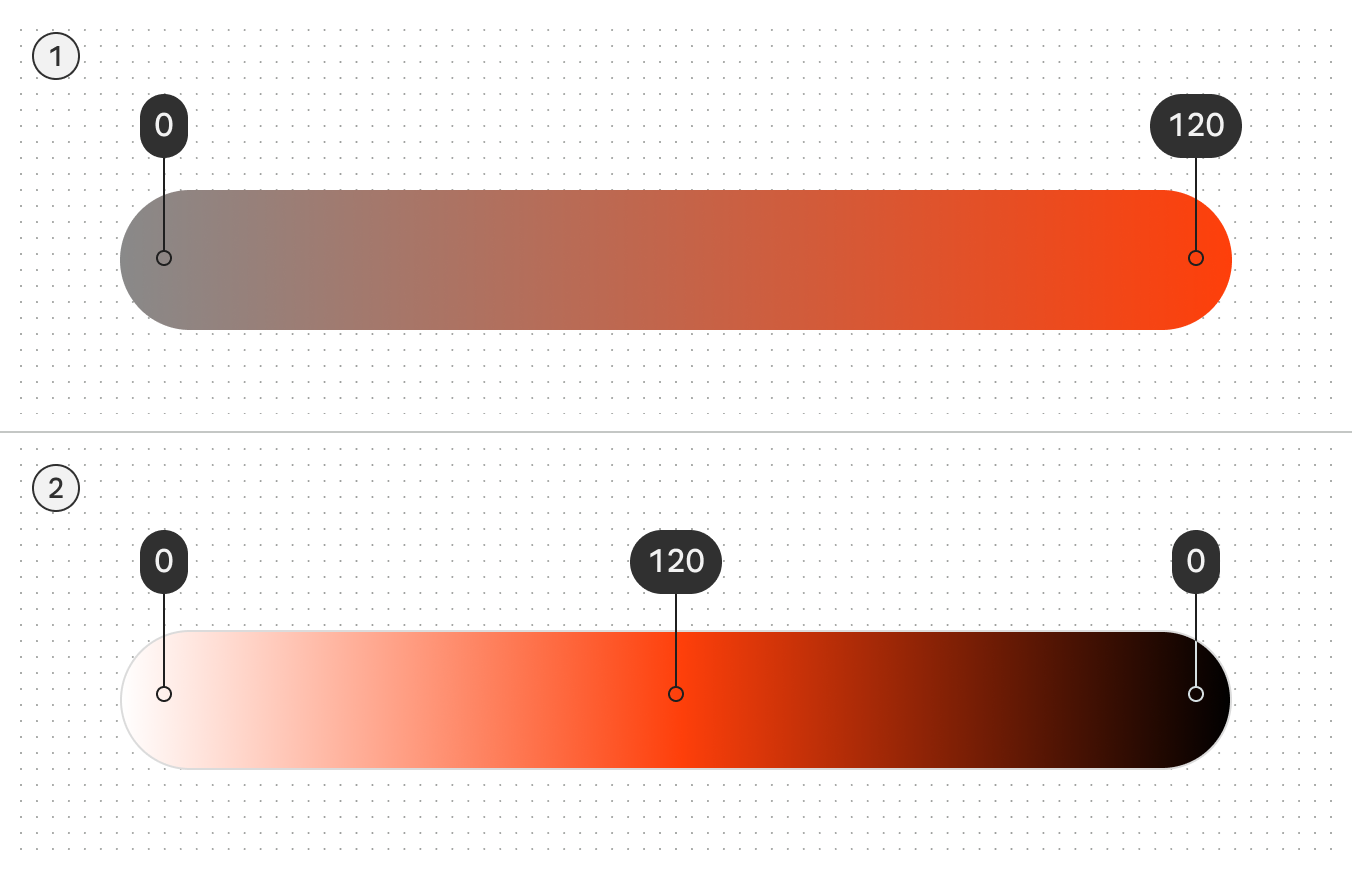
Диаграмма, показывающая диапазон цветности от 120 (максимальная интенсивность) до 0 (чистый серый). Вторая диаграмма показывает, что чистый чёрный и чистый белый также соответствуют цветности 0
  1. Чем выше насыщенность цвета, тем выше цветность
  2. Обратите внимание: осветление и затемнение оттенка также влияют на значение цветности

Тон

Тон — это то, насколько цвет светлый или тёмный. Тон иногда также называют яркостью (luminance). Тон выражается числом от 0 (чистый чёрный, нулевая яркость) до 100 (чистый белый, полная яркость).

Тон имеет решающее значение для визуальной доступности, поскольку определяет контраст. Цвета с большей разницей тонов создают более высокий контраст, с меньшей — более низкий.
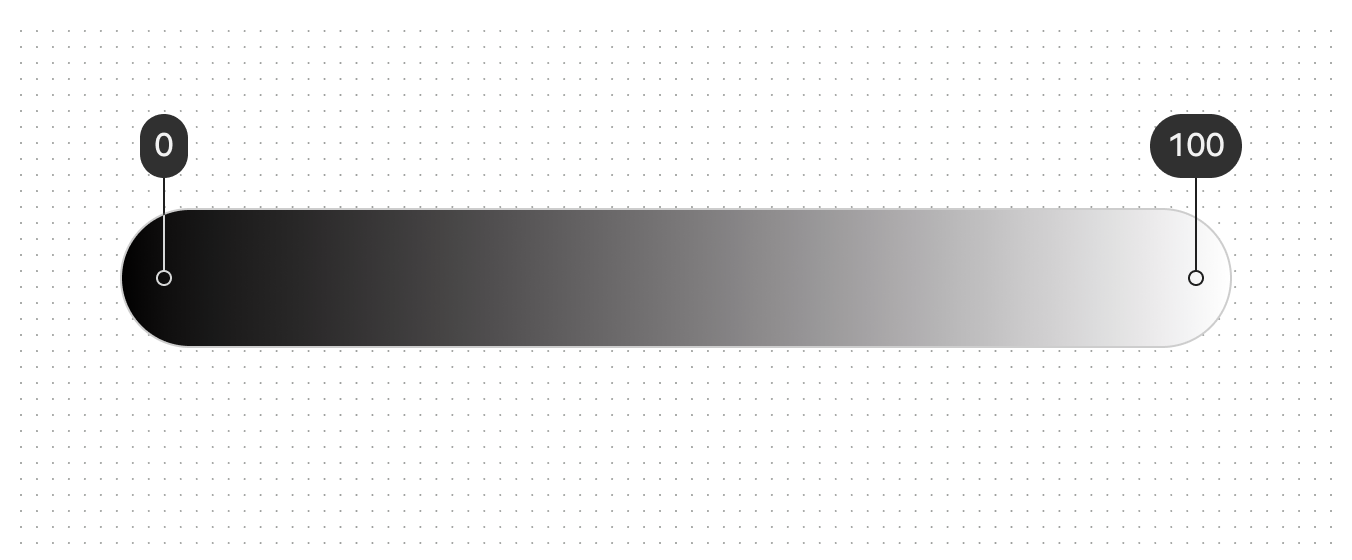
Градиент, показывающий диапазон тонов от 1 (чёрный) до 100 (белый)
Значение тона 100 — это всегда 100% белый, самый светлый тон в диапазоне; значение тона 0 — это 100% чёрный, самый тёмный тон в диапазоне

HCT нельзя напрямую заменять другими цветовыми пространствами

Значения из других моделей, например оттенка, насыщенности и светлоты (HSL), не будут точно соответствовать оттенку, цветности и тону (HCT) в Material. Не смешивайте цветовые пространства при проверке или настройке цветов.

Например, цвета с одинаковой воспринимаемой яркостью имеют одинаковое значение тона в HCT, но могут иметь разные значения светлоты HSL.

3 цветовые точки с одинаковым тоном HCT 78 и разными значениями светлоты HSL: 83, 65 и 77.
Значения тона HCT остаются постоянными при одинаковой воспринимаемой яркости, тогда как значения светлоты HSL могут различаться
Pager
Предыдущая страницаЦветовая система: обзор
Следующая страницаЦветовые роли

Выпущено на условиях лицензии Apache 2.0 или CC BY 4.0.

Авторские права © 2018-Present Google

https://m3.material.io/styles/color/system/how-the-system-works

Выпущено на условиях лицензии Apache 2.0 или CC BY 4.0.

Авторские права © 2018-Present Google