Skip to content
Material Design 3
Main Navigation
v3
v2
v1

Português – Brasil

English
简体中文
繁體中文
Español
Français
Русский
Deutsch
日本語
한국어
Italiano
Polski
Türkçe
čeština
magyar

Português – Brasil

English
简体中文
繁體中文
Español
Français
Русский
Deutsch
日本語
한국어
Italiano
Polski
Türkçe
čeština
magyar

Aparência

Sidebar Navigation

Fundamentos

Acessibilidade

Visão geral: Princípios

Visão geral: Tecnologia assistiva

Design: Visão geral

Design: Contraste de cores

Design: Estrutura

Design: Fluxo

Design: Elementos

Escrita e texto: Práticas recomendadas

Escrita e texto: Truncamento de texto

Escrita e texto: Redimensionamento de texto

Criar para todos: Necessidades do usuário

Construindo para todos: Cocriação

Design de conteúdo

Visão geral

Texto alternativo

Redação global: Visão geral

Redação global: Escolha de palavras

Notificações

Guia de estilo: Boas práticas de redação de UX

Guia de estilo: Escolha de palavras

Guia de estilo: Gramática e pontuação

Personalizando o Material

Dispositivos

Design para smartwatches: Visão geral

Design para relógios inteligentes: Fundamentos

Design para relógios: Estilos

Design para relógios: Layout

XR

Design para XR imersiva: Visão geral

Design para XR imersiva: Interação

Design para XR imersivo: Layout

Design para XR imersiva: Acessibilidade

Componentes XR: Visão geral

Componentes XR: Barras de aplicativo

Componentes XR: Diálogos

Componentes XR: Barra de navegação

Componentes XR: Trilho de navegação

Componentes XR: Barras de ferramentas

Tokens de design: Visão geral

Tokens de design: Como usar tokens

Interação

Gestos

Dispositivos de entrada: Fundamentos

Seleção: Visão geral

Estados: Visão geral

Estados: Camadas de estado

Estados: Aplicando estados

Layout

Visão geral do layout: Visão geral

Visão geral do layout: Partes do layout

Visão geral de layout: Design adaptativo

Scaffold: Visão geral

Scaffold: Barras

Scaffold: Trilhos

Scaffold: Painéis

Grades e espaçamento: Visão geral

Grades e espaçamento: Grades

Grades e espaçamento: Espaçamento

Grids e espaçamento: Densidade

Breakpoints: Visão geral

Breakpoints: Compacto

Breakpoints: Médio

Breakpoints: Expandidos

Breakpoints: Grandes e extra grandes

Bidirecionalidade e RTL

Exemplos de layouts canônicos: Visão geral

Exemplos de layouts canônicos: Feed

Exemplos de layouts canônicos: Lista-detalhe

Exemplos de layouts canônicos: Painel de suporte

Usabilidade: Visão geral

Usabilidade: Aplicando o M3 Expressive

Material de A a Z

Estilos

Cor

Sistema de cores: Visão geral

Sistema de cores: Como o sistema funciona

Funções de cor

Esquemas de cores

Escolhendo um esquema

Esquemas de cores estáticos: Baseline

Esquemas de cores estáticos: Marca personalizada

Esquemas de cores dinâmicas: Como escolher uma origem

Esquemas dinâmicos de cores: Origem gerada pelo usuário

Esquemas dinâmicos de cores: Origem baseada em conteúdo

Personalizações avançadas: Visão geral

Personalizações avançadas: Aplicar cores

Personalizações avançadas: Definir novas cores

Personalizações avançadas: Ajustar cores existentes

Recursos de cores

Elevação: Visão geral

Elevação: Aplicando elevação

Elevação: Tokens

Ícones: Visão geral

Ícones: Como criar ícones

Ícones: Como aplicar ícones

Movimento

Sistema de física de movimento: Como funciona

Sistema de física do movimento: Especificações

Easing e duração: Como aplicar easing e duração

Easing e duração: Tokens e especificações

Transições: Padrões de transição

Transições: Aplicação de transições

Forma: Visão geral e princípios

Forma: Escala de raio de canto

Forma: Transformação de forma

Espaçamento: Visão geral

Espaçamento: Como aplicar o espaçamento

Espaçamento: Tokens

Tipografia: Visão geral

Tipografia: Fontes

Tipografia: Escala tipográfica e tokens

Tipografia: Aplicação de tipos

Tipografia: Tratamentos editoriais

Componentes

Barras de aplicativo: Visão geral

Barras de aplicativo: Especificações

Barras de aplicativo: Diretrizes

Barras de aplicativo: Acessibilidade

Badges: Visão geral

Badges: Especificações

Badges: Diretrizes

Badges: Acessibilidade

Botões

Todos os botões

Grupos de botões: Visão geral

Grupos de botões: Especificações

Grupos de botões: Diretrizes

Grupos de botões: Acessibilidade

Botões: Visão geral

Botões: Especificações

Botões: Diretrizes

Botões: Acessibilidade

FABs estendidos: Visão geral

FABs estendidos: Especificações

FABs estendidos: Diretrizes

FABs estendidos: Acessibilidade

Menu do FAB: Visão geral

Menu do FAB: Especificações

Menu do FAB: Diretrizes

Menu do FAB: Acessibilidade

Botões de ação flutuantes (FABs): Visão geral

Botões de ação flutuantes (FABs): Especificações

Botões de ação flutuantes (FABs): Diretrizes

Botões de ação flutuantes (FABs): Acessibilidade

Botões de ícone: Visão geral

Botões de ícone: Especificações

Botões de ícone: Diretrizes

Botões de ícone: Acessibilidade

Botões segmentados: Visão geral

Botões segmentados: Especificações

Botões segmentados: Diretrizes

Botões segmentados: Acessibilidade

Botões divididos: Visão geral

Botões divididos: Especificações

Botões divididos: Diretrizes

Botões divididos: Acessibilidade

Cartões: Visão geral

Cartões: Especificações

Cartões: Diretrizes

Cartões: Acessibilidade

Carrossel: Visão geral

Carrossel: Especificações

Carrossel: Diretrizes

Carrossel: Acessibilidade

Caixa de seleção: Visão geral

Caixa de seleção: Especificações

Caixas de seleção: Diretrizes

Caixa de seleção: Acessibilidade

Chips: Visão geral

Chips: Especificações

Chips: Diretrizes

Chips: Acessibilidade

Seletores de data e hora

Seletores de data: Visão geral

Seletores de data: Especificações

Seletores de data: Diretrizes

Seletores de data: Acessibilidade

Seletores de horário: Visão geral

Seletores de horário: Especificações

Seletores de horário: Diretrizes

Seletores de horário: Acessibilidade

Diálogos: Visão geral

Diálogos: Especificações

Diálogos: Diretrizes

Diálogos: Acessibilidade

Divisor: Visão geral

Divisor: Especificações

Divisor: Diretrizes

Divisor: Acessibilidade

Listas: Visão geral

Listas: Especificações

Listas: Diretrizes

Listas: Acessibilidade

Carregamento e progresso

Indicador de carregamento: Visão geral

Indicador de carregamento: Especificações

Indicador de carregamento: Diretrizes

Indicador de carregamento: Acessibilidade

Indicadores de progresso: Visão geral

Indicadores de progresso: Especificações

Indicadores de progresso: Diretrizes

Indicadores de progresso: Acessibilidade

Menus: Visão geral

Menus: Especificações

Menus: Diretrizes

Menus: Acessibilidade

Navegação

Barra de navegação: Visão geral

Barra de navegação: Especificações

Barra de navegação: Diretrizes

Barra de navegação: Acessibilidade

Gaveta de navegação: Visão geral

Gaveta de navegação: Especificações

Gaveta de navegação: Diretrizes

Gaveta de navegação: Acessibilidade

Trilho de navegação: Visão geral

Trilho de navegação: Especificações

Trilho de navegação: Diretrizes

Trilho de navegação: Acessibilidade

Botão de opção: Visão geral

Botão de opção: Especificações

Botão de opção: Diretrizes

Botão de opção: Acessibilidade

Pesquisa: Visão geral

Pesquisa: Especificações

Pesquisa: Diretrizes

Pesquisa: Acessibilidade

Folhas

Folhas inferiores: Visão geral

Folhas inferiores: Especificações

Folhas inferiores: Diretrizes

Folhas inferiores: Acessibilidade

Painéis laterais: Visão geral

Painéis laterais: Especificações

Painéis laterais: Diretrizes

Painéis laterais: Acessibilidade

Controles deslizantes: Visão geral

Controles deslizantes: Especificações

Controles deslizantes: Diretrizes

Controles deslizantes: Acessibilidade

Snackbar: Visão geral

Snackbar: Especificações

Snackbar: Diretrizes

Snackbar: Acessibilidade

Interruptor: Visão geral

Interruptor: Especificações

Interruptor: Diretrizes

Interruptor: Acessibilidade

Abas: Visão geral

Abas: Especificações

Abas: Diretrizes

Abas: Acessibilidade

Campos de texto: Visão geral

Campos de texto: Especificações

Campos de texto: Diretrizes

Campos de texto: Acessibilidade

Barras de ferramentas: Visão geral

Barras de ferramentas: Especificações

Barras de ferramentas: Diretrizes

Barras de ferramentas: Acessibilidade

Tooltips: Visão geral

Tooltips: Especificações

Tooltips: Diretrizes

Tooltips: Acessibilidade

Nesta página

Sistema de cores: Como o sistema funciona ​

Crie esquemas de cores acessíveis e personalizados que comuniquem a hierarquia, o estado e a marca do seu produto

É como pintar por números ​

Imagine a interface do seu produto como uma pintura por números:

  • Cada elemento da interface recebe um número
  • Cada número recebe uma cor
Interface em visão de "raio X", na qual cada elemento recebe um número em vez de uma cor
Cada parte de uma UI recebe um "número", e cada "número" recebe uma cor

Você pode escolher manualmente uma cor para cada "número" e, assim, criar um esquema de cores estático.

Botão de ícone verde na interface, com cor escolhida manualmente em um seletor de cores
Cores estáticas são escolhidas manualmente, como neste botão de ícone verde

Também é possível usar o sistema de cores dinâmicas do Material para gerar automaticamente uma paleta completa de cores acessíveis para cada "número" a partir de uma única fonte.

Essa fonte pode ser o papel de parede do usuário ou o conteúdo do app, como imagens. Se a fonte mudar, as cores do produto são atualizadas para acompanhá-la.
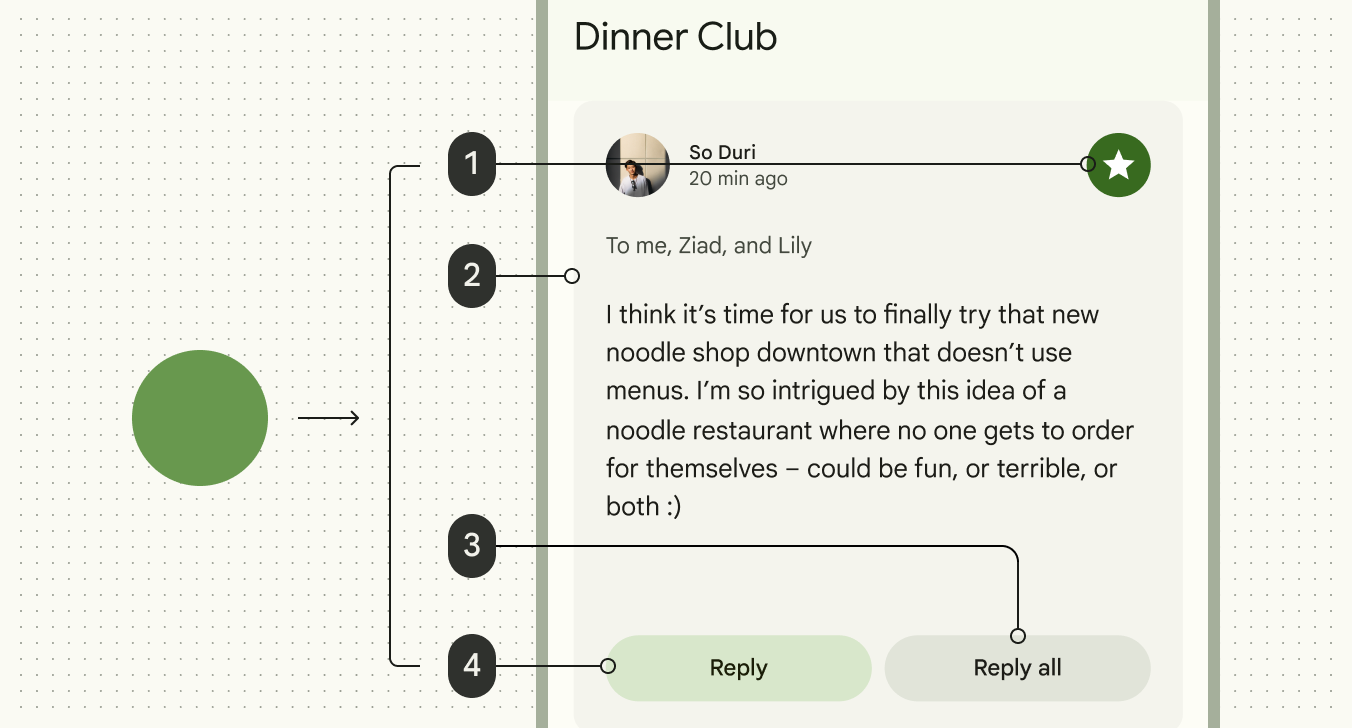
Imagem mostrando como uma cor de origem é aplicada automaticamente a cada "número"
As cores são geradas dinamicamente a partir do papel de parede do usuário ou do conteúdo do app

Você pode personalizar a forma como a cor dinâmica aparece no seu produto:

  • Definir a origem da cor
  • Adicionar cores estáticas ou harmonizadas
  • Alterar a quais elementos cada "número" é atribuído
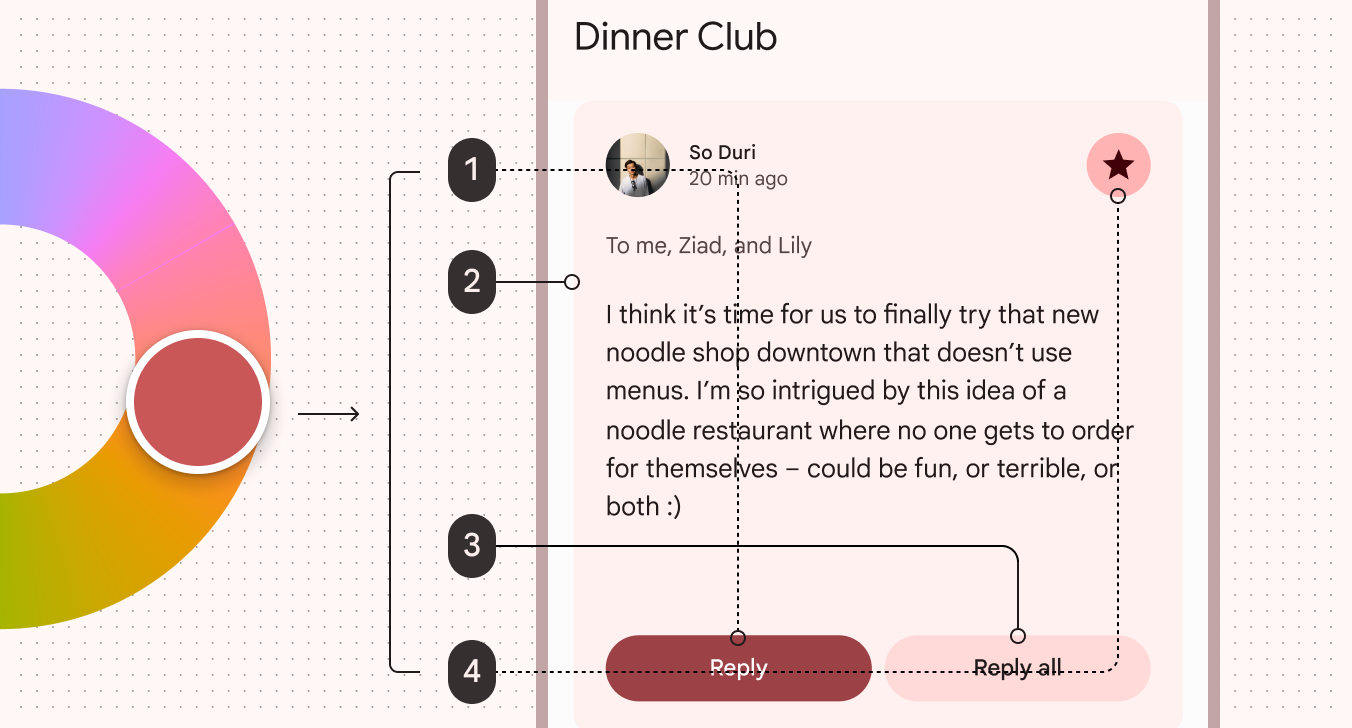
Saiba mais sobre personalizações avançadas

Imagem mostrando uma roda de cores em que um vermelho-claro é escolhido e, em seguida, preenche a interface. Neste exemplo, alguns elementos da interface foram mapeados para "números" diferentes
A origem da cor pode ser alterada, o que muda automaticamente o esquema de cores. Os elementos da interface podem ter outros "números" atribuídos a eles.

Termos essenciais ​

Função de cor ​

Assim como os "números" em uma pintura por números, as funções de cor são atribuídas a elementos específicos da interface. Elas têm nomes semânticos, como primary, on primary e primary container, e tokens de cor correspondentes. Ver todas as funções de cor

Cor dinâmica ​

A cor dinâmica usa uma única cor extraída do papel de parede do usuário ou do conteúdo do app para criar um esquema de cores acessível, que é atribuído aos elementos da interface. Se o papel de parede ou o conteúdo do app mudar, as cores da interface também mudam.

Cor estática ​

Cores da interface que não mudam com base no papel de parede do usuário ou no conteúdo do app. Cores estáticas podem ser escolhidas manualmente ou geradas em ferramentas de design, como o Material Theme BuilderO Material Theme Builder (MTB) é um plugin do Figma que permite que designers simulem o processo de extração de cores para cores dinâmicas e criem esquemas tonais personalizados.Material Theme Builder. Depois de atribuídas às respectivas funções de cor e aos elementos de UX, elas permanecem constantes.

Cor estática do Baseline ​

Esquema de cores estático padrão para produtos Material. Ver o esquema de cores do Baseline
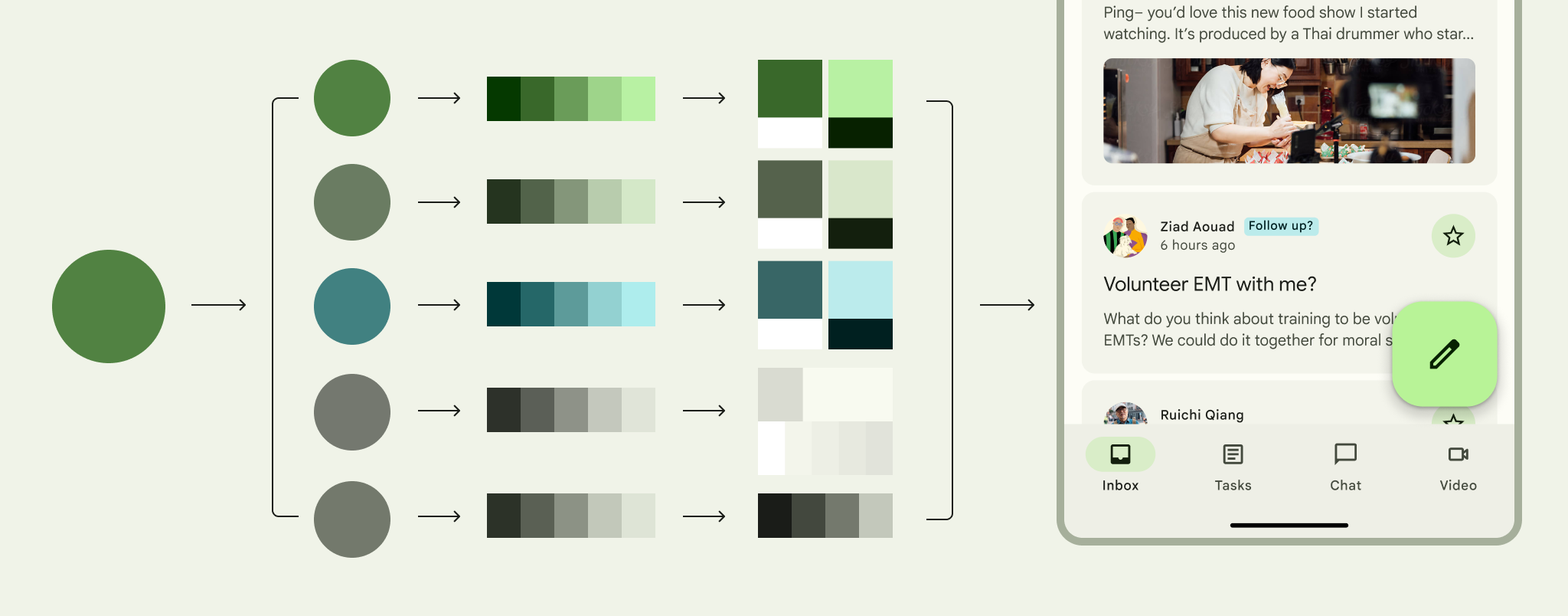
Diagrama que ilustra as etapas: da cor de origem às cores-chave, às paletas tonais, às funções de cor e à interface
O processo de cor dinâmica é automático. Uma única cor de origem gera cinco cores-chave, usadas para criar paletas tonais. Os tons dessas paletas são então atribuídos às funções de cor e, por fim, aos elementos da interface.

O sistema gera esquemas de cores dinâmicas usando cores de imagens, como papéis de parede e conteúdo do app

Como a cor dinâmica gera esquemas de cores ​

1. Tudo começa com uma cor de origem ​

Há três maneiras de obter uma cor de origem.

A. Gerar a partir de um papel de parede

A cor gerada pelo usuário é extraída do papel de parede pessoal dele. O papel de parede é analisado digitalmente por um processo chamado quantização, e uma única cor é selecionada como cor de origem.

Cor de origem vermelha extraída de um papel de parede
Cor de origem a partir do papel de parede do usuário

B. Gerar a partir do conteúdo do app

A cor baseada em conteúdo é extraída do conteúdo do app, como uma miniatura de álbum, um logotipo ou uma prévia de vídeo.

Assim como na cor gerada pelo usuário, a imagem é analisada digitalmente por quantização, e uma única cor é selecionada como cor de origem.

Cor de origem azul extraída da capa de um podcast
Cor de origem a partir do conteúdo do app

C. Escolher manualmente

Uma cor de origem manual é definida intencionalmente por um designer.

Você sabia? O esquema de cores estático do BaselineBaseline é o esquema de cores estático padrão para produtos Material. Inclui cores para os temas claro e escuro.Mais sobre a cor do Baseline usa uma cor de origem escolhida manualmente.

Cor de origem verde selecionada em um seletor de cores
Cor de origem escolhida manualmente por um designer

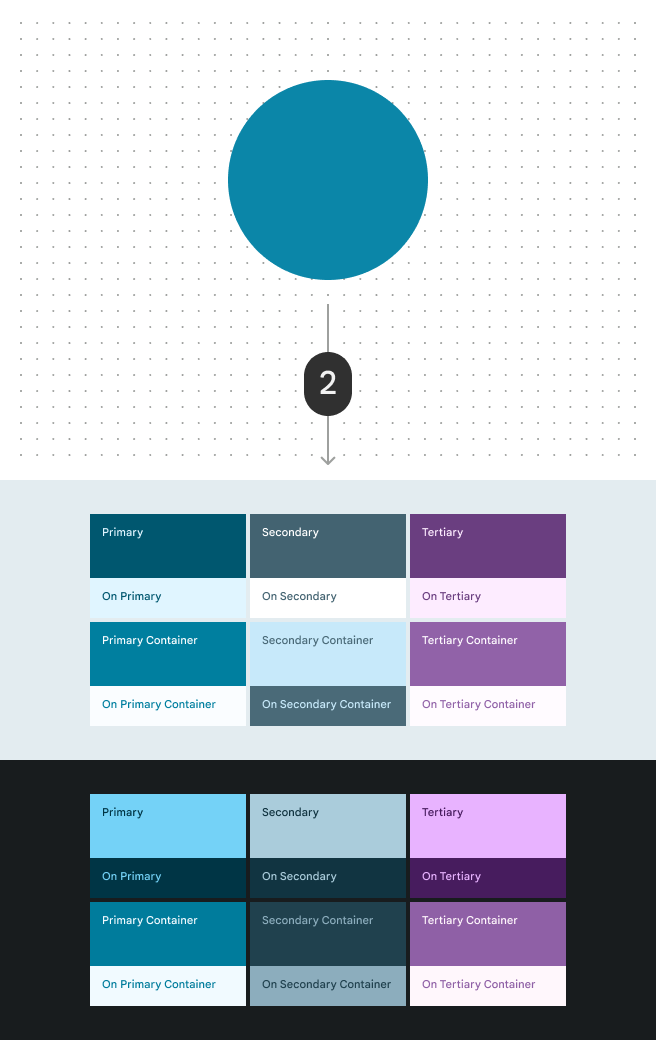
2. Insira a cor de origem em um algoritmo ​

A cor dinâmica é implementada pelo Material Color Utilities (MCU), um conjunto de bibliotecas de cores que inclui algoritmos e utilitários para criar temas e esquemas de cores no seu app.

Há muitos algoritmos de cor, mas os mais comuns são:

  • Algoritmo de cor gerada pelo usuário
    Usa o papel de parede pessoal para identificar a cor de origem. Mapeia cores de tons específicos (mais claros ou mais escuros) para o esquema, de acordo com uma combinação de escolhas de design do sistema e preferências do usuário.
  • Algoritmo de cor baseado em conteúdo
    Usa uma imagem como cor de origem. Os tons são ajustados para corresponder à aparência da imagem de origem, mantendo um contraste acessível.
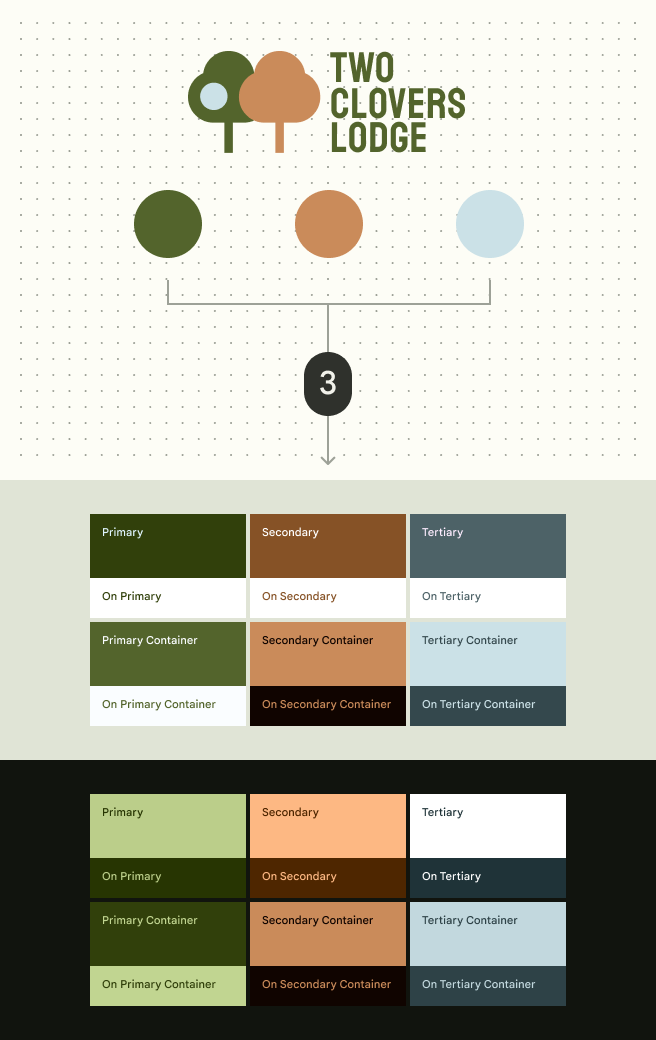
  • Cores personalizadas
    As cores correspondem fielmente às cores de entrada escolhidas, como cores que representam a marca ou um significado semântico.
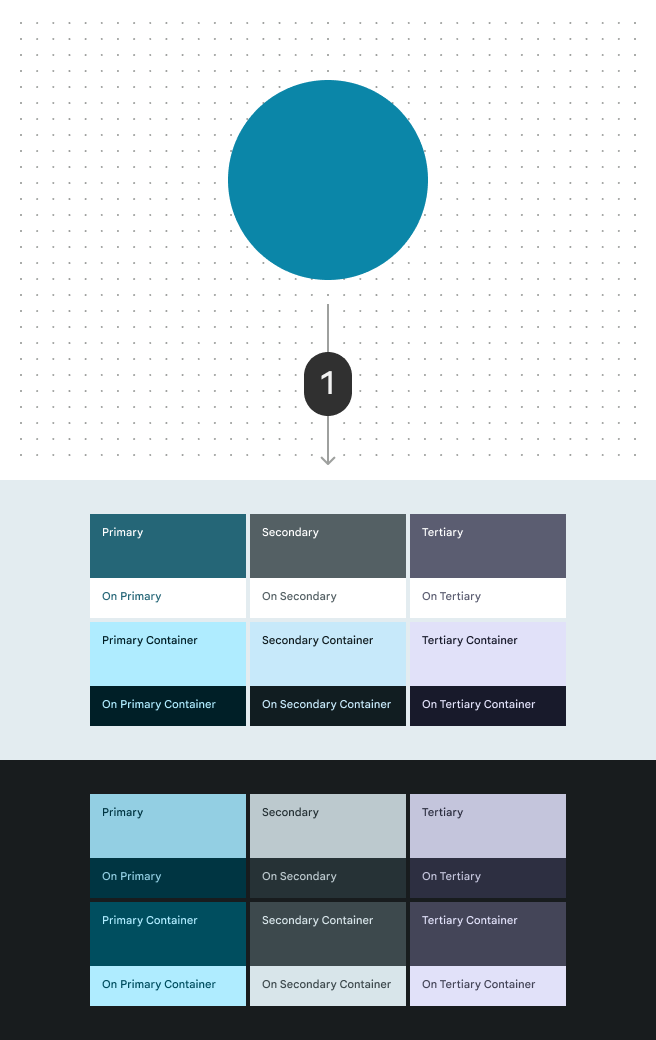
Paleta de cores criada pelo algoritmo de cor gerada pelo usuário
1. Ao passar pelo algoritmo de cor gerada pelo usuário, a cor de origem se transforma em um esquema de cores completo
Paleta de cores criada pelo algoritmo baseado em conteúdo
2. Ao passar pelo algoritmo de cor baseada em conteúdo, a mesma cor de origem cria um esquema de cores ligeiramente diferente. Alguns tons são ajustados para corresponder melhor à aparência da imagem de origem.
Paleta de cores criada pelo algoritmo de cores personalizadas
3. Cores personalizadas, como cores de marca, podem passar individualmente pelo algoritmo para criar um esquema personalizado alinhado à marca

3. O algoritmo gera cores-chave ​

Os algoritmos de cores do Material manipulam o matizMatiz é a percepção de uma cor como vermelho, laranja, amarelo, verde, azul, violeta e assim por diante.Mais sobre matiz, croma e tom e o cromaCroma é o quão colorida ou neutra (cinza, preta ou branca) uma cor parece.Mais sobre matiz, croma e tom da cor de origem para gerar cinco cores-chave complementares.

  1. Primária
  2. Secundária
  3. Terciária
  4. Neutra
  5. Variante neutra
Diagrama de uma cor de origem gerando cinco cores-chave: primária, secundária, terciária, neutra e variante neutra
Uma cor de origem gera cinco cores-chave

4. O algoritmo cria paletas tonais ​

O sistema então manipula os valores de tomTom é o quão claro ou escuro uma cor parece. Às vezes, tom também é chamado de luminância.Mais sobre matiz, croma e tom e cromaCroma é o quão colorida ou neutra (cinza, preta ou branca) uma cor parece.Mais sobre matiz, croma e tom para criar uma paleta tonal para cada cor-chave. As cores dessas paletas recebem um número de 0 a 100 em incrementos de 10, além de 95, 98 e 99. Algumas paletas incluem valores adicionais.

Paletas tonais primárias, secundárias, terciárias, neutras e de variante neutra, compostas por 13 níveis tonais
Quanto menor o valor tonal, mais escura a cor

5. O algoritmo atribui tons às funções de cor ​

O algoritmo usa relações de cores acessíveisPor exemplo, uma cor de superfície escura é combinada algoritmicamente com uma cor clara para rótulo de texto, para que a UI atenda automaticamente aos requisitos de contraste.Mais sobre relações de cores para atribuir tons específicos às 26 funções de corAs funções de cor são atribuídas a elementos da UI com base em ênfase, tipo de contêiner e relação com outros elementos. Isso garante o contraste e o uso adequados em qualquer esquema de cores.Mais sobre funções de cor, tanto no tema claro quanto no tema escuro.

Por exemplo, o algoritmo atribui o tom primary40 à função primary e o tom primary100 à função on primary.

Ver todas as funções de cor

Diagrama mapeando tons de cor para funções
Tons da paleta tonal são atribuídos a diferentes funções
Diagrama de paletas tonais mapeadas para todas as funções de cor nos temas claro e escuro
As cores das cinco paletas tonais são atribuídas às funções de cor. Por exemplo, as funções de cor primary vêm da paleta tonal primária, enquanto as funções de cor de superfície vêm da paleta tonal neutra.

As cores do tema escuroUm tema escuro é uma versão de baixa luminosidade de uma UI que exibe principalmente superfícies escuras. também são atribuídas automaticamente, de modo que os apps ofereçam temas claro e escuro com um único conjunto de funções de cor.

Diagrama de cores do tema escuro
As mesmas funções de cor são usadas nos temas claro e escuro

6. As novas cores são aplicadas à UI ​

As 26 funções de cor padrão já estão atribuídas aos elementos da interface. Quando uma nova cor de origem é escolhida, a interface muda de cor dinamicamente.

Diagrama de todas as funções de cor com um exemplo de como ficariam aplicadas a uma UI
Funções de cor atribuídas à UI

As funções de cor oferecem suporte a três níveis de contraste ​

Além dos temas claro e escuro, as funções de cor também oferecem suporte a três níveis de contraste. Isso ajuda as pessoas a selecionar a configuração de contraste que melhor atende às suas necessidades visuais:

  • Padrão (default)
  • Médio
  • Alto

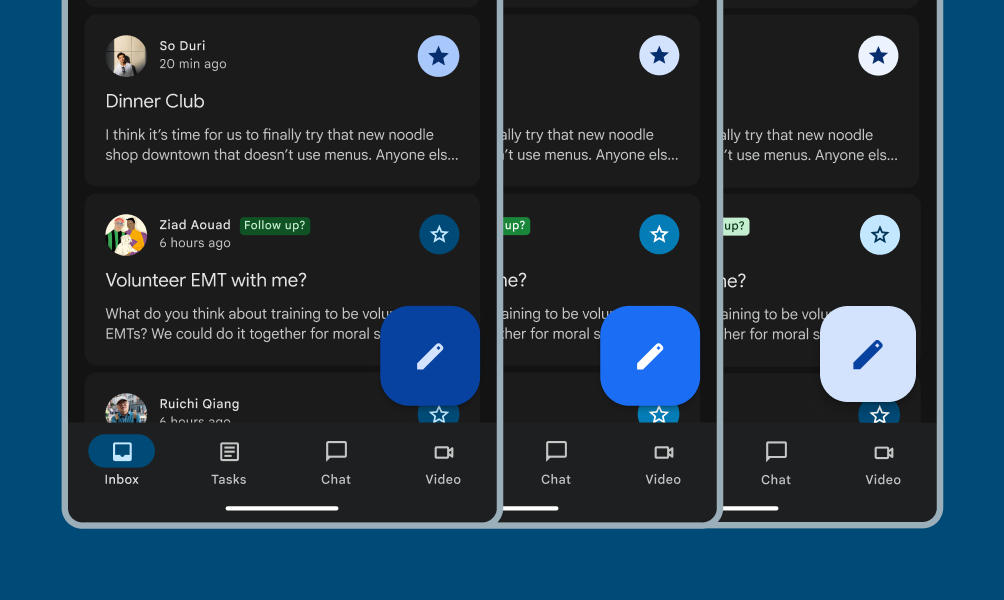
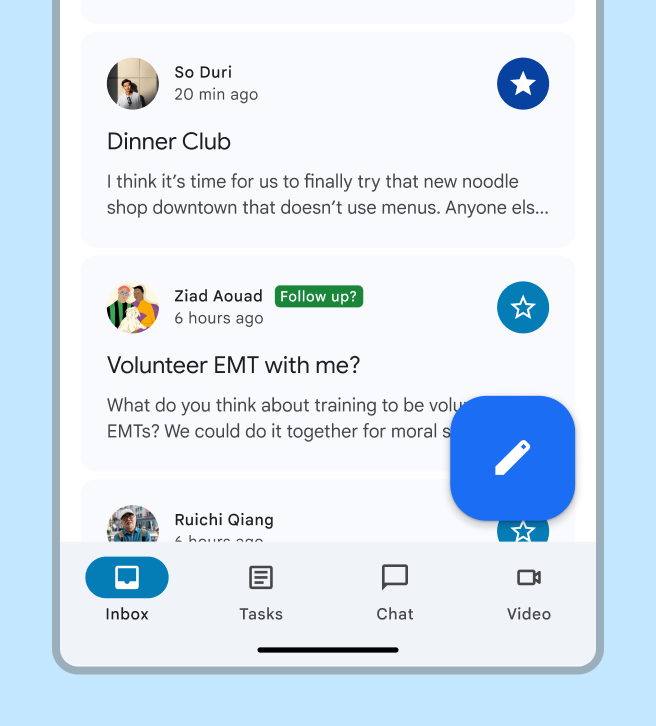
O contraste padrão enfatiza a hierarquia visual por meio de elementos de alto e baixo contraste. Pessoas com deficiência visual podem escolher as opções de contraste médio ou alto para ter melhor suporte.

App de e-mail em contraste padrão.

Contraste padrão

O esquema de cores do Baseline já usa níveis variados de contraste para reduzir a carga cognitiva
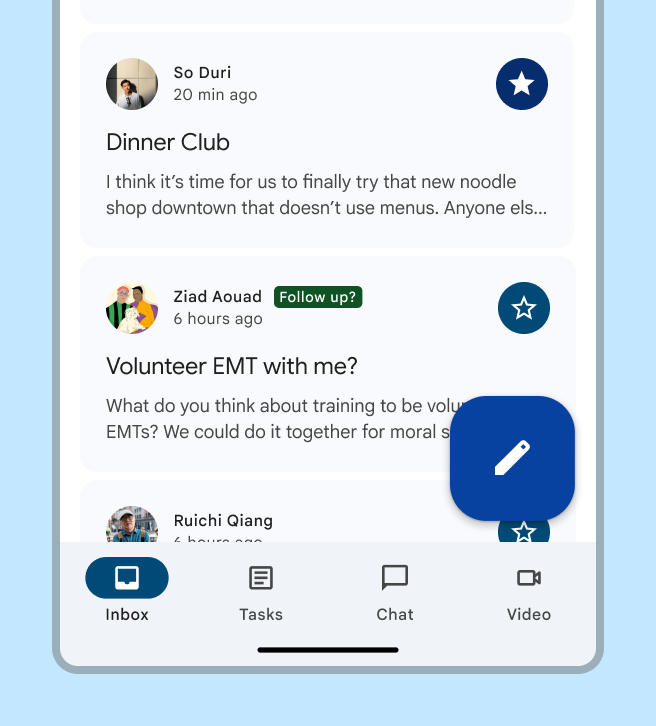
App de e-mail em contraste médio.

Contraste médio

Oferece uma taxa de contraste mínima de 3:1 para quem precisa de mais contraste, mas pode sentir desconforto visual com contrastes mais altos devido a efeitos como halação.
App de e-mail em alto contraste.

Alto contraste

Enfatiza ainda mais os elementos essenciais com uma taxa de contraste de 7:1 para reduzir distrações visuais e permitir que os usuários se concentrem. Por exemplo, o alto contraste é aplicado ao conteúdo de um cartão, mas não ao contêiner do cartão.

As configurações de contraste são aplicadas automaticamente aos temas claro e escuro.
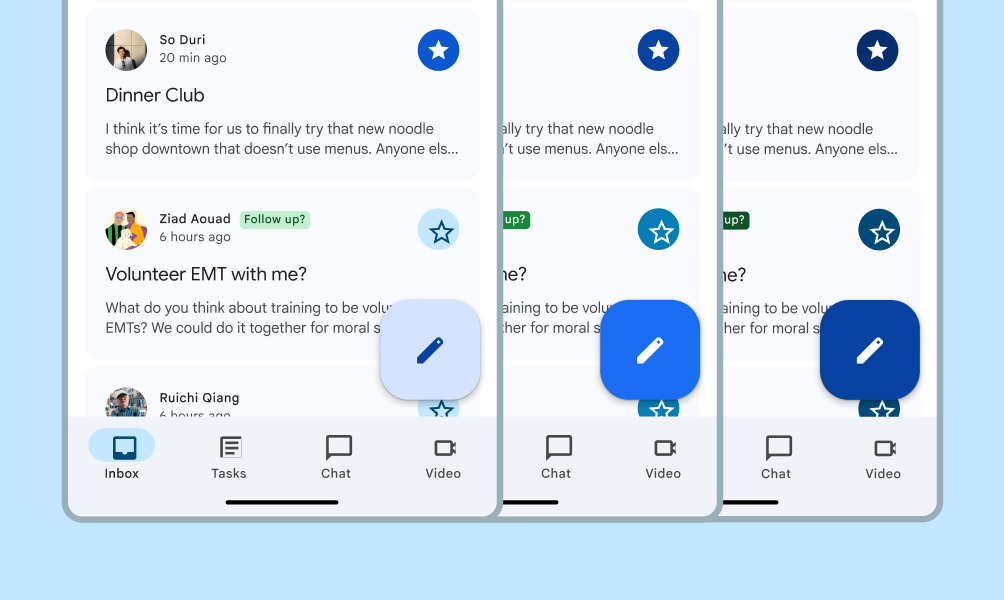
O mesmo app de e-mail em três níveis de contraste, todos no tema claro.
Tema claro
O mesmo app de e-mail em três níveis de contraste, todos no tema escuro.
Tema escuro

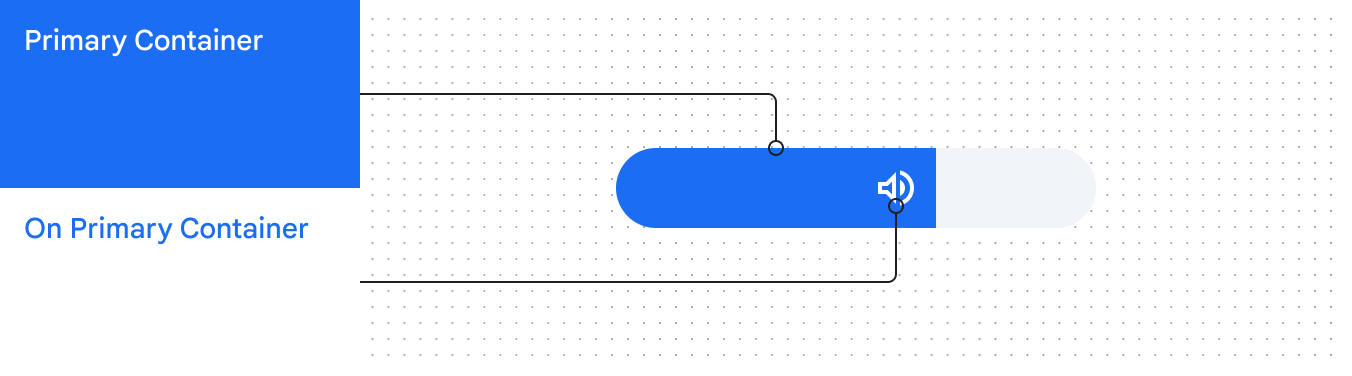
Componentes personalizados podem oferecer suporte a níveis de contraste usando as funções de corAs funções de cor são atribuídas a elementos da UI com base em ênfase, tipo de contêiner e relação com outros elementos. Isso garante o contraste e o uso adequados em qualquer esquema de cores.Mais sobre funções de cor apropriadas do Material. Por exemplo, use primary container e on primary container.

Use tokens de designTokens de design são os blocos de construção de todos os elementos da UI. Os mesmos tokens são usados em designs, ferramentas e código.Mais sobre tokens de design para aplicar funções de cor a componentes personalizados.

Componente personalizado de controle deslizante de volume usando as funções de cor primary container e on primary container, cujas cores mudam automaticamente no contraste padrão.
Um componente personalizado de controle deslizante de volume pode usar as funções de cor primary container e on primary container para oferecer suporte a diferentes níveis de contraste

Componente personalizado de controle deslizante de volume usando as funções de cor primary container e on primary container, cujas cores mudam automaticamente no contraste padrão.
Nos níveis de contraste médio e outros, essas funções de cor aplicam os novos valores de cor necessários

Emparelhando tons acessíveis ​

O sistema manipula valores de matiz, croma e tom (valores de HCT)HCT é um espaço de cores que define todas as cores atribuindo valores numéricos para três dimensões: matiz, croma e tom.Mais sobre matiz, croma e tom para criar uma paleta tonal para cada cor, com tons que variam de 0 a 100.

A cor tem limitações físicas — seja pela própria física, seja pelas limitações biológicas da visão humana ou pelas limitações da renderização de cores na tela. Por exemplo, alguns matizes não podem existir com determinados cromas ou tons. Essas limitações explicam por que cores como azul-claro intenso ou vermelho-claro intenso são praticamente impossíveis. Por isso, o valor de croma pode aumentar ou diminuir para alguns tons em uma paleta tonal.
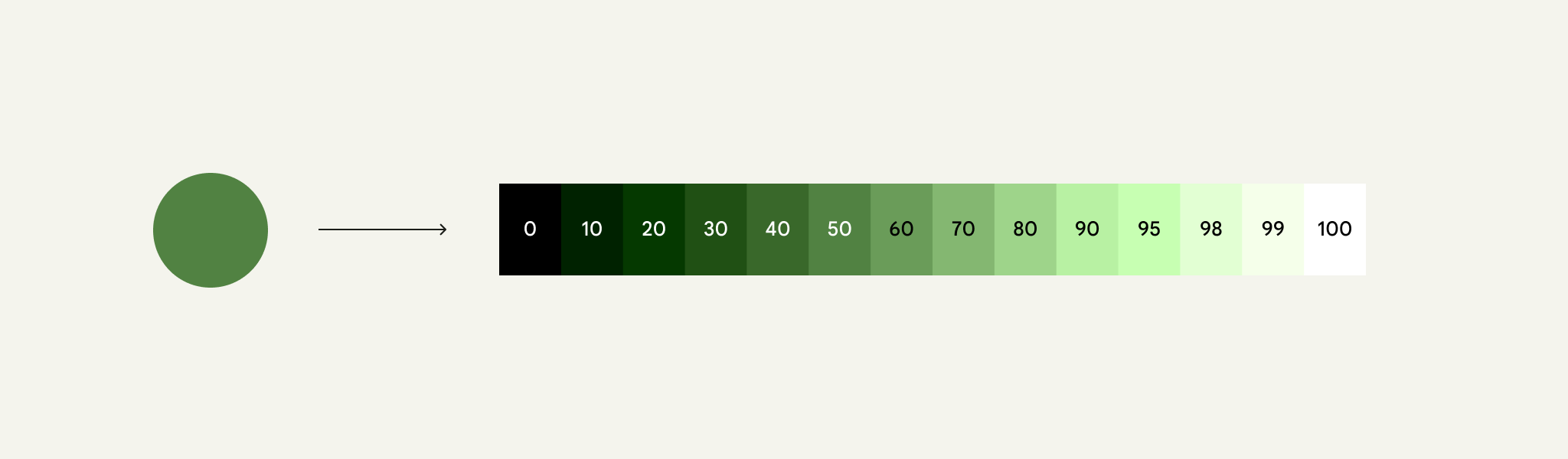

13 tons derivados de uma cor-chave.
Os valores tonais variam de 0 (preto) a 100 (branco). Quanto menor o valor tonal, mais escura a cor.

Os algoritmos de cores do Material usam essas paletas para encontrar e emparelhar tons contrastantes, formando combinações de cores acessíveis.

Como o tom descreve a claridade ou a escuridão de uma cor, ele é usado para definir relações de cores acessíveis. Essas relações estão incorporadas aos algoritmos de cores do Material.

Por exemplo, os algoritmos atribuem um tom escuro à cor do contêiner de um botão e um tom claro à cor do rótulo, garantindo que as cores tenham um contraste de 3:1.

Cores dos tons 50 e 98 usadas para a cor de preenchimento do botão e para a cor de preenchimento do fundo, criando um contraste maior que 3:1 entre um botão e seu fundo.
Usar os tons 50 e 98 para um botão e seu rótulo cria um contraste acessível de 3:1

Para um contraste ainda maior, os algoritmos atribuem tons ainda mais distantes entre si, alcançando um contraste de 7:1.

Esse é o conceito por trás dos recursos de contraste controlado pelo usuário.

Cores dos tons 30 e 98 usadas para a cor de preenchimento do botão e para a cor de preenchimento do fundo, criando um contraste maior que 7:1 entre um botão e seu fundo.
Usar os tons 30 e 98 para um botão e seu rótulo cria um contraste de 7:1

Definindo cores com matiz, croma e tom (HCT) ​

O sistema usa um espaço de cores chamado HCT, que define todas as cores usando três dimensões: matiz, croma e tom.

Alterar os valores de HCT permite manipular cores de maneiras flexíveis, mas previsíveis. Diferentemente de outros espaços de cor (como HSL ou RGB), o HCT permite manipular o matiz e o croma de uma cor sem afetar seu tom. Assista ao vídeo para saber mais:

Matiz, croma e tom são as três dimensões de cor usadas para criar esquemas de cores acessíveis

Matiz

Matiz é a percepção de uma cor como vermelho, laranja, amarelo, verde, azul, violeta e assim por diante. O matiz é quantificado por um número de 0 a 360 e forma um espectro circular (0 e 360 representam o mesmo matiz).

O espectro de matiz parece um círculo de arco-íris.
Espectro de matiz de 360 graus

Croma

Croma é o grau de coloração ou neutralidade (cinza, preto ou branco) de uma cor. O croma é quantificado por um número que vai de 0 (cinza, preto ou branco puro) ao infinito (o mais vibrante), embora os valores de croma no HCT tenham limite máximo de aproximadamente 120.

Devido a limitações biológicas e de renderização de tela, matizes e tons distintos apresentam valores máximos de croma variados.
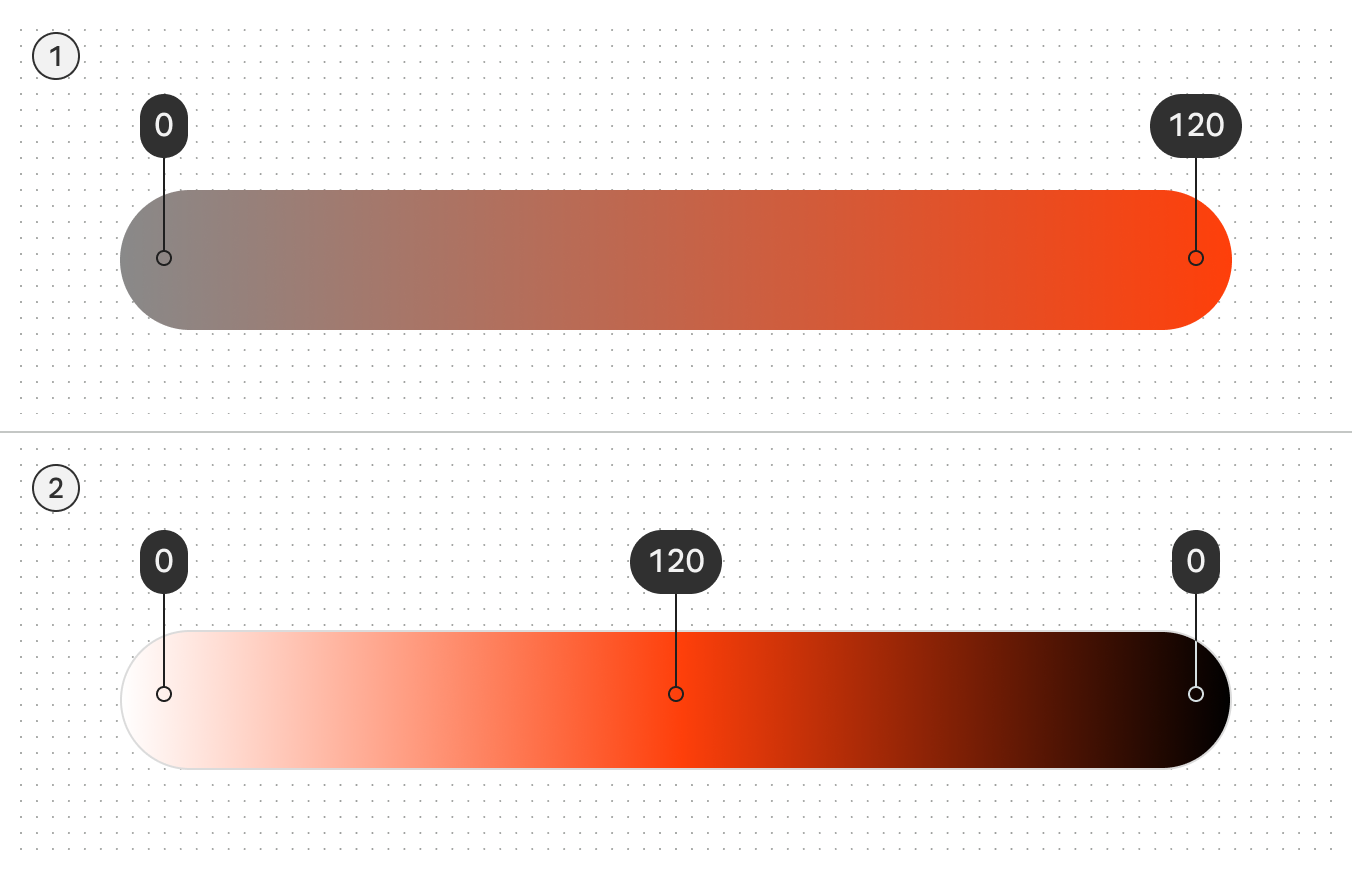
Diagrama mostrando o intervalo de croma de 120 (intensidade máxima) a 0 (cinza puro). Um segundo diagrama mostra como preto puro e branco puro também correspondem a croma 0
  1. Quanto maior a pureza da cor, maior o croma
  2. Observe como clarear e escurecer um matiz também afeta seu valor de croma

Tom

Tom é o quão claro ou escuro uma cor parece; às vezes, também é chamado de luminância. O tom é quantificado por um número de 0 (preto puro, sem luminância) a 100 (branco puro, luminância completa).

O tom é crucial para a acessibilidade visual porque determina o contraste. Cores com maior diferença de tom criam mais contraste; cores com menor diferença criam menos contraste.
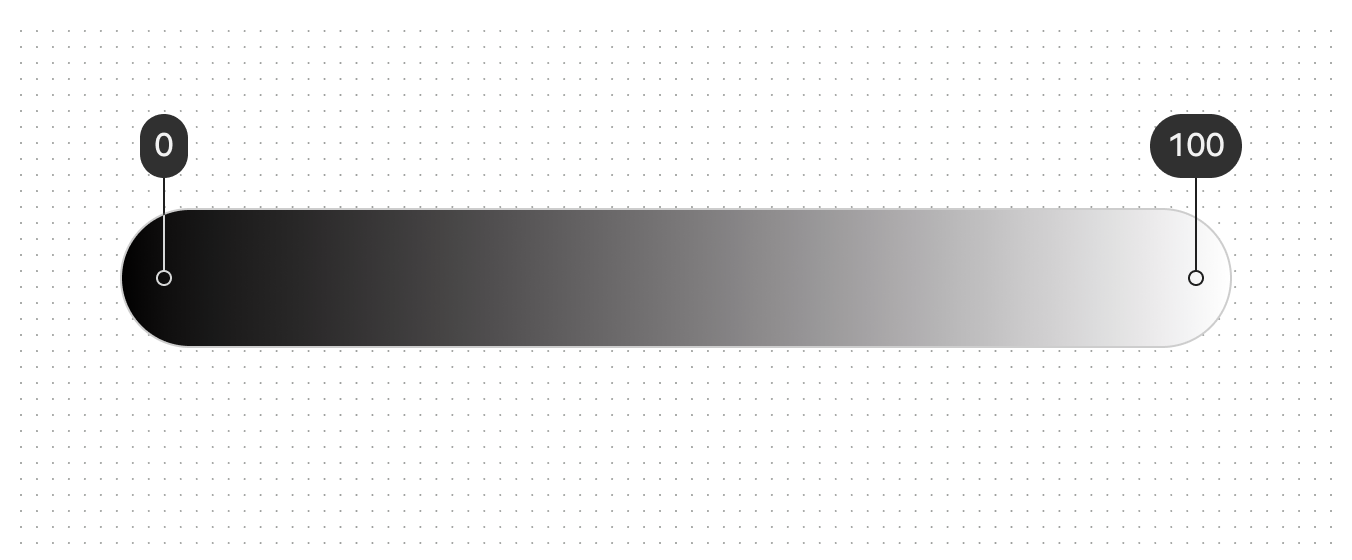
Gradiente mostrando o intervalo de tons de 1 (preto) a 100 (branco)
O tom 100 é sempre 100% branco, o tom mais claro do intervalo; o tom 0 é 100% preto, o tom mais escuro do intervalo

O HCT não é intercambiável com outros espaços de cores

Valores de modelos como matiz, saturação e luminosidade (HSL) não correspondem perfeitamente ao matiz, ao croma e ao tom (HCT) do Material. Não misture espaços de cor ao inspecionar ou ajustar cores.

Por exemplo, cores com o mesmo brilho percebido compartilham o mesmo valor de tom no HCT, mas podem ter valores de luminosidade HSL diferentes.

Três pontos de cor com o mesmo tom HCT de 78 e valores variados de luminosidade HSL de 83, 65 e 77.
Os valores de tom HCT permanecem constantes para cores com o mesmo brilho percebido, enquanto os valores de luminosidade HSL podem variar
Pager
AnteriorSistema de cores: Visão geral
PróximoFunções de cor

Distribuído sob a Licença Apache 2.0 ou CC BY 4.0.

Copyright © 2018-Present Google

https://m3.material.io/styles/color/system/how-the-system-works

Distribuído sob a Licença Apache 2.0 ou CC BY 4.0.

Copyright © 2018-Present Google