Skip to content
Material Design 3
Main Navigation
v3
v2
v1

magyar

English
简体中文
繁體中文
Español
Français
Русский
Português – Brasil
Deutsch
日本語
한국어
Italiano
Polski
Türkçe
čeština

magyar

English
简体中文
繁體中文
Español
Français
Русский
Português – Brasil
Deutsch
日本語
한국어
Italiano
Polski
Türkçe
čeština

Megjelenés

Sidebar Navigation

Alapok

Akadálymentesség

Áttekintés: Alapelvek

Áttekintés: Kisegítő technológia

Tervezés: Áttekintés

Tervezés: Színkontraszt

Tervezés: Szerkezet

Tervezés: Folyamatáramlás

Tervezés: Elemek

Írás és szöveg: bevált gyakorlatok

Írás és szöveg: Szöveg csonkítása

Írás és szöveg: Szöveg átméretezése

Fejlesztés mindenki számára: felhasználói igények

Tervezés mindenkinek: Közös tervezés

Tartalomtervezés

Áttekintés

Alternatív szöveg

Globális szövegírás: Áttekintés

Globális szövegírás: Szóhasználat

Értesítések

Stílusútmutató: UX-szövegírási bevált gyakorlatok

Stílusútmutató: Szóhasználat

Stílusútmutató: Nyelvtan és írásjelek

A Material testreszabása

Eszközök

Okosórák tervezése: Áttekintés

Az okosórák tervezése: Alapok

Okosórák tervezése: Stílusok

Okosórák tervezése: Elrendezés

XR

Immerzív XR tervezése: Áttekintés

Tervezés magával ragadó XR-élményhez: Interakció

Immerzív XR tervezése: Elrendezés

Immerzív XR-tervezés: Akadálymentesség

XR-komponensek: Áttekintés

XR-komponensek: Alkalmazássávok

XR-összetevők: Párbeszédablakok

XR-komponensek: Navigációs sáv

XR-komponensek: Navigációs sín

XR-összetevők: Eszköztárak

Design tokenek: áttekintés

Design tokenek: A tokenek használata

Interakció

Gesztusok

Beviteli eszközök: Alapok

Kijelölés: Áttekintés

Állapotok: Áttekintés

Állapotok: Állapotrétegek

Állapotok: Az állapotok alkalmazása

Elrendezés

Elrendezés: áttekintés

Elrendezés áttekintése: Az elrendezés részei

Elrendezés áttekintése: Adaptív tervezés

Scaffold: Áttekintés

Scaffold: Sávok

Scaffold: Oldalsávok

Scaffold: Panelek

Rács és térköz: Áttekintés

Rácsok és térközök: Rácsok

Rácsok és térközök: Térközök

Rácsok és térközök: Sűrűség

Töréspontok: Áttekintés

Töréspontok: Kompakt

Töréspontok: Közepes

Breakpointok: Kibővített

Töréspontok: Nagy és extra nagy

Kétirányúság és RTL

Kanonikus elrendezési példák: Áttekintés

Kanonikus elrendezési példák: Hírfolyam

Kanonikus elrendezési példák: Lista–részlet

Kanonikus elrendezési példák: Támogató panel

Használhatóság: Áttekintés

Használhatóság: Az M3 Expressive alkalmazása

Material A–Z

Stílusok

Szín

Színrendszer: Áttekintés

Színrendszer: Hogyan működik a rendszer

Színszerepek

Színsémák

Színséma kiválasztása

Statikus színsémák: Baseline

Statikus színsémák: Egyéni márka

Dinamikus színsémák: Forrás kiválasztása

Dinamikus színsémák: Felhasználó által generált forrás

Dinamikus színsémák: Tartalomalapú forrás

Speciális testreszabások: Áttekintés

Haladó testreszabások: Színek alkalmazása

Speciális testreszabások: Új színek meghatározása

Speciális testreszabások: Meglévő színek módosítása

Színforrások

Eleváció: Áttekintés

Eleváció: Az eleváció alkalmazása

Kiemelés: Tokenek

Ikonok: Áttekintés

Ikonok: Ikontervezés

Ikonok alkalmazása

Mozgás

Mozgásfizikai rendszer: hogyan működik

Mozgásfizikai rendszer: Specifikációk

Easing és időtartam: Az easing és az időtartam alkalmazása

Easing és időtartam: Tokenek és specifikációk

Átmenetek: Átmeneti minták

Átmenetek: Az átmenetek alkalmazása

Alak: Áttekintés és alapelvek

Alak: Sarokrádiusz-skála

Alak: Alakátalakulás

Térköz: Áttekintés

Térköz: A térközök alkalmazása

Térköz: Tokenek

Tipográfia: Áttekintés

Tipográfia: Betűtípusok

Tipográfia: Típusskála és tokenek

Tipográfia: A tipográfia alkalmazása

Tipográfia: Szerkesztői tipográfiai megoldások

Komponensek

Alkalmazássávok: Áttekintés

Alkalmazássávok: Specifikációk

Alkalmazássávok: irányelvek

Alkalmazássávok: Akadálymentesség

Jelvények: Áttekintés

Jelvények: Specifikációk

Jelvények: irányelvek

Jelvények: Akadálymentesség

Gombok

Az összes gomb

Gombcsoportok: Áttekintés

Gombcsoportok: specifikációk

Gombcsoportok: Irányelvek

Gombcsoportok: Akadálymentesség

Gombok: Áttekintés

Gombok: Specifikációk

Gombok: irányelvek

Gombok: Akadálymentesség

Kiterjesztett FAB-ok: Áttekintés

Kiterjesztett FAB-ok: Specifikációk

Kiterjesztett FAB-ok: irányelvek

Kiterjesztett FAB-ok: Akadálymentesség

FAB-menü: Áttekintés

FAB-menü: Specifikációk

FAB-menü: Útmutató

FAB-menü: Akadálymentesség

Lebegő műveletgombok (FAB-ok): Áttekintés

Lebegő műveletgombok (FAB-ok): Specifikációk

Lebegő műveletgombok (FAB-ok): Útmutató

Lebegő műveletgombok (FAB-ok): Akadálymentesség

Ikongombok: Áttekintés

Ikongombok: Specifikációk

Ikongombok: Irányelvek

Ikongombok: Akadálymentesség

Szegmentált gombok: áttekintés

Szegmentált gombok: specifikációk

Szegmentált gombok: irányelvek

Szegmentált gombok: Akadálymentesség

Osztott gombok: Áttekintés

Osztott gombok: Specifikációk

Osztott gombok: Irányelvek

Osztott gombok: Akadálymentesség

Kártyák: Áttekintés

Kártyák: specifikációk

Kártyák: Útmutató

Kártyák: Akadálymentesség

Körhinta: Áttekintés

Körhinta: specifikációk

Körhinta: Irányelvek

Körhinta: Akadálymentesség

Jelölőnégyzet: Áttekintés

Jelölőnégyzet: Specifikációk

Jelölőnégyzet: Irányelvek

Jelölőnégyzet: Akadálymentesség

Chipek: Áttekintés

Chipek: Specifikációk

Chipek: Irányelvek

Chipek: Akadálymentesség

Dátum- és időválasztók

Dátumválasztók: Áttekintés

Dátumválasztók: Specifikációk

Dátumválasztók: Útmutató

Dátumválasztók: Akadálymentesség

Időválasztók: Áttekintés

Időválasztók: Specifikációk

Időválasztók: Irányelvek

Időválasztók: akadálymentesség

Párbeszédablakok: Áttekintés

Párbeszédablakok: specifikációk

Párbeszédablakok: Irányelvek

Párbeszédablakok: akadálymentesség

Elválasztó: Áttekintés

Elválasztó: specifikációk

Elválasztó: irányelvek

Elválasztó: Akadálymentesség

Listák: Áttekintés

Listák: Specifikációk

Listák: Irányelvek

Listák: Akadálymentesség

Betöltés- és folyamatjelzők

Betöltésjelző: Áttekintés

Betöltésjelző: Specifikációk

Betöltésjelző: Irányelvek

Betöltésjelző: Akadálymentesség

Folyamatjelzők: Áttekintés

Folyamatjelzők: Specifikációk

Folyamatjelzők: Irányelvek

Folyamatjelzők: Akadálymentesség

Menük: áttekintés

Menük: Specifikációk

Menük: Irányelvek

Menük: Akadálymentesség

Navigáció

Navigációs sáv: Áttekintés

Navigációs sáv: Specifikációk

Navigációs sáv: irányelvek

Navigációs sáv: Akadálymentesség

Navigációs fiók: Áttekintés

Navigációs fiók: specifikációk

Navigációs fiók: Útmutató

Navigációs fiók: Akadálymentesség

Navigációs sín: Áttekintés

Navigációs sín: Specifikációk

Navigációs sín: Irányelvek

Navigációs sín: Akadálymentesség

Választógomb: Áttekintés

Választógomb: specifikációk

Választógomb: Irányelvek

Választógomb: Akadálymentesség

Keresés: Áttekintés

Keresés: Specifikációk

Keresés: Irányelvek

Keresés: Akadálymentesség

Panelek

Alsó lapok: Áttekintés

Alsó lapok: Specifikációk

Alsó lapok: Irányelvek

Alsó lapok: Akadálymentesség

Oldalsó lapok: Áttekintés

Oldalsó lapok: specifikációk

Oldalsó lapok: Irányelvek

Oldalsó lapok: Akadálymentesség

Csúszkák: Áttekintés

Csúszkák: Specifikációk

Csúszkák: Irányelvek

Csúszkák: Akadálymentesség

Snackbar: Áttekintés

Snackbar: Specifikációk

Snackbar: Irányelvek

Snackbar: Akadálymentesség

Kapcsoló: áttekintés

Kapcsoló: Specifikációk

Kapcsoló: Irányelvek

Kapcsoló: Akadálymentesség

Fülek: Áttekintés

Fülek: specifikációk

Fülek: irányelvek

Fülek: Akadálymentesség

Szövegmezők: áttekintés

Szövegmezők: specifikációk

Szövegmezők: Irányelvek

Szövegmezők: Akadálymentesség

Eszköztárak: Áttekintés

Eszköztárak: Specifikációk

Eszköztárak: Irányelvek

Eszköztárak: Akadálymentesség

Eszköztippek: Áttekintés

Eszköztippek: Specifikációk

Eszköztippek: Irányelvek

Eszköztippek: Akadálymentesség

Ezen az oldalon

Színrendszer: Hogyan működik a rendszer ​

Hozzon létre akadálymentes, személyre szabott színsémákat, amelyek a termék hierarchiáját, állapotát és márkajellegét közvetítik

Mint a számozott kifestő ​

Képzelje el a termék képernyőjét úgy, mint egy számozott kifestőt:

  • A képernyő minden eleméhez tartozik egy szám
  • Minden számhoz tartozik egy hozzárendelt szín
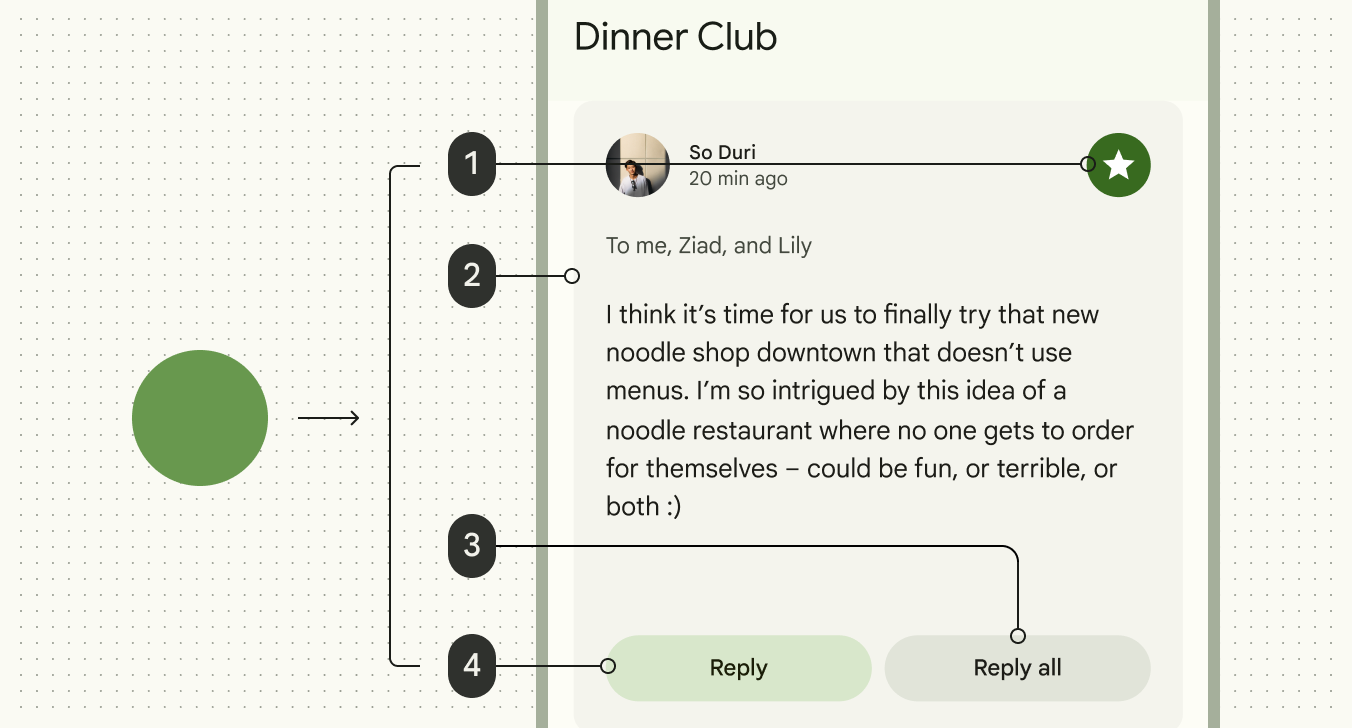
A felhasználói felület „röntgennézetben”, ahol minden elem szín helyett egy számot kap
A felhasználói felület minden részéhez egy „szám” van rendelve, és minden „számhoz” egy szín tartozik

Minden „számhoz” választhat színt kézzel, hogy statikus színsémát hozzon létre.

Zöld ikongomb a felhasználói felületen, amelyhez színválasztóval kézzel kiválasztott szín van rendelve
A statikus színek kézzel kiválasztottak, mint például ez a zöld ikongomb

A Material dinamikus színrendszerével azonban egyetlen forrásból automatikusan generálhat egy teljes, akadálymentes színpalettát minden „számhoz”.

Ez a forrás lehet a felhasználó háttérképe vagy alkalmazáson belüli tartalom, például képanyag. Ha a forrás megváltozik, a termék színei is ennek megfelelően frissülnek.
Kép, amely bemutatja, hogyan alkalmazódik automatikusan egy forrásszín minden „számra”
A színek dinamikusan generálódnak a felhasználó háttérképéből vagy az alkalmazáson belüli tartalomból

A dinamikus szín megjelenését a termékben a következőkkel szabhatja testre:

  • A színforrás beállítása
  • Statikus vagy harmonizált színek hozzáadása
  • Annak módosítása, hogy mely „számok” mely elemekhez rendelődnek
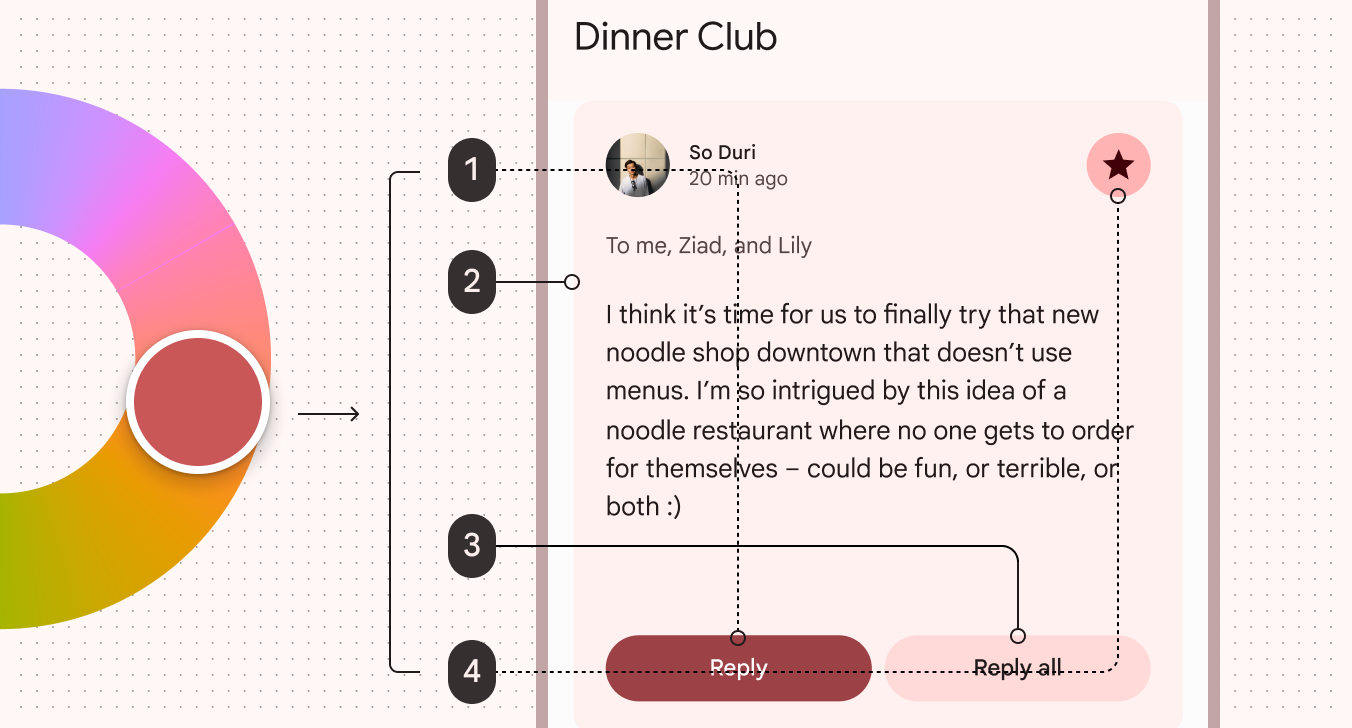
Ismerje meg a haladó szintű testreszabási lehetőségeket

Kép egy színkerékről, ahol világos piros színt választanak ki, amely aztán kitölti a felhasználói felületet. Ebben a példában néhány felhasználói felületi elem más „számokhoz” van hozzárendelve.
A színforrás módosítható, ami automatikusan megváltoztatja a színsémát. A felhasználói felület elemeihez más „számok” rendelhetők.

Alapfogalmak ​

Színszerep ​

A számozott kifestő „számaihoz” hasonlóan a színszerepek is meghatározott felhasználói felületi elemekhez rendelődnek. Szemantikus nevük van, például primary, on primary és primary container, valamint kapcsolódó színtokenek. Tekintse meg az összes színszerepet

Dinamikus szín ​

A dinamikus szín egyetlen színt emel ki a felhasználó háttérképéből vagy az alkalmazáson belüli tartalomból, és abból akadálymentes színsémát hoz létre, amelyet a felhasználói felület elemeihez rendel. Ha a felhasználó háttérképe vagy az alkalmazáson belüli tartalom megváltozik, a felhasználói felület színei is ennek megfelelően változnak.

Statikus szín ​

Azok a felhasználói felületi színek, amelyek a felhasználó háttérképétől vagy az alkalmazáson belüli tartalomtól függetlenül nem változnak. A statikus színek kézzel kiválaszthatók vagy olyan tervezőeszközökben generálhatók, mint a Material Theme BuilderA Material Theme Builder (MTB) egy Figma-bővítmény, amely lehetővé teszi a tervezők számára, hogy szimulálják a dinamikus színekhez tartozó színkinyerési folyamatot, és egyedi tonális sémákat hozzanak létre.Material Theme Builder. Miután hozzárendelték őket a megfelelő színszerepekhez és UX-elemekhez, a színek állandóak maradnak.

Kiindulási statikus színséma ​

A Material termékek alapértelmezett statikus színsémája. Tekintse meg az alap színsémát
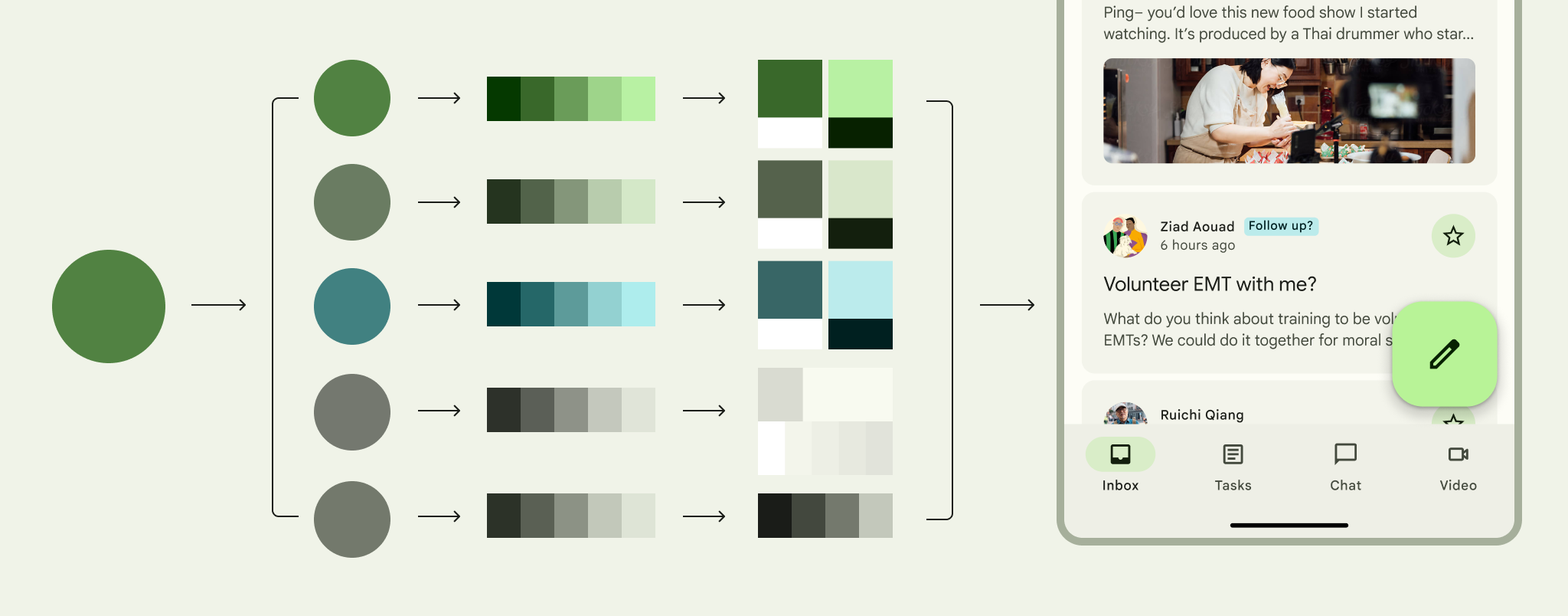
Diagram, amely a forrásszíntől a kulcsszínekig, a tonális palettákig, a színszerepekig, majd a felhasználói felületig vezető lépéseket szemlélteti
A dinamikus szín folyamata automatikus. Egyetlen forrásszínből öt kulcsszín generálódik, amelyekből tonális paletták készülnek. Ezután a paletták tónusait színszerepekhez rendelik, végül ezeket a felhasználói felület elemeihez rendelik.

A rendszer dinamikus színsémákat generál a háttérképek és az alkalmazáson belüli tartalom képeinek színeiből

Hogyan generál a dinamikus szín színsémákat ​

1. Egy forrásszínnel kezdődik ​

A forrásszín háromféleképpen határozható meg.

A. Generálás háttérképből

A felhasználó által generált szín a felhasználó saját háttérképéből származik. A háttérképet digitálisan elemzik egy kvantálás nevű eljárással, és egyetlen színt választanak ki forrásszínként.

Piros forrásszín kinyerve egy háttérképből
Forrásszín a felhasználó háttérképéből

B. Generálás alkalmazáson belüli tartalomból

A tartalomalapú szín alkalmazáson belüli tartalomból származik, például albumborítóképéből, logóból vagy videóelőnézetéből.

A felhasználó által generált színhez hasonlóan a képet digitálisan elemzik kvantálással, és egyetlen színt választanak ki forrásszínként.

Kék forrásszín kinyerve egy podcast-borítóból
Forrásszín alkalmazáson belüli tartalomból

C. Kézi kiválasztás

A kézzel kiválasztott forrásszínt a tervező szándékosan jelöli ki.

Érdekesség: Az alap statikus színsémaAz alap a Material termékek alapértelmezett statikus színsémája. Tartalmaz színeket a világos és a sötét témához is.További információ az alap színsémáról kézzel kiválasztott forrásszínt használ.

Zöld forrásszín színválasztóból kiválasztva
A tervező által kézzel kiválasztott forrásszín

2. A forrásszín betáplálása egy algoritmusba ​

A dinamikus szín alapja a Material Color Utilities (MCU), egy színkezelési könyvtárkészlet, amely olyan algoritmusokat és segédprogramokat tartalmaz, amelyek segítségével színtémákat és színsémákat hozhat létre alkalmazásában.

Számos színalgoritmus létezik, de a leggyakoribbak a következők:

  • Felhasználó által generált színalgoritmus
    A felhasználó saját háttérképét használja forrásszínként. A sémához adott tónusú (világosabb vagy sötétebb) színeket rendel, a rendszertervezési döntések és a felhasználói preferenciák kombinációja alapján.
  • Tartalomalapú színalgoritmus
    A képet használja forrásszínként. A tónusokat úgy módosítja, hogy illeszkedjenek a forráskép megjelenéséhez, miközben megőrzi az akadálymentes kontrasztot.
  • Egyedi színek
    A színek szorosan követik a választott beviteli színeket, például a márkát vagy szemantikai jelentést képviselő színeket.
A felhasználó által generált színalgoritmus által létrehozott színpaletta
1. Amikor a forrásszínt a felhasználó által generált szín algoritmusa dolgozza fel, abból teljes színséma jön létre
A tartalomalapú algoritmus által létrehozott színpaletta
2. Amikor ugyanazt a forrásszínt a tartalomalapú szín algoritmusa dolgozza fel, kissé eltérő színsémát hoz létre. Néhány tónus módosul, hogy jobban illeszkedjen a forráskép megjelenéséhez.
Az egyedi színalgoritmus által létrehozott színpaletta
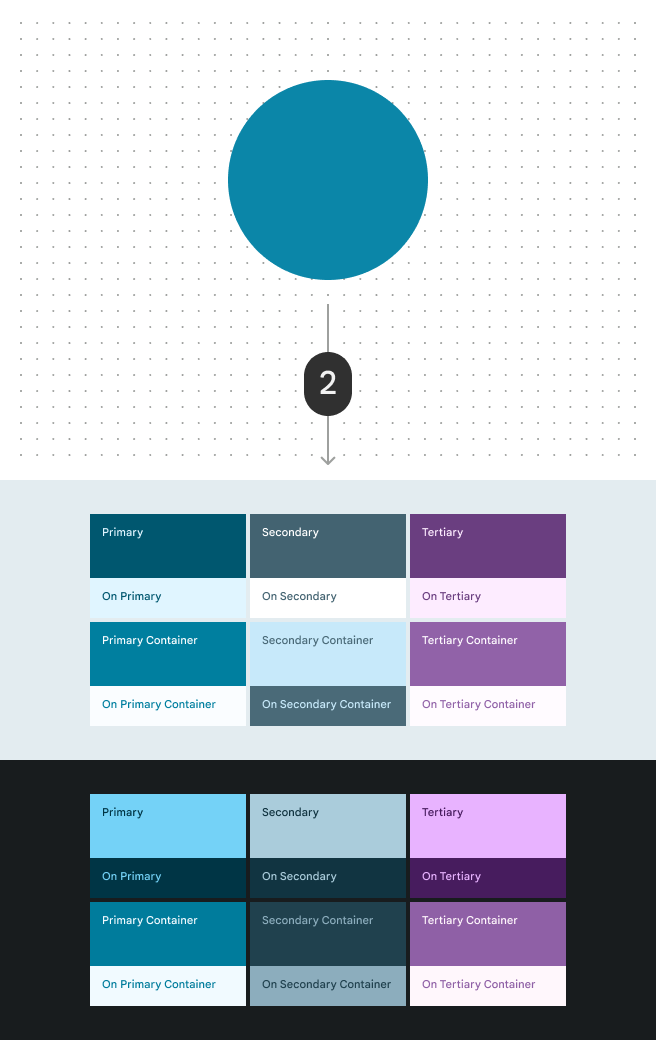
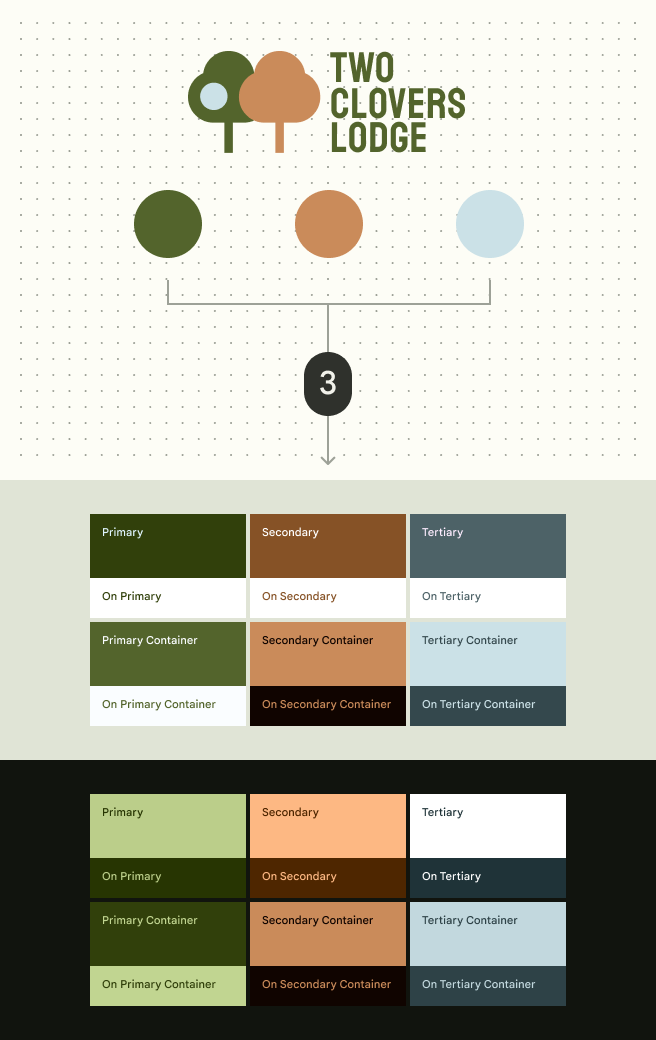
3. Az egyedi színek, például a márkaszínek, külön-külön futtathatók át az algoritmuson, hogy a márkához illő, egyedi sémát hozzanak létre

3. Az algoritmus kulcsszíneket generál ​

A Material színalgoritmusai a forrásszín színezetétA színezet azt jelzi, hogy egy szín vörösként, narancssárgaként, sárgaként, zöldként, kéként, lilaként stb. érzékelhető.További információ a színezetről, színességről és tónusról és színességétA színesség azt fejezi ki, milyen élénk vagy semleges (szürke, fekete vagy fehér) egy szín.További információ a színezetről, színességről és tónusról módosítják, hogy öt kiegészítő kulcsszínt generáljanak.

  1. Primary
  2. Secondary
  3. Tertiary
  4. Neutral
  5. Neutral variant
Diagram, amelyen egy forrásszín öt kulcsszínt generál: primary, secondary, tertiary, neutral és neutral variant
Egy forrásszín öt kulcsszínt generál

4. Az algoritmus tonális palettákat hoz létre ​

A rendszer ezután a tónusA tónus azt fejezi ki, milyen világosnak vagy sötétnek tűnik egy szín. A tónust néha luminanciának is nevezik.További információ a színezetről, színességről és tónusról és a színességA színesség azt fejezi ki, milyen élénk vagy semleges (szürke, fekete vagy fehér) egy szín.További információ a színezetről, színességről és tónusról értékeit módosítja, hogy minden kulcsszínhez tonális palettát hozzon létre. A paletták színei 0 és 100 között, 10-es lépésekben, valamint 95, 98 és 99 értékekkel vannak számozva. Bizonyos paletták ennél több értéket is tartalmaznak.

Primary, secondary, tertiary, neutral és neutral variant tonális paletták, 13 tónuslépéssel
Minél kisebb a tónusérték, annál sötétebb a szín

5. Az algoritmus tónusokat rendel a színszerepekhez ​

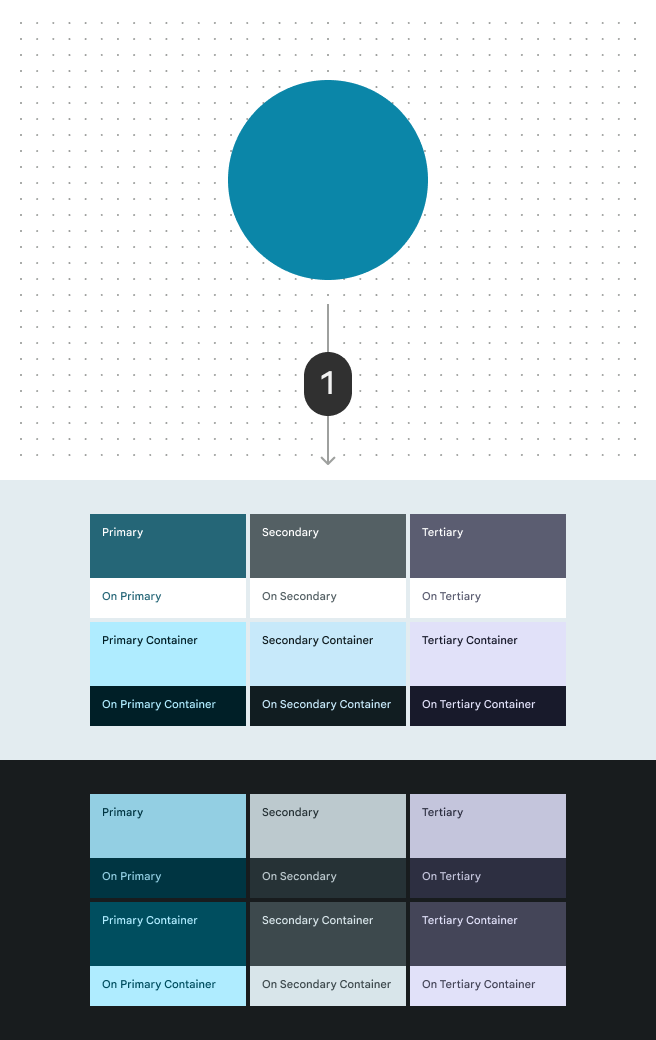
Az algoritmus akadálymentes színviszonyokatPéldául egy sötét felületi színt algoritmikusan párosít egy világos címkeszínnel, így a felhasználói felület automatikusan megfelel a kontrasztkövetelményeknek.További információ a színviszonyokról használ, hogy meghatározott tónusokat rendeljen a 26 színszerephezA színszerepek hangsúly, tárolótípus és más elemekhez való viszony alapján vannak a felhasználói felület elemeihez rendelve. Ez biztosítja a megfelelő kontrasztot és használatot bármely színsémában.További információ a színszerepekről világos és sötét témában egyaránt.

Például az algoritmus a primary40 tónust a primary színszerephez, a primary100 tónust pedig az on primary színszerephez rendeli.

Tekintse meg az összes színszerepet

Diagram, amely tónusokat rendel színszerepekhez
A tonális paletta tónusai különböző színszerepekhez vannak rendelve
Diagram a tonális palettákról, amelyek a világos és sötét témák összes színszerepéhez vannak rendelve
Az öt tonális paletta színei színszerepekhez vannak rendelve. Például a primary színszerepek a primary tonális palettából, a surface színszerepek pedig a neutral tonális palettából származnak.

A sötét témaA sötét téma a felhasználói felület alacsony fényű változata, amely többnyire sötét felületeket jelenít meg. színei is automatikusan hozzárendelődnek, így az alkalmazások ugyanazzal a színszerepkészlettel kapják meg a világos és a sötét témát.

A sötét téma színeinek diagramja
Ugyanazok a színszerepek használatosak a világos és a sötét témában

6. Az új színek alkalmazása a felhasználói felületen ​

A 26 szabványos színszerepet már hozzárendelték a felhasználói felület elemeihez. Amikor új forrásszínt választanak, a felhasználói felület színei dinamikusan megváltoznak.

Az összes színszerep diagramja, valamint egy példa arra, hogyan nézne ki a felhasználói felületre alkalmazva
A felhasználói felülethez rendelt színszerepek

A színszerepek három kontrasztszintet támogatnak ​

A világos és sötét témán kívül a színszerepek három kontrasztszintet is támogatnak. Ez segít a felhasználóknak kiválasztani a látásukhoz legjobban illő kontrasztbeállítást:

  • Normál (alapértelmezett)
  • Közepes
  • Magas

A normál kontraszt a magas és alacsony kontrasztú elemek használatával hangsúlyozza a vizuális hierarchiát. A látássérült felhasználók közepes vagy magas kontrasztszintet választhatnak, hogy jobb támogatást kapjanak.

E-mail alkalmazás normál kontraszttal.

Normál kontraszt

Az alap színséma vegyes kontrasztszinteket használ a kognitív terhelés csökkentésére

E-mail alkalmazás közepes kontraszttal.

Közepes kontraszt

Legalább 3:1 kontrasztarányt biztosít azoknak, akiknek nagyobb kontrasztra van szükségük; a még nagyobb kontraszt azonban a halációhoz hasonló jelenségek miatt vizuális kényelmetlenséget okozhat számukra.
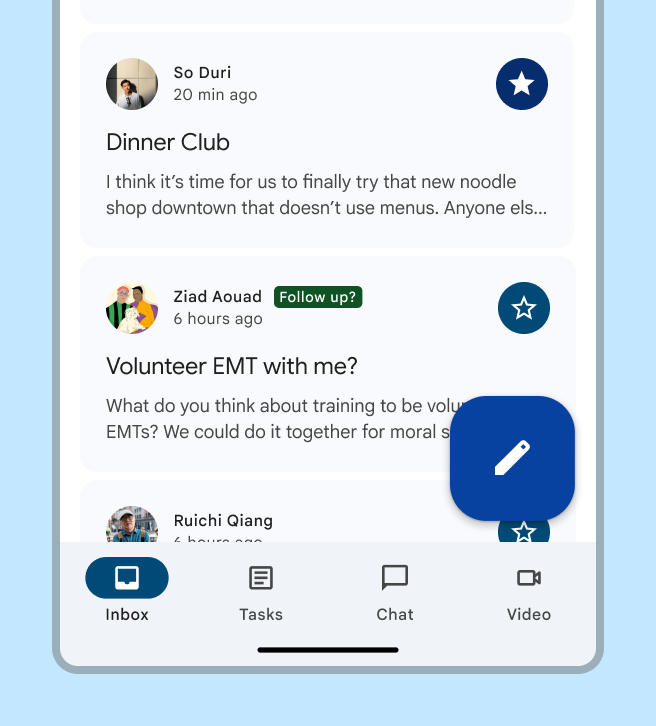
E-mail alkalmazás magas kontraszttal.

Magas kontraszt

Tovább hangsúlyozza a lényeges elemeket 7:1 kontrasztaránnyal, csökkentve a vizuális zavaró tényezőket, hogy a felhasználók jobban összpontosíthassanak. A magas kontrasztot például a kártya tartalmára, nem pedig a kártya konténerére alkalmazzák.

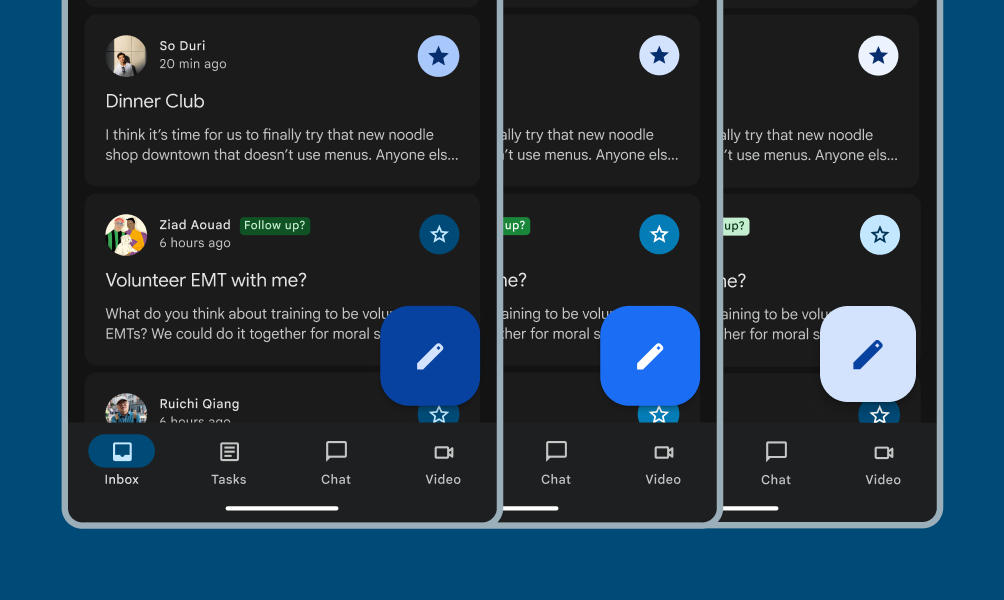
A kontrasztbeállítások automatikusan érvényesülnek a világos és a sötét témában egyaránt.
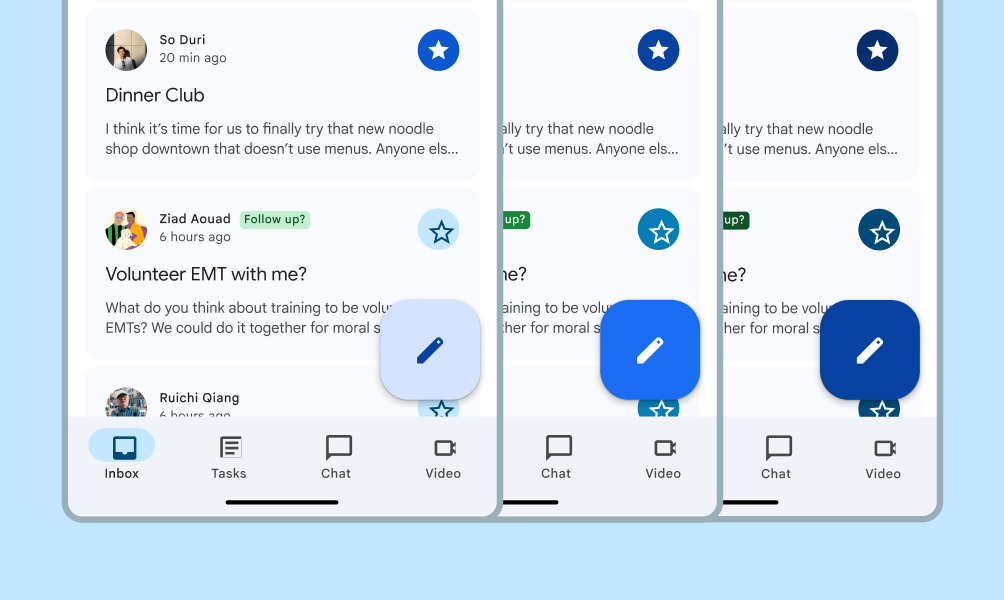
Ugyanaz a levelezőalkalmazás három kontrasztszinten, mind világos témában.
Világos téma
Ugyanaz a levelezőalkalmazás három kontrasztszinten, mind sötét témában.
Sötét téma

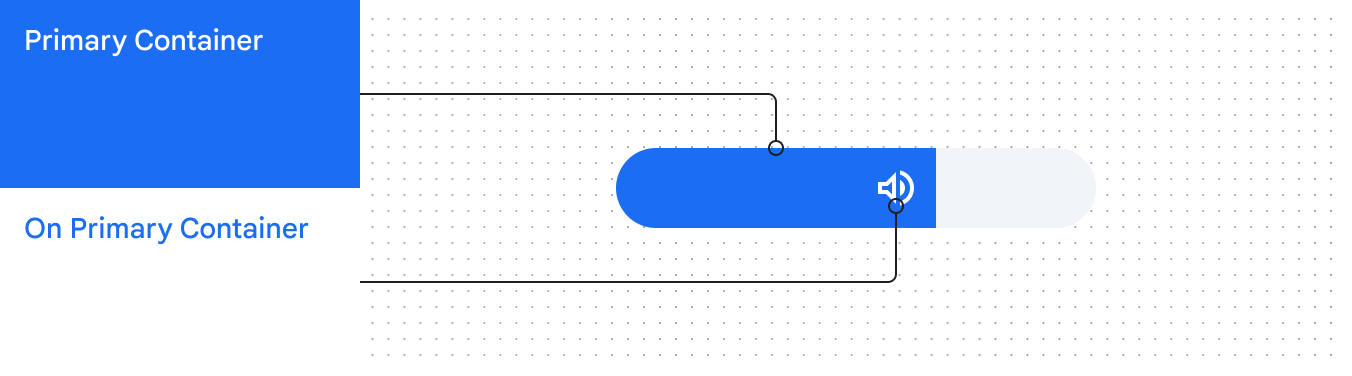
Az egyéni komponensek a Material megfelelő színszerepeivelA színszerepek hangsúly, tárolótípus és más elemekhez való viszony alapján vannak a felhasználói felület elemeihez rendelve. Ez biztosítja a megfelelő kontrasztot és használatot bármely színsémában.További információ a színszerepekről támogathatják a kontrasztszinteket. Használja például a primary container és az on primary container színszerepeket.

A színszerepek egyéni komponensekre való alkalmazásához használjon design tokeneketA design tokenek minden felhasználói felületi elem építőelemei. Ugyanazokat a tokeneket használják a tervekben, az eszközökben és a kódban.További információ a design tokenekről.

Egyéni hangerő-csúszka komponens, amely a Primary Container és az On Primary Container színszerepeket használja, és színei automatikusan változnak normál kontrasztnál.
A primary container és az on primary container színszerepeket használó egyéni hangerő-csúszka támogathatja a kontrasztszinteket

Egyéni hangerő-csúszka komponens, amely a Primary Container és az On Primary Container színszerepeket használja, és színei automatikusan változnak normál kontrasztnál.
Közepes és más kontrasztszinteken ezek a színszerepek biztosítják a szükséges színértékeket

Akadálymentes tónusok párosítása ​

A rendszer a színezet, a színesség és a tónus (HCTA HCT olyan színtér, amely minden színt három dimenzió – színezet, színesség és tónus – számértékeinek hozzárendelésével határoz meg.További információ a színezetről, színességről és tónusról) értékeit módosítja, hogy minden színhez tonális palettát hozzon létre 0-tól 100-ig terjedő tónusokkal.

A színek korlátait a fizikai törvények, az emberi látás biológiai korlátai vagy a képernyő színmegjelenítési korlátai határozzák meg. Például bizonyos színezetek adott színesség vagy tónus mellett nem létezhetnek. A színkorlátok miatt az élénk világoskékhez vagy élénk világospiroshoz hasonló színek nem hozhatók létre. Ezért a színesség értéke egy tonális paletta bizonyos tónusainál növekedhet vagy csökkenhet.
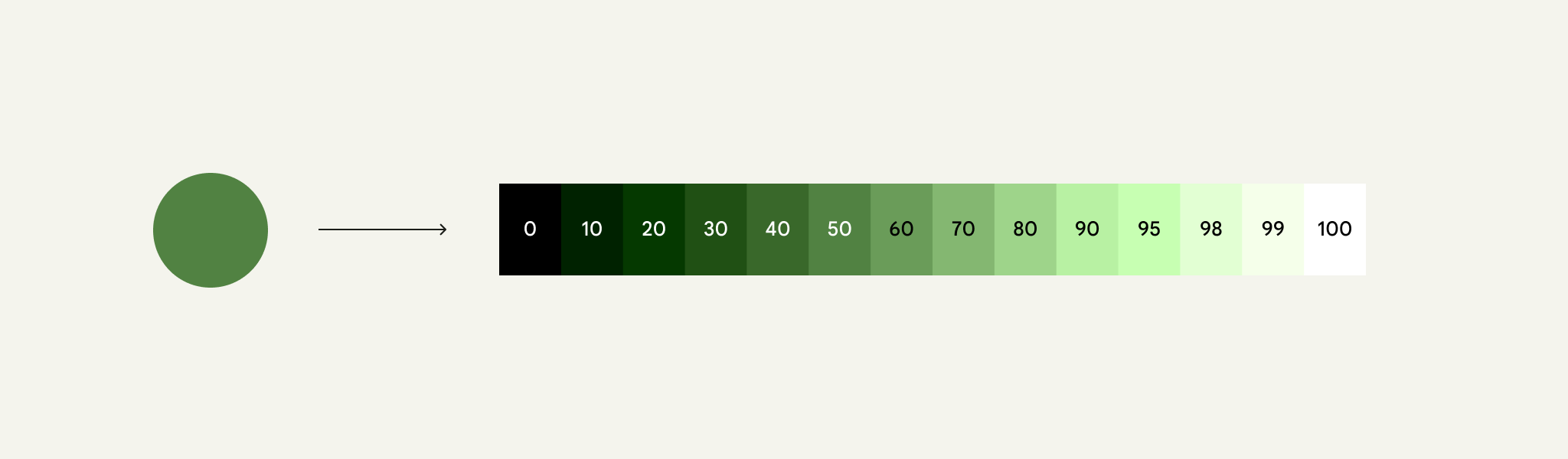

Egy kulcsszínből származtatott 13 tónus.
A tónusértékek 0-tól (fekete) 100-ig (fehér) terjednek. Minél kisebb a tónusérték, annál sötétebb a szín.

A Material színalgoritmusai ezeket a palettákat használják kontrasztos tónusok megtalálására és párosítására, ezzel akadálymentes színkombinációkat hoznak létre.

Mivel a tónus egy szín világosságát vagy sötétségét írja le, az akadálymentes színviszonyok meghatározására használják. Ezek a viszonyok be vannak építve a Material színalgoritmusaiba.

Például az algoritmusok sötét tónust rendelnek a gomb konténerének színéhez, világos tónust pedig a címkéjének színéhez, hogy a kettő között 3:1 legyen a kontraszt.

A gomb kitöltőszínéhez és a háttér kitöltőszínéhez használt 50-es és 98-as tónusok színei 3:1-nél nagyobb kontrasztot hoznak létre a gomb és a háttér között.
Az 50-es és 98-as tónusok használata egy gombhoz és annak címkéjéhez akadálymentes 3:1 kontrasztot hoz létre

Még nagyobb kontraszt érdekében az algoritmusok egymástól távolabb eső tónusokat rendelnek hozzá, hogy 7:1 kontrasztot érjenek el.

A felhasználó által vezérelt kontraszt funkció erre az elvre épül.

A gomb kitöltőszínéhez és a háttér kitöltőszínéhez használt 30-as és 98-as tónusok színei 7:1-nél nagyobb kontrasztot hoznak létre a gomb és a háttér között.
A 30-as és 98-as tónusok használata egy gombhoz és annak címkéjéhez 7:1 kontrasztot hoz létre

Színek meghatározása színezet, színesség és tónus (HCT) alapján ​

A rendszer egy HCT nevű színteret használ, amely minden színt három dimenzió – színezet, színesség és tónus – segítségével határoz meg.

A HCT-értékek módosításával a színek rugalmasan, mégis kiszámítható módon alakíthatók. Más színterekkel (például HSL vagy RGB) ellentétben a HCT lehetővé teszi egy szín színezetének és színességének módosítását anélkül, hogy ez befolyásolná a tónusát. Ha többet szeretne megtudni, nézze meg a következő videót:

A színezet, a színesség és a tónus az a három színdimenzió, amelyet az akadálymentes színsémák létrehozásához használnak

Színezet

A színezet azt jelzi, hogy egy szín vörösként, narancssárgaként, sárgaként, zöldként, kéként, lilaként stb. érzékelhető. A színezetet 0–360 közötti szám jellemzi, és a spektrum körkörös (a 0 és a 360 érték azonos színezetet jelent).

A színezet spektruma szivárványos körhöz hasonlít.
360 fokos színezet-spektrum

Színesség

A színesség azt fejezi ki, milyen élénk vagy semleges (szürke, fekete vagy fehér) egy szín. A színességet 0-tól (teljesen szürke, fekete vagy fehér) a végtelenig (legélénkebb) terjedő szám határozza meg, bár a HCT-ben a színességértékek legfeljebb körülbelül 120-ig terjednek.

A biológiai és a képernyőmegjelenítési korlátok miatt a különböző színezetek és tónusok eltérő maximális színességértékekkel rendelkeznek.
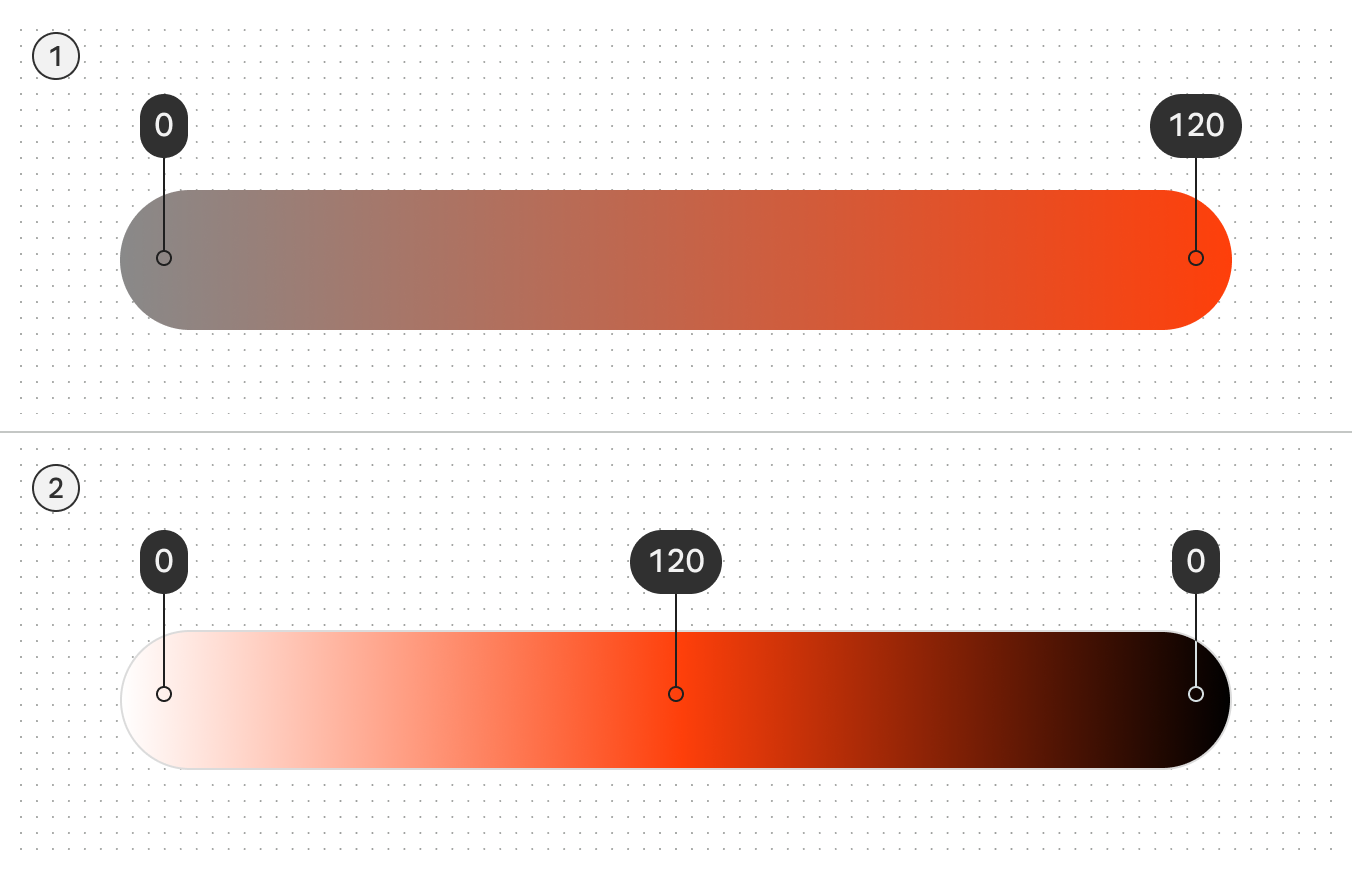
Diagram a színesség 120 (maximális intenzitás) és 0 (tiszta szürke) közötti tartományáról. Egy második diagram bemutatja, hogy a tiszta fekete és a tiszta fehér szintén 0 színességnek felelnek meg
  1. Minél nagyobb a szín élénksége, annál nagyobb a színesség
  2. Figyelje meg, hogy egy színezet világosítása és sötétítése hogyan befolyásolja a színesség értékét is

Tónus

A tónus azt fejezi ki, milyen világosnak vagy sötétnek tűnik egy szín. A tónust néha luminanciának is nevezik. A tónust 0-tól (tiszta fekete, nincs luminancia) 100-ig (tiszta fehér, teljes luminancia) terjedő szám határozza meg.

A tónus kulcsfontosságú a vizuális akadálymentesség szempontjából, mert meghatározza a kontrasztot. A nagyobb tónuseltéréssel rendelkező színek nagyobb kontrasztot hoznak létre, míg a kisebb eltérésűek kisebbet.
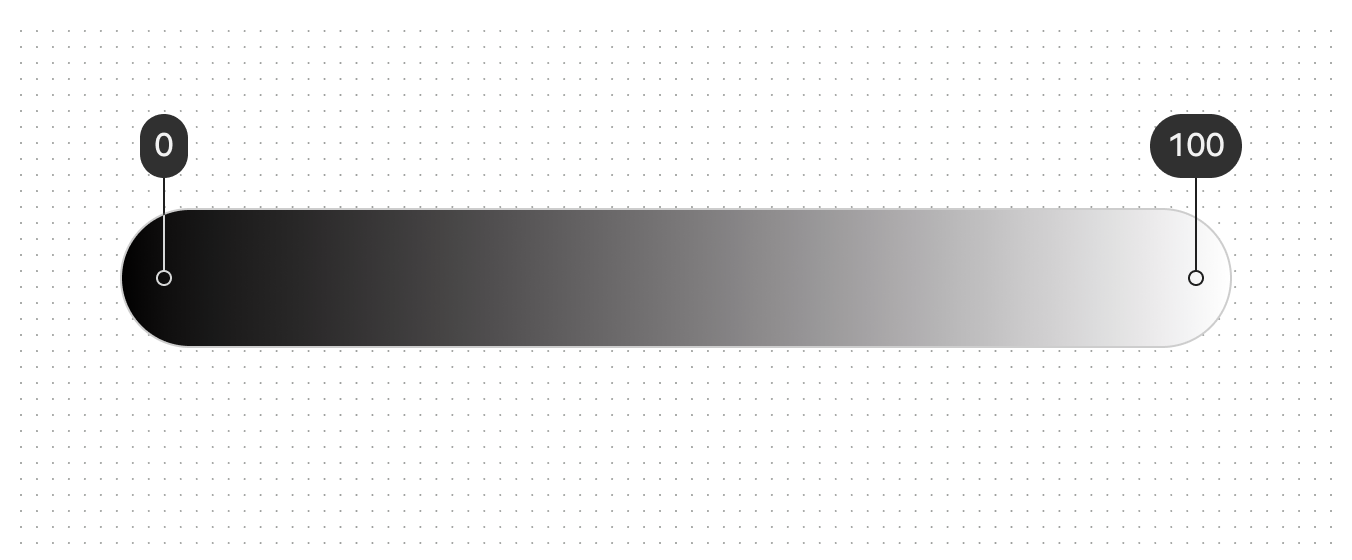
Színátmenet, amely az 1 (fekete) és 100 (fehér) közötti tónusok tartományát mutatja
A 100-as tónus mindig 100% fehér, a tartomány legvilágosabb tónusa; a 0-ás tónus 100% fekete, a tartomány legsötétebb tónusa

A HCT nem cserélhető fel más színterekkel

A színezet, telítettség és világosság (HSL) modelljeiből származó értékek nem feleltethetők meg tökéletesen a Material színezet-, színesség- és tónusértékeinek (HCT). Ne keverje össze a színtereket a színek vizsgálatakor vagy módosításakor.

Például az azonos érzékelt fényességű színek ugyanazzal a tónusértékkel rendelkeznek a HCT-ben, de eltérő HSL-világosságértékeik lehetnek.

3 színes pont azonos 78-as HCT-tónussal és eltérő HSL-világosságértékekkel: 83, 65 és 77.
A HCT tónusértékei állandóak maradnak, ha az érzékelt fényesség azonos, míg a HSL-világosságértékek változhatnak
Pager
Előző oldalSzínrendszer: Áttekintés
Következő oldalSzínszerepek

Az Apache 2.0 licenc vagy a CC BY 4.0 feltételei szerint kiadva.

Copyright © 2018-Present Google

https://m3.material.io/styles/color/system/how-the-system-works

Az Apache 2.0 licenc vagy a CC BY 4.0 feltételei szerint kiadva.

Copyright © 2018-Present Google