

System kolorów: zasada działania
Twórz spersonalizowane schematy kolorów spełniające wymagania dostępności, które oddają hierarchię, stan i identyfikację wizualną marki Twojego produktu
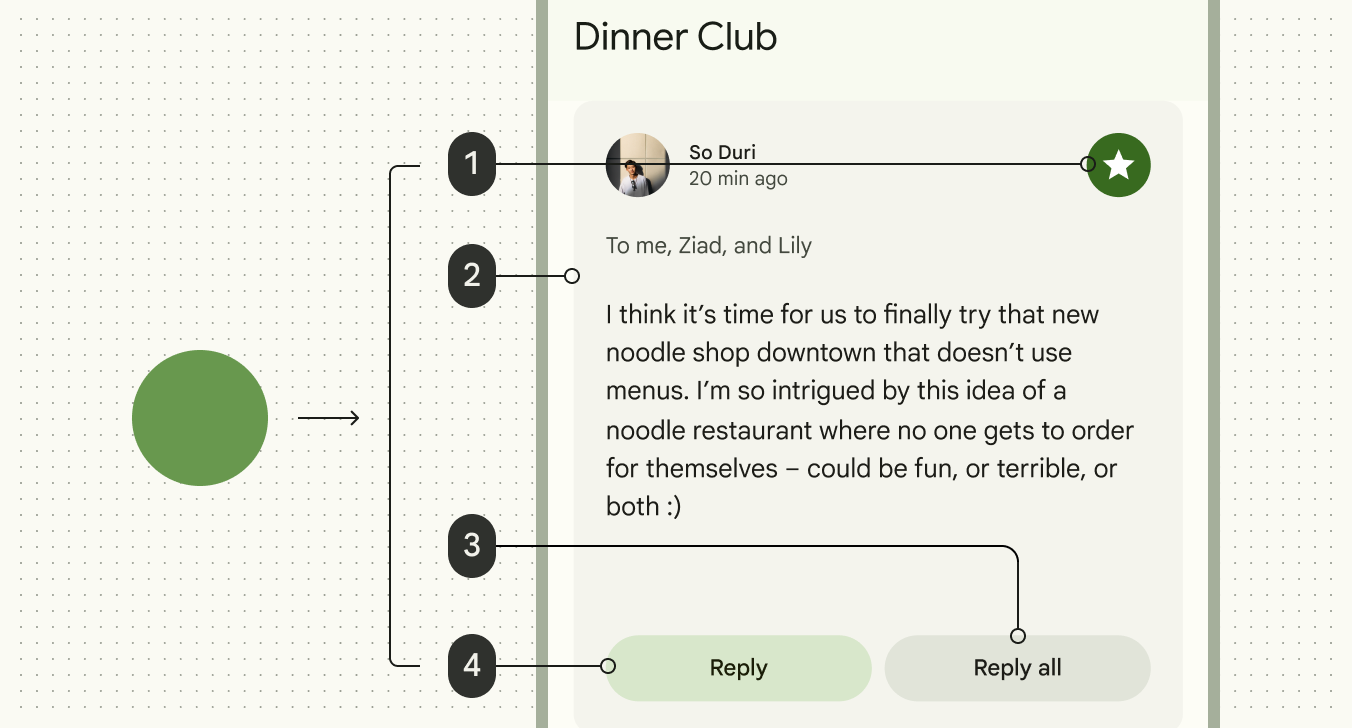
To jak malowanie po numerach
Pomyśl o ekranie swojego produktu jak o płótnie do malowania po numerach:
- Każdy element ekranu ma swój numer
- Każdemu numerowi przypisano kolor

Możesz ręcznie wybrać kolor dla każdego „numeru”, aby utworzyć statyczny schemat kolorów.

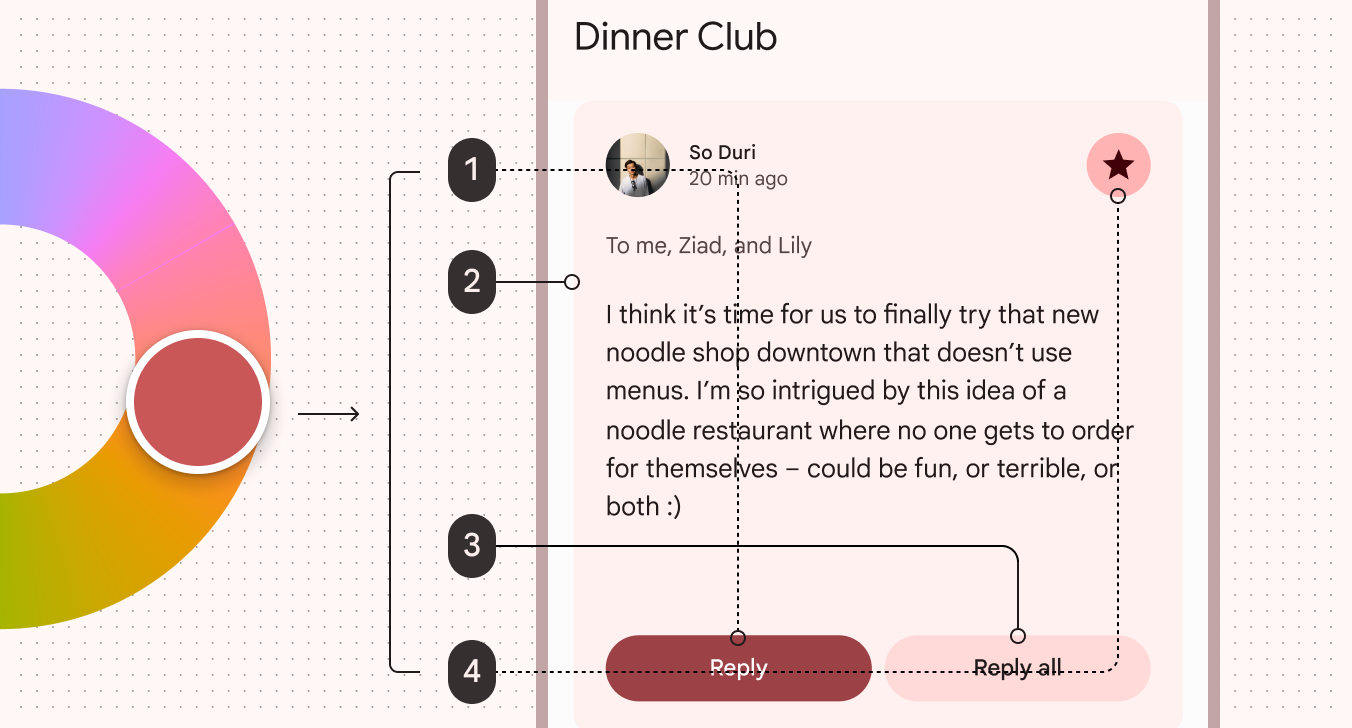
Możesz też użyć systemu dynamicznego koloru Material, aby automatycznie wygenerować z jednego źródła cały zestaw kolorów spełniających wymagania dostępności dla każdego „numeru”.
Tym źródłem może być tapeta użytkownika lub treści w aplikacji, takie jak obrazy. Jeśli źródło się zmieni, kolory produktu zostaną automatycznie zaktualizowane i dostosują się do nowego źródła.
Możesz dostosować sposób stosowania koloru dynamicznego w produkcie, wykonując następujące czynności:
- Ustawić źródło koloru
- Dodać kolory statyczne lub zharmonizowane
- Zmienić przypisanie poszczególnych „numerów” do elementów interfejsu
Podstawowe pojęcia
Rola koloru
Role kolorów, podobnie jak „numery” na płótnie do malowania po numerach, są przypisane do określonych elementów interfejsu. Mają nazwy semantyczne, takie jak primary, on primary i primary container, oraz odpowiadające im tokeny kolorów. Zobacz wszystkie role kolorów
Kolor dynamiczny
Kolor dynamiczny pobiera pojedynczy kolor z tapety użytkownika lub treści w aplikacji i tworzy schemat kolorów spełniający wymagania dostępności, a następnie przypisuje kolory do elementów interfejsu. Jeśli tapeta użytkownika lub treści w aplikacji ulegną zmianie, kolory w interfejsie zostaną odpowiednio zaktualizowane.
Kolor statyczny
Kolory interfejsu, które nie zmieniają się w zależności od tapety użytkownika lub treści w aplikacji. Kolory statyczne można wybrać ręcznie lub wygenerować w narzędziach projektowych, takich jak Material Theme Builder. Po przypisaniu do odpowiednich ról kolorów i elementów UX kolory pozostają stałe.
Bazowy kolor statyczny
Domyślny statyczny schemat kolorów dla produktów Material. Zobacz bazowy schemat kolorów
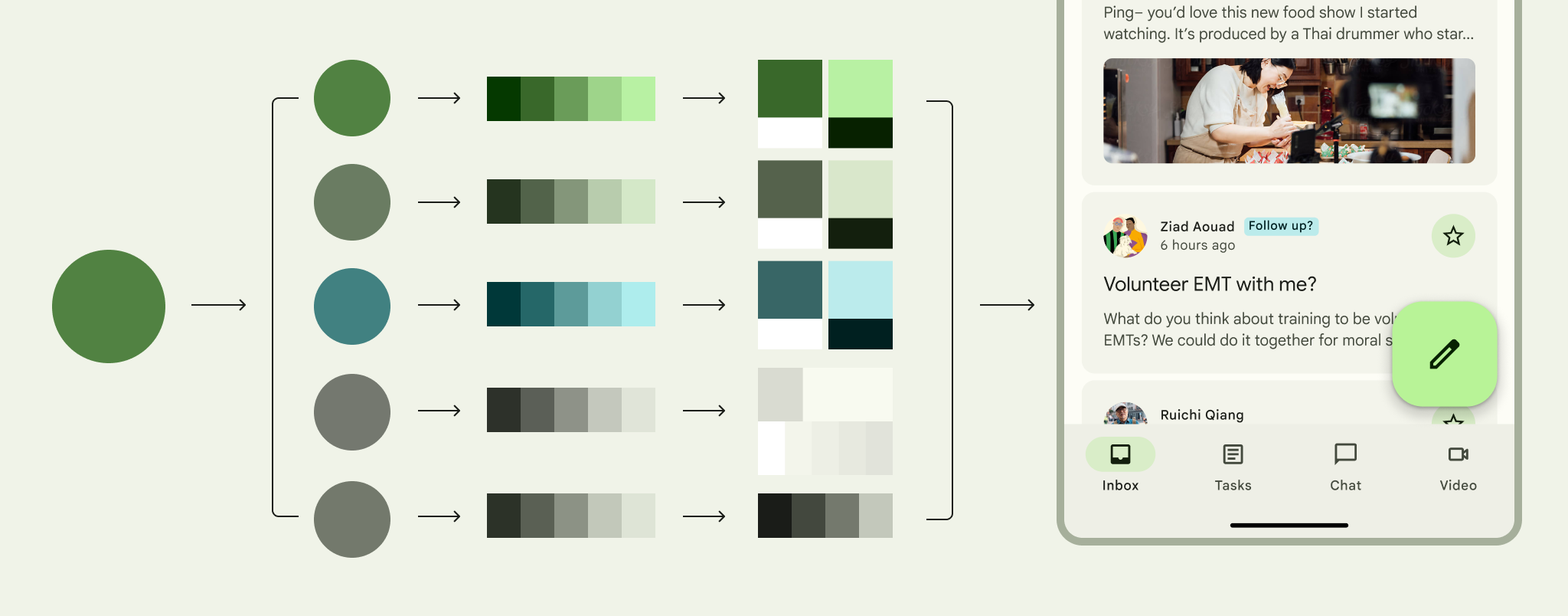
Jak kolor dynamiczny generuje schematy kolorów
1. Wszystko zaczyna się od koloru źródłowego
Kolor źródłowy można uzyskać na trzy sposoby.
A. Wygeneruj go z tapety
Kolor generowany przez użytkownika pochodzi z jego tapety. Tapeta jest analizowana cyfrowo w procesie kwantyzacji, a jeden kolor jest wybierany jako kolor źródłowy.

B. Wygeneruj go z treści w aplikacji
Kolor oparty na treści pochodzi z treści w aplikacji, takich jak miniatura albumu, logo lub podgląd wideo.
Podobnie jak w przypadku koloru generowanego przez użytkownika, obraz jest analizowany cyfrowo w procesie kwantyzacji, a jeden kolor jest wybierany jako kolor źródłowy.

C. Wybierz go ręcznie
Ręcznie wybierany kolor źródłowy jest świadomie dobierany przez projektanta.
Czy wiesz, że? Bazowy statyczny schemat kolorów używa ręcznie wybranego koloru źródłowego.

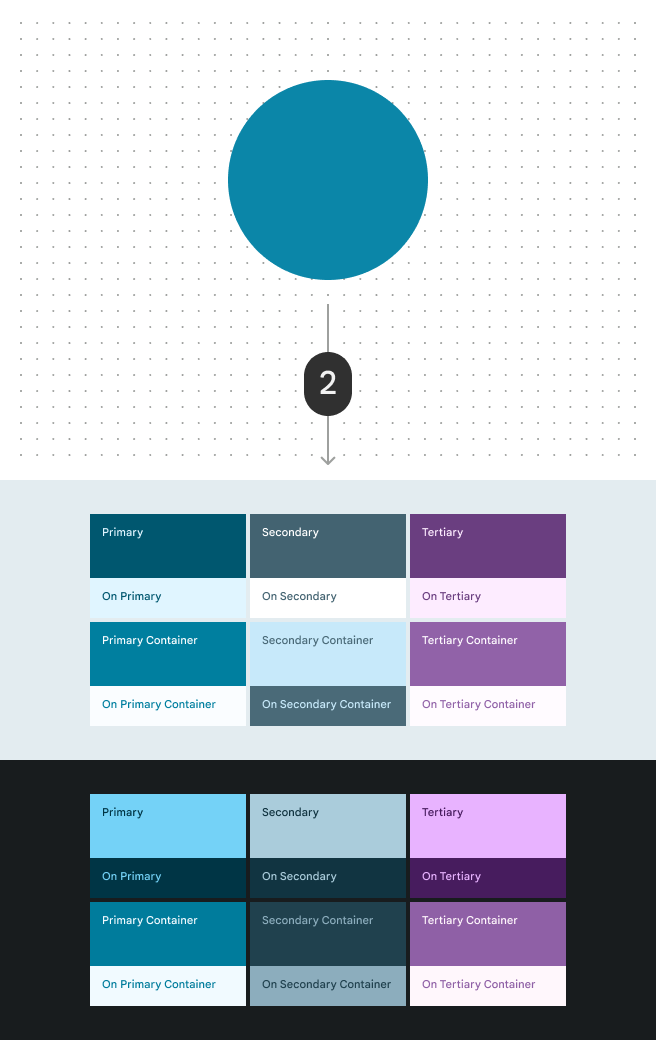
2. Wprowadź kolor źródłowy do algorytmu
Kolor dynamiczny opiera się na Material Color Utilities (MCU), zestawie bibliotek kolorów zawierającym algorytmy i narzędzia, które generują motywy i schematy kolorów w Twojej aplikacji.
Istnieje wiele algorytmów kolorów; najczęściej stosowane to:
- Algorytm koloru generowanego przez użytkownika
Identyfikuje kolor źródłowy na podstawie osobistej tapety użytkownika. Przypisuje kolory o określonych tonach (jaśniejszych lub ciemniejszych) do schematu na podstawie kombinacji decyzji projektowych systemu i preferencji użytkownika. - Algorytm koloru opartego na treści
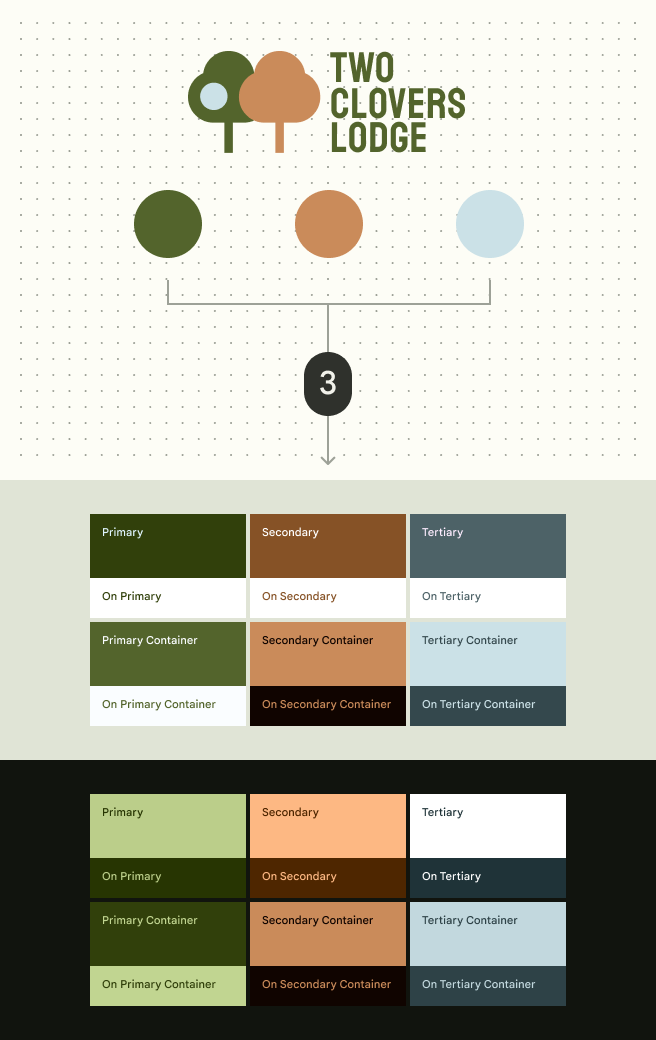
Wykorzystuje obraz do wyznaczenia koloru źródłowego. Tony są dostosowywane, aby pasowały do wyglądu obrazu źródłowego, z zachowaniem kontrastu spełniającego wymagania dostępności. - Kolory niestandardowe
Kolory te ściśle odpowiadają wybranym kolorom wejściowym, takim jak kolory marki lub kolory o znaczeniu semantycznym.
3. Algorytm generuje kolory kluczowe
Algorytmy kolorów Material modyfikują odcień i chromę koloru źródłowego, aby wygenerować pięć kolorów kluczowych.
- Podstawowy
- Drugorzędny
- Trzeciorzędny
- Neutralny
- Wariant neutralny

4. Algorytm tworzy palety tonalne
System następnie modyfikuje wartości tonu i chromy, aby utworzyć paletę tonalną dla każdego koloru kluczowego. Kolory w tych paletach otrzymują wartości tonalne od 0 do 100 co 10, a dodatkowo 95, 98 i 99. Niektóre palety mają dodatkowe wartości.

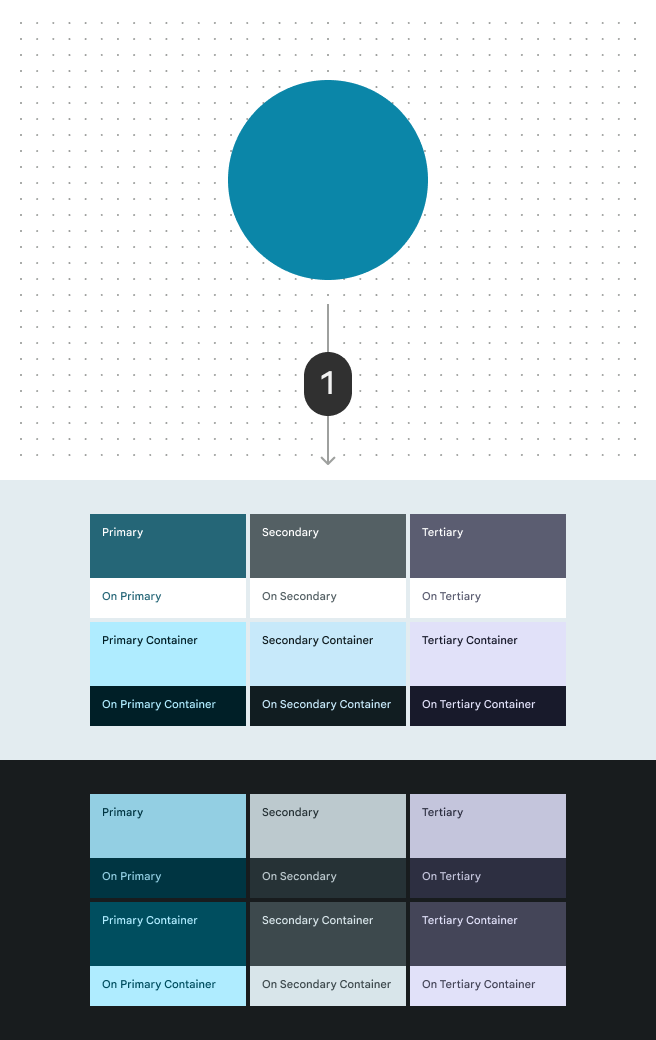
5. Algorytm przypisuje tony do ról kolorów
Algorytm wykorzystuje relacje kolorów zapewniające dostępność, aby przypisać określone tony do 26 ról kolorów zarówno w motywie jasnym, jak i ciemnym.
Na przykład algorytm przypisuje ton 40 z palety Primary do roli primary, a ton 100 z palety Primary do roli on primary.


Kolory ciemnego motywu są również automatycznie przypisywane, dzięki czemu aplikacje otrzymują zarówno jasny, jak i ciemny motyw za pomocą jednego zestawu ról kolorów.

6. Nowe kolory są stosowane w interfejsie
26 standardowych ról kolorów zostało już przypisanych do elementów interfejsu. Gdy zostanie wybrany nowy kolor źródłowy, kolory interfejsu zmieniają się dynamicznie.

Role kolorów obsługują trzy poziomy kontrastu
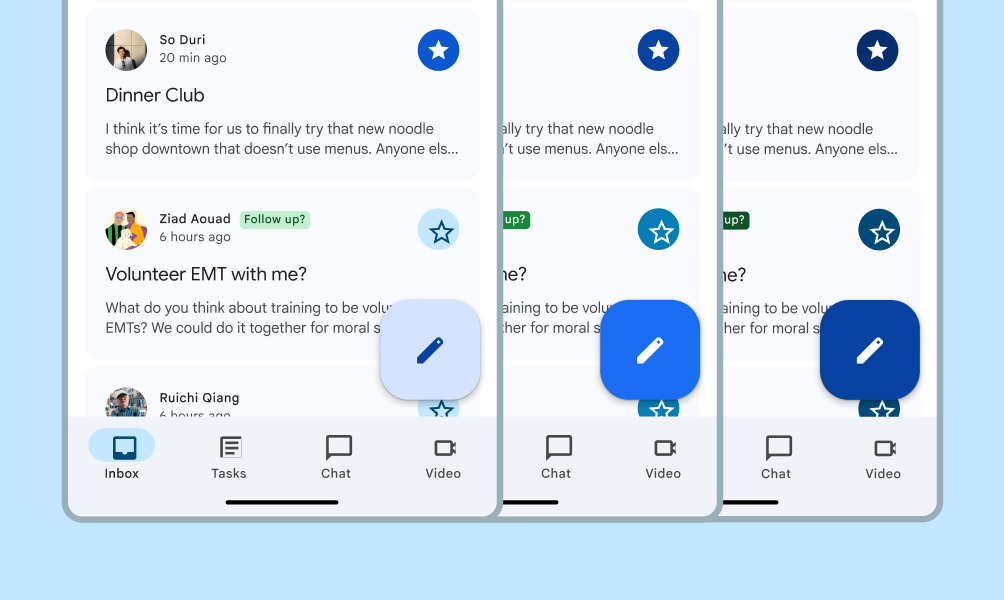
Oprócz jasnego i ciemnego motywu role kolorów obsługują również trzy poziomy kontrastu. Pomaga to użytkownikom wybrać ustawienie kontrastu, które najlepiej odpowiada ich potrzebom wzrokowym:
- Standardowy (domyślny)
- Średni
- Wysoki
Standardowy kontrast podkreśla hierarchię wizualną za pomocą elementów o wysokim i niskim kontraście. Osoby z niepełnosprawnością wzroku mogą wybrać opcje średniego lub wysokiego kontrastu, które lepiej odpowiadają ich potrzebom.

Kontrast standardowy
Bazowy schemat kolorów już wykorzystuje mieszane poziomy kontrastu, aby zmniejszyć obciążenie poznawcze.

Kontrast średni
Zapewnia minimalny współczynnik kontrastu 3:1 dla osób, które potrzebują większego kontrastu, ale mogą odczuwać dyskomfort wzrokowy przy wyższych kontrastach z powodu efektów, takich jak halo.

Kontrast wysoki
Dodatkowo podkreśla istotne elementy za pomocą współczynnika kontrastu 7:1, aby ograniczyć elementy rozpraszające uwagę i umożliwić użytkownikom fokus się. Na przykład wysoki kontrast stosuje się do treści w karcie, ale nie do kontenera karty.
Ustawienia kontrastu są automatycznie stosowane zarówno w motywie jasnym, jak i ciemnym.

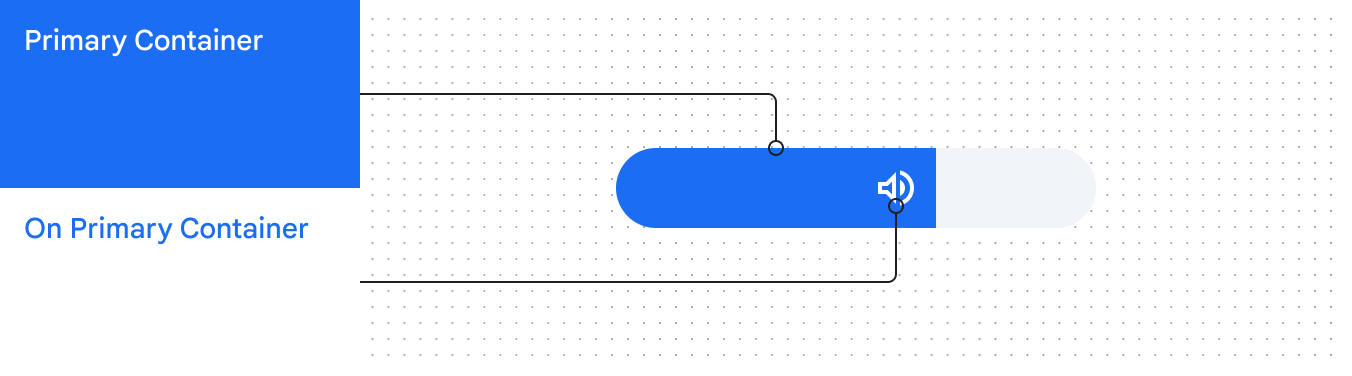
Komponenty niestandardowe mogą obsługiwać poziomy kontrastu, używając odpowiednich ról kolorów systemu Material. Na przykład można użyć primary container i on primary container.
Należy użyć tokenów projektowych, aby zastosować role kolorów do komponentów niestandardowych.

Dobieranie tonów spełniających wymagania dostępności
System modyfikuje wartości odcienia, chromy i tonu (HCT), aby utworzyć paletę tonalną dla każdego koloru z tonami od 0 do 100.
Kolor podlega fizycznym ograniczeniom — wynikającym zarówno z samej fizyki, jak i z naszych własnych biologicznych ograniczeń widzenia oraz z ograniczeń renderowania kolorów na ekranie. Na przykład niektóre odcienie nie mogą wystąpić przy określonej chromie lub tonie. Z tego powodu kolory takie jak jasny błękit lub jasna czerwień są praktycznie niemożliwe do uzyskania. W związku z tym chroma może rosnąć lub maleć dla niektórych tonów w palecie tonalnej.
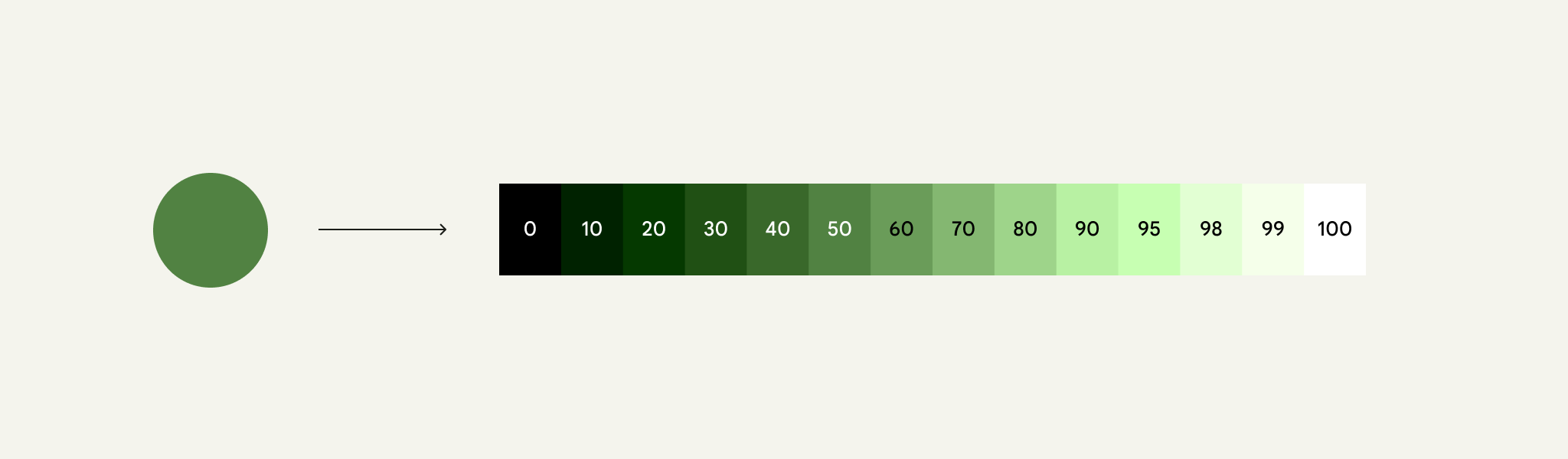
Algorytmy kolorów Material wykorzystują te palety do znajdowania i łączenia kontrastowych tonów, tworząc kombinacje kolorów spełniające wymagania dostępności.
Ponieważ ton może opisywać jasność lub ciemność koloru, jest używany do definiowania relacji kolorów zapewniających dostępność. Te relacje są wbudowane w algorytmy kolorów Material.
Na przykład algorytmy przypisują ciemny ton do koloru kontenera przycisku, a jasny ton do koloru jego etykiety, aby uzyskać kontrast 3:1.

Aby uzyskać jeszcze większy kontrast, algorytmy przypisują tony bardziej oddalone od siebie, osiągając kontrast 7:1.
Na tej zasadzie opierają się funkcje kontrastu regulowanego przez użytkownika.

Definiowanie kolorów za pomocą odcienia, chromy i tonu (HCT)
System używa przestrzeni kolorów o nazwie HCT, która definiuje wszystkie kolory za pomocą trzech wymiarów: odcienia, chromy i tonu.
Zmiana wartości HCT pozwala modyfikować kolory w elastyczny, ale przewidywalny sposób. W przeciwieństwie do innych przestrzeni kolorów (takich jak HSL lub RGB), HCT pozwala modyfikować odcień i chromę koloru bez wpływu na jego ton. Obejrzyj film, aby dowiedzieć się więcej:
Odcień
Odcień to postrzeganie koloru jako czerwonego, pomarańczowego, żółtego, zielonego, niebieskiego, fioletowego itd. Odcień określa się liczbą od 0 do 360; jest to widmo kołowe (wartości 0 i 360 oznaczają ten sam odcień).

Chroma
Chroma określa, jak barwny lub neutralny (szary, czarny lub biały) wydaje się kolor. Chroma określa się liczbą od 0 (całkowicie szary, czarny lub biały) do nieskończoności (najbardziej intensywny), chociaż wartości chromy w HCT osiągają maksimum około 120.
Ze względu na ograniczenia biologiczne oraz ograniczenia renderowania ekranu różne odcienie i tony mają różne maksymalne wartości chromy.
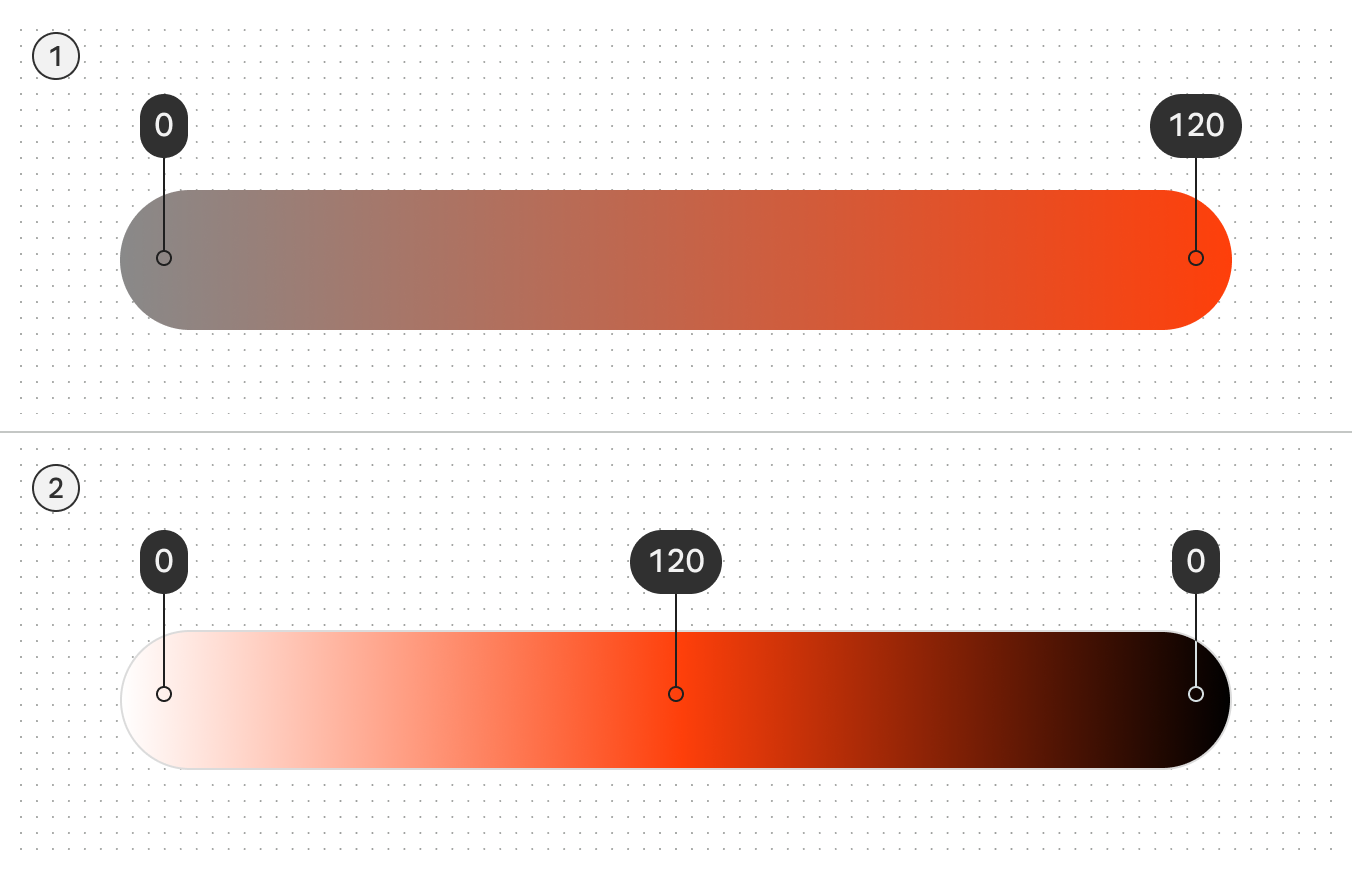
- Im wyższa czystość koloru, tym wyższa chroma
- Zauważ, że zmiana jasności odcienia wpływa również na jego chromę
Ton
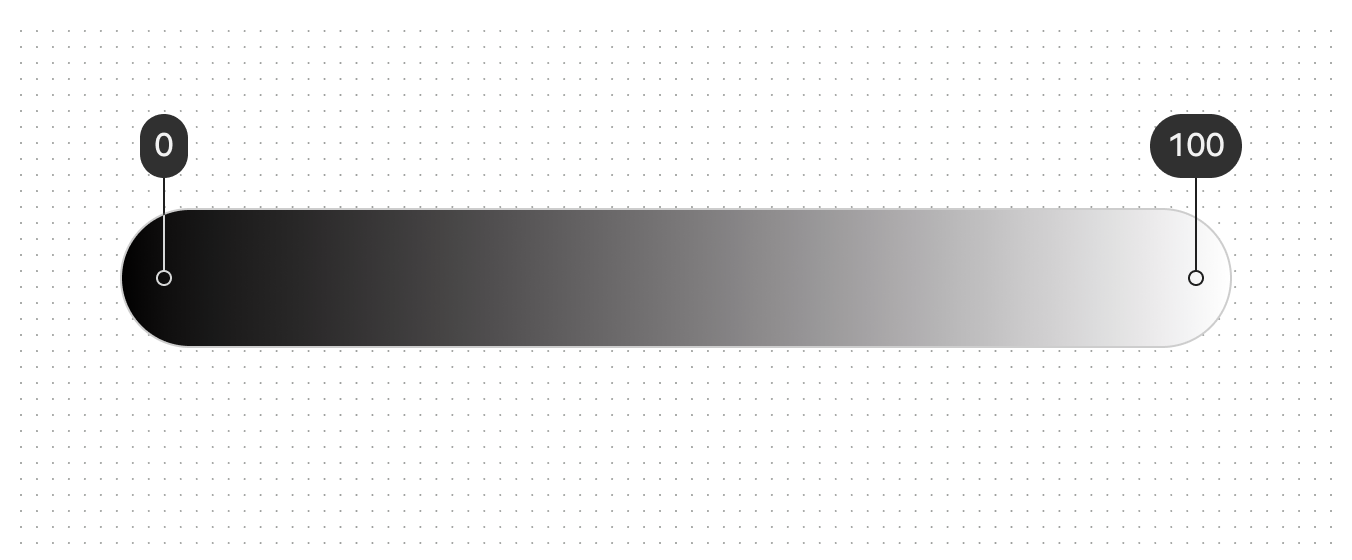
Ton to stopień, w jakim kolor wydaje się jasny lub ciemny. Bywa też nazywany luminancją. Ton określa się liczbą od 0 (czysta czerń, brak luminancji) do 100 (czysta biel, pełna luminancja).
Ton ma kluczowe znaczenie dla dostępności wizualnej, ponieważ decyduje o kontraście. Kolory o większej różnicy tonów tworzą wyższy kontrast, a te o mniejszej różnicy tworzą niższy kontrast.
HCT nie jest wymienne z innymi przestrzeniami kolorów
Wartości z modeli, takich jak HSL (odcień, nasycenie i jasność), nie odwzorowują się idealnie na odcień, chromę i ton (HCT) w systemie Material. Nie należy mylić przestrzeni kolorów podczas sprawdzania lub dostosowywania kolorów.
Na przykład kolory o tej samej postrzeganej jasności mają tę samą wartość tonu w HCT, ale mogą mieć różne wartości jasności HSL.
