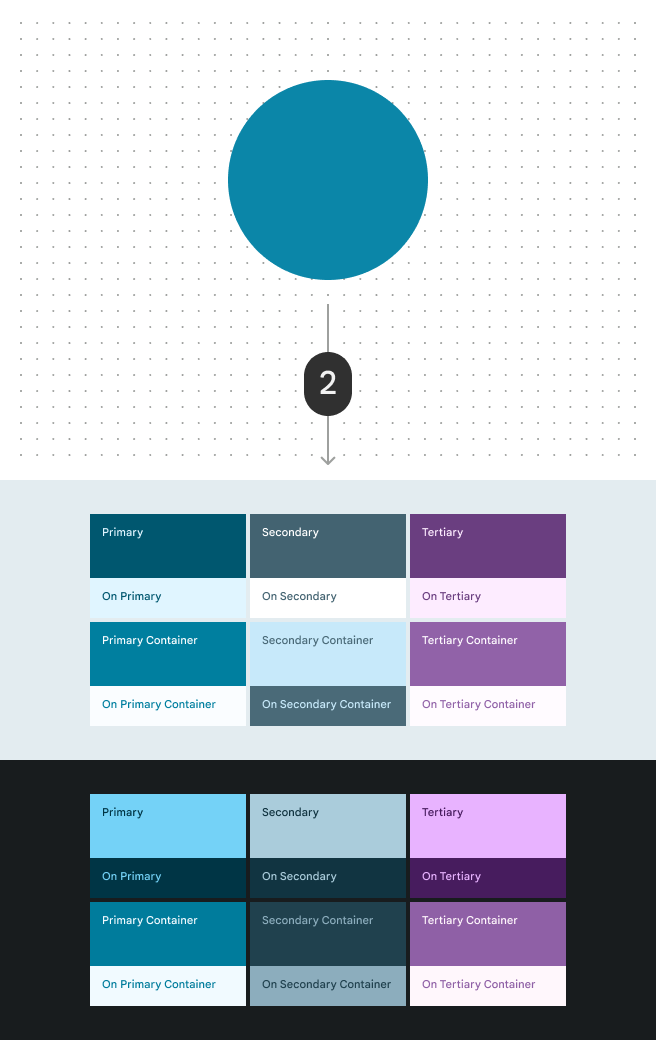
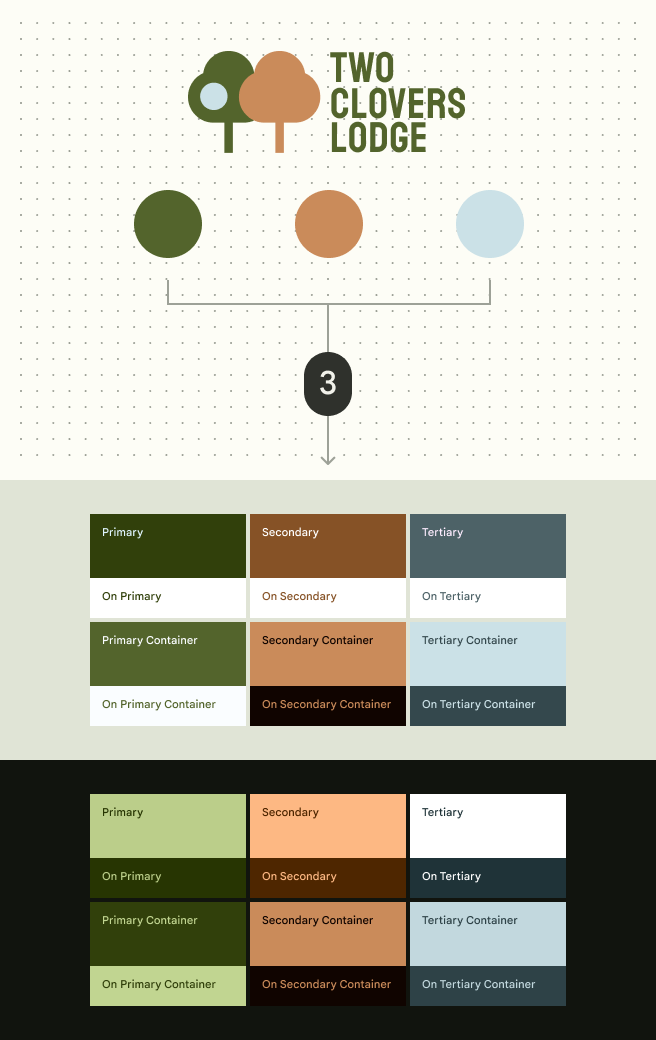
Skip to content
Material Design 3
Main Navigation
v3
v2
v1

Italiano

English
简体中文
繁體中文
Español
Français
Русский
Português – Brasil
Deutsch
日本語
한국어
Polski
Türkçe
čeština
magyar

Italiano

English
简体中文
繁體中文
Español
Français
Русский
Português – Brasil
Deutsch
日本語
한국어
Polski
Türkçe
čeština
magyar

Aspetto

Sidebar Navigation

Fondamenti

Accessibilità

Panoramica: Principi

Panoramica: tecnologie assistive

Progettazione: panoramica

Progettazione: contrasto cromatico

Progettazione: Struttura

Progettazione: flusso

Progettazione: Elementi

Scrittura e testo: buone pratiche

Scrittura e testo: Troncamento del testo

Scrittura e testo: Ridimensionamento del testo

Progettare per tutti: esigenze degli utenti

Progettare per tutti: Co-design

Progettazione dei contenuti

Panoramica

Testo alternativo

Scrittura globale: panoramica

Scrittura per un pubblico globale: Scelta delle parole

Notifiche

Guida di stile: buone pratiche di UX writing

Guida di stile: Scelta delle parole

Guida di stile: Grammatica e punteggiatura

Personalizzazione di Material

Dispositivi

Design per smartwatch: panoramica

Design per gli orologi: Fondamenti

Design per gli smartwatch: Stili

Design per gli smartwatch: layout

XR

Design per XR immersiva: panoramica

Design per XR immersiva: Interazione

Progettazione per XR immersiva: layout

Progettazione per XR immersiva: accessibilità

Componenti XR: panoramica

Componenti XR: Barre dell’applicazione

Componenti XR: finestre di dialogo

Componenti XR: barra di navigazione

Componenti XR: barra di navigazione laterale

Componenti XR: barre degli strumenti

Token di design: panoramica

Token di design: come utilizzarli

Interazione

Gesti

Input: Fondamenti

Selezione: panoramica

Stati: panoramica

Stati: livelli di stato

Stati: Applicazione degli stati

Layout

Panoramica del layout: panoramica

Panoramica del layout: parti del layout

Panoramica sul layout: design adattivo

Scaffold: panoramica

Scaffold: Barre

Scaffold: Rails

Scaffold: Riquadri

Griglie e spaziatura: panoramica

Griglie e spaziatura: Griglie

Griglie e spaziatura: Spaziatura

Griglie e spaziatura: Densità

Breakpoints: panoramica

Breakpoint: compatto

Breakpoint: medio

Breakpoint espansi

Breakpoint: large ed extra-large

Bidirezionalità e RTL

Esempi di layout canonici: panoramica

Esempi di layout canonici: Feed

Esempi di layout canonici: Elenco-dettagli

Esempi di layout canonici: pannello di supporto

Usabilità: panoramica

Usabilità: applicare M3 Expressive

Material dalla A alla Z

Stili

Colore

Sistema dei colori: panoramica

Sistema dei colori: come funziona il sistema

Ruoli di colore

Schemi di colori

Scelta di uno schema

Schemi di colori statici: Baseline

Schemi di colore statici: brand personalizzato

Schemi di colori dinamici: scegliere un’origine

Schemi di colori dinamici: origine generata dall’utente

Schemi di colore dinamici: origine basata sul contenuto

Personalizzazioni avanzate: panoramica

Personalizzazioni avanzate: applica i colori

Personalizzazioni avanzate: definire nuovi colori

Personalizzazioni avanzate: regolare i colori esistenti

Risorse cromatiche

Elevazione: panoramica

Elevazione: Applicazione dell’elevazione

Elevazione: Token

Icone: panoramica

Icone: Progettazione delle icone

Icone: Applicazione delle icone

Movimento

Sistema di fisica del movimento: come funziona

Sistema di fisica del movimento: specifiche

Easing e durata: applicazione di easing e durata

Easing e durata: Token e specifiche

Transizioni: Pattern di transizione

Transizioni: Applicazione delle transizioni

Forma: Panoramica e principi

Forma: scala dei raggi d’angolo

Forma: Morphing delle forme

Spaziatura: panoramica

Spaziatura: Applicazione della spaziatura

Spaziatura: token

Tipografia: panoramica

Tipografia: font

Tipografia: scala tipografica e token

Tipografia: utilizzo dei caratteri tipografici

Tipografia: Trattamenti editoriali

Componenti

Barre dell’applicazione: panoramica

Barre dell’applicazione: specifiche

Barre dell’applicazione: linee guida

Barre dell’applicazione: accessibilità

Badge: panoramica

Badge: specifiche

Badge: linee guida

Badge: accessibilità

Pulsanti

Tutti i pulsanti

Gruppi di pulsanti: panoramica

Gruppi di pulsanti: specifiche

Gruppi di pulsanti: linee guida

Gruppi di pulsanti: accessibilità

Pulsanti: panoramica

Pulsanti: specifiche

Pulsanti: linee guida

Pulsanti: accessibilità

FAB estesi: panoramica

FAB estesi: specifiche

FAB estesi: linee guida

FAB estesi: accessibilità

Menu FAB: panoramica

FAB menu: specifiche

Menu FAB: linee guida

Menu FAB: accessibilità

Pulsanti d’azione flottanti (FAB): panoramica

Pulsanti d’azione flottanti (FAB): specifiche

Pulsanti d’azione flottanti (FAB): linee guida

Pulsanti d’azione flottanti (FAB): accessibilità

Pulsanti con icone: panoramica

Pulsanti con icona: specifiche

Pulsanti con icona: linee guida

Pulsanti con icona: accessibilità

Pulsanti segmentati: panoramica

Pulsanti segmentati: specifiche

Pulsanti segmentati: linee guida

Pulsanti segmentati: accessibilità

Pulsanti split: panoramica

Split button: specifiche

Pulsanti split: linee guida

Pulsanti suddivisi: accessibilità

Schede: panoramica

Schede: specifiche

Schede: linee guida

Schede: accessibilità

Carosello: panoramica

Carosello: specifiche

Carosello: linee guida

Carosello: accessibilità

Checkbox: panoramica

Checkbox: specifiche

Casella di controllo: linee guida

Casella di controllo: accessibilità

Chip: panoramica

Chips: specifiche

Chip: linee guida

Chip: accessibilità

Selettori di data e ora

Selettori di data: panoramica

Selettori di data: specifiche

Selettori di data: linee guida

Selettori di data: accessibilità

Selettori di ora: panoramica

Selettori di ora: specifiche

Selettori di ora: linee guida

Selettori di ora: accessibilità

Finestre di dialogo: panoramica

Finestre di dialogo: specifiche

Finestre di dialogo: linee guida

Finestre di dialogo: accessibilità

Divisore: panoramica

Divisore: specifiche

Divisore: linee guida

Divisore: accessibilità

Elenchi: panoramica

Elenchi: specifiche

Elenchi: linee guida

Elenchi: accessibilità

Caricamento e avanzamento

Indicatore di caricamento: panoramica

Indicatore di caricamento: specifiche

Indicatore di caricamento: linee guida

Indicatore di caricamento: accessibilità

Indicatori di avanzamento: panoramica

Indicatori di avanzamento: specifiche

Indicatori di avanzamento: linee guida

Indicatori di avanzamento: accessibilità

Menu: panoramica

Menu: specifiche

Menu: linee guida

Menu: accessibilità

Navigazione

Barra di navigazione: panoramica

Barra di navigazione: specifiche

Barra di navigazione: linee guida

Barra di navigazione: accessibilità

Cassetto di navigazione: panoramica

Cassetto di navigazione: specifiche

Cassetto di navigazione: linee guida

Cassetto di navigazione: accessibilità

Barra di navigazione laterale: panoramica

Barra di navigazione laterale: specifiche

Barra di navigazione laterale: linee guida

Barra di navigazione laterale: accessibilità

Pulsante di opzione: panoramica

Pulsante di opzione: specifiche

Pulsante di opzione: linee guida

Pulsante di opzione: accessibilità

Ricerca: panoramica

Ricerca: specifiche

Ricerca: linee guida

Ricerca: accessibilità

Fogli

Bottom sheets: panoramica

Bottom sheets: specifiche

Bottom sheets: linee guida

Bottom sheets: accessibilità

Pannelli laterali: panoramica

Pannelli laterali: specifiche

Pannelli laterali: linee guida

Pannelli laterali: accessibilità

Slider: panoramica

Slider: specifiche

Slider: linee guida

Sliders: accessibilità

Snackbar: panoramica

Snackbar: specifiche

Snackbar: linee guida

Snackbar: accessibilità

Interruttore: panoramica

Interruttore: specifiche

Interruttore: linee guida

Interruttore: accessibilità

Schede: panoramica

Tab: specifiche

Schede: linee guida

Schede: accessibilità

Campi di testo: panoramica

Campi di testo: specifiche

Campi di testo: linee guida

Campi di testo: accessibilità

Barre degli strumenti: panoramica

Barre degli strumenti: specifiche

Barre degli strumenti: linee guida

Barre degli strumenti: accessibilità

Panoramica sui tooltip

Tooltip: specifiche

Tooltip: linee guida

Tooltip: accessibilità

In questa pagina

Sistema dei colori: come funziona il sistema ​

Crea schemi di colori accessibili e personalizzati che comunicano la gerarchia, lo stato e il brand del tuo prodotto

È come dipingere con i numeri ​

Immagina lo schermo del tuo prodotto come una tela da dipingere con i numeri:

  • Ogni elemento sullo schermo ha un numero
  • A ogni numero è assegnato un colore
UI in visualizzazione "raggi X" in cui ogni elemento ha un numero invece di un colore
A ogni parte di una UI viene assegnato un "numero" e a ogni "numero" viene assegnato un colore

Puoi scegliere manualmente un colore per ogni "numero" per creare uno schema di colori statico.

Pulsante icona verde nella UI, a cui è stato assegnato un colore scelto manualmente tramite un selettore di colori
I colori statici vengono scelti manualmente, come questo pulsante icona verde

Ma ora puoi anche usare il sistema di colore dinamico di Material per generare automaticamente un’intera tavolozza di colori accessibili per ogni "numero" da un unico colore di origine.

Questo colore di origine può derivare dallo sfondo dell’utente o da contenuti in-app, come immagini. Se il colore di origine cambia, anche i colori del prodotto si aggiornano di conseguenza.
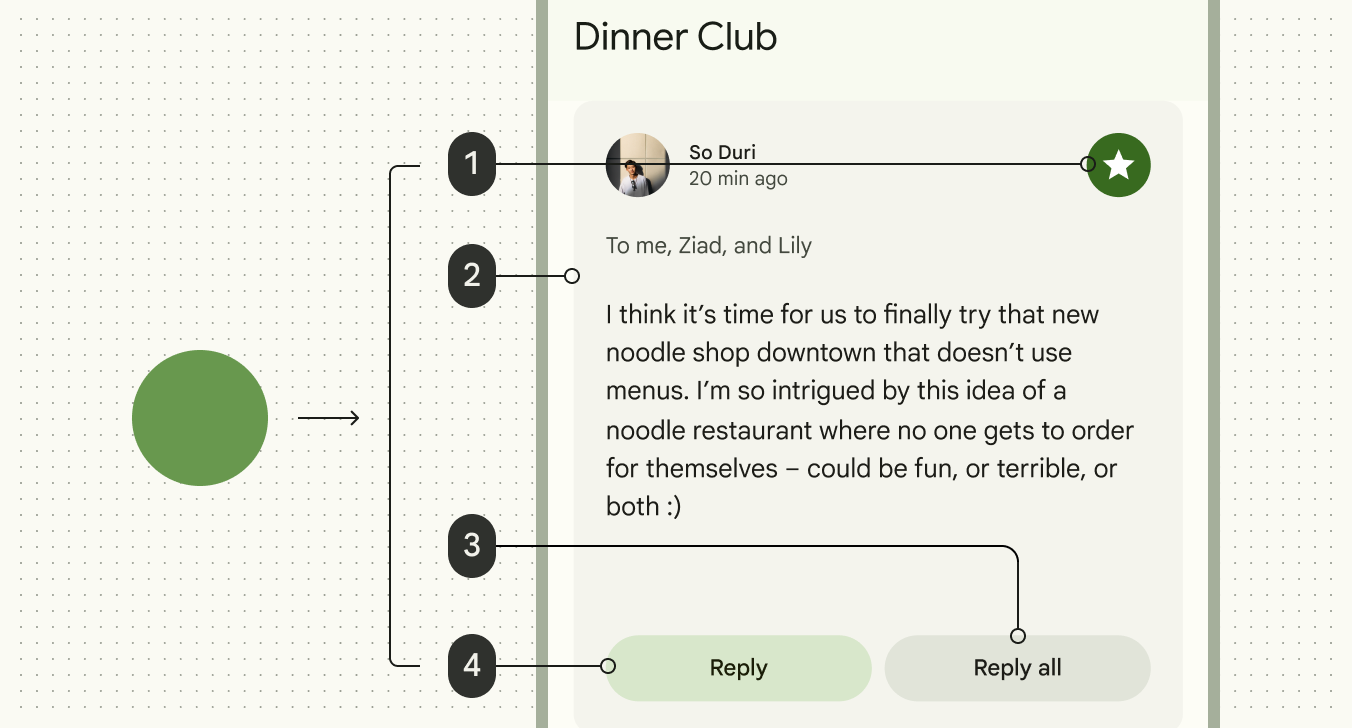
Immagine che mostra come un colore di origine viene applicato automaticamente a ogni "numero"
I colori vengono generati dinamicamente dallo sfondo dell’utente o da contenuti in-app

Puoi personalizzare il modo in cui il colore dinamico appare nel tuo prodotto:

  • Impostare il colore di origine
  • Aggiungere colori statici o armonizzati
  • Modificare l’assegnazione dei "numeri" agli elementi
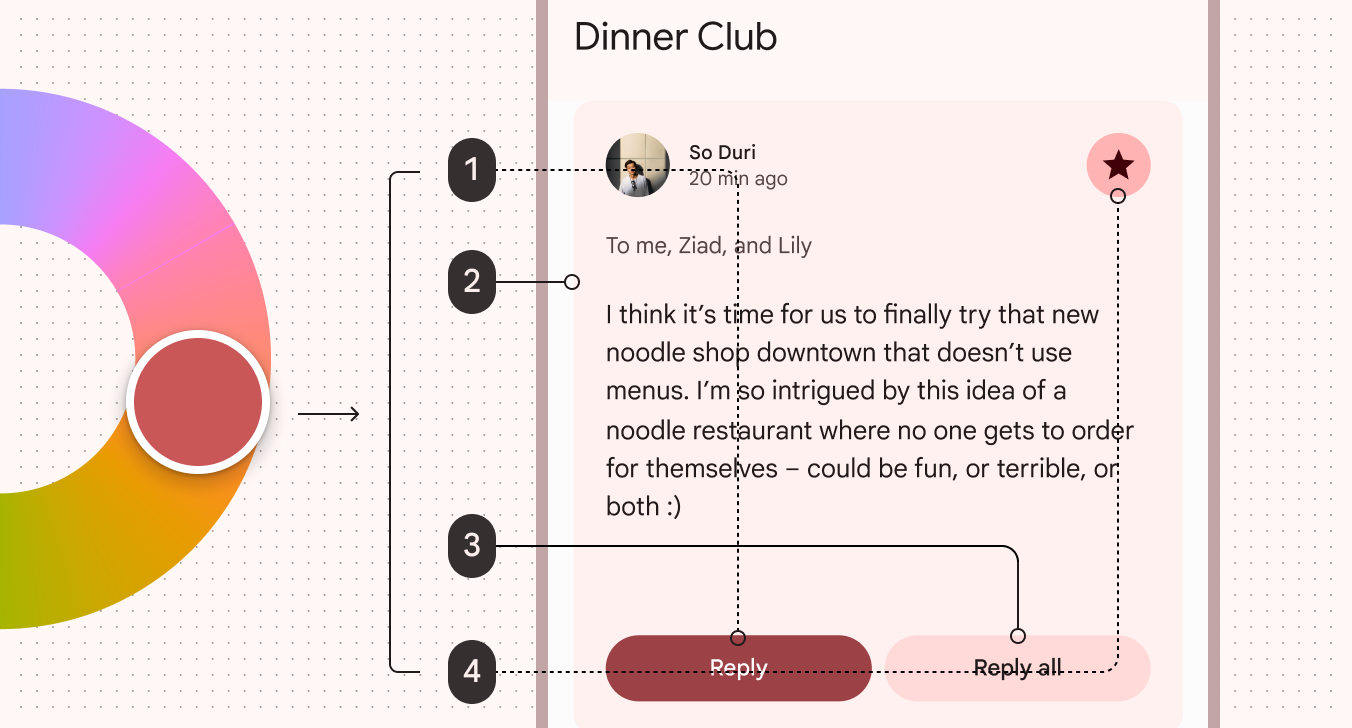
Scopri le personalizzazioni avanzate

Immagine che mostra una ruota dei colori in cui viene scelto un rosso chiaro, che viene quindi applicato a tutta la UI. In questo esempio, alcuni elementi della UI sono stati mappati a "numeri" diversi.
Il colore di origine può essere cambiato, modificando automaticamente lo schema di colori. Agli elementi della UI possono essere assegnati altri "numeri".

Termini essenziali ​

Ruolo di colore ​

Come i "numeri" su una tela da dipingere con i numeri, i ruoli di colore vengono assegnati a specifici elementi della UI. Hanno nomi semantici come primary, on primary e primary container, e token colore corrispondenti. Vedi tutti i ruoli di colore

Colore dinamico ​

Il colore dinamico estrae un singolo colore dallo sfondo dell’utente o da contenuti in-app e crea uno schema di colori accessibile che viene assegnato agli elementi della UI. Se lo sfondo dell’utente o i contenuti in-app cambiano, anche i colori della UI cambiano di conseguenza.

Colore statico ​

Colori della UI che non cambiano in base allo sfondo dell’utente o ai contenuti in-app. I colori statici possono essere scelti manualmente o generati in strumenti di design come il Material Theme BuilderMaterial Theme Builder (MTB) è un plugin per Figma che consente ai designer di emulare il processo di estrazione del colore per il colore dinamico e creare schemi tonali personalizzati.Material Theme Builder. Una volta assegnati ai rispettivi ruoli di colore e agli elementi UX, i colori rimangono costanti.

Colore statico baseline ​

Lo schema di colori statico predefinito per i prodotti Material. Vedi lo schema di colori baseline
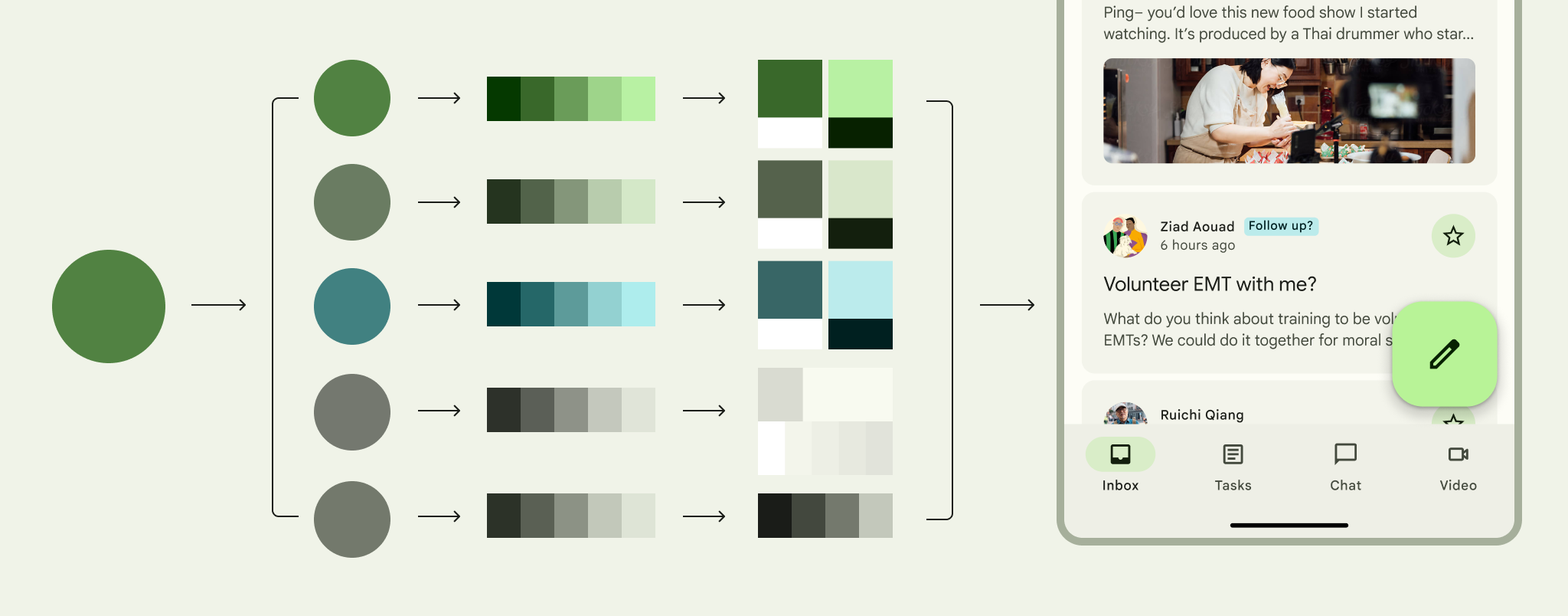
Diagramma che illustra i passaggi dal colore di origine ai colori chiave, alle tavolozze tonali, ai ruoli cromatici e alla UI
Il processo del colore dinamico è automatico. Un singolo colore di origine viene usato per generare cinque colori chiave, che servono a creare tavolozze tonali. I toni delle tavolozze vengono poi assegnati ai ruoli di colore, che a loro volta vengono assegnati agli elementi della UI.

Il sistema genera schemi di colori dinamici utilizzando colori estratti da sfondi e contenuti in-app

Come il colore dinamico genera gli schemi di colori ​

1. Parte da un colore di origine ​

Un colore di origine può essere ottenuto in tre modi.

A. Generazione da uno sfondo

Il colore generato dall’utente deriva dallo sfondo personale dell’utente. Lo sfondo viene analizzato digitalmente tramite un processo chiamato quantizzazione, che seleziona un singolo colore come colore di origine.

Colore di origine rosso estratto da uno sfondo
Colore di origine dallo sfondo dell’utente

B. Generazione da contenuti in-app

Il colore basato sui contenuti deriva da contenuti in-app, come la miniatura di un album, un logo o l’anteprima di un video.

Come per il colore generato dall’utente, l’immagine viene analizzata digitalmente tramite quantizzazione, che seleziona un singolo colore come colore di origine.

Colore di origine blu estratto dalla copertina di un podcast
Colore di origine da contenuti in-app

C. Scelta manuale

Un colore di origine scelto manualmente viene selezionato appositamente da un designer.

Lo sapevi? Lo schema di colori statico baselineBaseline è lo schema cromatico statico predefinito per i prodotti Material. Include colori sia per temi chiari sia per temi scuri.Altro sul colore baseline usa un colore di origine scelto manualmente.

Colore di origine verde selezionato da un selettore di colori
Colore di origine scelto manualmente da un designer

2. Inserisci il colore di origine in un algoritmo ​

Il colore dinamico si basa su Material Color Utilities (MCU), un insieme di librerie per il colore che include algoritmi e utilità per generare temi e schemi cromatici nella tua app.

Esistono molti algoritmi di colore, ma i più comuni sono:

  • Algoritmo per il colore generato dall’utente
    Usa lo sfondo personale per identificare il colore di origine. Assegna allo schema colori con toni specifici (più chiari o più scuri) in base a una combinazione di scelte di progettazione del sistema e preferenze dell’utente.
  • Algoritmo per il colore basato sui contenuti
    Usa un’immagine per il colore di origine. I toni vengono regolati per corrispondere all’aspetto dell’immagine di origine, mantenendo un contrasto accessibile.
  • Colori personalizzati
    I colori corrispondono fedelmente ai colori di partenza scelti, come i colori del brand o quelli con un significato semantico.
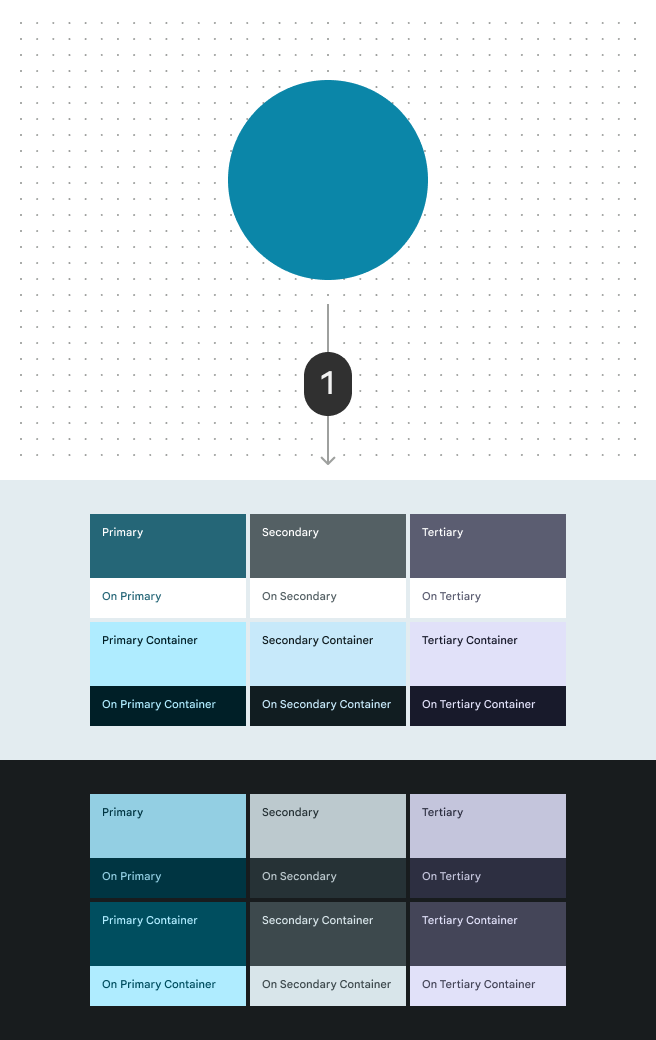
Tavolozza colori creata dall'algoritmo per il colore generato dall'utente
1. Quando viene elaborato dall’algoritmo del colore generato dall’utente, il colore di origine viene trasformato in uno schema di colori completo
Tavolozza colori creata dall'algoritmo per il colore basato sui contenuti
2. Quando viene elaborato dall’algoritmo del colore basato sui contenuti, lo stesso colore di origine crea uno schema di colori leggermente diverso. Alcuni toni vengono regolati per corrispondere meglio all’aspetto dell’immagine di origine.
Tavolozza colori creata dall'algoritmo per i colori personalizzati
3. I colori personalizzati, come i colori del brand, possono essere elaborati singolarmente dall’algoritmo per creare uno schema cromatico personalizzato coerente con il brand

3. L’algoritmo genera i colori chiave ​

Gli algoritmi di colore di Material manipolano la tintaLa tinta è la percezione di un colore come rosso, arancione, giallo, verde, blu, viola e così via.Altro su tinta, croma e tono e la cromaLa croma indica quanto un colore appare vivace o neutro (grigio, nero o bianco).Altro su tinta, croma e tono del colore di origine per generare cinque colori chiave complementari.

  1. Primario
  2. Secondario
  3. Terziario
  4. Neutro
  5. Variante neutra
Diagramma di un colore di origine che genera cinque colori chiave: primario, secondario, terziario, neutro e variante neutra
Un colore di origine genera cinque colori chiave

4. L’algoritmo crea le tavolozze tonali ​

Il sistema manipola quindi i valori di tonoIl tono indica quanto un colore appare chiaro o scuro. A volte il tono viene anche chiamato luminanza.Altro su tinta, croma e tono e cromaLa croma indica quanto un colore appare vivace o neutro (grigio, nero o bianco).Altro su tinta, croma e tono per creare una tavolozza tonale per ogni colore chiave. I colori di queste tavolozze ricevono un valore da 0 a 100 a intervalli di 10, oltre a 95, 98 e 99. Alcune tavolozze includono valori aggiuntivi.

Tavolozze tonali primaria, secondaria, terziaria, neutra e variante neutra, composte da 13 passaggi tonali
Più basso è il valore tonale, più scuro è il colore

5. L’algoritmo assegna i toni ai ruoli di colore ​

L’algoritmo usa relazioni cromatiche accessibiliAd esempio, un colore di superficie scuro viene abbinato in modo algoritmico a un colore chiaro per l'etichetta del testo, così la UI soddisfa automaticamente i requisiti di contrasto.Altro sulle relazioni cromatiche per assegnare toni specifici ai 26 ruoli di coloreI ruoli cromatici vengono assegnati agli elementi della UI in base all'enfasi, al tipo di contenitore e alla relazione con altri elementi. Ciò garantisce contrasto e utilizzo corretti in qualsiasi schema cromatico.Altro sui ruoli cromatici sia nel tema chiaro sia in quello scuro.

Ad esempio, l’algoritmo assegna il tono di colore primary40 al ruolo primary e il tono primary100 al ruolo on primary.

Vedi tutti i ruoli di colore

Diagramma che mappa i toni colore ai ruoli
I toni della tavolozza tonale vengono assegnati a ruoli diversi
Diagramma delle tavolozze tonali mappate a tutti i ruoli cromatici nei temi chiaro e scuro
I colori delle cinque tavolozze tonali vengono assegnati ai ruoli di colore. Ad esempio, i ruoli primary vengono scelti dalla tavolozza tonale primaria, mentre i ruoli di superficie vengono scelti dalla tavolozza tonale neutra.

Anche i colori del tema scuroUn tema scuro è una versione in condizioni di scarsa illuminazione di una UI che mostra principalmente superfici scure. vengono assegnati automaticamente, così le app ricevono sia il tema chiaro sia quello scuro tramite un unico insieme di ruoli di colore.

Diagramma dei colori del tema scuro
Gli stessi ruoli di colore vengono usati nei temi chiaro e scuro

6. I nuovi colori vengono applicati alla UI ​

I 26 ruoli di colore standard sono già assegnati agli elementi della UI. Quando viene scelto un nuovo colore di origine, la UI cambia colore dinamicamente.

Diagramma di tutti i ruoli cromatici con un esempio di come apparirebbero applicati a una UI
Ruoli di colore assegnati alla UI

I ruoli di colore prevedono tre livelli di contrasto ​

Oltre ai temi chiaro e scuro, i ruoli di colore prevedono anche tre livelli di contrasto. Questo aiuta le persone a selezionare l’impostazione di contrasto più adatta alle proprie esigenze visive:

  • Standard (predefinito)
  • Medio
  • Alto

Il contrasto standard mette in risalto la gerarchia visiva usando elementi ad alto e basso contrasto. Le persone con disabilità visive possono scegliere le opzioni di contrasto medio o alto per un migliore supporto.

App email con contrasto standard.

Contrasto standard

Lo schema di colori baseline usa già livelli di contrasto misti per ridurre il carico cognitivo
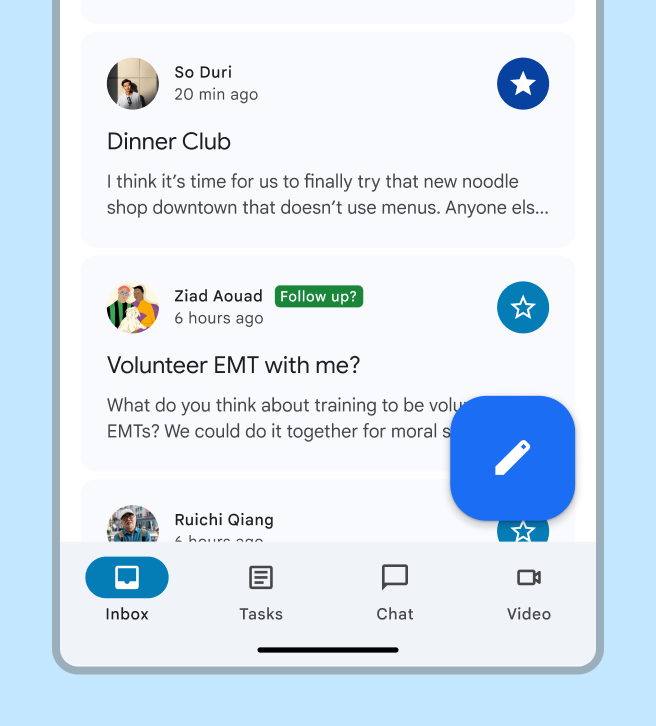
App email con contrasto medio.

Contrasto medio

È pensato per chi necessita di maggiore contrasto ma potrebbe provare disagio visivo con contrasti più elevati, dovuti a effetti come l’alone (halation); garantisce un rapporto di contrasto minimo di 3:1.
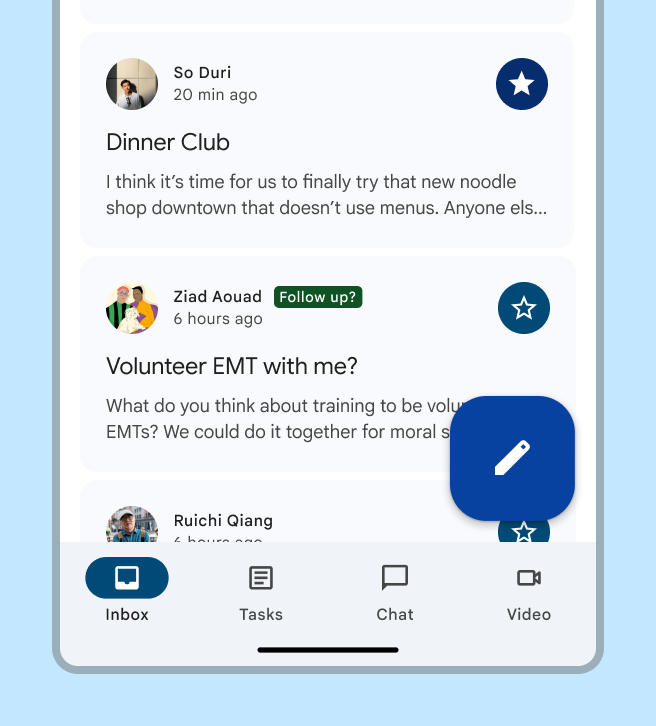
App email con contrasto alto.

Contrasto alto

Mette ulteriormente in risalto gli elementi essenziali con un rapporto di contrasto di 7:1 per ridurre le distrazioni visive e consentire agli utenti di concentrarsi. Ad esempio, il contrasto alto viene applicato al contenuto di una scheda ma non al contenitore della scheda.

Le impostazioni di contrasto vengono applicate automaticamente sia ai temi chiari sia a quelli scuri.
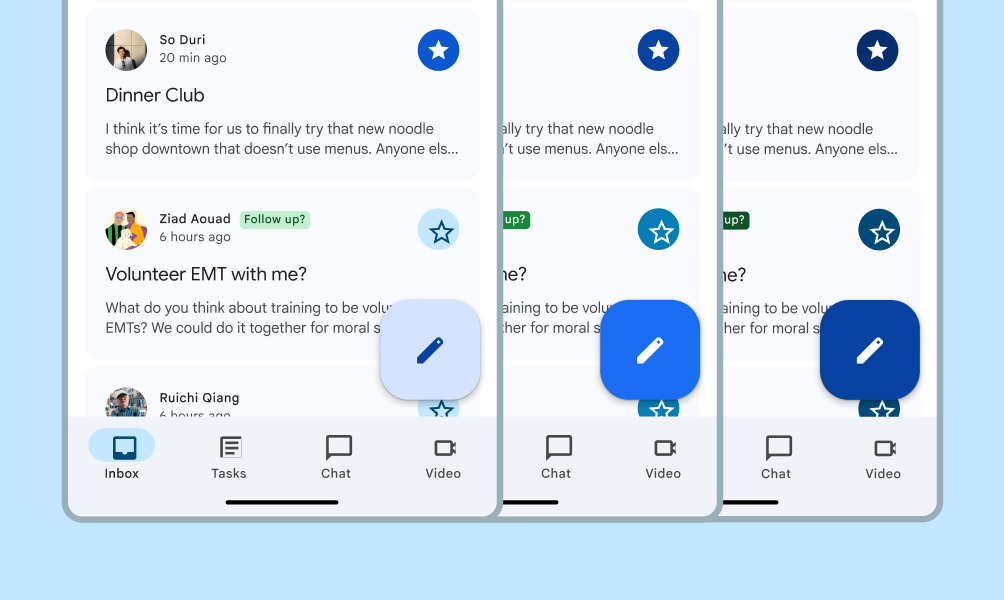
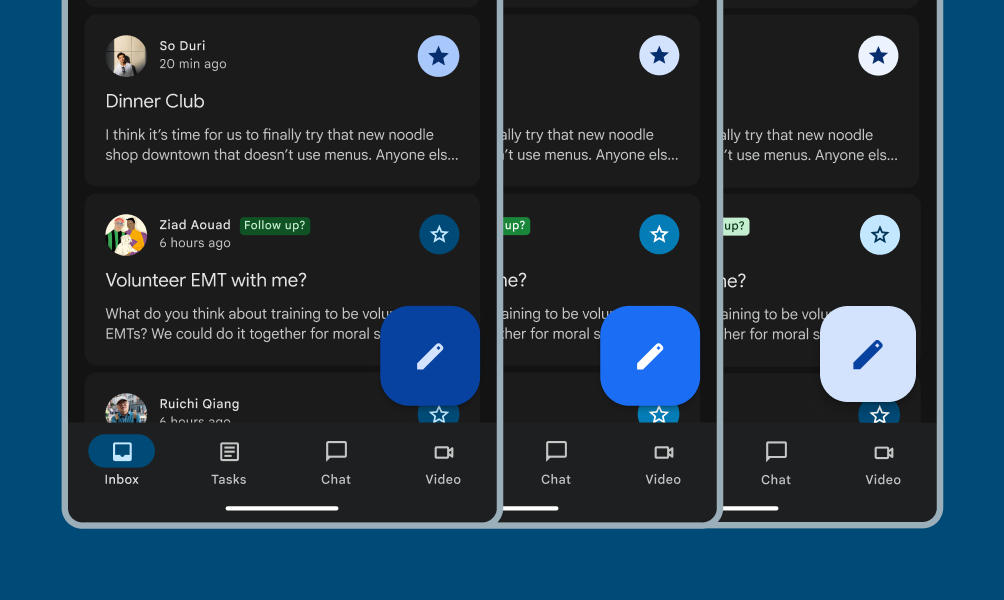
La stessa app per e-mail a tre livelli di contrasto, tutti nel tema chiaro.
Tema chiaro
La stessa app per e-mail a tre livelli di contrasto, tutti nel tema scuro.
Tema scuro

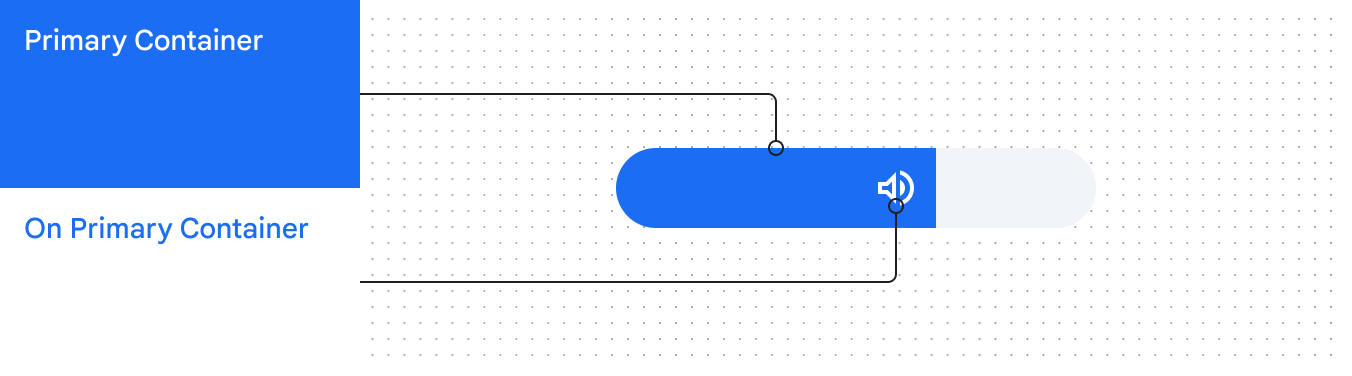
I componenti personalizzati possono supportare i livelli di contrasto usando i ruoli di coloreI ruoli di colore vengono assegnati agli elementi dell'interfaccia utente in base all'enfasi, al tipo di contenitore e alla relazione con gli altri elementi. Ciò garantisce il contrasto e l'utilizzo corretti in qualsiasi combinazione cromatica.Ulteriori informazioni sui ruoli di colore appropriati di Material. Ad esempio, usa primary container e on primary container.

Usa i token di designI design token sono gli elementi costitutivi di tutti gli elementi della UI. Gli stessi token vengono usati in design, strumenti e codice.Altro sui design token per applicare i ruoli di colore ai componenti personalizzati.

Slider del volume personalizzato che usa i ruoli Primary Container e On Primary Container, i cui colori cambiano automaticamente con contrasto standard.
Uno slider del volume personalizzato può usare i ruoli di colore primary container e on primary container per supportare i livelli di contrasto

Slider del volume personalizzato che usa i ruoli Primary Container e On Primary Container, i cui colori cambiano automaticamente ai diversi livelli di contrasto.
Nei livelli di contrasto medio e negli altri livelli di contrasto, questi ruoli di colore applicano i nuovi valori di colore necessari

Abbinamento di toni accessibili ​

Il sistema manipola i valori di tinta, croma e tono (HCTHCT è uno spazio colore che definisce tutti i colori assegnando valori numerici a tre dimensioni: tinta, croma e tono.Altro su tinta, croma e tono) per creare una tavolozza tonale per ogni colore con toni che vanno da 0 a 100.

Il colore ha limiti fisici, dovuti alle leggi della fisica, ai limiti biologici della vista o ai limiti di resa cromatica degli schermi. Ad esempio, alcune tinte non possono esistere con determinati valori di croma o di tono. Per questo motivo, colori come un azzurro chiaro brillante o un rosso chiaro brillante non sono pienamente realizzabili e, in una tavolozza tonale, il valore di croma può aumentare o diminuire per alcuni toni.
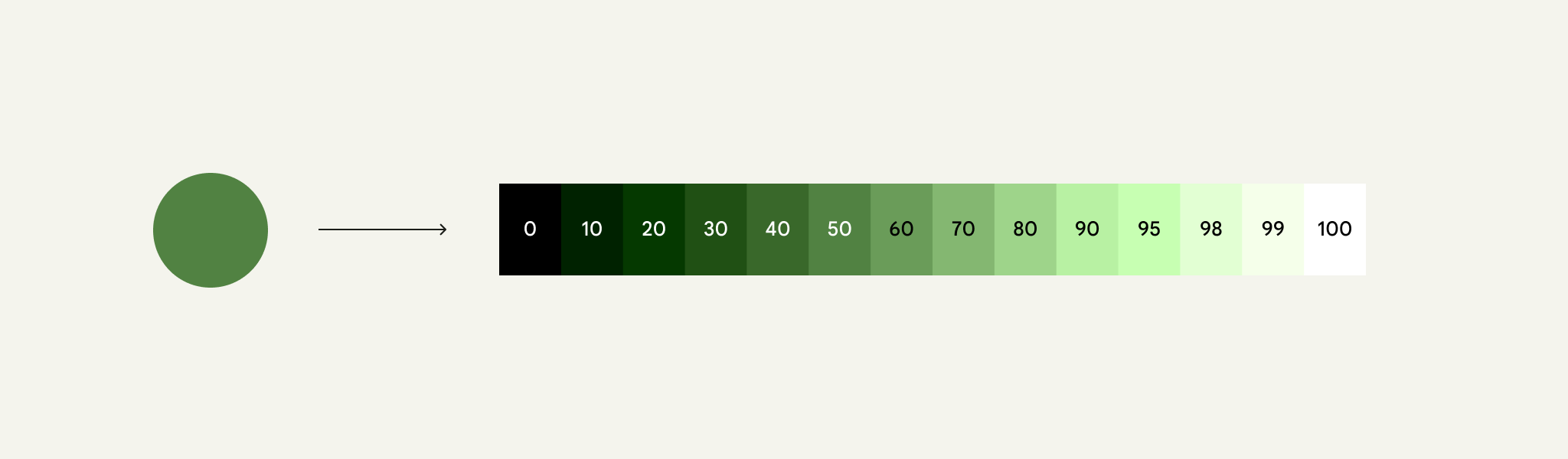

13 toni derivati da un colore chiave.
I valori tonali vanno da 0 (nero) a 100 (bianco). Più basso è il valore tonale, più scuro è il colore.

Gli algoritmi di colore di Material usano queste tavolozze per trovare e abbinare toni contrastanti, creando combinazioni di colori accessibili.

Poiché il tono descrive quanto un colore è chiaro o scuro, viene usato per definire relazioni cromatiche accessibili. Queste relazioni sono integrate negli algoritmi di colore di Material.

Ad esempio, gli algoritmi assegnano un tono scuro al colore del contenitore di un pulsante e un tono chiaro al colore della sua etichetta, garantendo un contrasto di 3:1.

Colori con toni 50 e 98 usati per il colore di riempimento del pulsante e il colore di riempimento dello sfondo, che creano un contrasto superiore a 3:1 tra un pulsante e il suo sfondo.
Usare i toni 50 e 98 per un pulsante e la sua etichetta crea un contrasto accessibile di 3:1

Per un contrasto ancora maggiore, gli algoritmi assegnano toni ancora più distanti, ottenendo un contrasto di 7:1.

Questo è il concetto alla base delle funzionalità di contrasto controllato dall’utente.

Colori con toni 30 e 98 usati per il colore di riempimento del pulsante e il colore di riempimento dello sfondo, che creano un contrasto superiore a 7:1 tra un pulsante e il suo sfondo.
Usare colori con toni 30 e 98 per un pulsante e la sua etichetta crea un contrasto di 7:1

Definizione dei colori con tinta, croma e tono (HCT) ​

Il sistema usa uno spazio colore chiamato HCT, che definisce tutti i colori usando tre dimensioni: tinta, croma e tono.

Modificare i valori HCT consente di manipolare i colori in modi flessibili ma prevedibili. A differenza di altri spazi colore (come HSL o RGB), HCT permette di manipolare la tinta e la croma di un colore senza influire sul suo tono. Guarda il video per saperne di più:

Tinta, croma e tono sono le tre dimensioni del colore usate per creare schemi di colori accessibili

Tinta

La tinta è la percezione di un colore come rosso, arancione, giallo, verde, blu, viola e così via. La tinta è espressa da un numero compreso tra 0 e 360 ed è uno spettro circolare (i valori 0 e 360 corrispondono alla stessa tinta).

Lo spettro della tinta appare come un cerchio arcobaleno.
Spettro della tinta a 360 gradi

Croma

La croma indica quanto un colore appare vivace o neutro (grigio, nero o bianco). La croma è espressa da un numero compreso tra 0 (completamente grigio, nero o bianco) e l’infinito (massima vivacità); in HCT, tuttavia, i valori di croma arrivano al massimo a circa 120.

A causa di limiti biologici e di resa dello schermo, il valore massimo di croma varia a seconda della tinta e del tono.
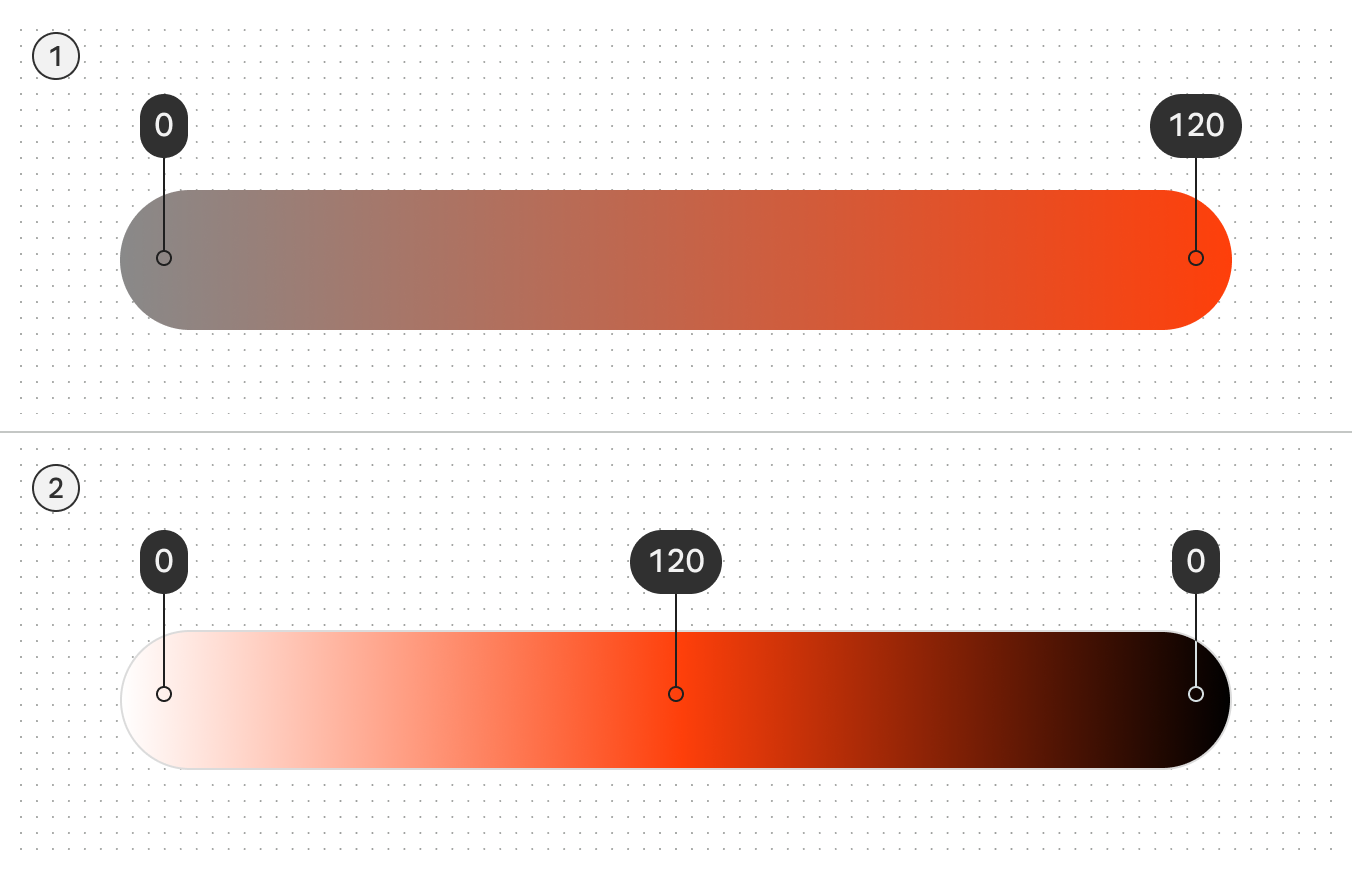
Diagramma che mostra l'intervallo di croma da 120 (intensità massima) a 0 (grigio puro). Un secondo diagramma mostra come anche il nero puro e il bianco puro corrispondano a croma 0
  1. Più alta è la purezza del colore, più alta è la croma
  2. Nota come schiarire e scurire una tinta influenzi anche il suo valore di croma

Tono

Il tono indica quanto un colore appare chiaro o scuro. A volte il tono viene anche chiamato luminanza. Il tono è espresso da un numero compreso tra 0 (nero puro, nessuna luminanza) e 100 (bianco puro, luminanza completa).

Il tono è cruciale per l’accessibilità visiva perché determina il contrasto. Colori con una maggiore differenza di tono creano un contrasto più elevato, mentre quelli con una differenza minore creano un contrasto più basso.
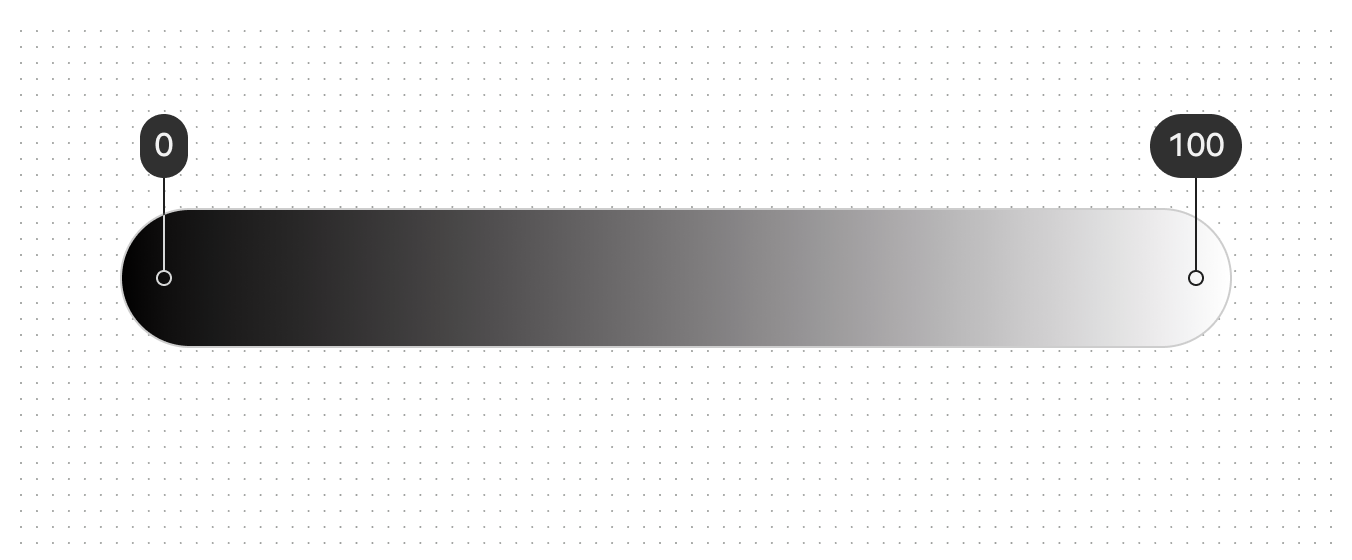
Gradiente che mostra l'intervallo di toni da 1 (nero) a 100 (bianco)
Il tono 100 è sempre bianco al 100%, il tono più chiaro dell’intervallo; il tono 0 è nero al 100%, il tono più scuro dell’intervallo

HCT non è intercambiabile con altri spazi colore

I valori di modelli come tinta, croma e luminosità (HSL) non corrisponderanno perfettamente a tinta, croma e tono (HCT) di Material. Non confondere gli spazi colore quando esamini o modifichi i colori.

Ad esempio, colori con la stessa luminosità percepita condividono lo stesso valore di tono in HCT, ma possono avere valori di luminosità HSL diversi.

3 punti colorati con lo stesso tono HCT di 78 e valori di luminosità HSL variabili di 83, 65 e 77.
I valori di tono HCT rimangono costanti quando i colori hanno la stessa luminosità percepita, mentre i valori di luminosità HSL possono variare
Pager
Pagina precedenteSistema dei colori: panoramica
Pagina successivaRuoli di colore

Rilasciato sotto la licenza Apache 2.0 o la CC BY 4.0.

Copyright © 2018-Present Google

https://m3.material.io/styles/color/system/how-the-system-works

Rilasciato sotto la licenza Apache 2.0 o la CC BY 4.0.

Copyright © 2018-Present Google