Skip to content
Material Design 3
Main Navigation
v3
v2
v1

Français

English
简体中文
繁體中文
Español
Русский
Português – Brasil
Deutsch
日本語
한국어
Italiano
Polski
Türkçe
čeština
magyar

Français

English
简体中文
繁體中文
Español
Русский
Português – Brasil
Deutsch
日本語
한국어
Italiano
Polski
Türkçe
čeština
magyar

Apparence

Sidebar Navigation

Fondements

Accessibilité

Vue d’ensemble : principes

Vue d’ensemble : technologies d’assistance

Conception : vue d’ensemble

Conception : contraste des couleurs

Conception : structure

Conception : flux

Conception : éléments

Rédaction et texte : bonnes pratiques

Écriture et texte : troncature du texte

Rédaction et texte : redimensionnement du texte

Concevoir pour tous : besoins des utilisateurs

Concevoir pour tous : la co-conception

Conception de contenu

Vue d’ensemble

Texte alternatif

Rédaction globale : vue d’ensemble

Rédaction pour un public international : choix des mots

Notifications

Guide de style : bonnes pratiques de rédaction UX

Guide de style : choix des mots

Guide de style : grammaire et ponctuation

Personnalisation de Material

Appareils

Design pour montres : vue d’ensemble

Conception pour les montres connectées : fondamentaux

Conception pour les montres : styles

Conception pour montres connectées : mise en page

XR

Conception d’expériences XR immersives : vue d’ensemble

Conception pour la XR immersive : interaction

Conception pour la XR immersive : mise en page

Conception pour la XR immersive : accessibilité

Composants XR : vue d’ensemble

Composants XR : barres d’application

Composants XR : boîtes de dialogue

Composants XR : barre de navigation

Composants XR : rail de navigation

Composants XR : barres d’outils

Jetons de design : vue d’ensemble

Jetons de design : comment utiliser les jetons

Interaction

Gestes

Dispositifs d’entrée : fondements

Sélection : vue d’ensemble

États : vue d’ensemble

États : couches d’état

États : application des états

Mise en page

Présentation de la mise en page : vue d’ensemble

Aperçu de la mise en page : éléments constitutifs

Présentation de la mise en page : conception adaptative

Scaffold : vue d’ensemble

Scaffold : barres

Scaffold : rails

Scaffold : volets

Grilles et espacement : vue d’ensemble

Grilles et espacement : grilles

Grilles et espacement : espacement

Grilles et espacement : densité

Points d’arrêt : vue d’ensemble

Points d’arrêt : Compact

Points d’arrêt : taille moyenne

Points d’arrêt : étendus

Points d’arrêt : taille large et taille extra-large

Bidirectionnalité et RTL

Exemples de mises en page canoniques : vue d’ensemble

Exemples de mises en page canoniques : flux

Exemples de mises en page canoniques : liste-détails

Exemples de mises en page canoniques : volet d’accompagnement

Utilisabilité : vue d’ensemble

Utilisabilité : appliquer M3 Expressive

Material de A à Z

Styles

Couleur

Système de couleurs : vue d’ensemble

Système de couleurs : principes de fonctionnement

Rôles de couleur

Schémas de couleurs

Choisir un schéma de couleurs

Schémas de couleurs statiques : Baseline

Schémas de couleurs statiques : marque personnalisée

Schémas de couleurs dynamiques : choisir une source

Schémas de couleurs dynamiques : source générée par l’utilisateur

Schémas de couleurs dynamiques : source basée sur le contenu

Personnalisations avancées : vue d’ensemble

Personnalisations avancées : appliquer des couleurs

Personnalisations avancées : définir de nouvelles couleurs

Personnalisation avancée : ajuster les couleurs existantes

Ressources de couleurs

Élévation : vue d’ensemble

Élévation : appliquer l’élévation

Élévation : jetons

Icônes : vue d’ensemble

Icônes : concevoir des icônes

Icônes : utilisation des icônes

Animation

Fonctionnement du système d’animation physique

Système de physique de l'animation : spécifications

Courbes d’accélération et durées : mise en œuvre

Courbes d’accélération et durée : jetons et spécifications

Transitions : modèles de transition

Transitions : appliquer des transitions

Formes : aperçu et principes

Forme : échelle des rayons d’angle

Forme : morphing de formes

Espacement : vue d’ensemble

Espacement : application de l’espacement

Espacement : jetons

Typographie : vue d’ensemble

Typographie : polices

Typographie : échelle typographique et jetons

Typographie : application de la typographie

Typographie : traitements éditoriaux

Composants

Barres d’application : vue d’ensemble

Barres d’application : spécifications

Barres d’application : lignes directrices

Barres d’application : accessibilité

Badges : vue d’ensemble

Badges : spécifications

Badges : lignes directrices

Badges : accessibilité

Boutons

Tous les boutons

Groupes de boutons : vue d’ensemble

Groupes de boutons : spécifications

Groupes de boutons : lignes directrices

Groupes de boutons : accessibilité

Boutons : vue d’ensemble

Boutons : spécifications

Boutons : lignes directrices

Boutons : accessibilité

FAB étendus : vue d’ensemble

FAB étendus : spécifications

FAB étendus : lignes directrices

FAB étendus : accessibilité

Menu FAB : vue d’ensemble

Menu FAB : spécifications

Menu FAB : lignes directrices

Menu FAB : accessibilité

Boutons d’action flottants (FAB) : vue d’ensemble

Boutons d’action flottants (FAB) : spécifications

Boutons d’action flottants (FAB) : lignes directrices

Boutons d’action flottants (FAB) : accessibilité

Boutons d’icône : vue d’ensemble

Boutons d’icône : spécifications

Boutons d’icône : lignes directrices

Boutons d’icône : accessibilité

Boutons segmentés : vue d’ensemble

Boutons segmentés : spécifications

Boutons segmentés : lignes directrices

Boutons segmentés : accessibilité

Boutons divisés : vue d’ensemble

Boutons divisés : spécifications

Boutons divisés : lignes directrices

Boutons divisés : accessibilité

Cartes : vue d’ensemble

Cartes : spécifications

Cartes : lignes directrices

Cartes : accessibilité

Carrousel : vue d’ensemble

Carrousel : spécifications

Carrousel : lignes directrices

Carrousel : accessibilité

Case à cocher : vue d’ensemble

Case à cocher : spécifications

Case à cocher : lignes directrices

Case à cocher : accessibilité

Puces : vue d’ensemble

Puces : spécifications

Puces : lignes directrices

Puces : accessibilité

Sélecteurs de date et d’heure

Sélecteurs de date : vue d’ensemble

Sélecteurs de date : spécifications

Sélecteurs de date : lignes directrices

Sélecteurs de date : accessibilité

Sélecteurs d’heure : vue d’ensemble

Sélecteurs d’heure : spécifications

Sélecteurs d’heure : lignes directrices

Sélecteurs d’heure : accessibilité

Boîtes de dialogue : vue d’ensemble

Boîtes de dialogue : spécifications

Boîtes de dialogue : lignes directrices

Boîtes de dialogue : accessibilité

Séparateur : vue d’ensemble

Séparateur : spécifications

Séparateur : lignes directrices

Séparateur : accessibilité

Listes : vue d’ensemble

Listes : spécifications

Listes : lignes directrices

Listes : accessibilité

Chargement et progression

Indicateur de chargement : vue d’ensemble

Indicateur de chargement : spécifications

Indicateur de chargement : lignes directrices

Indicateur de chargement : accessibilité

Indicateurs de progression : vue d’ensemble

Indicateurs de progression : spécifications

Indicateurs de progression : lignes directrices

Indicateurs de progression : accessibilité

Menus : vue d’ensemble

Menus : spécifications

Menus : lignes directrices

Menus : accessibilité

Navigation

Barre de navigation : vue d’ensemble

Barre de navigation : spécifications

Barre de navigation : lignes directrices

Barre de navigation : accessibilité

Tiroir de navigation : vue d’ensemble

Tiroir de navigation : spécifications

Tiroir de navigation : lignes directrices

Tiroir de navigation : accessibilité

Rail de navigation : vue d’ensemble

Rail de navigation : spécifications

Rail de navigation : lignes directrices

Rail de navigation : accessibilité

Bouton radio : vue d’ensemble

Bouton radio : spécifications

Bouton radio : lignes directrices

Bouton radio : accessibilité

Recherche : vue d’ensemble

Recherche : spécifications

Recherche : lignes directrices

Recherche : accessibilité

Feuilles

Feuilles inférieures : vue d’ensemble

Feuilles inférieures : spécifications

Feuilles inférieures : lignes directrices

Feuilles inférieures : accessibilité

Panneaux latéraux : vue d’ensemble

Panneaux latéraux : spécifications

Panneaux latéraux : lignes directrices

Panneaux latéraux : accessibilité

Curseurs : vue d’ensemble

Curseurs : spécifications

Curseurs : lignes directrices

Curseurs : accessibilité

Snackbar : vue d’ensemble

Snackbar : spécifications

Snackbar : lignes directrices

Snackbar : accessibilité

Commutateur : vue d’ensemble

Commutateur : spécifications

Commutateur : lignes directrices

Commutateur : accessibilité

Onglets : vue d’ensemble

Onglets : spécifications

Onglets : lignes directrices

Onglets : accessibilité

Champs de texte : vue d’ensemble

Champs de texte : spécifications

Champs de texte : lignes directrices

Champs de texte : accessibilité

Barres d’outils : vue d’ensemble

Barres d’outils : spécifications

Barres d’outils : lignes directrices

Barres d’outils : accessibilité

Infobulles : vue d’ensemble

Infobulles : spécifications

Infobulles : lignes directrices

Infobulles : accessibilité

Sur cette page

Système de couleurs : principes de fonctionnement ​

Créez des schémas de couleurs personnalisés et accessibles qui transmettent la hiérarchie, l’état et l’identité de marque de votre produit.

Le principe de la peinture par numéros ​

Imaginez que l’écran de votre produit soit une toile de peinture par numéros :

  • Chaque élément de l’écran correspond à un numéro
  • Une couleur est attribuée à chaque numéro
Interface utilisateur en vue « aux rayons X » où chaque élément a un numéro au lieu d’une couleur
Chaque partie d’une interface utilisateur est associée à un « numéro », et une couleur est attribuée à chaque « numéro »

Vous pouvez choisir manuellement une couleur pour chaque « numéro » afin de créer un schéma de couleurs statique.

Bouton d’icône vert dans l’interface utilisateur, auquel une couleur choisie manuellement à l’aide d’un sélecteur de couleur est attribuée
Les couleurs statiques sont choisies manuellement, comme ce bouton d’icône vert

Vous pouvez également utiliser le système de couleurs dynamiques de Material pour générer automatiquement une palette complète de couleurs accessibles pour chaque « numéro » à partir d’une source unique.

Cette source peut être le fond d’écran de l’utilisateur ou du contenu de l’application, par exemple des images. Si la source change, les couleurs du produit s’adaptent en conséquence.
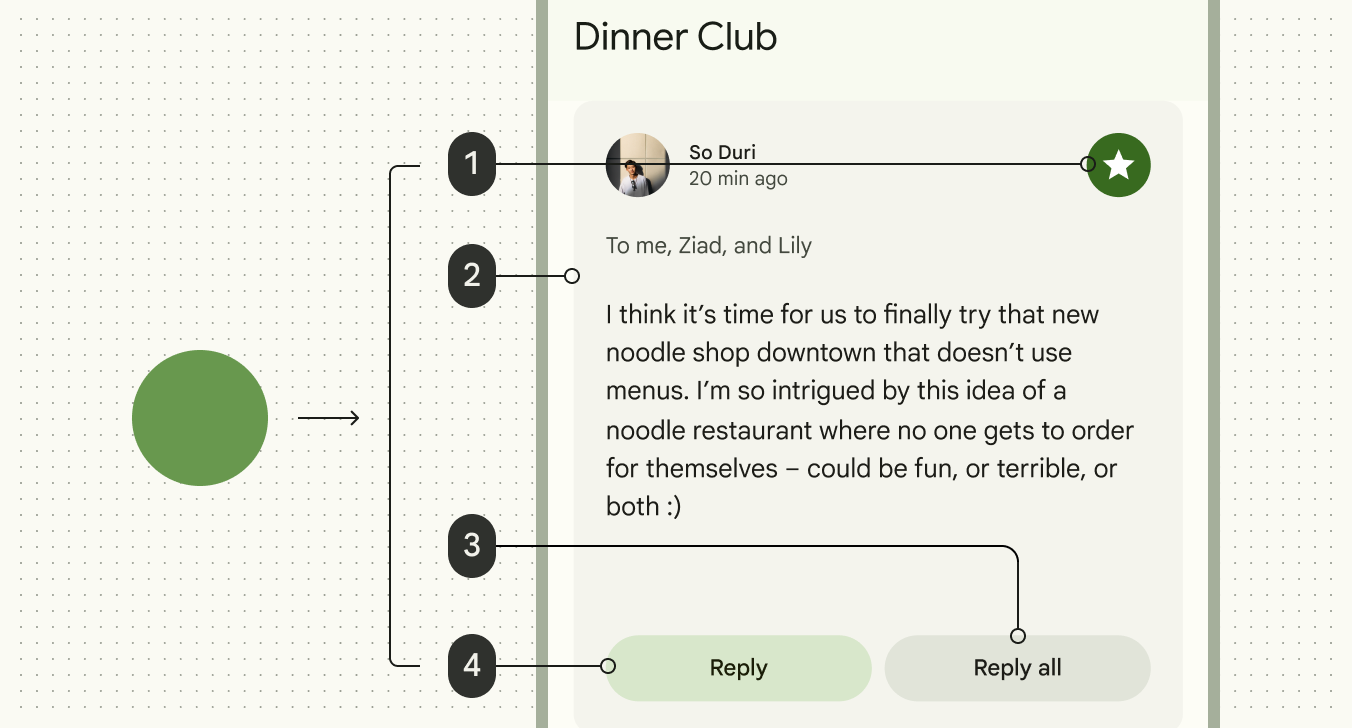
Image montrant comment une couleur source est automatiquement appliquée à chaque « numéro »
Les couleurs sont générées dynamiquement à partir du fond d’écran de l’utilisateur ou du contenu de l’application

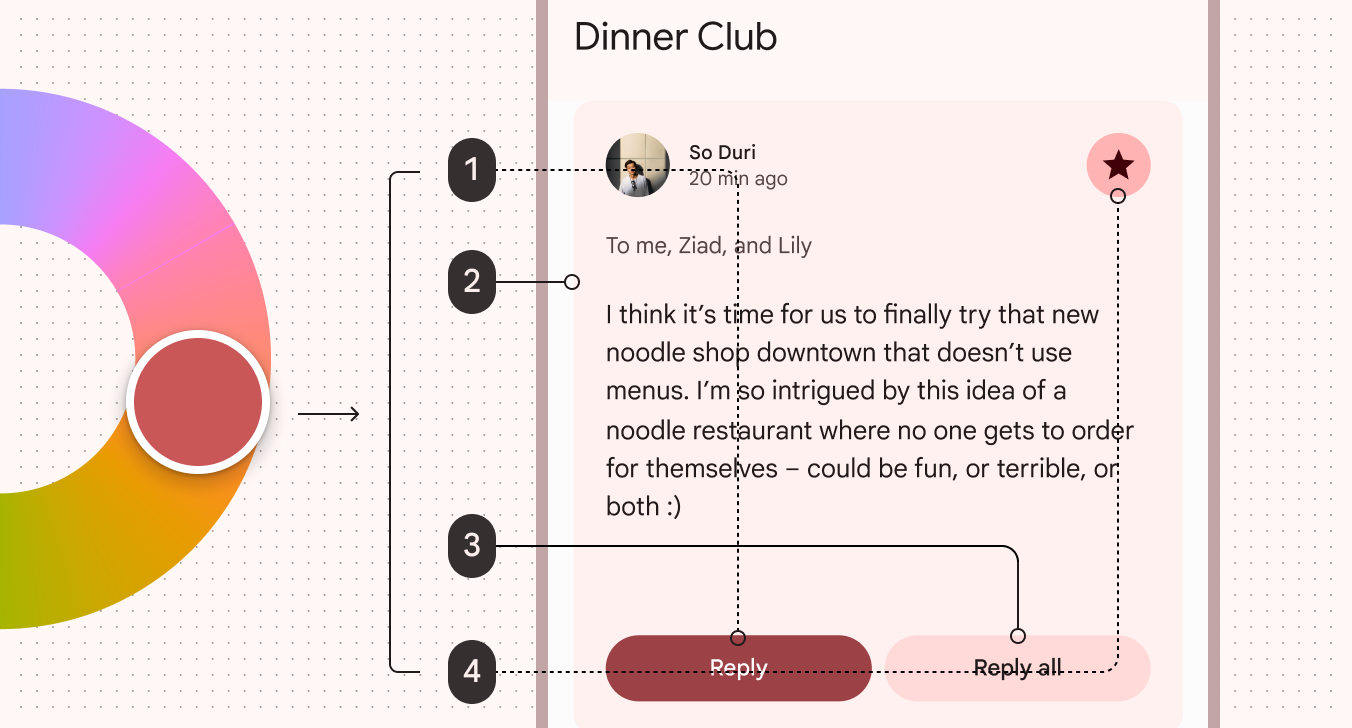
Vous pouvez personnaliser l’apparence des couleurs dynamiques dans votre produit de plusieurs manières :

  • Définir la source de couleur
  • Ajouter des couleurs statiques ou harmonisées
  • Modifier l’attribution des « numéros » aux différents éléments
En savoir plus sur les personnalisations avancées

Image montrant une roue chromatique où une couleur rouge clair est sélectionnée, qui est ensuite appliquée à l’interface utilisateur. Dans cet exemple, certains éléments de l’interface utilisateur ont été associés à différents « numéros ».
La source de couleur peut être modifiée, ce qui change automatiquement le schéma de couleurs. D’autres « numéros » peuvent être attribués aux éléments de l’interface utilisateur.

Termes essentiels ​

Rôle de couleur ​

À l’instar des « numéros » d’une toile de peinture par numéros, les rôles de couleur sont attribués à des éléments d’interface utilisateur précis. Ils portent des noms sémantiques tels que primary, on primary et primary container, et sont associés à des jetons de couleur correspondants. Voir tous les rôles de couleur

Couleur dynamique ​

La couleur dynamique extrait une couleur unique du fond d’écran de l’utilisateur ou du contenu de l’application, puis crée un schéma de couleurs accessible appliqué aux éléments de l’interface utilisateur. Si le fond d’écran de l’utilisateur ou le contenu de l’application change, les couleurs de l’interface utilisateur changent en conséquence.

Couleur statique ​

Couleurs de l’interface utilisateur qui ne varient pas en fonction du fond d’écran de l’utilisateur ou du contenu de l’application. Les couleurs statiques peuvent être choisies manuellement ou générées dans des outils de conception comme le Material Theme BuilderMaterial Theme Builder (MTB) est un plugin Figma qui permet aux concepteurs de simuler le processus d’extraction de couleur pour la couleur dynamique et de créer des schémas de tons personnalisés.Material Theme Builder. Une fois associées à leurs rôles de couleur et aux éléments UX correspondants, les couleurs restent constantes.

Couleur statique de référence ​

Le schéma de couleurs statique de référence des produits Material. Voir le schéma de couleurs de référence
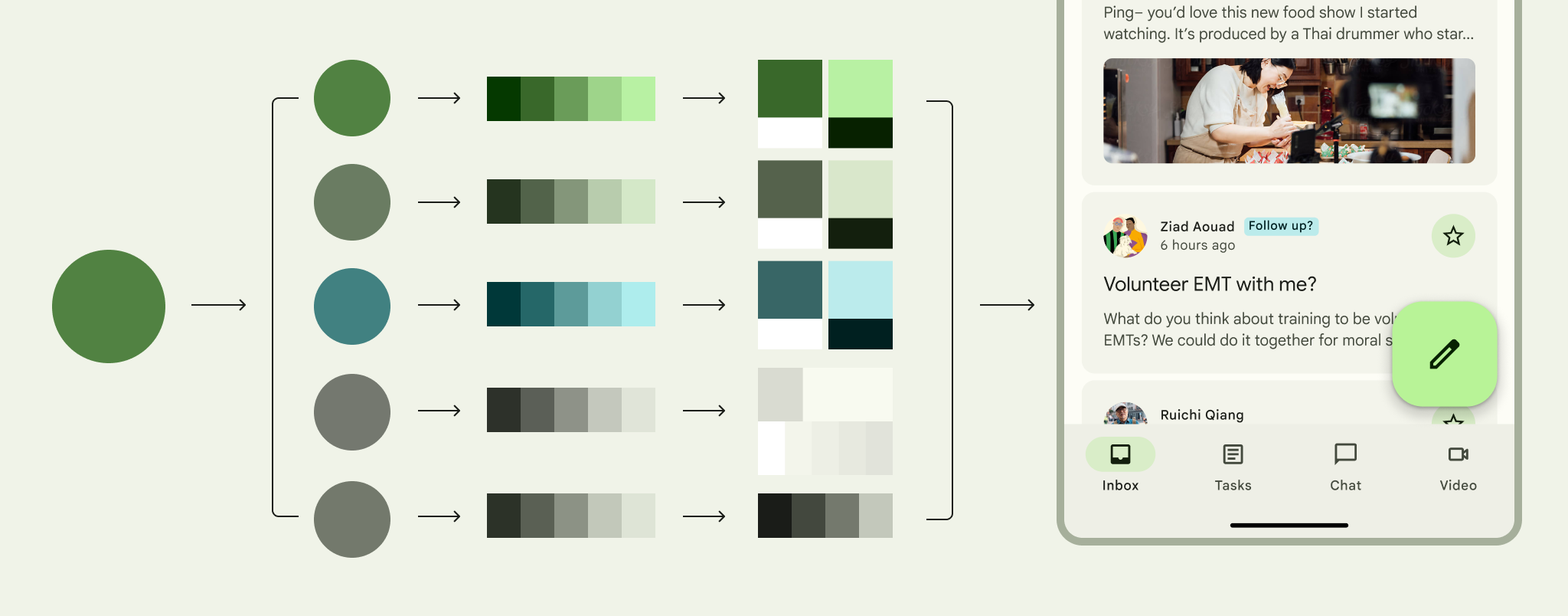
Diagramme illustrant les étapes allant de la couleur source aux couleurs clés, aux palettes de tons, aux rôles de couleur, puis à l’interface utilisateur
Le processus de couleur dynamique est automatique : une couleur source unique génère cinq couleurs clés, à partir desquelles sont créées des palettes de tons. Les tons de ces palettes sont ensuite attribués à des rôles de couleur, puis aux éléments de l’interface utilisateur.

Le système génère des schémas de couleurs dynamiques à partir de couleurs provenant d’images telles que des fonds d’écran ou des contenus d’application

Comment la couleur dynamique génère des schémas de couleurs ​

1. Tout commence par une couleur source ​

Trois méthodes permettent d’obtenir une couleur source.

A. Générer à partir d’un fond d’écran

La couleur générée par l’utilisateur est issue du fond d’écran personnel. Le fond d’écran est analysé par un processus appelé quantification, qui sélectionne une couleur unique comme couleur source.

Une couleur source rouge est extraite d’un fond d’écran
Couleur source issue du fond d’écran de l’utilisateur

B. Générer à partir d’un contenu de l’application

La couleur basée sur le contenu est issue d’un contenu de l’application, par exemple la pochette d’un album, un logo ou une vignette vidéo.

Comme pour la couleur générée par l’utilisateur, l’image est analysée par un processus de quantification, et une couleur unique est sélectionnée comme couleur source.

Une couleur source bleue est extraite de la pochette d’un podcast
Couleur source issue d’un contenu de l’application

C. Choisir manuellement

Une couleur source choisie manuellement est définie intentionnellement par un designer.

Le saviez-vous ? Le schéma de couleurs statique de référenceLe schéma de référence est le schéma de couleurs statique par défaut des produits Material. Il inclut des couleurs pour les thèmes clairs et sombres.En savoir plus sur la couleur de référence utilise une couleur source choisie manuellement.

Couleur source verte sélectionnée dans un sélecteur de couleur
Couleur source choisie manuellement par un designer

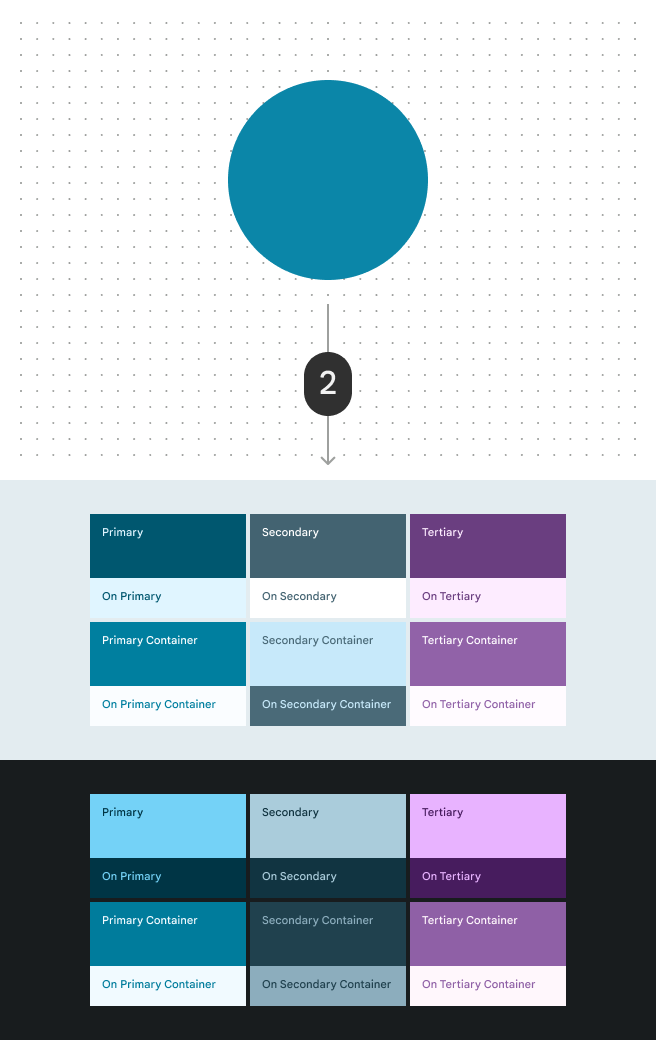
2. Transmettre la couleur source à un algorithme ​

La couleur dynamique s’appuie sur les Material Color Utilities (MCU), un ensemble de bibliothèques de couleurs comprenant des algorithmes et des utilitaires qui génèrent des thèmes et des schémas de couleurs pour votre application.

Il existe de nombreux algorithmes de couleur ; les plus courants sont :

  • Algorithme de couleur générée par l’utilisateur
    Utilise le fond d’écran personnel pour identifier la couleur source. Attribue au schéma des tons spécifiques (plus clairs ou plus sombres), selon une combinaison de décisions de conception du système et des préférences de l’utilisateur.
  • Algorithme de couleur basé sur le contenu
    Utilise une image pour déterminer la couleur source. Les tons sont ajustés pour correspondre à l’apparence de l’image source, tout en conservant un contraste accessible.
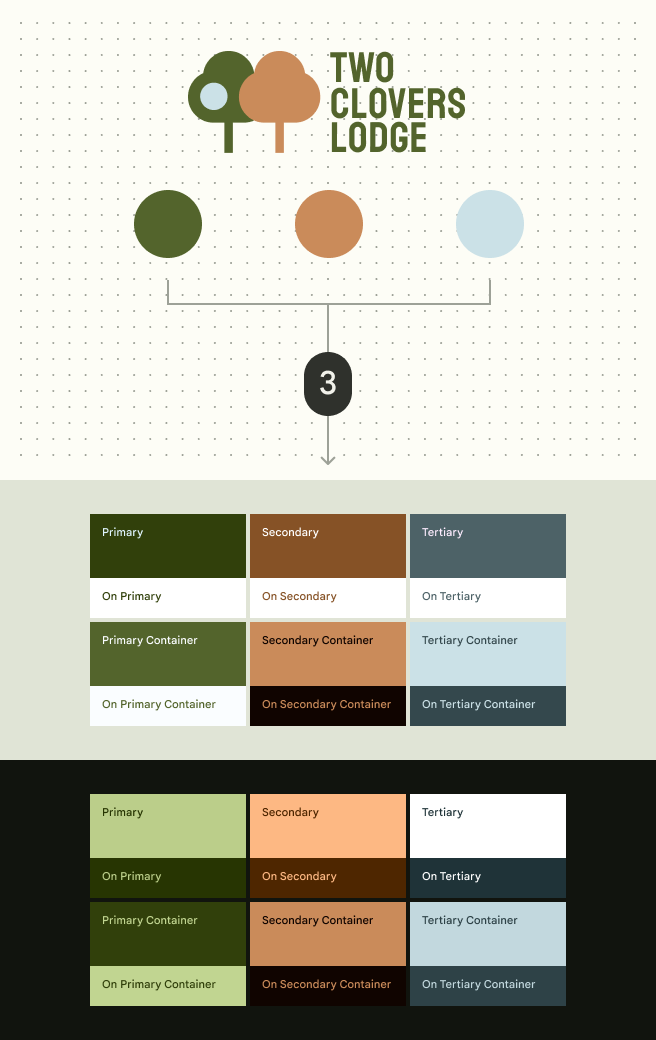
  • Couleurs personnalisées
    Restent fidèles aux couleurs d’entrée choisies, en particulier celles qui représentent la marque ou une signification sémantique.
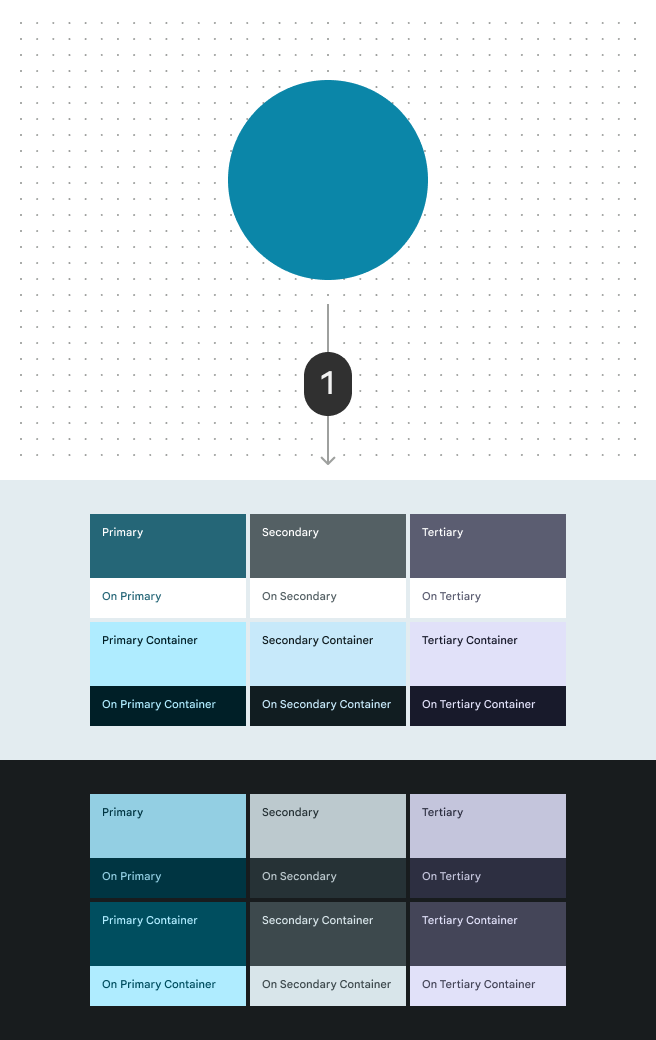
Palette de couleurs créée par l’algorithme de couleur générée par l’utilisateur
1. Lorsqu’elle est traitée par l’algorithme de couleur générée par l’utilisateur, la couleur source devient un schéma de couleurs complet.
Palette de couleurs créée par l’algorithme de couleur basée sur le contenu
2. Lorsqu’elle est traitée par l’algorithme de couleur basée sur le contenu, la même couleur source crée un schéma de couleurs légèrement différent. Certains tons sont ajustés pour mieux correspondre à l’apparence de l’image source.
Palette de couleurs créée par l’algorithme de couleur personnalisée
3. Les couleurs personnalisées, comme les couleurs de marque, peuvent être traitées individuellement par l’algorithme afin de créer un schéma personnalisé correspondant à la marque.

3. L’algorithme génère des couleurs clés ​

Les algorithmes de couleur de Material ajustent la teinteLa teinte est la perception d’une couleur comme rouge, orange, jaune, vert, bleu, violet, etc.En savoir plus sur la teinte, le chroma et le ton et le chromaLe chroma indique dans quelle mesure une couleur est vive ou neutre (gris, noir ou blanc).En savoir plus sur la teinte, le chroma et le ton de la couleur source pour générer cinq couleurs clés complémentaires.

  1. Primary
  2. Secondary
  3. Tertiary
  4. Neutral
  5. Neutral variant
Diagramme d’une couleur source générant cinq couleurs clés : Primary, Secondary, Tertiary, Neutral et Neutral variant
Une couleur source génère cinq couleurs clés

4. L’algorithme crée des palettes de tons ​

Le système ajuste ensuite les valeurs de tonLe ton indique le caractère clair ou sombre d’une couleur. Le ton est parfois aussi appelé luminance.En savoir plus sur la teinte, le chroma et le ton et de chromaLe chroma indique dans quelle mesure une couleur est vive ou neutre (gris, noir ou blanc).En savoir plus sur la teinte, le chroma et le ton pour créer une palette de tons pour chaque couleur clé. Les couleurs de ces palettes sont identifiées par une valeur de ton allant de 0 à 100, par pas de 10, avec en plus les valeurs 95, 98 et 99. Certaines palettes contiennent davantage de valeurs.

Palettes de tons Primary, Secondary, Tertiary, Neutral et Neutral variant, composées de 13 niveaux de ton
Plus la valeur de ton est faible, plus la couleur est sombre

5. L’algorithme attribue des tons aux rôles de couleur ​

L’algorithme utilise des relations de couleur accessiblesPar exemple, une couleur de surface sombre est associée par l’algorithme à une couleur de libellé claire afin que l’interface utilisateur respecte automatiquement les exigences de contraste.En savoir plus sur les relations de couleur pour attribuer des tons spécifiques aux 26 rôles de couleurLes rôles de couleur sont attribués aux éléments d’interface utilisateur en fonction de leur importance visuelle, du type de conteneur et de leur relation avec les autres éléments. Cela garantit un contraste et une utilisation appropriés dans tout schéma de couleurs.En savoir plus sur les rôles de couleur dans les thèmes clair et sombre.

Par exemple, l’algorithme attribue le ton 40 de la palette primary au rôle primary et le ton 100 de la palette primary au rôle on primary.

Voir tous les rôles de couleur

Diagramme associant des tons de couleur à des rôles
Des tons issus des palettes sont attribués à différents rôles
Diagramme des palettes de tons associées à tous les rôles de couleur dans les thèmes clairs et sombres
Les couleurs des cinq palettes de tons sont attribuées à des rôles de couleur. Par exemple, les rôles liés à primary sont choisis dans la palette de tons primary, tandis que les rôles surface sont choisis dans la palette de tons neutral.

Les couleurs du thème sombreUn thème sombre est une version à faible luminosité d’une interface utilisateur qui affiche principalement des surfaces sombres. sont également attribuées automatiquement, afin que les applications disposent à la fois d’un thème clair et d’un thème sombre à partir d’un seul ensemble de rôles de couleur.

Diagramme des couleurs du thème sombre
Les mêmes rôles de couleur sont utilisés dans les thèmes clair et sombre

6. Les nouvelles couleurs sont appliquées à l’interface utilisateur ​

Les 26 rôles de couleur standard sont déjà attribués aux éléments de l’interface utilisateur. Lorsqu’une nouvelle couleur source est choisie, les couleurs de l’interface utilisateur changent dynamiquement.

Diagramme de tous les rôles de couleur avec un exemple du rendu une fois les rôles appliqués à une interface utilisateur
Rôles de couleur attribués à l’interface utilisateur

Les rôles de couleur prennent en charge trois niveaux de contraste ​

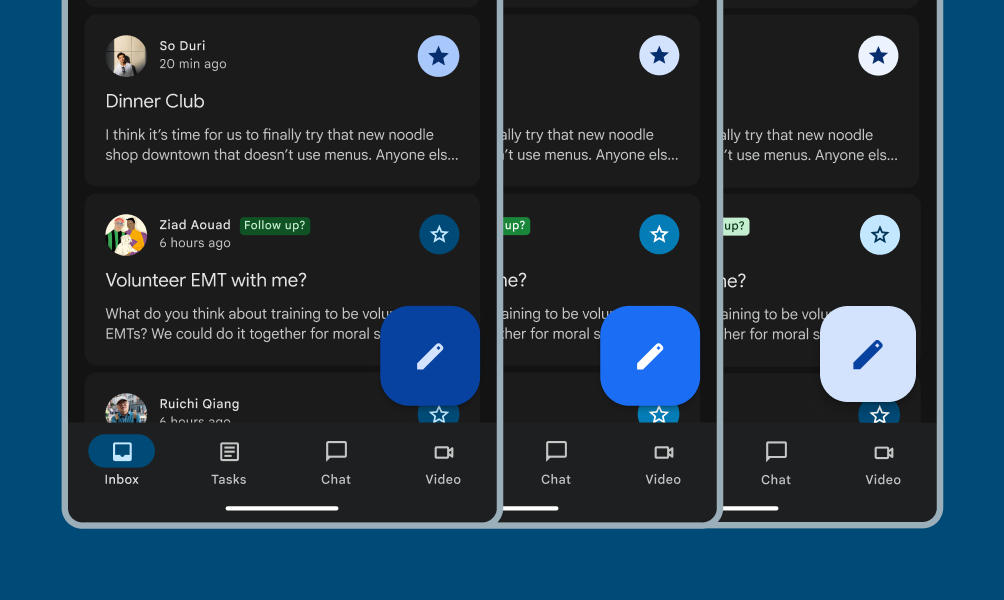
En plus des thèmes clair et sombre, les rôles de couleur prennent en charge trois niveaux de contraste, ce qui permet aux utilisateurs de choisir le réglage adapté à leurs besoins visuels :

  • Standard (par défaut)
  • Moyen
  • Élevé

Le contraste standard privilégie la hiérarchie visuelle en combinant des éléments à fort et à faible contraste. Les personnes ayant des déficiences visuelles peuvent choisir les options de contraste moyen ou élevé pour améliorer l’accessibilité.

Application de messagerie en contraste standard.

Contraste standard

Le schéma de couleurs de référence utilise déjà des niveaux de contraste mixtes pour réduire la charge cognitive.
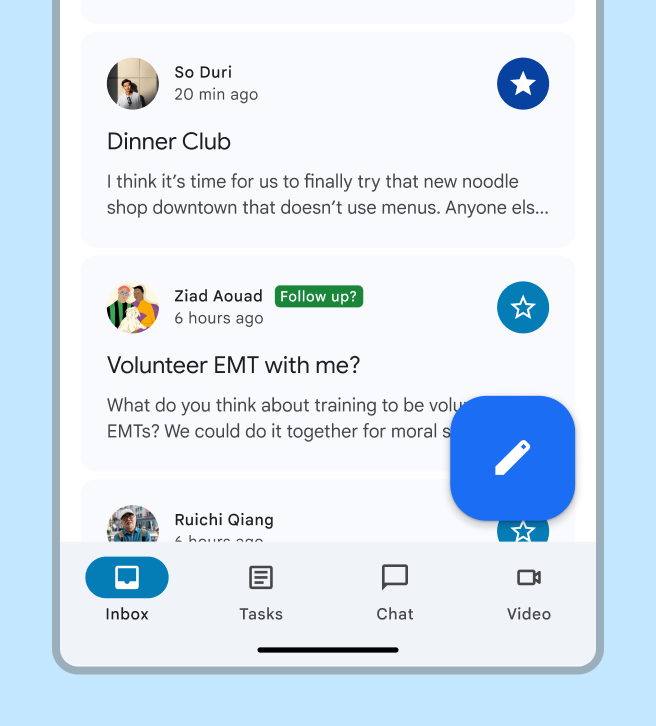
Application de messagerie en contraste moyen.

Contraste moyen

Garantit un rapport de contraste minimal de 3:1 pour les personnes qui ont besoin de plus de contraste, mais qui peuvent être gênées par des contrastes plus élevés, notamment en raison d’effets comme l’halation.
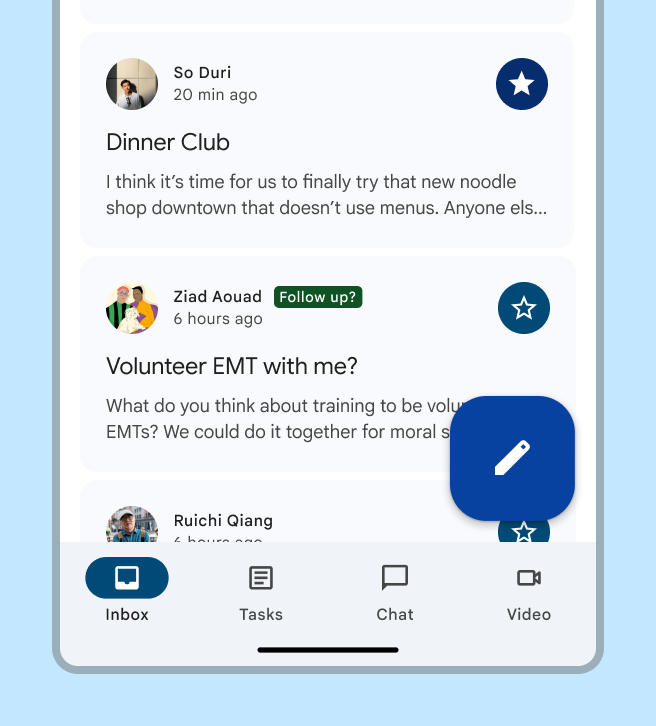
Application de messagerie en contraste élevé.

Contraste élevé

Accentue davantage les éléments essentiels avec un rapport de contraste de 7:1 afin de réduire les distractions visuelles et d’aider les utilisateurs à se concentrer. Par exemple, le contraste élevé s’applique au contenu d’une carte, mais pas au conteneur de la carte.

Les réglages de contraste s’appliquent automatiquement aux thèmes clair et sombre.
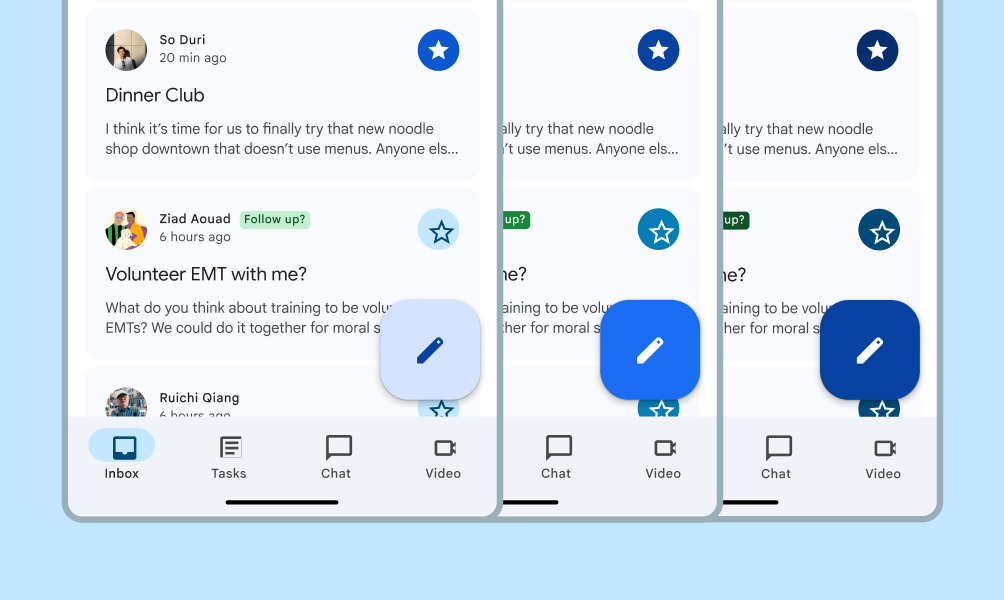
La même application de messagerie à trois niveaux de contraste, tous en thème clair.
Thème clair
La même application de messagerie à trois niveaux de contraste, tous en thème sombre.
Thème sombre

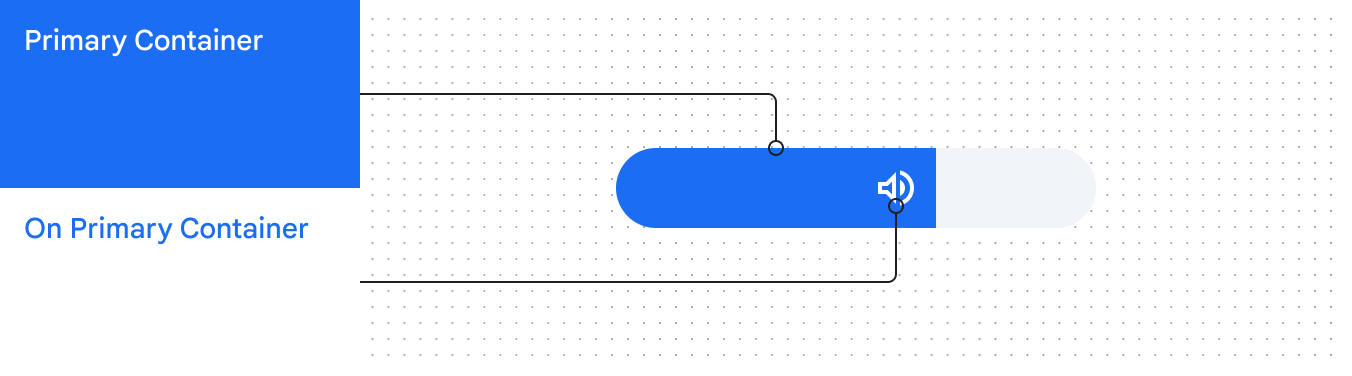
Les composants personnalisés peuvent prendre en charge les niveaux de contraste en utilisant les rôles de couleurLes rôles de couleur sont attribués aux éléments d’interface utilisateur en fonction de leur importance visuelle, du type de conteneur et de leur relation avec les autres éléments. Cela garantit un contraste et une utilisation appropriés dans tout schéma de couleurs.En savoir plus sur les rôles de couleur Material appropriés. Par exemple, utilisez primary container et on primary container.

Pour appliquer des rôles de couleur aux composants personnalisés, utilisez les jetons de designLes jetons de design sont les éléments constitutifs de tous les éléments d’interface utilisateur. Les mêmes jetons sont utilisés dans les maquettes, les outils et le code.En savoir plus sur les jetons de design.

Composant personnalisé de curseur de volume utilisant les rôles primary container et on primary container, dont les couleurs changent automatiquement au contraste standard.
Un curseur de volume personnalisé peut utiliser les rôles de couleur primary container et on primary container pour prendre en charge les niveaux de contraste.

Composant personnalisé de curseur de volume utilisant les rôles primary container et on primary container, dont les couleurs changent automatiquement au contraste moyen.
Aux niveaux de contraste moyen et aux autres niveaux, ces rôles de couleur appliquent les nouvelles valeurs de couleur nécessaires.

Associer des tons accessibles ​

Le système ajuste les valeurs de teinte, de chroma et de ton (HCTHCT est un espace colorimétrique qui définit toutes les couleurs en attribuant des valeurs numériques à trois dimensions : teinte, chroma et ton.En savoir plus sur la teinte, le chroma et le ton) pour créer une palette de tons pour chaque couleur, avec des tons allant de 0 à 100.

Les couleurs sont soumises à des limites physiques : lois de la physique, limites biologiques de la perception visuelle et limites du rendu des couleurs à l’écran. Par exemple, certaines teintes ne peuvent pas être obtenues avec certains chromas ou tons. Ces limites expliquent pourquoi des couleurs comme le bleu clair vif ou le rouge clair vif sont difficiles à reproduire. C’est pourquoi la valeur de chroma peut augmenter ou diminuer pour certains tons d’une palette.
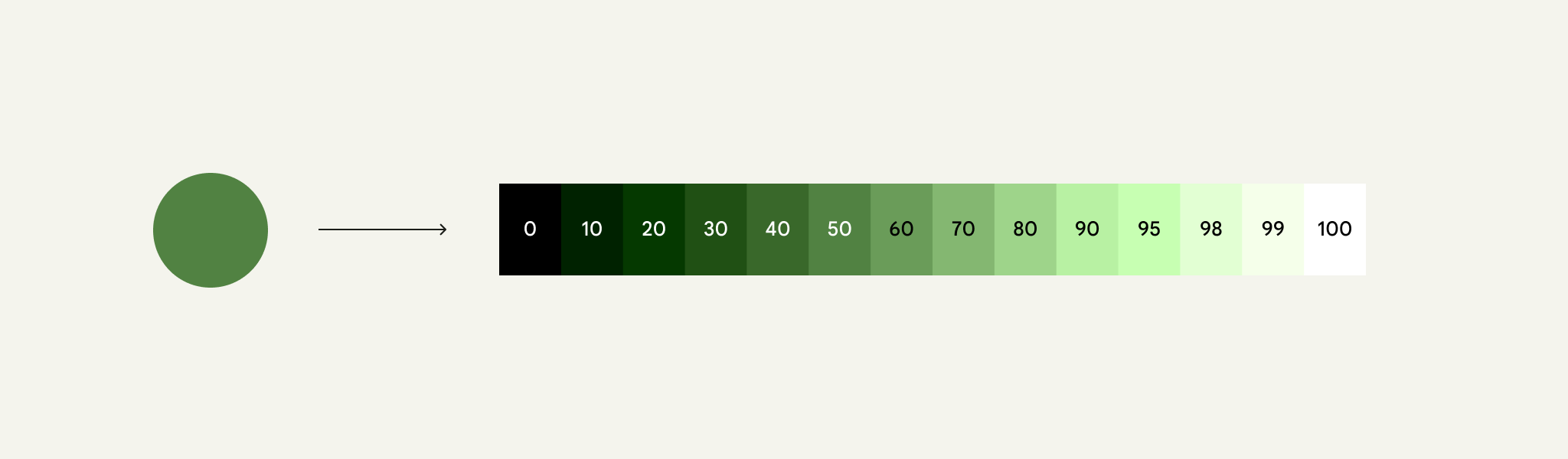

13 tons dérivés d’une couleur clé.
Les valeurs de ton vont de 0 (noir) à 100 (blanc). Plus la valeur de ton est faible, plus la couleur est sombre.

Les algorithmes de couleur de Material utilisent ces palettes pour trouver et associer des tons contrastés, afin de créer des combinaisons de couleurs accessibles.

Comme le ton décrit le caractère clair ou sombre d’une couleur, il sert à définir des relations de couleur accessibles, intégrées aux algorithmes de couleur de Material.

Par exemple, ils attribuent un ton sombre à la couleur du conteneur d’un bouton et un ton clair à la couleur de son libellé, afin de garantir un contraste de 3:1.

Couleurs des tons 50 et 98 utilisées pour la couleur de remplissage du bouton et la couleur de remplissage de l’arrière-plan, qui créent un contraste supérieur à 3:1 entre un bouton et son arrière-plan.
L’utilisation des tons 50 et 98 pour un bouton et son libellé crée un contraste accessible de 3:1

Pour obtenir un contraste plus élevé, les algorithmes attribuent des tons plus éloignés afin d’atteindre un rapport de 7:1.

C’est le principe qui sous-tend les fonctionnalités de contraste ajustable par l’utilisateur.

Couleurs des tons 30 et 98 utilisées pour la couleur de remplissage du bouton et la couleur de remplissage de l’arrière-plan, qui créent un contraste supérieur à 7:1 entre un bouton et son arrière-plan.
L’utilisation des tons 30 et 98 pour un bouton et son libellé crée un contraste de 7:1

Définir les couleurs avec la teinte, le chroma et le ton (HCT) ​

Le système repose sur un espace colorimétrique appelé HCT, qui définit toutes les couleurs selon trois dimensions : teinte, chroma et ton.

La modification des valeurs HCT permet d’ajuster les couleurs de manière flexible mais prévisible. Contrairement à d’autres espaces colorimétriques (comme TSL ou RVB), HCT permet de modifier la teinte et le chroma d’une couleur sans affecter son ton. Regardez la vidéo pour en savoir plus :

La teinte, le chroma et le ton sont les trois dimensions chromatiques utilisées pour créer des schémas de couleurs accessibles

Teinte

La teinte correspond à la perception d’une couleur (rouge, orange, jaune, vert, bleu, violet, etc.). Elle est quantifiée par un nombre de 0 à 360 et forme un spectre circulaire (0 et 360 correspondent à la même teinte).

Le spectre des teintes ressemble à un cercle arc-en-ciel.
Spectre de teinte à 360 degrés

Chroma

Le chroma indique le caractère plus ou moins vif ou neutre d’une couleur (gris, noir ou blanc). Il est quantifié par un nombre allant de 0 (gris, noir ou blanc pur) vers l’infini (couleur la plus vive), bien que les valeurs de chroma en HCT plafonnent à environ 120.

En raison des limites biologiques et du rendu à l’écran, différentes teintes et différents tons présentent des valeurs de chroma maximales différentes.
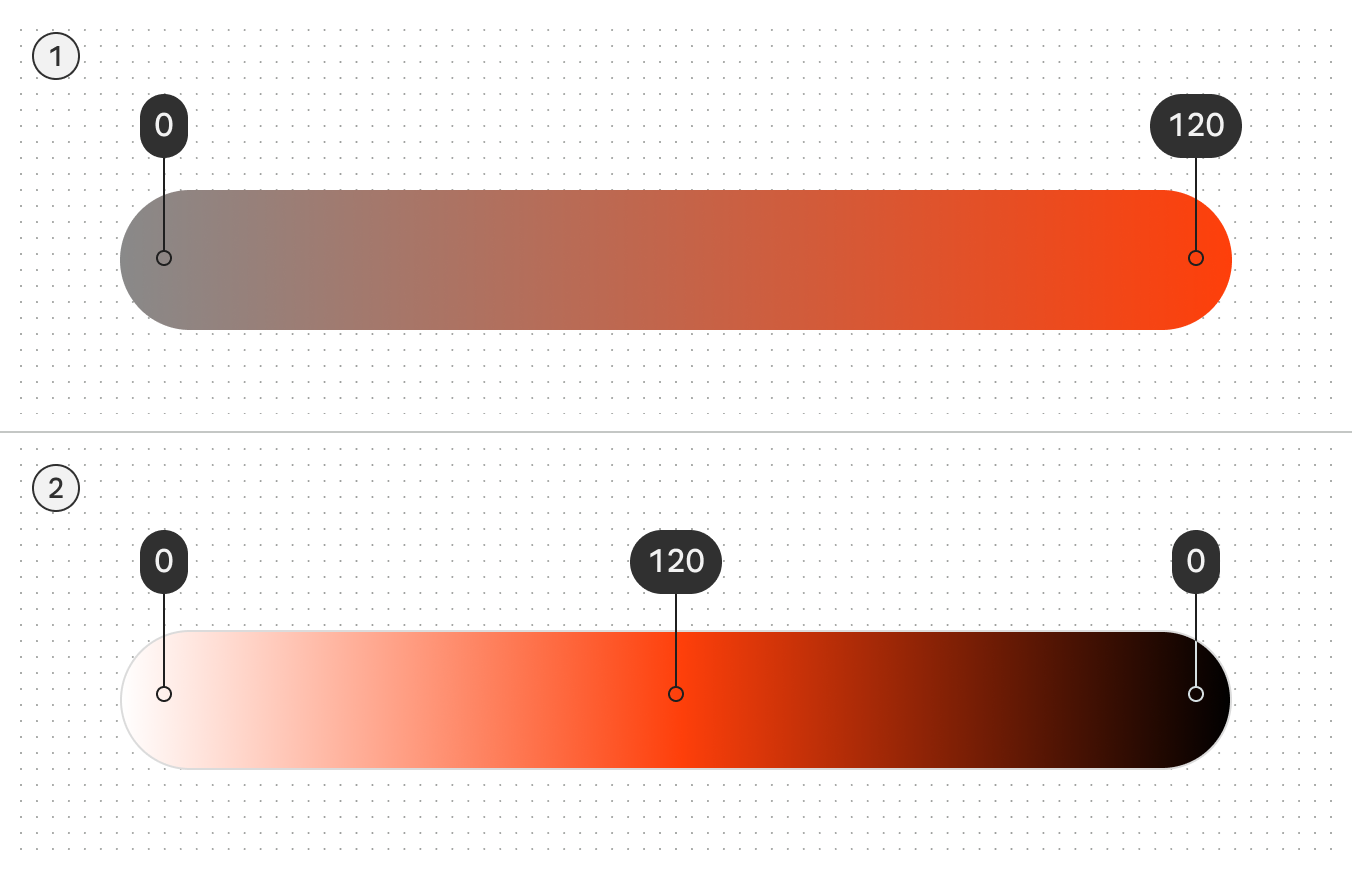
Diagramme montrant la plage de chroma de 120 (intensité maximale) à 0 (gris pur). Un second diagramme montre comment le noir pur et le blanc pur correspondent également à un chroma de 0
  1. Plus une couleur est pure, plus son chroma est élevé
  2. L’éclaircissement ou l’assombrissement d’une teinte modifie aussi sa valeur de chroma

Ton

Le ton décrit le caractère clair ou sombre d’une couleur ; il est parfois appelé luminance. Il est quantifié par un nombre allant de 0 (noir pur, sans luminance) à 100 (blanc pur, luminance maximale).

Le ton est essentiel à l’accessibilité visuelle, car il détermine le contraste. Plus la différence de ton entre deux couleurs est grande, plus leur contraste est élevé ; plus elle est faible, plus le contraste est faible.
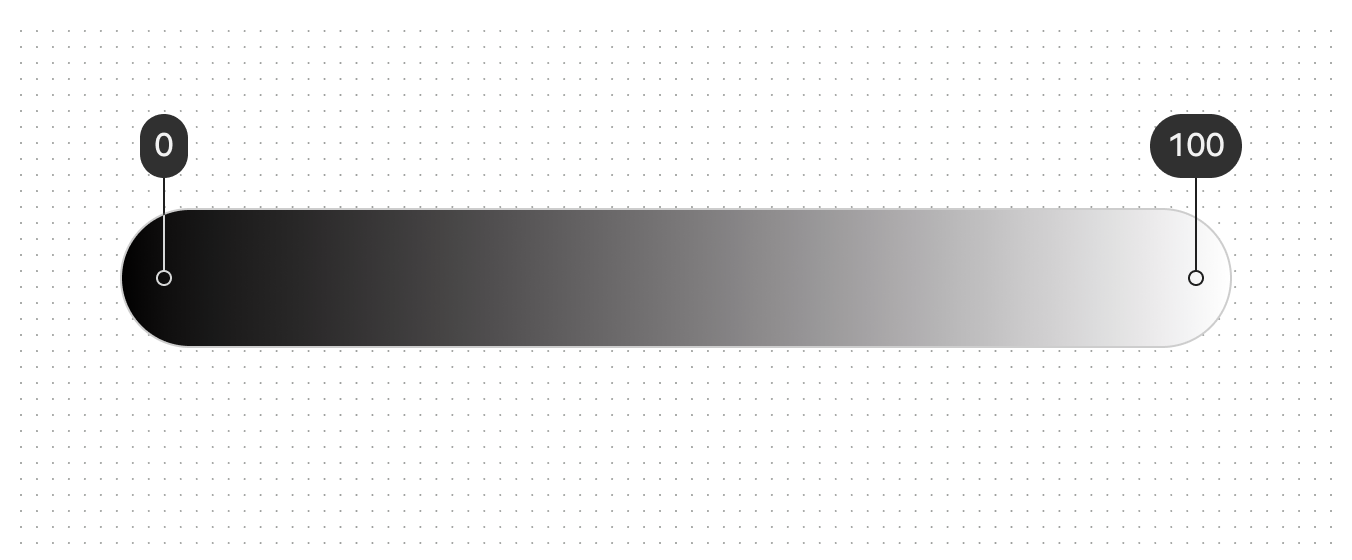
Dégradé montrant la plage de tons de 1 (noir) à 100 (blanc)
Le ton 100 correspond toujours à 100 % de blanc, soit le ton le plus clair de la plage ; le ton 0 correspond à 100 % de noir, soit le ton le plus sombre de la plage.

HCT n’est pas interchangeable avec d’autres espaces colorimétriques

Les valeurs issues de modèles comme TSL (teinte, saturation, luminosité) ne correspondent pas parfaitement à la teinte, au chroma et au ton (HCT) de Material. Ne confondez pas ces espaces colorimétriques lorsque vous inspectez ou ajustez des couleurs.

Par exemple, des couleurs de même luminosité perçue partagent la même valeur de ton en HCT, mais peuvent avoir des valeurs de luminosité TSL différentes.

3 points de couleur avec le même ton HCT de 78 et des valeurs de luminosité TSL variables de 83, 65 et 77.
À luminosité perçue égale, les valeurs de ton HCT restent identiques, tandis que les valeurs de luminosité TSL peuvent varier
Pager
Page précédenteSystème de couleurs : vue d’ensemble
Page suivanteRôles de couleur

Publié sous la licence Apache 2.0 ou CC BY 4.0.

Copyright © 2018-Present Google

https://m3.material.io/styles/color/system/how-the-system-works

Publié sous la licence Apache 2.0 ou CC BY 4.0.

Copyright © 2018-Present Google