

Farbsystem: So funktioniert das System
Erstellen Sie barrierefreie, personalisierte Farbschemata, die die Hierarchie, den Status und die Markenidentität Ihres Produkts vermitteln.
Es funktioniert wie Malen nach Zahlen
Stellen Sie sich die Oberfläche Ihres Produkts wie eine Malen-nach-Zahlen-Leinwand vor:
- Jedes Element auf dem Bildschirm erhält eine Nummer.
- Jeder Nummer ist eine Farbe zugeordnet.

Sie können für jede „Nummer“ manuell eine Farbe auswählen, um ein statisches Farbschema zu erstellen.

Mit dem dynamischen Farbsystem von Material können Sie aus einer einzigen Quelle automatisch eine vollständige Palette barrierefreier Farben für jede „Nummer“ generieren.
Als Quelle kann das Hintergrundbild eines Nutzers oder In-App-Inhalt wie Bilder dienen. Wenn sich die Quelle ändert, passen sich die Produktfarben entsprechend an.
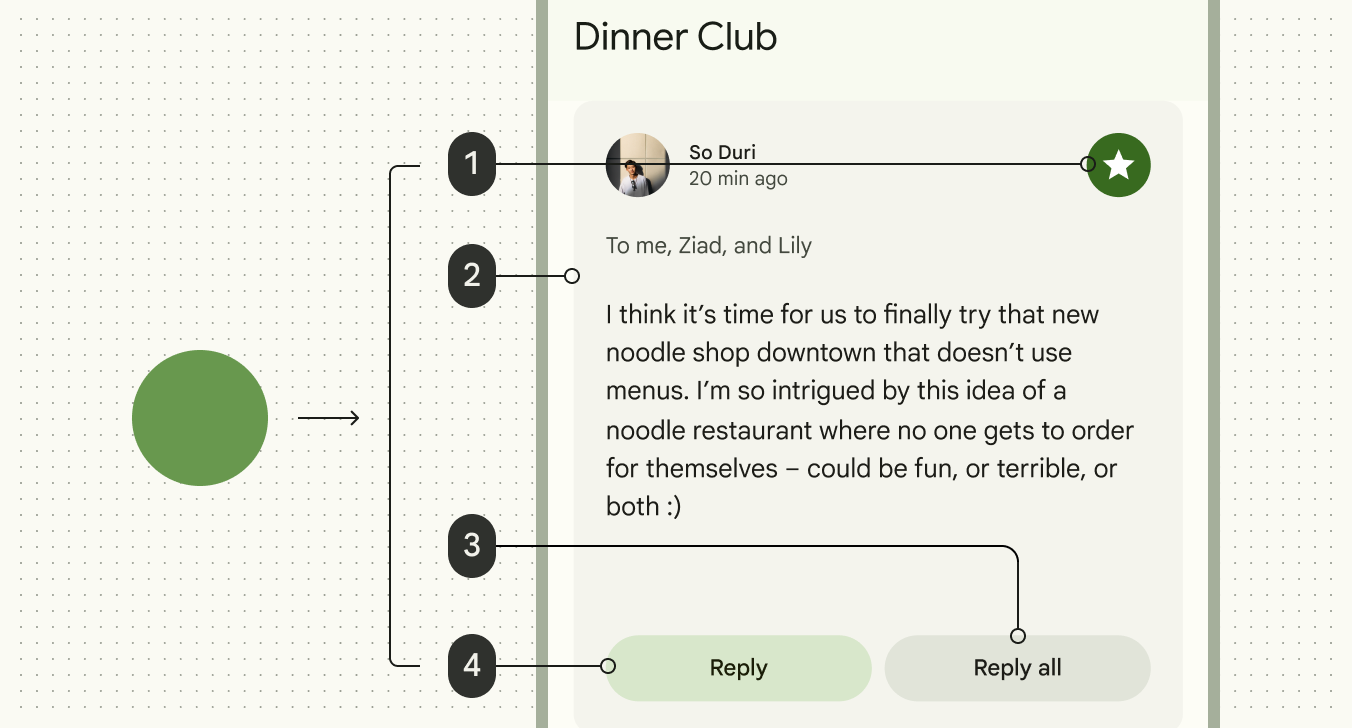
Sie können die Darstellung der dynamischen Farben in Ihrem Produkt anpassen, indem Sie:
- die Farbquelle festlegen
- statische oder harmonisierte Farben hinzufügen
- festlegen, welche „Nummern“ welchen Elementen zugewiesen sind
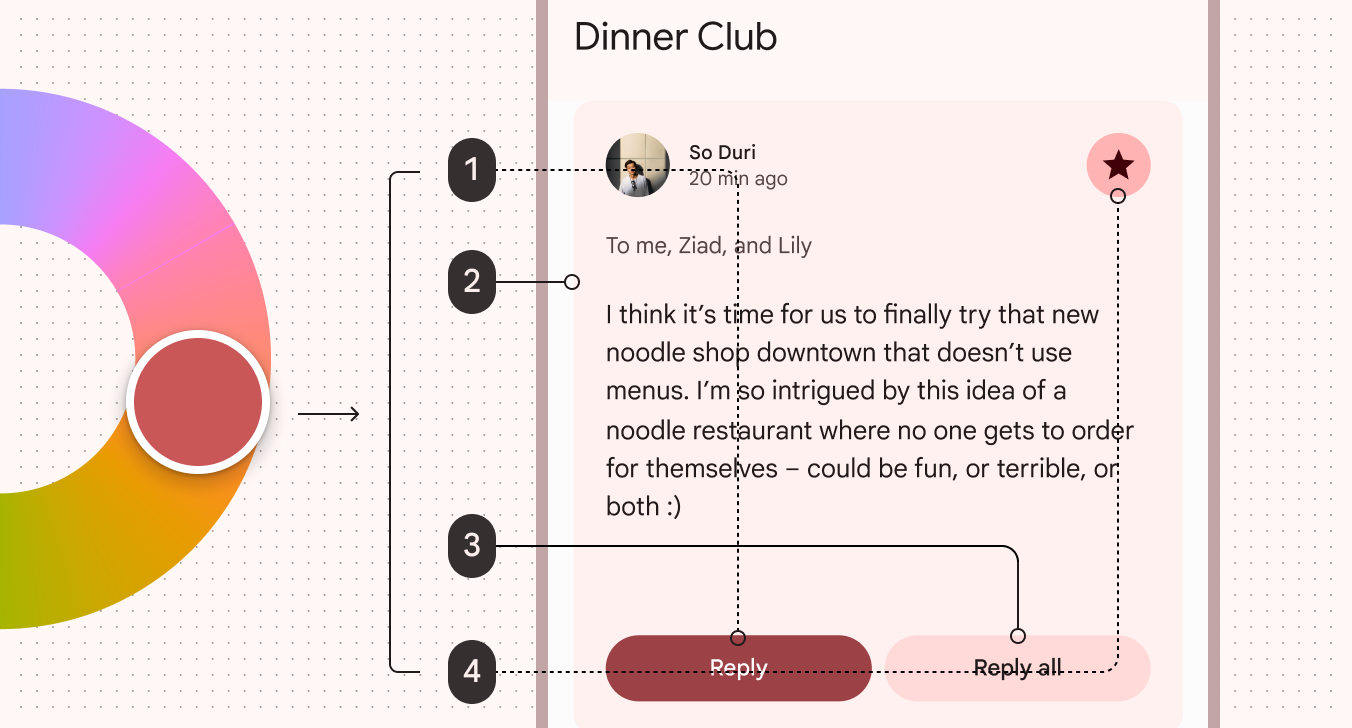
Grundlegende Begriffe
Farbrolle (Color Role)
Wie die „Nummern“ auf einer Malen-nach-Zahlen-Leinwand werden Farbrollen (Color Roles) bestimmten UI-Elementen zugeordnet. Sie tragen semantische Namen wie primary, on primary und primary container und sind mit passenden Farb-Tokens verknüpft. Alle Farbrollen anzeigen
Dynamische Farbe
Dynamische Farbe entnimmt eine einzelne Farbe aus dem Hintergrundbild eines Nutzers oder aus In-App-Inhalten und erstellt daraus ein barrierefreies Farbschema, das UI-Elementen zugewiesen wird. Wenn sich das Hintergrundbild des Nutzers oder die In-App-Inhalte ändern, passen sich die Farben in der UI entsprechend an.
Statische Farbe
UI-Farben, die nicht vom Hintergrundbild oder den In-App-Inhalten des Nutzers abhängen. Statische Farben können manuell ausgewählt oder in Design-Tools wie dem Material Theme Builder generiert werden. Sobald sie ihren jeweiligen Farbrollen und UX-Elementen zugewiesen sind, bleiben die Farben unverändert.
Statische Baseline-Farbe
Das standardmäßige statische Farbschema für Material-Produkte. Das Baseline-Farbschema anzeigen
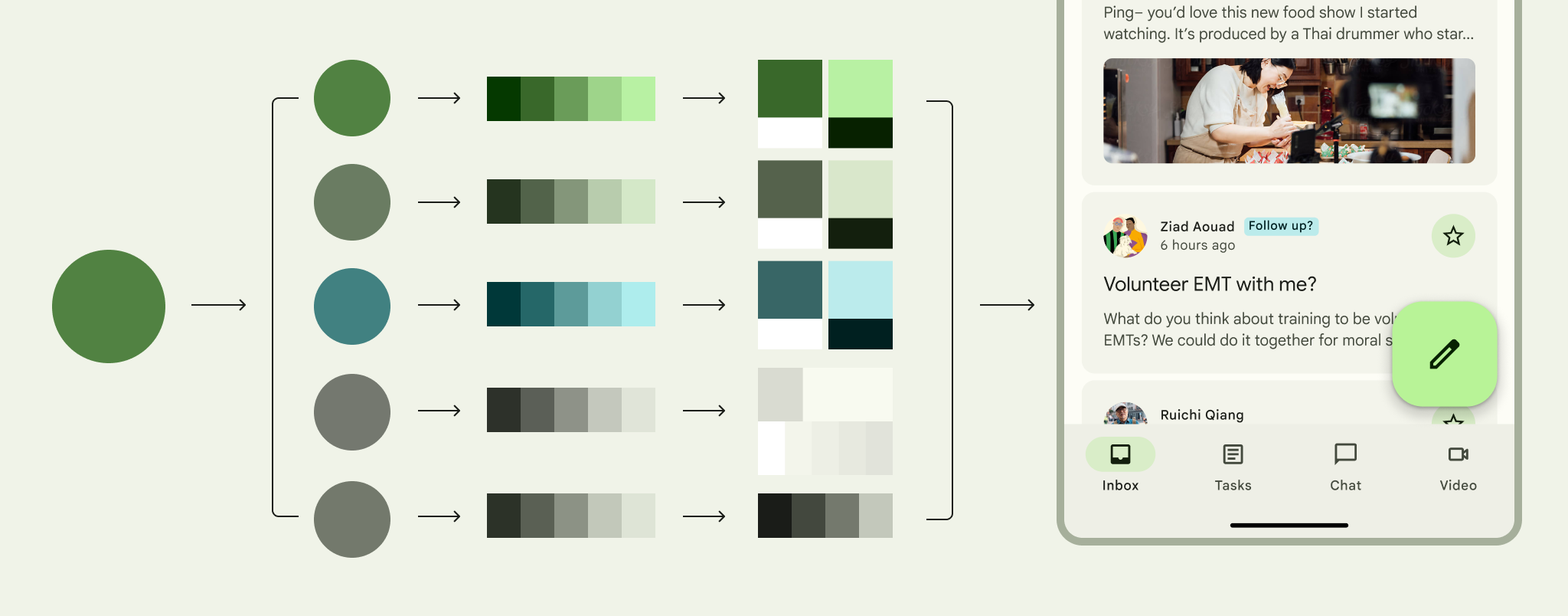
Wie die dynamische Farbe Farbschemata generiert
1. Der Prozess beginnt mit einer Quellfarbe
Es gibt drei Möglichkeiten, eine Quellfarbe festzulegen.
A. Aus einem Hintergrundbild generieren
Die nutzerbasierte Quellfarbe wird aus dem persönlichen Hintergrundbild des Nutzers gewonnen. Das Hintergrundbild wird mithilfe der Quantisierung analysiert; dabei wird eine einzelne Farbe als Quellfarbe ausgewählt.

B. Aus In-App-Inhalten generieren
Die inhaltsbasierte Quellfarbe stammt aus In-App-Inhalten wie einem Album-Miniaturbild, einem Logo oder einer Videovorschau.
Wie bei der nutzerbasierten Quellfarbe wird das Bild mithilfe der Quantisierung analysiert und eine einzelne Farbe als Quellfarbe ausgewählt.

C. Manuell auswählen
Eine manuell ausgewählte Quellfarbe wird bewusst von einem Designer festgelegt.
Wussten Sie schon? Das statische Baseline-Farbschema verwendet ebenfalls eine manuell ausgewählte Quellfarbe.

2. Die Quellfarbe in einen Algorithmus einspeisen
Dynamische Farbe basiert auf den Material Color Utilities (MCU): Farbbibliotheken mit Algorithmen und Hilfsfunktionen, die Farbthemen und Farbschemata für Ihre App erzeugen.
Es gibt viele Farbalgorithmen; die gebräuchlichsten sind:
- Algorithmus für nutzergenerierte Farbe
Ermittelt die Quellfarbe aus dem persönlichen Hintergrundbild und ordnet Farben bestimmter Töne (heller oder dunkler) dem Schema zu. Grundlage ist eine Kombination aus Systemdesignentscheidungen und Nutzereinstellungen. - Algorithmus für inhaltsbasierte Farbe
Bestimmt die Quellfarbe aus einem Bild. Die Töne werden an das Erscheinungsbild des Quellbilds angepasst, wobei ein barrierefreier Kontrast erhalten bleibt. - Benutzerdefinierte Farben
Die Farben entsprechen weitgehend den gewählten Eingabefarben, etwa Marken- oder semantischen Farben.
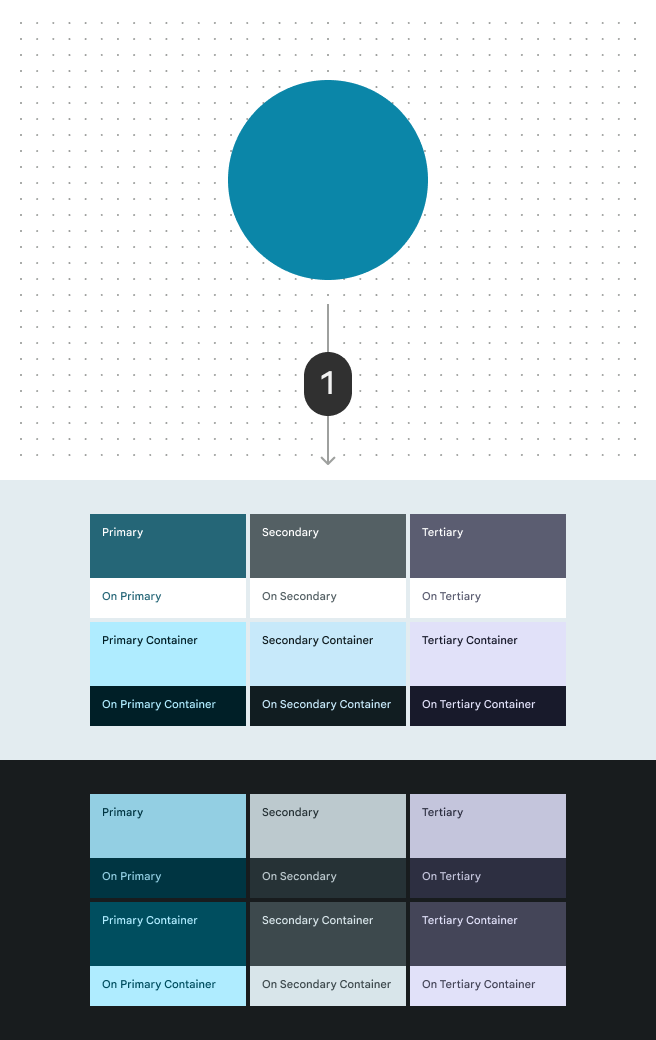
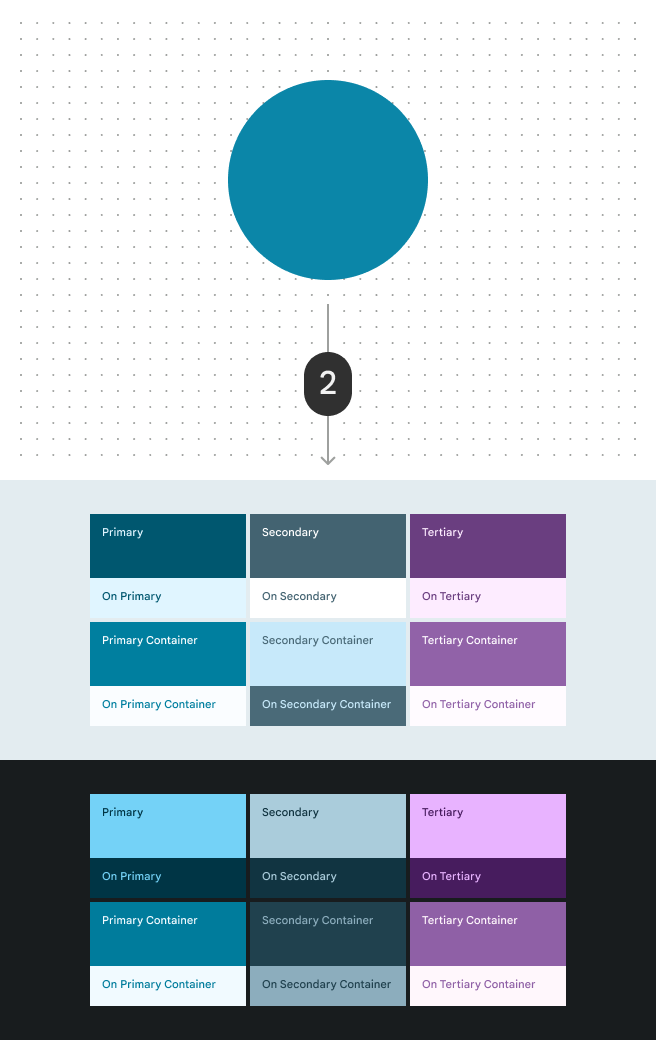
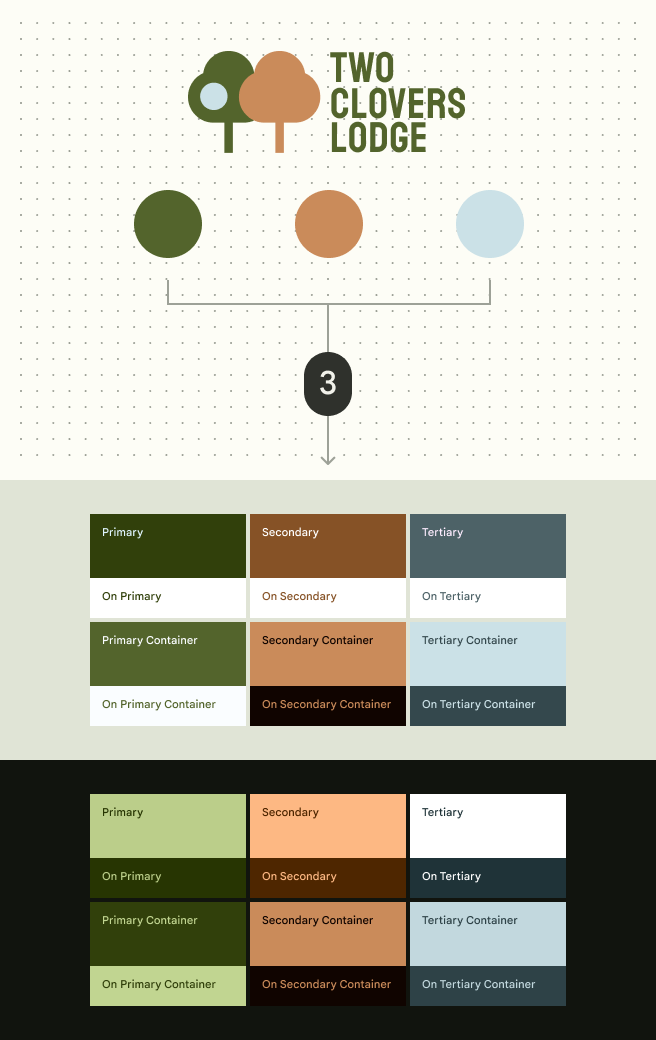
3. Der Algorithmus generiert Schlüsselfarben
Die Farbalgorithmen von Material passen den Farbton und den Chroma-Wert der Quellfarbe an, um fünf zugehörige Schlüsselfarben zu erzeugen.
- Primary
- Secondary
- Tertiary
- Neutral
- Neutral variant

4. Der Algorithmus erstellt tonale Paletten
Anschließend passt das System die Ton- und Chroma-Werte an und erstellt für jede Schlüsselfarbe eine tonale Palette. Die Farben in diesen Paletten sind mit Werten von 0 bis 100 in Zehnerschritten sowie mit 95, 98 und 99 nummeriert. Einige Paletten enthalten weitere Werte.

5. Der Algorithmus weist den Farbrollen Töne zu
Der Algorithmus nutzt barrierefreie Farbbeziehungen, um den 26 Farbrollen bestimmte Töne zuzuweisen – sowohl im hellen als auch im dunklen Theme.
Beispielsweise weist der Algorithmus der Rolle primary den Ton primary40 und der Rolle on primary den Ton primary100 zu.


Die Farben für das dunkle Theme werden ebenfalls automatisch zugewiesen. So erhalten Apps sowohl helle als auch dunkle Themes mit einem einzigen Satz von Farbrollen.

6. Die neuen Farben werden auf die UI angewendet
Die 26 standardmäßigen Farbrollen sind bereits UI-Elementen zugewiesen. Wird eine neue Quellfarbe ausgewählt, ändern sich die Farben der UI dynamisch.

Farbrollen unterstützen drei Kontraststufen
Zusätzlich zu hellem und dunklem Theme unterstützen Farbrollen drei Kontraststufen. Nutzer können damit die Kontrasteinstellung wählen, die am besten zu ihrem Sehvermögen passt:
- Standard (voreingestellt)
- Mittel
- Hoch
Der Standardkontrast betont die visuelle Hierarchie durch Elemente mit hohem und niedrigem Kontrast. Menschen mit Sehbehinderung können die mittlere oder hohe Kontraststufe wählen, um besser unterstützt zu werden.

Standardkontrast
Das Baseline-Farbschema kombiniert bereits verschiedene Kontraststufen, um die kognitive Belastung zu reduzieren.

Mittlerer Kontrast
Bietet Personen, die mehr Kontrast benötigen, ein Mindestkontrastverhältnis von 3:1. Bei höheren Kontrasten können Effekte wie Halation jedoch visuelles Unbehagen verursachen.

Hoher Kontrast
Hebt wesentliche Elemente mit einem Kontrastverhältnis von 7:1 stärker hervor, um visuelle Ablenkungen zu reduzieren und die Konzentration zu erleichtern. Beispielsweise werden Karteninhalte mit hohem Kontrast dargestellt, der Kartencontainer selbst jedoch nicht.
Die Kontrasteinstellungen gelten automatisch für helle und dunkle Themes.
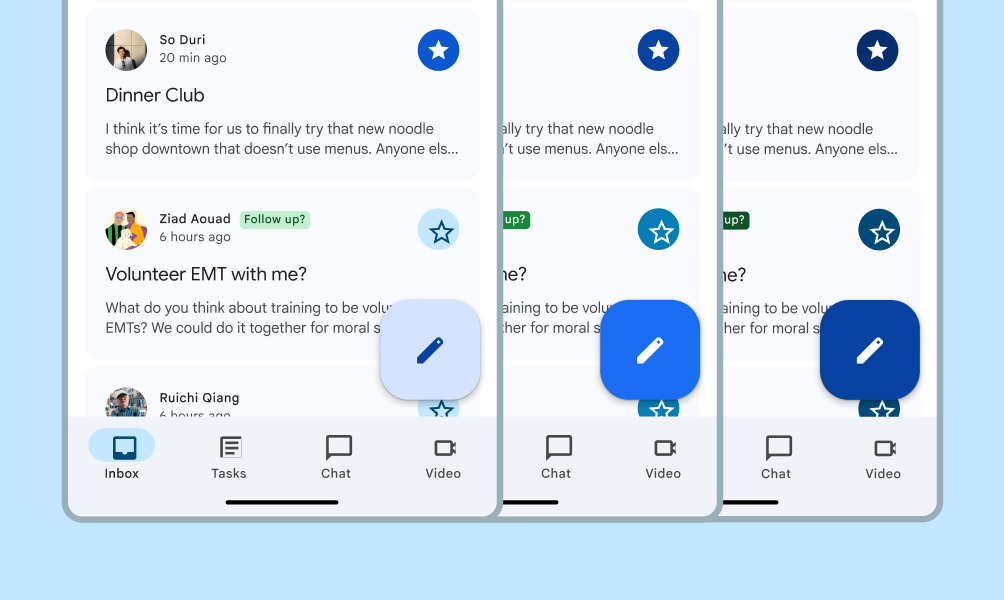

Benutzerdefinierte Komponenten können Kontraststufen unterstützen, indem sie die entsprechenden Farbrollen von Material verwenden, beispielsweise primary container und on primary container.
Verwenden Sie Design-Tokens, um Farbrollen auf benutzerdefinierte Komponenten anzuwenden.

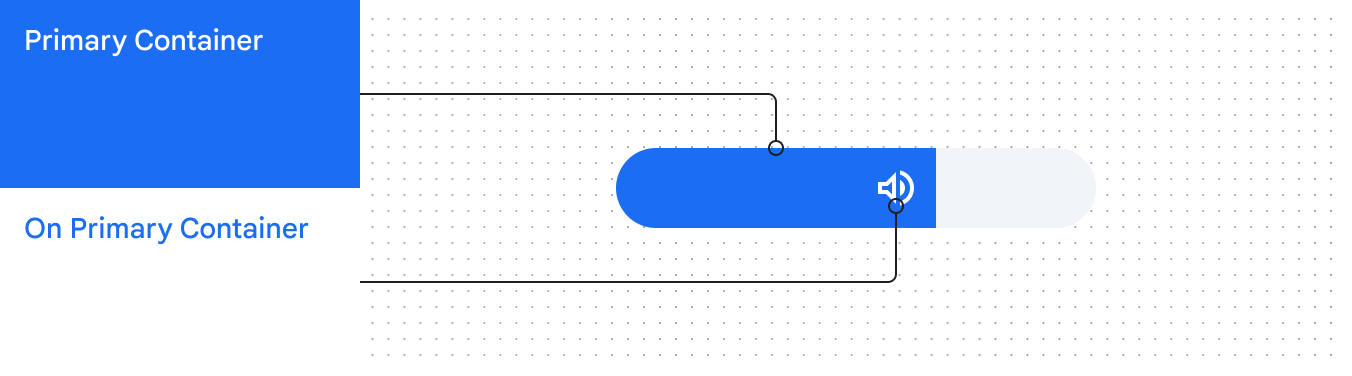
Barrierefreie Töne kombinieren
Das System passt die Werte für Farbton, Chroma und Ton (HCT) an, um für jede Farbe eine tonale Palette mit Tonwerten von 0 bis 100 zu erstellen.
Farben unterliegen physikalischen Grenzen – darunter physikalische Gesetze, biologische Grenzen des Sehvermögens und Grenzen der Farbwiedergabe auf Bildschirmen. Beispielsweise können einige Farbtöne nicht mit bestimmten Chroma- oder Tonwerten kombiniert werden. Wegen dieser Farbgrenzen sind Farben wie leuchtendes Hellblau oder leuchtendes Hellrot kaum darstellbar. Daher kann der Chroma-Wert für einige Tonstufen in einer tonalen Palette zu- oder abnehmen.
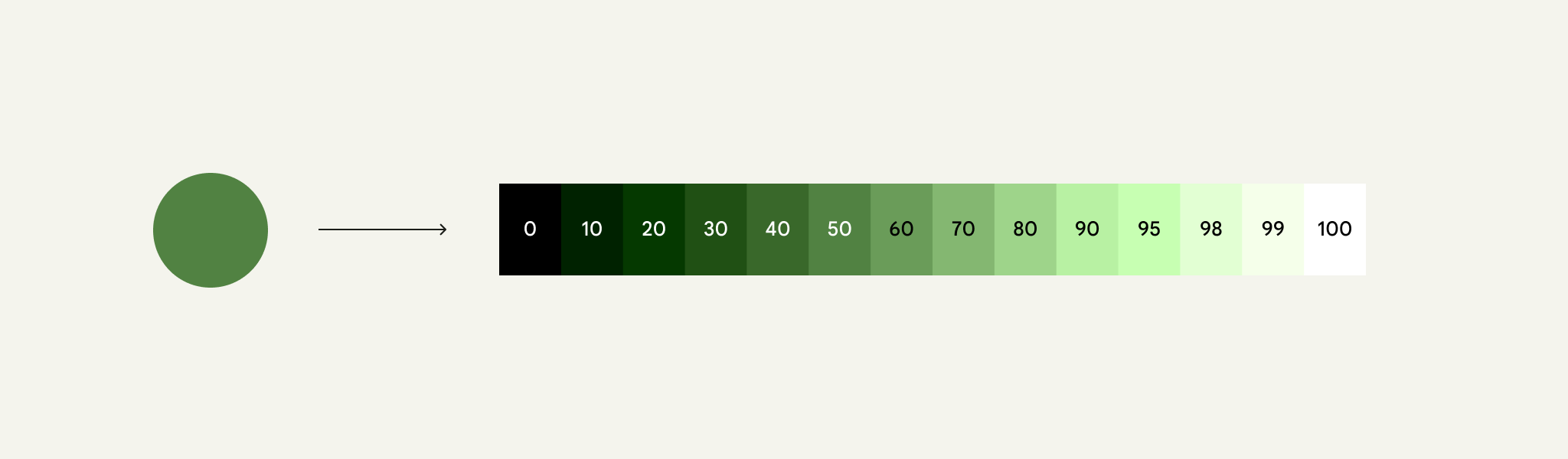
Die Farbalgorithmen von Material nutzen diese Paletten, um kontrastreiche Töne zu finden und zu kombinieren, und erzeugen so barrierefreie Farbkombinationen.
Da der Ton beschreibt, wie hell oder dunkel eine Farbe erscheint, dient er zur Definition barrierefreier Farbbeziehungen. Diese Beziehungen sind Bestandteil der Farbalgorithmen von Material.
Beispielsweise weisen die Algorithmen der Containerfarbe einer Schaltfläche einen dunklen Ton und der Beschriftungsfarbe einen hellen Ton zu, sodass ein 3:1-Kontrast entsteht.

Für höheren Kontrast weisen die Algorithmen Töne mit größerem Abstand zu und erzielen so einen 7:1-Kontrast.
Dies ist das Grundprinzip benutzergesteuerter Kontrastfunktionen.

Farben mit Farbton, Chroma und Ton definieren (HCT)
Das System verwendet einen Farbraum namens HCT, der alle Farben anhand von drei Dimensionen definiert: Farbton, Chroma und Ton.
Durch Ändern der HCT-Werte lassen sich Farben flexibel und dennoch vorhersehbar anpassen. Anders als in anderen Farbräumen (etwa HSL oder RGB) können Sie in HCT Farbton und Chroma einer Farbe ändern, ohne ihren Ton zu beeinflussen. Weitere Informationen im Video:
Farbton
Der Farbton beschreibt die Wahrnehmung einer Farbe als Rot, Orange, Gelb, Grün, Blau, Violett usw. Er wird durch eine Zahl von 0 bis 360 angegeben und bildet ein kreisförmiges Spektrum (0 und 360 stehen für denselben Farbton).

Chroma
Chroma beschreibt, wie bunt oder neutral (grau, schwarz oder weiß) eine Farbe erscheint. Der Chroma-Wert reicht von 0 (vollständig grau, schwarz oder weiß) bis theoretisch unendlich (maximal lebhaft); in HCT erreicht er maximal etwa 120.
Aufgrund biologischer Grenzen und technischer Einschränkungen der Bildschirmdarstellung haben verschiedene Farbtöne und Tonwerte jeweils unterschiedliche maximale Chroma-Werte.
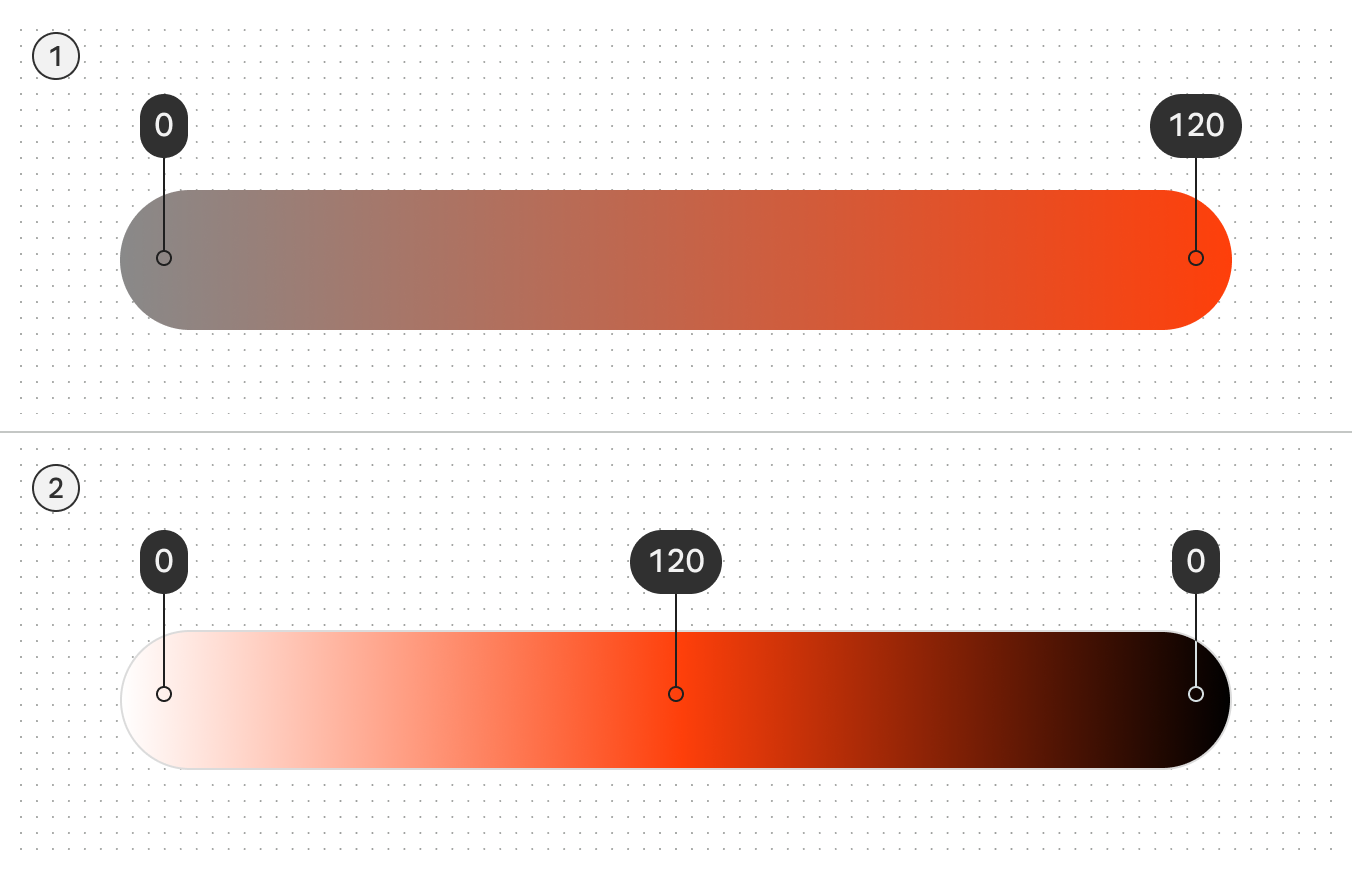
- Je höher die Farbreinheit, desto höher ist der Chroma-Wert.
- Beachten Sie, dass Aufhellen und Abdunkeln eines Farbtons auch den Chroma-Wert beeinflussen.
Ton
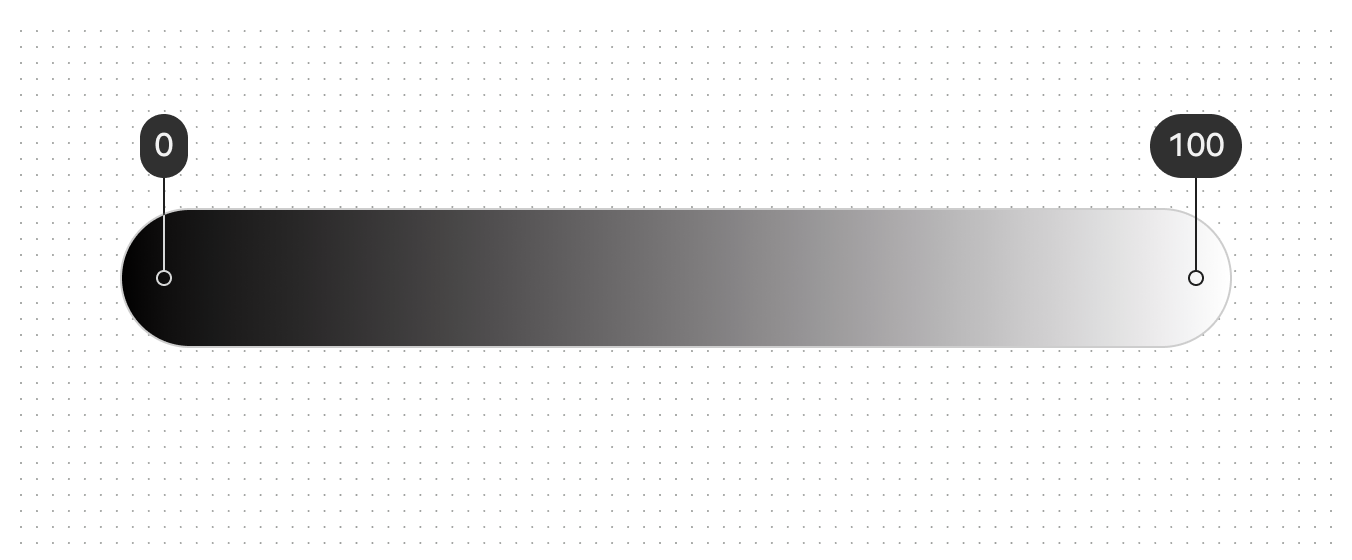
Ton beschreibt, wie hell oder dunkel eine Farbe erscheint. Er wird manchmal auch als Luminanz bezeichnet und auf einer Skala von 0 (reines Schwarz, keine Luminanz) bis 100 (reines Weiß, vollständige Luminanz) angegeben.
Ton ist entscheidend für die visuelle Barrierefreiheit, da er den Kontrast bestimmt. Ein größerer Tonunterschied erzeugt höheren Kontrast, ein kleinerer Unterschied niedrigeren Kontrast.
HCT lässt sich nicht mit anderen Farbräumen gleichsetzen
Werte aus Modellen wie Farbton, Sättigung und Helligkeit (HSL) lassen sich nicht exakt auf Materials Farbton, Chroma und Ton (HCT) abbilden. Verwechseln Sie die Farbräume nicht, wenn Sie Farben prüfen oder anpassen.
Beispielsweise haben Farben mit derselben wahrgenommenen Helligkeit denselben HCT-Tonwert, können aber unterschiedliche HSL-Helligkeitswerte aufweisen.
