Skip to content
Material Design 3
Main Navigation
v3
v2
v1

čeština

English
简体中文
繁體中文
Español
Français
Русский
Português – Brasil
Deutsch
日本語
한국어
Italiano
Polski
Türkçe
magyar

čeština

English
简体中文
繁體中文
Español
Français
Русский
Português – Brasil
Deutsch
日本語
한국어
Italiano
Polski
Türkçe
magyar

Vzhled

Sidebar Navigation

Základy

Přístupnost

Přehled: Principy

Přehled: Asistivní technologie

Navrhování: Přehled

Navrhování: Kontrast barev

Navrhování: Struktura

Návrh: Tok

Navrhování: Prvky

Psaní a text: Osvědčené postupy

Psaní a text: Zkracování textu

Psaní a text: Změna velikosti textu

Navrhování pro všechny: Potřeby uživatelů

Tvorba pro všechny: Společné navrhování

Obsahový design

Přehled

Alternativní text

Globální psaní: Přehled

Psaní pro globální publikum: Volba slov

Oznámení

Příručka stylu: Osvědčené postupy pro tvorbu textů v UX

Průvodce stylem: Volba slov

Příručka stylu: Gramatika a interpunkce

Přizpůsobení Materialu

Zařízení

Design pro hodinky: Přehled

Design hodinek: Základy

Design pro hodinky: Styly

Design pro hodinky: Rozvržení

XR

Design pro imerzivní XR: Přehled

Design pro imerzivní XR: Interakce

Navrhování pro imerzivní XR: Rozvržení

Design pro imerzivní XR: Přístupnost

Přehled komponent XR

Komponenty XR: Panely aplikace

Komponenty XR: Dialogy

Komponenty XR: Navigační lišta

Komponenty XR: Navigační kolejnice

Komponenty XR: Panely nástrojů

Designové tokeny: Přehled

Designové tokeny: Jak je používat

Interakce

Gesta

Vstupy: Základy

Výběr: Přehled

Stavy: Přehled

Stavy: Vrstvy stavu

Stavy: Použití stavů

Rozvržení

Přehled rozvržení: Přehled

Přehled rozvržení: Části rozvržení

Přehled rozvržení: Adaptivní design

Scaffold: Přehled

Scaffold: Lišty

Scaffold: Kolejnice

Scaffold: Panely

Mřížky a rozestupy: Přehled

Mřížky a rozestupy: Mřížky

Mřížky a rozestupy: Rozestupy

Mřížky a rozestupy: Hustota

Body zlomu: Přehled

Body zlomu: Kompaktní

Body zlomu: střední

Body zlomu: Rozšířené

Body zlomu: velké a extra velké

Obousměrnost a RTL

Kanonické příklady rozvržení: Přehled

Kanonické příklady rozvržení: Feed

Kanonické příklady rozvržení: Seznam–detail

Kanonické příklady rozvržení: Podpůrný panel

Použitelnost: Přehled

Použitelnost: Využití M3 Expressive

Material A-Z

Styly

Barva

Systém barev: Přehled

Systém barev: Jak systém funguje

Barevné role

Barevná schémata

Výběr schématu

Statická barevná schémata: Baseline

Statická barevná schémata: Vlastní barvy značky

Dynamická barevná schémata: Volba zdroje

Dynamická barevná schémata: uživatelem generovaný zdroj

Dynamická barevná schémata: Zdroj založený na obsahu

Pokročilá přizpůsobení: přehled

Pokročilé úpravy: Použití barev

Pokročilé úpravy: Definování nových barev

Pokročilé přizpůsobení: Úprava stávajících barev

Barevné zdroje

Elevace: Přehled

Elevace: Použití elevace

Elevace: Tokeny

Ikony: Přehled

Ikony: Navrhování ikon

Ikony: Jak používat ikony

Pohyb

Systém fyziky pohybu: Jak funguje

Systém fyziky pohybu: Specifikace

Zjemnění a trvání: Použití zjemnění a trvání

Easing a trvání: Tokeny a specifikace

Přechody: Vzory přechodů

Přechody: Použití přechodů

Tvar: Přehled a principy

Tvar: Stupnice poloměrů zaoblení

Tvar: Morfování tvarů

Rozestupy: Přehled

Rozestupy: Použití rozestupů

Rozestupy: Tokeny

Typografie: Přehled

Typografie: Písma

Typografie: Typografická škála a tokeny

Typografie: Použití písma

Typografie: editoriální úpravy

Komponenty

Panely aplikace: Přehled

Panely aplikace: Specifikace

Panely aplikace: Pokyny

Panely aplikace: Přístupnost

Odznaky: Přehled

Odznaky: Specifikace

Odznaky: Pokyny

Odznaky: Přístupnost

Tlačítka

Všechna tlačítka

Skupiny tlačítek: Přehled

Skupiny tlačítek: Specifikace

Skupiny tlačítek: Pokyny

Skupiny tlačítek: Přístupnost

Tlačítka: Přehled

Tlačítka: Specifikace

Tlačítka: Pokyny

Tlačítka: Přístupnost

Rozšířené FAB: Přehled

Rozšířené FAB: Specifikace

Rozšířené FAB: Pokyny

Rozšířené FAB: Přístupnost

FAB menu: Přehled

FAB menu: Specifikace

FAB menu: Pokyny

FAB menu: Přístupnost

Plovoucí akční tlačítka (FAB): Přehled

Plovoucí akční tlačítka (FAB): Specifikace

Plovoucí akční tlačítka (FAB): Pokyny

Plovoucí akční tlačítka (FAB): Přístupnost

Tlačítka s ikonou: Přehled

Tlačítka s ikonou: Specifikace

Tlačítka s ikonou: Pokyny

Tlačítka s ikonou: Přístupnost

Segmentová tlačítka: Přehled

Segmentová tlačítka: Specifikace

Segmentová tlačítka: Pokyny

Segmentová tlačítka: Přístupnost

Rozdělená tlačítka: Přehled

Rozdělená tlačítka: Specifikace

Rozdělená tlačítka: Pokyny

Rozdělená tlačítka: Přístupnost

Karty: Přehled

Karty: Specifikace

Karty: Pokyny

Karty: Přístupnost

Karusel: Přehled

Karusel: Specifikace

Karusel: Pokyny

Karusel: Přístupnost

Zaškrtávací políčko: Přehled

Zaškrtávací políčko: Specifikace

Zaškrtávací políčko: Pokyny

Zaškrtávací políčko: Přístupnost

Čipy: Přehled

Čipy: Specifikace

Čipy: Pokyny

Čipy: Přístupnost

Výběr data a času

Výběr data: Přehled

Výběr data: Specifikace

Výběr data: Pokyny

Výběr data: Přístupnost

Výběr času: Přehled

Výběr času: Specifikace

Výběr času: Pokyny

Výběr času: Přístupnost

Dialogy: Přehled

Dialogy: Specifikace

Dialogy: Pokyny

Dialogy: Přístupnost

Oddělovač: Přehled

Oddělovač: Specifikace

Oddělovač: Pokyny

Oddělovač: Přístupnost

Seznamy: Přehled

Seznamy: Specifikace

Seznamy: Pokyny

Seznamy: Přístupnost

Načítání a průběh

Ukazatel načítání: Přehled

Ukazatel načítání: Specifikace

Ukazatel načítání: Pokyny

Ukazatel načítání: Přístupnost

Ukazatele průběhu: Přehled

Ukazatele průběhu: Specifikace

Ukazatele průběhu: Pokyny

Ukazatele průběhu: Přístupnost

Nabídky: Přehled

Nabídky: Specifikace

Nabídky: Pokyny

Nabídky: Přístupnost

Navigace

Navigační lišta: Přehled

Navigační lišta: Specifikace

Navigační lišta: Pokyny

Navigační lišta: Přístupnost

Navigační panel: Přehled

Navigační panel: Specifikace

Navigační panel: Pokyny

Navigační panel: Přístupnost

Navigační kolejnice: Přehled

Navigační kolejnice: Specifikace

Navigační kolejnice: Pokyny

Navigační kolejnice: Přístupnost

Radio tlačítko: Přehled

Radio tlačítko: Specifikace

Radio tlačítko: Pokyny

Radio tlačítko: Přístupnost

Vyhledávání: Přehled

Vyhledávání: Specifikace

Vyhledávání: Pokyny

Vyhledávání: Přístupnost

Panely

Spodní panely: Přehled

Spodní panely: Specifikace

Spodní panely: Pokyny

Spodní panely: Přístupnost

Boční panely: Přehled

Boční panely: Specifikace

Boční panely: Pokyny

Boční panely: Přístupnost

Posuvníky: Přehled

Posuvníky: Specifikace

Posuvníky: Pokyny

Posuvníky: Přístupnost

Snackbar: Přehled

Snackbar: Specifikace

Snackbar: Pokyny

Snackbar: Přístupnost

Přepínač: Přehled

Přepínač: Specifikace

Přepínač: Pokyny

Přepínač: Přístupnost

Taby: Přehled

Taby: Specifikace

Taby: Pokyny

Taby: Přístupnost

Textová pole: Přehled

Textová pole: Specifikace

Textová pole: Pokyny

Textová pole: Přístupnost

Panely nástrojů: Přehled

Panely nástrojů: Specifikace

Panely nástrojů: Pokyny

Panely nástrojů: Přístupnost

Tooltipy: Přehled

Tooltipy: Specifikace

Tooltipy: Pokyny

Tooltipy: Přístupnost

Na této stránce

Systém barev: Jak systém funguje ​

Vytvářejte přístupná a osobitá barevná schémata, která vyjadřují hierarchii, stav a značku vašeho produktu

Je to jako malování podle čísel ​

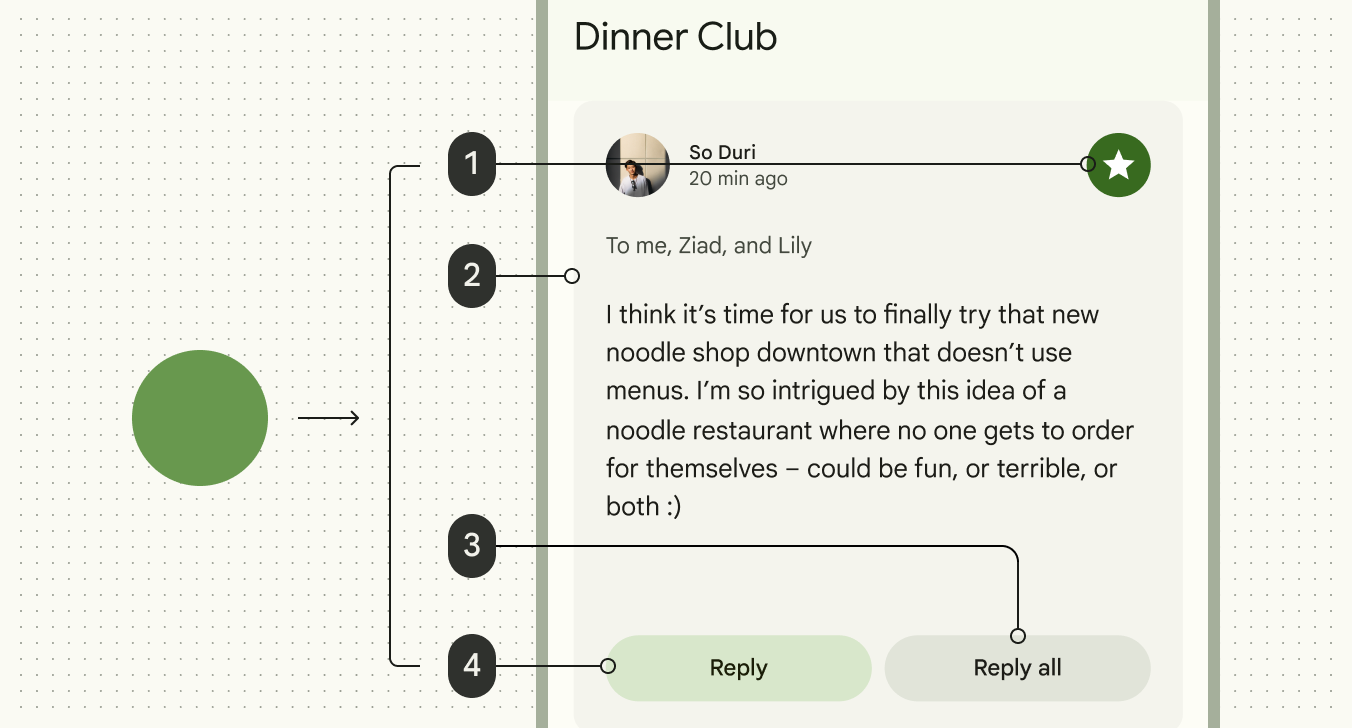
Představte si obrazovku produktu jako plátno pro malování podle čísel:

  • Každý prvek na obrazovce má číslo
  • Každému číslu je přiřazena barva
UI v "rentgenovém" zobrazení, kde má každý prvek místo barvy číslo
Každé části UI je přiřazeno „číslo“ a každému „číslu“ je přiřazena barva

Můžete ručně vybrat barvu pro každé „číslo“, a tím vytvořit statické barevné schéma.

Zelené tlačítko s ikonou v UI, kterému byla pomocí nástroje pro výběr barvy přiřazena ručně vybraná barva
Statické barvy se vybírají ručně, jako u tohoto zeleného tlačítka s ikonou

Dynamický systém barev Materialu však můžete použít k automatickému vygenerování celé palety přístupných barev pro každé „číslo“ z jednoho zdroje.

Zdrojem může být tapeta uživatele nebo obsah v aplikaci, například obrázky. Pokud se zdroj změní, barvy produktu se mu přizpůsobí.
Obrázek ukazující, jak je zdrojová barva automaticky aplikována na každé "číslo"
Barvy jsou dynamicky generovány z tapety uživatele nebo z obsahu v aplikaci

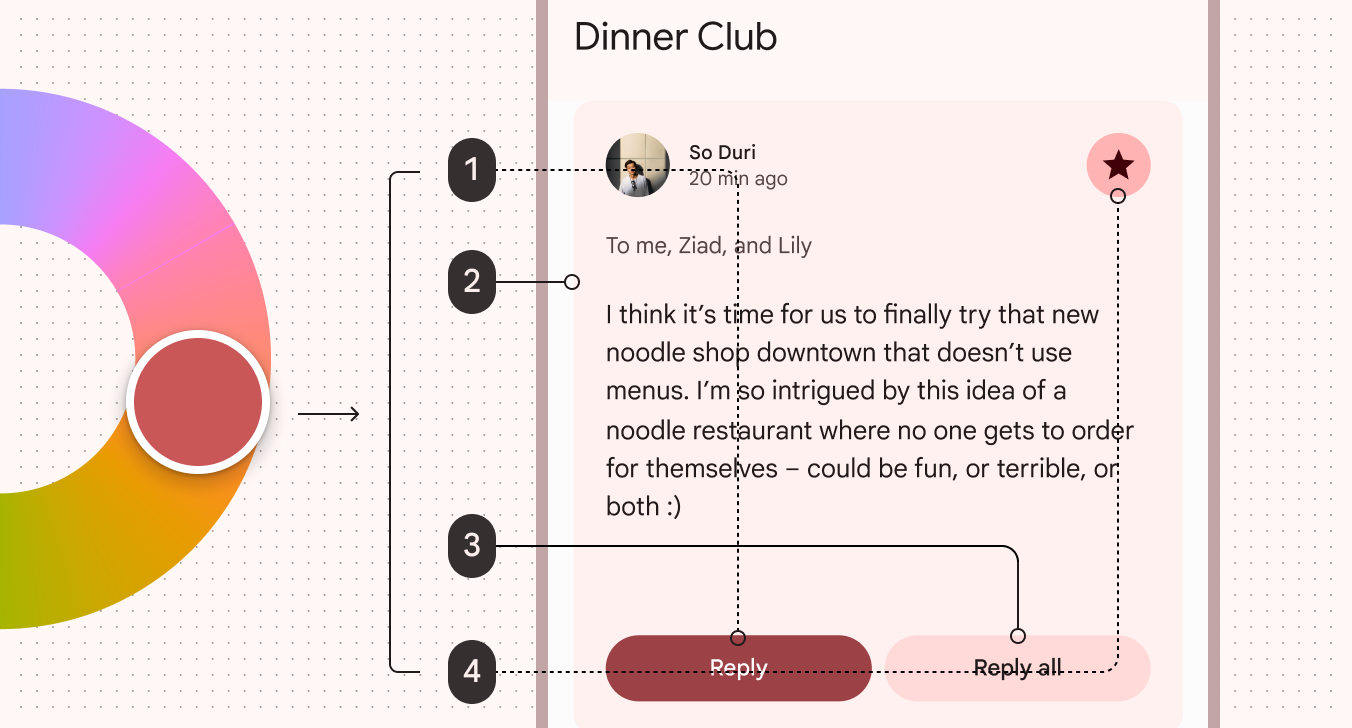
Vzhled dynamické barvy ve vašem produktu můžete upravit:

  • Nastavením zdrojové barvy
  • Přidáním statických nebo harmonizovaných barev
  • Změnou přiřazení „čísel“ k jednotlivým prvkům
Další informace o pokročilých úpravách

Obrázek zobrazující barevné kolo, na kterém je vybrána světle červená barva, která pak vyplní UI. V tomto příkladu jsou některé prvky UI namapovány na jiná "čísla".
Zdrojovou barvu lze změnit, čímž se automaticky změní barevné schéma. Prvkům UI lze přiřadit jiná „čísla“.

Základní pojmy ​

Barevná role ​

Barevné role jsou konkrétním prvkům UI přiřazeny stejně jako „čísla“ na plátně pro malování podle čísel. Jsou označeny sémantickými názvy, jako primary, on primary a primary container, a mají odpovídající barevné tokeny. Viz všechny barevné role

Dynamická barva ​

Dynamická barva vychází z jedné barvy z tapety uživatele nebo z obsahu v aplikaci a vytváří přístupné barevné schéma přiřazené prvkům UI. Pokud se tapeta uživatele nebo obsah v aplikaci změní, barvy v UI se přizpůsobí zdroji.

Statická barva ​

Barvy UI, které se nemění podle tapety uživatele nebo obsahu v aplikaci. Statické barvy lze ručně vybrat nebo vygenerovat v nástrojích pro design, jako je Material Theme BuilderMaterial Theme Builder (MTB) je plugin pro Figmu, který umožňuje designérům napodobit proces extrakce barev pro dynamickou barvu a vytvářet vlastní tónová schémata.Material Theme Builder. Po přiřazení k příslušným barevným rolím a UX prvkům zůstávají neměnné.

Výchozí statické barevné schéma ​

Výchozí statické barevné schéma pro produkty Material. Viz výchozí barevné schéma
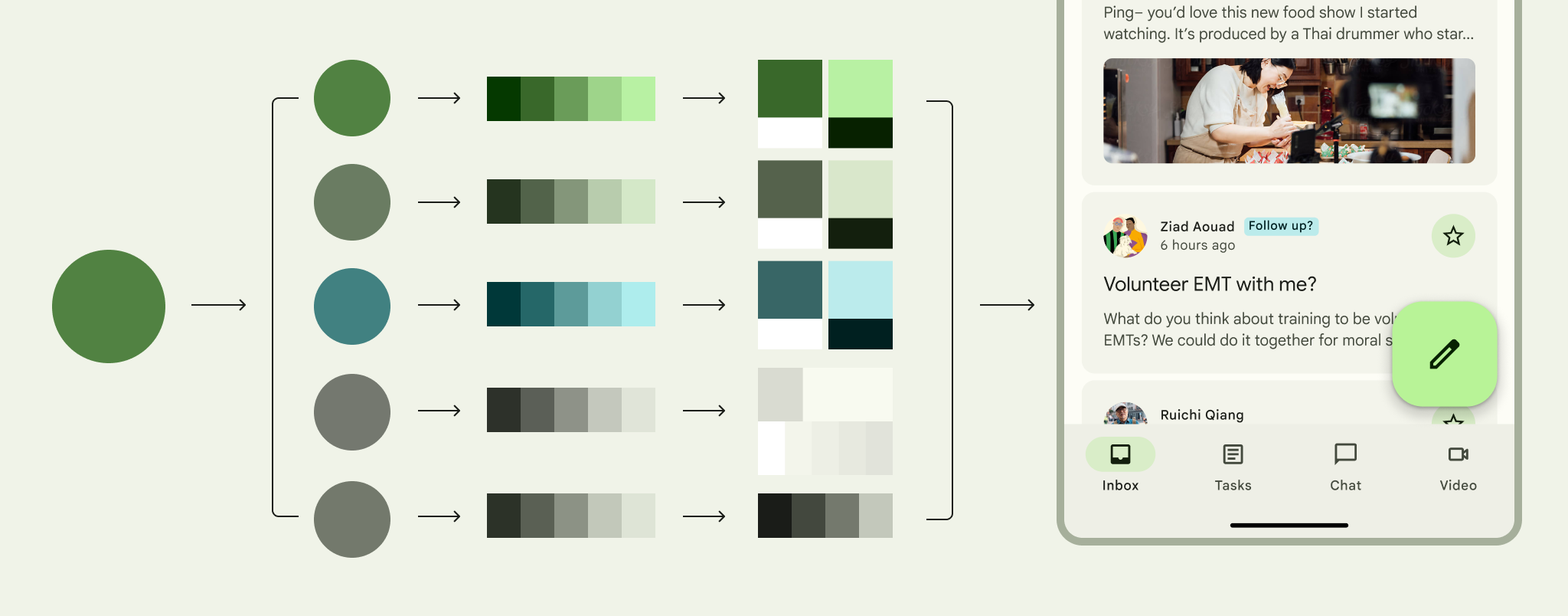
Diagram ilustrující postup od zdrojové barvy ke klíčovým barvám, tónovým paletám, barevným rolím a UI
Proces dynamické barvy probíhá automaticky. Jedna zdrojová barva vygeneruje pět klíčových barev, z nichž se vytvoří tonální palety. Tóny z palet se poté přiřadí barevným rolím a ty se následně přiřadí prvkům UI.

Systém generuje dynamická barevná schémata z barev obrázků, jako jsou tapety a obsah v aplikaci

Jak dynamická barva generuje barevná schémata ​

1. Vše začíná u zdrojové barvy ​

Zdrojovou barvu lze získat třemi způsoby.

A. Vygenerujte ji z tapety

Uživatelsky generovaná barva pochází z osobní tapety uživatele. Tapeta se digitálně analyzuje procesem zvaným kvantizace a jedna barva se vybere jako zdrojová.

Červená zdrojová barva je extrahována z tapety
Zdrojová barva z tapety uživatele

B. Vygenerujte ji z obsahu v aplikaci

Barva odvozená od obsahu vychází z obsahu aplikace, například z miniatury alba, loga nebo náhledu videa.

Podobně jako u uživatelsky generované barvy se obrázek digitálně analyzuje pomocí kvantizace a jedna barva se vybere jako zdrojová.

Modrá zdrojová barva je extrahována z obalu podcastu
Zdrojová barva z obsahu v aplikaci

C. Vyberte ji ručně

Designér zdrojovou barvu záměrně vybírá ručně.

Věděli jste? Výchozí statické barevné schémaBaseline je výchozí statické barevné schéma pro produkty Material. Zahrnuje barvy pro světlé i tmavé téma.Více o výchozím barevném schématu používá ručně vybranou zdrojovou barvu.

Zelená zdrojová barva vybraná pomocí nástroje pro výběr barvy
Zdrojová barva ručně vybraná designérem

2. Vstup zdrojové barvy do algoritmu ​

Dynamická barva je založena na Material Color Utilities (MCU), sadě knihoven pro barvy, jejichž algoritmy a nástroje vytvářejí barevná témata a schémata ve vaší aplikaci.

Barevných algoritmů existuje mnoho, ale nejběžnější jsou:

  • Algoritmus uživatelsky generované barvy
    K určení zdrojové barvy používá osobní tapetu. Barvy konkrétních tónů (světlejších nebo tmavších) mapuje do schématu podle kombinace systémových návrhových rozhodnutí a uživatelských preferencí.
  • Algoritmus barvy odvozené od obsahu
    K získání zdrojové barvy využívá obrázek. Tóny upravuje tak, aby odpovídaly vzhledu zdrojového obrázku, a přitom zůstal zachován přístupný kontrast.
  • Vlastní barvy
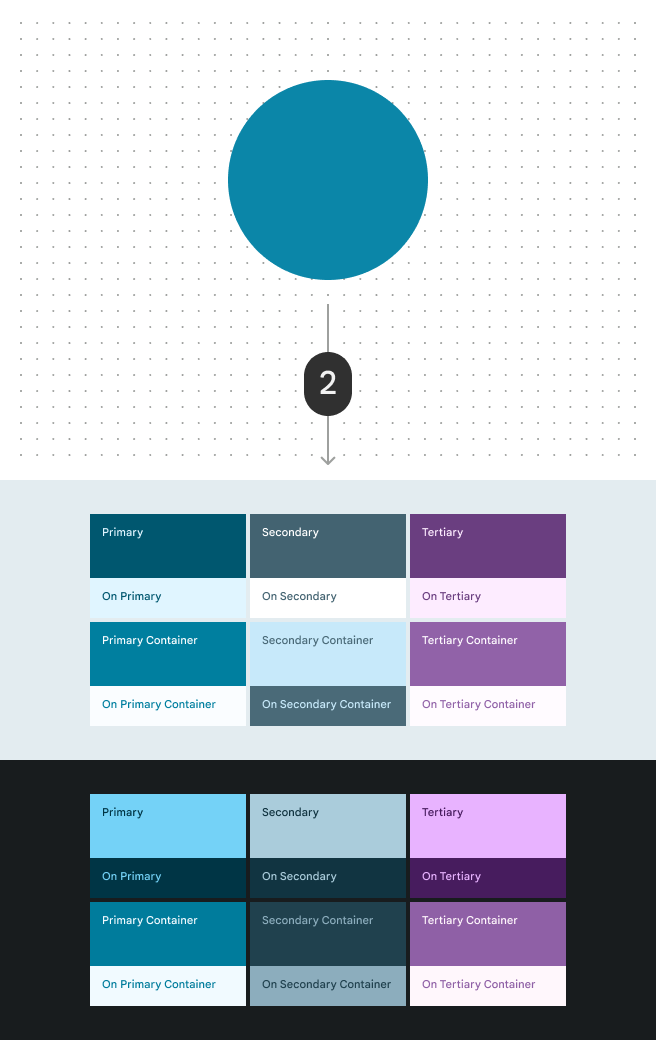
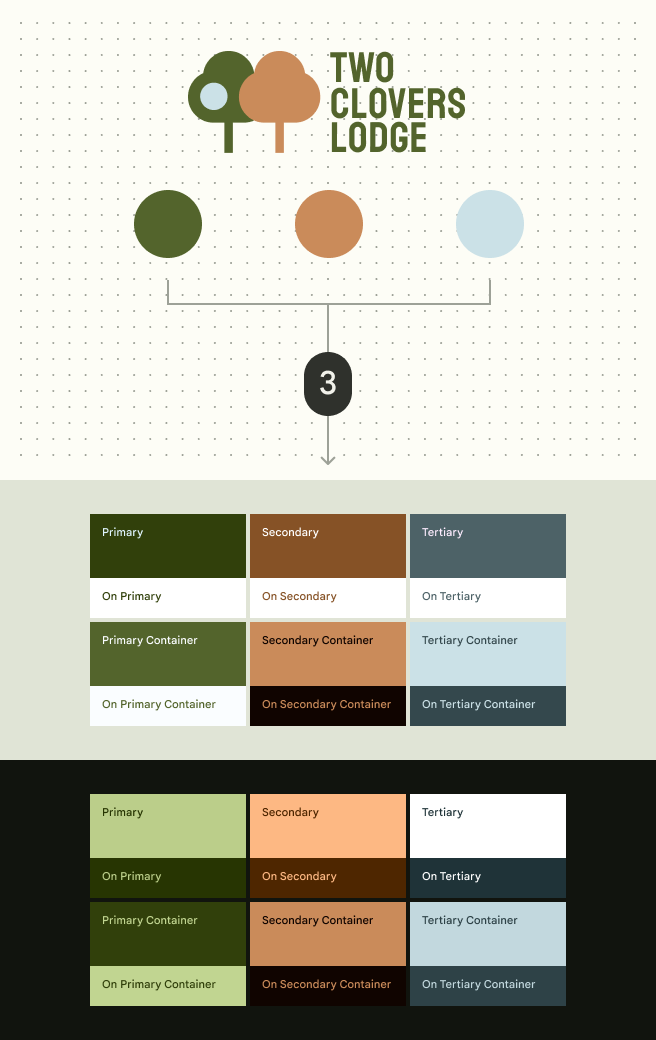
    Barvy věrně odpovídají zvoleným vstupním barvám, například barvám značky nebo barvám sémantického významu.
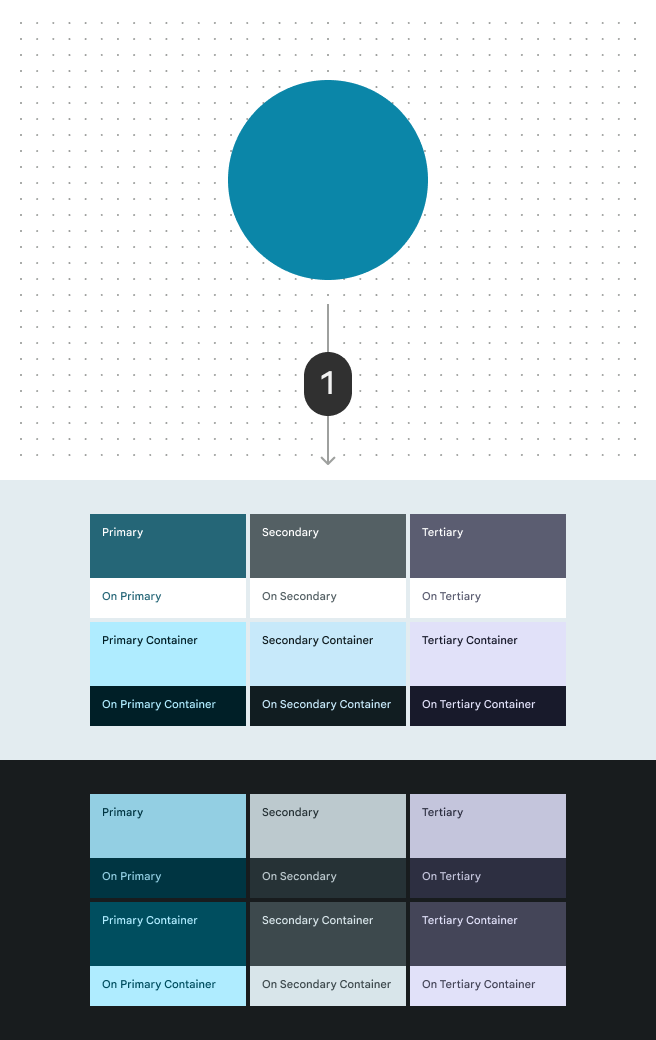
Barevná paleta vytvořená algoritmem uživatelsky generované barvy
1. Po zpracování algoritmem uživatelsky generované barvy se zdrojová barva přemění na úplné barevné schéma
Barevná paleta vytvořená algoritmem barvy odvozené od obsahu
2. Po zpracování algoritmem barvy odvozené od obsahu vznikne ze stejné zdrojové barvy mírně odlišné barevné schéma. Některé tóny se upraví, aby lépe odpovídaly vzhledu zdrojového obrázku.
Barevná paleta vytvořená algoritmem vlastních barev
3. Vlastní barvy, například barvy značky, mohou jednotlivě projít algoritmem a vytvořit vlastní schéma odpovídající značce

3. Algoritmus generuje klíčové barvy ​

Barevné algoritmy Materialu upravují odstínOdstín je vnímání barvy jako červené, oranžové, žluté, zelené, modré, fialové a podobně.Více o odstínu, chromě a tónu a chromuChroma udává, jak barevně nebo neutrálně (šedě, černě nebo bíle) se barva jeví.Více o odstínu, chromě a tónu zdrojové barvy, aby vygenerovaly pět doplňkových klíčových barev.

  1. Primary
  2. Secondary
  3. Tertiary
  4. Neutral
  5. Neutral variant
Diagram ukazující, jak zdrojová barva generuje pět klíčových barev: primary, secondary, tertiary, neutral a neutral variant
Zdrojová barva generuje pět klíčových barev

4. Algoritmus vytváří tonální palety ​

Systém poté upravuje hodnoty tónuTón udává, jak světle nebo tmavě se barva jeví. Tón se někdy označuje také jako jas.Více o odstínu, chromě a tónu a chromyChroma udává, jak barevně nebo neutrálně (šedě, černě nebo bíle) se barva jeví.Více o odstínu, chromě a tónu, aby vytvořil tonální paletu pro každou klíčovou barvu. Každé barvě v těchto paletách je přiřazeno číslo od 0 do 100 v krocích po 10, včetně hodnot 95, 98 a 99. Některé palety obsahují více hodnot.

Tonální palety primary, secondary, tertiary, neutral a neutral variant sestávající z 13 tónových stupňů
Čím menší je tónová hodnota, tím tmavší je barva

5. Algoritmus přiřazuje tóny barevným rolím ​

Algoritmus používá přístupné barevné vztahyNapříklad tmavá barva povrchu je algoritmicky spárována se světlou barvou textového popisku, takže UI automaticky splňuje požadavky na kontrast.Více o barevných vztazích k přiřazení konkrétních tónů k 26 barevným rolímBarevné role jsou přiřazeny prvkům UI na základě důrazu, typu kontejneru a vztahu k ostatním prvkům. To zajišťuje správný kontrast a použití v jakémkoli barevném schématu.Více o barevných rolích ve světlém i tmavém tématu.

Například algoritmus přiřadí tón primary40 roli primary a tón primary100 roli on primary.

Viz všechny barevné role

Diagram mapující barevné tóny na role
Tóny z tonální palety jsou přiřazeny různým rolím
Diagram tonálních palet namapovaných na všechny barevné role ve světlém i tmavém tématu
Barvy z pěti tonálních palet se přiřazují barevným rolím. Například role primary se vybírají z primární tonální palety, zatímco role surface z neutrální tonální palety.

Barvy tmavého tématuTmavé téma je verze UI pro nízké osvětlení, která zobrazuje převážně tmavé povrchy. se také přiřazují automaticky, takže aplikace získají světlé i tmavé téma prostřednictvím jedné sady barevných rolí.

Diagram barev tmavého tématu
Stejné barevné role se používají ve světlém i tmavém tématu

6. Nové barvy se použijí v UI ​

26 standardních barevných rolí je již přiřazeno prvkům UI. Při změně zdrojové barvy se barvy UI dynamicky aktualizují.

Diagram všech barevných rolí s příkladem, jak by vypadaly při aplikaci na UI
Barevné role přiřazené UI

Barevné role podporují tři úrovně kontrastu ​

Kromě světlého a tmavého tématu podporují barevné role také tři úrovně kontrastu. To pomáhá lidem zvolit nastavení kontrastu, které nejlépe vyhovuje jejich zrakovým potřebám:

  • Standardní (výchozí)
  • Střední
  • Vysoký

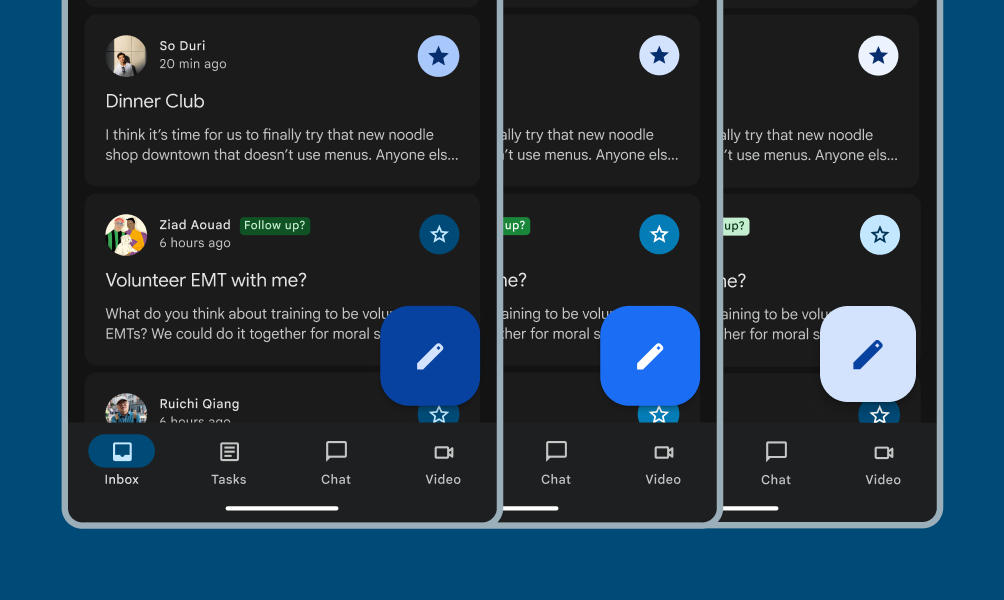
Standardní kontrast zdůrazňuje vizuální hierarchii pomocí prvků s vysokým a nízkým kontrastem. Osoby se zrakovým postižením si mohou zvolit možnosti středního nebo vysokého kontrastu pro lepší podporu.

E-mailová aplikace ve standardním kontrastu.

Standardní kontrast

Výchozí barevné schéma používá smíšené úrovně kontrastu ke snížení kognitivní zátěže
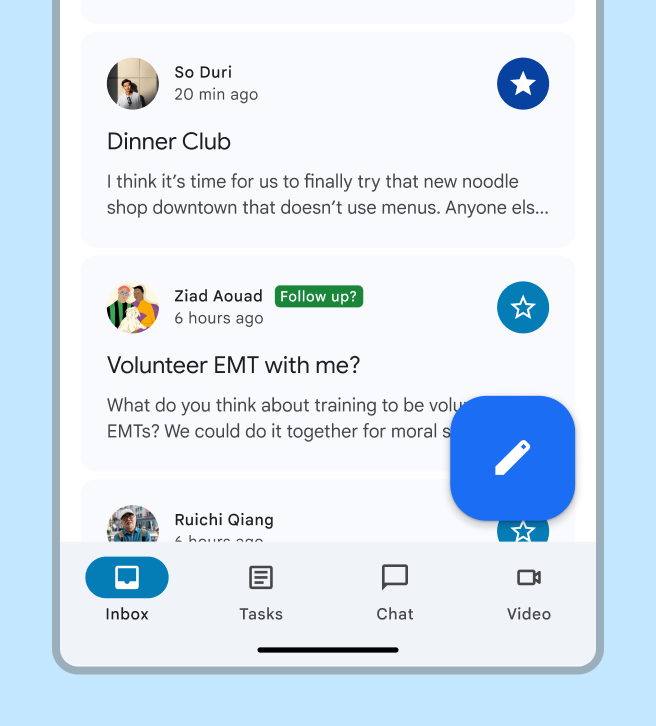
E-mailová aplikace ve středním kontrastu.

Střední kontrast

Poskytuje minimální poměr kontrastu 3:1 osobám, které potřebují větší kontrast, ale u vyšších kontrastů by mohly pociťovat vizuální nepohodlí kvůli efektům, jako je halo efekt.
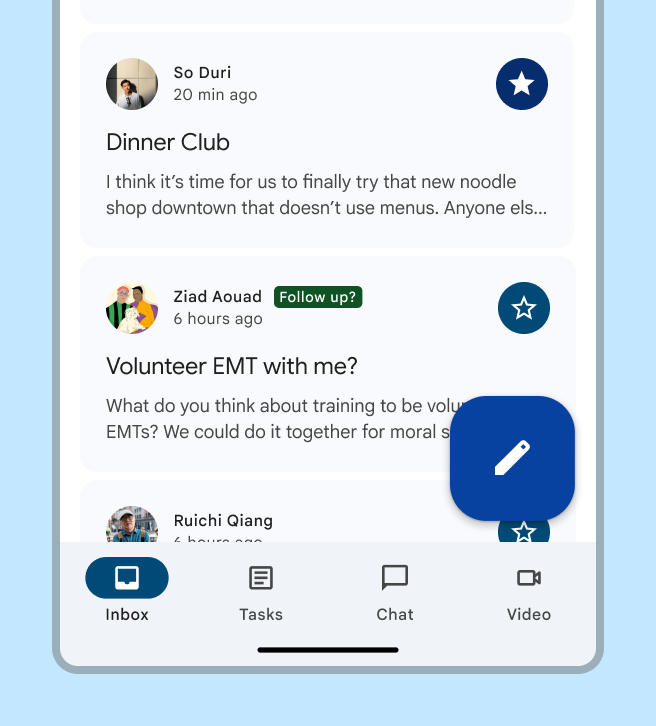
E-mailová aplikace s vysokým kontrastem.

Vysoký kontrast

Dále zdůrazňuje zásadní prvky poměrem kontrastu 7:1, aby se snížilo vizuální rušení a uživatelé se mohli soustředit. Například vysoký kontrast se použije na obsah v kartě, ale ne na kontejner karty.

Nastavení kontrastu se automaticky použije na světlé i tmavé téma.
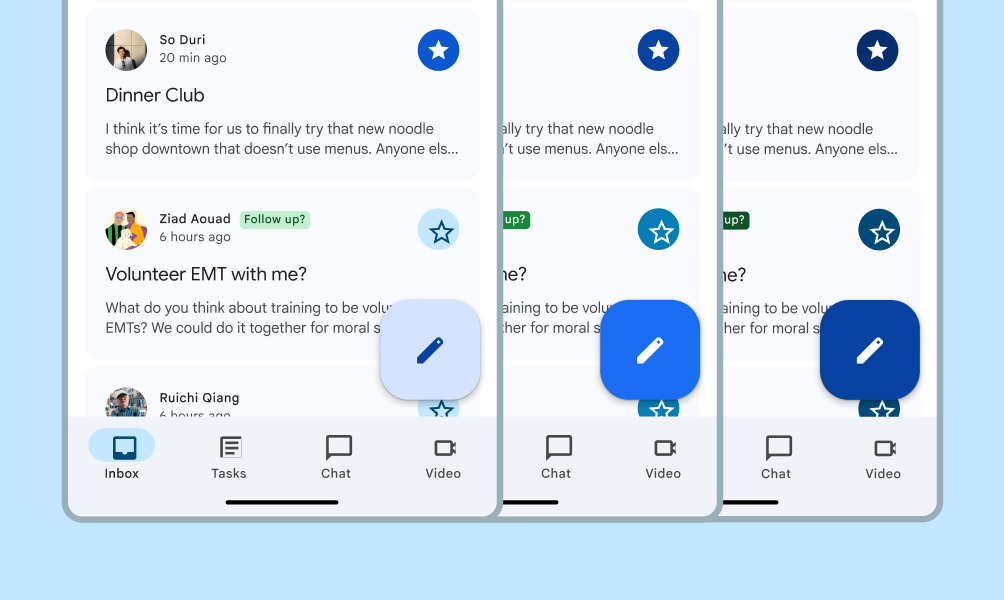
Stejná e-mailová aplikace ve třech úrovních kontrastu, všechny ve světlém tématu.
Světlé téma
Stejná e-mailová aplikace ve třech úrovních kontrastu, všechny v tmavém tématu.
Tmavé téma

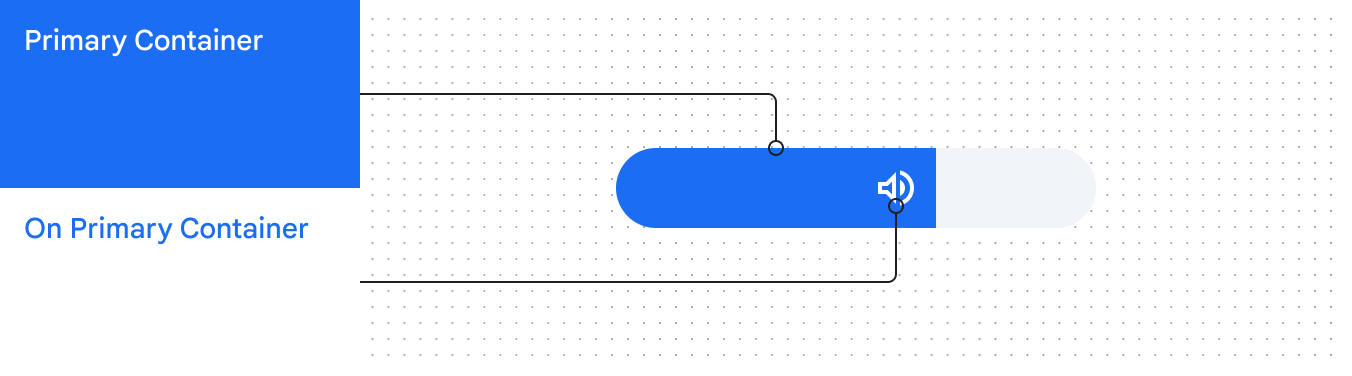
Vlastní komponenty mohou podporovat úrovně kontrastu použitím příslušných barevných rolíBarevné role jsou přiřazeny prvkům UI na základě důrazu, typu kontejneru a vztahu k ostatním prvkům. To zajišťuje správný kontrast a použití v jakémkoli barevném schématu.Více o barevných rolích Materialu. Například použijte primary container a on primary container.

Použijte designové tokenyDesignové tokeny jsou stavebními prvky všech prvků UI. Stejné tokeny se používají v návrzích, nástrojích a kódu.Více o designových tokenech k aplikaci barevných rolí na vlastní komponenty.

Vlastní komponenta posuvníku hlasitosti používající role primary container a on primary container, jejíž barvy se automaticky mění při standardním kontrastu.
Vlastní posuvník hlasitosti může používat barevné role primary container a on primary container k podpoře úrovní kontrastu

Vlastní komponenta posuvníku hlasitosti používající role primary container a on primary container, jejíž barvy se automaticky mění při středním kontrastu.
Při střední a vyšší úrovni kontrastu tyto barevné role použijí nové hodnoty potřebné pro daný kontrast

Párování přístupných tónů ​

Systém upravuje hodnoty odstínu, chromy a tónu (HCTHCT je barevný prostor, který definuje všechny barvy přiřazením číselných hodnot pro tři dimenze: odstín, chroma a tón.Více o odstínu, chromě a tónu) k vytvoření tonální palety pro každou barvu s tóny v rozsahu od 0 do 100.

Barvy mají fyzikální omezení – ať už jde o skutečnou fyziku, biologická omezení našeho vidění, nebo omezení vykreslování barev na obrazovce. Například některé odstíny nemohou existovat s určitou chromou nebo určitými tóny. Kvůli omezením barev nejsou barvy, jako zářivá světle modrá nebo zářivá světle červená, zcela dosažitelné. Proto se hodnota chromy může u některých tónů v tonální paletě zvýšit nebo snížit.
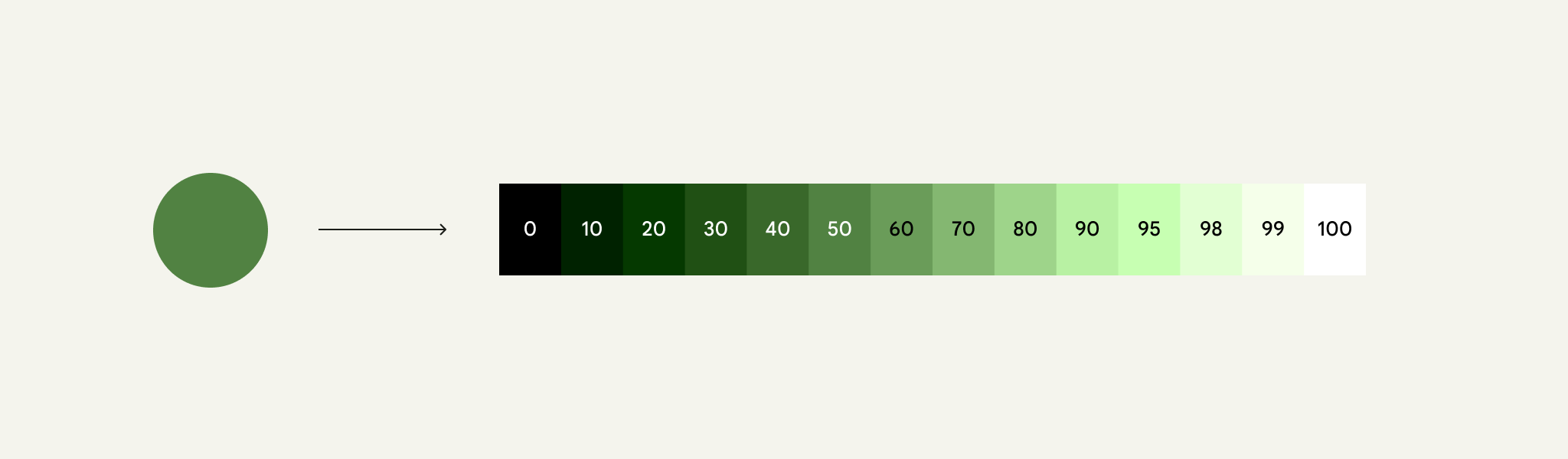

13 tónů odvozených z klíčové barvy.
Tónové hodnoty se pohybují od 0 (černá) do 100 (bílá). Čím menší je tónová hodnota, tím tmavší je barva.

Barevné algoritmy Materialu používají tyto palety k nalezení a spárování kontrastních tónů, čímž vytvářejí přístupné barevné kombinace.

Tón popisuje světlost nebo tmavost barvy, a proto se používá k definování přístupných barevných vztahů. Tyto vztahy jsou zabudovány do barevných algoritmů Materialu.

Například algoritmy přiřadí tmavý tón barvě kontejneru tlačítka a světlý tón barvě jeho nápisu, čímž zajistí kontrast 3:1.

Barvy tónů 50 a 98 použité pro barvu výplně tlačítka a barvu výplně pozadí, které vytvářejí kontrast větší než 3:1 mezi tlačítkem a jeho pozadím.
Použití tónů 50 a 98 pro tlačítko a jeho nápis vytváří přístupný kontrast 3:1

Pro ještě větší kontrast přiřadí algoritmy tóny s větším rozdílem a dosáhnou tak kontrastu 7:1.

Tento koncept je základem funkce uživatelsky řízeného kontrastu.

Barvy tónů 30 a 98 použité pro barvu výplně tlačítka a barvu výplně pozadí, které vytvářejí kontrast větší než 7:1 mezi tlačítkem a jeho pozadím.
Použití barev tónů 30 a 98 pro tlačítko a jeho nápis vytváří kontrast 7:1

Definování barev pomocí odstínu, chromy a tónu (HCT) ​

Systém používá barevný prostor nazvaný HCT, který definuje všechny barvy pomocí tří dimenzí: odstínu, chromy a tónu.

Změna hodnot HCT umožňuje upravovat barvy flexibilním, ale předvídatelným způsobem. Na rozdíl od jiných barevných prostorů (jako jsou HSL nebo RGB) umožňuje HCT upravovat odstín a chromu barvy, aniž by to ovlivnilo její tón. Více se dozvíte ve videu:

Odstín, chroma a tón jsou tři barevné dimenze používané k vytváření přístupných barevných schémat

Odstín

Odstín je vnímání barvy jako červené, oranžové, žluté, zelené, modré, fialové a podobně. Odstín se vyjadřuje číslem v rozsahu 0–360 a je kruhovým spektrem (hodnoty 0 a 360 představují stejný odstín).

Spektrum odstínů vypadá jako duhové kolo.
360stupňové spektrum odstínu

Chroma

Chroma udává, jak barevně nebo neutrálně (šedě, černě nebo bíle) se barva jeví. Chroma se vyjadřuje číslem v rozsahu od 0 (zcela šedá, černá nebo bílá) do nekonečna (nejživější barva), ačkoli hodnoty chromy v HCT končí zhruba kolem 120.

Kvůli biologickým omezením a omezením vykreslování na obrazovce mají různé odstíny a tóny odlišné maximální hodnoty chromy.
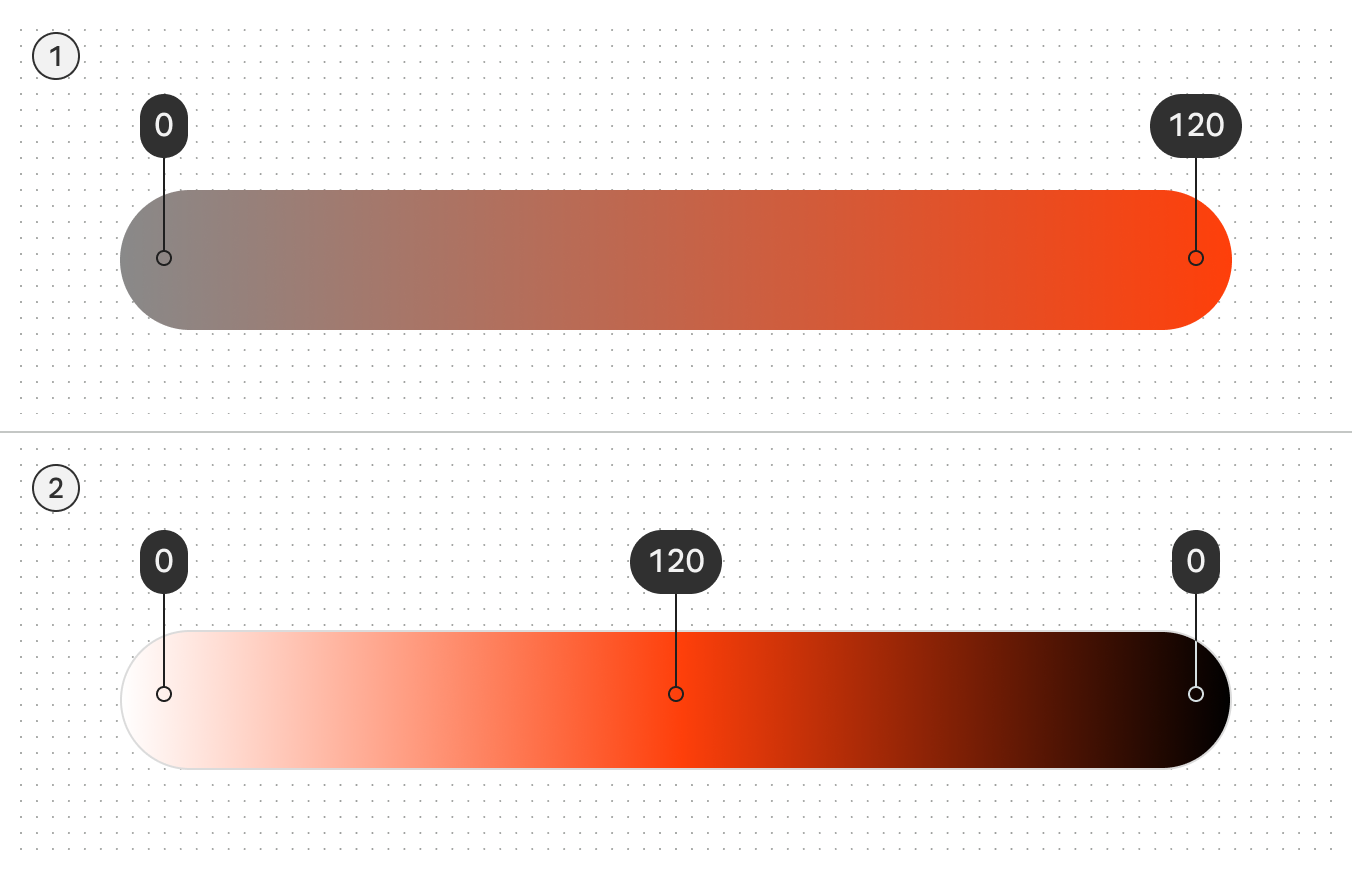
Diagram zobrazující rozsah chromy od 120 (maximální intenzita) po 0 (čistá šedá). Druhý diagram ukazuje, jak čistě černá a čistě bílá také odpovídají chromě 0
  1. Čím vyšší je čistota barvy, tím vyšší je chroma
  2. Všimněte si, že zesvětlení nebo ztmavení odstínu ovlivňuje také jeho hodnotu chromy

Tón

Tón udává, jak světle nebo tmavě se barva jeví. Tón se někdy označuje také jako jas. Tón se vyjadřuje číslem v rozsahu od 0 (čistá černá, žádný jas) do 100 (čistá bílá, úplný jas).

Tón je zásadní pro vizuální přístupnost, protože určuje kontrast. Barvy s větším rozdílem v tónu vytvářejí vyšší kontrast, zatímco barvy s menším rozdílem vytvářejí nižší kontrast.
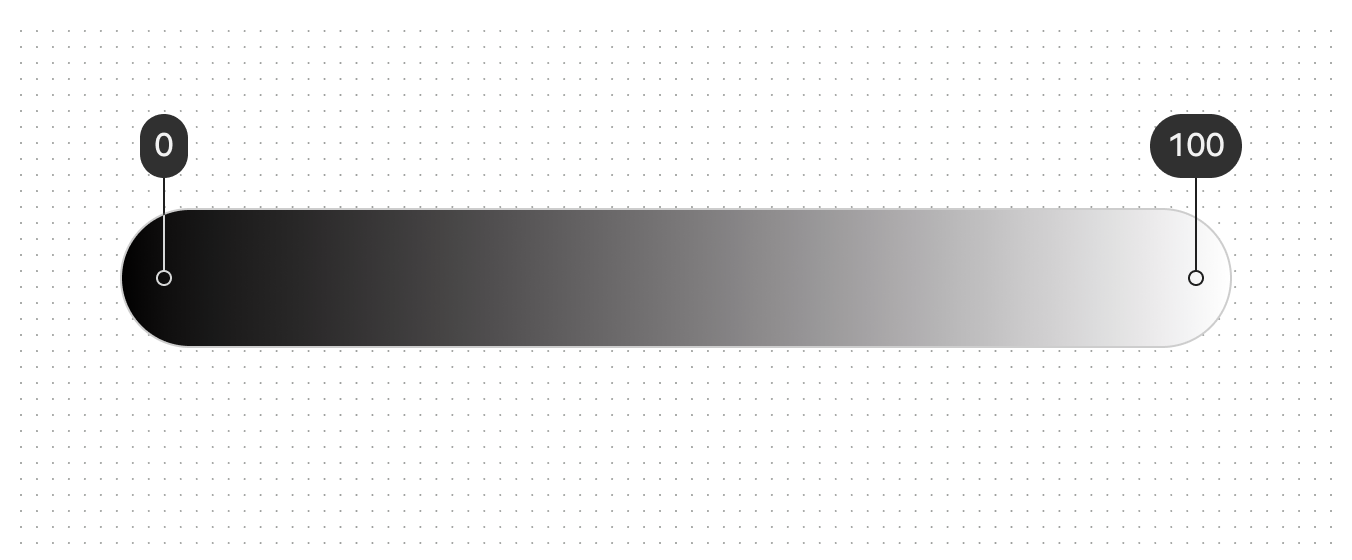
Gradient zobrazující rozsah tónů od 1 (černá) do 100 (bílá)
Hodnota tónu 100 je vždy 100% bílá, nejsvětlejší tón v rozsahu; hodnota 0 tónu je 100% černá, nejtmavší tón v rozsahu

HCT není zaměnitelný s jinými barevnými prostory

Hodnoty z modelů, jako jsou odstín, sytost a světlost (HSL), nebudou přesně odpovídat odstínu, chromě a tónu (HCT) v Materialu. Při kontrole nebo úpravě barev barevné prostory nezaměňujte.

Například barvy se stejnou vnímanou jasností mají v HCT stejnou hodnotu tónu, ale mohou mít různé hodnoty světlosti HSL.

3 barevné tečky se stejným tónem HCT 78 a různými hodnotami světlosti HSL 83, 65 a 77.
Hodnoty tónu HCT zůstávají konstantní, pokud mají barvy stejnou vnímanou jasnost, zatímco hodnoty světlosti HSL se mohou lišit
Pager
Předchozí stránkaSystém barev: Přehled
Další stránkaBarevné role

Vydáno pod licencí Apache 2.0 nebo CC BY 4.0.

Copyright © 2018-Present Google

https://m3.material.io/styles/color/system/how-the-system-works

Vydáno pod licencí Apache 2.0 nebo CC BY 4.0.

Copyright © 2018-Present Google