Skip to content
Material Design 3
Main Navigation
v3
v2
v1

Español

English
简体中文
繁體中文
Français
Русский
Português – Brasil
Deutsch
日本語
한국어
Italiano
Polski
Türkçe
čeština
magyar

Español

English
简体中文
繁體中文
Français
Русский
Português – Brasil
Deutsch
日本語
한국어
Italiano
Polski
Türkçe
čeština
magyar

Apariencia

Sidebar Navigation

Fundamentos

Accesibilidad

Descripción general: Principios

Descripción general: Tecnología asistiva

Diseño: Descripción general

Diseño: contraste de color

Diseño: Estructura

Diseño: Flujo

Diseño: Elementos

Redacción y texto: prácticas recomendadas

Redacción y texto: Truncamiento de texto

Redacción y texto: Cambio de tamaño del texto

Diseñar para todos: necesidades de los usuarios

Crear para todas las personas: Codiseño

Diseño de contenido

Descripción general

Texto alternativo

Redacción global: descripción general

Redacción global: elección de palabras

Notificaciones

Guía de estilo: mejores prácticas de redacción de UX

Guía de estilo: elección de palabras

Guía de estilo: Gramática y puntuación

Personalizar Material

Dispositivos

Diseño para relojes inteligentes: descripción general

Diseño para relojes: Fundamentos

Diseño para relojes: Estilos

Diseño para relojes: Layout

XR

Diseño para XR inmersiva: descripción general

Diseño para XR inmersiva: Interacción

Diseño para XR inmersiva: Layout

Diseño para XR inmersiva: Accesibilidad

Componentes de XR: Descripción general

Componentes XR: Barras de aplicaciones

Componentes de XR: Diálogos

Componentes de XR: barra de navegación

Componentes XR: Riel de navegación

Componentes de XR: Barras de herramientas

Tokens de diseño: Descripción general

Tokens de diseño: cómo usar los tokens

Interacción

Gestos

Dispositivos de entrada: Fundamentos

Selección: Descripción general

Estados: Descripción general

Estados: Capas de estado

Estados: Aplicación de estados

Diseño

Descripción general del diseño: Panorama general

Descripción general del diseño: Partes del diseño

Descripción general de la disposición: Diseño adaptable

Scaffold: Descripción general

Scaffold: Barras

Scaffold: Rieles

Scaffold: Paneles

Cuadrículas y espaciado: Descripción general

Cuadrículas y espaciado: Cuadrículas

Cuadrículas y espaciado: Espaciado

Cuadrículas y espaciado: Densidad

Puntos de interrupción: Descripción general

Puntos de interrupción: compacto

Puntos de interrupción: tamaño medio

Puntos de interrupción: expandidos

Puntos de interrupción: grandes y extragrandes

Bidireccionalidad y RTL

Ejemplos de diseños canónicos: Descripción general

Ejemplos de diseños canónicos: Feed

Ejemplos de diseños canónicos: lista-detalle

Ejemplos de diseño canónico: panel complementario

Usabilidad: Descripción general

Usabilidad: Cómo aplicar M3 Expressive

Material de la A a la Z

Estilos

Color

Sistema de color: Descripción general

Sistema de color: Cómo funciona el sistema

Roles de color

Esquemas de color

Cómo elegir un esquema

Esquemas de color estáticos: Baseline

Esquemas de color estáticos: marca personalizada

Esquemas de color dinámicos: Elegir un origen de color

Esquemas de colores dinámicos: Origen generado por el usuario

Esquemas de color dinámicos: Origen basado en contenido

Personalizaciones avanzadas: Descripción general

Personalizaciones avanzadas: Aplicar colores

Personalizaciones avanzadas: definir nuevos colores

Personalizaciones avanzadas: Ajustar colores existentes

Recursos de color

Elevación: Descripción general

Elevación: Cómo aplicar la elevación

Elevación: Tokens

Iconos: Descripción general

Iconos: Cómo diseñar iconos

Iconos: Uso de iconos

Movimiento

Sistema de física del movimiento: Cómo funciona

Sistema de física del movimiento: especificaciones

Suavizado y duración: cómo aplicar el suavizado y la duración

Suavizado y duración: Tokens y especificaciones

Transiciones: Patrones de transición

Transiciones: Aplicación de transiciones

Forma: Descripción general y principios

Forma: escala de radios de esquina

Forma: Transformación de formas (shape morph)

Espaciado: descripción general

Espaciado: Aplicación del espaciado

Espaciado: tokens

Tipografía: Descripción general

Tipografía: Fuentes

Tipografía: escala tipográfica y tokens

Tipografía: aplicación de estilos tipográficos

Tipografía: Tratamientos editoriales

Componentes

Barras de aplicaciones: Descripción general

Barras de aplicaciones: especificaciones

Barras de aplicaciones: Pautas

Barras de aplicaciones: Accesibilidad

Insignias: Descripción general

Insignias: especificaciones

Insignias: Directrices

Insignias: Accesibilidad

Botones

Todos los botones

Grupos de botones: Descripción general

Grupos de botones: Especificaciones

Grupos de botones: Directrices

Grupos de botones: Accesibilidad

Botones: Descripción general

Botones: Especificaciones

Botones: Pautas

Botones: Accesibilidad

FAB extendidos: Descripción general

FAB extendidos: Especificaciones

FAB extendidos: Directrices

FAB extendidos: Accesibilidad

Menú de FAB: Descripción general

Menú de FAB: especificaciones

Menú de FAB: Pautas

Menú de FAB: Accesibilidad

Botones de acción flotantes (FAB): Descripción general

Botones de acción flotantes (FAB): especificaciones

Botones de acción flotantes (FAB): Pautas

Botones de acción flotantes (FAB): Accesibilidad

Botones de icono: Descripción general

Botones de icono: Especificaciones

Botones de icono: Directrices

Botones de icono: Accesibilidad

Botones segmentados: Descripción general

Botones segmentados: Especificaciones

Botones segmentados: Directrices

Botones segmentados: accesibilidad

Botones divididos: Descripción general

Botones divididos: Especificaciones

Botones divididos: Directrices

Botones divididos: Accesibilidad

Tarjetas: Descripción general

Tarjetas: Especificaciones

Tarjetas: Directrices

Tarjetas: Accesibilidad

Carrusel: Descripción general

Carrusel: Especificaciones

Carrusel: Directrices

Carrusel: Accesibilidad

Casilla de verificación: Descripción general

Casilla de verificación: especificaciones

Casilla de verificación: Pautas

Casilla de verificación: Accesibilidad

Chips: Descripción general

Chips: Especificaciones

Chips: Directrices

Chips: Accesibilidad

Selectores de fecha y hora

Selectores de fecha: Descripción general

Selectores de fecha: Especificaciones

Selectores de fecha: Pautas

Selectores de fecha: Accesibilidad

Selectores de hora: Descripción general

Selectores de hora: especificaciones

Selectores de hora: Pautas

Selectores de hora: Accesibilidad

Diálogos: Descripción general

Diálogos: especificaciones

Diálogos: Directrices

Diálogos: Accesibilidad

Divisor: Descripción general

Divisor: especificaciones

Divisor: Directrices

Divisor: Accesibilidad

Listas: Descripción general

Listas: Especificaciones

Listas: Directrices

Listas: Accesibilidad

Carga y progreso

Indicador de carga: Descripción general

Indicador de carga: especificaciones

Indicador de carga: Pautas

Indicador de carga: Accesibilidad

Indicadores de progreso: Descripción general

Indicadores de progreso: Especificaciones

Indicadores de progreso: Directrices

Indicadores de progreso: Accesibilidad

Menús: Descripción general

Menús: especificaciones

Menús: Pautas

Menús: Accesibilidad

Navegación

Barra de navegación: Descripción general

Barra de navegación: Especificaciones

Barra de navegación: Directrices

Barra de navegación: Accesibilidad

Panel lateral de navegación: Descripción general

Panel de navegación: Especificaciones

Panel lateral de navegación: Pautas

Panel de navegación: Accesibilidad

Riel de navegación: Descripción general

Riel de navegación: Especificaciones

Riel de navegación: Directrices

Riel de navegación: Accesibilidad

Botón de opción: Descripción general

Botón de opción: especificaciones

Botón de opción: Pautas

Botón de opción: Accesibilidad

Búsqueda: Descripción general

Búsqueda: Especificaciones

Búsqueda: Pautas

Búsqueda: Accesibilidad

Hojas

Hojas inferiores: Descripción general

Hojas inferiores: Especificaciones

Hojas inferiores: Pautas

Hojas inferiores: Accesibilidad

Hojas laterales: Descripción general

Hojas laterales: especificaciones

Hojas laterales: Pautas

Hojas laterales: Accesibilidad

Controles deslizantes: Descripción general

Controles deslizantes: Especificaciones

Controles deslizantes: Directrices

Controles deslizantes: Accesibilidad

Snackbar: Descripción general

Snackbar: especificaciones

Snackbar: Pautas

Snackbar: Accesibilidad

Interruptor: Descripción general

Interruptor: Especificaciones

Interruptor: Directrices

Interruptor: accesibilidad

Pestañas: descripción general

Pestañas: especificaciones

Pestañas: Directrices

Pestañas: Accesibilidad

Campos de texto: Descripción general

Campos de texto: Especificaciones

Campos de texto: Pautas

Campos de texto: Accesibilidad

Barras de herramientas: Descripción general

Barras de herramientas: Especificaciones

Barras de herramientas: Directrices

Barras de herramientas: Accesibilidad

Tooltips: descripción general

Tooltips: especificaciones

Directrices para tooltips

Tooltips: Accesibilidad

En esta página

Sistema de color: Cómo funciona el sistema ​

Crea esquemas de color accesibles y personalizados que comuniquen la jerarquía, el estado y la marca de tu producto.

Es como pintar por números ​

Imagina la pantalla de tu producto como un lienzo para pintar por números:

  • Cada elemento de la pantalla tiene un número
  • A cada número se le asigna un color
Vista de rayos X de una UI donde cada elemento tiene un número en lugar de un color
A cada parte de una UI se le asigna un "número", y a cada "número" se le asigna un color

Puedes elegir manualmente un color para cada "número" y crear así un esquema de color estático.

Botón de icono verde en la UI, con un color elegido manualmente mediante un selector de color
Los colores estáticos se eligen manualmente, como este botón de icono verde

Pero ahora también puedes usar el sistema de color dinámico de Material para generar automáticamente una paleta completa de colores accesibles para cada "número" a partir de una única fuente.

Esta fuente puede ser el fondo de pantalla del usuario o contenido dentro de la aplicación, como imágenes. Si la fuente cambia, los colores del producto se actualizan para que coincidan.
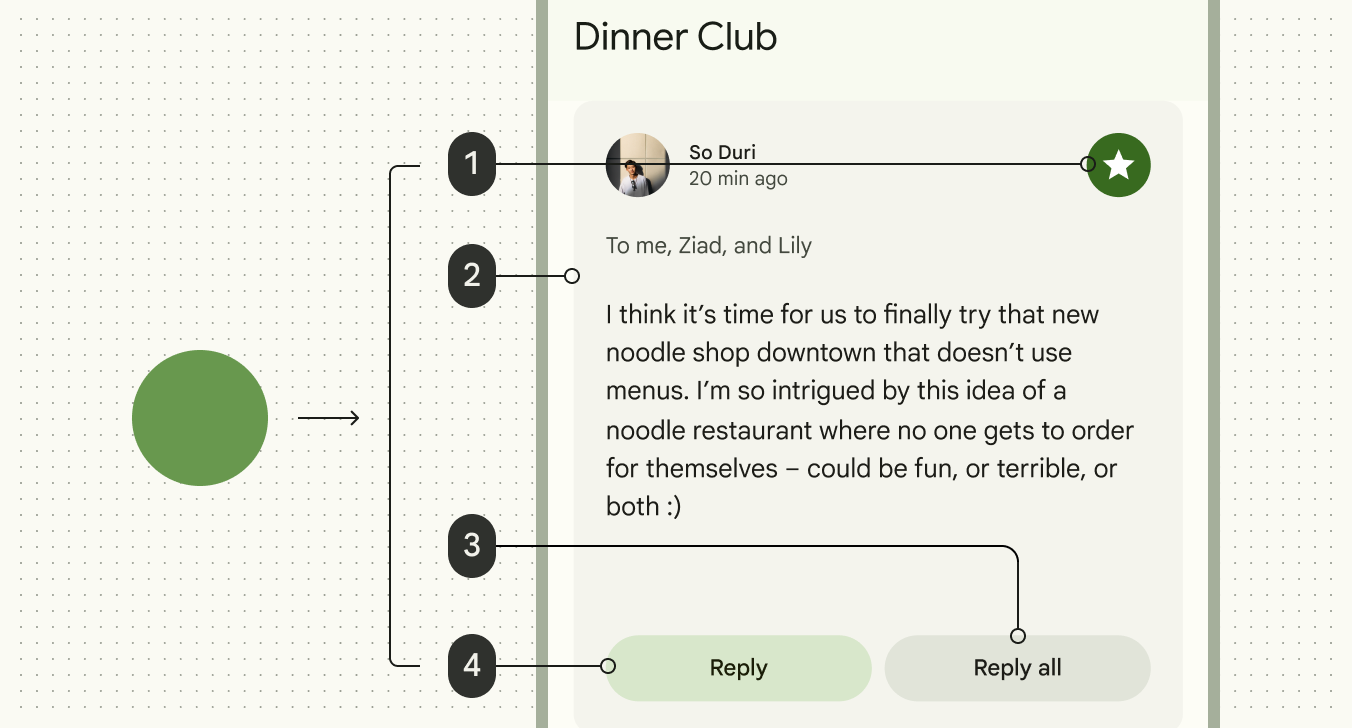
Imagen que muestra cómo se aplica automáticamente un color de origen a cada "número"
Los colores se generan dinámicamente a partir del fondo de pantalla del usuario o del contenido de la aplicación

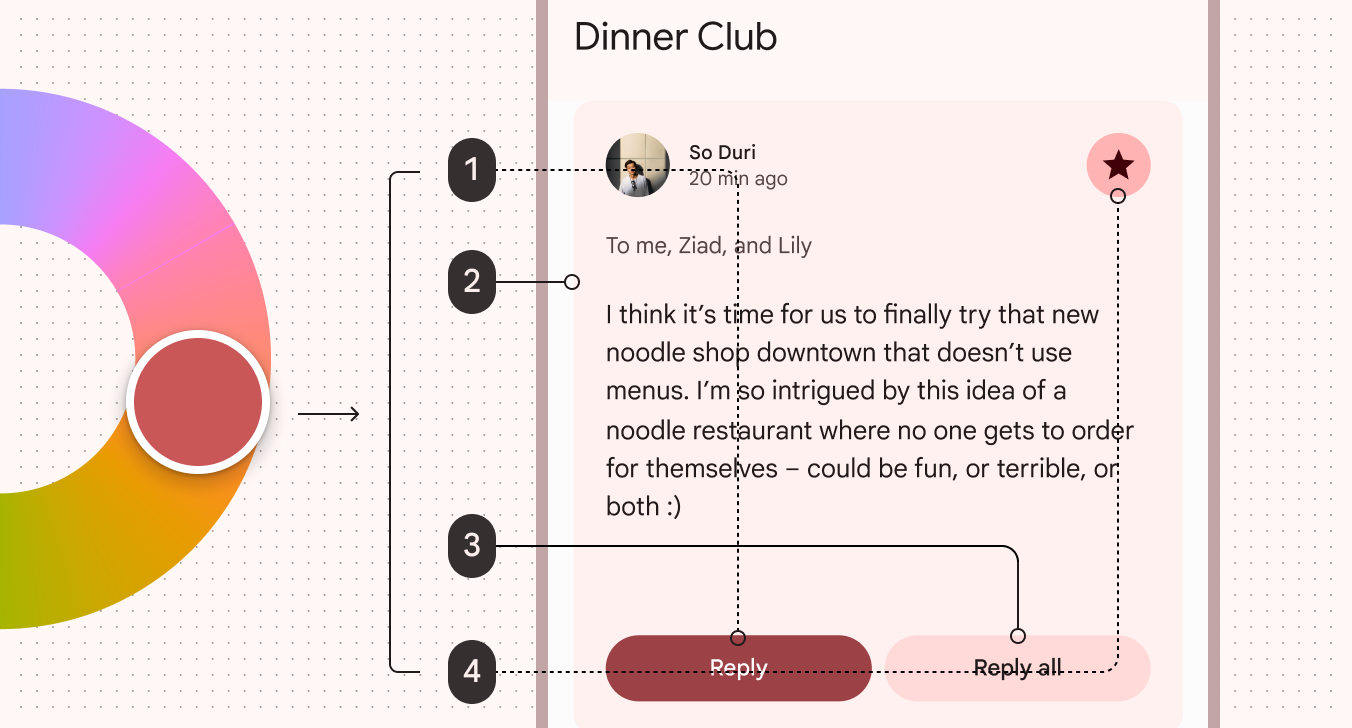
Puedes personalizar cómo aparece el color dinámico en tu producto mediante:

  • Definir la fuente de color
  • Añadir colores estáticos o armonizados
  • Cambiar qué "números" se asignan a qué elementos
Más información sobre la personalización avanzada

Imagen que muestra una rueda de color donde se elige un rojo claro que luego se aplica a la UI. En este ejemplo, algunos elementos de la UI tienen asignados "números" distintos.
La fuente de color se puede cambiar, lo que cambia automáticamente el esquema de color. Los elementos de la UI pueden tener otros "números" asignados.

Términos esenciales ​

Rol de color ​

Al igual que los "números" de un lienzo para pintar por números, los roles de color se asignan a elementos específicos de la UI. Tienen nombres semánticos como primario, sobre primario y contenedor primario, y sus tokens de color correspondientes. Consulta todos los roles de color

Color dinámico ​

El color dinámico toma un único color del fondo de pantalla del usuario o del contenido de la aplicación y crea un esquema de color accesible que se asigna a los elementos de la UI. Si el fondo de pantalla del usuario o el contenido de la aplicación cambia, los colores de la UI cambiarán para coincidir.

Color estático ​

Colores de la UI que no cambian según el fondo de pantalla del usuario o el contenido de la aplicación. Los colores estáticos se pueden elegir manualmente o generar en herramientas de diseño como el Material Theme BuilderMaterial Theme Builder (MTB) es un complemento de Figma que permite emular el proceso de extracción de color para el color dinámico y crear esquemas tonales personalizados.Material Theme Builder. Una vez asignados a sus respectivos roles de color y elementos de UX, los colores permanecen constantes.

Color estático de referencia ​

El esquema de color estático predeterminado para los productos de Material. Consulta el esquema de color de referencia
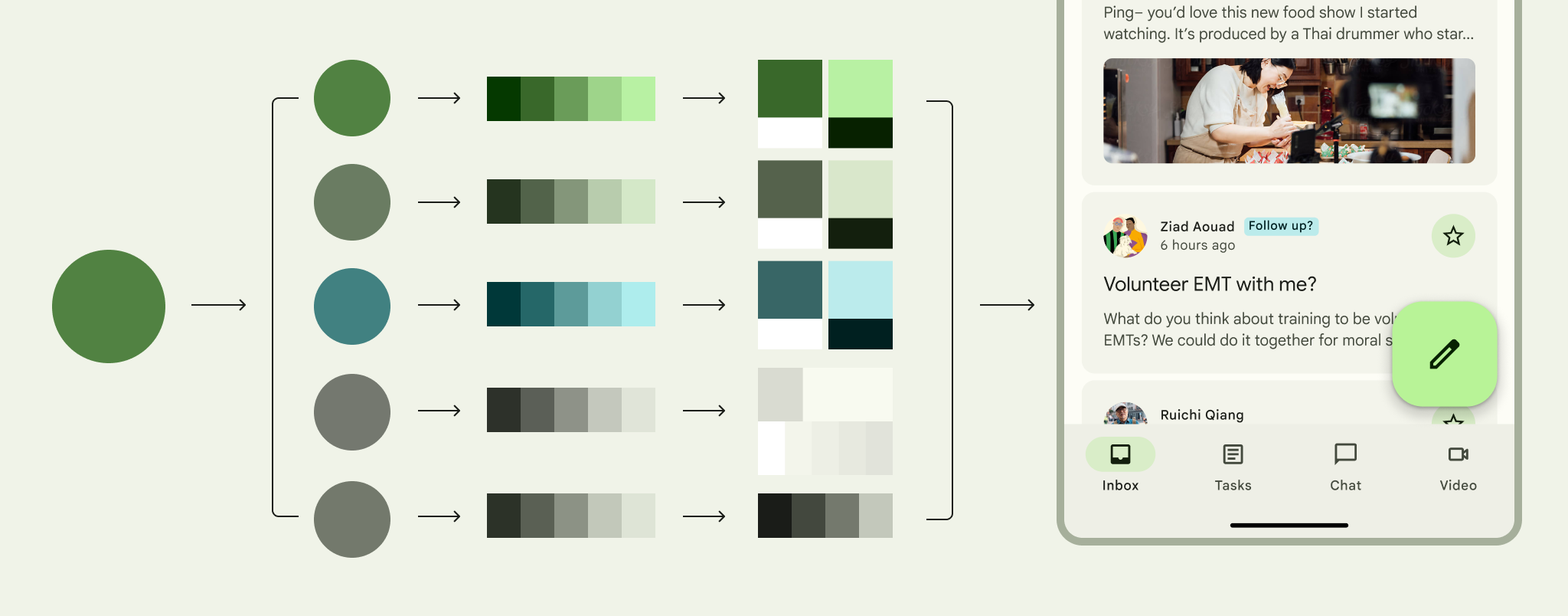
Diagrama que ilustra los pasos desde el color de origen hasta los colores clave, las paletas tonales, los roles de color y la UI
El proceso de color dinámico es automático. Se usa un único color de origen para generar cinco colores clave, que se utilizan para crear paletas tonales. Después, los tonos de las paletas se asignan a roles de color, que a su vez se asignan a elementos de la UI.

El sistema genera esquemas de color dinámicos a partir de colores de imágenes usadas como fondos de pantalla y contenido de la aplicación

Cómo el color dinámico genera esquemas de color ​

1. Comienza con un color de origen ​

Hay tres formas de obtener un color de origen.

A. Generarlo a partir de un fondo de pantalla

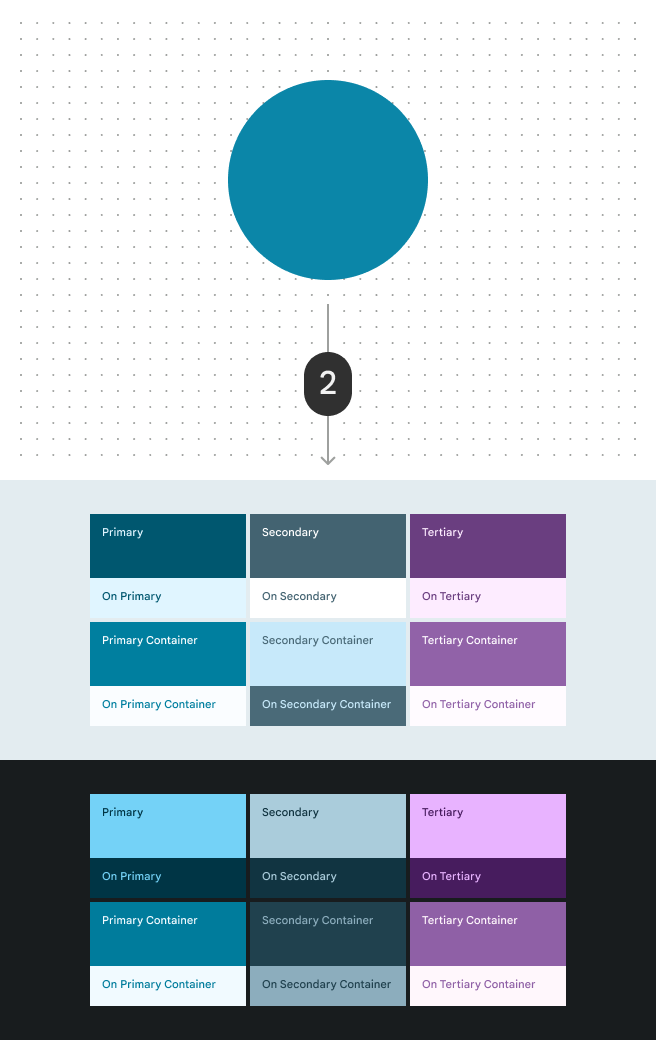
El color generado por el usuario se obtiene del fondo de pantalla personal del usuario. El fondo de pantalla se analiza digitalmente mediante un proceso llamado cuantización y se selecciona un único color como color de origen.

Se extrae un color de origen rojo de un fondo de pantalla
Color de origen a partir del fondo de pantalla de un usuario

B. Generarlo a partir del contenido de la aplicación

El color basado en contenido se obtiene a partir del contenido de la aplicación, como la imagen en miniatura de un álbum, un logotipo o la vista previa de un video.

Al igual que con el color generado por el usuario, la imagen se analiza digitalmente mediante cuantización y se selecciona un único color como color de origen.

Se extrae un color de origen azul de una portada de pódcast
Color de origen a partir del contenido de la aplicación

C. Elegirlo manualmente

Un diseñador selecciona deliberadamente el color de origen.

¿Sabías que...? El esquema de color estático de referenciaEl esquema de referencia es el esquema de color estático predeterminado para los productos de Material. Incluye colores tanto para temas claros como oscuros.Más sobre el color de referencia usa un color de origen elegido manualmente.

Color de origen verde seleccionado en un selector de color
Color de origen elegido manualmente por un diseñador

2. Introducir el color de origen en un algoritmo ​

El color dinámico se basa en Material Color Utilities (MCU), un conjunto de bibliotecas de color que contienen algoritmos y utilidades para desarrollar temas y esquemas de color en tu aplicación.

Existen muchos algoritmos de color, pero los más comunes son:

  • Algoritmo de color generado por el usuario
    Usa el fondo de pantalla del usuario para identificar el color de origen. Asigna al esquema tonos específicos (más claros u oscuros) según una combinación de decisiones de diseño del sistema y preferencias del usuario.
  • Algoritmo de color basado en contenido
    Usa una imagen como fuente para obtener el color de origen. Los tonos se ajustan para coincidir con la apariencia de la imagen de origen, manteniendo un contraste accesible.
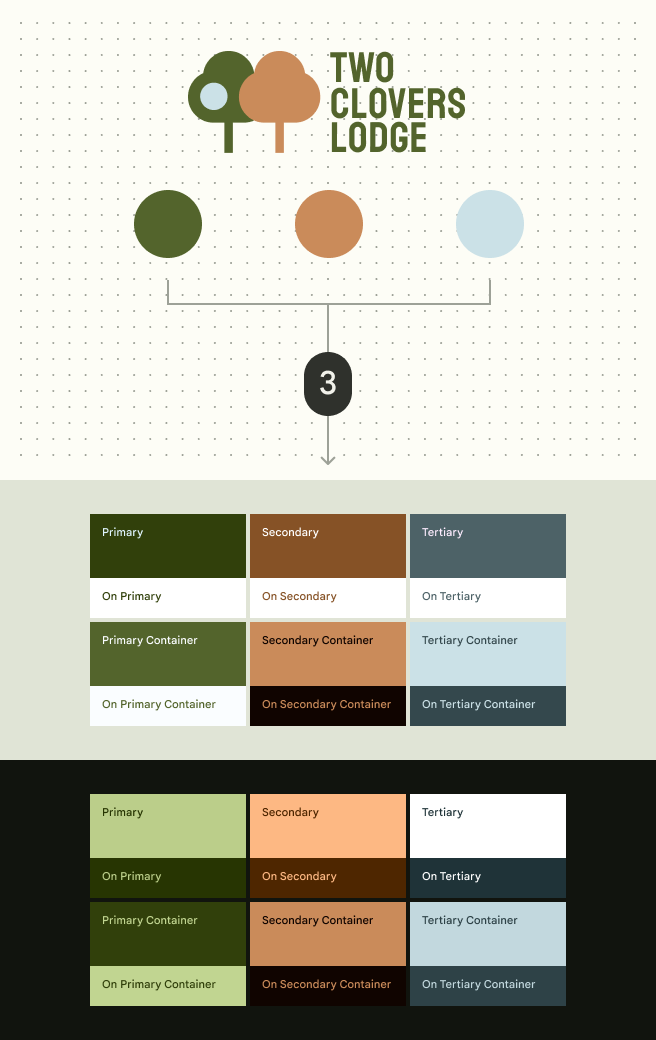
  • Colores personalizados
    Los colores coinciden estrechamente con los colores de entrada elegidos, como los que representan la marca o un significado semántico.
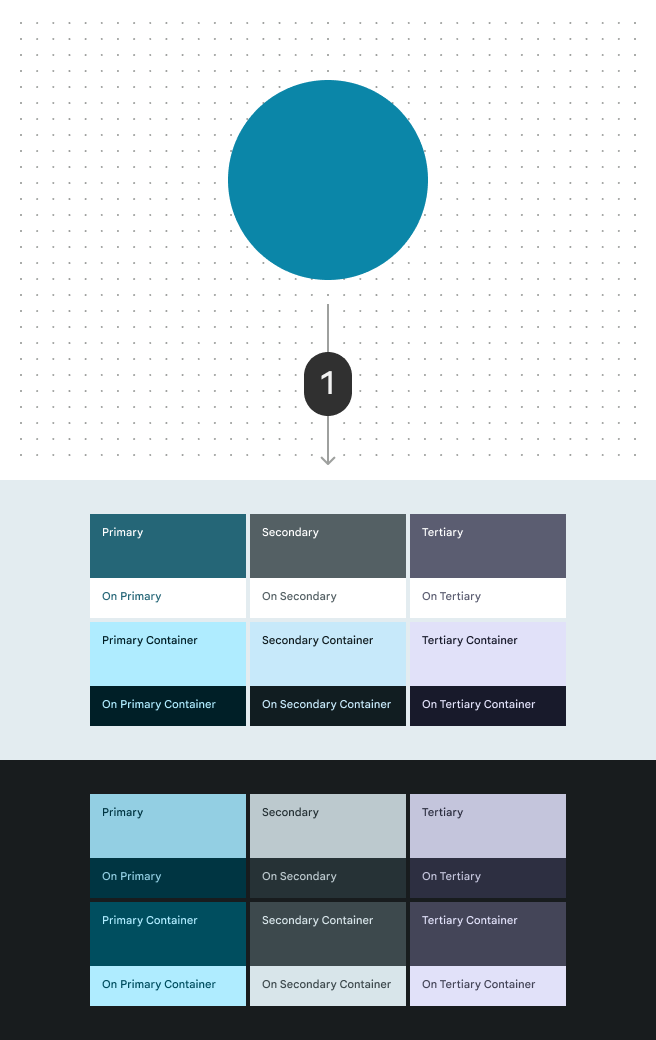
Paleta de colores creada por el algoritmo de color generado por el usuario
1. Cuando el color de origen se procesa con el algoritmo de color generado por el usuario, se convierte en un esquema de color completo
Paleta de colores creada por el algoritmo basado en contenido
2. Cuando se procesa con el algoritmo de color basado en contenido, el mismo color de origen crea un esquema de color ligeramente diferente. Algunos tonos se ajustan para coincidir mejor con la apariencia de la imagen de origen.
Paleta de colores creada por el algoritmo de colores personalizados
3. Los colores personalizados, como los colores de marca, pueden procesarse individualmente con el algoritmo para crear un esquema personalizado que coincida con la marca

3. El algoritmo genera colores clave ​

Los algoritmos de color de Material manipulan el matizEl matiz es la percepción de un color como rojo, naranja, amarillo, verde, azul, violeta, etc.Más sobre matiz, croma y tono y el cromaEl croma indica qué tan colorido o neutro (gris, negro o blanco) parece un color.Más sobre matiz, croma y tono del color de origen para generar cinco colores clave complementarios.

  1. Primario
  2. Secundario
  3. Terciario
  4. Neutro
  5. Variante neutra
Diagrama de un color de origen que genera cinco colores clave: primario, secundario, terciario, neutro y variante neutra
Un color de origen genera cinco colores clave

4. El algoritmo crea paletas tonales ​

Después, el sistema manipula los valores de tonoEl tono indica qué tan claro u oscuro parece un color. A veces también se denomina luminancia.Más sobre matiz, croma y tono y cromaEl croma indica qué tan colorido o neutro (gris, negro o blanco) parece un color.Más sobre matiz, croma y tono para crear una paleta tonal para cada color clave. A los colores de estas paletas se les asigna un valor tonal de 0 a 100 en incrementos de 10, así como 95, 98 y 99. Algunas paletas incluyen más valores.

Paletas tonales primaria, secundaria, terciaria, neutra y de variante neutra, compuestas por 13 pasos tonales
Cuanto menor es el valor tonal, más oscuro es el color

5. El algoritmo asigna tonos a los roles de color ​

El algoritmo utiliza relaciones de color accesiblesPor ejemplo, un color de superficie oscuro se combina algorítmicamente con un color de etiqueta de texto claro para que la UI cumpla automáticamente los requisitos de contraste.Más sobre las relaciones de color para asignar tonos específicos a los 26 roles de colorLos roles de color se asignan a los elementos de la UI según el énfasis, el tipo de contenedor y la relación con otros elementos. Esto garantiza un contraste y un uso adecuados en cualquier esquema de color.Más sobre los roles de color tanto en el tema claro como en el oscuro.

Por ejemplo, el algoritmo asigna el tono primary40 al rol primario y el tono primary100 al rol sobre primario.

Consulta todos los roles de color

Diagrama que asigna tonos de color a roles
Los tonos de la paleta tonal se asignan a diferentes roles
Diagrama de paletas tonales asignadas a todos los roles de color en temas claros y oscuros
Los colores de las cinco paletas tonales se asignan a roles de color. Por ejemplo, los roles primarios se toman de la paleta tonal primaria, mientras que los roles de superficie se toman de la paleta tonal neutra.

Los colores del tema oscuroUn tema oscuro es una versión de baja luminosidad de una UI que muestra principalmente superficies oscuras. también se asignan automáticamente, de modo que las aplicaciones reciben tanto el tema claro como el oscuro mediante un único conjunto de roles de color.

Diagrama de colores del tema oscuro
Los mismos roles de color se usan en temas claros y oscuros

6. Los nuevos colores se aplican a la UI ​

Los 26 roles de color estándar ya están asignados a los elementos de la UI. Cuando se elige un nuevo color de origen, la UI cambia de color dinámicamente.

Diagrama de todos los roles de color con un ejemplo de cómo se verían aplicados a una UI
Roles de color asignados a la UI

Los roles de color admiten tres niveles de contraste ​

Además del tema claro y el oscuro, los roles de color también admiten tres niveles de contraste. Esto ayuda a las personas a seleccionar la configuración de contraste que mejor se adapte a sus necesidades visuales:

  • Estándar (predeterminado)
  • Medio
  • Alto

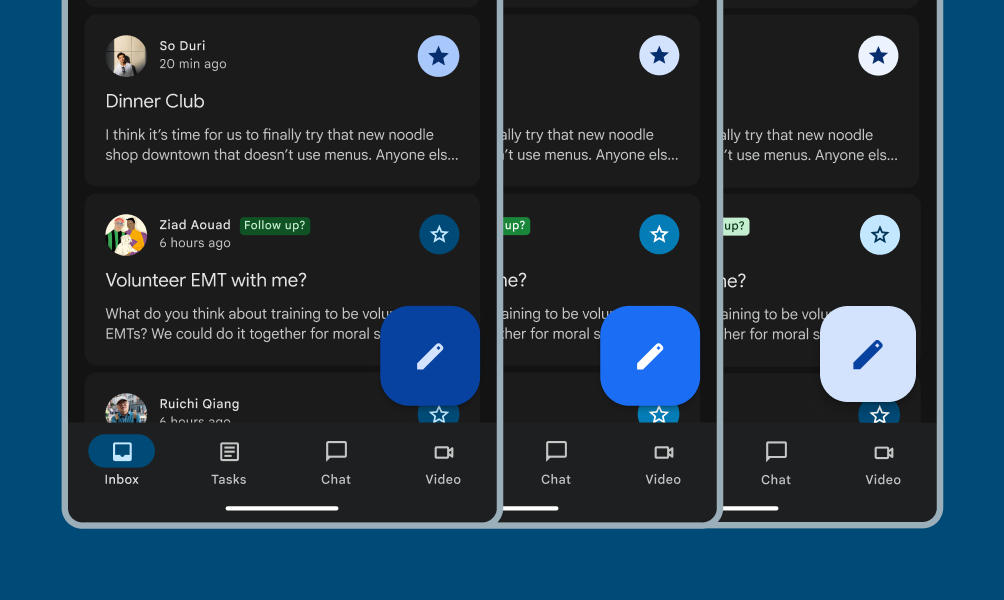
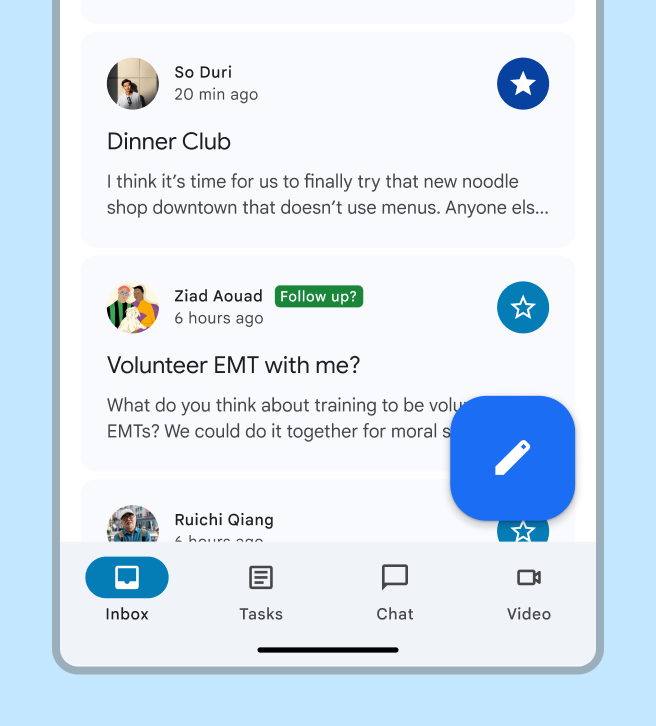
El contraste estándar enfatiza la jerarquía visual mediante elementos de alto y bajo contraste. Las personas con discapacidades visuales pueden elegir las opciones de contraste medio o alto para obtener un mejor soporte visual.

Aplicación de correo electrónico con contraste estándar.

Contraste estándar

El esquema de color de referencia ya utiliza niveles mixtos de contraste para reducir la carga cognitiva
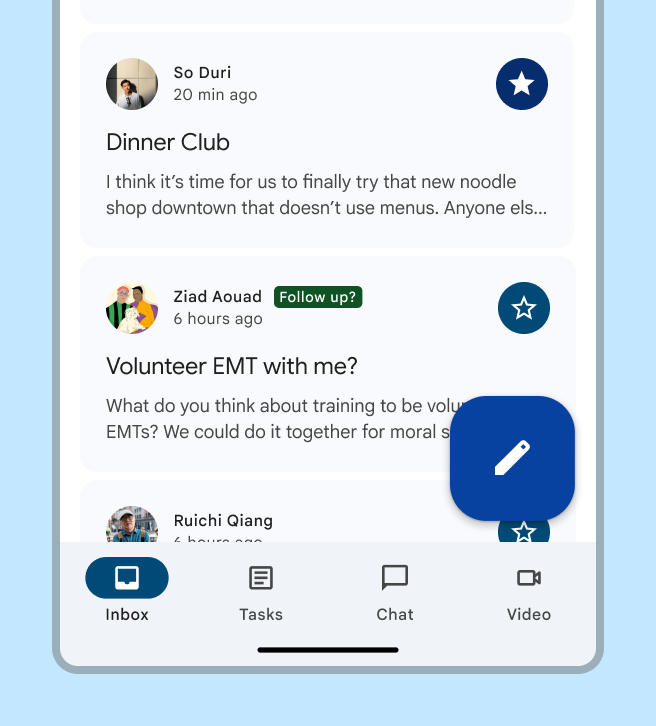
Aplicación de correo electrónico con contraste medio.

Contraste medio

Proporciona una relación de contraste mínima de 3:1 para quienes necesitan más contraste pero pueden experimentar molestias visuales con contrastes más altos debido a efectos como el halo.
Aplicación de correo electrónico con contraste alto.

Contraste alto

Enfatiza aún más los elementos esenciales con una relación de contraste de 7:1 para reducir las distracciones visuales y permitir que los usuarios se concentren. Por ejemplo, el alto contraste se aplica al contenido de una tarjeta, pero no al contenedor de la tarjeta.

Los ajustes de contraste se aplican automáticamente tanto a los temas claros como a los oscuros.
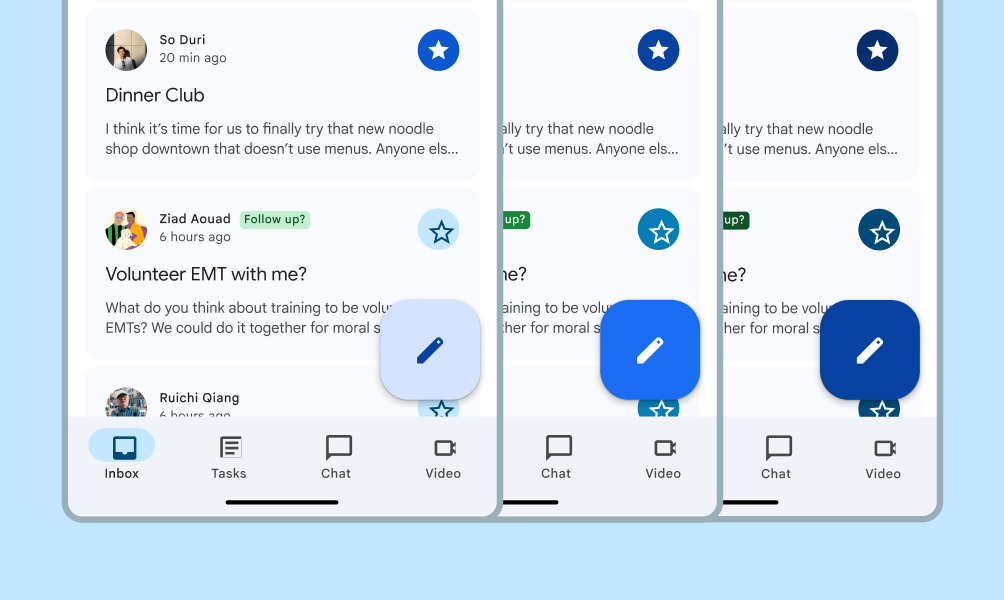
La misma aplicación de correo electrónico en tres niveles de contraste, todos en el tema claro.
Tema claro
La misma aplicación de correo electrónico en tres niveles de contraste, todos en el tema oscuro.
Tema oscuro

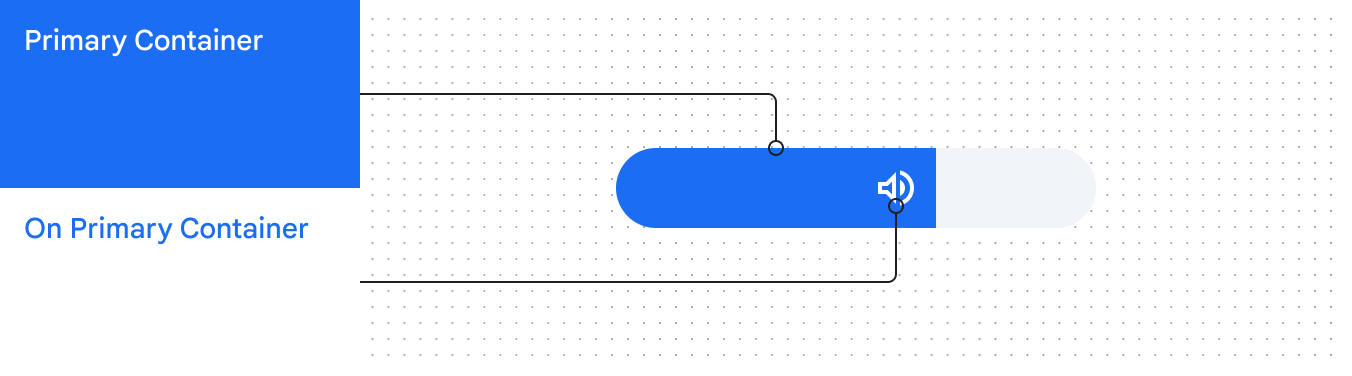
Los componentes personalizados pueden admitir niveles de contraste usando los roles de colorLos roles de color se asignan a los elementos de la UI según el énfasis, el tipo de contenedor y la relación con otros elementos. Esto garantiza un contraste y un uso adecuados en cualquier esquema de color.Más sobre los roles de color adecuados de Material. Por ejemplo, usa contenedor primario y sobre contenedor primario.

Usa tokens de diseñoLos tokens de diseño son los componentes básicos de todos los elementos de la UI. Los mismos tokens se usan en diseños, herramientas y código.Más sobre los tokens de diseño para aplicar roles de color a componentes personalizados.

Componente control deslizante de volumen personalizado que usa los roles de color contenedor primario y sobre contenedor primario, cuyos colores cambian automáticamente con el contraste estándar.
Un control deslizante de volumen personalizado puede usar los roles de color contenedor primario y sobre contenedor primario para admitir niveles de contraste

Componente control deslizante de volumen personalizado que usa los roles de color contenedor primario y sobre contenedor primario, cuyos colores cambian automáticamente con el contraste estándar.
En el nivel de contraste medio, y en los demás niveles, esos roles de color aplican los valores de color necesarios

Emparejamiento de tonos accesibles ​

El sistema manipula los valores de matiz, croma y tono (valores HCT)HCT es un espacio de color que define todos los colores asignando valores numéricos a tres dimensiones: matiz, croma y tono.Más sobre matiz, croma y tono para crear una paleta tonal para cada color con valores tonales de 0 a 100.

El color tiene limitaciones físicas, ya sea la física real, nuestras propias limitaciones visuales biológicas o las limitaciones de la reproducción del color en pantalla. Por ejemplo, algunos matices no pueden existir con determinados valores de croma o de tono. Las limitaciones de color son la razón por la que colores como el azul claro brillante o el rojo claro brillante no son del todo posibles. Por este motivo, el valor de croma puede aumentar o disminuir para algunos tonos de una paleta tonal.
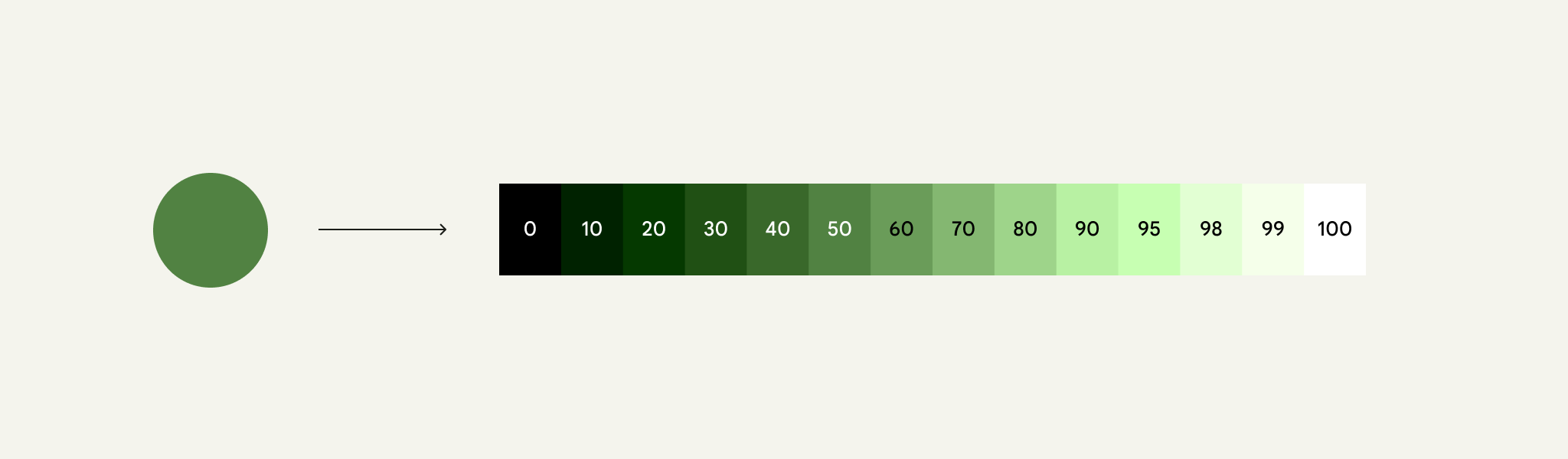

13 tonos derivados de un color clave.
Los valores tonales van de 0 (negro) a 100 (blanco). Cuanto menor es el valor tonal, más oscuro es el color.

Los algoritmos de color de Material usan estas paletas para encontrar y emparejar tonos contrastantes, creando combinaciones de color accesibles.

Como el tono puede describir lo claro u oscuro que es un color, se usa para definir relaciones de color accesibles. Esas relaciones están integradas en los algoritmos de color de Material.

Por ejemplo, los algoritmos asignan un tono oscuro al color del contenedor de un botón y un tono claro al color de su etiqueta, lo que garantiza que los colores tengan un contraste de 3:1.

Colores de tonos 50 y 98 usados para el color de relleno del botón y el color de relleno del fondo, que crean un contraste superior a 3:1 entre un botón y su fondo.
Usar los tonos 50 y 98 para un botón y su etiqueta crea un contraste accesible de 3:1

Para obtener aún más contraste, los algoritmos asignan tonos aún más separados, logrando un contraste de 7:1.

Este es el concepto que impulsa las funciones de contraste controlado por el usuario.

Colores de tonos 30 y 98 usados para el color de relleno del botón y el color de relleno del fondo, que crean un contraste superior a 7:1 entre un botón y su fondo.
Usar los tonos 30 y 98 para un botón y su etiqueta crea un contraste de 7:1

Definición de colores con matiz, croma y tono (HCT) ​

El sistema usa un espacio de color llamado HCT, que define todos los colores mediante tres dimensiones: matiz, croma y tono.

Cambiar los valores HCT te permite manipular los colores de formas flexibles pero predecibles. A diferencia de otros espacios de color (como HSL o RGB), HCT permite manipular el matiz y el croma de un color sin afectar su tono. Mira el video para obtener más información:

El matiz, el croma y el tono son las tres dimensiones de color que se usan para crear esquemas de color accesibles

Matiz

El matiz es la percepción de un color como rojo, naranja, amarillo, verde, azul, violeta, etc. El matiz se cuantifica con un número de 0 a 360 y es un espectro circular (los valores 0 y 360 son el mismo matiz).

El espectro de matiz parece un círculo arcoíris.
Espectro de matiz de 360 grados

Croma

El croma indica qué tan colorido o neutro (gris, negro o blanco) parece un color. El croma se cuantifica con un número que va de 0 (completamente gris, negro o blanco) hasta el infinito (máxima vivacidad), aunque los valores de croma en HCT alcanzan un máximo de aproximadamente 120.

Debido a limitaciones biológicas y de reproducción en pantalla, los distintos matices y tonos tendrán diferentes valores máximos de croma.
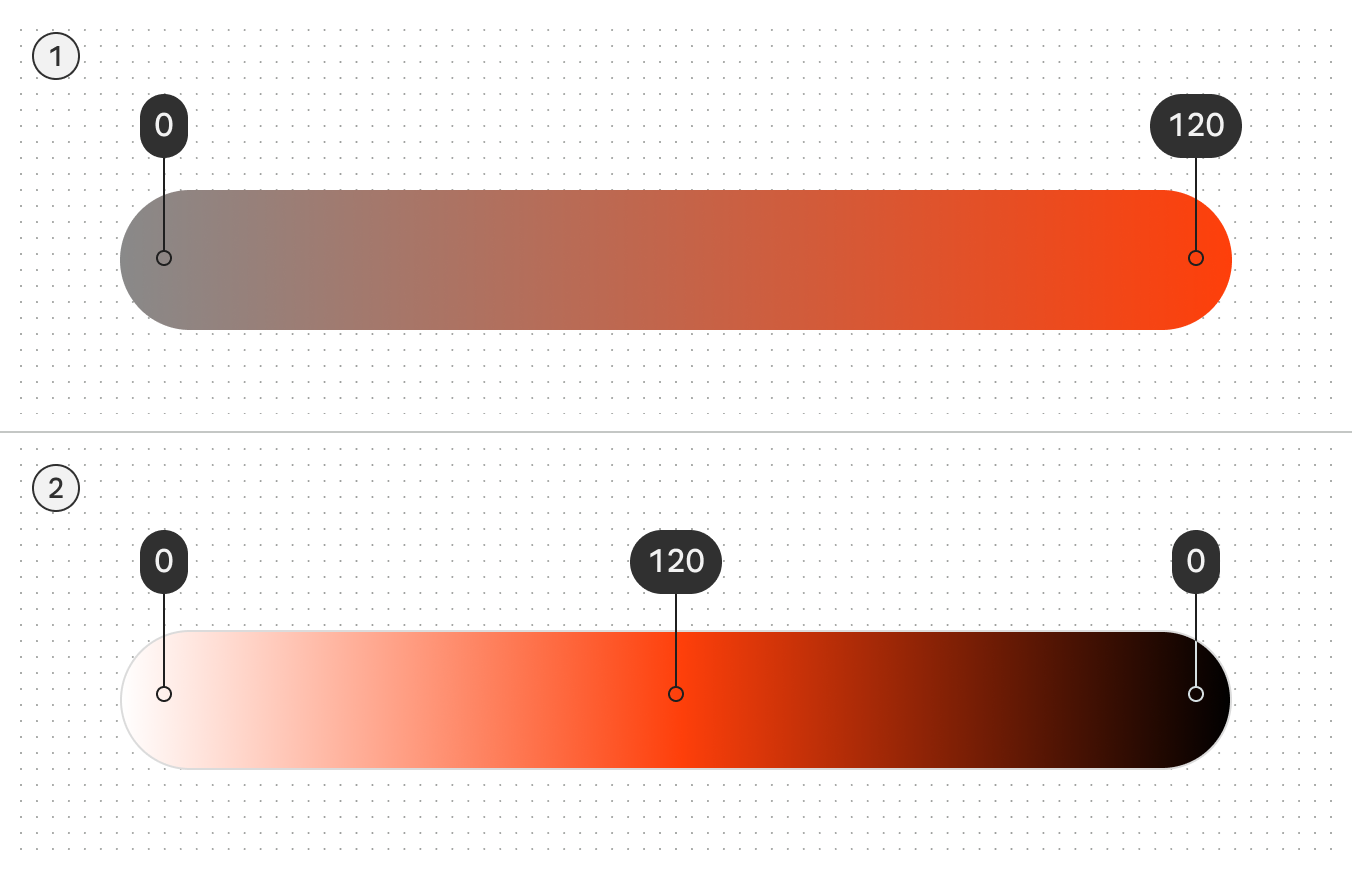
Diagrama que muestra el rango de croma de 120 (intensidad máxima) a 0 (gris puro). Un segundo diagrama muestra cómo el negro puro y el blanco puro también corresponden a croma 0
  1. Cuanto mayor es la pureza del color, mayor es el croma
  2. Observa cómo aclarar y oscurecer un matiz también afecta su valor de croma

Tono

El tono indica qué tan claro u oscuro parece un color. A veces también se denomina luminancia. El tono se cuantifica con un número que va de 0 (negro puro, sin luminancia) a 100 (blanco puro, luminancia completa).

El tono es crucial para la accesibilidad visual porque determina el contraste. Los colores con una mayor diferencia de tono generan mayor contraste, mientras que los que tienen una diferencia menor generan menos contraste.
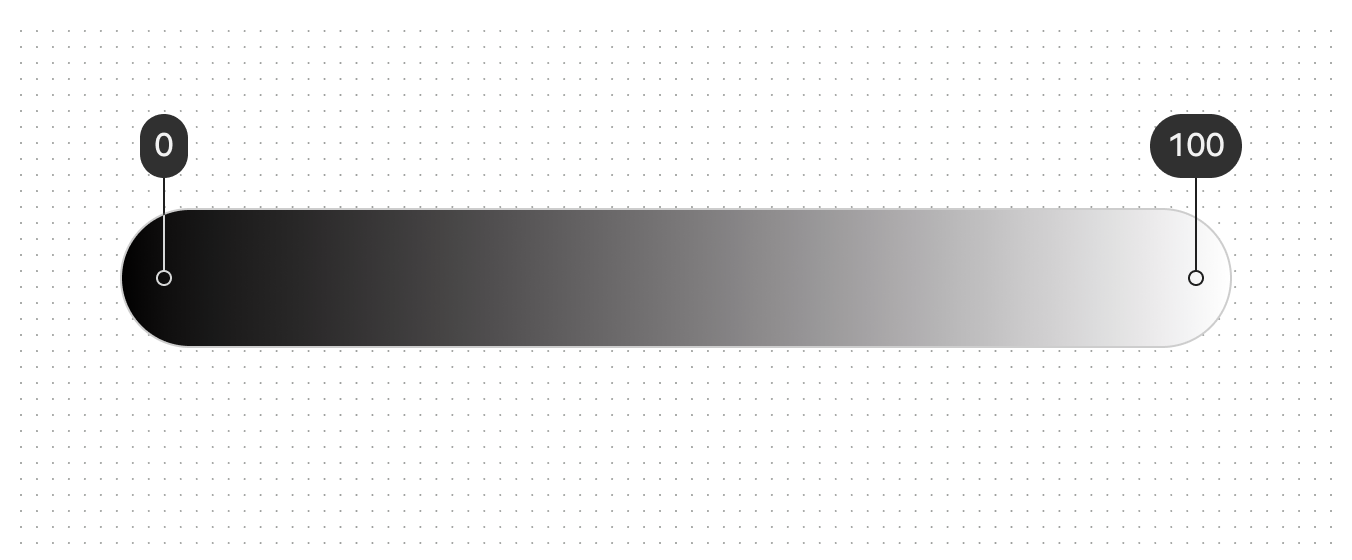
Degradado que muestra el rango de tonos de 1 (negro) a 100 (blanco)
El tono 100 siempre es 100 % blanco, el tono más claro del rango; el tono 0 es 100 % negro, el tono más oscuro del rango

HCT no es intercambiable con otros espacios de color

Los valores de modelos como HSL (matiz, saturación y luminosidad) no se corresponden exactamente con el matiz, el croma y el tono (HCT) de Material. No confundas los espacios de color al inspeccionar o ajustar colores.

Por ejemplo, los colores con el mismo brillo percibido comparten el mismo valor de tono en HCT, pero pueden tener diferentes valores HSL de luminosidad.

Tres puntos de color con el mismo tono HCT de 78 y distintos valores HSL de luminosidad de 83, 65 y 77.
Los valores de tono HCT permanecen constantes para colores con el mismo brillo percibido, mientras que los valores HSL de luminosidad pueden variar
Pager
AnteriorSistema de color: Descripción general
SiguienteRoles de color

Publicado bajo la licencia Apache 2.0 o CC BY 4.0.

Copyright © 2018-Present Google

https://m3.material.io/styles/color/system/how-the-system-works

Publicado bajo la licencia Apache 2.0 o CC BY 4.0.

Copyright © 2018-Present Google