

Fortnightly
A Fortnightly egy híralkalmazás, amely Material Design komponenseket és Material Theminget használ, hogy a márkához hű, tartalomközpontú élményt nyújtson.
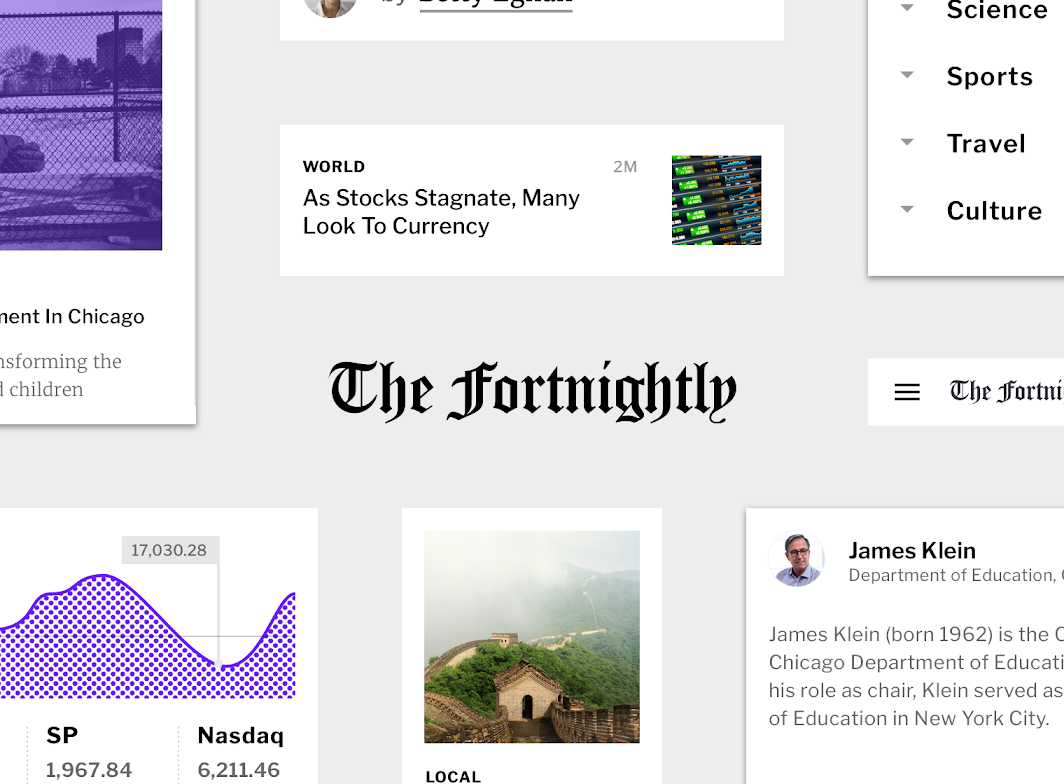
A Fortnightlyről
A Fortnightly egy alkalmazás, amely különféle témájú hírekről tudósít. Az alkalmazás középpontjában a tartalom áll, elsősorban a cikkek szövege és a fotók.
A Fortnightly márkáját úgy tervezték, hogy változatos tartalmat nyújtson, és magát a tartalmat helyezze a felhasználói élmény előterébe. Egy egyébként szürkeárnyalatos alkalmazásban a márkajelenlétet a Fortnightly logója, tipográfiai rendszere, valamint a lila (az alkalmazás másodlagos színe) megjelenései hordozzák. Ez a visszafogott megközelítés biztosítja, hogy a márka észrevehető legyen, amikor színnel vagy tipográfiával jelenik meg.
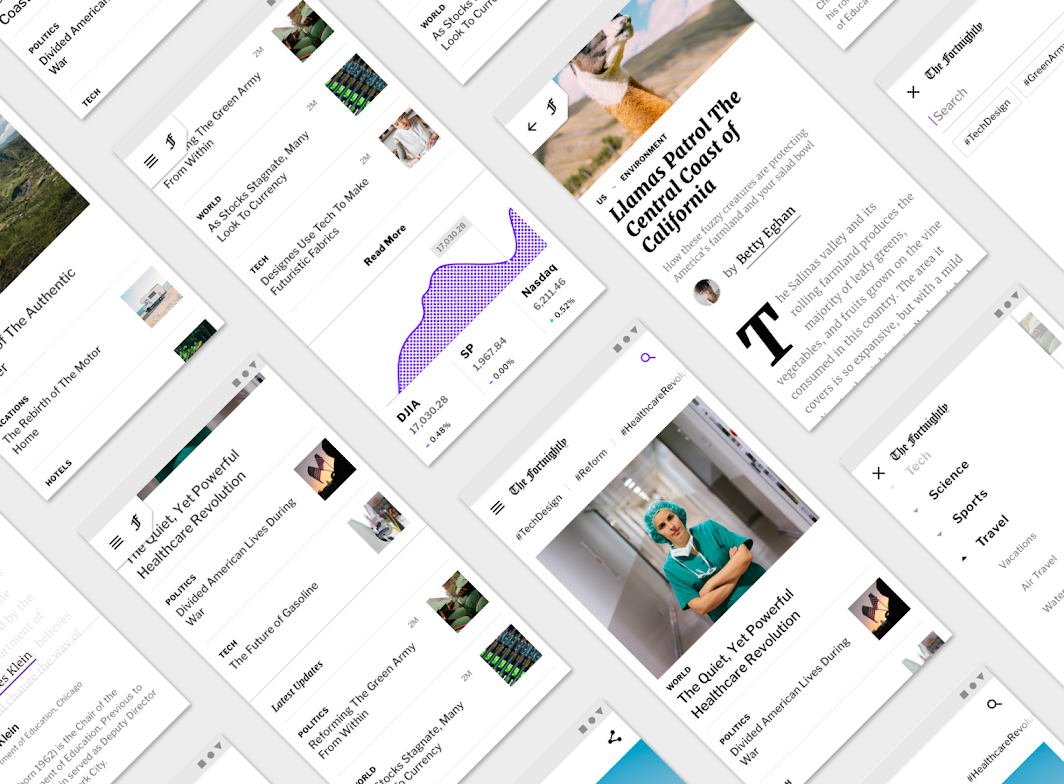
Tartalomközpontú
A Fortnightly esztétikája a tartalmat helyezi előtérbe: szürkeárnyalatos színpalettát használ, hogy a fotók kiemelkedjenek, és olyan betűskálát alkalmaz, amely félkövér főcímeket és jól olvasható hosszú törzsszöveget biztosít.
Az alkalmazás elrendezési rácsa az újságokból merít ihletet: hagyományos, intuitív struktúrát biztosít, miközben nagy mennyiségű tartalmat jelenít meg sűrű elrendezésben.
Termékarchitektúra
A Fortnightly információs architektúrája katalógusstruktúrára épül. A katalógus kategorizált, hierarchikus információkat tartalmaz: legfelső szintjén egymással egyenrangú elemek állnak, amelyek alárendelt információkat is tartalmazhatnak. A Fortnightly tartalma fő rovatokra és alrovatokra tagolódik, hasonlóan az újságok rovataihoz: például címlap, világ, USA, politika és gazdaság.
A katalógusstruktúra lehetővé teszi, hogy a felhasználók gyorsan eljussanak az érdeklődésüknek megfelelő területre. A navigációs fiók (navigation drawer) ideális a katalógusstruktúrákban való navigáláshoz, ezért a Fortnightly ezt a komponenst használja.
Navigációs fiók
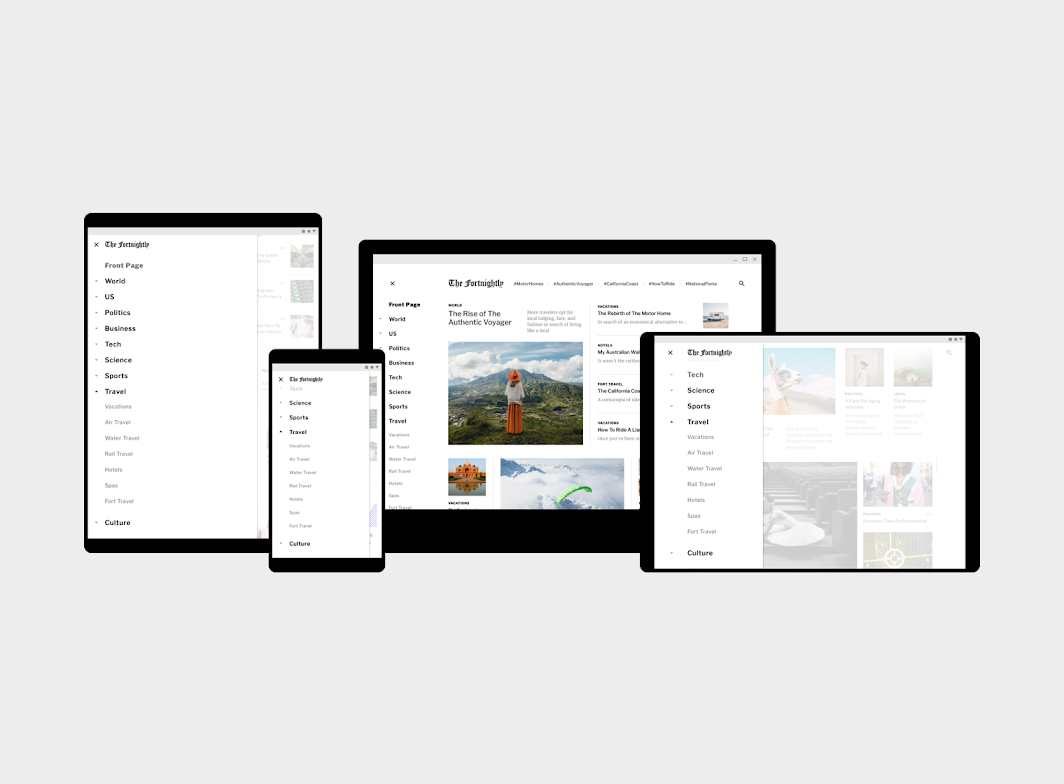
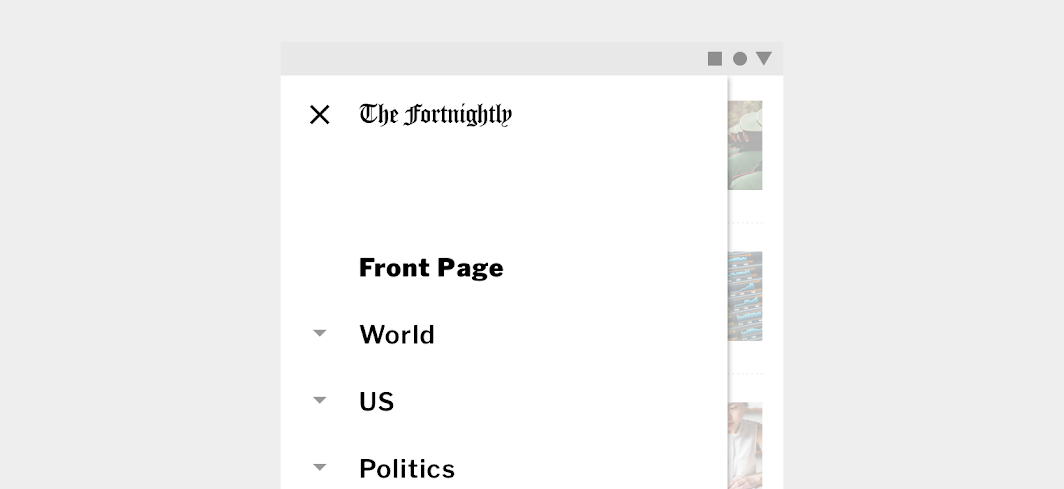
A Fortnightly táblagépen és asztali gépen normál (standard) navigációs fiókot, mobilon pedig modális navigációs fiókot használ. A navigációs fiókot a felső alkalmazássávban található navigációs ikon nyitja meg.
Navigációs szakaszok
A navigációs szakaszok csak szöveget tartalmaznak. Az alrovatokkal rendelkező szakaszok mellett nyíl ikon látható, amely jelzi, hogy azok kibonthatók.
Márkajelenlét pillanata
A Fortnightly a navigációs fiókot arra is használja, hogy megjelenítse benne a logót, ezzel márkajelenlétet teremtve.
Felső alkalmazássáv és chipek
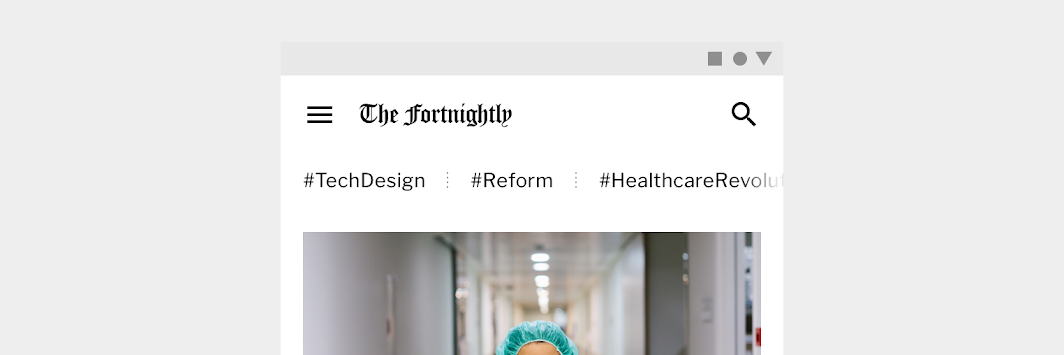
A Fortnightly felső alkalmazássávja navigációs ikont, logót, keresési funkciót és chipeket tartalmaz. A chipek a népszerű hashtageket jelenítik meg.
Ha a felhasználó egy chipre koppint, a hashtaghez kapcsolódó cikkek jelennek meg az oldalon. Így az akár különböző rovatokban megjelenő cikkek is egy közös téma köré csoportosulhatnak.
Rövid felső alkalmazássáv
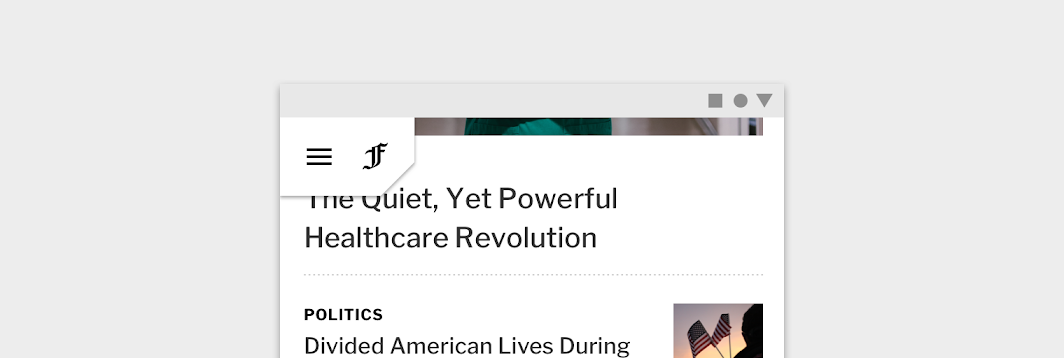
Görgetéskor a felső alkalmazássáv összecsuklik, és rövid felső alkalmazássávvá alakul, így több hely marad a tartalomnak.
A rövid felső alkalmazássáv két elemet tartalmaz: a navigációs fiók megnyitására szolgáló navigációs ikont, valamint a Fortnightly logóját.
Keresés
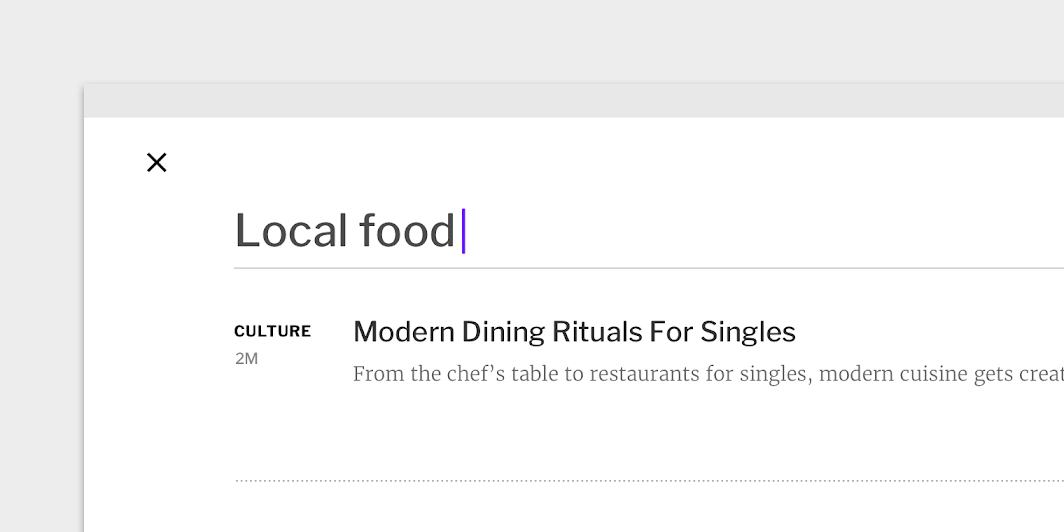
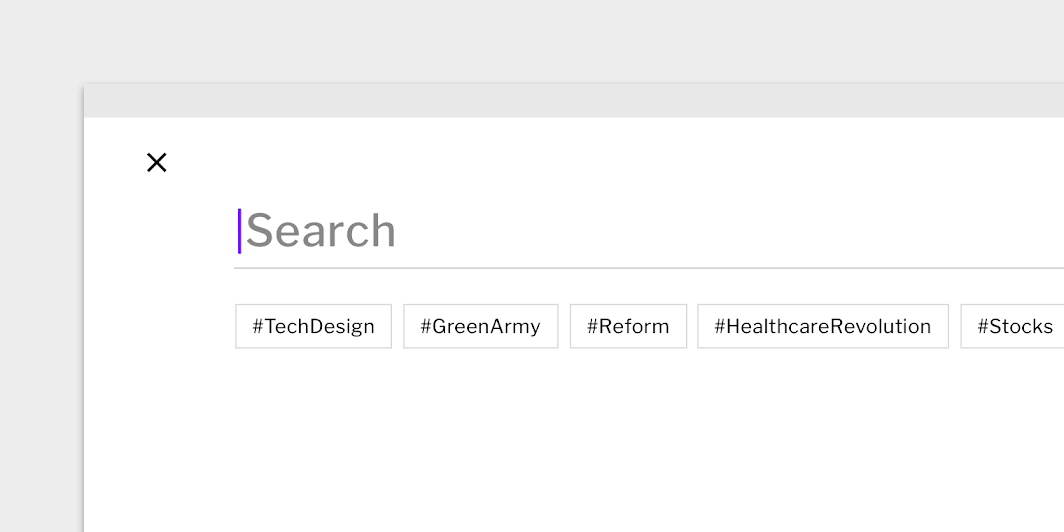
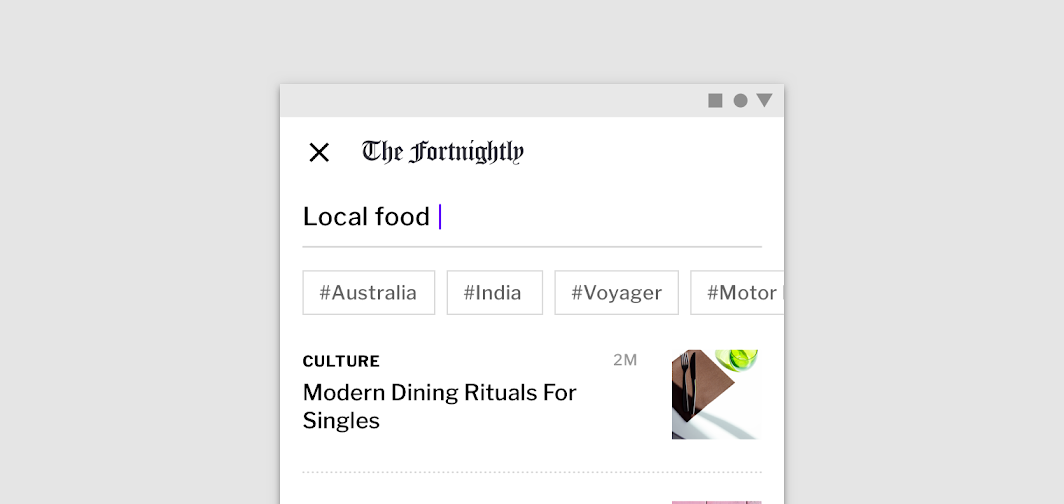
A Fortnightly fejlett keresési funkcióval rendelkezik, amelynek segítségével az olvasók gyorsan megtalálják a kívánt tartalmat. Ha a felhasználó a keresési ikonra koppint, teljes képernyős párbeszédablak jelenik meg, benne keresősávval és a népszerű hashtagekkel. A keresési kifejezés megadása után az eredmények ugyanebben a teljes képernyős párbeszédablakban jelennek meg.
A párbeszédablak bezárul, ha a felhasználó kiválaszt egy keresési eredményt, vagy megnyomja a bezárás gombját.
Elrendezés
Rácsrendszer
A Fortnightly sokféle információt egyesít, különösen olyan helyeken, mint a nyitóoldal. Más helyeken, például egy adott cikknél, bőséges fehér tér marad a tartalom számára. Minden oldal ugyanazt a reszponzív rácsot használja, ezért a tartalom a töréspontok (breakpoint) elérésekor átrendeződik a rendelkezésre álló képernyőterületen.
Eleváció
A Fortnightly árnyékokat használ az emelkedettség jelzésére.
Az árnyékokat takarékosan, csak bizonyos kulcsfontosságú pillanatokban alkalmazza. Például a felső alkalmazássáv addig nem mutat emelkedettséget, amíg a felhasználó el nem kezdi görgetni az oldalt; ekkor a sáv rövid felső alkalmazássávvá alakul. Amikor a felhasználó a cikkek fölé viszi az egeret, vagy megérinti azokat, finom árnyék jelenik meg, amely a cikk felemelkedésének látszatát kelti. A navigációs fiókokon mindig van árnyék, hogy az olvasó egyértelműen lássa, hol kezdődik és hol végződik a fiók.
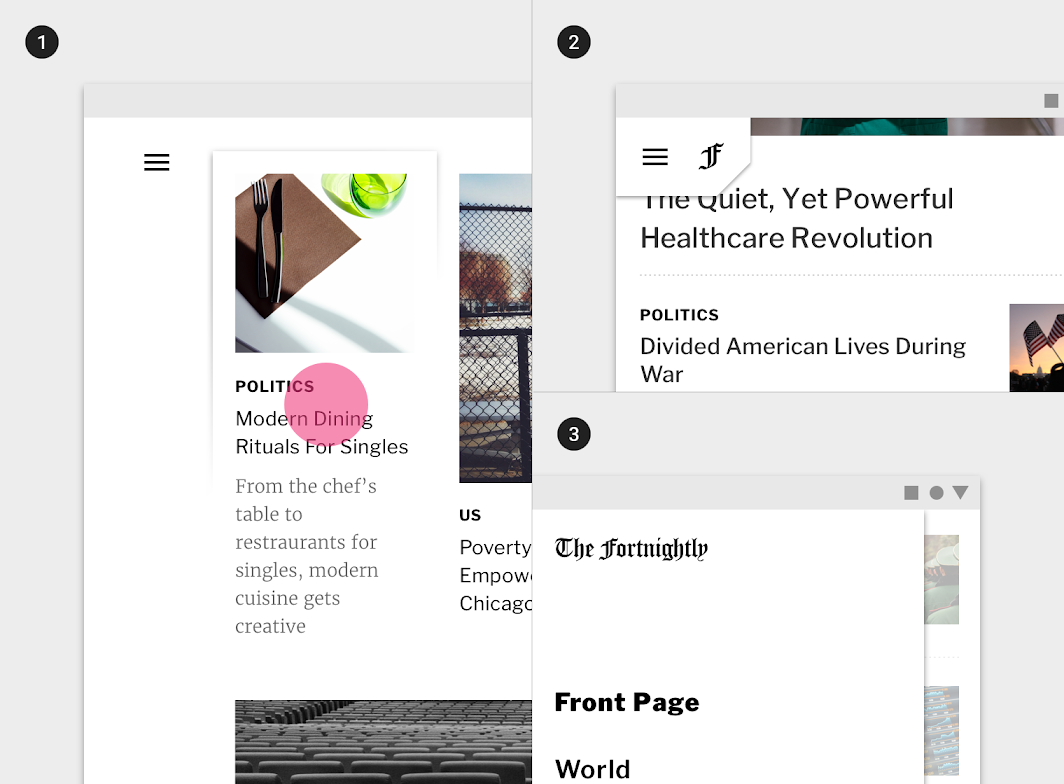
2. Rövid felső alkalmazássáv árnyékkal
3. Navigációs fiók árnyékkal
Szín
Színtéma
Elsődleges szín
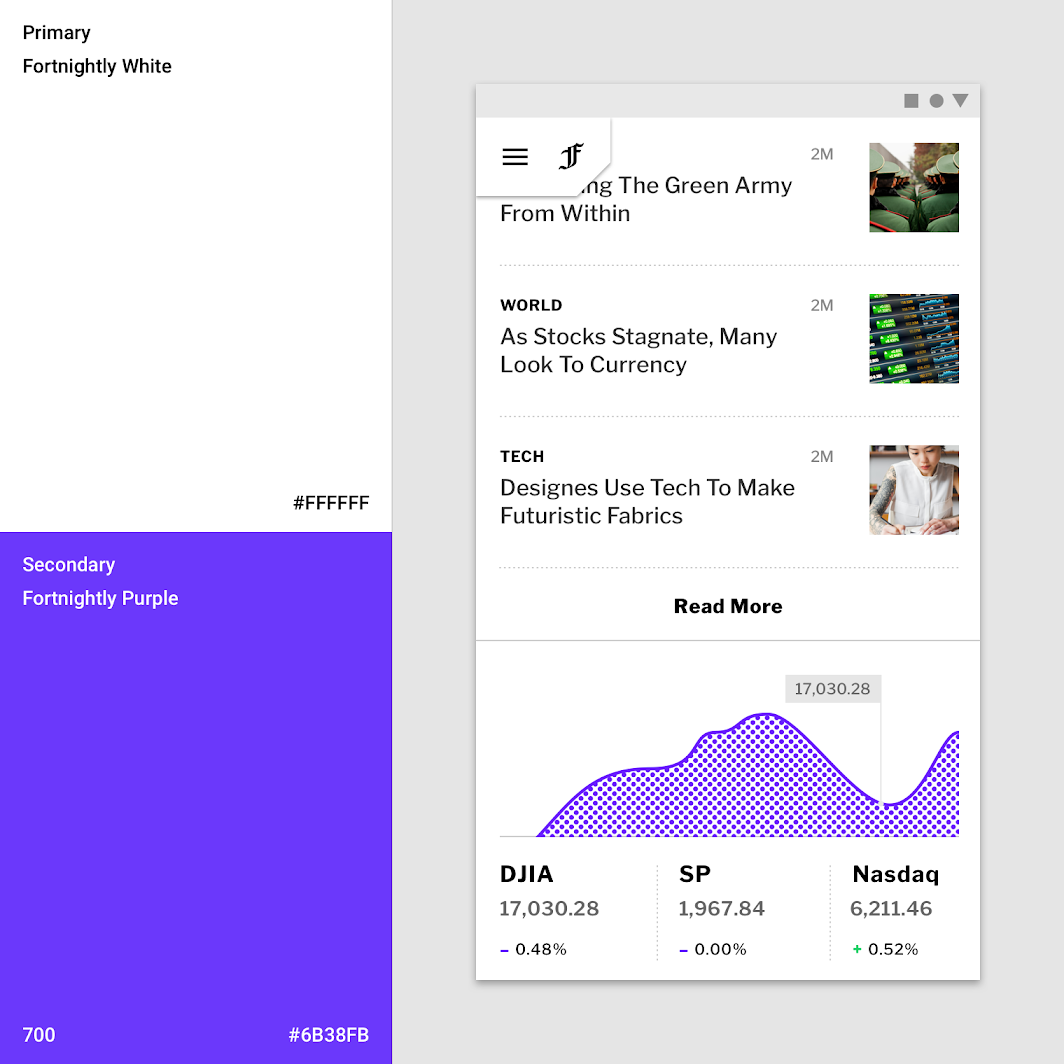
A Fortnightly elsődleges színe a fehér. A szürkeárnyalatos színpalettát azért használja, hogy a fotók kitűnjenek, és a szöveg zavartalanul, könnyen olvasható legyen.
Másodlagos szín
A Fortnightly másodlagos színe a lila. Takarékosan alkalmazzák, hogy minden megjelenési helyén nagy hatást keltsen.
Szín és kép
A képek kezelése finom lehetőséget kínál a márkajelenlét kifejezésére.
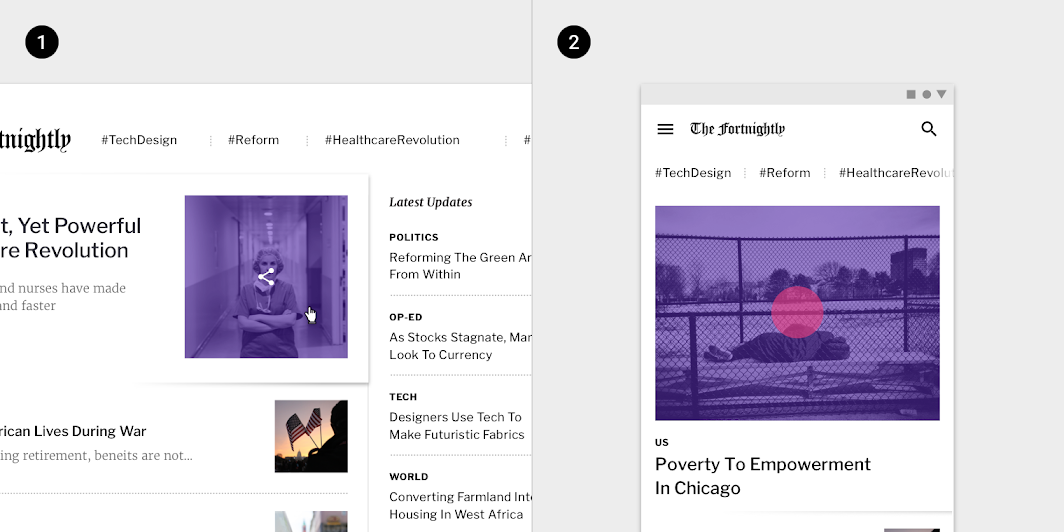
2. Mobilon a cikk megnyomott állapotát az jelzi, hogy félátlátszó lila kitöltés kerül az adott fotó fölé.
(62,5%-ra kicsinyítve)
Az árnyékoló réteg (scrim) szín
Amikor navigációs fiók vagy alsó lap jelenik meg, a Fortnightly fehér árnyékolót jelenít meg az alkalmazás többi tartalma előtt. Az árnyékoló kellően átlátszatlan ahhoz, hogy a felhasználó megkülönböztesse, mi marad működő, és mi válik inaktívvá.
Tipográfia
Betűtípusok
A Fortnightly a Libre Franklin és a Merriweather betűtípusokat használja.
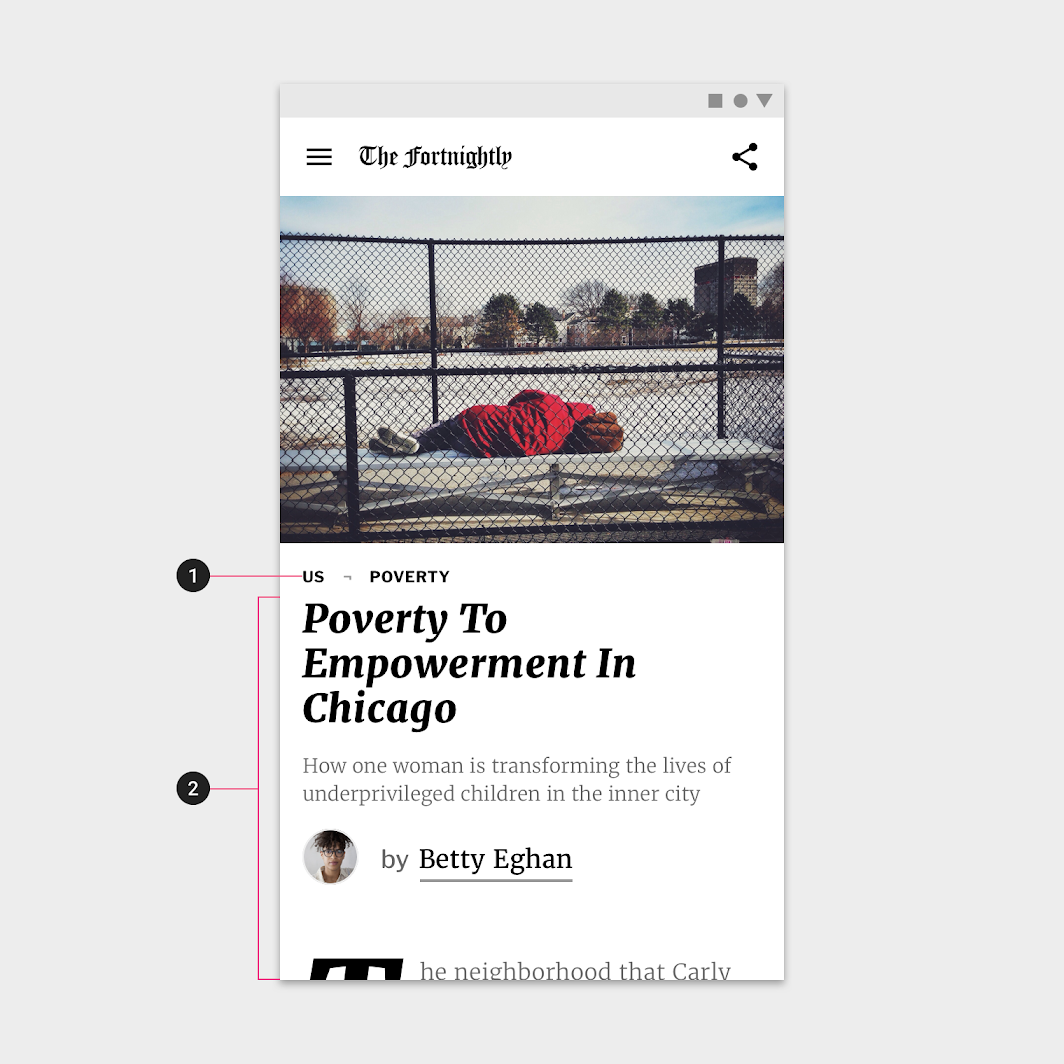
2. Merriweather
Tipográfiai skála
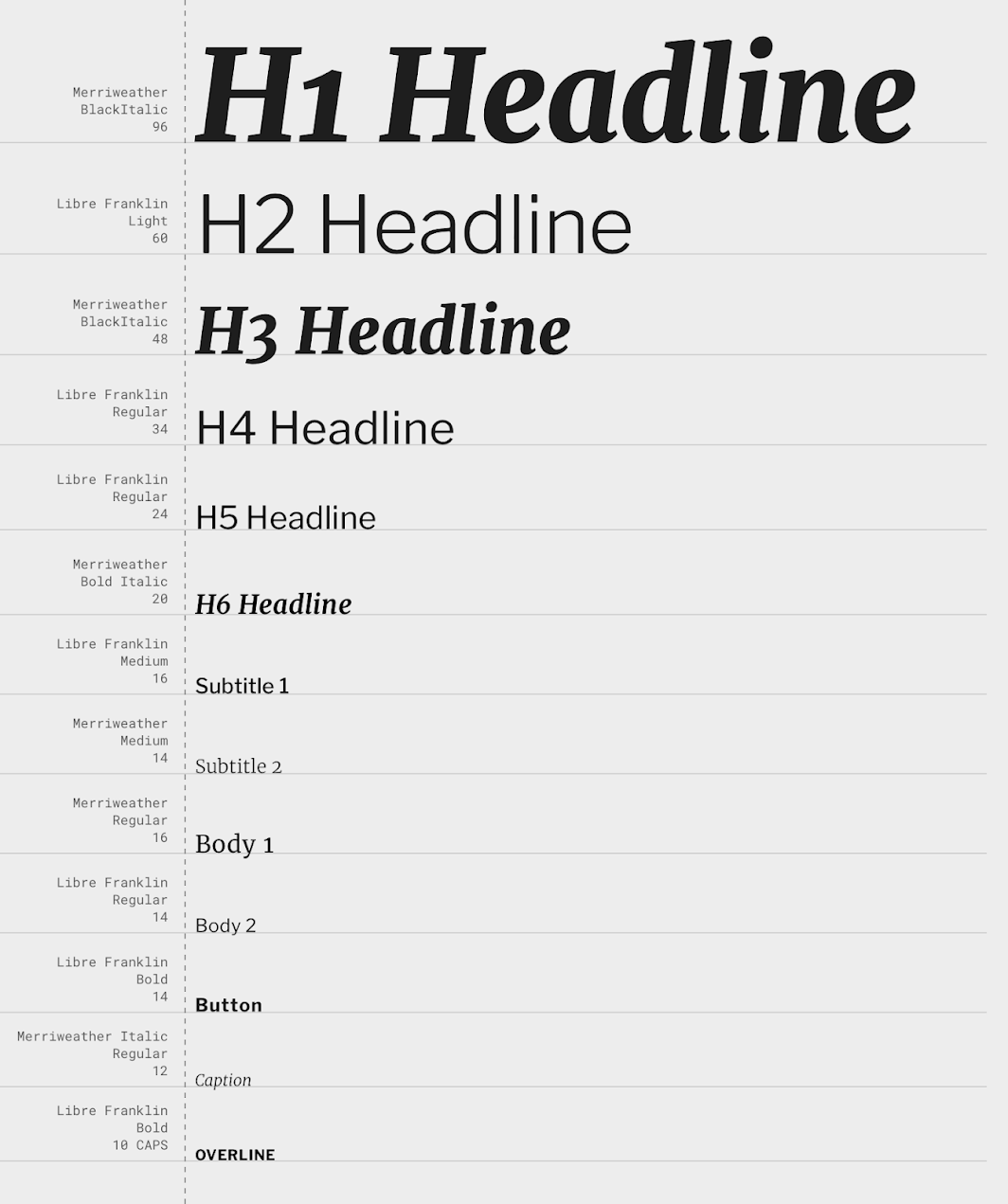
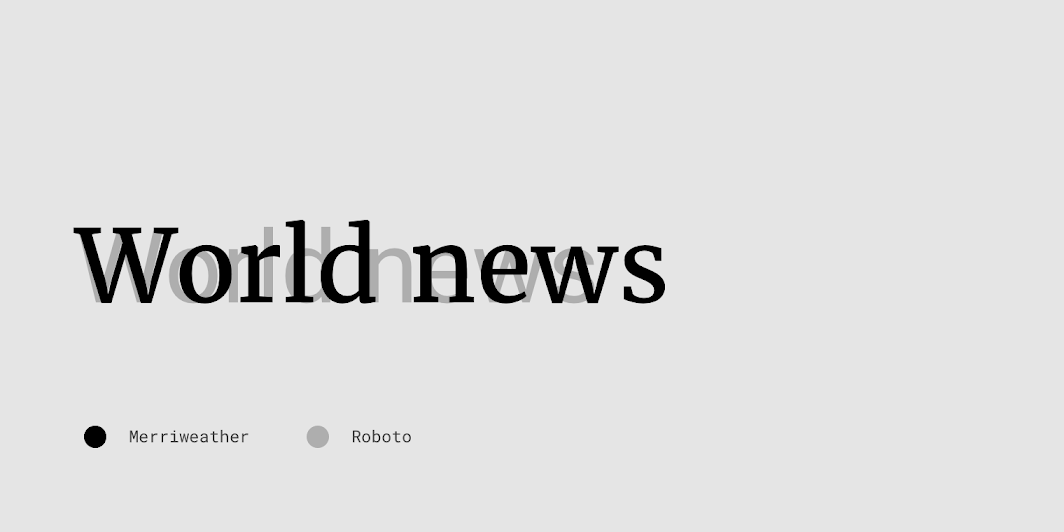
A Fortnightly betűskálája két betűtípus, a Merriweather és a Libre Franklin használatával tipográfiai változatosságot biztosít. A Merriweather display-betűtípusként és törzsszöveg-betűtípusként szolgál, ha a fő tevékenység az olvasás. A Libre Franklint azokon a képernyőkön használják, ahol a fő tevékenység a tartalom átfutása és böngészése.
Merriweather
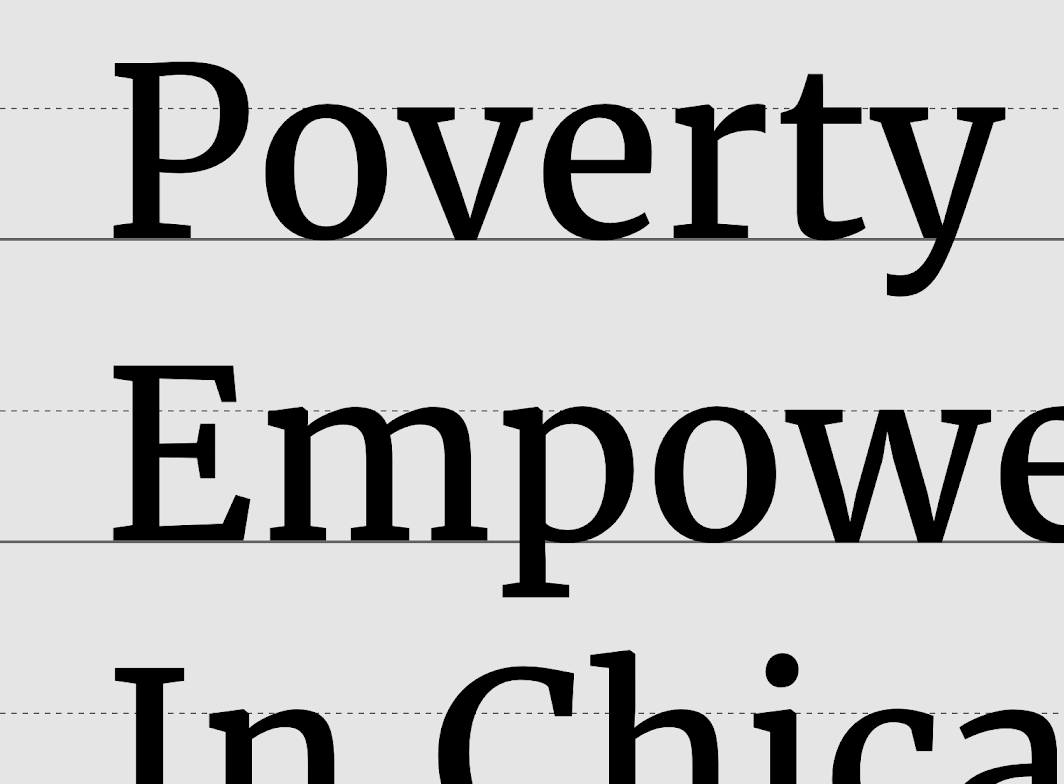
A Merriweathert szövegbetűtípusként tervezték, amely képernyőn kellemesen olvasható. Nagy x-magassággal, enyhén szűkített betűalakokkal, enyhe átlós stressztengellyel és erős talpakkal rendelkezik.
Libre Franklin
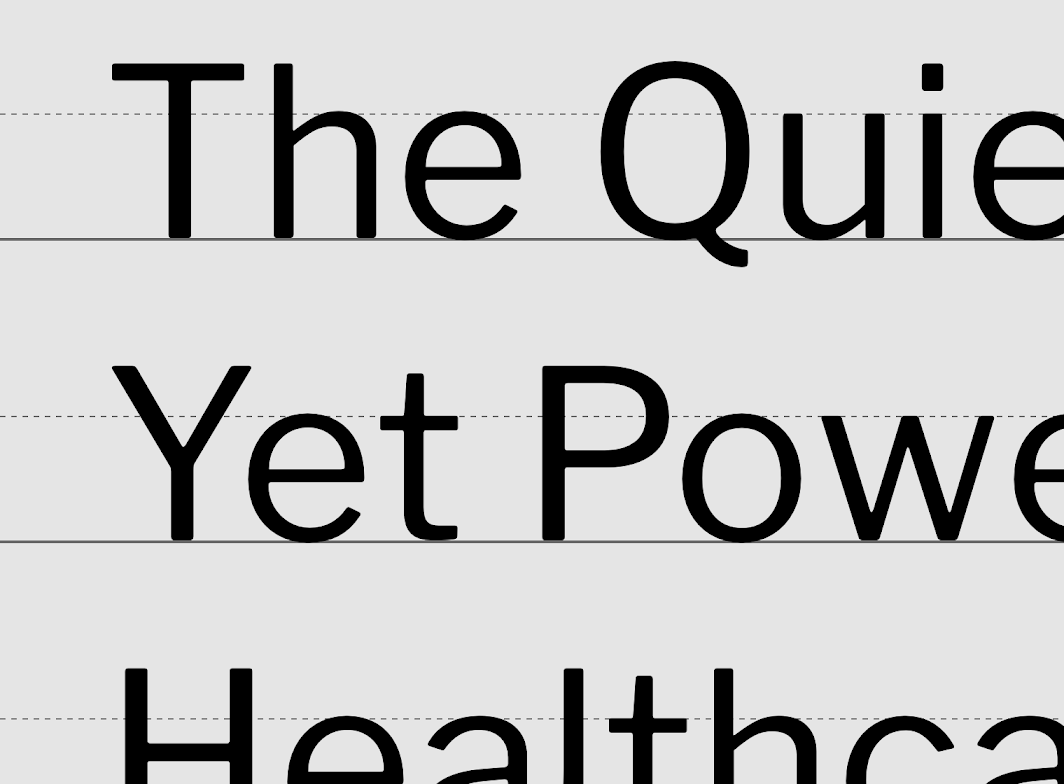
Ez a sans serif (talp nélküli) betűtípus a Franklin Gothic értelmezése és bővítése. Bár a Franklin Gothic eredetileg display betűként készült, kis méretben használva is jól olvasható. Különböző betűvastagságai megkönnyítik a tipográfiai hierarchia kialakítását.

Ikonográfia
A Fortnightly jól felismerhető, funkcionális ikonokat használ, amelyek nem rendelkeznek testreszabott, megkülönböztető jegyekkel vagy díszítéssel. Mivel a Fortnightly ikonjait nem látja el márkajelzéssel vagy jellegzetes stílussal, azok bármilyen hangvételű tartalommal párosíthatók, ütközés nélkül az adott tartalom stílusával.
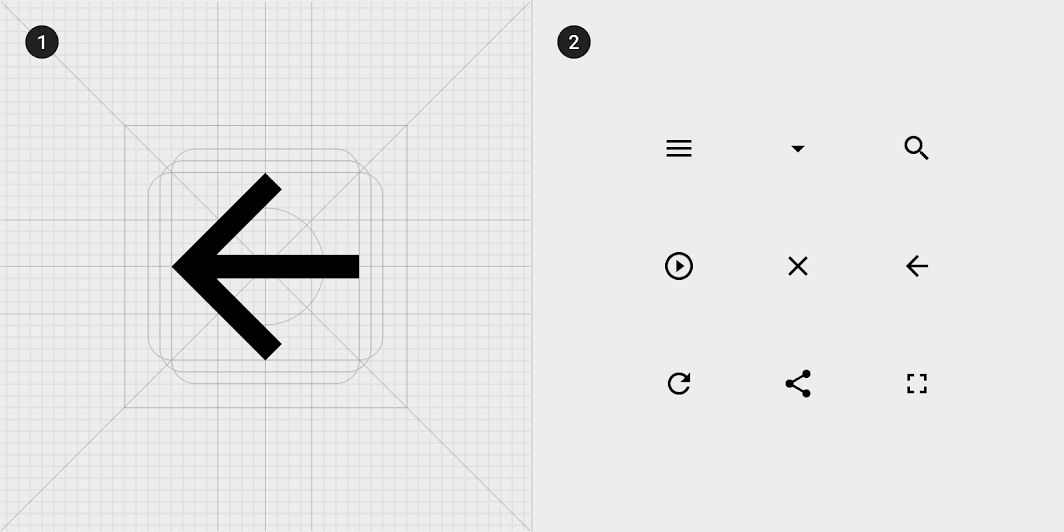
2. A Fortnightly ikonjainak gyűjteménye
Alak
Kategóriák
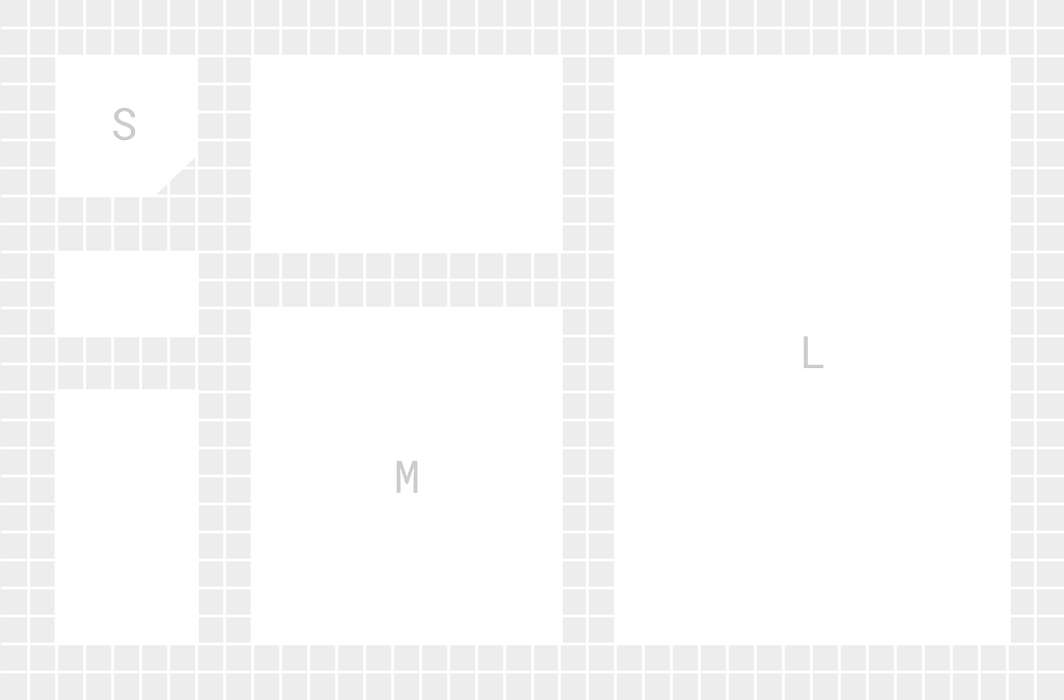
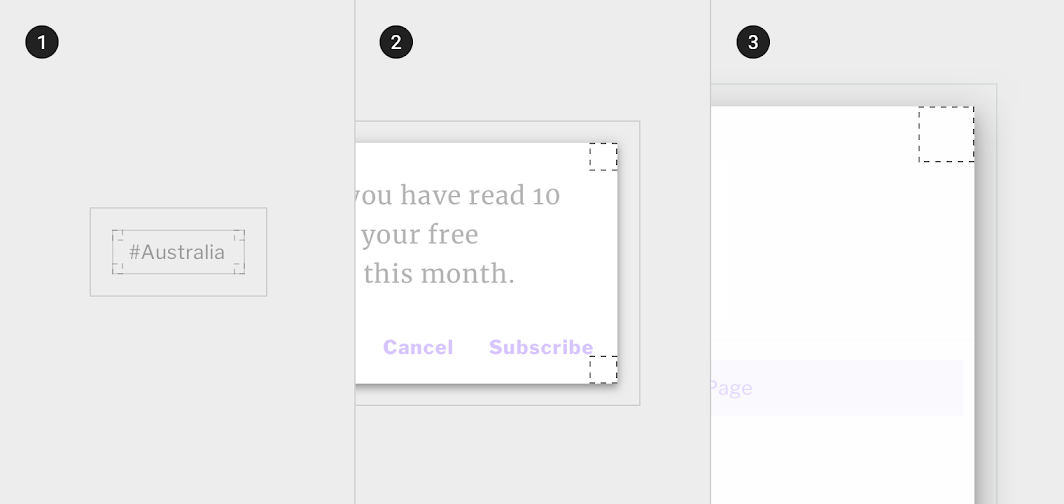
A komponensek méretük alapján alakkategóriákba sorolhatók. Ezek a kategóriák több komponens alakértékének egyidejű beállítását teszik lehetővé. Az alakkategóriák a következők:
- Kis méretű komponensek
- Közepes méretű komponensek
- Nagy méretű komponensek
2. Közepes méretű komponensek
3. Nagy méretű komponensek
Kis komponensek
A chipek sarkai 0dp értékkel vannak levágva.
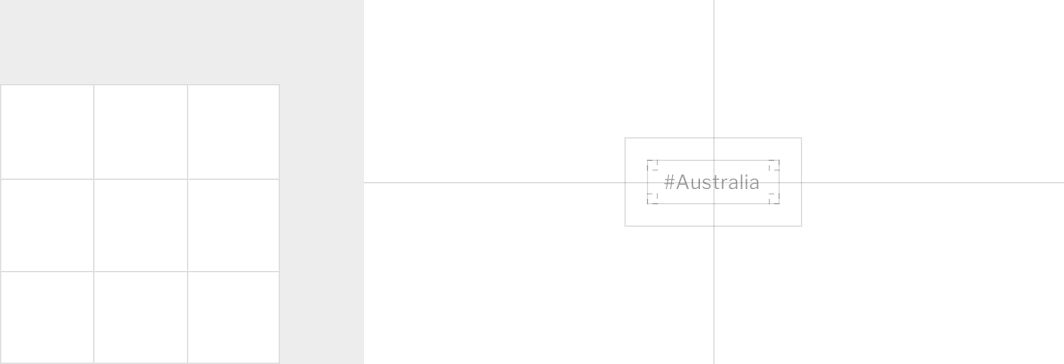
| Komponens | Kategória | Attribútum | Érték |
|---|---|---|---|
| Chipek | Kis méretű komponensek | Sarokméret | Vágás 0dp;0dp;0dp;0dp |
Közepes komponensek
A párbeszédablakok sarkai 0dp értékkel vannak levágva.
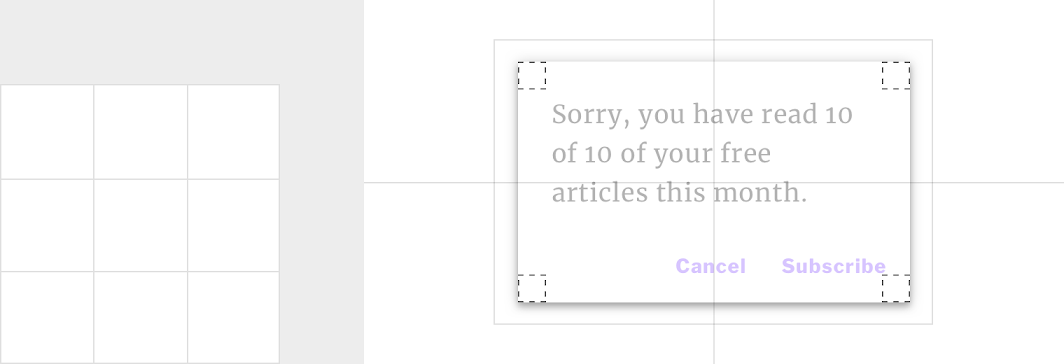
| Komponens | Kategória | Attribútum | Érték |
|---|---|---|---|
| Párbeszédablak | Közepes méretű komponensek | Sarokméret | Vágás 0dp;0dp;0dp;0dp |
Nagy komponensek
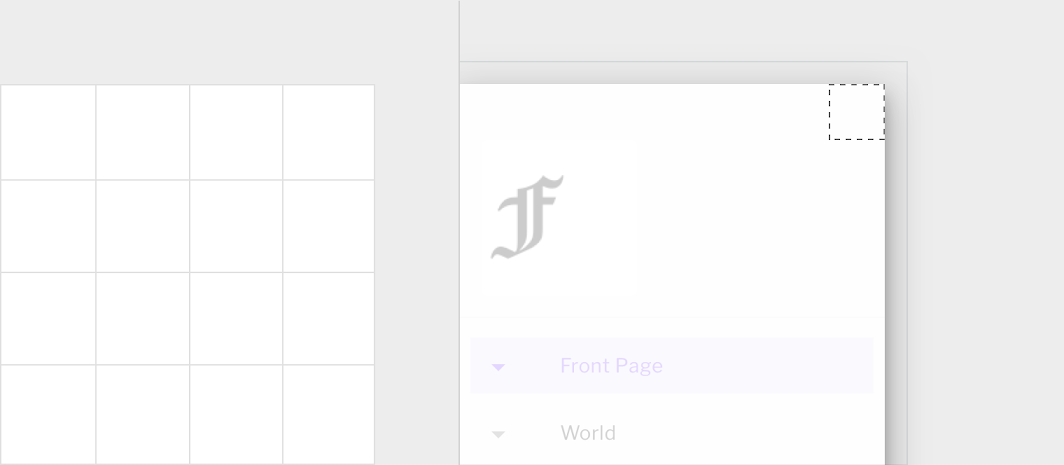
A navigációs fiókok sarkai 0dp értékkel vannak levágva.
| Komponens | Kategória | Attribútum | Érték |
|---|---|---|---|
| Navigációs fiók | Nagy méretű komponensek | Sarokméret | Vágás n.a.;0dp;0dp;n.a.* |
Komponensek
Párbeszédablakok
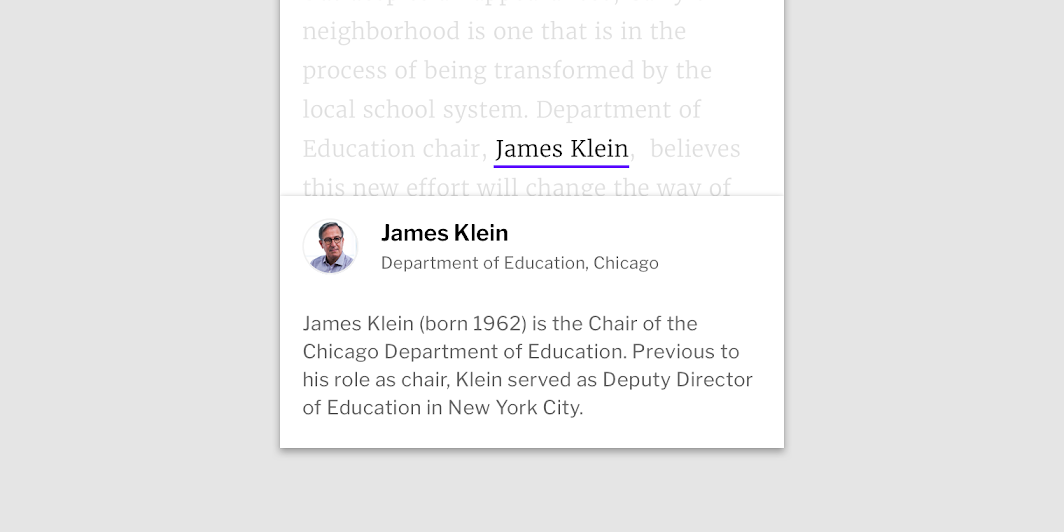
Ha a felhasználó egyes tartalmak fölé viszi az egeret, vagy azokra koppint, párbeszédablak nyílik, amely további információkat jelenít meg. A Fortnightly ezt gyakran használja életrajzi információk megjelenítésére, így a felhasználók bővebben tájékozódhatnak a cikkekben említett személyekről.
A Fortnightly fehér árnyékolóval jelzi, hogy amíg a párbeszédablak látható, az alkalmazás összes többi funkciója le van tiltva. Asztali gépen a párbeszédablak és az árnyékoló addig láthatók, amíg a felhasználó el nem viszi az egérkurzort a névről; táblagépen addig maradnak, amíg a felhasználó a párbeszédablakon kívülre nem koppint.
Szövegmezők
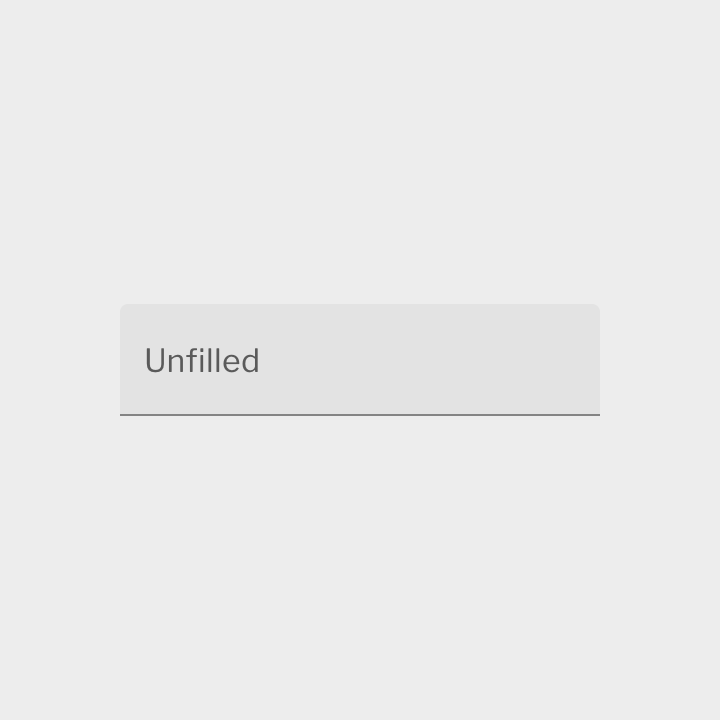
Amikor a keresés a képernyő elsődleges művelete, a Fortnightly a méretnöveléssel (scale) hangsúlyozza a keresési szövegmezőt.

Chipek
A Fortnightly testre szabott választóchipet (choice chip) használ a témakörök szerinti keresési élményhez.


Listák
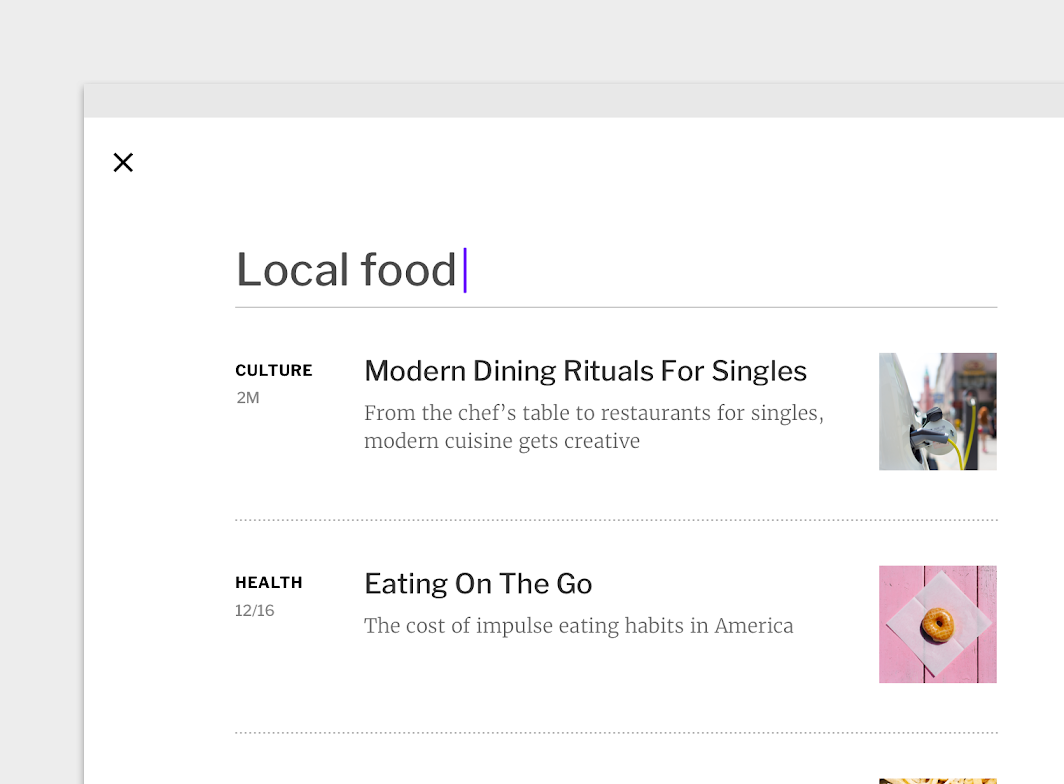
A Fortnightly a keresési eredményeihez testre szabott listát használ. Ez a testre szabott lista bőséges fehér teret biztosít minden listaelem körül, és a listaelemek sokféle információt tartalmaznak (például rovatot, dátumot, cikkcímet, rövid leírást és fotót). A fehér tér lehetővé teszi, hogy a felhasználó a számára leghasznosabb információra figyelve gyorsan átböngéssze az eredményeket.
Léptetők
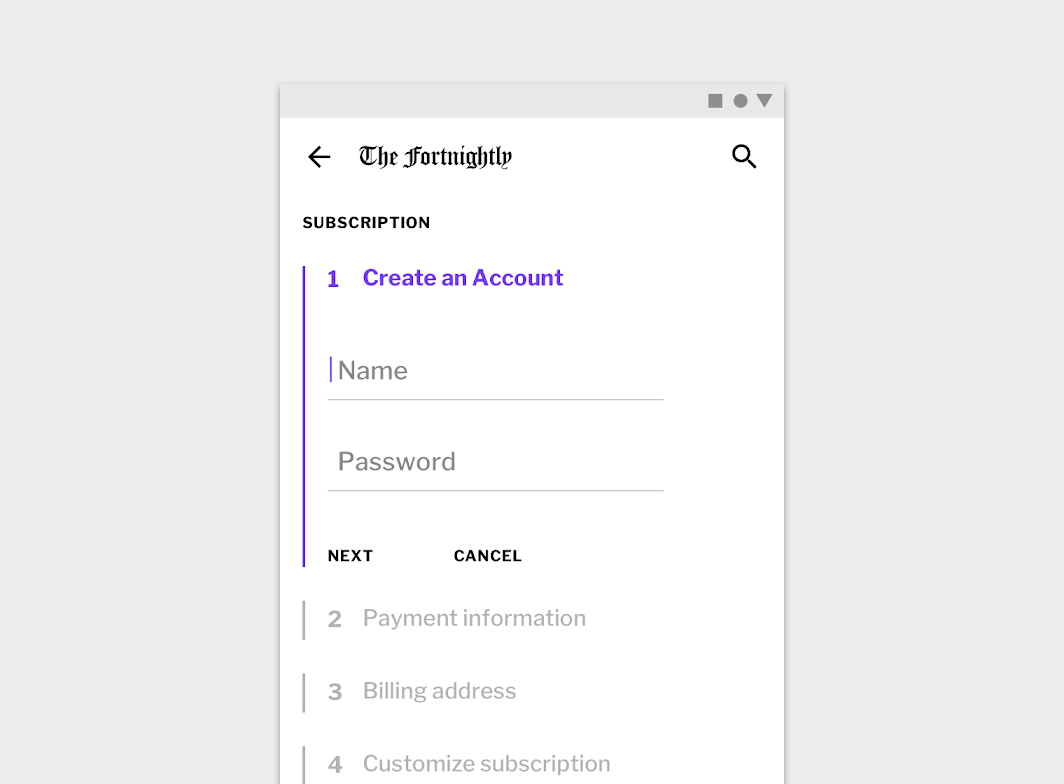
A Fortnightly lineáris léptetőt (stepper) használ az előfizetési folyamatban. Minden lépés kibontható fiókként (drawer) viselkedik, a függőleges vonalak pedig a figyelem középpontjában álló területeket jelölik. A Fortnightly lila kiemelőszíne (accent color) hangsúlyozza az aktív lépést.
Mozgás
Termékikon
A Fortnightly logóanimációja a betűalakok kalligrafikus jellegét tükrözi.
Navigációs átmenetek
A Fortnightly egyszerű fade through (áttűnés) animációt és kondenzált átmeneteket használ, hogy illeszkedjen a márkajelenlét visszafogott megközelítéséhez. Az egyszerű átmenetstílus segít kiegyensúlyozni a képernyőn megjelenő, sűrű tartalmat.
Betöltés
A Fortnightly finom, lépcsőzetes (stagger) animációt használ a helykitöltő (placeholder) elemeken, hogy jelezze a betöltést anélkül, hogy elvonná a figyelmet a tartalomról.