Skip to content
Material Design 2
Main Navigation
v3
v2
v1

Polski

English
简体中文
繁體中文
Español
Français
Русский
Português – Brasil
Deutsch
日本語
한국어
Italiano
Türkçe
čeština
magyar

Polski

English
简体中文
繁體中文
Español
Français
Русский
Português – Brasil
Deutsch
日本語
한국어
Italiano
Türkçe
čeština
magyar

Wygląd

Sidebar Navigation

System Material

Wprowadzenie

Studia przypadków Material

O studiach przypadków Material

Basil

Crane

Fortnightly

Owl

Rally

Reply

Shrine

Podstawy Material

Środowisko

Powierzchnie

Wysokość

Światło i cienie

Układ

Zrozumienie układu

Gęstość pikseli

Responsywna siatka układu

Metody odstępów

Zachowanie komponentów

Stosowanie gęstości

Nawigacja

Podstawy nawigacji

Przejścia nawigacyjne

Wyszukiwanie

Kolor

System kolorów

Stosowanie koloru w interfejsie użytkownika

Zastosowanie kolorów

Czytelność tekstu

Ciemny motyw

Typografia

System typograficzny

Zrozumienie typografii

Obsługa języków

Dźwięk

O dźwięku

Zastosowanie dźwięku w interfejsie użytkownika

Atrybuty dźwięku

Choreografia dźwięku

Ikonografia

Ikony produktów

Ikony systemowe

Animowane ikony

Kształt

Informacje o kształcie

Kształt i hierarchia

Kształt jako środek wyrazu

Kształt i ruch

Stosowanie kształtów w interfejsie użytkownika

Ruch

Zrozumienie ruchu

System animacji

Szybkość

Choreografia

Dostosowywanie

Interakcja

Gesty

Zaznaczanie

Stany

Komunikacja

Potwierdzenie i potwierdzenie wykonania

Formaty danych

Wizualizacja danych

Puste stany

Pomoc i opinie

Grafika

Ekran startowy

Onboarding

Stany offline

Pisanie

Uczenie maszynowe

Wzorce uczenia maszynowego

Wykrywanie obiektów: kamera na żywo

Wykrywanie obiektów: obraz statyczny

Skanowanie kodów kreskowych

Wytyczne Material

Material Theming

Omówienie

Wdrażanie własnego motywu

Użyteczność

Dostępność

Dwukierunkowość

Wytyczne dotyczące platform

Paski systemu Android

Odcisk palca w systemie Android

Haptyka w Androidzie

Ikony Androida

Nawigacja między aplikacjami w systemie Android

Powiadomienia na Androidzie

Uprawnienia na Androidzie

Wycinki w Androidzie

Podzielony ekran w Androidzie

Android – przesuń, aby odświeżyć (swipe to refresh)

Pasek narzędzi zaznaczania tekstu w systemie Android

Widżet na Androida

Adaptacja międzyplatformowa

Komponenty

Pasek aplikacji: dolny

Pasek aplikacji: górny

Backdrop

Banery

Dolna nawigacja

Przyciski

Przyciski: pływający przycisk akcji

Karty

Pola wyboru

Chipy

Tabele danych

Selektory daty

Okna dialogowe

Separatory

Listy obrazów

Listy

Menu

Szuflada nawigacyjna

Pasek nawigacyjny

Wskaźniki postępu

Przyciski radiowe

Dolne arkusze

Boczne arkusze

Suwaki

Snackbary

Przełączniki

Zakładki

Pola tekstowe

Selektory godziny

Podpowiedzi (tooltips)

Na tej stronie

Fortnightly ​

Fortnightly to aplikacja informacyjna, która wykorzystuje komponenty Material Design i Material Theming, aby stworzyć doświadczenie użytkownika zgodne z marką i skoncentrowane na treści.
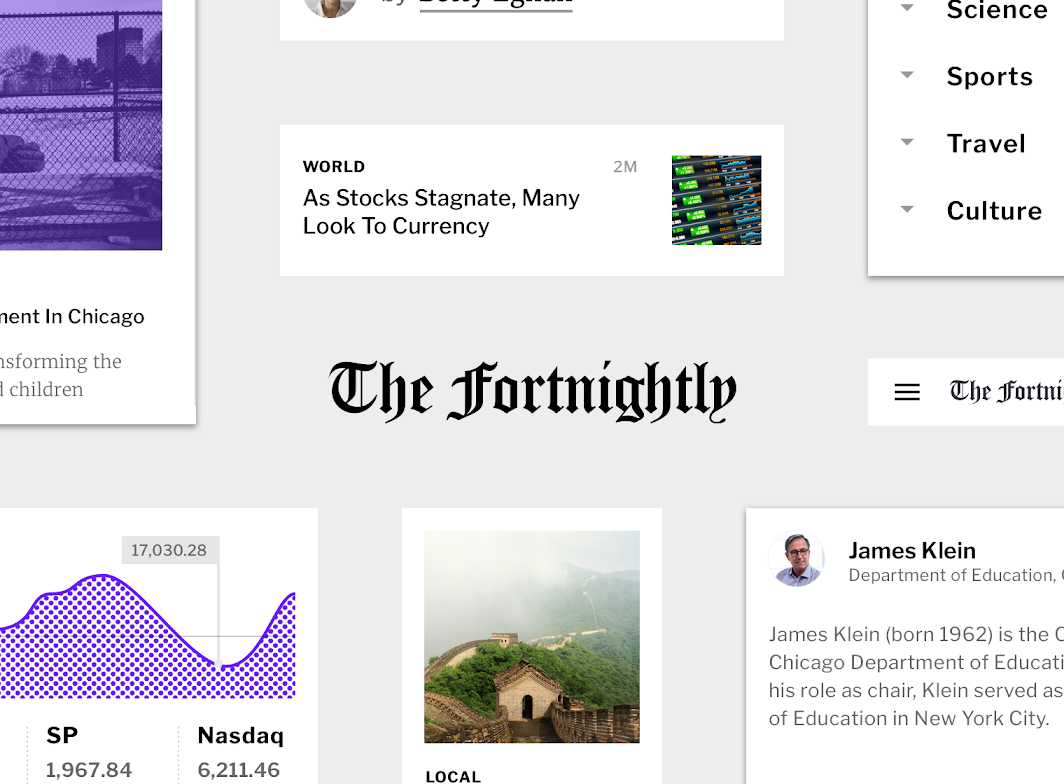
Obraz główny Fortnightly

O aplikacji Fortnightly ​

Fortnightly to aplikacja poświęcona wiadomościom z różnych dziedzin. Koncentruje się na treści, w szczególności na tekstach artykułów i fotografiach.

Marka Fortnightly została zaprojektowana tak, aby dostarczać różnorodne treści, wysuwając je na pierwszy plan doświadczenia użytkownika. Marka jest wyrażana przez logo Fortnightly, system typograficzny oraz fiolet (kolor drugorzędny) pojawiający się w aplikacji, która poza tym utrzymana jest w skali szarości. To subtelne podejście sprawia, że marka pozostaje zauważalna, gdy jest wyrażana za pomocą koloru lub typografii.
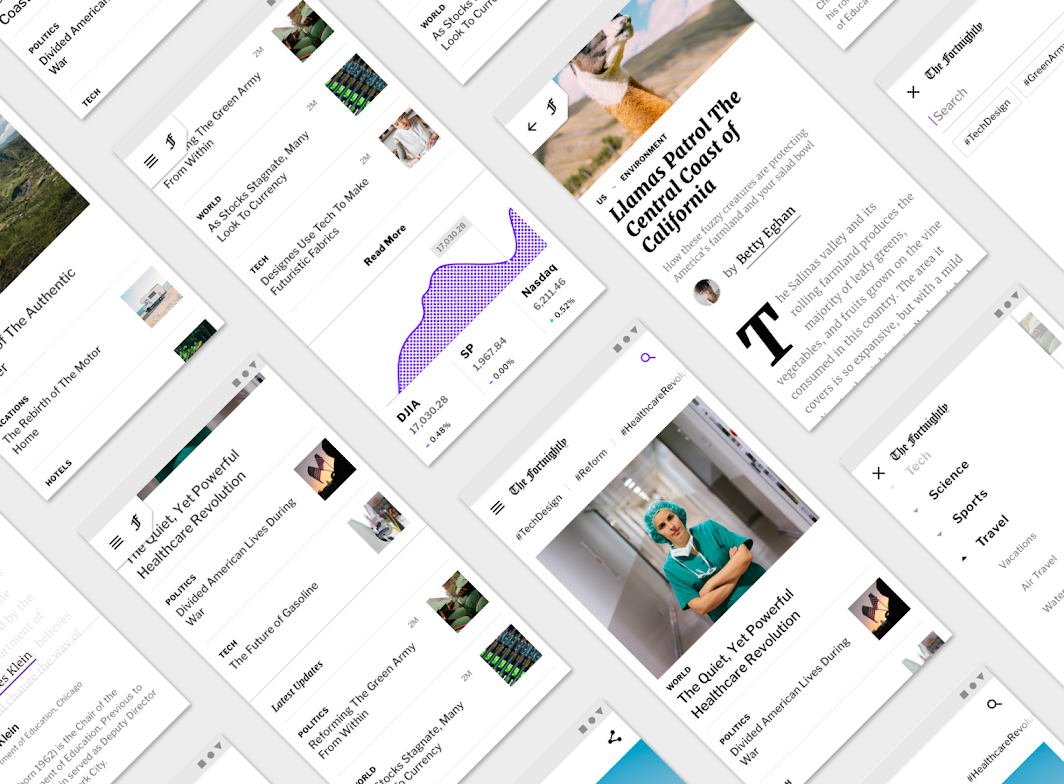
O aplikacji Fortnightly

Fokus na treści ​

Estetyka Fortnightly koncentruje się na treści dzięki paletie kolorów w skali szarości, która pozwala zdjęciom się wyróżniać, oraz skali typograficznej, dzięki której nagłówki są pogrubione, a długie teksty główne łatwo się czyta.

Siatka układu aplikacji czerpie inspirację z gazet, nadając aplikacji tradycyjną, intuicyjną strukturę, a jednocześnie prezentując dużą ilość treści.

Architektura produktu ​

Architektura informacji Fortnightly ma strukturę katalogu: informacje są pogrupowane w kategorie i ułożone hierarchicznie, a na najwyższym poziomie znajdują się elementy równorzędne, które mogą zawierać informacje podrzędne. Treść Fortnightly jest podzielona na główne sekcje i podsekcje podobne do sekcji gazetowych, takich jak strona główna, świat, USA, polityka czy biznes.

Struktura katalogowa pozwala użytkownikom szybko dotrzeć do interesującego ich obszaru. Szuflady nawigacyjne doskonale nadają się do nawigowania po strukturach katalogowych, dlatego Fortnightly korzysta z tego komponentu.

Szuflada nawigacyjna ​

Fortnightly używa standardowej szuflady nawigacyjnej na tabletach i komputerach desktopowych, a na urządzeniach mobilnych – modalnej szuflady nawigacyjnej. Szufladę nawigacyjną otwiera się ikoną nawigacji na górnym pasku aplikacji.

Sekcje nawigacyjne ​

Sekcje nawigacyjne zawierają wyłącznie tekst. Sekcje zawierające podsekcje mają strzałkę wskazującą, że można je rozwinąć.

Okazja do eksponowania marki ​

Fortnightly wykorzystuje również szufladę nawigacyjną jako okazję do eksponowania marki, umieszczając logo wewnątrz szuflady.
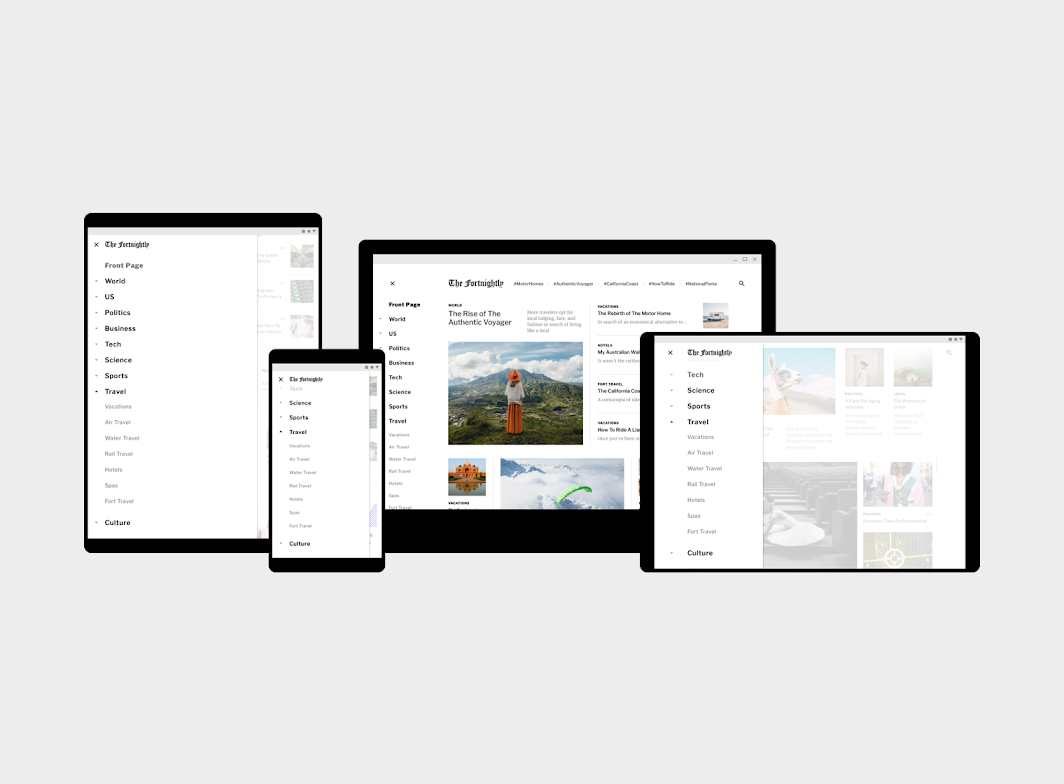
Szuflady nawigacyjne są używane na urządzeniach mobilnych, tabletach i komputerach desktopowych
Szuflady nawigacyjne są używane na urządzeniach mobilnych, tabletach i komputerach desktopowych.

Górny pasek aplikacji i chipy ​

Górny pasek aplikacji Fortnightly zawiera ikonę nawigacji, logo, funkcję wyszukiwania oraz chipy. Chipsy prezentują aktualne hasztagi.

Po dotknięciu chipa na stronie wyświetlają się artykuły powiązane z danym hasztagiem. Dzięki temu artykuły, które mogą znajdować się w różnych sekcjach, można grupować wokół wspólnego zagadnienia.
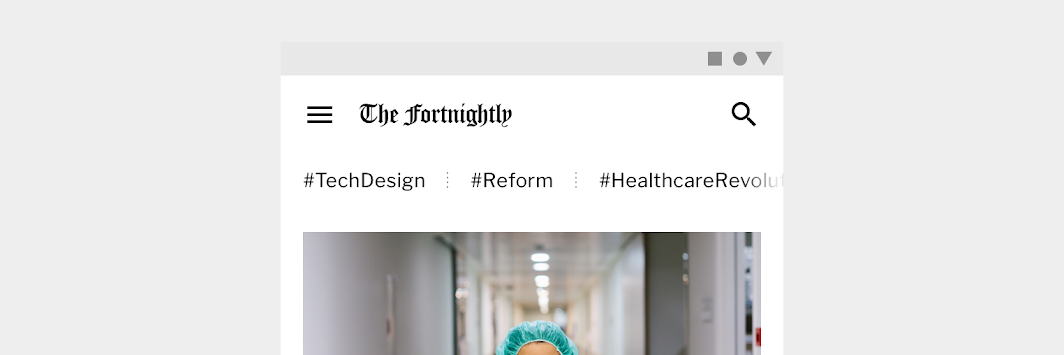
Górny pasek aplikacji Fortnightly i chipy

Skrócony górny pasek aplikacji ​

Podczas przewijania górny pasek aplikacji zwija się, przekształcając się w skrócony górny pasek aplikacji, co zwalnia więcej miejsca na treść.

Skrócony górny pasek aplikacji zawiera dwa elementy: ikonę nawigacji otwierającą szufladę nawigacyjną oraz logo Fortnightly.
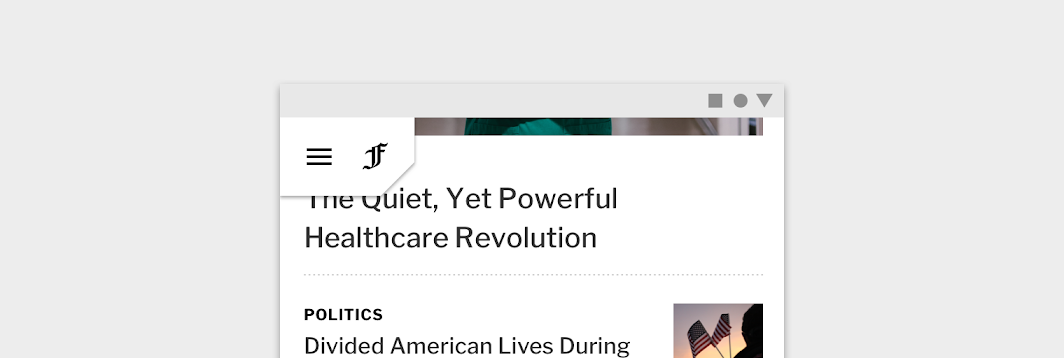
Skrócony górny pasek aplikacji Fortnightly

Szuflada nawigacyjna

Szuflady nawigacyjne zapewniają dostęp do ekranów docelowych w aplikacji.

Powiązany artykuł

Dolne arkusze

Dolne arkusze to powierzchnie zawierające treści uzupełniające, przypięte do dolnej części ekranu.

Powiązany artykuł

Ikony systemowe

Ikony systemowe symbolizują typowe czynności, pliki, urządzenia i foldery.

Powiązany artykuł

Wyszukiwanie ​

Fortnightly oferuje zaawansowaną funkcję wyszukiwania, dzięki której czytelnicy szybko docierają do poszukiwanych treści. Po dotknięciu ikony wyszukiwania pojawia się pełnoekranowe okno dialogowe z polem wyszukiwania i aktualnymi hasztagami. Po wprowadzeniu wyszukiwanej frazy wyniki wyświetlają się w pełnoekranowym oknie dialogowym.

Okno dialogowe zamyka się po wybraniu wyniku wyszukiwania lub naciśnięciu przycisku zamykania okna.
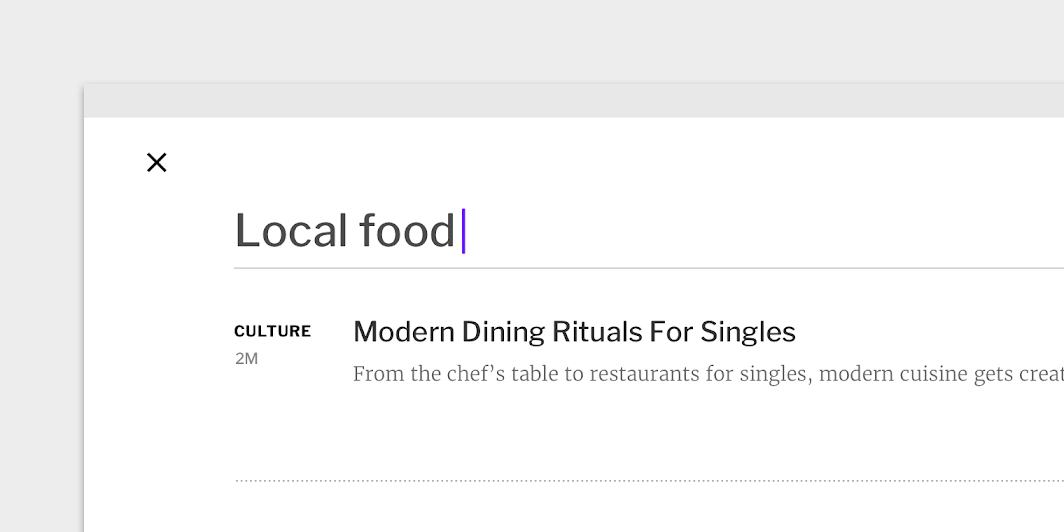
Wyszukiwanie w aplikacji Fortnightly

Układ ​

System siatki ​

Fortnightly zestawia różnorodne informacje, szczególnie w miejscach takich jak strona docelowa. W innych miejscach, na przykład w pojedynczym artykule, wokół treści jest dużo białej przestrzeni. Wszystkie strony korzystają z tej samej responsywnej siatki, dzięki której treść dostosowuje się do dostępnej przestrzeni ekranu po przekroczeniu określonych punktów przerwania (breakpointów).

Siatka układu w różnych punktach przerwania, pomniejszona do 50%

Siatka układu

Responsywna siatka układu Material Design dostosowuje się do rozmiaru i orientacji ekranu, zapewniając spójność układów.

Powiązany artykuł

Wysokość (elevation)

Wysokość to względna odległość między dwiema powierzchniami wzdłuż osi z.

Powiązany artykuł

Listy

Listy to ciągłe, pionowo uporządkowane zbiory tekstu lub obrazów.

Powiązany artykuł

Wysokość (elevation) ​

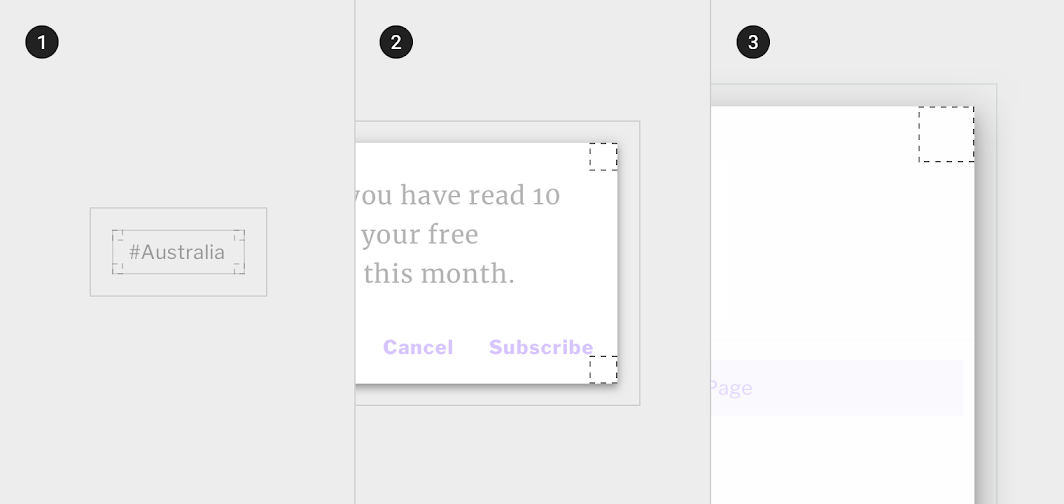
Fortnightly używa cieni do wskazywania wysokości.

Cienie stosowane są oszczędnie, tylko w kluczowych momentach. Na przykład wysokość górnego paska aplikacji staje się widoczne dopiero wtedy, gdy strona zaczyna się przewijać, a pasek przekształca się w skrócony górny pasek aplikacji. Najechanie kursorem na artykuł lub jego dotknięcie nadaje artykułowi subtelny cień, dając wrażenie wysokości. Szuflady nawigacyjne zawsze używają cieni, aby czytelnik nie miał wątpliwości, gdzie szuflada się zaczyna, a gdzie się kończy.
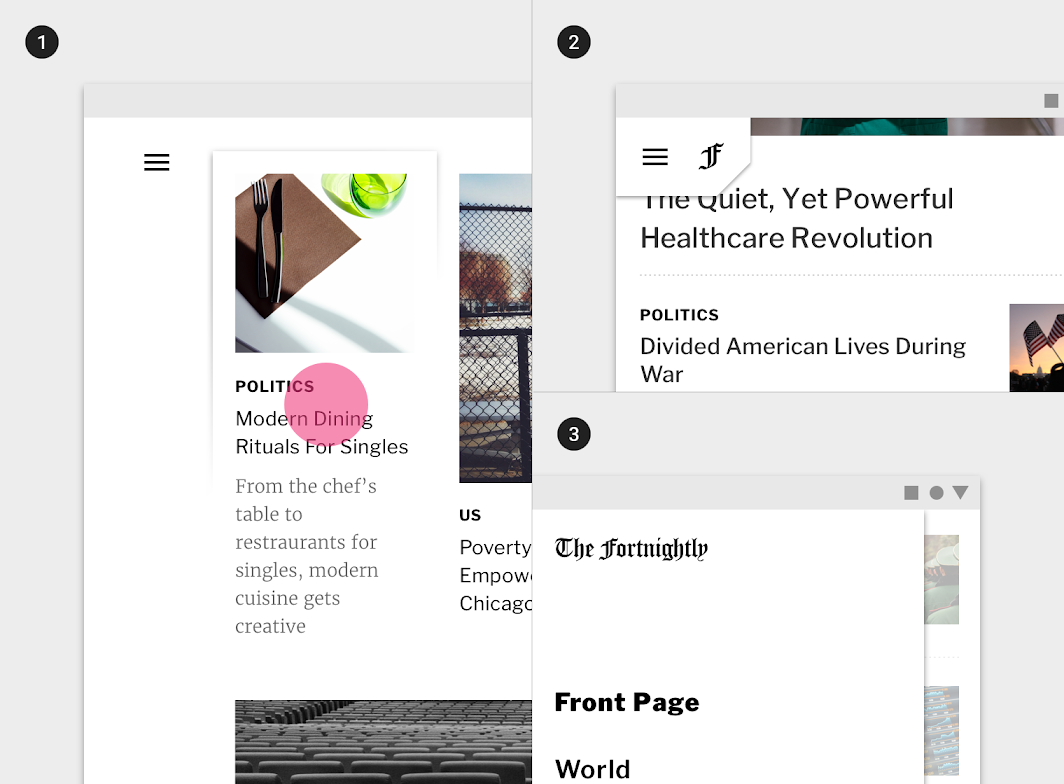
Diagram: zaznaczony artykuł z cieniem, skrócony górny pasek aplikacji z cieniem, szuflada nawigacyjna z cieniem
1. Zaznaczony artykuł z cieniem
2. Skrócony górny pasek aplikacji z cieniem
3. Szuflada nawigacyjna z cieniem

Kolor ​

Motyw kolorystyczny ​

Kolor podstawowy ​

Podstawowym kolorem Fortnightly jest biel. Aplikacja używa palety kolorów w skali szarości, dzięki czemu zdjęcia się wyróżniają, a tekst można czytać bez rozpraszania uwagi.

Kolor drugorzędny ​

Drugorzędnym kolorem Fortnightly jest fiolet. Jest on używany oszczędnie, aby w miejscach, w których się pojawia, był wyrazisty.
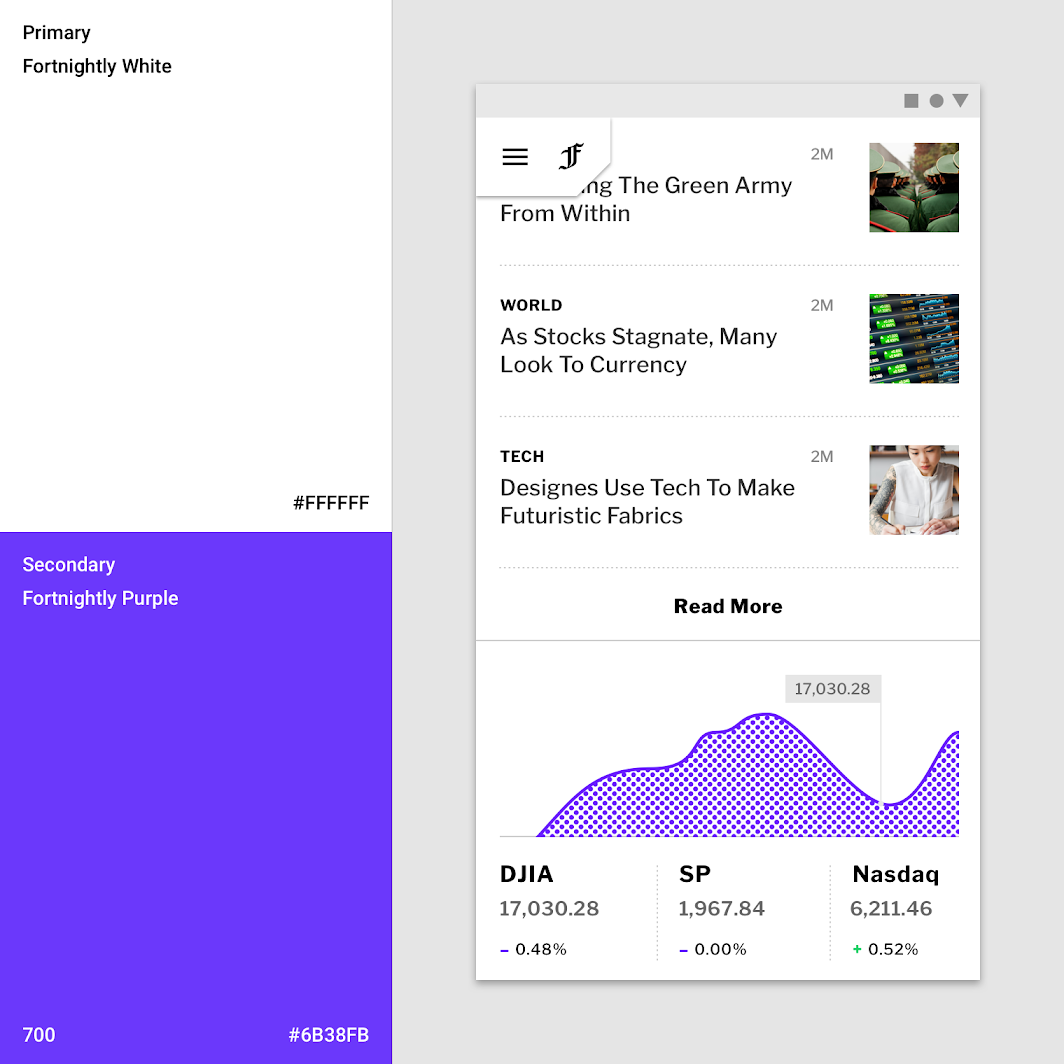
Kolor drugorzędny: motyw kolorystyczny
Motyw kolorystyczny

Stosowanie koloru w interfejsie użytkownika

Kolor jest stosowany do elementów interfejsu użytkownika i komponentów w spójny i przemyślany sposób.

Powiązany artykuł

Grafika w interfejsie użytkownika

Grafika przekazuje treści i wyróżnia produkt za pomocą elementów wizualnych.

Powiązany artykuł

System kolorów

System kolorów Material Design może pomóc stworzyć motyw kolorystyczny odzwierciedlający markę lub styl.

Powiązany artykuł

Kolor i obraz ​

Obróbka obrazów to subtelny sposób eksponowania marki.
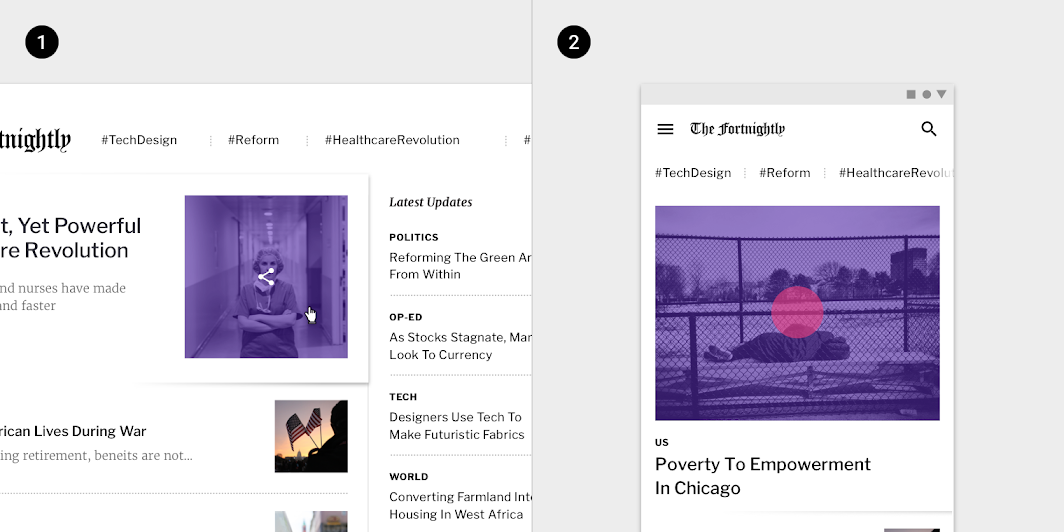
Na powiązanym obrazie nakładane jest półprzezroczyste fioletowe wypełnienie, odsłaniające funkcję udostępniania
1. Na komputerach desktopowych najechanie kursorem na artykuł powoduje nałożenie półprzezroczystego fioletowego wypełnienia na powiązany obraz i odsłania funkcję udostępniania.
2. Stan wciśnięcia artykułu na urządzeniu mobilnym jest sygnalizowany przez nałożenie półprzezroczystego fioletowego wypełnienia na powiązane zdjęcie.
(Pomniejszone do 62.5%)

Kolor przyciemnienia (scrim) ​

Gdy pojawiają się szuflady nawigacyjne i dolne arkusze, Fortnightly wyświetla białe przyciemnienie przed pozostałą treścią aplikacji. Przyciemnienie jest wystarczająco nieprzezroczysta, aby użytkownik mógł odróżnić elementy aktywne od nieaktywnych.
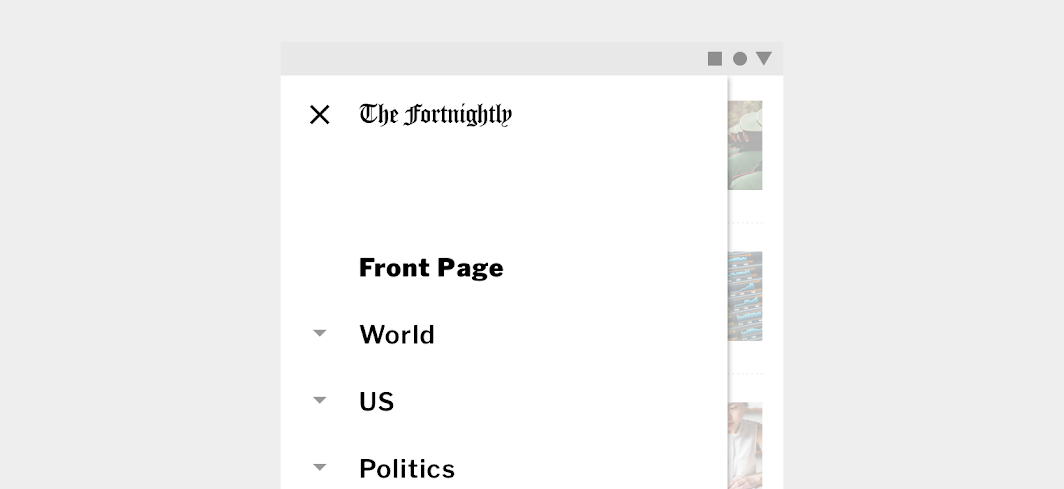
Szuflada nawigacyjna z białą przesłoną
Szuflada nawigacyjna z białym przyciemnieniem

Typografia ​

Kroje pisma ​

Fortnightly używa krojów pisma Libre Franklin i Merriweather.
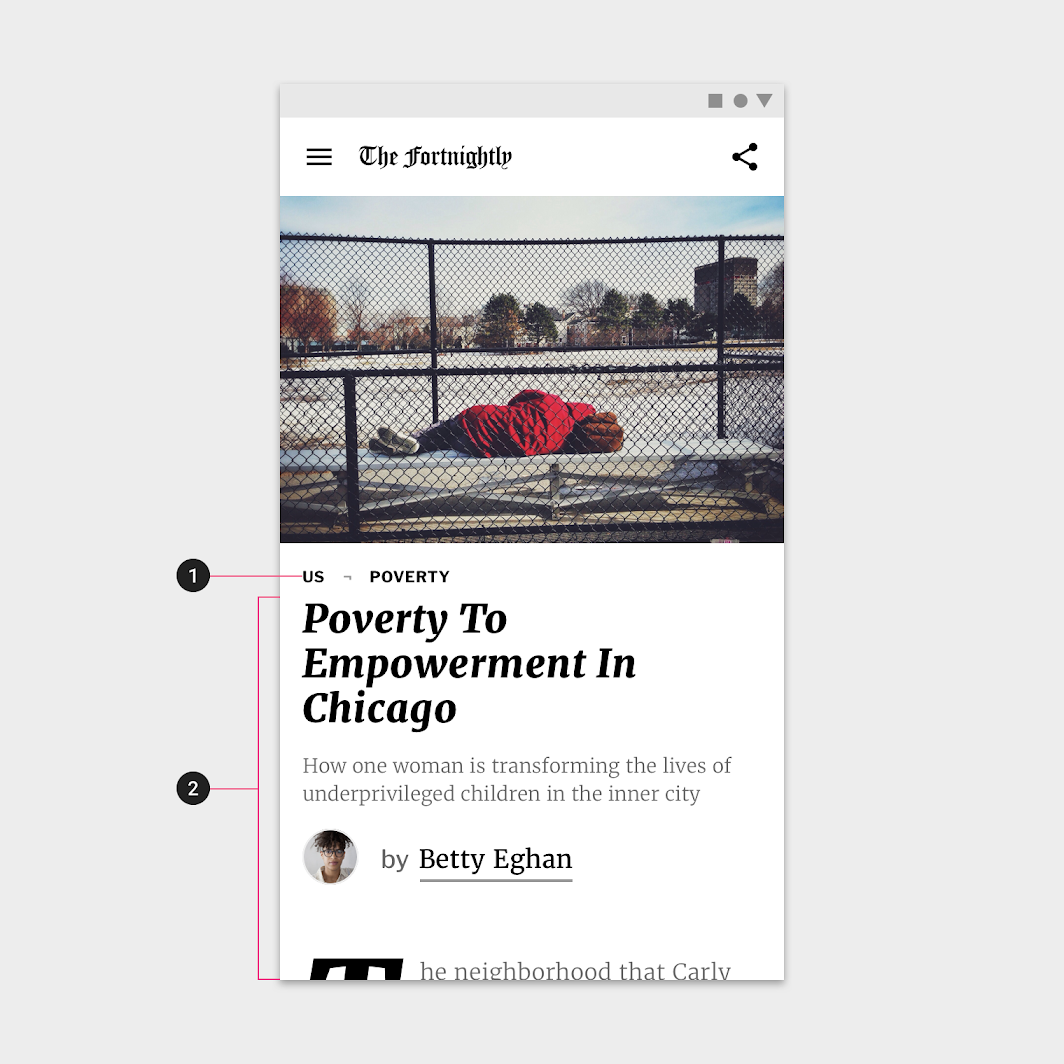
Diagram krojów Libre Franklin, Merriweather
1. Libre Franklin
2. Merriweather

Skala typograficzna ​

Skala typograficzna Fortnightly zapewnia różnorodność form dzięki zastosowaniu dwóch krojów pisma: Merriweather i Libre Franklin. Merriweather pełni rolę kroju nagłówkowego (display) oraz kroju tekstu głównego tam, gdzie głównym celem użytkownika jest czytanie. Libre Franklin stosowany jest na ekranach, na których głównym celem jest skanowanie i przeglądanie treści.
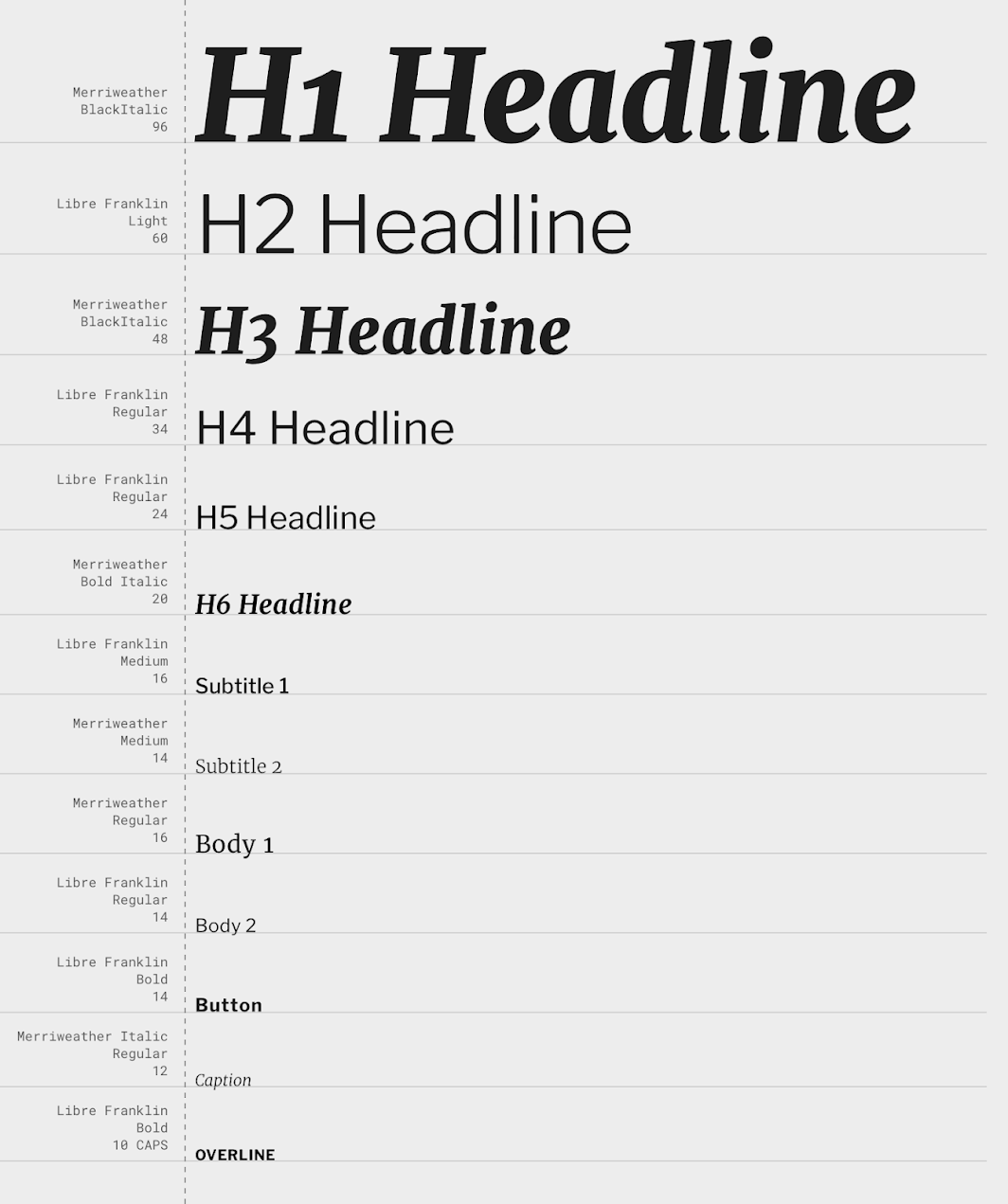
Skala typograficzna Fortnightly

System typograficzny

Używaj typografii, aby prezentować własny projekt i treści tak przejrzyście i efektywnie, jak to możliwe.

Powiązany artykuł

Merriweather

Krój pisma dostępny w Google Fonts.

Powiązany link

Zrozumienie typografii

Typografia wyraża hierarchię i obecność marki.

Powiązany artykuł

Merriweather ​

Merriweather został zaprojektowany jako krój tekstu przyjemny do czytania na ekranie. Ma dużą wysokość x (x-height), lekko zwężone formy liter, łagodny ukośny nacisk (diagonal stress) i mocne szeryfy.
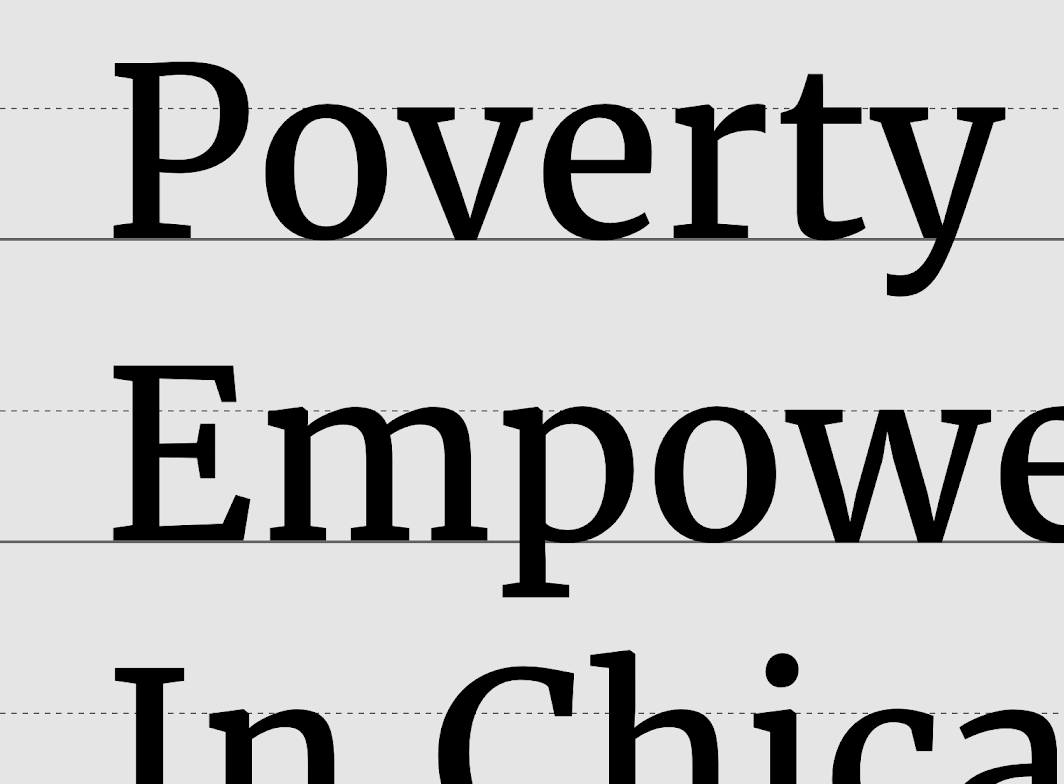
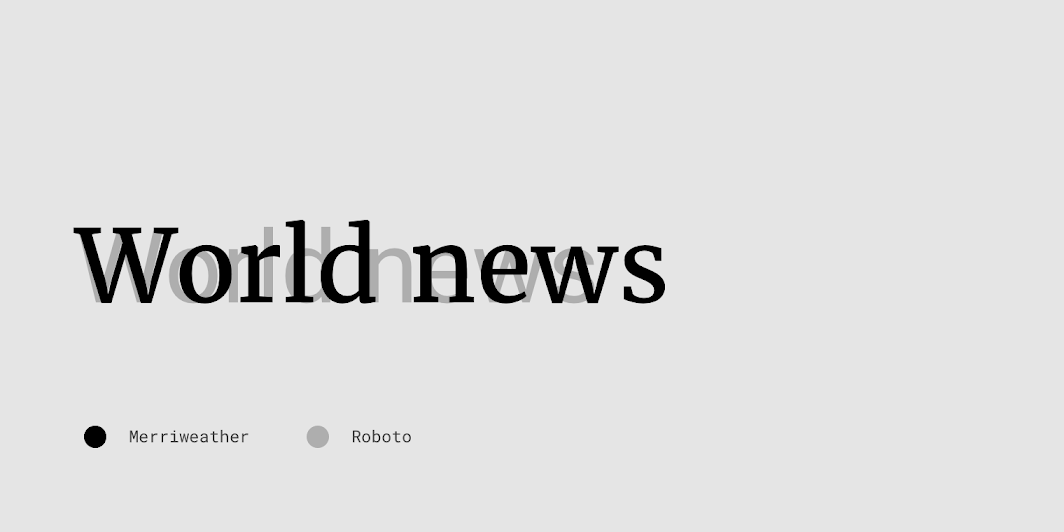
Formy liter kroju Merriweather

Merriweather w porównaniu z Roboto

Libre Franklin ​

Ten bezszeryfowy krój pisma jest interpretacją i rozwinięciem kroju Franklin Gothic. Chociaż Franklin Gothic powstał pierwotnie jako krój nagłówkowy, jest również czytelny w małych rozmiarach. Różne grubości tego kroju ułatwiają budowanie hierarchii typograficznej.
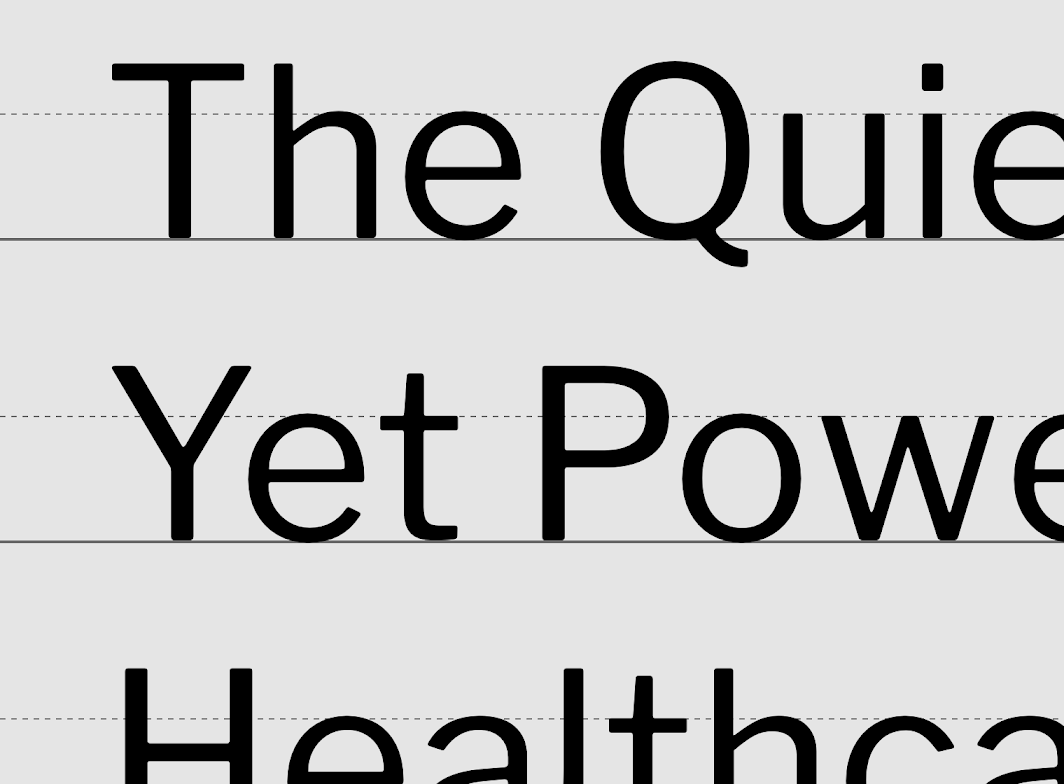
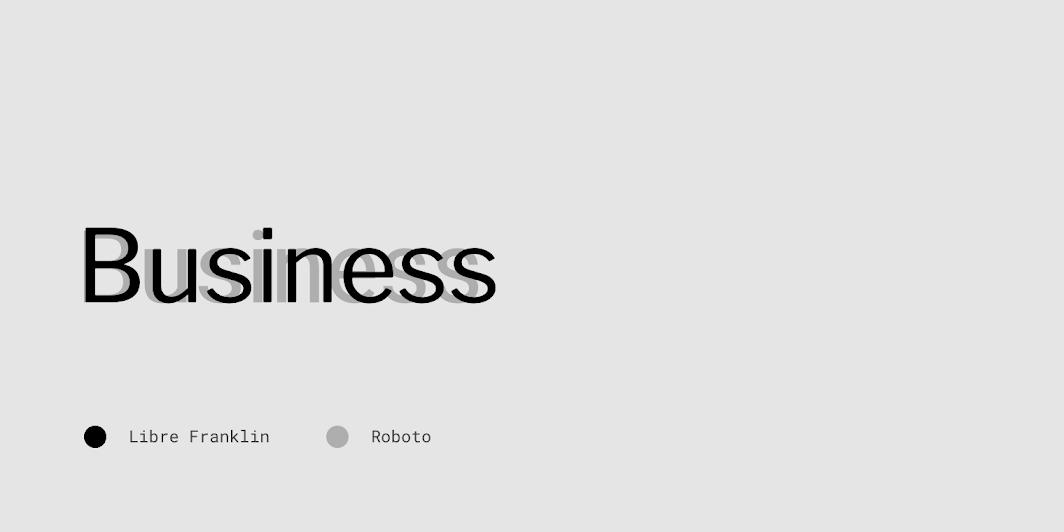
Formy liter kroju Libre Franklin

Libre Franklin w porównaniu z Roboto

Ikonografia ​

Fortnightly stosuje rozpoznawalne, funkcjonalne ikony, pozbawione indywidualnych cech wyróżniających i ozdobników. Ponieważ ikony nie noszą znamion marki ani odrębnego stylu, można je łączyć z treścią o dowolnym charakterze bez kolizji stylistycznych.
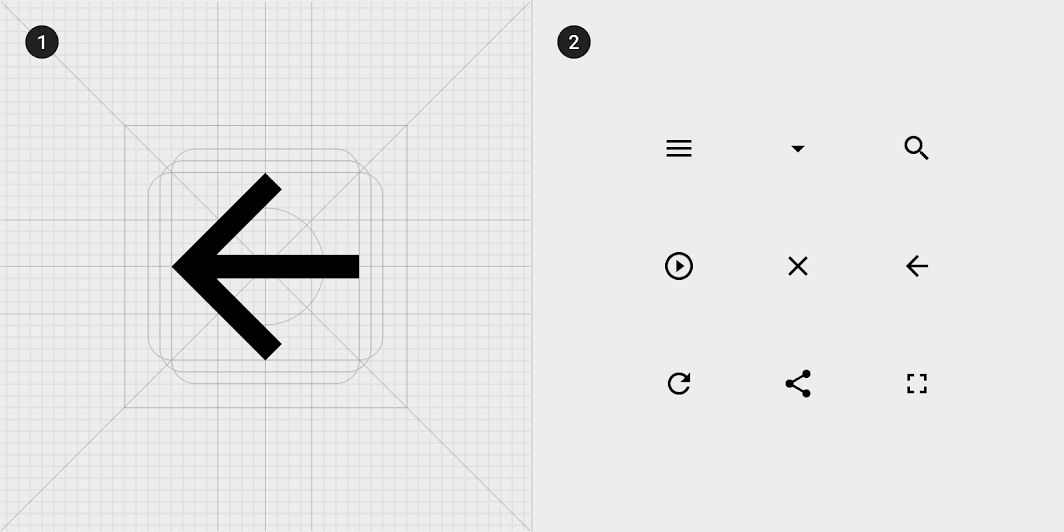
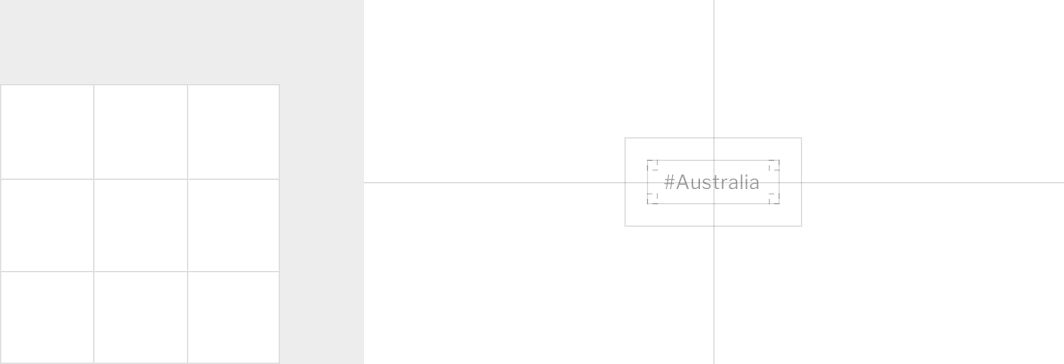
Aby zapewnić spójność, wszystkie ikony Fortnightly mają wspólną podstawową strukturę siatki
1. Aby zapewnić spójność, wszystkie ikony Fortnightly mają wspólną podstawową strukturę siatki.
2. Zestaw ikon Fortnightly

Kształt ​

Kategorie ​

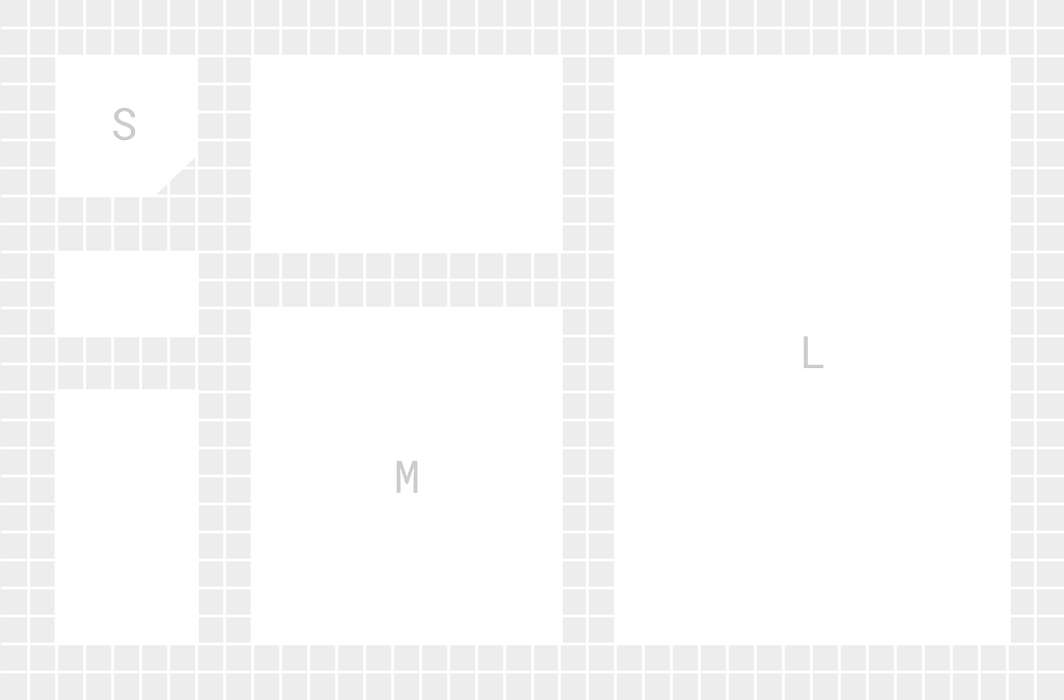
Komponenty są grupowane w kategorie kształtów według rozmiaru. Kategorie te pozwalają nadać ten sam kształt wielu komponentom jednocześnie. Kategorie kształtów obejmują:

  • Małe komponenty
  • Średnie komponenty
  • Duże komponenty
Kategorie kształtów Fortnightly

Diagram małych komponentów, średnich komponentów, dużych komponentów
1. Małe komponenty
2. Średnie komponenty
3. Duże komponenty

Małe komponenty ​

Chipsy mają ścięte narożniki (0dp).

Małe komponenty: chipy
KomponentKategoriaAtrybutWartość
ChipsyMałe komponentyRodzina i rozmiarŚcięcie 0dp;0dp;0dp;0dp

Średnie komponenty ​

Okna dialogowe mają ścięte narożniki (0dp).
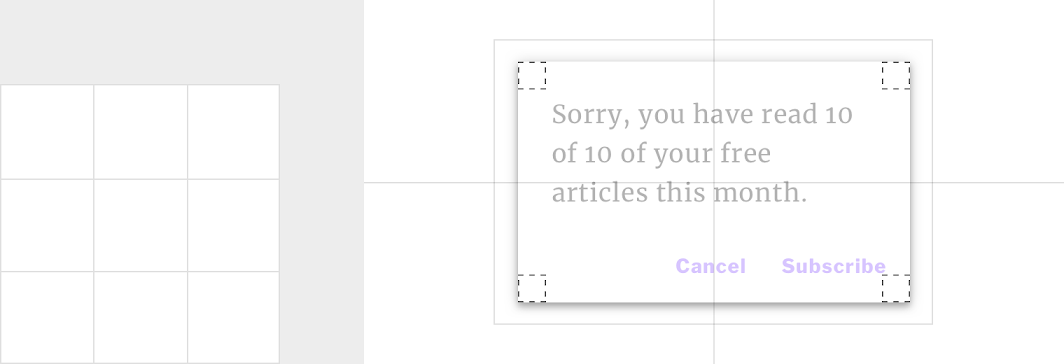
Średnie komponenty: okno dialogowe
KomponentKategoriaAtrybutWartość
Okno dialogoweŚrednie komponentyRodzina i rozmiarŚcięcie 0dp;0dp;0dp;0dp

Duże komponenty ​

Szuflady nawigacyjne mają ścięte narożniki (0dp).
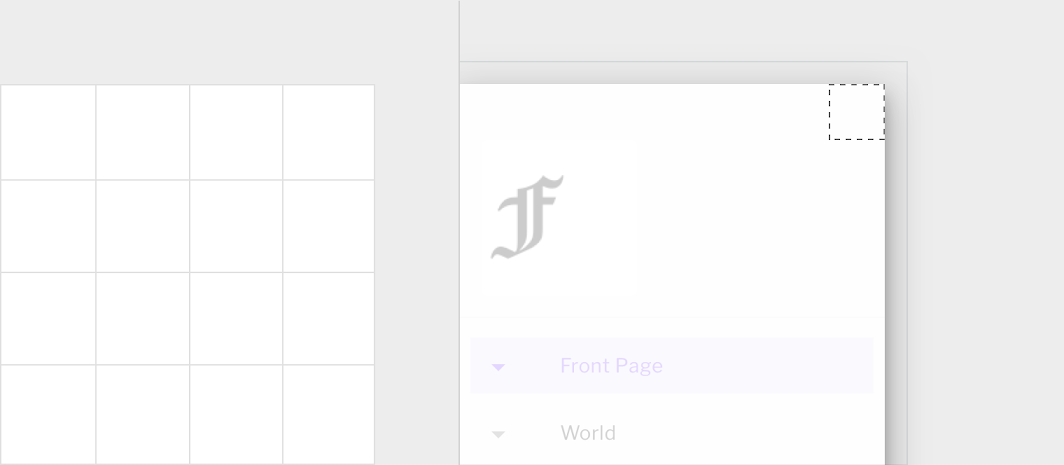
*Szufladom nawigacyjnym można nadać kształt w prawym górnym i prawym dolnym narożniku
*Szufladom nawigacyjnym można nadać kształt w prawym górnym i prawym dolnym narożniku. W językach zapisywanych od prawej do lewej kształt otrzymują narożniki przeciwległe.
KomponentKategoriaAtrybutWartość
Szuflada nawigacyjnaDuże komponentyRodzina i rozmiarŚcięcie n/d;0dp;0dp;n/d*

Komponenty ​

Okna dialogowe ​

Po najechaniu kursorem na niektóre treści lub ich dotknięciu otwiera się okno dialogowe z dodatkowymi informacjami. Fortnightly często wykorzystuje go do prezentowania informacji biograficznych, pozwalając użytkownikom pogłębić wiedzę o osobach wspomnianych w artykułach.

Fortnightly używa białego przyciemnienia, aby wskazać, że podczas wyświetlania okna dialogowego wszystkie funkcje aplikacji są wyłączone. Na komputerach desktopowych okno dialogowe i przyciemnienie pozostają widoczne, dopóki kursor znajduje się nad nazwiskiem; na tabletach – dopóki użytkownik nie dotknie obszaru poza oknem dialogowym.
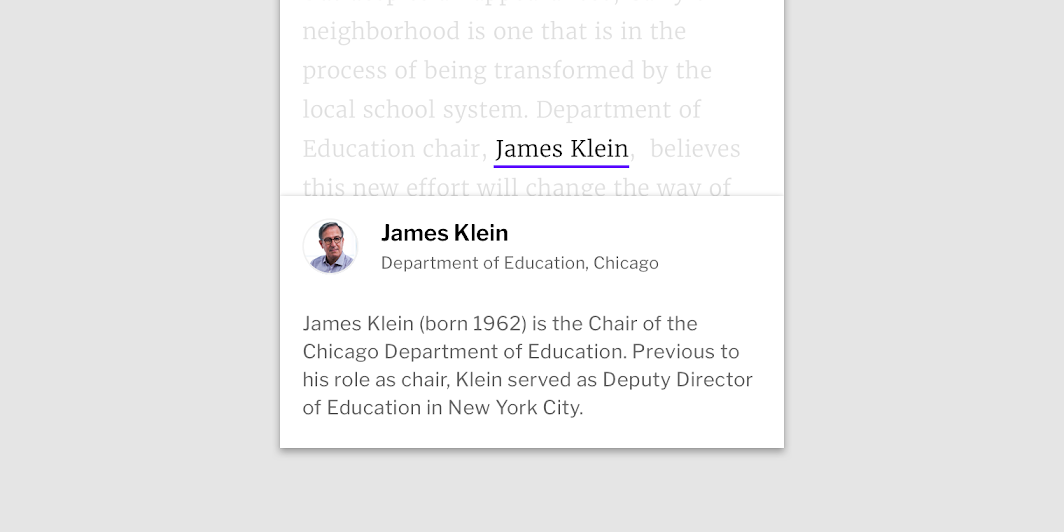
Dodatkowe informacje biograficzne są dostępne, gdy użytkownik najedzie kursorem na niektóre nazwiska lub je dotknie.

Chociaż na komputerach desktopowych i tabletach używane jest okno dialogowe, na urządzeniach mobilnych lepiej sprawdza się arkusz dolny
Chociaż na komputerach desktopowych i tabletach używane jest okno dialogowe, na urządzeniach mobilnych lepiej sprawdza się dolny arkusz.

Pola tekstowe ​

Gdy wyszukiwanie jest główną czynnością na ekranie, Fortnightly używa skali typograficznej, aby wyróżnić pole wyszukiwania.
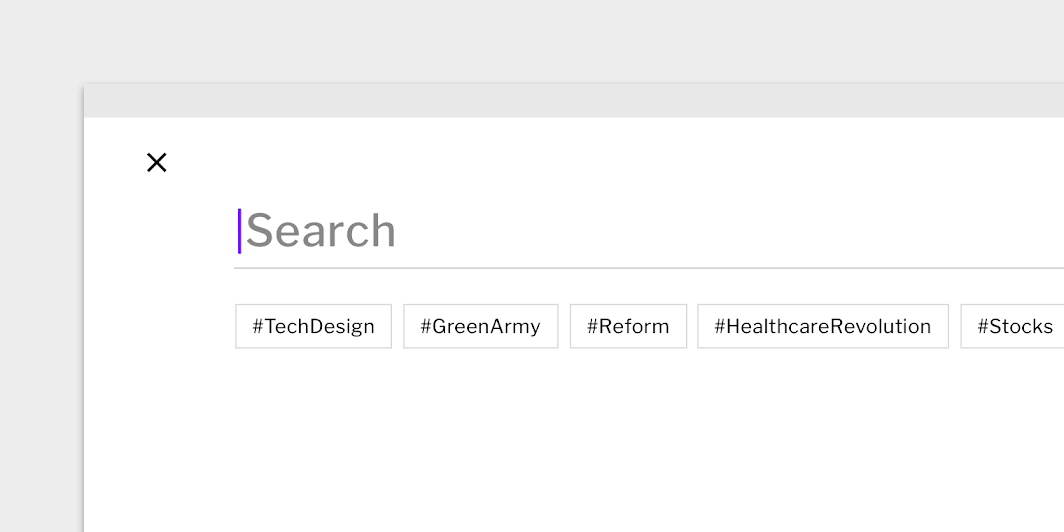
Pole tekstowe
Pole tekstowe

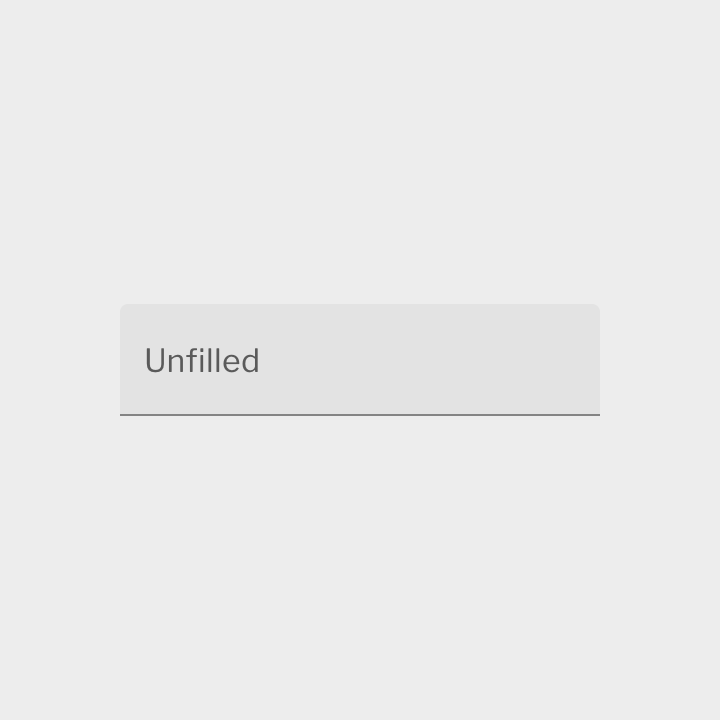
Wypełnione pole tekstowe w wersji bazowej bez dostosowania
Pola tekstowe są łatwo rozpoznawalne w układzie Fortnightly
Pola tekstowe są łatwo rozpoznawalne w układzie Fortnightly, dlatego wypełnienie z wersji bazowej zostało usunięte, a kontur kontenera stał się głównym wyróżnikiem.

Po wysłaniu zapytania animacja wczytywania na konturze kontenera pola tekstowego wskazuje, że wyszukiwanie jest w toku.

Okna dialogowe

Okna dialogowe informują użytkowników o zadaniu i mogą zawierać istotne informacje, wymagać od użytkownika podjęcia decyzji lub obejmować wiele zadań.

Powiązany artykuł

Dolne arkusze

Dolne arkusze to powierzchnie zawierające treści uzupełniające, przypięte do dolnej części ekranu.

Powiązany artykuł

Pola tekstowe

Pola tekstowe pozwalają użytkownikom wprowadzać i edytować tekst.

Powiązany artykuł

Chipsy ​

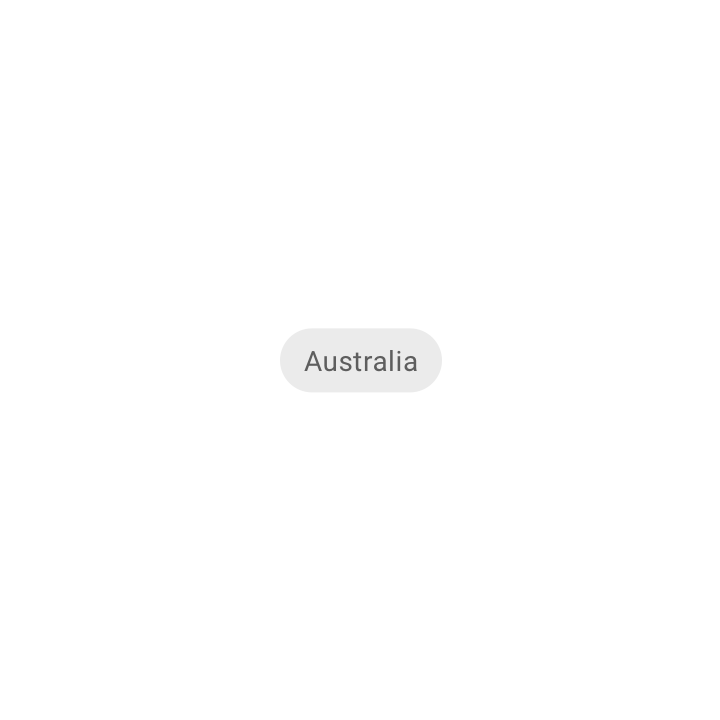
Fortnightly używa dostosowanych chipów wyboru do wyszukiwania opartego na tematach.
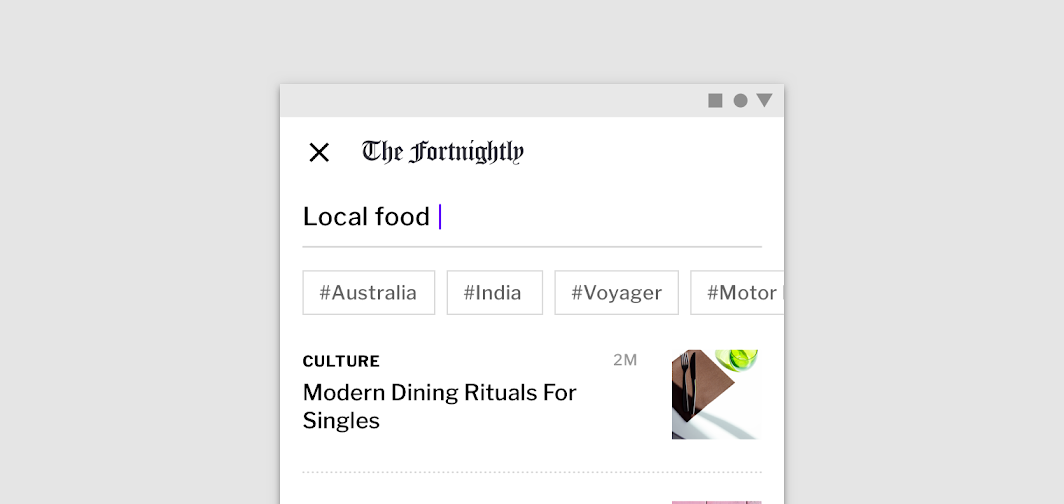
Dostosowane chipy wyboru Fortnightly

Chips wyboru w wersji bazowej bez dostosowania
Fortnightly modyfikuje kształt, obrys, typografię i kolor bazowego chipa wyboru, tworząc dostosowany chipów filtrujący
Fortnightly modyfikuje kształt, kontur, typografię i kolor bazowego chipa wyboru, tworząc dostosowany chipów filtrujący.

Listy ​

Fortnightly używa dostosowanej listy do wyświetlania wyników wyszukiwania. Lista zapewnia dużo białej przestrzeni wokół każdego elementu, a jednocześnie mieści różnorodne informacje, które zawiera każdy z nich (takie jak sekcja, data, tytuł artykułu, krótki opis i zdjęcie). Biała przestrzeń ułatwia szybkie przeglądanie wyników i odnajdowanie informacji najbardziej przydatnych w danym momencie.
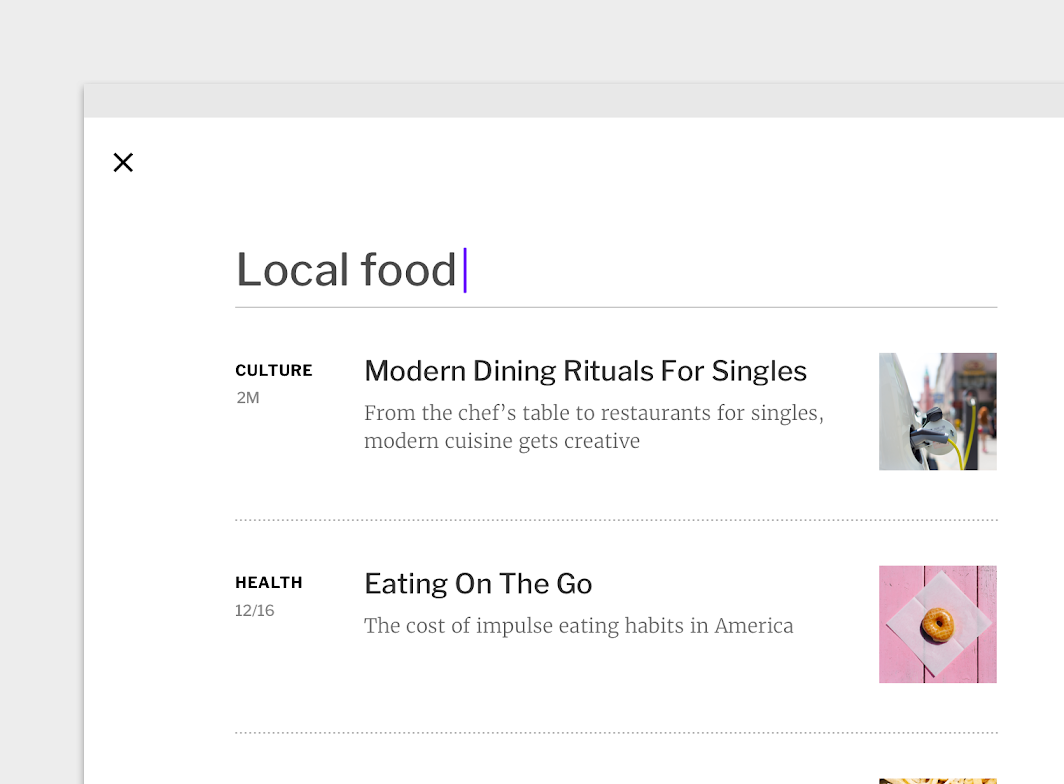
Lista wyników wyszukiwania na tablecie

Chipsy

Chipsy to kompaktowe elementy reprezentujące wpis, atrybut lub czynność.

Powiązany artykuł

Listy obrazów

Listy obrazów wyświetlają zbiór obrazów w uporządkowanej siatce.

Powiązany artykuł

Listy

Listy to ciągłe, pionowo uporządkowane zbiory tekstu lub obrazów.

Powiązany artykuł

Stepery ​

Fortnightly używa liniowego stepera w procesie subskrypcji. Każdy krok działa jak rozwijana szuflada, a pionowe linie wyznaczają obszary, na których koncentruje się uwaga. Fioletowy kolor akcentowy Fortnightly wyróżnia aktywny krok.
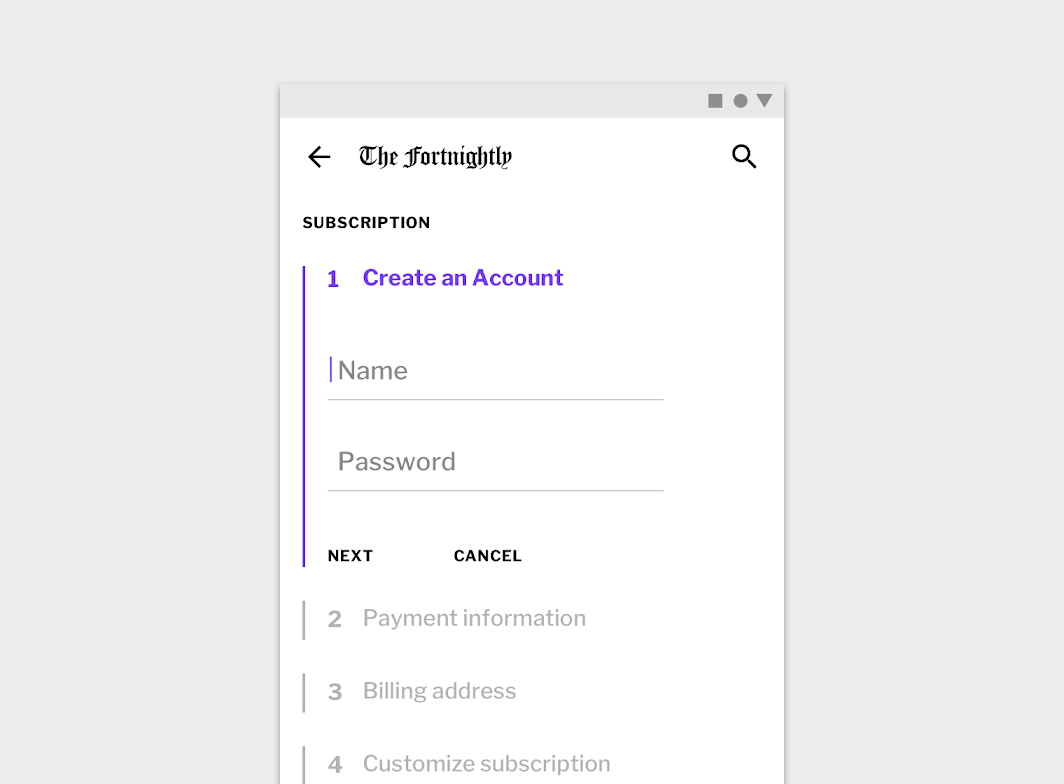
Stepery: liniowy steper Fortnightly
Liniowy steper Fortnightly

Ruch ​

Ikona produktu ​

Animacja logo Fortnightly odzwierciedla kaligraficzny charakter jego form liter.

Podczas pierwszego uruchomienia Fortnightly wyświetlany jest animowany ekran startowy.

Ikony i ilustracje

Ruch można dostosować, aby wyrazić styl marki.

Powiązany artykuł

Ikony produktu

Ikony produktu to wizualny wyraz produktów, usług i narzędzi marki.

Powiązany artykuł

Animowane ikony

Animacja odzwierciedla czynność wykonywaną przez ikonę w sposób, który dodaje całości dopracowania i sprawia przyjemność.

Powiązany artykuł

Przejścia nawigacyjne ​

Fortnightly używa prostych przejść przenikania (fade through) i przejść skondensowanych (condensed), aby uzupełnić powściągliwe podejście do marki. Prosty styl przejść pomaga zrównoważyć dużą gęstość wyświetlanych treści.

W przejściu rodzic–dziecko zastosowano wariant skondensowany, aby zachować czysty i prosty styl.

Przejścia szuflady nawigacyjnej wykorzystują subtelną animację przenikania (fade through).

Prędkość

Ruch można dostosować, aby wyrazić styl marki.

Powiązany artykuł

Skondensowane przejścia

Ruch można dostosować, aby wyrazić styl marki.

Powiązany artykuł

Zakładki

Zakładki porządkują treści na różnych ekranach, w zbiorach danych i innych interakcjach.

Powiązany artykuł

Wczytywanie ​

Fortnightly używa subtelnej animacji kaskadowej (stagger) na elementach zastępczych, aby zasygnalizować wczytywanie bez odciągania uwagi od treści.

Elementy zastępcze mają subtelną animację kaskadową skierowaną w dół, wskazującą wczytywanie.
Pager
Poprzednia stronaCrane
Następna stronaOwl

Opublikowano na licencji Apache-2.0.

Copyright © 2018-Present Google

https://m2.material.io/design/material-studies/fortnightly.html

Opublikowano na licencji Apache-2.0.

Copyright © 2018-Present Google