

Fortnightly
Fortnightly ist eine Nachrichten-App, die Material-Design-Komponenten und Material Theming verwendet, um ein markengerechtes, inhaltsfokussiertes Erlebnis zu schaffen.
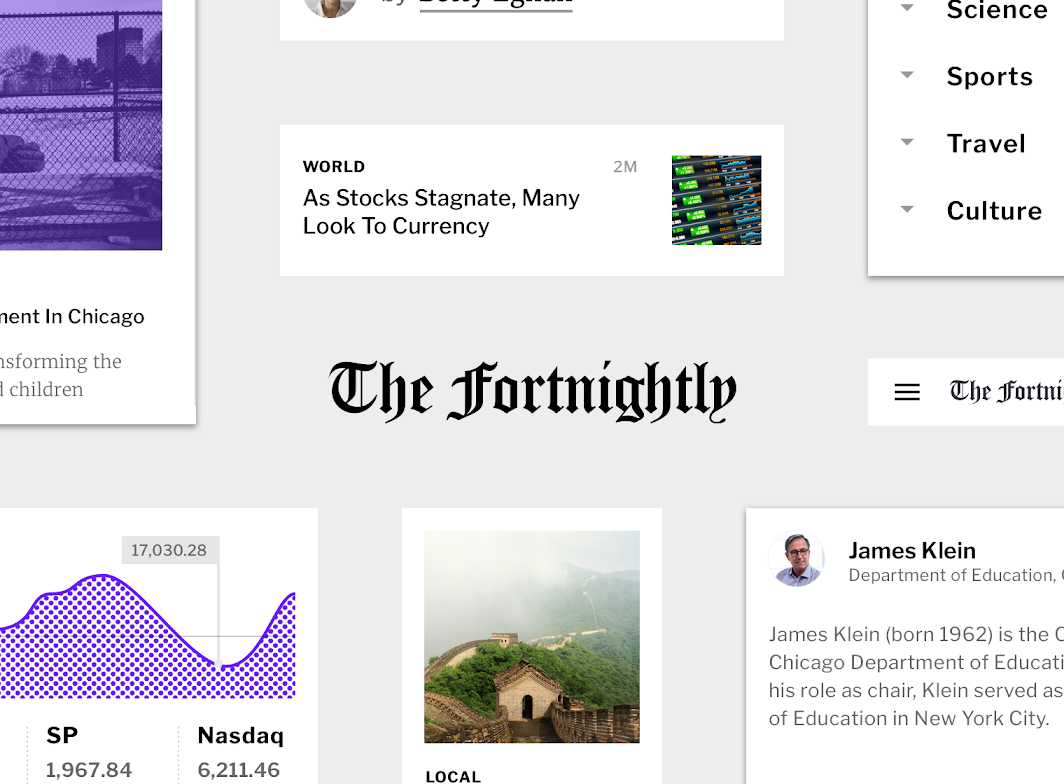
Über Fortnightly
Fortnightly ist eine App, die Nachrichten zu einer Vielzahl von Themen bietet. Der Fokus der App liegt auf Inhalten, insbesondere auf Artikeltexten und Fotos.
Die Marke Fortnightly ist darauf ausgelegt, eine Vielzahl von Inhalten so zu präsentieren, dass die Inhalte selbst im Mittelpunkt des Nutzererlebnisses stehen. Die Marke kommt durch das Fortnightly-Logo, das typografische System und den gezielten Einsatz von Violett (der Sekundärfarbe der App) in einer ansonsten graustufig gestalteten App zum Ausdruck. Dieser zurückhaltende Ansatz stellt sicher, dass die Marke immer dann wahrgenommen wird, wenn sie durch Farbe oder Typografie hervortritt.
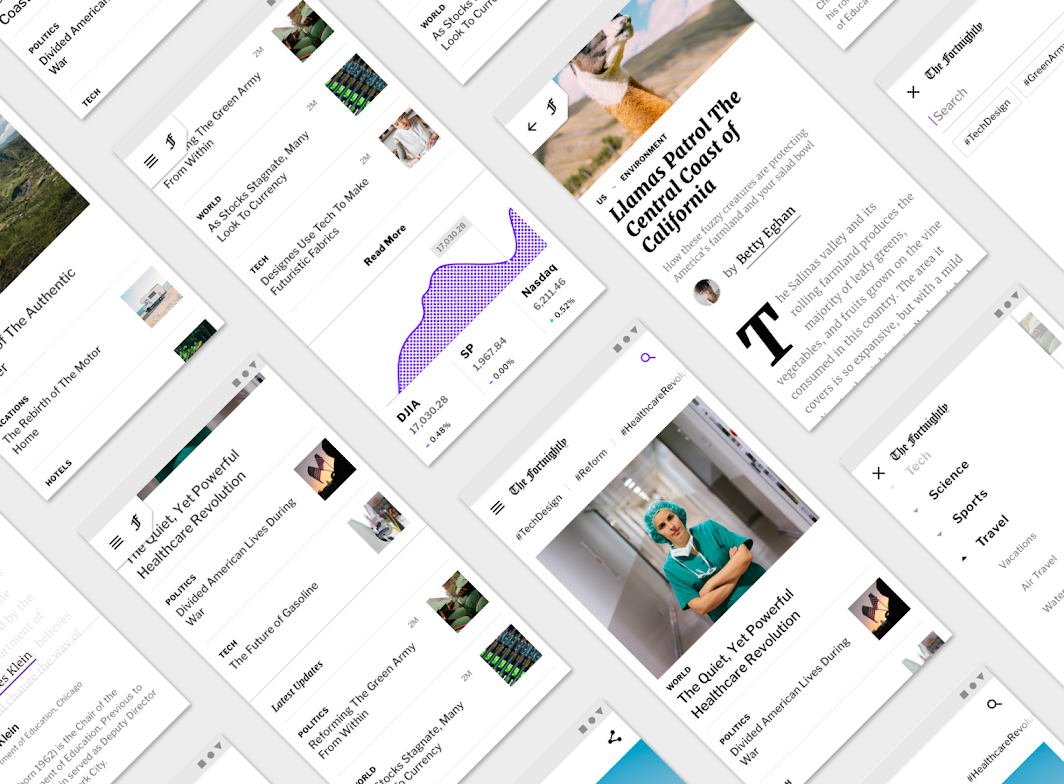
Inhaltsfokussiert
Die Ästhetik von Fortnightly lenkt den Fokus auf die Inhalte: Eine graustufige Farbpalette lässt Fotografien hervorstechen, während eine typografische Skala Überschriften in Fettschrift hervorhebt und lange Fließtexte gut lesbar macht.
Das Layout-Raster der App ist von Zeitungen inspiriert. Es verleiht der App eine traditionelle, intuitive Struktur und ermöglicht gleichzeitig die Darstellung großer Informationsmengen.
Produktarchitektur
Die Informationsarchitektur von Fortnightly ist als Katalogstruktur organisiert. Ein Katalog enthält kategorisierte, hierarchische Informationen: Die oberste Ebene besteht aus gleichrangigen Elementen, die jeweils untergeordnete Informationen enthalten können. Fortnightlys Inhalte sind entsprechend in Hauptbereiche und Unterbereiche gegliedert – ähnlich den Ressorts einer Zeitung, etwa Titelseite, Welt, USA, Politik und Wirtschaft.
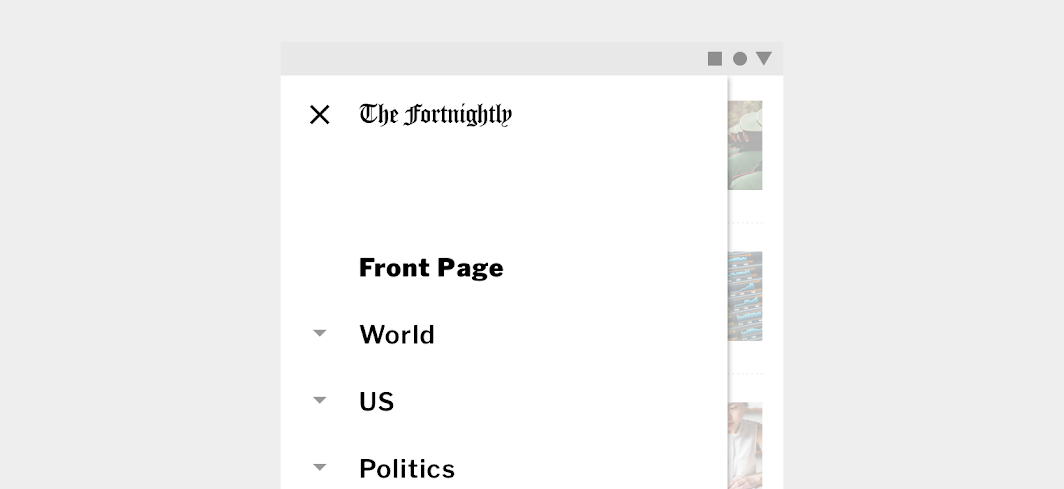
Eine Katalogstruktur ermöglicht es Nutzern, schnell zu einem für sie interessanten Bereich zu navigieren. Navigation-Drawer eignen sich ideal zum Navigieren durch Katalogstrukturen – daher verwendet Fortnightly diese Komponente.
Navigation-Drawer
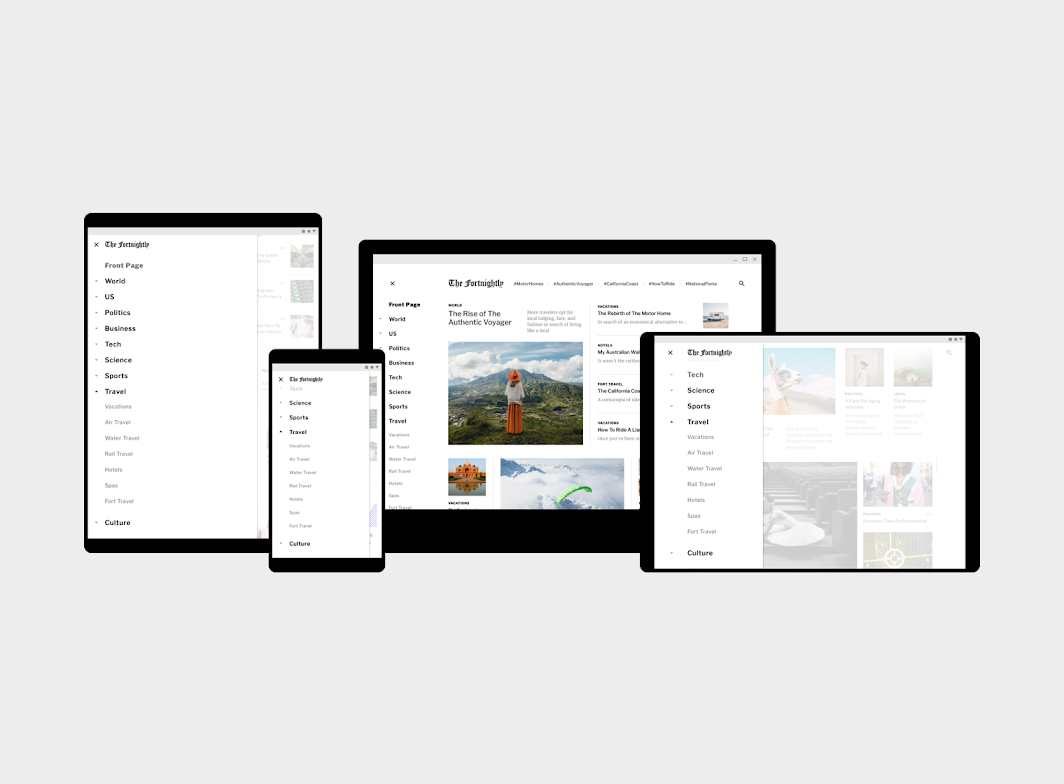
Fortnightly verwendet auf Tablets und Desktops einen standardmäßigen Navigation-Drawer sowie auf Mobilgeräten einen modalen Navigation-Drawer. Geöffnet wird der Navigation-Drawer über ein Navigationssymbol in der oberen App-Leiste.
Navigationsbereiche
Navigationsbereiche enthalten ausschließlich Text. Bereiche mit Unterbereichen sind mit einem Pfeil versehen, der anzeigt, dass sie sich öffnen lassen.
Markeninszenierung
Fortnightly nutzt den Navigation-Drawer auch zur Markeninszenierung, indem das Logo im Drawer platziert wird.
Obere App-Leiste und Chips
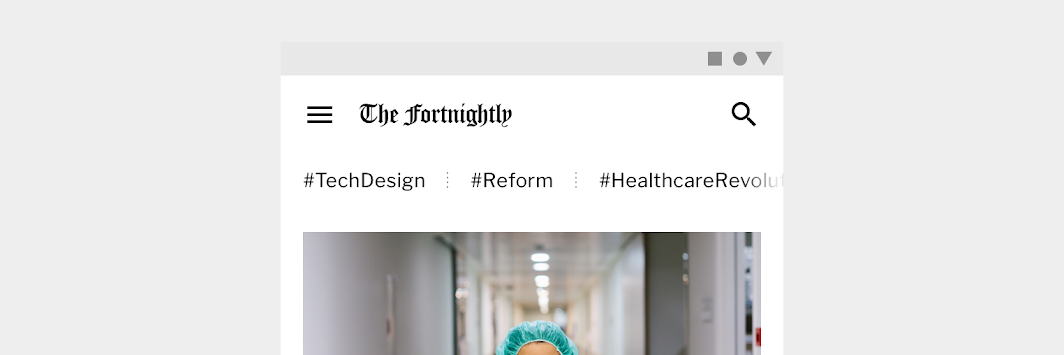
Fortnightlys obere App-Leiste enthält ein Navigationssymbol, ein Logo, eine Suchfunktion und Chips. Die Chips zeigen Trend-Hashtags an.
Wird ein Chip angetippt, werden alle Artikel angezeigt, die zum entsprechenden Hashtag passen. Auf diese Weise lassen sich Artikel aus unterschiedlichen Bereichen um ein gemeinsames Theme oder Motiv gruppieren.
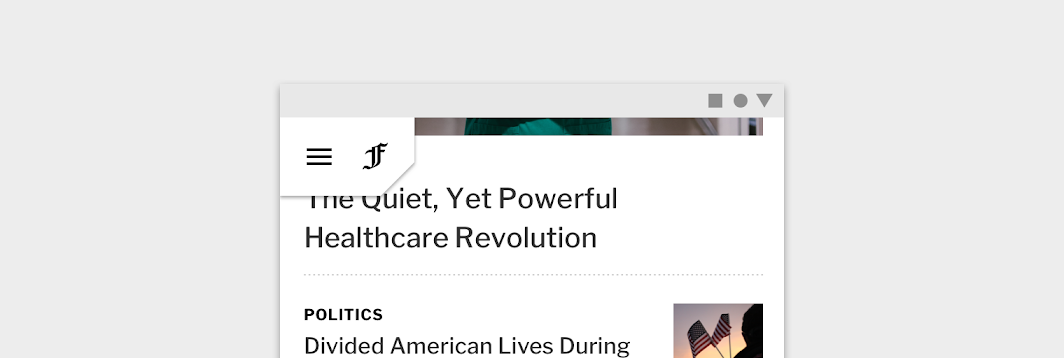
Kurze obere App-Leiste
Beim Scrollen verkleinert sich die obere App-Leiste zu einer kurzen obere App-Leiste, wodurch mehr Platz für Inhalte entsteht.
Die kurze obere App-Leiste enthält zwei Elemente: das Navigationssymbol zum Öffnen des Navigation-Drawers und das Fortnightly-Logo.
Suche
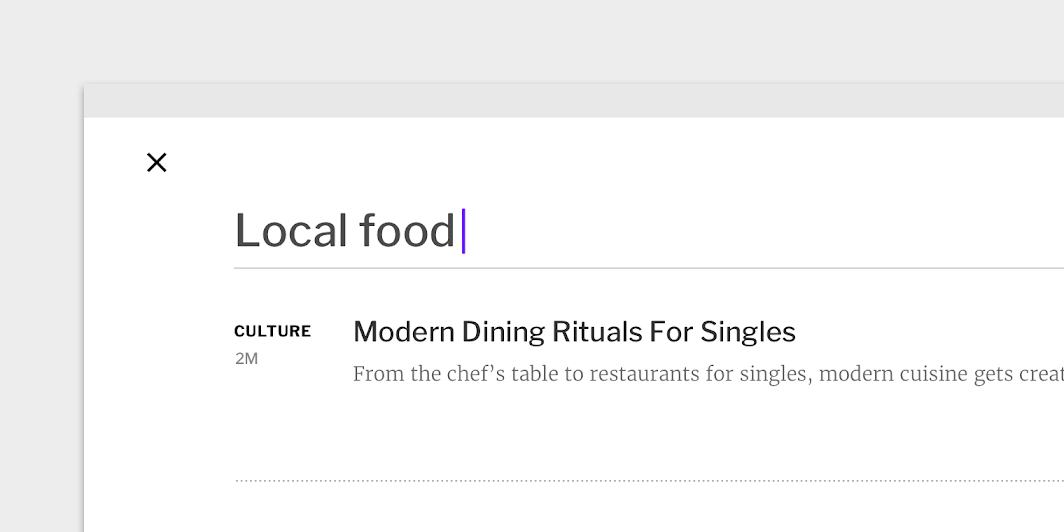
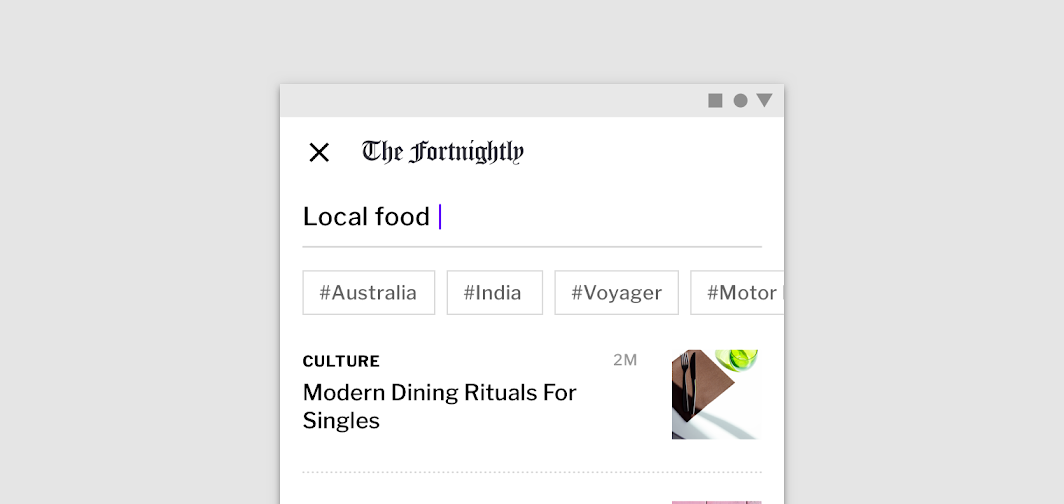
Fortnightly verfügt über eine leistungsfähige Suchfunktion, um Leser schnell zu den gewünschten Inhalten zu führen. Nach dem Antippen des Suchsymbols erscheint ein Vollbild-Dialog mit einem Sucheingabefeld und Trend-Hashtags. Nach der Eingabe eines Suchbegriffs werden die Ergebnisse im Vollbild-Dialog angezeigt.
Der Dialog wird geschlossen, sobald ein Suchergebnis ausgewählt wird oder die Schaltfläche zum Schließen des Dialogs angetippt wird.
Layout
Rastersystem
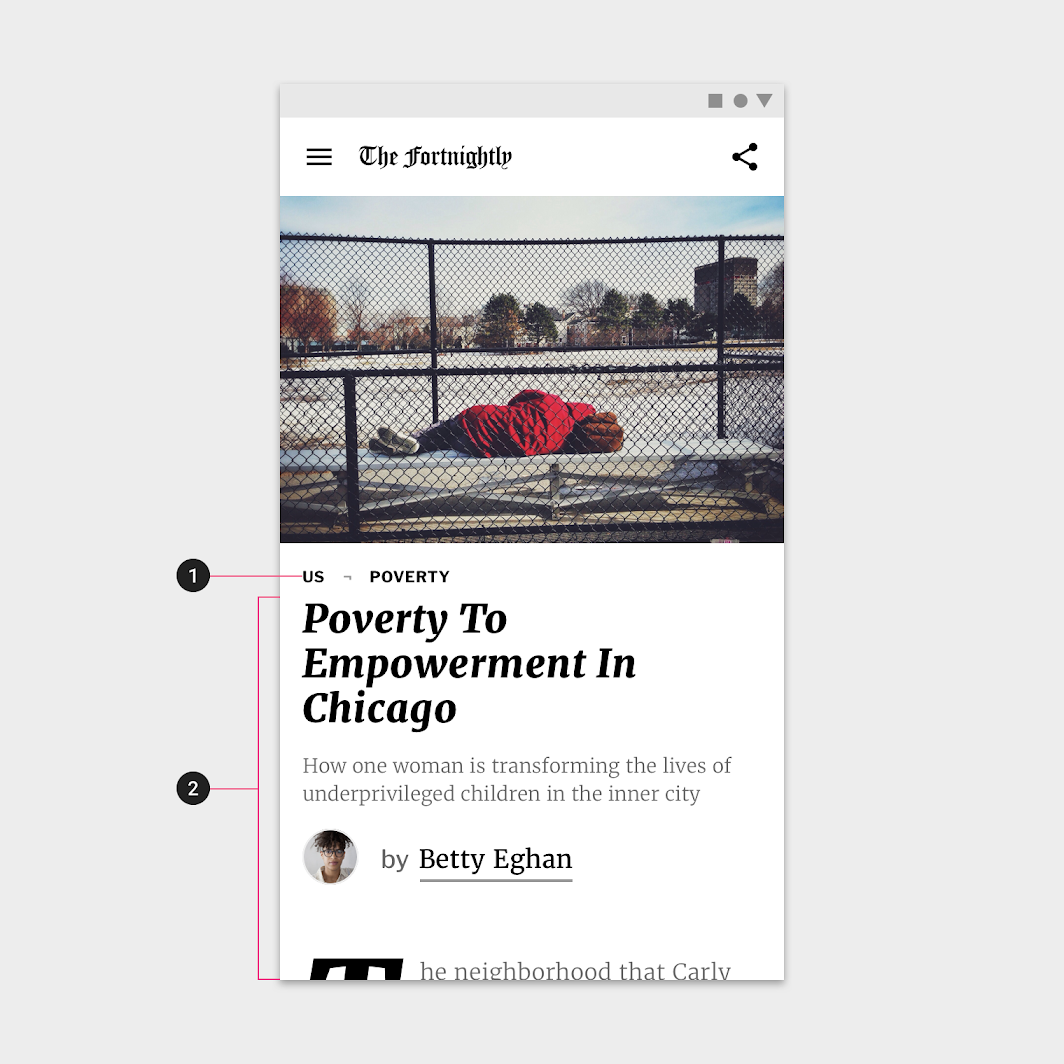
Fortnightly kombiniert eine Vielzahl von Informationen, insbesondere auf Seiten wie der Startseite. Andere Seiten, etwa ein einzelner Artikel, bieten hingegen großzügigen Weißraum. Alle Seiten verwenden dasselbe responsive Raster, sodass sich Inhalte an den verfügbaren Bildschirmbereich anpassen, sobald bestimmte Breakpoints erreicht sind.
Elevation
Fortnightly verwendet Schatten, um Elevation darzustellen.
Schatten werden sparsam und nur an ausgewählten Schlüsselstellen eingesetzt. Die Elevation der oberen App-Leiste wird beispielsweise erst sichtbar, wenn die App gescrollt wird und sich die obere App-Leiste in eine kurze obere App-Leiste umwandelt. Wenn der Mauszeiger über Artikel bewegt wird oder diese angetippt werden, wird ein subtiler Schatteneffekt angewendet, der den Eindruck erweckt, der Artikel werde angehoben. Navigation-Drawer verwenden durchgängig Schatten, damit klar erkennbar ist, wo der Drawer beginnt oder endet.
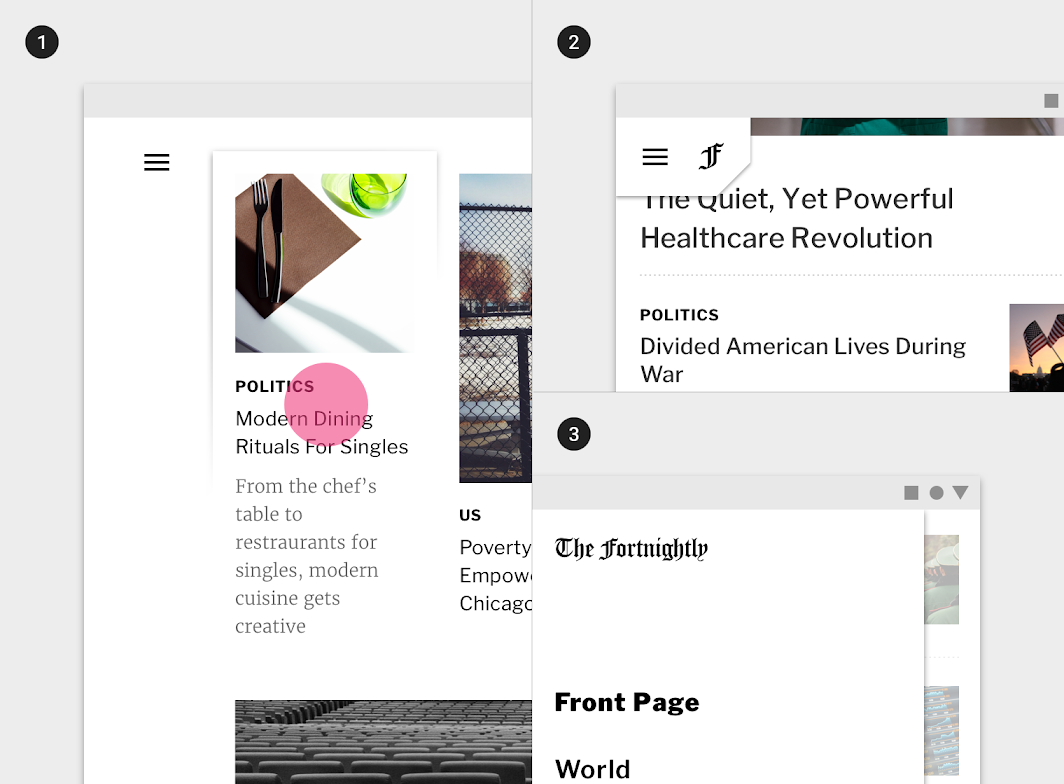
2. Kurze obere App-Leiste mit Schatten
3. Navigation-Drawer mit Schatten
Farbe
Farbthema
Primärfarbe
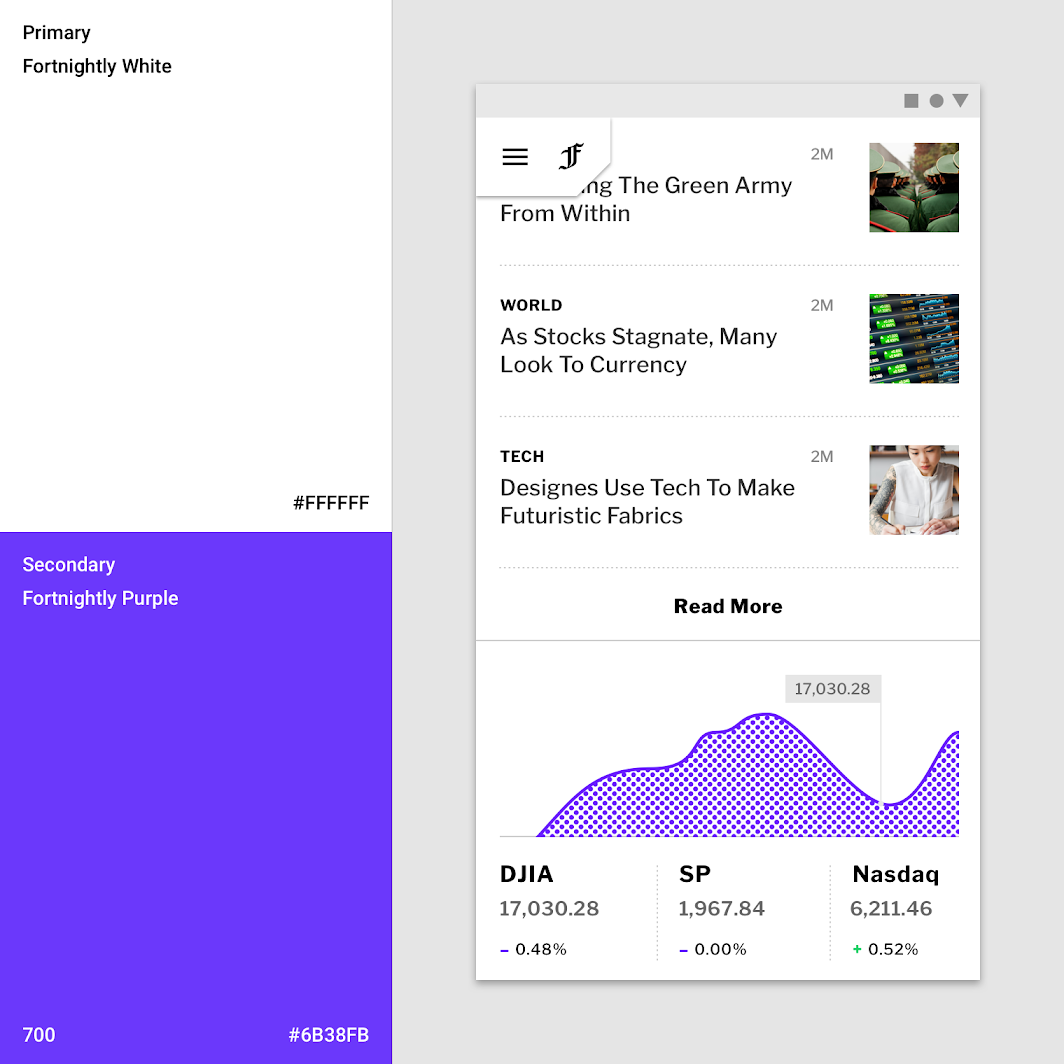
Fortnightlys Primärfarbe ist Weiß. Die App verwendet eine graustufige Farbpalette, damit Fotografien hervorstechen und Texte ohne Ablenkung gut lesbar sind.
Sekundärfarbe
Fortnightlys Sekundärfarbe ist Violett. Sie wird sparsam eingesetzt, damit sie an den Stellen, an denen sie erscheint, eine hohe Wirkung erzielt.
Farbe und Bild
Bildbearbeitungen sind eine subtile Möglichkeit zur Markeninszenierung.
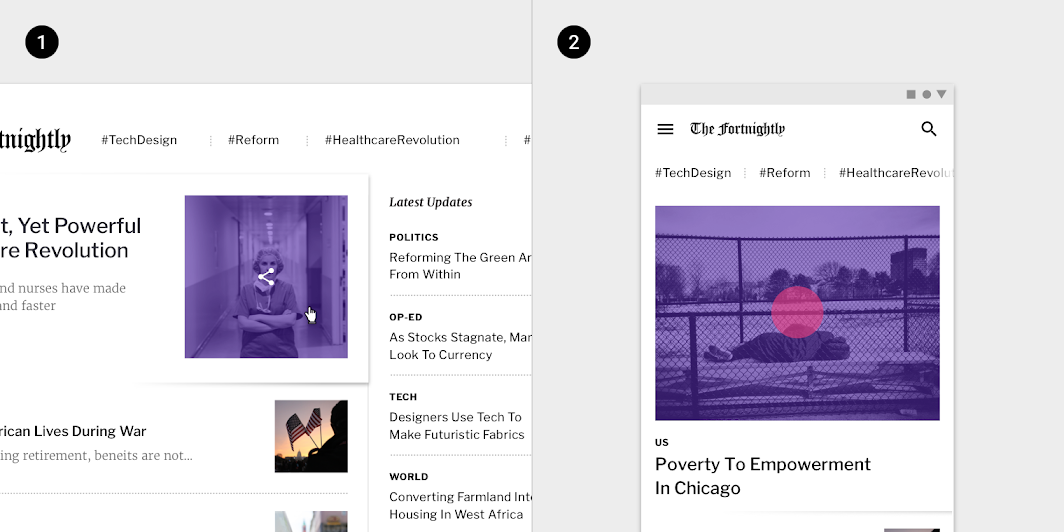
2. Der gedrückte Zustand eines Artikels auf dem Mobilgerät wird dargestellt, indem eine halbtransparente violette Füllung über das entsprechende Foto gelegt wird.
(Auf 62,5 % verkleinert)
Scrim-Farbe
Wenn Navigation-Drawer und Bottom-Sheets erscheinen, blendet Fortnightly einen weißen Scrim vor dem übrigen App-Inhalt ein. Der Scrim ist undurchsichtig genug, damit Nutzer klar unterscheiden können, welche Bereiche bedienbar und welche deaktiviert sind.
Typografie
Schriften
Fortnightly verwendet die Schriftarten Libre Franklin und Merriweather.
2. Merriweather
Typografische Skala
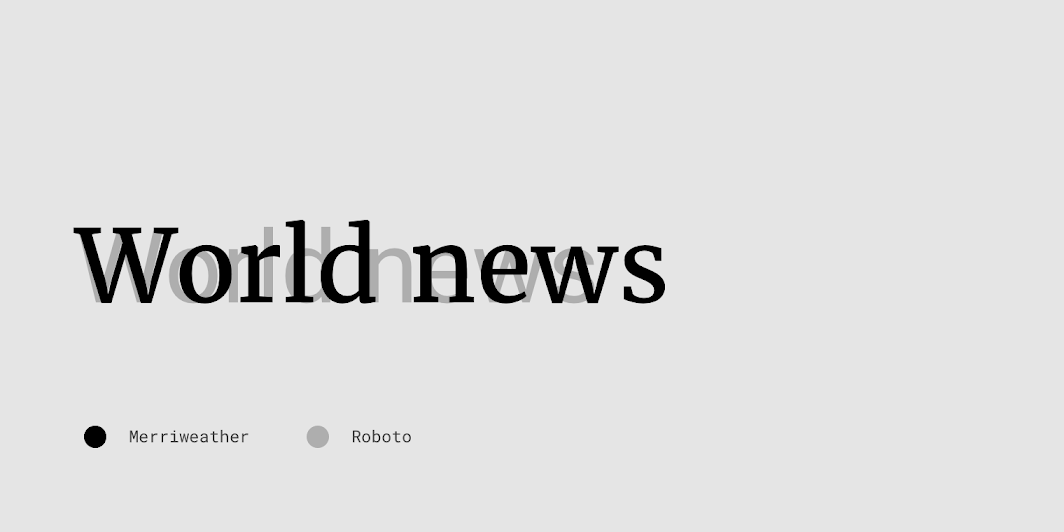
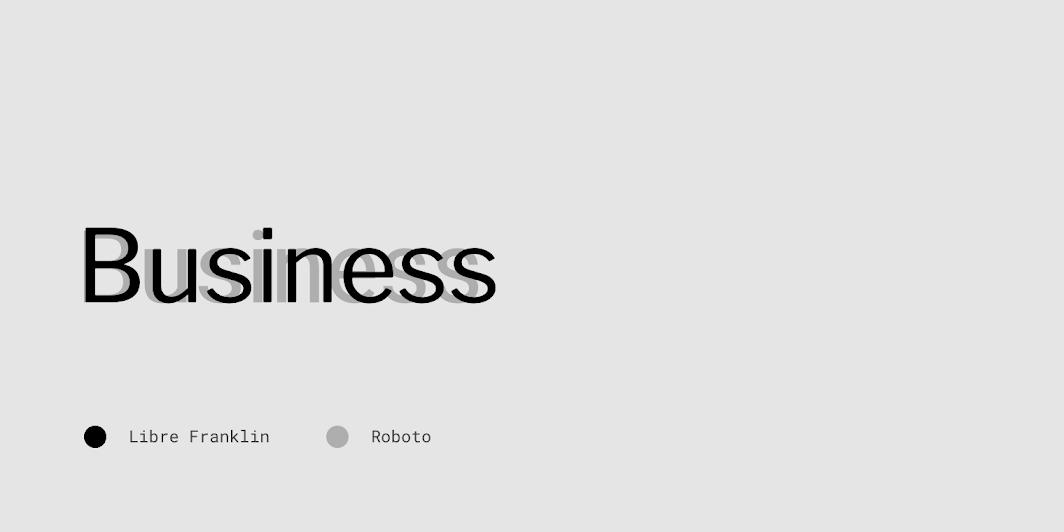
Fortnightlys typografische Skala bietet Vielfalt durch den Einsatz zweier Schriftarten: Merriweather und Libre Franklin. Merriweather kommt als Displayschrift und Fließtextschrift zum Einsatz, wenn das Lesen im Mittelpunkt des Nutzererlebnisses steht. Libre Franklin wird auf Bildschirmen verwendet, auf denen das Überfliegen und Durchstöbern von Inhalten im Vordergrund steht.
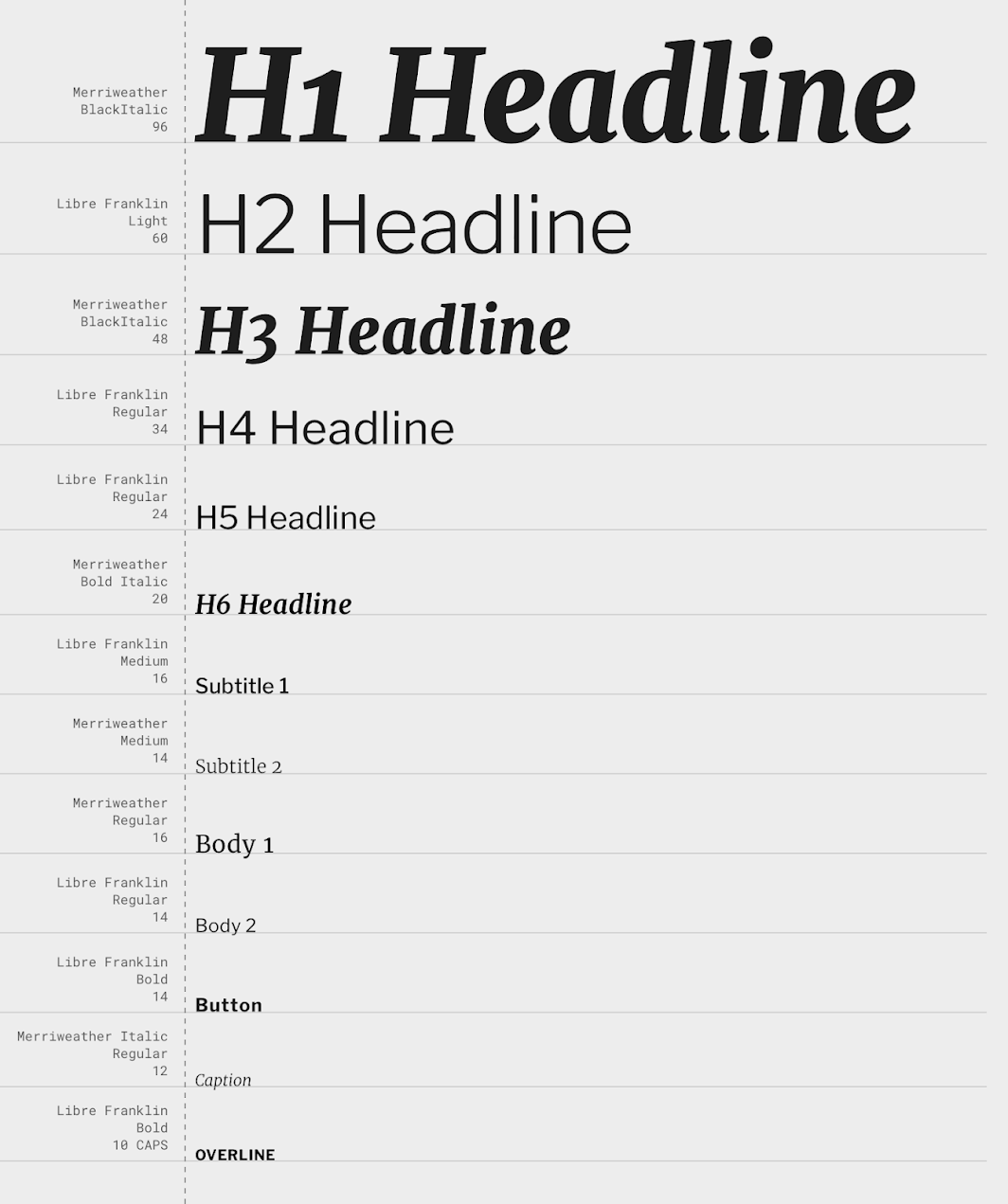
Merriweather
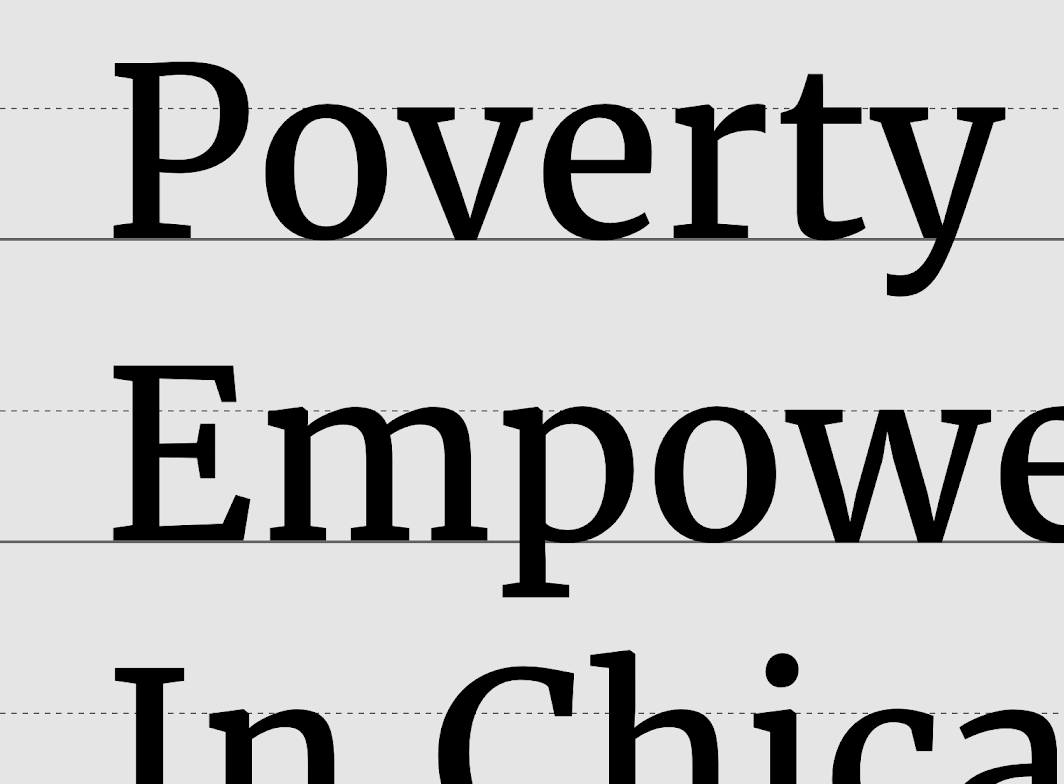
Merriweather wurde als Textschrift entworfen, die sich auf dem Bildschirm angenehm lesen lässt. Sie zeichnet sich durch eine große x-Höhe, leicht kondensierte Buchstabenformen, eine leichte diagonale Achse und kräftige Serifen aus.
Libre Franklin
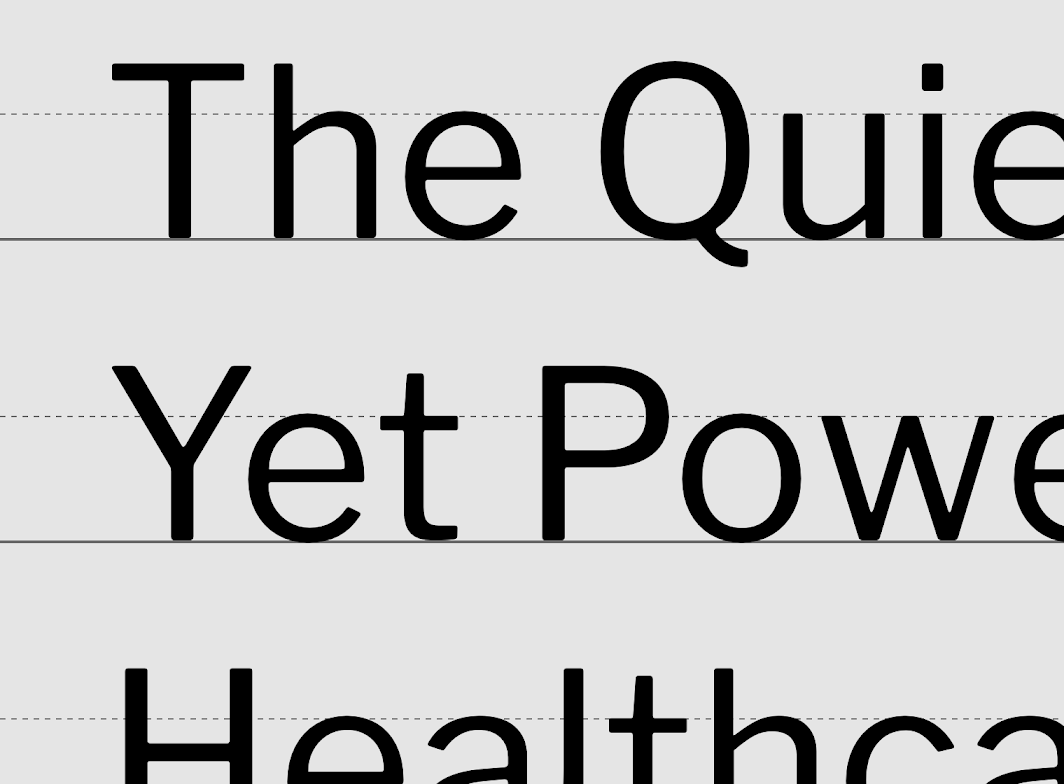
Diese serifenlose Schriftart ist eine Interpretation und Weiterentwicklung der Franklin Gothic. Obwohl Franklin Gothic ursprünglich als Displayschrift geschnitten wurde, ist sie auch in kleinen Größen gut lesbar. Ihre verschiedenen Schriftstärken erleichtern den Aufbau einer klaren typografischen Hierarchie.
Ikonografie
Fortnightly verfolgt den Ansatz, erkennbare, funktionale Symbole ohne angepasste, charakteristische Merkmale oder Verzierungen zu verwenden. Da die Symbole keine Markenprägung oder keinen eigenen Stil aufweisen, lassen sie sich mit Inhalten jeder Tonalität kombinieren, ohne mit dem Stil dieser Inhalte in Konflikt zu geraten.
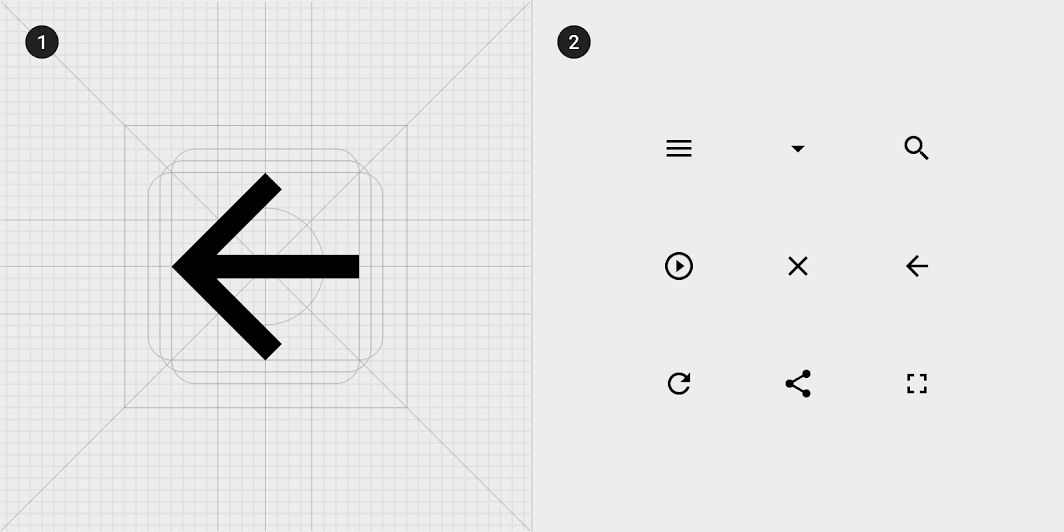
2. Eine Sammlung von Fortnightly-Symbolen
Form
Kategorien
Komponenten werden nach ihrer Größe in Formkategorien gruppiert. Diese Kategorien ermöglichen es, mehrere Komponentenwerte gleichzeitig festzulegen. Zu den Formkategorien gehören:
- Kleine Komponenten
- Mittlere Komponenten
- Große Komponenten
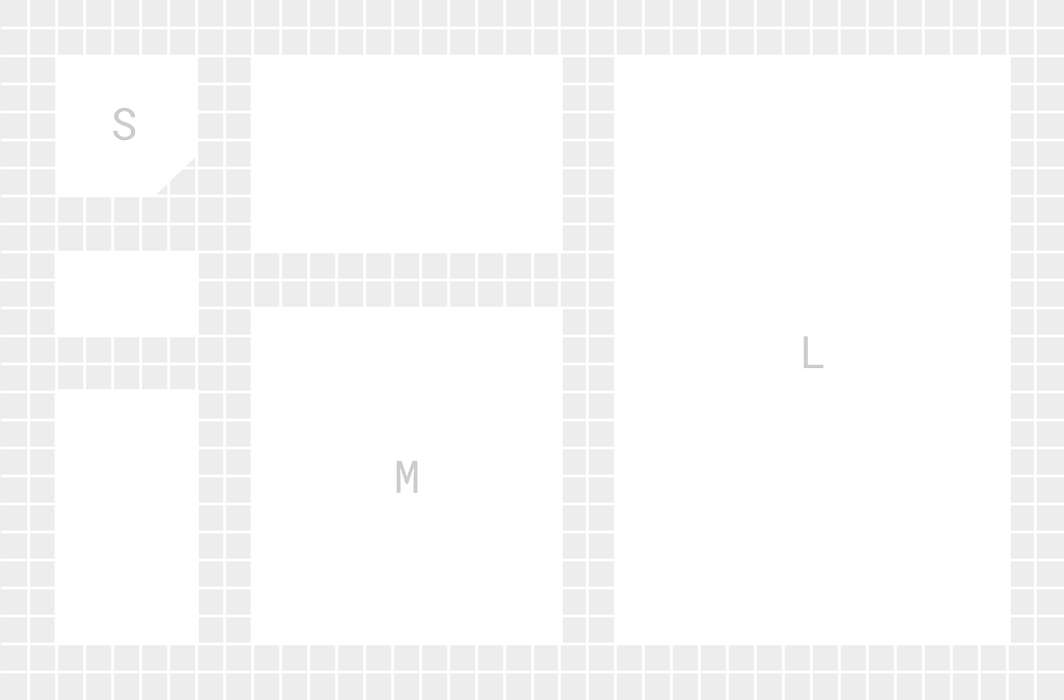
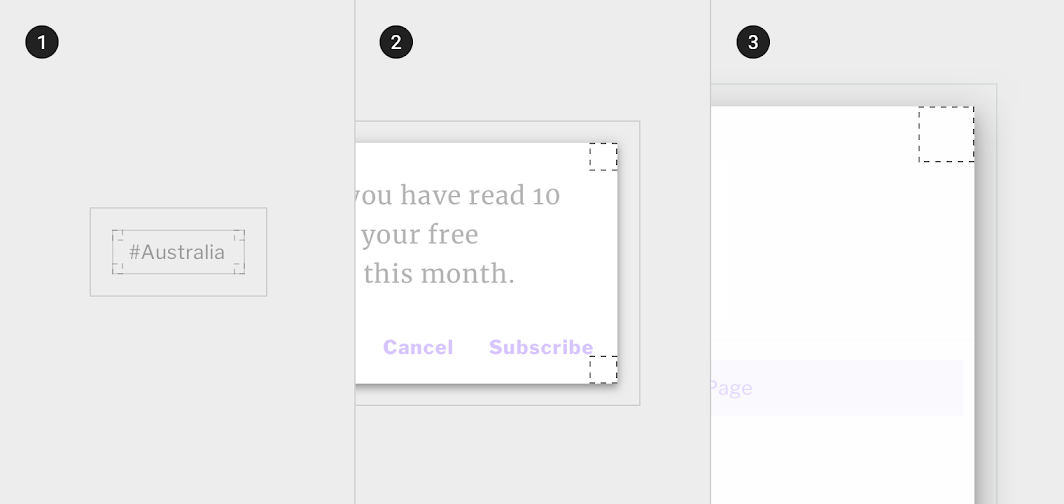
2. Mittlere Komponenten
3. Große Komponenten
Kleine Komponenten
Chips haben abgeschnittene Ecken von 0dp.
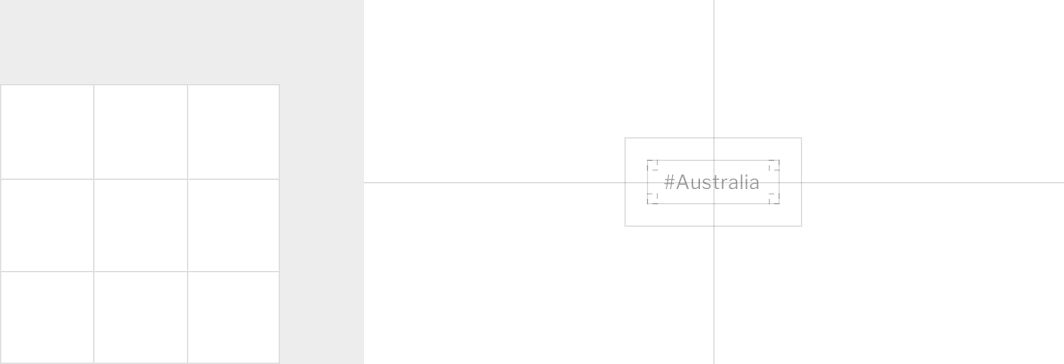
| Komponente | Kategorie | Attribut | Wert |
|---|---|---|---|
| Chips | Kleine Komponenten | Familie Größe | Abgeschnitten 0dp;0dp;0dp;0dp |
Mittlere Komponenten
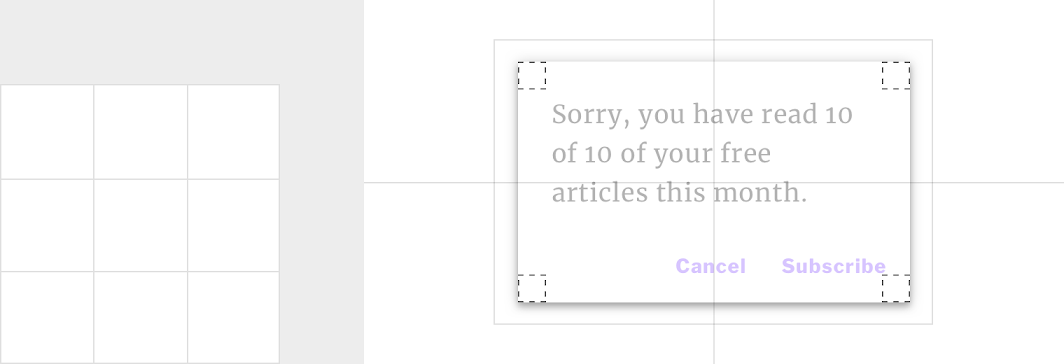
Dialoge haben abgeschnittene Ecken von 0dp.
| Komponente | Kategorie | Attribut | Wert |
|---|---|---|---|
| Dialog | Mittlere Komponenten | Familie Größe | Abgeschnitten 0dp;0dp;0dp;0dp |
Große Komponenten
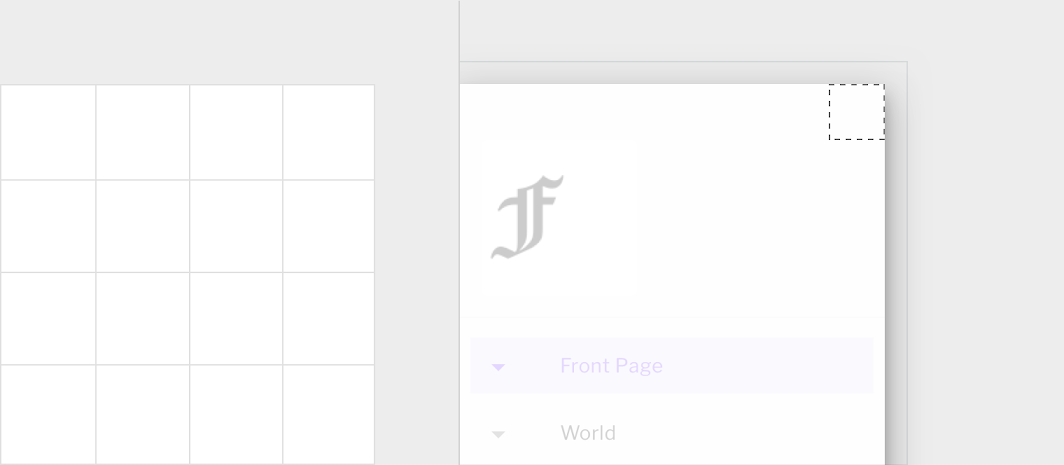
Navigation-Drawer haben abgeschnittene Ecken von 0dp.
| Komponente | Kategorie | Attribut | Wert |
|---|---|---|---|
| Navigation-Drawer | Große Komponenten | Familie Größe | Abgeschnitten n/a;0dp;0dp;n/a* |
Komponenten
Dialoge
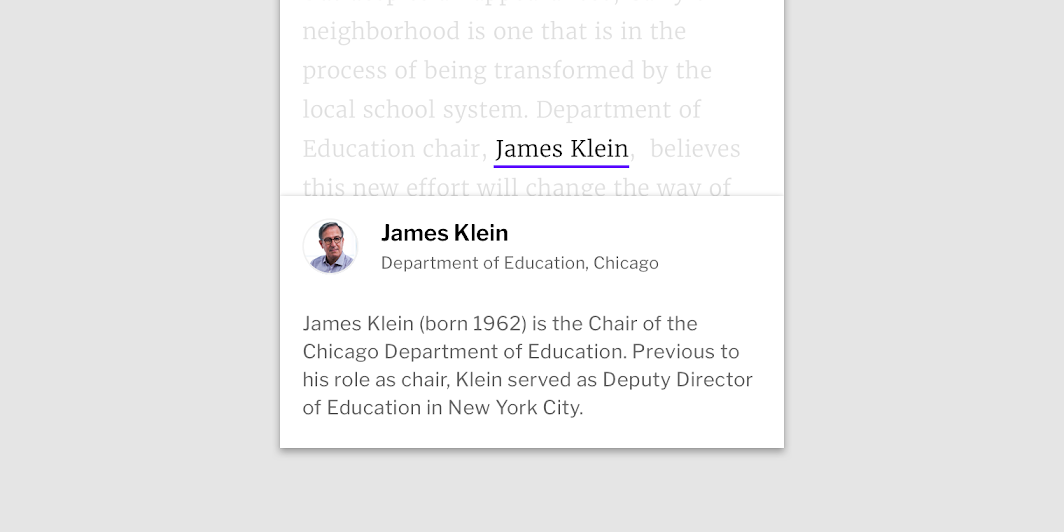
Wenn der Mauszeiger über bestimmte Inhalte bewegt wird oder diese angetippt werden, öffnet sich ein Dialogfenster, das weitere Informationen bereitstellt. Fortnightly nutzt dies häufig, um biografische Informationen bereitzustellen, sodass Nutzer sich näher über in Artikeln erwähnte Personen informieren können.
Fortnightly verwendet einen weißen Scrim, um zu signalisieren, dass alle App-Funktionen deaktiviert sind, solange der Dialog angezeigt wird. Auf dem Desktop bleiben Dialog und Scrim bestehen, bis der Nutzer den Mauszeiger vom Namen wegbewegt; auf dem Tablet bleiben sie bestehen, bis der Nutzer außerhalb des Dialogs auf den Bildschirm tippt.
Textfelder
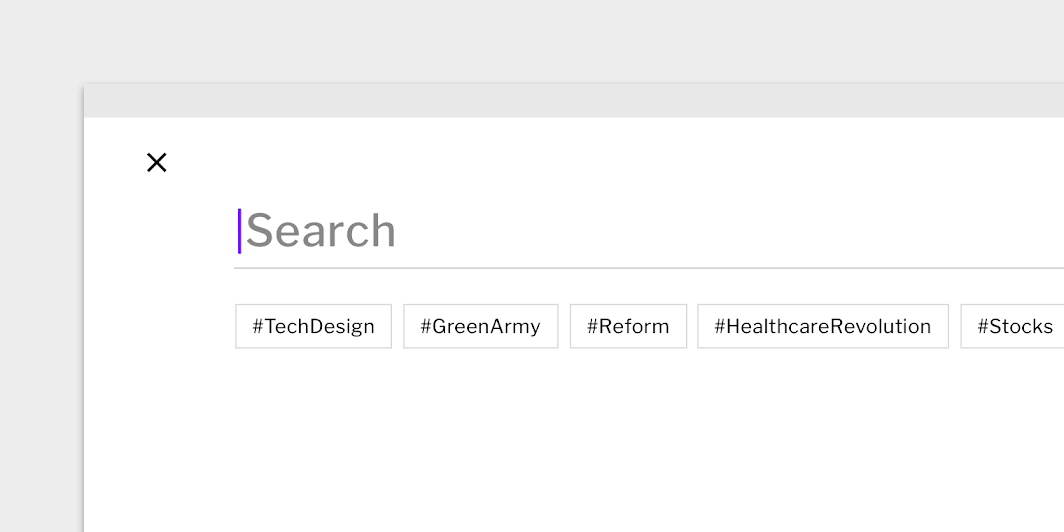
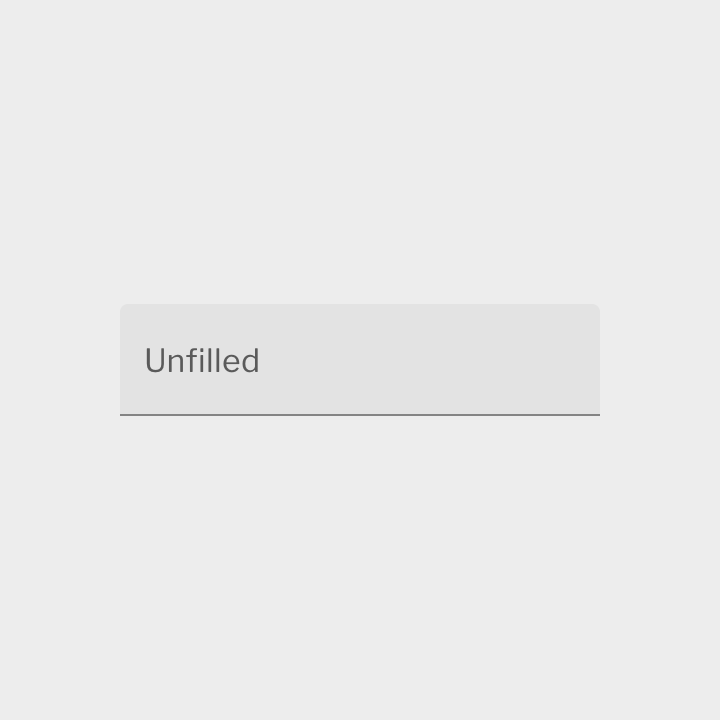
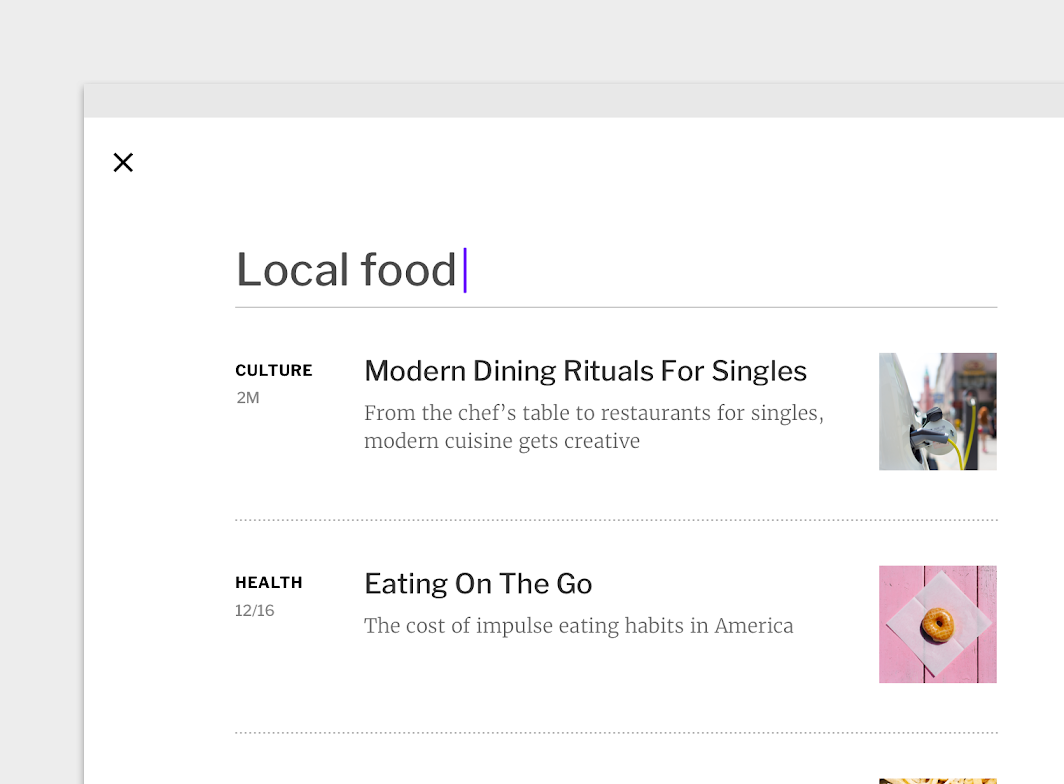
Ist die Suche die primäre Aktion auf einem Bildschirm, hebt Fortnightly das Suchtextfeld durch Skalierung hervor.

Chips
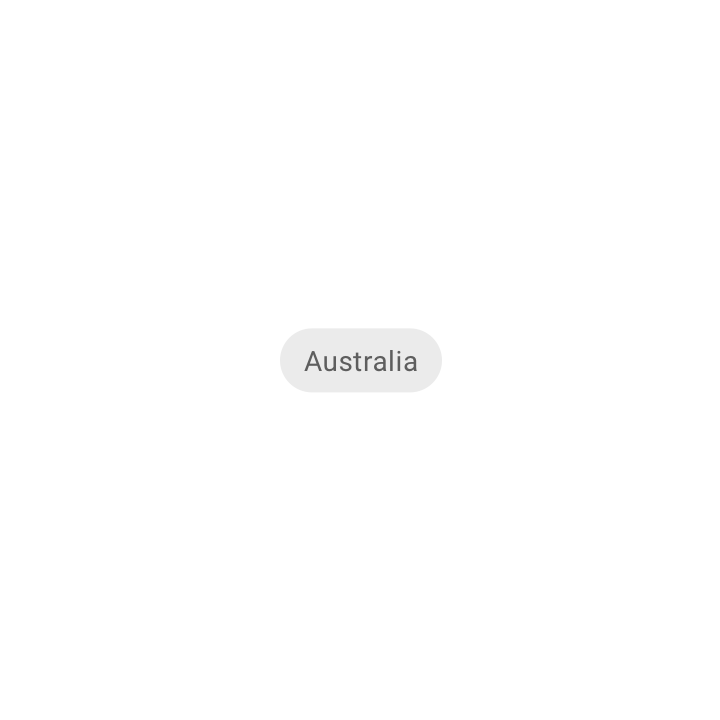
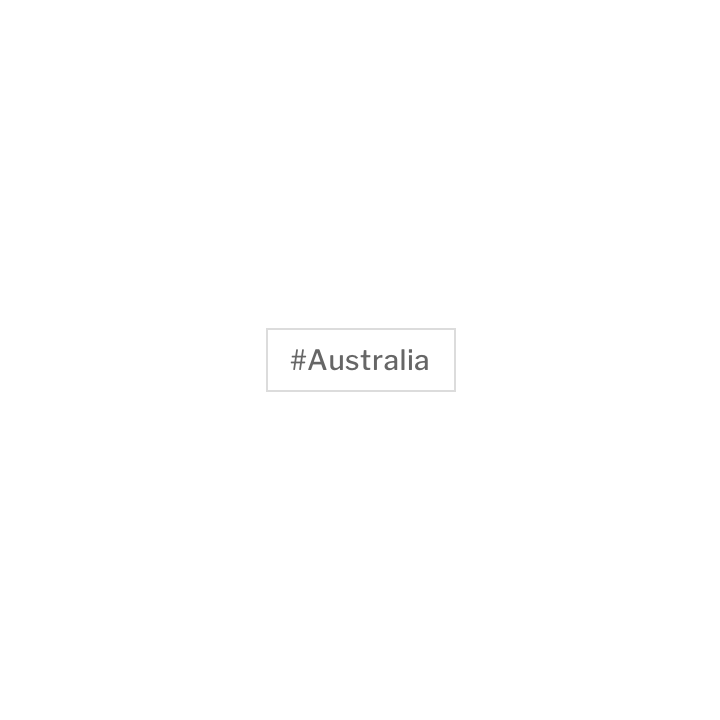
Fortnightly verwendet angepasste Choice-Chips für ein themenbasiertes Sucherlebnis.
Listen
Fortnightly verwendet eine angepasste Liste für seine Suchergebnisse. Diese bietet großzügigen Weißraum um jedes Listenelement sowie für die Vielzahl an Informationen, die jedes Element enthält (wie Ressort, Datum, Artikeltitel, kurze Beschreibung und Foto). Der Weißraum ermöglicht es Nutzern, die Ergebnisse schnell zu überfliegen und sich auf die für sie jeweils relevantesten Informationen zu konzentrieren.
Stepper
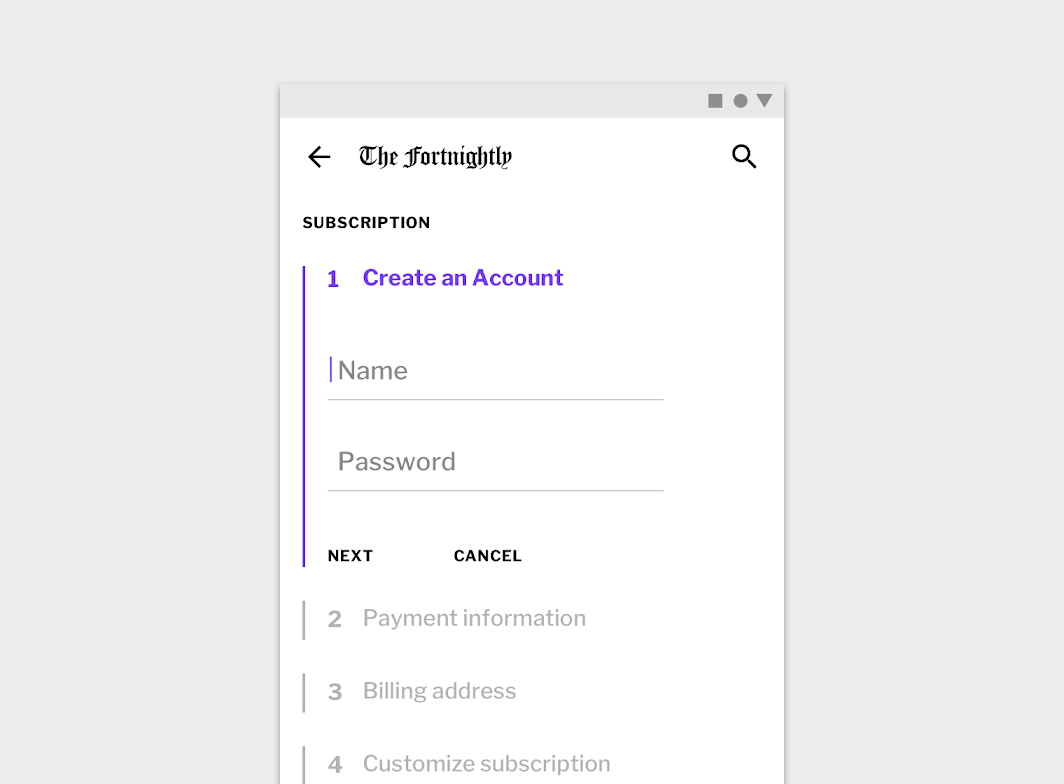
Fortnightly verwendet einen linearen Stepper im Abonnementprozess. Jeder Schritt fungiert als ausklappbarer Drawer, wobei vertikale Linien die Fokusbereiche abgrenzen. Die violette Akzentfarbe von Fortnightly hebt den jeweils aktiven Schritt hervor.
Bewegung
Produktsymbol
Die Logo-Animation von Fortnightly spiegelt den kalligrafischen Charakter ihrer Buchstabenformen wider.
Navigationsübergänge
Fortnightly verwendet einfache Fade-Through- und verdichtete Übergänge, um sein zurückhaltendes Branding zu ergänzen. Der schlichte Übergangsstil hilft dabei, die große Menge an dargestellten Inhalten auszugleichen.
Ladevorgang
Fortnightly verwendet eine subtile gestaffelte Animation auf Platzhalterelementen, um den Ladevorgang anzuzeigen, ohne vom eigentlichen Inhalt abzulenken.