

Bidirezionalità
Le interfacce utente (UI) per le lingue che si leggono da destra a sinistra (RTL, Right-to-Left), come l'arabo e l'ebraico, dovrebbero essere sottoposte a mirroring per garantire che i contenuti siano facili da comprendere.
Mirroring del layout
La differenza principale tra le scritture da sinistra a destra (LTR, Left-to-Right) e da destra a sinistra (RTL) è la direzione in cui i contenuti vengono visualizzati:
- Nelle lingue LTR i contenuti vengono visualizzati da sinistra a destra
- Nelle lingue RTL i contenuti vengono visualizzati da destra a sinistra
I contenuti RTL influiscono anche sulla direzione di visualizzazione di alcune icone e immagini, in particolare di quelle che rappresentano una sequenza di eventi.
In generale, lo scorrere del tempo è rappresentato da sinistra a destra per le lingue LTR e da destra a sinistra per le lingue RTL.
| Elemento | LTR | RTL |
|---|---|---|
| Testo | Le frasi si leggono da sinistra a destra. | Le frasi si leggono da destra a sinistra. |
| Linea temporale | Una sequenza illustrata di eventi procede da sinistra a destra. | Una sequenza illustrata di eventi procede da destra a sinistra. |
| Immagini | Una freccia che punta da sinistra verso destra indica un movimento in avanti: → | Una freccia che punta da destra verso sinistra indica un movimento in avanti: ← |
Quando un'interfaccia utente viene convertita da LTR a RTL (o viceversa), questa operazione viene spesso denominata mirroring. Un layout RTL è l'immagine speculare di un layout LTR e ha effetto su layout, testo e grafica.
Quando un'interfaccia utente passa da una direzione all'altra, i seguenti elementi non vengono specchiati:
- Numeri
- Testo non tradotto (anche se fa parte di una frase)
Il testo deve essere sempre nella direzione corretta per la lingua in cui è scritto. Ad esempio, le parole LTR, come un URL, continuano a essere visualizzate in formato LTR, anche se il resto dell'interfaccia utente è in RTL.
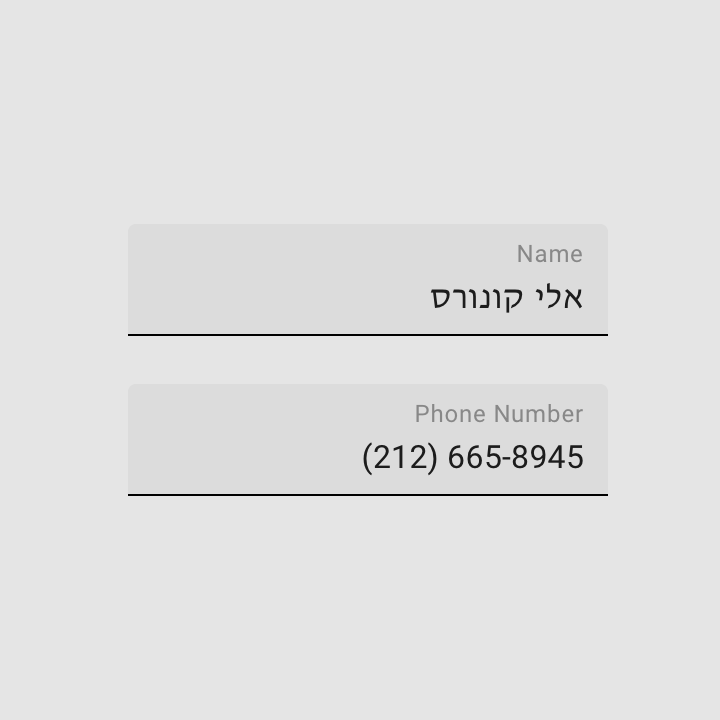
Fare
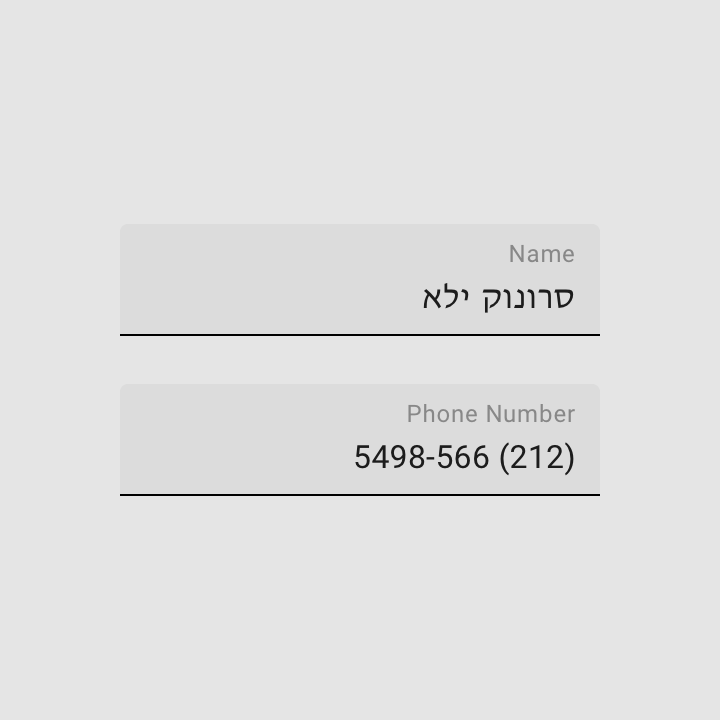
Non fare
Quando si applica il mirroring a un'interfaccia utente, si verificano le seguenti modifiche:
- Le icone dei campi di testo vengono visualizzate sul lato opposto del campo
- I pulsanti di navigazione vengono visualizzati in ordine inverso
- Le icone che indicano una direzione, come le frecce, vengono specchiate
- Il testo (se tradotto in una lingua RTL) è allineato a destra
I seguenti elementi non vengono specchiati:
- Icone che non indicano una direzione, come l'icona della fotocamera
- Numeri, come quelli sul quadrante di un orologio o i numeri di telefono
- Diagrammi e grafici
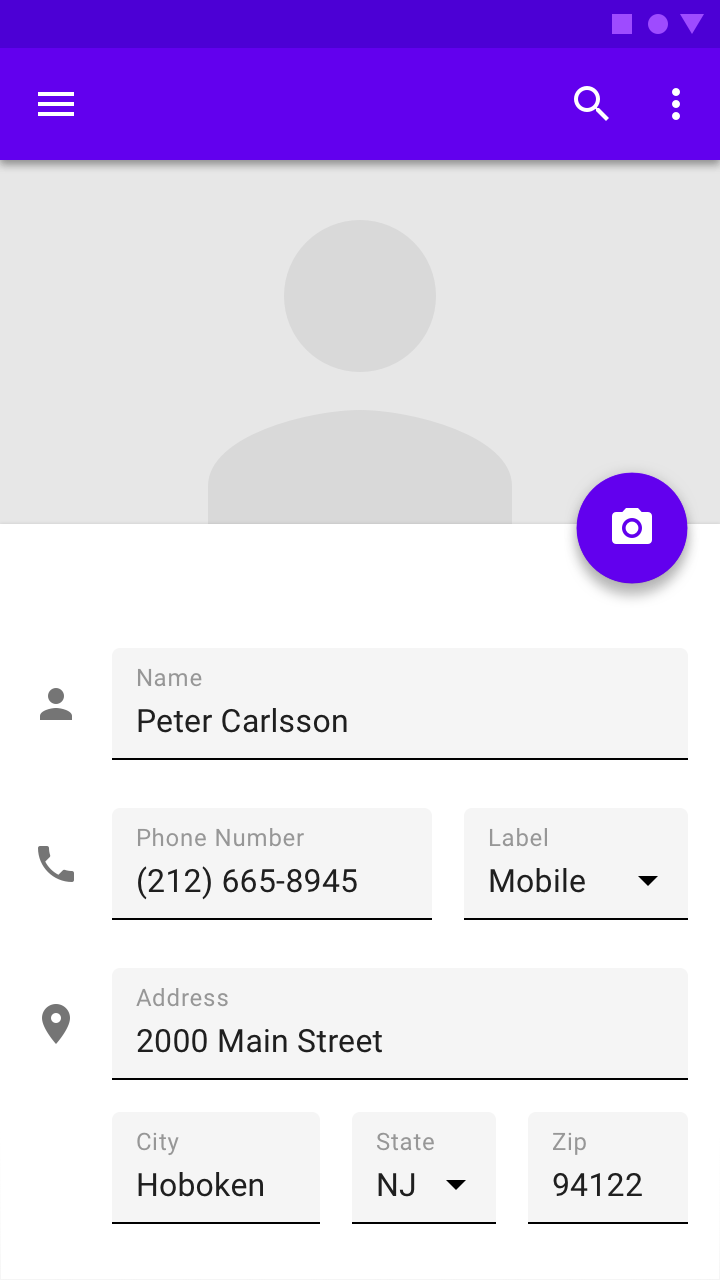
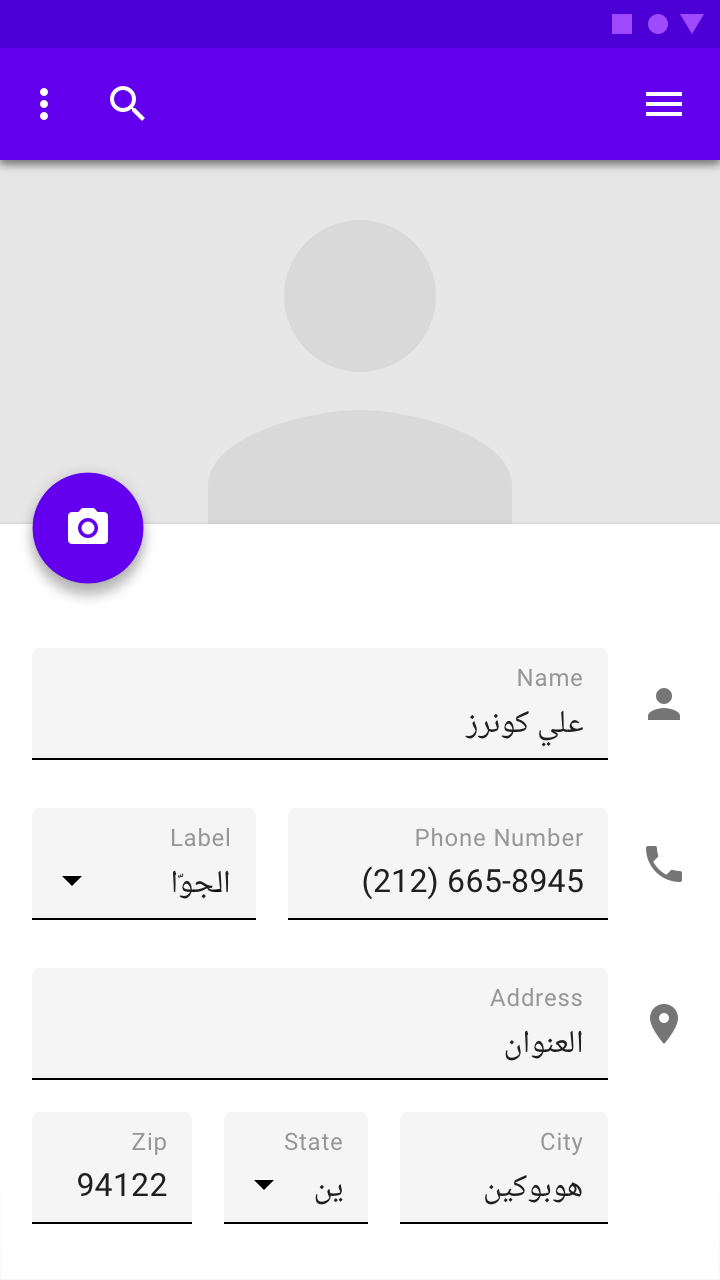


1. Le icone relative alla bidirezionalità vengono specchiate per indicare l'inizio e la fine di una riga di testo
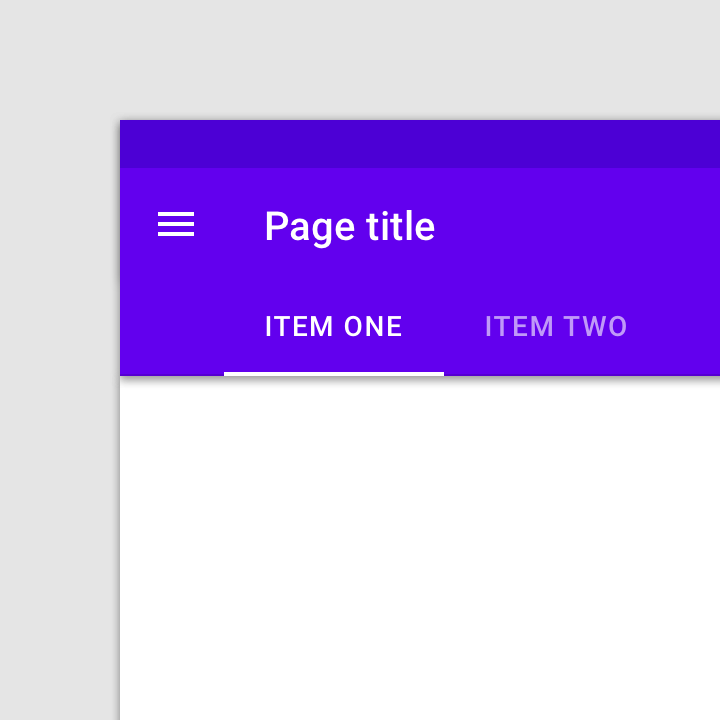
Su uno schermo LTR, la scheda «Elemento uno» è allineata a sinistra e gli utenti scorrono verso sinistra per visualizzare altre schede.
Altezza dell'area di tocco: 48dp
Margine dal bordo dello schermo prima della scheda iniziale: 72dp
Padding inferiore delle etichette delle schede: 20dp
Padding destro e sinistro delle etichette delle schede: 12dp
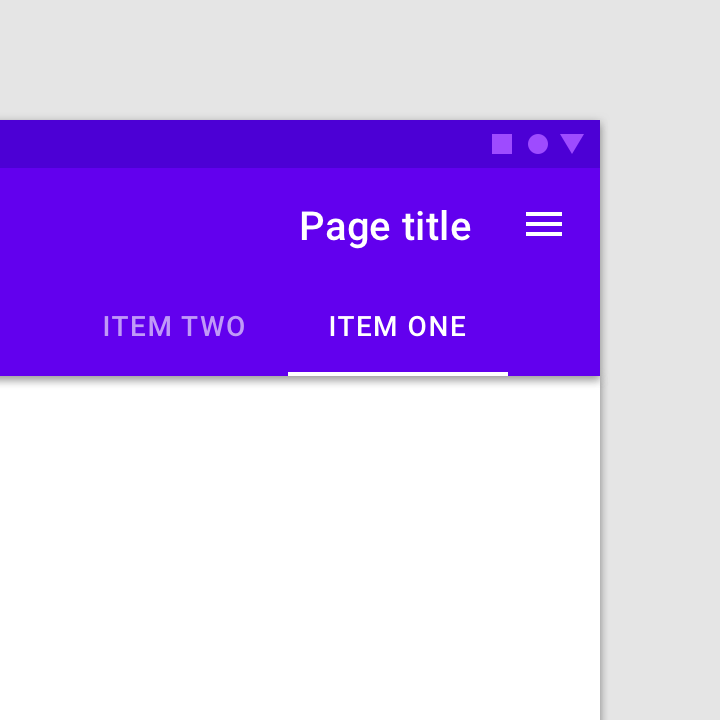
Su uno schermo RTL, la scheda «Elemento uno» è allineata a destra e gli utenti scorrono verso destra per visualizzare altre schede.
Altezza dell'area di tocco: 48dp
Margine dal bordo dello schermo prima della scheda iniziale: 72dp
Padding inferiore delle etichette delle schede: 20dp
Padding destro e sinistro delle etichette delle schede: 12dp
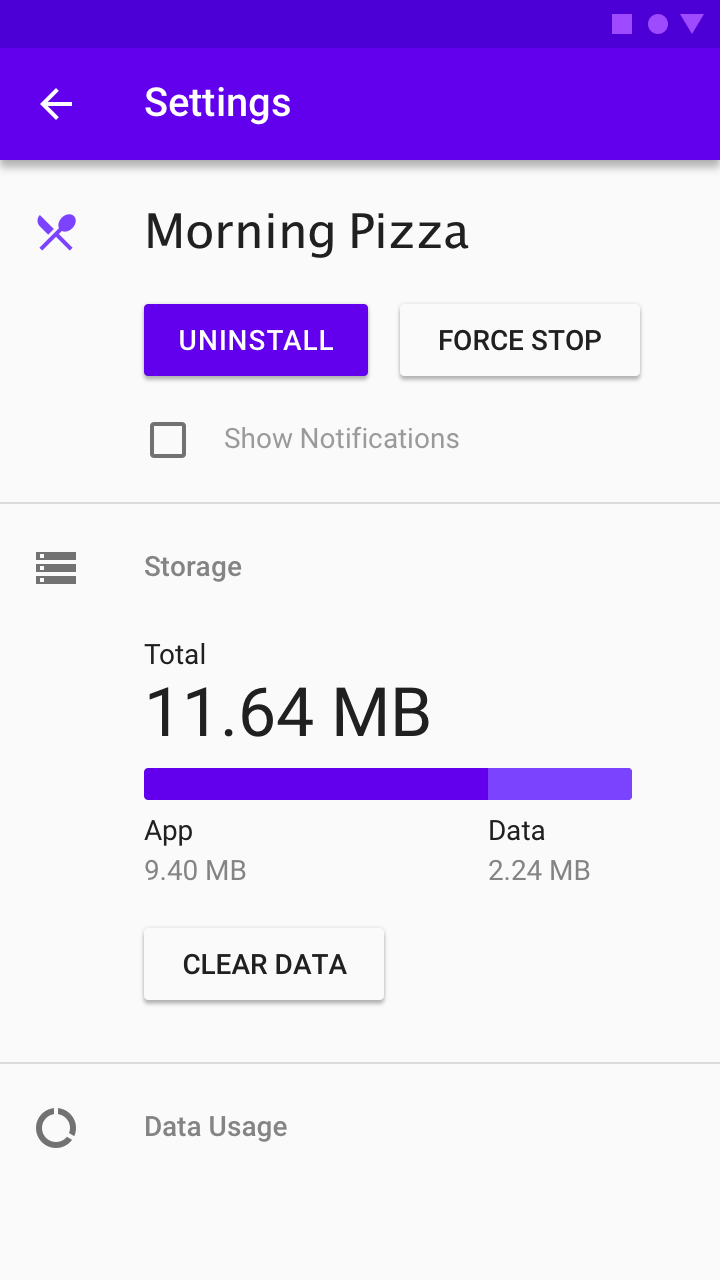
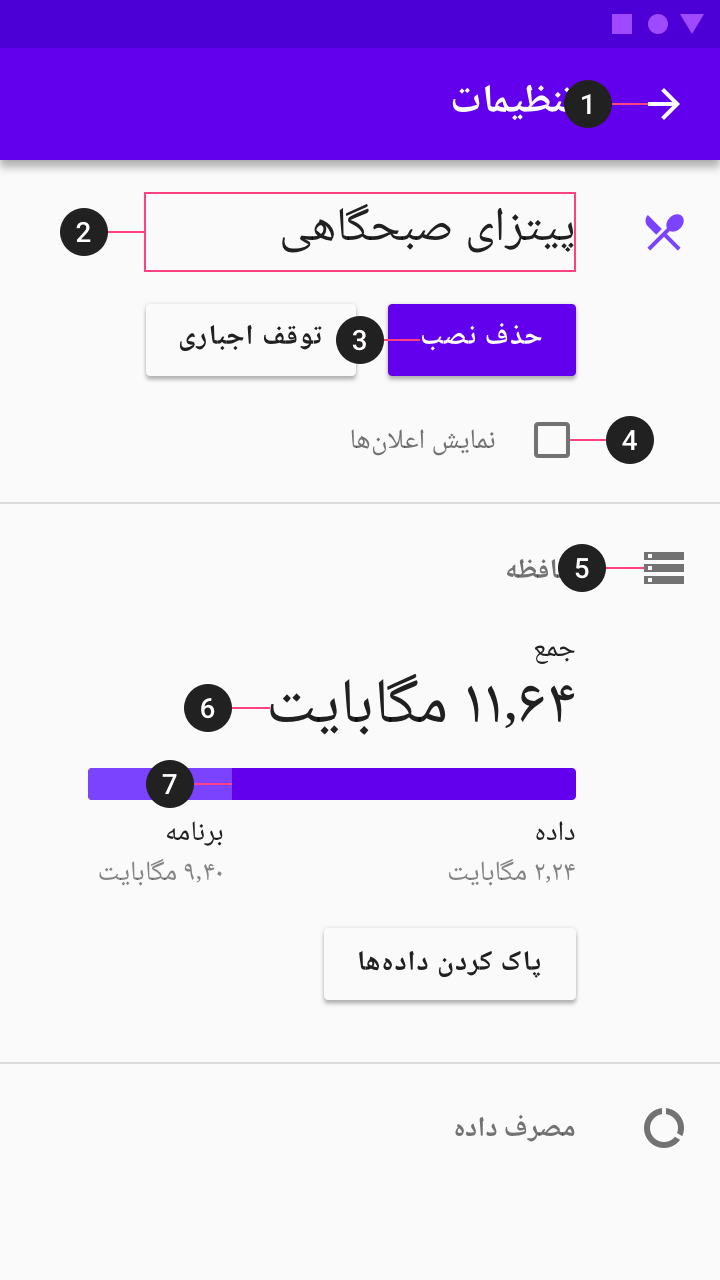
Titolo, icone ed elementi dell'interfaccia utente sono disposti con flusso da destra verso sinistra
1. Il pulsante Indietro punta verso destra
2. Il testo è allineato a destra
3. I pulsanti primari e secondari vengono specchiati per allinearsi alla direzione di lettura
4. La casella di controllo appare a destra del testo
5. Le icone che non indicano una direzione non vengono modificate
6. La posizione delle unità può variare da una lingua all'altra
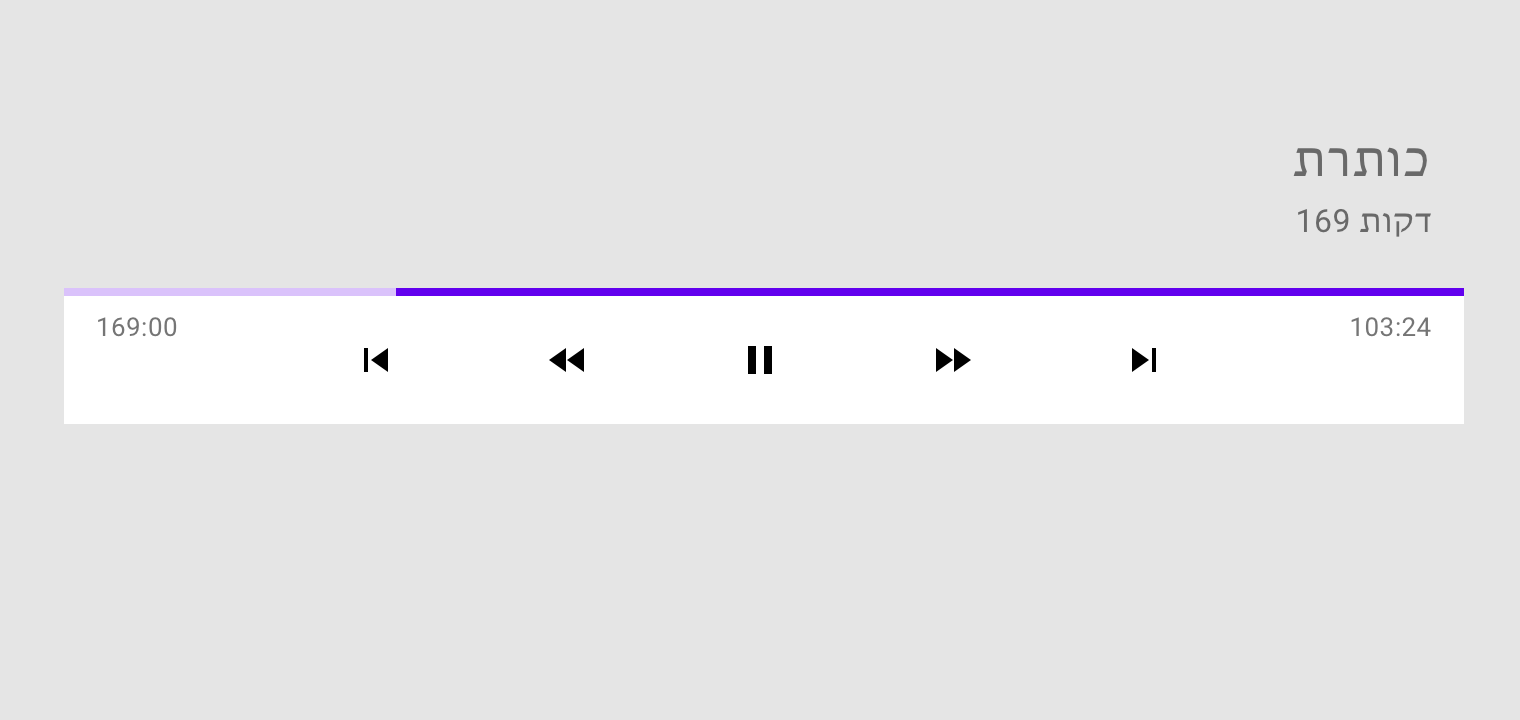
7. Le barre di avanzamento si riempiono nella stessa direzione in cui i contenuti vengono letti
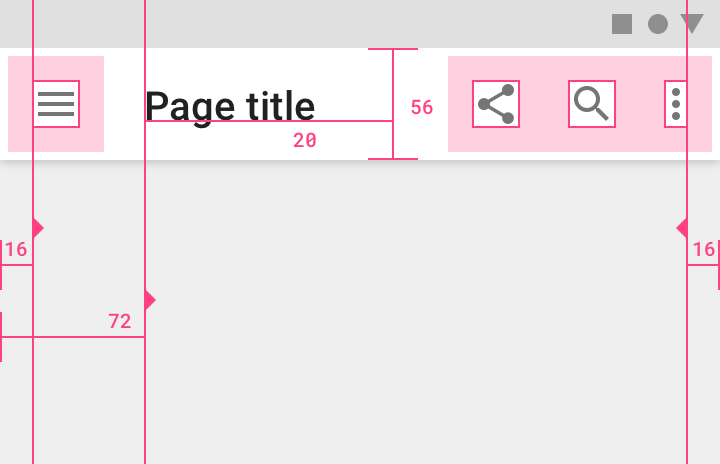
Navigazione, menu di overflow e icone visualizzati da sinistra a destra
Padding dell'icona dal bordo dello schermo: 16dp
Distanza del titolo dal bordo dello schermo: 72dp
Padding sotto il titolo: 20dp
Altezza della barra di navigazione: 56dp
Padding del menu di overflow: 16dp
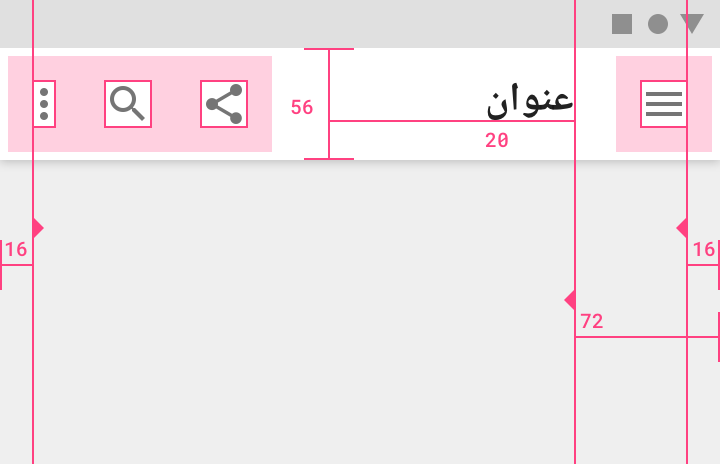
Navigazione, menu di overflow e icone cambiano lato nel layout RTL
Padding dell'icona dal bordo dello schermo: 16dp
Distanza del titolo dal bordo dello schermo: 72dp
Padding sotto il titolo: 20dp
Altezza della barra di navigazione: 56dp
Padding del menu di overflow: 16dp
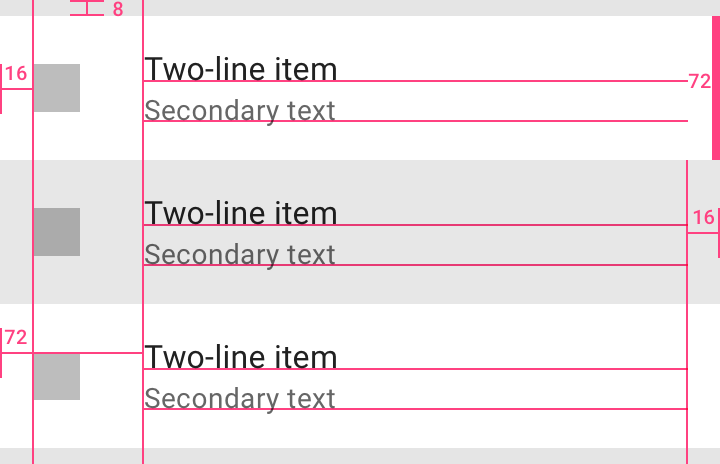
Padding e margine attorno a icone e testo in LTR
Altezza della voce dell’elenco: 72dp
Margine dell'icona dal bordo sinistro dello schermo: 16dp
Distanza della voce dell’elenco dal bordo sinistro dello schermo: 72dp
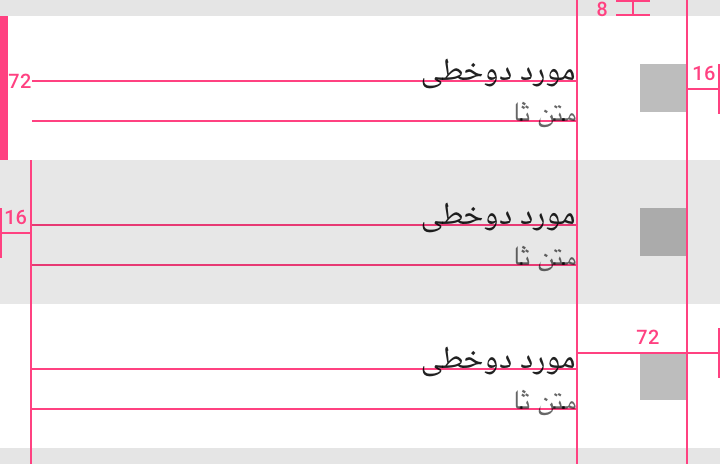
Quando si applica il mirroring al layout, il padding e i margini attorno a icone e testo si spostano anch'essi sul lato opposto per adattarsi ai layout RTL.
Altezza della voce dell’elenco: 72dp
Margine dell'icona dal bordo destro dello schermo: 16dp
Distanza della voce dell’elenco dal bordo destro dello schermo: 72dp
Mirroring degli elementi
Quando il testo, il layout e l'iconografia vengono specchiati per supportare interfacce utente da destra a sinistra (RTL), tutto ciò che è legato al tempo dovrebbe essere rappresentato come un movimento da destra a sinistra. Ad esempio, in un layout RTL, "avanti" punta verso sinistra e "indietro" punta verso destra.
Quando applicare il mirroring
Le icone più importanti da specchiare sono i pulsanti Indietro e Avanti. Questi pulsanti di navigazione vengono specchiati.
Un'icona che rappresenta un movimento in avanti dovrebbe essere specchiata.


Nella maggior parte dei paesi RTL non si applica il mirroring alle barre oblique. Le immagini con barre oblique devono essere lasciate invariate nelle versioni localizzate in RTL.
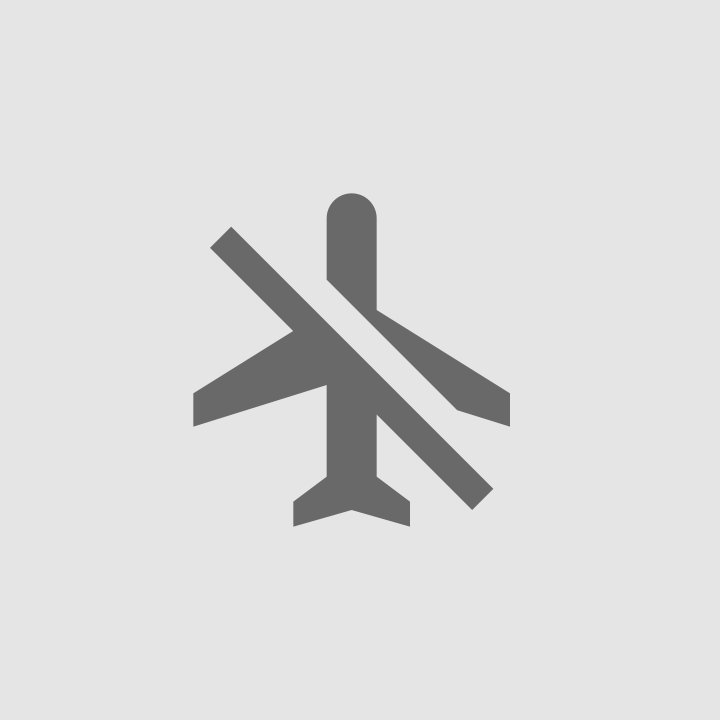
Fare
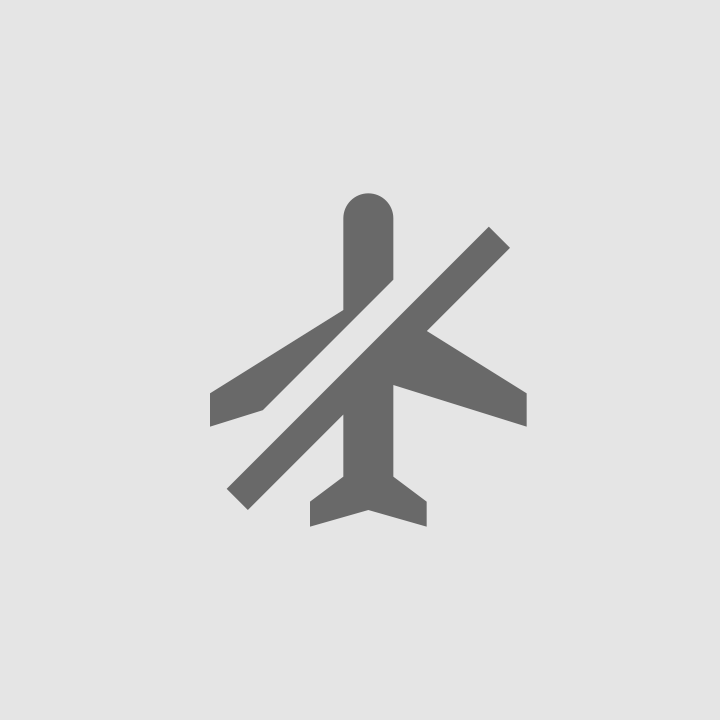
Non fare
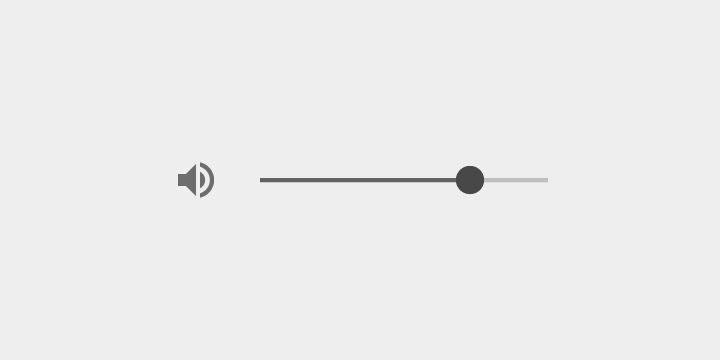
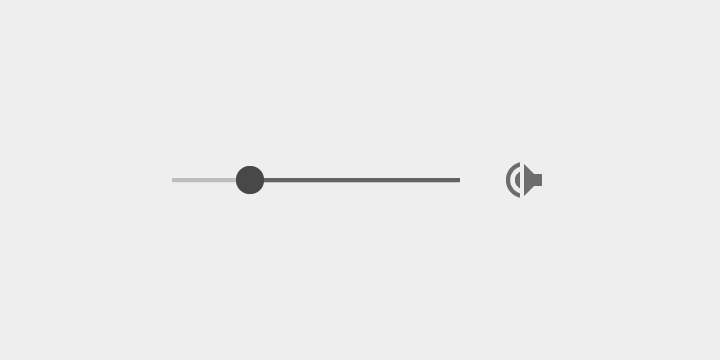
Un'icona del volume con uno slider sul lato destro dovrebbe essere specchiata. Lo slider dovrebbe procedere da destra verso sinistra e le onde sonore dovrebbero provenire da destra.
A volte, la direzione orizzontale e quella circolare del tempo sono entrambe implicite in un'icona. Ad esempio, i pulsanti Ripeti e Annulla in Google Docs hanno sia una direzione orizzontale sia una direzione circolare.
In LTR, questi pulsanti puntano nella stessa direzione sia nella rappresentazione circolare che in quella orizzontale del tempo. In RTL, occorre scegliere se mostrare la direzione circolare o quella orizzontale.
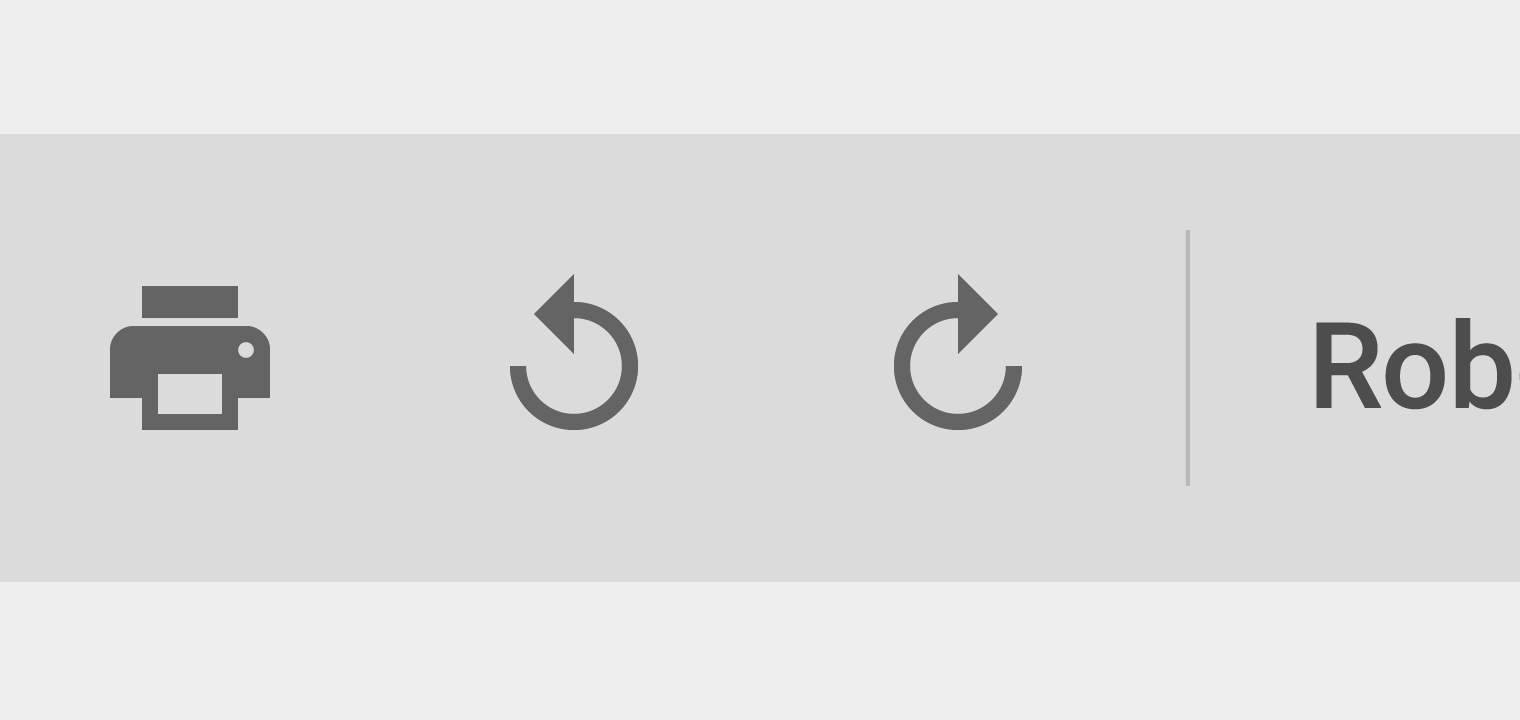
Le icone che contengono rappresentazioni di testo richiedono particolare attenzione durante il mirroring.
Il testo è allineato a destra in RTL. Se è presente un rientro all'inizio di un paragrafo, una riga incompleta alla fine del paragrafo o un margine destro irregolare, le icone devono essere specchiate.


Quando non applicare il mirroring
Sebbene la rappresentazione lineare del tempo venga specchiata in RTL, la direzione circolare del tempo no. Gli orologi continuano a girare in senso orario anche per le lingue RTL. Un'icona di un orologio, o un indicatore circolare di aggiornamento o avanzamento con una freccia rivolta in senso orario, non deve essere specchiata.

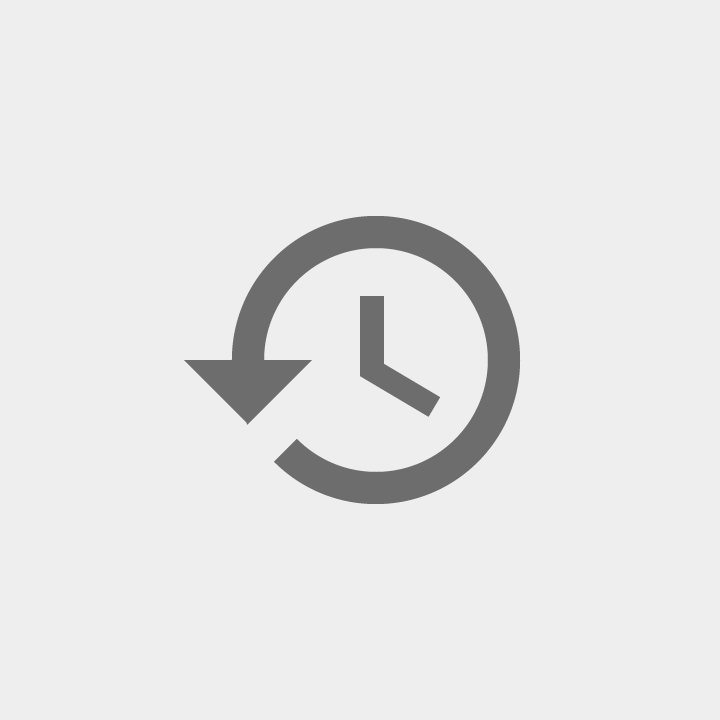
Alcune icone rappresentano oggetti fisici che non vengono specchiati in un'interfaccia utente da destra a sinistra.
Ad esempio, le tastiere fisiche appaiono allo stesso modo ovunque, quindi non dovrebbero essere specchiate.


Alcune icone potrebbero sembrare direzionali, ma in realtà rappresentano il gesto di tenere un oggetto con la mano destra.
Ad esempio, l'icona di ricerca ha tipicamente il manico nell'angolo in basso a destra, perché la maggior parte degli utenti è destrimane.
Anche la maggior parte degli utenti dei paesi con scrittura RTL è destrimane, quindi queste icone non dovrebbero essere specchiate.


Lo scorrere del tempo
Tutto ciò che raffigura lo scorrere del tempo dovrebbe essere specchiato.
Non applicare il mirroring ai pulsanti di riproduzione e all'indicatore di avanzamento dei contenuti multimediali, poiché si riferiscono alla direzione del nastro in riproduzione, non alla direzione del tempo.
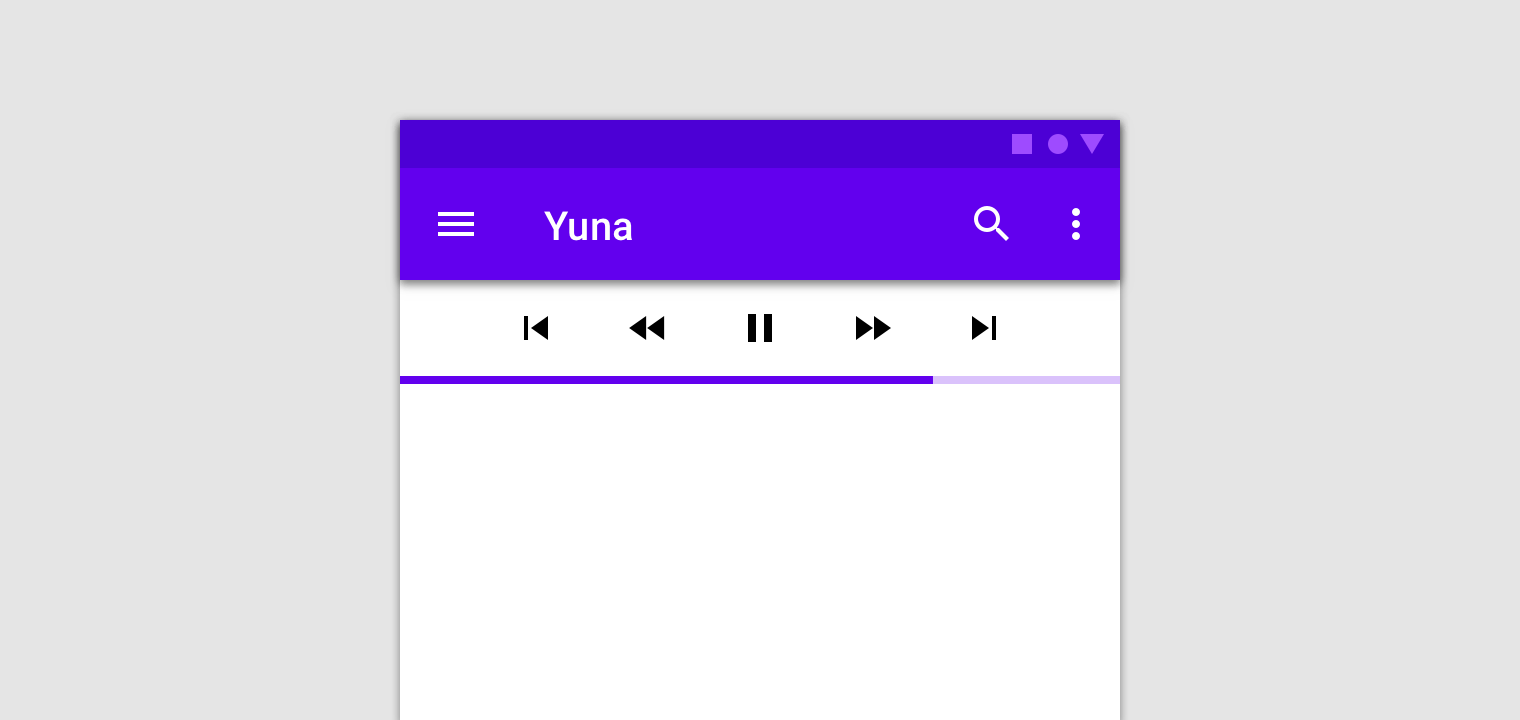
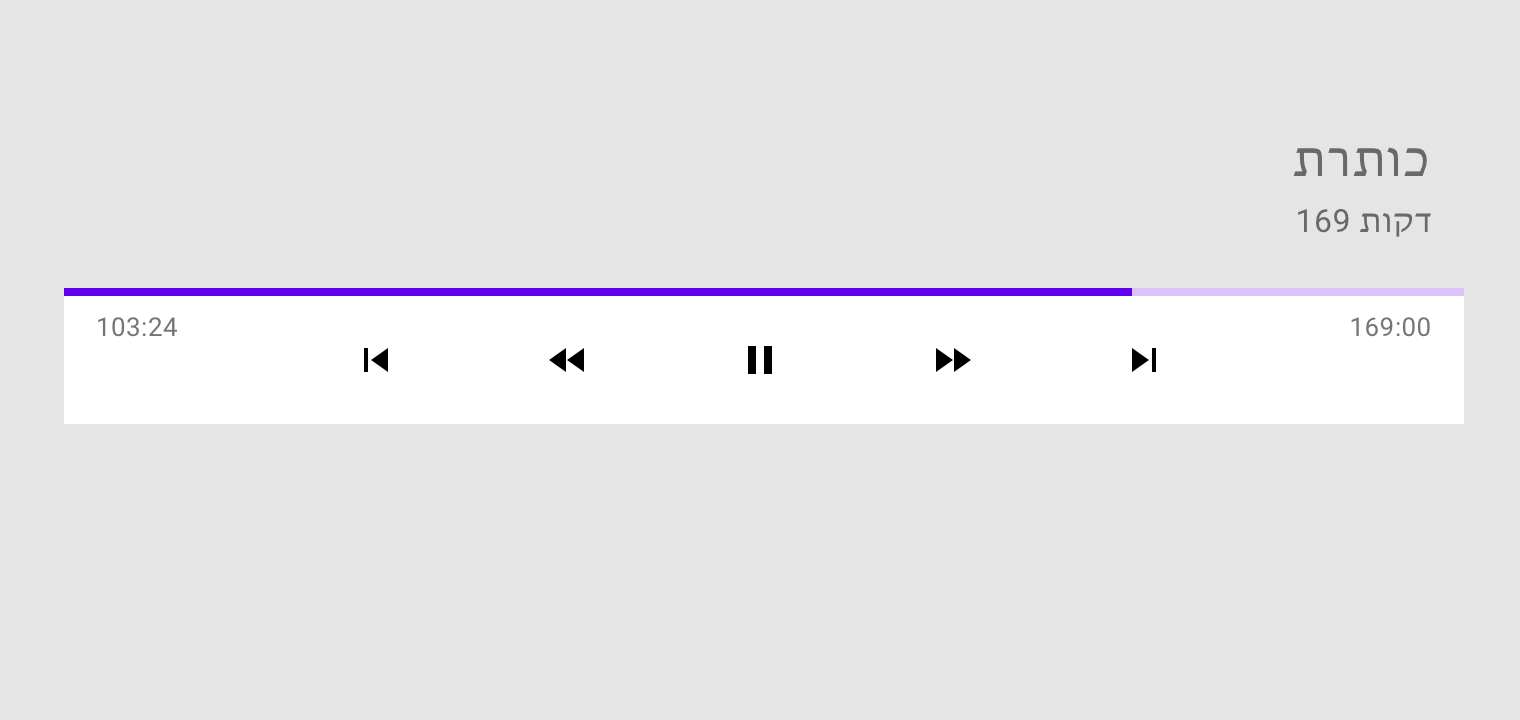
Fare
Non fare
Localizzazione
Testo nella grafica
Le grafiche che includono testo richiedono solitamente la localizzazione.
Numeri
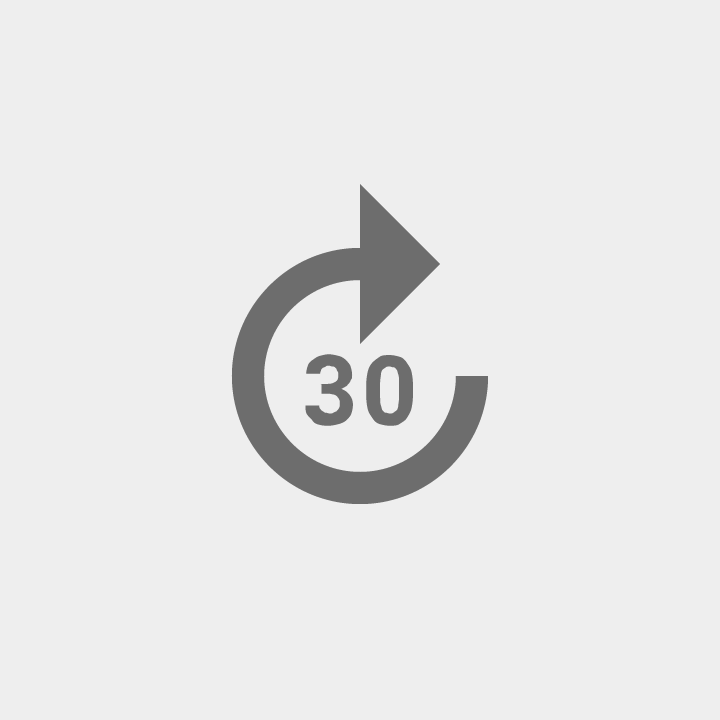
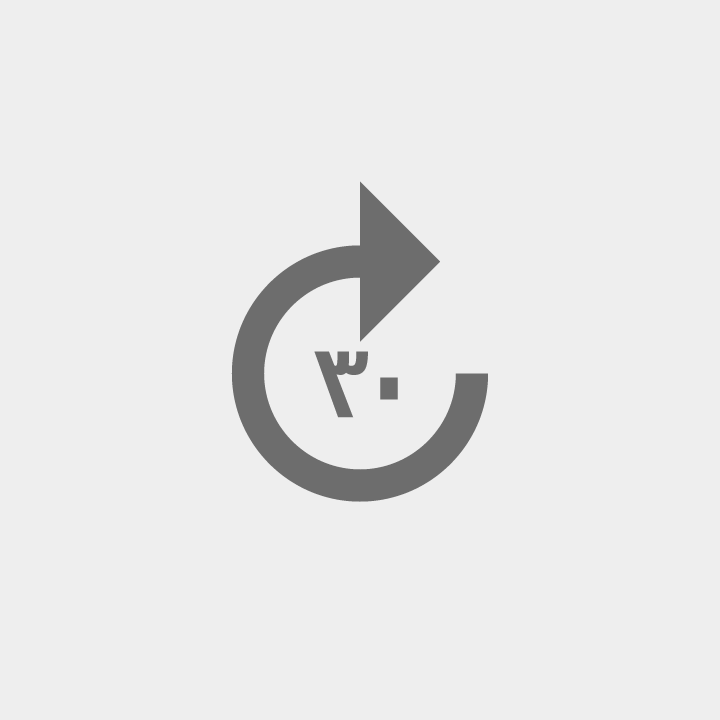
I numeri, incluse le icone contenenti numeri, devono essere localizzati per le lingue che utilizzano cifre diverse. Ad esempio, il bengalese, il marathi, il nepalese e alcune varianti locali dell'arabo utilizzano forme di numeri diverse.
Mirroring
A volte può essere necessario applicare il mirroring ai contenuti, anche se l'interfaccia utente non è specchiata. Ad esempio, quando un utente modifica un paragrafo RTL all'interno di un documento LTR, i pulsanti della barra degli strumenti per il testo RTL devono essere in RTL.
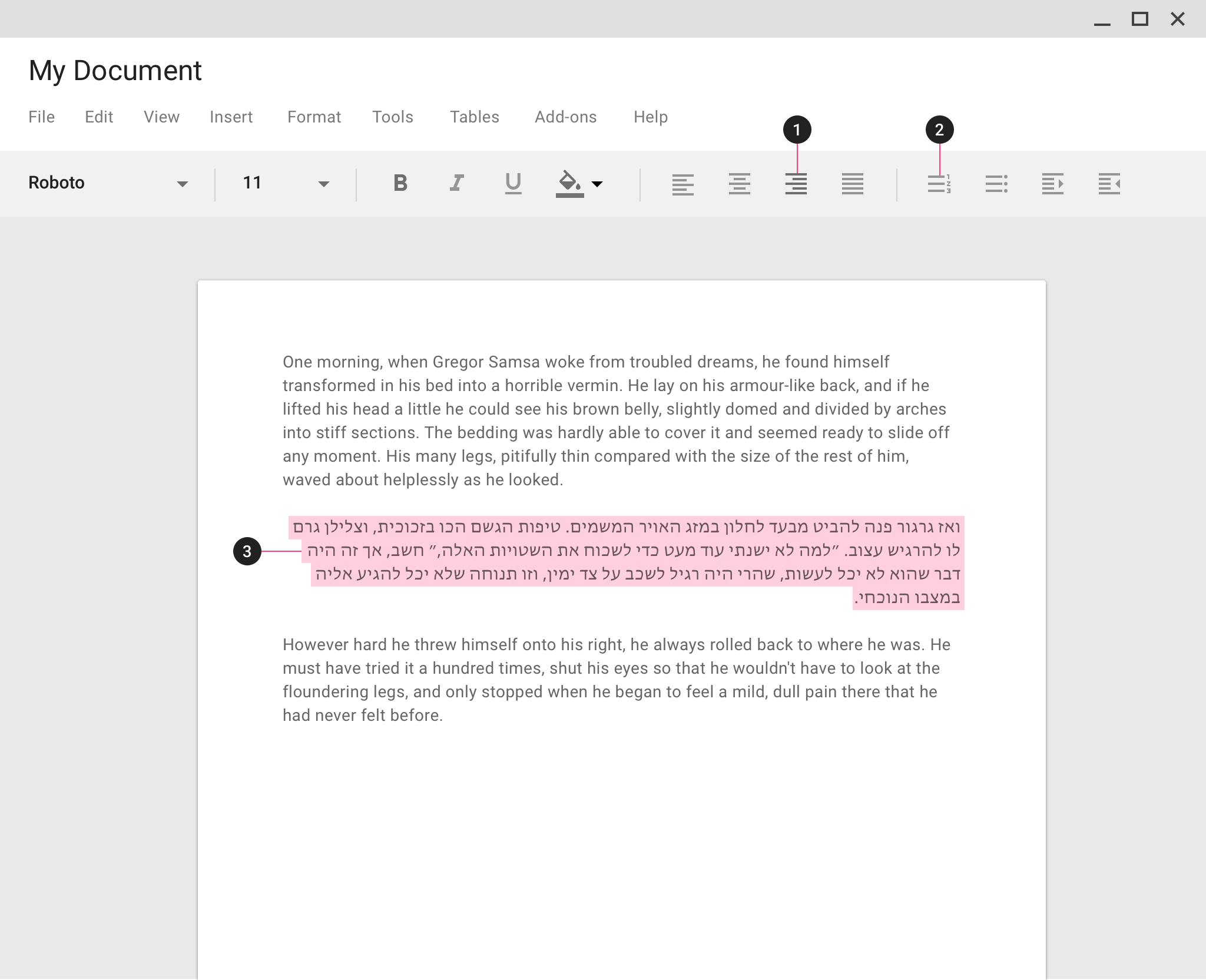
1. Paragrafo allineato a destra
2. Icone specchiate
3. La direzione del testo ebraico è RTL
Implementazione
Di seguito è indicato il supporto per l'implementazione della bidirezionalità su ciascuna piattaforma.
| Piattaforma | Stato |
|---|---|
| Android | Disponibile |
| iOS | Disponibile |
| Web | Disponibile |
| Flutter | Disponibile |