Skip to content
Material Design 3
Main Navigation
v3
v2
v1

Русский

English
简体中文
繁體中文
Español
Français
Português – Brasil
Deutsch
日本語
한국어
Italiano
Polski
Türkçe
čeština
magyar

Русский

English
简体中文
繁體中文
Español
Français
Português – Brasil
Deutsch
日本語
한국어
Italiano
Polski
Türkçe
čeština
magyar

Внешний вид

Sidebar Navigation

Основы

Доступность

Обзор: принципы

Обзор: вспомогательные технологии

Проектирование: обзор

Проектирование: цветовой контраст

Проектирование: структура

Проектирование: сценарии взаимодействия

Проектирование: элементы

Рекомендации по написанию текстов

Работа с текстом: усечение текста

Написание и оформление текста: изменение размера текста

Создание для всех: потребности пользователей

Создание для всех: совместное проектирование

Контент-дизайн

Обзор

Альтернативный текст

Глобальный подход к написанию текстов: обзор

Глобальные правила написания: выбор слов

Уведомления

Руководство по стилю: лучшие практики написания UX-текстов

Руководство по стилю: выбор слов

Руководство по стилю: грамматика и пунктуация

Кастомизация Material

Устройства

Дизайн для часов: обзор

Дизайн для часов: основы

Дизайн для часов: стили

Дизайн для часов: компоновка

XR

Дизайн иммерсивной расширенной реальности (XR): обзор

Дизайн иммерсивной XR: взаимодействие

Дизайн иммерсивного XR: компоновка

Дизайн для иммерсивного XR: доступность

Компоненты XR: обзор

XR-компоненты: панели приложения

XR-компоненты: диалоги

XR-компоненты: панель навигации

XR-компоненты: боковая панель навигации

XR-компоненты: панели инструментов

Дизайн-токены: обзор

Дизайн-токены: использование токенов

Взаимодействие

Жесты

Устройства ввода: основы

Выбор: обзор

Состояния: обзор

Состояния: слои состояния

Состояния: применение состояний

Макет

Обзор макета: общие сведения

Обзор макета: части макета

Обзор макетов: адаптивный дизайн

Scaffold: Обзор

Каркас: бары

Scaffold: рейлы

Каркас: панели

Сетки и отступы: обзор

Сетки и отступы: сетки

Сетки и отступы: отступы

Сетки и отступы: плотность

Обзор контрольных точек

Контрольные точки: компактные

Контрольные точки: средний размер

Контрольные точки: расширенные

Контрольные точки: большие и сверхбольшие

Двунаправленность и RTL

Канонические примеры макетов: обзор

Примеры типовых макетов: лента

Канонические примеры компоновки: список — подробности

Канонические примеры макетов: вспомогательная панель

Удобство использования: обзор

Юзабилити: применение M3 Expressive

Material от A до Я

Стили

Цвет

Цветовая система: обзор

Цветовая система: как устроена система

Цветовые роли

Цветовые схемы

Выбор схемы

Статические цветовые схемы: Baseline

Статические цветовые схемы: собственный бренд

Динамические цветовые схемы: выбор источника

Динамические цветовые схемы: источник, генерируемый пользователем

Динамические цветовые схемы: источник цвета на основе контента

Расширенные настройки: обзор

Расширенные настройки: применение цветов

Расширенная настройка: определение новых цветов

Расширенные настройки: настройка существующих цветов

Цветовые ресурсы

Возвышение: обзор

Возвышение: применение возвышения

Возвышение: токены

Значки: обзор

Значки: создание значков

Значки: применение значков

Движение

Система физики движения: принцип работы

Система физики движения: спецификации

Плавность и длительность: применение плавности и длительности

Плавность и длительность: токены и спецификации

Переходы: шаблоны переходов

Переходы: применение переходов

Форма: обзор и принципы

Форма: шкала радиусов скругления

Форма: морфинг форм

Отступы: обзор

Отступы: применение отступов

Токены отступов

Типографика: обзор

Типографика: шрифты

Типографика: типографическая шкала и токены

Типографика: применение типографики

Типографика: акцентные типографические приемы

Компоненты

Панели приложений: обзор

Панели приложений: спецификации

Панели приложений: рекомендации

Панели приложений: доступность

Бейджи: обзор

Бейджи: спецификации

Бейджи: рекомендации

Бейджи: доступность

Кнопки

Все кнопки

Группы кнопок: обзор

Группы кнопок: спецификации

Группы кнопок: рекомендации

Группы кнопок: доступность

Кнопки: обзор

Кнопки: спецификации

Кнопки: рекомендации

Кнопки: доступность

Расширенные FAB: обзор

Расширенные FAB: спецификации

Расширенные FAB: рекомендации

Расширенные FAB-кнопки: доступность

Меню FAB: обзор

Меню FAB: спецификации

FAB-меню: рекомендации

Доступность меню FAB

Плавающие кнопки действий (FAB): обзор

Плавающие кнопки действия (FAB): спецификации

Плавающие кнопки действий (FAB): рекомендации

Плавающие кнопки действия (FAB): доступность

Кнопки со значками: обзор

Кнопки со значками: спецификации

Кнопки со значками: рекомендации

Кнопки со значками: доступность

Сегментированные кнопки: обзор

Сегментированные кнопки: спецификации

Сегментированные кнопки: рекомендации

Сегментированные кнопки: доступность

Кнопки с раскрывающимися списками: обзор

Кнопки с раскрывающимися списками: спецификации

Кнопки с раскрывающимися списками: рекомендации

Кнопки с раскрывающимися списками: доступность

Карточки: обзор

Карточки: спецификации

Карточки: рекомендации

Карточки: доступность

Карусель: обзор

Карусель: спецификации

Карусель: рекомендации

Карусель: доступность

Флажок: обзор

Флажок: спецификации

Флажок: рекомендации

Флажок: доступность

Чипы: обзор

Чипы: спецификации

Чипы: рекомендации

Чипы: доступность

Выбор даты и времени

Выбор даты: обзор

Средства выбора даты: спецификации

Компоненты выбора даты: рекомендации

Выбор даты: доступность

Средства выбора времени: обзор

Выбор времени: спецификации

Средства выбора времени: рекомендации

Средства выбора времени: доступность

Обзор диалоговых окон

Диалоговые окна: спецификации

Диалоговые окна: рекомендации

Диалоги: доступность

Разделитель: обзор

Разделитель: спецификации

Разделитель: рекомендации

Разделитель: доступность

Списки: обзор

Списки: спецификации

Списки: рекомендации

Списки: доступность

Загрузка и прогресс

Индикатор загрузки: обзор

Индикатор загрузки: спецификации

Индикатор загрузки: рекомендации

Индикатор загрузки: доступность

Индикаторы выполнения: обзор

Индикаторы выполнения: спецификации

Индикаторы выполнения: рекомендации

Индикаторы выполнения: доступность

Меню: обзор

Меню: спецификации

Меню: рекомендации

Меню: доступность

Навигация

Панель навигации: обзор

Панель навигации: спецификации

Панель навигации: рекомендации

Панель навигации: доступность

Боковая боковая панель навигации: обзор

Боковая боковая панель навигации: спецификации

Боковая панель навигации: рекомендации

Боковая панель навигации: доступность

Навигационная рейка: обзор

Навигационная рейка: спецификации

Навигационная рейка: рекомендации

Навигационная рейка: доступность

Радиокнопки: обзор

Радиокнопка: спецификации

Радиокнопки: рекомендации

Радиокнопка: доступность

Поиск: обзор

Поиск: спецификации

Поиск: рекомендации

Поиск: доступность

Панели

Нижние панели: обзор

Нижние панели: спецификации

Нижние панели: рекомендации

Нижние панели: доступность

Боковые панели: обзор

Боковые панели: спецификации

Боковые панели: рекомендации

Боковые панели: доступность

Ползунки: обзор

Ползунки: спецификации

Ползунки: рекомендации

Ползунки: доступность

Снекбар: обзор

Снекбар: спецификации

Снекбар: рекомендации

Снекбар: доступность

Переключатель: обзор

Переключатель: спецификации

Переключатель: рекомендации

Переключатель: доступность

Вкладки: обзор

Вкладки: спецификации

Вкладки: рекомендации

Вкладки: доступность

Текстовые поля: обзор

Текстовые поля: спецификации

Текстовые поля: рекомендации

Текстовые поля: доступность

Панели инструментов: обзор

Панели инструментов: спецификации

Панели инструментов: рекомендации

Панели инструментов: доступность

Всплывающие подсказки: обзор

Всплывающие подсказки: спецификации

Всплывающие подсказки: рекомендации

Всплывающие подсказки: доступность

Содержание страницы

Текстовые поля: спецификации ​

Текстовые поля позволяют пользователям вводить текст в интерфейсе.

Токены и спецификации ​

Ознакомьтесь с элементами и атрибутами компонента, его токенами и их значениями. Подробнее о токенах дизайна

Текстовое поле — с заливкой ​

Тема
Контраст

Текстовое поле — контурное ​

Тема
Контраст

Текстовое поле с заливкой ​

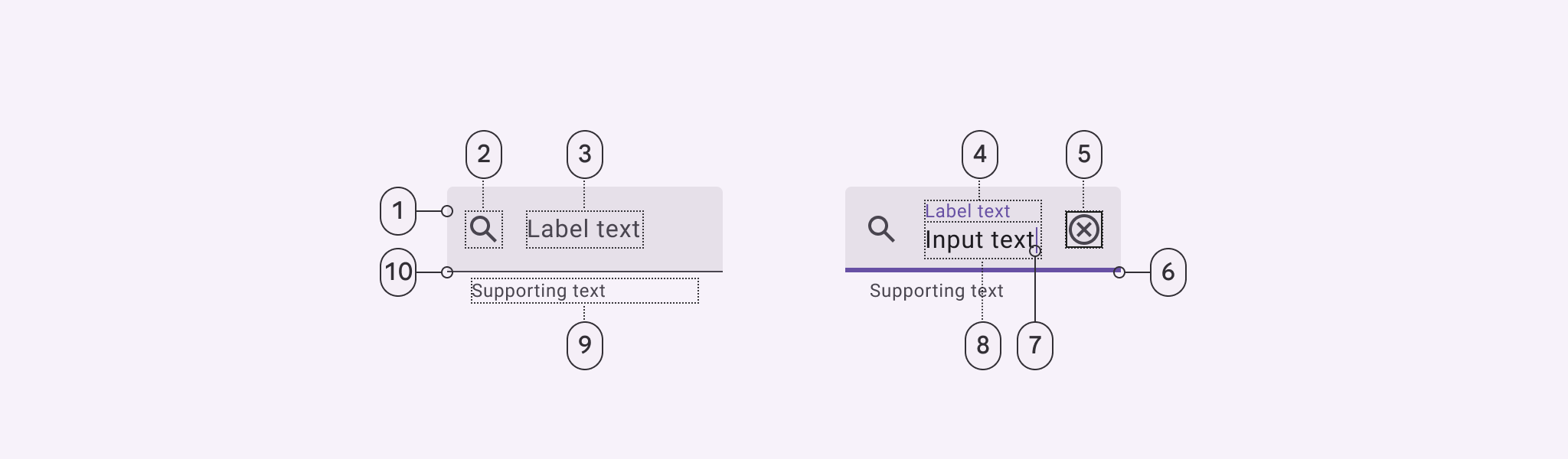
Схема текстового поля с заливкой: обозначены 10 элементов структуры.
  1. Контейнер
  2. Начальный значок (необязательно)
  3. Текст метки в пустом поле
  4. Текст метки в заполненном поле
  5. Конечный значок (необязательно)
  6. Активный индикатор (фокус)
  7. Каретка
  8. Вводимый текст
  9. Вспомогательный текст (необязательно)
  10. Активный индикатор (включённое состояние)

Цвет текстового поля с заливкой ​

Цвета задаются через токены дизайнаТокены дизайна лежат в основе всех элементов интерфейса. Одни и те же токены используются в дизайне, инструментах и коде.Подробнее о токенах. В дизайне используются цветовые значения, соответствующие токенам; при реализации цвет задаётся токеном, который ссылается на конкретное значение. Подробнее о токенах дизайна
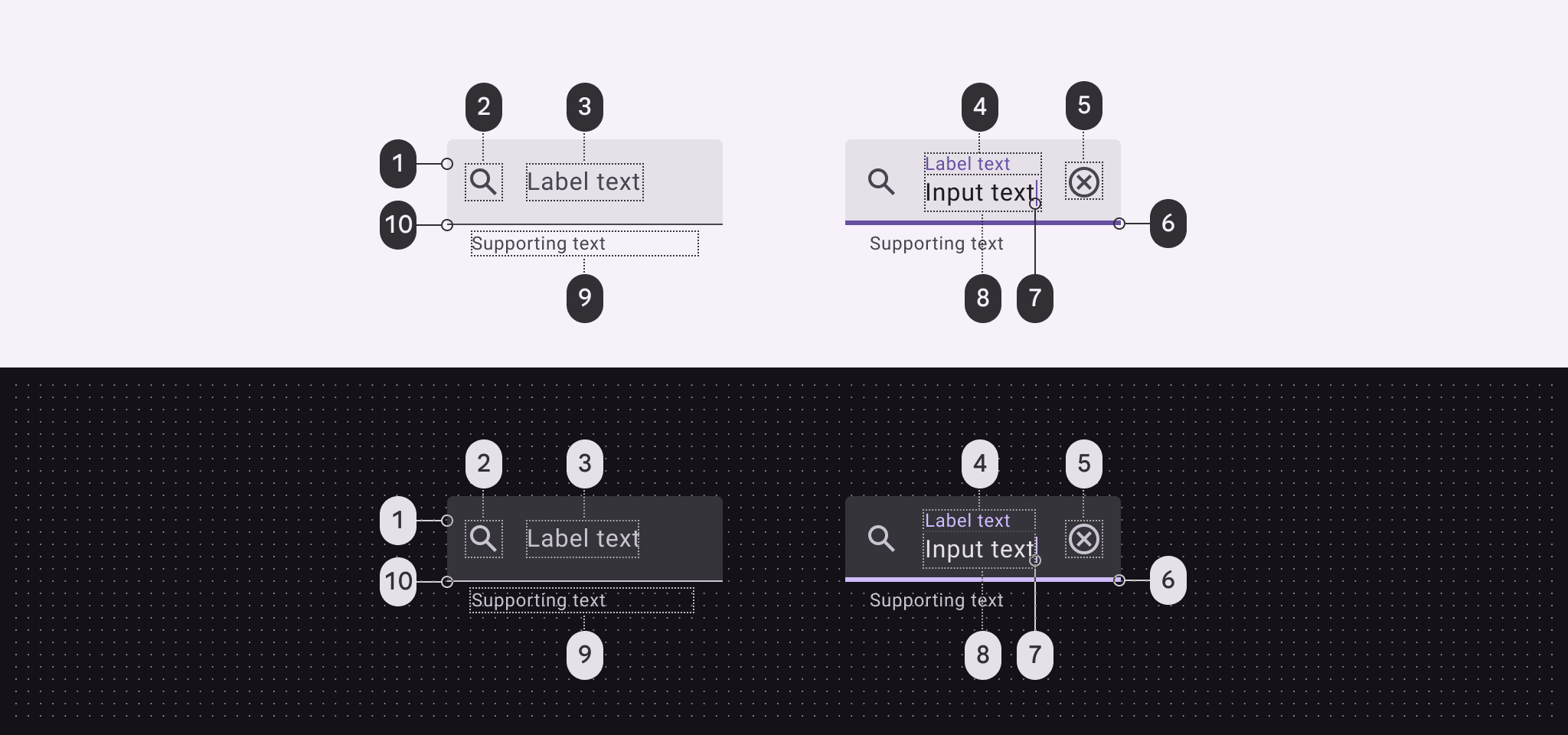
Схема текстового поля с заливкой с сопоставлением цветовых ролей.

Цветовые роли текстового поля с заливкой в светлой и тёмной цветовых схемах:

  1. Контейнер поверхности наивысшего уровня
  2. Вариант цвета на поверхности
  3. Вариант цвета на поверхности
  4. Основной цвет
  5. Вариант цвета на поверхности
  6. Основной цвет
  7. Основной цвет
  8. Цвет на поверхности
  9. Вариант цвета на поверхности
  10. Цвет на поверхности

Состояния текстового поля с заливкой ​

Состояния — это визуальные индикаторы статуса компонента или интерактивного элемента. Подробнее о состояниях взаимодействия
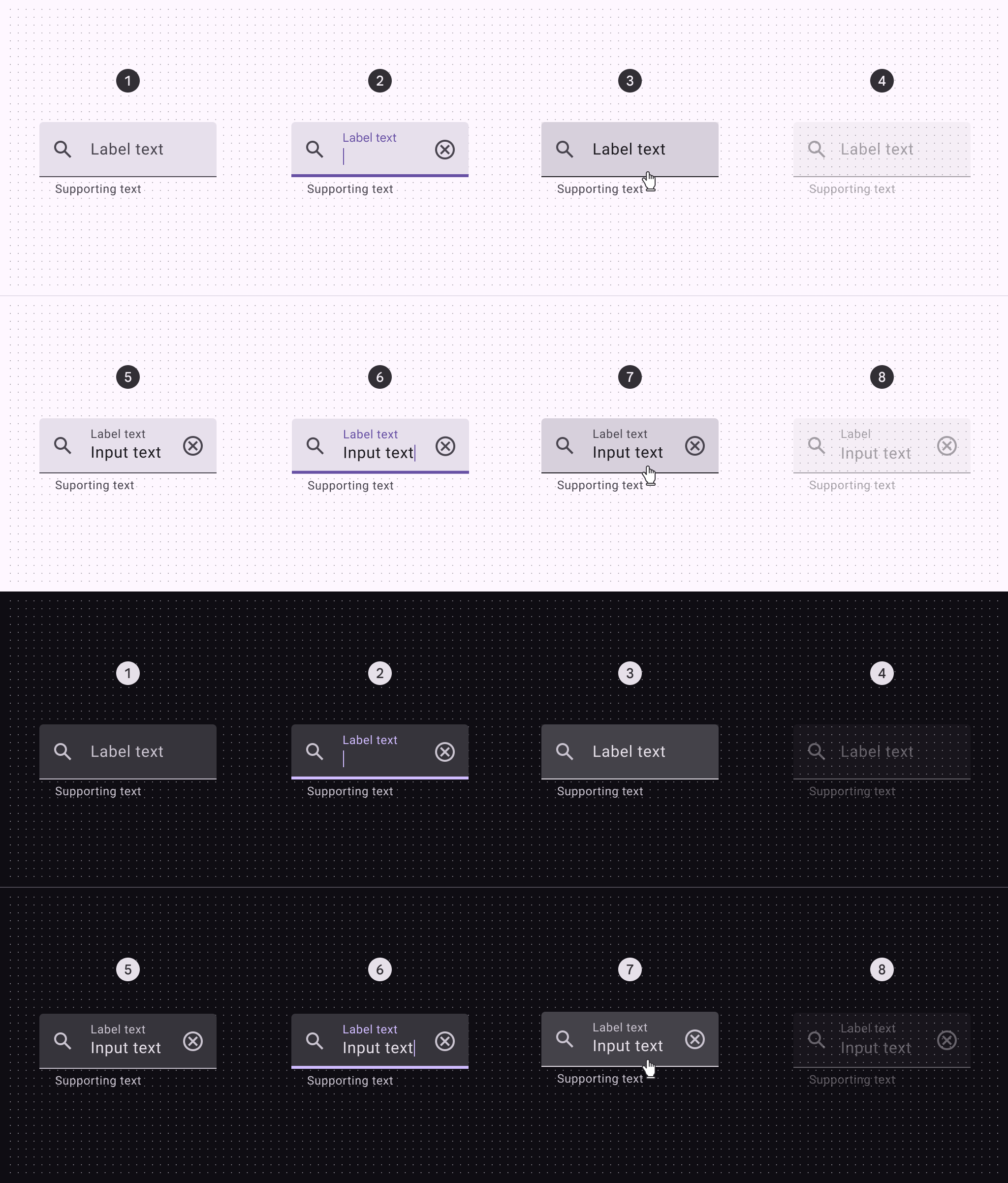
Сравнение пустых и заполненных текстовых полей с заливкой в состояниях: включено, в фокусе, при наведении и отключено.
  1. Включено (пустое)
  2. В фокусе (пустое)
  3. При наведении (пустое)
  4. Отключено (пустое)
  5. Включено (заполненное)
  6. В фокусе (заполненное)
  7. При наведении (заполненное)
  8. Отключено (заполненное)

Состояния при ошибке текстового поля с заливкой ​

СостоянияСостояния показывают статус взаимодействия компонента или элемента интерфейса.Подробнее о состояниях ошибки — это визуальные индикаторы статуса компонента или интерактивного элемента. Сообщение об ошибке может содержать инструкции по её исправлению. Оно отображается под текстовым полем как вспомогательный текст, пока ошибка не исправлена.
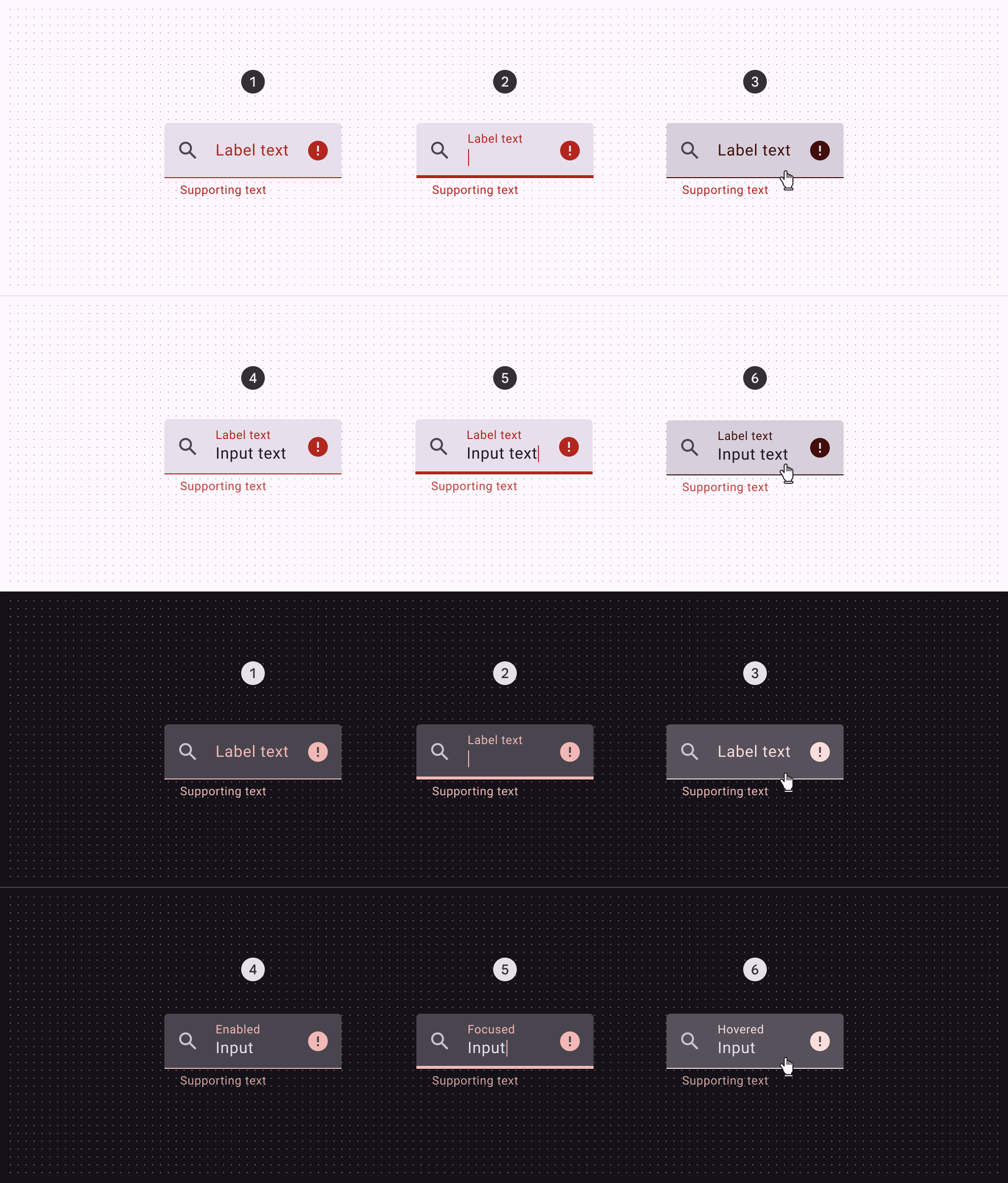
Сравнение пустых и заполненных текстовых полей с заливкой в состояниях ошибки: включено, в фокусе и при наведении.
  1. Включено (пустое)
  2. В фокусе (пустое)
  3. При наведении (пустое)
  4. Включено (заполненное)
  5. В фокусе (заполненное)
  6. При наведении (заполненное)

Размеры и отступы текстового поля с заливкой ​
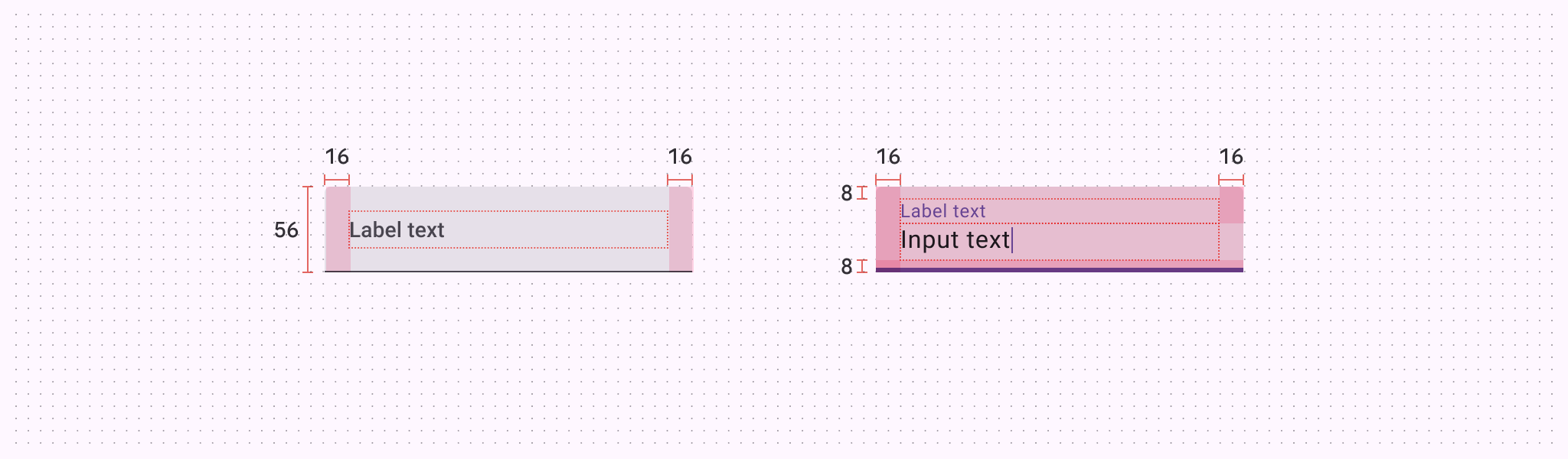

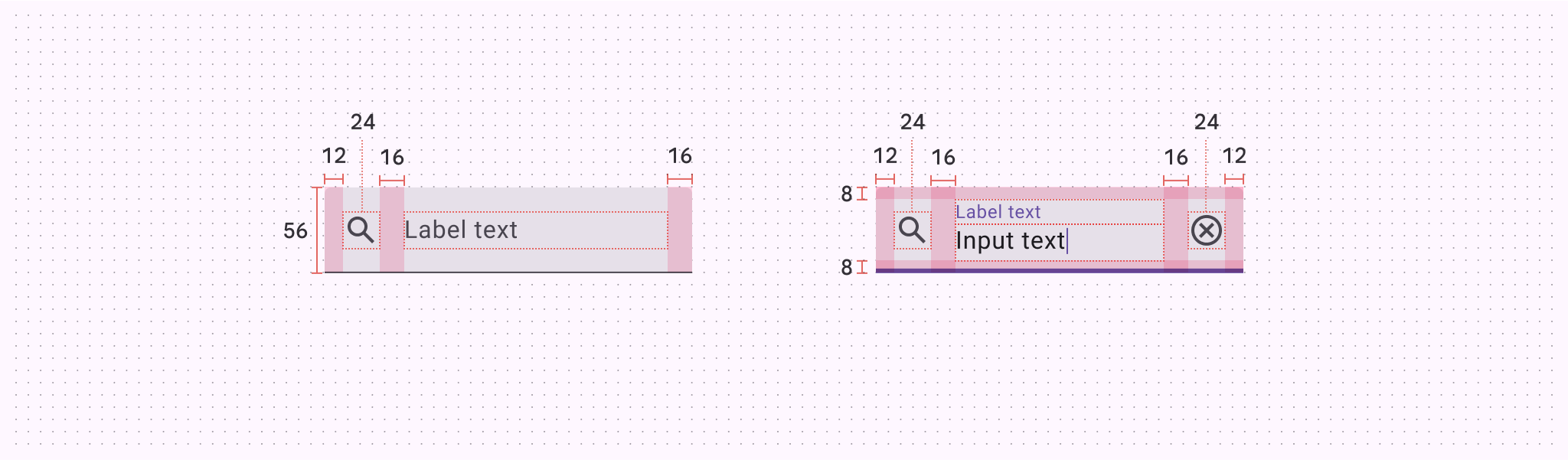
Схема размеров и внутренних отступов для текстовых полей с заливкой без значков.
Размеры и отступы без значков

Схема размеров и внутренних отступов для текстовых полей с заливкой с начальной и конечной значками.
Размеры и отступы с значками

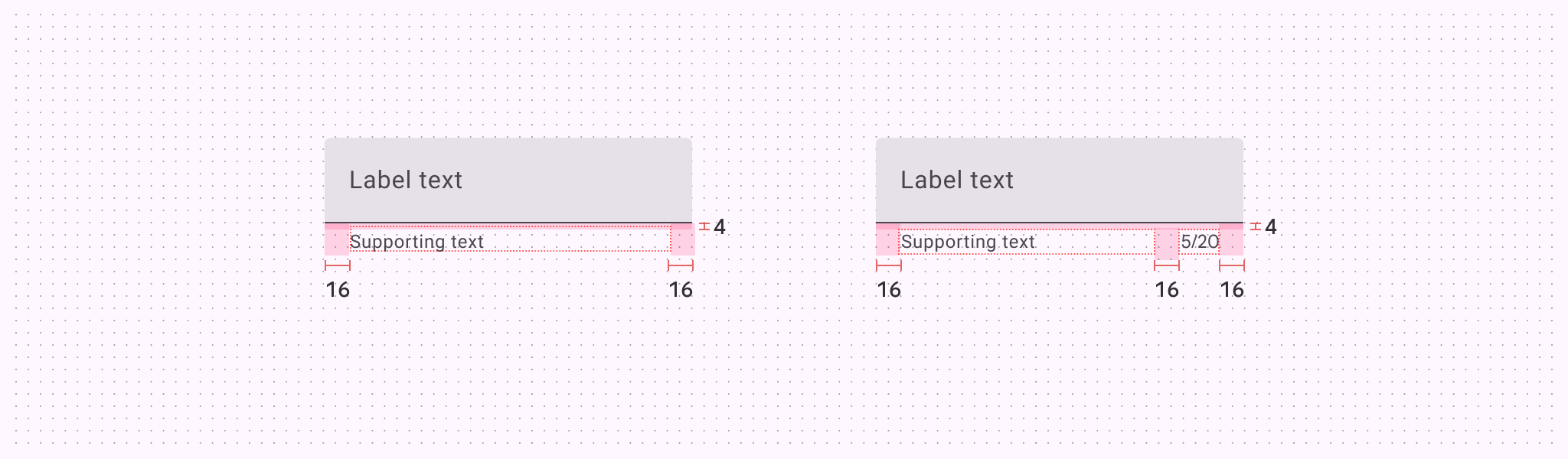
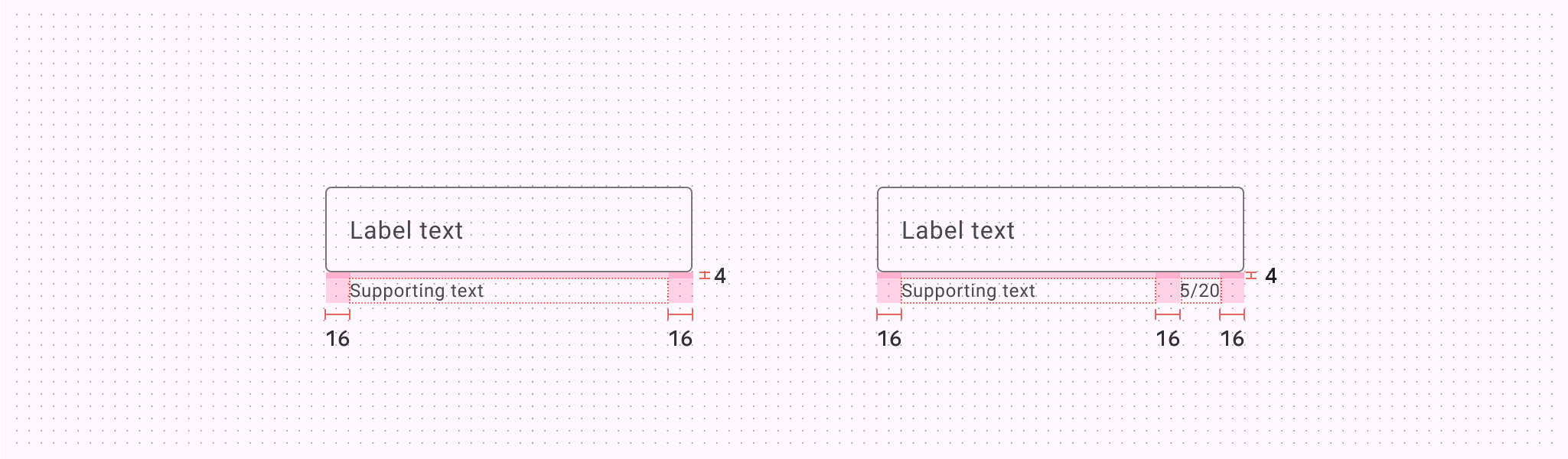
Схема размеров и внутренних отступов для вспомогательного текста и для вспомогательного текста со счётчиком символов.
Размеры и отступы с вспомогательным текстом и счётчиком символов

АтрибутЗначение
Высота контейнера по умолчанию56dp
Выравнивание метки (пустое поле)Центрировано по вертикали
Внутренний отступ сверху и снизу8dp
Внутренний отступ слева и справа (без значков)16dp
Внутренний отступ слева и справа (с значками)12dp
Выравнивание значкаЦентрировано по вертикали
Расстояние между значками и текстом16dp
Внутренний отступ сверху (вспомогательный текст и счётчик символов)4dp
Расстояние между вспомогательным текстом и счётчиком символов16dp
Целевой размер области нажатия56dp

Конфигурации текстового поля с заливкой ​
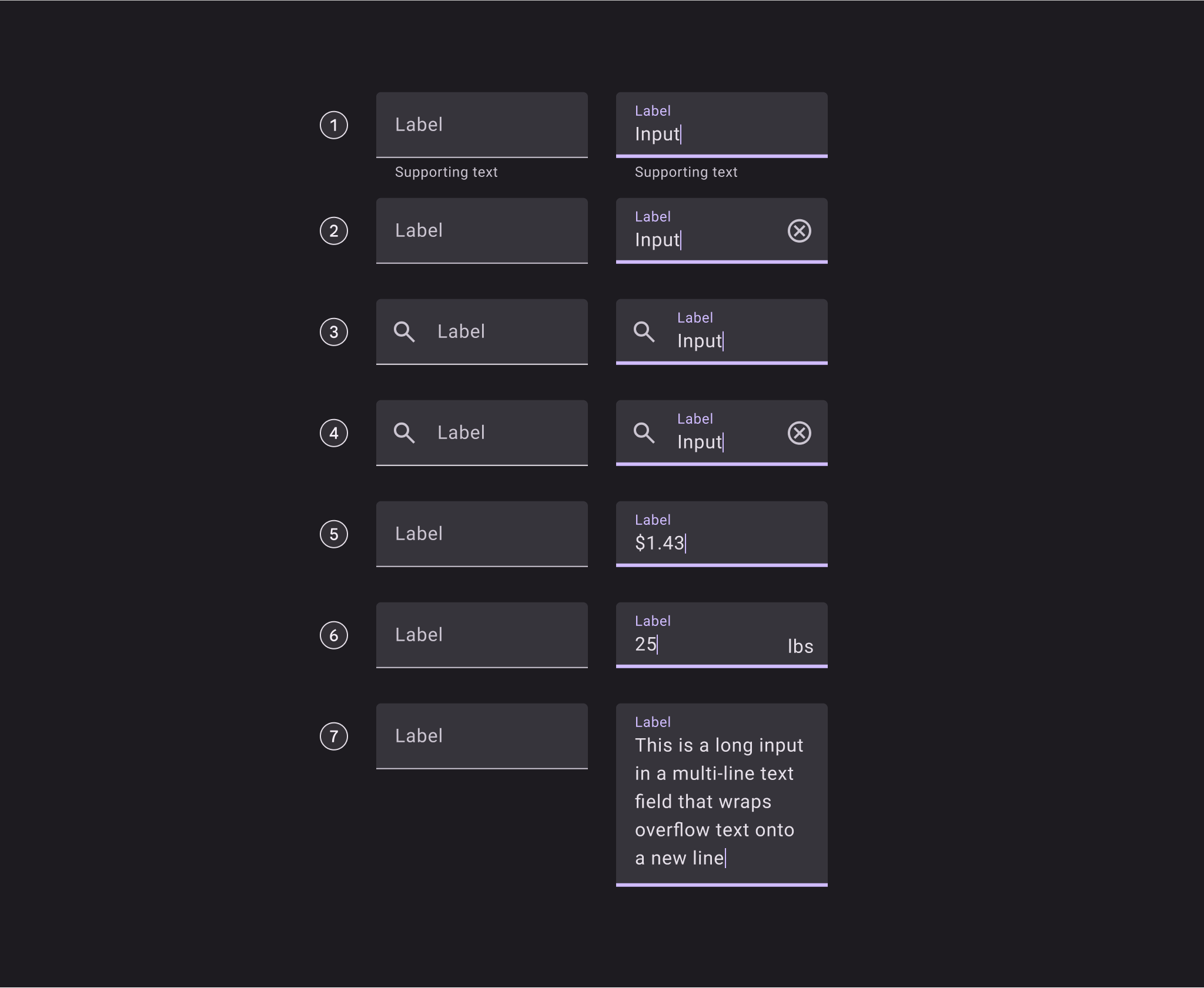

Сравнение текстовых полей с заливкой в разных конфигурациях.

Пустые и заполненные текстовые поля с заливкой, содержащие следующие элементы:

  1. Вспомогательный текст
  2. Конечный значок
  3. Начальный значок
  4. Начальная и конечного значка
  5. Префикс
  6. Суффикс
  7. Многострочное текстовое поле

Контурное текстовое поле ​
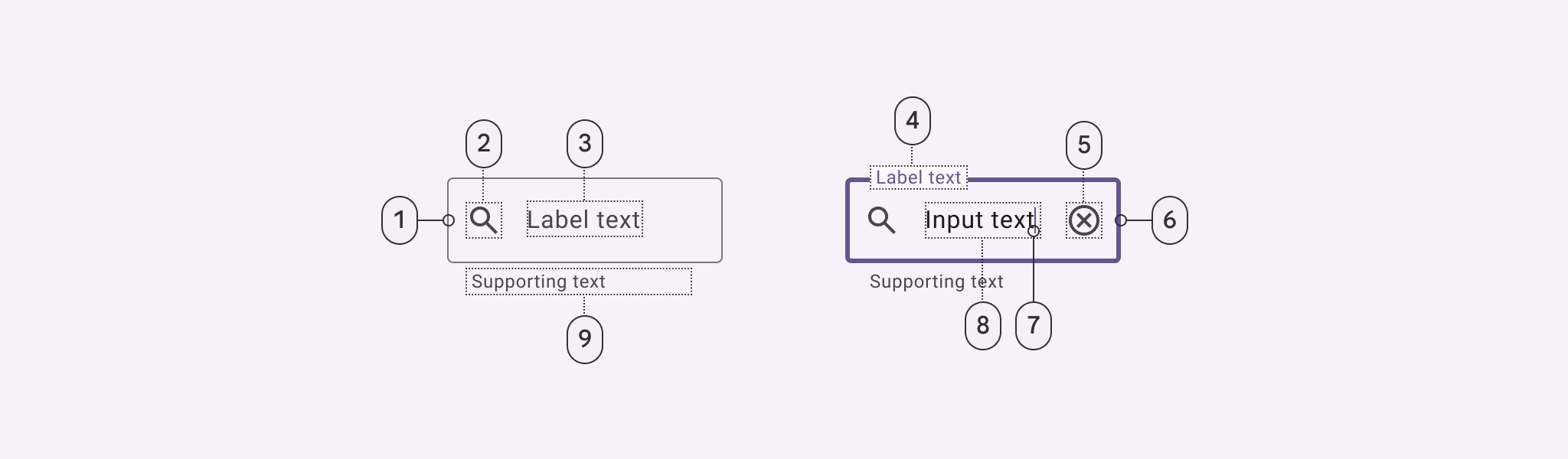
Схема контурного текстового поля: обозначены 9 элементов структуры.
  1. Контур контейнера во включённом состоянии
  2. Начальный значок (необязательно)
  3. Текст метки в пустом поле
  4. Текст метки в заполненном поле
  5. Конечный значок (необязательно)
  6. Контур контейнера в фокусе
  7. Каретка
  8. Вводимый текст
  9. Вспомогательный текст (необязательно)

Цвет контурного текстового поля ​

Цвета задаются через токены дизайнаТокены дизайна лежат в основе всех элементов интерфейса. Одни и те же токены используются в дизайне, инструментах и коде.Подробнее о токенах. В дизайне используются цветовые значения, соответствующие токенам; при реализации цвет задаётся токеном, который ссылается на конкретное значение. Подробнее о токенах дизайна
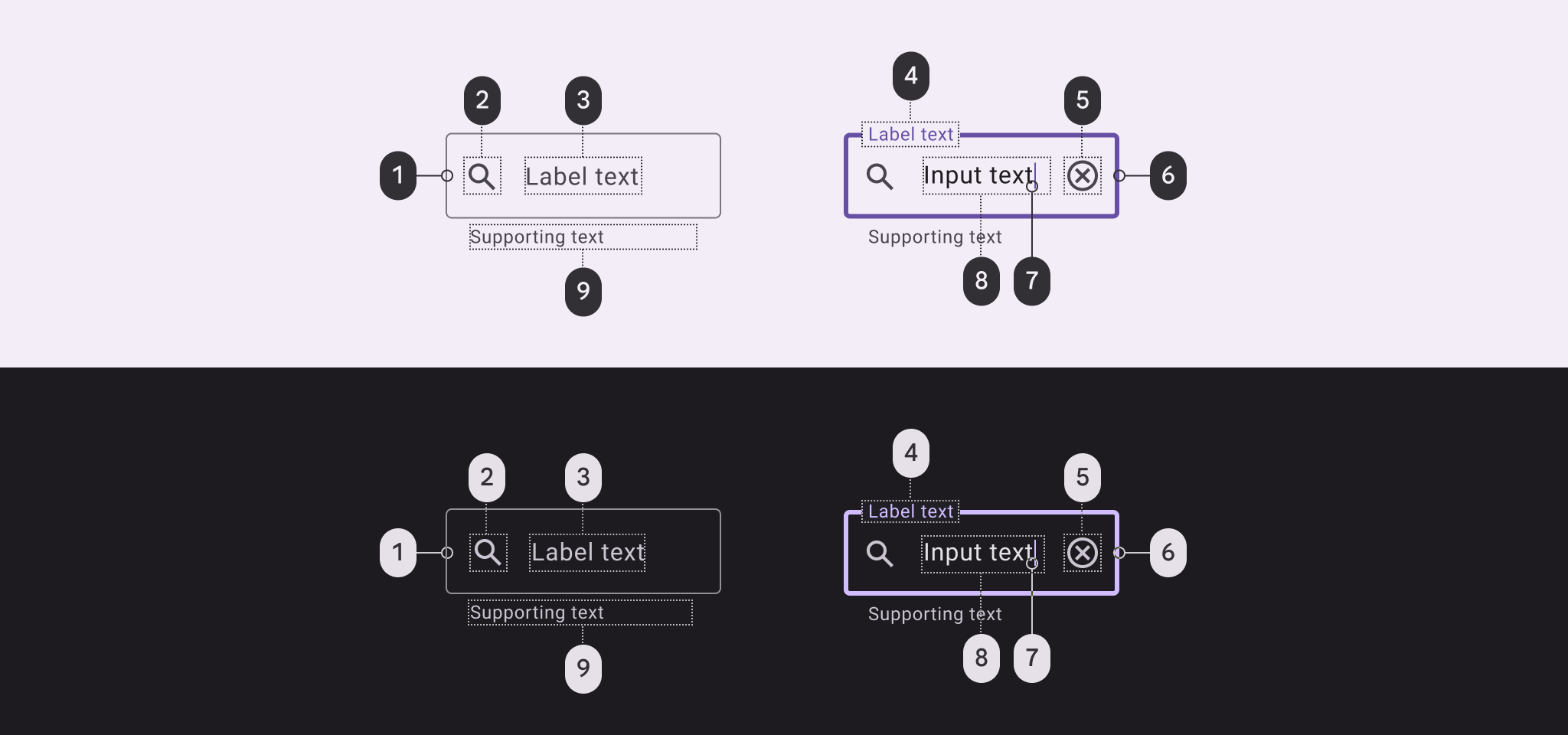
Схема контурного текстового поля с сопоставлением цветовых ролей.

Цветовые роли контурного текстового поля в светлой и тёмной цветовых схемах:

  1. Контур
  2. Вариант цвета на поверхности
  3. Вариант цвета на поверхности
  4. Основной цвет
  5. Вариант цвета на поверхности
  6. Основной цвет
  7. Основной цвет
  8. Цвет на поверхности
  9. Вариант цвета на поверхности

Состояния контурного текстового поля ​

Состояния — это визуальные индикаторы статуса компонента или интерактивного элемента. Подробнее о состояниях взаимодействия
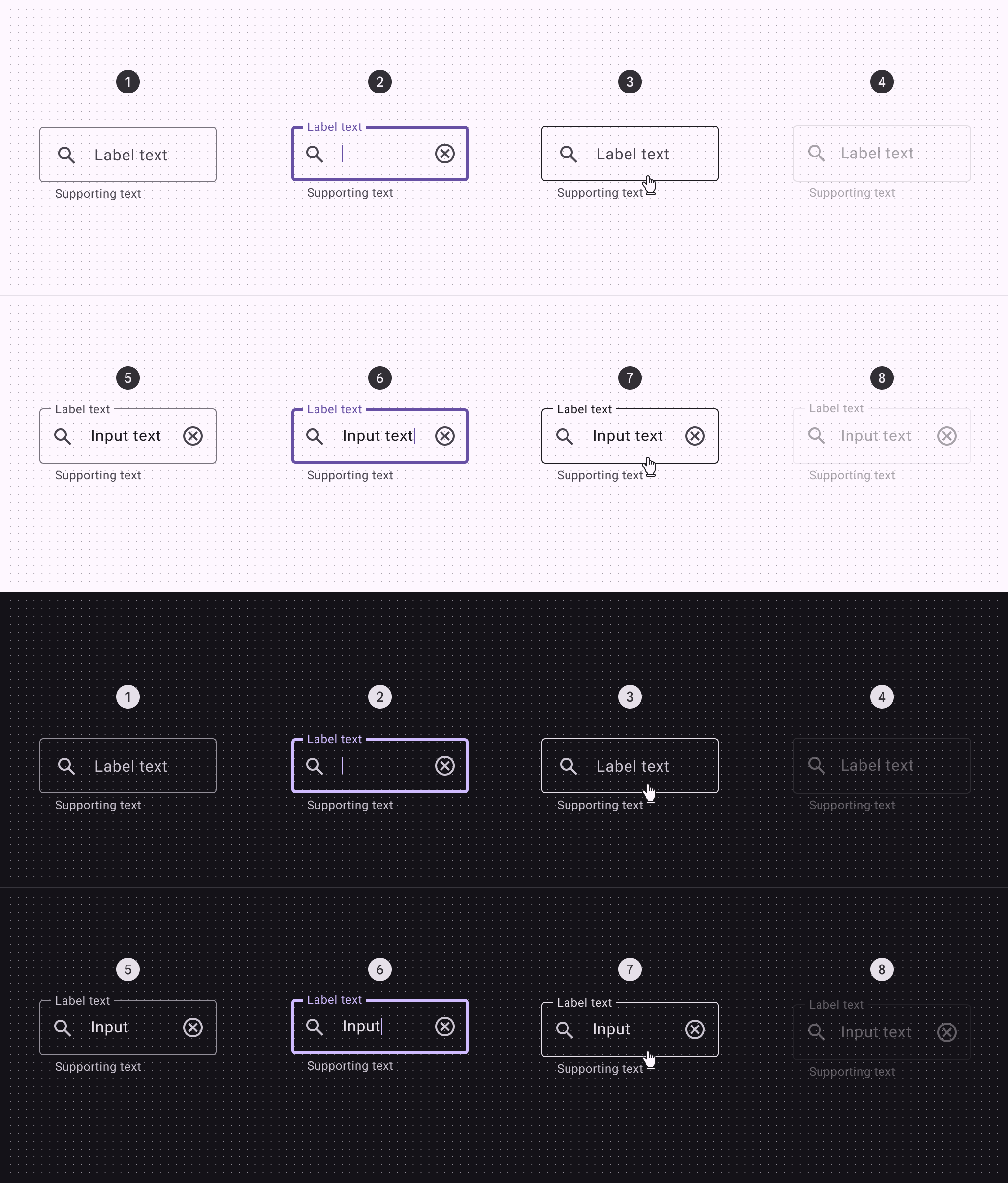
Сравнение пустых и заполненных контурных текстовых полей в состояниях: включено, в фокусе, при наведении и отключено.
  1. Включено (пустое)
  2. В фокусе (пустое)
  3. При наведении (пустое)
  4. Отключено (пустое)
  5. Включено (заполненное)
  6. В фокусе (заполненное)
  7. При наведении (заполненное)
  8. Отключено (заполненное)

Состояния при ошибке контурного текстового поля ​

СостоянияСостояния показывают статус взаимодействия компонента или элемента интерфейса.Подробнее о состояниях ошибки — это визуальные индикаторы статуса компонента или интерактивного элемента. Сообщение об ошибке может содержать инструкции по её исправлению. Оно отображается под текстовым полем как вспомогательный текст, пока ошибка не исправлена.
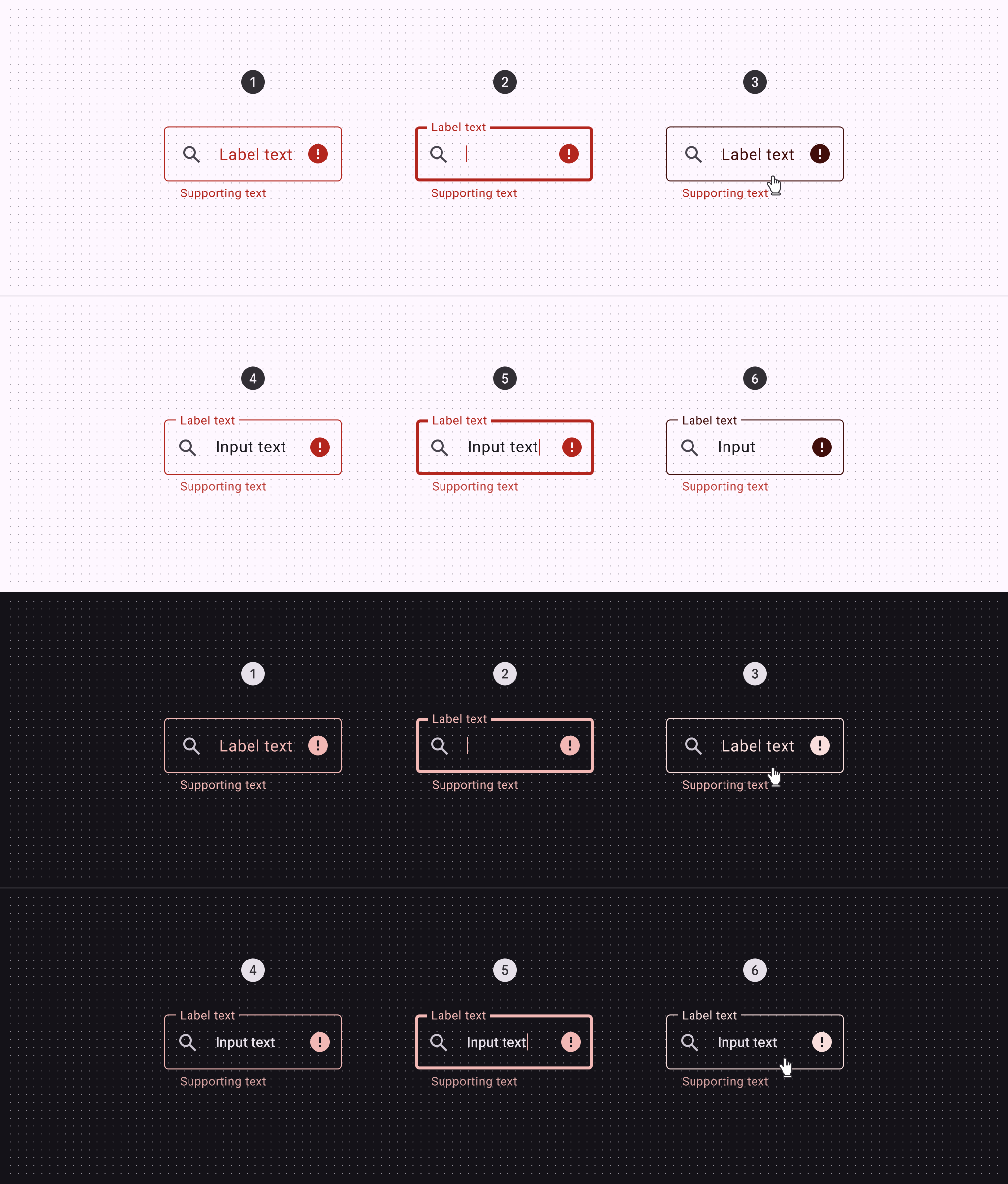
Сравнение пустых и заполненных контурных текстовых полей в состояниях ошибки: включено, в фокусе и при наведении.
  1. Включено (пустое)
  2. В фокусе (пустое)
  3. При наведении (пустое)
  4. Включено (заполненное)
  5. В фокусе (заполненное)
  6. При наведении (заполненное)

Размеры и отступы контурного текстового поля ​
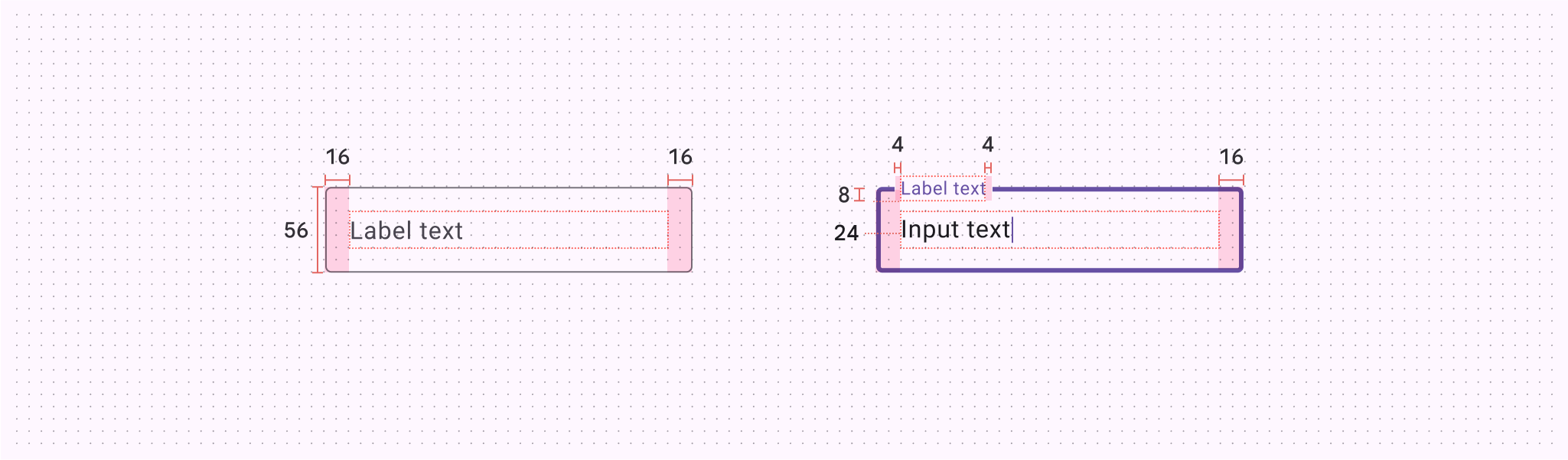

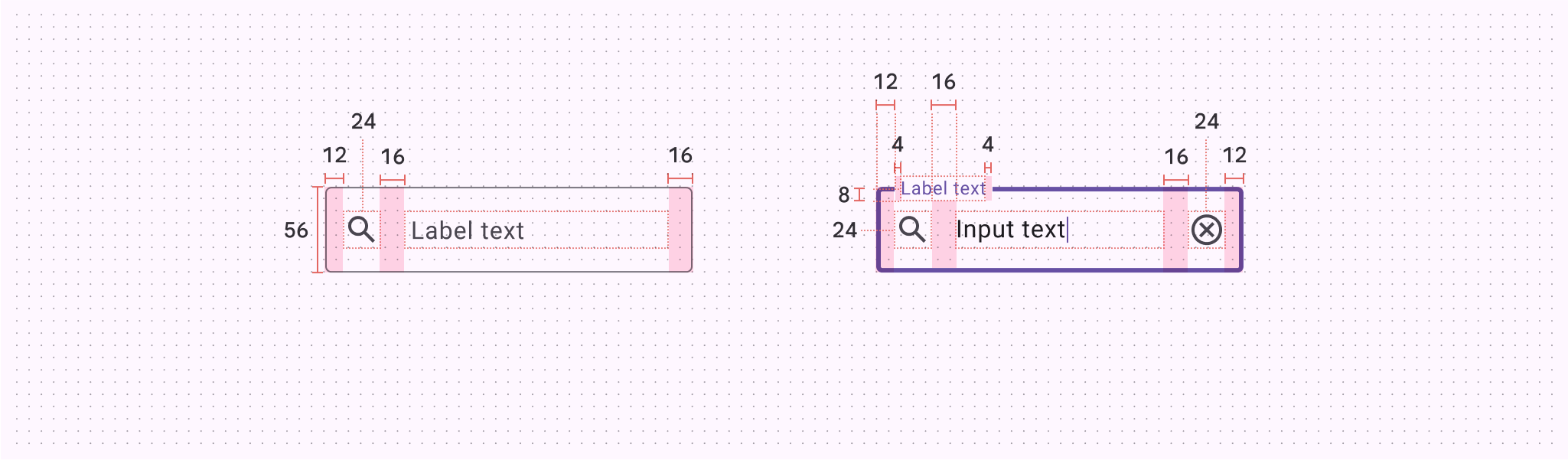
Схема размеров и внутренних отступов для контурных текстовых полей без значков.
Размеры и отступы без значков

Схема размеров и внутренних отступов для контурных текстовых полей с начальной и конечной значками.
Размеры и отступы с значками

Схема размеров и внутренних отступов для вспомогательного текста и для вспомогательного текста со счётчиком символов.
Размеры и отступы с вспомогательным текстом и счётчиком символов

АтрибутЗначение
Высота контейнера56dp
Внутренний отступ слева и справа (без значков)16dp
Внутренний отступ слева и справа (с значками)12dp
Расстояние между значками и текстом16dp
Выравнивание значкаЦентрировано по вертикали
Внутренний отступ сверху (вспомогательный текст и счётчик символов)4dp
Расстояние между вспомогательным текстом и счётчиком символов16dp
Выравнивание меткиЦентрировано по вертикали
Внутренний отступ слева и справа для текста метки в заполненном поле4dp
Целевой размер области нажатия56dp

Конфигурации контурного текстового поля ​
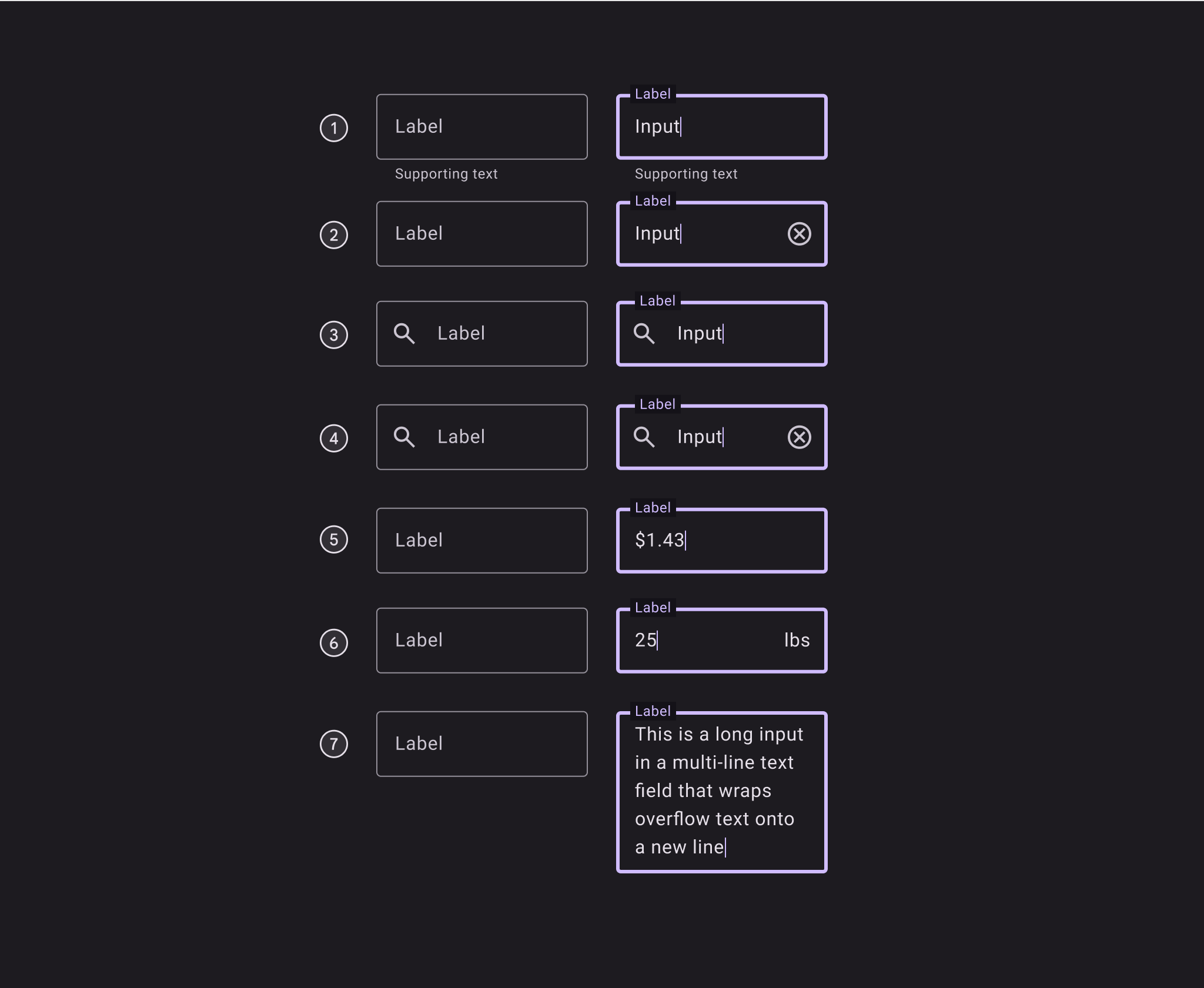

Сравнение контурных текстовых полей в разных конфигурациях.

Пустые и заполненные контурные текстовые поля, содержащие следующие элементы:

  1. Вспомогательный текст
  2. Конечный значок
  3. Начальный значок
  4. Начальная и конечного значка
  5. Префикс
  6. Суффикс
  7. Многострочное текстовое поле
Pager
Предыдущая страницаТекстовые поля: обзор
Следующая страницаТекстовые поля: рекомендации

Выпущено на условиях лицензии Apache 2.0 или CC BY 4.0.

Авторские права © 2018-Present Google

https://m3.material.io/components/text-fields/specs

Выпущено на условиях лицензии Apache 2.0 или CC BY 4.0.

Авторские права © 2018-Present Google