Skip to content
Material Design 3
Main Navigation
v3
v2
v1

Русский

English
简体中文
繁體中文
Español
Français
Português – Brasil
Deutsch
日本語
한국어
Italiano
Polski
Türkçe
čeština
magyar

Русский

English
简体中文
繁體中文
Español
Français
Português – Brasil
Deutsch
日本語
한국어
Italiano
Polski
Türkçe
čeština
magyar

Внешний вид

Sidebar Navigation

Основы

Доступность

Обзор: принципы

Обзор: вспомогательные технологии

Проектирование: обзор

Проектирование: цветовой контраст

Проектирование: структура

Проектирование: сценарии взаимодействия

Проектирование: элементы

Рекомендации по написанию текстов

Работа с текстом: усечение текста

Написание и оформление текста: изменение размера текста

Создание для всех: потребности пользователей

Создание для всех: совместное проектирование

Контент-дизайн

Обзор

Альтернативный текст

Глобальный подход к написанию текстов: обзор

Глобальные правила написания: выбор слов

Уведомления

Руководство по стилю: лучшие практики написания UX-текстов

Руководство по стилю: выбор слов

Руководство по стилю: грамматика и пунктуация

Кастомизация Material

Устройства

Дизайн для часов: обзор

Дизайн для часов: основы

Дизайн для часов: стили

Дизайн для часов: компоновка

XR

Дизайн иммерсивной расширенной реальности (XR): обзор

Дизайн иммерсивной XR: взаимодействие

Дизайн иммерсивного XR: компоновка

Дизайн для иммерсивного XR: доступность

Компоненты XR: обзор

XR-компоненты: панели приложения

XR-компоненты: диалоги

XR-компоненты: панель навигации

XR-компоненты: боковая панель навигации

XR-компоненты: панели инструментов

Дизайн-токены: обзор

Дизайн-токены: использование токенов

Взаимодействие

Жесты

Устройства ввода: основы

Выбор: обзор

Состояния: обзор

Состояния: слои состояния

Состояния: применение состояний

Макет

Обзор макета: общие сведения

Обзор макета: части макета

Обзор макетов: адаптивный дизайн

Scaffold: Обзор

Каркас: бары

Scaffold: рейлы

Каркас: панели

Сетки и отступы: обзор

Сетки и отступы: сетки

Сетки и отступы: отступы

Сетки и отступы: плотность

Обзор контрольных точек

Контрольные точки: компактные

Контрольные точки: средний размер

Контрольные точки: расширенные

Контрольные точки: большие и сверхбольшие

Двунаправленность и RTL

Канонические примеры макетов: обзор

Примеры типовых макетов: лента

Канонические примеры компоновки: список — подробности

Канонические примеры макетов: вспомогательная панель

Удобство использования: обзор

Юзабилити: применение M3 Expressive

Material от A до Я

Стили

Цвет

Цветовая система: обзор

Цветовая система: как устроена система

Цветовые роли

Цветовые схемы

Выбор схемы

Статические цветовые схемы: Baseline

Статические цветовые схемы: собственный бренд

Динамические цветовые схемы: выбор источника

Динамические цветовые схемы: источник, генерируемый пользователем

Динамические цветовые схемы: источник цвета на основе контента

Расширенные настройки: обзор

Расширенные настройки: применение цветов

Расширенная настройка: определение новых цветов

Расширенные настройки: настройка существующих цветов

Цветовые ресурсы

Возвышение: обзор

Возвышение: применение возвышения

Возвышение: токены

Значки: обзор

Значки: создание значков

Значки: применение значков

Движение

Система физики движения: принцип работы

Система физики движения: спецификации

Плавность и длительность: применение плавности и длительности

Плавность и длительность: токены и спецификации

Переходы: шаблоны переходов

Переходы: применение переходов

Форма: обзор и принципы

Форма: шкала радиусов скругления

Форма: морфинг форм

Отступы: обзор

Отступы: применение отступов

Токены отступов

Типографика: обзор

Типографика: шрифты

Типографика: типографическая шкала и токены

Типографика: применение типографики

Типографика: акцентные типографические приемы

Компоненты

Панели приложений: обзор

Панели приложений: спецификации

Панели приложений: рекомендации

Панели приложений: доступность

Бейджи: обзор

Бейджи: спецификации

Бейджи: рекомендации

Бейджи: доступность

Кнопки

Все кнопки

Группы кнопок: обзор

Группы кнопок: спецификации

Группы кнопок: рекомендации

Группы кнопок: доступность

Кнопки: обзор

Кнопки: спецификации

Кнопки: рекомендации

Кнопки: доступность

Расширенные FAB: обзор

Расширенные FAB: спецификации

Расширенные FAB: рекомендации

Расширенные FAB-кнопки: доступность

Меню FAB: обзор

Меню FAB: спецификации

FAB-меню: рекомендации

Доступность меню FAB

Плавающие кнопки действий (FAB): обзор

Плавающие кнопки действия (FAB): спецификации

Плавающие кнопки действий (FAB): рекомендации

Плавающие кнопки действия (FAB): доступность

Кнопки со значками: обзор

Кнопки со значками: спецификации

Кнопки со значками: рекомендации

Кнопки со значками: доступность

Сегментированные кнопки: обзор

Сегментированные кнопки: спецификации

Сегментированные кнопки: рекомендации

Сегментированные кнопки: доступность

Кнопки с раскрывающимися списками: обзор

Кнопки с раскрывающимися списками: спецификации

Кнопки с раскрывающимися списками: рекомендации

Кнопки с раскрывающимися списками: доступность

Карточки: обзор

Карточки: спецификации

Карточки: рекомендации

Карточки: доступность

Карусель: обзор

Карусель: спецификации

Карусель: рекомендации

Карусель: доступность

Флажок: обзор

Флажок: спецификации

Флажок: рекомендации

Флажок: доступность

Чипы: обзор

Чипы: спецификации

Чипы: рекомендации

Чипы: доступность

Выбор даты и времени

Выбор даты: обзор

Средства выбора даты: спецификации

Компоненты выбора даты: рекомендации

Выбор даты: доступность

Средства выбора времени: обзор

Выбор времени: спецификации

Средства выбора времени: рекомендации

Средства выбора времени: доступность

Обзор диалоговых окон

Диалоговые окна: спецификации

Диалоговые окна: рекомендации

Диалоги: доступность

Разделитель: обзор

Разделитель: спецификации

Разделитель: рекомендации

Разделитель: доступность

Списки: обзор

Списки: спецификации

Списки: рекомендации

Списки: доступность

Загрузка и прогресс

Индикатор загрузки: обзор

Индикатор загрузки: спецификации

Индикатор загрузки: рекомендации

Индикатор загрузки: доступность

Индикаторы выполнения: обзор

Индикаторы выполнения: спецификации

Индикаторы выполнения: рекомендации

Индикаторы выполнения: доступность

Меню: обзор

Меню: спецификации

Меню: рекомендации

Меню: доступность

Навигация

Панель навигации: обзор

Панель навигации: спецификации

Панель навигации: рекомендации

Панель навигации: доступность

Боковая боковая панель навигации: обзор

Боковая боковая панель навигации: спецификации

Боковая панель навигации: рекомендации

Боковая панель навигации: доступность

Навигационная рейка: обзор

Навигационная рейка: спецификации

Навигационная рейка: рекомендации

Навигационная рейка: доступность

Радиокнопки: обзор

Радиокнопка: спецификации

Радиокнопки: рекомендации

Радиокнопка: доступность

Поиск: обзор

Поиск: спецификации

Поиск: рекомендации

Поиск: доступность

Панели

Нижние панели: обзор

Нижние панели: спецификации

Нижние панели: рекомендации

Нижние панели: доступность

Боковые панели: обзор

Боковые панели: спецификации

Боковые панели: рекомендации

Боковые панели: доступность

Ползунки: обзор

Ползунки: спецификации

Ползунки: рекомендации

Ползунки: доступность

Снекбар: обзор

Снекбар: спецификации

Снекбар: рекомендации

Снекбар: доступность

Переключатель: обзор

Переключатель: спецификации

Переключатель: рекомендации

Переключатель: доступность

Вкладки: обзор

Вкладки: спецификации

Вкладки: рекомендации

Вкладки: доступность

Текстовые поля: обзор

Текстовые поля: спецификации

Текстовые поля: рекомендации

Текстовые поля: доступность

Панели инструментов: обзор

Панели инструментов: спецификации

Панели инструментов: рекомендации

Панели инструментов: доступность

Всплывающие подсказки: обзор

Всплывающие подсказки: спецификации

Всплывающие подсказки: рекомендации

Всплывающие подсказки: доступность

Содержание страницы

Средства выбора времени: рекомендации ​

Средства выбора времени помогают пользователям выбирать и задавать конкретное время.
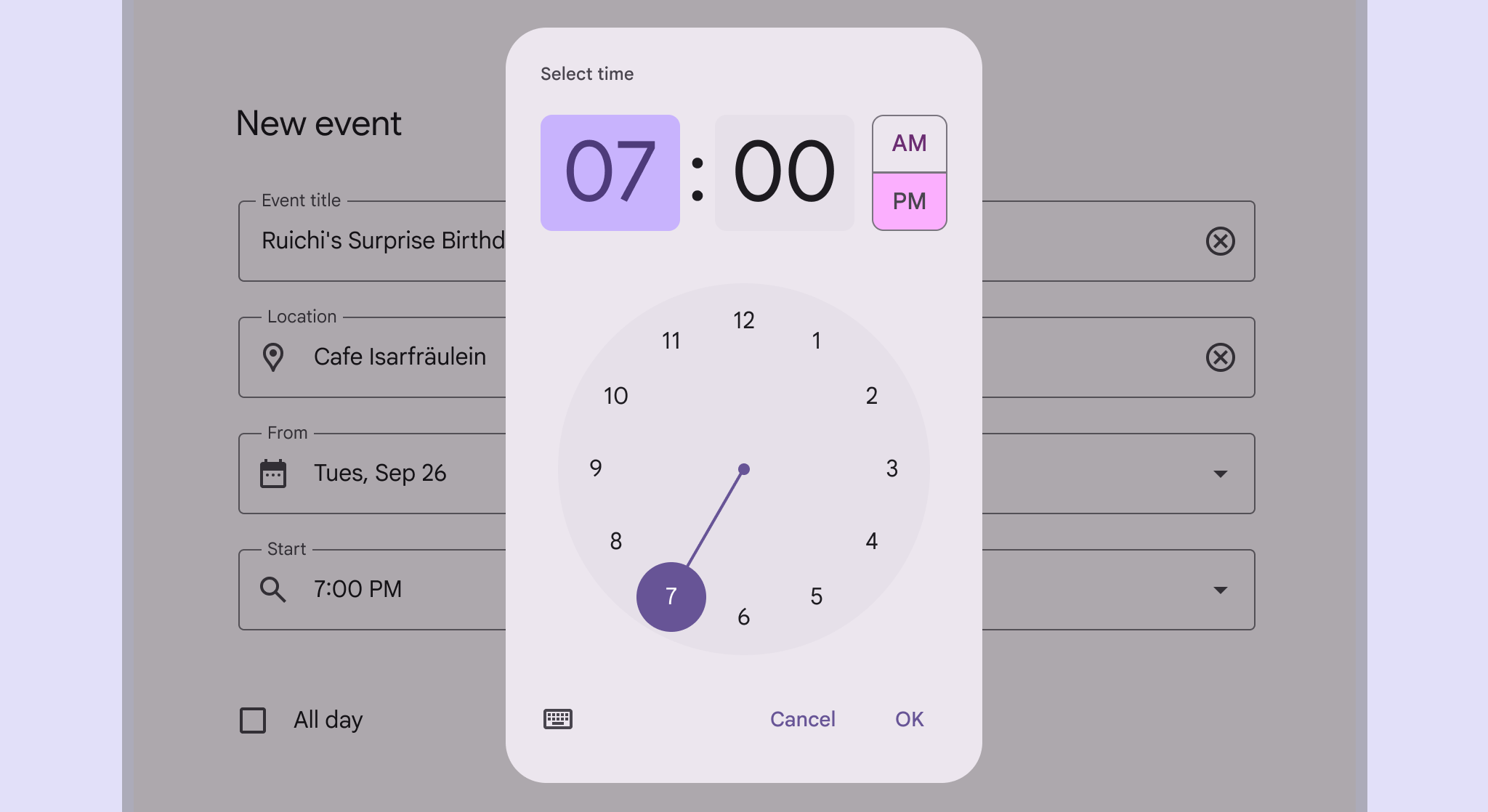

Средство выбора времени. Оно содержит циферблат и поле ввода часов и минут с клавиатуры, а также переключатель AM/PM.
Средство выбора времени с селектором циферблата для 12-часового формата

Использование ​

Средства выбора времени позволяют пользователям вводить конкретное значение времени. Они отображаются в диалоговых окнахДиалоговые окна предоставляют важные подсказки в пользовательском сценарии.Подробнее о диалоговых окнах и могут использоваться для выбора часов, минут или времени суток (AM/PM).

Они подходят для многих сценариев. Типичные варианты использования включают:

  • Установка будильника
  • Планирование встречи

Средства выбора времени не подходят для точного выбораВыбор позволяет пользователям выбирать конкретные элементы для действий.Подробнее о выборе времени с высокой детализацией, например до миллисекунд в приложении-секундомере.
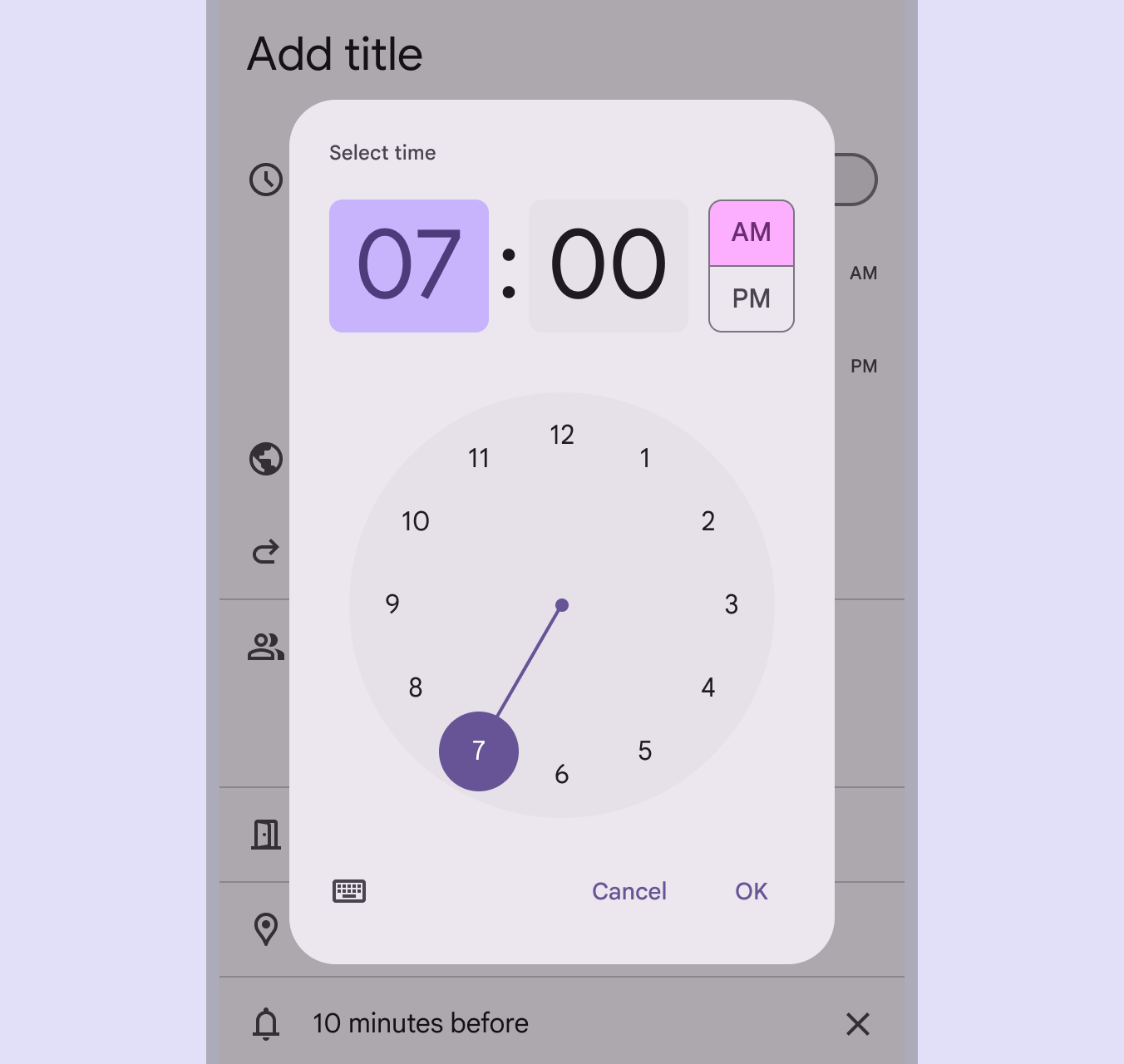
Средство выбора времени с циферблатом: выбран час 7.
Рекомендуется Выбор часов в мобильном средстве выбора времени

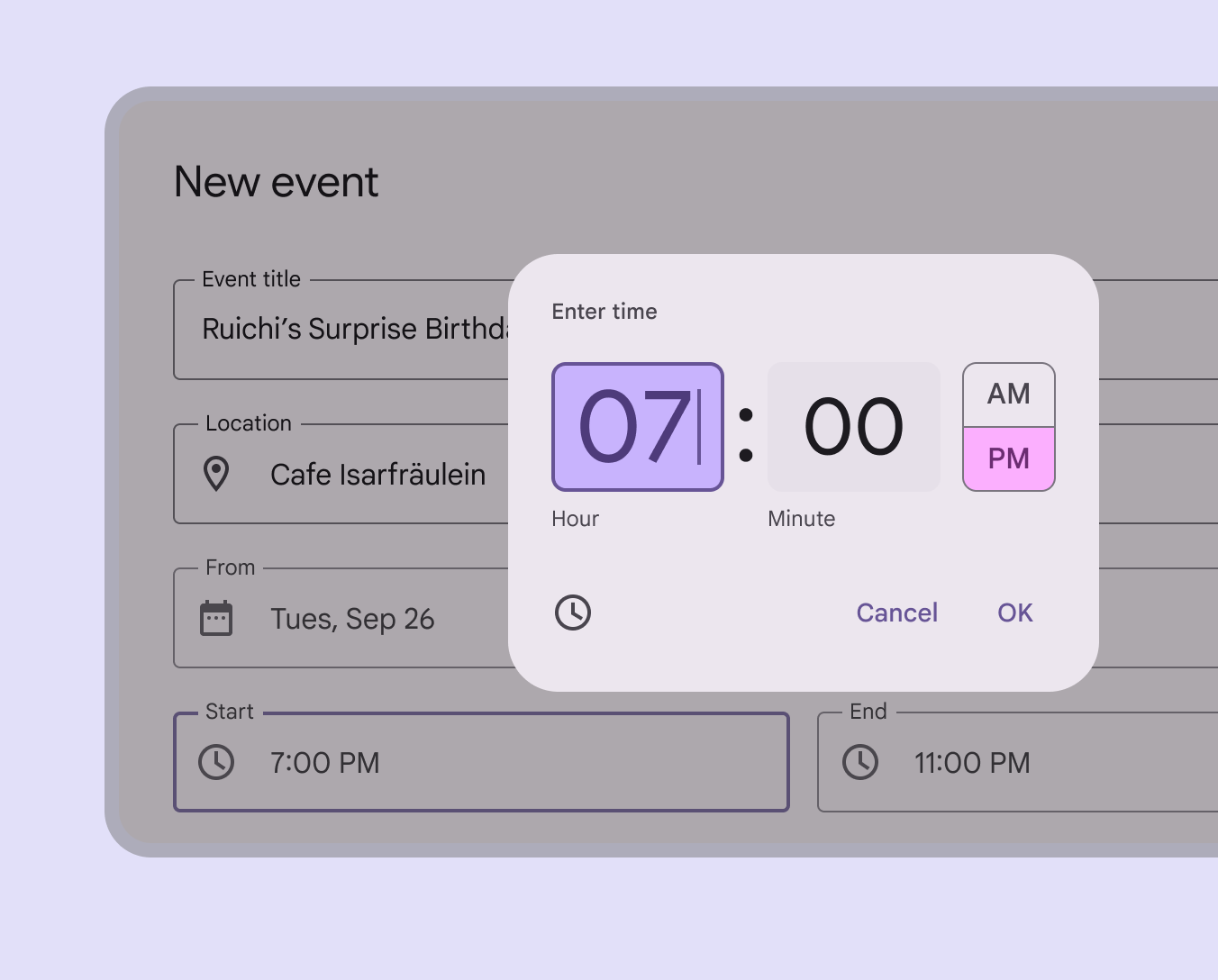
Средство выбора времени с ручным вводом

Средства выбора времени с ручным вводом позволяют пользователям задавать время с помощью цифр на клавиатуре. Этот способ ввода должен быть доступен из любого интерфейса мобильного средства выбора времени — по нажатию на значок клавиатуры.
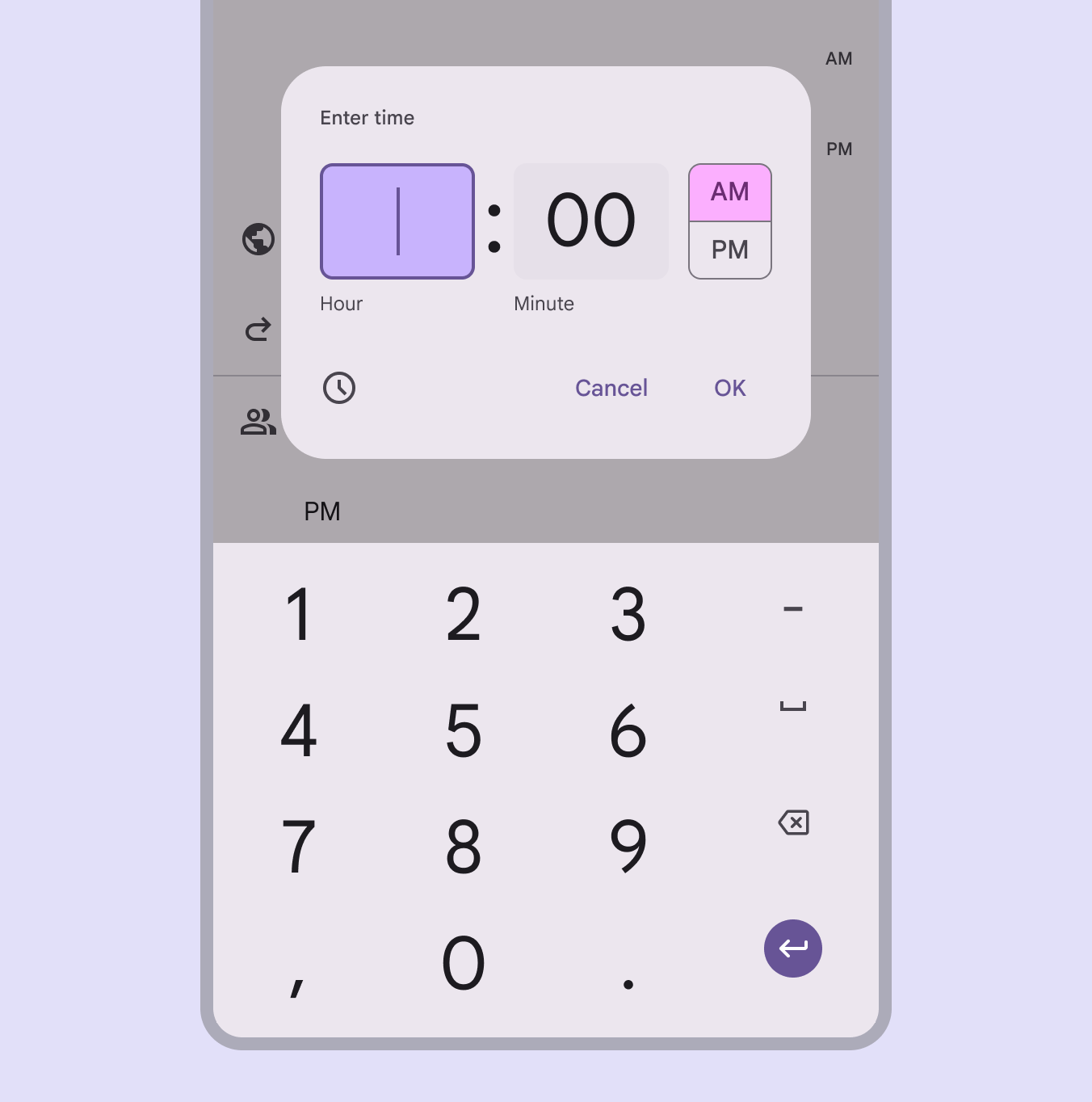
Средство выбора времени с ручным вводом: активен ввод с клавиатуры для поля часов.
Ввод часов с помощью клавиатуры

Выбор времени в 24-часовом формате

Вид циферблата можно переключить на 24-часовой формат. Этот параметр задаётся вне компонента выбораВыбор позволяет пользователям выбирать конкретные элементы для действий.Подробнее о выборе времени — как правило, в системных настройках.
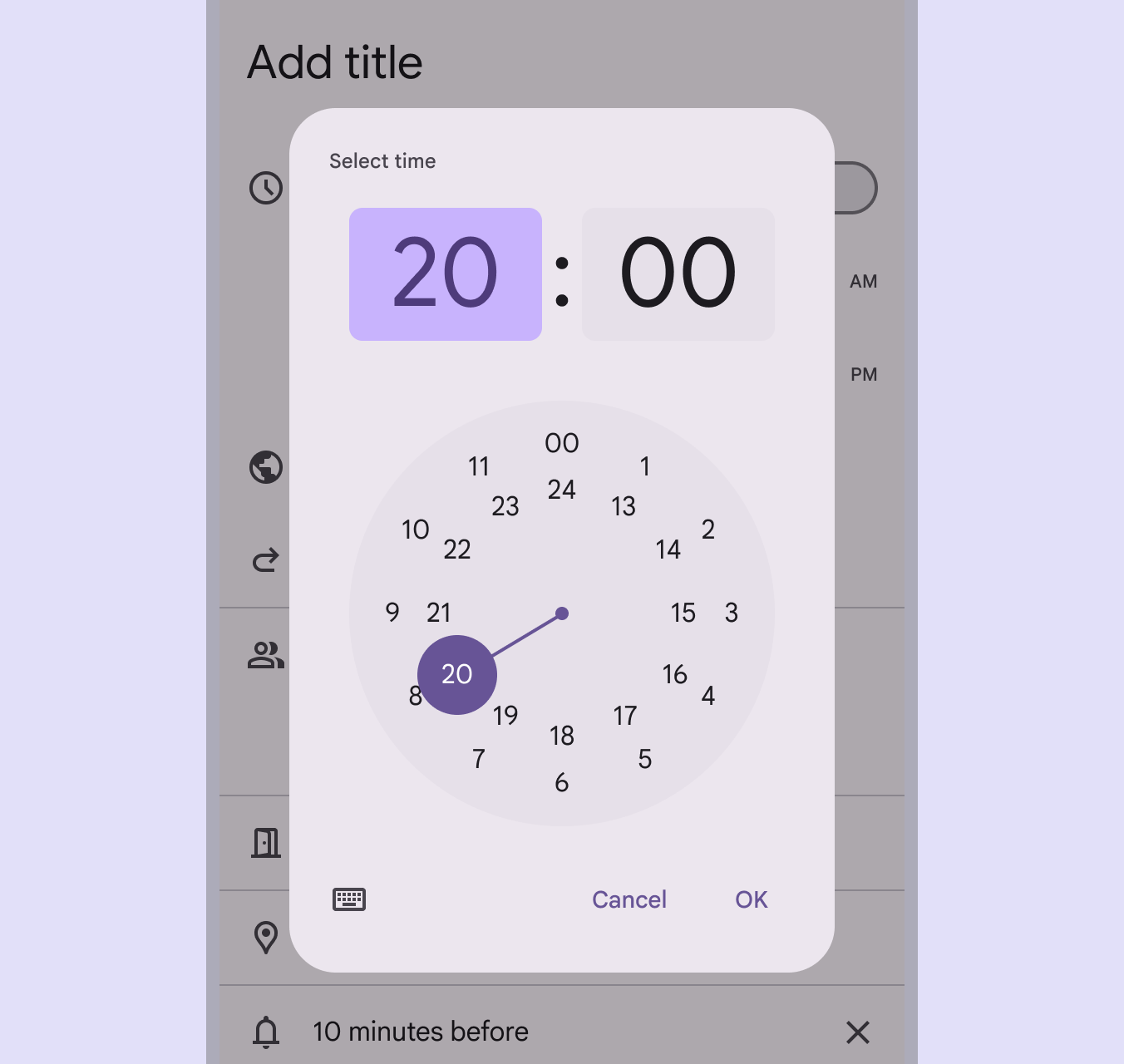
Средство выбора времени с циферблатом: выбрано 20 часов. Часы 0–11 расположены на внешнем кольце, часы 12–23 — на внутреннем.
Вид циферблата для 24-часового формата

Анатомия ​

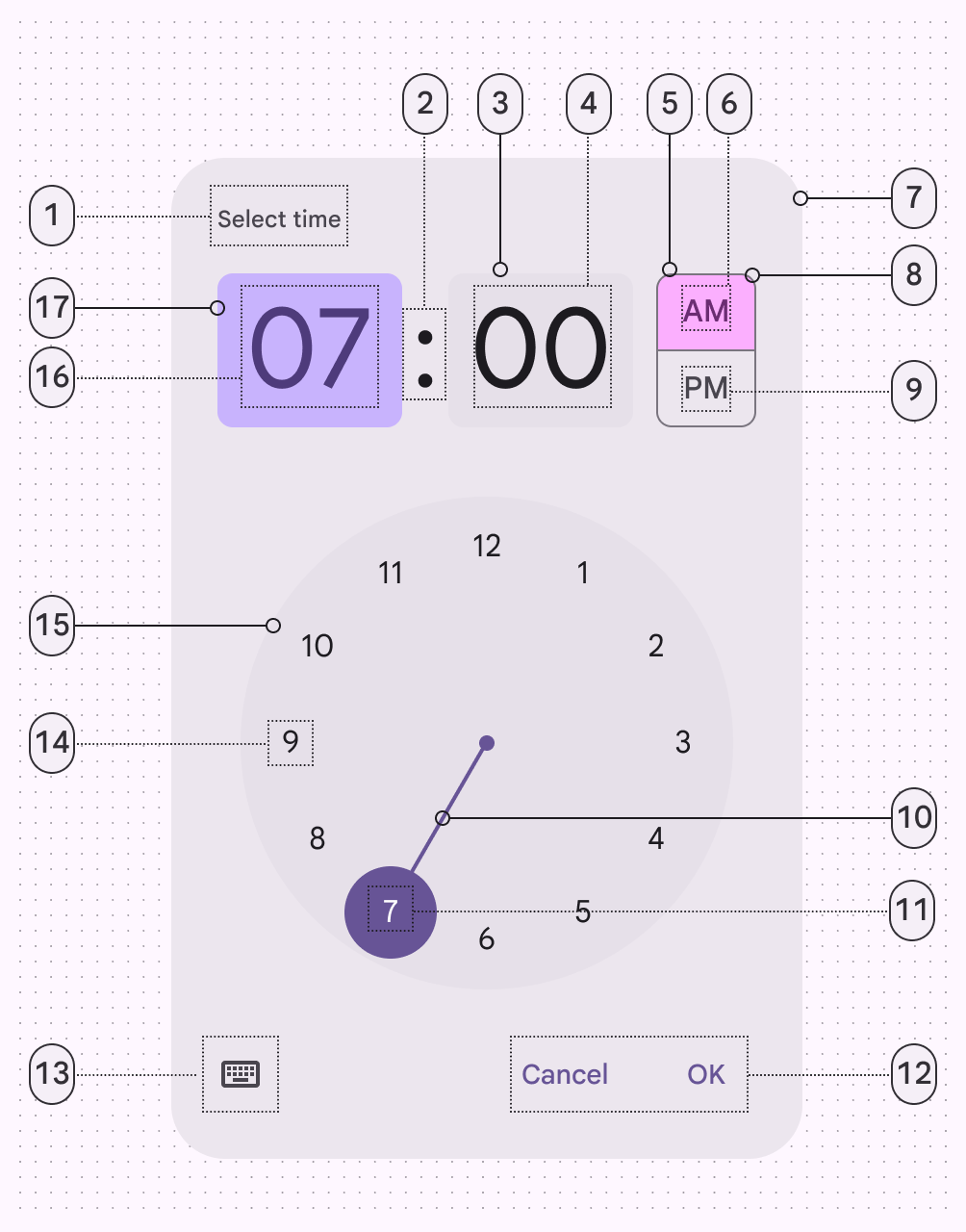
17 элементов средства выбора времени с циферблатом.
  1. Надпись (заголовок)
  2. Разделитель селектора времени
  3. Поле ввода
  4. Текст ввода
  5. Переключатель AM/PM (выбранный)
  6. Текст переключателя AM/PM (выбранный)
  7. Контейнер
  8. Контур переключателя AM/PM
  9. Текст переключателя AM/PM
  10. Шкала селектора циферблата
  11. Подпись на циферблате (выбрана)
  12. Текстовые кнопки
  13. Кнопка со значком
  14. Подпись на циферблате (не выбрана)
  15. Циферблат
  16. Текст ввода (выбран)
  17. Поле ввода (выбрано)
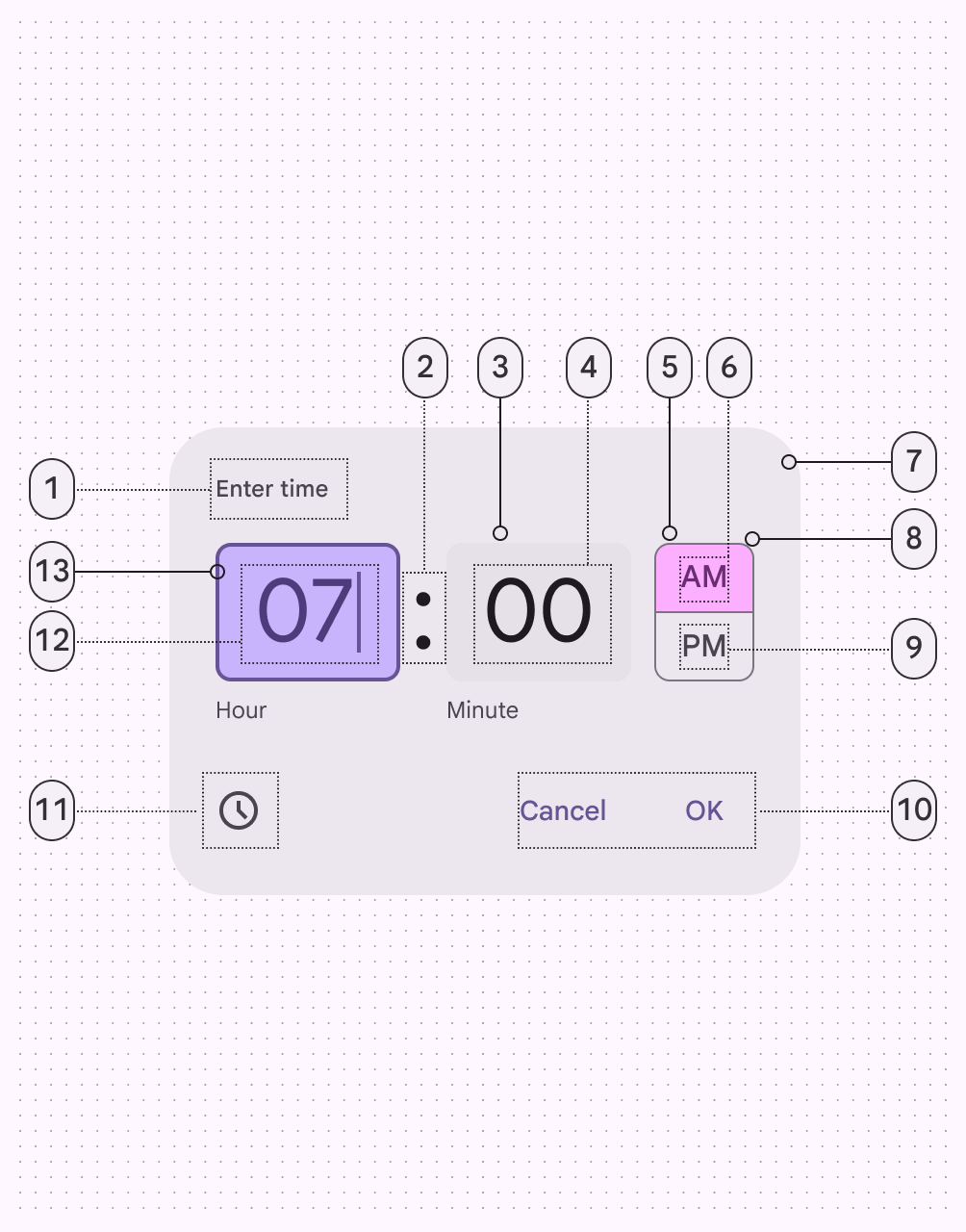
13 элементов средства выбора времени с ручным вводом.
  1. Надпись (заголовок)
  2. Разделитель селектора времени
  3. Поле ввода
  4. Текст ввода
  5. Переключатель AM/PM (выбранный)
  6. Текст переключателя AM/PM (выбранный)
  7. Контейнер
  8. Контур переключателя AM/PM
  9. Текст переключателя AM/PM (не выбранный)
  10. Текстовые кнопки
  11. Кнопка со значком
  12. Текст ввода (выбран)
  13. Поле ввода (выбрано)

Контейнер

Как и диалоговые окнаДиалоговые окна предоставляют важные подсказки в пользовательском сценарии.Подробнее о диалоговых окнах, контейнер должен отображаться поверх других элементов экрана. Чтобы привлечь внимание, область под контейнером покрывается временным затемняющим слоем (скримом), который делает её менее заметной.
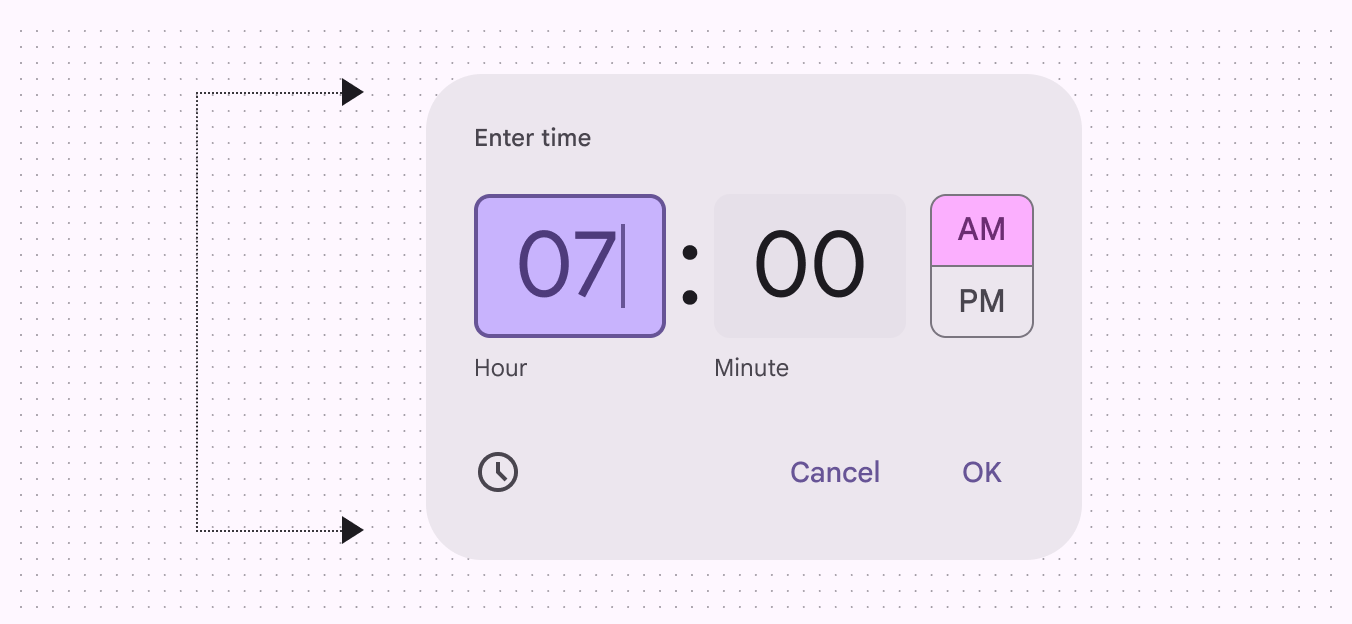
Контейнер средства выбора времени, все элементы внутри.
Контейнер включает все элементы средства выбора времени

Селектор ввода

Селектор ввода — разновидность текстового поляТекстовые поля позволяют пользователям вводить текст в интерфейс.Подробнее о текстовых полях. В отличие от обычных текстовых полей, он имеет:

  • Дополнительное выделение, привлекающее внимание к выбранному полю
  • Более крупную форму и размер, а также более крупный шрифт
  • Подпись под полем

Для часов и минут должны быть отдельные поля ввода. В 12-часовом формате селектор AM/PM отображается справа от поля минут; в 24-часовом формате он не отображается.
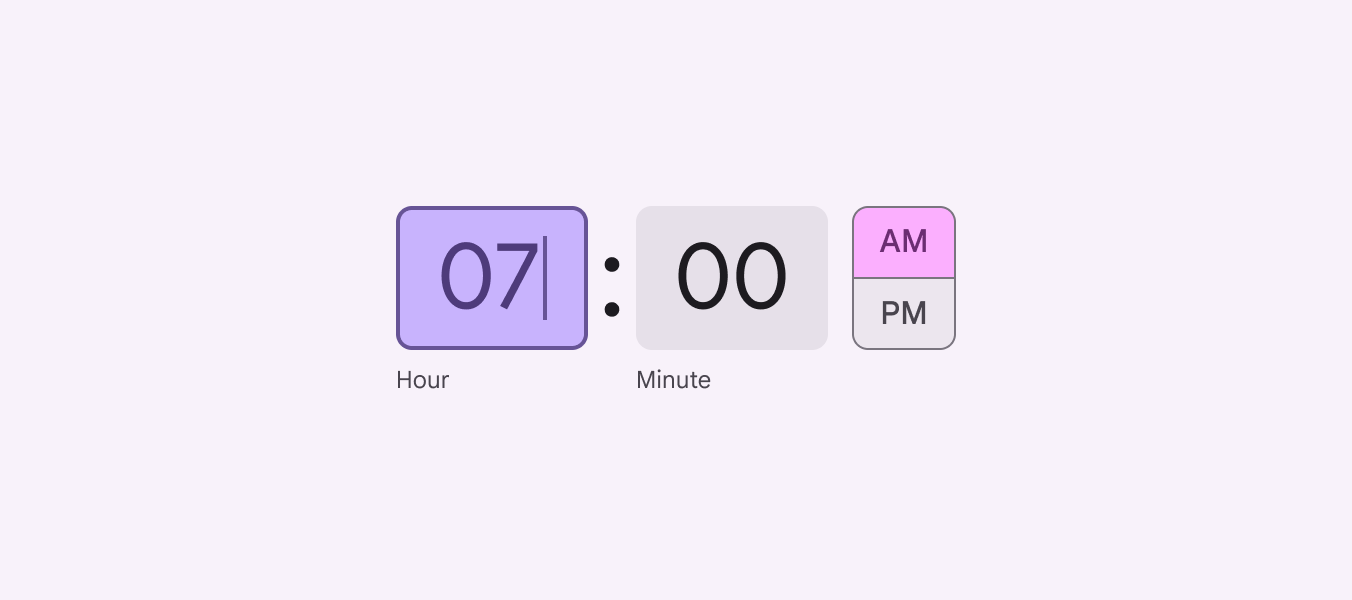
Средство выбора времени с ручным вводом: поле часов активно, поэтому выделено.
Селектор ввода для 12-часового формата

Селектор циферблата

Селектор циферблата всегда имеет вид круглого циферблата часов. Часы и минуты можно выбирать нажатием на цифру или перетаскиванием шкалы селектора циферблата.

В 12-часовом циферблате все цифры находятся на внешнем кольце. В 24-часовом циферблате чётные числа находятся на внутреннем кольце, а нечётные — на внешнем.
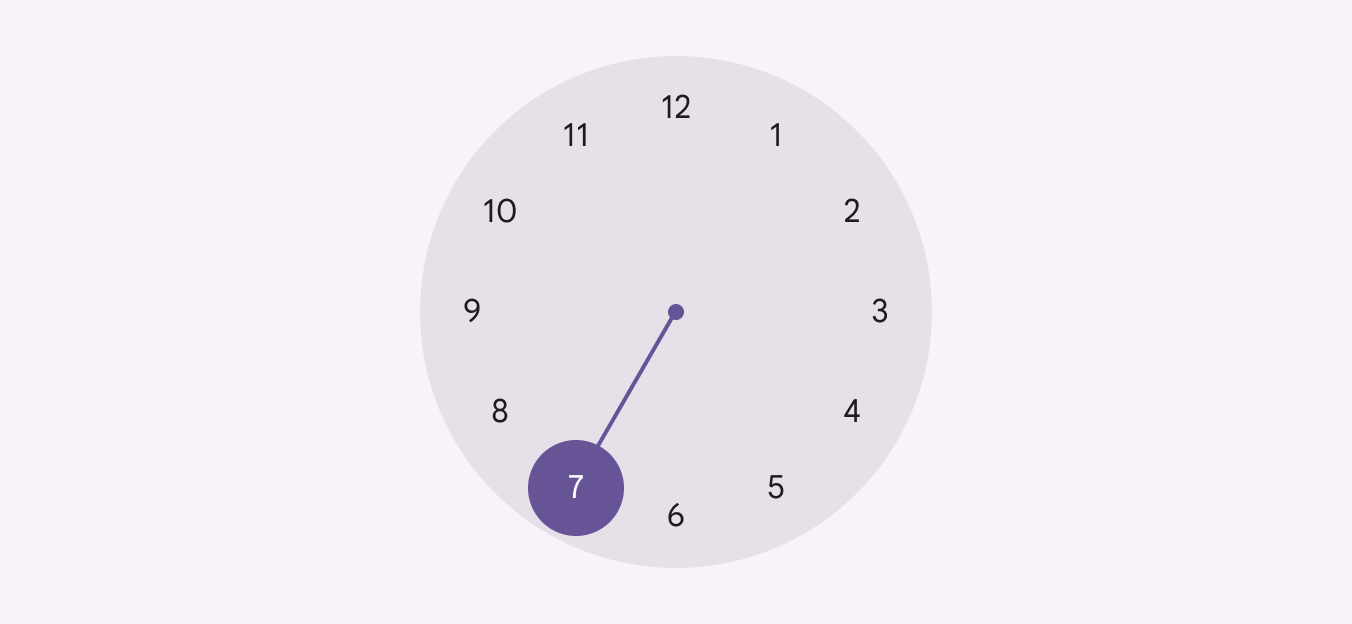
Средство выбора времени с циферблатом: выбран час 7.
Селектор циферблата для 12-часового формата

Текстовые кнопки и кнопки со значками

Кнопки со значкамиКнопки со значками помогают пользователям выполнять второстепенные действия одним нажатием.Подробнее о кнопках со значками используются для переключения между селектором ввода, обозначаемым значком клавиатуры, и селектором циферблата, обозначаемым значком часов.

Текстовые кнопкиКнопки позволяют пользователям выполнять действия и делать выбор одним нажатием.Подробнее о кнопках используются для закрытия диалогового окнаДиалоговые окна предоставляют важные подсказки в пользовательском сценарии.Подробнее о диалоговых окнах (Отмена) и сохранения выбранного времени (ОК).
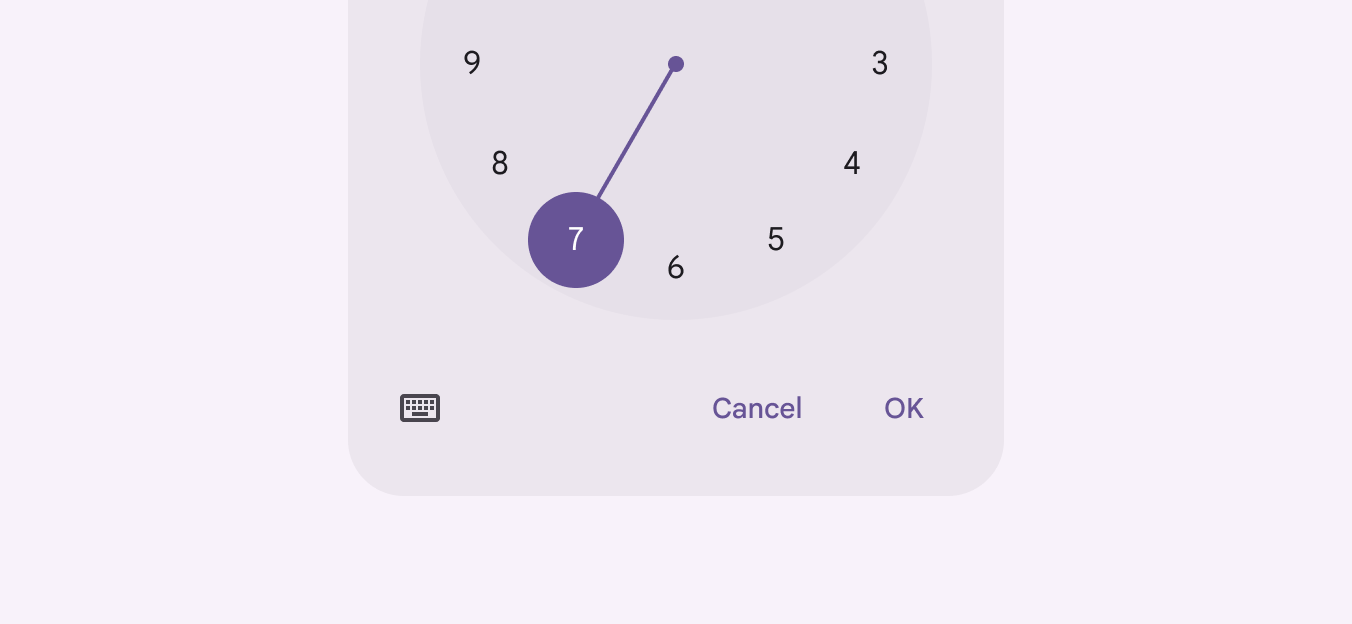
Кнопки средства выбора времени.
Значок клавиатуры позволяет пользователям переключаться между селектором циферблата (на рисунке) и селектором ввода

Альбомная ориентация

Интерфейс циферблата адаптируется к ориентации устройства. В альбомной ориентации элементы ввода и выбора, которые в портретном режиме расположены вертикально, размещаются рядом друг с другом.
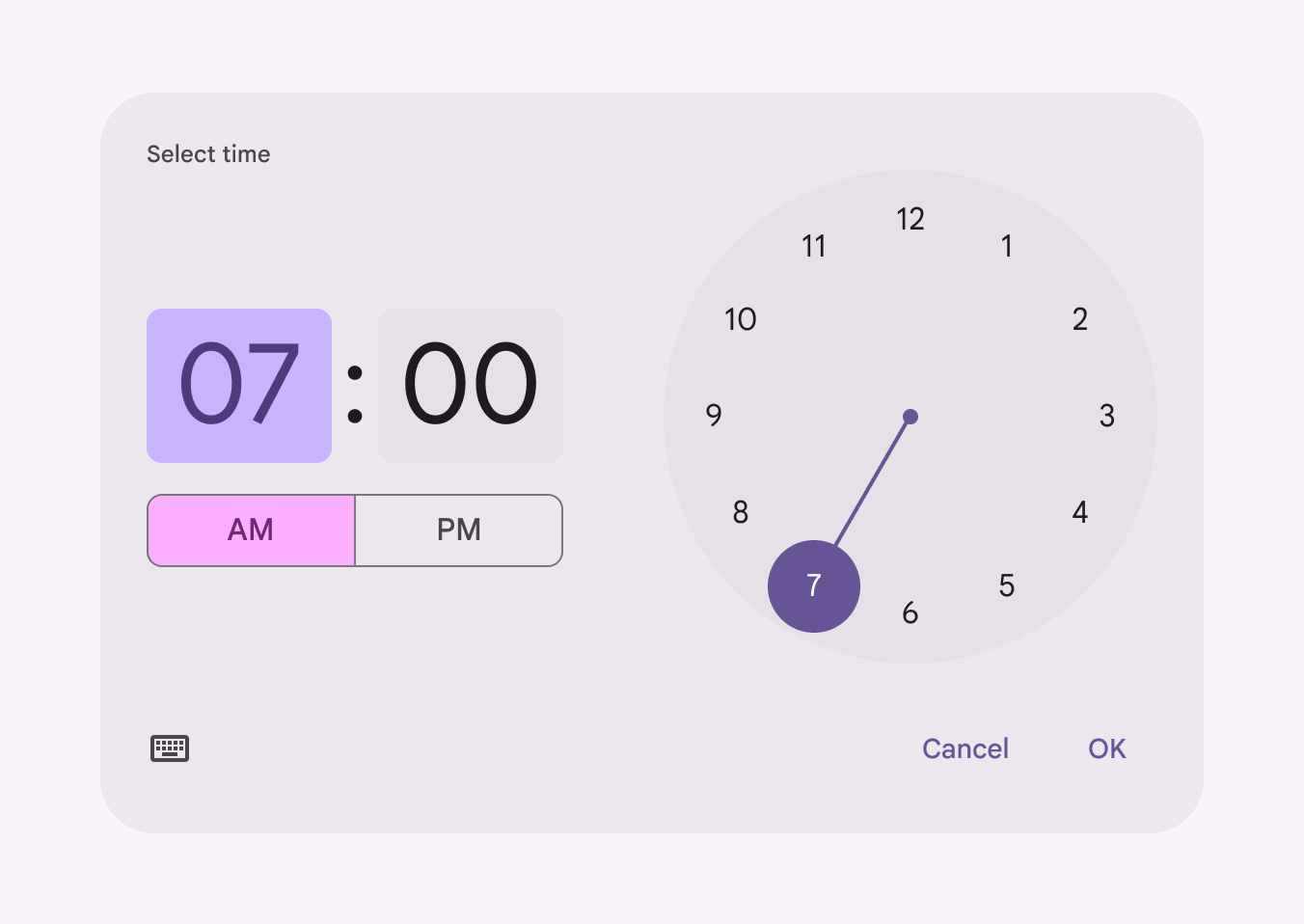
Средство выбора времени в альбомной ориентации на мобильном устройстве.
На мобильном устройстве средство выбора времени может адаптироваться к альбомной ориентации

Размещение ​

Другие элементы не должны перекрывать средства выбора времени.

Средства выбора времени должны менять ориентацию или вариант отображения, чтобы край экрана их не обрезал.

Средства выбора времени представляют собой модальные окна поверх слоя затемнения. Это выводит их на передний план и привлекает внимание к выборуВыбор позволяет пользователям выбирать конкретные элементы для действий.Подробнее о выборе времени.

Средство выбора времени с ручным вводом в альбомной ориентации на мобильном устройстве. Оно полностью видно, несмотря на ограниченную высоту устройства.
Средство выбора времени должно адаптироваться к размеру экрана, чтобы всегда быть полностью видимым

Адаптивный дизайн ​

Средства выбора времени могут переключаться между ориентациями или вариантами отображения в зависимости от ориентации устройства и ограничений области просмотра.

Например, при больших контрольных точках или ограниченной высоте области просмотра средство выбора времени может переключаться на альбомную ориентацию, чтобы не прокручивать вид с циферблатом.

Когда по вертикали не хватает места для альбомной ориентации без прокрутки, средство выбора времени может переключаться на средство выбора времени с ручным вводомСредства выбора времени с ручным вводом позволяют пользователям устанавливать время с помощью клавиатуры. Этот параметр доступен из любого интерфейса мобильного средства выбора времени через значок клавиатуры..

Средство выбора времени с циферблатом в портретной ориентации на мобильном устройстве.
Средство выбора времени с высокой плотностью, отображаемое на мобильном устройстве

Плотность

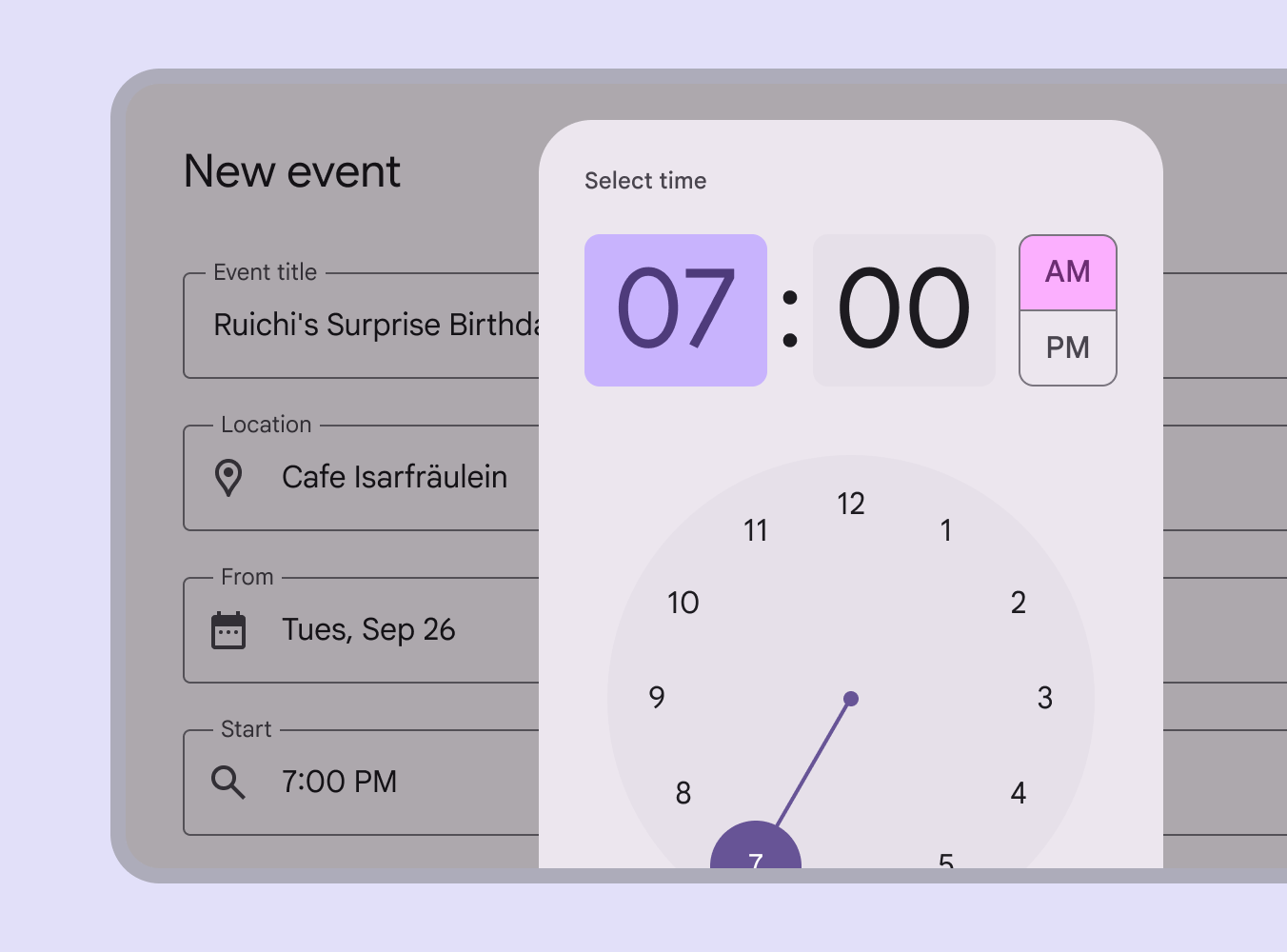
Не применяйте плотность к циферблату средства выбора времени, когда область просмотра ограничена. Вместо этого используйте средство выбора времени с ручным вводом.
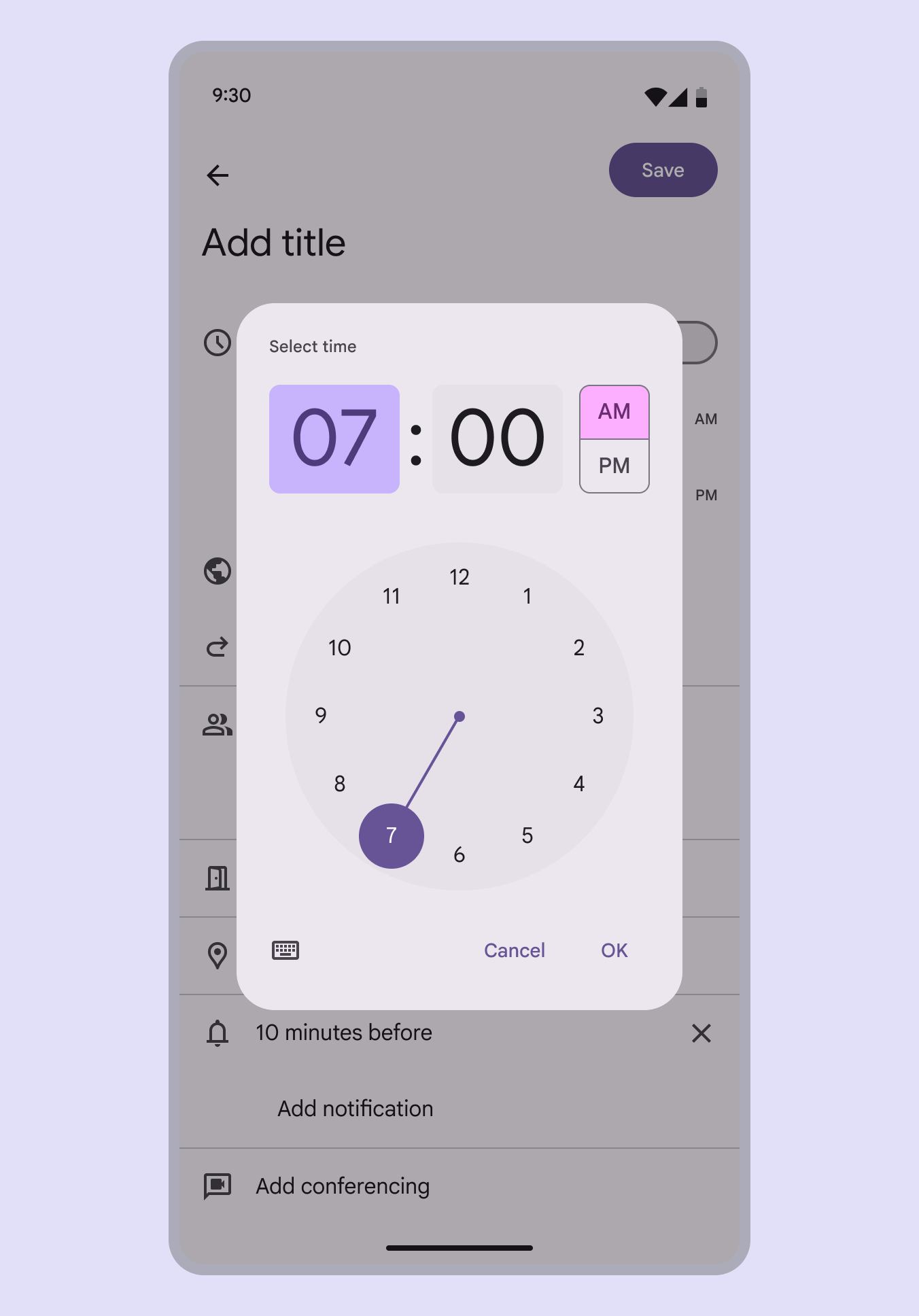
Средство выбора времени с циферблатом в портретной ориентации: слишком высокое, чтобы полностью поместиться на мобильном устройстве в альбомном режиме.
Не рекомендуется Не применяйте плотность к циферблату средства выбора времени, когда область просмотра ограничена. Вместо этого используйте средство выбора времени с ручным вводом.
Поведение ​

В мобильном средстве выбора времени есть два основных способа выбора времени. Пользователь может:

  • Ввести конкретное значение в поля часов и минут
  • Выбрать поле часов или минут в текстовом поле и изменить положение на циферблате — соответствующее поле времени выше обновится одновременно
Средство выбора времени с циферблатом поддерживает как ручной ввод, так и ввод с помощью циферблата

Появление и исчезновение

Как и другие диалоговые окнаДиалоговые окна предоставляют важные подсказки в пользовательском сценарии.Подробнее о диалоговых окнах, средства выбора времени появляются и исчезают с анимацией.

Чтобы закрыть средство выбора времени, пользователь может подтвердить ввод (ОК), отменить его (Отмена) или нажать за пределами диалогового окна. До любого из этих действий средство выбора времени удерживает фокус.

ОК подтверждает ввод и закрывает диалоговое окно

Переключение между циферблатом и вводом

Нажатие на значок клавиатуры в мобильном средстве выбора времени переключает вид на средство выбора времени с ручным вводомСредства выбора времени с ручным вводом позволяют пользователям устанавливать время с помощью клавиатуры. Этот параметр доступен из любого интерфейса мобильного средства выбора времени через значок клавиатуры..

Значок клавиатуры в левом нижнем углу позволяет переключаться между средством выбора времени с ручным вводом и средством выбора времени с циферблатом

Прокрутка

Средства выбора времени должны отображаться целиком, без прокрутки, и менять ориентацию или вариант компонента в зависимости от ориентации устройства и размера области просмотра.

Средства выбора времени не прокручиваются вместе с содержимым за пределами модального окна, например с фоном.
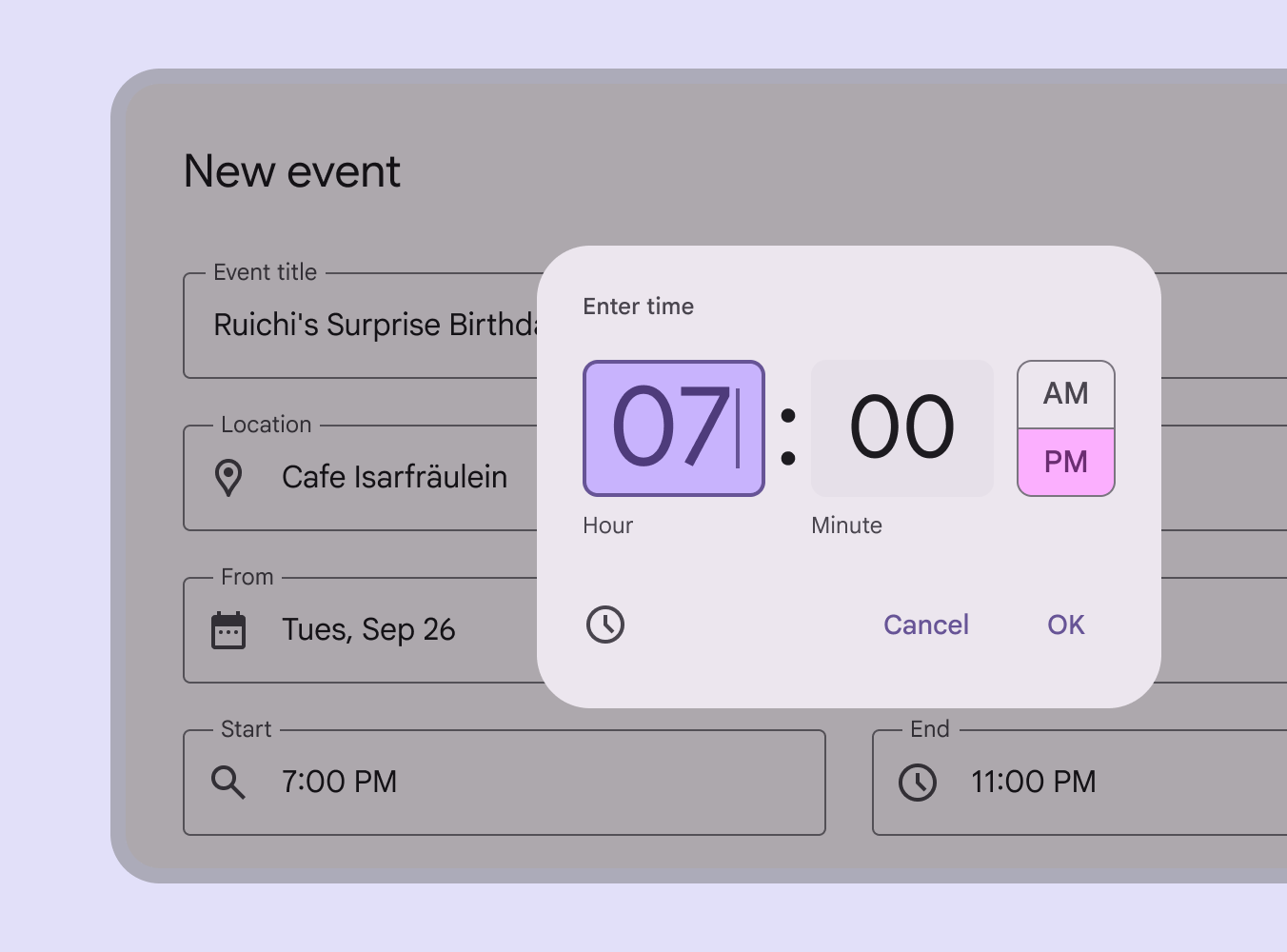
Средство выбора времени с ручным вводом в альбомной ориентации, чтобы целиком поместиться на мобильном устройстве в альбомном режиме.
Средства выбора времени не должны прокручиваться
Pager
Предыдущая страницаВыбор времени: спецификации
Следующая страницаСредства выбора времени: доступность

Выпущено на условиях лицензии Apache 2.0 или CC BY 4.0.

Авторские права © 2018-Present Google

https://m3.material.io/components/time-pickers/guidelines

Выпущено на условиях лицензии Apache 2.0 или CC BY 4.0.

Авторские права © 2018-Present Google