Skip to content
Material Design 3
Main Navigation
v3
v2
v1

Русский

English
简体中文
繁體中文
Español
Français
Português – Brasil
Deutsch
日本語
한국어
Italiano
Polski
Türkçe
čeština
magyar

Русский

English
简体中文
繁體中文
Español
Français
Português – Brasil
Deutsch
日本語
한국어
Italiano
Polski
Türkçe
čeština
magyar

Внешний вид

Sidebar Navigation

Основы

Доступность

Обзор: принципы

Обзор: вспомогательные технологии

Проектирование: обзор

Проектирование: цветовой контраст

Проектирование: структура

Проектирование: сценарии взаимодействия

Проектирование: элементы

Рекомендации по написанию текстов

Работа с текстом: усечение текста

Написание и оформление текста: изменение размера текста

Создание для всех: потребности пользователей

Создание для всех: совместное проектирование

Контент-дизайн

Обзор

Альтернативный текст

Глобальный подход к написанию текстов: обзор

Глобальные правила написания: выбор слов

Уведомления

Руководство по стилю: лучшие практики написания UX-текстов

Руководство по стилю: выбор слов

Руководство по стилю: грамматика и пунктуация

Кастомизация Material

Устройства

Дизайн для часов: обзор

Дизайн для часов: основы

Дизайн для часов: стили

Дизайн для часов: компоновка

XR

Дизайн иммерсивной расширенной реальности (XR): обзор

Дизайн иммерсивной XR: взаимодействие

Дизайн иммерсивного XR: компоновка

Дизайн для иммерсивного XR: доступность

Компоненты XR: обзор

XR-компоненты: панели приложения

XR-компоненты: диалоги

XR-компоненты: панель навигации

XR-компоненты: боковая панель навигации

XR-компоненты: панели инструментов

Дизайн-токены: обзор

Дизайн-токены: использование токенов

Взаимодействие

Жесты

Устройства ввода: основы

Выбор: обзор

Состояния: обзор

Состояния: слои состояния

Состояния: применение состояний

Макет

Обзор макета: общие сведения

Обзор макета: части макета

Обзор макетов: адаптивный дизайн

Scaffold: Обзор

Каркас: бары

Scaffold: рейлы

Каркас: панели

Сетки и отступы: обзор

Сетки и отступы: сетки

Сетки и отступы: отступы

Сетки и отступы: плотность

Обзор контрольных точек

Контрольные точки: компактные

Контрольные точки: средний размер

Контрольные точки: расширенные

Контрольные точки: большие и сверхбольшие

Двунаправленность и RTL

Канонические примеры макетов: обзор

Примеры типовых макетов: лента

Канонические примеры компоновки: список — подробности

Канонические примеры макетов: вспомогательная панель

Удобство использования: обзор

Юзабилити: применение M3 Expressive

Material от A до Я

Стили

Цвет

Цветовая система: обзор

Цветовая система: как устроена система

Цветовые роли

Цветовые схемы

Выбор схемы

Статические цветовые схемы: Baseline

Статические цветовые схемы: собственный бренд

Динамические цветовые схемы: выбор источника

Динамические цветовые схемы: источник, генерируемый пользователем

Динамические цветовые схемы: источник цвета на основе контента

Расширенные настройки: обзор

Расширенные настройки: применение цветов

Расширенная настройка: определение новых цветов

Расширенные настройки: настройка существующих цветов

Цветовые ресурсы

Возвышение: обзор

Возвышение: применение возвышения

Возвышение: токены

Значки: обзор

Значки: создание значков

Значки: применение значков

Движение

Система физики движения: принцип работы

Система физики движения: спецификации

Плавность и длительность: применение плавности и длительности

Плавность и длительность: токены и спецификации

Переходы: шаблоны переходов

Переходы: применение переходов

Форма: обзор и принципы

Форма: шкала радиусов скругления

Форма: морфинг форм

Отступы: обзор

Отступы: применение отступов

Токены отступов

Типографика: обзор

Типографика: шрифты

Типографика: типографическая шкала и токены

Типографика: применение типографики

Типографика: акцентные типографические приемы

Компоненты

Панели приложений: обзор

Панели приложений: спецификации

Панели приложений: рекомендации

Панели приложений: доступность

Бейджи: обзор

Бейджи: спецификации

Бейджи: рекомендации

Бейджи: доступность

Кнопки

Все кнопки

Группы кнопок: обзор

Группы кнопок: спецификации

Группы кнопок: рекомендации

Группы кнопок: доступность

Кнопки: обзор

Кнопки: спецификации

Кнопки: рекомендации

Кнопки: доступность

Расширенные FAB: обзор

Расширенные FAB: спецификации

Расширенные FAB: рекомендации

Расширенные FAB-кнопки: доступность

Меню FAB: обзор

Меню FAB: спецификации

FAB-меню: рекомендации

Доступность меню FAB

Плавающие кнопки действий (FAB): обзор

Плавающие кнопки действия (FAB): спецификации

Плавающие кнопки действий (FAB): рекомендации

Плавающие кнопки действия (FAB): доступность

Кнопки со значками: обзор

Кнопки со значками: спецификации

Кнопки со значками: рекомендации

Кнопки со значками: доступность

Сегментированные кнопки: обзор

Сегментированные кнопки: спецификации

Сегментированные кнопки: рекомендации

Сегментированные кнопки: доступность

Кнопки с раскрывающимися списками: обзор

Кнопки с раскрывающимися списками: спецификации

Кнопки с раскрывающимися списками: рекомендации

Кнопки с раскрывающимися списками: доступность

Карточки: обзор

Карточки: спецификации

Карточки: рекомендации

Карточки: доступность

Карусель: обзор

Карусель: спецификации

Карусель: рекомендации

Карусель: доступность

Флажок: обзор

Флажок: спецификации

Флажок: рекомендации

Флажок: доступность

Чипы: обзор

Чипы: спецификации

Чипы: рекомендации

Чипы: доступность

Выбор даты и времени

Выбор даты: обзор

Средства выбора даты: спецификации

Компоненты выбора даты: рекомендации

Выбор даты: доступность

Средства выбора времени: обзор

Выбор времени: спецификации

Средства выбора времени: рекомендации

Средства выбора времени: доступность

Обзор диалоговых окон

Диалоговые окна: спецификации

Диалоговые окна: рекомендации

Диалоги: доступность

Разделитель: обзор

Разделитель: спецификации

Разделитель: рекомендации

Разделитель: доступность

Списки: обзор

Списки: спецификации

Списки: рекомендации

Списки: доступность

Загрузка и прогресс

Индикатор загрузки: обзор

Индикатор загрузки: спецификации

Индикатор загрузки: рекомендации

Индикатор загрузки: доступность

Индикаторы выполнения: обзор

Индикаторы выполнения: спецификации

Индикаторы выполнения: рекомендации

Индикаторы выполнения: доступность

Меню: обзор

Меню: спецификации

Меню: рекомендации

Меню: доступность

Навигация

Панель навигации: обзор

Панель навигации: спецификации

Панель навигации: рекомендации

Панель навигации: доступность

Боковая боковая панель навигации: обзор

Боковая боковая панель навигации: спецификации

Боковая панель навигации: рекомендации

Боковая панель навигации: доступность

Навигационная рейка: обзор

Навигационная рейка: спецификации

Навигационная рейка: рекомендации

Навигационная рейка: доступность

Радиокнопки: обзор

Радиокнопка: спецификации

Радиокнопки: рекомендации

Радиокнопка: доступность

Поиск: обзор

Поиск: спецификации

Поиск: рекомендации

Поиск: доступность

Панели

Нижние панели: обзор

Нижние панели: спецификации

Нижние панели: рекомендации

Нижние панели: доступность

Боковые панели: обзор

Боковые панели: спецификации

Боковые панели: рекомендации

Боковые панели: доступность

Ползунки: обзор

Ползунки: спецификации

Ползунки: рекомендации

Ползунки: доступность

Снекбар: обзор

Снекбар: спецификации

Снекбар: рекомендации

Снекбар: доступность

Переключатель: обзор

Переключатель: спецификации

Переключатель: рекомендации

Переключатель: доступность

Вкладки: обзор

Вкладки: спецификации

Вкладки: рекомендации

Вкладки: доступность

Текстовые поля: обзор

Текстовые поля: спецификации

Текстовые поля: рекомендации

Текстовые поля: доступность

Панели инструментов: обзор

Панели инструментов: спецификации

Панели инструментов: рекомендации

Панели инструментов: доступность

Всплывающие подсказки: обзор

Всплывающие подсказки: спецификации

Всплывающие подсказки: рекомендации

Всплывающие подсказки: доступность

Содержание страницы

Всплывающие подсказки: рекомендации ​

Всплывающие подсказки отображают краткие подписи или сообщения.
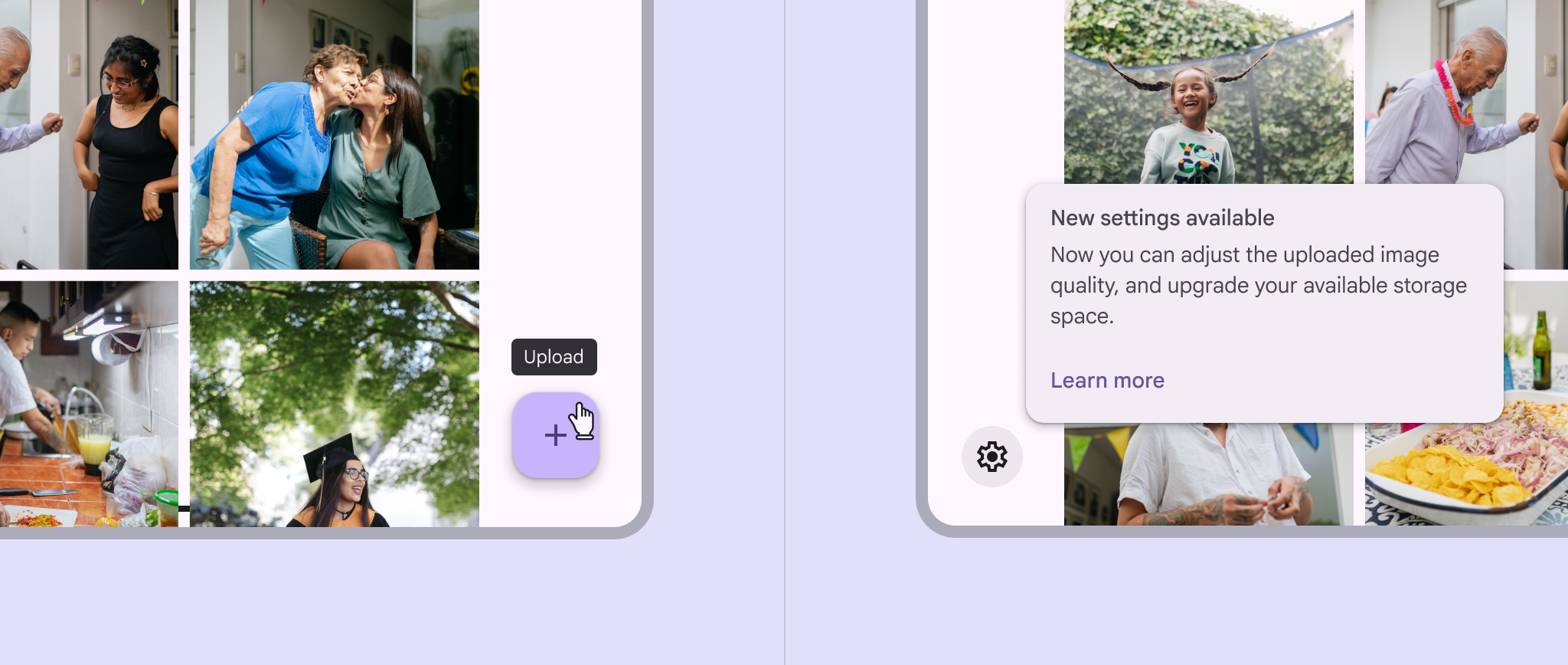

Простая подсказка, подписывающая кнопку, и расширенная подсказка, сообщающая о новых доступных настройках.
Простые и расширенные подсказки служат разным целям

Использование ​

Всплывающая подсказка добавляет контекст к элементу интерфейса.

Простые подсказки
Простые подсказки кратко описывают элемент интерфейса. Их лучше всего использовать для подписей к элементам интерфейса без текста, например, к кнопкамКнопки позволяют пользователям выполнять действия и делать выбор одним нажатием.Подробнее о кнопках только с значком и к полям ввода без текстовой подписи.

Расширенные подсказки
Расширенные подсказки добавляют контекст к элементу интерфейса. Они могут включать подзаголовок, кнопки и гиперссылки; все эти элементы необязательны.

Расширенные подсказки лучше всего использовать для более длинного текста, например определений или пояснений.
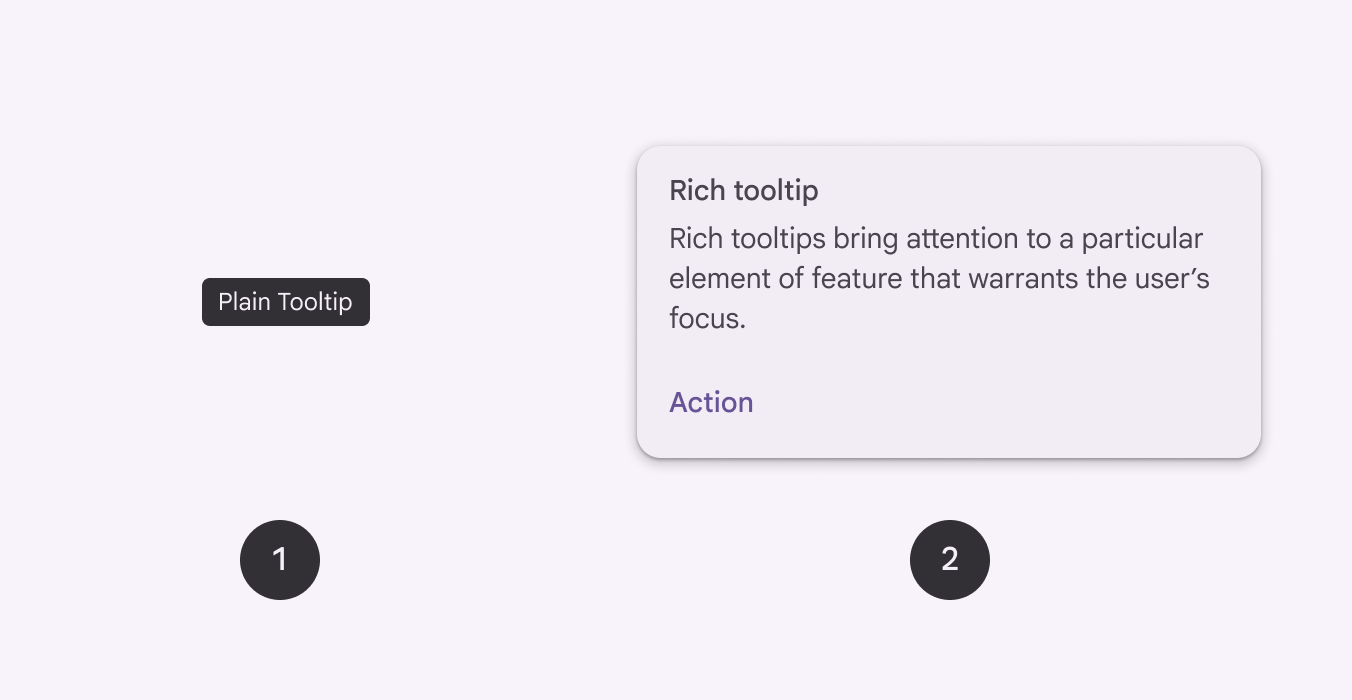
Два варианта подсказок.
  1. Простая подсказка
  2. Расширенная подсказка
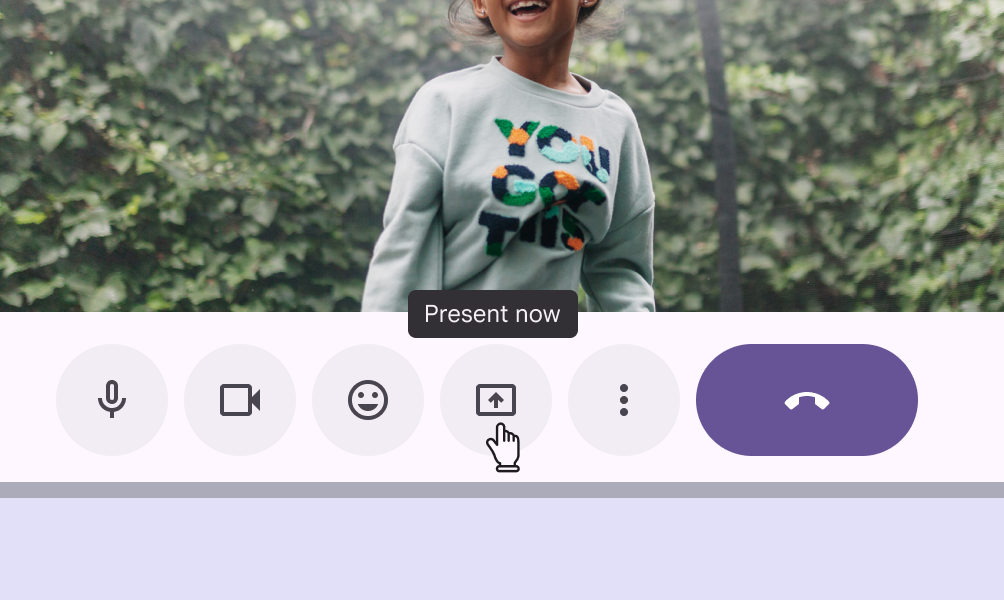
Простая подсказка с текстом "Демонстрировать сейчас" для кнопки, состоящей только из значка, в Google Meet.
Рекомендуется Используйте простые подсказки для кнопок только с значком
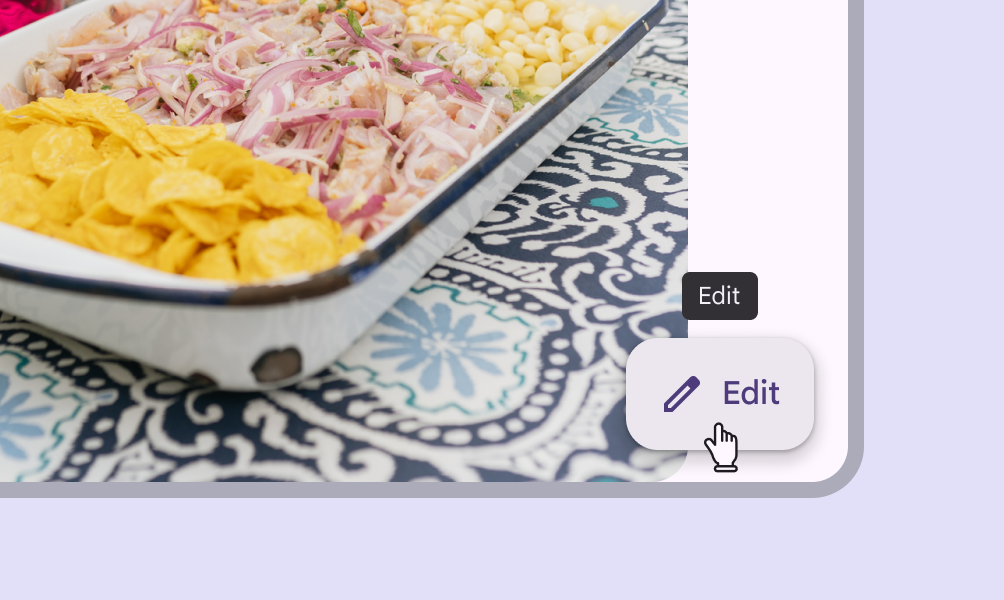
Кнопка с значком и текстовой подписью "Изменить". При наведении появляется простая подсказка, которая также содержит текст "Изменить".
Не рекомендуется Не используйте простые подсказки, если у элемента интерфейса уже есть текстовая подпись
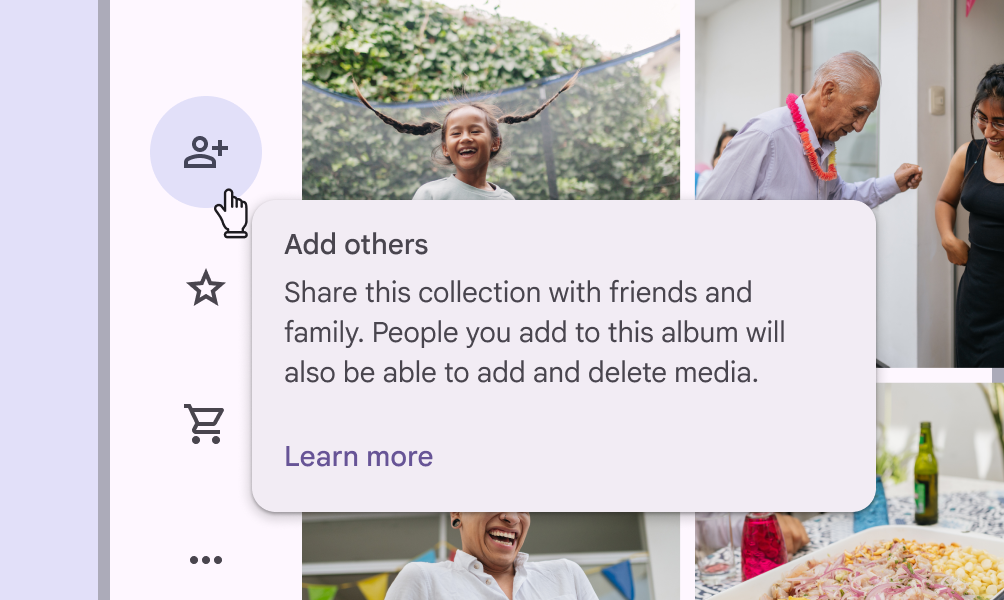
Расширенная подсказка с описанием новой кнопки для добавления людей. Она содержит подзаголовок, описание и кнопку "Узнать больше".
Рекомендуется Используйте расширенные подсказки, чтобы показать дополнительную информацию и предложить действия, связанные с элементом интерфейса или новой функцией
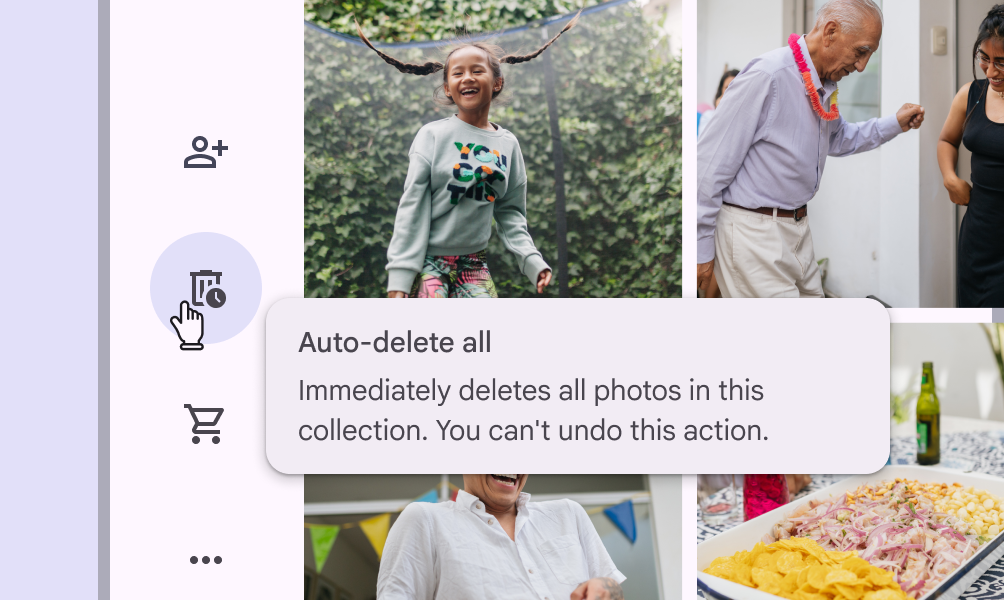
Расширенная подсказка, поясняющая, что действие является деструктивным и приводит к безвозвратному удалению файлов.
Не рекомендуется Не скрывайте критически важную информацию в подсказках: её легко не заметить. Вместо этого используйте модальное диалоговое окно.

Анатомия ​

Простая подсказка ​


Два элемента простой подсказки.
  1. Контейнер
  2. Вспомогательный текст

Вспомогательный текст ​
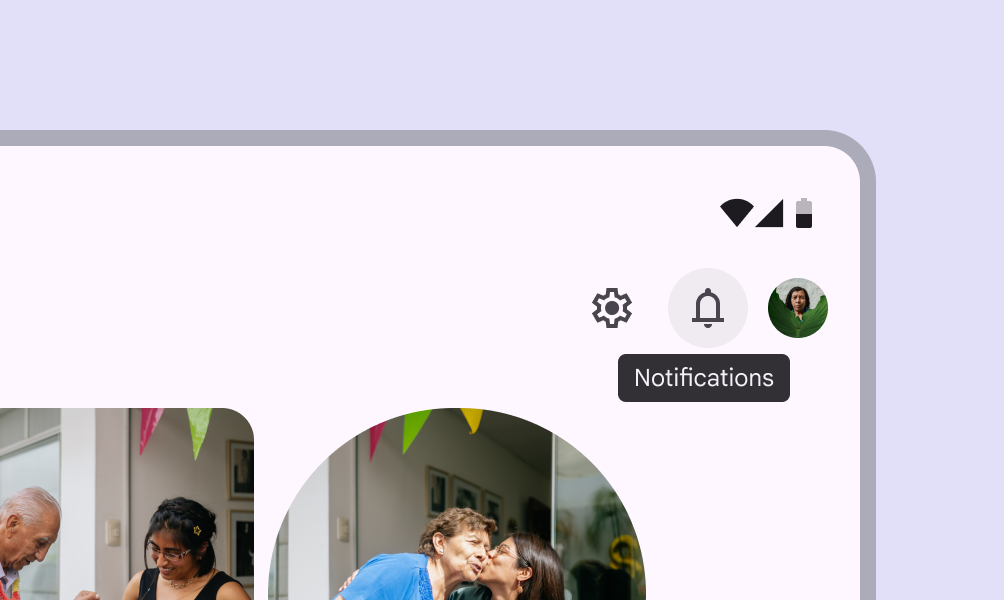
Простая подсказка для кнопки только с значком в виде шестерёнки. Текст подсказки — "Настройки".
Рекомендуется Кратко опишите элемент интерфейса
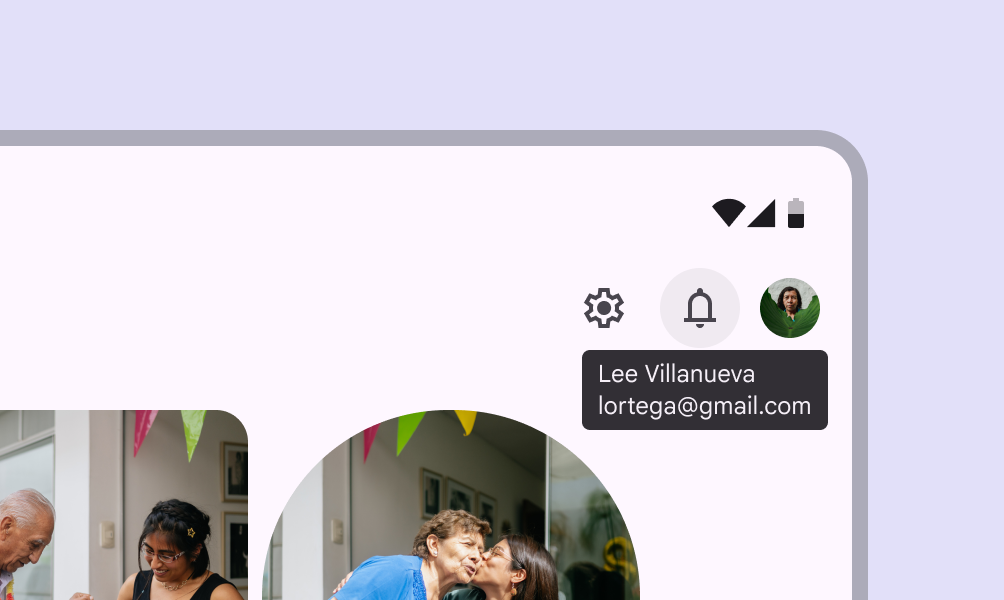
Простая подсказка для переключателя учётных записей. Вспомогательный текст содержит имя пользователя и адрес электронной почты на отдельных строках.
Осторожно Избегайте переноса текста на несколько строк и включения нескольких фрагментов информации

Расширенная подсказка ​


Четыре элемента расширенной подсказки.
  1. Подзаголовок (необязательный)
  2. Контейнер
  3. Вспомогательный текст
  4. Текстовая кнопка (необязательная)

Подзаголовок (необязательный)

Старайтесь делать подзаголовки краткими, в идеале — в одну строку. Они должны кратко излагать суть сообщения расширенной подсказкиРасширенные подсказки добавляют контекст к элементу интерфейса. Они могут включать подзаголовок, кнопки и гиперссылки; все эти элементы необязательны..

Добавляйте подзаголовок, если расширенная подсказка появляется автоматически, например при загрузке страницы.
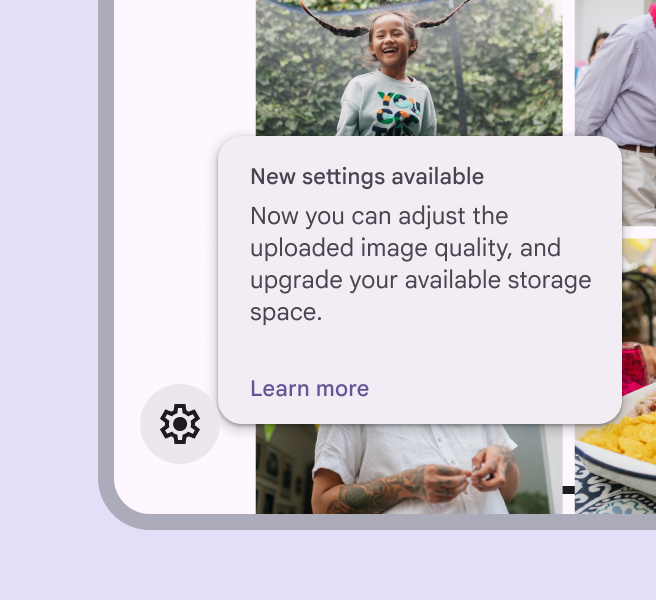
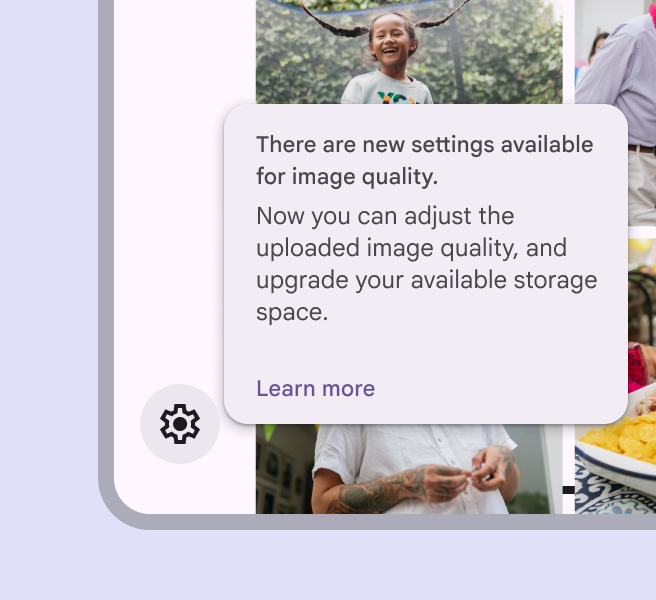
Расширенная подсказка с кратким подзаголовком, вспомогательным текстом и текстовой кнопкой.
Рекомендуется Сформулируйте сообщение в нескольких словах
Расширенная подсказка с подзаголовком, занимающим несколько строк.
Не рекомендуется Избегайте переноса подзаголовка на несколько строк

Текстовые кнопки (необязательные)

Расширенные подсказки могут содержать до двух текстовых кнопокКнопки позволяют пользователям выполнять действия и делать выбор одним нажатием.Подробнее о кнопках. Они должны быть краткими и относиться к содержанию вспомогательного текста.

Используйте короткие подписи на кнопках, чтобы они помещались в один ряд. По возможности избегайте размещения кнопок друг под другом.
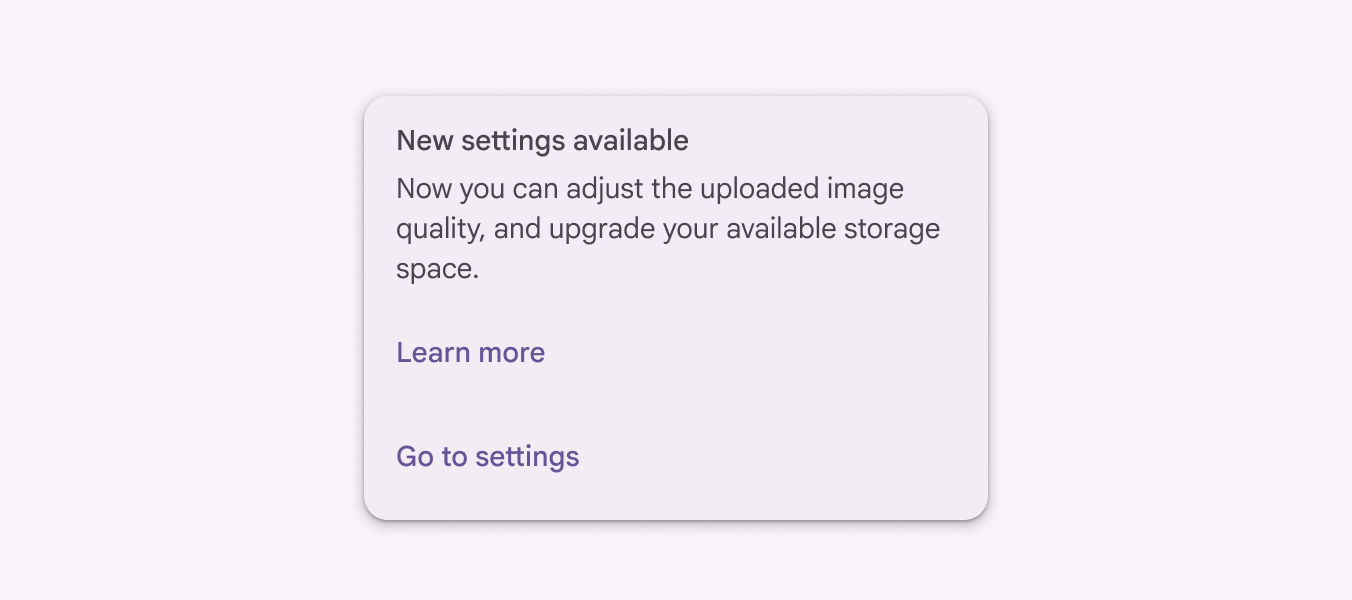
Расширенная подсказка с двумя кнопками, расположенными друг под другом.
Осторожно Избегайте размещения кнопок друг под другом

Размещение ​

Простые подсказки

По умолчанию простые подсказки располагаются непосредственно над целевым элементом.

  • Если у элемента есть видимая граница (например, у кнопки), расстояние составляет 4dp.
  • Если визуальной границы нет (например, у базовой линии текста), расстояние составляет 8dp.

Если элемент находится в панели приложенияПанели приложения содержат навигацию по странице и информацию в верхней части экрана.Подробнее о панелях приложения, простая подсказка появляется под элементом на таком же расстоянии.

Простая подсказка на расстоянии 4dp от кнопки с чёткой визуальной границей.
Простая подсказка с расстоянием 4dp между целевым элементом и подсказкой

Расширенные подсказки

По умолчанию расширенные подсказки располагаются ниже и правее целевого элемента. Они корректируют положение, чтобы не выходить за пределы экрана. Подсказки не должны перекрывать целевой элемент.

Динамическое позиционирование
Положение подсказки корректируется с шагом 8dp, чтобы она не выходила за пределы экрана.

Размещение на десктопе
На десктопе подсказки могут отображаться по центру под целевым элементом и оставаться видимыми при перемещении указателя в пределах целевой области.
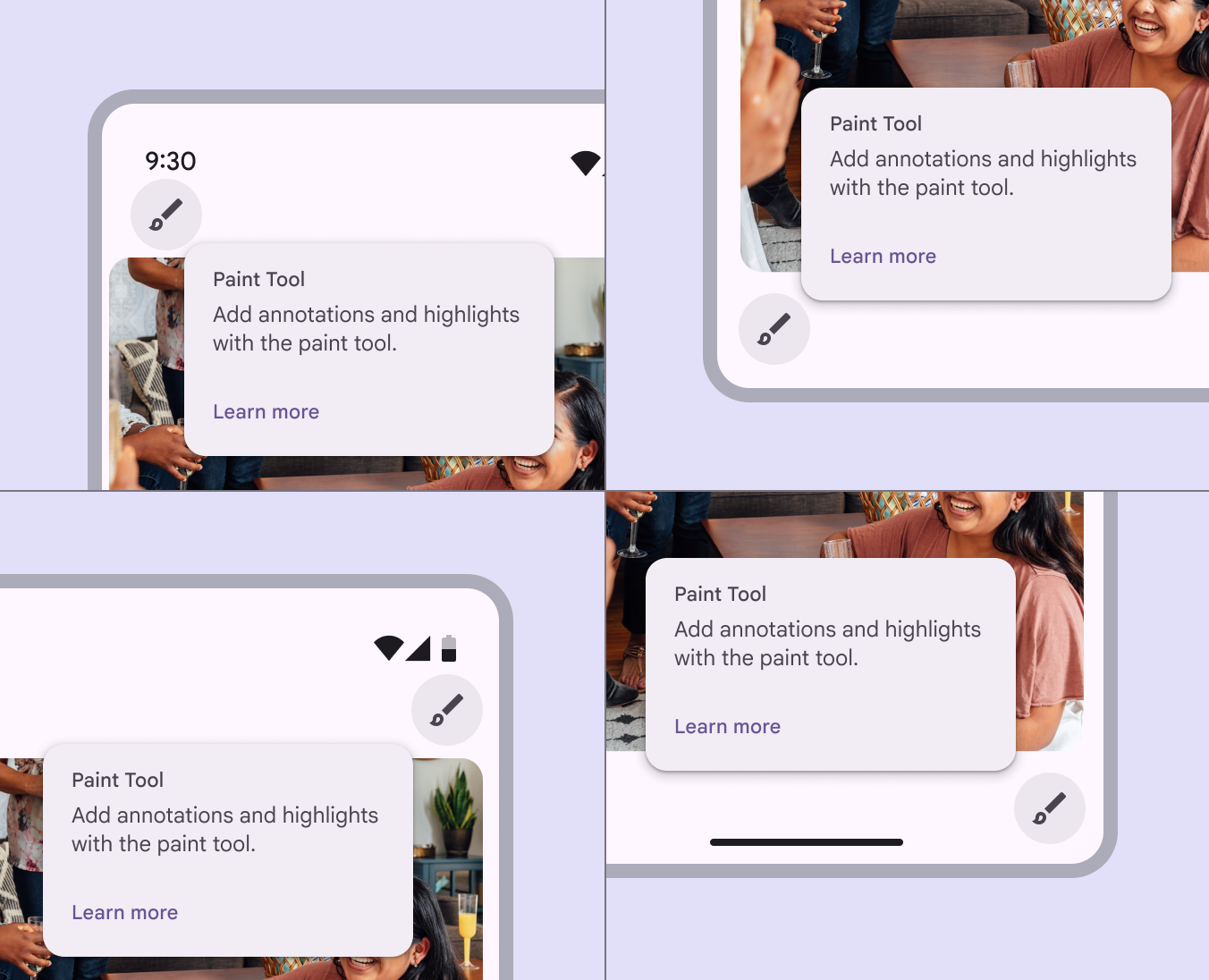
Расширенная подсказка в четырёх разных положениях. Она меняет положение, чтобы полностью оставаться на экране.
Четыре положения расширенной подсказки при динамическом позиционировании

Поведение ​

Чтобы показать подсказку, наведите указательСостояние наведения сообщает, когда пользователь навёл курсор на интерактивный элемент.Подробнее о состоянии наведения на целевой элемент на десктопе или коснитесь элемента и удерживайте его на мобильном устройстве. Закреплённые расширенные подсказкиРасширенные подсказки добавляют контекст к элементу интерфейса. Они могут включать подзаголовок, кнопки и гиперссылки; все эти элементы необязательны. появляются только по щелчку мышью или касанию.

По умолчанию — временные

Как простыеПростые подсказки кратко описывают элемент интерфейса. Их часто используют для подписей к элементам без текста, например к кнопкам только с иконкой и к полям ввода без текстовой подписи., так и расширенные подсказки исчезают через 1,5 секунды после того, как указатель покидает целевую область.

При вызове новой подсказки все остальные открытые подсказки немедленно закрываются.
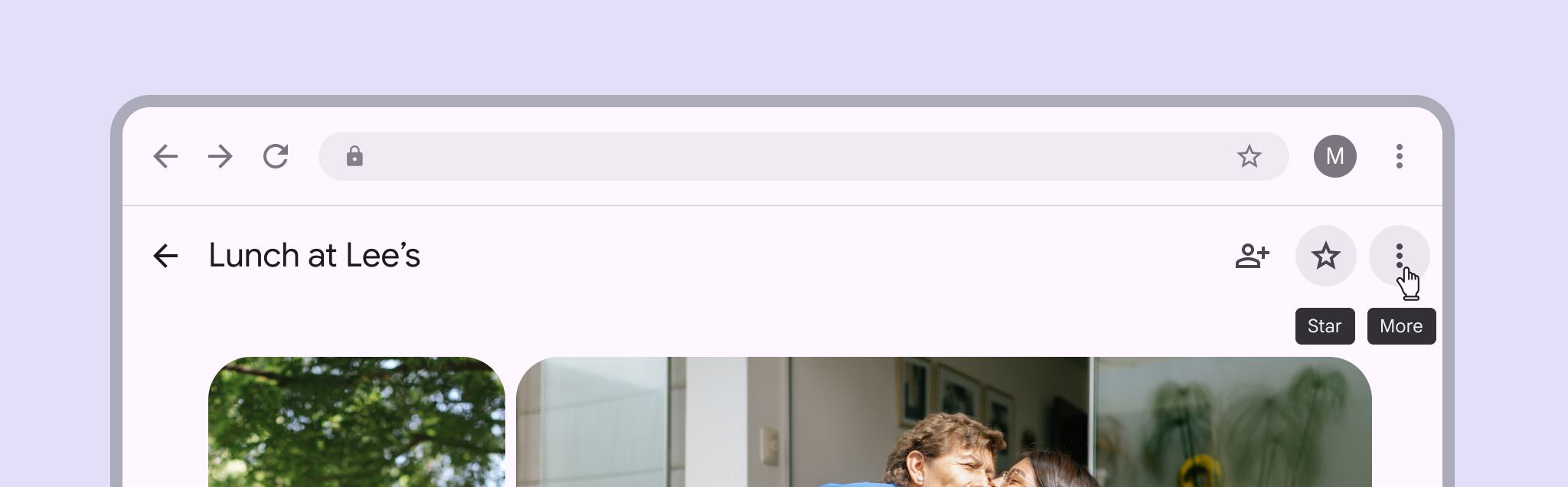
Подсказки исчезают через 1,5 секунды, если указатель не наведён на другой элемент
Две кнопки, одновременно показывающие простые подсказки.
Не рекомендуется Не отображайте несколько подсказок одновременно

Закреплённые расширенные подсказки

Закреплённые расширенные подсказки появляются в следующих случаях:

  • при щелчке по целевому элементу;
  • при загрузке страницы, когда объясняется новая функция.

Закреплённые расширенные подсказки остаются активными, даже когда указатель покидает целевую область. Они исчезают только после того, как пользователь щёлкнет или коснётся другого элемента интерфейса. Наведение указателя не вызывает появления подсказки.

При появлении во время загрузки страницы подсказка может знакомить с новыми функциями и объяснять их для различных целевых элементов.

Избегайте использования закреплённых расширенных подсказок для кнопок с значками.
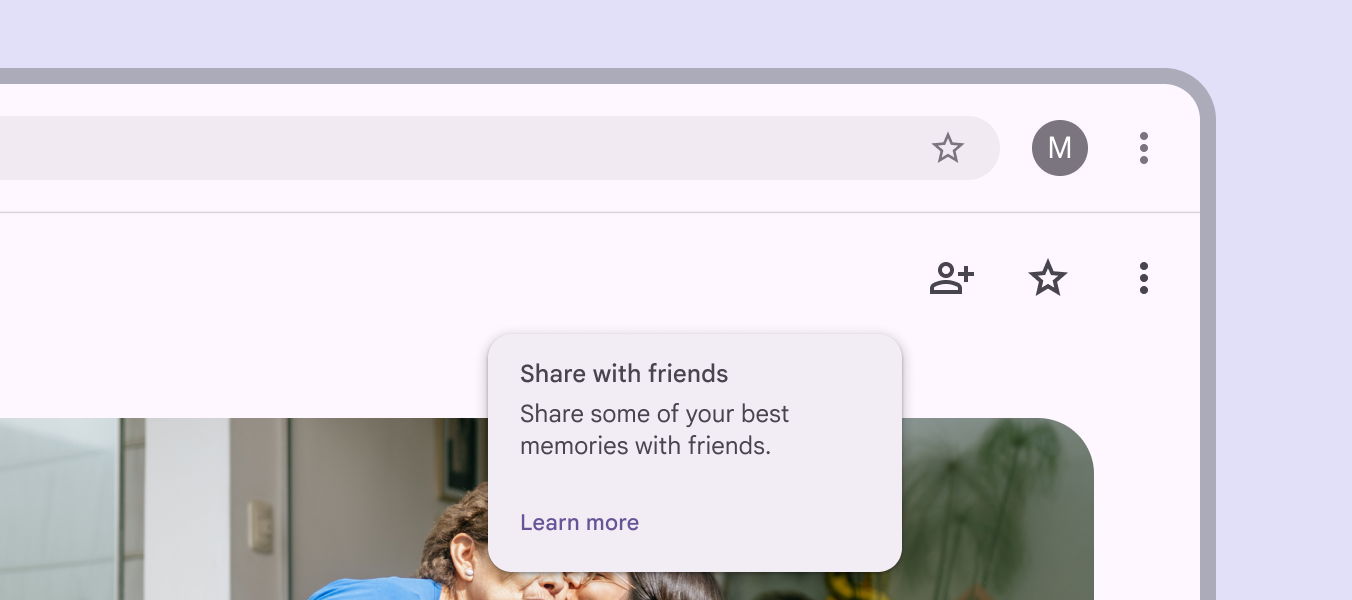
Закреплённая расширенная подсказка о новой функции обмена в приложении Photos. На кнопке указано "Подробнее".
Не рекомендуется Не используйте закреплённую расширенную подсказку для кнопок с значками
Pager
Предыдущая страницаВсплывающие подсказки: спецификации
Следующая страницаВсплывающие подсказки: доступность

Выпущено на условиях лицензии Apache 2.0 или CC BY 4.0.

Авторские права © 2018-Present Google

https://m3.material.io/components/tooltips/guidelines

Выпущено на условиях лицензии Apache 2.0 или CC BY 4.0.

Авторские права © 2018-Present Google