Skip to content
Material Design 3
Main Navigation
v3
v2
v1

Русский

English
简体中文
繁體中文
Español
Français
Português – Brasil
Deutsch
日本語
한국어
Italiano
Polski
Türkçe
čeština
magyar

Русский

English
简体中文
繁體中文
Español
Français
Português – Brasil
Deutsch
日本語
한국어
Italiano
Polski
Türkçe
čeština
magyar

Внешний вид

Sidebar Navigation

Основы

Доступность

Обзор: принципы

Обзор: вспомогательные технологии

Проектирование: обзор

Проектирование: цветовой контраст

Проектирование: структура

Проектирование: сценарии взаимодействия

Проектирование: элементы

Рекомендации по написанию текстов

Работа с текстом: усечение текста

Написание и оформление текста: изменение размера текста

Создание для всех: потребности пользователей

Создание для всех: совместное проектирование

Контент-дизайн

Обзор

Альтернативный текст

Глобальный подход к написанию текстов: обзор

Глобальные правила написания: выбор слов

Уведомления

Руководство по стилю: лучшие практики написания UX-текстов

Руководство по стилю: выбор слов

Руководство по стилю: грамматика и пунктуация

Кастомизация Material

Устройства

Дизайн для часов: обзор

Дизайн для часов: основы

Дизайн для часов: стили

Дизайн для часов: компоновка

XR

Дизайн иммерсивной расширенной реальности (XR): обзор

Дизайн иммерсивной XR: взаимодействие

Дизайн иммерсивного XR: компоновка

Дизайн для иммерсивного XR: доступность

Компоненты XR: обзор

XR-компоненты: панели приложения

XR-компоненты: диалоги

XR-компоненты: панель навигации

XR-компоненты: боковая панель навигации

XR-компоненты: панели инструментов

Дизайн-токены: обзор

Дизайн-токены: использование токенов

Взаимодействие

Жесты

Устройства ввода: основы

Выбор: обзор

Состояния: обзор

Состояния: слои состояния

Состояния: применение состояний

Макет

Обзор макета: общие сведения

Обзор макета: части макета

Обзор макетов: адаптивный дизайн

Scaffold: Обзор

Каркас: бары

Scaffold: рейлы

Каркас: панели

Сетки и отступы: обзор

Сетки и отступы: сетки

Сетки и отступы: отступы

Сетки и отступы: плотность

Обзор контрольных точек

Контрольные точки: компактные

Контрольные точки: средний размер

Контрольные точки: расширенные

Контрольные точки: большие и сверхбольшие

Двунаправленность и RTL

Канонические примеры макетов: обзор

Примеры типовых макетов: лента

Канонические примеры компоновки: список — подробности

Канонические примеры макетов: вспомогательная панель

Удобство использования: обзор

Юзабилити: применение M3 Expressive

Material от A до Я

Стили

Цвет

Цветовая система: обзор

Цветовая система: как устроена система

Цветовые роли

Цветовые схемы

Выбор схемы

Статические цветовые схемы: Baseline

Статические цветовые схемы: собственный бренд

Динамические цветовые схемы: выбор источника

Динамические цветовые схемы: источник, генерируемый пользователем

Динамические цветовые схемы: источник цвета на основе контента

Расширенные настройки: обзор

Расширенные настройки: применение цветов

Расширенная настройка: определение новых цветов

Расширенные настройки: настройка существующих цветов

Цветовые ресурсы

Возвышение: обзор

Возвышение: применение возвышения

Возвышение: токены

Значки: обзор

Значки: создание значков

Значки: применение значков

Движение

Система физики движения: принцип работы

Система физики движения: спецификации

Плавность и длительность: применение плавности и длительности

Плавность и длительность: токены и спецификации

Переходы: шаблоны переходов

Переходы: применение переходов

Форма: обзор и принципы

Форма: шкала радиусов скругления

Форма: морфинг форм

Отступы: обзор

Отступы: применение отступов

Токены отступов

Типографика: обзор

Типографика: шрифты

Типографика: типографическая шкала и токены

Типографика: применение типографики

Типографика: акцентные типографические приемы

Компоненты

Панели приложений: обзор

Панели приложений: спецификации

Панели приложений: рекомендации

Панели приложений: доступность

Бейджи: обзор

Бейджи: спецификации

Бейджи: рекомендации

Бейджи: доступность

Кнопки

Все кнопки

Группы кнопок: обзор

Группы кнопок: спецификации

Группы кнопок: рекомендации

Группы кнопок: доступность

Кнопки: обзор

Кнопки: спецификации

Кнопки: рекомендации

Кнопки: доступность

Расширенные FAB: обзор

Расширенные FAB: спецификации

Расширенные FAB: рекомендации

Расширенные FAB-кнопки: доступность

Меню FAB: обзор

Меню FAB: спецификации

FAB-меню: рекомендации

Доступность меню FAB

Плавающие кнопки действий (FAB): обзор

Плавающие кнопки действия (FAB): спецификации

Плавающие кнопки действий (FAB): рекомендации

Плавающие кнопки действия (FAB): доступность

Кнопки со значками: обзор

Кнопки со значками: спецификации

Кнопки со значками: рекомендации

Кнопки со значками: доступность

Сегментированные кнопки: обзор

Сегментированные кнопки: спецификации

Сегментированные кнопки: рекомендации

Сегментированные кнопки: доступность

Кнопки с раскрывающимися списками: обзор

Кнопки с раскрывающимися списками: спецификации

Кнопки с раскрывающимися списками: рекомендации

Кнопки с раскрывающимися списками: доступность

Карточки: обзор

Карточки: спецификации

Карточки: рекомендации

Карточки: доступность

Карусель: обзор

Карусель: спецификации

Карусель: рекомендации

Карусель: доступность

Флажок: обзор

Флажок: спецификации

Флажок: рекомендации

Флажок: доступность

Чипы: обзор

Чипы: спецификации

Чипы: рекомендации

Чипы: доступность

Выбор даты и времени

Выбор даты: обзор

Средства выбора даты: спецификации

Компоненты выбора даты: рекомендации

Выбор даты: доступность

Средства выбора времени: обзор

Выбор времени: спецификации

Средства выбора времени: рекомендации

Средства выбора времени: доступность

Обзор диалоговых окон

Диалоговые окна: спецификации

Диалоговые окна: рекомендации

Диалоги: доступность

Разделитель: обзор

Разделитель: спецификации

Разделитель: рекомендации

Разделитель: доступность

Списки: обзор

Списки: спецификации

Списки: рекомендации

Списки: доступность

Загрузка и прогресс

Индикатор загрузки: обзор

Индикатор загрузки: спецификации

Индикатор загрузки: рекомендации

Индикатор загрузки: доступность

Индикаторы выполнения: обзор

Индикаторы выполнения: спецификации

Индикаторы выполнения: рекомендации

Индикаторы выполнения: доступность

Меню: обзор

Меню: спецификации

Меню: рекомендации

Меню: доступность

Навигация

Панель навигации: обзор

Панель навигации: спецификации

Панель навигации: рекомендации

Панель навигации: доступность

Боковая боковая панель навигации: обзор

Боковая боковая панель навигации: спецификации

Боковая панель навигации: рекомендации

Боковая панель навигации: доступность

Навигационная рейка: обзор

Навигационная рейка: спецификации

Навигационная рейка: рекомендации

Навигационная рейка: доступность

Радиокнопки: обзор

Радиокнопка: спецификации

Радиокнопки: рекомендации

Радиокнопка: доступность

Поиск: обзор

Поиск: спецификации

Поиск: рекомендации

Поиск: доступность

Панели

Нижние панели: обзор

Нижние панели: спецификации

Нижние панели: рекомендации

Нижние панели: доступность

Боковые панели: обзор

Боковые панели: спецификации

Боковые панели: рекомендации

Боковые панели: доступность

Ползунки: обзор

Ползунки: спецификации

Ползунки: рекомендации

Ползунки: доступность

Снекбар: обзор

Снекбар: спецификации

Снекбар: рекомендации

Снекбар: доступность

Переключатель: обзор

Переключатель: спецификации

Переключатель: рекомендации

Переключатель: доступность

Вкладки: обзор

Вкладки: спецификации

Вкладки: рекомендации

Вкладки: доступность

Текстовые поля: обзор

Текстовые поля: спецификации

Текстовые поля: рекомендации

Текстовые поля: доступность

Панели инструментов: обзор

Панели инструментов: спецификации

Панели инструментов: рекомендации

Панели инструментов: доступность

Всплывающие подсказки: обзор

Всплывающие подсказки: спецификации

Всплывающие подсказки: рекомендации

Всплывающие подсказки: доступность

Содержание страницы

Панель навигации: доступность ​

Панели навигации позволяют пользователям переключаться между экранами интерфейса на небольших устройствах.

Сценарии использования ​

Пользователи должны иметь возможность выполнять следующие действия с помощью вспомогательных технологий:

  • Перемещаться между разделами навигации
  • Выбирать нужный раздел навигации из набора
  • Получать соответствующую обратную связь в зависимости от способа ввода

Взаимодействие и стиль ​

Касание

  • При касании элемента навигации появляется активный индикатор, показывающий, что элемент выбран
  • По индикатору распространяется эффект волны от касания
  • Значок переключается с контурного на заполненный
  • Значок меняет цвет
Касание: нажатие

Курсор

  • При наведении активный индикатор отображается в уменьшенном виде, визуально показывая, что раздел доступен для взаимодействия
  • При нажатии (как в активном, так и в неактивном состоянии) по индикатору распространяется эффект волны
  • Значок переключается с контурного на заполненный
  • Значок меняет цвет, становясь темнее
Курсор: наведение, щелчок

Масштабирование и усечение текста

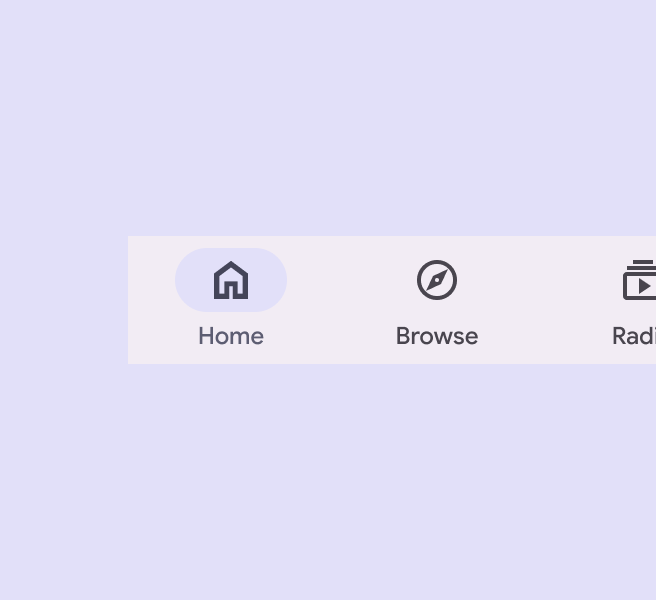
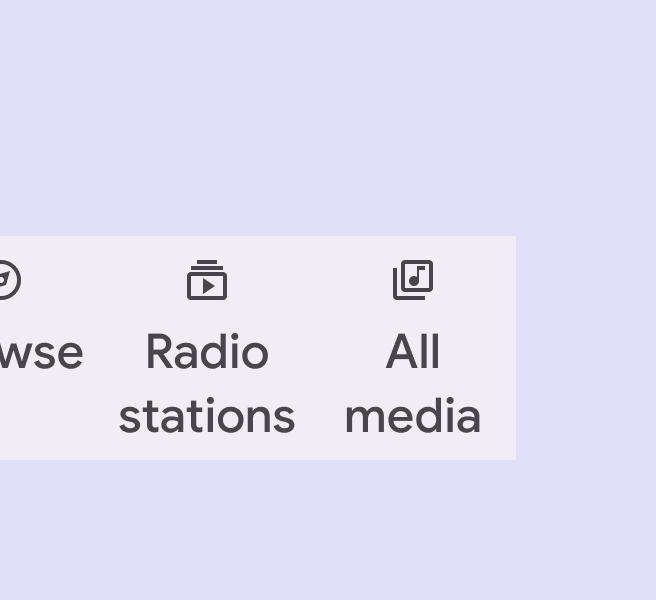
Когда пользователь увеличивает размер текста на устройстве, панель навигации должна расти по вертикали, чтобы вмещать более крупные подписи, сохраняя при этом отступы по умолчанию. Масштабированный текст в элементах навигации может переноситься на новую строку.

Чтобы обеспечить доступность, следите за тем, чтобы при увеличении текста до 2× подпись всегда была видна на экране полностью. При увеличении сверх этого размера текст может усекаться.
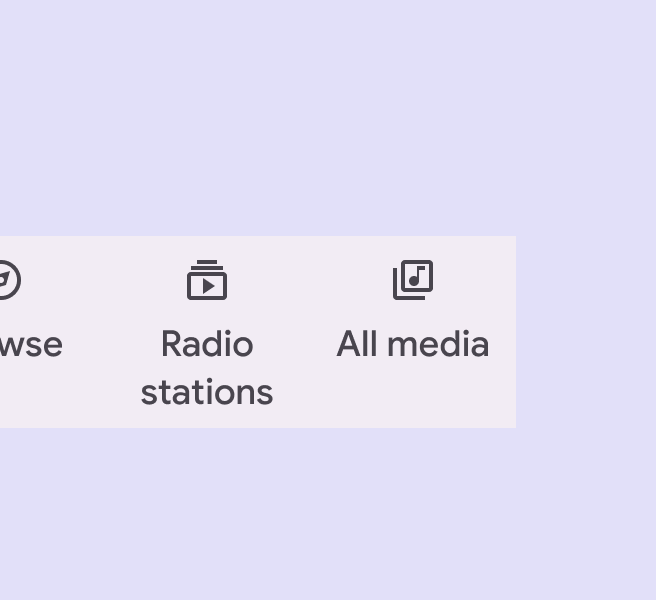
Панель навигации с текстом, масштабированным до 1,5×. Некоторые подписи занимают две строки, другие — одну.
Текст, масштабированный до 1,5×
Панель навигации с текстом, масштабированным до 2×. Некоторые подписи переносятся на две строки.
Текст, масштабированный до 2×

Начальный фокус ​

Начальный фокус устанавливается на первый элемент навигации: это первый интерактивный элемент компонента.
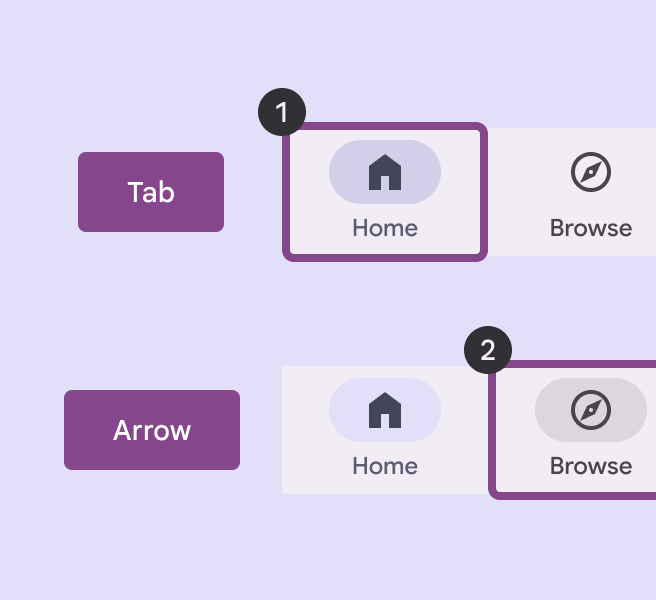
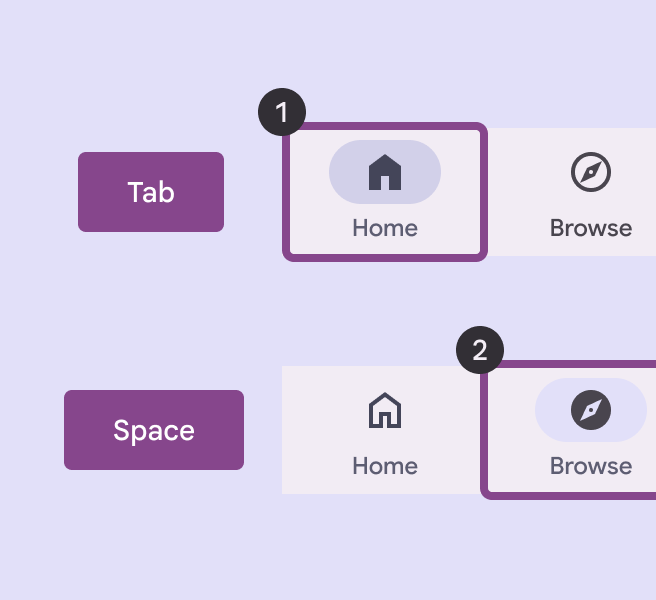
Порядок фокуса и навигация с клавиатуры для панели навигации.
Фокус устанавливается на первый элемент навигации
Активация элемента навигации клавишей пробела.
Элемент навигации выбирается клавишами «Пробел» или «Enter»

Визуальные индикаторы ​

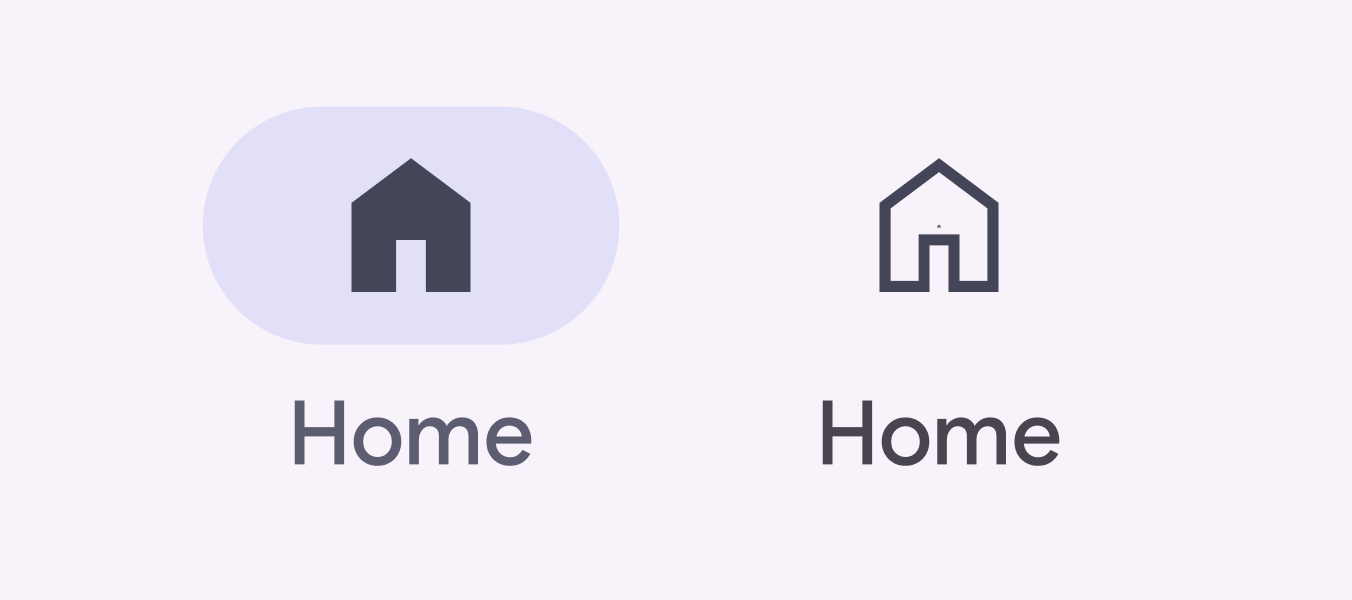
Используйте заполненный значок с жирной подписью для выбранных разделов навигации. Для невыбранных разделов используйте контурный значок с подписью средней жирности.

Если у значка нет заполненного варианта, используйте более жирную версию того же значка.
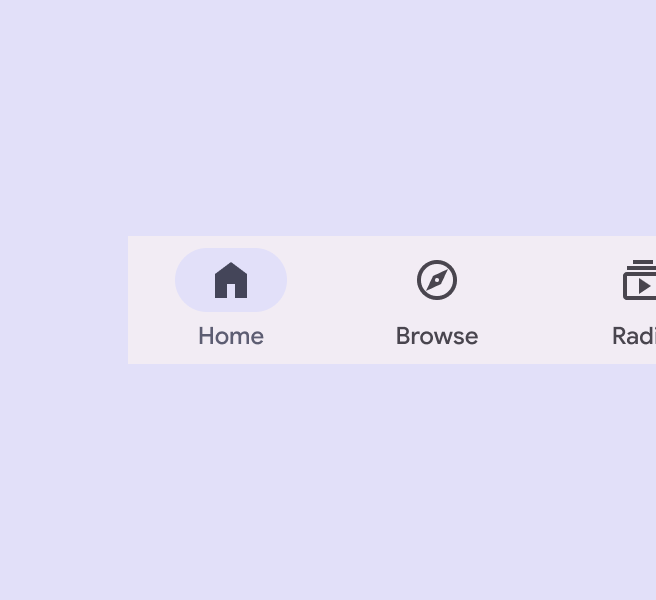
Панель навигации с заполненным значком для выбранного элемента навигации.
Рекомендуется Используйте заполненный значок для выбранного раздела навигации, чтобы визуально выделить его среди остальных
Панель навигации с контурным значком для выбранного элемента навигации.
Не рекомендуется Не используйте контурные значки для выбранных элементов навигации
Два элемента навигации: один выбранный, один невыбранный.
В выбранном состоянии значок становится заполненным, темнеет и отображается на фоне активного индикатора

Навигация с клавиатуры ​

КлавишиДействия
TabПеремещение между элементами навигации
Пробел / EnterВыбор элемента навигации в фокусе

Метки элементов ​

Метка доступности элемента навигации обычно совпадает с названием раздела.
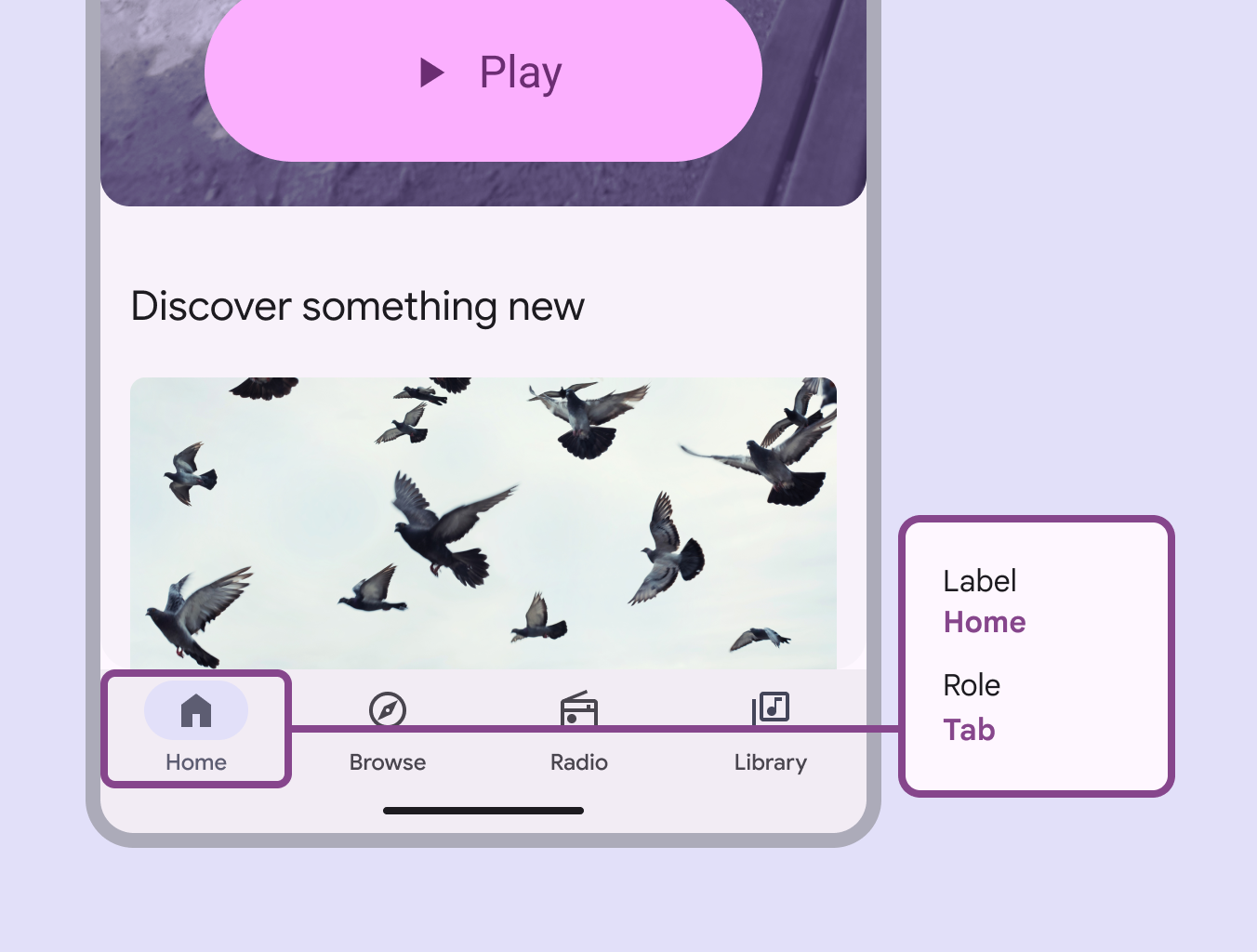
Метка доступности и роль, заданные для значка «Главная» на панели навигации.
Метка доступности элемента панели навигации может включать текст соседних элементов интерфейса

Если видимый текст интерфейса неоднозначен, метки доступности должны быть более информативными. Например, для раздела навигации с видимой подписью Библиотека целесообразно добавить в его метку доступности информацию, поясняющую назначение этого раздела.
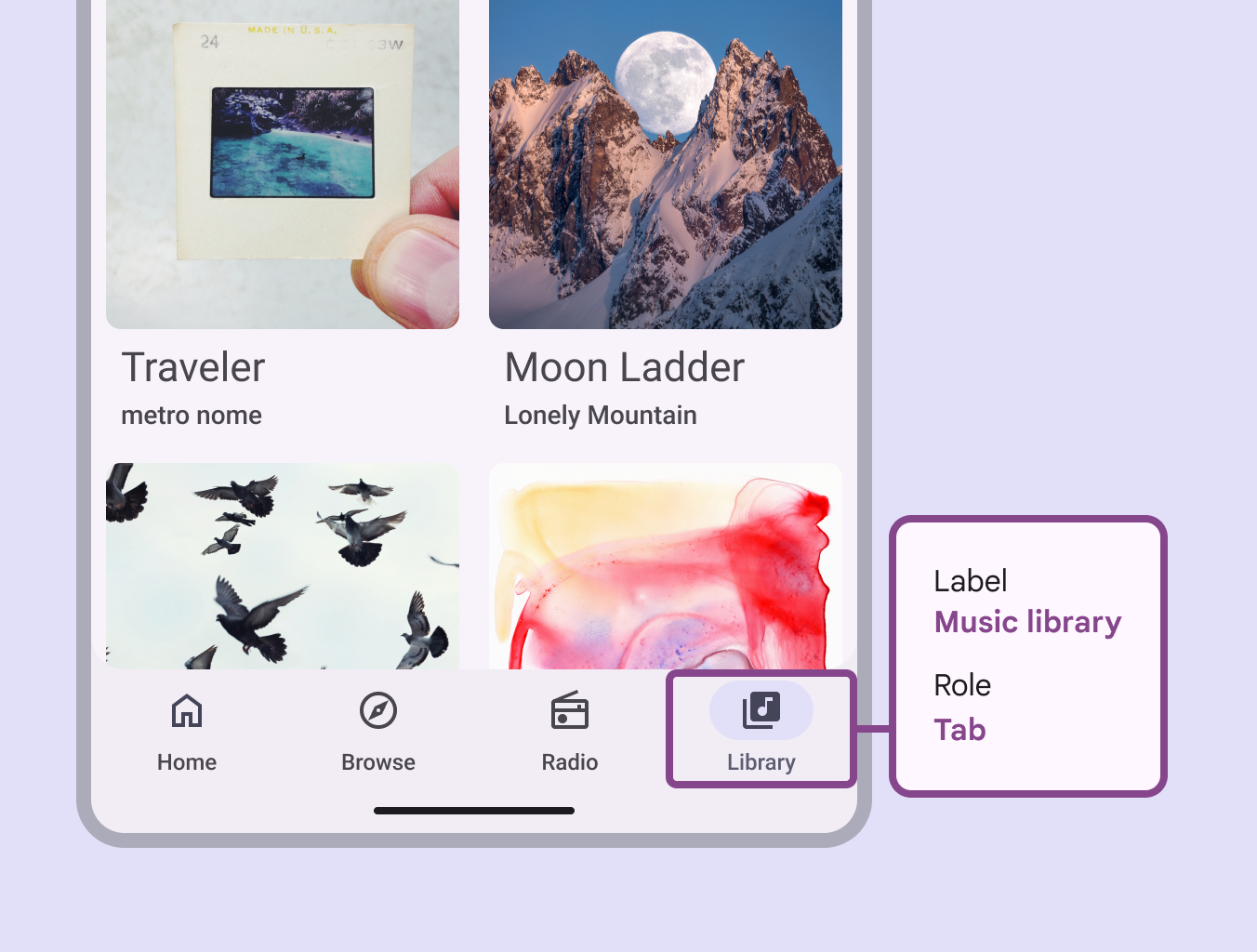
Метки доступности панели навигации.
Хотя на экране отображается Библиотека, метка доступности этого раздела поясняет его назначение: Музыкальная библиотека

TIP

В Android Views (MDC-Android) нельзя задать более описательную метку доступности, а роль элемента не озвучивается.

Pager
Предыдущая страницаПанель навигации: рекомендации
Следующая страницаБоковая боковая панель навигации: обзор

Выпущено на условиях лицензии Apache 2.0 или CC BY 4.0.

Авторские права © 2018-Present Google

https://m3.material.io/components/navigation-bar/accessibility

Выпущено на условиях лицензии Apache 2.0 или CC BY 4.0.

Авторские права © 2018-Present Google