Skip to content
Material Design 3
Main Navigation
v3
v2
v1

Русский

English
简体中文
繁體中文
Español
Français
Português – Brasil
Deutsch
日本語
한국어
Italiano
Polski
Türkçe
čeština
magyar

Русский

English
简体中文
繁體中文
Español
Français
Português – Brasil
Deutsch
日本語
한국어
Italiano
Polski
Türkçe
čeština
magyar

Внешний вид

Sidebar Navigation

Основы

Доступность

Обзор: принципы

Обзор: вспомогательные технологии

Проектирование: обзор

Проектирование: цветовой контраст

Проектирование: структура

Проектирование: сценарии взаимодействия

Проектирование: элементы

Рекомендации по написанию текстов

Работа с текстом: усечение текста

Написание и оформление текста: изменение размера текста

Создание для всех: потребности пользователей

Создание для всех: совместное проектирование

Контент-дизайн

Обзор

Альтернативный текст

Глобальный подход к написанию текстов: обзор

Глобальные правила написания: выбор слов

Уведомления

Руководство по стилю: лучшие практики написания UX-текстов

Руководство по стилю: выбор слов

Руководство по стилю: грамматика и пунктуация

Кастомизация Material

Устройства

Дизайн для часов: обзор

Дизайн для часов: основы

Дизайн для часов: стили

Дизайн для часов: компоновка

XR

Дизайн иммерсивной расширенной реальности (XR): обзор

Дизайн иммерсивной XR: взаимодействие

Дизайн иммерсивного XR: компоновка

Дизайн для иммерсивного XR: доступность

Компоненты XR: обзор

XR-компоненты: панели приложения

XR-компоненты: диалоги

XR-компоненты: панель навигации

XR-компоненты: боковая панель навигации

XR-компоненты: панели инструментов

Дизайн-токены: обзор

Дизайн-токены: использование токенов

Взаимодействие

Жесты

Устройства ввода: основы

Выбор: обзор

Состояния: обзор

Состояния: слои состояния

Состояния: применение состояний

Макет

Обзор макета: общие сведения

Обзор макета: части макета

Обзор макетов: адаптивный дизайн

Scaffold: Обзор

Каркас: бары

Scaffold: рейлы

Каркас: панели

Сетки и отступы: обзор

Сетки и отступы: сетки

Сетки и отступы: отступы

Сетки и отступы: плотность

Обзор контрольных точек

Контрольные точки: компактные

Контрольные точки: средний размер

Контрольные точки: расширенные

Контрольные точки: большие и сверхбольшие

Двунаправленность и RTL

Канонические примеры макетов: обзор

Примеры типовых макетов: лента

Канонические примеры компоновки: список — подробности

Канонические примеры макетов: вспомогательная панель

Удобство использования: обзор

Юзабилити: применение M3 Expressive

Material от A до Я

Стили

Цвет

Цветовая система: обзор

Цветовая система: как устроена система

Цветовые роли

Цветовые схемы

Выбор схемы

Статические цветовые схемы: Baseline

Статические цветовые схемы: собственный бренд

Динамические цветовые схемы: выбор источника

Динамические цветовые схемы: источник, генерируемый пользователем

Динамические цветовые схемы: источник цвета на основе контента

Расширенные настройки: обзор

Расширенные настройки: применение цветов

Расширенная настройка: определение новых цветов

Расширенные настройки: настройка существующих цветов

Цветовые ресурсы

Возвышение: обзор

Возвышение: применение возвышения

Возвышение: токены

Значки: обзор

Значки: создание значков

Значки: применение значков

Движение

Система физики движения: принцип работы

Система физики движения: спецификации

Плавность и длительность: применение плавности и длительности

Плавность и длительность: токены и спецификации

Переходы: шаблоны переходов

Переходы: применение переходов

Форма: обзор и принципы

Форма: шкала радиусов скругления

Форма: морфинг форм

Отступы: обзор

Отступы: применение отступов

Токены отступов

Типографика: обзор

Типографика: шрифты

Типографика: типографическая шкала и токены

Типографика: применение типографики

Типографика: акцентные типографические приемы

Компоненты

Панели приложений: обзор

Панели приложений: спецификации

Панели приложений: рекомендации

Панели приложений: доступность

Бейджи: обзор

Бейджи: спецификации

Бейджи: рекомендации

Бейджи: доступность

Кнопки

Все кнопки

Группы кнопок: обзор

Группы кнопок: спецификации

Группы кнопок: рекомендации

Группы кнопок: доступность

Кнопки: обзор

Кнопки: спецификации

Кнопки: рекомендации

Кнопки: доступность

Расширенные FAB: обзор

Расширенные FAB: спецификации

Расширенные FAB: рекомендации

Расширенные FAB-кнопки: доступность

Меню FAB: обзор

Меню FAB: спецификации

FAB-меню: рекомендации

Доступность меню FAB

Плавающие кнопки действий (FAB): обзор

Плавающие кнопки действия (FAB): спецификации

Плавающие кнопки действий (FAB): рекомендации

Плавающие кнопки действия (FAB): доступность

Кнопки со значками: обзор

Кнопки со значками: спецификации

Кнопки со значками: рекомендации

Кнопки со значками: доступность

Сегментированные кнопки: обзор

Сегментированные кнопки: спецификации

Сегментированные кнопки: рекомендации

Сегментированные кнопки: доступность

Кнопки с раскрывающимися списками: обзор

Кнопки с раскрывающимися списками: спецификации

Кнопки с раскрывающимися списками: рекомендации

Кнопки с раскрывающимися списками: доступность

Карточки: обзор

Карточки: спецификации

Карточки: рекомендации

Карточки: доступность

Карусель: обзор

Карусель: спецификации

Карусель: рекомендации

Карусель: доступность

Флажок: обзор

Флажок: спецификации

Флажок: рекомендации

Флажок: доступность

Чипы: обзор

Чипы: спецификации

Чипы: рекомендации

Чипы: доступность

Выбор даты и времени

Выбор даты: обзор

Средства выбора даты: спецификации

Компоненты выбора даты: рекомендации

Выбор даты: доступность

Средства выбора времени: обзор

Выбор времени: спецификации

Средства выбора времени: рекомендации

Средства выбора времени: доступность

Обзор диалоговых окон

Диалоговые окна: спецификации

Диалоговые окна: рекомендации

Диалоги: доступность

Разделитель: обзор

Разделитель: спецификации

Разделитель: рекомендации

Разделитель: доступность

Списки: обзор

Списки: спецификации

Списки: рекомендации

Списки: доступность

Загрузка и прогресс

Индикатор загрузки: обзор

Индикатор загрузки: спецификации

Индикатор загрузки: рекомендации

Индикатор загрузки: доступность

Индикаторы выполнения: обзор

Индикаторы выполнения: спецификации

Индикаторы выполнения: рекомендации

Индикаторы выполнения: доступность

Меню: обзор

Меню: спецификации

Меню: рекомендации

Меню: доступность

Навигация

Панель навигации: обзор

Панель навигации: спецификации

Панель навигации: рекомендации

Панель навигации: доступность

Боковая боковая панель навигации: обзор

Боковая боковая панель навигации: спецификации

Боковая панель навигации: рекомендации

Боковая панель навигации: доступность

Навигационная рейка: обзор

Навигационная рейка: спецификации

Навигационная рейка: рекомендации

Навигационная рейка: доступность

Радиокнопки: обзор

Радиокнопка: спецификации

Радиокнопки: рекомендации

Радиокнопка: доступность

Поиск: обзор

Поиск: спецификации

Поиск: рекомендации

Поиск: доступность

Панели

Нижние панели: обзор

Нижние панели: спецификации

Нижние панели: рекомендации

Нижние панели: доступность

Боковые панели: обзор

Боковые панели: спецификации

Боковые панели: рекомендации

Боковые панели: доступность

Ползунки: обзор

Ползунки: спецификации

Ползунки: рекомендации

Ползунки: доступность

Снекбар: обзор

Снекбар: спецификации

Снекбар: рекомендации

Снекбар: доступность

Переключатель: обзор

Переключатель: спецификации

Переключатель: рекомендации

Переключатель: доступность

Вкладки: обзор

Вкладки: спецификации

Вкладки: рекомендации

Вкладки: доступность

Текстовые поля: обзор

Текстовые поля: спецификации

Текстовые поля: рекомендации

Текстовые поля: доступность

Панели инструментов: обзор

Панели инструментов: спецификации

Панели инструментов: рекомендации

Панели инструментов: доступность

Всплывающие подсказки: обзор

Всплывающие подсказки: спецификации

Всплывающие подсказки: рекомендации

Всплывающие подсказки: доступность

Содержание страницы

Удобство использования: обзор ​

Удобство использования направлено на то, чтобы делать продукты интуитивно понятными и простыми для всех пользователей.

Ключевые выводы ​

  • Выделяйте ключевые действия, чтобы выстроить эффективную визуальную иерархию
  • Используйте приёмы выразительного дизайна, чтобы повысить удобство использования
  • Не перегружайте пользователя слишком большим объёмом визуальной информации
  • Тестируйте дизайн и итеративно дорабатывайте его, чтобы проверять дизайнерские решения

Удобство использования помогает создавать цифровые продукты, которые просты в использовании и увлекательны. С помощью приёмов выразительного дизайна M3 Expressive — таких как объединение в контейнеры, размер, форма, цвет и типографика — дизайнеры могут направлять пользователей при взаимодействии и выделять ключевые действия, делая продукты интуитивно понятными и удобными.
Главный экран приложения социальной сети рядом с тем же экраном, контент которого сгруппирован в контейнеры.

Что такое удобство использования? ​

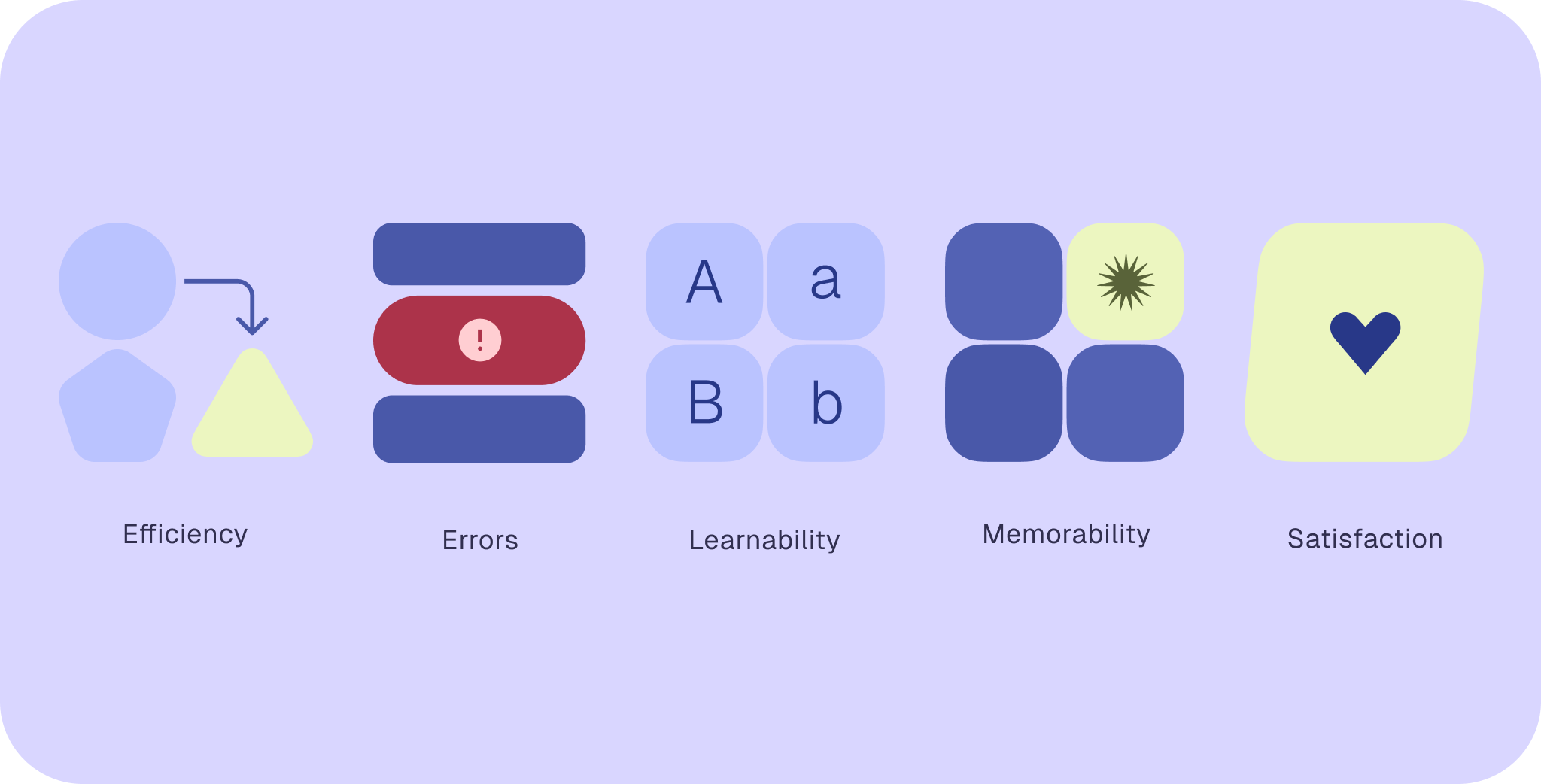
Nielsen Norman Group определяет удобство использования через пять аспектов, описывающих, насколько эффективно пользователи взаимодействуют с продуктом:

АспектОпределение
ЭффективностьПользователи эффективно выполняют задачи и достигают целей
ОшибкиПродуманный дизайн снижает вероятность ошибок, а возникшие ошибки легко исправить
ОбучаемостьНовые пользователи легко учатся использовать продукт и выполнять задачи, даже если делают это впервые
ЗапоминаемостьВернувшись к продукту спустя время, пользователи помнят, как им пользоваться
УдовлетворённостьПользователи удовлетворены спроектированным опытом взаимодействия

Чем удобство использования отличается от доступности? ​

Доступность направлена на то, чтобы продукты были доступны для людей с инвалидностью. Доступный опыт взаимодействия должен быть воспринимаемым, управляемым, понятным и надёжным, а также поддерживать людей, использующих вспомогательные технологии. Подробнее о доступности

Удобство использования направлено на то, чтобы продукты были интуитивно понятными и простыми для понимания для всех пользователей.

Приёмы дизайна для удобства использования ​

Существует множество способов проектировать удобные продукты; не все приёмы дизайна нужно применять одновременно. Эффективное сочетание приёмов дизайна может:

  • Сделать продукт понятным, лёгким для освоения и запоминающимся
  • Помочь людям быстро определять следующий шаг
  • Минимизировать отвлекающие факторы, чтобы сосредоточиться на задаче

Начните с построения чёткой визуальной иерархии, чтобы выделить важную информацию с помощью цвета, размера, интервалов, расположения, контейнеров и других приёмов. Затем добавьте акцент, подчёркивающий успешное завершение или прогресс, используя иллюстрации, масштаб, формы и морфинг формы.

Цвет и цветовой контраст

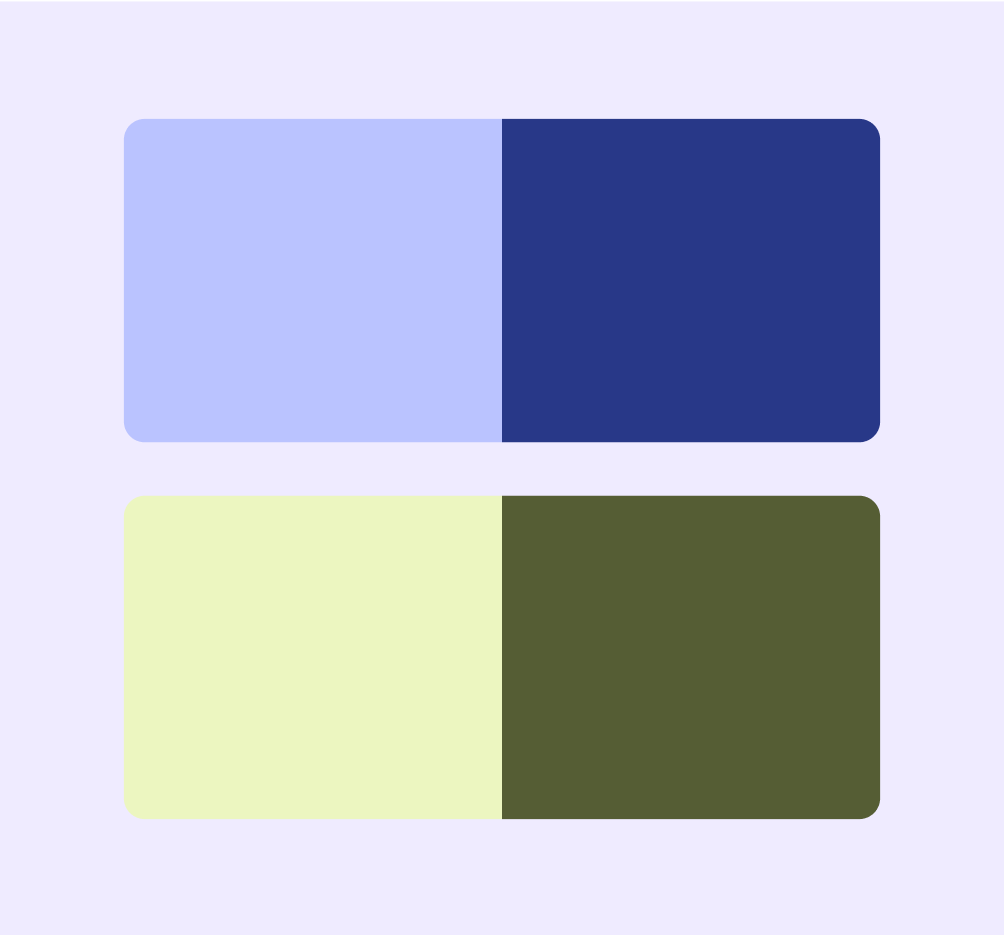
Используйте заметные основные и вторичные цвета, чтобы выстраивать иерархию и выделять ключевые действия. Вместо близких оттенков выбирайте контрастные цвета, например фиолетовый и зелёный. При работе с цветом всегда соблюдайте базовые рекомендации по доступности.

Совет: динамические цветовые роли Material Design автоматически формируют палитры с корректной расстановкой акцентов и коэффициентами контрастности, соответствующими требованиям доступности.
Подробнее о цвете и цветовом контрасте

Светло-фиолетовый, тёмно-фиолетовый, жёлтый и тёмно-зелёный цвета на светло-фиолетовом фоне

Использование контейнеров и группировка контента

Группируйте связанные элементы в сдержанные контейнеры, чтобы облегчить восприятие. Разбивайте контент на удобные для восприятия разделы с помощью контейнеров, интервалов и заголовков.

Четыре разные прямоугольные формы со скруглёнными углами

Анимация

Анимация подчёркивает ключевые моменты или уникальные впечатления. Однако используйте её умеренно, поскольку анимация может отвлекать.

Форма и морфинг формы

Библиотека форм Material содержит 35 форм для использования в дизайне. Формы часто применяются как маски для изображений или для заполнения пустого пространства.

Форма:

  • Добавляет акцент и вызывает положительные эмоции
  • Помогает сосредоточить внимание
  • Визуально разделяет контейнеры, кнопки и анимации
  • Указывает на интерактивность
  • Задаёт эмоциональный тон

Любая форма может превращаться в другую форму из набора. Морфинг формы также используется при взаимодействии с такими компонентами, как кнопки. Морфинг формы:

  • Отражает такие состояния взаимодействия, как выбор, нажатие, смахивание, прокрутка, отпускание и долгое нажатие
  • Подчёркивает действие, выполняемое в данный момент

Подробнее о форме и морфинге формы

Пять форм из набора Material Shape

Размер

Размер и масштаб элементов передают уровень их важности. Самым крупным элементом должно быть главное действие или основной призыв к действию (CTA).

Увеличение размера ключевых действий заметно повышает удобство использования и эффективность продукта. Пользователи остаются довольны, совершают меньше ошибок и быстрее осваивают продукт.

Мягкие лучевые формы малого, среднего и большого размера

Типографика

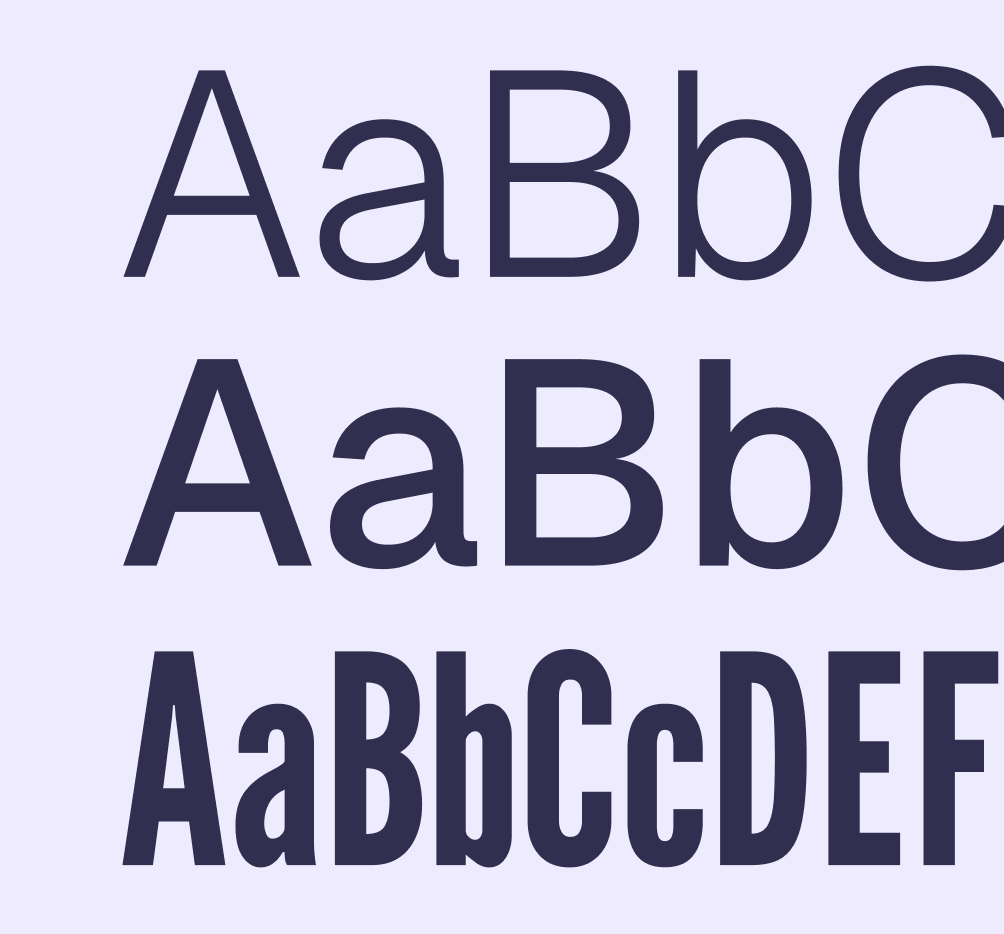
Типографика помогает разграничивать уровни информационной иерархии. Для более важной информации используйте один шрифт, а для менее важной или дополнительной — другой.

  • Самый крупный и легко читаемый текст на экране может обозначать основное действие
  • Текст меньшего размера указывает на вторичное или третичное действие
  • Группируйте похожий контент с помощью одного стиля шрифта
Подробнее о типографике

Разные начертания и разная ширина букв

Дизайн на основе основных целей ​

Основные цели — это ключевые задачи, от которых зависит успешное использование продукта, например запуск процесса или принятие решений; поэтому им нужно уделять наибольшее внимание. Вторичные и третичные цели дополняют опыт использования продукта, но не обязательны — например, просмотр статусов или настроек. Определяйте основные, вторичные и третичные цели исходя из потребностей продукта и удовлетворённости пользователей.

Чтобы направлять людей к основной цели, сохраняя при этом возможность обнаружить другие цели, попробуйте:

  • Создать чёткую визуальную иерархию с помощью размера, цвета и других приёмов дизайна
  • Свести содержание каждой страницы к одной основной задаче и использовать свободное пространство для концентрации внимания
  • Сделать основные действия узнаваемыми и легкодоступными, например использовать крупные кнопки для наиболее частых действий
  • Спроектировать гармоничный опыт взаимодействия — эстетически приятный и простой для понимания
  • Не использовать слишком много выразительных приёмов одновременно, так как они могут отвлекать

Итеративный подход ​

Тестируйте, проводите итерации и собирайте обратную связь на ранних этапах и регулярно, привлекая разных пользователей и учитывая разные контексты, чтобы проверять дизайнерские решения и минимизировать ошибки. Пользовательское тестирование даёт ценные сведения о том, как пользователи воспринимают удобство использования продукта и как взаимодействуют с ним.

Pager
Предыдущая страницаКанонические примеры макетов: вспомогательная панель
Следующая страницаЮзабилити: применение M3 Expressive

Выпущено на условиях лицензии Apache 2.0 или CC BY 4.0.

Авторские права © 2018-Present Google

https://m3.material.io/foundations/usability/overview

Выпущено на условиях лицензии Apache 2.0 или CC BY 4.0.

Авторские права © 2018-Present Google