Skip to content
Material Design 3
Main Navigation
v3
v2
v1

Русский

English
简体中文
繁體中文
Español
Français
Português – Brasil
Deutsch
日本語
한국어
Italiano
Polski
Türkçe
čeština
magyar

Русский

English
简体中文
繁體中文
Español
Français
Português – Brasil
Deutsch
日本語
한국어
Italiano
Polski
Türkçe
čeština
magyar

Внешний вид

Sidebar Navigation

Основы

Доступность

Обзор: принципы

Обзор: вспомогательные технологии

Проектирование: обзор

Проектирование: цветовой контраст

Проектирование: структура

Проектирование: сценарии взаимодействия

Проектирование: элементы

Рекомендации по написанию текстов

Работа с текстом: усечение текста

Написание и оформление текста: изменение размера текста

Создание для всех: потребности пользователей

Создание для всех: совместное проектирование

Контент-дизайн

Обзор

Альтернативный текст

Глобальный подход к написанию текстов: обзор

Глобальные правила написания: выбор слов

Уведомления

Руководство по стилю: лучшие практики написания UX-текстов

Руководство по стилю: выбор слов

Руководство по стилю: грамматика и пунктуация

Кастомизация Material

Устройства

Дизайн для часов: обзор

Дизайн для часов: основы

Дизайн для часов: стили

Дизайн для часов: компоновка

XR

Дизайн иммерсивной расширенной реальности (XR): обзор

Дизайн иммерсивной XR: взаимодействие

Дизайн иммерсивного XR: компоновка

Дизайн для иммерсивного XR: доступность

Компоненты XR: обзор

XR-компоненты: панели приложения

XR-компоненты: диалоги

XR-компоненты: панель навигации

XR-компоненты: боковая панель навигации

XR-компоненты: панели инструментов

Дизайн-токены: обзор

Дизайн-токены: использование токенов

Взаимодействие

Жесты

Устройства ввода: основы

Выбор: обзор

Состояния: обзор

Состояния: слои состояния

Состояния: применение состояний

Макет

Обзор макета: общие сведения

Обзор макета: части макета

Обзор макетов: адаптивный дизайн

Scaffold: Обзор

Каркас: бары

Scaffold: рейлы

Каркас: панели

Сетки и отступы: обзор

Сетки и отступы: сетки

Сетки и отступы: отступы

Сетки и отступы: плотность

Обзор контрольных точек

Контрольные точки: компактные

Контрольные точки: средний размер

Контрольные точки: расширенные

Контрольные точки: большие и сверхбольшие

Двунаправленность и RTL

Канонические примеры макетов: обзор

Примеры типовых макетов: лента

Канонические примеры компоновки: список — подробности

Канонические примеры макетов: вспомогательная панель

Удобство использования: обзор

Юзабилити: применение M3 Expressive

Material от A до Я

Стили

Цвет

Цветовая система: обзор

Цветовая система: как устроена система

Цветовые роли

Цветовые схемы

Выбор схемы

Статические цветовые схемы: Baseline

Статические цветовые схемы: собственный бренд

Динамические цветовые схемы: выбор источника

Динамические цветовые схемы: источник, генерируемый пользователем

Динамические цветовые схемы: источник цвета на основе контента

Расширенные настройки: обзор

Расширенные настройки: применение цветов

Расширенная настройка: определение новых цветов

Расширенные настройки: настройка существующих цветов

Цветовые ресурсы

Возвышение: обзор

Возвышение: применение возвышения

Возвышение: токены

Значки: обзор

Значки: создание значков

Значки: применение значков

Движение

Система физики движения: принцип работы

Система физики движения: спецификации

Плавность и длительность: применение плавности и длительности

Плавность и длительность: токены и спецификации

Переходы: шаблоны переходов

Переходы: применение переходов

Форма: обзор и принципы

Форма: шкала радиусов скругления

Форма: морфинг форм

Отступы: обзор

Отступы: применение отступов

Токены отступов

Типографика: обзор

Типографика: шрифты

Типографика: типографическая шкала и токены

Типографика: применение типографики

Типографика: акцентные типографические приемы

Компоненты

Панели приложений: обзор

Панели приложений: спецификации

Панели приложений: рекомендации

Панели приложений: доступность

Бейджи: обзор

Бейджи: спецификации

Бейджи: рекомендации

Бейджи: доступность

Кнопки

Все кнопки

Группы кнопок: обзор

Группы кнопок: спецификации

Группы кнопок: рекомендации

Группы кнопок: доступность

Кнопки: обзор

Кнопки: спецификации

Кнопки: рекомендации

Кнопки: доступность

Расширенные FAB: обзор

Расширенные FAB: спецификации

Расширенные FAB: рекомендации

Расширенные FAB-кнопки: доступность

Меню FAB: обзор

Меню FAB: спецификации

FAB-меню: рекомендации

Доступность меню FAB

Плавающие кнопки действий (FAB): обзор

Плавающие кнопки действия (FAB): спецификации

Плавающие кнопки действий (FAB): рекомендации

Плавающие кнопки действия (FAB): доступность

Кнопки со значками: обзор

Кнопки со значками: спецификации

Кнопки со значками: рекомендации

Кнопки со значками: доступность

Сегментированные кнопки: обзор

Сегментированные кнопки: спецификации

Сегментированные кнопки: рекомендации

Сегментированные кнопки: доступность

Кнопки с раскрывающимися списками: обзор

Кнопки с раскрывающимися списками: спецификации

Кнопки с раскрывающимися списками: рекомендации

Кнопки с раскрывающимися списками: доступность

Карточки: обзор

Карточки: спецификации

Карточки: рекомендации

Карточки: доступность

Карусель: обзор

Карусель: спецификации

Карусель: рекомендации

Карусель: доступность

Флажок: обзор

Флажок: спецификации

Флажок: рекомендации

Флажок: доступность

Чипы: обзор

Чипы: спецификации

Чипы: рекомендации

Чипы: доступность

Выбор даты и времени

Выбор даты: обзор

Средства выбора даты: спецификации

Компоненты выбора даты: рекомендации

Выбор даты: доступность

Средства выбора времени: обзор

Выбор времени: спецификации

Средства выбора времени: рекомендации

Средства выбора времени: доступность

Обзор диалоговых окон

Диалоговые окна: спецификации

Диалоговые окна: рекомендации

Диалоги: доступность

Разделитель: обзор

Разделитель: спецификации

Разделитель: рекомендации

Разделитель: доступность

Списки: обзор

Списки: спецификации

Списки: рекомендации

Списки: доступность

Загрузка и прогресс

Индикатор загрузки: обзор

Индикатор загрузки: спецификации

Индикатор загрузки: рекомендации

Индикатор загрузки: доступность

Индикаторы выполнения: обзор

Индикаторы выполнения: спецификации

Индикаторы выполнения: рекомендации

Индикаторы выполнения: доступность

Меню: обзор

Меню: спецификации

Меню: рекомендации

Меню: доступность

Навигация

Панель навигации: обзор

Панель навигации: спецификации

Панель навигации: рекомендации

Панель навигации: доступность

Боковая боковая панель навигации: обзор

Боковая боковая панель навигации: спецификации

Боковая панель навигации: рекомендации

Боковая панель навигации: доступность

Навигационная рейка: обзор

Навигационная рейка: спецификации

Навигационная рейка: рекомендации

Навигационная рейка: доступность

Радиокнопки: обзор

Радиокнопка: спецификации

Радиокнопки: рекомендации

Радиокнопка: доступность

Поиск: обзор

Поиск: спецификации

Поиск: рекомендации

Поиск: доступность

Панели

Нижние панели: обзор

Нижние панели: спецификации

Нижние панели: рекомендации

Нижние панели: доступность

Боковые панели: обзор

Боковые панели: спецификации

Боковые панели: рекомендации

Боковые панели: доступность

Ползунки: обзор

Ползунки: спецификации

Ползунки: рекомендации

Ползунки: доступность

Снекбар: обзор

Снекбар: спецификации

Снекбар: рекомендации

Снекбар: доступность

Переключатель: обзор

Переключатель: спецификации

Переключатель: рекомендации

Переключатель: доступность

Вкладки: обзор

Вкладки: спецификации

Вкладки: рекомендации

Вкладки: доступность

Текстовые поля: обзор

Текстовые поля: спецификации

Текстовые поля: рекомендации

Текстовые поля: доступность

Панели инструментов: обзор

Панели инструментов: спецификации

Панели инструментов: рекомендации

Панели инструментов: доступность

Всплывающие подсказки: обзор

Всплывающие подсказки: спецификации

Всплывающие подсказки: рекомендации

Всплывающие подсказки: доступность

Содержание страницы

Проектирование: элементы ​

Создавайте интуитивно понятные и доступные макеты, учитывая структуру, цвет и логику взаимодействия.

Метки элементов ​

Элементы можно обозначать и снабжать метками, чтобы пользователям вспомогательных технологий было проще понимать их функции и не путаться. Добавляйте метки доступности, чтобы задавать роли и помечать декоративные элементы.

Визуальные элементы, которым нужны метки ​

  • Интерактивные значки или кнопки без видимого текста или с недостаточным текстовым контекстом (например, кнопка редактирования со значком карандаша)
  • Интерактивные изображения
  • Визуальные подсказки (включая индикаторы прогресса и обработку ошибок)
  • Информативные значки (например, значки состояния)
  • Информативные изображения (например, диаграммы, содержательные фотографии и иллюстрации)

Текстовые элементы, которым нужны метки для дополнительного контекста ​

  • Ссылки с неинформативным текстом (например, «Подробнее»)
  • Кнопки с неинформативным текстом (например, «Сохранить», если на странице несколько таких кнопок)

Элементы, которым не нужны метки ​

  • Неинтерактивный текст интерфейса: программа чтения с экрана озвучивает его автоматически
  • Кнопки с достаточным текстом (например, «Скачать изображение»)

Не включайте название элемента в метку ​

Не указывайте в метке роль элемента (например, «кнопка» или «меню»). Этот идентификатор добавляется автоматически, когда элементу назначается правильная роль — обычно разработчиком.

Языковой стиль меток ​

В этой статье общий термин «метка доступности» обозначает несколько разных типов меток, включая ARIA-метки и alt-теги. При реализации меток доступности в коде они преобразуются в тип, соответствующий целевой платформе. Термин роль здесь обозначает как общие типы компонентов и элементов управления, так и ARIA-роли для веб-приложений. Узнайте больше о написании альтернативного текста

Как добавлять метки ​

1. Добавляйте метки к элементам

Метки доступности помогают пользователям, которые не могут полагаться на визуальный интерфейс продукта. Продуманные метки делают работу с текстовым интерфейсом такой же удобной, как и с визуальным. Метки должны кратко описывать содержимое, назначение и поведение элемента.
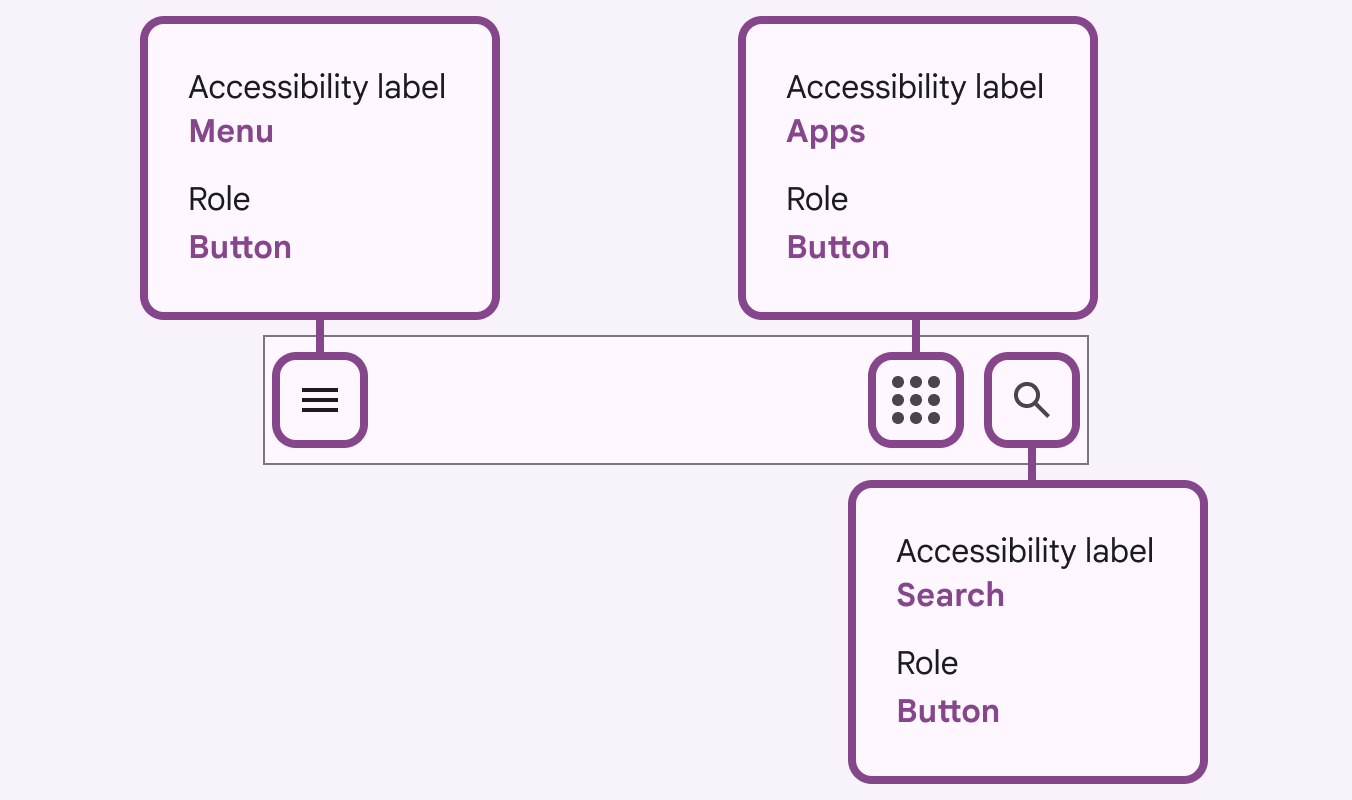
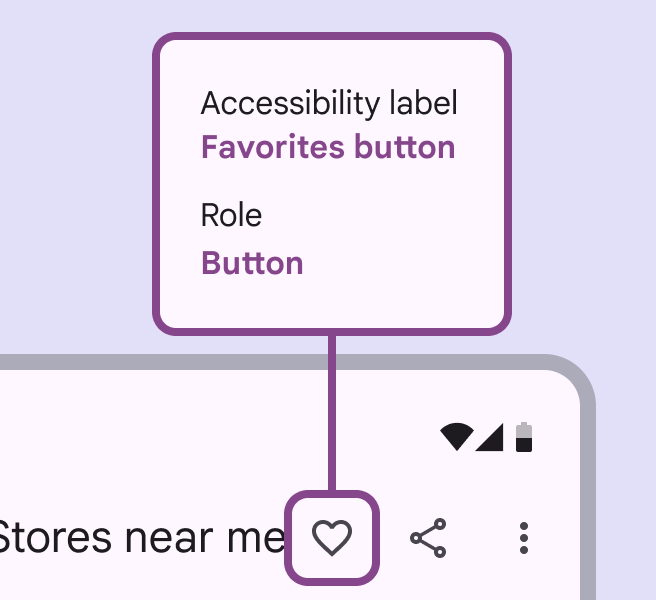
Диаграмма, показывающая метки и роли, назначенные отображаемым на экране кнопкам со значками.
Пример: метки доступности этих значков описывают их назначение, а НЕ то, как выглядит значок (например, не «лупа»)

2. Добавляйте метки для информативных изображений и интерактивных элементов

Добавляйте метки к визуальным элементам, которые несут смысловую нагрузку или дополняют контент.

Метки должны быть краткими, описательными и передавать содержимое и контекст изображения.

Это касается инфографики и других поясняющих изображений в справочной документации.
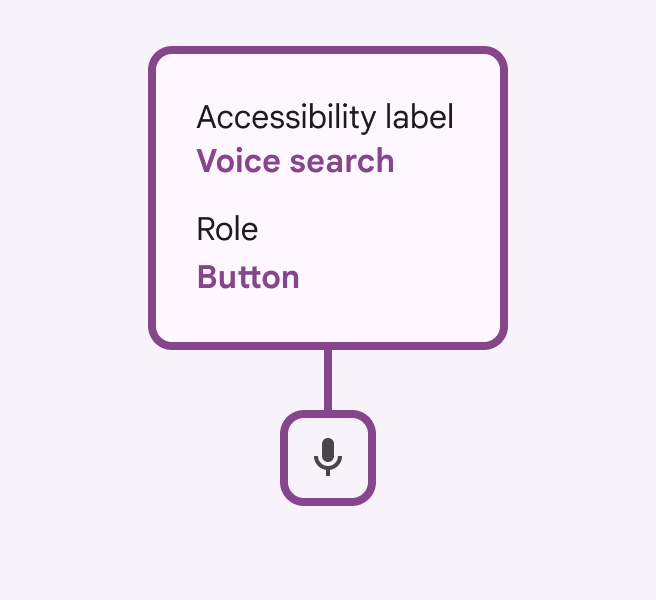
Значок микрофона с меткой доступности «Голосовой поиск».
Рекомендуется Метка «Голосовой поиск» описывает задачу пользователя (поиск) и способ ввода (голос)
Значок микрофона с меткой доступности «Микрофон».
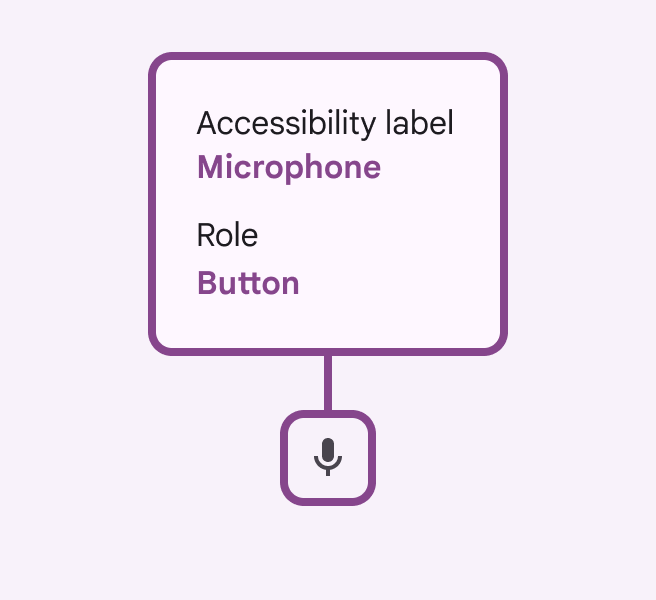
Не рекомендуется Не указывайте в метке тип элемента (кнопка, меню и т. д.). Он добавляется автоматически, когда элементу назначается правильная роль.

Скрытие изображений

Декоративные значки и изображения, не несущие информации для пользователей с нарушениями зрения, следует помечать как декоративные, чтобы скрыть их на уровне кода.
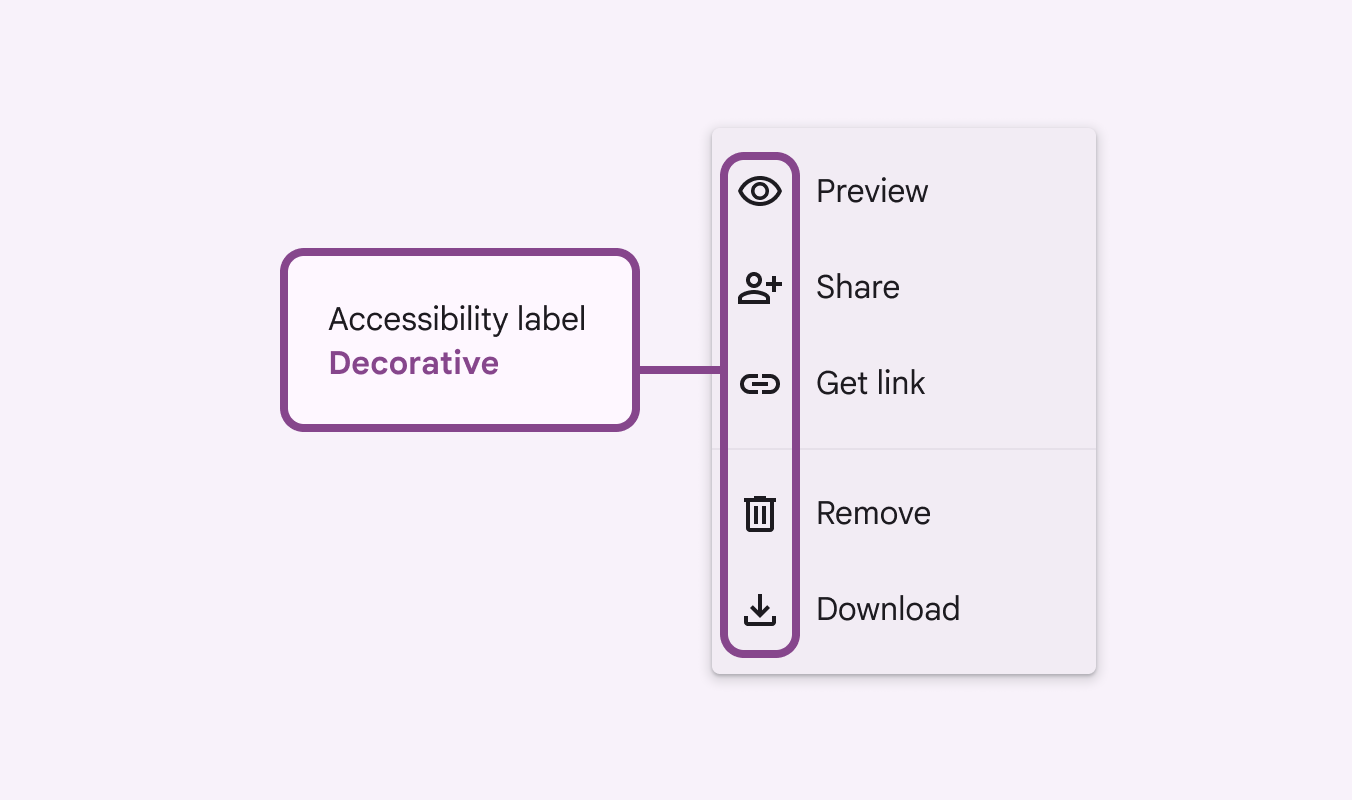
Группа значков в меню, в совокупности описанная меткой доступности «N/A Hide Images».
Помечайте декоративные визуальные элементы как декоративные, чтобы скрыть их

3. Назначайте роль интерактивным элементам

ARIA-роли применяются в веб-приложениях и позволяют повысить доступность веб-страниц сверх стандартных возможностей HTML.

  • В веб-приложениях назначайте ARIA-роли всем интерактивным элементам
  • На платформах, отличных от веб, назначайте роли на основе компонентов дизайн-системы (кнопка, ползунок, меню и т. д.)

Назначайте ARIA-роли (для веба) или тип компонента (для мобильных устройств), чтобы указать разработчикам, какие модели взаимодействия нужно реализовать. Учтите: некоторые визуальные элементы могут выглядеть одинаково, но вести себя по-разному.

Определение категории интерактивного элемента путём назначения ему роли помогает пользователям вспомогательных технологий понять, как взаимодействовать с элементом и чего ожидать в результате.
Элемент с меткой «Понятно, кнопка» и ролью «Кнопка».
Не рекомендуется Не включайте тип элемента управления в метку. Программы чтения с экрана автоматически озвучивают тип элемента, поэтому он будет дублироваться (например, «Понятно, кнопка, кнопка»).
Pager
Предыдущая страницаПроектирование: сценарии взаимодействия
Следующая страницаРекомендации по написанию текстов

Выпущено на условиях лицензии Apache 2.0 или CC BY 4.0.

Авторские права © 2018-Present Google

https://m3.material.io/foundations/designing/elements

Выпущено на условиях лицензии Apache 2.0 или CC BY 4.0.

Авторские права © 2018-Present Google