Skip to content
Material Design 3
Main Navigation
v3
v2
v1

Русский

English
简体中文
繁體中文
Español
Français
Português – Brasil
Deutsch
日本語
한국어
Italiano
Polski
Türkçe
čeština
magyar

Русский

English
简体中文
繁體中文
Español
Français
Português – Brasil
Deutsch
日本語
한국어
Italiano
Polski
Türkçe
čeština
magyar

Внешний вид

Sidebar Navigation

Основы

Доступность

Обзор: принципы

Обзор: вспомогательные технологии

Проектирование: обзор

Проектирование: цветовой контраст

Проектирование: структура

Проектирование: сценарии взаимодействия

Проектирование: элементы

Рекомендации по написанию текстов

Работа с текстом: усечение текста

Написание и оформление текста: изменение размера текста

Создание для всех: потребности пользователей

Создание для всех: совместное проектирование

Контент-дизайн

Обзор

Альтернативный текст

Глобальный подход к написанию текстов: обзор

Глобальные правила написания: выбор слов

Уведомления

Руководство по стилю: лучшие практики написания UX-текстов

Руководство по стилю: выбор слов

Руководство по стилю: грамматика и пунктуация

Кастомизация Material

Устройства

Дизайн для часов: обзор

Дизайн для часов: основы

Дизайн для часов: стили

Дизайн для часов: компоновка

XR

Дизайн иммерсивной расширенной реальности (XR): обзор

Дизайн иммерсивной XR: взаимодействие

Дизайн иммерсивного XR: компоновка

Дизайн для иммерсивного XR: доступность

Компоненты XR: обзор

XR-компоненты: панели приложения

XR-компоненты: диалоги

XR-компоненты: панель навигации

XR-компоненты: боковая панель навигации

XR-компоненты: панели инструментов

Дизайн-токены: обзор

Дизайн-токены: использование токенов

Взаимодействие

Жесты

Устройства ввода: основы

Выбор: обзор

Состояния: обзор

Состояния: слои состояния

Состояния: применение состояний

Макет

Обзор макета: общие сведения

Обзор макета: части макета

Обзор макетов: адаптивный дизайн

Scaffold: Обзор

Каркас: бары

Scaffold: рейлы

Каркас: панели

Сетки и отступы: обзор

Сетки и отступы: сетки

Сетки и отступы: отступы

Сетки и отступы: плотность

Обзор контрольных точек

Контрольные точки: компактные

Контрольные точки: средний размер

Контрольные точки: расширенные

Контрольные точки: большие и сверхбольшие

Двунаправленность и RTL

Канонические примеры макетов: обзор

Примеры типовых макетов: лента

Канонические примеры компоновки: список — подробности

Канонические примеры макетов: вспомогательная панель

Удобство использования: обзор

Юзабилити: применение M3 Expressive

Material от A до Я

Стили

Цвет

Цветовая система: обзор

Цветовая система: как устроена система

Цветовые роли

Цветовые схемы

Выбор схемы

Статические цветовые схемы: Baseline

Статические цветовые схемы: собственный бренд

Динамические цветовые схемы: выбор источника

Динамические цветовые схемы: источник, генерируемый пользователем

Динамические цветовые схемы: источник цвета на основе контента

Расширенные настройки: обзор

Расширенные настройки: применение цветов

Расширенная настройка: определение новых цветов

Расширенные настройки: настройка существующих цветов

Цветовые ресурсы

Возвышение: обзор

Возвышение: применение возвышения

Возвышение: токены

Значки: обзор

Значки: создание значков

Значки: применение значков

Движение

Система физики движения: принцип работы

Система физики движения: спецификации

Плавность и длительность: применение плавности и длительности

Плавность и длительность: токены и спецификации

Переходы: шаблоны переходов

Переходы: применение переходов

Форма: обзор и принципы

Форма: шкала радиусов скругления

Форма: морфинг форм

Отступы: обзор

Отступы: применение отступов

Токены отступов

Типографика: обзор

Типографика: шрифты

Типографика: типографическая шкала и токены

Типографика: применение типографики

Типографика: акцентные типографические приемы

Компоненты

Панели приложений: обзор

Панели приложений: спецификации

Панели приложений: рекомендации

Панели приложений: доступность

Бейджи: обзор

Бейджи: спецификации

Бейджи: рекомендации

Бейджи: доступность

Кнопки

Все кнопки

Группы кнопок: обзор

Группы кнопок: спецификации

Группы кнопок: рекомендации

Группы кнопок: доступность

Кнопки: обзор

Кнопки: спецификации

Кнопки: рекомендации

Кнопки: доступность

Расширенные FAB: обзор

Расширенные FAB: спецификации

Расширенные FAB: рекомендации

Расширенные FAB-кнопки: доступность

Меню FAB: обзор

Меню FAB: спецификации

FAB-меню: рекомендации

Доступность меню FAB

Плавающие кнопки действий (FAB): обзор

Плавающие кнопки действия (FAB): спецификации

Плавающие кнопки действий (FAB): рекомендации

Плавающие кнопки действия (FAB): доступность

Кнопки со значками: обзор

Кнопки со значками: спецификации

Кнопки со значками: рекомендации

Кнопки со значками: доступность

Сегментированные кнопки: обзор

Сегментированные кнопки: спецификации

Сегментированные кнопки: рекомендации

Сегментированные кнопки: доступность

Кнопки с раскрывающимися списками: обзор

Кнопки с раскрывающимися списками: спецификации

Кнопки с раскрывающимися списками: рекомендации

Кнопки с раскрывающимися списками: доступность

Карточки: обзор

Карточки: спецификации

Карточки: рекомендации

Карточки: доступность

Карусель: обзор

Карусель: спецификации

Карусель: рекомендации

Карусель: доступность

Флажок: обзор

Флажок: спецификации

Флажок: рекомендации

Флажок: доступность

Чипы: обзор

Чипы: спецификации

Чипы: рекомендации

Чипы: доступность

Выбор даты и времени

Выбор даты: обзор

Средства выбора даты: спецификации

Компоненты выбора даты: рекомендации

Выбор даты: доступность

Средства выбора времени: обзор

Выбор времени: спецификации

Средства выбора времени: рекомендации

Средства выбора времени: доступность

Обзор диалоговых окон

Диалоговые окна: спецификации

Диалоговые окна: рекомендации

Диалоги: доступность

Разделитель: обзор

Разделитель: спецификации

Разделитель: рекомендации

Разделитель: доступность

Списки: обзор

Списки: спецификации

Списки: рекомендации

Списки: доступность

Загрузка и прогресс

Индикатор загрузки: обзор

Индикатор загрузки: спецификации

Индикатор загрузки: рекомендации

Индикатор загрузки: доступность

Индикаторы выполнения: обзор

Индикаторы выполнения: спецификации

Индикаторы выполнения: рекомендации

Индикаторы выполнения: доступность

Меню: обзор

Меню: спецификации

Меню: рекомендации

Меню: доступность

Навигация

Панель навигации: обзор

Панель навигации: спецификации

Панель навигации: рекомендации

Панель навигации: доступность

Боковая боковая панель навигации: обзор

Боковая боковая панель навигации: спецификации

Боковая панель навигации: рекомендации

Боковая панель навигации: доступность

Навигационная рейка: обзор

Навигационная рейка: спецификации

Навигационная рейка: рекомендации

Навигационная рейка: доступность

Радиокнопки: обзор

Радиокнопка: спецификации

Радиокнопки: рекомендации

Радиокнопка: доступность

Поиск: обзор

Поиск: спецификации

Поиск: рекомендации

Поиск: доступность

Панели

Нижние панели: обзор

Нижние панели: спецификации

Нижние панели: рекомендации

Нижние панели: доступность

Боковые панели: обзор

Боковые панели: спецификации

Боковые панели: рекомендации

Боковые панели: доступность

Ползунки: обзор

Ползунки: спецификации

Ползунки: рекомендации

Ползунки: доступность

Снекбар: обзор

Снекбар: спецификации

Снекбар: рекомендации

Снекбар: доступность

Переключатель: обзор

Переключатель: спецификации

Переключатель: рекомендации

Переключатель: доступность

Вкладки: обзор

Вкладки: спецификации

Вкладки: рекомендации

Вкладки: доступность

Текстовые поля: обзор

Текстовые поля: спецификации

Текстовые поля: рекомендации

Текстовые поля: доступность

Панели инструментов: обзор

Панели инструментов: спецификации

Панели инструментов: рекомендации

Панели инструментов: доступность

Всплывающие подсказки: обзор

Всплывающие подсказки: спецификации

Всплывающие подсказки: рекомендации

Всплывающие подсказки: доступность

Содержание страницы

Нижние панели: рекомендации ​

Нижние панели (bottom sheets) показывают дополнительный контент, закреплённый в нижней части экрана.
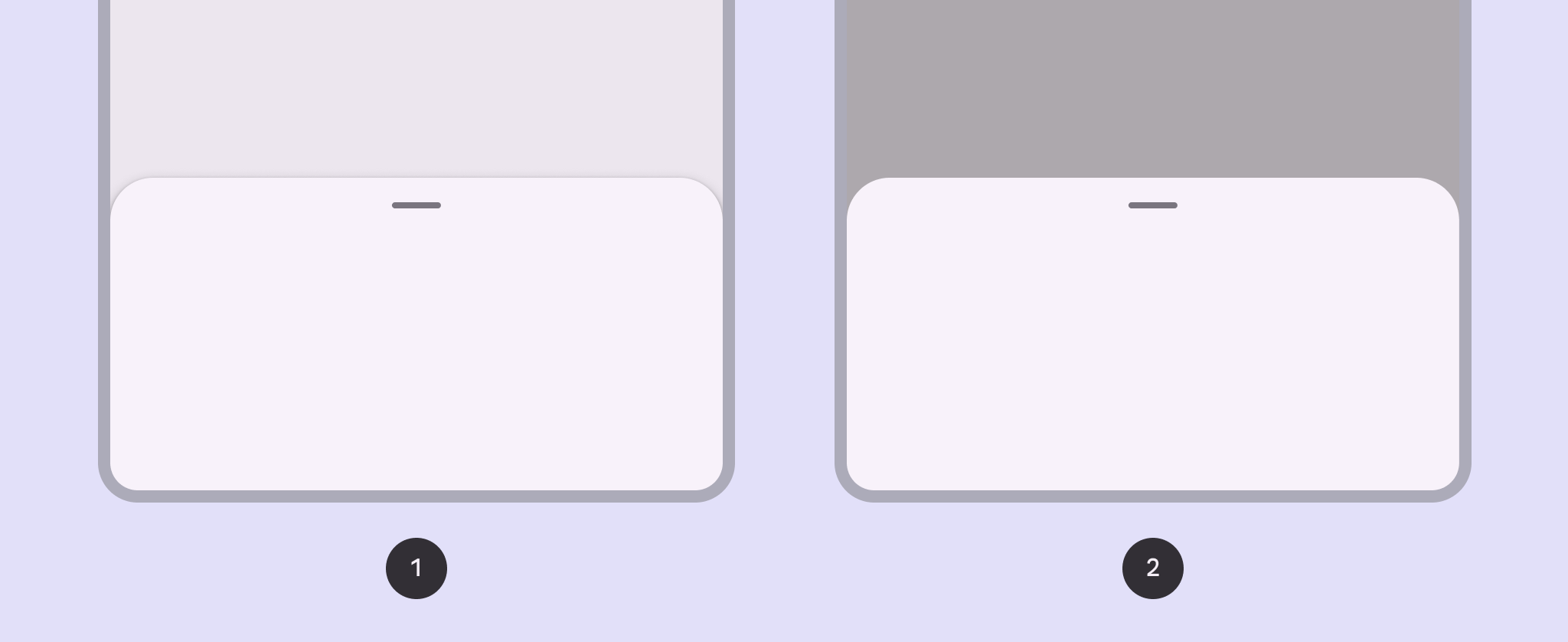

Два варианта нижних панелей.
  1. Стандартные нижние панели
  2. Модальные нижние панели

Использование ​

Нижние панели показывают дополнительный контент и действия на экране мобильного устройства.
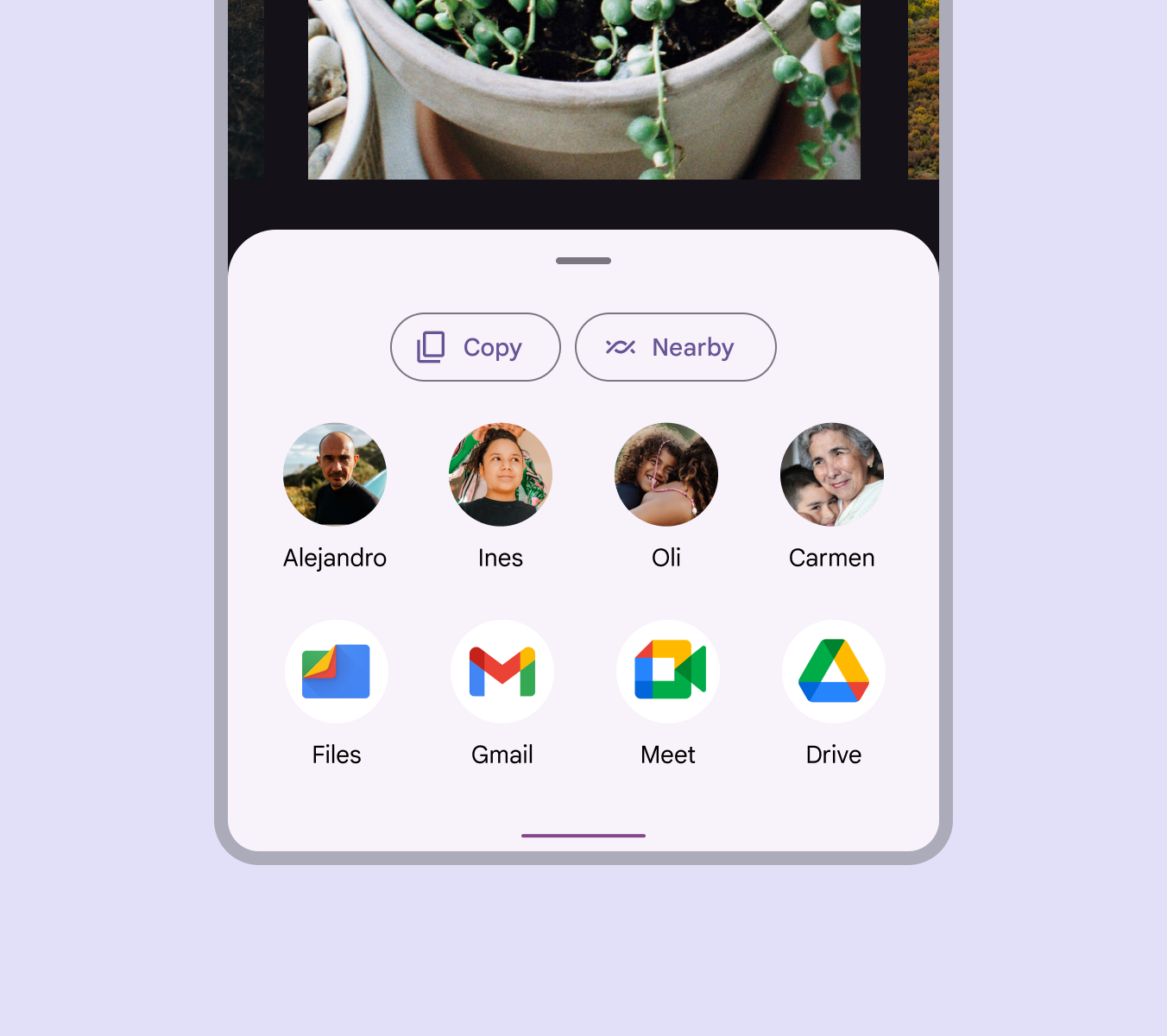
Нижняя панель для обмена фото со списком контактов, значками приложений и кнопками действий.
Нижняя панель с контактами и приложениями

Нижние панели — это универсальный компонент, который может вмещать разнообразный контент и макетыМакет — это визуальное расположение элементов на экране.Подробнее о макете, включая пункты менюМеню отображает список вариантов на временной поверхности.Подробнее о меню (в виде спискаСписки — это непрерывные вертикальные перечни текста и изображений.Подробнее о списках или сетки), действия и дополнительный контент.
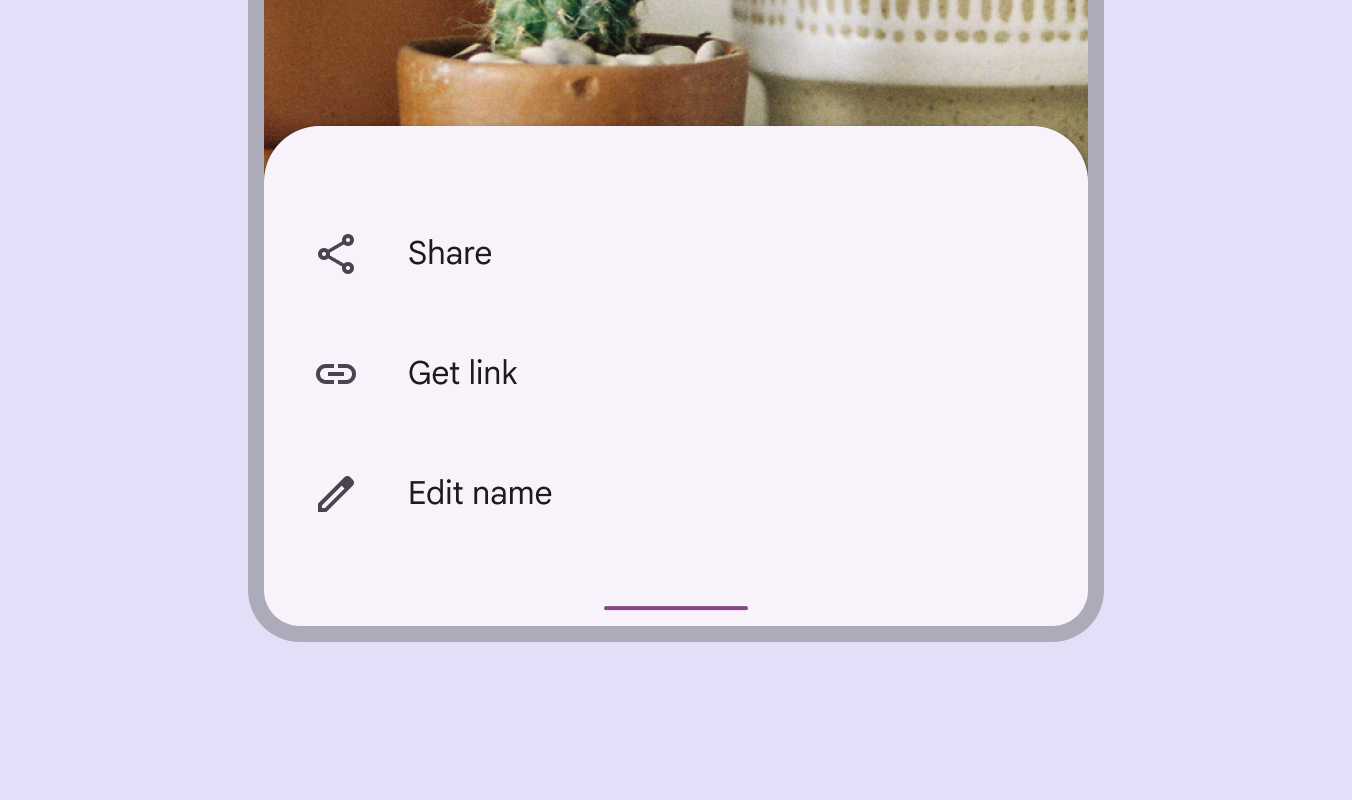
Нижняя панель с 3 пунктами меню.
Нижняя панель с пунктами меню в виде списка

Анатомия ​

Контейнер — единственный обязательный элемент нижней панели. МакетыМакет — это визуальное расположение элементов на экране.Подробнее о макете нижних панелей могут сильно различаться в зависимости от размещаемого контента.
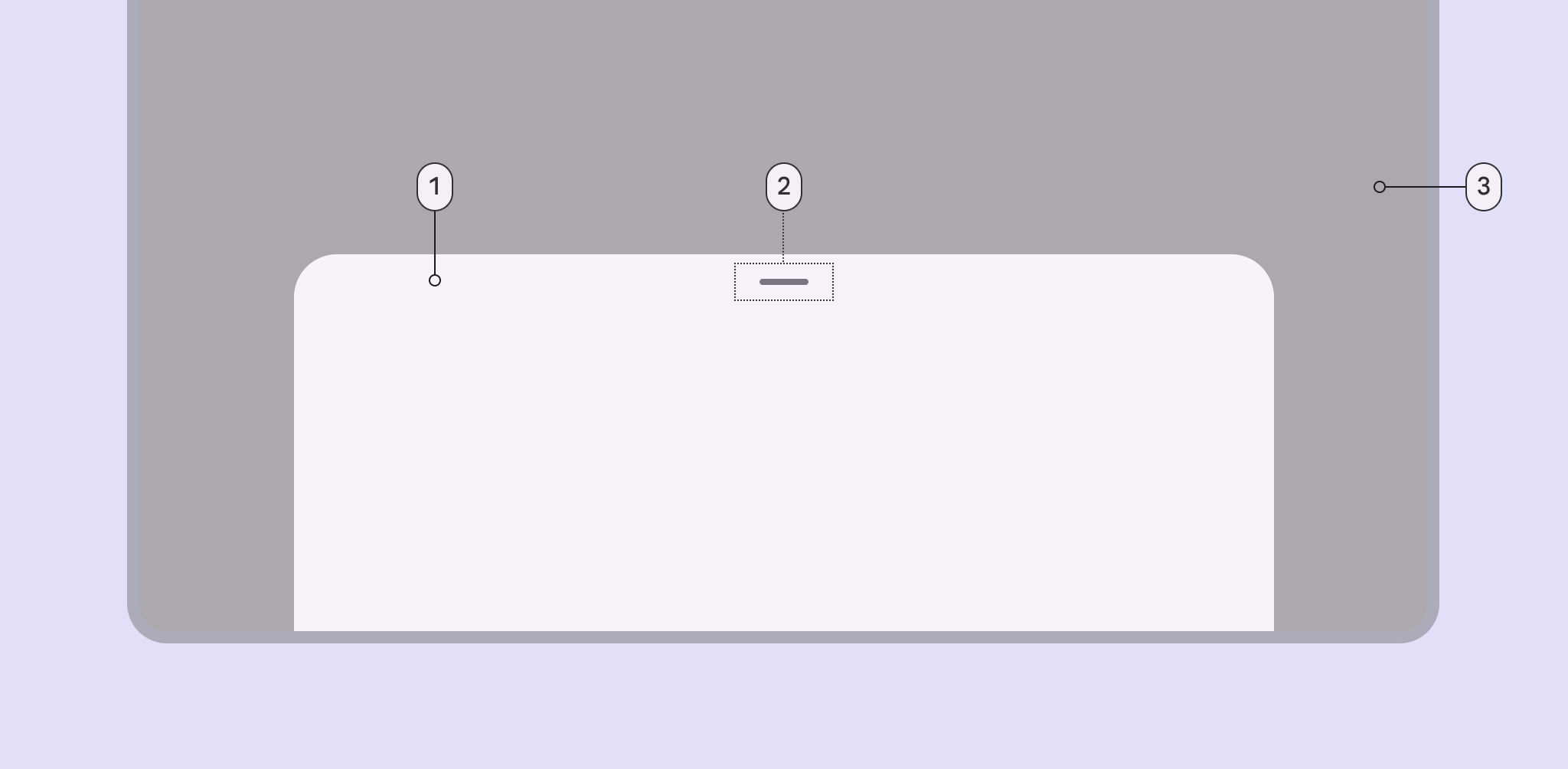
3 элемента нижней панели.
  1. Контейнер
  2. Маркер перетаскивания (опционально)
  3. Затемняющий слой (только для модальных панелей)

Контейнер ​

Контейнеры нижних панелей содержат все элементы нижней панели. Размер контейнера определяется пространством, необходимым для этих элементов.

Контейнер — единственный обязательный элемент нижней панели. Все остальные элементы опциональны.

Пустой контейнер нижней панели.
Нижние панели — это гибкие контейнеры, которые адаптируются к своему содержимому и доступному пространству.

Элементы списка (опционально) ​

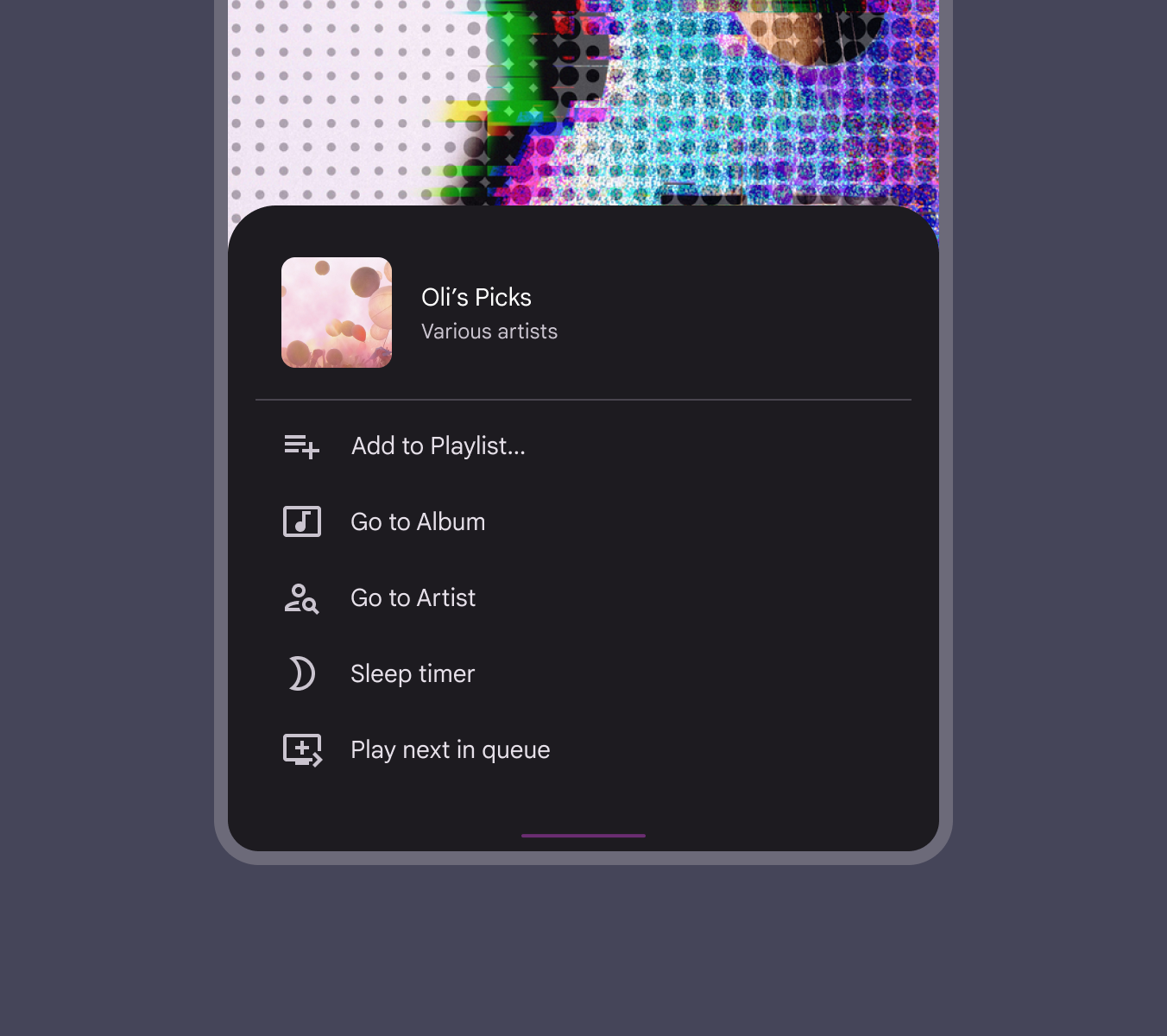
СпискиСписки — это непрерывные вертикальные перечни текста и изображений.Подробнее о списках — это непрерывная группа текста или изображений. Элементы списка могут включать текстовые метки, значки и текстовые кнопкиКнопки позволяют пользователям выполнять действия и делать выбор одним нажатием.Подробнее о кнопках, а также другие элементы.

Нижняя панель со списком действий для песни.
Нижняя панель со списком и значками

Разделители (опционально) ​

РазделителиРазделители — это тонкие линии, которые группируют контент в списках или других контейнерах.Подробнее о разделителях можно использовать, чтобы отделять связанные блоки контента в нижних панелях.
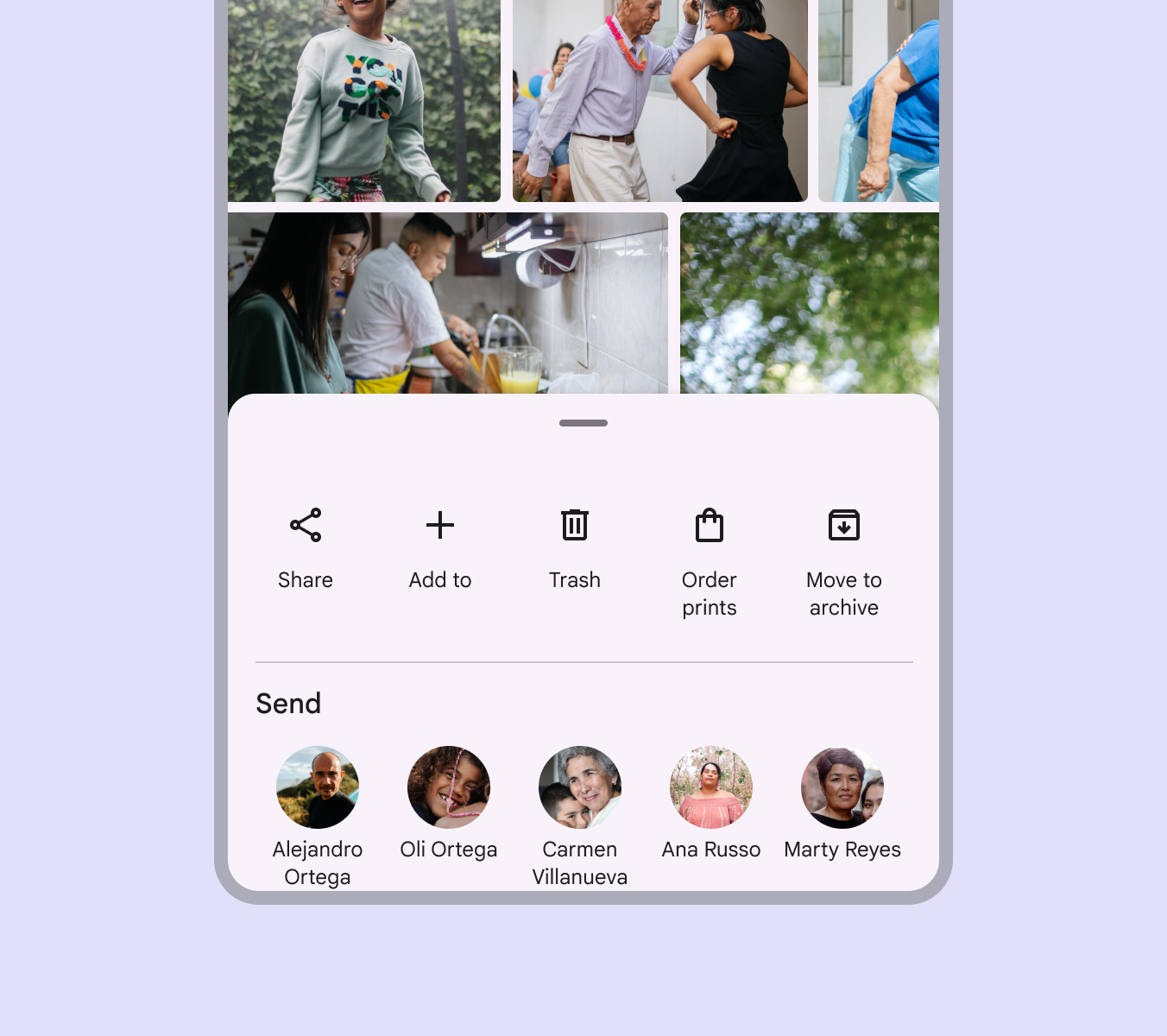
Нижняя панель с кнопками действий для изображения и списком контактов, разделёнными разделителем с отступом.
Нижняя панель с разделителем, разделяющим типы действий

Медиа (опционально) ​

Миниатюра
Нижние панели могут содержать миниатюры для аватара или логотипа.

Изображение
Нижние панели могут содержать фотографии, иллюстрации и другие графические элементы, например, значки погоды.

Видео
Нижние панели могут содержать видео.
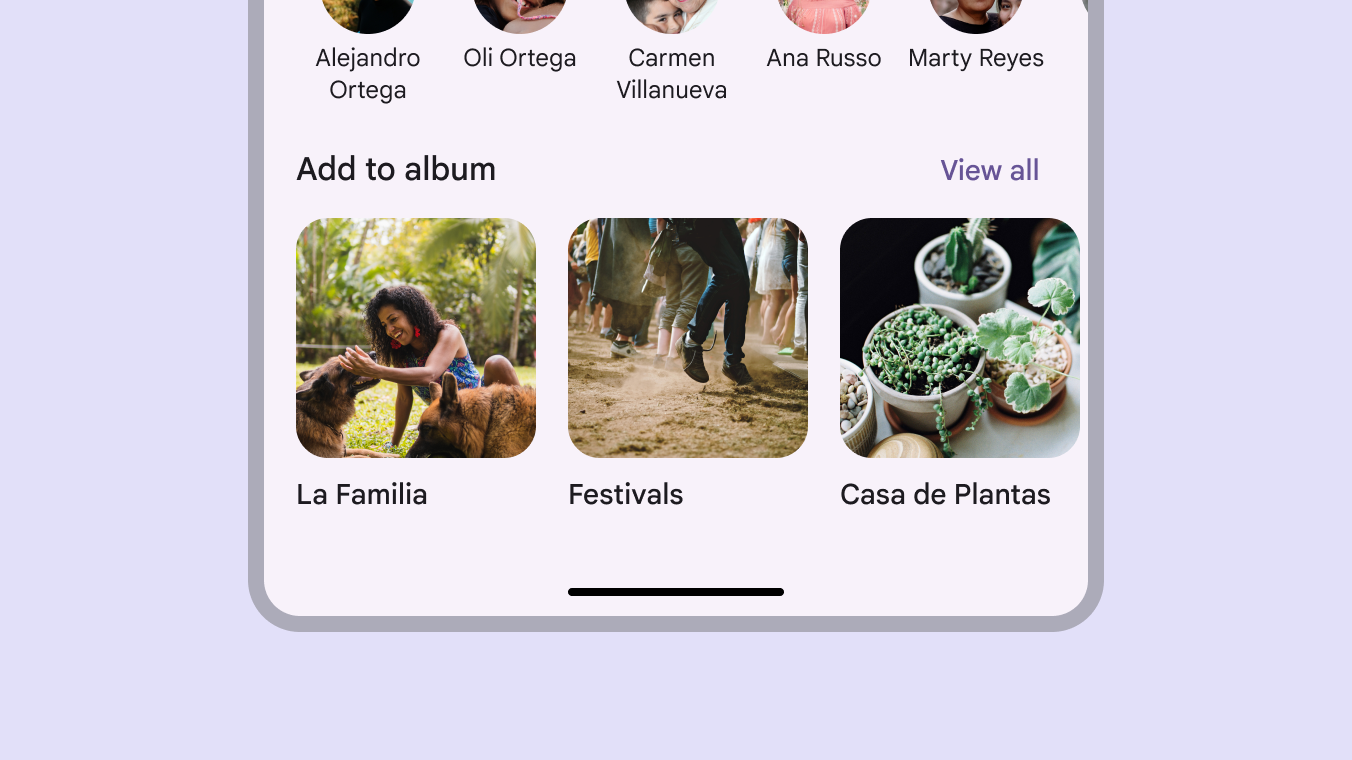
Нижняя панель с различными форматами медиа, включая миниатюры, изображения и видео.
Нижние панели могут содержать миниатюры, изображения и видео

Стандартные нижние панели ​

Стандартные нижние панели отображаются одновременно с основной областью интерфейса экрана. Это позволяет просматривать обе области и взаимодействовать с ними, особенно если основная область интерфейса часто прокручивается или сдвигается.

Используйте стандартную нижнюю панель для отображения контента, который дополняет основной контент экрана, например, аудиоплеера в музыкальном приложении.
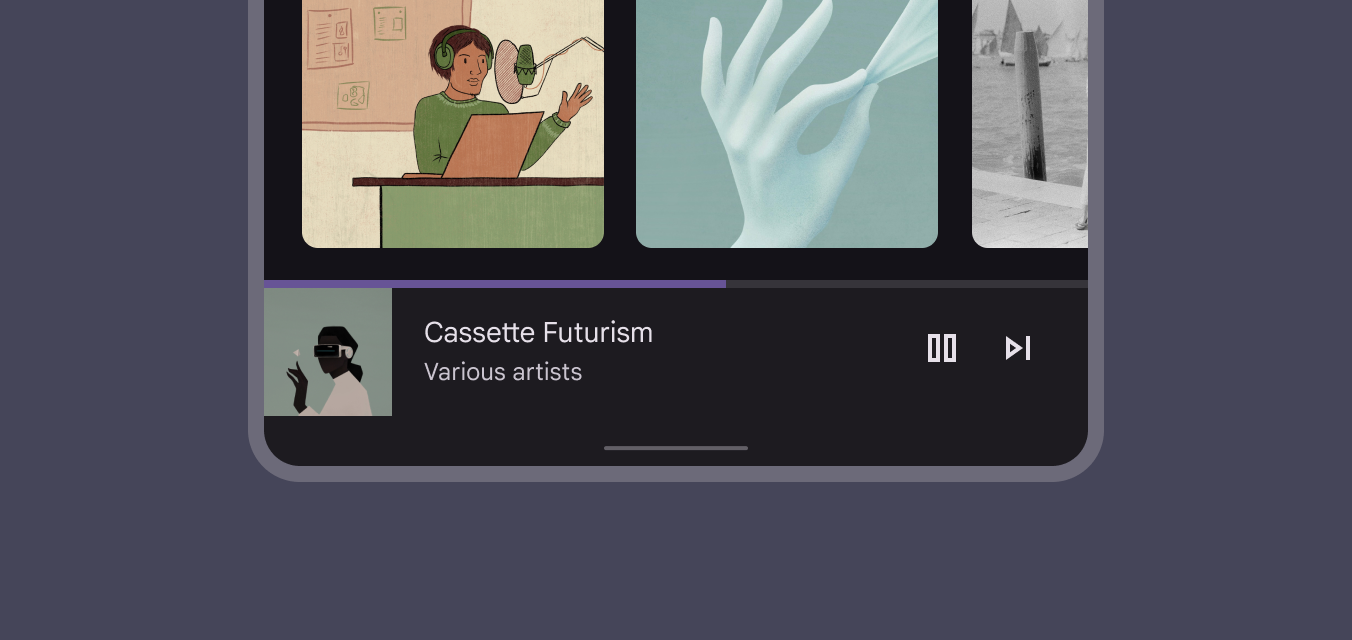
Нижняя панель с элементами управления музыкальным плеером, видимыми во время просмотра альбомов.
Музыкальный плеер в этой стандартной нижней панели позволяет пользователям управлять музыкой во время просмотра альбомов

В полноэкранном состоянии стандартные нижние панели содержат в панели приложения значок сворачивания, который возвращает панель в исходное положение.

Стандартные нижние панели могут содержать дополнительный контент, который выходит за пределы экрана, например, информацию о местоположении поверх карты.

Нижняя панель может иметь предустановленные положения от полноэкранной высоты до предварительного просмотра

Модальные нижние панели ​

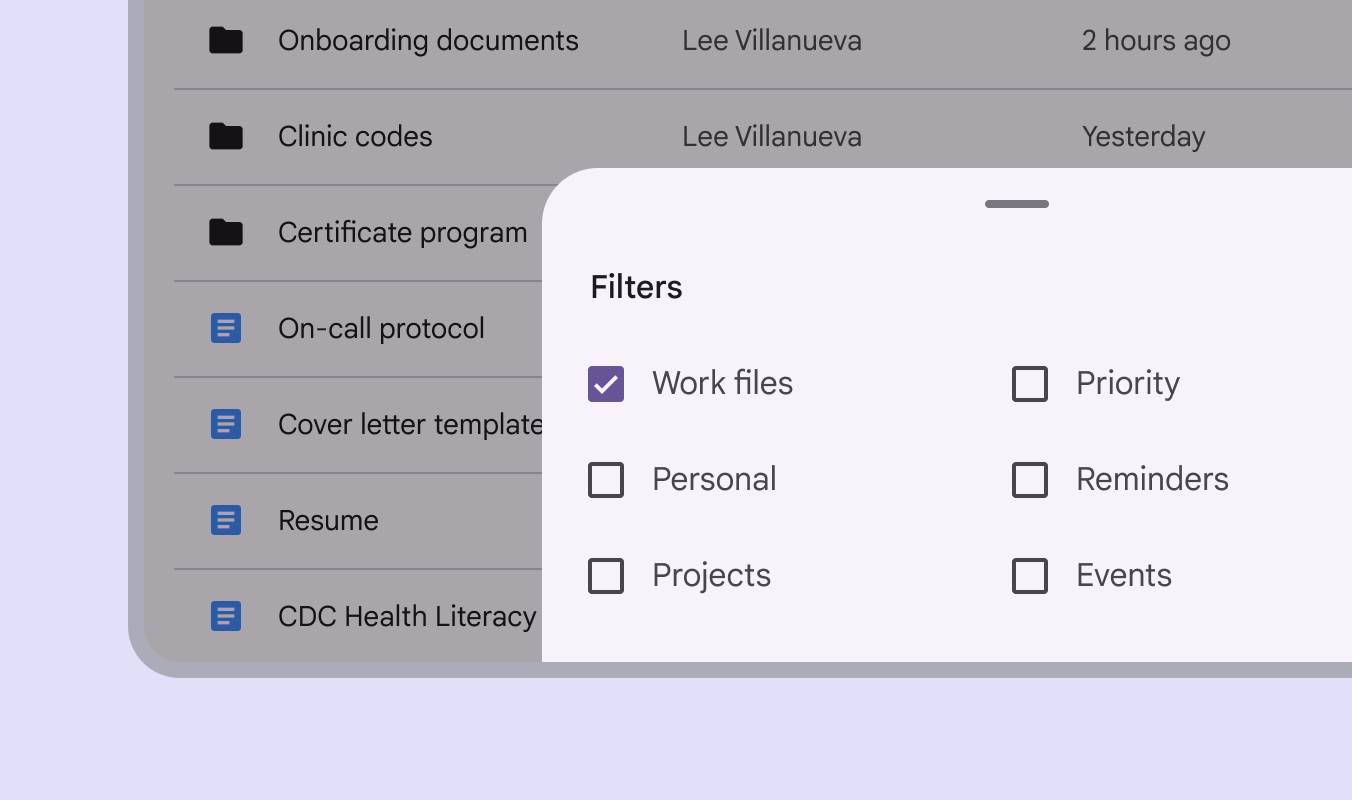
Как и диалоговые окнаДиалоговые окна отображают важные запросы в потоке задач пользователя.Подробнее о диалоговых окнах, модальные нижние панели появляются поверх контента приложения и блокируют остальные функции приложения, пока открыты. Они остаются на экране, пока пользователь не подтвердит или не закроет их либо пока не будет выполнено необходимое действие.
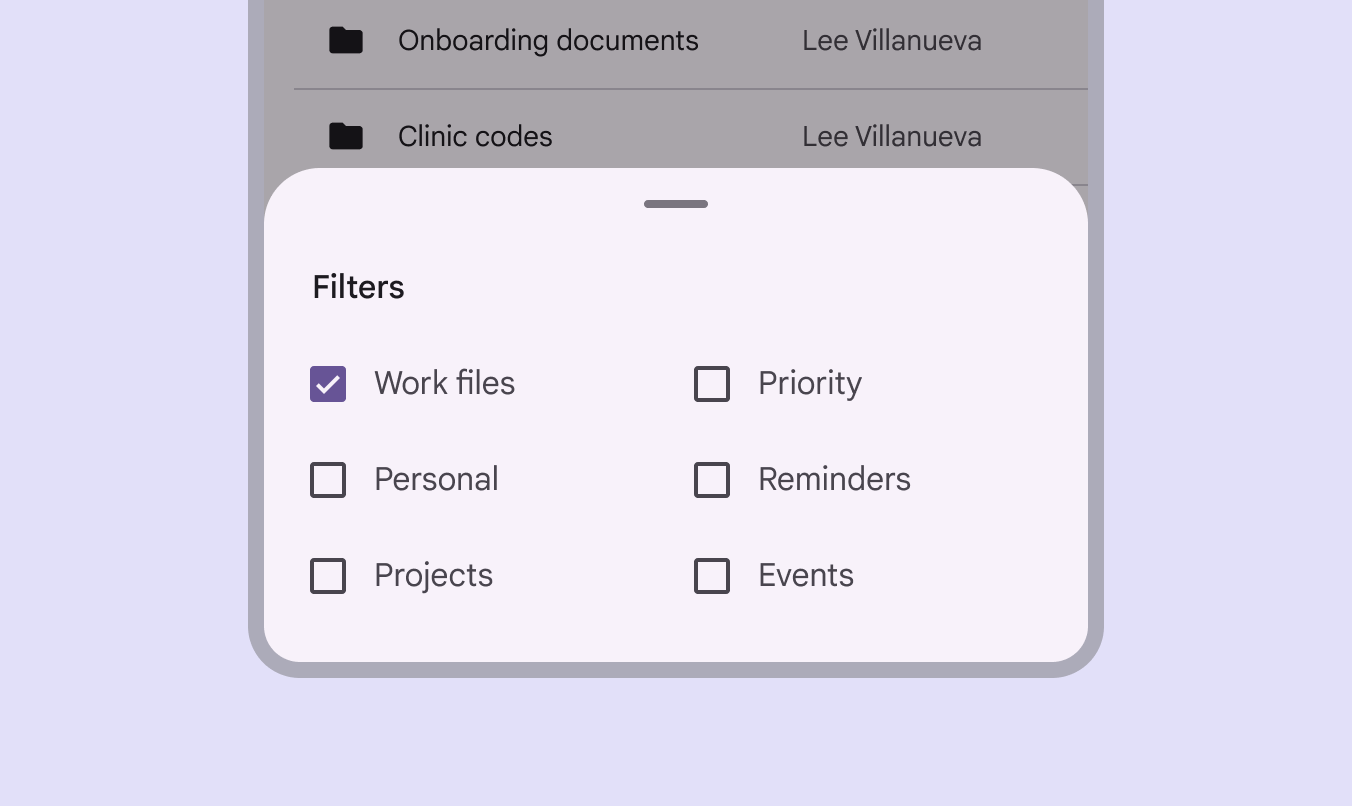
Модальная панель с параметрами фильтрации для категоризации файлов в приложении.
Модальную нижнюю панель нужно либо закрыть, либо выполнить в ней действие. Блокирующее поведение делает её подходящей для меню — например, в приложении «Файлы» — и помогает пользователям сосредоточиться на доступных вариантах.

Используйте модальную нижнюю панель как альтернативу встроенным менюМеню отображает список вариантов на временной поверхности.Подробнее о меню или простым диалоговым окнамДиалоговые окна отображают важные запросы в потоке задач пользователя.Подробнее о диалоговых окнах на мобильных устройствах, особенно когда предлагается длинный списокСписки — это непрерывные вертикальные перечни текста и изображений.Подробнее о списках действий или когда элементы требуют более длинных описаний и значков.

Модальные нижние панели используются только в мобильных приложениях.
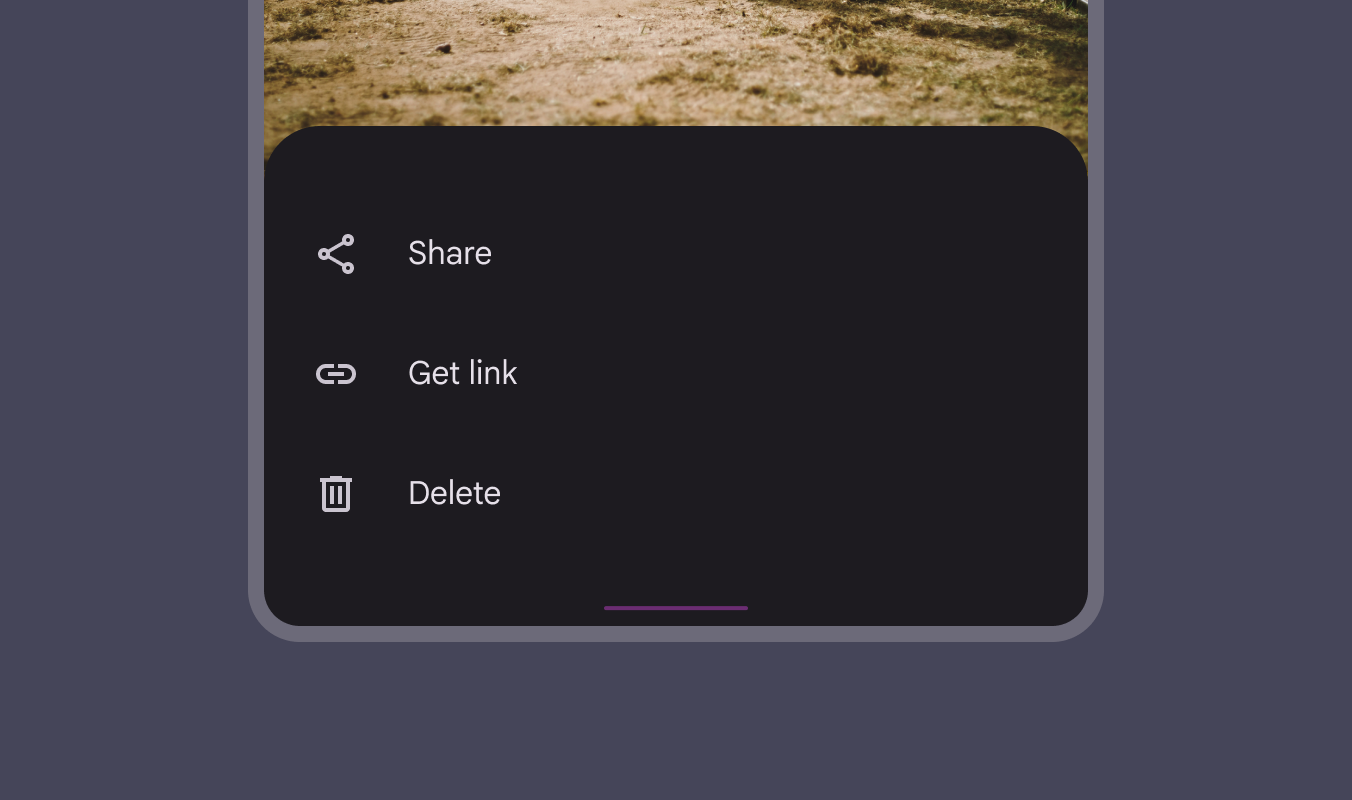
Модальная нижняя панель, отображаемая как альтернатива традиционному меню и представляющая список действий.
Модальные нижние панели можно использовать вместо меню для представления дополнительных действий

Видимость ​

Чтобы обеспечить доступ к действиям в верхней части, начальное вертикальное положение модальных нижних панелейМодальные нижние выдвижные панели появляются поверх контента приложения, отключая все остальные функции приложения на время своего отображения, и остаются на экране, пока пользователь не подтвердит или не закроет их либо пока не будет выполнено необходимое действие. не должно превышать 50% высоты экрана.

Если содержимое модальной нижней панели превышает 50% высоты экрана, панель можно развернуть на весь экран и прокручивать внутри, чтобы получить доступ к остальным элементам.
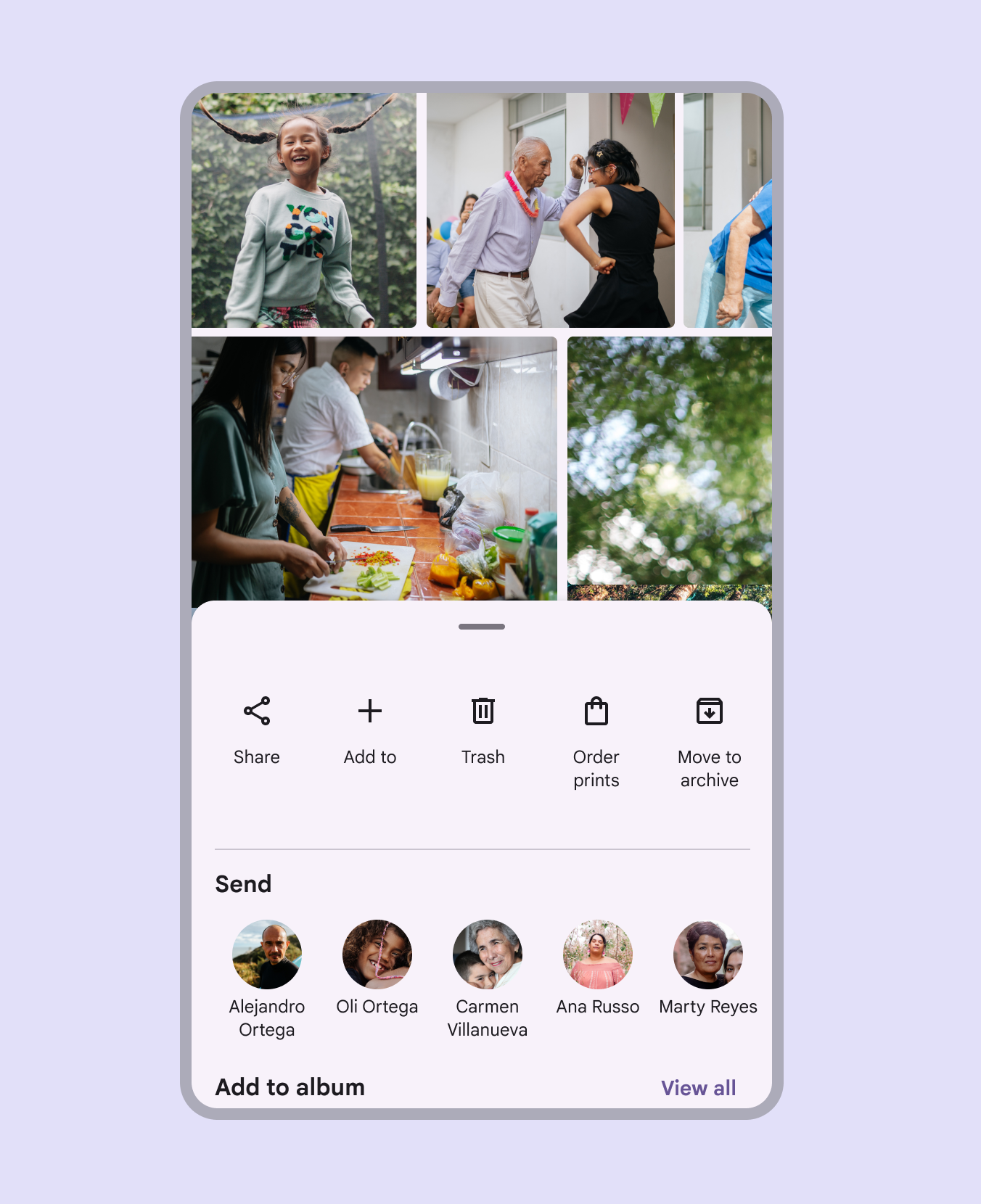
Модальная нижняя панель, занимающая половину экрана, так что доступны и изображения, и действия.
Начальное вертикальное положение модальных нижних панелей не может превышать 50% высоты экрана

Модальные нижние панелиМодальные нижние выдвижные панели появляются поверх контента приложения, отключая все остальные функции приложения на время своего отображения, и остаются на экране, пока пользователь не подтвердит или не закроет их либо пока не будет выполнено необходимое действие. появляются в ответ на действие пользователя, например, при нажатии кнопкиКнопки позволяют пользователям выполнять действия и делать выбор одним нажатием.Подробнее о кнопках или значка переполнения меню. Их можно закрыть следующим образом:

  • Нажатием на пункт менюМеню отображает список вариантов на временной поверхности.Подробнее о меню или кнопку действия в нижней панели
  • Нажатием на затемняющий слой
  • Свайпом вниз по панели
  • С помощью кнопки закрытия в панели приложенияПанели приложения отображают информацию и действия в верхней части экрана.Подробнее о панелях приложения, если она предусмотрена в нижней панели

Предусмотрите кнопку закрытия в полноэкранной модальной нижней панели.
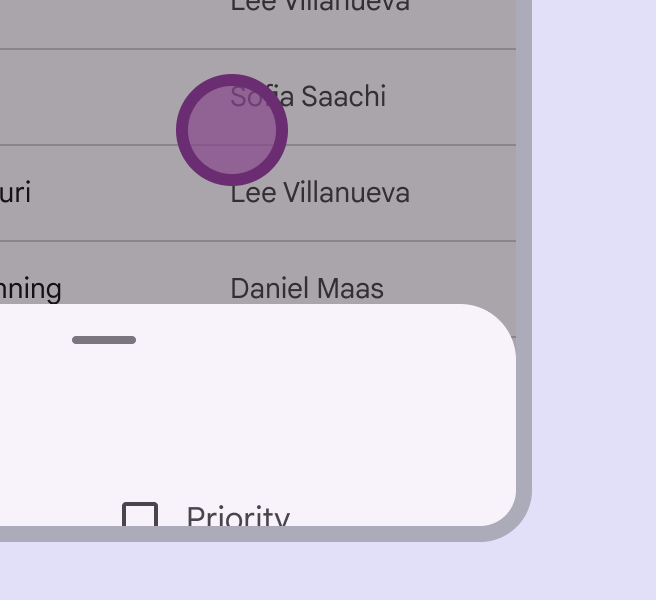
Модальная нижняя панель исчезает при нажатии на затемняющий слой.
Нажатие на затемняющий слой закрывает модальную нижнюю панель
Модальная нижняя панель исчезает при свайпе вниз.
Модальную нижнюю панель можно закрыть свайпом вниз

Адаптивный макет ​

Компактная контрольная точка

На компактных контрольных точкахШирина окна меньше 600dp, например, телефон в портретной ориентации.Подробнее о компактных брейкпоинтах, например, на мобильных устройствах, нижние панели занимают всю ширину экрана и отображаются поверх основного контента.
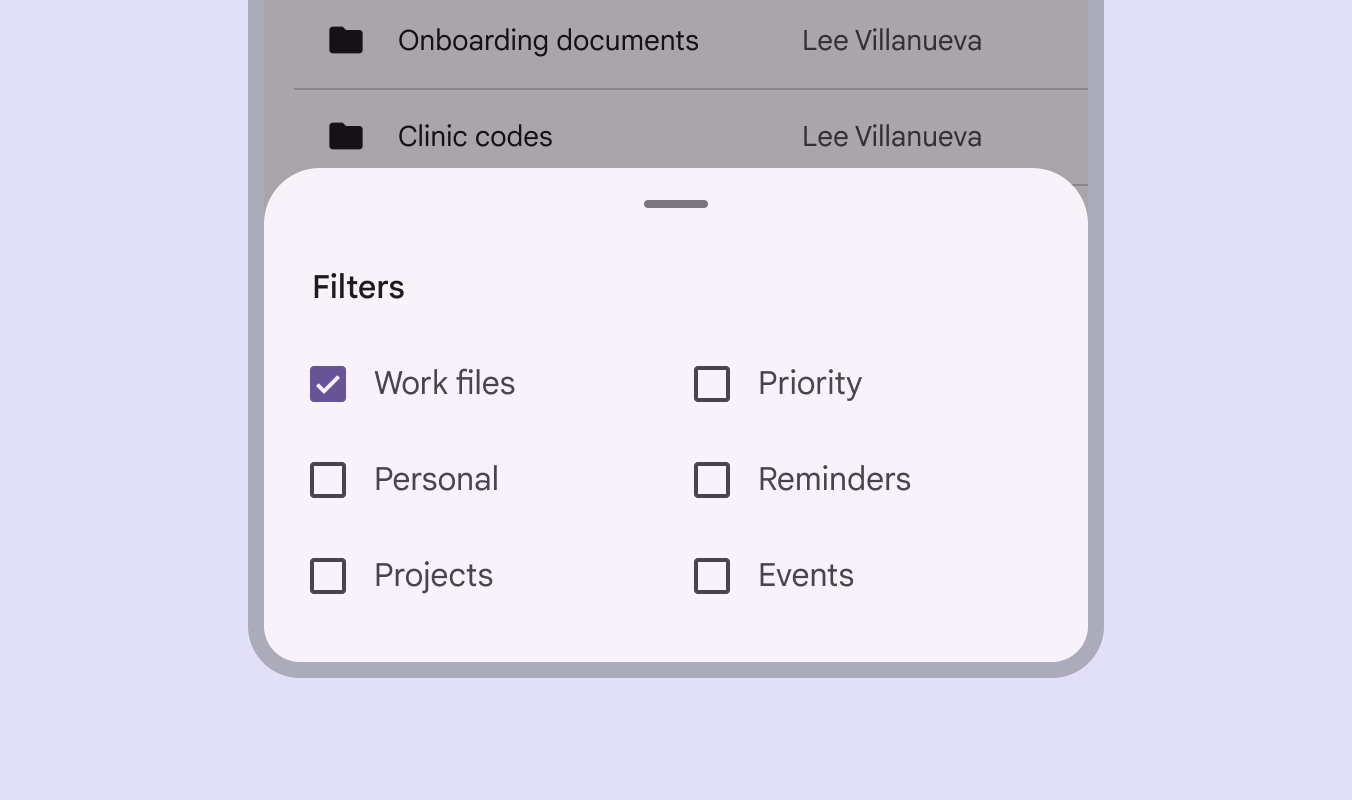
Нижняя панель, растянутая на ширину мобильного экрана.
На мобильных устройствах нижние панели должны растягиваться на ширину экрана

Средние и расширенные контрольные точки

Для больших экранов со среднимиШирина окна от 600dp до 839dp, например, планшет или складное устройство в портретной ориентации.Подробнее о средних брейкпоинтах и расширенными контрольными точкамиШирина окна от 840dp до 1199dp, например, планшет или складное устройство в альбомной ориентации, либо настольный компьютер.Подробнее о расширенных брейкпоинтах нижние панели имеют максимальную ширину по умолчанию, чтобы избежать неудачной компоновкиМакет — это визуальное расположение элементов на экране.Подробнее о макете и несоразмерных отступов. Однако при необходимости это можно переопределить. Для более сложных задач и сценариев рассмотрите возможность использования нетранзиентной поверхности, например, плавающей панелиПлавающие панели отображают дополнительный контент на поверхности, которую можно прикрепить к экрану или переместить..

Нижняя панель, растянутая до максимальной ширины на устройстве с большим экраном, но не на весь экран.
На больших экранах, например, на планшетах, нижние панели имеют максимальную ширину, которую можно переопределить

На больших расширенных контрольных точкахШирина окна от 840dp до 1199dp, например, планшет или складное устройство в альбомной ориентации, либо настольный компьютер.Подробнее о расширенных брейкпоинтах, например, на настольных компьютерах, нижнюю выдвижную панель можно заменить боковой панельюБоковые панели отображают дополнительный контент, прикреплённый к боковому краю экрана.Подробнее о боковых панелях, которая показывает аналогичный контент.
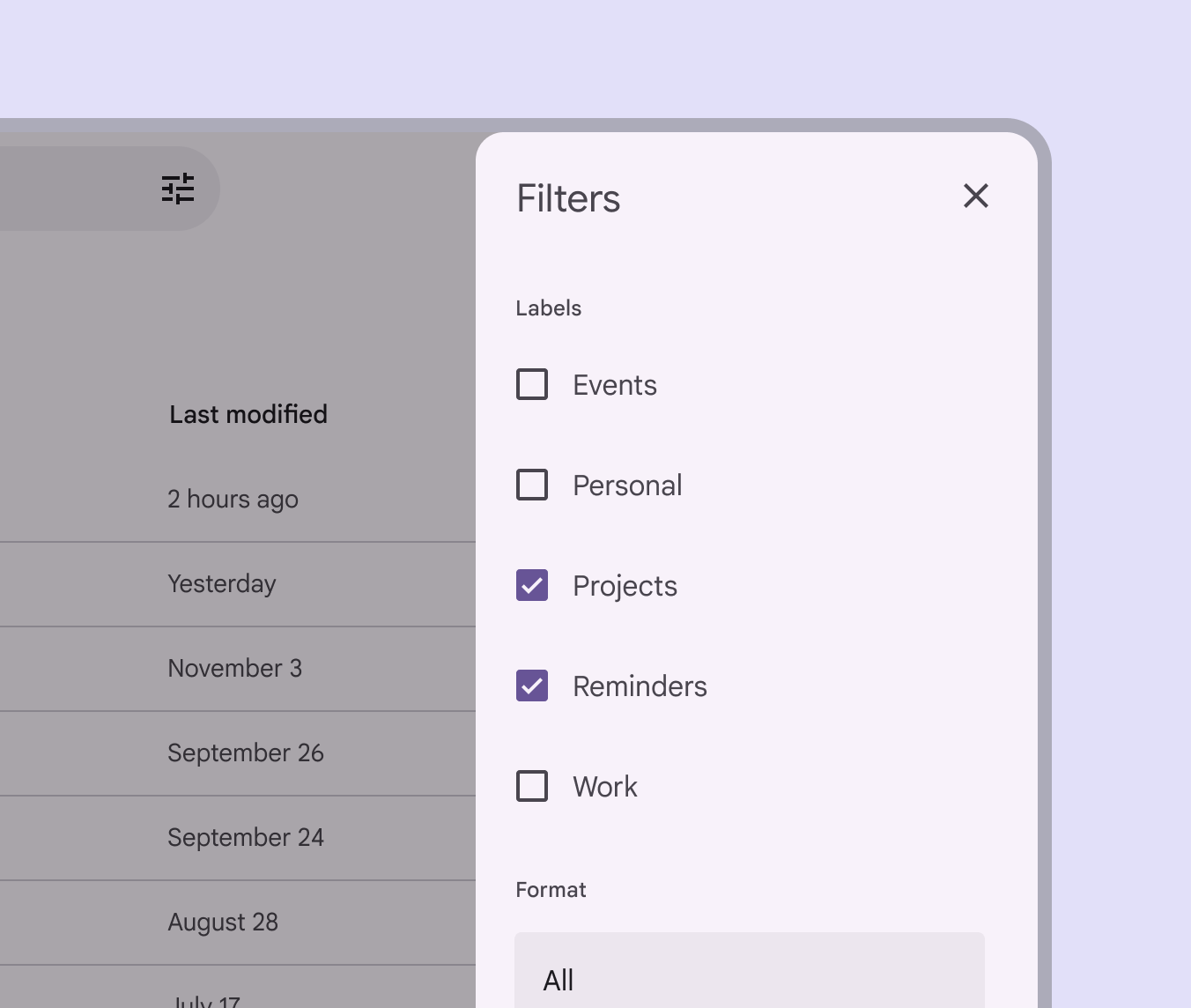
Боковая панель на настольном компьютере.
Боковые панели могут содержать тот же контент, что и нижние выдвижные панели, и могут лучше подходить для настольных компьютеров

Поведение ​

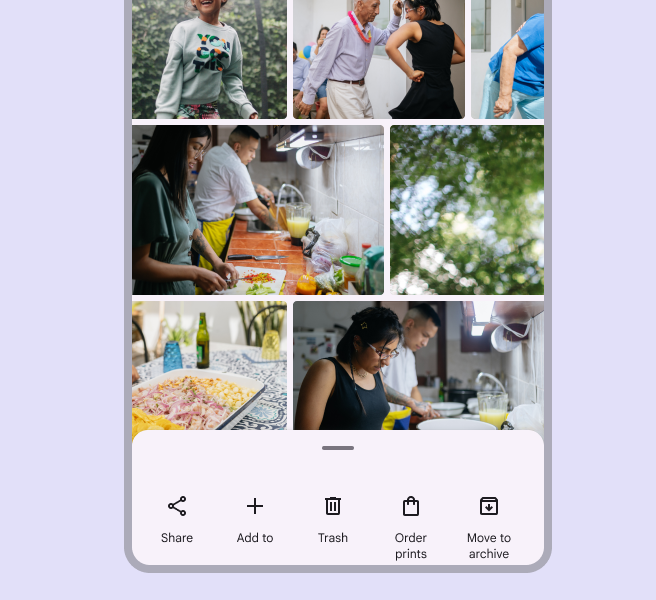
Нижние панели могут поддерживать расширение: панель полностью поднимается и переключается между свёрнутым и развёрнутым состояниямиСостояния показывают, на каком этапе взаимодействия находится компонент или элемент интерфейса.Подробнее о состояниях. Это делает занимаемое ею место более предсказуемым; режим может задаваться системой или переключаться пользователем.
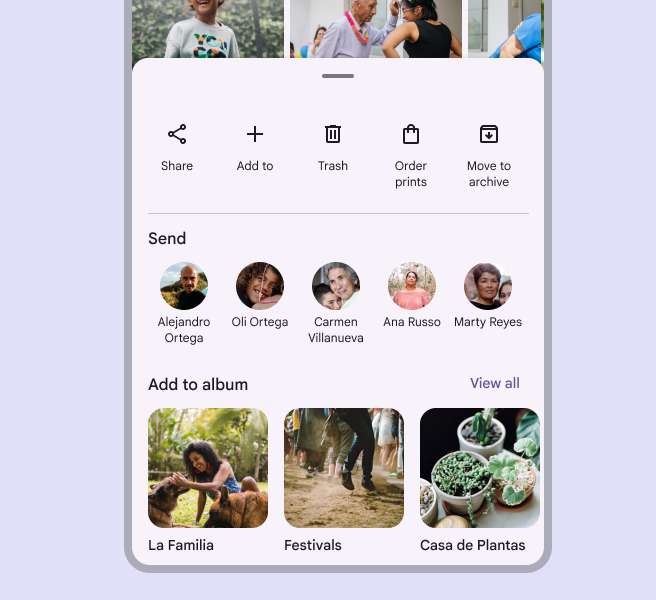
Полностью поднятая нижняя панель с действиями для фото, параметрами общего доступа и альбомами, в которые можно добавить фото.
При необходимости панель «Поделиться» может отображаться полностью поднятой
Свёрнутая нижняя панель с ограниченным набором параметров.
В качестве альтернативы панель «Поделиться» может отображаться свёрнутой, чтобы сосредоточиться на более узком наборе действий

Настраиваемое положение ​

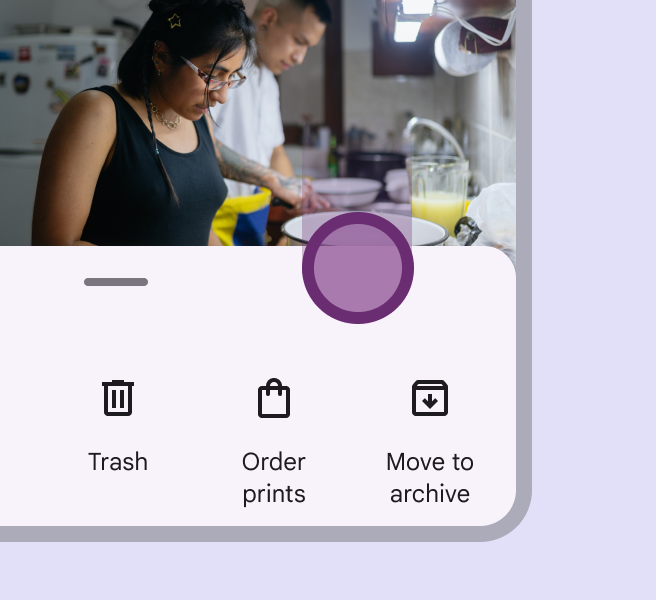
Маркер перетаскивания можно перетащить или нажать на него, чтобы изменить высоту нижней панели.

Панели должны иметь возможность переключаться между предустановленными высотами и полностью закрываться без перетаскивания. Нажатие на маркер перетаскивания должно переключать панель между предустановленными высотами или закрывать её, а нажатие на затемняющий слой всегда должно закрывать нижнюю панель.

Если у нижней панели есть несколько предустановленных высот, но маркер перетаскивания недоступен, согласно Material нужно предусмотреть альтернативный способ изменения высоты одним указателем (одним касанием).
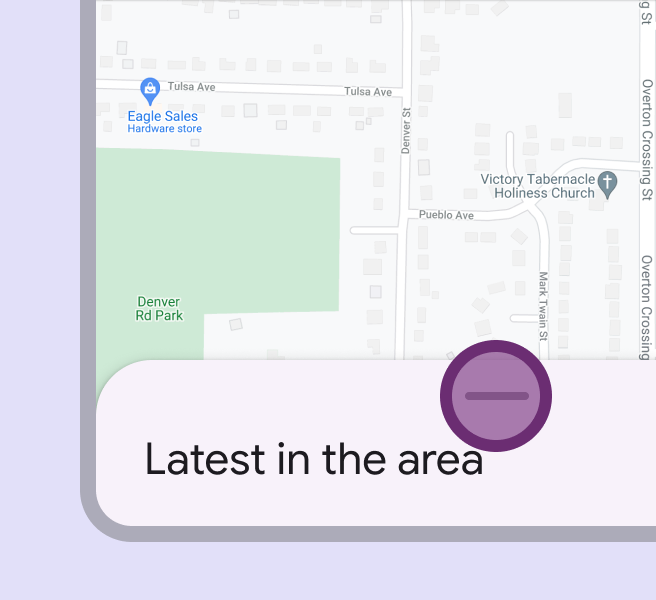
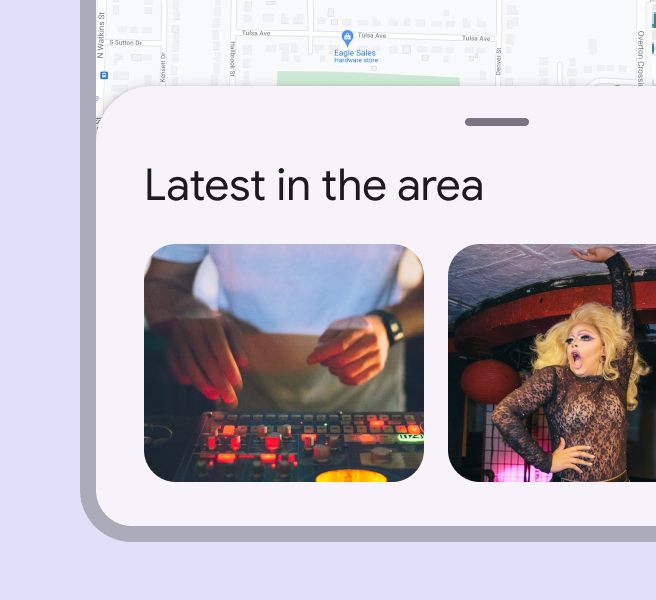
Нижняя панель с видимым маркером перетаскивания, который можно использовать для изменения её высоты.
Взаимодействие с маркером перетаскивания позволяет быстро переключать нижнюю панель между предустановленными высотами
Нижняя панель, размер которой изменён с помощью видимого маркера перетаскивания.
После взаимодействия с маркером перетаскивания нижняя панель может автоматически изменить размер до другой высоты

Прокрутка ​

Нижние панели можно прокручивать по горизонтали независимо от остального контента экрана.
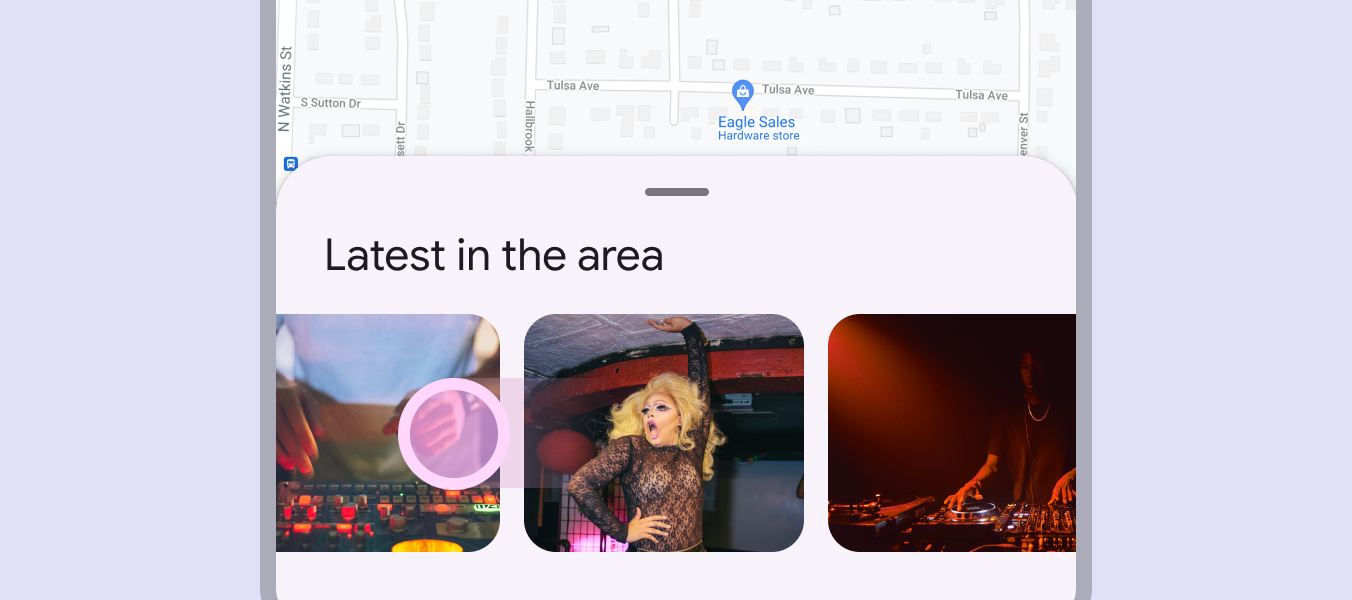
Нижняя панель, которую можно прокручивать по горизонтали.
Нижние панели должны поддерживать прокрутку, когда их содержимое превышает начальную видимую высоту

Жест «Назад» ​

На Android жестЖесты — это все способы взаимодействия пользователей с элементами интерфейса с помощью касаний.Подробнее о жестах «предиктивный возврат назад» позволяет пользователю смахивать влево или вправо по нижней выдвижной панели.

  • Нижняя панель отходит от левого и правого краёв экрана, показывая, что будет закрыта
  • Предыдущий экран отображается в режиме предпросмотра

Список совместимых компонентов доступен в статье о жестах.

Предварительный просмотр результата жеста: отпускание — подтвердить, бросок — подтвердить, отмена.
Pager
Предыдущая страницаНижние панели: спецификации
Следующая страницаНижние панели: доступность

Выпущено на условиях лицензии Apache 2.0 или CC BY 4.0.

Авторские права © 2018-Present Google

https://m3.material.io/components/bottom-sheets/guidelines

Выпущено на условиях лицензии Apache 2.0 или CC BY 4.0.

Авторские права © 2018-Present Google