Skip to content
Material Design 3
Main Navigation
v3
v2
v1

Русский

English
简体中文
繁體中文
Español
Français
Português – Brasil
Deutsch
日本語
한국어
Italiano
Polski
Türkçe
čeština
magyar

Русский

English
简体中文
繁體中文
Español
Français
Português – Brasil
Deutsch
日本語
한국어
Italiano
Polski
Türkçe
čeština
magyar

Внешний вид

Sidebar Navigation

Основы

Доступность

Обзор: принципы

Обзор: вспомогательные технологии

Проектирование: обзор

Проектирование: цветовой контраст

Проектирование: структура

Проектирование: сценарии взаимодействия

Проектирование: элементы

Рекомендации по написанию текстов

Работа с текстом: усечение текста

Написание и оформление текста: изменение размера текста

Создание для всех: потребности пользователей

Создание для всех: совместное проектирование

Контент-дизайн

Обзор

Альтернативный текст

Глобальный подход к написанию текстов: обзор

Глобальные правила написания: выбор слов

Уведомления

Руководство по стилю: лучшие практики написания UX-текстов

Руководство по стилю: выбор слов

Руководство по стилю: грамматика и пунктуация

Кастомизация Material

Устройства

Дизайн для часов: обзор

Дизайн для часов: основы

Дизайн для часов: стили

Дизайн для часов: компоновка

XR

Дизайн иммерсивной расширенной реальности (XR): обзор

Дизайн иммерсивной XR: взаимодействие

Дизайн иммерсивного XR: компоновка

Дизайн для иммерсивного XR: доступность

Компоненты XR: обзор

XR-компоненты: панели приложения

XR-компоненты: диалоги

XR-компоненты: панель навигации

XR-компоненты: боковая панель навигации

XR-компоненты: панели инструментов

Дизайн-токены: обзор

Дизайн-токены: использование токенов

Взаимодействие

Жесты

Устройства ввода: основы

Выбор: обзор

Состояния: обзор

Состояния: слои состояния

Состояния: применение состояний

Макет

Обзор макета: общие сведения

Обзор макета: части макета

Обзор макетов: адаптивный дизайн

Scaffold: Обзор

Каркас: бары

Scaffold: рейлы

Каркас: панели

Сетки и отступы: обзор

Сетки и отступы: сетки

Сетки и отступы: отступы

Сетки и отступы: плотность

Обзор контрольных точек

Контрольные точки: компактные

Контрольные точки: средний размер

Контрольные точки: расширенные

Контрольные точки: большие и сверхбольшие

Двунаправленность и RTL

Канонические примеры макетов: обзор

Примеры типовых макетов: лента

Канонические примеры компоновки: список — подробности

Канонические примеры макетов: вспомогательная панель

Удобство использования: обзор

Юзабилити: применение M3 Expressive

Material от A до Я

Стили

Цвет

Цветовая система: обзор

Цветовая система: как устроена система

Цветовые роли

Цветовые схемы

Выбор схемы

Статические цветовые схемы: Baseline

Статические цветовые схемы: собственный бренд

Динамические цветовые схемы: выбор источника

Динамические цветовые схемы: источник, генерируемый пользователем

Динамические цветовые схемы: источник цвета на основе контента

Расширенные настройки: обзор

Расширенные настройки: применение цветов

Расширенная настройка: определение новых цветов

Расширенные настройки: настройка существующих цветов

Цветовые ресурсы

Возвышение: обзор

Возвышение: применение возвышения

Возвышение: токены

Значки: обзор

Значки: создание значков

Значки: применение значков

Движение

Система физики движения: принцип работы

Система физики движения: спецификации

Плавность и длительность: применение плавности и длительности

Плавность и длительность: токены и спецификации

Переходы: шаблоны переходов

Переходы: применение переходов

Форма: обзор и принципы

Форма: шкала радиусов скругления

Форма: морфинг форм

Отступы: обзор

Отступы: применение отступов

Токены отступов

Типографика: обзор

Типографика: шрифты

Типографика: типографическая шкала и токены

Типографика: применение типографики

Типографика: акцентные типографические приемы

Компоненты

Панели приложений: обзор

Панели приложений: спецификации

Панели приложений: рекомендации

Панели приложений: доступность

Бейджи: обзор

Бейджи: спецификации

Бейджи: рекомендации

Бейджи: доступность

Кнопки

Все кнопки

Группы кнопок: обзор

Группы кнопок: спецификации

Группы кнопок: рекомендации

Группы кнопок: доступность

Кнопки: обзор

Кнопки: спецификации

Кнопки: рекомендации

Кнопки: доступность

Расширенные FAB: обзор

Расширенные FAB: спецификации

Расширенные FAB: рекомендации

Расширенные FAB-кнопки: доступность

Меню FAB: обзор

Меню FAB: спецификации

FAB-меню: рекомендации

Доступность меню FAB

Плавающие кнопки действий (FAB): обзор

Плавающие кнопки действия (FAB): спецификации

Плавающие кнопки действий (FAB): рекомендации

Плавающие кнопки действия (FAB): доступность

Кнопки со значками: обзор

Кнопки со значками: спецификации

Кнопки со значками: рекомендации

Кнопки со значками: доступность

Сегментированные кнопки: обзор

Сегментированные кнопки: спецификации

Сегментированные кнопки: рекомендации

Сегментированные кнопки: доступность

Кнопки с раскрывающимися списками: обзор

Кнопки с раскрывающимися списками: спецификации

Кнопки с раскрывающимися списками: рекомендации

Кнопки с раскрывающимися списками: доступность

Карточки: обзор

Карточки: спецификации

Карточки: рекомендации

Карточки: доступность

Карусель: обзор

Карусель: спецификации

Карусель: рекомендации

Карусель: доступность

Флажок: обзор

Флажок: спецификации

Флажок: рекомендации

Флажок: доступность

Чипы: обзор

Чипы: спецификации

Чипы: рекомендации

Чипы: доступность

Выбор даты и времени

Выбор даты: обзор

Средства выбора даты: спецификации

Компоненты выбора даты: рекомендации

Выбор даты: доступность

Средства выбора времени: обзор

Выбор времени: спецификации

Средства выбора времени: рекомендации

Средства выбора времени: доступность

Обзор диалоговых окон

Диалоговые окна: спецификации

Диалоговые окна: рекомендации

Диалоги: доступность

Разделитель: обзор

Разделитель: спецификации

Разделитель: рекомендации

Разделитель: доступность

Списки: обзор

Списки: спецификации

Списки: рекомендации

Списки: доступность

Загрузка и прогресс

Индикатор загрузки: обзор

Индикатор загрузки: спецификации

Индикатор загрузки: рекомендации

Индикатор загрузки: доступность

Индикаторы выполнения: обзор

Индикаторы выполнения: спецификации

Индикаторы выполнения: рекомендации

Индикаторы выполнения: доступность

Меню: обзор

Меню: спецификации

Меню: рекомендации

Меню: доступность

Навигация

Панель навигации: обзор

Панель навигации: спецификации

Панель навигации: рекомендации

Панель навигации: доступность

Боковая боковая панель навигации: обзор

Боковая боковая панель навигации: спецификации

Боковая панель навигации: рекомендации

Боковая панель навигации: доступность

Навигационная рейка: обзор

Навигационная рейка: спецификации

Навигационная рейка: рекомендации

Навигационная рейка: доступность

Радиокнопки: обзор

Радиокнопка: спецификации

Радиокнопки: рекомендации

Радиокнопка: доступность

Поиск: обзор

Поиск: спецификации

Поиск: рекомендации

Поиск: доступность

Панели

Нижние панели: обзор

Нижние панели: спецификации

Нижние панели: рекомендации

Нижние панели: доступность

Боковые панели: обзор

Боковые панели: спецификации

Боковые панели: рекомендации

Боковые панели: доступность

Ползунки: обзор

Ползунки: спецификации

Ползунки: рекомендации

Ползунки: доступность

Снекбар: обзор

Снекбар: спецификации

Снекбар: рекомендации

Снекбар: доступность

Переключатель: обзор

Переключатель: спецификации

Переключатель: рекомендации

Переключатель: доступность

Вкладки: обзор

Вкладки: спецификации

Вкладки: рекомендации

Вкладки: доступность

Текстовые поля: обзор

Текстовые поля: спецификации

Текстовые поля: рекомендации

Текстовые поля: доступность

Панели инструментов: обзор

Панели инструментов: спецификации

Панели инструментов: рекомендации

Панели инструментов: доступность

Всплывающие подсказки: обзор

Всплывающие подсказки: спецификации

Всплывающие подсказки: рекомендации

Всплывающие подсказки: доступность

Содержание страницы

Ползунки: рекомендации ​

Ползунки позволяют пользователям выбирать значения из заданного диапазона.


Ползунки позволяют изменять значения в реальном времени — например, параметры изображения

Использование ​

Ползунки предназначены для выбора значений на шкале. Они хорошо подходят для настройки таких параметров, как громкость и яркость, а также для изменения интенсивности фильтров изображения.

Ползунки могут содержать значки или подписи, обозначающие числовую или относительную шкалу.
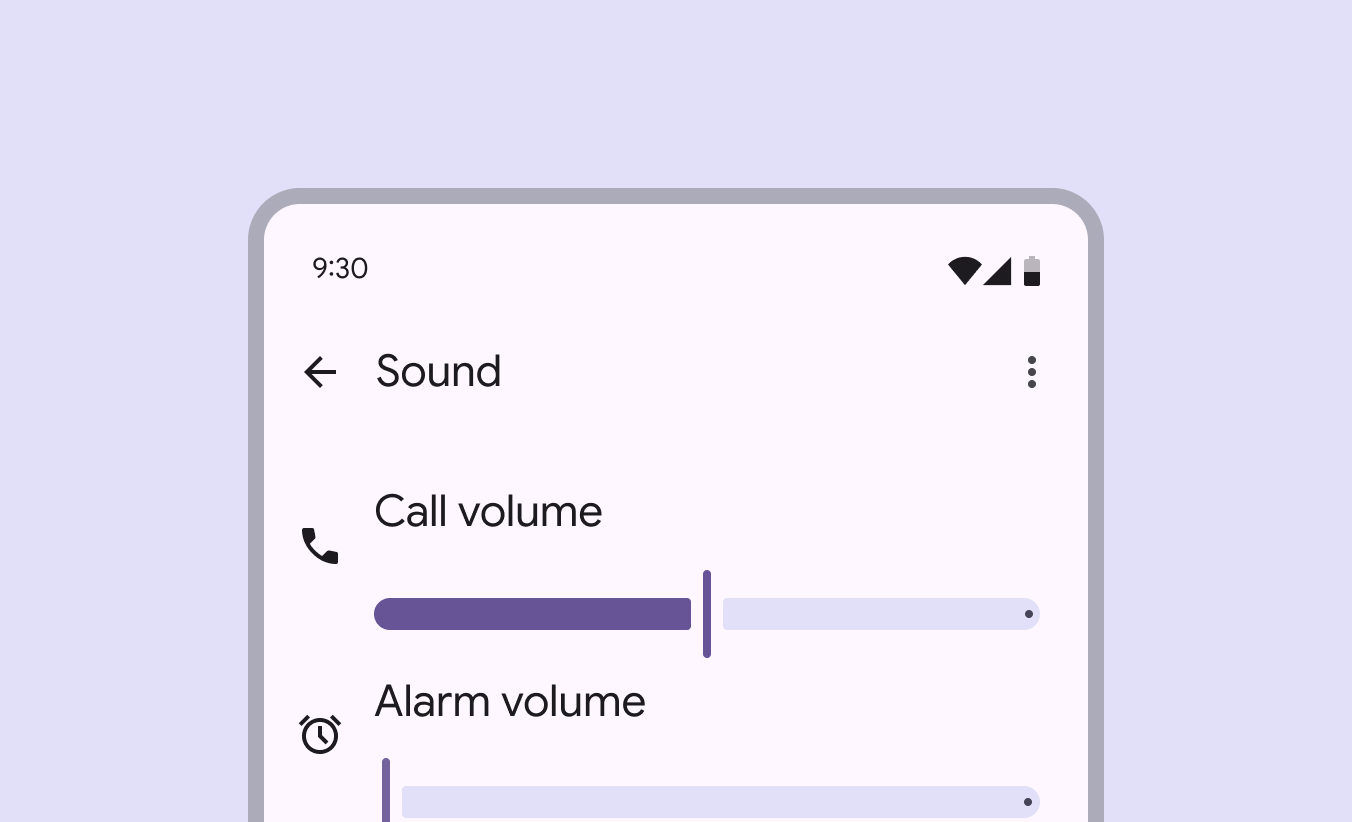
Экран настроек звука с непрерывными ползунками, подписанными «громкость вызова» и «громкость будильника».
Используйте ползунки для выбора значения из диапазона, например уровня громкости

Изменения, внесённые с помощью ползунка, должны применяться немедленно, чтобы пользователь видел результат при перемещении бегунка.

Изменения применяются сразу

Существует три типа ползунков: стандартные, центрированные и диапазонные.

Стандартные ползунки позволяют выбрать одно значение из диапазона. Используйте их, когда ползунок должен начинаться с нуля или с начала последовательности.


Горизонтальный стандартный ползунок с крайним индикатором деления.
Горизонтальный стандартный ползунок
Вертикальный стандартный ползунок с крайним индикатором деления.
Вертикальный стандартный ползунок

Центрированные ползунки позволяют выбирать значения из диапазона, включающего положительные и отрицательные числа. Используйте их, когда ноль или значение по умолчанию находится в середине диапазона.


Горизонтальный центрированный ползунок с отрицательным значением и видимыми индикаторами делений на каждом конце.
Горизонтальный центрированный ползунок
Вертикальный центрированный ползунок с отрицательным значением и видимыми индикаторами делений на каждом конце.
Вертикальный центрированный ползунок

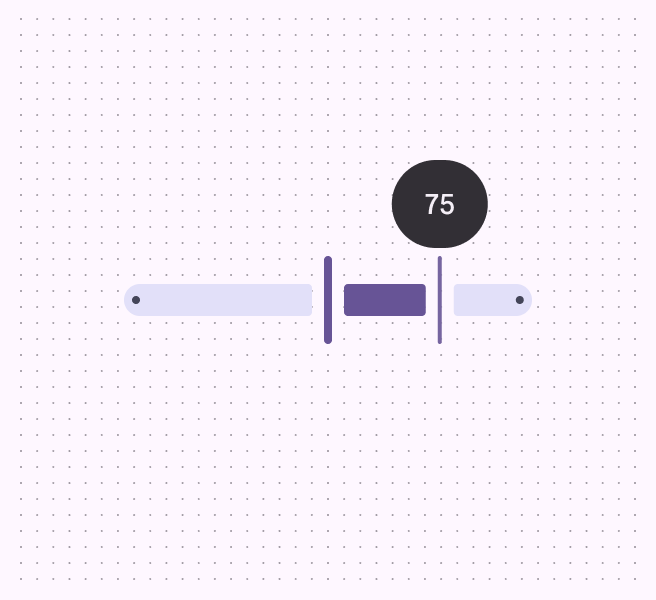
Диапазонные ползунки позволяют выбрать два значения на одном ползунке и тем самым задать диапазон. Используйте их для определения минимального и максимального значений.

Не используйте диапазонные ползунки в вертикальной ориентации: это создаёт избыточную когнитивную нагрузку. Пользователи привыкли, что большинство ползунков располагаются горизонтально.


Горизонтальный диапазонный ползунок с двумя выбранными значениями и индикатором деления на каждом конце.
Рекомендуется Горизонтальный диапазонный ползунок
Вертикальный диапазонный ползунок с двумя выбранными значениями и индикатором деления на каждом конце.
Не рекомендуется Диапазонный ползунок создаёт дополнительную когнитивную нагрузку, поэтому не располагайте его вертикально.

Анатомия ​

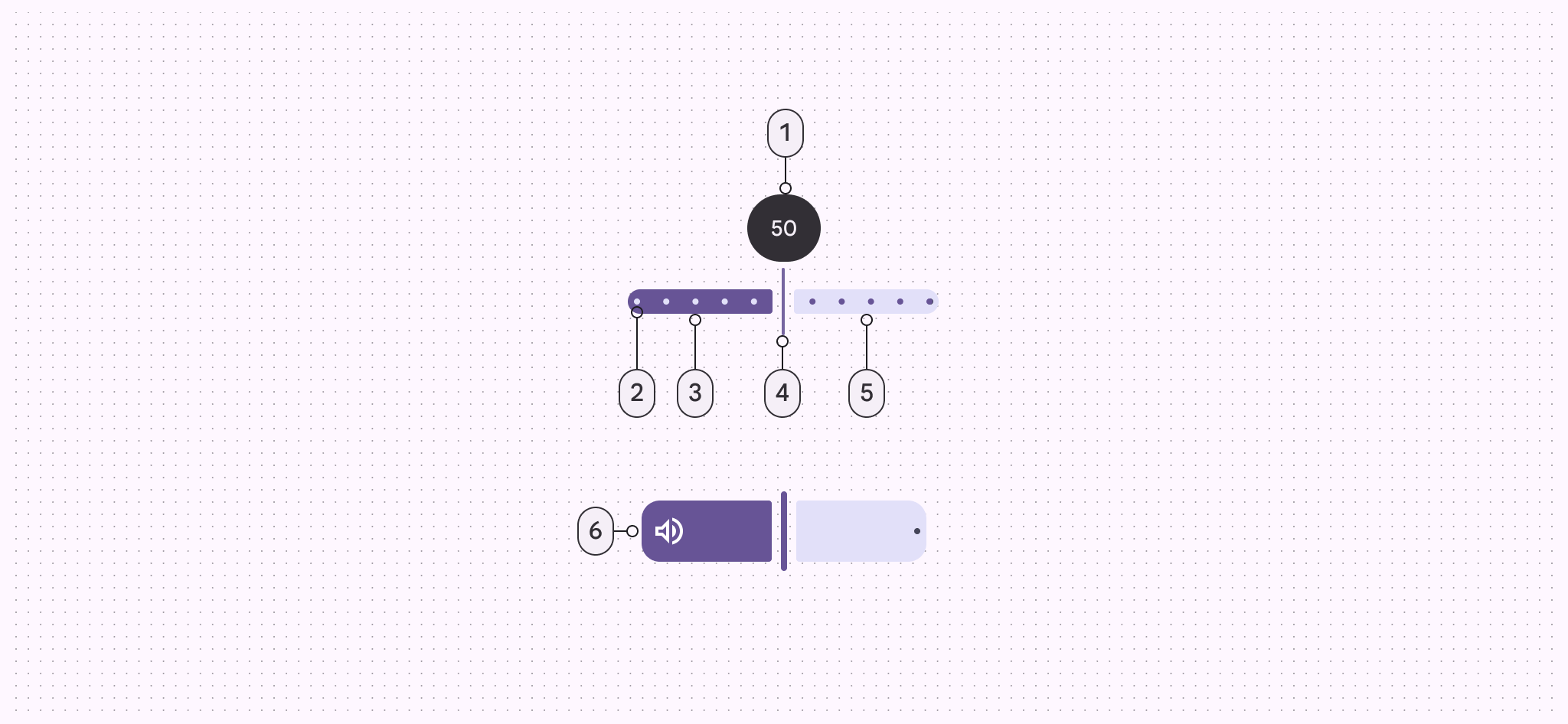
6 элементов ползунка.
  1. Индикатор значения (необязательно)
  2. Индикаторы делений (необязательно)
  3. Активная часть трека
  4. Бегунок
  5. Неактивная часть трека
  6. Значок внутри трека (необязательно)

Трек

Трек отображает весь диапазон значений, доступных для выбора на ползунке. Он состоит из двух частей: активной и неактивной.

  • Активная часть трека проходит от минимального значения до бегунка. В диапазонных ползунках активная часть трека находится между двумя бегунками.
  • Неактивная часть трека проходит от бегунка до максимального значения, а в диапазонном ползунке — за пределами двух бегунков.

В языках с письмом слева направо (LTR) значения увеличиваются слева направо. В языках с письмом справа налево (RTL) порядок обратный.
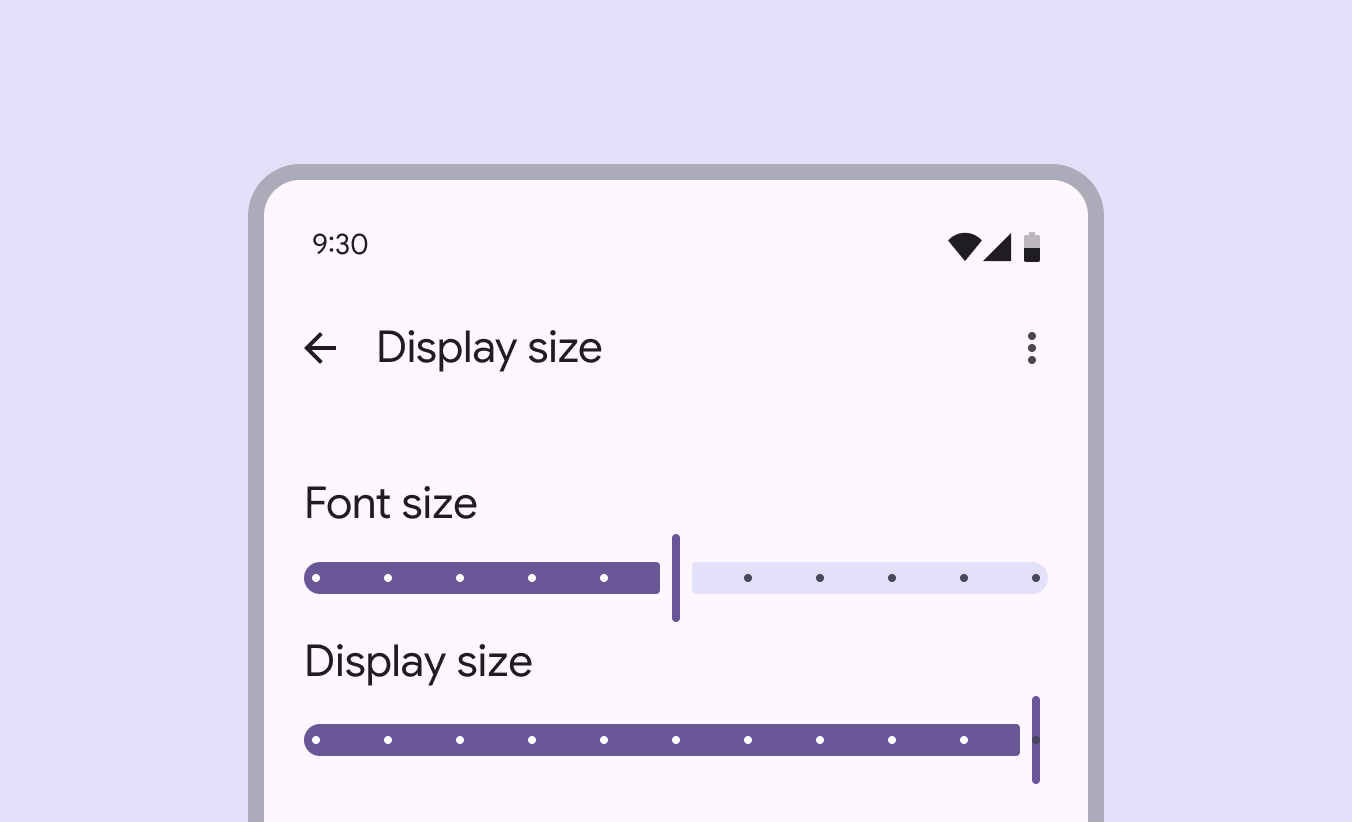
Ползунки размера шрифта и размера дисплея с индикаторами делений вдоль трека.
Трек ползунка отображает доступный диапазон

Бегунок

Бегунок можно перемещать по треку, чтобы выбрать значение.

Если у ползунка два бегунка, они задают минимальное и максимальное значения диапазона.

Бегунок меняет форму при нажатии.
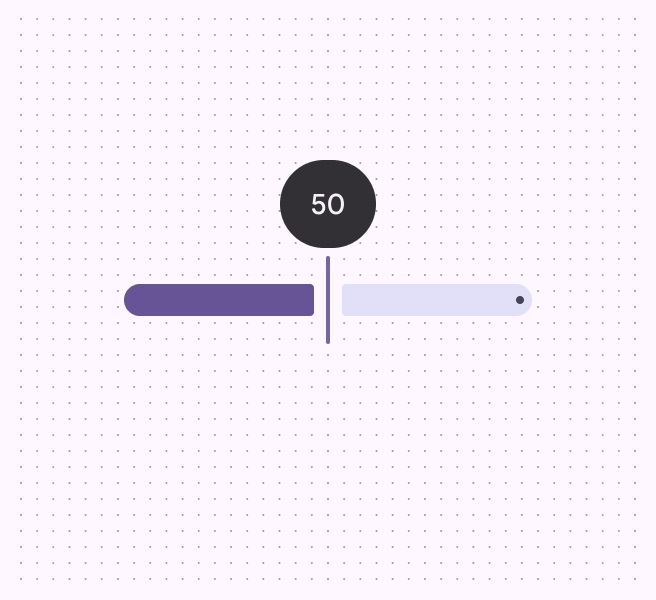
Бегунок — это вертикальная линия на текущем значении ползунка. При выборе его ширина уменьшается.
Бегунок меняет форму при нажатии или перетаскивании
Два невыбранных бегунка на ползунке с выбором диапазона.
В ползунках с выбором диапазона используются два бегунка

Конфигурации ​

Значение

Значение отображает конкретное число, соответствующее положению бегунка.

Значение появляется при взаимодействии с соответствующим бегунком. В диапазонных ползунках одновременно должно отображаться только одно значение.

Если значение отображается в другом месте, индикатор значения не нужен.
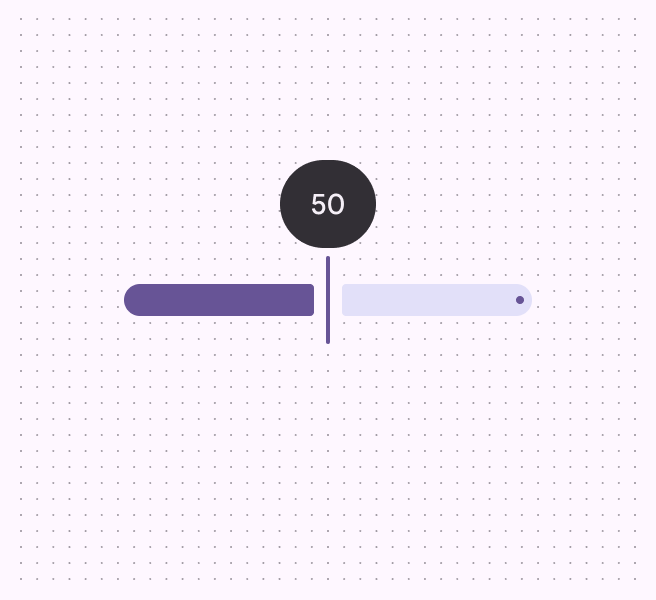
Значение 50 находится над бегунком ползунка в середине трека.
Значение может отображаться при нажатии на бегунок или его перетаскивании
Значение 75 находится над нажатым бегунком диапазонного ползунка. У невыбранного бегунка значение не отображается.
В диапазонных ползунках значение одновременно отображается только на одном бегунке

Вместо встроенной метки значения можно добавить отдельное текстовое поле за пределами ползунка. Если такое поле добавлено, ползунок и значение в нём должны автоматически синхронизироваться.

Убедитесь, что в порядке табуляции текстовое поле идёт сразу после ползунка, чтобы пользователь мог перейти к нему клавишей Tab.

Используйте Tab, чтобы перейти к значению за пределами ползунка, например к текстовому полю ввода

Индикаторы делений

Индикаторы делений показывают, какие заранее заданные значения можно выбрать на ползунке. Бегунок привязывается к ближайшему индикатору деления.

Не добавляйте на ползунок слишком много индикаторов делений: он будет выглядеть визуально перегруженным, а настраивать значение станет сложнее.

У всех ползунков на конце неактивной части трека есть индикаторы делений — они обеспечивают контраст неактивной части трека с фоном не менее 3:1. Если неактивная часть трека уже имеет такой контраст, крайние индикаторы делений можно убрать.

Индикаторы делений равномерно распределены по ползунку.
Индикаторы делений показывают каждое доступное значение на ползунке

За пределами ползунка можно добавить значки или текст, чтобы обозначить диапазон значений и сделать ползунок более доступным. Это можно использовать вместо индикатора деления.
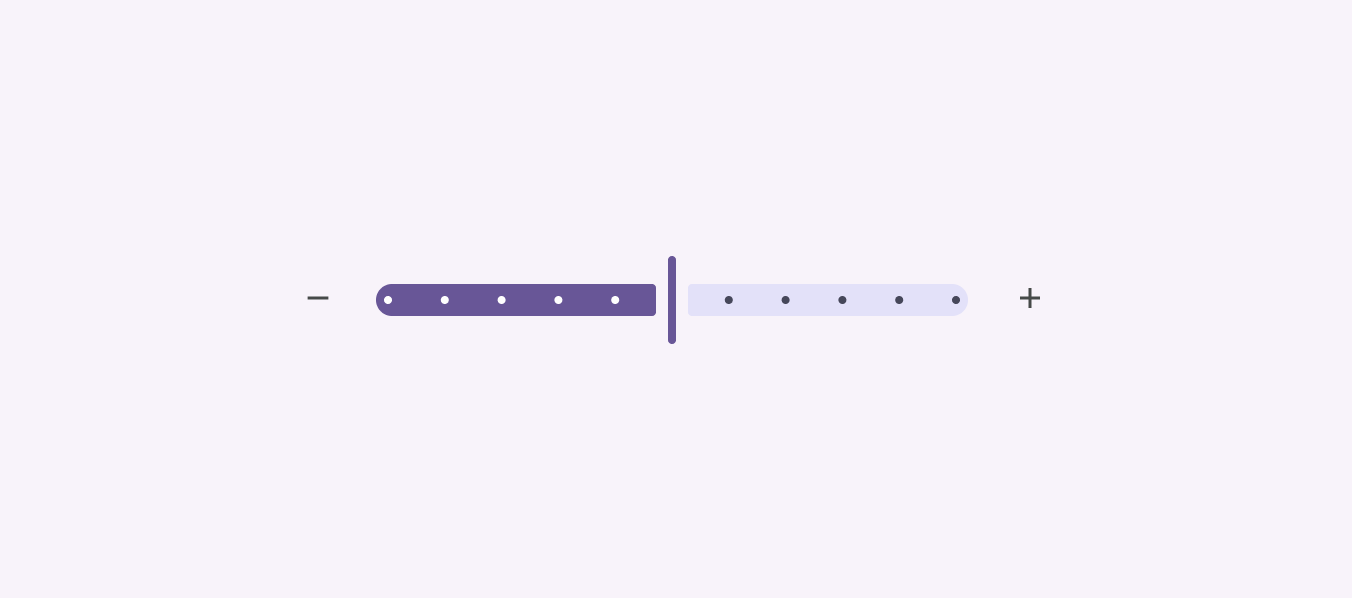
Значки «плюс» и «минус» на каждом конце ползунка.
Слева и справа от ползунка можно добавить значки «плюс» и «минус» или текст

Ориентация

Ползунки могут располагаться горизонтально или вертикально в зависимости от конкретного сценария использования.


Горизонтальный ползунок.
Стандартный ползунок в горизонтальной ориентации
Вертикальный ползунок. Ноль находится внизу.
Стандартный ползунок в вертикальной ориентации

Значок внутри трека

Стандартные ползунки размеров M, L и XL могут содержать значок внутри трека. Этот значок должен показывать, чем управляет ползунок. Не добавляйте значки внутрь трека в ползунках размеров XS и S.

Если на активной части трека недостаточно места для значка, например при низком значении, значок перемещается на неактивную часть трека.

При нулевом значении значок можно заменить: например, значок громкости — на значок выключенного звука.
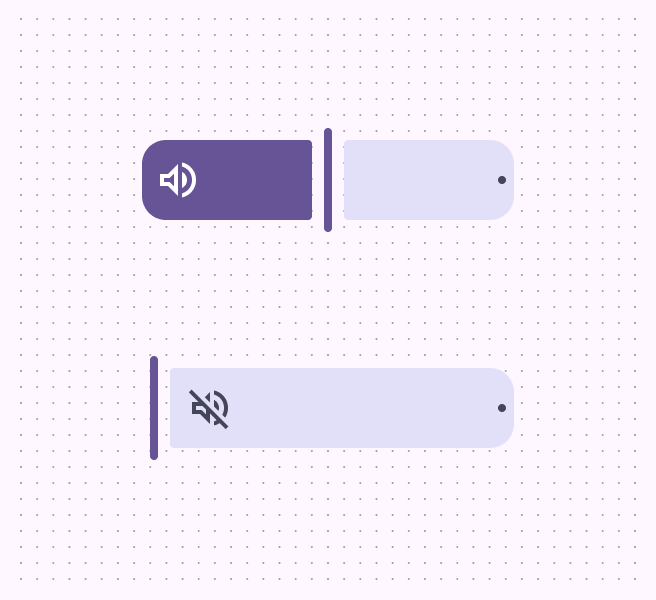
Значок внутри трека на активной части трека, когда бегунок находится на 50%, и на неактивной части трека, когда бегунок находится на 0.
Рекомендуется Значки внутри трека меняют положение в зависимости от положения бегунка
Значок внутри трека на ползунке XS. Границы значка обрезаются контейнером ползунка.
Не рекомендуется Не используйте значок внутри трека в ползунках с толщиной трека менее 40dp

Не используйте значки внутри трека в центрированных и диапазонных ползунках: это затрудняет понимание того, где начинается ползунок.
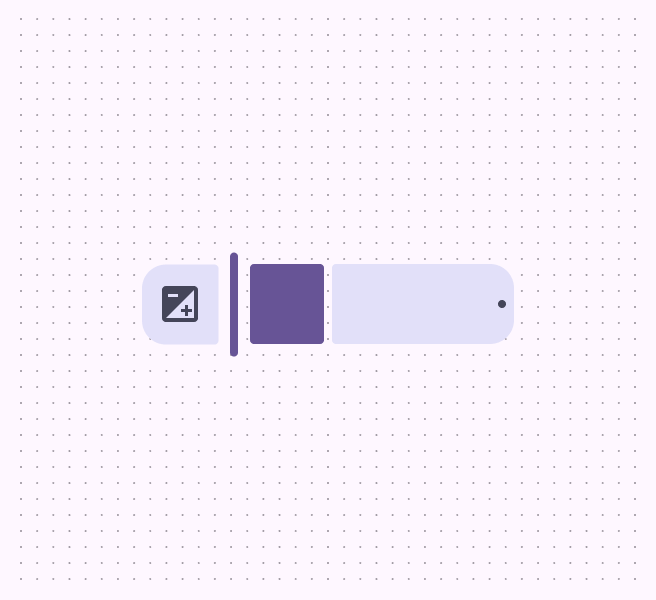

Центрированный ползунок со значком внутри трека на одном конце и индикатором деления на другом.
Не рекомендуется Не используйте значок внутри трека в центрированном ползунке
Диапазонный ползунок со значком внутри трека на одном конце и индикатором деления на другом.
Не рекомендуется Не используйте значок внутри трека в диапазонном ползунке

Размер

Ползунки бывают пяти размеров: XS, S, M, L и XL. Используйте более крупные размеры, чтобы увеличить зоны касания и усилить визуальный акцент.

Активная и неактивная части трека всегда должны быть одинакового размера.
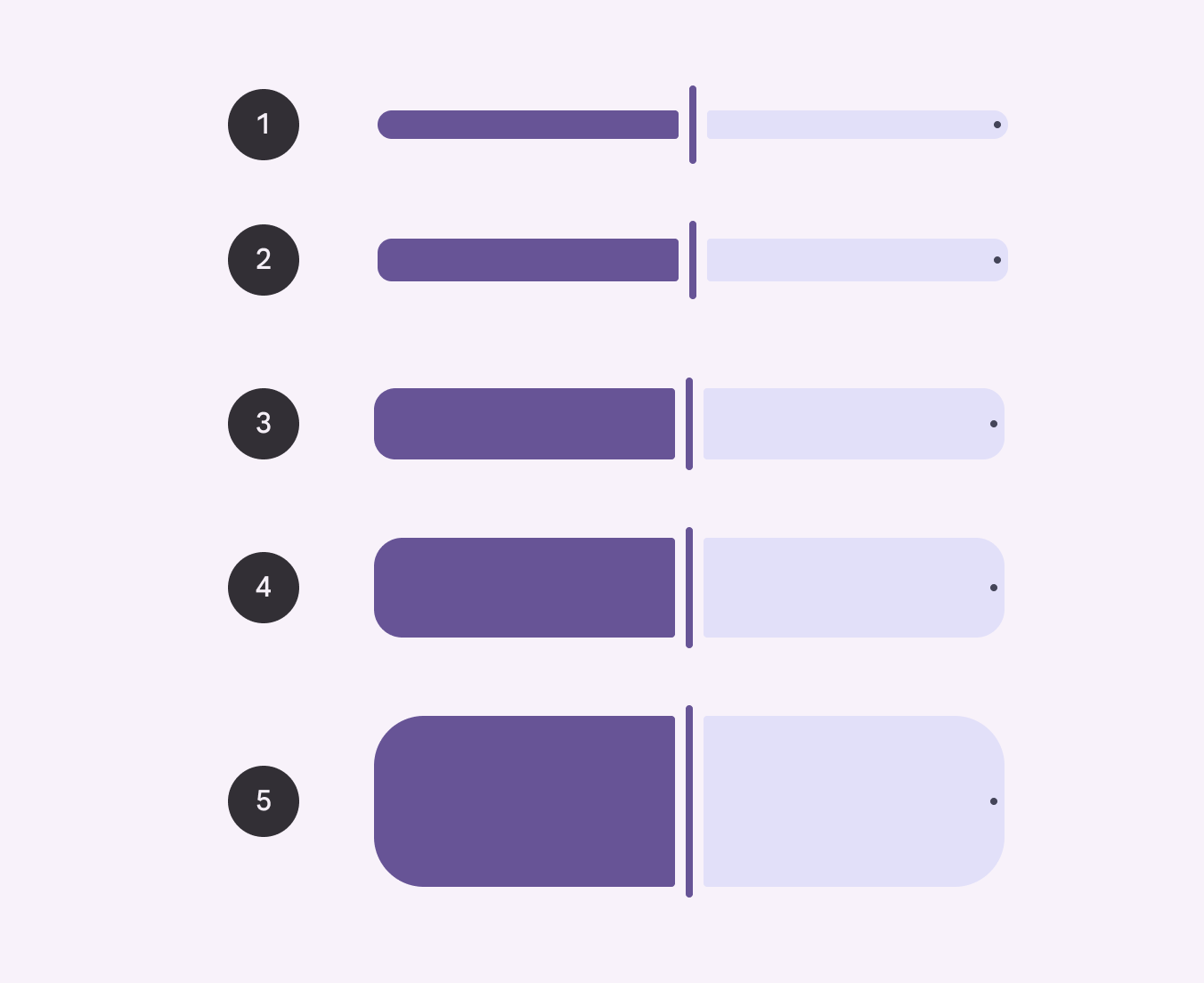
5 размеров ползунков.
  1. XS: 16dp
  2. S: 24dp
  3. M: 40dp
  4. L: 56dp
  5. XL: 96dp

Ползунки XL следует использовать только в ключевых сценариях, где ползунок является главным элементом страницы.

Ползунок XL для настройки температуры в гостиной на мобильном устройстве. На экране нет других элементов управления.
Ползунки XL должны быть главным элементом страницы

Поведение ​

Выбор и перетаскивание

Чтобы выбрать значение, перетащите бегунок.

Стандартный ползунок: бегунок перемещается плавно
Ползунок с индикаторами делений: при перетаскивании бегунок привязывается к ближайшему индикатору деления

Выбор щелчком

Чтобы выбрать значение, нажмите на нужную часть трека.

Стандартный ползунок: бегунок перемещается в выбранную точку
Ползунок с индикаторами делений: бегунок перемещается к ближайшему индикатору деления

Выбор с помощью стрелок

Чтобы выбрать значение, используйте клавиатуру.

Клавиша Tab: перемещает фокус на бегунок

Стрелки: выбранное значение увеличивается или уменьшается на одну единицу или на один индикатор деления

Пробел + стрелки: выбранное значение изменяется на больший интервал или на один индикатор деления

Стандартный ползунок: бегунок перемещается на одну единицу
Ползунок с индикаторами делений: бегунок перемещается к следующему индикатору деления
Pager
Предыдущая страницаПолзунки: спецификации
Следующая страницаПолзунки: доступность

Выпущено на условиях лицензии Apache 2.0 или CC BY 4.0.

Авторские права © 2018-Present Google

https://m3.material.io/components/sliders/guidelines

Выпущено на условиях лицензии Apache 2.0 или CC BY 4.0.

Авторские права © 2018-Present Google