Skip to content
Material Design 3
Main Navigation
v3
v2
v1

Русский

English
简体中文
繁體中文
Español
Français
Português – Brasil
Deutsch
日本語
한국어
Italiano
Polski
Türkçe
čeština
magyar

Русский

English
简体中文
繁體中文
Español
Français
Português – Brasil
Deutsch
日本語
한국어
Italiano
Polski
Türkçe
čeština
magyar

Внешний вид

Sidebar Navigation

Основы

Доступность

Обзор: принципы

Обзор: вспомогательные технологии

Проектирование: обзор

Проектирование: цветовой контраст

Проектирование: структура

Проектирование: сценарии взаимодействия

Проектирование: элементы

Рекомендации по написанию текстов

Работа с текстом: усечение текста

Написание и оформление текста: изменение размера текста

Создание для всех: потребности пользователей

Создание для всех: совместное проектирование

Контент-дизайн

Обзор

Альтернативный текст

Глобальный подход к написанию текстов: обзор

Глобальные правила написания: выбор слов

Уведомления

Руководство по стилю: лучшие практики написания UX-текстов

Руководство по стилю: выбор слов

Руководство по стилю: грамматика и пунктуация

Кастомизация Material

Устройства

Дизайн для часов: обзор

Дизайн для часов: основы

Дизайн для часов: стили

Дизайн для часов: компоновка

XR

Дизайн иммерсивной расширенной реальности (XR): обзор

Дизайн иммерсивной XR: взаимодействие

Дизайн иммерсивного XR: компоновка

Дизайн для иммерсивного XR: доступность

Компоненты XR: обзор

XR-компоненты: панели приложения

XR-компоненты: диалоги

XR-компоненты: панель навигации

XR-компоненты: боковая панель навигации

XR-компоненты: панели инструментов

Дизайн-токены: обзор

Дизайн-токены: использование токенов

Взаимодействие

Жесты

Устройства ввода: основы

Выбор: обзор

Состояния: обзор

Состояния: слои состояния

Состояния: применение состояний

Макет

Обзор макета: общие сведения

Обзор макета: части макета

Обзор макетов: адаптивный дизайн

Scaffold: Обзор

Каркас: бары

Scaffold: рейлы

Каркас: панели

Сетки и отступы: обзор

Сетки и отступы: сетки

Сетки и отступы: отступы

Сетки и отступы: плотность

Обзор контрольных точек

Контрольные точки: компактные

Контрольные точки: средний размер

Контрольные точки: расширенные

Контрольные точки: большие и сверхбольшие

Двунаправленность и RTL

Канонические примеры макетов: обзор

Примеры типовых макетов: лента

Канонические примеры компоновки: список — подробности

Канонические примеры макетов: вспомогательная панель

Удобство использования: обзор

Юзабилити: применение M3 Expressive

Material от A до Я

Стили

Цвет

Цветовая система: обзор

Цветовая система: как устроена система

Цветовые роли

Цветовые схемы

Выбор схемы

Статические цветовые схемы: Baseline

Статические цветовые схемы: собственный бренд

Динамические цветовые схемы: выбор источника

Динамические цветовые схемы: источник, генерируемый пользователем

Динамические цветовые схемы: источник цвета на основе контента

Расширенные настройки: обзор

Расширенные настройки: применение цветов

Расширенная настройка: определение новых цветов

Расширенные настройки: настройка существующих цветов

Цветовые ресурсы

Возвышение: обзор

Возвышение: применение возвышения

Возвышение: токены

Значки: обзор

Значки: создание значков

Значки: применение значков

Движение

Система физики движения: принцип работы

Система физики движения: спецификации

Плавность и длительность: применение плавности и длительности

Плавность и длительность: токены и спецификации

Переходы: шаблоны переходов

Переходы: применение переходов

Форма: обзор и принципы

Форма: шкала радиусов скругления

Форма: морфинг форм

Отступы: обзор

Отступы: применение отступов

Токены отступов

Типографика: обзор

Типографика: шрифты

Типографика: типографическая шкала и токены

Типографика: применение типографики

Типографика: акцентные типографические приемы

Компоненты

Панели приложений: обзор

Панели приложений: спецификации

Панели приложений: рекомендации

Панели приложений: доступность

Бейджи: обзор

Бейджи: спецификации

Бейджи: рекомендации

Бейджи: доступность

Кнопки

Все кнопки

Группы кнопок: обзор

Группы кнопок: спецификации

Группы кнопок: рекомендации

Группы кнопок: доступность

Кнопки: обзор

Кнопки: спецификации

Кнопки: рекомендации

Кнопки: доступность

Расширенные FAB: обзор

Расширенные FAB: спецификации

Расширенные FAB: рекомендации

Расширенные FAB-кнопки: доступность

Меню FAB: обзор

Меню FAB: спецификации

FAB-меню: рекомендации

Доступность меню FAB

Плавающие кнопки действий (FAB): обзор

Плавающие кнопки действия (FAB): спецификации

Плавающие кнопки действий (FAB): рекомендации

Плавающие кнопки действия (FAB): доступность

Кнопки со значками: обзор

Кнопки со значками: спецификации

Кнопки со значками: рекомендации

Кнопки со значками: доступность

Сегментированные кнопки: обзор

Сегментированные кнопки: спецификации

Сегментированные кнопки: рекомендации

Сегментированные кнопки: доступность

Кнопки с раскрывающимися списками: обзор

Кнопки с раскрывающимися списками: спецификации

Кнопки с раскрывающимися списками: рекомендации

Кнопки с раскрывающимися списками: доступность

Карточки: обзор

Карточки: спецификации

Карточки: рекомендации

Карточки: доступность

Карусель: обзор

Карусель: спецификации

Карусель: рекомендации

Карусель: доступность

Флажок: обзор

Флажок: спецификации

Флажок: рекомендации

Флажок: доступность

Чипы: обзор

Чипы: спецификации

Чипы: рекомендации

Чипы: доступность

Выбор даты и времени

Выбор даты: обзор

Средства выбора даты: спецификации

Компоненты выбора даты: рекомендации

Выбор даты: доступность

Средства выбора времени: обзор

Выбор времени: спецификации

Средства выбора времени: рекомендации

Средства выбора времени: доступность

Обзор диалоговых окон

Диалоговые окна: спецификации

Диалоговые окна: рекомендации

Диалоги: доступность

Разделитель: обзор

Разделитель: спецификации

Разделитель: рекомендации

Разделитель: доступность

Списки: обзор

Списки: спецификации

Списки: рекомендации

Списки: доступность

Загрузка и прогресс

Индикатор загрузки: обзор

Индикатор загрузки: спецификации

Индикатор загрузки: рекомендации

Индикатор загрузки: доступность

Индикаторы выполнения: обзор

Индикаторы выполнения: спецификации

Индикаторы выполнения: рекомендации

Индикаторы выполнения: доступность

Меню: обзор

Меню: спецификации

Меню: рекомендации

Меню: доступность

Навигация

Панель навигации: обзор

Панель навигации: спецификации

Панель навигации: рекомендации

Панель навигации: доступность

Боковая боковая панель навигации: обзор

Боковая боковая панель навигации: спецификации

Боковая панель навигации: рекомендации

Боковая панель навигации: доступность

Навигационная рейка: обзор

Навигационная рейка: спецификации

Навигационная рейка: рекомендации

Навигационная рейка: доступность

Радиокнопки: обзор

Радиокнопка: спецификации

Радиокнопки: рекомендации

Радиокнопка: доступность

Поиск: обзор

Поиск: спецификации

Поиск: рекомендации

Поиск: доступность

Панели

Нижние панели: обзор

Нижние панели: спецификации

Нижние панели: рекомендации

Нижние панели: доступность

Боковые панели: обзор

Боковые панели: спецификации

Боковые панели: рекомендации

Боковые панели: доступность

Ползунки: обзор

Ползунки: спецификации

Ползунки: рекомендации

Ползунки: доступность

Снекбар: обзор

Снекбар: спецификации

Снекбар: рекомендации

Снекбар: доступность

Переключатель: обзор

Переключатель: спецификации

Переключатель: рекомендации

Переключатель: доступность

Вкладки: обзор

Вкладки: спецификации

Вкладки: рекомендации

Вкладки: доступность

Текстовые поля: обзор

Текстовые поля: спецификации

Текстовые поля: рекомендации

Текстовые поля: доступность

Панели инструментов: обзор

Панели инструментов: спецификации

Панели инструментов: рекомендации

Панели инструментов: доступность

Всплывающие подсказки: обзор

Всплывающие подсказки: спецификации

Всплывающие подсказки: рекомендации

Всплывающие подсказки: доступность

Содержание страницы

Чипы: доступность ​

Чипы помогают пользователям вводить информацию, делать выбор, фильтровать контент или запускать действия

Сценарии использования ​

С помощью вспомогательных технологий пользователи должны уметь:

  • Выполнять действие с помощью чипа
  • Перемещать фокус на чип
  • Активировать чип

Взаимодействие и стиль ​

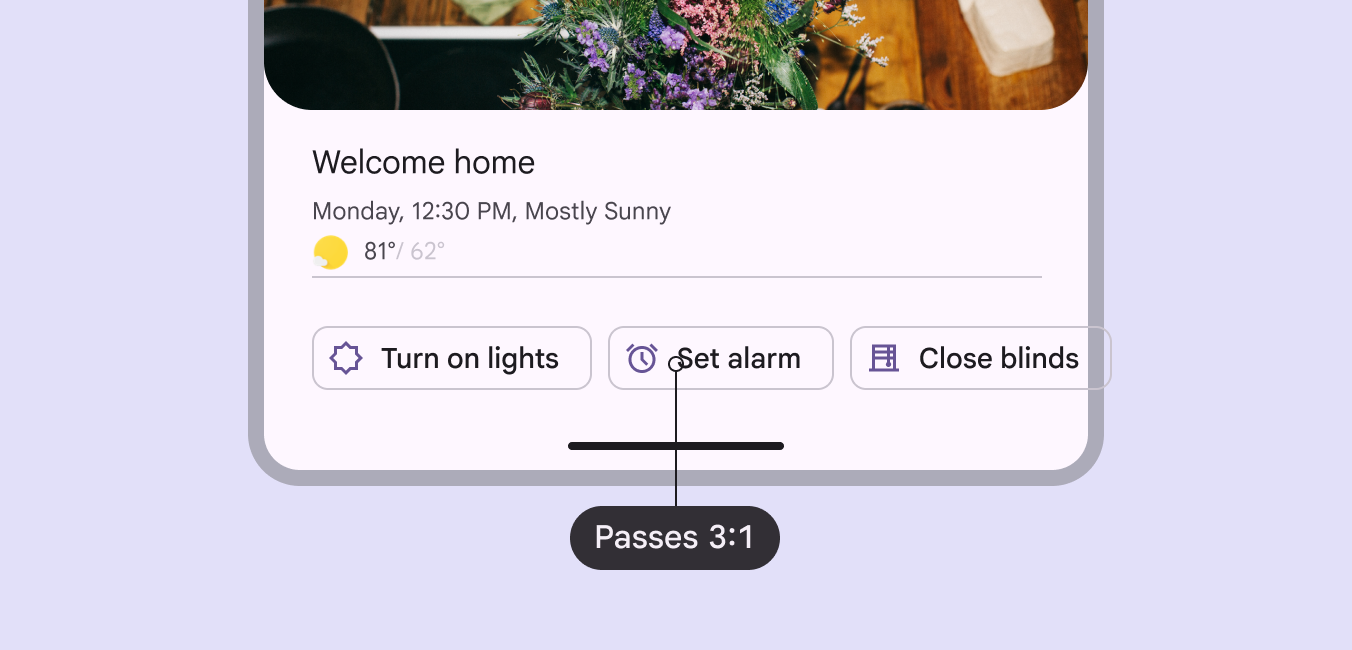
Контраст метки чипа с фоном должен быть не менее 3:1.

Чип, выполняющий действие, должен передавать в API доступности платформы ту же семантику, что и кнопкаКнопки позволяют пользователям выполнять действия и делать выбор одним нажатием.Подробнее о кнопках.

Метка чипа должна проходить проверку контраста 3:1.
Высокий контраст помогает различать соседние чипы

Горизонтальное переполнение

Если чипы не помещаются в один ряд, предусмотрите способ показать их все сразу без прокрутки.

Метод перестроения: используйте чип-фильтр как первый элемент, чтобы перестроить горизонтальный список. При этом контент ниже сместится вниз, а для всех чипов освободится место.

Чип-фильтр Показать все перестраивает список: показывает все чипы сразу и сдвигает контент ниже вниз

Метод меню: создайте кнопку в начале, открывающую меню со всеми вариантами чипов. Используйте этот метод, чтобы контент ниже не смещался.

Не используйте метод меню для чипов со вторым действием, например со значком удаления.

Кнопка Показать все в начале открывает меню вариантов чипов, не смещая контент ниже

Не применяйте режим плотности по умолчанию ​

Не применяйте режим плотности к чипам по умолчанию: это уменьшает области касания до размера меньше рекомендуемых 48 × 48 CSS-пикселей. Вместо этого дайте пользователям возможность выбрать более высокую плотность, например применить более компактный макет или другую тему.

Чтобы настройку плотности можно было легко отключить, когда она включена, все области касания для её изменения должны быть не меньше 48 × 48 CSS-пикселей.

Навигация с клавиатуры ​

КлавишиДействия
TabПеремещает фокус на включённыйВключённое состояние сообщает об интерактивном компоненте или элементе.Подробнее о включённом состоянии чип или группу чипов
Space или EnterАктивирует, выбирает или отменяет выбор сфокусированного чипа
Backspace или DeleteУдаляет чип ввода, находящийся в фокусеСостояние фокуса сообщает, когда пользователь выделил элемент с помощью метода ввода, например клавиатуры или голоса.Подробнее о состоянии фокуса
СтрелкиПеремещают фокус между чипами

Метки элементов ​

ЭлементМетка доступностиРоль (Web)Роль (Android Views (MDC-Android))Роль (Jetpack Compose)
Изображение / значок в чипеСкрыть изображение от средств чтения с экрана---
Базовый чип (одно действие)«{chip content}»gridcellbuttonbutton
Выбираемый чип«{chip content}»gridcellradio buttoncheckbox
Значок удаления (без другого действия)«Удалить {chip content}»---
Два действия (например, выбор + удаление)«{chip content}». Затем «Удалить {chip content}».button или checkboxbutton или checkboxbutton или checkbox

Метка доступности чипа совпадает с текстом его видимой метки. Дополнительные действия, например удаление, получают собственные метки доступности.
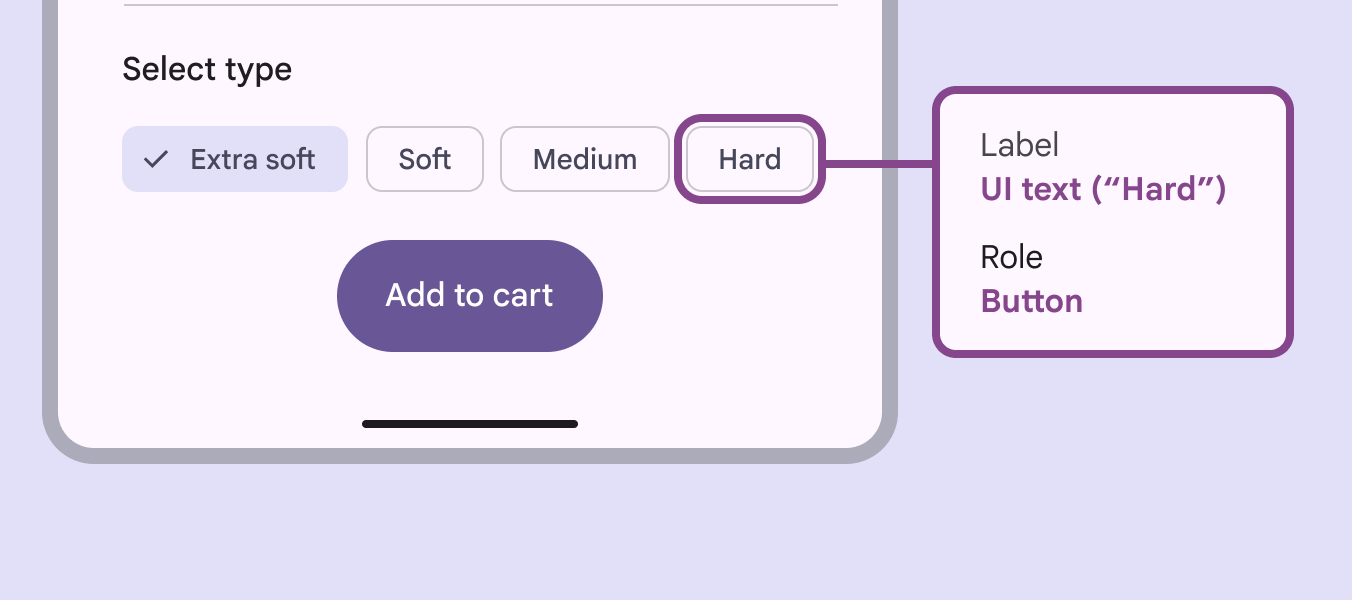
Метки доступности для чипа.
Метки доступности должны включать текст метки и роль элемента

Множественный выбор

Для групп чипов с множественным выбором Space или Enter выбирают чип в фокусе и позволяют выбрать все чипы. Space или Enter также снимают выбор с выбранного чипа в фокусе.
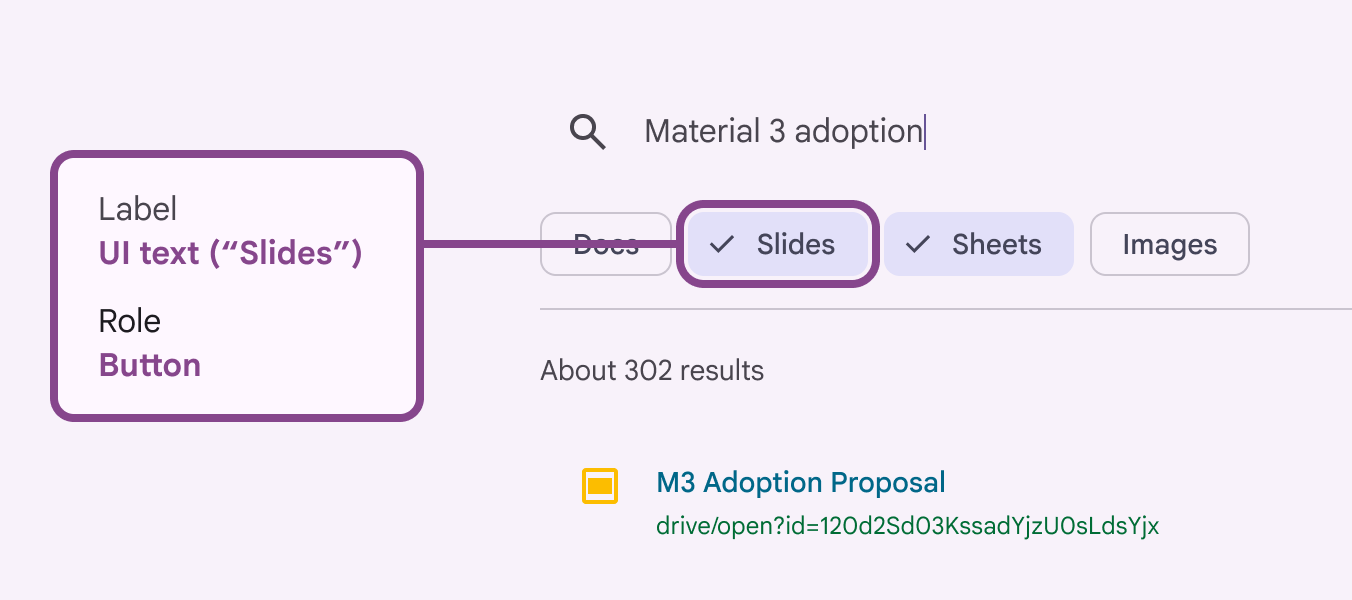
Метки доступности для чипа с множественным выбором.
Хотя можно выбрать несколько чипов, в фокусе может быть только один

Раскрывающийся список

Метка доступности должна совпадать с текстовой меткой каждого элемента списка.

Для элементов списка с текстом и значком значок следует пометить как декоративный, чтобы он не озвучивался повторно.
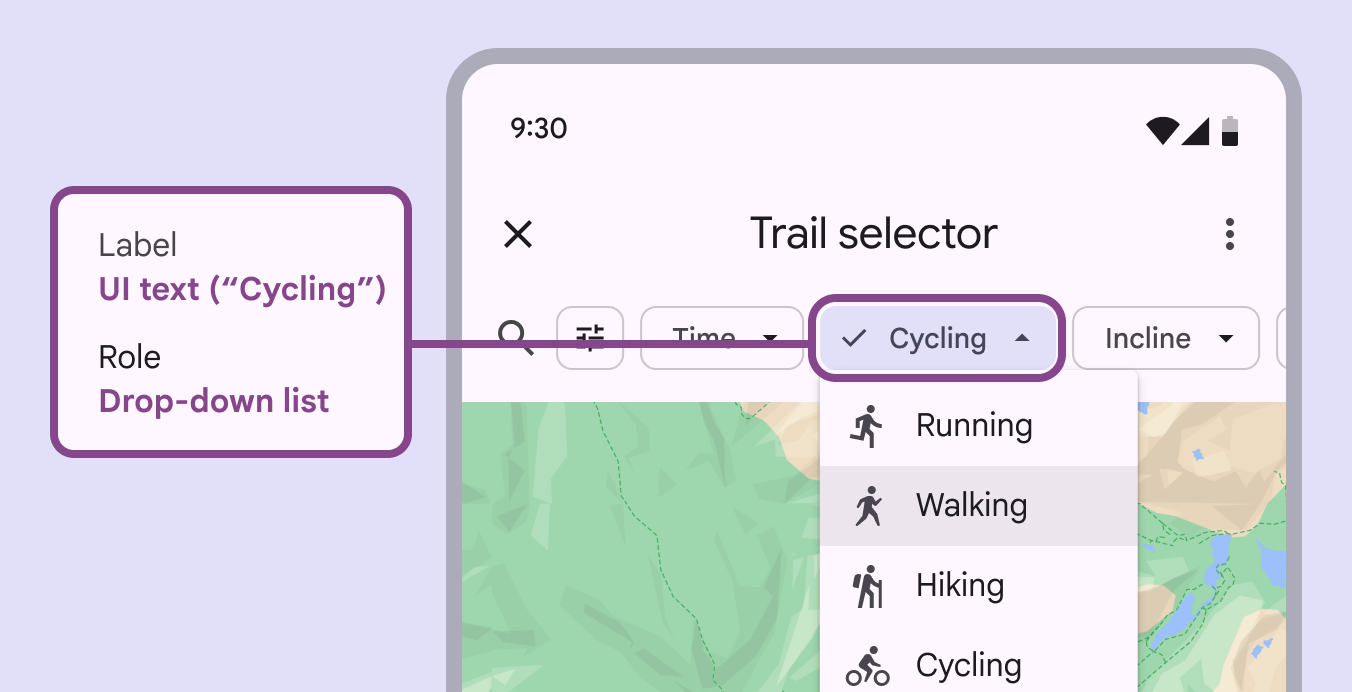
Метки доступности для чипа раскрывающегося списка.
Метка доступности должна совпадать с текстом видимой метки

Действие удаления чипа ввода

Показывайте значок удаления всегда, когда чип можно удалить. На мобильных устройствах, если удаление — единственное действие чипа, значок удаления не обязателен. Вместо этого чип можно удалить, выбрав его и нажав клавишу Delete на клавиатуре.

Каждый чип является фокусируемым элементом.

  • Если у чипа есть только значок удаления, весь чип вместе со значком представляет собой единый фокусируемый элемент.
  • Если у чипа есть второе действие, например выбор, содержимое чипа и значок удаления — это два отдельных фокусируемых элемента.
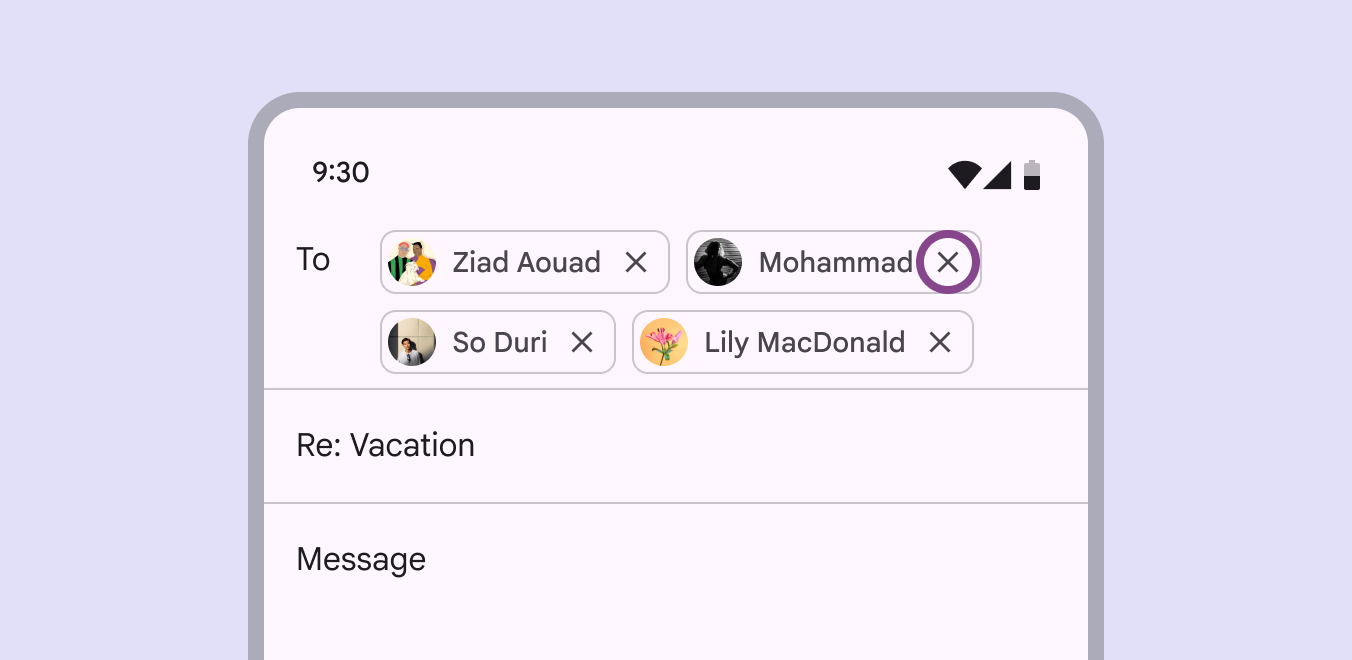
Действие удаления в фокусе внутри чипа.
Действие удаления получает фокус, когда чип также можно выбрать

Отображение интерактивности чипа

Согласно Material Design, у чипов должен быть дополнительный индикатор интерактивности в контексте. Это помогает пользователям с нарушениями зрения и когнитивными особенностями распознавать чипы как интерактивные.

Используйте один из следующих методов:

  • Добавьте перед группой чипов метку, указывающую на возможность взаимодействия, например Выберите тип
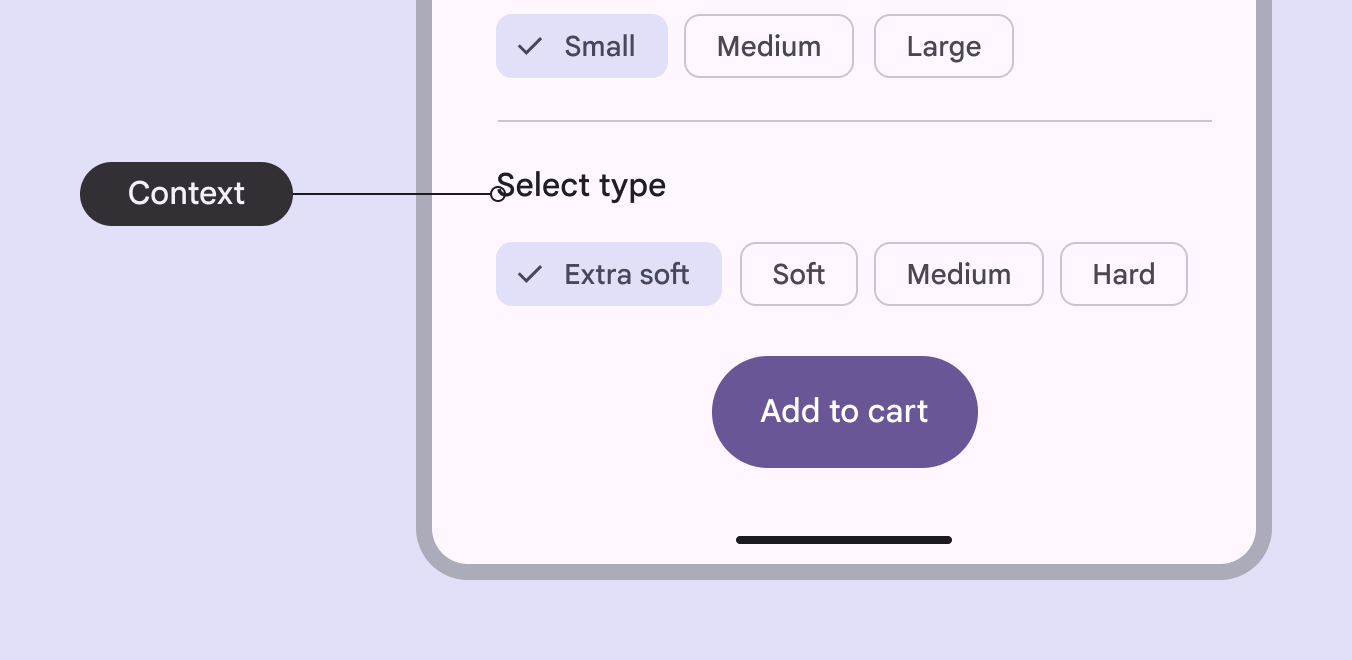
Метка «Выберите тип» над группой чипов, при этом выбран «Сверхмягкий».
Метки, предваряющие группу чипов, могут указывать, что чипы можно выбирать
  • Добавьте на страницу поясняющий контекст, например Фильтровать результаты, который показывает, что выбор чипов сужает результаты
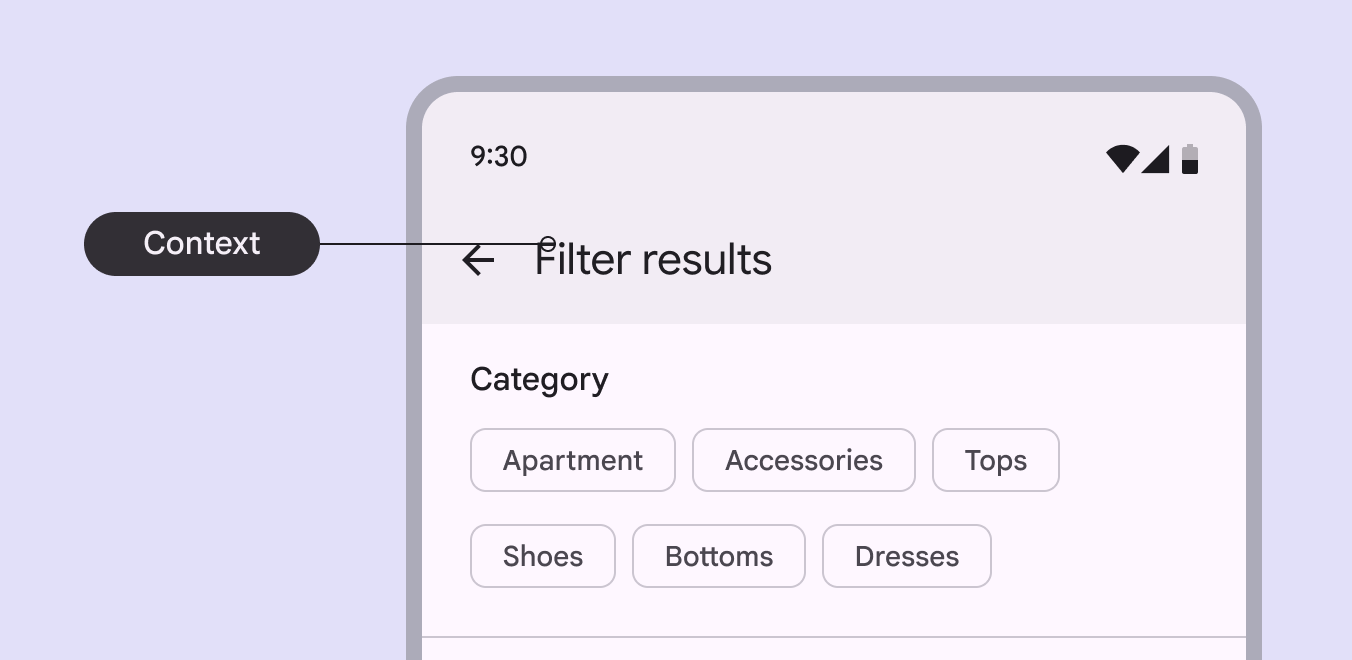
Контекст страницы с надписью «Фильтровать результаты» над чипами, перечисляющими разные категории.
Контекст страницы может показывать, как выбор чипов сузит результаты поиска
  • Используйте цветовую роль outline вместо outline variant, чтобы обеспечить контраст не менее 3:1
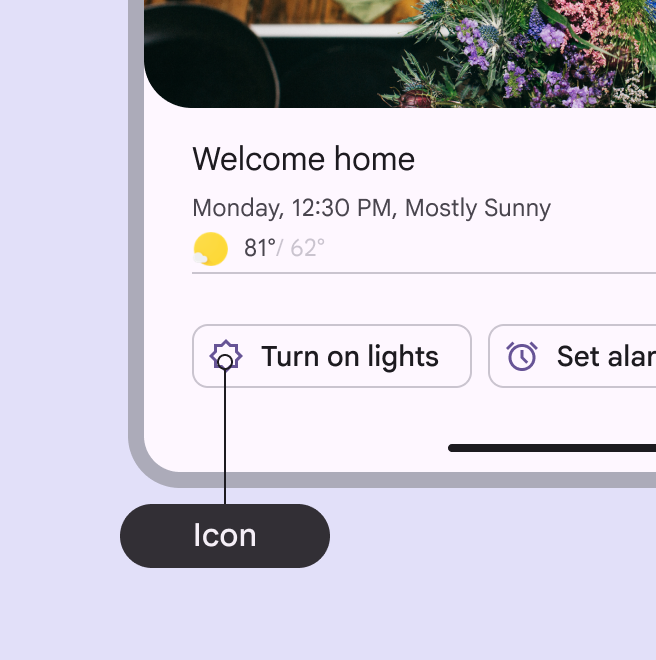
  • Добавьте метку, обозначающую действие, например Включить свет, или начальный значок
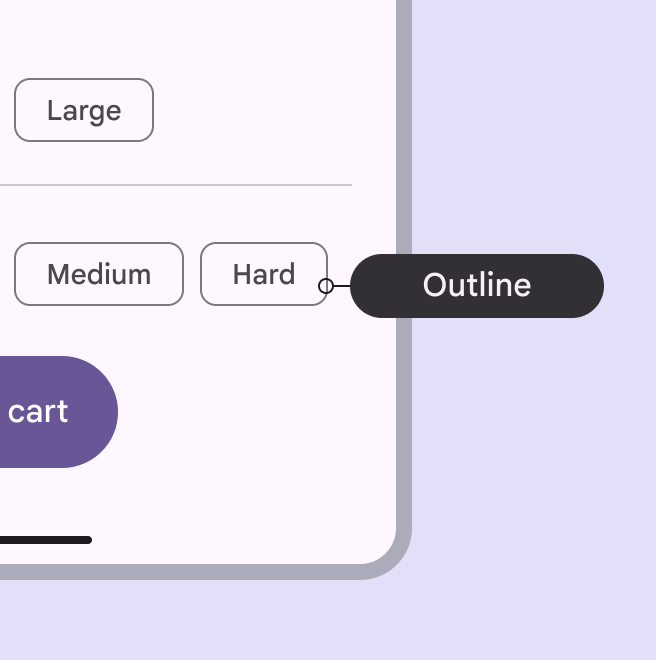
Выбираемый чип с более выраженной обводкой.
Чипы могут показывать интерактивность с помощью более тёмного цвета обводки
Чип с меткой «Включить свет» и начальным значком, связанным со светом.
Чипы также могут использовать начальный значок или метку, чтобы сообщать об интерактивности
Pager
Предыдущая страницаЧипы: рекомендации
Следующая страницаВыбор даты: обзор

Выпущено на условиях лицензии Apache 2.0 или CC BY 4.0.

Авторские права © 2018-Present Google

https://m3.material.io/components/chips/accessibility

Выпущено на условиях лицензии Apache 2.0 или CC BY 4.0.

Авторские права © 2018-Present Google