Skip to content
Material Design 3
Main Navigation
v3
v2
v1

Русский

English
简体中文
繁體中文
Español
Français
Português – Brasil
Deutsch
日本語
한국어
Italiano
Polski
Türkçe
čeština
magyar

Русский

English
简体中文
繁體中文
Español
Français
Português – Brasil
Deutsch
日本語
한국어
Italiano
Polski
Türkçe
čeština
magyar

Внешний вид

Sidebar Navigation

Основы

Доступность

Обзор: принципы

Обзор: вспомогательные технологии

Проектирование: обзор

Проектирование: цветовой контраст

Проектирование: структура

Проектирование: сценарии взаимодействия

Проектирование: элементы

Рекомендации по написанию текстов

Работа с текстом: усечение текста

Написание и оформление текста: изменение размера текста

Создание для всех: потребности пользователей

Создание для всех: совместное проектирование

Контент-дизайн

Обзор

Альтернативный текст

Глобальный подход к написанию текстов: обзор

Глобальные правила написания: выбор слов

Уведомления

Руководство по стилю: лучшие практики написания UX-текстов

Руководство по стилю: выбор слов

Руководство по стилю: грамматика и пунктуация

Кастомизация Material

Устройства

Дизайн для часов: обзор

Дизайн для часов: основы

Дизайн для часов: стили

Дизайн для часов: компоновка

XR

Дизайн иммерсивной расширенной реальности (XR): обзор

Дизайн иммерсивной XR: взаимодействие

Дизайн иммерсивного XR: компоновка

Дизайн для иммерсивного XR: доступность

Компоненты XR: обзор

XR-компоненты: панели приложения

XR-компоненты: диалоги

XR-компоненты: панель навигации

XR-компоненты: боковая панель навигации

XR-компоненты: панели инструментов

Дизайн-токены: обзор

Дизайн-токены: использование токенов

Взаимодействие

Жесты

Устройства ввода: основы

Выбор: обзор

Состояния: обзор

Состояния: слои состояния

Состояния: применение состояний

Макет

Обзор макета: общие сведения

Обзор макета: части макета

Обзор макетов: адаптивный дизайн

Scaffold: Обзор

Каркас: бары

Scaffold: рейлы

Каркас: панели

Сетки и отступы: обзор

Сетки и отступы: сетки

Сетки и отступы: отступы

Сетки и отступы: плотность

Обзор контрольных точек

Контрольные точки: компактные

Контрольные точки: средний размер

Контрольные точки: расширенные

Контрольные точки: большие и сверхбольшие

Двунаправленность и RTL

Канонические примеры макетов: обзор

Примеры типовых макетов: лента

Канонические примеры компоновки: список — подробности

Канонические примеры макетов: вспомогательная панель

Удобство использования: обзор

Юзабилити: применение M3 Expressive

Material от A до Я

Стили

Цвет

Цветовая система: обзор

Цветовая система: как устроена система

Цветовые роли

Цветовые схемы

Выбор схемы

Статические цветовые схемы: Baseline

Статические цветовые схемы: собственный бренд

Динамические цветовые схемы: выбор источника

Динамические цветовые схемы: источник, генерируемый пользователем

Динамические цветовые схемы: источник цвета на основе контента

Расширенные настройки: обзор

Расширенные настройки: применение цветов

Расширенная настройка: определение новых цветов

Расширенные настройки: настройка существующих цветов

Цветовые ресурсы

Возвышение: обзор

Возвышение: применение возвышения

Возвышение: токены

Значки: обзор

Значки: создание значков

Значки: применение значков

Движение

Система физики движения: принцип работы

Система физики движения: спецификации

Плавность и длительность: применение плавности и длительности

Плавность и длительность: токены и спецификации

Переходы: шаблоны переходов

Переходы: применение переходов

Форма: обзор и принципы

Форма: шкала радиусов скругления

Форма: морфинг форм

Отступы: обзор

Отступы: применение отступов

Токены отступов

Типографика: обзор

Типографика: шрифты

Типографика: типографическая шкала и токены

Типографика: применение типографики

Типографика: акцентные типографические приемы

Компоненты

Панели приложений: обзор

Панели приложений: спецификации

Панели приложений: рекомендации

Панели приложений: доступность

Бейджи: обзор

Бейджи: спецификации

Бейджи: рекомендации

Бейджи: доступность

Кнопки

Все кнопки

Группы кнопок: обзор

Группы кнопок: спецификации

Группы кнопок: рекомендации

Группы кнопок: доступность

Кнопки: обзор

Кнопки: спецификации

Кнопки: рекомендации

Кнопки: доступность

Расширенные FAB: обзор

Расширенные FAB: спецификации

Расширенные FAB: рекомендации

Расширенные FAB-кнопки: доступность

Меню FAB: обзор

Меню FAB: спецификации

FAB-меню: рекомендации

Доступность меню FAB

Плавающие кнопки действий (FAB): обзор

Плавающие кнопки действия (FAB): спецификации

Плавающие кнопки действий (FAB): рекомендации

Плавающие кнопки действия (FAB): доступность

Кнопки со значками: обзор

Кнопки со значками: спецификации

Кнопки со значками: рекомендации

Кнопки со значками: доступность

Сегментированные кнопки: обзор

Сегментированные кнопки: спецификации

Сегментированные кнопки: рекомендации

Сегментированные кнопки: доступность

Кнопки с раскрывающимися списками: обзор

Кнопки с раскрывающимися списками: спецификации

Кнопки с раскрывающимися списками: рекомендации

Кнопки с раскрывающимися списками: доступность

Карточки: обзор

Карточки: спецификации

Карточки: рекомендации

Карточки: доступность

Карусель: обзор

Карусель: спецификации

Карусель: рекомендации

Карусель: доступность

Флажок: обзор

Флажок: спецификации

Флажок: рекомендации

Флажок: доступность

Чипы: обзор

Чипы: спецификации

Чипы: рекомендации

Чипы: доступность

Выбор даты и времени

Выбор даты: обзор

Средства выбора даты: спецификации

Компоненты выбора даты: рекомендации

Выбор даты: доступность

Средства выбора времени: обзор

Выбор времени: спецификации

Средства выбора времени: рекомендации

Средства выбора времени: доступность

Обзор диалоговых окон

Диалоговые окна: спецификации

Диалоговые окна: рекомендации

Диалоги: доступность

Разделитель: обзор

Разделитель: спецификации

Разделитель: рекомендации

Разделитель: доступность

Списки: обзор

Списки: спецификации

Списки: рекомендации

Списки: доступность

Загрузка и прогресс

Индикатор загрузки: обзор

Индикатор загрузки: спецификации

Индикатор загрузки: рекомендации

Индикатор загрузки: доступность

Индикаторы выполнения: обзор

Индикаторы выполнения: спецификации

Индикаторы выполнения: рекомендации

Индикаторы выполнения: доступность

Меню: обзор

Меню: спецификации

Меню: рекомендации

Меню: доступность

Навигация

Панель навигации: обзор

Панель навигации: спецификации

Панель навигации: рекомендации

Панель навигации: доступность

Боковая боковая панель навигации: обзор

Боковая боковая панель навигации: спецификации

Боковая панель навигации: рекомендации

Боковая панель навигации: доступность

Навигационная рейка: обзор

Навигационная рейка: спецификации

Навигационная рейка: рекомендации

Навигационная рейка: доступность

Радиокнопки: обзор

Радиокнопка: спецификации

Радиокнопки: рекомендации

Радиокнопка: доступность

Поиск: обзор

Поиск: спецификации

Поиск: рекомендации

Поиск: доступность

Панели

Нижние панели: обзор

Нижние панели: спецификации

Нижние панели: рекомендации

Нижние панели: доступность

Боковые панели: обзор

Боковые панели: спецификации

Боковые панели: рекомендации

Боковые панели: доступность

Ползунки: обзор

Ползунки: спецификации

Ползунки: рекомендации

Ползунки: доступность

Снекбар: обзор

Снекбар: спецификации

Снекбар: рекомендации

Снекбар: доступность

Переключатель: обзор

Переключатель: спецификации

Переключатель: рекомендации

Переключатель: доступность

Вкладки: обзор

Вкладки: спецификации

Вкладки: рекомендации

Вкладки: доступность

Текстовые поля: обзор

Текстовые поля: спецификации

Текстовые поля: рекомендации

Текстовые поля: доступность

Панели инструментов: обзор

Панели инструментов: спецификации

Панели инструментов: рекомендации

Панели инструментов: доступность

Всплывающие подсказки: обзор

Всплывающие подсказки: спецификации

Всплывающие подсказки: рекомендации

Всплывающие подсказки: доступность

Содержание страницы

Расширенная настройка: определение новых цветов ​

Используйте, определяйте и настраивайте цвета, чтобы создать индивидуальное и точно настроенное цветовое оформление


Вы можете добавлять цвета в схему, чтобы расширить набор цветовых ролей, предоставляемых Material по умолчанию.

Определение статических цветов ​

Ранее назывались настраиваемыми цветами

Вы можете определить в схеме дополнительные цвета, которые остаются неизменными, даже когда другие цвета динамически меняются. После ввода исходного цвета Material создаёт четыре производные цветовые роли, согласованные с дизайном существующих ролей цветовой схемы.

Схема, показывающая (1) зелёный круг со стрелкой, ведущей от него к (2) набору из четырёх цветовых образцов с названиями Success, On Success, Success Container и On Success Container. Ниже (3 и 4) зелёные цвета Success применены к интерфейсу системы управления домом.

В этом примере к схеме добавлен статический зелёный цвет Success и использован в интерфейсе для обозначения успешного состояния.

  1. Исходный зелёный цвет, из которого сгенерированы значения для четырёх новых цветовых ролей
  2. Набор новых цветовых ролей «Success», производных от исходного цвета
  3. Цвет On Success Container, применённый к значку Wi-Fi
  4. Цвет Success Container, применённый к контейнеру карточки

Зачем ​

Статические цвета могут понадобиться в приложении для отражения фирменного стиля или передачи семантического значения, например зелёного для обозначения успеха. Если определять такие цвета с помощью системы Material, они будут совместимы с существующими цветами Material и будут поддерживать динамический цвет и управляемую пользователем контрастность.

Как ​

Используйте Material Theme BuilderMaterial Theme Builder (MTB) — плагин Figma, который позволяет дизайнерам имитировать извлечение цвета для динамических цветов и создавать настраиваемые тональные схемы.Получить MTB, чтобы задать настраиваемый цвет. Material создаст четыре цветовые роли, производные от исходного цвета. Основной цвет, цвет поверх основного, цвет контейнера и цвет поверх контейнера подчиняются тем же правилам, что и акцентные цвета в основной схеме, и применяются к интерфейсу по тем же принципам сочетания. Дополнительные сведения см. в разделе «Сопоставление или переназначение цветов на элементах интерфейса».

Рекомендации ​

  • Если сгенерированные цвета выглядят не так, как ожидалось, включите или отключите функцию соответствия исходному цвету. Соответствие исходному цвету — функция, которая корректирует тон цветов, чтобы он соответствовал тону введённого цвета.
  • Material по умолчанию предоставляет красный цвет Error как пример статического цвета, поэтому определять собственный статический цвет для семантического красного не требуется.
  • Если вы используете статические цвета в динамической схеме, вы можете гармонизировать свои статические цвета с основным цветом схемы. Это немного сместит оттенки статических цветов в тёплую или холодную сторону, чтобы общий вид был более гармоничным, при этом семантическое значение, связанное с диапазоном оттенков, сохранится.
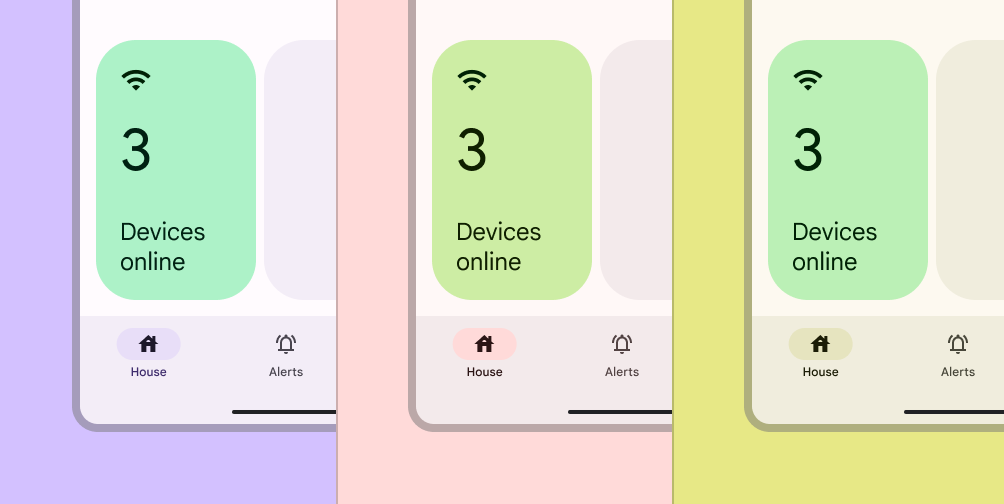
Зелёная карточка в интерфейсе системы управления домом, показанная в трёх разных цветовых схемах: фиолетовой, красной и жёлтой. В каждой схеме цвет зелёной карточки слегка смещён, чтобы выглядеть более гармонично с общим цветом.
Статические цвета можно гармонизировать с динамическим цветом, чтобы они лучше сочетались с общей цветовой схемой
Интерфейс приложения для транспорта с цветовой кодировкой линий метро и значков оранжевого, зелёного и красного цвета. Один и тот же экран показан в фиолетовой, красной и жёлтой схемах. На каждом экране цвета линий метро выглядят одинаково.
Цвета могут оставаться полностью статическими и не гармонизироваться, если их значения привязаны к конкретным объектам реального мира, например фирменным цветам или указателям

Определение настраиваемых цветовых ролей ​

Вы можете определять настраиваемые цветовые роли в дополнение к ролям, уже существующим в цветовой схеме. Если определять эти роли так же, как Material (указывая эталонную палитру, исходные тона и требования к контрастности), можно получать цвета, более точно соответствующие вашим потребностям; при этом роли будут корректно работать с такими функциями, как управляемая пользователем контрастность.

(1) палитра цветовых образцов Primary с тонами, обозначенными от 0 до 100, при этом тон 50 обведён. (2) Выбранный цвет на фоне цвета Primary Container с обозначением 3:1 на границе. (3) Выбранный цвет, применённый к крупному значку в виджете погоды.

Пример создания настраиваемой цветовой роли:

  1. Тональная палитра Primary, в которой тон 50 задан как значение по умолчанию для Primary Graphic
  2. Цветовой образец с контрастом 3:1 между Primary Graphic и Primary Container, соответствующим требованиям доступности
  3. Цветовая роль Primary Graphic, применённая в виджете погоды на фоне Primary Container

Зачем ​

Настраиваемые цветовые роли могут понадобиться, если существующие цвета схемы или дополнительные статические цвета не отвечают потребностям продукта. В частности, их следует создавать в рамках системы Material, чтобы учитывать динамические цвета и использовать другие функции, например управляемую пользователем контрастность.

Как ​

Представьте новый цвет как цветовую роль, указав следующие критерии:

  • Палитры и эталонные тона: Для каждой цветовой роли выберите значение из палитры Material (primary, secondary, tertiary, neutral, neutralVariant, error) и эталонный тон (например, primary70, primary80, primary90…) как для светлой, так и для тёмной темы.
  • Цветовые пары: Укажите все визуальные взаимосвязи в дизайне, например цветовые пары, которые используются вместе как цвет переднего плана и фона или должны сохранять разницу тонов (разницу по светлоте или темноте).
  • Контрастность: Убедитесь, что настраиваемые пары цветов переднего плана и фона соответствуют минимальным требованиям Material к контрастности.

Когда эти критерии заданы, определите новые цветовые роли в собственном объекте динамического цвета. Затем для каждой цветовой роли можно использовать библиотеку Material Color Utilities (MCU), чтобы динамически генерировать значение цвета в зависимости от различных условий, например выбранной пользователем темы или уровня контрастности.

Рекомендации ​

Определяйте настраиваемые цветовые роли только в том случае, если нужных цветов нельзя добиться с помощью других цветовых решений Material.

Pager
Предыдущая страницаРасширенные настройки: применение цветов
Следующая страницаРасширенные настройки: настройка существующих цветов

Выпущено на условиях лицензии Apache 2.0 или CC BY 4.0.

Авторские права © 2018-Present Google

https://m3.material.io/styles/color/advanced/define-new-colors

Выпущено на условиях лицензии Apache 2.0 или CC BY 4.0.

Авторские права © 2018-Present Google