Skip to content
Material Design 2
Main Navigation
v3
v2
v1

Deutsch

English
简体中文
繁體中文
Español
Français
Русский
Português – Brasil
日本語
한국어
Italiano
Polski
Türkçe
čeština
magyar

Deutsch

English
简体中文
繁體中文
Español
Français
Русский
Português – Brasil
日本語
한국어
Italiano
Polski
Türkçe
čeština
magyar

Aussehen

Sidebar Navigation

Material-System

Einführung

Material-Studien

Über die Material-Studien

Basil

Crane

Fortnightly

Owl

Rally

Reply

Shrine

Material-Grundlagen

Umgebung

Oberflächen

Elevation

Licht und Schatten

Layout

Grundlagen des Layouts

Pixeldichte

Responsives Layout-Raster

Abstandsmethoden

Komponentenverhalten

Dichte anwenden

Navigation

Die Navigation verstehen

Navigationsübergänge

Suche

Farbe

Das Farbsystem

Anwendung von Farbe auf die Benutzeroberfläche

Farbverwendung

Textlesbarkeit

Dunkles Design

Typografie

Das Typografiesystem

Typografie verstehen

Sprachunterstützung

Sound

Über Sound

Sound in der Benutzeroberfläche einsetzen

Klangattribute

Klangchoreografie

Ikonografie

Produkt-Icons

System-Icons

Animierte Symbole

Form

Über die Form

Form und Hierarchie

Form als Ausdruck

Form und Bewegung

Formen auf die UI anwenden

Bewegung

Bewegung verstehen

Das Motion-System

Geschwindigkeit

Choreografie

Anpassung

Interaktion

Gesten

Auswahl

Zustände

Kommunikation

Bestätigung & Quittierung

Datenformate

Datenvisualisierung

Leerzustände

Hilfe & Feedback

Bilder

Startbildschirm

Onboarding

Offline-Zustände

Texte verfassen

Maschinelles Lernen

Muster für maschinelles Lernen

Objekterkennung: Live-Kamera

Objekterkennung: Statisches Bild

Barcode-Scanning

Material-Richtlinien

Material-Theming

Überblick

Dein Theme umsetzen

Benutzerfreundlichkeit

Barrierefreiheit

Bidirektionalität

Plattform-Richtlinien

Android-Leisten

Fingerabdruck unter Android

Android-Haptik

Android-Icons

Navigation zwischen Apps unter Android

Android-Benachrichtigungen

Android-Berechtigungen

Android Slices

Android: Split-Screen

Android: „Zum Aktualisieren wischen“

Textauswahl-Symbolleiste unter Android

Android-Widget

Plattformübergreifende Anpassung

Komponenten

App-Leisten: Bottom

Obere App-Leiste

Backdrop

Banners

Untere Navigation

Schaltflächen

Schaltflächen: Floating Action Button

Karten

Kontrollkästchen

Chips

Datentabellen

Datumsauswahl

Dialoge

Trennlinien

Bildlisten

Listen

Menüs

Navigation Drawer

Navigationsschiene

Fortschrittsanzeigen

Optionsfelder

Sheets: bottom

Sheets: Side-Sheets

Schieberegler

Snackbars

Schalter

Tabs

Textfelder

Uhrzeitauswahl

Tooltips

Auf dieser Seite

Android Slices ​

Komponenten können kleine, anpassbare Suchinhalte – sogenannte Slices – als Teil der Suchergebnisse anzeigen.
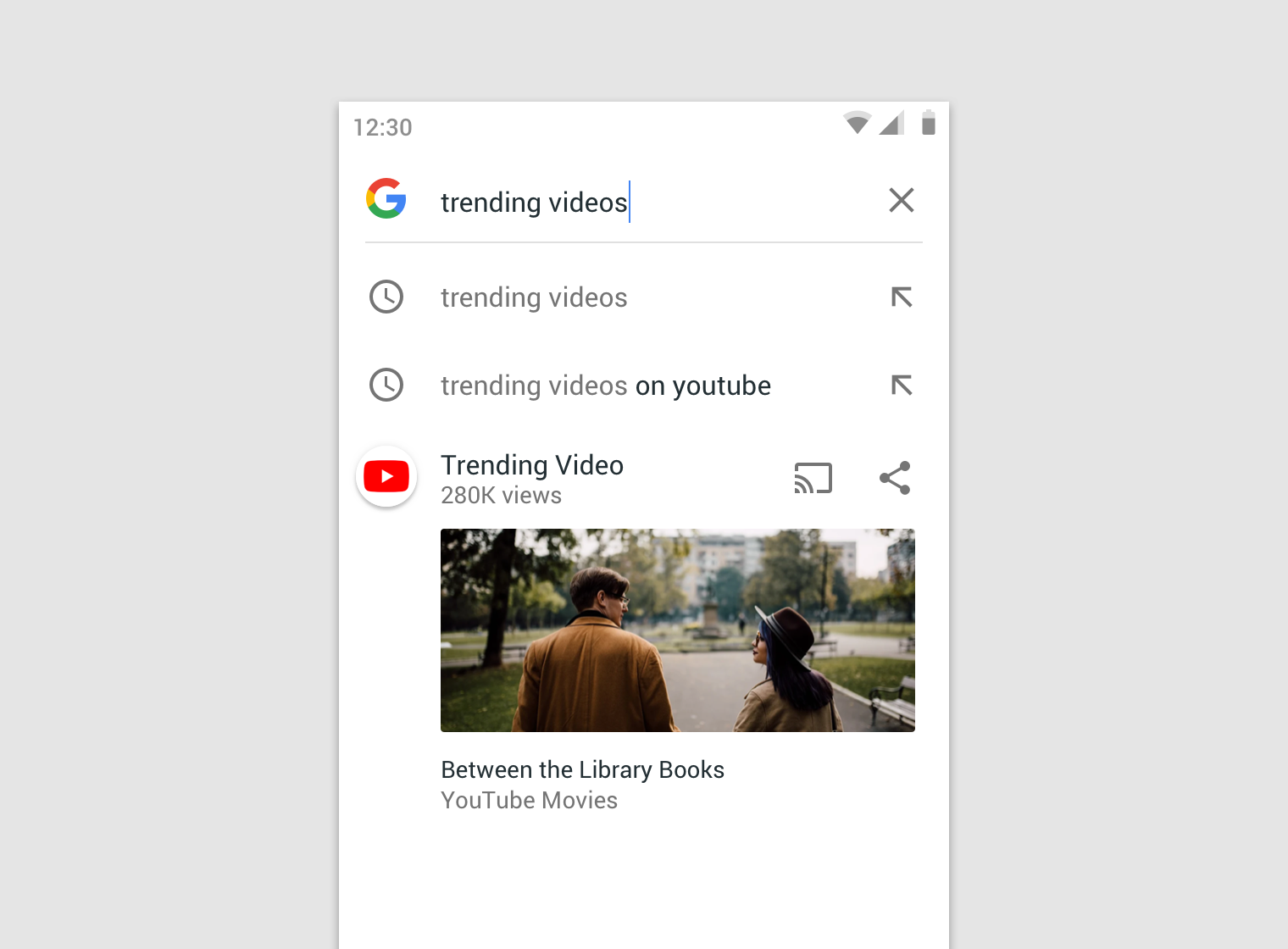
Android Slices: großes Slice in Suchergebnissen

Verwendung ​

Slices zeigen umfangreiche Inhalte und Aktionen innerhalb von Komponenten an und erscheinen in der Google-Such-App als Teil der Suchergebnisse. Sie können vielfältige Inhaltstypen anzeigen, darunter Text, Bilder und Aktionen.

Prinzipien ​
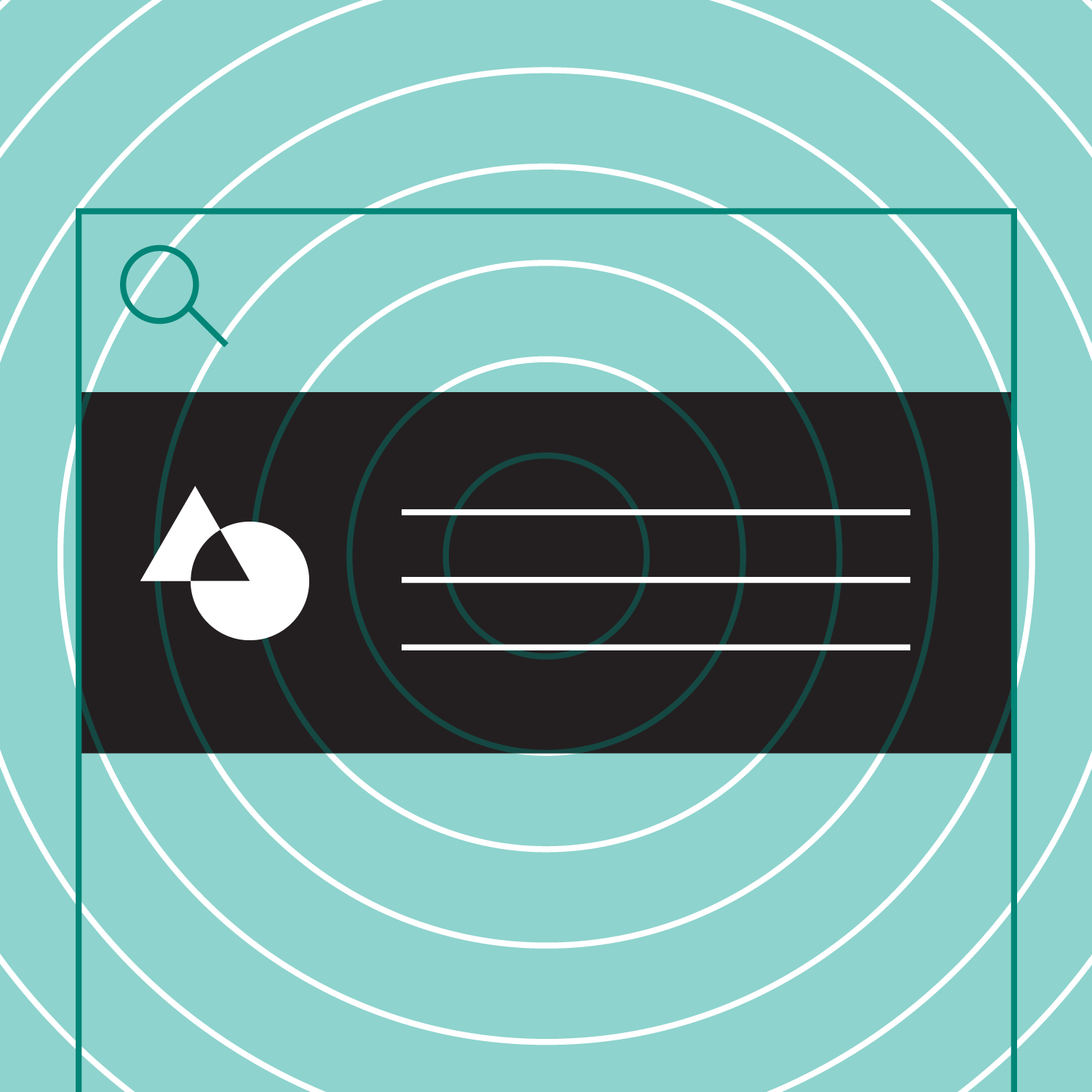

Slices konzentrieren sich auf eine Aufgabe oder eine Reihe zusammenhängender Aufgaben und heben die wichtigsten Informationen hervor

Fokussiert

Slices konzentrieren sich auf eine Aufgabe oder eine Reihe zusammenhängender Aufgaben und heben die wichtigsten Informationen hervor.
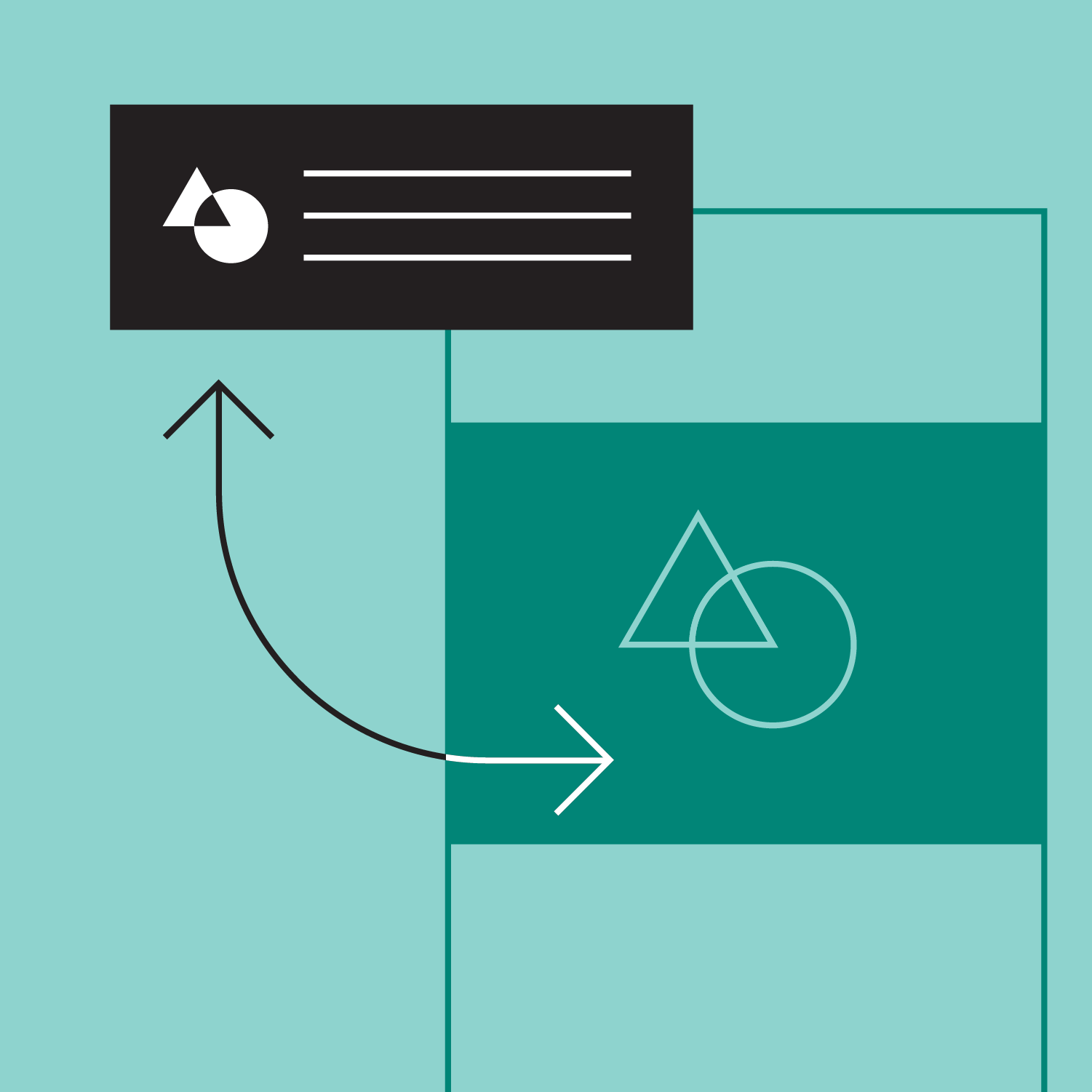
Slices geben Inhalte oder Funktionen Ihrer App wieder

Verwandt

Slices geben Inhalte oder Funktionen Ihrer App wieder.
Slices bieten nur die Informationen und Steuerelemente, die zur Erledigung einer Aufgabe benötigt werden

Relevant

Slices bieten nur die Informationen und Steuerelemente, die zur Erledigung einer Aufgabe benötigt werden.

Navigation ​

Slices ermöglichen die Navigation zu einer bestimmten Funktion oder zu bestimmten Inhalten in einer App.
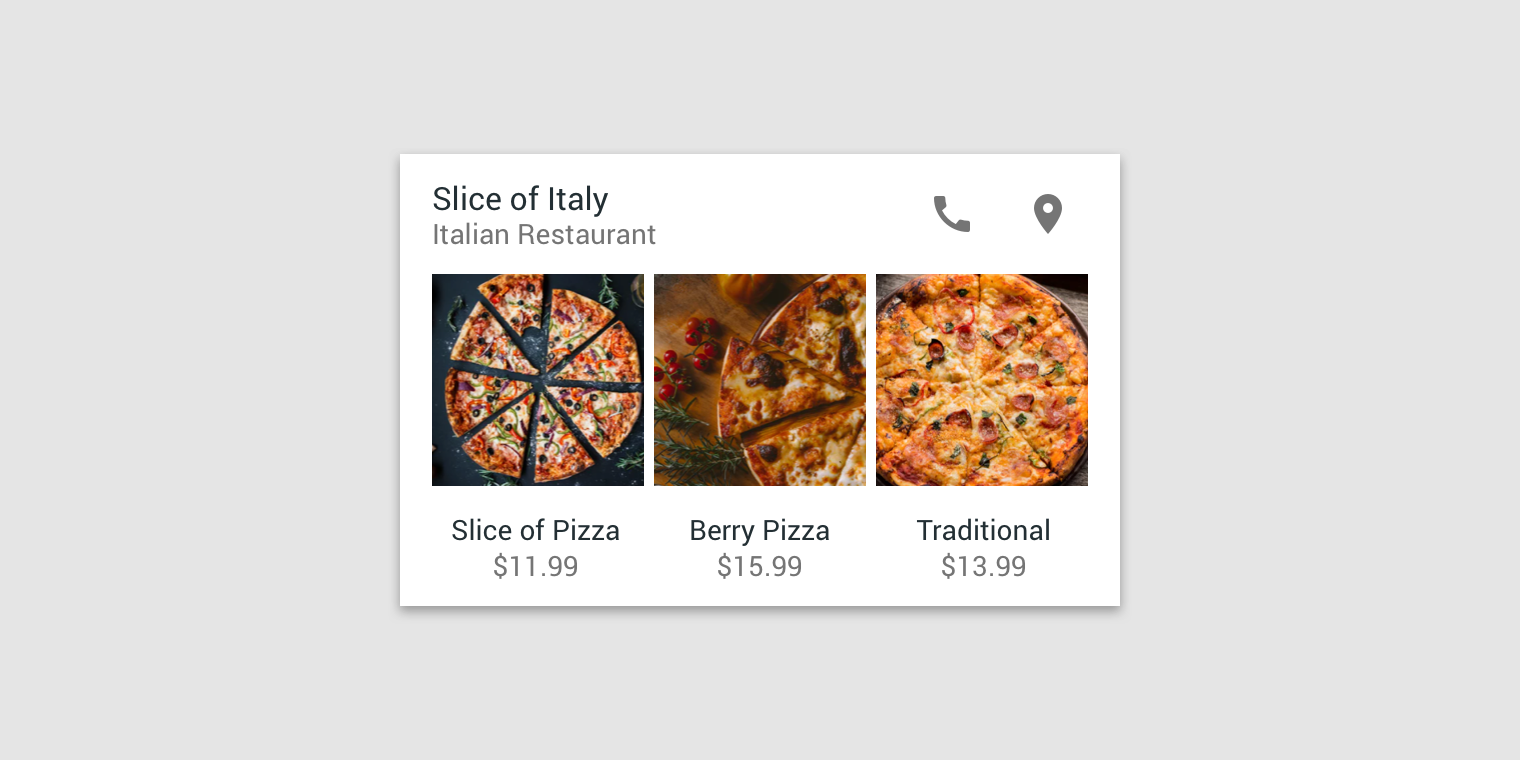
Slices können die Navigation zu bestimmten Elementen ermöglichen
Slices können die Navigation zu bestimmten Elementen ermöglichen.

Aufgabenabschluss ​

Slices ermöglichen es Nutzern, Aufgaben inline zu erledigen, etwa durch die Anzeige von Steuerelementen wie Umschaltern oder Schiebereglern.
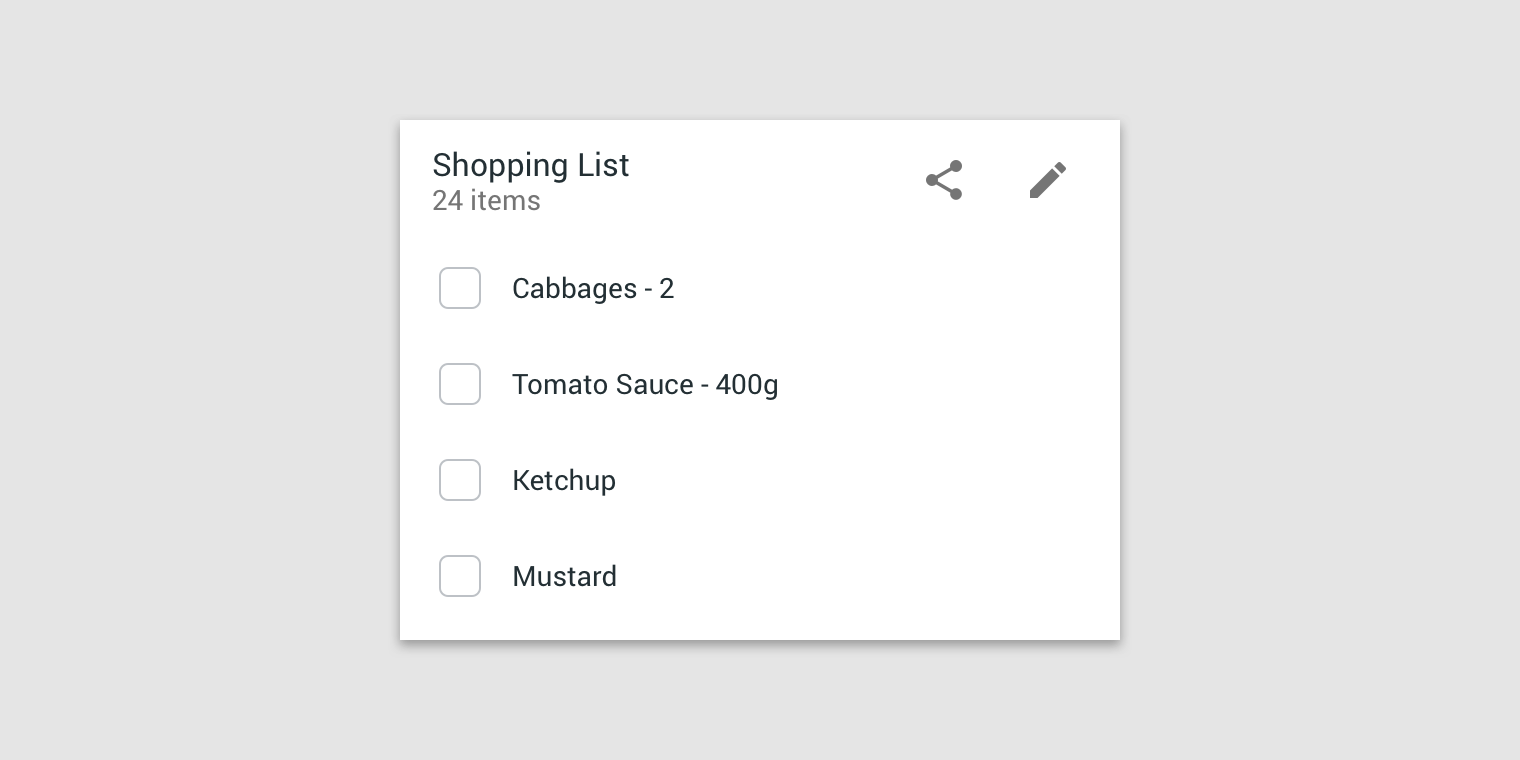
Slices können Checklisten und andere Steuerelemente anzeigen
Slices können Checklisten und andere Steuerelemente anzeigen.

Inhalte entdecken ​

Slices erinnern Nutzer an frühere Interaktionen mit Inhalten und Funktionen einer App.
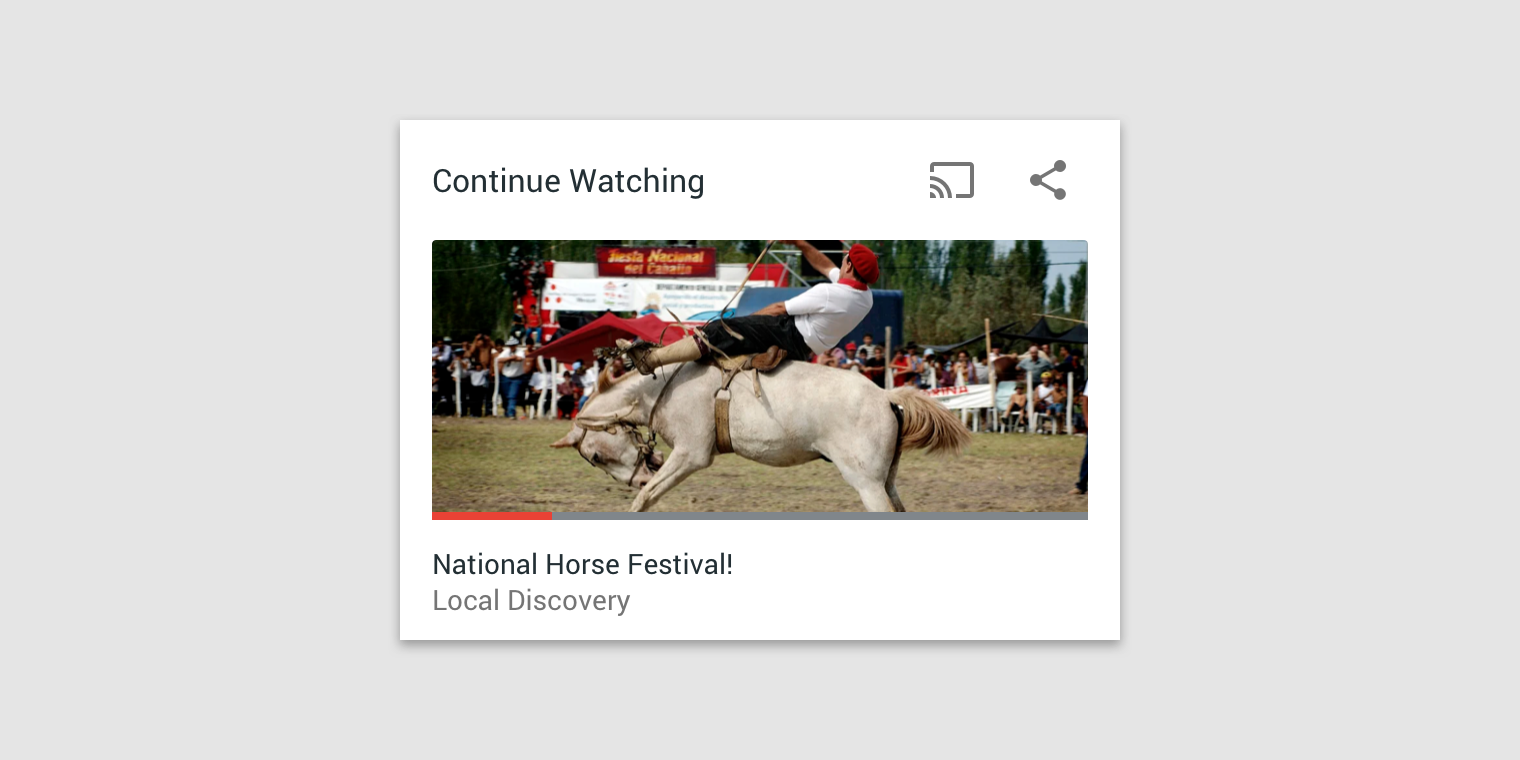
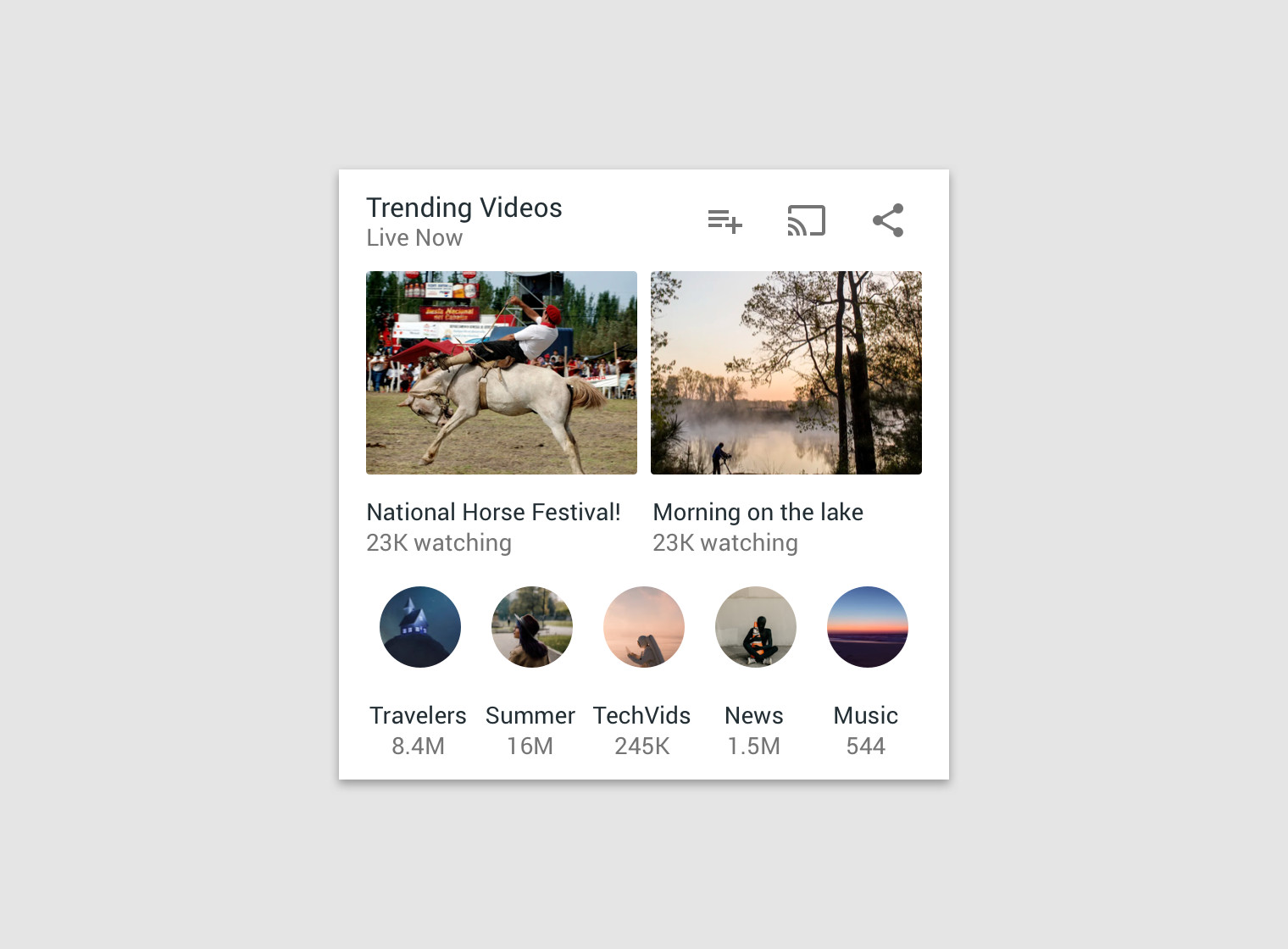
Slices können umfangreiche Inhalte aus früheren Nutzerinteraktionen anzeigen, z. B. Videos
Slices können umfangreiche Inhalte aus früheren Nutzerinteraktionen anzeigen, z. B. Videos.

Verwendungsfälle ​

Der Presenter von Android bestimmt anhand des Kontexts, welcher Slice-Typ angezeigt werden soll. Bei der Suche hängt der Typ des Slices davon ab, wie relevant es für die Suchergebnisse ist.

Anatomie ​

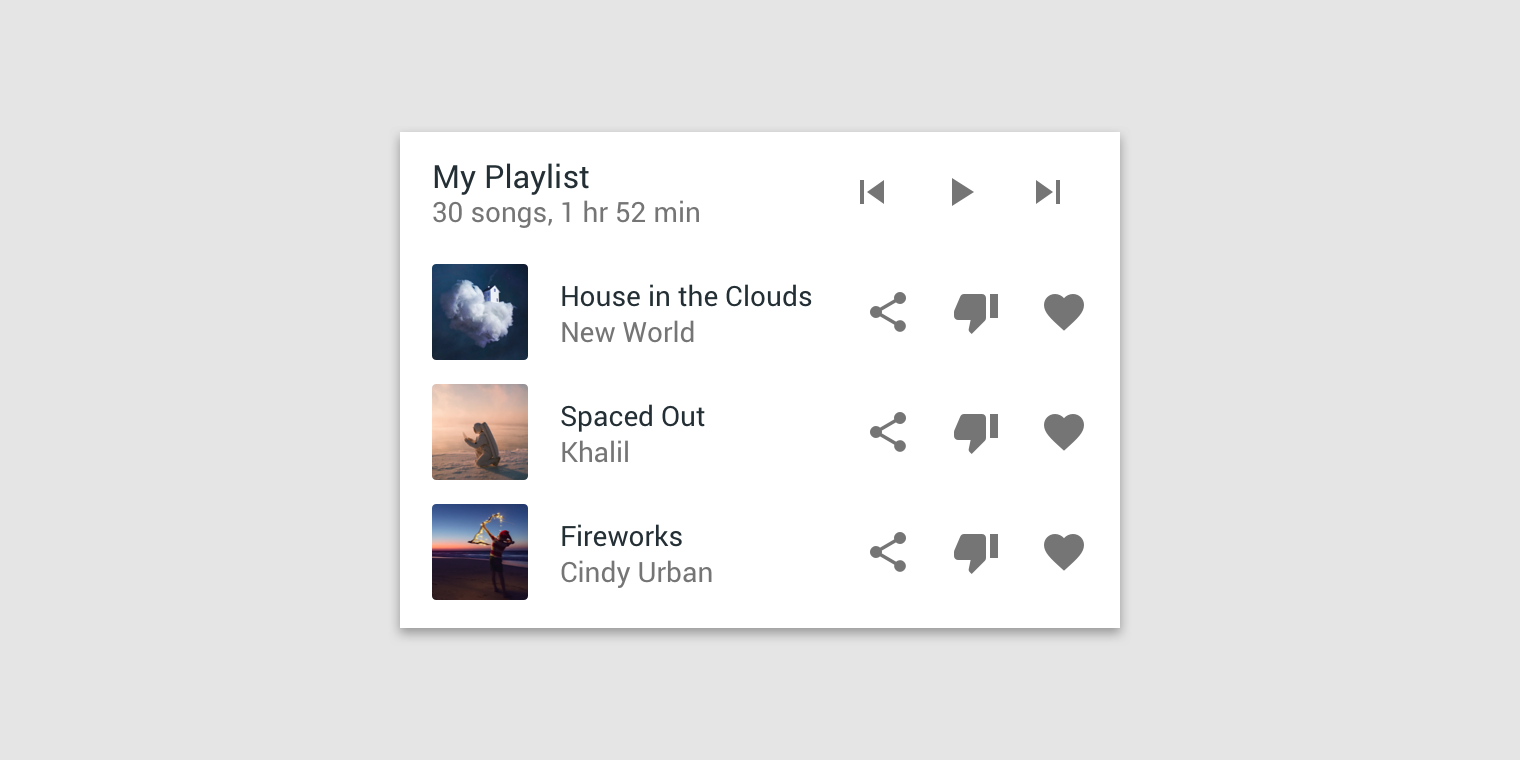
Slices enthalten einen Header und eine oder mehrere Zeilen mit interaktivem Inhalt. Ein Slice kann aus verschiedenen Elementen bestehen, z. B. einer Liste, einem Raster oder Bildern.
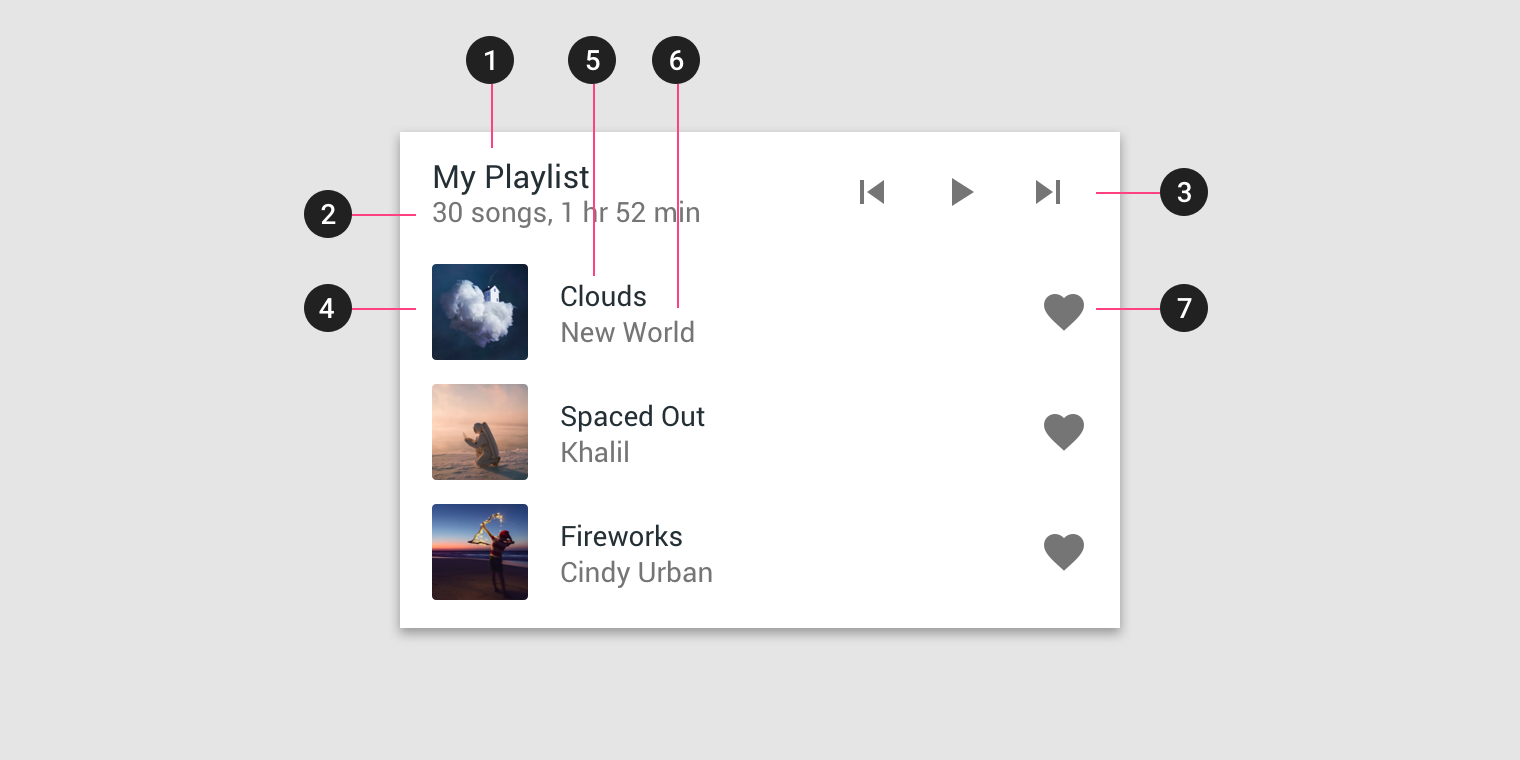
Aufbau: Header-Titel - Der Titel des Slices
1. Header-Titel - Der Titel des Slices
2. Header-Untertitel - Ergänzender Text
3. Header-Aktionen - Aktionen
4. Bild (optional) - Ein Bild, das sich auf den Inhalt einer Zeile bezieht
5. Zeilentitel - Eine Beschreibung der Zeile
6. Zeilenuntertitel - Ergänzender Zeilentext
7. Zeilenaktion - Aktionen, die sich auf eine einzelne Zeile beziehen

Inhalte ​
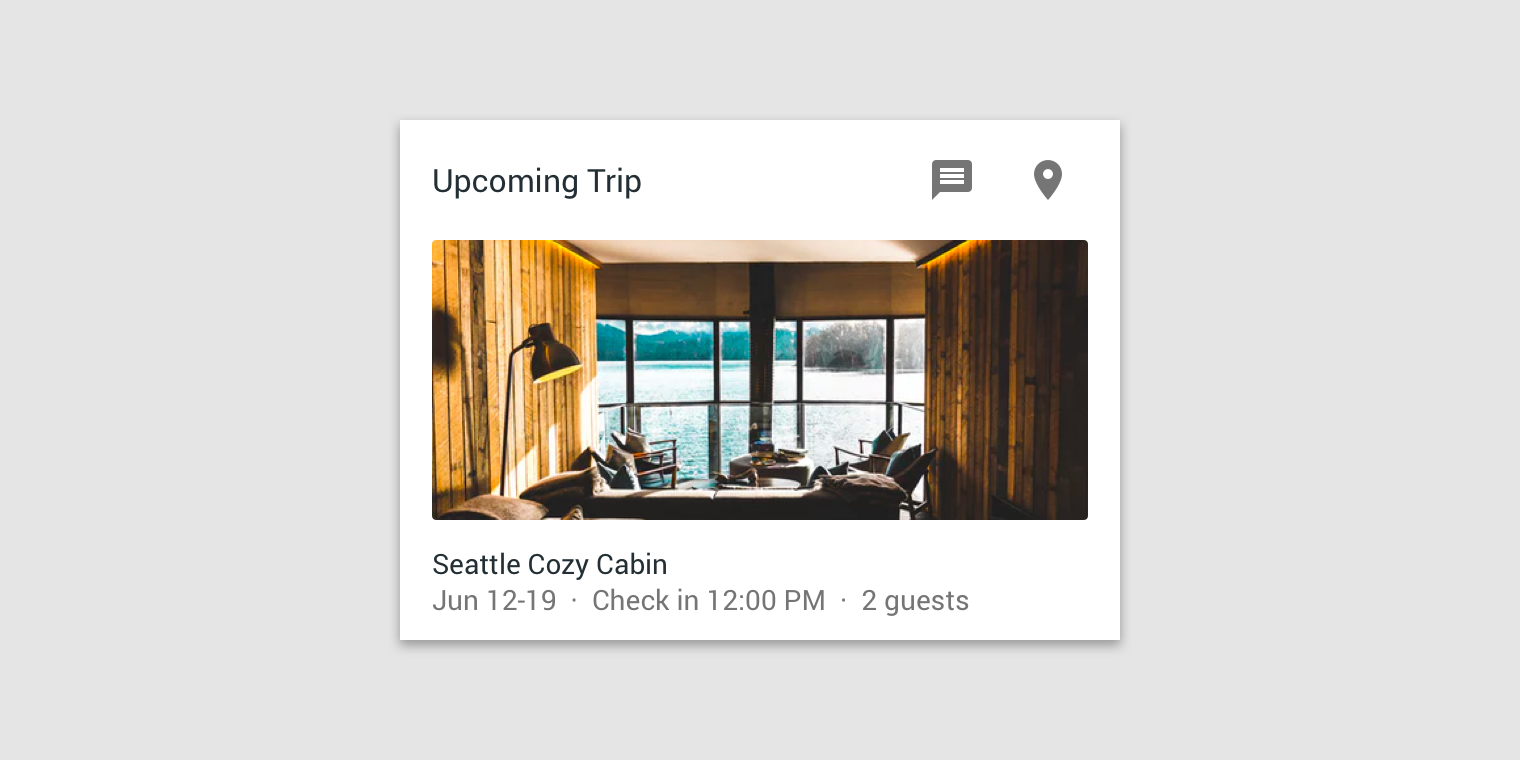

Empfohlen: Jedes Slice für den Nutzer relevant machen

Empfohlen

Stellen Sie sicher, dass jedes Slice für den Nutzer relevant ist.

Nicht empfohlen: Mehrere Zwecke mit einem einzelnen Slice erfüllen

Nicht empfohlen

Nutzen Sie ein einzelnes Slice nicht für mehrere Zwecke. Erstellen Sie für jeden Anwendungsfall separate Slices.

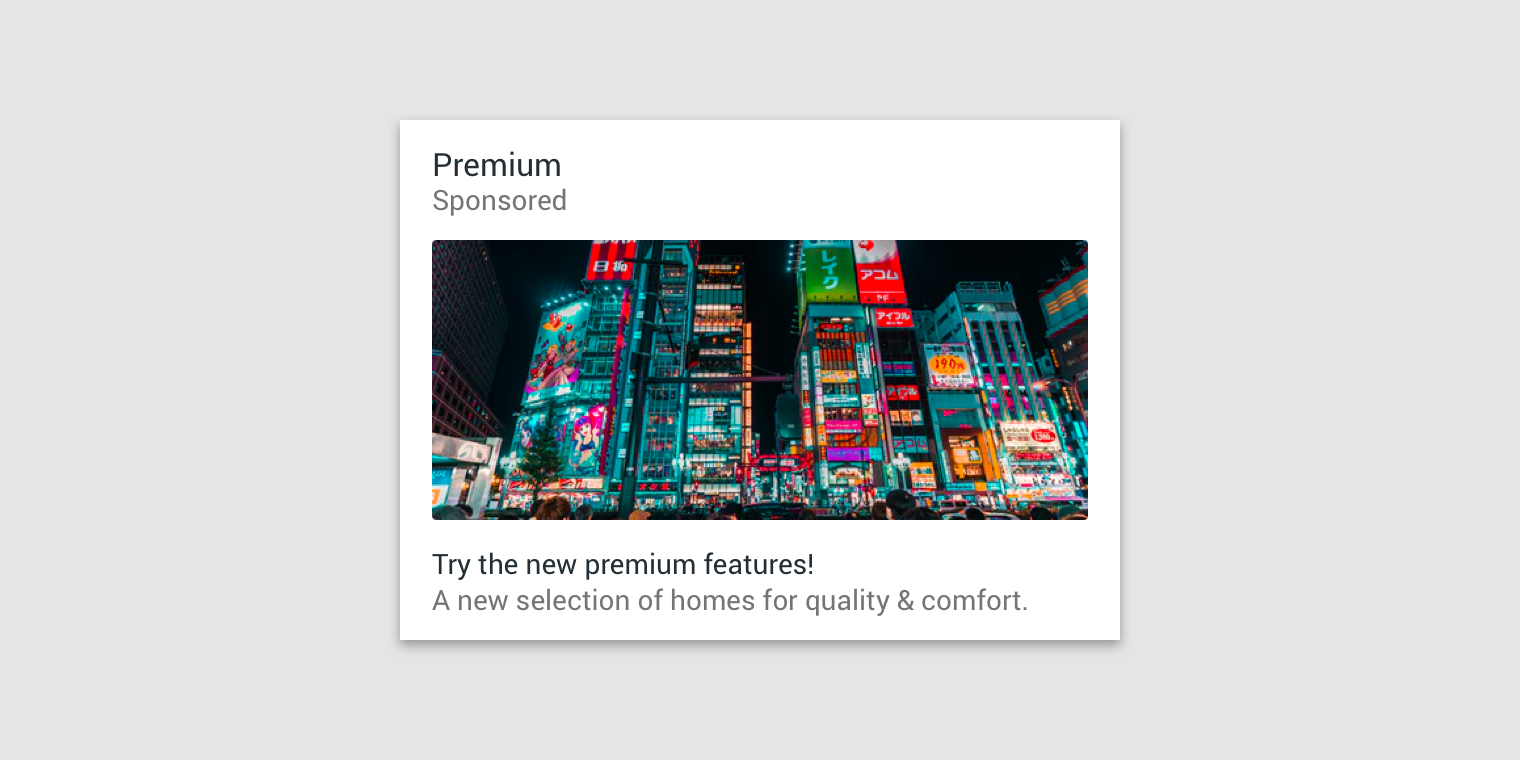
Nicht empfohlen: Unzusammenhängende Suchbegriffe oder Inhalte in einem Slice platzieren

Nicht empfohlen

Platzieren Sie keine unzusammenhängenden Suchbegriffe oder Inhalte in einem Slice.

Aktionen ​

Slices bieten eine begrenzte Auswahl an Aktionen, die sich auf eine bestimmte Aufgabe beziehen.
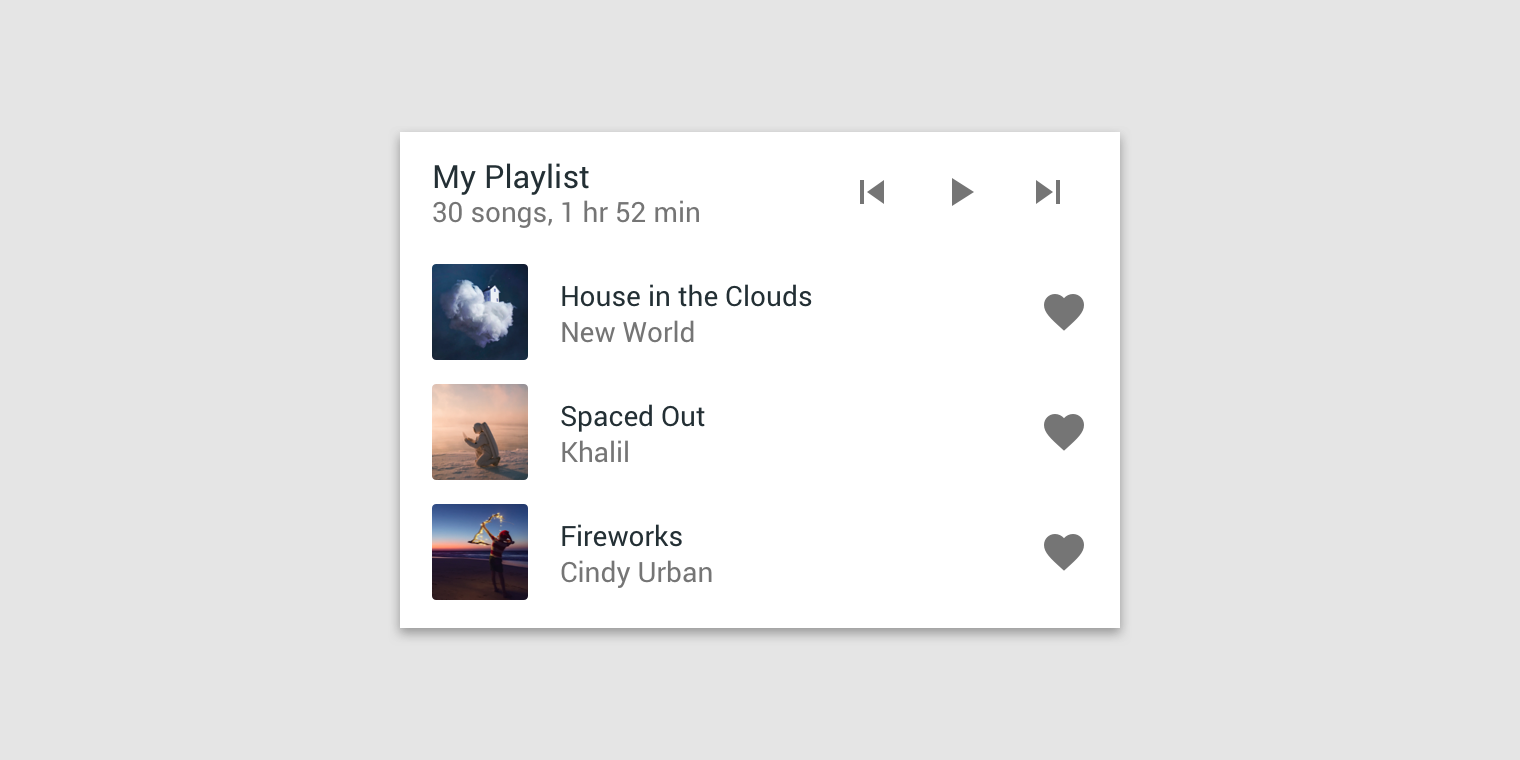
Empfohlen: Eine begrenzte Auswahl an Aktionen bereitstellen

Empfohlen

Stellen Sie eine begrenzte Auswahl an Aktionen bereit.

Nicht empfohlen: Ausschließlich primäre Aktionen zeigen, die sich auf eine bestimmte Aufgabe beziehen

Nicht empfohlen

Zeigen Sie ausschließlich primäre Aktionen an, die sich auf eine bestimmte Aufgabe beziehen.

Komponententypen ​

Slices können je nach Verwendungszweck und Darstellungsform in verschiedenen Größen angezeigt werden.

Großes Slice ​

Große Slices bestehen aus einem Header und einer oder mehreren Inhaltszeilen mit den entsprechenden Aktionen.
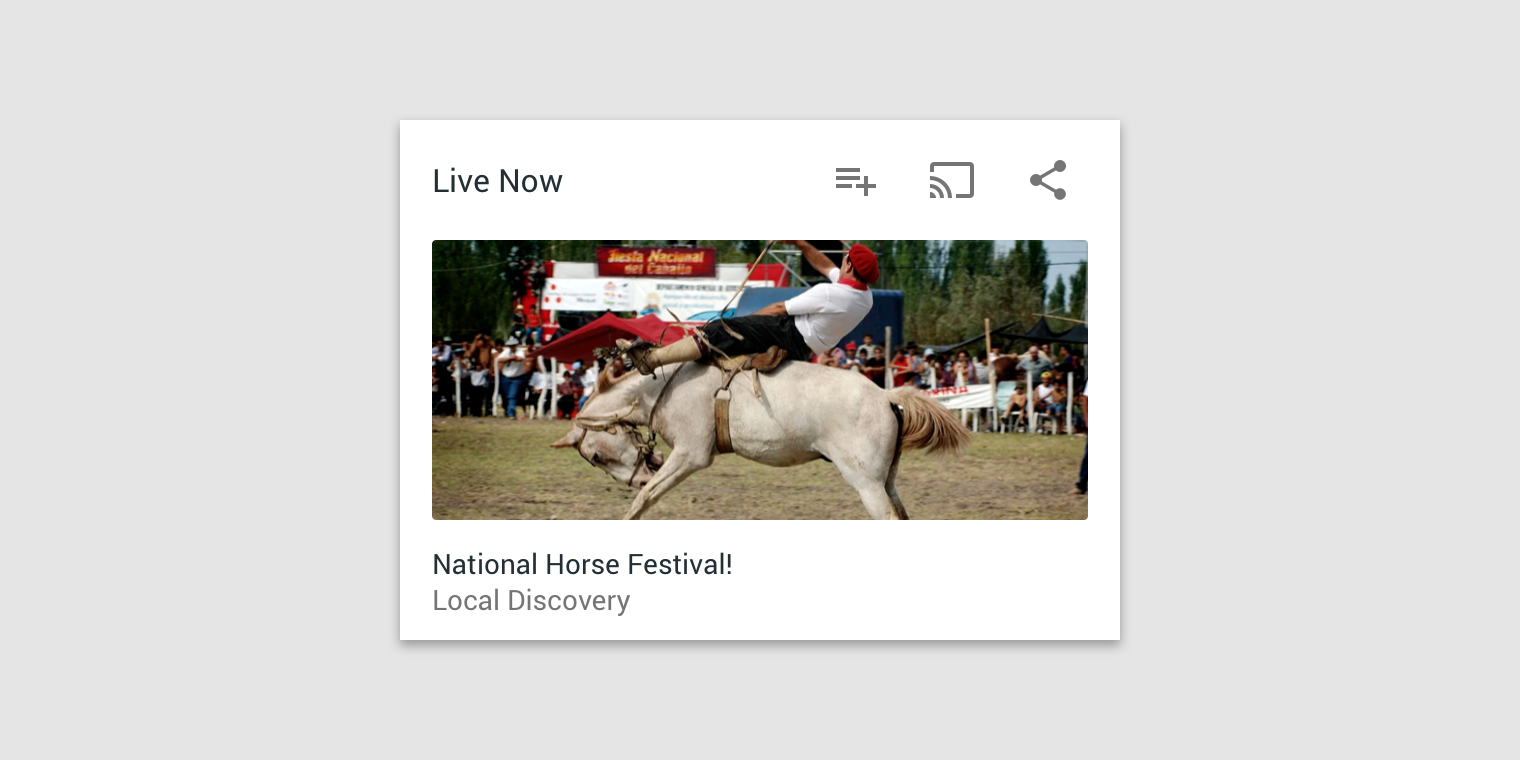
Ein großes Slice
Ein großes Slice

Kleines Slice ​

Kleine Slices entsprechen in ihrer Größe dem Header eines großen Slices. Der Header-Bereich (der bei großen Slices als Untertitel dient) kann durch eine Zusammenfassung ersetzt werden.
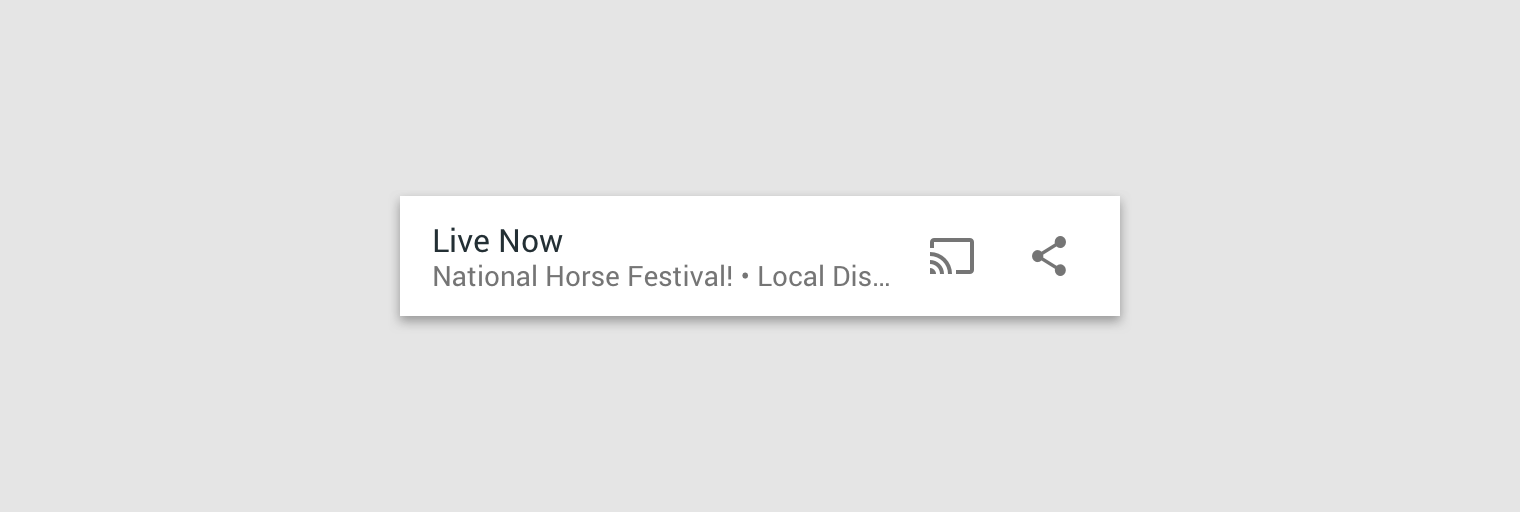
Ein kleines Slice
Ein kleines Slice

Verhalten ​

Scrollen ​

Slices können zusätzliche Inhalte enthalten, die über die Schaltfläche „Mehr anzeigen“ erreichbar sind.
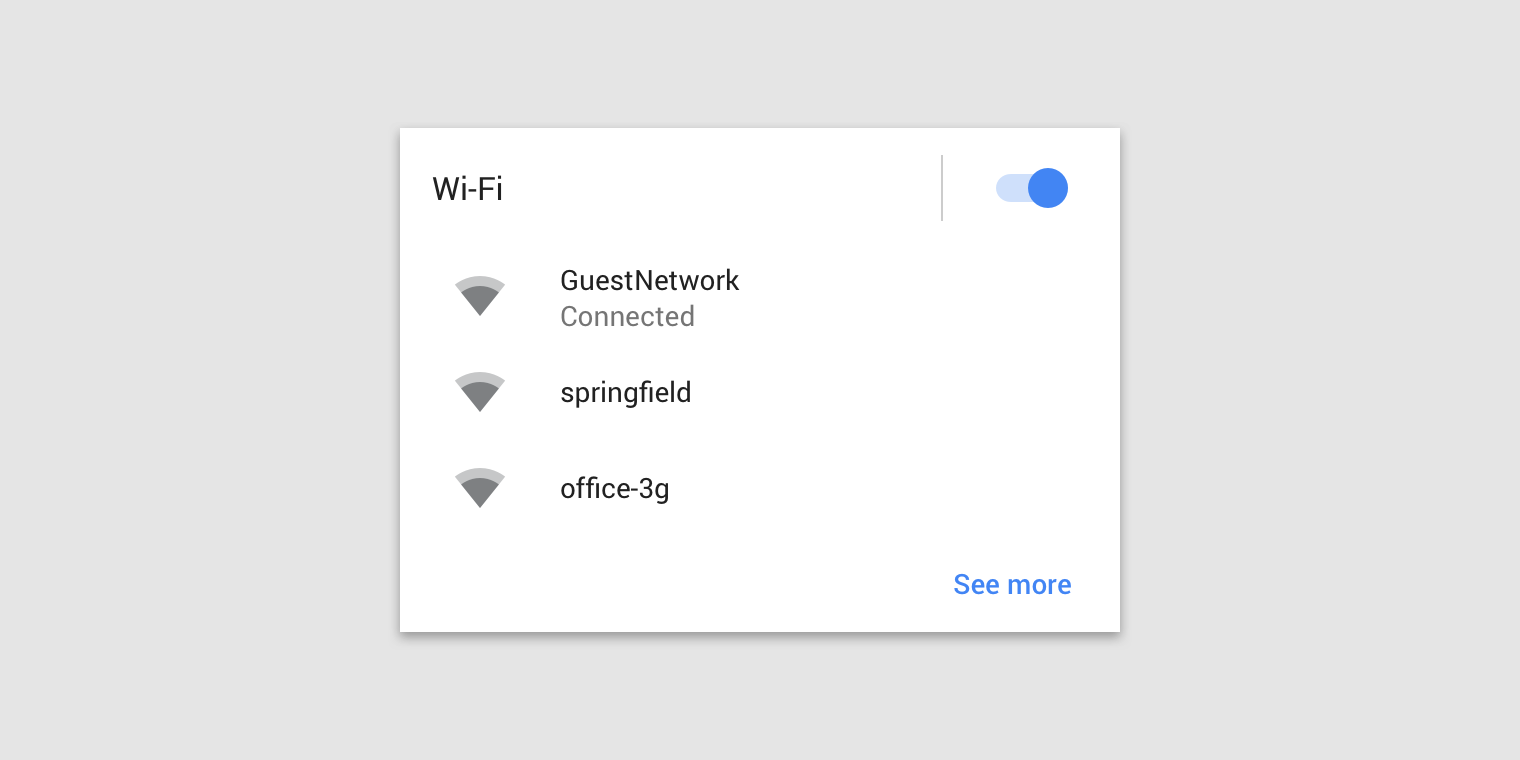
Slices können zusätzliche Inhalte in einem Überlaufmenü enthalten
Slices können zusätzliche Inhalte in einem Überlaufmenü enthalten.

Sensible Aktionen ​

Bei sensiblen oder persönlichen Aufgaben können Inline-Aktionen zwar in der Slice-UI durchgeführt werden, sollten dort jedoch nicht bestätigt werden. Stattdessen sollten diese Aktionen einen Link bereitstellen, der Nutzer zur Bestätigung in die App weiterleitet.

Platzierung ​

Slices erscheinen unter Android als Teil der Suchergebnisse. Die Platzierung eines Slices wird durch den Rankingalgorithmus der Suche bestimmt.

Ein großes Slice in Suchergebnissen

Suchvorschläge ​

Die Suchvorschläge zu einer Suchanfrage können ein Slice enthalten.
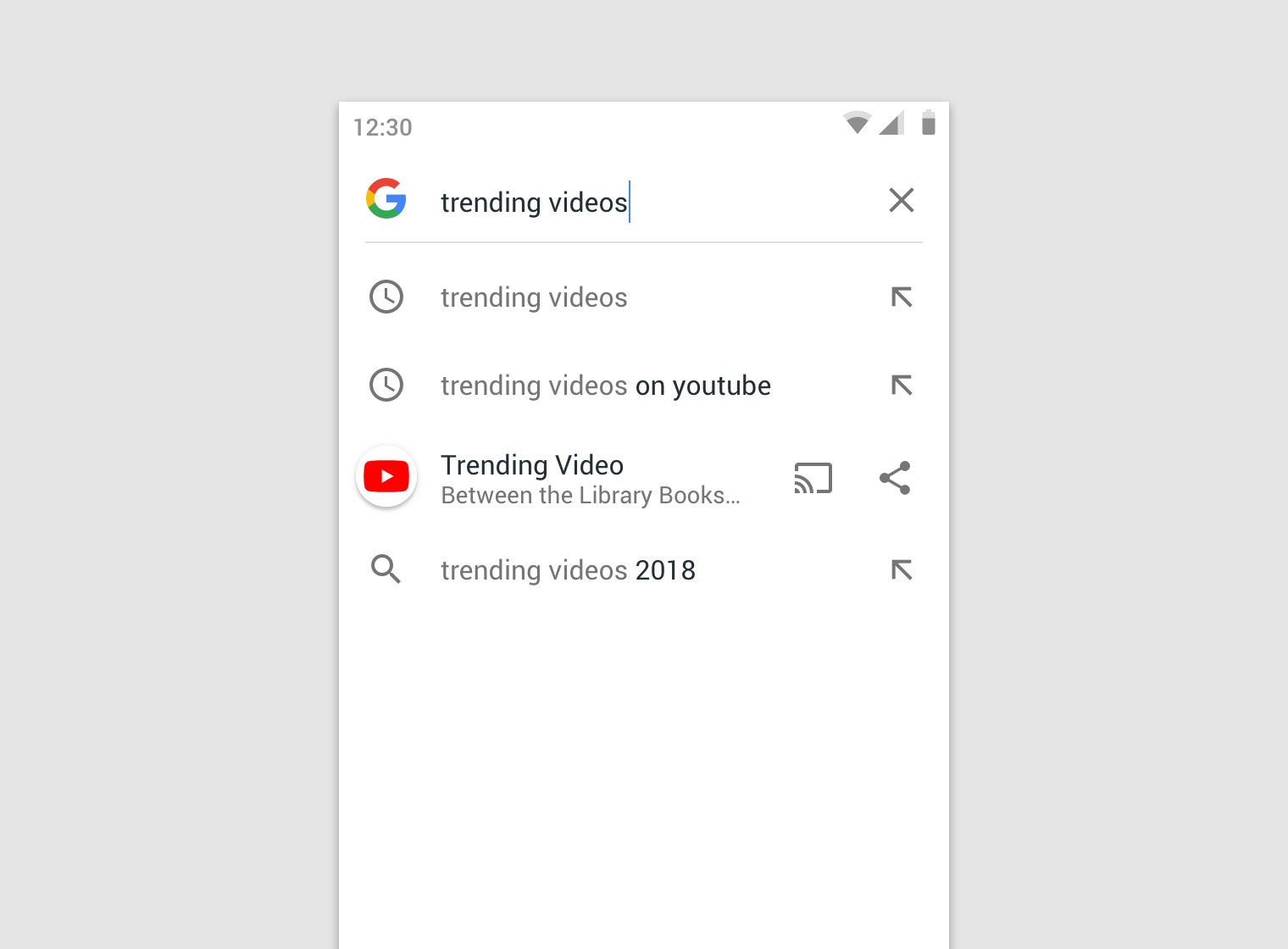
Ein kleines Slice in Suchvorschlägen

Theming und Anpassung ​

Slices verwenden den Standardstil der System-UI.

Akzentfarbe ​

Slices können eine Akzentfarbe verwenden, um wichtige Informationen hervorzuheben oder die Markenidentität des Produkts zu stärken.
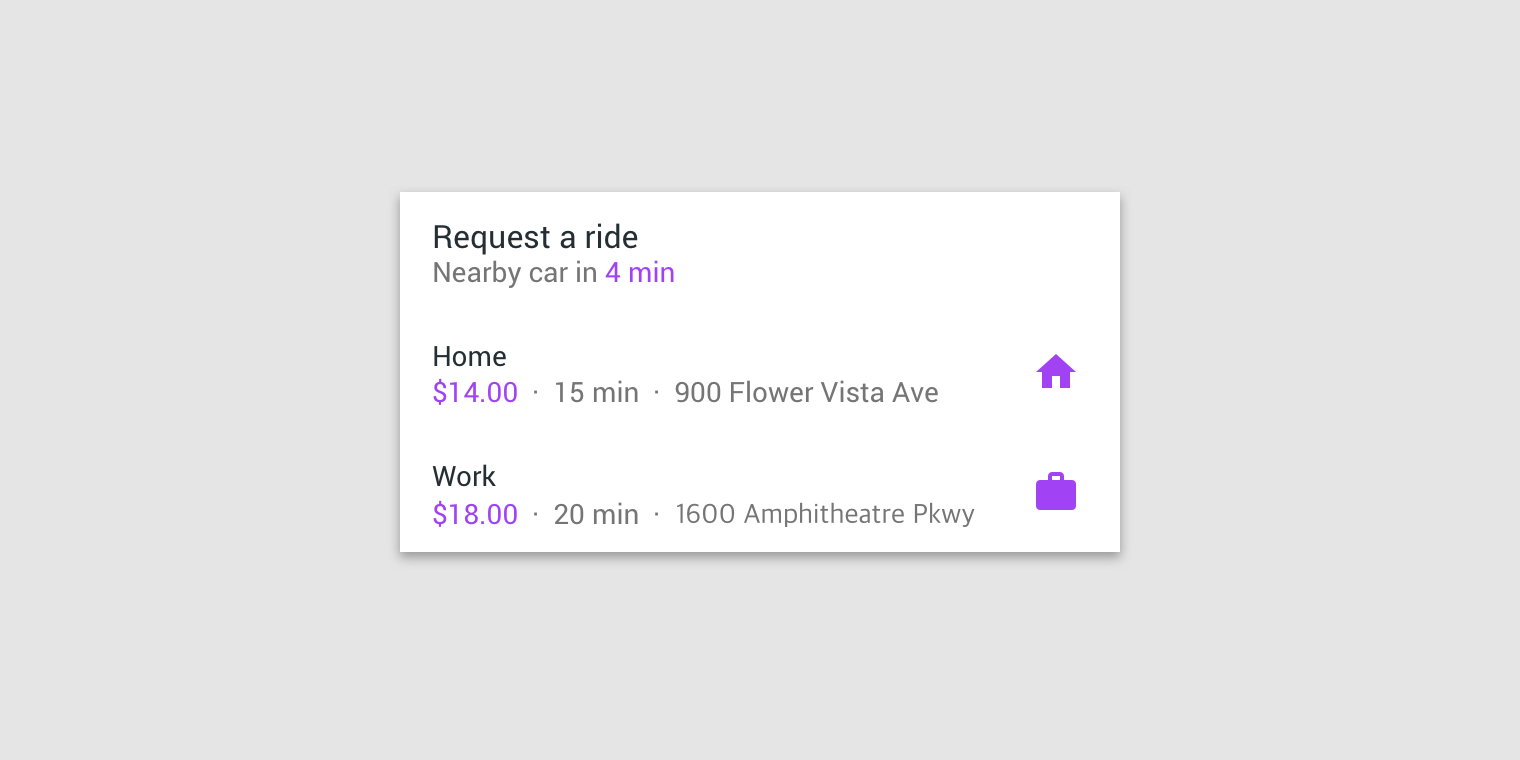
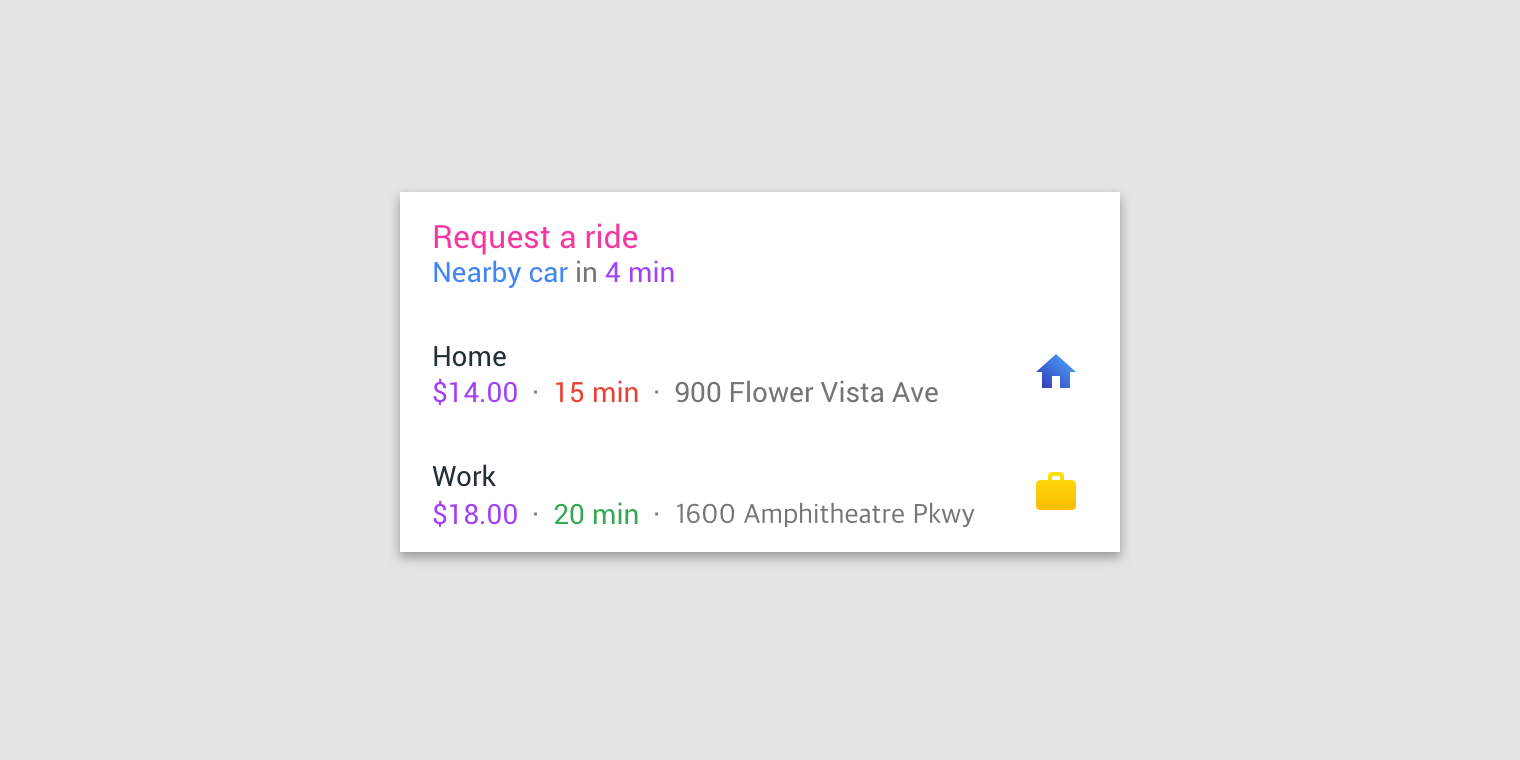
Wichtige Informationen farblich hervorheben, mit angemessenem Farbkontrast
Heben Sie wichtige Informationen mit Farbe hervor und achten Sie auf angemessenen Farbkontrast.

Nicht mehrere Informationen hervorheben, mehrere Farben zum Hervorheben verwenden oder viele Elemente hervorheben

Nicht empfohlen

Heben Sie nicht mehrere Informationen gleichzeitig hervor, verwenden Sie nicht mehrere Farben zum Hervorheben und betonen Sie nicht zu viele Elemente.

Spezifikationen ​

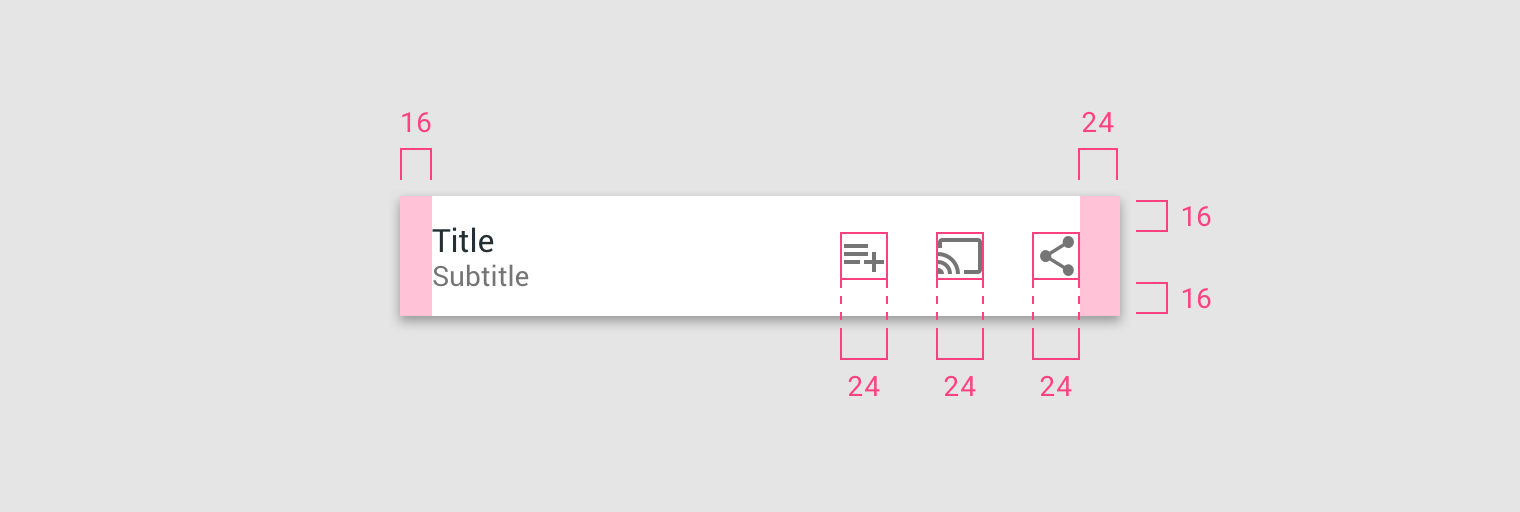
Header ​


Header-Spezifikation

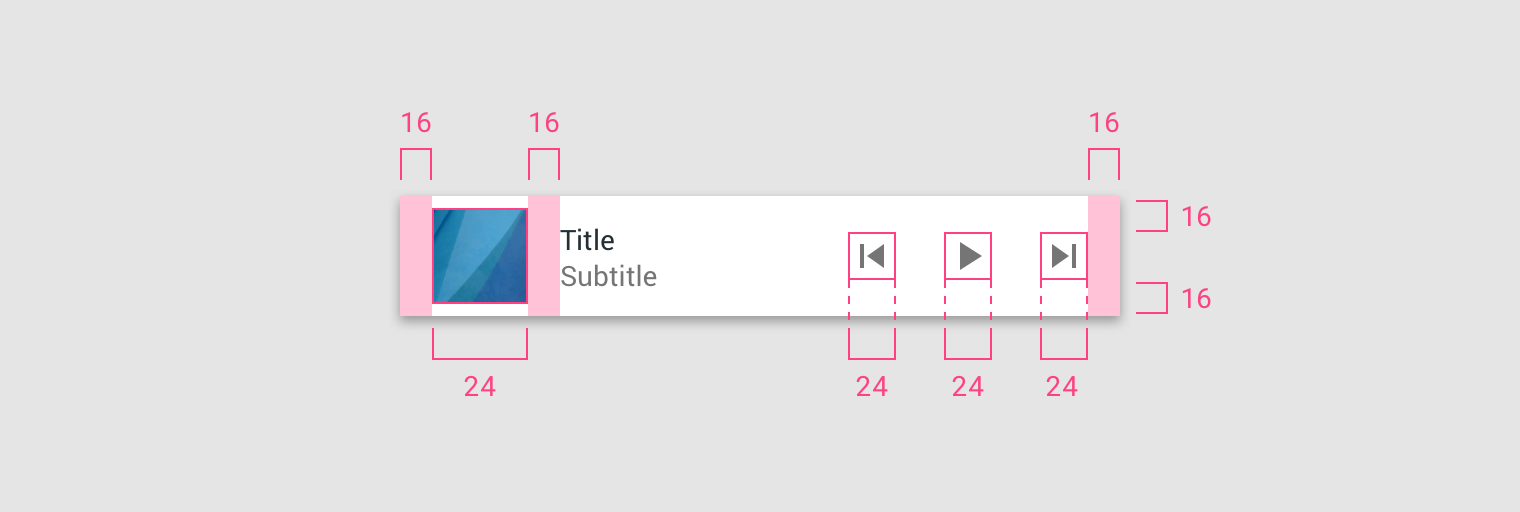
Zeile ​


Zeilen-Spezifikation

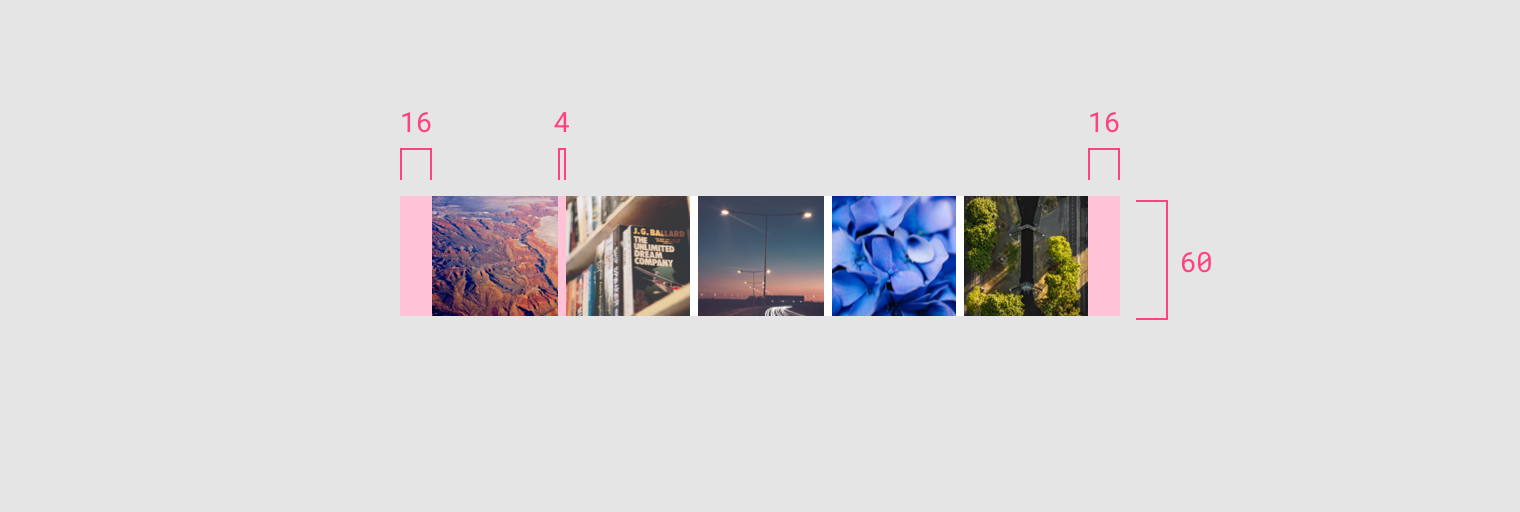
Raster ​


Raster-Spezifikation

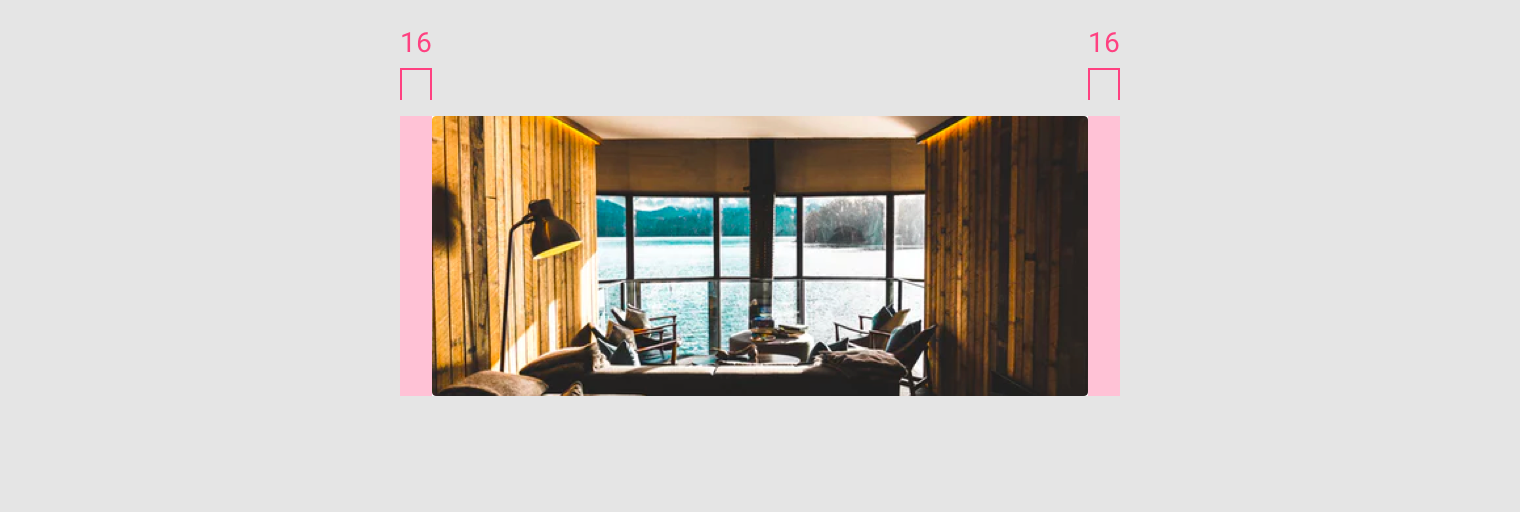
Bild ​


Bild-Spezifikation

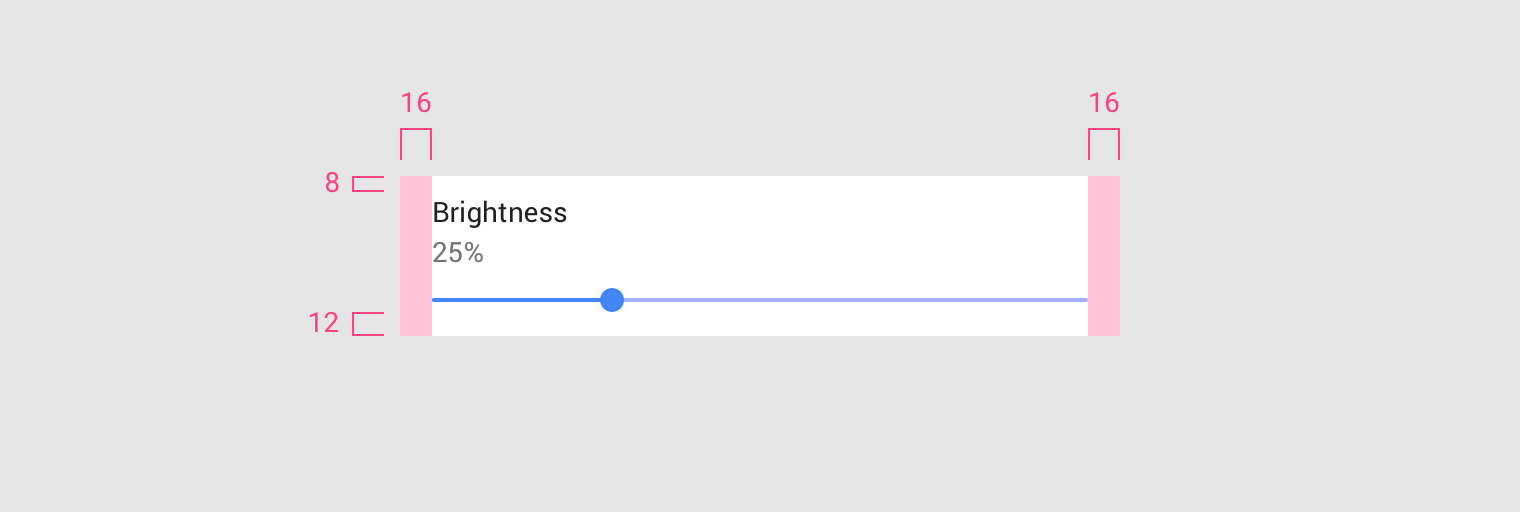
Schieberegler ​


Schieberegler-Spezifikation

Fortschrittsbalken ​


Fortschrittsbalken
Pager
Vorherige SeiteAndroid-Berechtigungen
Nächste SeiteAndroid: Split-Screen

Veröffentlicht unter der Apache-2.0-Lizenz.

Copyright © 2018-Present Google

https://m2.material.io/design/platform-guidance/android-slices.html

Veröffentlicht unter der Apache-2.0-Lizenz.

Copyright © 2018-Present Google