Skip to content
Material Design 2
Main Navigation
v3
v2
v1

Deutsch

English
简体中文
繁體中文
Español
Français
Русский
Português – Brasil
日本語
한국어
Italiano
Polski
Türkçe
čeština
magyar

Deutsch

English
简体中文
繁體中文
Español
Français
Русский
Português – Brasil
日本語
한국어
Italiano
Polski
Türkçe
čeština
magyar

Aussehen

Sidebar Navigation

Material-System

Einführung

Material-Studien

Über die Material-Studien

Basil

Crane

Fortnightly

Owl

Rally

Reply

Shrine

Material-Grundlagen

Umgebung

Oberflächen

Elevation

Licht und Schatten

Layout

Grundlagen des Layouts

Pixeldichte

Responsives Layout-Raster

Abstandsmethoden

Komponentenverhalten

Dichte anwenden

Navigation

Die Navigation verstehen

Navigationsübergänge

Suche

Farbe

Das Farbsystem

Anwendung von Farbe auf die Benutzeroberfläche

Farbverwendung

Textlesbarkeit

Dunkles Design

Typografie

Das Typografiesystem

Typografie verstehen

Sprachunterstützung

Sound

Über Sound

Sound in der Benutzeroberfläche einsetzen

Klangattribute

Klangchoreografie

Ikonografie

Produkt-Icons

System-Icons

Animierte Symbole

Form

Über die Form

Form und Hierarchie

Form als Ausdruck

Form und Bewegung

Formen auf die UI anwenden

Bewegung

Bewegung verstehen

Das Motion-System

Geschwindigkeit

Choreografie

Anpassung

Interaktion

Gesten

Auswahl

Zustände

Kommunikation

Bestätigung & Quittierung

Datenformate

Datenvisualisierung

Leerzustände

Hilfe & Feedback

Bilder

Startbildschirm

Onboarding

Offline-Zustände

Texte verfassen

Maschinelles Lernen

Muster für maschinelles Lernen

Objekterkennung: Live-Kamera

Objekterkennung: Statisches Bild

Barcode-Scanning

Material-Richtlinien

Material-Theming

Überblick

Dein Theme umsetzen

Benutzerfreundlichkeit

Barrierefreiheit

Bidirektionalität

Plattform-Richtlinien

Android-Leisten

Fingerabdruck unter Android

Android-Haptik

Android-Icons

Navigation zwischen Apps unter Android

Android-Benachrichtigungen

Android-Berechtigungen

Android Slices

Android: Split-Screen

Android: „Zum Aktualisieren wischen“

Textauswahl-Symbolleiste unter Android

Android-Widget

Plattformübergreifende Anpassung

Komponenten

App-Leisten: Bottom

Obere App-Leiste

Backdrop

Banners

Untere Navigation

Schaltflächen

Schaltflächen: Floating Action Button

Karten

Kontrollkästchen

Chips

Datentabellen

Datumsauswahl

Dialoge

Trennlinien

Bildlisten

Listen

Menüs

Navigation Drawer

Navigationsschiene

Fortschrittsanzeigen

Optionsfelder

Sheets: bottom

Sheets: Side-Sheets

Schieberegler

Snackbars

Schalter

Tabs

Textfelder

Uhrzeitauswahl

Tooltips

Auf dieser Seite

Form und Hierarchie ​

Formen können die Aufmerksamkeit auf wichtige Elemente lenken und verdeutlichen, wie Oberflächen zueinander in Beziehung stehen.

Aufbau einer Hierarchie ​

Besondere Formen ​

Besondere Formen unterscheiden sich von den umgebenden Formen und fallen dadurch auf. Komponenten mit besonderen Formen heben sich von anderen Komponenten, vom umgebenden Inhalt und von der Benutzeroberfläche als Ganzes ab. Ihre Form unterstreicht ihre Bedeutung und lenkt so die Aufmerksamkeit des Nutzers.
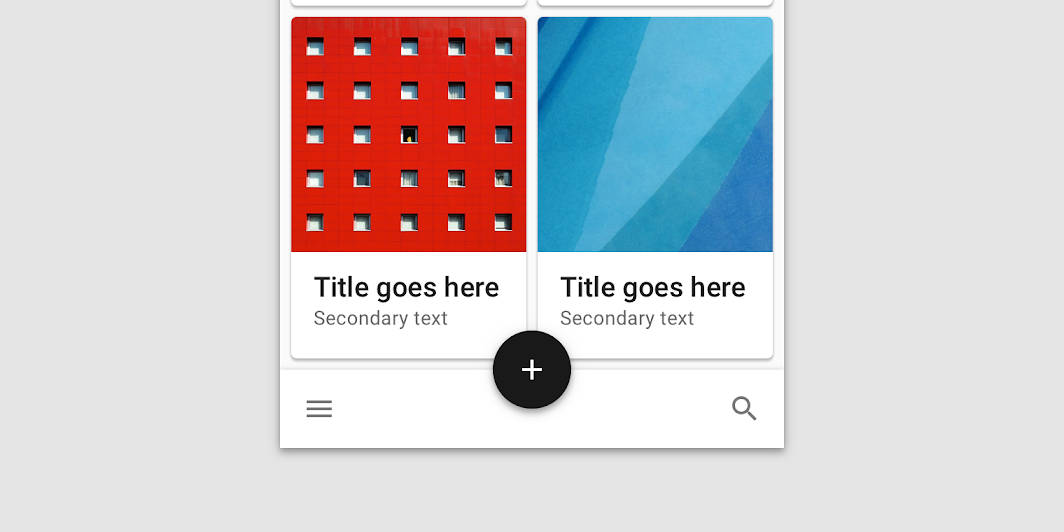
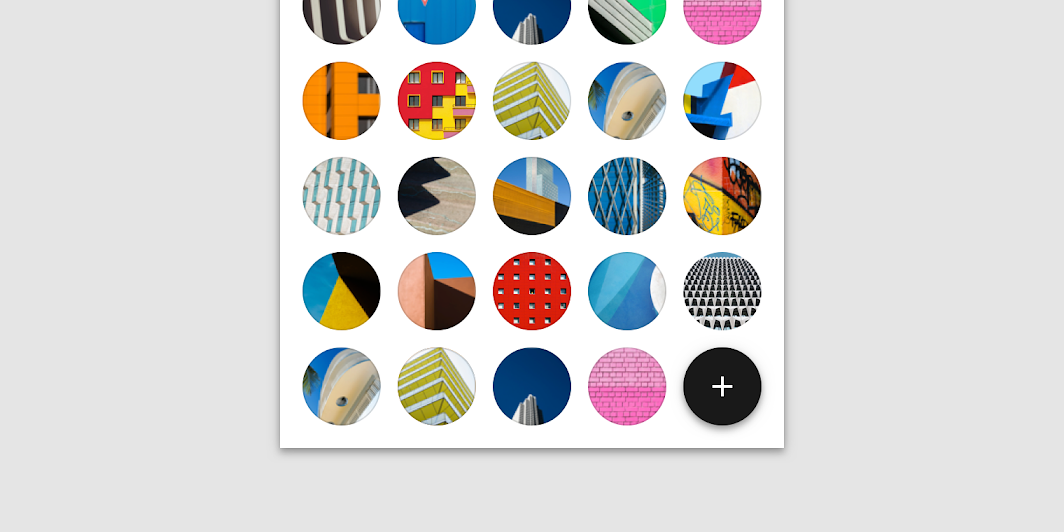
Richtig: Eine Form durch den Kontrast zu anderen Formen hervorheben

Richtig

Heben Sie eine Form hervor, indem Sie Kontrast zu anderen Formen schaffen. Die runde Form dieses Floating-Action-Buttons hebt ihn von den anderen rechteckigen Komponenten ab.

Falsch: Eine Form hebt sich weniger ab, wenn sie zwischen ähnlichen Formen platziert wird

Falsch

Eine Form hebt sich weniger ab, wenn sie zwischen ähnlichen Formen platziert wird. Dieser Floating-Action-Button hat dieselbe Form wie andere Elemente und ist daher schwer zu finden.

Beziehungen zwischen Oberflächen ​

Oberflächen durch Form verbinden ​

Die Form kann Nutzern helfen zu verstehen, wie Material-Oberflächen zueinander in Beziehung stehen.

Ähnliche Oberflächen ​

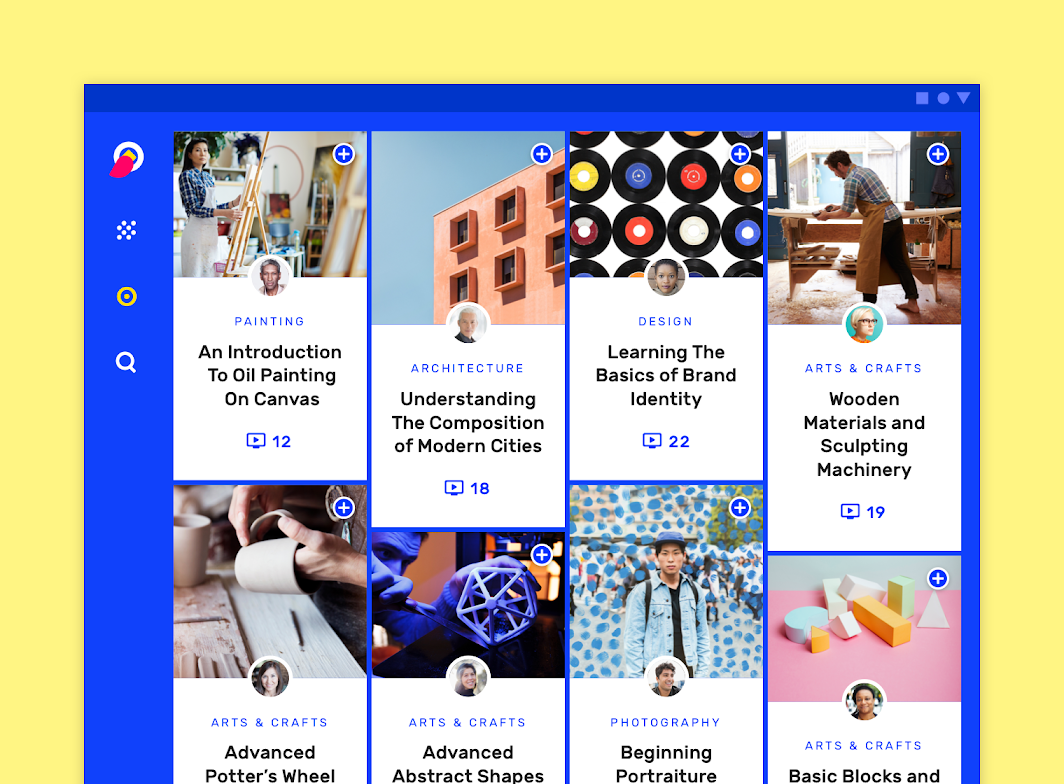
Ähnliche Formen können darauf hinweisen, dass Oberflächen gleichgeordnet sind, etwa Karten in einer Sammlung mit übereinstimmenden Abmessungen und Eckenradien.

Zusammengehörige Oberflächen ​

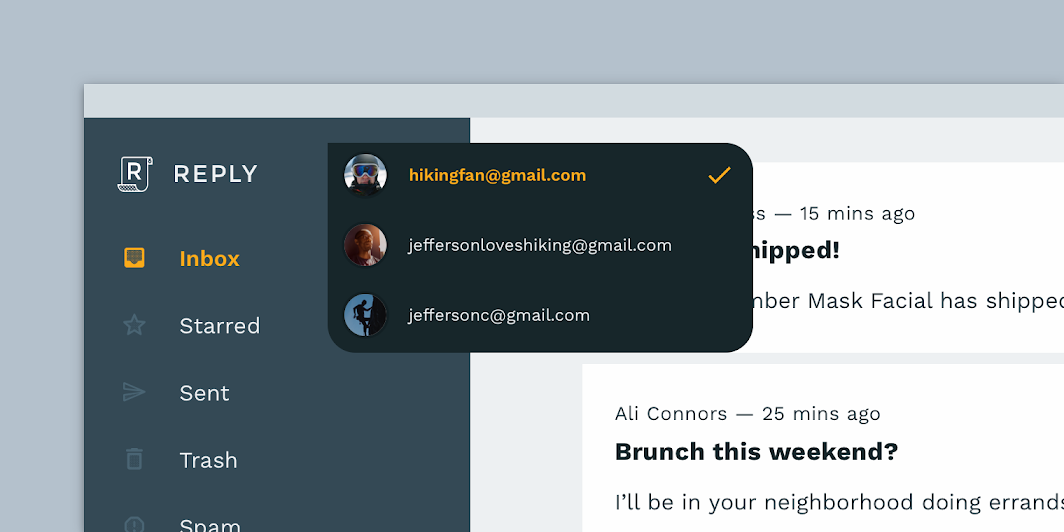
Oberflächen, die zusammengehören, können durch pfeilähnliche Formen gekennzeichnet werden, die auf andere Oberflächen „zeigen“. So kann beispielsweise eine pfeilförmige Ecke eines Menüs auf eine zusammengehörige Oberfläche zeigen.

Getrennte Oberflächen ​

Formen können verdeutlichen, dass Oberflächen voneinander getrennt sind. Erscheint eine besondere Form beispielsweise auf einer höheren Elevation als eine andere Oberfläche, unterstreicht dies, dass die beiden Oberflächen getrennt sind.

Richtig

Abgerundete Ecken verdeutlichen, dass die weiße Oberfläche von der violetten Oberfläche dahinter getrennt ist.

Richtig

Die Form unterstreicht, dass die Oberfläche in der unteren rechten Ecke von der dahinterliegenden Oberfläche getrennt ist.

Richtig: Die einheitliche Form und die übereinstimmenden Abmessungen der Karten in dieser Sammlung zeigen, dass sie gleichgeordnet sind

Richtig

Die einheitliche Form und die übereinstimmenden Abmessungen der Karten in dieser Sammlung zeigen, dass sie gleichgeordnet sind.

Richtig: Die besondere Ecke des Menüs zeigt auf seine übergeordnete Oberfläche

Richtig

Die besondere Ecke des Menüs zeigt auf seine übergeordnete Oberfläche.

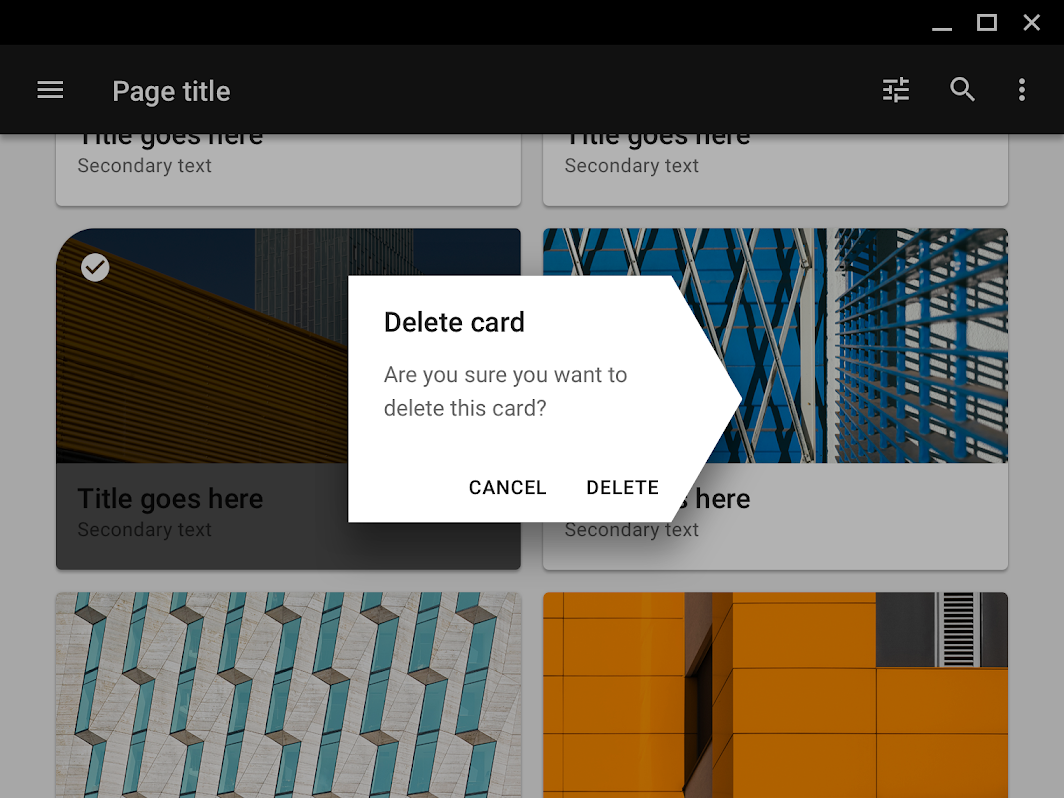
Verwenden Sie die Form nicht, um anzudeuten, dass Elemente zusammengehören, wenn dies nicht der Fall ist

Falsch

Verwenden Sie die Form nicht, um anzudeuten, dass Elemente zusammengehören, wenn dies nicht der Fall ist. Die Form dieses Dialogs suggeriert, dass er zu der Karte gehört, die sich hinter und rechts von ihm befindet.
Pager
Vorherige SeiteÜber die Form
Nächste SeiteForm als Ausdruck

Veröffentlicht unter der Apache-2.0-Lizenz.

Copyright © 2018-Present Google

https://m2.material.io/design/shape/shape-hierarchy.html

Veröffentlicht unter der Apache-2.0-Lizenz.

Copyright © 2018-Present Google