Skip to content
Material Design 2
Main Navigation
v3
v2
v1

Deutsch

English
简体中文
繁體中文
Español
Français
Русский
Português – Brasil
日本語
한국어
Italiano
Polski
Türkçe
čeština
magyar

Deutsch

English
简体中文
繁體中文
Español
Français
Русский
Português – Brasil
日本語
한국어
Italiano
Polski
Türkçe
čeština
magyar

Aussehen

Sidebar Navigation

Material-System

Einführung

Material-Studien

Über die Material-Studien

Basil

Crane

Fortnightly

Owl

Rally

Reply

Shrine

Material-Grundlagen

Umgebung

Oberflächen

Elevation

Licht und Schatten

Layout

Grundlagen des Layouts

Pixeldichte

Responsives Layout-Raster

Abstandsmethoden

Komponentenverhalten

Dichte anwenden

Navigation

Die Navigation verstehen

Navigationsübergänge

Suche

Farbe

Das Farbsystem

Anwendung von Farbe auf die Benutzeroberfläche

Farbverwendung

Textlesbarkeit

Dunkles Design

Typografie

Das Typografiesystem

Typografie verstehen

Sprachunterstützung

Sound

Über Sound

Sound in der Benutzeroberfläche einsetzen

Klangattribute

Klangchoreografie

Ikonografie

Produkt-Icons

System-Icons

Animierte Symbole

Form

Über die Form

Form und Hierarchie

Form als Ausdruck

Form und Bewegung

Formen auf die UI anwenden

Bewegung

Bewegung verstehen

Das Motion-System

Geschwindigkeit

Choreografie

Anpassung

Interaktion

Gesten

Auswahl

Zustände

Kommunikation

Bestätigung & Quittierung

Datenformate

Datenvisualisierung

Leerzustände

Hilfe & Feedback

Bilder

Startbildschirm

Onboarding

Offline-Zustände

Texte verfassen

Maschinelles Lernen

Muster für maschinelles Lernen

Objekterkennung: Live-Kamera

Objekterkennung: Statisches Bild

Barcode-Scanning

Material-Richtlinien

Material-Theming

Überblick

Dein Theme umsetzen

Benutzerfreundlichkeit

Barrierefreiheit

Bidirektionalität

Plattform-Richtlinien

Android-Leisten

Fingerabdruck unter Android

Android-Haptik

Android-Icons

Navigation zwischen Apps unter Android

Android-Benachrichtigungen

Android-Berechtigungen

Android Slices

Android: Split-Screen

Android: „Zum Aktualisieren wischen“

Textauswahl-Symbolleiste unter Android

Android-Widget

Plattformübergreifende Anpassung

Komponenten

App-Leisten: Bottom

Obere App-Leiste

Backdrop

Banners

Untere Navigation

Schaltflächen

Schaltflächen: Floating Action Button

Karten

Kontrollkästchen

Chips

Datentabellen

Datumsauswahl

Dialoge

Trennlinien

Bildlisten

Listen

Menüs

Navigation Drawer

Navigationsschiene

Fortschrittsanzeigen

Optionsfelder

Sheets: bottom

Sheets: Side-Sheets

Schieberegler

Snackbars

Schalter

Tabs

Textfelder

Uhrzeitauswahl

Tooltips

Auf dieser Seite

Pixeldichte ​

Die Pixeldichte und die Auflösung eines Bildschirms variieren je nach Plattform.

Pixeldichte ​

Die Anzahl der Pixel pro Zoll wird als Pixeldichte bezeichnet.


Kompatibilität

Ein Artikel darüber, wie Apps barrierefrei gemacht werden, indem die Kompatibilität mit verschiedenen Geräten sichergestellt wird.

Verwandter Link

Unterschiede in der Pixeldichte ​

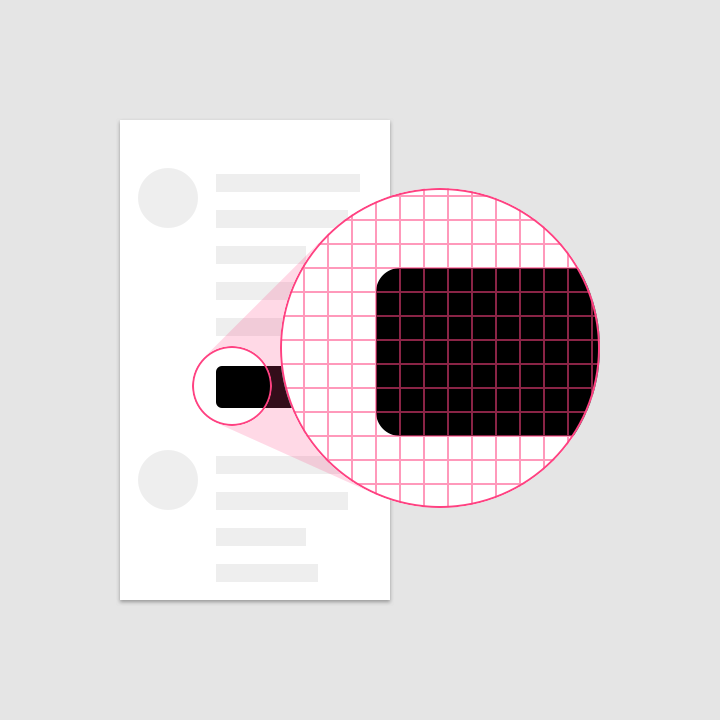
Bildschirme mit hoher Dichte haben mehr Pixel pro Zoll als Bildschirme mit niedriger Dichte. Daher wirken UI-Elemente mit denselben Pixelabmessungen auf Bildschirmen mit niedriger Dichte größer und auf Bildschirmen mit hoher Dichte kleiner.

Berechnung der Pixeldichte ​

Zur Berechnung der Pixeldichte können Sie folgende Gleichung verwenden:

Pixeldichte = Bildschirmbreite (oder -höhe) in Pixeln / Bildschirmbreite (oder -höhe) in Zoll
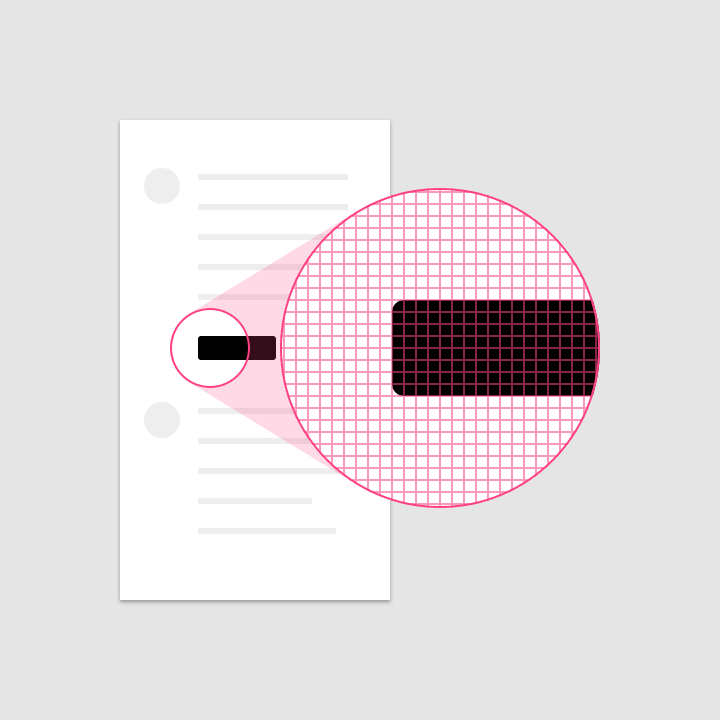
Berechnung der Pixeldichte: Bildschirm mit hoher Dichte
Bildschirm mit hoher Dichte
Berechnung der Pixeldichte: Bildschirm mit niedriger Dichte
Bildschirm mit niedriger Dichte

Dichteunabhängigkeit ​

Dichteunabhängigkeit sorgt dafür, dass UI-Elemente auf Bildschirmen mit unterschiedlichen Dichten in derselben Größe dargestellt werden.

Dichteunabhängige Pixel ​

Dichteunabhängige Pixel, abgekürzt als dp (gesprochen: „dips“), sind flexible Einheiten, die so skaliert werden, dass sie auf jedem Bildschirm einheitliche Abmessungen haben. Sie bieten eine flexible Möglichkeit, ein Design plattformübergreifend umzusetzen.

Material-UIs verwenden dichteunabhängige Pixel, um Elemente auf Bildschirmen mit unterschiedlichen Dichten einheitlich darzustellen.
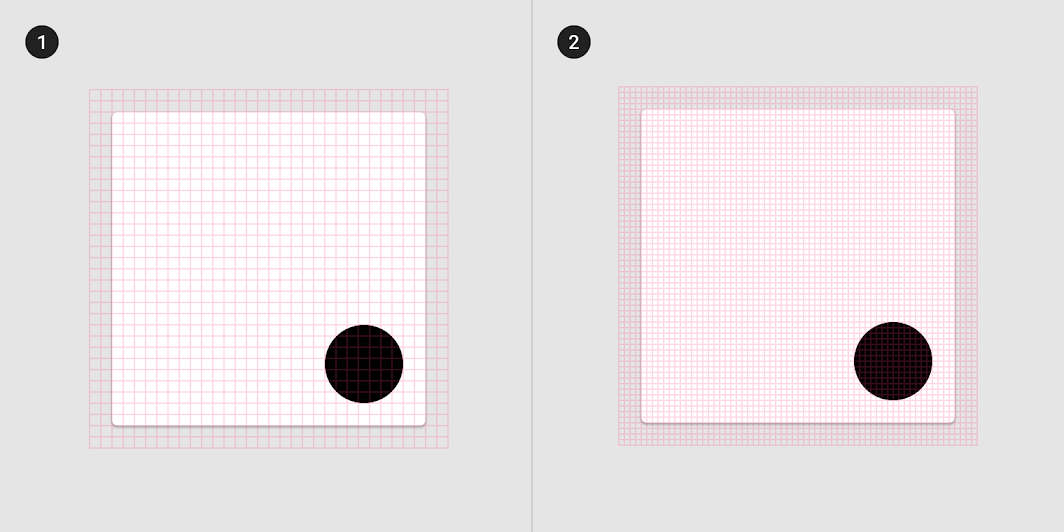
Bildschirm mit niedriger Dichte, dargestellt mit Dichteunabhängigkeit
1. Bildschirm mit niedriger Dichte, dargestellt mit Dichteunabhängigkeit
2. Bildschirm mit hoher Dichte, dargestellt mit Dichteunabhängigkeit

Pixeldichte unter Android ​

Bei der Entwicklung einer Android-App verwenden Sie dp, um Elemente auf Bildschirmen mit unterschiedlichen Dichten einheitlich darzustellen.

dp und Pixeldichte ​

Ein dp entspricht einem physischen Pixel auf einem Bildschirm mit einer Pixeldichte von 160 dpi.

Zur Berechnung von dp:

dp = (Breite in Pixeln * 160) / Pixeldichte

Physische BildschirmbreitePixeldichteBildschirmbreite in PixelnBildschirmbreite in dp
1,5 Zoll
1,5 Zoll
1,5 Zoll
120
160
240
180 px
240 px
360 px
240 dp

Skalierbare Pixel (sp) ​

Skalierbare Pixel (sp) erfüllen für Schriftgrößen dieselbe Funktion wie dichteunabhängige Pixel (dp). Standardmäßig entspricht eine sp-Einheit einer dp-Einheit.

Der Hauptunterschied zwischen sp und dp besteht darin, dass sp-Einheiten die Schriftgrößeneinstellungen des Nutzers berücksichtigen. Nutzer, die aus Gründen der Barrierefreiheit eine größere Schriftgröße eingestellt haben, sehen Schriftgrößen, die diesen Einstellungen entsprechen.

Pixeldichte unter iOS ​

iOS bestimmt die Pixeldichte anhand der logischen Auflösung, die in Punkten angegeben wird.

Logische Auflösung ​

Bei der logischen Auflösung werden Punkte mithilfe eines nativen Skalierungsfaktors auf die native Auflösung des Geräts (in Pixeln) abgebildet.

Wenn Sie beispielsweise für das iPhone X entwerfen, verwenden Sie eine logische Auflösung von 375 x 812 Punkten. Beim Rendern skaliert die Grafikhardware die Elemente, damit sie den 1125 x 2436 Pixel großen Bildschirm des iPhone X vollständig ausfüllen.


Bildschirme

Apples Dokumentation zu Bildschirmgrößen und Auflösungen für iOS-Geräte.

Verwandter Link

PaintCode

Ein Leitfaden zu den Bildschirmauflösungen des iPhones.

Verwandter Link

Einheiten für iOS ​

Beim Entwerfen für iOS verwenden Sie Punkte (pts).

Weitere Informationen:

  • Apple-iOS-Dokumentation zu Displays
  • PaintCodes Leitfaden zu iPhone-Auflösungen

Pixeldichte im Web ​

Logische Auflösung ​

Verwenden Sie die logische Auflösung des Geräts, die auf dessen Bildschirmauflösung skaliert wird.

Einheiten für das Web ​

Beim Entwerfen für das Web ersetzen Sie dp durch px (Pixel).

Pager
Vorherige SeiteGrundlagen des Layouts
Nächste SeiteResponsives Layout-Raster

Veröffentlicht unter der Apache-2.0-Lizenz.

Copyright © 2018-Present Google

https://m2.material.io/design/layout/pixel-density.html

Veröffentlicht unter der Apache-2.0-Lizenz.

Copyright © 2018-Present Google